 مستندات Hiseeucloud App
دوربین لامپی بیسیم
راهنمای سریع دوربین لامپی بیسیم Hiseeu (A037) — ظاهر، نصب، راهاندازی اپلیکیشن، اتصال دستگاه، عملکردهای دوربین و سؤالات متداول.
راهنمای سریع دوربین لامپی بیسیم Hiseeu (مدل A037-V1.1). محصولات Hiseeu پیش از خروج از کارخانه استانداردهای آزمایش سختگیرانه را پشت سر میگذارند و دارای گواهینامههای CE، FCC و UL هستند.
لطفاً پیش از استفاده از محصول، این راهنمای سریع را بهدقت مطالعه کرده و آن را بهخوبی نگهداری کنید.
توضیح ظاهر
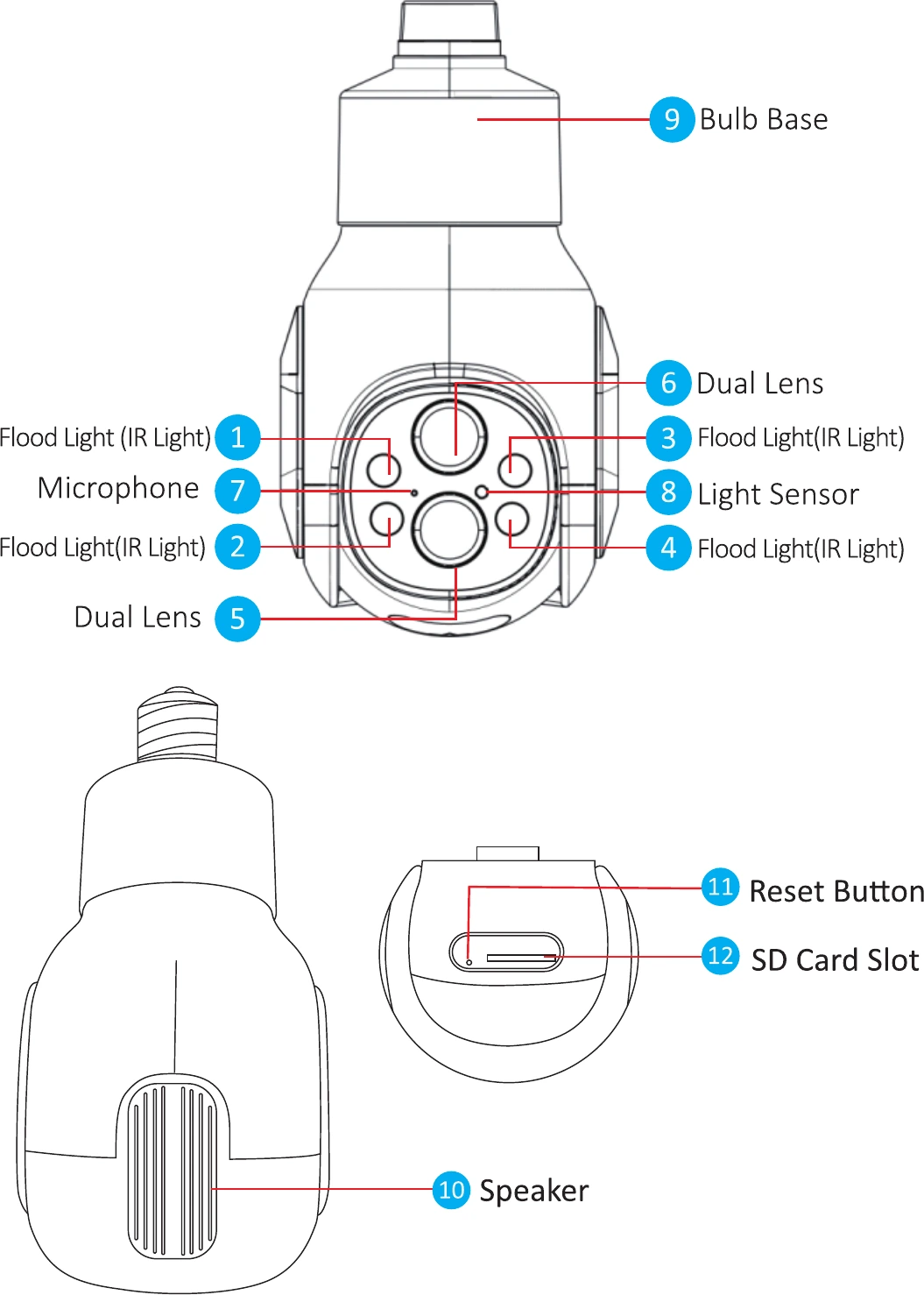
توضیح
- سنسور نور — مقدار روشنایی محیط را اندازهگیری میکند و هنگامی که روشنایی فعلی کمتر از ۳ لوکس باشد، نور مادونقرمز را روشن میکند.
- دکمه ریست — در حالت کارکرد، دکمه ریست را بهمدت ۸ تا ۱۰ ثانیه نگه دارید تا دستگاه به تنظیمات کارخانه بازگردد؛ دوربین یک پیام صوتی پخش میکند.
- شکاف کارت SD — کارت TF، برای ذخیره و پخش ویدئو.
مشخصات اقلام
| مشخصه | جزئیات |
|---|---|
| پایه لامپ | E26/E27 socket |
| وضوح تصویر | 4MP (2MP+2MP) |
| زوم | زوم اپتیکال 10X |
| سنسور | 1/2.9" CMOS Sensor |
| نوع اتصال | بیسیم یا بلوتوث |
| استاندارد بیسیم | 2.4G, 802.11b/g/n |
| شاتر | خودکار |
| حالت تغییر روز/شب | فیلتر مادونقرمز IR-CUT |
| پنتیلت (PTZ) | افقی 355° + عمودی 90° |
| ذخیرهسازی | حداکثر 128GB |
| کدگذاری ویدئو | H.265 (پشتیبانی از نرخ داده دوگانه) |
| کاهش نویز | پشتیبانی از 3D DNR |
| چرخش تصویر | چرخش عمودی |
نصب
- مطمئن شوید که تجهیزات داخل بستهبندی سالم بوده و همه قطعات نصب در آن موجود است. اگر متعلقاتی کم دارید، لطفاً با ما تماس بگیرید.
- هنگام نصب، لطفاً اطمینان حاصل کنید که فاصله بین دوربین و روتر در محدودهای با سیگنال Wi-Fi قوی قرار دارد.
- این دوربین فقط از Wi-Fi باند 2.4G پشتیبانی میکند و با Wi-Fi باند 5G سازگار نیست.
1. روشهای نصب
نصب و استفاده آسان.
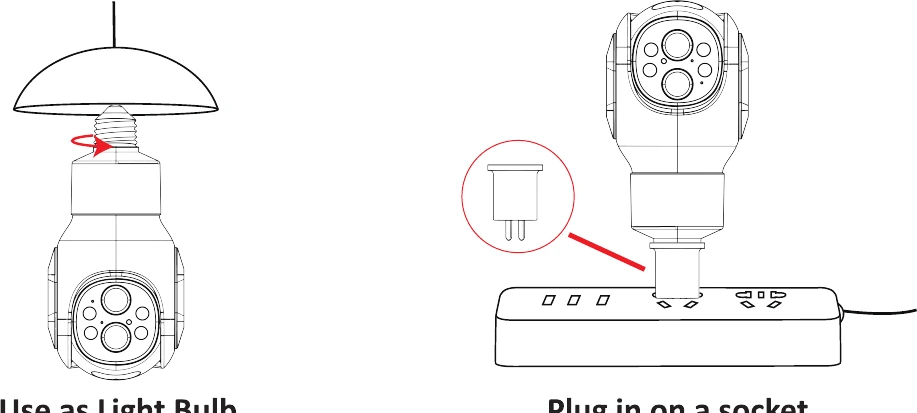
2. روش روشن کردن دوربین
2.1 روشن کردن دوربین
دوربین را روی پایه لامپ یا سرپیچ نصب کنید؛ دوربین بهطور خودکار روشن میشود.
2.2 اتصال به دستگاه
- برای نخستین استفاده، بهمحض اینکه دوربین را روی پایه لامپ یا سرپیچ قرار دهید، دوربین بهطور خودکار بهدنبال دستگاه میگردد.
- در غیر این صورت، باید دکمه ریست روی دوربین را بهمدت ۸ تا ۱۰ ثانیه نگه دارید تا دوربین جستوجو کرده و به دستگاه موردنظر شما متصل شود.
افزودن دستگاه
1. راهاندازی اپلیکیشن
1.1 دانلود اپلیکیشن Eseecloud
اپلیکیشن رایگان «EseeCloud» را در App Store یا Google Play جستوجو کنید.
اپلیکیشن Eseecloud هر از چندگاهی بهروزرسانی میشود. اگر منوی Eseecloud شما با منوی این دفترچه راهنما متفاوت بود، لطفاً برای دریافت آخرین نسخه راهنما با ما تماس بگیرید.

برای iOS، نسخه iOS 8.0 یا بالاتر لازم است. برای Android، نسخه Android 4.4 یا بالاتر.
1.2 ثبتنام حساب کاربری در اپلیکیشن
وارد صفحه اصلی Eseecloud شوید و به بخش «حساب کاربری» بروید.
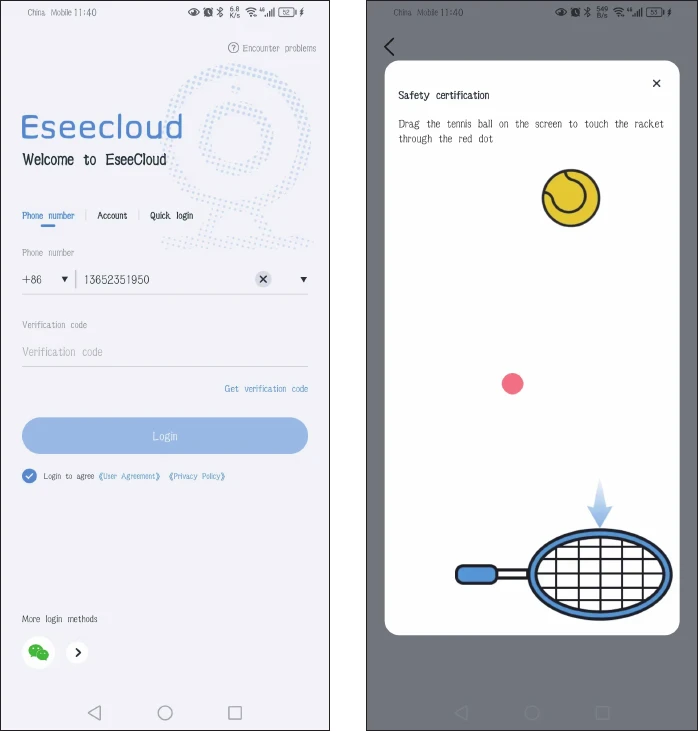
روی «ثبتنام» بزنید تا با شماره تلفن / ایمیل خود ثبتنام کنید، سپس روی «تأیید» بزنید.
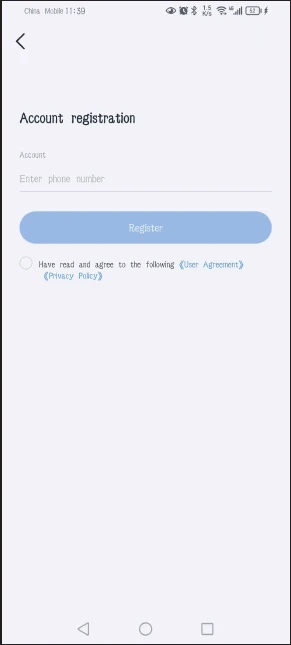
توپ تنیس را با دست نگه دارید و آن را بهسمت نقطه قرمز بکشید، سپس آن را بهسمت راکت تنیس بکشید.
سپس یک کد تأیید دریافت میکنید. کد تأیید را وارد کرده و رمز عبور خود را تنظیم کنید، سپس برای پایان کار روی «تأیید» بزنید.
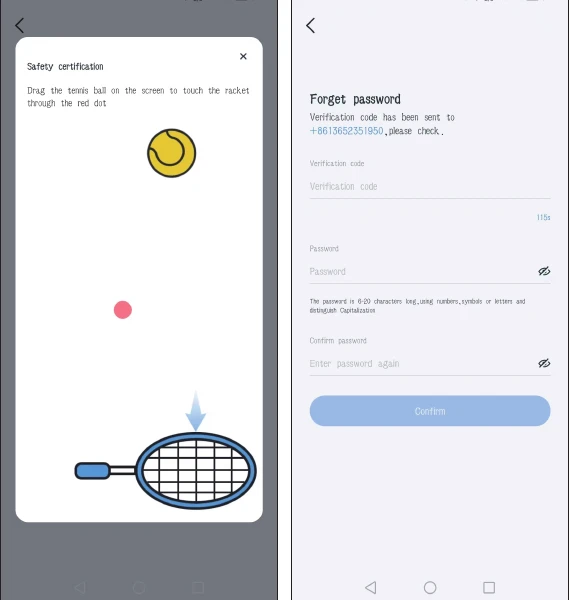
1.3 ورود به حساب
در صفحه اصلی، شماره تلفن خود را وارد کرده و یک کد تأیید دریافت کنید:
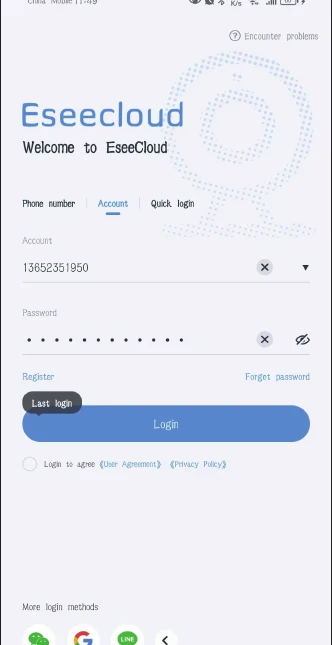
برای ورود، حساب و رمز عبور خود را وارد کنید:
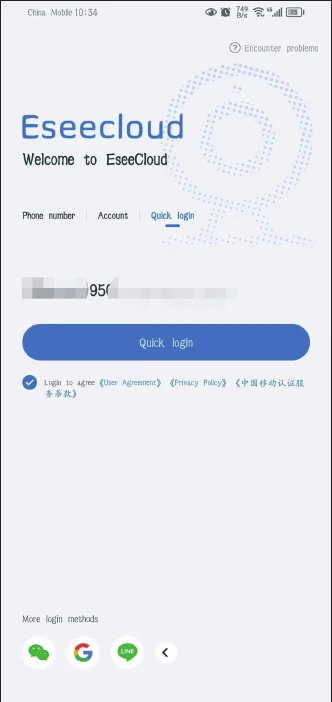
ورود سریع: پس از نخستین ورود، اپلیکیشن بهطور خودکار شماره تلفن شما را تشخیص میدهد. دفعه بعد میتوانید گزینه «ورود سریع» را انتخاب کنید.
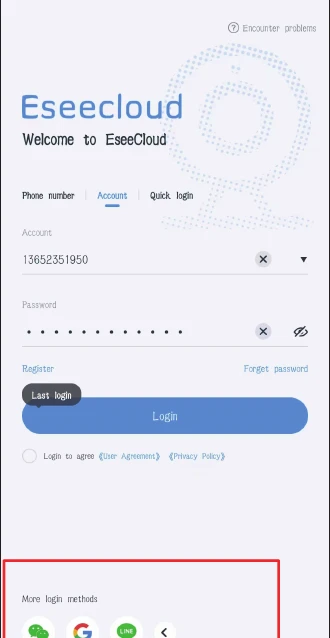
روشهای دیگر ورود: میتوانید از طریق حساب WeChat، Google یا Line وارد شوید.
2. اتصال دوربین به Eseecloud
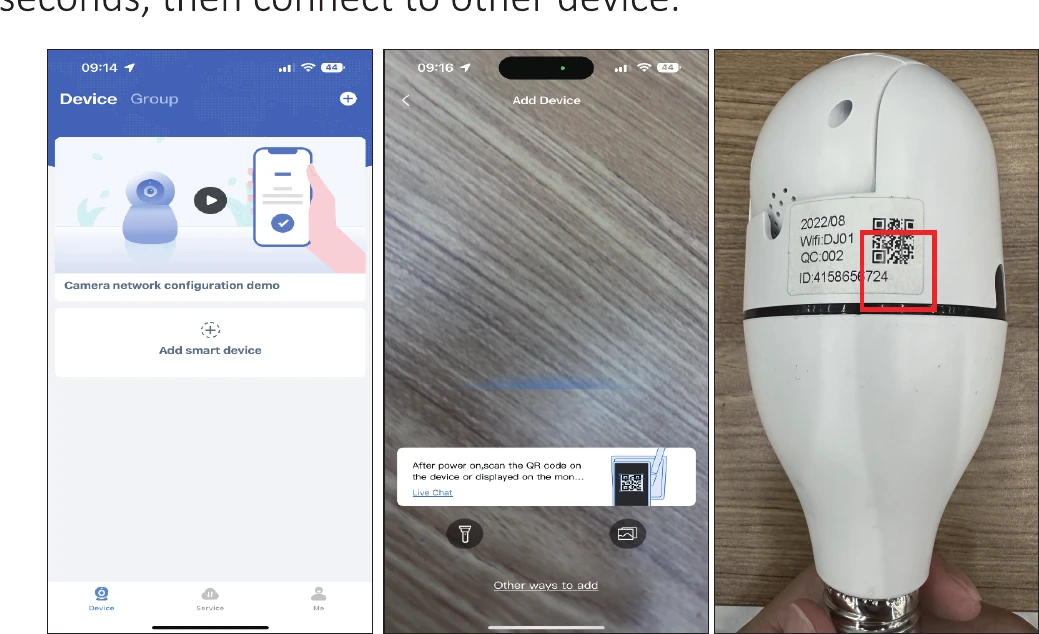
2.1 افزودن با اسکن کد QR روی دوربین
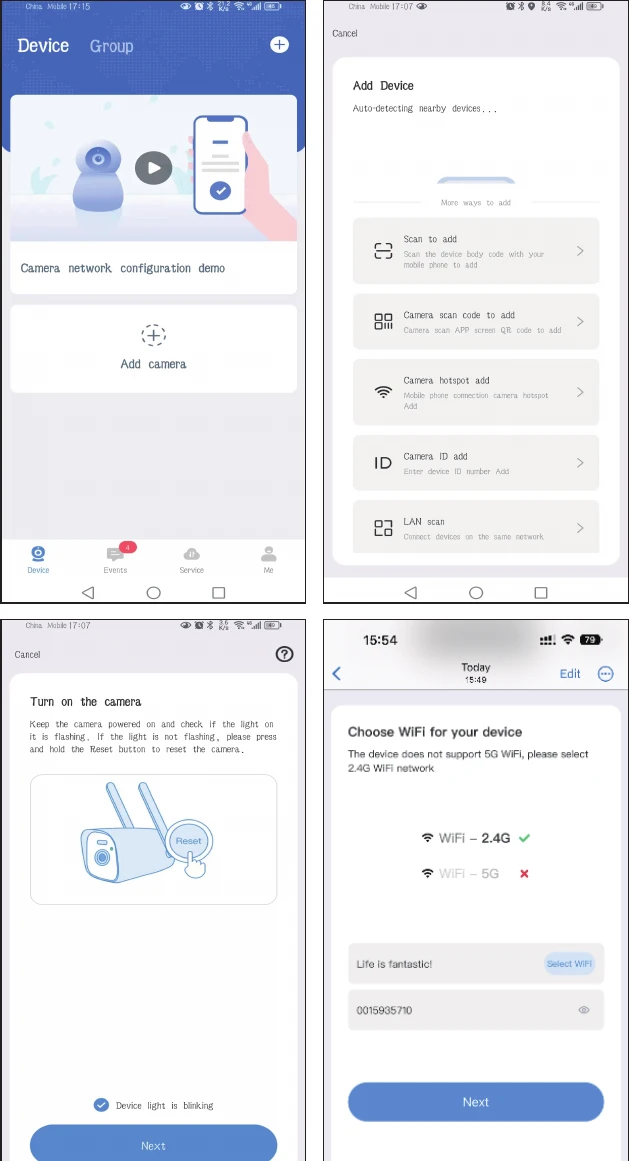
دوربین را روی یک پایه لامپ نصب کنید. نخستین بار که از دوربین استفاده میکنید، روشن شده و بهطور خودکار میچرخد. اگر پیشتر دوربین را با دستگاهی جفت کردهاید، دکمه ریست روی دوربین را بهمدت ۸ تا ۱۰ ثانیه فشار دهید، سپس آن را به دستگاه جدید متصل کنید.
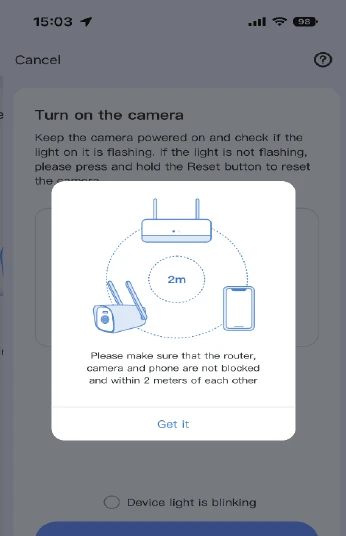
روی «متوجه شدم» بزنید، گزینه «چراغ دستگاه در حال چشمک زدن است» را علامت بزنید، سپس روی «بعدی» بزنید.
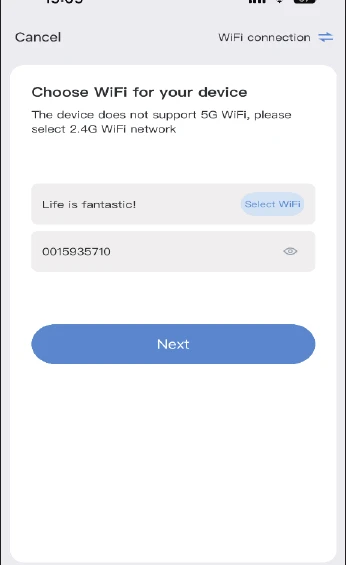
Wi-Fi خانگی خود را انتخاب کرده و رمز عبور Wi-Fi را وارد کنید.
نام و رمز عبور Wi-Fi نباید شامل هیچ کاراکتر خاصی باشد، و رمز عبور Wi-Fi نباید بیش از ۱۲ کاراکتر باشد.
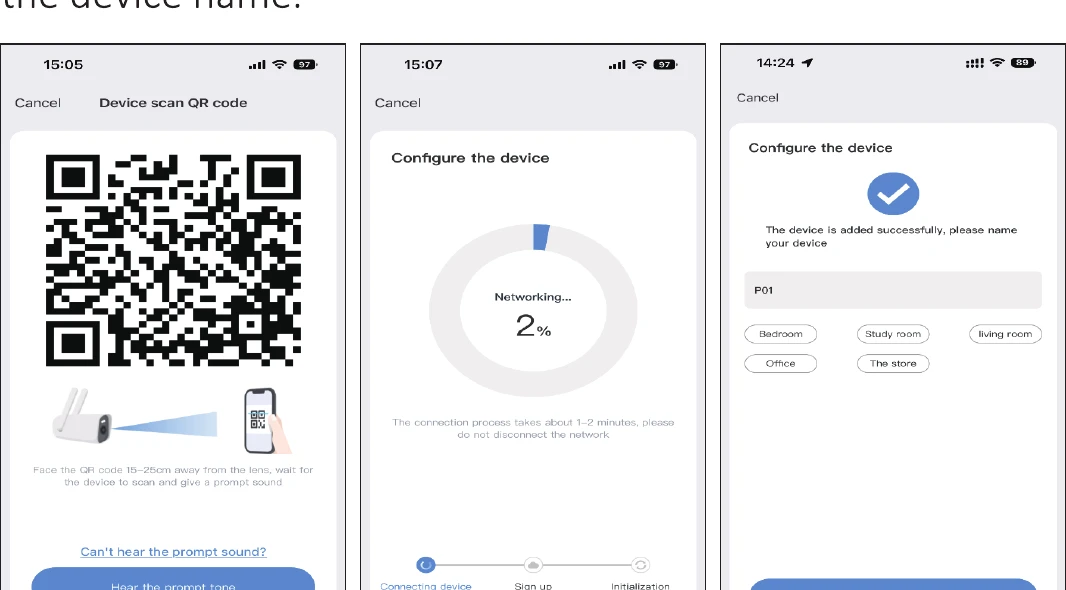
یک کد QR روی صفحه گوشی شما نمایان میشود. کد QR را از فاصله ۱۵ تا ۲۵ سانتیمتری روبهروی لنز دوربین بگیرید. وقتی پیام صوتی را شنیدید، روی دکمه آبی پایین صفحه بزنید و منتظر بمانید تا دستگاه با موفقیت متصل شود، سپس نام دستگاه را ویرایش کنید.
2.2 افزودن با اتصال به هاتاسپات دوربین
دوربین را روی یک پایه لامپ نصب کنید. نخستین بار که از دوربین استفاده میکنید، روشن شده و بهطور خودکار میچرخد. اگر پیشتر دوربین را با دستگاهی جفت کردهاید، دکمه ریست روی دوربین را فشار دهید تا روشن شود.
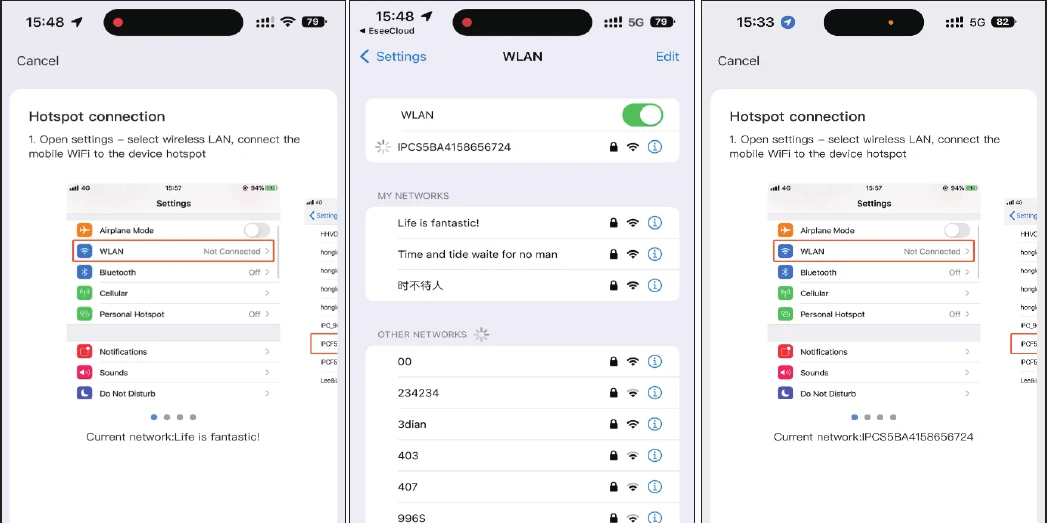
اپلیکیشن Eseecloud را باز کنید و روی «افزودن دستگاه هوشمند» > «روشهای دیگر افزودن» > «افزودن با اتصال به هاتاسپات دوربین» بزنید > Wi-Fi خانگی خود را انتخاب کرده و رمز عبور Wi-Fi را وارد کنید > «بعدی».
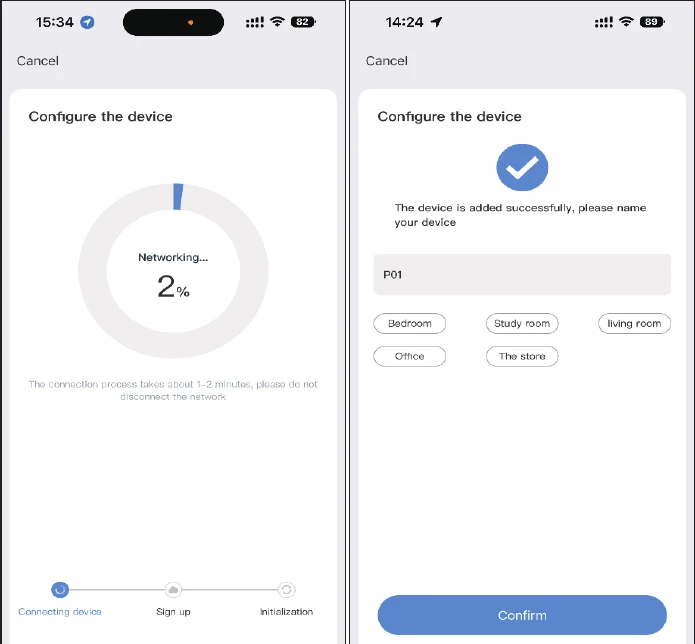
روی «رفتن به تنظیمات» بزنید، سپس وارد بخش WLAN گوشی خود شوید و Wi-Fi که با «IPC» شروع میشود را پیدا کنید. رمز عبور 11111111 (هشت عدد ۱) را وارد کنید. سپس به Eseecloud بازگردید > «رفتن به تنظیمات» > منتظر بمانید تا دوربین به Wi-Fi خانگی شما متصل شود > نامی برای دوربین خود انتخاب کنید.
3. افزودن دوربین به کیت NVR بیسیم
3.1 برای NVR مدل K8208 و K8210 (رابط کاربری قدیمی)
- دوربین را روی یک پایه لامپ نصب کنید. نخستین بار که از دوربین استفاده میکنید، روشن شده و بهطور خودکار میچرخد. اگر پیشتر دوربین را با دستگاهی جفت کردهاید، دکمه ریست روی دوربین را فشار دهید تا روشن شود.
- آن را نزدیک NVR ببرید و در تنظیمات NVR بهدنبال دوربین بگردید: روی ماوس کلیک راست کنید و به مدیریت ویدئو ← جفتسازی کد بروید، سپس منتظر بمانید تا دوربین افزوده شود.
- یا، روی ماوس کلیک راست کنید: افزودن بیسیم ← در انتظار جفتسازی کد دوربین. پس از جفتسازی موفق، به مدیریت ویدئو بروید تا بررسی کنید آیا دوربین با موفقیت متصل شده است یا خیر.
لطفاً توجه داشته باشید که NVR و دوربین Wi-Fi باید به یک Wi-Fi یکسان متصل باشند.
3.2 برای NVR مدل K8508 و K8510 (رابط کاربری جدید)
- دوربین را روی یک پایه لامپ نصب کنید. نخستین بار که از دوربین استفاده میکنید، روشن شده و بهطور خودکار میچرخد. اگر پیشتر دوربین را با دستگاهی جفت کردهاید، دکمه ریست روی دوربین را فشار دهید تا روشن شود.
- پیش از نصب دوربین در فضای بیرون، ابتدا آن را نزدیک NVR ببرید و با NVR جفت کنید.
- آنتن دوربین و آنتن Wi-Fi دستگاه NVR را موازی هم قرار دهید.
- روی ماوس کلیک راست کنید: وارد «دوربین» شوید و برای افزودن دوربین روی آیکون «+» کلیک کنید.
- به مرحله بعد بروید و وارد «تأمین برق دوربین» شوید، سپس به مرحله بعد بروید و منتظر بمانید تا دوربین جستوجو شود. هنگامی که دوربین روی صفحه نمایش داده شد، برای پایان کار ادامه دهید. دوربین بهطور خودکار به NVR افزوده میشود.
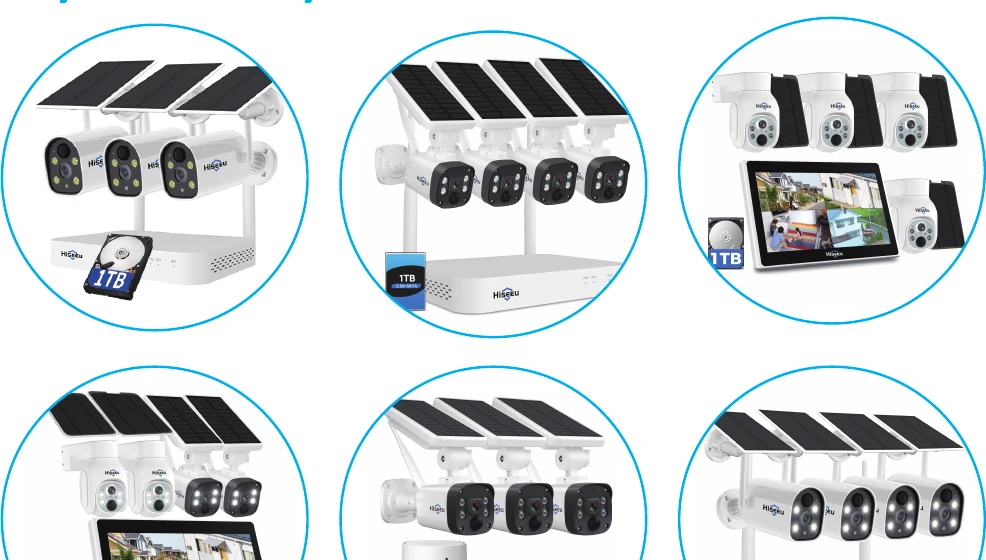
به فروشگاه پرچمدار ما در Amazon مراجعه کرده و صفحه «Wireless System» را جستوجو کنید. تمام این کیتهای NVR با دوربین لامپی سازگار هستند:
سیستمهای دوربین Wi-Fi Hiseeu:
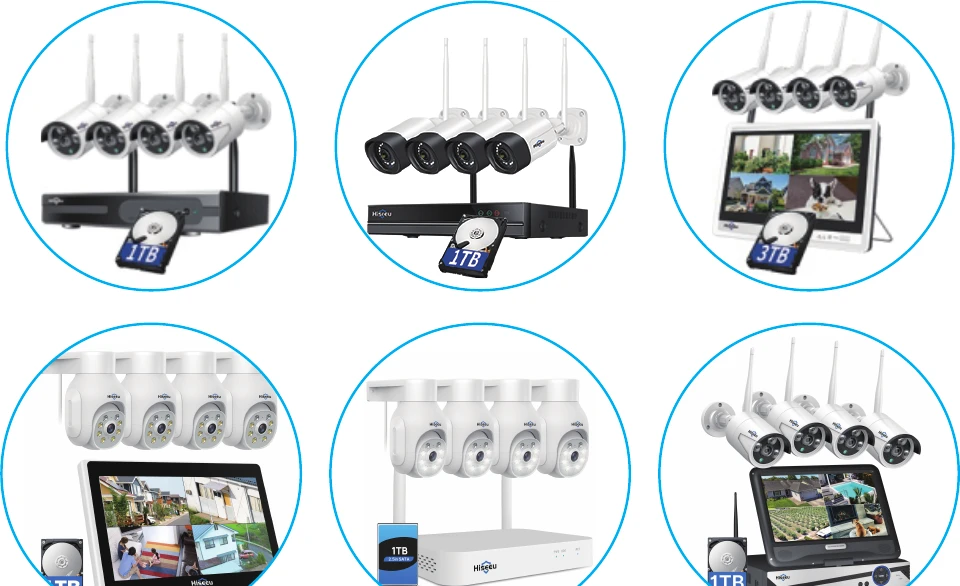
سیستم دوربینهای باتریدار:
4. مشاهده با نرمافزار EseeCloud روی رایانه
4.1 ثبتنام حساب EseeCloud
- ابتدا باید یک حساب EseeCloud روی گوشی موبایل خود ثبت کرده و دستگاه را اضافه کنید تا بتوانید آن را از راه دور روی رایانه مشاهده کنید. لینک دانلود نرمافزار EseeCloud این است: https://www.hiseeu.com/pages/eseecloud-camera-system-app. اگر به نرمافزار EseeCloud برای رایانه نیاز دارید، لطفاً به نشانی [email protected] (برای ایالات متحده) به ما ایمیل بزنید.
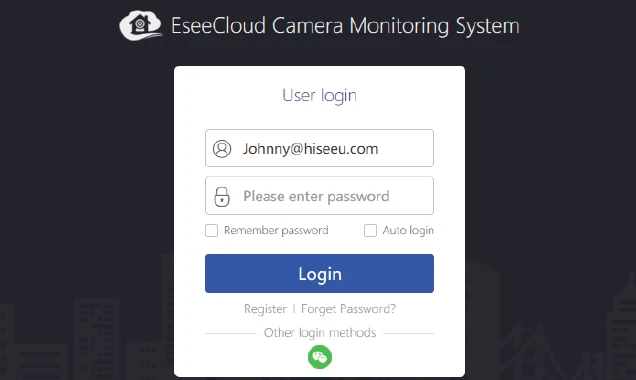
- حساب و رمز عبور اپلیکیشن موبایل Eseecloud خود را وارد کرده، سپس روی «ورود» کلیک کنید. حساب یا رمز عبور خود را از جای دیگری کپی نکنید — آنها را بهصورت دستی وارد کنید.
4.2 همگامسازی حساب با رایانه
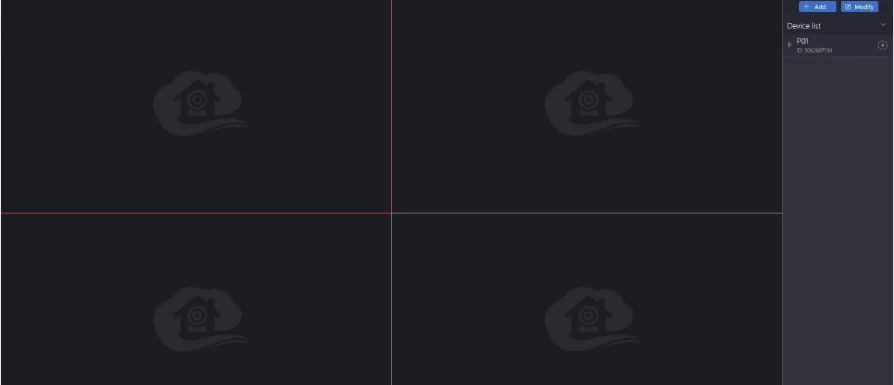
پس از ورود با حساب و رمز عبور، دستگاه بهطور خودکار با رایانه همگام میشود. میتوانید روی دکمه پخش در فهرست دستگاهها در سمت راست کلیک کنید تا تصویر زنده دوربین را مشاهده کنید.
عملکردهای دوربین
1. معرفی عملکرد دکمهها
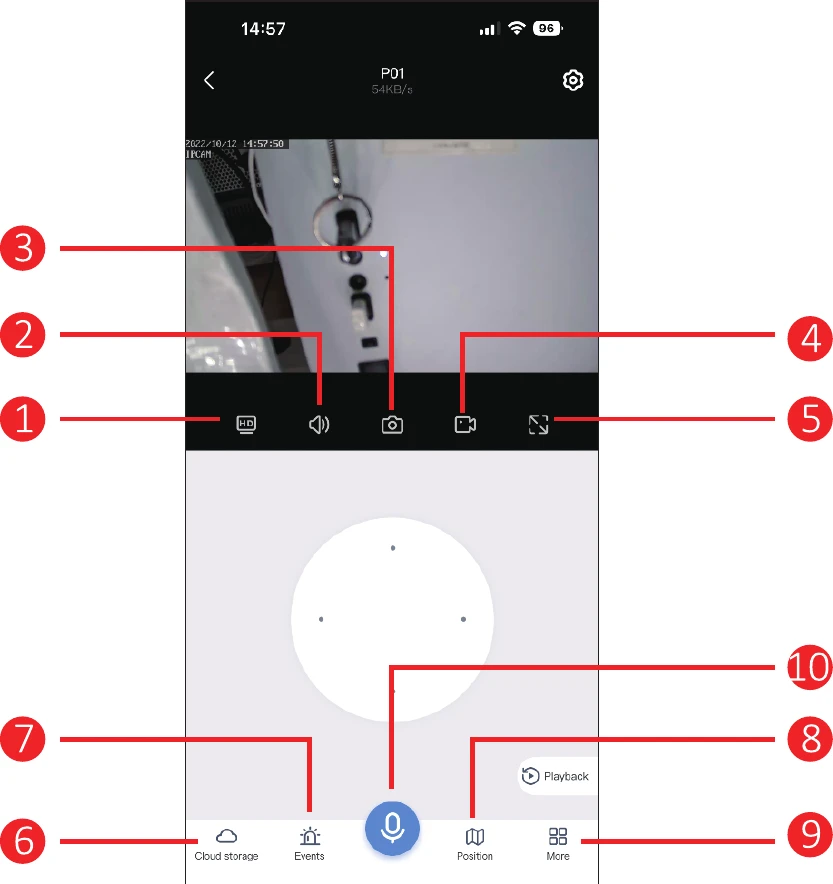
- تغییر بین SD و HD: دوربین را از حالت SD به حالت HD تغییر میدهد. از آنجا که سرویس همیشه از حالت HD پشتیبانی نمیکند، هر بار که دوربین را پیشنمایش میکنید باید آن را بهصورت دستی تغییر دهید.
- بلندگو: صدای دوربین را روشن/خاموش میکند. اگر صدایی نشنیدید، لطفاً مطمئن شوید که صدای گوشی روشن است.
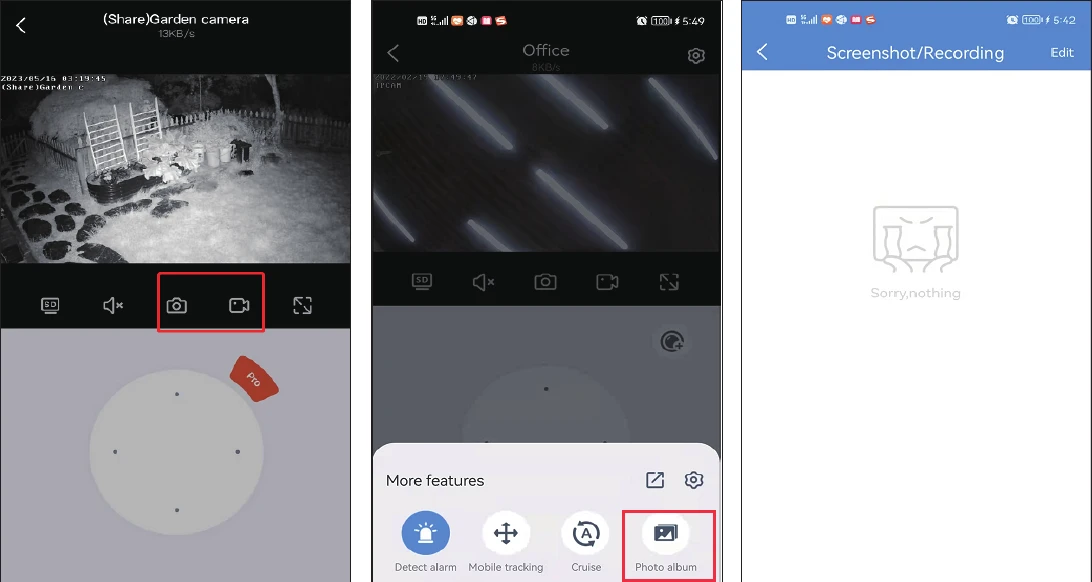
- عکسبرداری: از جریان زنده عکس میگیرد؛ برای دیدن عکسها روی آلبوم عکس کلیک کنید.
- ضبط دستی: بهصورت دستی روی گوشی ضبط میکند؛ برای دیدن ضبطها روی آلبوم عکس کلیک کنید.
- صفحه افقی: تصویر را به حالت افقی تغییر میدهد.
- فضای ابری: برای خرید سرویس ابری روی آن کلیک کنید. اگر کارت SD وارد کردهاید، نیازی به خرید فضای ابری نیست (این سرویس رایگان نیست).
- پیام هشدار: اطلاعات تشخیص حرکت را بررسی میکند.
- موقعیت از پیش تعیینشده: میتوانید چندین موقعیتی را که بهطور مکرر مشاهده میکنید تنظیم کنید. کافی است بهجای جابهجایی دستی لنز دوربین، روی دکمه فراخوانی کلیک کنید.
- بیشتر:
- روشن کردن آیکون هشدار تشخیص: هنگامی که دوربین حرکت یک شیء را تشخیص دهد، بلافاصله یک پیام هشدار ارسال میکند.
- ردیابی حرکتی: هنگامی که شیئی در محدوده لنز دوربین حرکت کند، دوربین آن شیء را ردیابی کرده و ضبط میکند.
- گشتزنی: با روشن کردن این عملکرد، دوربین گشتزنی خودکار ۳۶۰ درجه را برای حدود ۴ ساعت آغاز کرده و سپس متوقف میشود.
- کالیبراسیون پنتیلت: هنگامی که در موقعیت دوربین انحرافی وجود دارد، یا پنتیلت قادر به چرخش چپ و راست یا بالا و پایین نیست، کافی است روی کالیبراسیون پنتیلت کلیک کنید تا دوربین بهطور خودکار کالیبره شود.
- حالت دید در شب: دید در شب سه حالت برای انتخاب دارد. با کلیک روی دکمه، به یکی از حالتها تغییر میکند.
- دید در شب هوشمند: هنگامی که دوربین فرد یا شیئی را تشخیص دهد، نورافکن را روشن کرده و تصویر به تمامرنگی تغییر میکند. در حالت عادی، تصویر در شب سیاه و سفید است.
- دید در شب تمامرنگی: هنگامی که تشخیص داده شود محیط اطراف شروع به تاریک شدن کرده، نورافکنها بهطور خودکار روشن شده و تصویر رنگی نمایش میدهند.
- دید در شب مادونقرمز: دوربین در شب بهطور خودکار به تصویر سیاه و سفید تغییر کرده و در روز به حالت روز بازمیگردد.
- آژیر هشدار: هنگامی که متوجه ورود فرد متجاوزی شدید، لطفاً روی دکمه آژیر کلیک کنید؛ دوربین بهمدت ۱۴ ثانیه آژیر به صدا درمیآورد تا متجاوز را فراری دهد.
- سیرن: آیکون را روشن کنید تا هنگام وقوع تشخیص حرکت، دوربین صدای هشدار پخش کند.
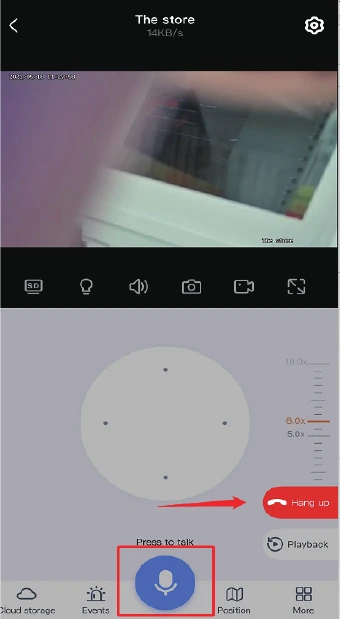
- عملکرد میکروفون: از طریق دوربین با کسی صحبت کنید. روی آیکون میکروفون در پایین کلیک کنید تا بتوانید با دیگران صحبت کنید، سپس برای پایان مکالمه روی دکمه «قطع تماس» کلیک کنید.
2. صدا
هنگام مشاهده دوربین، لطفاً دکمه صدا را روشن کنید، در غیر این صورت هیچیک از صداهای ضبطشده دوربین را نخواهید شنید. لطفاً توجه داشته باشید که باید صدای گوشی را نیز بالا ببرید.
3. عکس از صفحه و ضبط
میتوانید از یک تصویر مهم عکس بگیرید یا آن را ضبط کرده و روی گوشی موبایل خود ذخیره کنید تا در آینده بهعنوان مدرک استفاده شود. پس از ضبط موفق، لطفاً روی «بیشتر» کلیک کرده ← گزینه «آلبوم عکس» را انتخاب کنید تا بتوانید ویدئو را در این صفحه بررسی کنید.
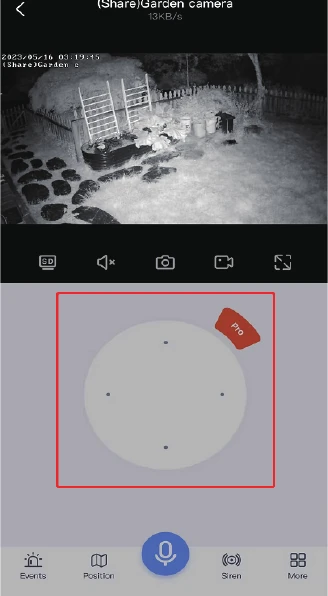
4. کنترل پنتیلت (PTZ)
کلید جهتدار را بکشید تا لنز دوربین را به بالا و پایین، چپ و راست حرکت دهید.
5. عملکرد میکروفون
هنگامی که میخواهید از طریق دوربین با کسی صحبت کنید، روی آیکون میکروفون در پایین کلیک کنید تا بتوانید با دیگران صحبت کنید، سپس برای پایان مکالمه روی دکمه «قطع تماس» کلیک کنید.
6. زوم و فوکوس
روی دکمه قرمز «Pro» در پنتیلت کلیک کنید تا گزینههای بزرگنمایی و کوچکنمایی را ببینید.
- بزرگنمایی و کوچکنمایی: این عملکرد فقط برای دوربینهای زوم اپتیکال است. اگر دوربینی با زوم دیجیتال خریده باشید، با کلیک روی بزرگنمایی و کوچکنمایی هیچ واکنشی دریافت نمیکنید.
- فوکوس: هنگام بزرگنمایی/کوچکنمایی، اگر دوربین فوکوس نشد، روی این گزینه کلیک کنید تا بهصورت دستی فوکوس شود. با این حال، اگر تصویر طبیعی است، روی آن کلیک نکنید، زیرا به وضوح تصویر دوربین آسیب میرساند.
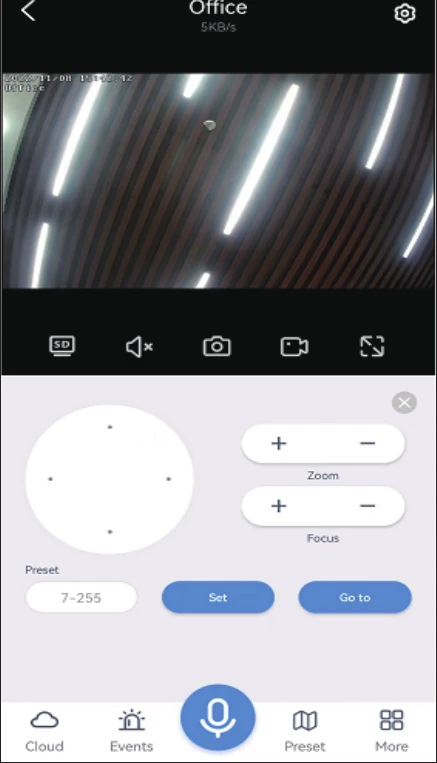
اگر میخواهید تصویر یک دوربین زوم دیجیتال را بزرگ کنید، لطفاً مستقیماً روی صفحه بکشید تا تصویر بزرگتر شود.
7. هشدار تشخیص حرکت
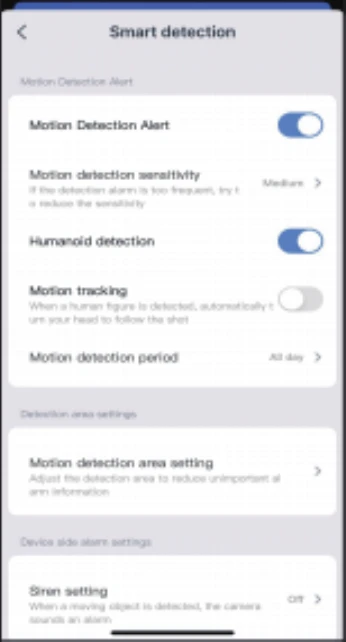
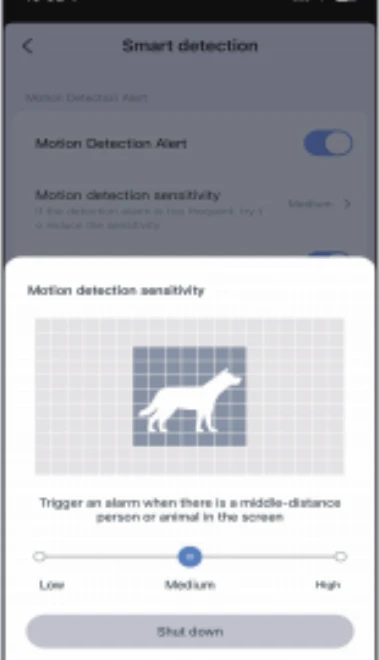
حساسیت تشخیص حرکت: اگر پیامهای هشدار اشتباه زیادی دریافت میکنید، لطفاً حساسیت تشخیص حرکت را روی کم تنظیم کنید.
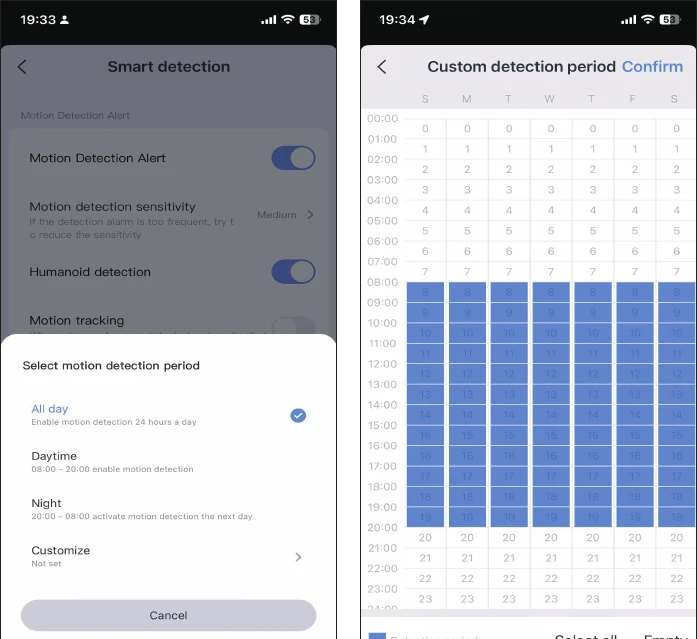
بازه زمانی تشخیص هوشمند: چهار گزینه برای انتخاب بازه تشخیص وجود دارد، مانند تمام روز، حالت روز (زمان تشخیص از ساعت ۸ صبح تا ۸ شب است)، حالت شب (زمان تشخیص از ساعت ۸ شب تا ۸ صبح است)، یا میتوانید زمان تشخیص را نیز شخصیسازی کنید.
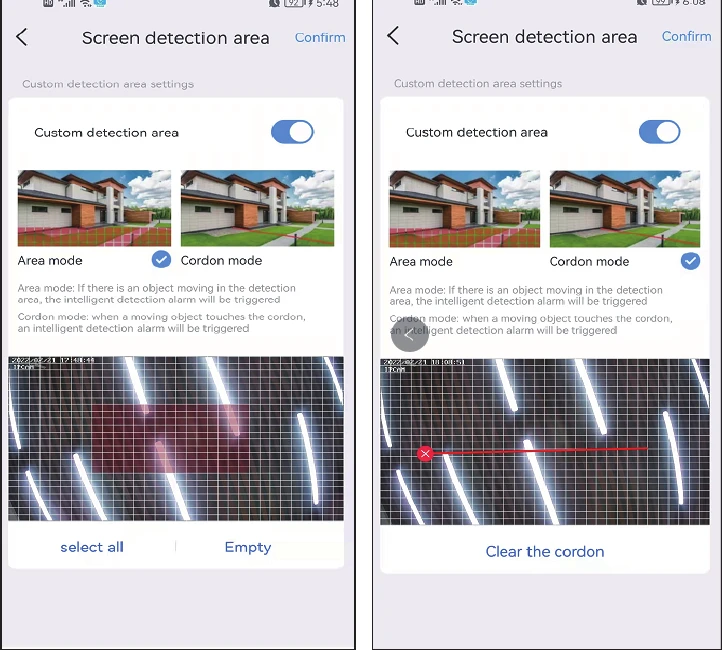
تنظیم ناحیه تشخیص حرکت: اگر میخواهید موقعیت خاصی را تشخیص دهید، میتوانید تشخیص حرکت را روی حالت ناحیهای یا حالت خط مرزی تنظیم کنید. هنگامی که کسی وارد ناحیه تشخیص شود، یک هشدار فعال میشود و این کار میتواند هشدارهای کاذب را کاهش دهد.
لطفاً توجه داشته باشید، اگر ناحیه تشخیصی که تنظیم میکنید بیش از حد گسترده باشد، دوربین بهطور پیشفرض تمام صفحه را تشخیص میدهد.
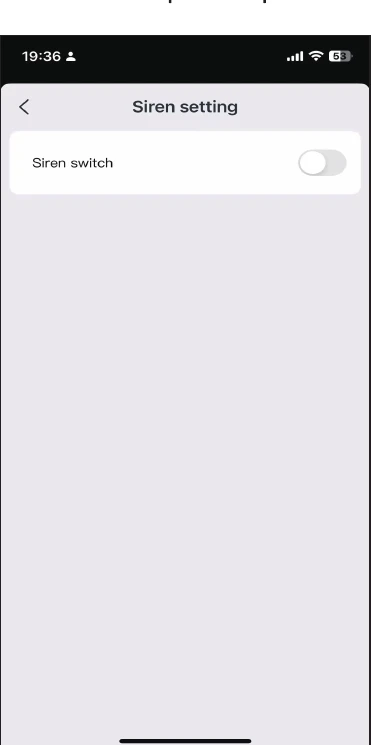
8. تنظیم سیرن
میتوانید سیرن را خاموش یا روشن کنید. هنگامی که کسی وارد ناحیه هشدار شود، دوربین صدای هشدار پخش میکند.
9. تنظیم ضبط
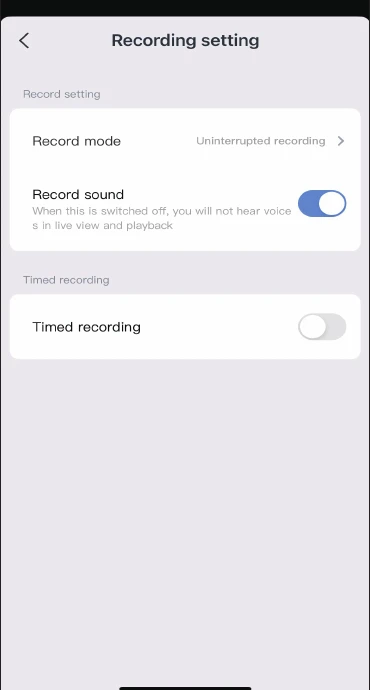
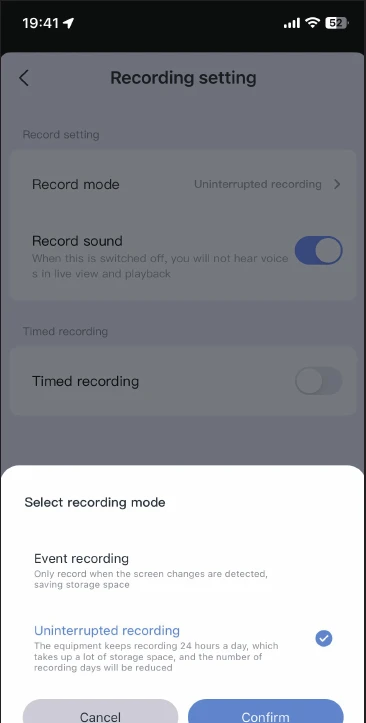
حالت ضبط: دو حالت ضبط برای انتخاب وجود دارد، ضبط رویدادی و ضبط مداوم.
- ضبط رویدادی به این معناست که هنگام تشخیص تغییرات صفحه، ضبط آغاز میشود و در سایر مواقع به حالت خواب میرود.
- ضبط مداوم به این معناست که دوربین در تمام مدت ضبط میکند.
کلید صدای ضبط: اگر این گزینه را روشن نکنید، در حین پخش یا مشاهده زنده صدایی نخواهید شنید.
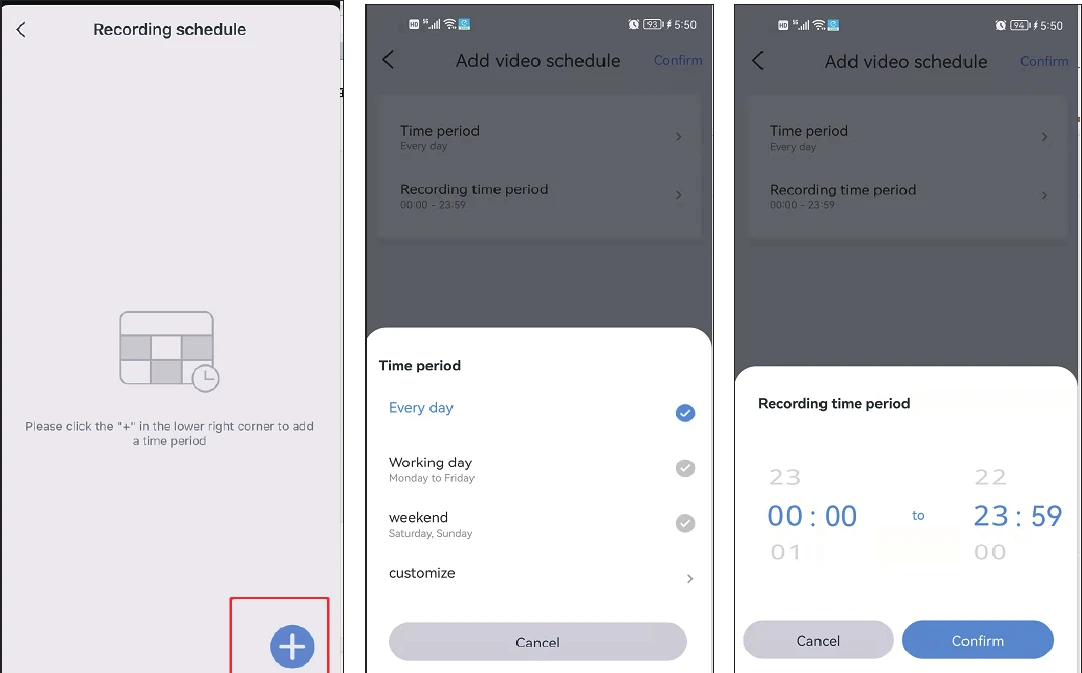
ضبط زمانبندیشده: برای ضبط زمانبندیشده، میتوانید تاریخها و بازههای زمانی مختلفی را انتخاب کنید و همچنین میتوانید چندین برنامه زمانی بسازید. برای مثال، میتوانید انتخاب کنید که فقط در روزهای کاری یا فقط در آخر هفته ضبط شود. همچنین میتوانید برنامه زمانی ضبط را شخصیسازی کنید.
10. تنظیم تصویر
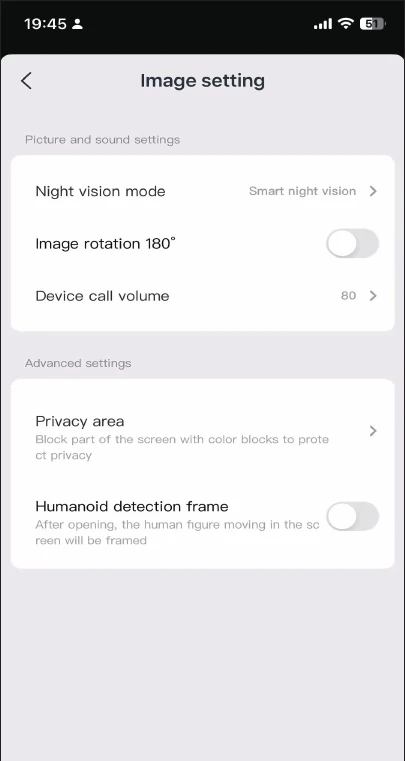
اگر حالت نورپردازی در گزینههای «بیشتر» با موفقیت تنظیم نشد، میتوانید آن را در تنظیمات تصویر نیز تنظیم کنید. علاوه بر این سه حالت، میتوانید انتخاب کنید که نور مادونقرمز همیشه روشن بماند، که در این صورت تصویر بدون توجه به روز یا شب همواره سیاه و سفید باقی میماند. دید در شب را خاموش کنید تا همواره دید در شب تمامرنگی حفظ شود.
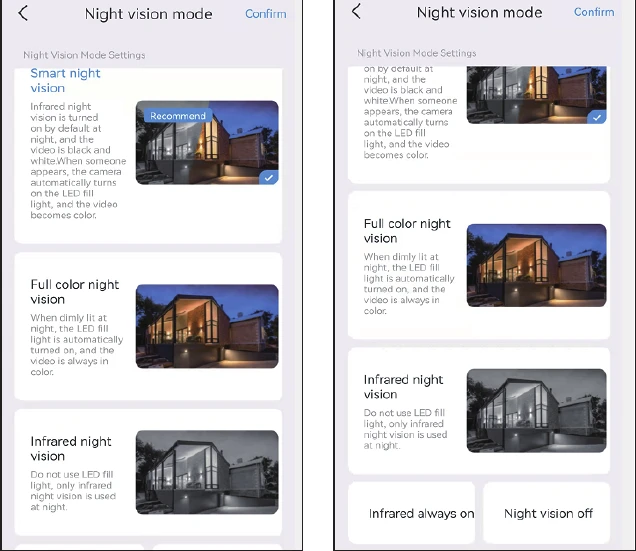
الف. میزان صدای تماس دستگاه: این گزینه میتواند میزان صدای عملکرد مکالمه دوطرفه را تنظیم کند.
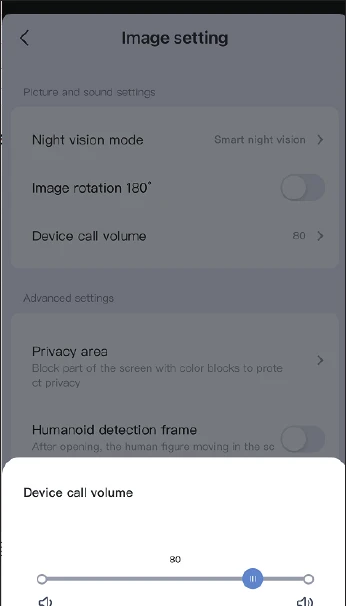
ب. تنظیم ناحیه حریم خصوصی: ناحیه حریم خصوصی را تنظیم کنید؛ ناحیه تصویری که تنظیم میکنید با کادرهای رنگی پوشانده میشود.
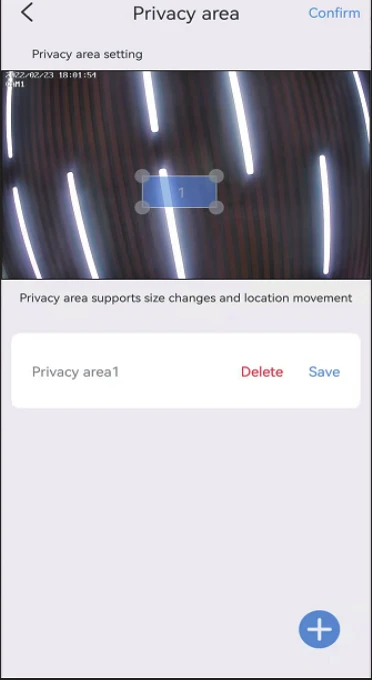
پ. کادر تشخیص انسانی: هنگامی که دوربین افراد را تشخیص دهد، حرکات افراد مشکوک را ثبت کرده و آنها را کادربندی میکند و بهسرعت اعلان هشدار را ارسال مینماید.
11. تنظیم ذخیرهسازی
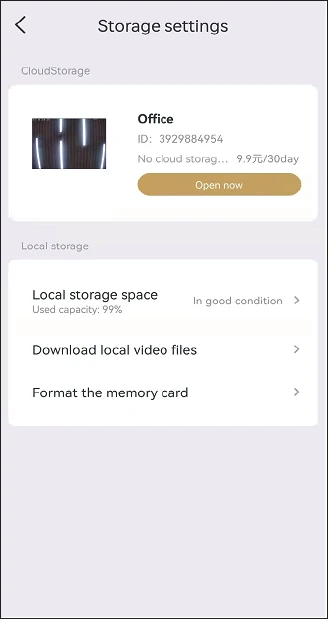
میتوانید زمان استفاده از فضای ابری، وضعیت کارت SD و ظرفیت ذخیرهسازی را در صفحه تنظیمات ذخیرهسازی مشاهده کنید.
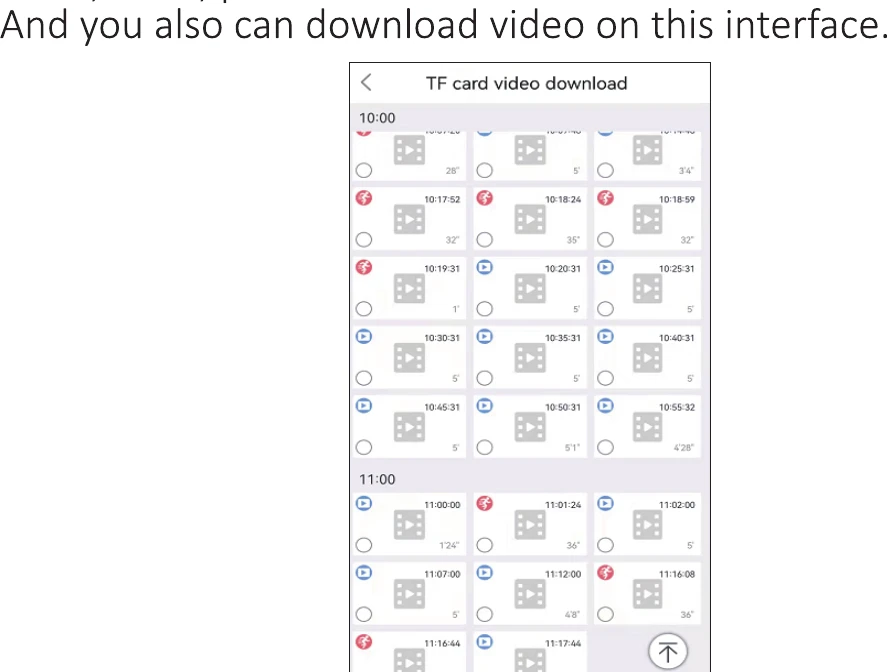
اگر کارت SD را وارد کردهاید اما ضبط نمیکند، لطفاً بررسی کنید که آیا وضعیت کارت SD طبیعی است یا اینکه ظرفیت کارت SD پر شده است. اگر پر است، لطفاً روی فرمت کلیک کنید تا همه ضبطها حذف شوند. همچنین میتوانید در این صفحه ویدئو دانلود کنید.
سؤالات متداول
به کمک نیاز دارید؟
اگر سؤالی دارید، با پشتیبانی پس از فروش ما تماس بگیرید:
- ایمیل: [email protected] (برای ایالات متحده)
- WhatsApp / WeChat: +86 133 9281 0296
- تلفن: +1 917 338 1084 (در دسترس به وقت اقیانوس آرام: ۶:۰۰ تا ۲۴:۰۰)
- وبسایت: www.hiseeu.com
همچنین میتوانید سؤالات متداول و راهنماها را مرور کنید یا با تیم پشتیبانی ما تماس بگیرید.