 وثائق Hiseeucloud App
كاميرا لمبة الإضاءة اللاسلكية
دليل سريع لكاميرا لمبة الإضاءة اللاسلكية من Hiseeu (A037) — المظهر والتركيب وإعداد التطبيق وتوصيل الجهاز ووظائف الكاميرا والأسئلة الشائعة.
دليل سريع لكاميرا لمبة الإضاءة اللاسلكية من Hiseeu (الطراز A037-V1.1). تجتاز منتجات Hiseeu معايير اختبار صارمة قبل مغادرة المصنع، وهي حاصلة على شهادات CE وFCC وUL.
يُرجى قراءة هذا الدليل السريع بعناية قبل استخدام المنتج والاحتفاظ به في مكان آمن.
وصف المظهر
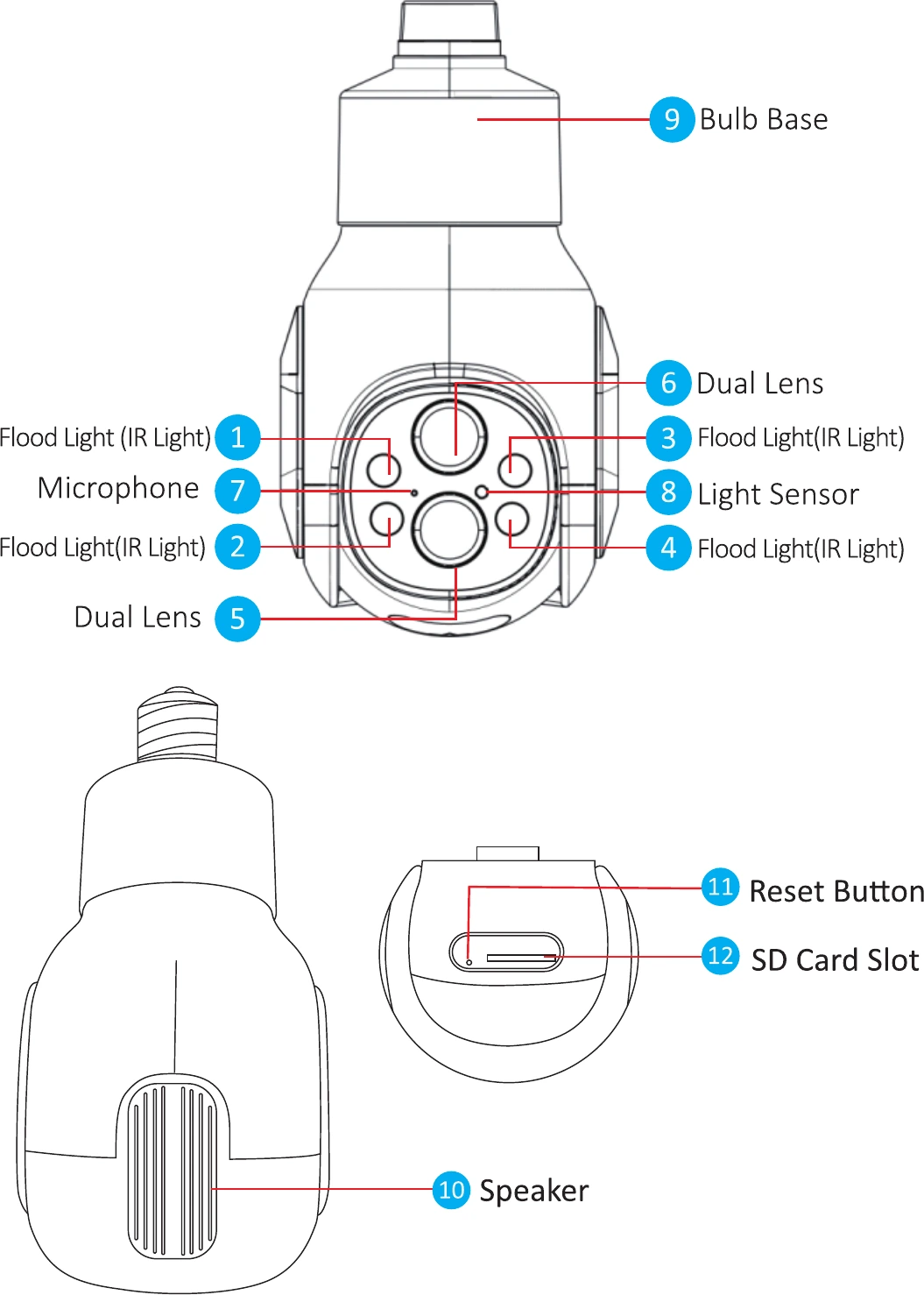
الوصف
- مستشعر الضوء — يقيس مستوى الإضاءة المحيطة، ويشغّل ضوء الأشعة تحت الحمراء عندما تقل الإضاءة الحالية عن 3 لكس.
- زر إعادة الضبط — أثناء التشغيل، اضغط مطوّلًا على زر إعادة الضبط لمدة 8–10 ثوانٍ لاستعادة ضبط المصنع؛ ستصدر الكاميرا تنبيهًا صوتيًا.
- فتحة بطاقة SD — بطاقة TF لتخزين الفيديو وتشغيله.
وصف العناصر
| المواصفة | التفاصيل |
|---|---|
| قاعدة اللمبة | E26/E27 socket |
| الدقة | 4MP (2MP+2MP) |
| التكبير | تكبير بصري 10X |
| المستشعر | 1/2.9" CMOS Sensor |
| نوع الاتصال | لاسلكي أو Bluetooth |
| معيار الاتصال اللاسلكي | 2.4G, 802.11b/g/n |
| الغالق | تلقائي |
| وضع التبديل بين النهار والليل | فلتر الأشعة تحت الحمراء IR-CUT |
| المحرك الدوار PTZ | أفقي 355° + رأسي 90° |
| التخزين | بحد أقصى 128GB |
| ترميز الفيديو | H.265 (يدعم معدّل بيانات مزدوج) |
| تقليل الضوضاء | يدعم 3D DNR |
| قلب الصورة | قلب رأسي |
التركيب
- تأكّد من أن المعدات داخل العبوة في حالة جيدة وتشمل جميع قطع التجميع. إذا كانت تنقصك أي ملحقات، فيُرجى التواصل معنا.
- أثناء التركيب، يُرجى التأكد من أن المسافة بين الكاميرا والراوتر ضمن نطاق إشارة Wi-Fi جيدة.
- تدعم هذه الكاميرا شبكة Wi-Fi بتردد 2.4G فقط، وهي غير متوافقة مع Wi-Fi بتردد 5G.
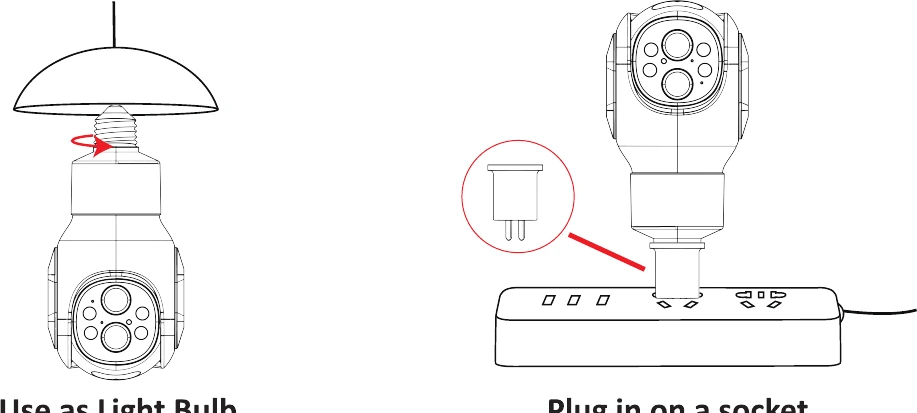
1. طرق التركيب
سهلة التركيب والاستخدام.
2. كيفية تشغيل الكاميرا
2.1 تشغيل الكاميرا
ركّب الكاميرا في قاعدة لمبة أو في مقبس، وستعمل الكاميرا تلقائيًا.
2.2 التوصيل بجهاز
- عند الاستخدام لأول مرة، ستبحث الكاميرا تلقائيًا عن جهاز بمجرد توصيلها في قاعدة لمبة أو في مقبس.
- وإلا، فعليك الضغط مطوّلًا على زر إعادة الضبط لمدة 8–10 ثوانٍ على الكاميرا، وعندها ستبحث الكاميرا عن الجهاز الذي تريده وتتصل به.
إضافة جهاز
1. إعداد التطبيق
1.1 تنزيل تطبيق Eseecloud
ابحث عن التطبيق المجاني «EseeCloud» في App Store أو Google Play.
يتم تحديث تطبيق Eseecloud من حين لآخر. إذا كانت قائمة Eseecloud لديك مختلفة عن القائمة في دليل المستخدم هذا، فيُرجى التواصل معنا للحصول على أحدث دليل مستخدم.
لنظام iOS، يتطلب iOS 8.0 أو أحدث. ولنظام Android، يتطلب Android 4.4 أو أحدث.
1.2 تسجيل حساب في التطبيق
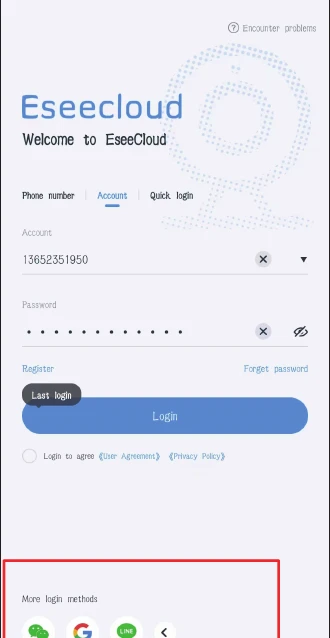
ادخل إلى الصفحة الرئيسية لتطبيق Eseecloud وانتقل إلى «الحساب».
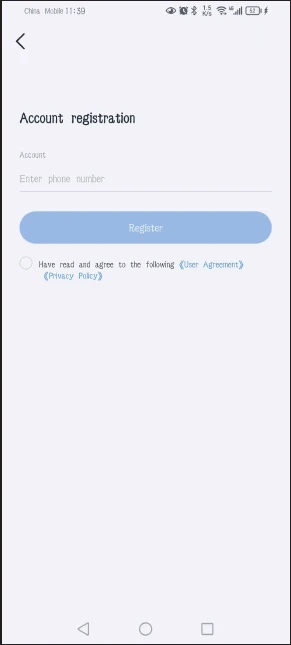
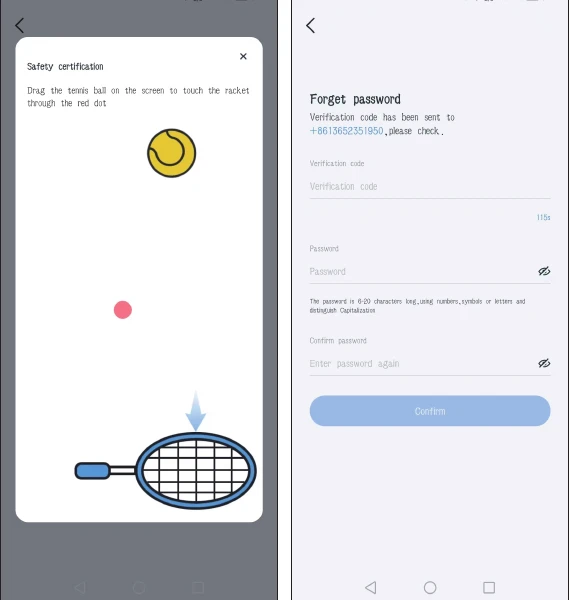
اضغط على «تسجيل» للتسجيل برقم هاتفك / بريدك الإلكتروني، ثم اضغط على «تأكيد».
اضغط مطوّلًا على كرة التنس واسحبها إلى النقطة الحمراء، ثم اسحبها إلى مضرب التنس.
بعد ذلك، ستتلقى رمز تحقق. أدخل رمز التحقق وعيّن كلمة المرور، ثم اضغط على «تأكيد» للإنهاء.
1.3 تسجيل الدخول
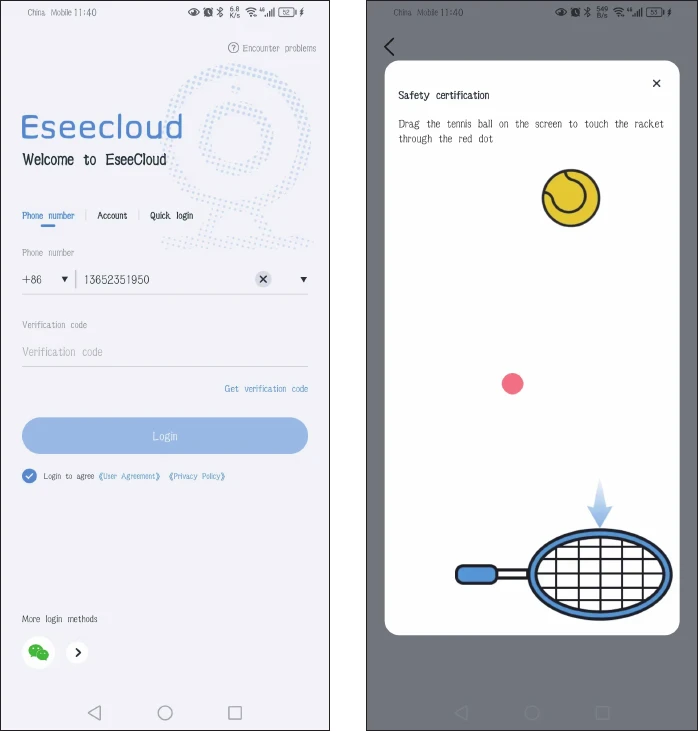
في الصفحة الرئيسية، أدخل رقم هاتفك واحصل على رمز تحقق:
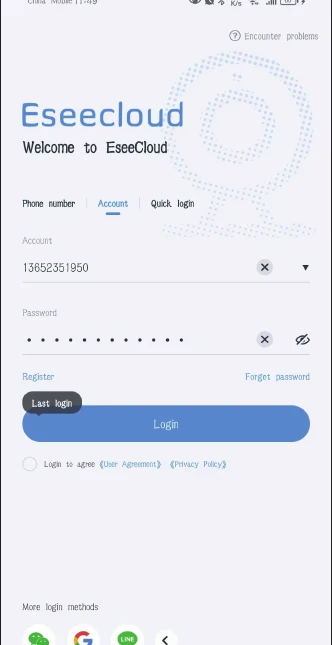
أدخل حسابك وكلمة المرور لتسجيل الدخول:
تسجيل الدخول السريع: بعد تسجيل دخولك للمرة الأولى، سيتعرّف التطبيق تلقائيًا على رقم هاتفك. وفي المرة التالية يمكنك اختيار «تسجيل الدخول السريع».
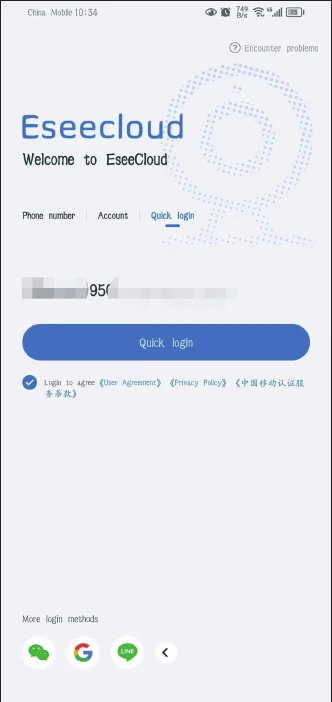
طرق تسجيل دخول أخرى: يمكنك تسجيل الدخول عبر حساب WeChat أو Google أو Line.
2. توصيل الكاميرا بتطبيق Eseecloud
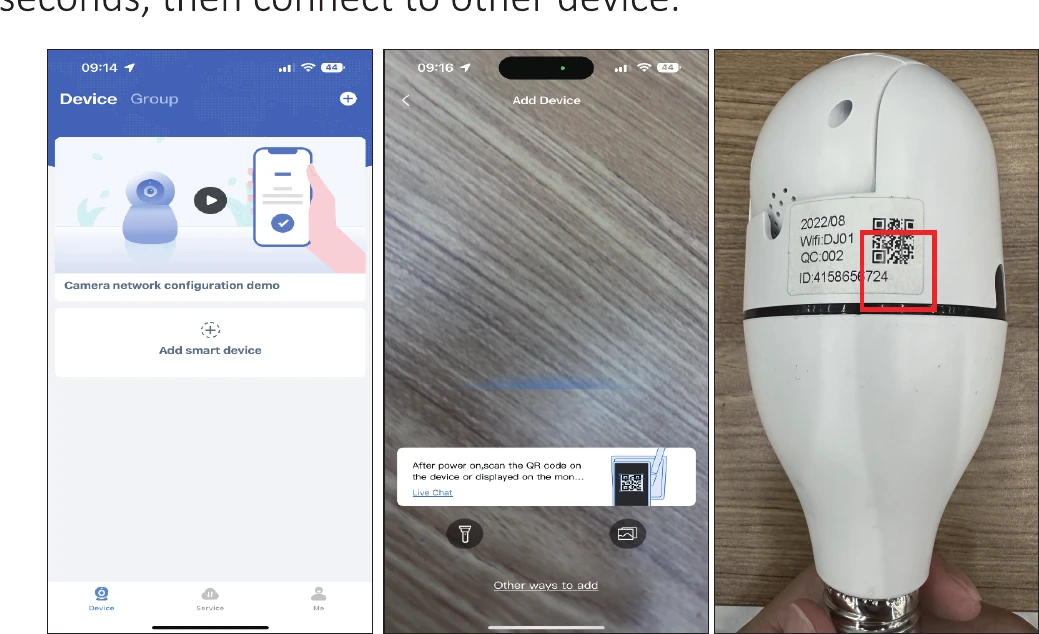
2.1 المسح الضوئي لرمز QR الموجود على الكاميرا لإضافتها
ركّب الكاميرا في قاعدة لمبة. ستعمل الكاميرا وتدور تلقائيًا في المرة الأولى التي تستخدمها فيها. وإذا سبق أن قرنت الكاميرا بجهاز من قبل، فاضغط على زر إعادة الضبط على الكاميرا لمدة 8–10 ثوانٍ، ثم وصّلها بالجهاز الجديد.
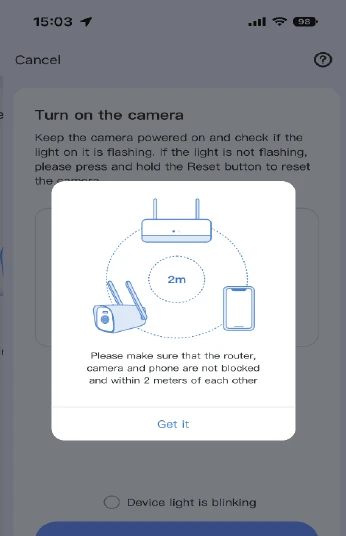
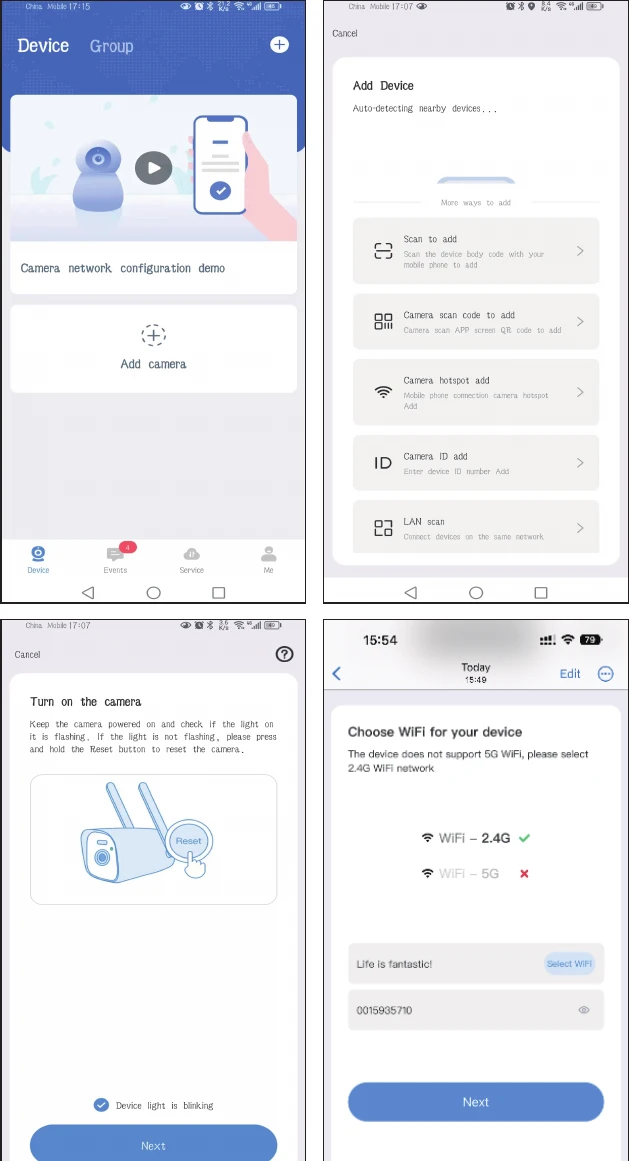
اضغط على «فهمت»، وحدّد خيار «ضوء الجهاز يومض»، ثم اضغط على «التالي».
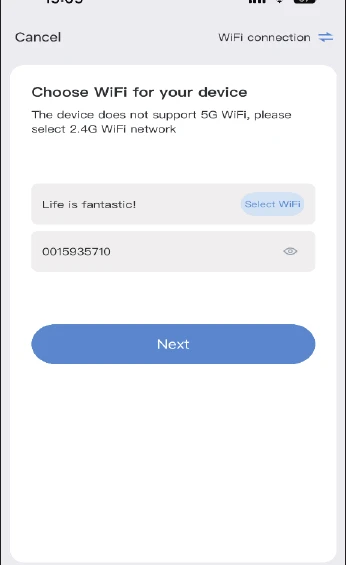
اختر شبكة Wi-Fi المنزلية وأدخل كلمة مرور Wi-Fi.
يجب ألّا يحتوي اسم Wi-Fi وكلمة المرور على أي رموز خاصة، ويجب ألّا تتجاوز كلمة مرور Wi-Fi 12 حرفًا.
سيظهر رمز QR على هاتفك. وجّه رمز QR نحو عدسة الكاميرا على مسافة 15–25 سم. وعند سماع التنبيه الصوتي، اضغط على الزر الأزرق في الأسفل وانتظر حتى يتصل الجهاز بنجاح، ثم عدّل اسم الجهاز.
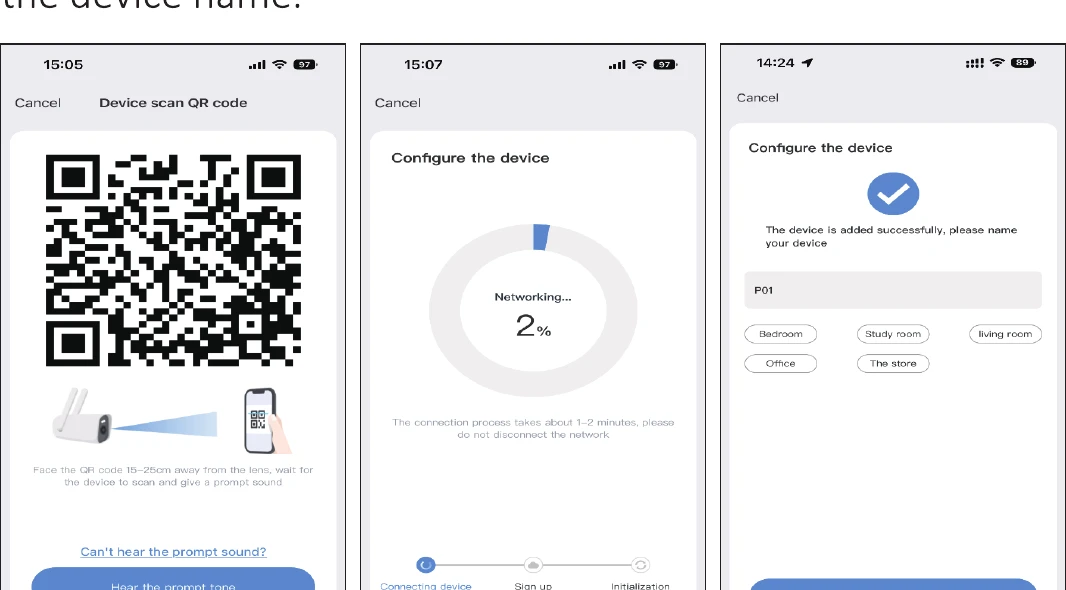
2.2 الاتصال بنقطة اتصال الكاميرا لإضافتها
ركّب الكاميرا في قاعدة لمبة. ستعمل الكاميرا وتدور تلقائيًا في المرة الأولى التي تستخدمها فيها. وإذا سبق أن قرنت الكاميرا بجهاز من قبل، فاضغط على زر إعادة الضبط على الكاميرا لتشغيلها.
افتح تطبيق Eseecloud واضغط على «إضافة جهاز ذكي» > «طرق أخرى للإضافة» > «الاتصال بنقاط اتصال الكاميرا للإضافة» > اختر شبكة Wi-Fi المنزلية وأدخل كلمة مرور Wi-Fi > «التالي».
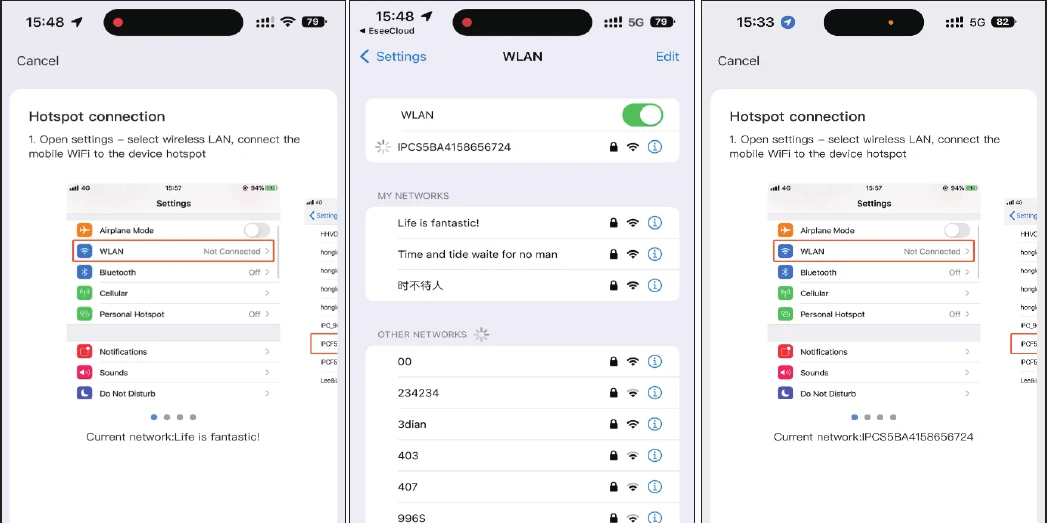
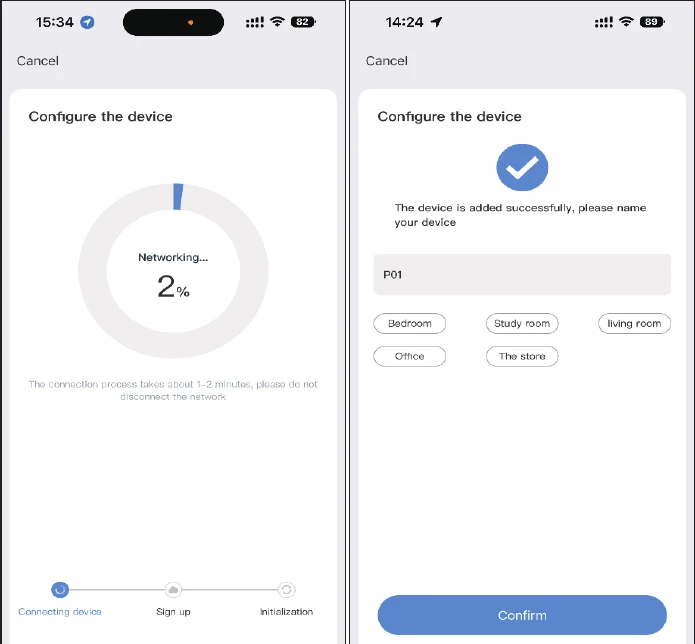
اضغط على «الانتقال إلى الإعدادات»، ثم ادخل إلى واجهة WLAN في هاتفك وابحث عن شبكة Wi-Fi التي تبدأ بـ "IPC". أدخل كلمة المرور 11111111 (ثمانية أرقام 1). ثم عُد إلى Eseecloud > «الانتقال إلى الإعدادات» > انتظر حتى تتصل الكاميرا بشبكة Wi-Fi المنزلية > سمِّ كاميرتك.
3. إضافة الكاميرا إلى طقم NVR لاسلكي
3.1 لجهاز NVR من طرازي K8208 وK8210 (الواجهة القديمة)
- ركّب الكاميرا في قاعدة لمبة. ستعمل الكاميرا وتدور تلقائيًا في المرة الأولى التي تستخدمها فيها. وإذا سبق أن قرنت الكاميرا بجهاز من قبل، فاضغط على زر إعادة الضبط على الكاميرا لتشغيلها.
- قرّبها من جهاز NVR وابحث عن الكاميرا في إعدادات NVR: انقر بزر الفأرة الأيمن وانتقل إلى إدارة الفيديو ← مطابقة الرمز، ثم انتظر إضافة الكاميرا.
- أو، انقر بزر الفأرة الأيمن: إضافة لاسلكية ← في انتظار مطابقة رمز الكاميرا. بعد نجاح المطابقة، انتقل إلى إدارة الفيديو للتحقق مما إذا كانت الكاميرا قد اتصلت بنجاح.
يُرجى ملاحظة أنه يجب توصيل جهاز NVR وكاميرا Wi-Fi بشبكة Wi-Fi نفسها.
3.2 لجهاز NVR من طرازي K8508 وK8510 (الواجهة الجديدة)
- ركّب الكاميرا في قاعدة لمبة. ستعمل الكاميرا وتدور تلقائيًا في المرة الأولى التي تستخدمها فيها. وإذا سبق أن قرنت الكاميرا بجهاز من قبل، فاضغط على زر إعادة الضبط على الكاميرا لتشغيلها.
- قرّبها من جهاز NVR وقم بإقرانها به أولًا قبل تركيب الكاميرا في الخارج.
- اجعل هوائي الكاميرا وهوائي Wi-Fi لجهاز NVR متوازيين.
- انقر بزر الفأرة الأيمن: ادخل إلى «الكاميرا»، وانقر على أيقونة «+» لإضافة كاميرا.
- تابع إلى الخطوة التالية للدخول إلى «تشغيل الكاميرا»، ثم تابع إلى الخطوة التالية وانتظر حتى يتم البحث عن الكاميرا. وعندما تظهر الكاميرا على الشاشة، تابع للإنهاء. ستُضاف الكاميرا تلقائيًا إلى جهاز NVR.
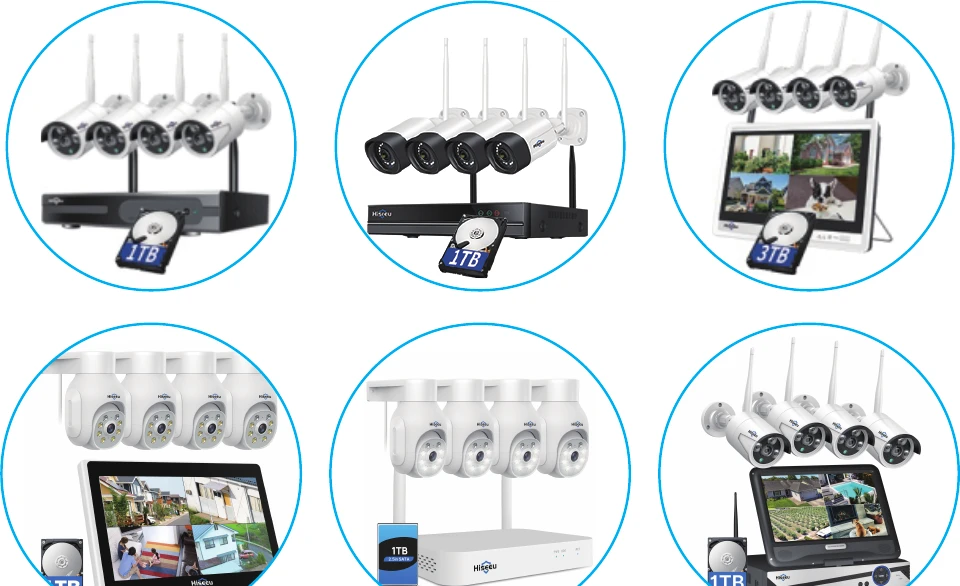
تفضّل بزيارة متجرنا الرسمي على Amazon وابحث عن صفحة «Wireless System». جميع أطقم NVR هذه متوافقة مع كاميرا لمبة الإضاءة:
أنظمة كاميرات Wi-Fi من Hiseeu:
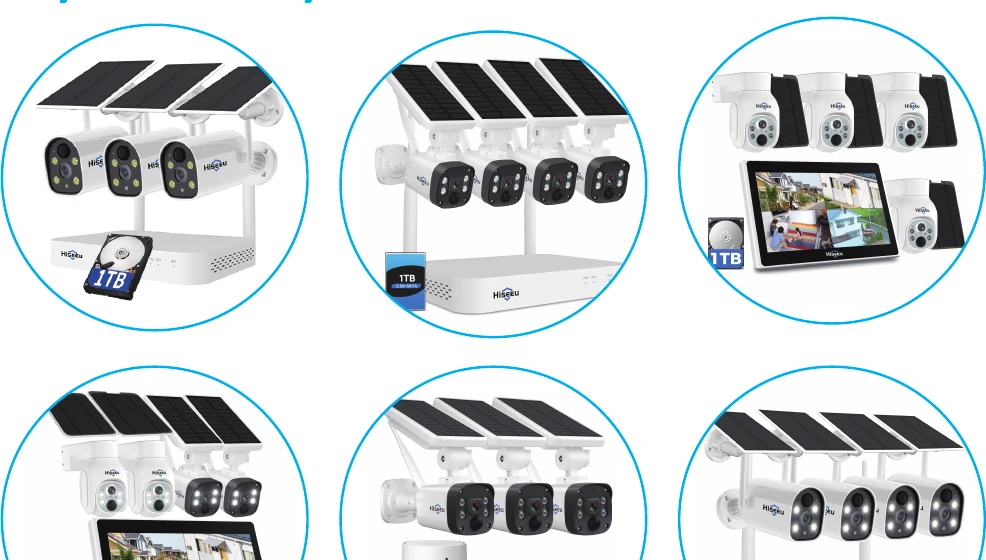
نظام الكاميرات التي تعمل بالبطارية:
4. العرض عبر برنامج EseeCloud على الكمبيوتر
4.1 تسجيل حساب EseeCloud
- يجب عليك أولًا تسجيل حساب EseeCloud على هاتفك المحمول وإضافة الجهاز، لكي تتمكن من عرضه عن بُعد على الكمبيوتر. رابط تنزيل برنامج EseeCloud هو: https://www.hiseeu.com/pages/eseecloud-camera-system-app. إذا كنت بحاجة إلى برنامج EseeCloud للكمبيوتر، فيُرجى مراسلتنا عبر البريد الإلكتروني [email protected] (للولايات المتحدة).
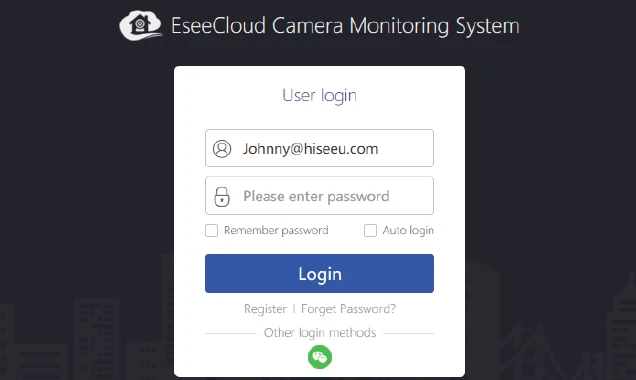
- أدخل حساب وكلمة مرور تطبيق Eseecloud على هاتفك المحمول، ثم انقر على «تسجيل الدخول». لا تنسخ حسابك أو كلمة مرورك من مكان آخر — بل أدخلهما يدويًا.
4.2 مزامنة الحساب مع الكمبيوتر
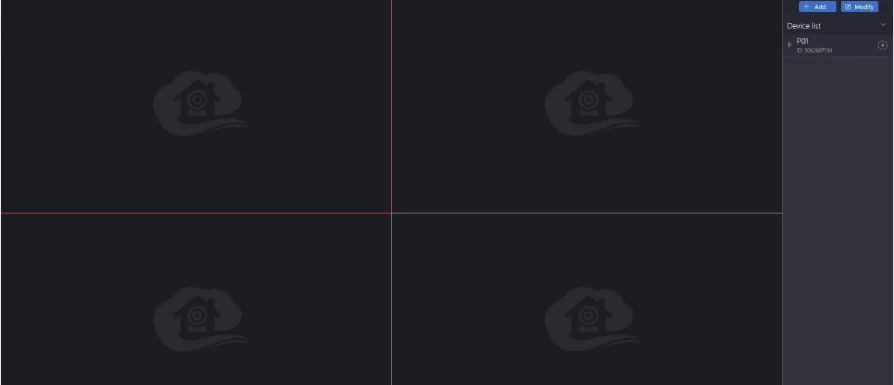
بعد تسجيل الدخول بالحساب وكلمة المرور، ستتم مزامنة الجهاز تلقائيًا مع الكمبيوتر. يمكنك النقر على زر التشغيل في قائمة الأجهزة على اليمين لمشاهدة البث المباشر للكاميرا.
وظائف الكاميرا
1. مقدمة عن وظائف الأزرار
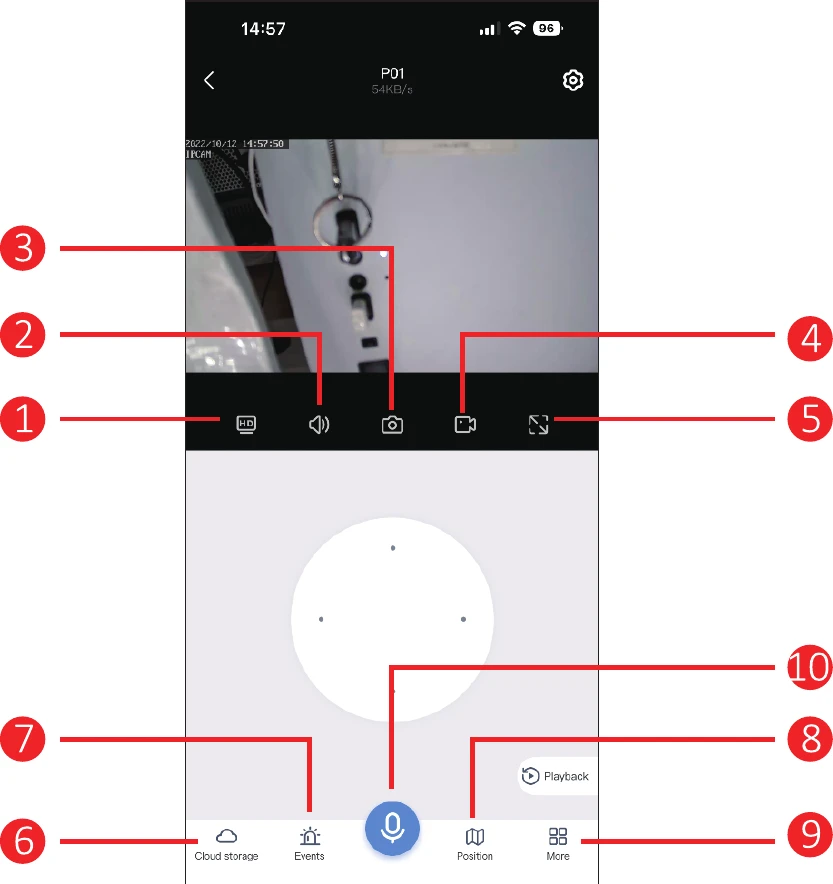
- التبديل بين الدقة العادية والعالية SD & HD: تبديل الكاميرا من وضع الدقة العادية SD إلى وضع الدقة العالية HD. ونظرًا لأن الخدمة لا تدعم وضع HD دائمًا، فستحتاج إلى تغييره يدويًا في كل مرة تعاين فيها الكاميرا.
- مستوى الصوت: تشغيل/إيقاف صوت الكاميرا. إذا لم يكن هناك صوت، فيُرجى التأكد من أن صوت الهاتف مُشغّل.
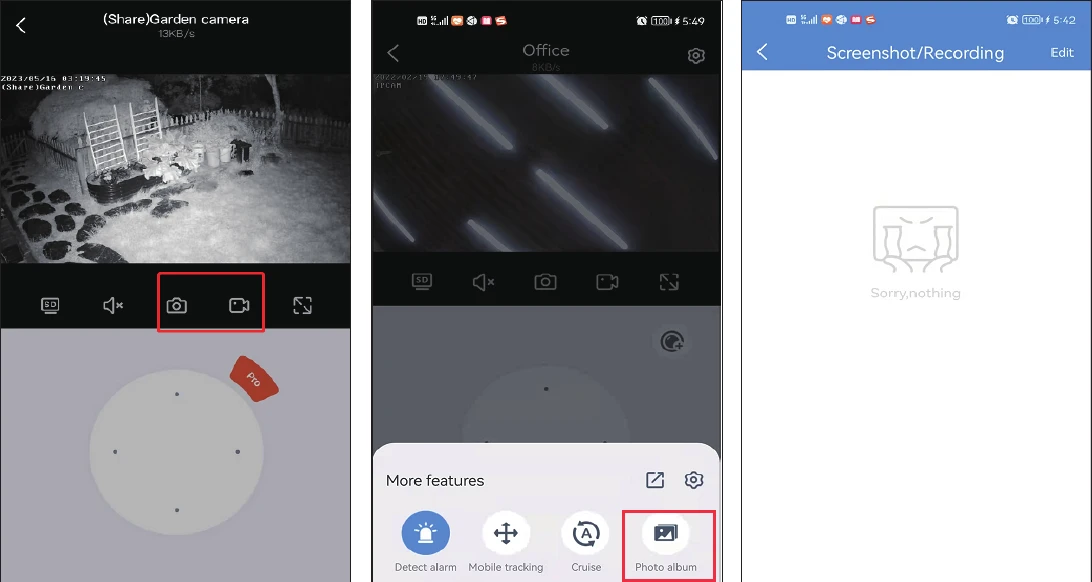
- التقاط صورة: التقاط صورة من البث المباشر؛ انقر على ألبوم الصور للاطلاع على الصور.
- التسجيل اليدوي: التسجيل يدويًا على الهاتف المحمول؛ انقر على ألبوم الصور للاطلاع على التسجيلات.
- الشاشة الأفقية: تحويل الصورة إلى الوضع الأفقي.
- التخزين السحابي: انقر عليه لشراء الخدمة السحابية. وإذا أدخلت بطاقة SD، فلا حاجة لشراء التخزين السحابي (فهو غير مجاني).
- رسالة التنبيه: مراجعة معلومات كشف الحركة.
- الموضع المُسبق: يمكنك ضبط عدة مواضع تشاهدها بكثرة. ولن تحتاج سوى للنقر على زر الانتقال بدلًا من تحريك موضع عدسة الكاميرا يدويًا.
- المزيد:
- تشغيل أيقونة تنبيه الكشف: عندما تكتشف الكاميرا جسمًا متحركًا، سترسل رسالة تنبيه على الفور.
- التتبّع المتحرك: عندما يتحرك جسم ضمن نطاق عدسة الكاميرا، ستتتبّع الكاميرا الجسم وتسجّله.
- الدوران المسحي: شغّل هذه الوظيفة لتبدأ الكاميرا دورانًا مسحيًا تلقائيًا بزاوية 360° لمدة 4 ساعات تقريبًا، ثم تتوقف.
- معايرة المحرك الدوار PTZ: عند وجود انحراف في موضع الكاميرا، أو عندما يتعذّر على المحرك الدوار الدوران يمينًا ويسارًا أو لأعلى وأسفل، فما عليك سوى النقر على معايرة PTZ لتعاير الكاميرا نفسها تلقائيًا.
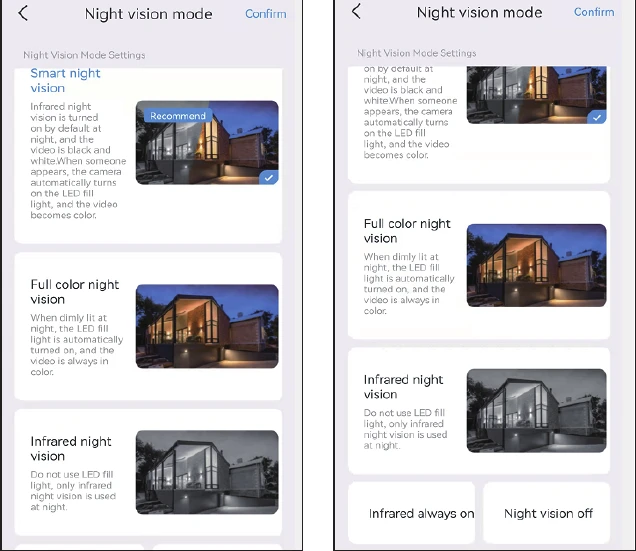
- وضع الرؤية الليلية: تتوفر ثلاثة أوضاع للرؤية الليلية للاختيار من بينها. وسيؤدي النقر على الزر إلى التبديل إلى أحد الأوضاع.
- الرؤية الليلية الذكية: عندما تكتشف الكاميرا شخصًا أو جسمًا، ستشغّل ضوء الكشاف وتتحوّل الصورة إلى ألوان كاملة. وفي الوضع العادي، تكون الصورة بالأبيض والأسود ليلًا.
- الرؤية الليلية بالألوان الكاملة: عند اكتشاف بدء حلول الظلام في البيئة المحيطة، ستُشغّل الكشافات تلقائيًا وتعرض صورة بالألوان.
- الرؤية الليلية بالأشعة تحت الحمراء: ستتحوّل الكاميرا إلى صورة بالأبيض والأسود تلقائيًا ليلًا، وتعود إلى وضع النهار في النهار.
- التنبيه: عند اكتشافك لشخص يقتحم المكان، يُرجى النقر على زر التنبيه، وستُطلق الكاميرا صوت إنذار لمدة 14 ثانية لإخافة المقتحم.
- صفّارة الإنذار: شغّل الأيقونة، وستصدر الكاميرا صوت تنبيه عند حدوث كشف للحركة.
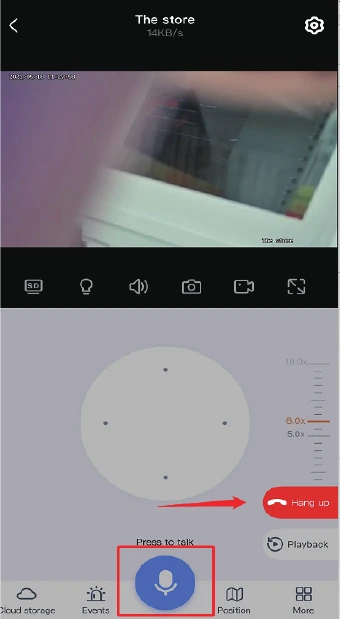
- وظيفة الميكروفون: التحدّث إلى شخص ما عبر الكاميرا. انقر على أيقونة الميكروفون في الأسفل لتتمكن من التحدّث إلى الآخرين، ثم انقر على زر «إنهاء المكالمة» لإنهاء المكالمة.
2. الصوت
عند مشاهدة الكاميرا، يُرجى تشغيل زر الصوت، وإلا فلن تتمكن من سماع أي من الأصوات المُسجّلة بالكاميرا. ويُرجى ملاحظة أنك بحاجة أيضًا إلى رفع مستوى صوت الهاتف.
3. لقطة الشاشة والتسجيل
يمكنك التقاط لقطة شاشة أو تسجيل لقطة مهمة وحفظها على هاتفك المحمول لاستخدامها كدليل في المستقبل. بعد نجاح التسجيل، يُرجى النقر على «المزيد» ← اختيار «ألبوم الصور»، ويمكنك الاطلاع على الفيديو في هذه الواجهة.
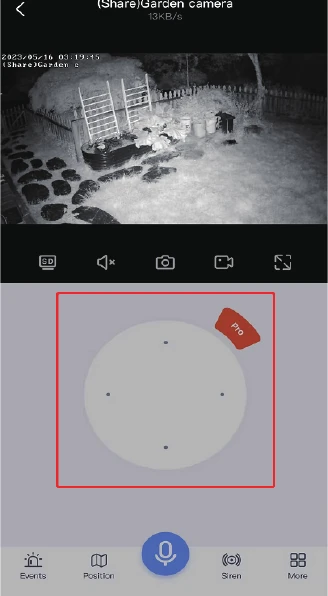
4. التحكّم في المحرك الدوار PTZ
اسحب مفتاح الاتجاه لتحريك عدسة الكاميرا لأعلى وأسفل ويمينًا ويسارًا.
5. وظيفة الميكروفون
عندما تريد التحدّث إلى شخص ما عبر الكاميرا، انقر على أيقونة الميكروفون في الأسفل لتتمكن من التحدّث إلى الآخرين، ثم انقر على زر «إنهاء المكالمة» لإنهاء المكالمة.
6. التكبير والتركيز البؤري
انقر على زر «Pro» الأحمر على واجهة المحرك الدوار PTZ لرؤية خيارات التكبير والتصغير.
- التكبير والتصغير: هذه الوظيفة مخصّصة فقط لكاميرات التكبير البصري. وإذا اشتريت كاميرا بتكبير رقمي، فلن يستجيب النقر على التكبير والتصغير.
- التركيز البؤري: عند التكبير/التصغير، إذا لم تكن الكاميرا في حالة تركيز بؤري، فانقر على هذا الخيار للتركيز يدويًا. ولكن إذا كانت الصورة طبيعية، فلا تنقر عليه، لأنه سيضر بوضوح صورة الكاميرا.
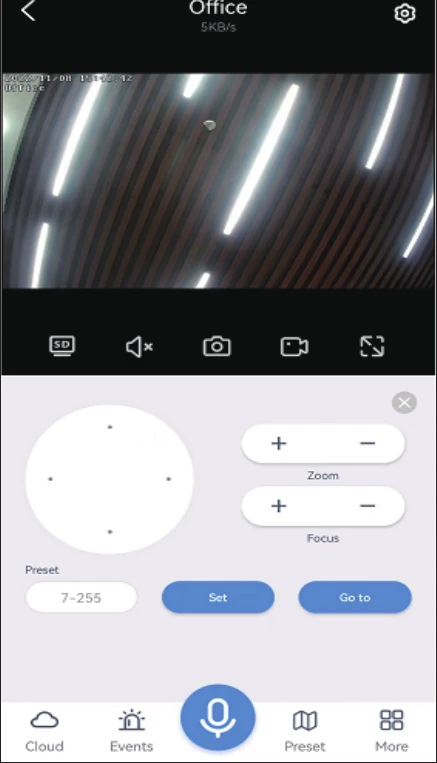
إذا كنت ترغب في تكبير صورة كاميرا بتكبير رقمي، فيُرجى التمرير على الشاشة مباشرةً لتكبير الصورة.
7. تنبيه كشف الحركة
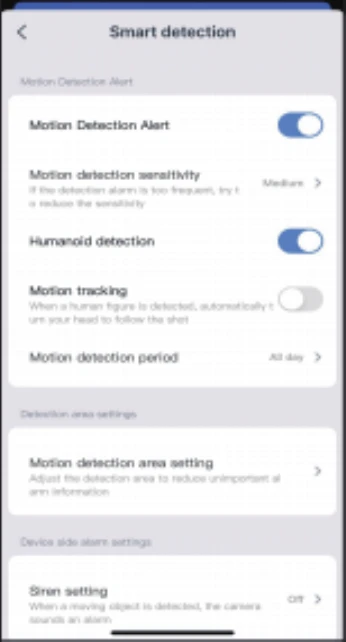
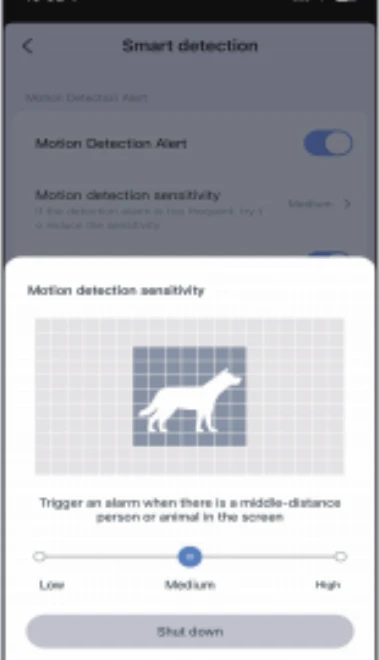
حساسية كشف الحركة: إذا تلقيت الكثير من رسائل التنبيه الخاطئة، فيُرجى ضبط حساسية كشف الحركة على منخفضة.
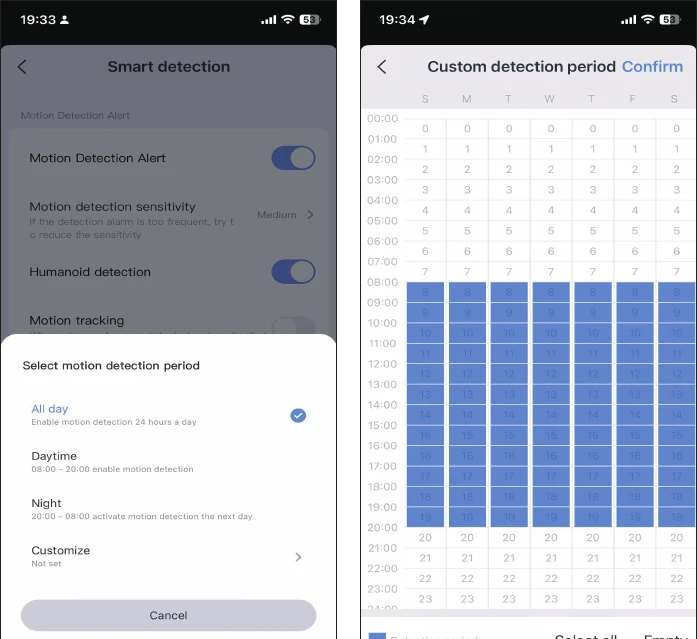
فترة الكشف الذكي: هناك أربعة خيارات لاختيار فترة الكشف، مثل طوال اليوم، أو وضع النهار (وقت الكشف من 8 صباحًا حتى 8 مساءً)، أو وضع الليل (وقت الكشف من 8 مساءً حتى 8 صباحًا)، أو يمكنك أيضًا تخصيص وقت الكشف.
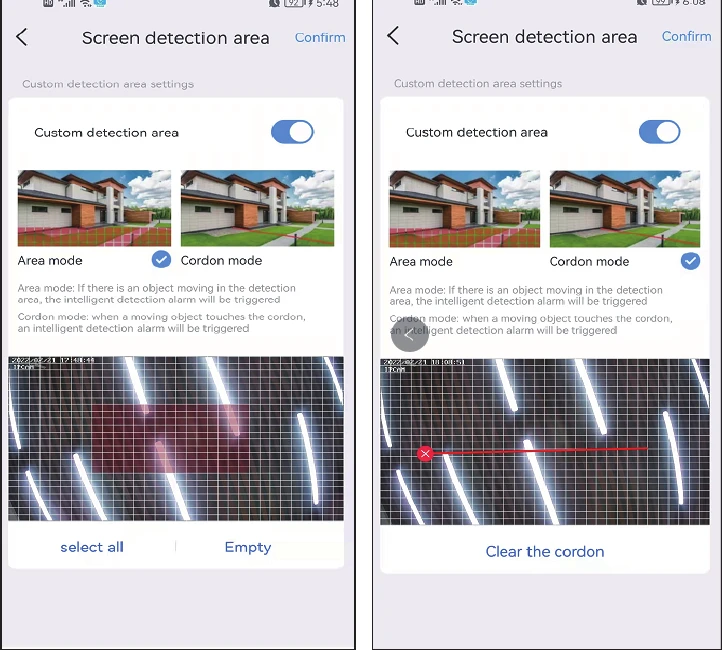
ضبط منطقة كشف الحركة: إذا كنت تريد كشف موضع معيّن، فيمكنك ضبط كشف الحركة على وضع المنطقة أو وضع الحاجز. وعندما يدخل شخص ما إلى منطقة الكشف، سيتم إطلاق تنبيه، وهذا يقلّل من التنبيهات الخاطئة.
يُرجى ملاحظة أنه إذا كانت منطقة الكشف التي ضبطتها واسعة جدًا، فستتحوّل الكاميرا تلقائيًا إلى الكشف عن الشاشة بالكامل.
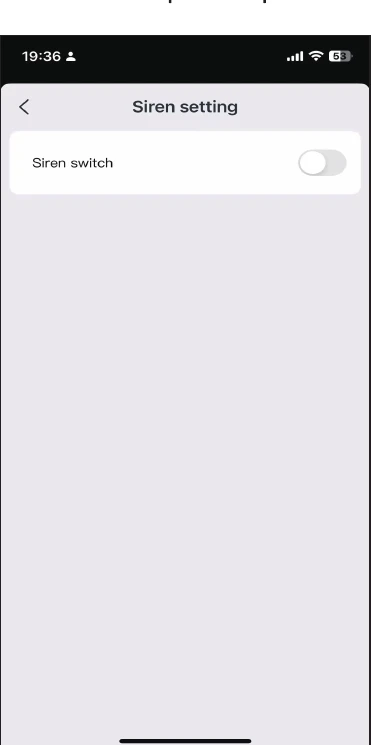
8. إعداد صفّارة الإنذار
يمكنك تشغيل صفّارة الإنذار أو إيقافها. وعندما يدخل شخص ما إلى منطقة التنبيه، ستصدر الكاميرا صوت إنذار.
9. إعداد التسجيل
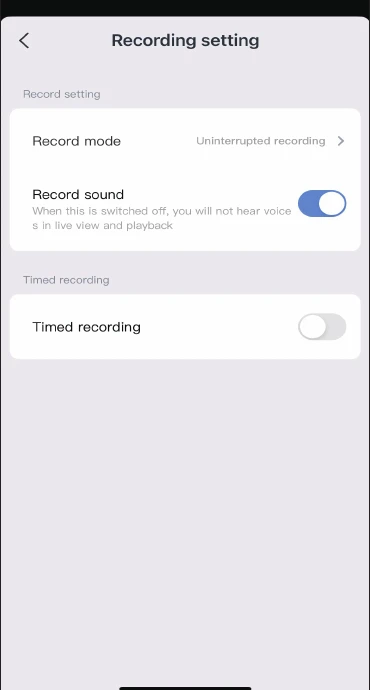
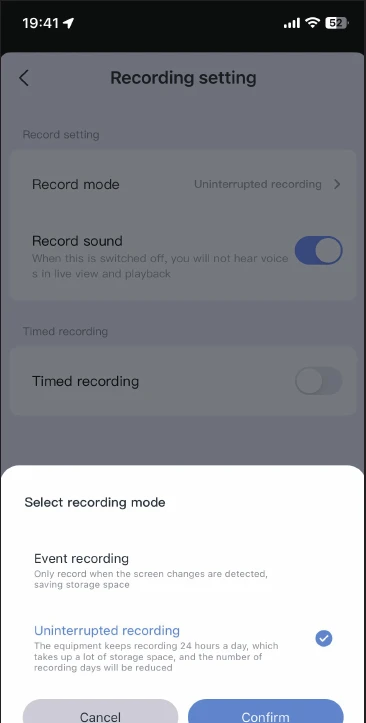
وضع التسجيل: هناك وضعان للتسجيل للاختيار من بينهما، التسجيل عند وقوع حدث والتسجيل المستمر.
- التسجيل عند وقوع حدث يعني أنه عند اكتشاف تغيّرات في الشاشة، سيبدأ التسجيل، وفي الأوقات الأخرى ينتقل إلى وضع السكون.
- التسجيل المستمر يعني أن الكاميرا ستسجّل طوال الوقت.
مفتاح صوت التسجيل: إذا لم تشغّل هذا الخيار، فلن تتمكن من سماع الصوت أثناء التشغيل أو البث المباشر.
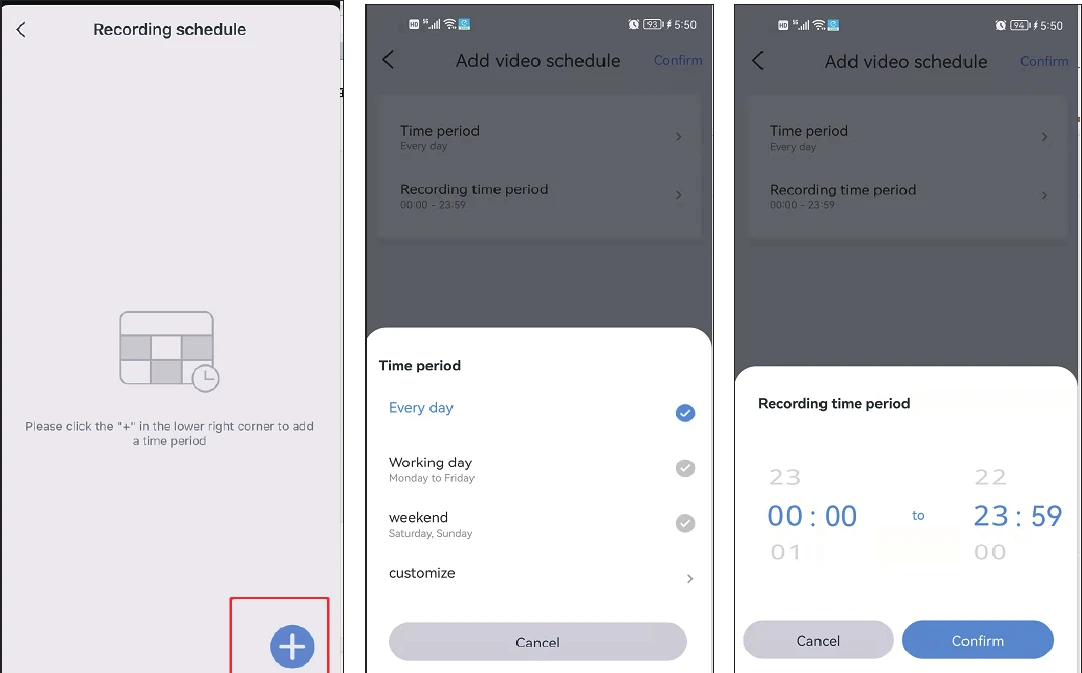
التسجيل المُجدوَل: بالنسبة للتسجيل المُجدوَل، يمكنك اختيار تواريخ مختلفة وفترات زمنية مختلفة، كما يمكنك وضع عدة خطط زمنية. على سبيل المثال، يمكنك اختيار التسجيل في أيام الأسبوع فقط أو في عطلات نهاية الأسبوع فقط. ويمكنك أيضًا تخصيص جدول وقت التسجيل.
10. إعداد الصورة
إذا تعذّر ضبط وضع الإضاءة بنجاح في خيارات «المزيد»، فيمكنك أيضًا ضبطه في إعدادات الصورة. وبالإضافة إلى هذه الأوضاع الثلاثة، يمكنك أيضًا اختيار تشغيل ضوء الأشعة تحت الحمراء طوال الوقت، وستبقى الصورة بالأبيض والأسود سواء في النهار أو الليل. وأوقف الرؤية الليلية لتبقى دائمًا على الرؤية الليلية بالألوان الكاملة.
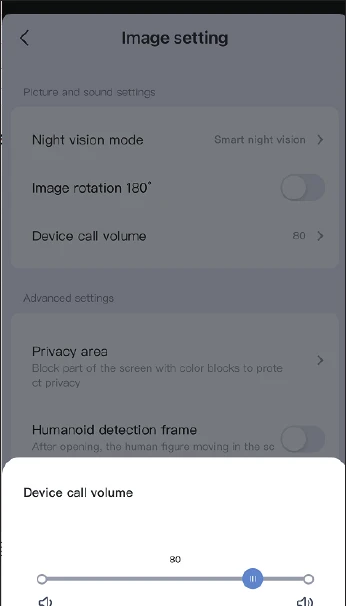
أ. مستوى صوت مكالمة الجهاز: يتيح لك هذا الخيار ضبط مستوى صوت وظيفة الصوت ثنائي الاتجاه.
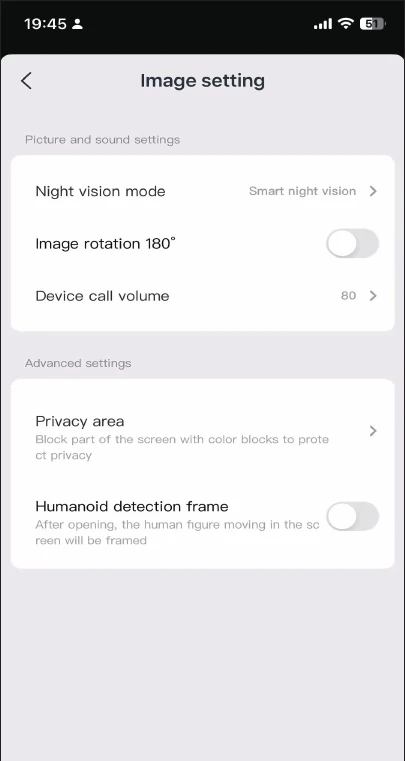
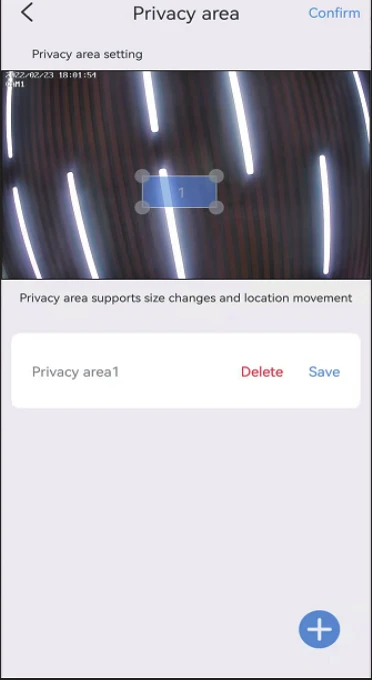
ب. ضبط منطقة الخصوصية: اضبط منطقة الخصوصية، وستُغطّى منطقة الصورة التي تحدّدها بمربعات ملوّنة.
ج. إطار كشف الأشكال البشرية: عندما تكتشف الكاميرا أشخاصًا، ستلتقط حركات الأشخاص المشبوهين وتضعهم داخل إطار، وترسل إشعار التنبيه بسرعة.
11. إعداد التخزين
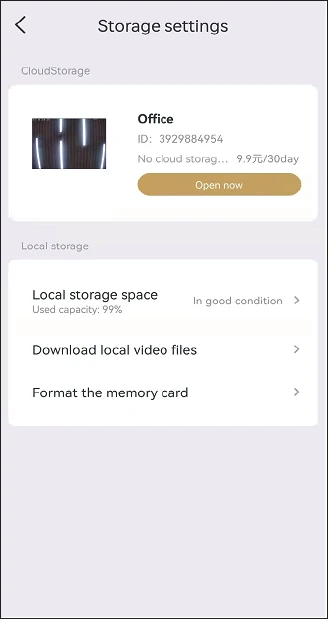
يمكنك عرض مدة استخدام التخزين السحابي وحالة بطاقة SD وسعة التخزين في واجهة إعدادات التخزين.
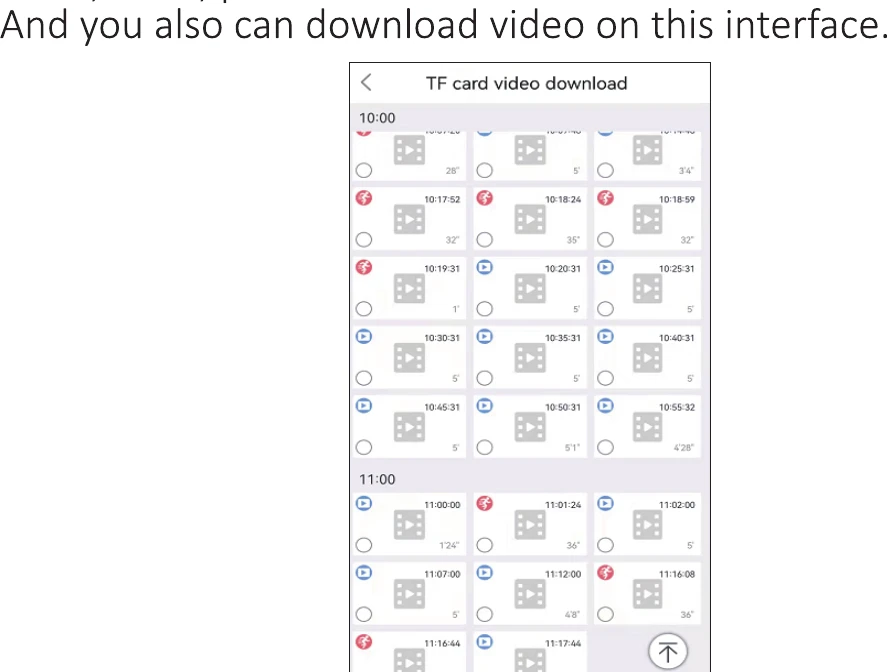
إذا أدخلت بطاقة SD ولكنها لا تسجّل، فيُرجى التحقق مما إذا كانت حالة بطاقة SD طبيعية أو ما إذا كانت سعة بطاقة SD ممتلئة. وإذا كانت ممتلئة، فيُرجى النقر على تهيئة لحذف جميع التسجيلات. ويمكنك أيضًا تنزيل الفيديو في هذه الواجهة.
الأسئلة الشائعة
هل تحتاج إلى مساعدة؟
إذا كانت لديك أي أسئلة، فتواصل مع دعم ما بعد البيع لدينا:
- البريد الإلكتروني: [email protected] (للولايات المتحدة)
- WhatsApp / WeChat: +86 133 9281 0296
- الهاتف: +1 917 338 1084 (متاح بتوقيت المحيط الهادئ: 6:00–24:00)
- الموقع الإلكتروني: www.hiseeu.com
يمكنك أيضًا تصفّح الأسئلة الشائعة والأدلة أو التواصل مع فريق الدعم لدينا.