 Dokumentace Hiseeucloud App
Bezdrátová kamera v žárovce
Stručný návod k bezdrátové kameře v žárovce Hiseeu (A037) — vzhled, instalace, nastavení aplikace, připojení zařízení, funkce kamery a časté dotazy.
Stručný návod k bezdrátové kameře v žárovce Hiseeu (model A037-V1.1). Produkty Hiseeu před expedicí z výroby procházejí přísnými testy a jsou certifikovány značkami CE, FCC a UL.
Před použitím produktu si pečlivě přečtěte tento stručný návod a uschovejte jej pro pozdější potřebu.
Popis vzhledu
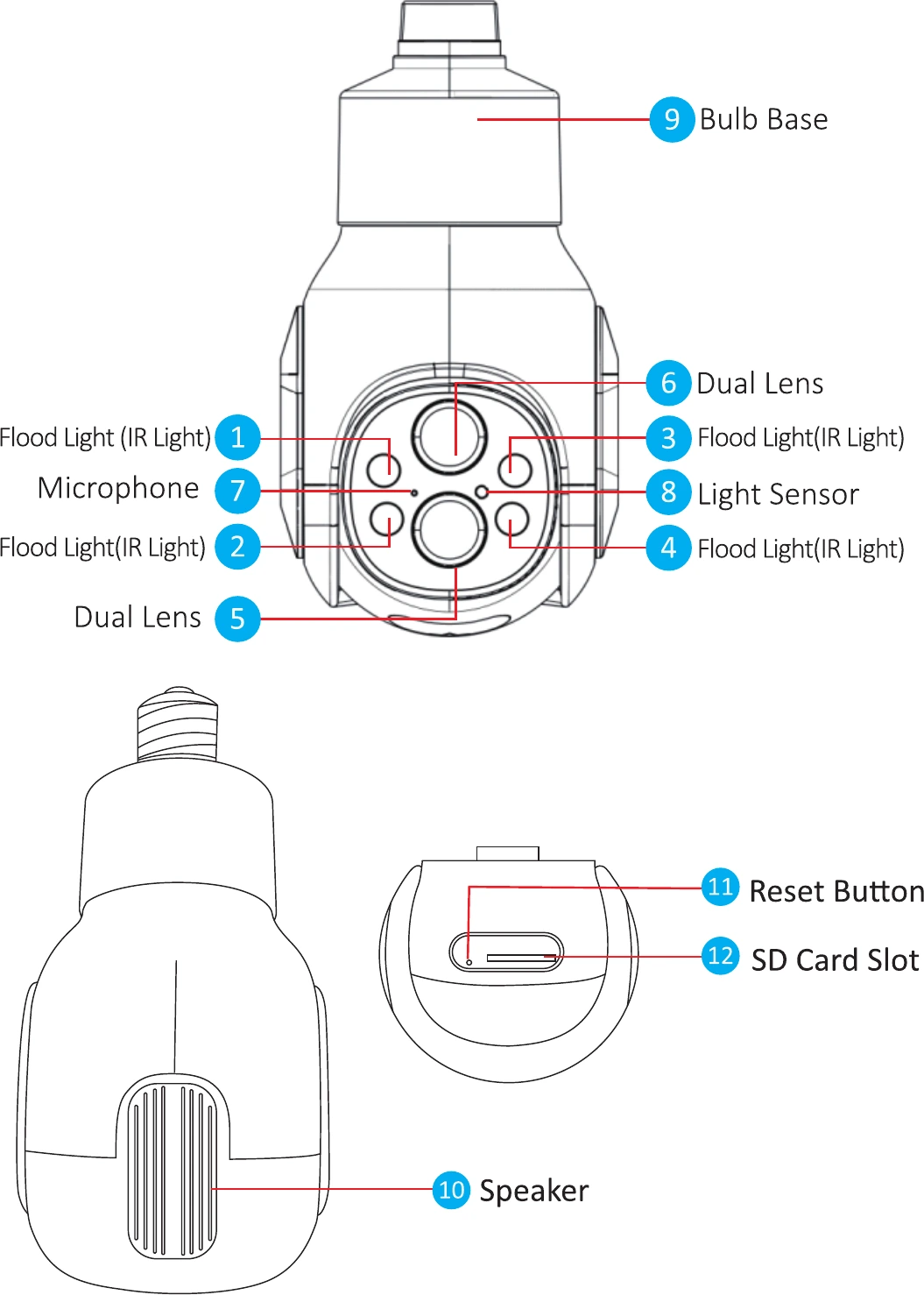
Popis
- Světelný senzor — Snímá hodnotu okolního jasu a při poklesu aktuální osvětlenosti pod 3 luxy zapne infračervené přisvícení.
- Tlačítko reset — V provozním stavu podržte tlačítko reset po dobu 8–10 sekund, čímž kameru obnovíte do továrního nastavení; kamera vás na to upozorní hlasovou výzvou.
- Slot na SD kartu — TF karta pro ukládání a přehrávání záznamů videa.
Popis položek
| Specifikace | Detail |
|---|---|
| Patice žárovky | E26/E27 socket |
| Rozlišení | 4MP (2MP+2MP) |
| Zoom | 10X optický zoom |
| Snímač | 1/2.9" CMOS Sensor |
| Typ připojení | Bezdrátové nebo Bluetooth |
| Bezdrátový standard | 2.4G, 802.11b/g/n |
| Závěrka | Automatická |
| Režim přepínání den/noc | IR-CUT infračervený filtr |
| PTZ | Horizontálně 355° + vertikálně 90° |
| Úložiště | Max. 128GB |
| Kódování videa | H.265 (podpora dvojího datového toku) |
| Redukce šumu | Podpora 3D DNR |
| Převrácení obrazu | Vertikální převrácení |
Instalace
- Ujistěte se, že je vybavení v balení v dobrém stavu a obsahuje všechny montážní díly. Pokud vám nějaké příslušenství chybí, kontaktujte nás.
- Při instalaci zajistěte, aby se kamera nacházela v dosahu kvalitního signálu Wi-Fi od routeru.
- Tato kamera podporuje pouze Wi-Fi 2,4 GHz, není kompatibilní s Wi-Fi 5 GHz.
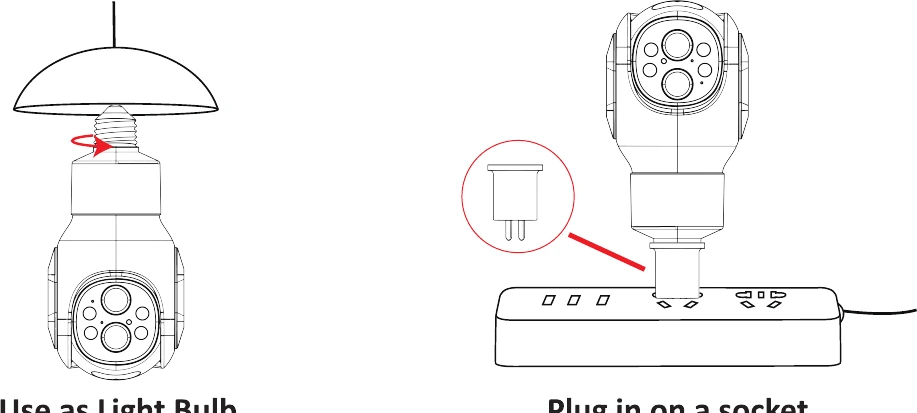
1. Způsoby instalace
Snadná instalace a používání.
2. Jak kameru zapnout
2.1 Zapnutí kamery
Nainstalujte kameru do patice žárovky nebo do zásuvky a kamera se automaticky zapne.
2.2 Připojení k zařízení
- Při úplně prvním použití kamera po zapojení do patice žárovky nebo do zásuvky automaticky vyhledá zařízení.
- Jinak musíte na kameře podržet tlačítko reset po dobu 8–10 sekund, načež kamera vyhledá a připojí se k požadovanému zařízení.
Přidání zařízení
1. Nastavení aplikace
1.1 Stažení aplikace Eseecloud
Vyhledejte bezplatnou aplikaci „EseeCloud“ v obchodě App Store nebo Google Play.
Aplikace Eseecloud je čas od času aktualizována. Pokud se nabídka vaší aplikace Eseecloud liší od nabídky v tomto návodu, kontaktujte nás pro získání nejnovější verze návodu.
Pro iOS je vyžadován iOS 8.0 nebo novější. Pro Android je vyžadován Android 4.4 nebo novější.
1.2 Registrace účtu v aplikaci
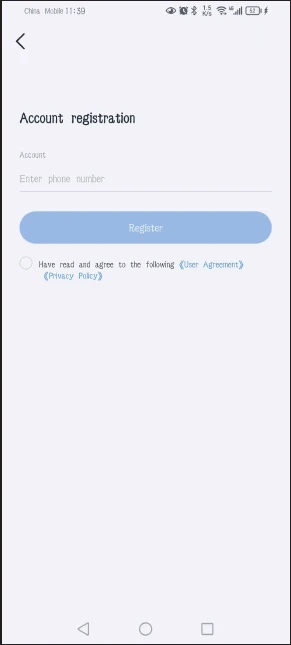
Otevřete úvodní stránku aplikace Eseecloud a přepněte na „Účet“.
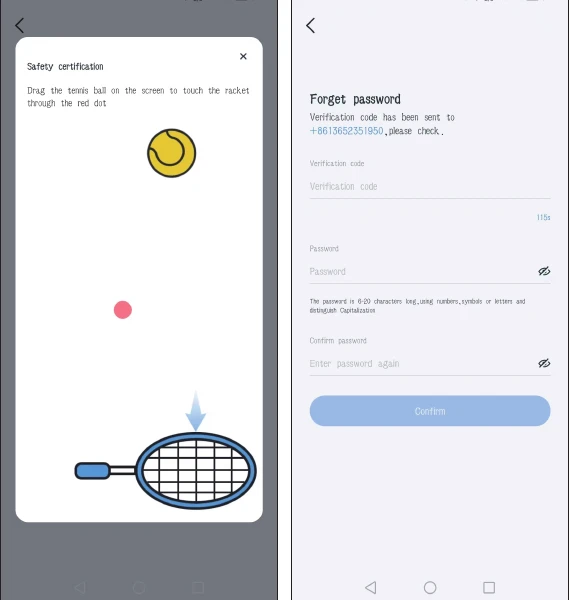
Klepněte na „Registrovat“ a zaregistrujte se pomocí svého telefonního čísla / e-mailu, poté klepněte na „Potvrdit“.
Ručně stiskněte a podržte tenisový míček, přetáhněte jej na červený bod a poté na tenisovou raketu.
Následně obdržíte ověřovací kód. Zadejte ověřovací kód, nastavte si heslo a dokončete klepnutím na „Potvrdit“.
1.3 Přihlášení
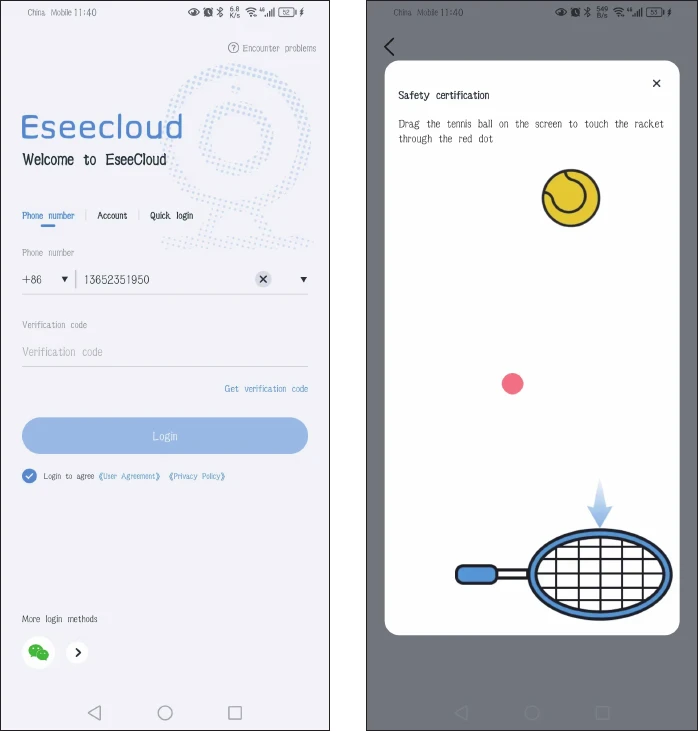
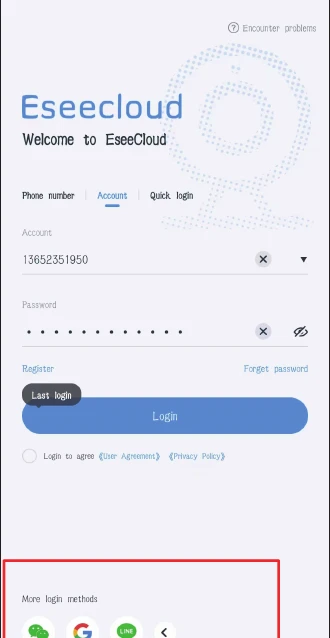
Na úvodní stránce zadejte své telefonní číslo a vyžádejte si ověřovací kód:
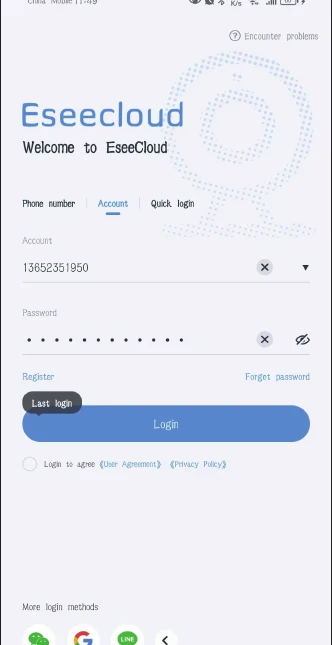
Pro přihlášení zadejte svůj účet a heslo:
Rychlé přihlášení: Po prvním přihlášení aplikace automaticky rozpozná vaše telefonní číslo. Příště můžete zvolit „rychlé přihlášení“.
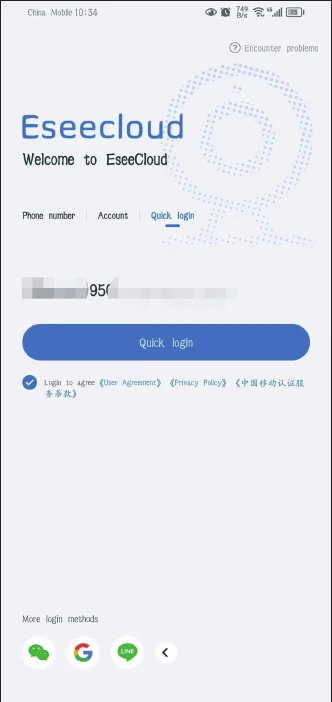
Další způsoby přihlášení: přihlásit se můžete prostřednictvím účtu WeChat, Google nebo Line.
2. Připojení kamery k Eseecloud
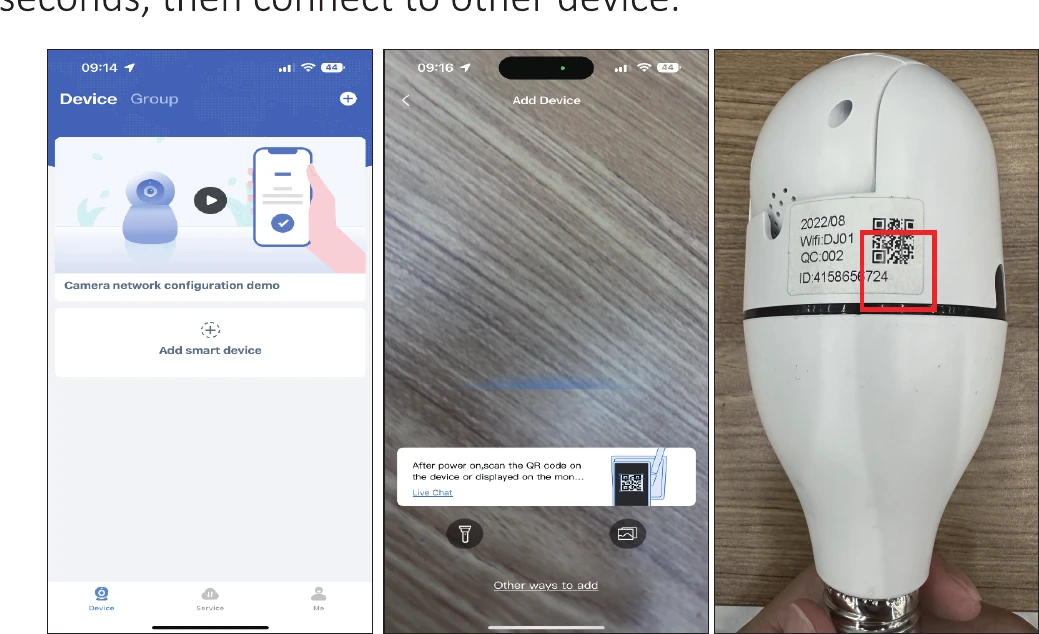
2.1 Přidání naskenováním QR kódu na kameře
Nainstalujte kameru do patice žárovky. Při úplně prvním použití se kamera zapne a automaticky se otočí. Pokud jste kameru již dříve spárovali s nějakým zařízením, podržte na kameře tlačítko reset po dobu 8–10 sekund a poté ji připojte k novému zařízení.
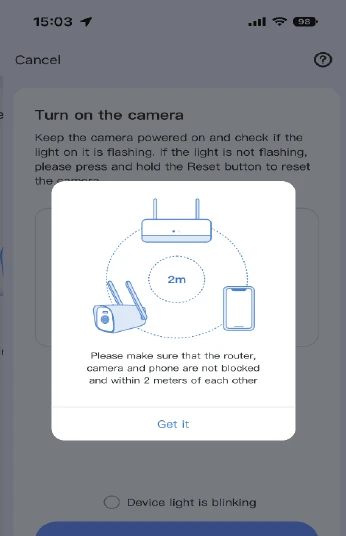
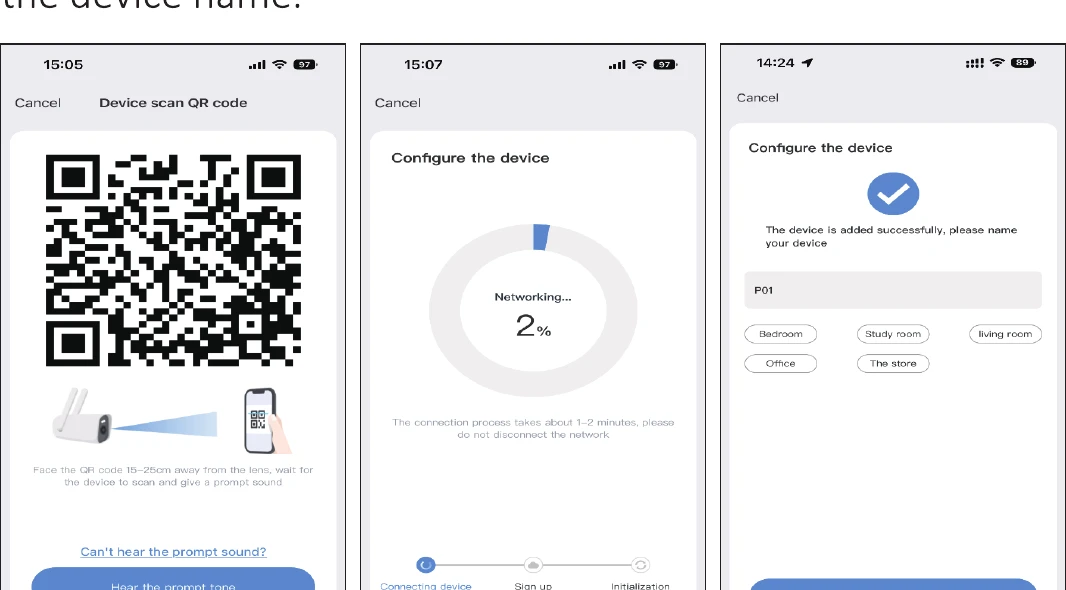
Klepněte na „Mám to“, zaškrtněte „Kontrolka zařízení bliká“ a poté klepněte na „Další“.
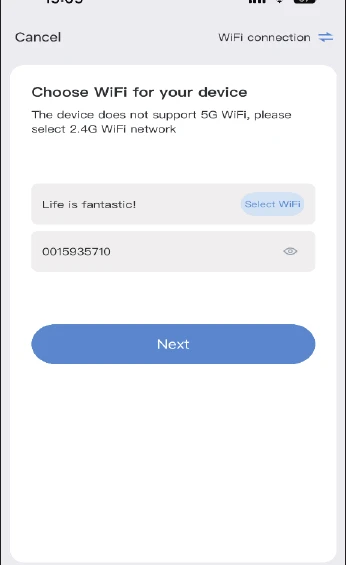
Vyberte svou domácí síť Wi-Fi a zadejte heslo Wi-Fi.
Název a heslo Wi-Fi nesmí obsahovat žádné speciální znaky a heslo Wi-Fi nesmí být delší než 12 znaků.
Na telefonu se zobrazí QR kód. Namiřte QR kód na objektiv kamery na vzdálenost 15–25 cm. Jakmile uslyšíte hlasovou výzvu, klepněte na modré tlačítko níže a počkejte na úspěšné připojení zařízení, poté upravte název zařízení.
2.2 Přidání připojením k hotspotu kamery
Nainstalujte kameru do patice žárovky. Při úplně prvním použití se kamera zapne a automaticky se otočí. Pokud jste kameru již dříve spárovali s nějakým zařízením, zapněte ji stisknutím tlačítka reset na kameře.
Otevřete aplikaci Eseecloud a klepněte na „Přidat chytré zařízení“ > „Další způsoby přidání“ > „Přidat připojením k hotspotu kamery“ > vyberte svou domácí síť Wi-Fi a zadejte heslo Wi-Fi > „Další“.
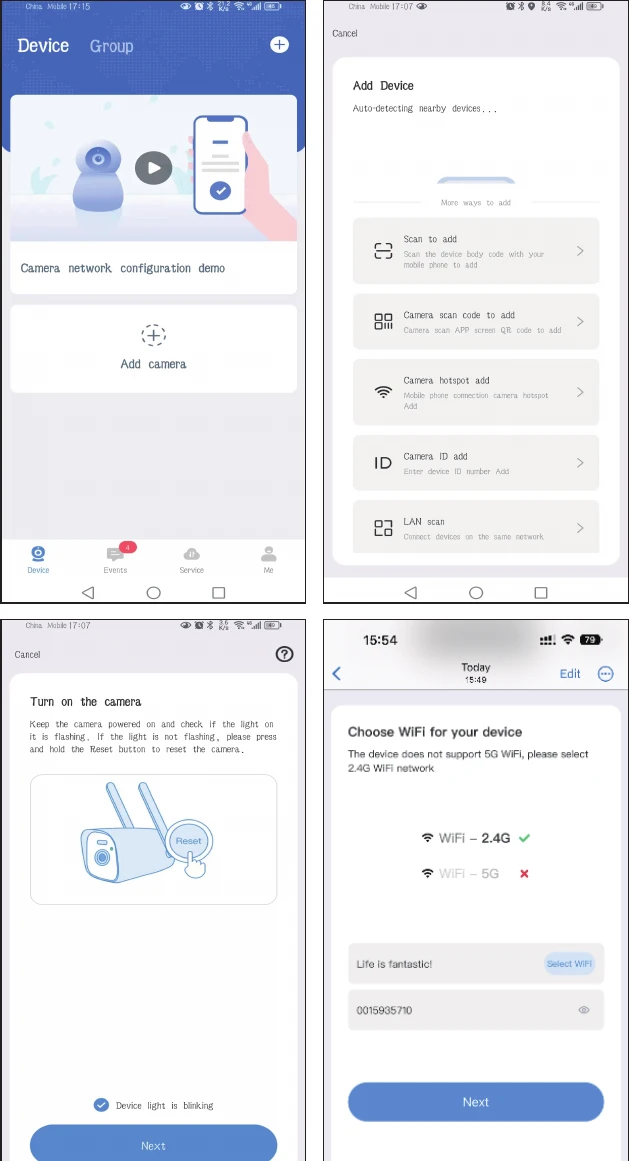
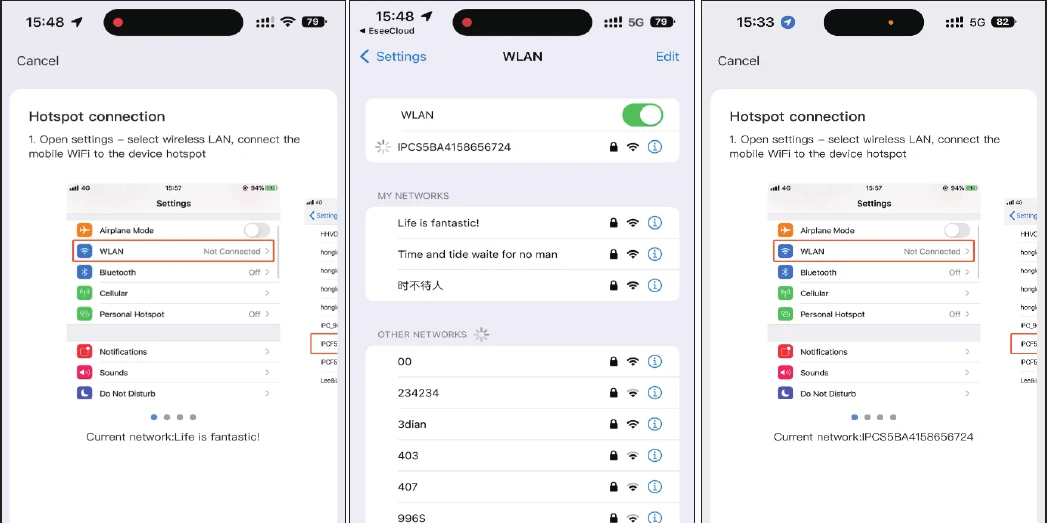
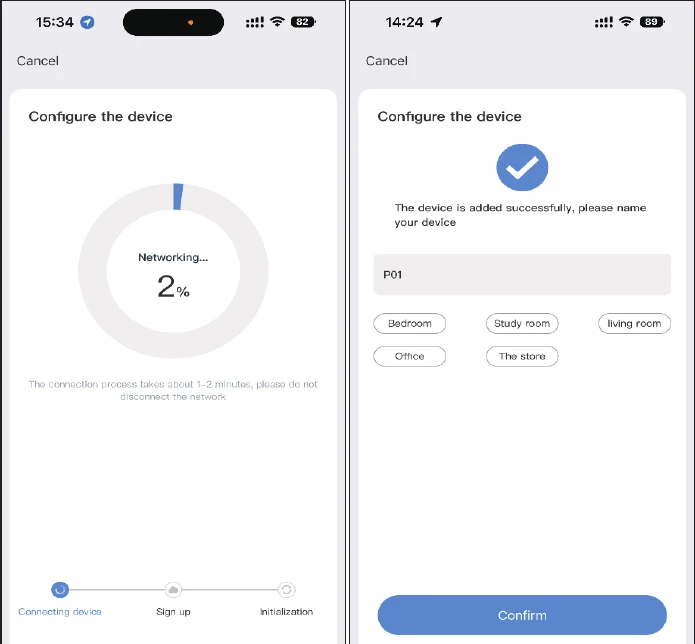
Klepněte na „Přejít do nastavení“, poté otevřete rozhraní WLAN ve svém telefonu a najděte Wi-Fi začínající na „IPC“. Zadejte heslo 11111111 (osm jedniček). Poté se vraťte do Eseecloud > „Přejít do nastavení“ > počkejte, až se kamera připojí k vaší domácí Wi-Fi > pojmenujte svou kameru.
3. Přidání kamery do bezdrátové NVR sady
3.1 Pro NVR K8208 a K8210 (staré uživatelské rozhraní)
- Nainstalujte kameru do patice žárovky. Při úplně prvním použití se kamera zapne a automaticky se otočí. Pokud jste kameru již dříve spárovali s nějakým zařízením, zapněte ji stisknutím tlačítka reset na kameře.
- Přibližte ji k NVR a vyhledejte kameru v nastavení NVR: klepněte pravým tlačítkem myši a přejděte na Správa videa → Párovací kód, poté počkejte na přidání kamery.
- Případně klepněte pravým tlačítkem myši: Bezdrátové přidání → čekání na párovací kód kamery. Po úspěšném spárování přejděte do správy videa a zkontrolujte, zda se kamera úspěšně připojila.
Upozorňujeme, že NVR a Wi-Fi kamera musí být připojeny ke stejné síti Wi-Fi.
3.2 Pro NVR K8508 a K8510 (nové uživatelské rozhraní)
- Nainstalujte kameru do patice žárovky. Při úplně prvním použití se kamera zapne a automaticky se otočí. Pokud jste kameru již dříve spárovali s nějakým zařízením, zapněte ji stisknutím tlačítka reset na kameře.
- Přibližte ji k NVR a nejprve ji s NVR spárujte, teprve poté kameru nainstalujte venku.
- Nastavte anténu kamery a Wi-Fi anténu NVR paralelně.
- Klepněte pravým tlačítkem myši: vstupte do „Kamera“, klepnutím na ikonu „+“ přidejte kameru.
- Pokračujte na další krok a vstupte do „Napájení kamery“, poté pokračujte na další krok a počkejte na vyhledání kamery. Jakmile se kamera zobrazí na obrazovce, dokončete proces. Kamera bude automaticky přidána do NVR.
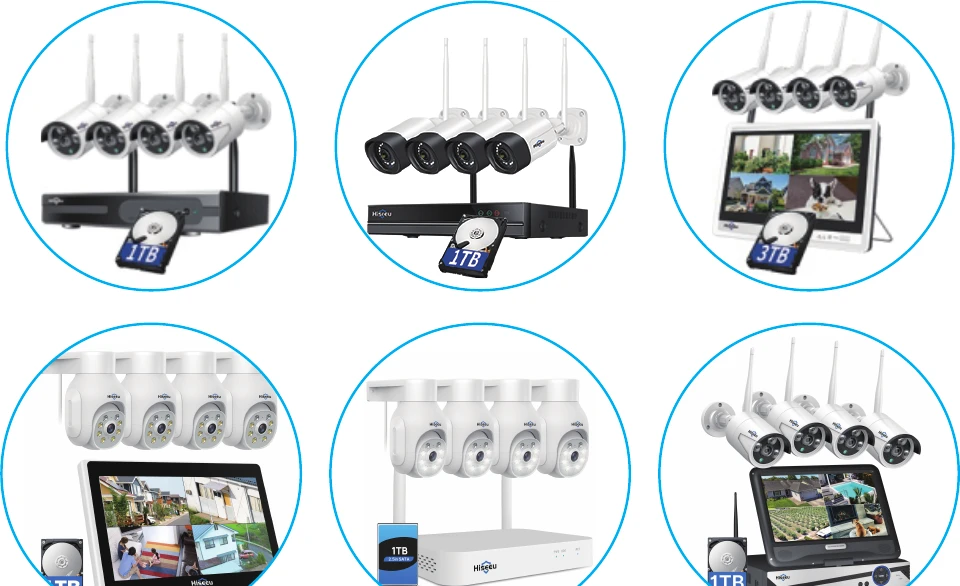
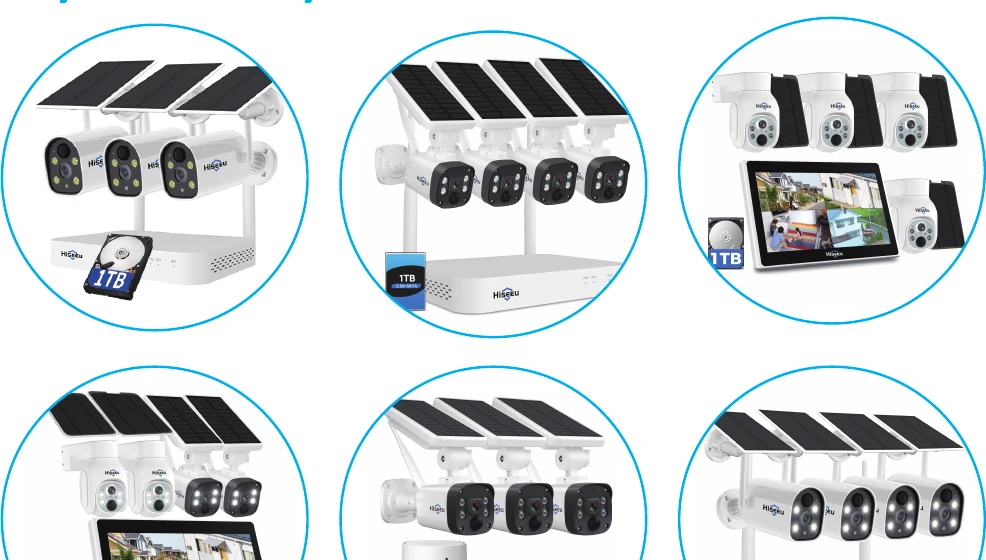
Navštivte náš vlajkový obchod na Amazonu a vyhledejte stránku „Wireless System“. Všechny tyto NVR sady jsou kompatibilní s kamerou v žárovce:
Wi-Fi kamerové systémy Hiseeu:
Systémy s bateriovými kamerami:
4. Sledování v softwaru EseeCloud na PC
4.1 Registrace účtu EseeCloud
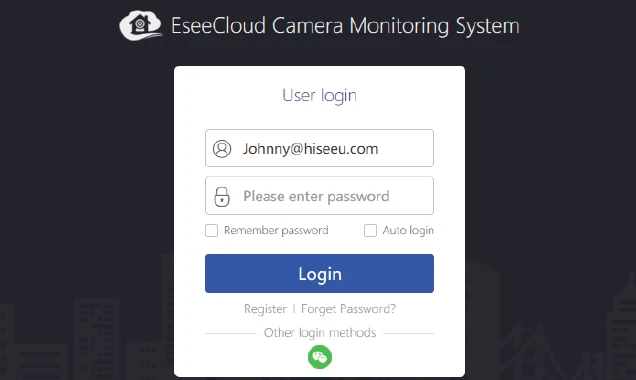
- Nejprve si musíte na mobilním telefonu zaregistrovat účet EseeCloud a přidat zařízení, abyste jej mohli vzdáleně sledovat na PC. Odkaz ke stažení softwaru EseeCloud je: https://www.hiseeu.com/pages/eseecloud-camera-system-app. Pokud potřebujete software EseeCloud pro počítač, napište nám na adresu [email protected] (pro USA).
- Zadejte účet a heslo své mobilní aplikace Eseecloud a poté klepněte na „Přihlásit“. Účet ani heslo nekopírujte odjinud — zadejte je ručně.
4.2 Synchronizace účtu do PC
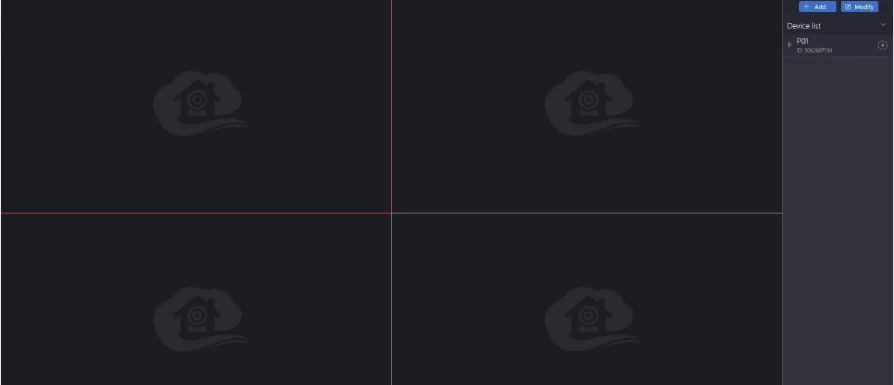
Po přihlášení účtem a heslem se zařízení automaticky synchronizuje do počítače. Klepnutím na tlačítko přehrávání v seznamu zařízení vpravo můžete kameru sledovat živě.
Funkce kamery
1. Popis funkcí tlačítek
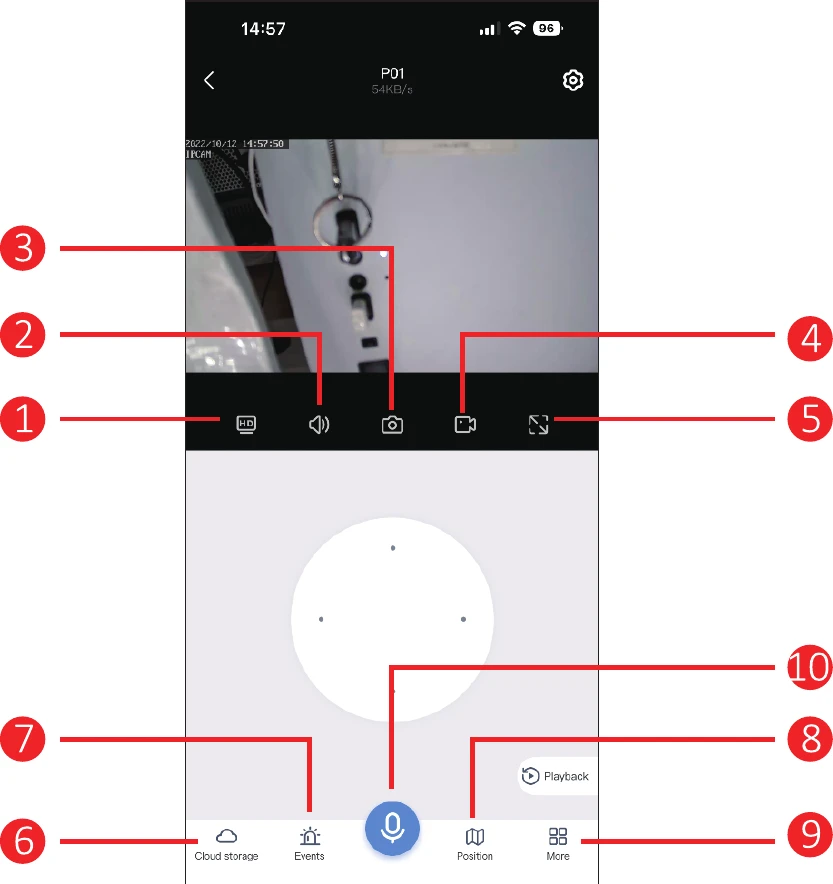
- Přepínání SD & HD: přepne kameru z režimu SD do režimu HD. Vzhledem k tomu, že služba ne vždy podporuje režim HD, je nutné jej při každém náhledu kamery změnit ručně.
- Hlasitost: zapne/vypne hlasitost kamery. Pokud není slyšet žádný zvuk, zkontrolujte, zda je zapnutá hlasitost telefonu.
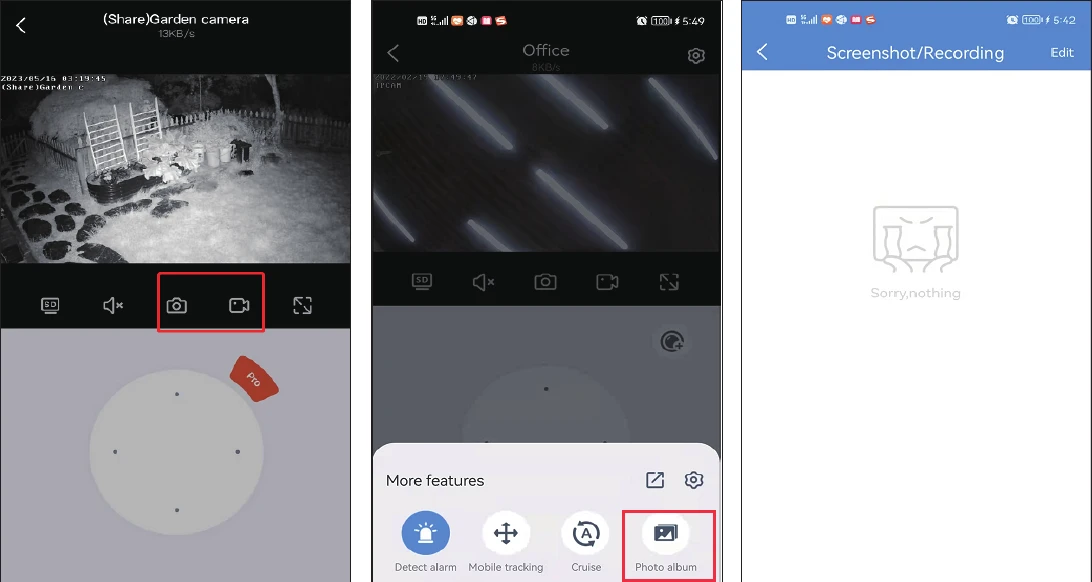
- Pořízení fotografie: pořídí fotografii živého přenosu; klepnutím na Fotoalbum si fotografie prohlédnete.
- Ruční záznam: ručně nahrává do telefonu; klepnutím na Fotoalbum si záznamy prohlédnete.
- Vodorovná obrazovka: otočí obraz do vodorovné polohy.
- Cloudové úložiště: klepnutím zakoupíte cloudovou službu. Pokud vložíte SD kartu, není nutné cloudové úložiště kupovat (není zdarma).
- Zpráva o poplachu: zkontroluje informace o detekci pohybu.
- Předvolená poloha: můžete nastavit několik poloh, které často sledujete. Stačí klepnout na tlačítko přechodu místo ručního přesouvání objektivu kamery.
- Více:
- Ikona zapnutí detekčního poplachu: když kamera detekuje pohybující se objekt, okamžitě odešle zprávu o poplachu.
- Mobilní sledování: když se objekt pohybuje v dosahu objektivu kamery, kamera objekt sleduje a zaznamenává.
- Křižování: po zapnutí této funkce kamera zahájí automatické křižování o 360° po dobu přibližně 4 hodin a poté se zastaví.
- Kalibrace PTZ: pokud dojde k odchylce v poloze kamery nebo se naklápěcí hlava nemůže otáčet doleva a doprava ani nahoru a dolů, stačí klepnout na Kalibrace PTZ a kamera se automaticky zkalibruje.
- Režim nočního vidění: na výběr jsou tři režimy nočního vidění. Klepnutím na tlačítko přepnete na jeden z režimů.
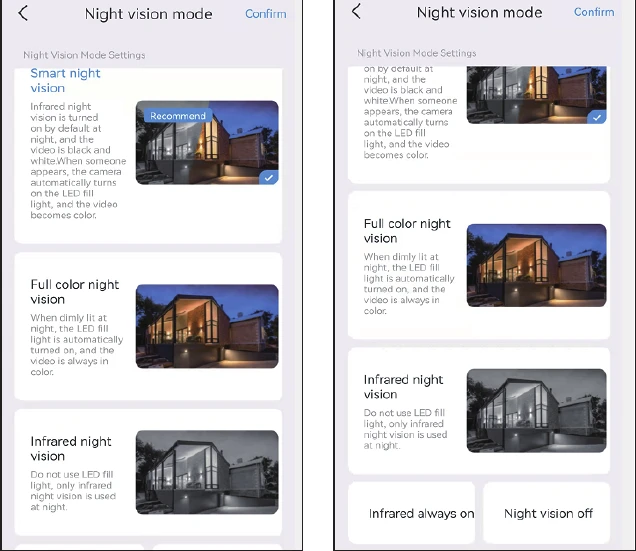
- Chytré noční vidění: když kamera detekuje osobu nebo objekt, zapne reflektor a obraz se přepne do plných barev. Za normálních okolností je obraz v noci černobílý.
- Plnobarevné noční vidění: jakmile je zjištěno, že okolní prostředí začíná tmavnout, reflektory se automaticky zapnou a zobrazí se barevný obraz.
- Infračervené noční vidění: kamera se v noci automaticky přepne na černobílý obraz a přes den se vrátí zpět do denního režimu.
- Poplach: když zjistíte, že někdo neoprávněně vniká, klepněte na tlačítko poplachu a kamera spustí na 14 sekund poplašnou sirénu, která narušitele zažene.
- Siréna: zapněte ikonu a kamera vydá upozorňovací zvuk při detekci pohybu.
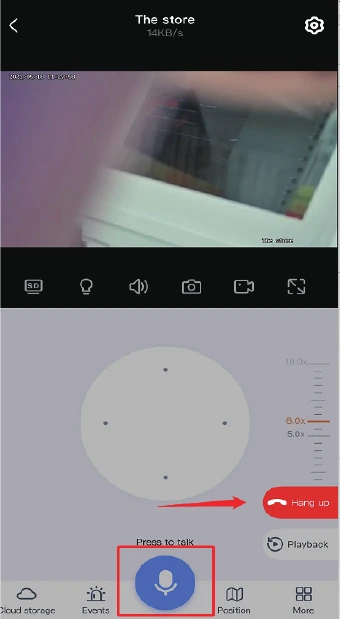
- Funkce mikrofonu: komunikujte s někým prostřednictvím kamery. Klepněte na ikonu mikrofonu níže, abyste mohli s ostatními hovořit, a poté hovor ukončete klepnutím na tlačítko „Zavěsit“.
2. Zvuk
Při sledování kamery zapněte tlačítko zvuku, jinak neuslyšíte žádný zvuk ze záznamu kamery. Upozorňujeme, že rovněž musíte zvýšit hlasitost telefonu.
3. Snímek obrazovky a záznam
Můžete pořídit snímek obrazovky nebo zaznamenat důležitý obraz a uložit jej do telefonu jako důkaz pro budoucnost. Po úspěšném záznamu klepněte na „Více“ → vyberte „Fotoalbum“ a video si můžete v tomto rozhraní prohlédnout.
4. Ovládání PTZ
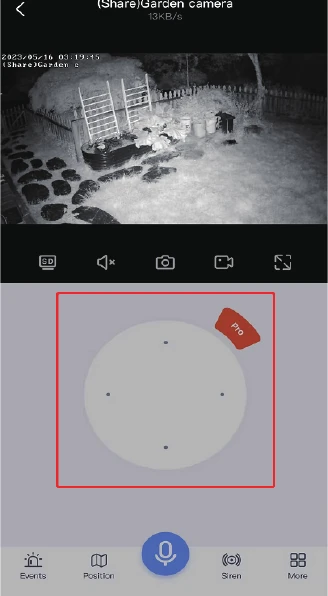
Přetažením směrového tlačítka pohybujete objektivem kamery nahoru a dolů, doleva a doprava.
5. Funkce mikrofonu
Když chcete s někým hovořit prostřednictvím kamery, klepněte na ikonu mikrofonu níže, abyste mohli s ostatními hovořit, a poté hovor ukončete klepnutím na tlačítko „Zavěsit“.
6. Zoom a ostření
Klepnutím na červené tlačítko „Pro“ na ovládání PTZ zobrazíte možnosti přiblížení a oddálení.
- Přiblížení a oddálení: tato funkce je určena pouze pro kamery s optickým zoomem. Pokud jste zakoupili kameru s digitálním zoomem, klepnutí na přiblížení a oddálení nebude reagovat.
- Ostření: když přibližujete/oddalujete a kamera není zaostřená, klepnutím na tuto možnost zaostříte ručně. Pokud je však obraz v pořádku, neklepejte na ni, protože by to zhoršilo ostrost obrazu kamery.
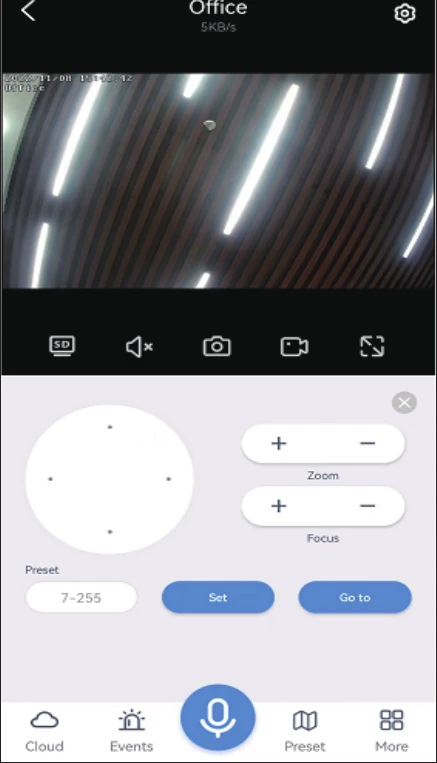
Pokud chcete přiblížit obraz u kamery s digitálním zoomem, jednoduše přejeďte prstem po obrazovce a obraz zvětšete.
7. Upozornění na detekci pohybu
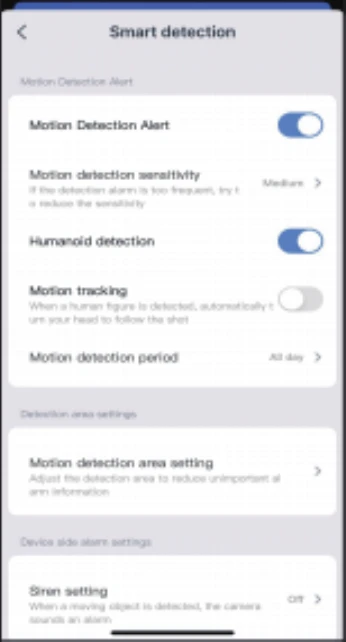
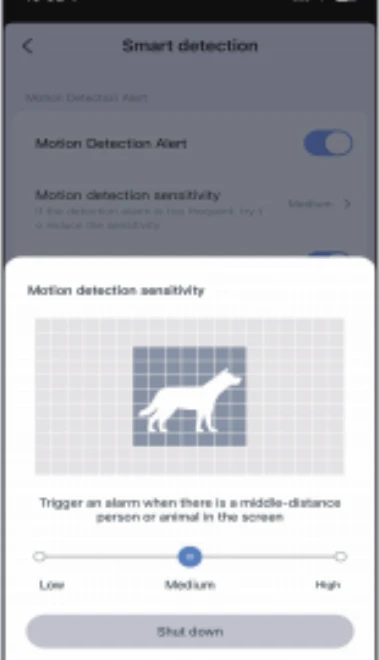
Citlivost detekce pohybu: pokud dostáváte příliš mnoho chybných zpráv o poplachu, nastavte citlivost detekce pohybu na nízkou.
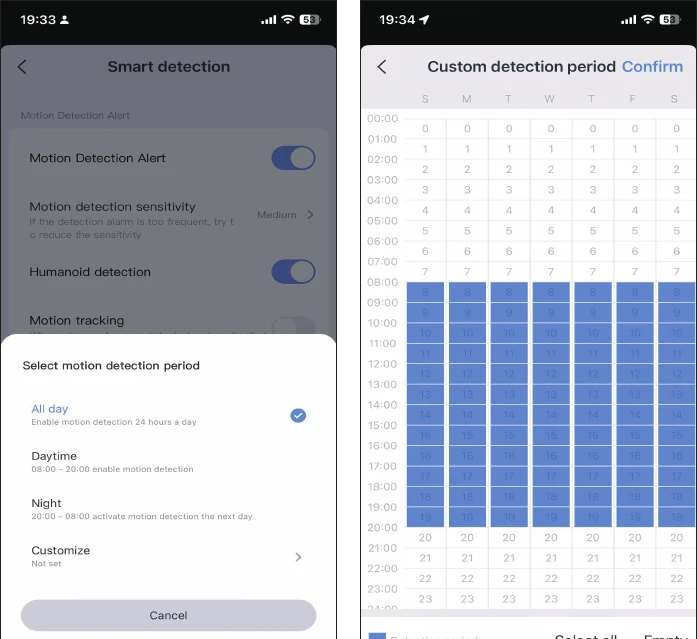
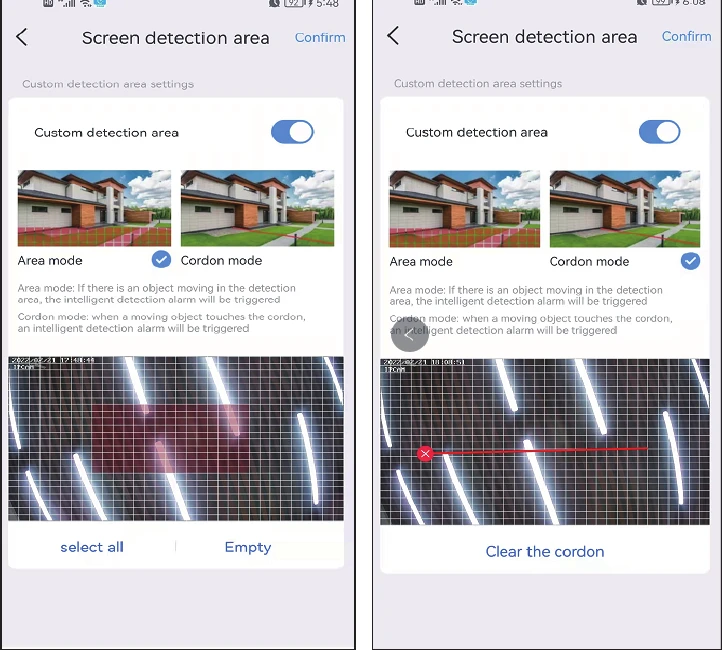
Období chytré detekce: na výběr jsou čtyři možnosti období detekce, například celý den, denní režim (doba detekce je od 8:00 do 20:00), noční režim (doba detekce je od 20:00 do 8:00), nebo si můžete dobu detekce také přizpůsobit.
Nastavení oblasti detekce pohybu: pokud chcete detekovat konkrétní místo, můžete nastavit detekci pohybu do režimu Oblast nebo režimu Kordon. Když někdo vstoupí do detekční oblasti, spustí se poplach, čímž lze snížit počet falešných poplachů.
Upozorňujeme, že pokud je vámi nastavená detekční oblast příliš rozsáhlá, kamera se ve výchozím nastavení přepne na detekci celé obrazovky.
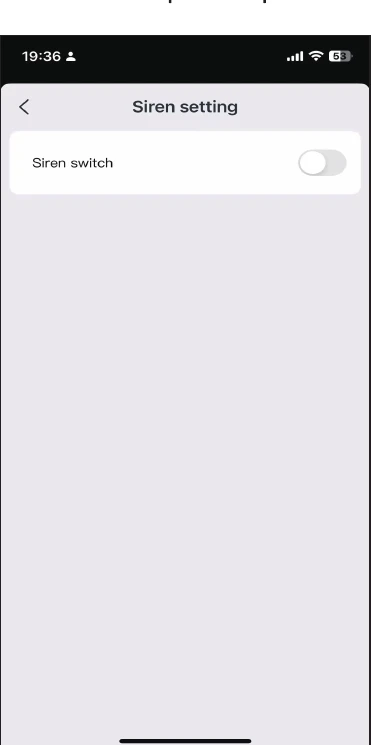
8. Nastavení sirény
Sirénu můžete vypnout nebo zapnout. Když někdo vstoupí do poplachové oblasti, kamera vydá poplašný zvuk.
9. Nastavení záznamu
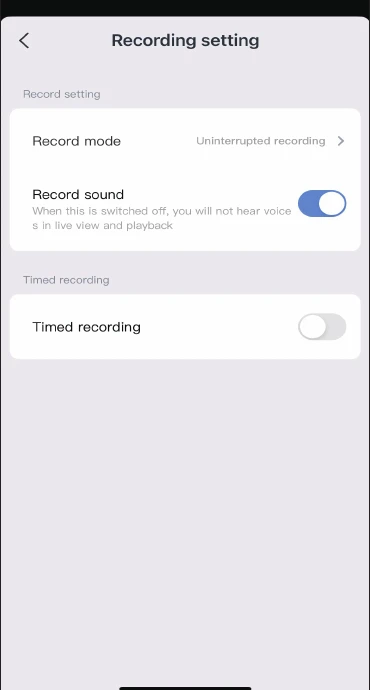
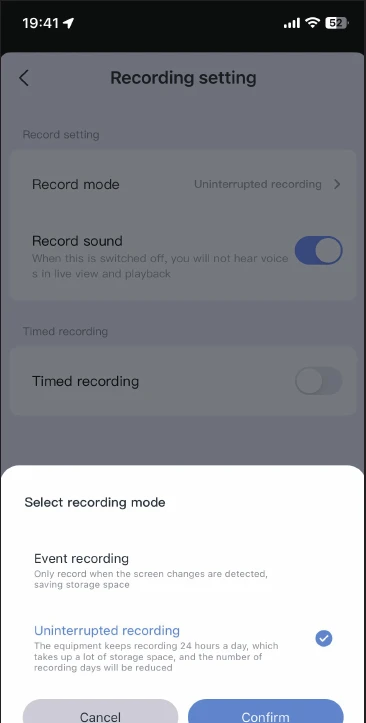
Režim záznamu: na výběr jsou dva režimy záznamu, záznam událostí a nepřetržitý záznam.
- Záznam událostí znamená, že při zjištění změn v obraze se spustí záznam a v ostatních časech kamera přejde do režimu spánku.
- Nepřetržitý záznam znamená, že kamera nahrává neustále.
Přepínač záznamu zvuku: pokud tuto možnost nezapnete, neuslyšíte při přehrávání ani živém sledování žádný zvuk.
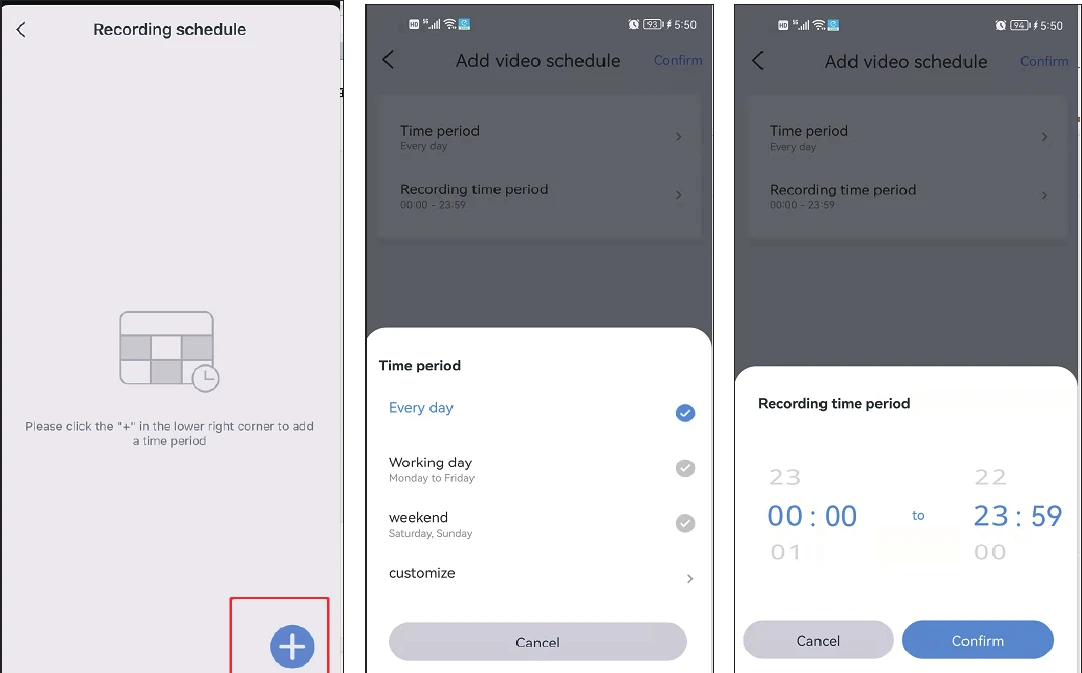
Časovaný záznam: u časovaného záznamu můžete zvolit různá data a různá časová období a můžete také vytvořit více časových plánů. Můžete například vybrat záznam pouze ve všední dny nebo pouze o víkendech. Časový rozvrh záznamu si můžete také přizpůsobit.
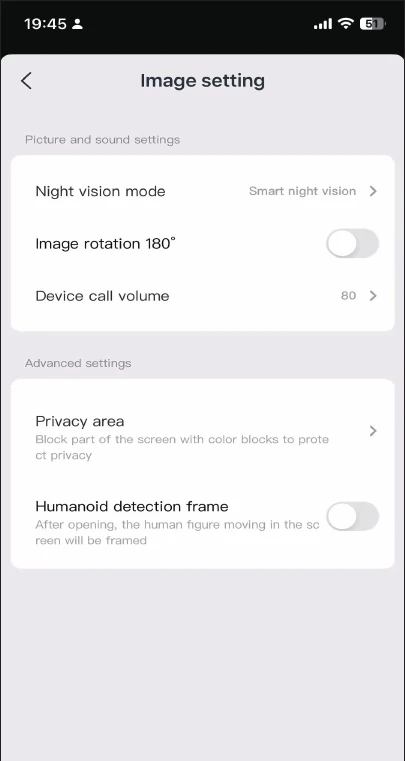
10. Nastavení obrazu
Pokud nelze úspěšně nastavit režim osvětlení v možnostech Více, můžete jej nastavit také v nastavení obrazu. Kromě těchto tří režimů můžete také zvolit trvalé zapnutí infračerveného přisvícení a obraz zůstane černobílý bez ohledu na den či noc. Vypnutím nočního vidění bude trvale zachováno plnobarevné noční vidění.
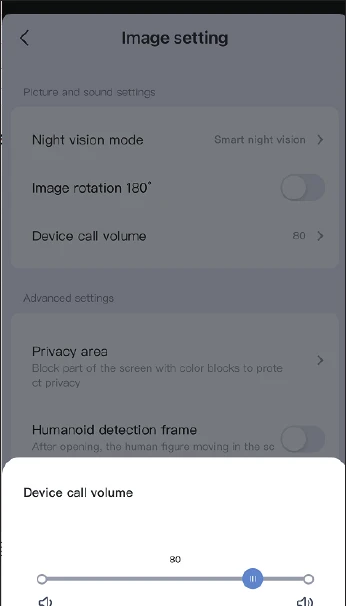
a. Hlasitost hovoru zařízení: tato možnost umožňuje nastavit hlasitost funkce obousměrného zvuku.
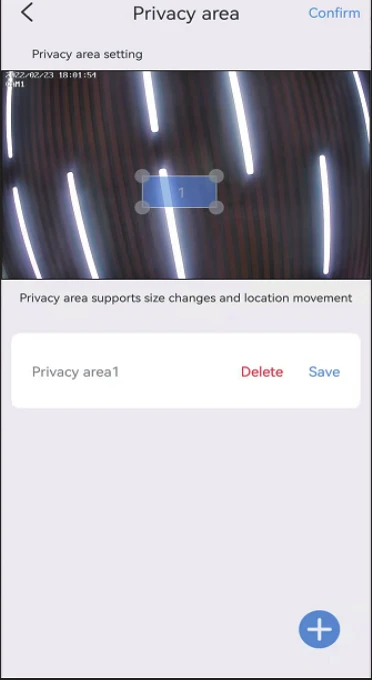
b. Nastavení soukromé zóny: nastavte soukromou oblast a vámi nastavená oblast obrazu bude překryta barevnými poli.
c. Rámeček detekce postavy: když kamera detekuje osoby, zachytí pohyby podezřelých osob, orámuje je a rychle odešle oznámení o poplachu.
11. Nastavení úložiště
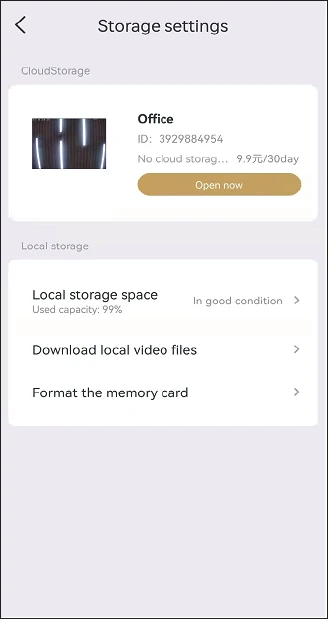
V rozhraní nastavení úložiště si můžete zobrazit dobu využití cloudového úložiště, stav SD karty a kapacitu úložiště.
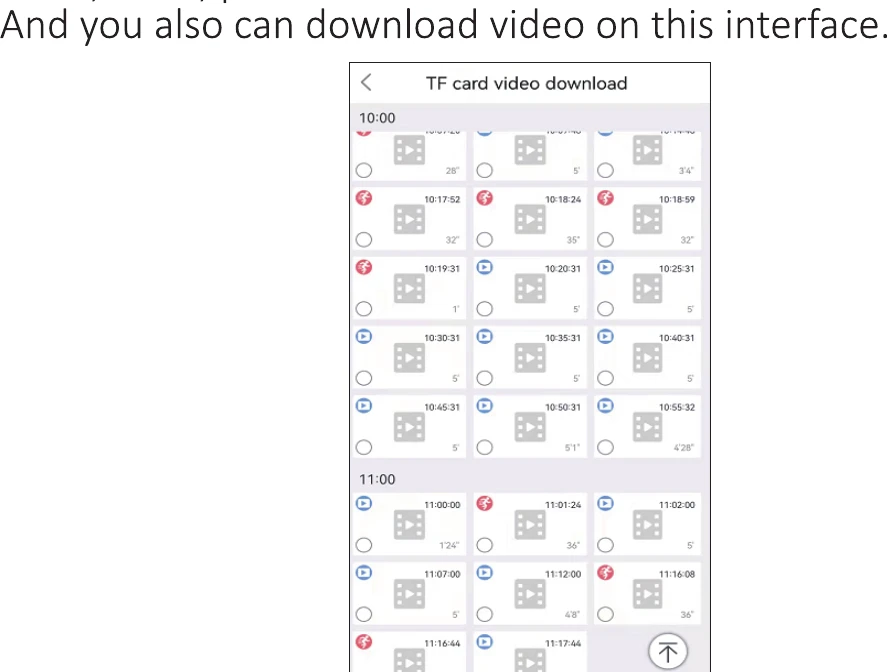
Pokud jste vložili SD kartu, ale nezaznamenává se, zkontrolujte, zda je stav SD karty v pořádku nebo zda není kapacita SD karty plná. Pokud je plná, klepnutím na formátovat odstraňte všechny záznamy. V tomto rozhraní si také můžete stáhnout video.
Časté dotazy
Potřebujete pomoc?
Pokud máte jakékoli dotazy, kontaktujte naši poprodejní podporu:
- E-mail: [email protected] (pro USA)
- WhatsApp / WeChat: +86 133 9281 0296
- Telefon: +1 917 338 1084 (dostupné tichomořský čas: 6:00–24:00)
- Webové stránky: www.hiseeu.com
Můžete také procházet naše Časté dotazy a návody nebo kontaktovat náš tým podpory.