 Hiseeucloud App-dokumentation
C015 batteridrevet sikkerhedskamera
Brugervejledning til Hiseeu C015-V1.1 batteridrevet solcelle-Wi-Fi-sikkerhedskamera — udseende, installation, opsætning i EseeCloud-appen, kamerafunktioner og ofte stillede spørgsmål.
Dette er den komplette brugervejledning til Hiseeu batteridrevet sikkerhedskamera (C015-V1.1). Læs denne vejledning grundigt, før du tager produktet i brug, og gem den til senere brug.
Brug for hjælp?
Har du brug for hjælp til installationen, er du velkommen til at kontakte os:
- E-mail: [email protected] (Amazon US&CA) · [email protected] (Amazon UK&EU) · [email protected] (AliExpress)
- WhatsApp: +86 153 6156 2950
- Tlf.: 855-660-0999 eller 917-338-1084 (Amazon US&CA) — træffes 6:00–12:00 Pacific Time
- Web: www.hiseeu.com
Beskrivelse af udseende
C70
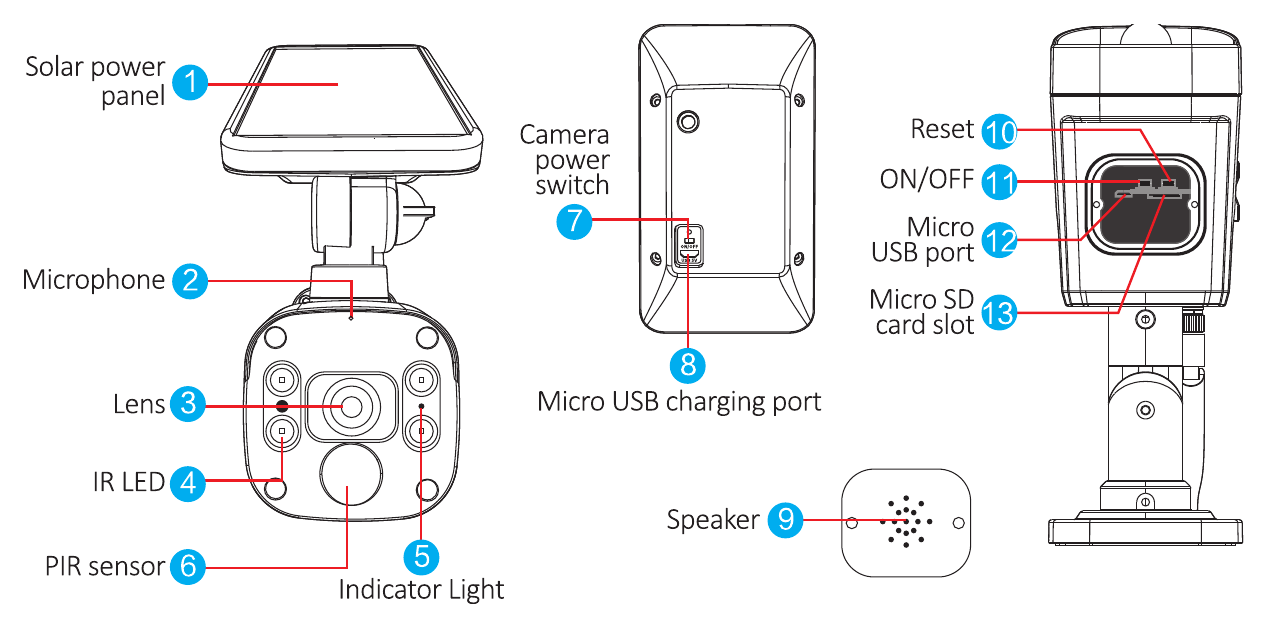
- Solcellepanel
- Mikrofon
- Objektiv
- IR LED
- Indikatorlys
- PIR-sensor
- Tænd/sluk-knap til kameraet
- Micro USB-ladeport
- Højttaler
- Nulstilling
- ON/OFF
- Micro USB-port
- Micro SD-kortplads
C40
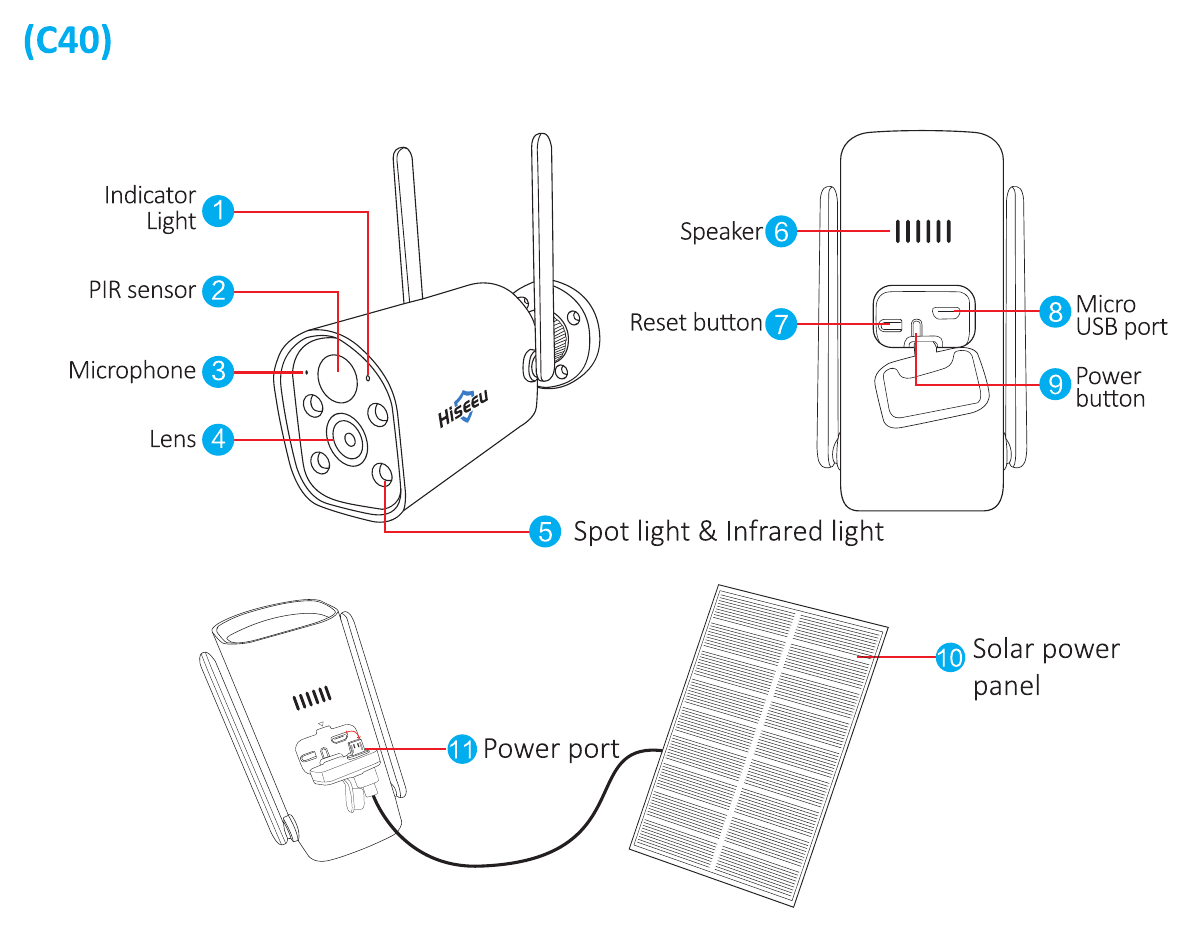
- Indikatorlys
- PIR-sensor
- Mikrofon
- Objektiv
- Spotlys og infrarødt lys
- Højttaler
- Nulstillingsknap
- Micro USB-port
- Tænd/sluk-knap
- Solcellepanel
- Strømport
Sådan installerer du solcellepanelet
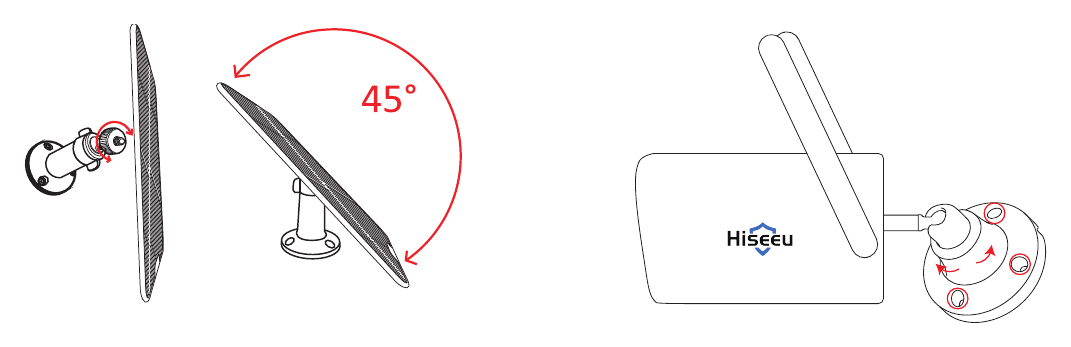
- Drej panelet for at kalibrere kompasset, og vip panelet 45% opad for at fange mest muligt sollys.
- Fastgør kameratilbehøret i den rette position, og montér derefter kameraet på tilbehøret.
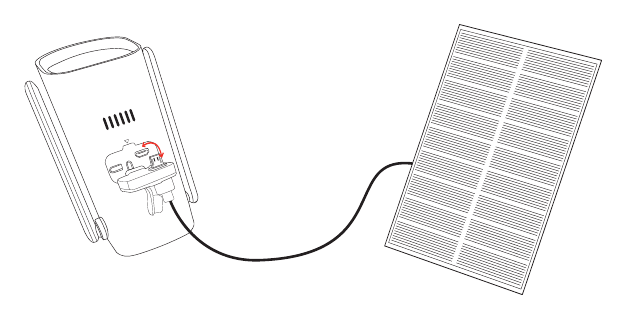
- Slut solcellepanelets strømkabel til kameraets USB-port.
Sikkerhedsanvisninger
- Stil ikke nogen beholder med væske oven på produktet.
- Oplad kameraet i 12 hours, første gang du tager det i brug.
- Brug produktet i et ventileret miljø, og undgå at blokere ventilationsåbningerne.
- Brug den medfølgende strømforsyning sammen med produktet for at undgå at beskadige det.
- Brug produktet inden for dets normale arbejdstemperatur og luftfugtighed.
Installation
- Kontrollér, at udstyret i pakken er i god stand og indeholder alle samledele. Mangler du tilbehør, så kontakt os.
- Sørg under installationen for, at afstanden mellem kameraet og routeren ligger inden for et område med godt WiFi-signal.
- Sørg for, at væggene er stærke nok til at bære fire gange den samlede vægt af kamera og beslag.
- Sørg for, at antennen står lodret og peger opad efter installationen.
- Montér kameraet så tæt på routeren som muligt, og placér solcellepanelet et sted med god belysning.
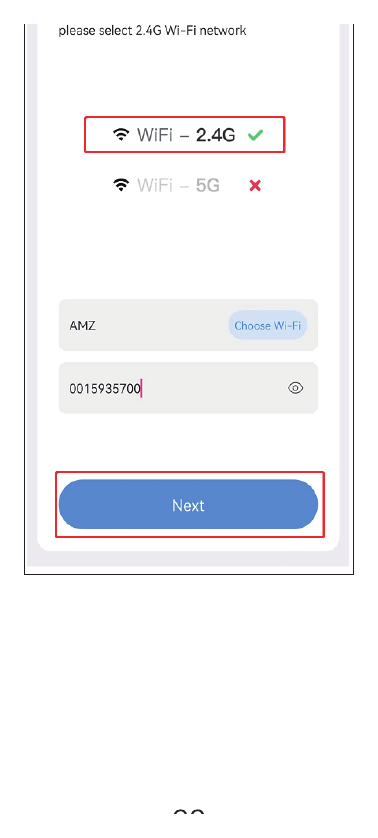
- Brug 2.4G wifi til forbindelsen — 5G WiFi-router understøttes ikke.
Tilføj enhed
Download af software
Download den gratis EseeCloud-app. Søg efter den gratis app »EseeCloud« i App Store eller Google Play. Telefon-appen opdateres med jævne mellemrum; hvis menuen i din app afviger fra menuen i brugervejledningen, så kontakt os for at få den nyeste vejledning.
Du kan også downloade appen fra vores vejledninger til download og installation.
Opret konto og log ind
- Gå til loginsiden, og tryk på Telefonnummer.
- a. Vælg landekoden, og indtast dit telefonnummer.
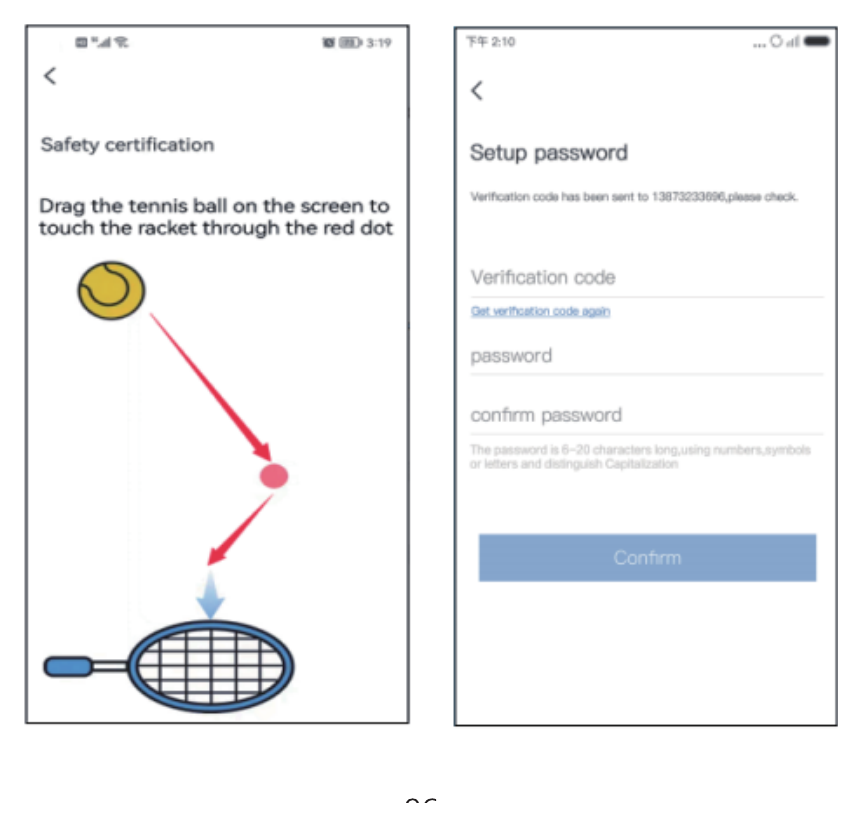
- b. Tryk og hold manuelt på tennisbolden, træk den hen til den røde prik, og træk den derefter hen til tennisketsjeren for at gå videre til næste trin.
- c. Du modtager en bekræftelseskode; indtast bekræftelseskoden.
- d. Indtast koden, og registreringen er gennemført.
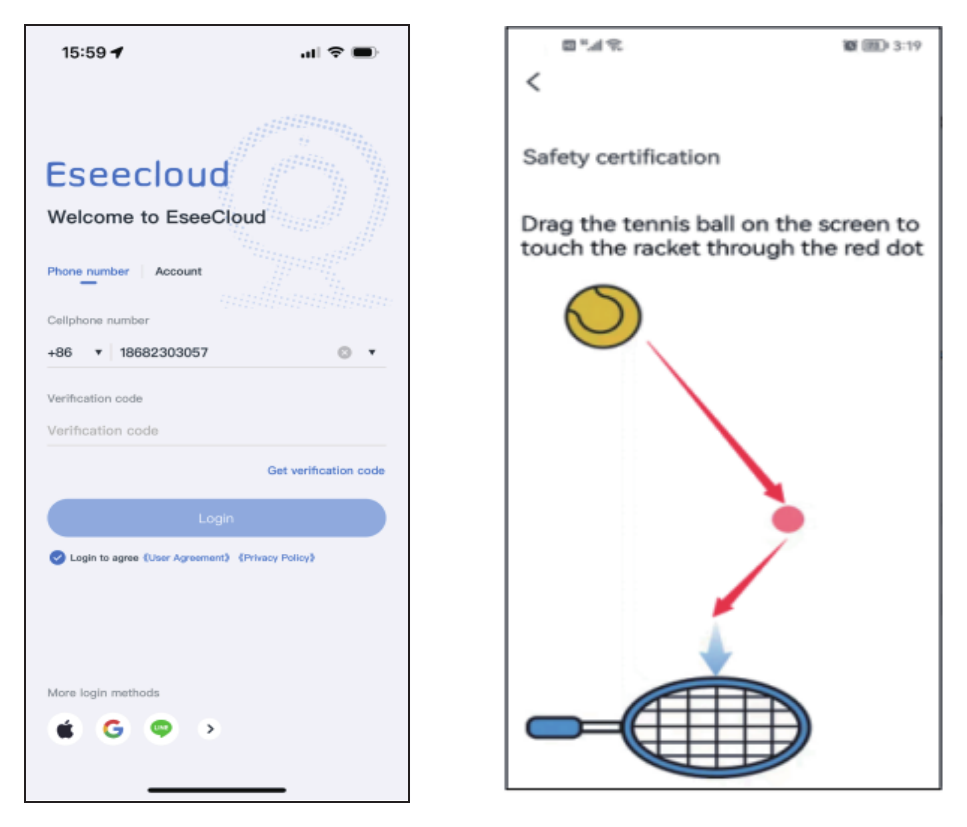
- Konto: Opret en konto med dit telefonnummer eller din e-mail for at logge ind.
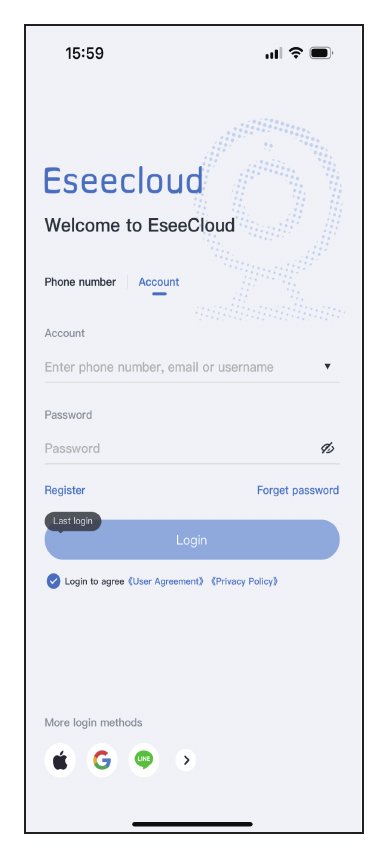
- a. Tryk på Registrér.
- b. Registrér dig med dit telefonnummer eller din e-mail, og tryk på Bekræft.
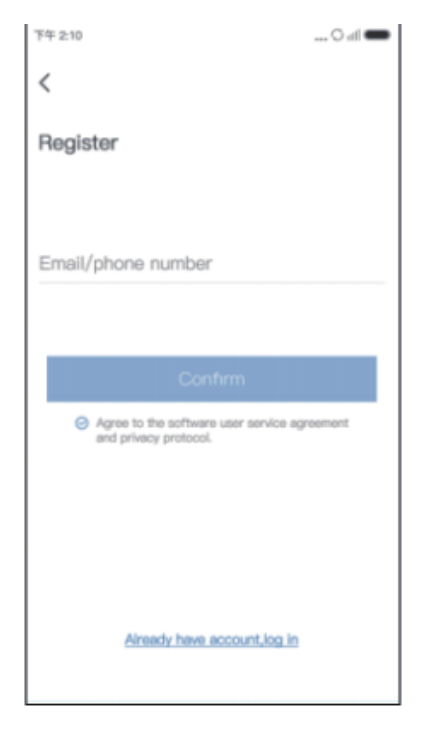
- c. Tryk og hold manuelt på tennisbolden, træk den hen til den røde prik, og træk den derefter hen til tennisketsjeren.
- d. Derefter modtager du en bekræftelseskode. Indtast bekræftelseskoden, og opret din adgangskode. Tryk derefter på Bekræft for at afslutte.
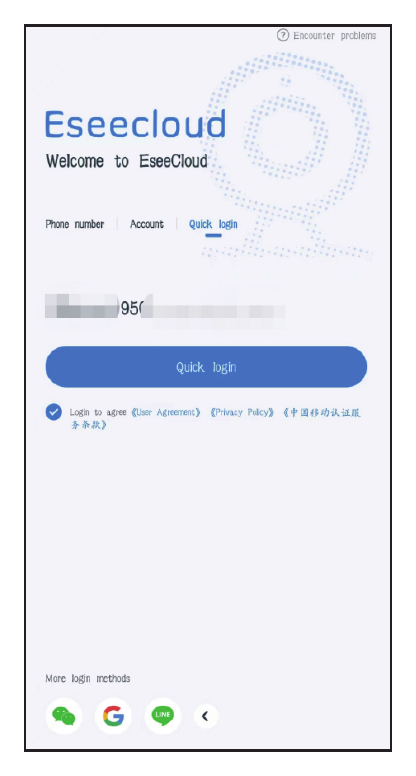
- Hurtigt login: Efter dit første login genkender appen automatisk dit telefonnummer; næste gang kan du vælge Hurtigt login.
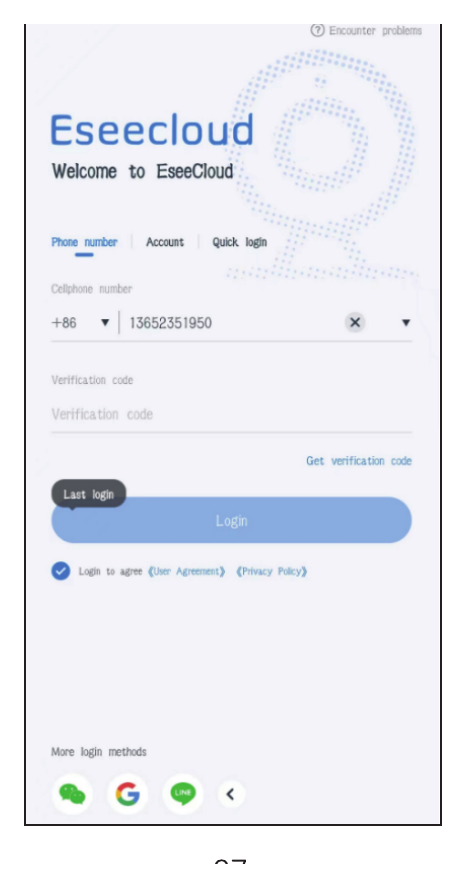
- Flere loginmetoder: Du kan logge ind via WeChat, Google eller Line.
Tilføj kamera til mobilappen
Metode 1 — via Bluetooth-forbindelse
Oplad kameraet helt i 12 hours, første gang du tager det i brug.
- Tænd for kameraet.
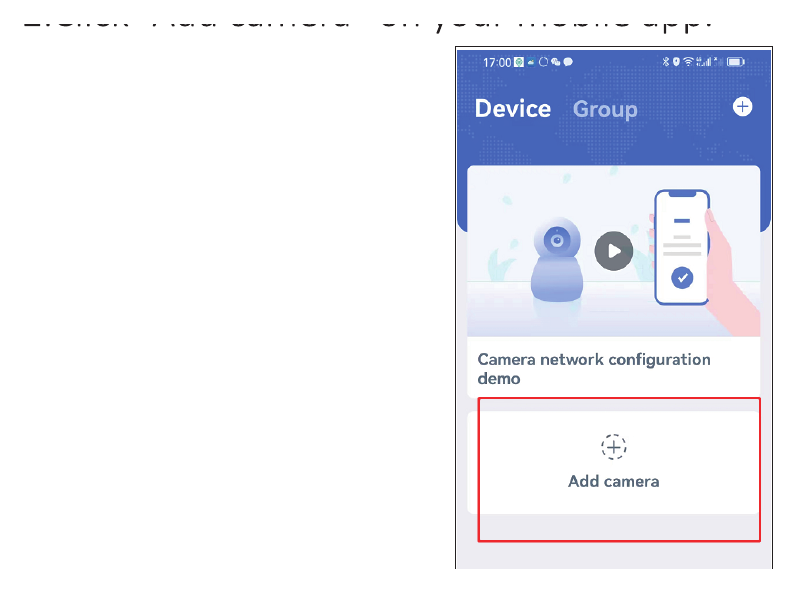
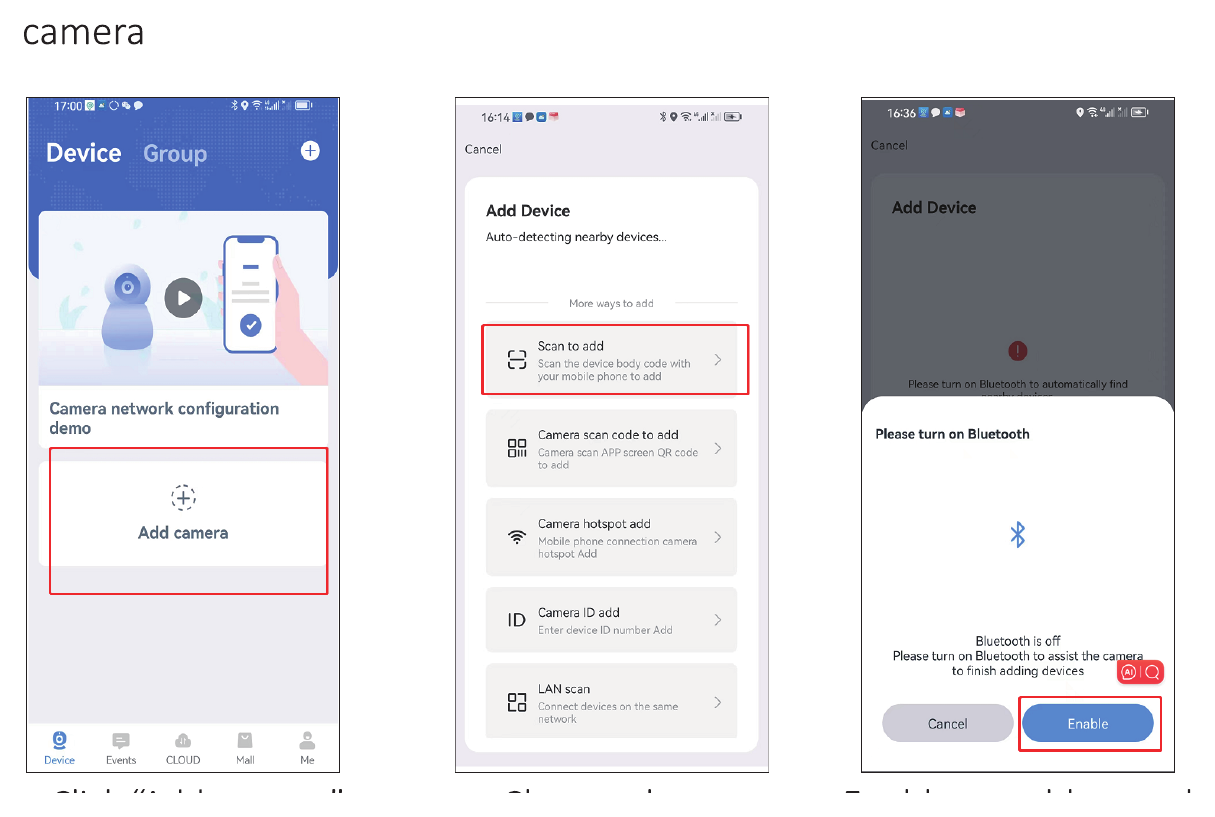
- Tryk på Tilføj kamera i din mobilapp.
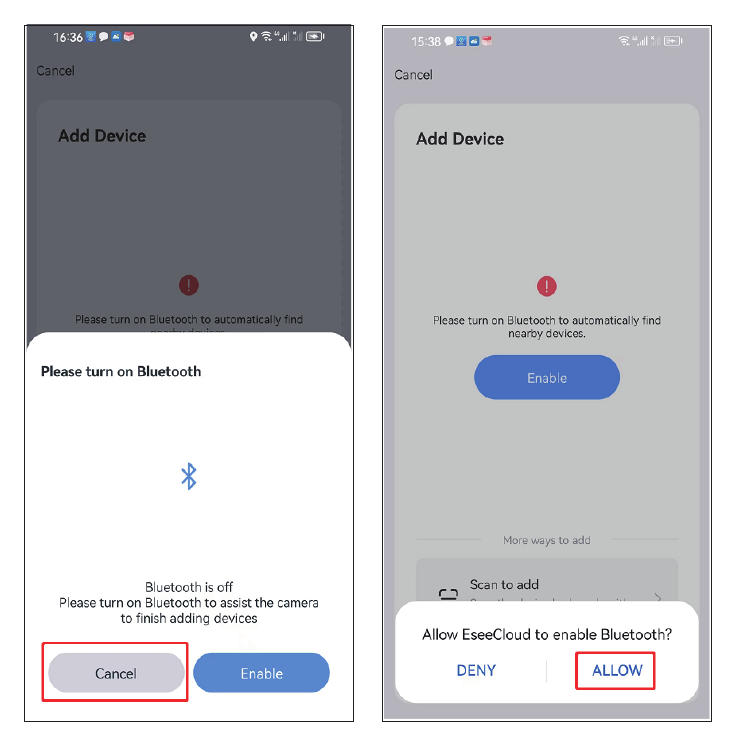
- Slå Bluetooth til — Aktivér.
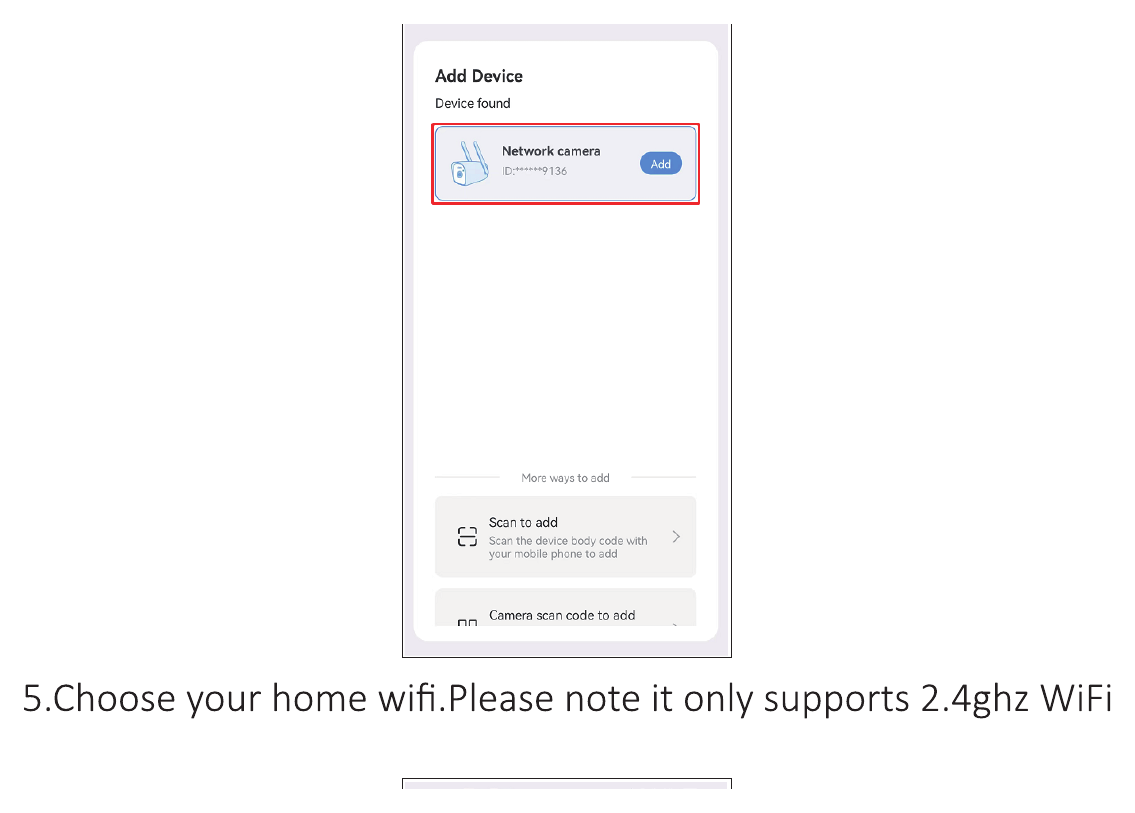
- Find den nye enhed, og tryk på Tilføj.
- Vælg dit hjemmenetværk (wifi). Bemærk, at kun 2.4ghz WiFi understøttes.
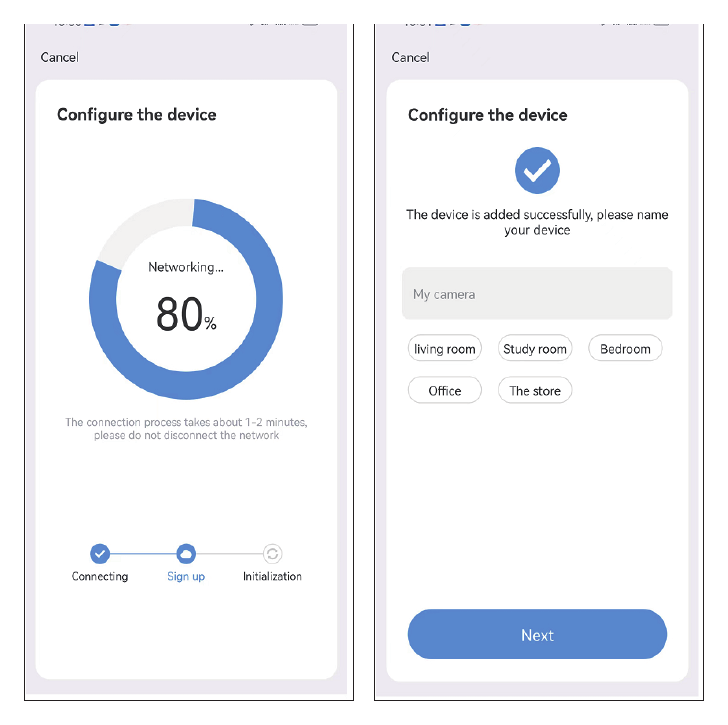
- Vent på, at konfigurationen lykkes, og giv derefter kameraet et navn.
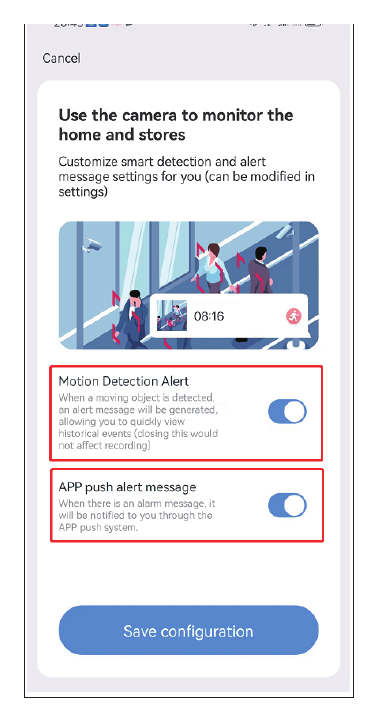
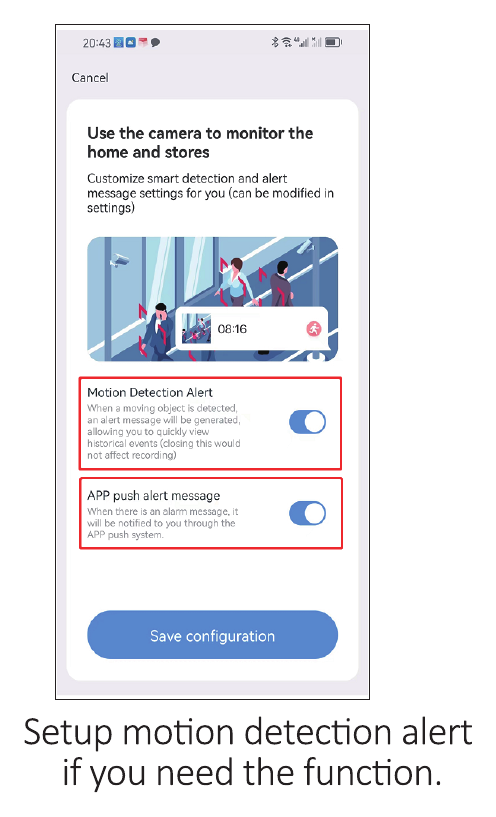
- Opsæt bevægelsesregistrering med alarm, hvis du har brug for funktionen.
Metode 2 — Tilføj ved scanning
Oplad kameraet helt i 12 hours, første gang du tager det i brug. Tænd for kameraet.
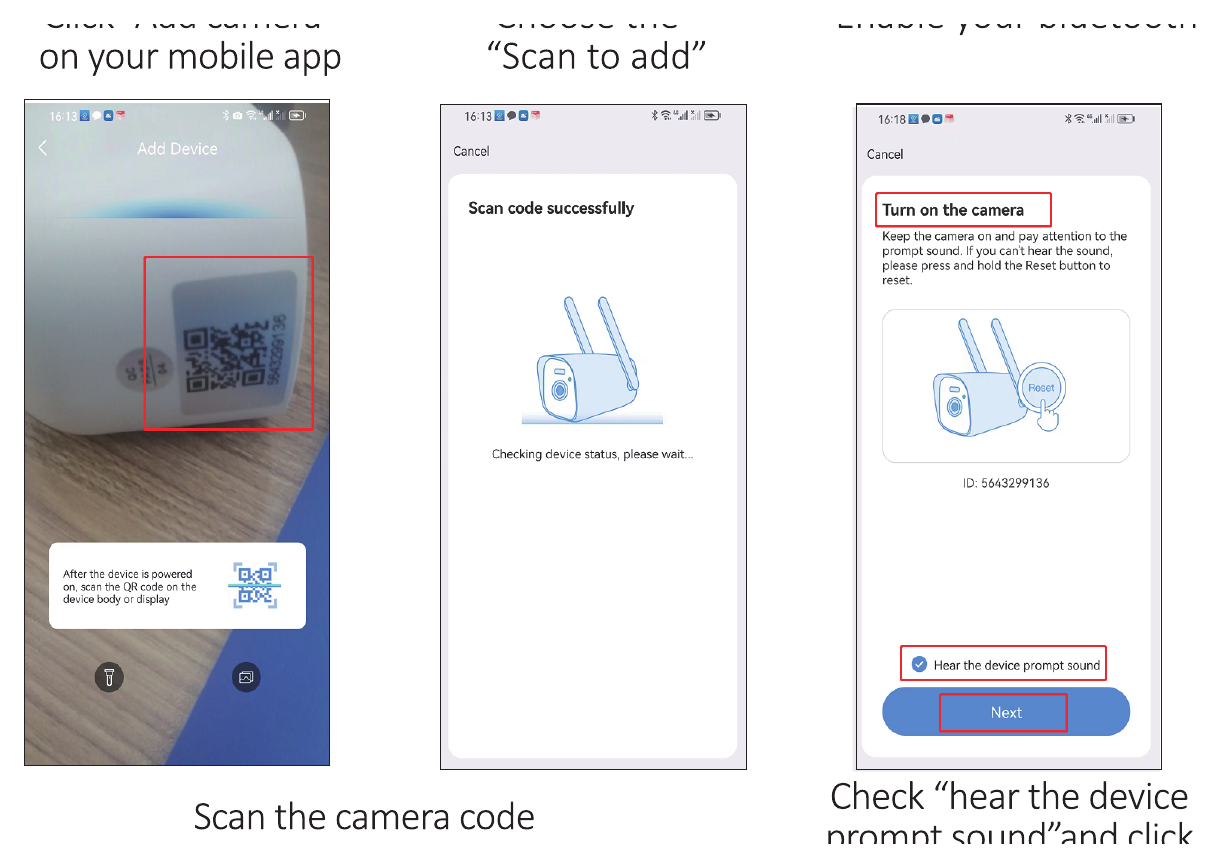
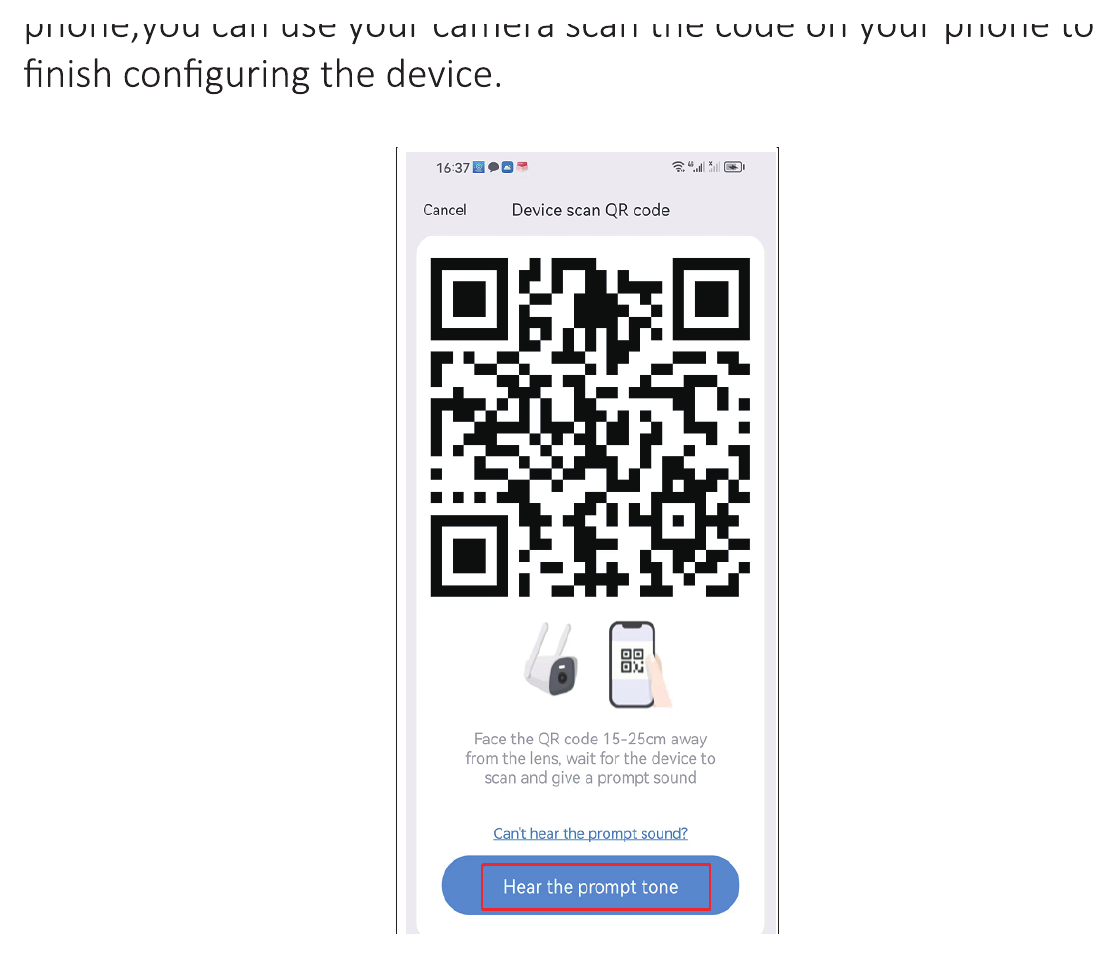
Tryk på Tilføj kamera i din mobilapp — vælg Tilføj ved scanning — slå Bluetooth til — scan kameraets kode — sæt flueben i »hør lydsignalet fra enheden«, og tryk på Næste.
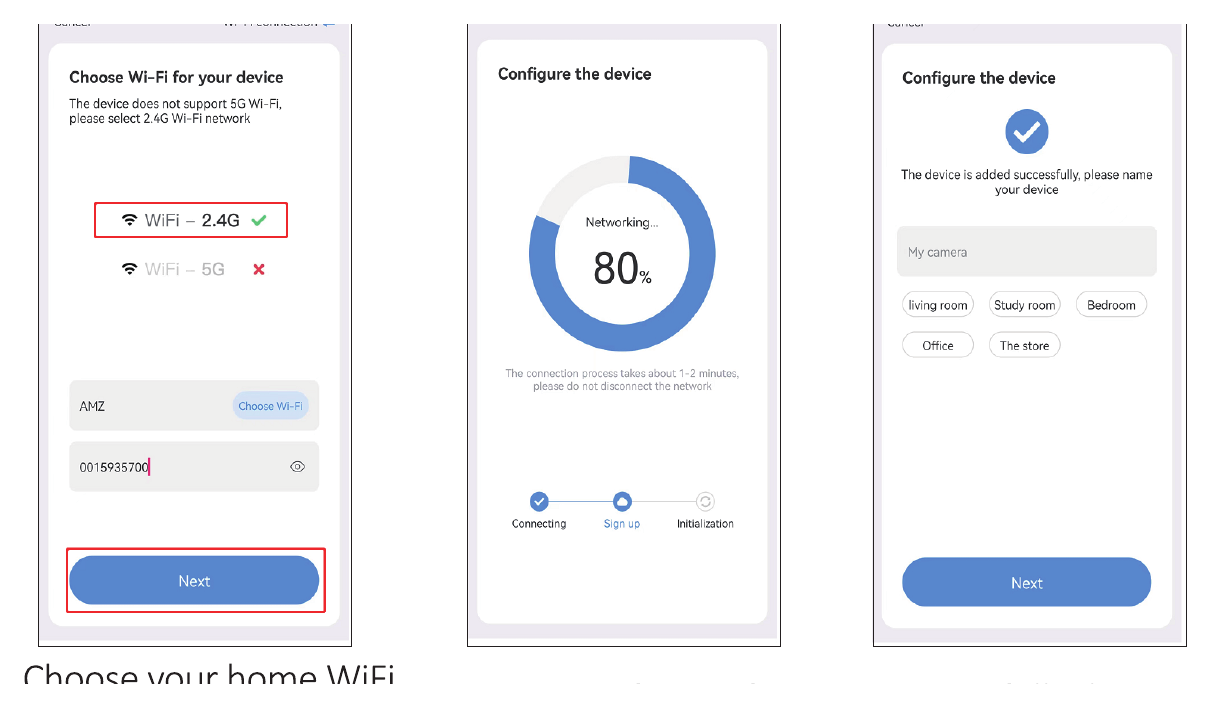
Vælg dit hjemmenetværk (WiFi). Bemærk, at kun 2.4ghz WiFi understøttes. Vent på, at konfigurationen lykkes, og giv derefter kameraet et navn.
Opsæt bevægelsesregistrering med alarm, hvis du har brug for funktionen.
Bemærk: Kan eller vil du ikke bruge Bluetooth-forbindelse, kan du vælge »Annullér«, når Bluetooth-forbindelsen dukker op. Når du har oprettet forbindelse til dit WiFi, vises der en kode på din telefon; du kan bruge kameraet til at scanne koden på telefonen for at færdiggøre konfigurationen af enheden.
Visning i EseeCloud-softwaren (pc)
Du skal først oprette en EseeCloud-konto på din mobiltelefon og tilføje enheden, så du kan se kameraet eksternt på pc. Her er linket til EseeCloud-softwaren.
- Windows: http://download.dvr163.com/tool/eseecloud/EseeCloud_Setup_3.0.8.0.exe
- MAC: http://download.dvr163.com/tool/EseeCloud-mac-2.0.8_20200228.zip
Du kan også sende en e-mail til [email protected] / [email protected] (for US/CA) eller [email protected] (for UK/EU).
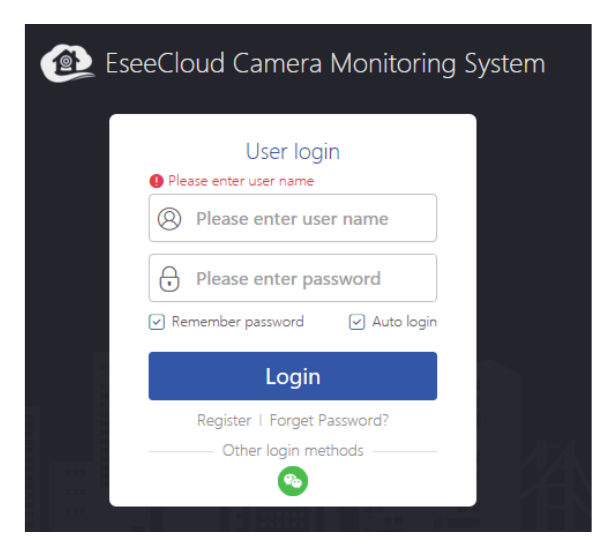
- Indtast den samme EseeCloud-konto og adgangskode som på din mobil, og klik på login.
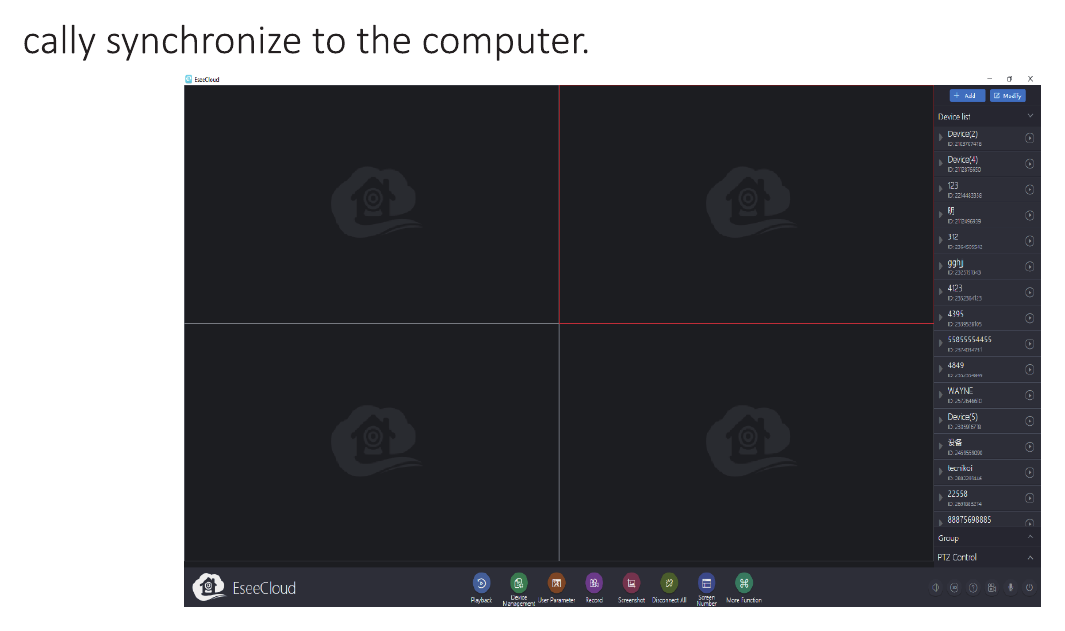
- Når du har logget ind med konto og adgangskode, synkroniseres enheden automatisk til computeren.
Kamerafunktioner
1. EseeClouds hovedskærm
- Tryk på menuikonet, hvorefter du ser fire muligheder.
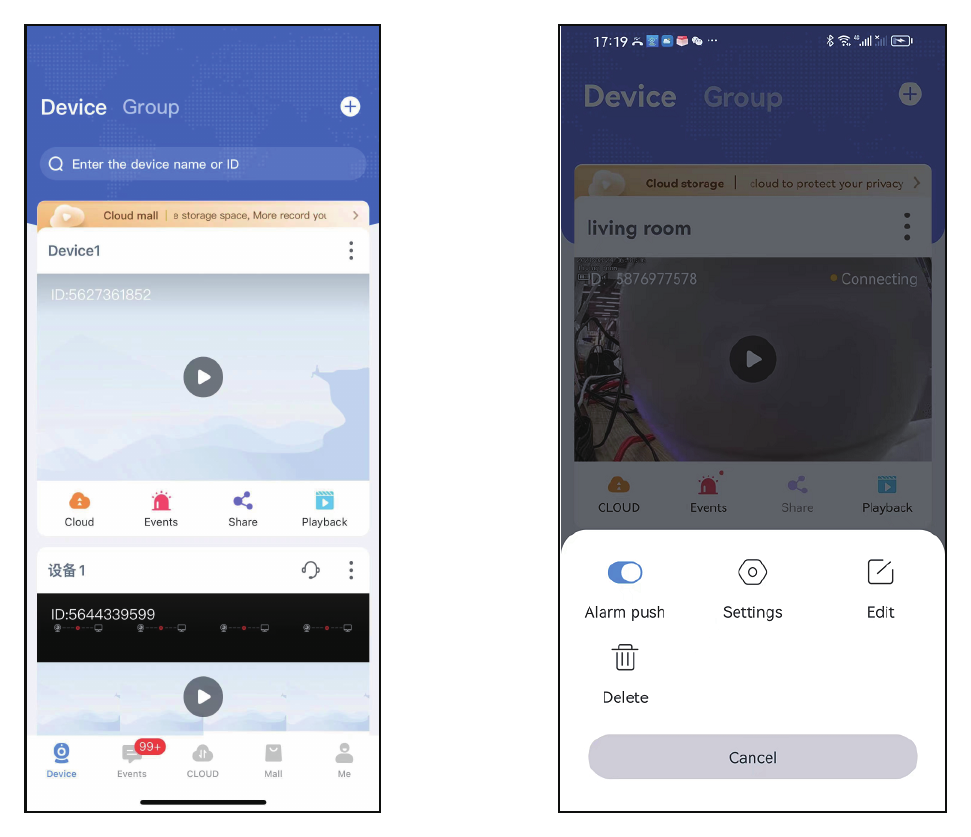
- a. Vil du modtage alarmbeskeder, så slå muligheden »Alarm-push« til.
- b. Tryk på Indstillinger for at gå direkte til opsætningsskærmen.
- c. Tryk på Rediger for at redigere enhedens navn.
- d. Den sidste mulighed er at slette enheden.
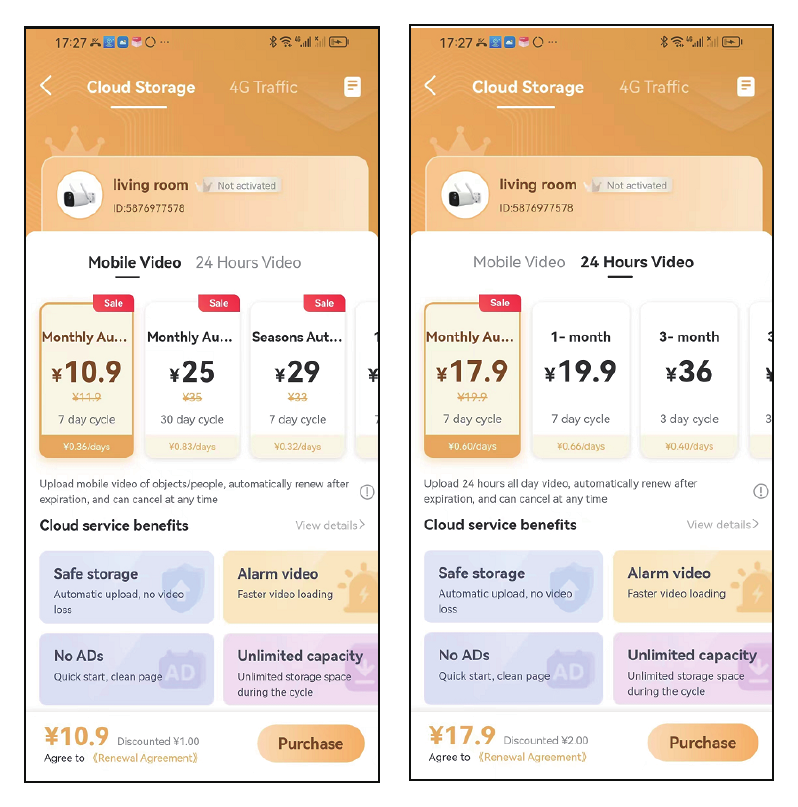
- Tryk på ikonet for skytjeneste for at købe en skytjeneste; hver enhed skal købes for sig. Der findes to lagringstilstande. Mobil video betyder, at kameraet kun optager, når det registrerer et mistænkeligt objekt. 24-timers video optager 24/7.
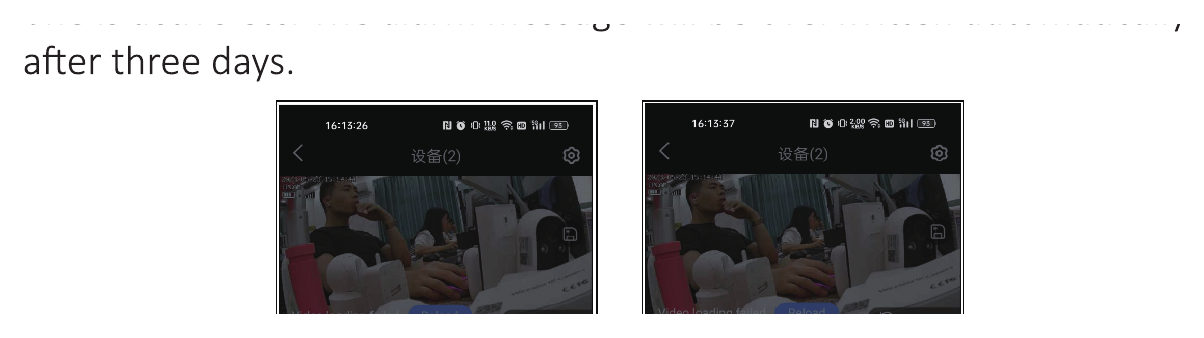
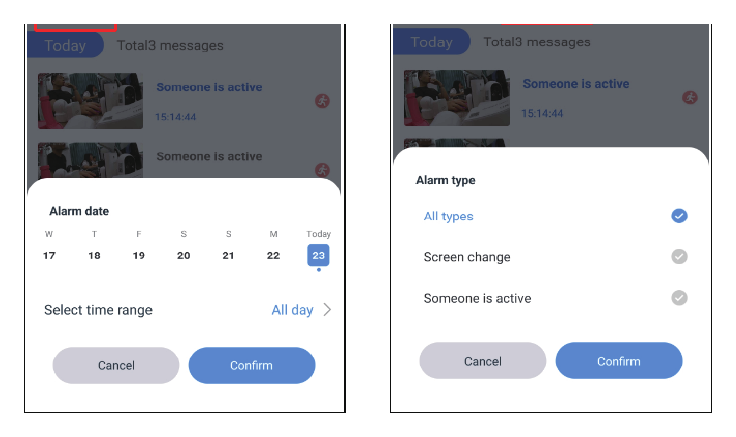
- Tryk på hændelsesikonet for at se alarmbeskeder, og du kan vælge dato, tidsrum og bevægelsestype, f.eks. alle typer, Ændring på skærmen, Person er aktiv osv. Alarmbeskeden overskrives automatisk efter tre dage.
- Tryk på deleikonet for at dele enheden med din ven eller familie.
- a. Tryk på dele-ikonet, og vælg delingstilladelse og QR-kodens gyldighed.
- b. Tryk på udfør i øverste højre hjørne for at generere en QR-kode; del QR-koden med andre.
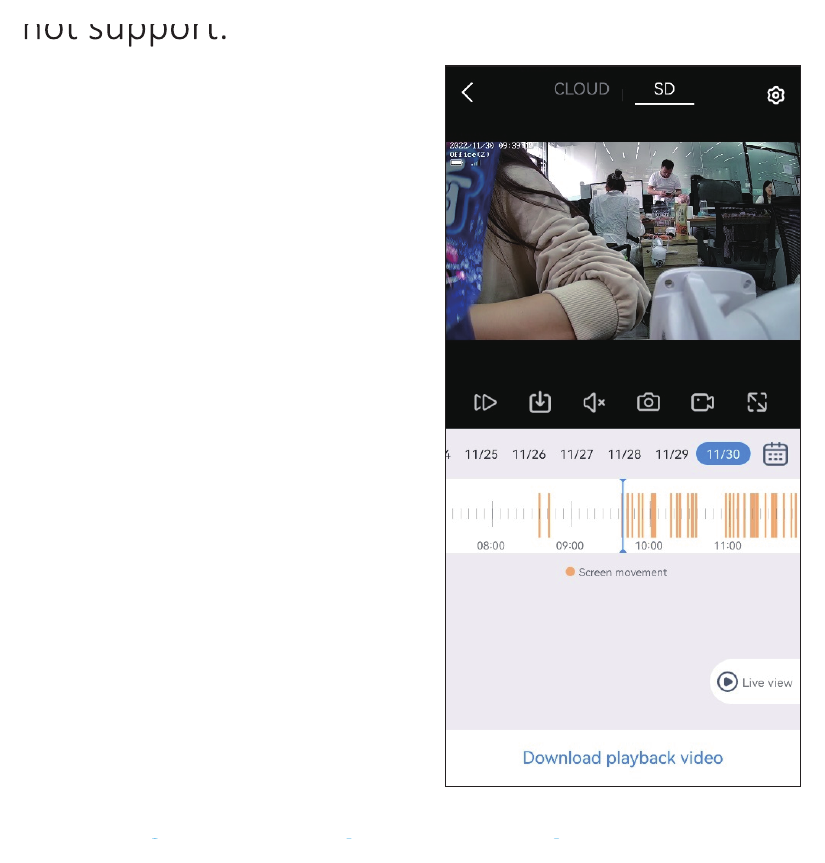
- Tryk på afspilningsikonet for at se kameraets optagelser, men du skal først indsætte SD-kortet eller købe en skytjeneste. Bemærk, at kun skytjenesten understøtter hurtig fremspoling — SD-kortet gør ikke.
2. Live-video og optagelsesfunktion
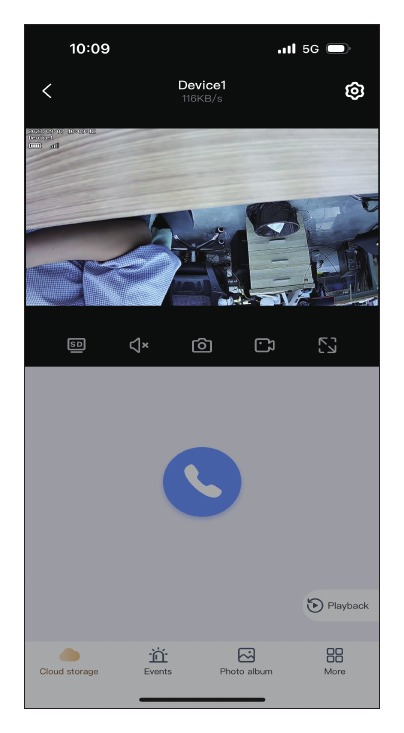
- Skift mellem SD og HD: Er kamerabilledet ikke skarpt, kan du skifte til HD-tilstand, og EseeCloud bibeholder HD-tilstanden hele tiden.
- Lyd: Når du ser kameraet, så slå lydknappen til; ellers kan du ikke høre noget af kameraets optagne lyd. Bemærk, at du også skal skrue op for telefonens lydstyrke.
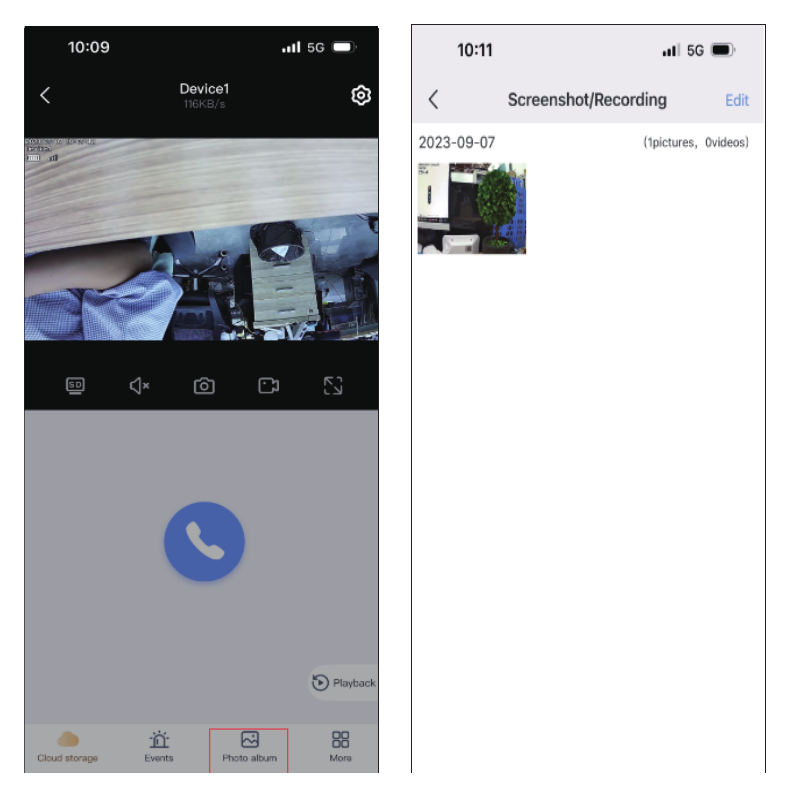
- og 4. Skærmbillede og optagelse: Du kan tage et skærmbillede eller optage et billede af en vigtig hændelse og gemme det på din mobiltelefon. Når optagelsen er lykkedes, så tryk på »Fotoalbum«, hvor du kan se videoen.
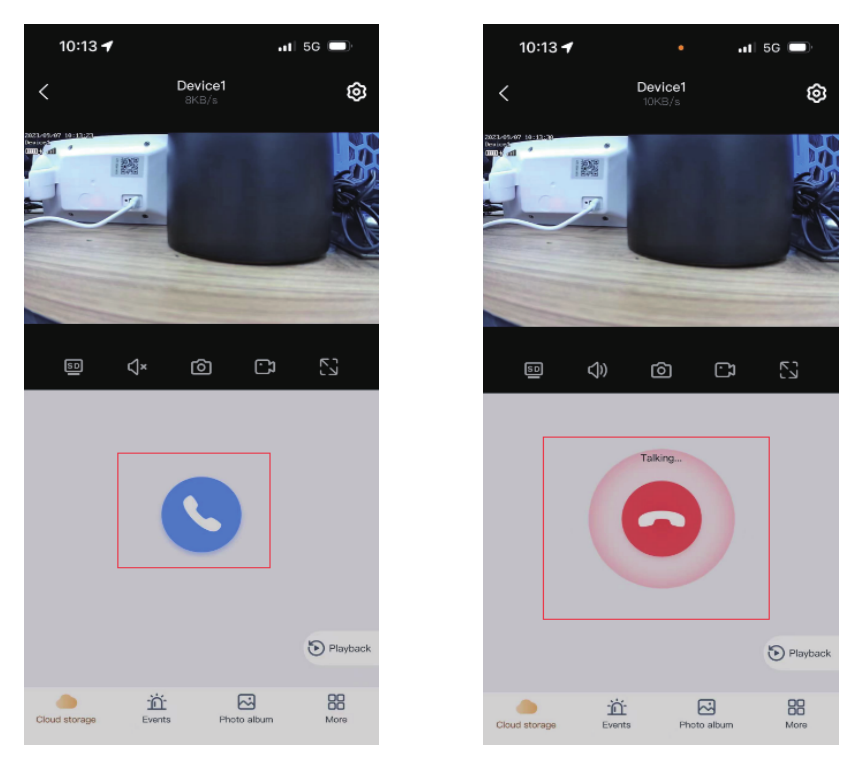
Tovejslyd
Tryk på det blå mikrofonikon for at tale, så du kan kommunikere med din familie eller dine besøgende, og tryk på den røde knap for at afslutte samtalen.
Flere funktioner
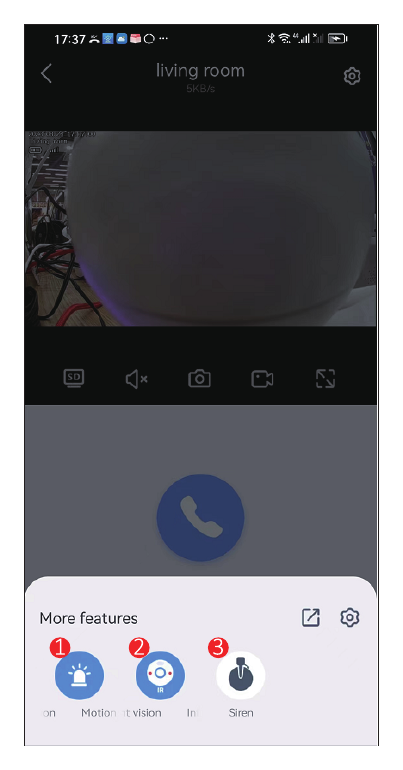
- Bevægelsesregistrering: Når nogen kommer inden for overvågningsområdet, registrerer kameraet det med det samme og sender en alarmbesked til din telefon.
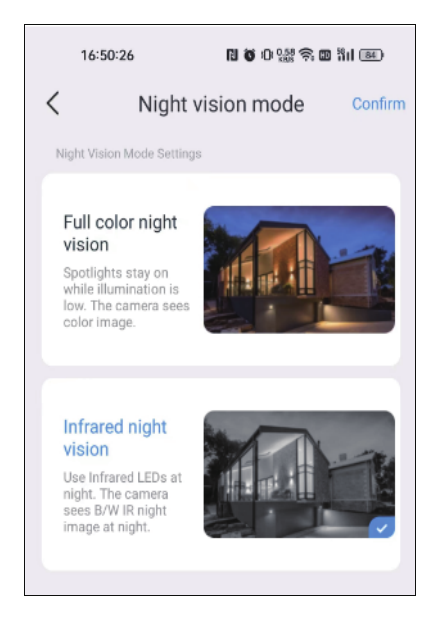
- Nattesyn-tilstand: Batterikameraet har to nattesyn-tilstande at vælge imellem. Et tryk på knappen skifter til den anden tilstand.
- Nattesyn i fuld farve: Når kameraet registrerer, at omgivelserne begynder at blive mørke, tænder spotlysene automatisk og viser et farvebillede.
- Infrarødt nattesyn: Kameraet skifter automatisk til sort-hvidt billede om natten.
- Sirene: Opdager du, at nogen trænger ind, kan du trykke på alarmknappen, hvorefter kameraet udsender alarm i 14 seconds for at skræmme den uvedkommende væk.
3. Indstillingsfunktion
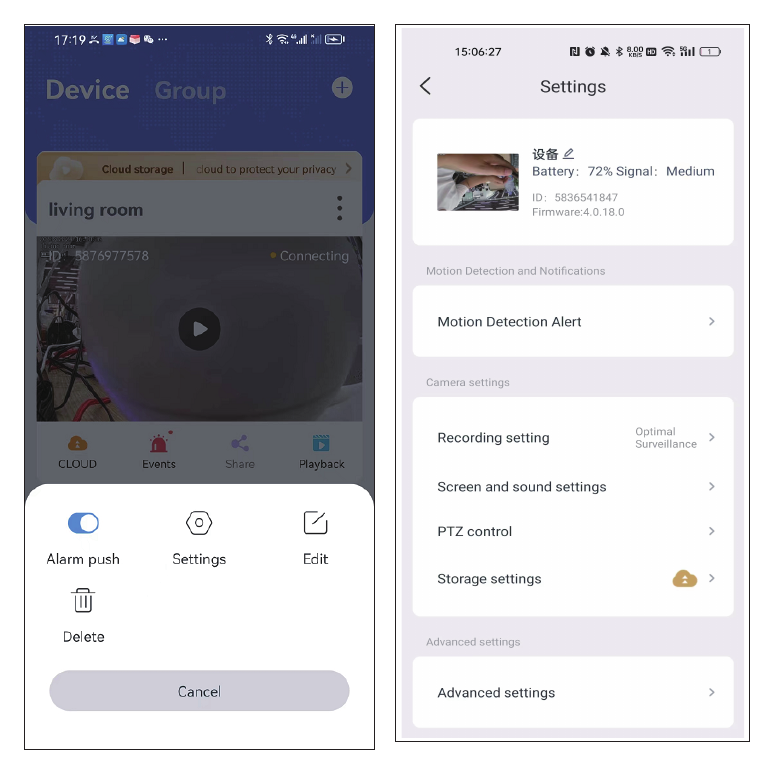
1) Alarm ved bevægelsesregistrering
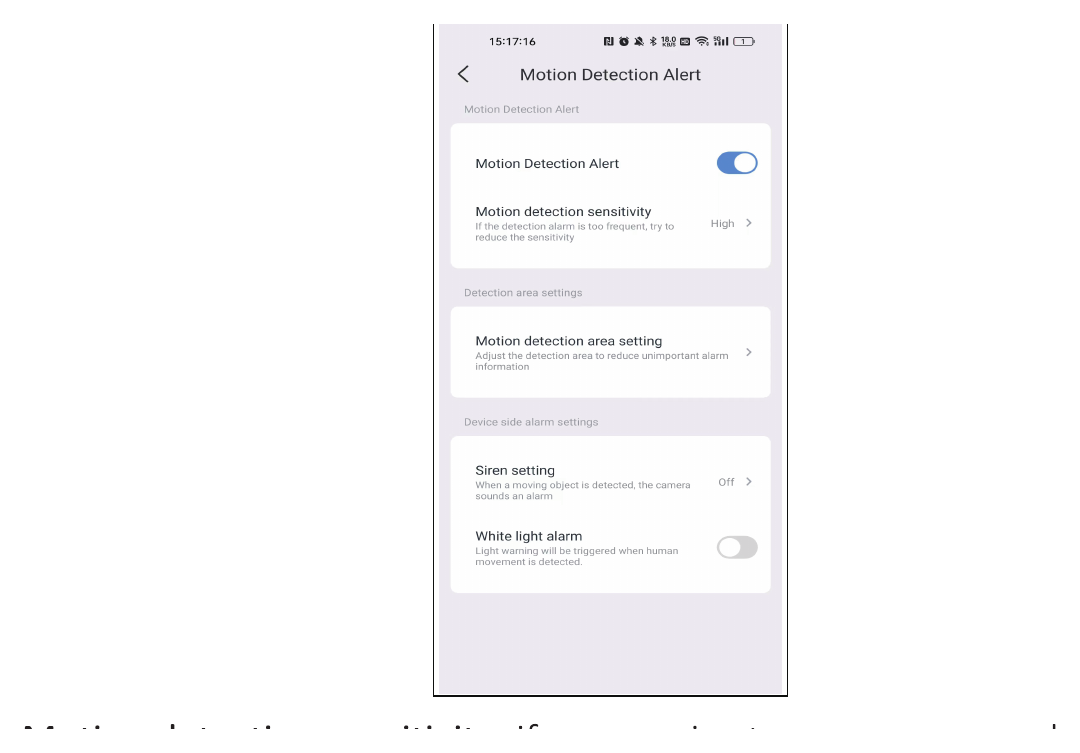
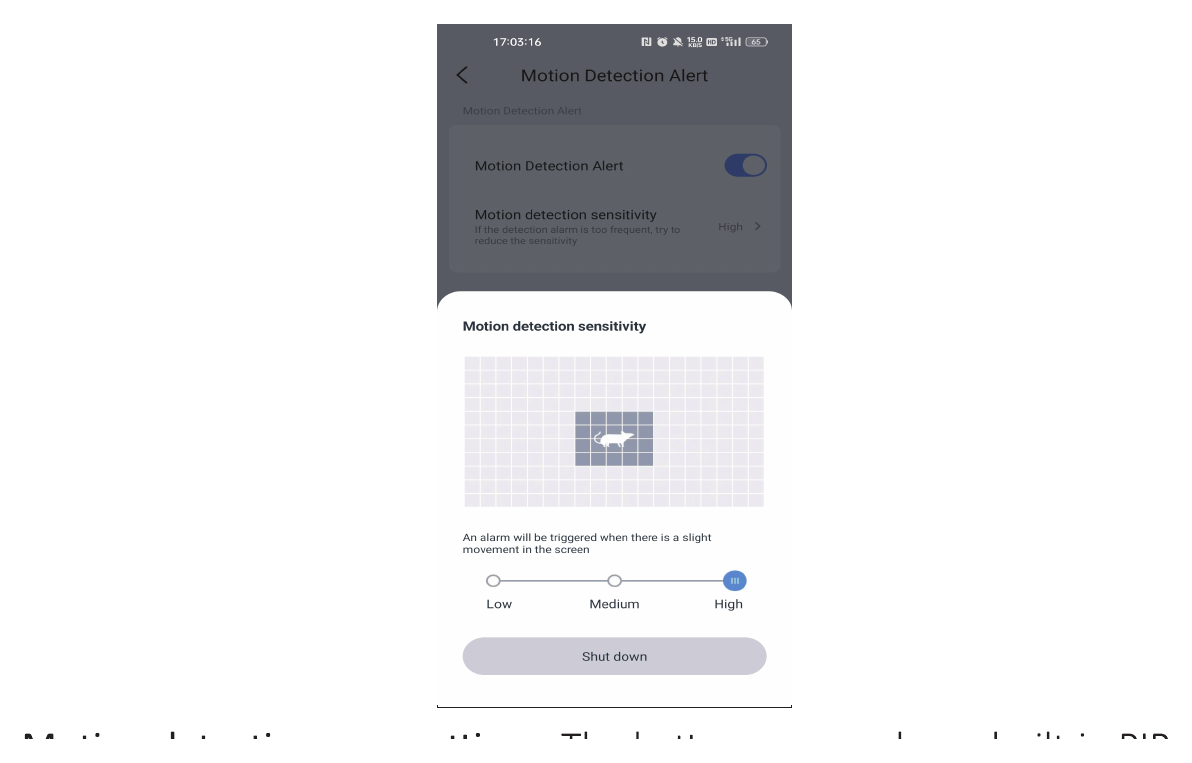
Følsomhed for bevægelsesregistrering: Modtager du for mange falske alarmbeskeder, så indstil følsomheden for bevægelsesregistrering til lav.
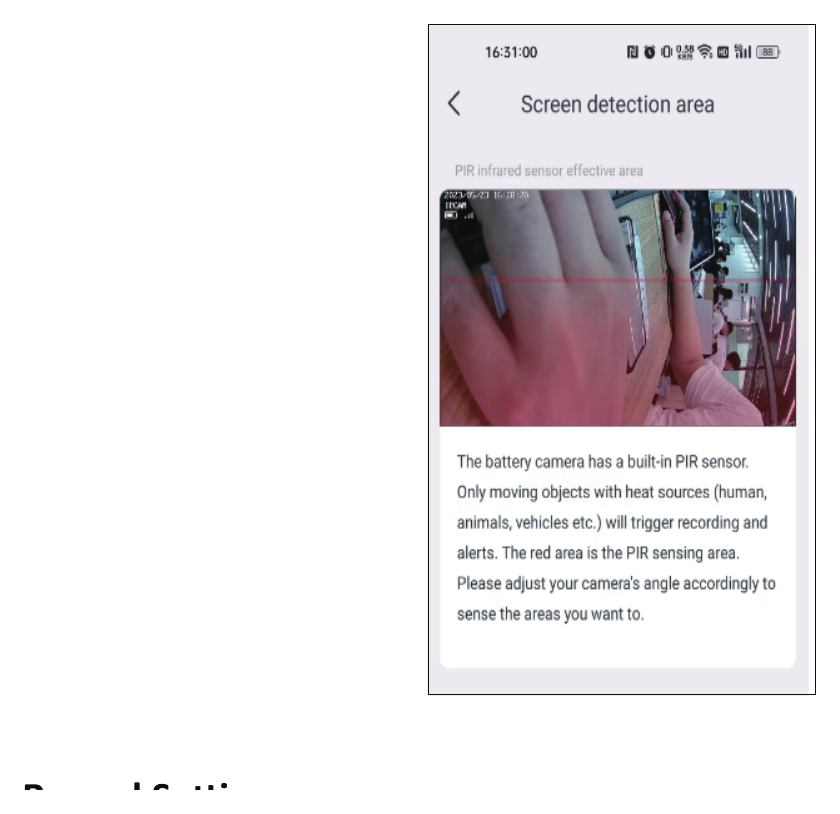
Indstillinger for bevægelsesregistreringsområde: Batterikameraet har en indbygget PIR-sensor. Kun objekter i bevægelse med en varmekilde (mennesker, dyr, køretøjer osv.) udløser optagelse og alarmer. Det røde område er PIR-registreringsområdet. Justér kameraets vinkel, så det registrerer netop de områder, du ønsker.
2) Optagelsesindstilling
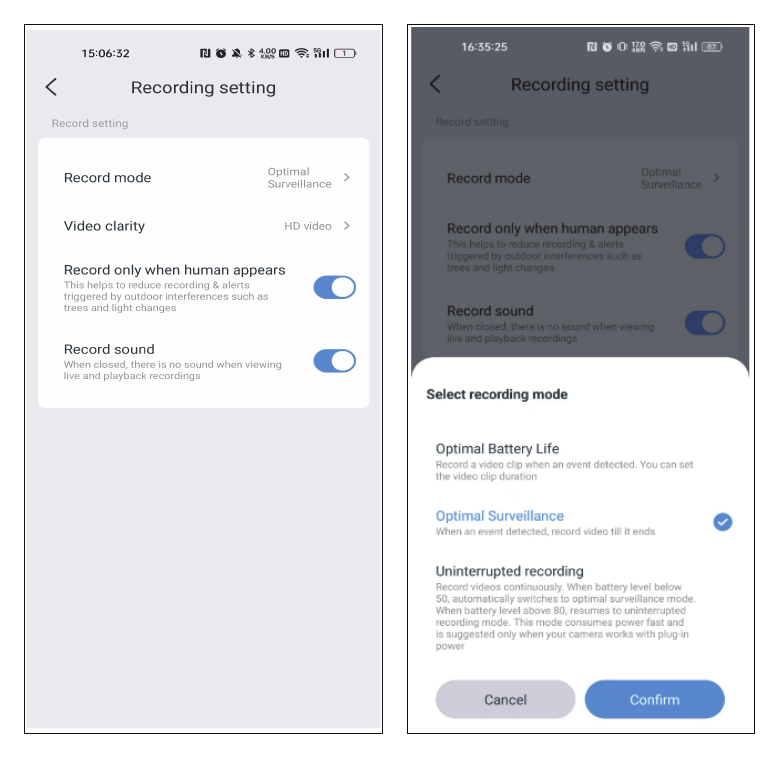
Optagelsestilstand:
- Optimal batterilevetid: Når kameraet registrerer et objekt i bevægelse, optager det kun videoen i den varighed, du vælger. Den maksimale optagetid er 30 sekunder.
- Optimal overvågning: kameraet optager, indtil bevægelsen ophører.
- Uafbrudt optagelse: denne mulighed understøtter kontinuerlig optagelse, men når batteriniveauet kommer under 50, skifter den til tilstanden optimal batterilevetid, så det er bedst at tilslutte strømadapter eller solcellepanel.
Optag kun, når der vises mennesker: Installerer du kameraet udendørs, kan denne mulighed hjælpe med at reducere optagelser og alarmer udløst af udendørs forstyrrelser som træer og lysændringer.
Optag lyd: Er denne mulighed ikke aktiveret, optager kameraet ikke lyd. Ved afspilning kan du kun se den optagne video uden lyd.
3) Indstillinger for skærm og lyd
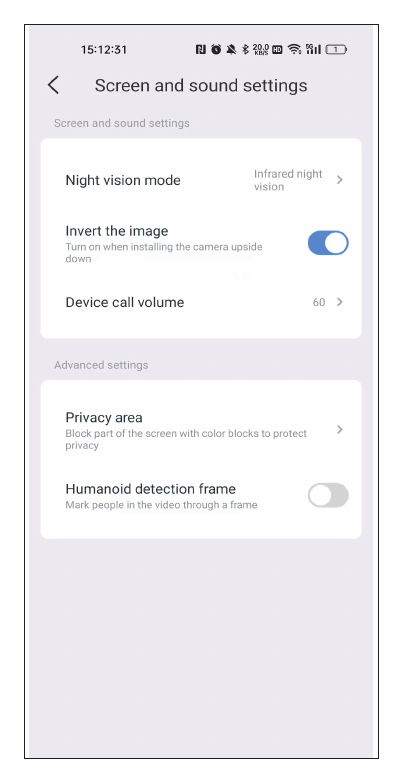
Nattesyn-tilstand: Er kameraet ikke følsomt nok, når der skiftes til nattesyn-tilstand, kan du øge lysfølsomheden.
Lydstyrke for enhedsopkald: Med denne mulighed kan du indstille lydstyrken for tovejslydfunktionen.
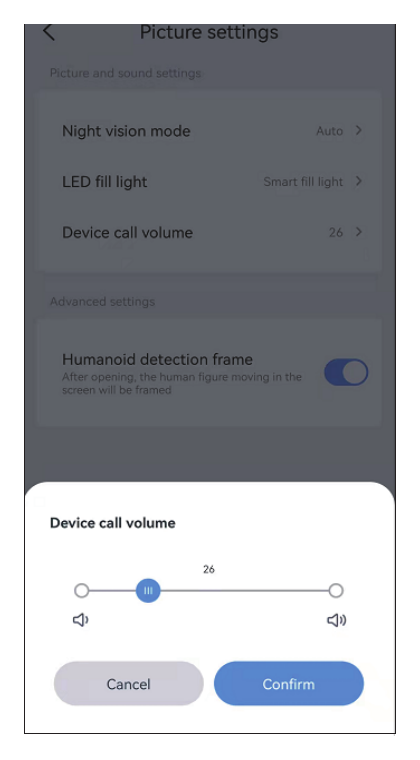
Indstilling af privatlivszone: Indstil privatlivsområdet, hvorefter det billedområde, du vælger, dækkes med farvede felter.
Ramme for personregistrering: Når kameraet registrerer personer, indfanger det de mistænkelige personers handlinger og sætter en ramme om dem, og det sender hurtigt alarmbeskeden.
4) Lagringsindstillinger
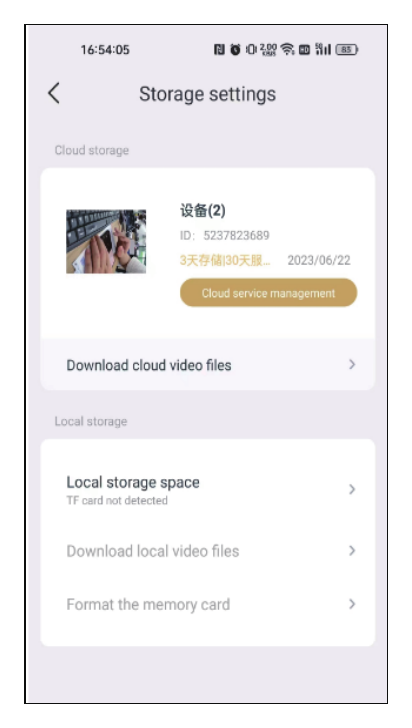
På lagringsindstillingsskærmen kan du se forbrugstiden for skylagring samt SD-kortets status og lagringskapacitet. Har du indsat SD-kortet, men der ikke optages noget, så kontrollér, om SD-kortets status er normal, eller om SD-kortet er fyldt; er det fyldt, så tryk på formatér for at slette alle optagelser. Du kan også downloade video fra denne skærm.
5) Avanceret indstilling
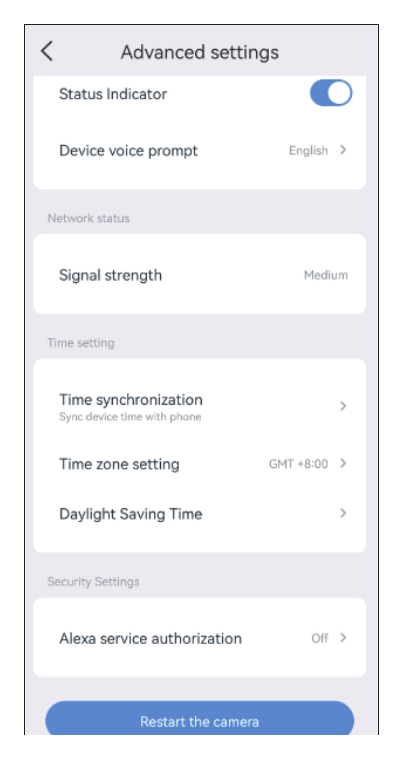
Statusindikator: Når kameraet er i drift, blinker det gule indikatorlys ved objektivet; indikatorlyset lyser ikke hele tiden.
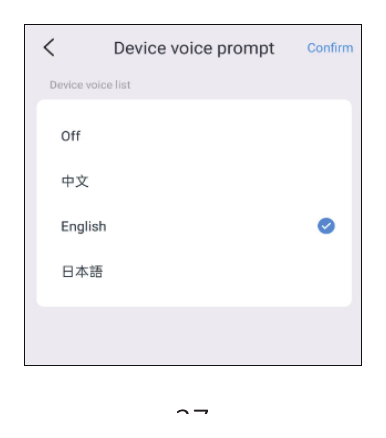
Stemmebesked fra enheden: Du kan vælge engelsk eller kinesisk til kameraets stemmebesked ved nulstilling.
7) Tidsindstilling
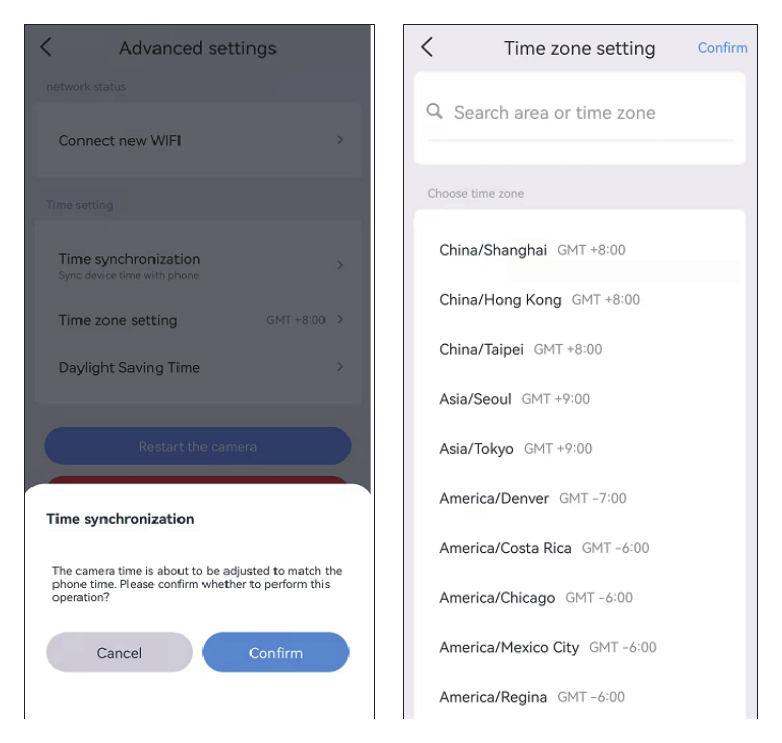
Når du har oprettet forbindelse til kameraet, kan tiden, kameraet viser, afvige fra tiden på din mobil. Tryk på tidssynkronisering, hvorefter den automatisk synkroniserer til din telefons tid. Er kameraets tid stadig forkert, kan du selv vælge tidszonen.
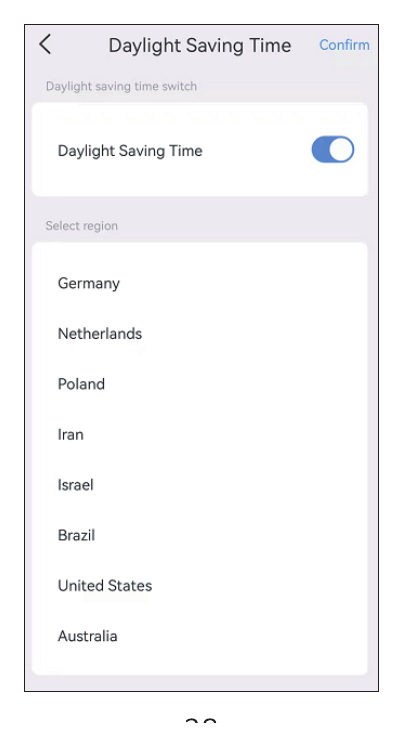
Appen understøtter indstilling af sommertid i forskellige lande.
8) Brug med Alexa
Vil du bruge Alexa-funktionen, så aktivér først Alexa-muligheden i appen. Følg derefter vejledningen nedenfor for at forbinde kameraet til Alexa.
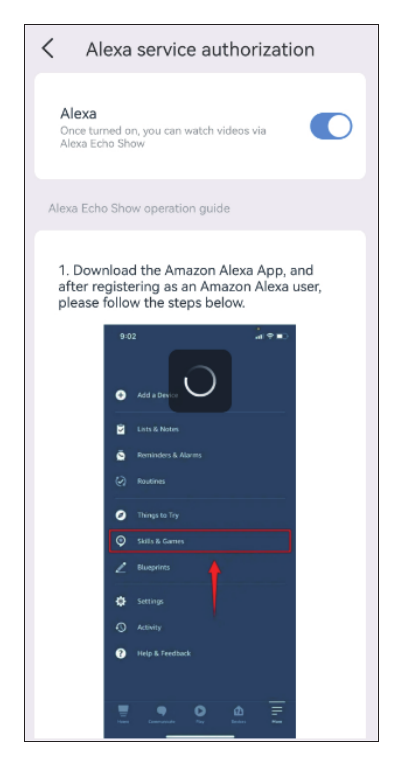
- Når du har aktiveret Alexa-muligheden i EseeCloud, så gå til din Alexa-app, og log ind med din Amazon-købskonto og adgangskode.
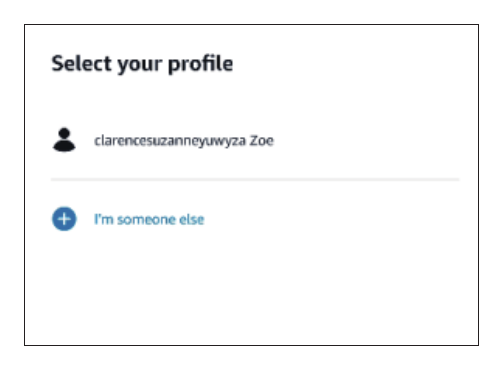
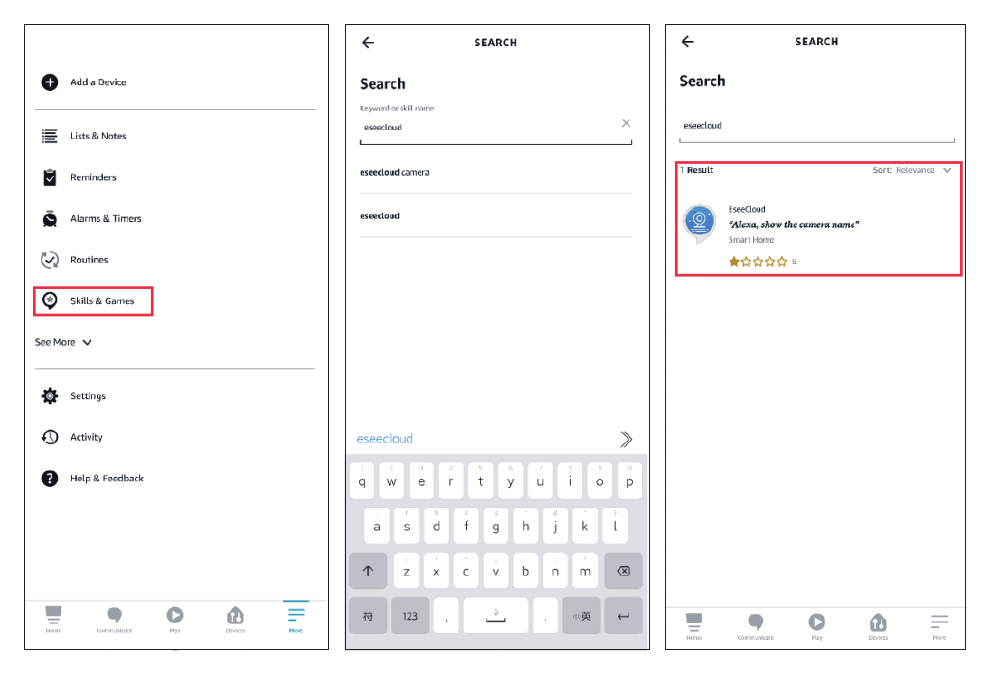
- Gå til mere, tryk på Skills & Games — søg efter EseeCloud — tryk på denne mulighed.
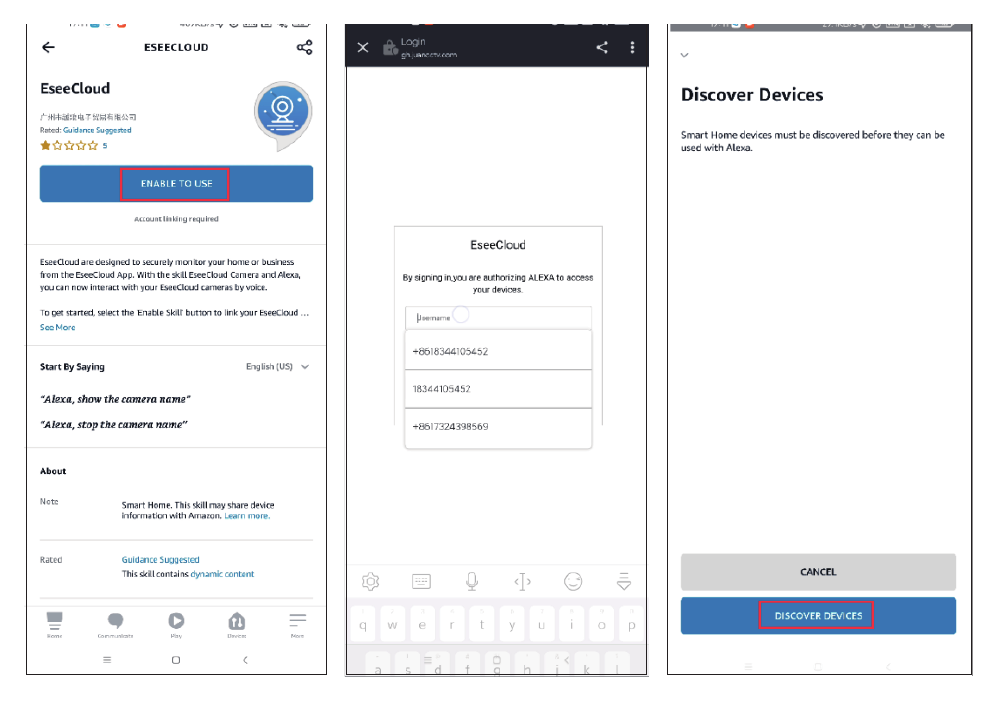
- Tryk på ENABLE TO USE — indtast kontoen og adgangskoden til EseeCloud — vælg DISCOVER DEVICES.
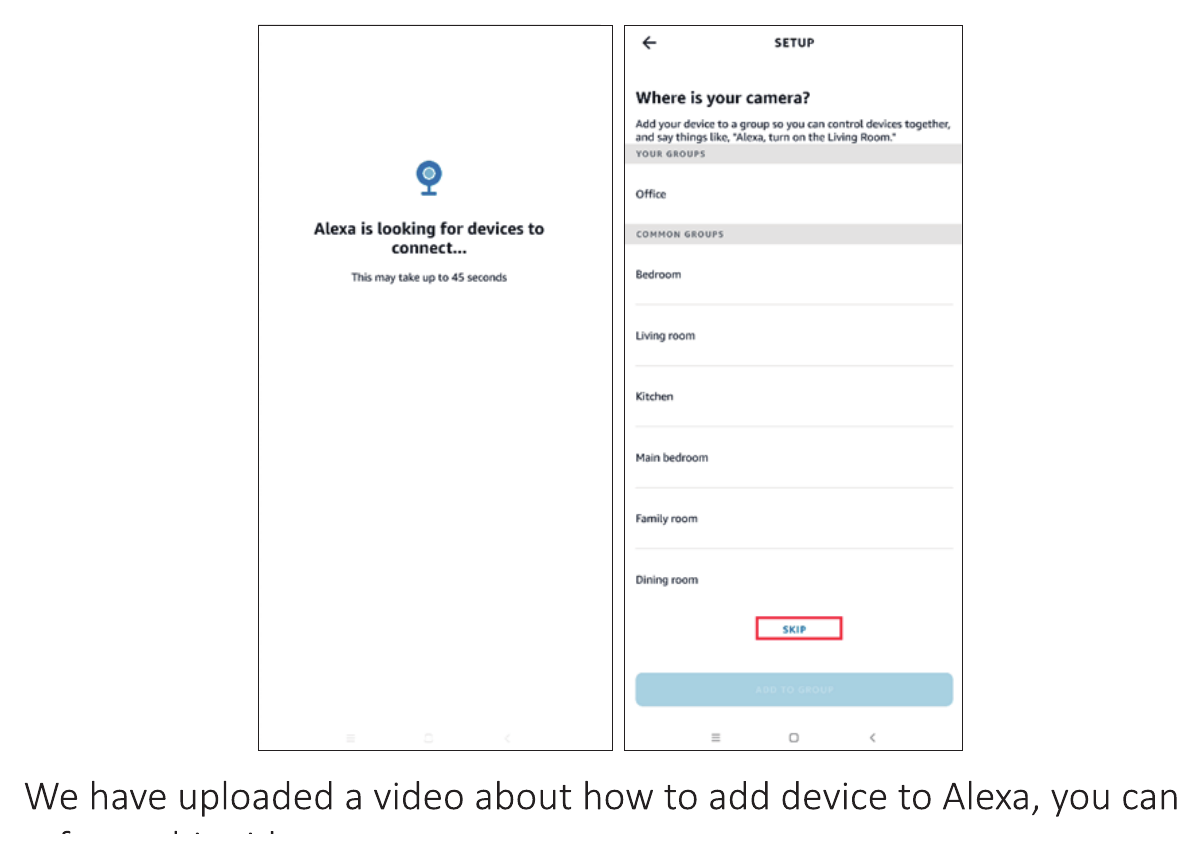
- Vent derefter 45 seconds på at finde din enhed. Når din enhed er fundet, kan du se kameraet på Echo Show.
Vi har uploadet en video om, hvordan du tilføjer en enhed til Alexa, som du kan se her: https://www.amazon.com/vdp/02b7820dd64d4ad6a457fcfd8638e830
-
Logger du ind i EseeCloud via tredjepartssoftware, kan du ikke knytte EseeCloud-appen til Alexa. Du skal oprette en EseeCloud-appkonto med telefonnummer eller e-mailadresse.
-
Du skal navngive enheden, ellers kan Alexa ikke finde den.
Ofte stillede spørgsmål
Q1: Solcellekameraet holder op med at virke?
- Tag kameraet ned for at oplade det. Det blå lys blinker, mens det oplader.
- Når kameraet er opladet, så slet enheden i appen, hold derefter nulstillingsknappen inde i 6s, og tilføj enheden igen.
- Kan det ikke oprette forbindelse til din mobiltelefon, så send en e-mail til [email protected] eller ring til 1-917-338-1084 / 1-855-660-0999.
Q2: Kameraet bruger for meget strøm?
- Du kan vælge tilstanden optimal batterilevetid og vælge optagetid.
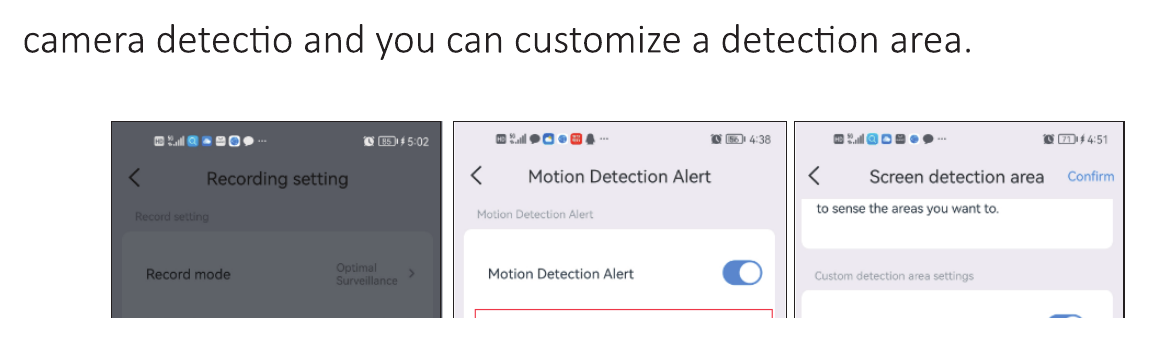
- Sæt følsomheden for bevægelsesregistrering til lav for at reducere hyppig registrering. Eller du kan tilpasse et registreringsområde.
Q3: Jeg modtog ikke bevægelsesalarmen på min smartphone
- Gå til appen — tryk på ikonet i øverste højre hjørne — slå »Alarm-push« til.
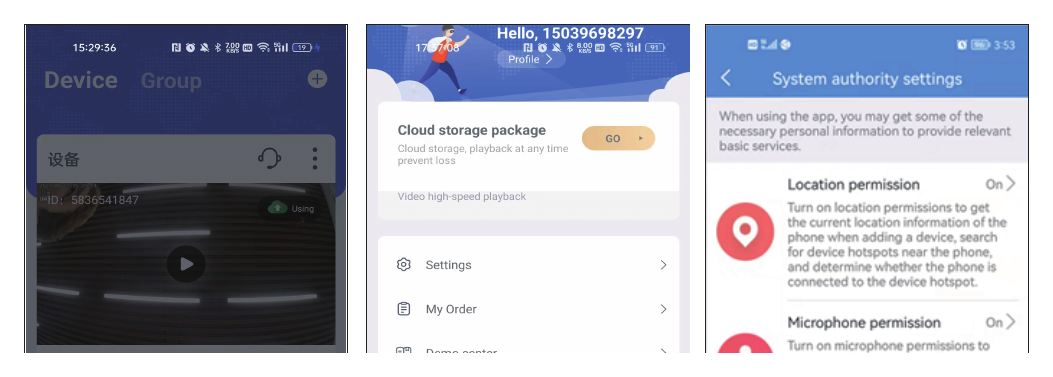
- Modtager du den stadig ikke, så gå til Mig — Indstillinger for systemtilladelser — kontrollér, om alle tilladelser er slået til.
Q4: Der er ingen optagelser, når jeg ser afspilning?
SD-kortlagring:
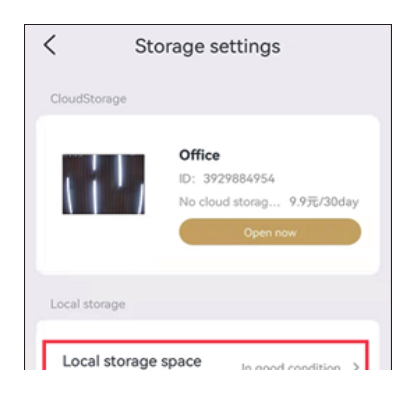
- Gå til indstillingsskærmen — Lagringsindstillinger — Lokal lagring — kontrollér SD-kortets status. Er der intet SD-kort, så tag SD-kortet ud, og sæt det i igen.
- Er SD-kortet i normal status, så kontrollér, om SD-kortet er fyldt, og formatér derefter SD-kortet.
Skylagring:
Gå til indstillingsskærmen — lagringsadministration — skylagring — kontrollér ordren for skylagring (skylagringstjenesten er ikke gratis). Du skal betale for den. Hjælper disse trin ikke, så kontakt Hiseeus tekniske support for yderligere assistance.
Q5: Kan jeg føje dette kamera til et andet Hiseeu-sikkerhedskamerasystem?
Ja, dette kamera er kompatibelt med andre trådløse Hiseeu-sikkerhedskamerasystemer.
Q6: Hvordan indstiller jeg det til 24/7-optagelse?
Tryk på menuikonet, tryk på »Indstillinger«, tryk på »Optagelsesindstilling«, tryk på »Optagelsestilstand«, tryk på »Uafbrudt optagelse«. Bemærk: Når batteriniveauet kommer under 80, skifter det automatisk til tilstanden optimal overvågning, så dette kameras 24/7-optagelse fungerer kun med tilsluttet strøm.
Q7: Hvordan får jeg teknisk support?
- [email protected] (for Amazon US&CA)
- [email protected] (for Amazon UK&EU)
- [email protected] (for AliExpress)
- WhatsApp: +86 153 6156 2950
- Tlf.: 855-660-0999 eller 917-338-1084 (for Amazon US&CA)
- Web: www.hiseeu.com
Har du stadig brug for hjælp? Kontakt vores supportteam, eller gennemse vores ofte stillede spørgsmål og vejledninger.
C014 batteridrevet sikkerhedskamera
Brugervejledning til Hiseeu C014-V2.1 batteridrevet sololadet Wi-Fi-sikkerhedskamera — udseende, installation, opsætning i EseeCloud-appen, kamerafunktioner og ofte stillede spørgsmål.
4G LTE-mobilovervågningskamera
Brugervejledning til Hiseeu 4G LTE-mobilovervågningskameraet (C016-V2.0) — vigtige funktioner, introduktion til kameraet, opsætning af app, kamerafunktioner, 4G-abonnement og ofte stillede spørgsmål.