 Hiseeucloud App -ohjeet
C014 akkukäyttöinen valvontakamera
Hiseeu C014-V2.1 akkukäyttöisen aurinkopaneeli-Wi-Fi-valvontakameran käyttöopas — ulkonäkö, asennus, EseeCloud-sovelluksen käyttöönotto, kameran toiminnot ja usein kysytyt kysymykset.
Tämä on Hiseeu akkukäyttöisen valvontakameran (C014-V2.1) täydellinen käyttöopas. Lue tämä ohje huolellisesti ennen tuotteen käyttöä ja säilytä se myöhempää tarvetta varten.
Tarvitsetko apua?
Saat asennustukea ottamalla meihin yhteyttä:
- Sähköposti: [email protected] (Amazon US&CA) · [email protected] (Amazon UK&EU) · [email protected] (AliExpress)
- WhatsApp: +86 153 6156 2950
- Puhelin: 855-660-0999 tai 917-338-1084 (Amazon US&CA) — palvelemme Tyynenmeren aikaa klo 6:00–12:00
- Verkkosivut: www.hiseeu.com
Ulkonäön kuvaus
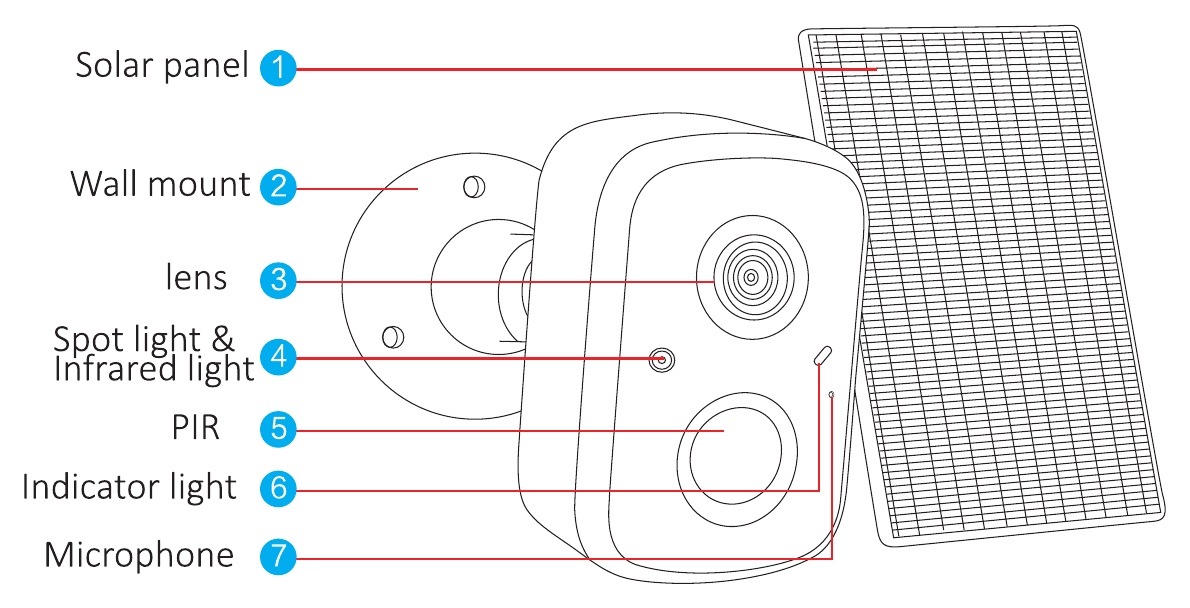
- Aurinkopaneeli
- Seinäkiinnike
- Linssi
- Kohdevalo ja infrapunavalo
- PIR
- Merkkivalo
- Mikrofoni
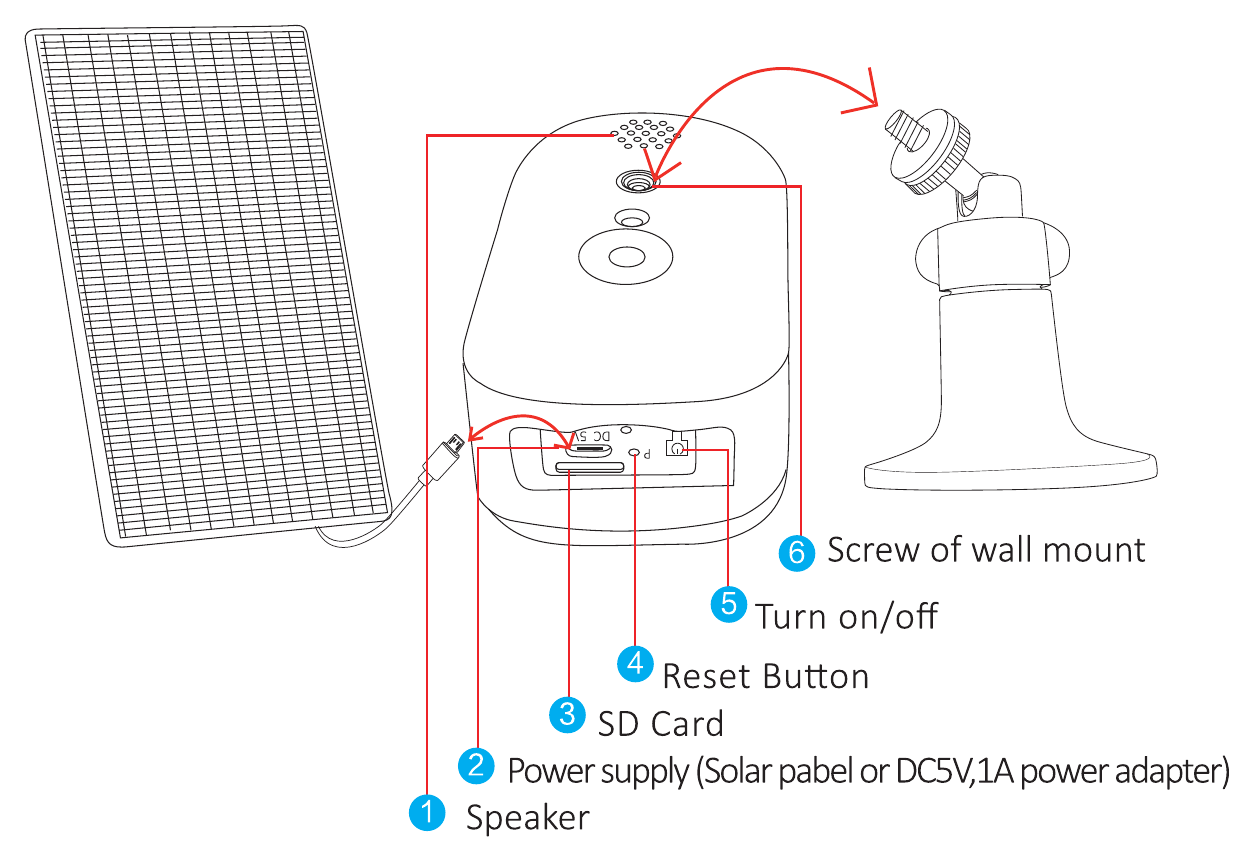
- Kaiutin
- Virtalähde (aurinkopaneeli tai DC5V, 1A verkkolaite)
- SD-kortti
- Nollauspainike
- Virtakytkin
- Seinäkiinnikkeen ruuvi
Turvallisuusohjeet
- Älä aseta tuotteen päälle nestettä sisältäviä astioita.
- Lataa kameraa 12 hours, kun käytät sitä ensimmäistä kertaa.
- Käytä tuotetta hyvin tuuletetussa tilassa äläkä tuki tuuletusaukkoja.
- Käytä tuotteen mukana toimitettua virtalähdettä, jotta tuote ei vahingoitu.
- Käytä tuotetta sen normaalin käyttölämpötilan ja -kosteuden rajoissa.
Asennus
- Varmista, että pakkauksen varusteet ovat hyväkuntoisia ja sisältävät kaikki kokoamisosat. Jos tarvikkeita puuttuu, ota meihin yhteyttä.
- Varmista asennuksen aikana, että kameran ja reitittimen välinen etäisyys on alueella, jolla WiFi-signaali on hyvä.
- Varmista, että seinät ovat riittävän tukevia kestämään nelinkertaisen kuorman kameran ja kiinnikkeen painoon nähden.
- Asenna kamera mahdollisimman lähelle reititintä ja sijoita aurinkopaneeli hyvin valaistuun paikkaan.
- Käytä yhdistämiseen 2.4G/5G wifi-verkkoa.
Aurinkopaneelin sijoitus
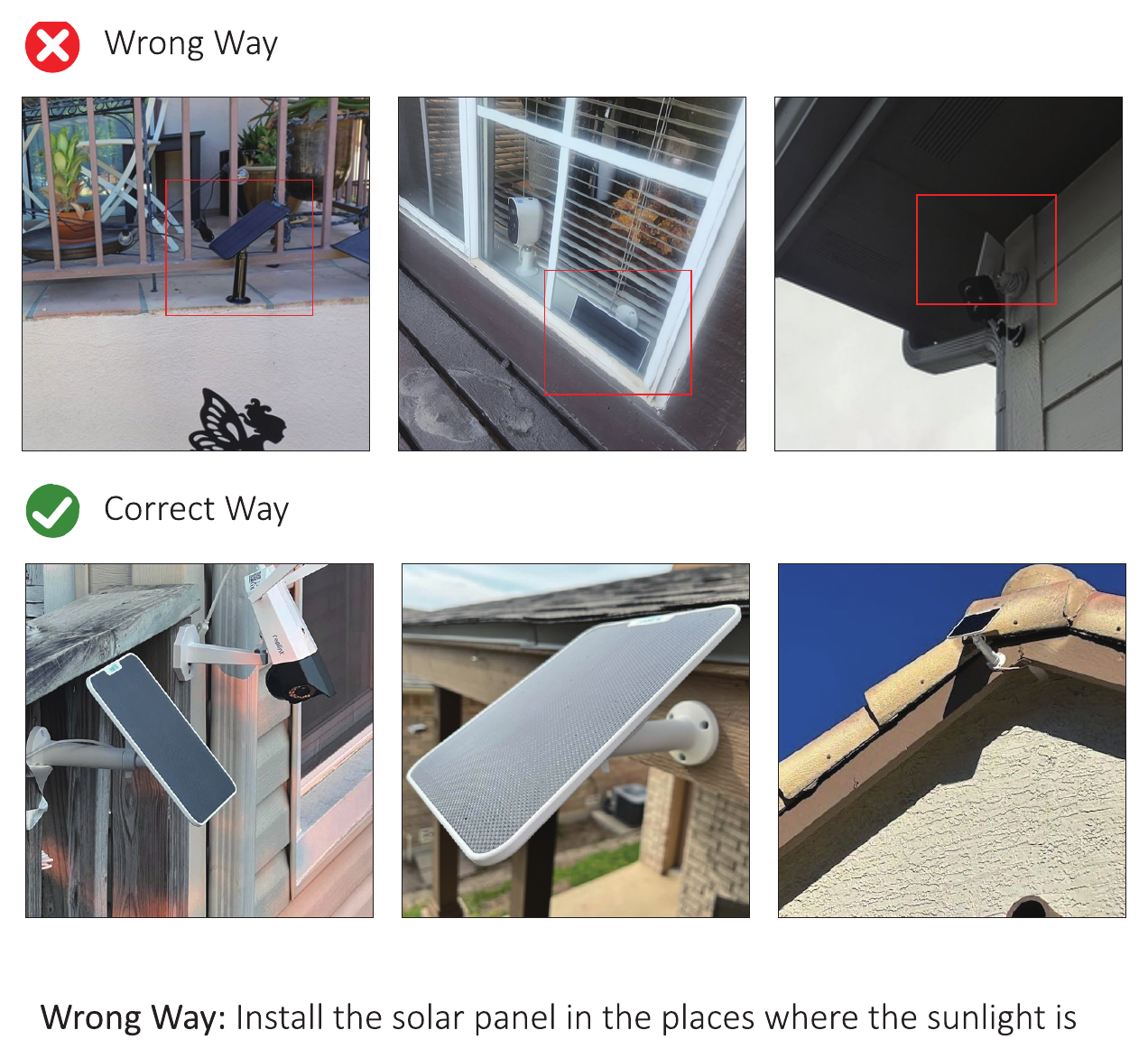
- Väärä tapa: Aurinkopaneelin asentaminen paikkaan, jossa auringonvalo on estynyt.
- Oikea tapa: Asenna aurinkopaneeli paikkaan, jossa auringonvalo osuu siihen suoraan. Varmista aurinkopaneelille oikea kulma ja riittävä auringonvalo.
Lue seuraavat varotoimet ennen kameran käyttöönottoa
- Jos haluat tallentaa ja katsella tallenteita, aseta laitteeseen SD-kortti tai osta pilvitallennustila. Muutoin näet vain ilmoituskuvat liikkeen tai ihmisen havaitsemisesta. (Voit ottaa meihin yhteyttä saadaksesi yhden maksuttoman 64G SD-kortin tarvittaessa.)
- Huomaa, että SD-korttia laittaessasi kamera ei saa olla latauksessa. (Jos asetat SD-kortin latauksen aikana, kortti voi vaurioitua.)
- Varmista, että kotisi wifi-verkko on 2.4Ghz/5Ghz.
- NOLLAA kamera painamalla nollauspainiketta 7-30s ennen sen yhdistämistä.
- Tarkista asetuksista, että otat pois käytöstä asetuksen vain ihmishahmon tunnistus. Muutoin kamera havaitsee vain henkilön saapumisen tunnistusalueelle.
- Tarkista asetuksista ja valitse oikea mukautettu tunnistusalue, jos kamera ei havaitse lainkaan liikettä.
- Huomaa, että jos akku on ollut tyhjänä yli kaksi tuntia, lataa kameraa vähintään 5 tuntia ennen kuin kytket sen päälle.
- Huomaa, että akkukamera soveltuu paikkoihin, joissa laukaisuja on alle 100 triggers päivässä. (Yhden täyslatauksen kesto on kolme kuukautta, jos laukaisuja on 100 triggers päivässä.)
Jos tarvitset yksityiskohtaisen PDF-ohjeen tai videon yhteyden muodostamisen kaikista vaiheista, lataa ne skannaamalla QR-koodi.
Lisää laite
Ohjelmiston lataus
Lataa maksuton EseeCloud-sovellus. Hae maksuton EseeCloud-sovellus App Storesta tai Google Playsta. Puhelinsovellusta päivitetään ajoittain; jos puhelimesi sovelluksen valikko poikkeaa käyttöoppaan valikosta, ota meihin yhteyttä saadaksesi uusimman käyttöoppaan.
Voit ladata sovelluksen myös Lataus- ja asennusohjeista.
Rekisteröi tili ja kirjaudu sisään
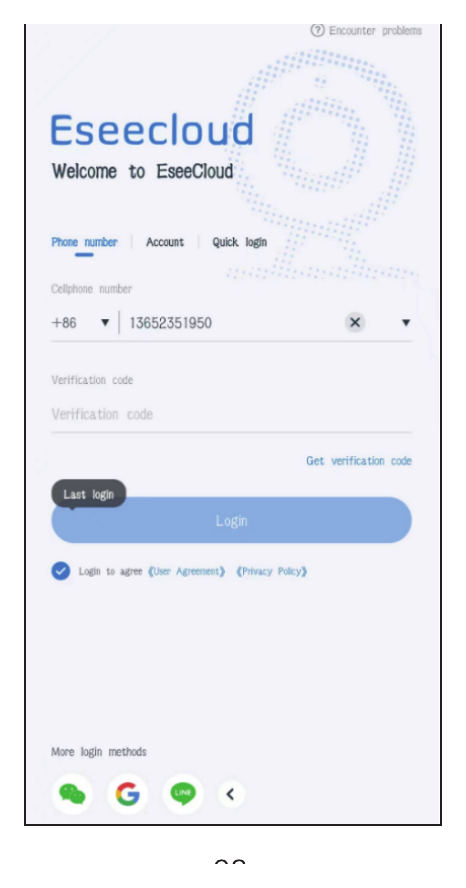
- Siirry kirjautumisnäkymään ja napauta Puhelinnumero.
- a. Valitse maakoodi ja syötä puhelinnumerosi.
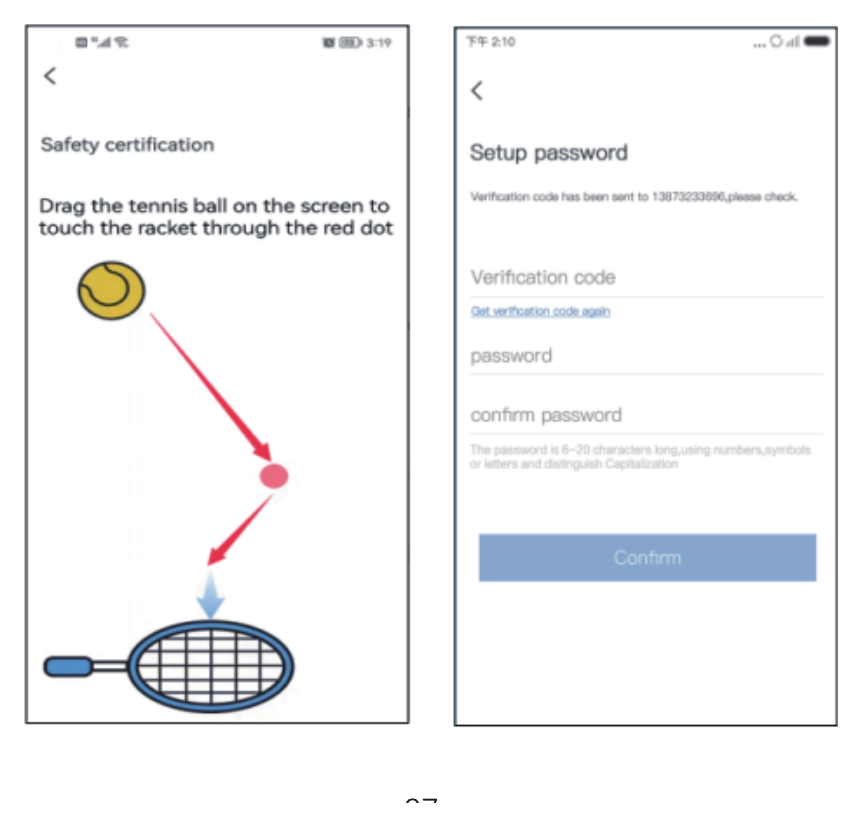
- b. Paina ja pidä tennispalloa painettuna, vedä se punaiseen pisteeseen ja sitten tennismailaan siirtyäksesi seuraavaan vaiheeseen.
- c. Saat vahvistuskoodin; syötä vahvistuskoodi.
- d. Syötä koodi, niin rekisteröinti onnistuu.
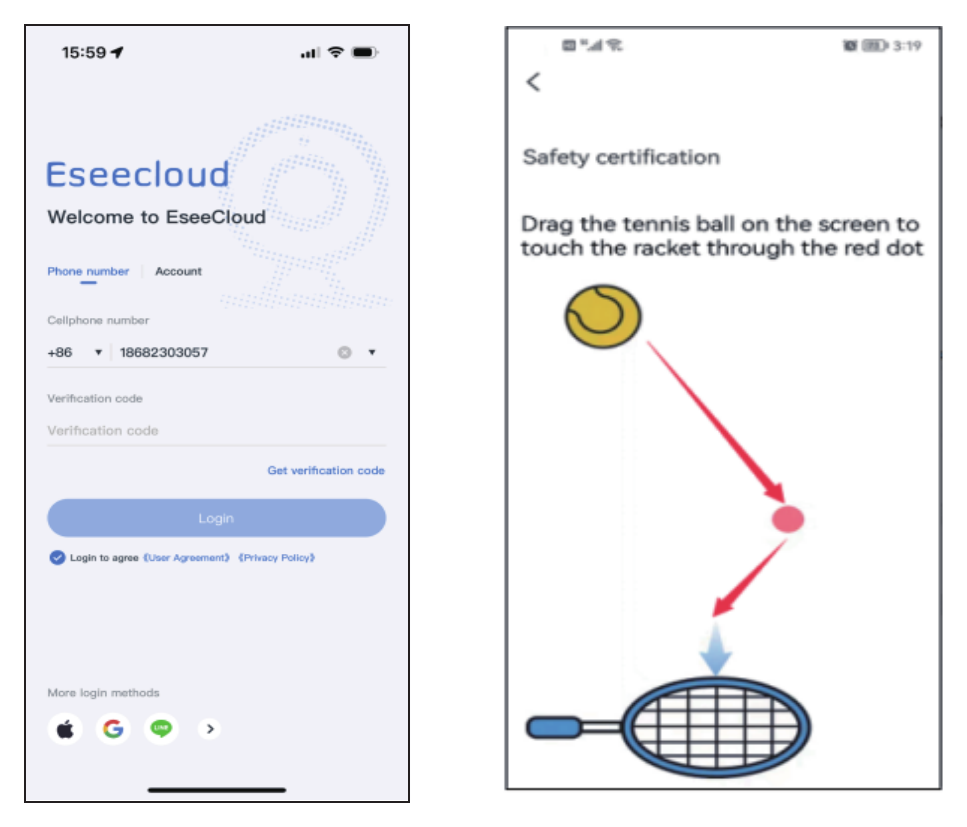
- Tili: Rekisteröi tili puhelinnumerolla tai sähköpostiosoitteella kirjautumista varten.
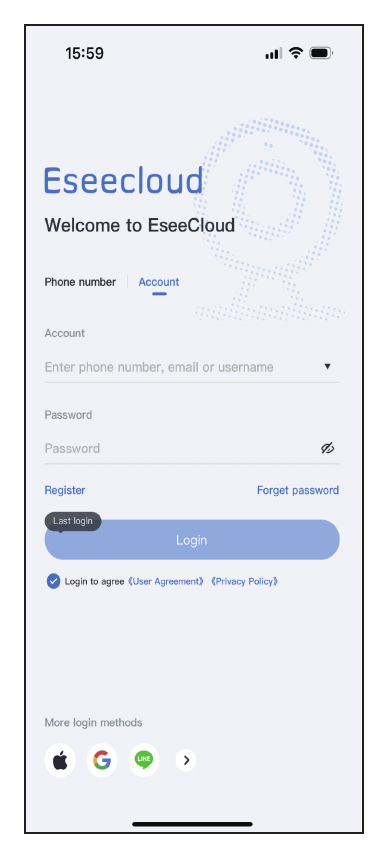
- a. Napauta Rekisteröidy.
- b. Rekisteröidy puhelinnumerolla tai sähköpostiosoitteella ja napauta Vahvista.
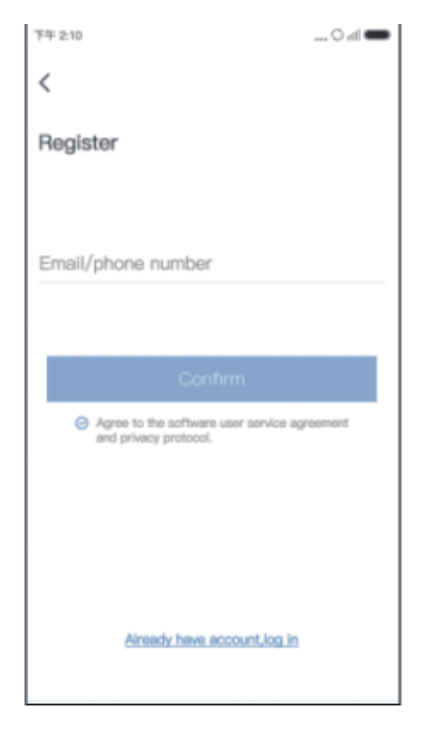
- c. Paina ja pidä tennispalloa painettuna, vedä se punaiseen pisteeseen ja sitten tennismailaan.
- d. Seuraavaksi saat vahvistuskoodin. Syötä vahvistuskoodi ja luo salasanasi. Viimeistele napauttamalla Vahvista.
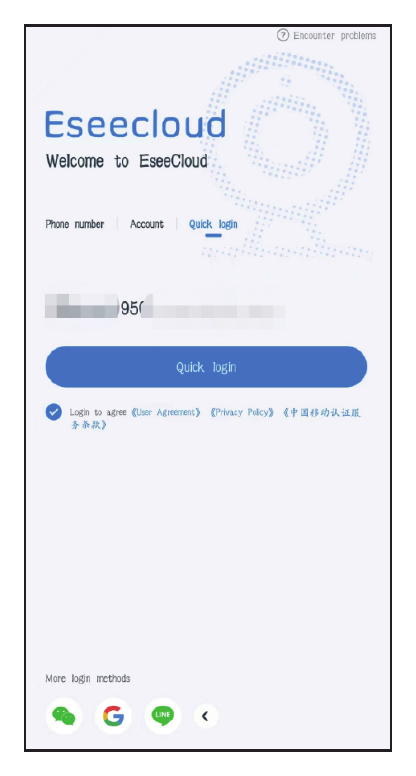
- Pikakirjautuminen: Ensimmäisen kirjautumisen jälkeen sovellus tunnistaa puhelinnumerosi automaattisesti; seuraavalla kerralla voit valita Pikakirjautuminen.
- Lisää kirjautumistapoja: Voit kirjautua sisään WeChat-, Google- tai Line-tilillä.
Lisää kamera mobiilisovellukseen
Tapa 1 — Bluetooth-yhteydellä
Lataa kamera täyteen 12 hours ennen ensimmäistä käyttökertaa.
- Kytke kamera päälle.
- Nollaa kamera painamalla nollauspainiketta 7-30s.
- Napauta Lisää kamera mobiilisovelluksessasi.
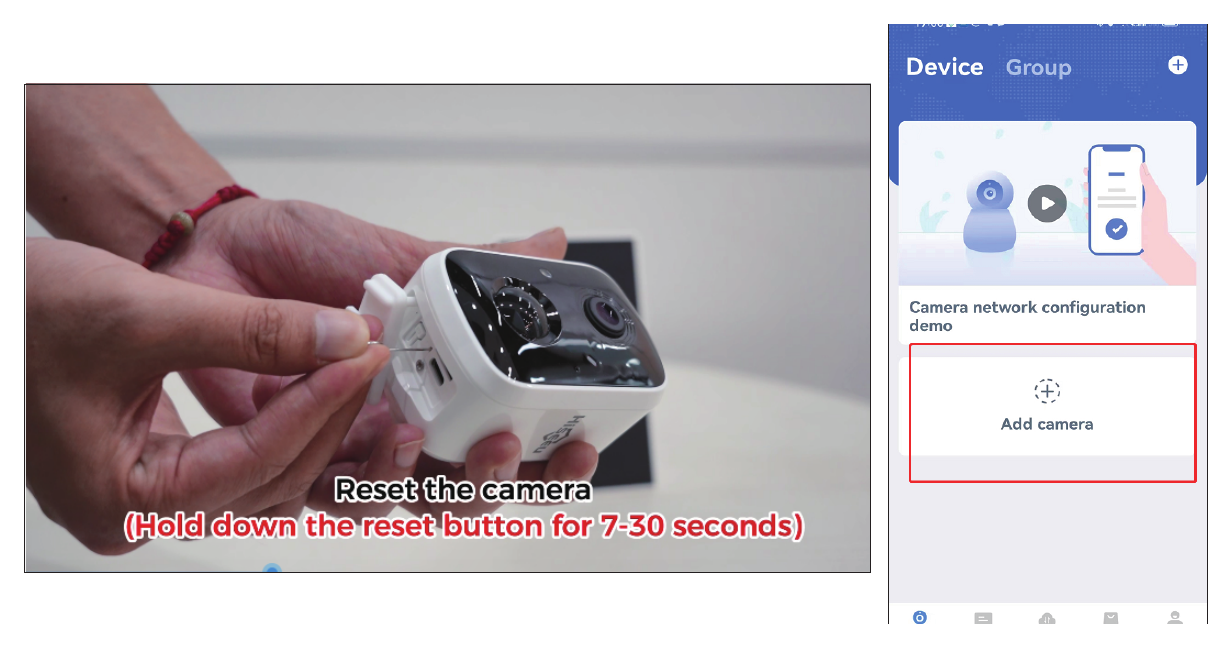
- Kytke Bluetooth päälle — Ota käyttöön.
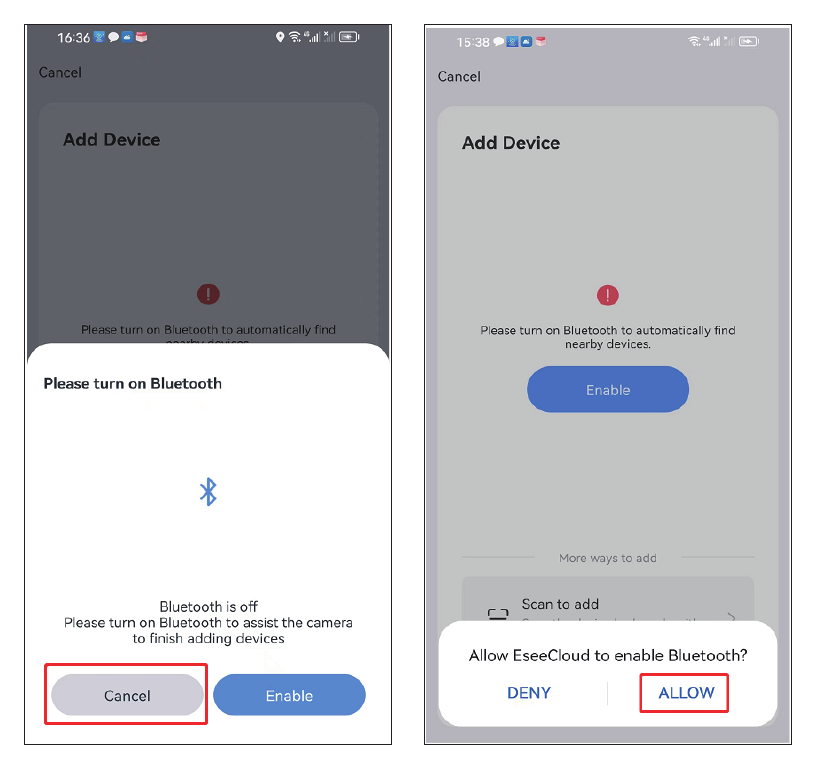
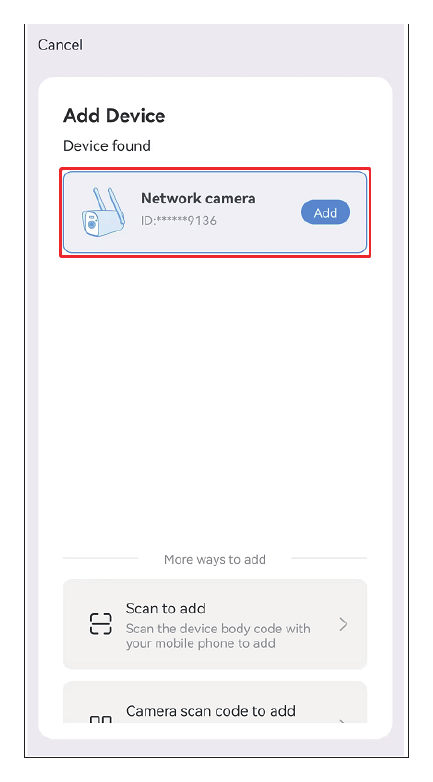
- Etsi uusi laite ja napauta Lisää.
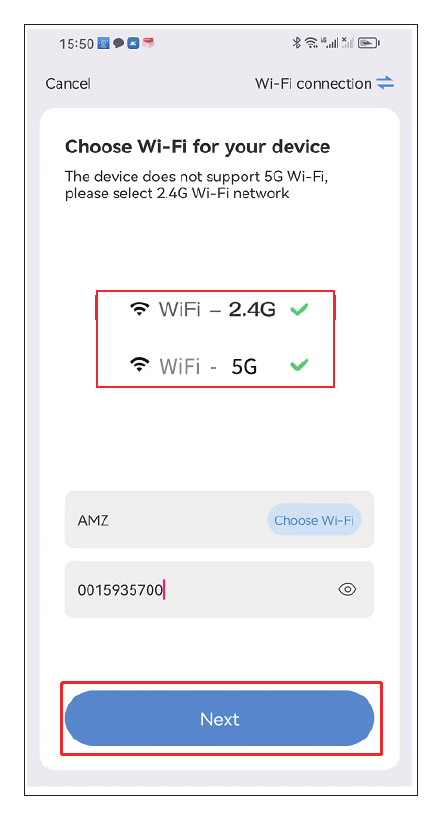
- Valitse kotisi wifi-verkko. Huomaa, että tuettuja ovat 2.4ghz/5ghz WiFi -verkot.
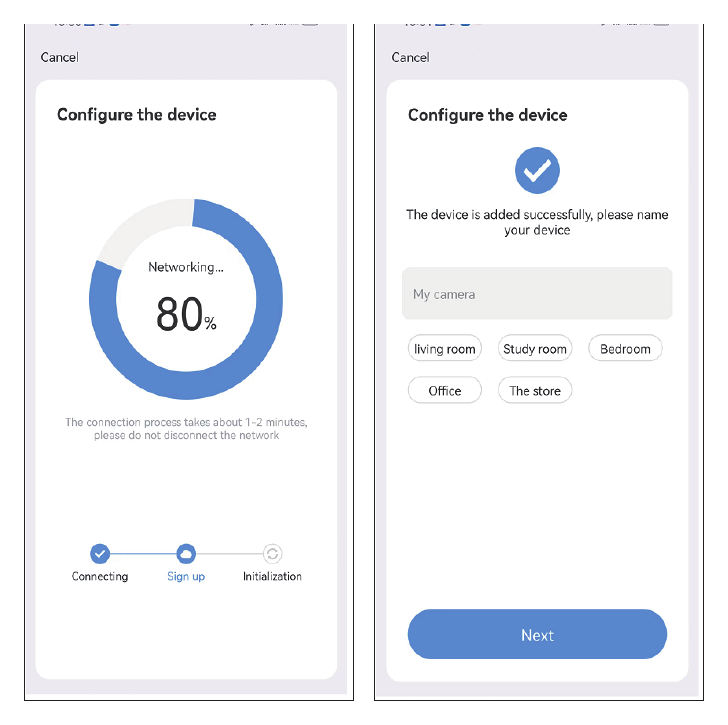
- Odota, että määritys onnistuu, minkä jälkeen voit nimetä kamerasi.
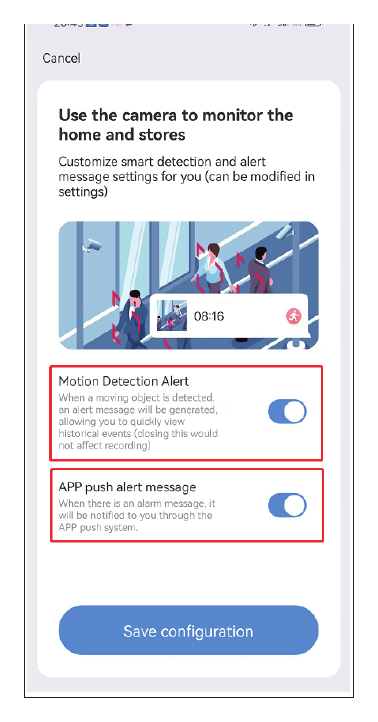
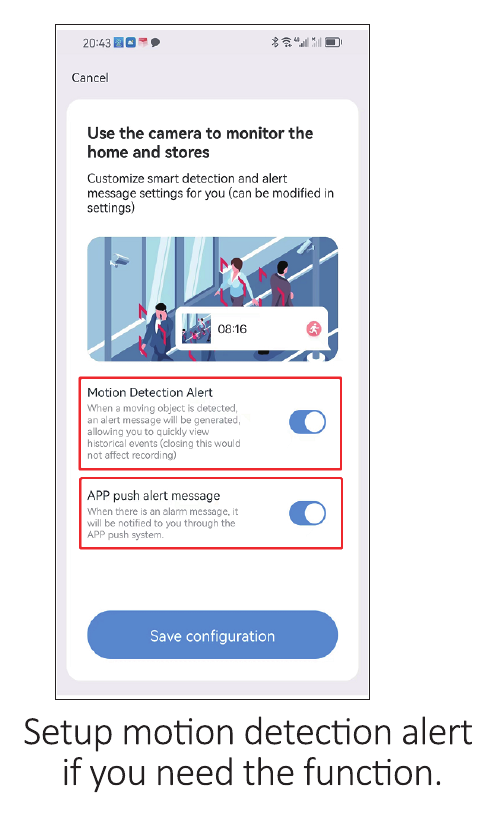
- Ota käyttöön liiketunnistushälytys, jos tarvitset tätä toimintoa.
Tapa 2 — Lisää skannaamalla
Lataa kamera täyteen 12 hours ennen ensimmäistä käyttökertaa. Kytke kamera päälle.
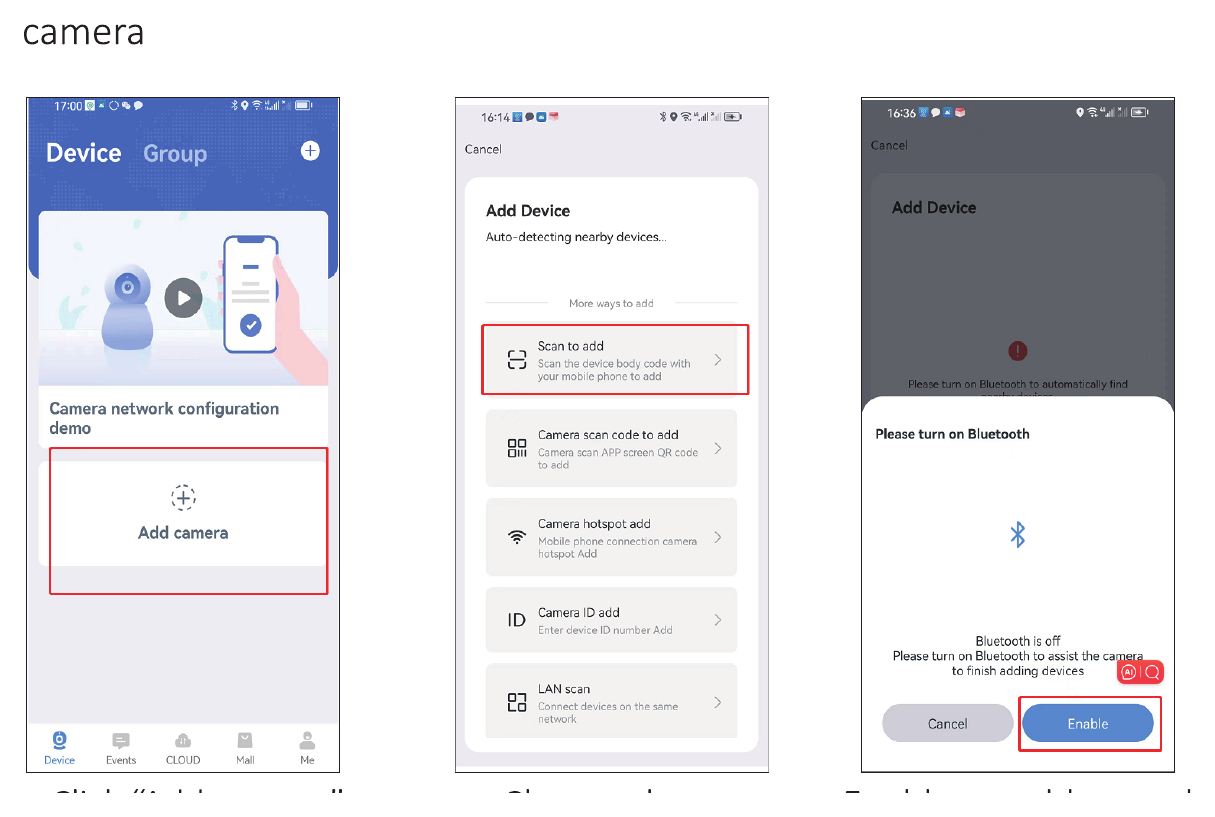
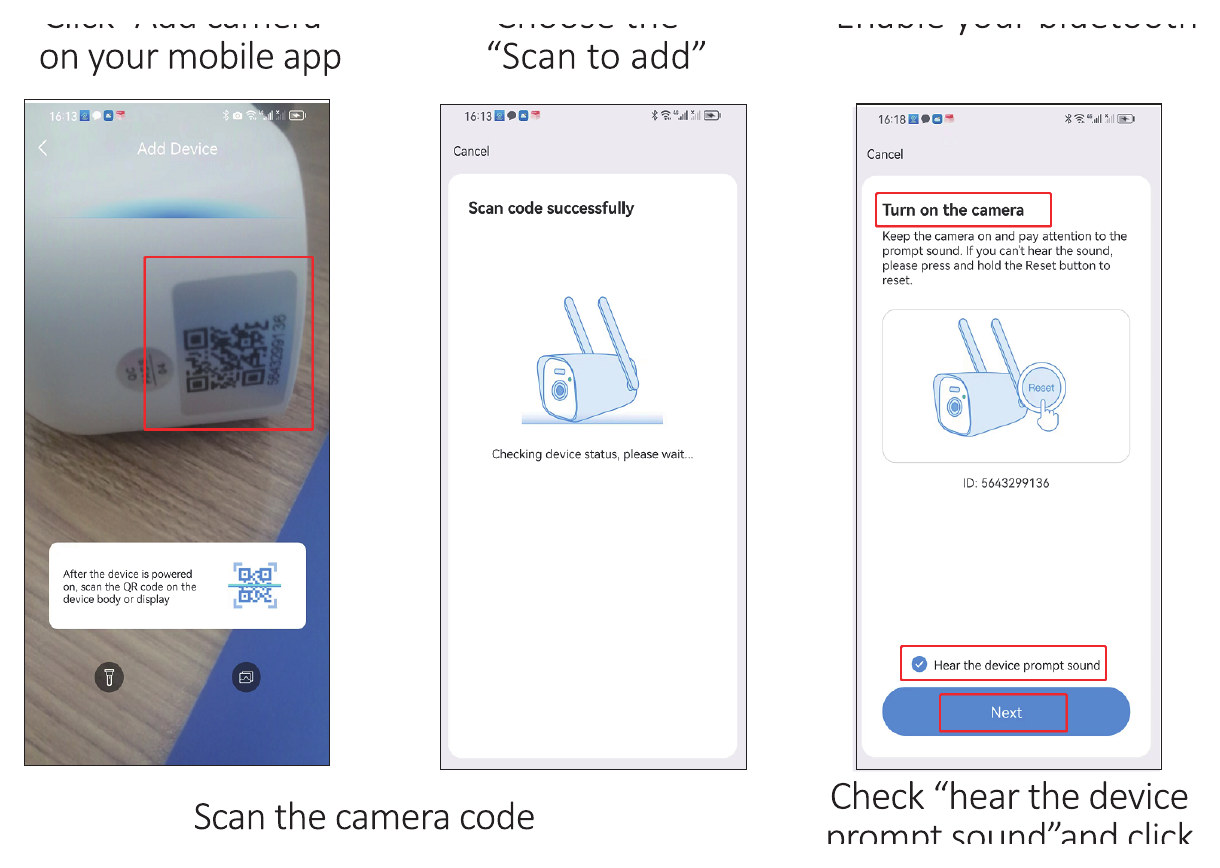
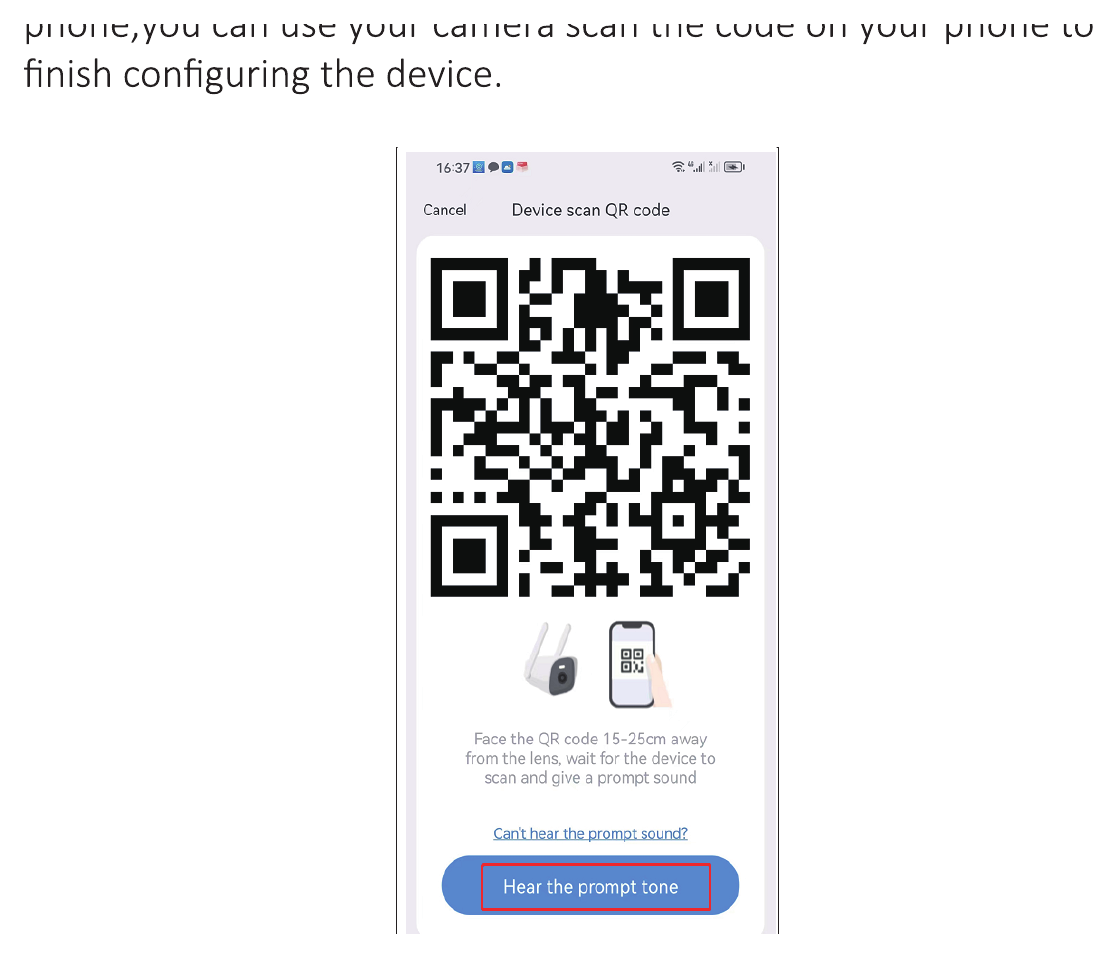
Napauta Lisää kamera mobiilisovelluksessasi — valitse Lisää skannaamalla — ota Bluetooth käyttöön — skannaa kameran koodi — valitse kuulen laitteen merkkiäänen ja napauta Seuraava.
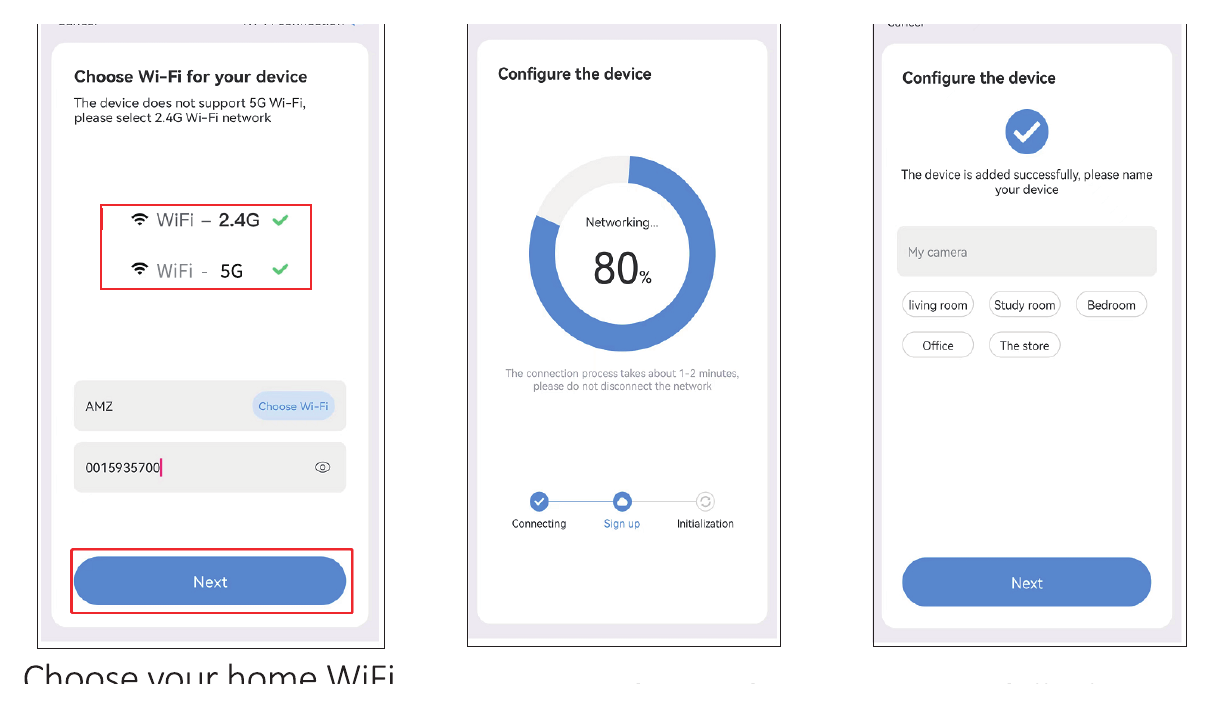
Valitse kotisi WiFi-verkko. Huomaa, että tuettuja ovat 2.4ghz/5ghz WiFi -verkot. Odota, että määritys onnistuu, minkä jälkeen voit nimetä kamerasi.
Ota käyttöön liiketunnistushälytys, jos tarvitset tätä toimintoa.
Huomaa, että jos et voi tai et halua käyttää Bluetooth-yhteyttä, voit valita peruuta, kun Bluetooth-yhteyden ikkuna avautuu. Kun olet yhdistänyt WiFi-verkkoosi, puhelimeesi ilmestyy koodi; voit viimeistellä laitteen määrittämisen skannaamalla kameralla puhelimesi näytöllä olevan koodin.
Katselu EseeCloud-ohjelmistolla (PC)
Sinun on ensin rekisteröitävä EseeCloud-tili matkapuhelimellasi ja lisättävä laite, jotta voit katsella etänä tietokoneella. Tämä on EseeCloud-ohjelmiston linkki.
- Windows: http://download.dvr163.com/tool/eseecloud/EseeCloud_Setup_3.0.8.0.exe
- MAC: http://download.dvr163.com/tool/EseeCloud-mac-2.0.8_20200228.zip
Voit myös lähettää sähköpostia osoitteeseen [email protected] / [email protected] (US/CA) tai [email protected] (UK/EU).
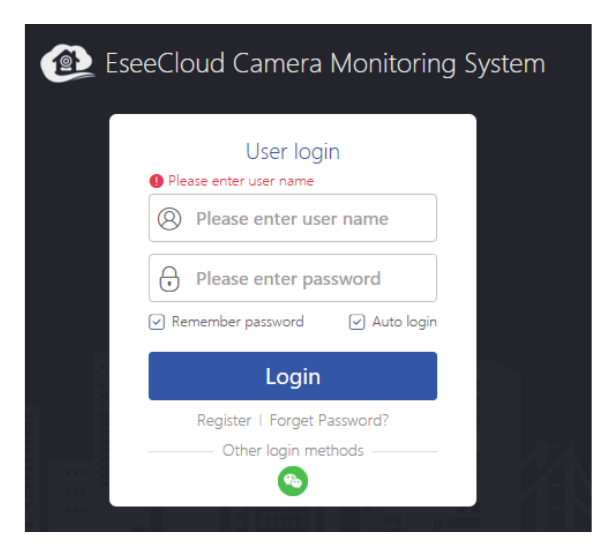
- Syötä sama EseeCloud-tili ja salasana kuin mobiililaitteessasi ja napsauta kirjaudu sisään.
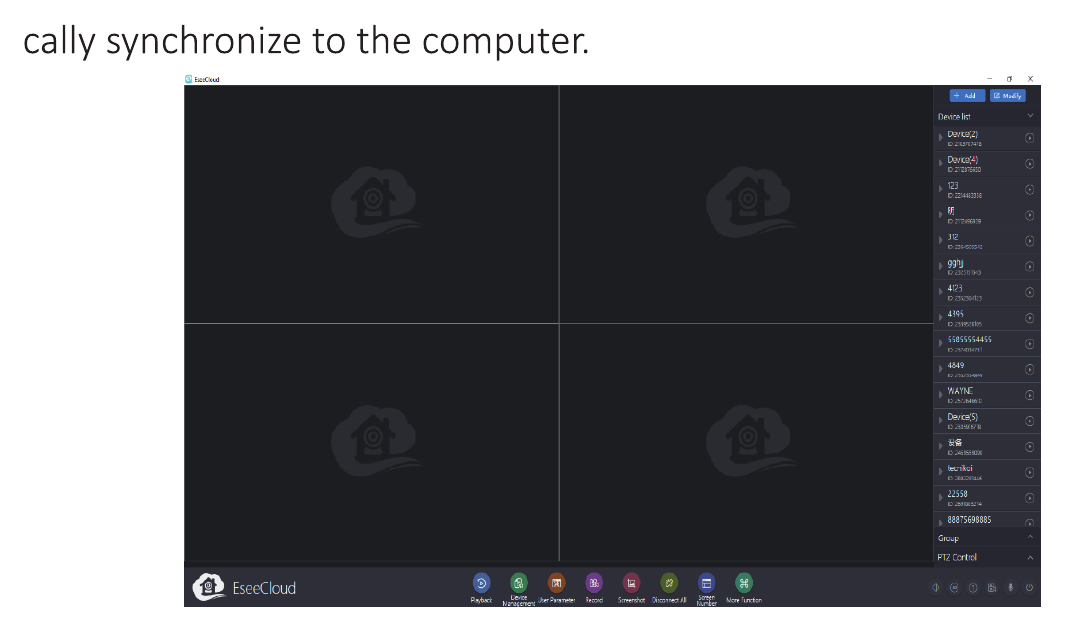
- Kun olet kirjautunut sisään tilillä ja salasanalla, laite synkronoituu automaattisesti tietokoneelle.
Kameran toiminnot
1. EseeCloud-päänäkymä
- Napauta valikkokuvaketta, niin näet neljä vaihtoehtoa.
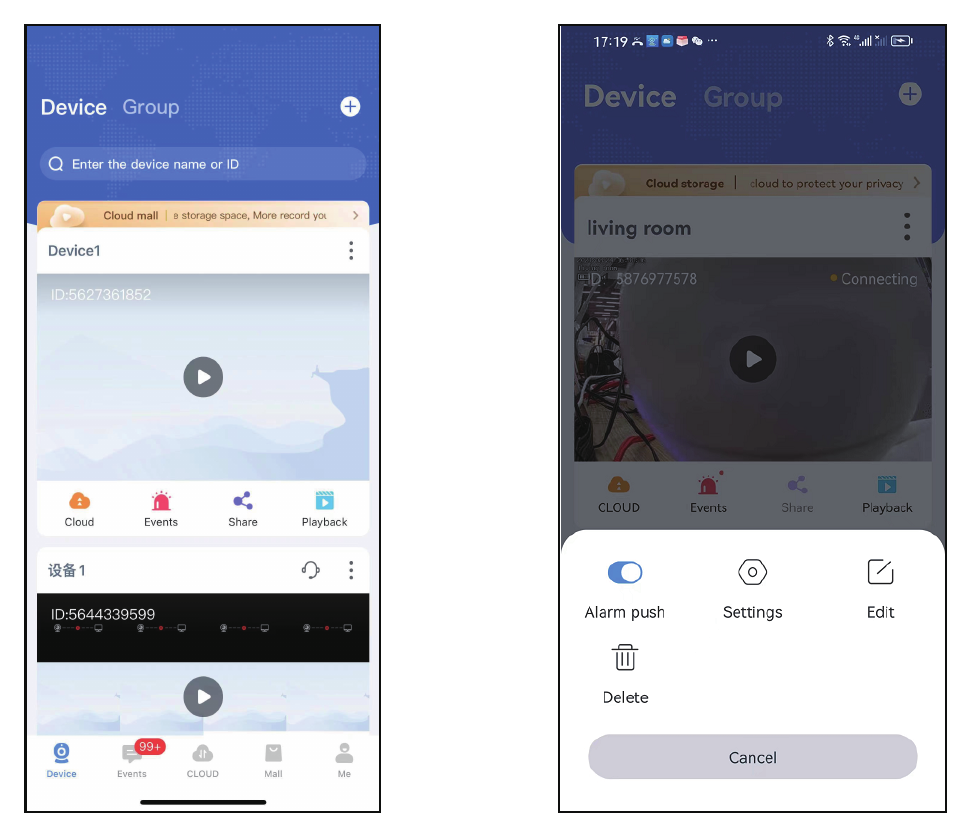
- a. Jos haluat vastaanottaa hälytysviestejä, ota käyttöön asetus Hälytysilmoitukset.
- b. Napauta Asetukset, niin pääset suoraan asetusnäkymään.
- c. Napauta vaihtoehtoa Muokkaa, niin voit muokata laitteen nimeä.
- d. Viimeinen vaihtoehto on laitteen poistaminen.
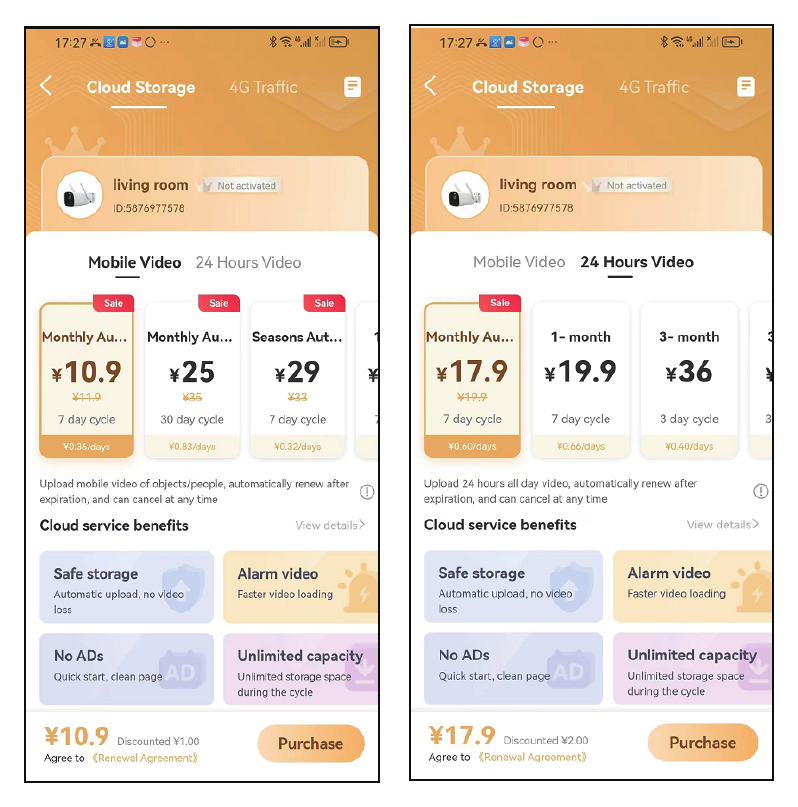
- Napauta pilvipalvelukuvaketta, niin voit ostaa pilvipalvelun, ja jokaiselle laitteelle se on ostettava erikseen. Tallennustiloja on kaksi. Liiketallennus tarkoittaa, että kamera tallentaa vain havaitessaan epäilyttävän kohteen. 24 tunnin tallennus tallentaa ympärivuorokautisesti.
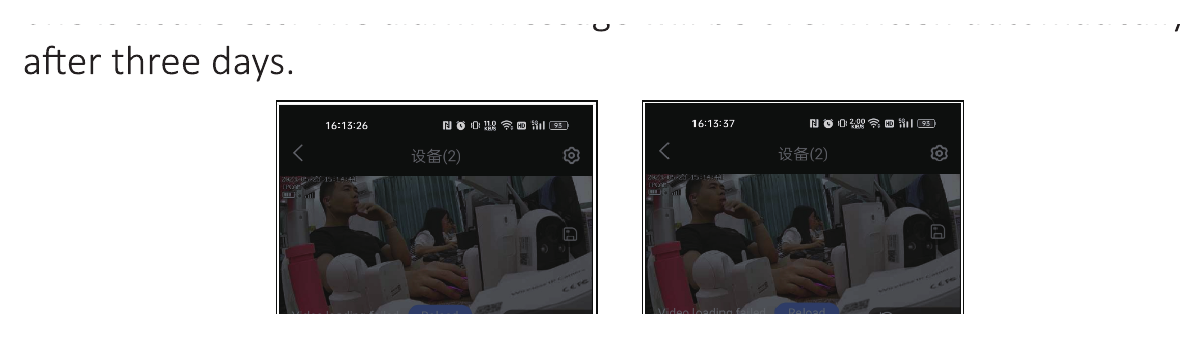
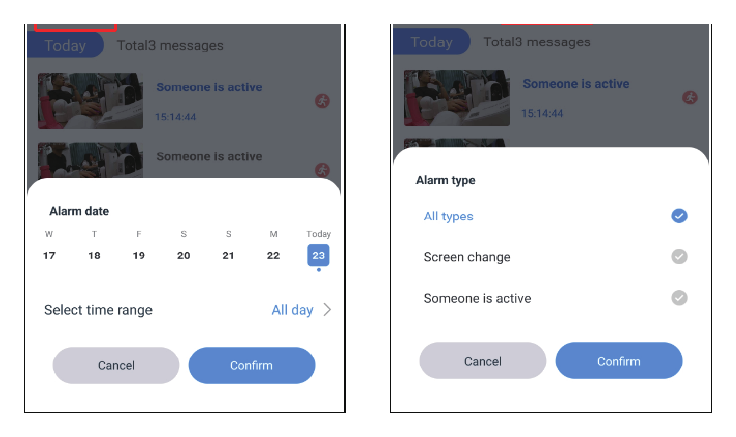
- Napauta tapahtumakuvaketta, niin voit tarkistaa hälytysviestit ja valita päivämäärän, aikavälin ja liikkeen tyypin, kuten kaikki tyypit, näkymän muutos, joku liikkuu jne. Hälytysviesti korvataan automaattisesti kolmen päivän kuluttua.
- Napauta jakamiskuvaketta, niin voit jakaa laitteen ystävällesi tai perheellesi.
- a. Napauta jakamiskuvaketta ja valitse jakamisen käyttöoikeudet sekä QR-koodin voimassaoloaika.
- b. Napauta valmis oikeasta yläkulmasta luodaksesi QR-koodin; jaa QR-koodi muille henkilöille.
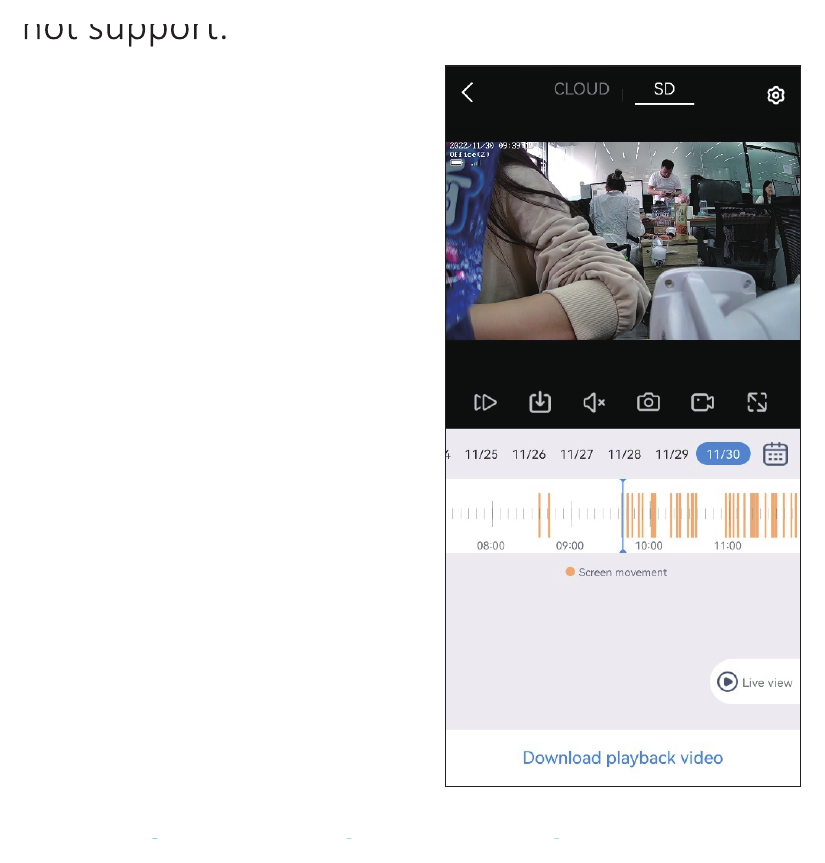
- Napauta toistokuvaketta, niin voit katsoa kameran tallenteita, mutta sinun on ensin asetettava laitteeseen SD-kortti tai ostettava pilvipalvelu. Huomaa, että vain pilvipalvelu tukee pikakelausta, SD-kortti ei sitä tue.
2. Reaaliaikainen video ja tallennustoiminto
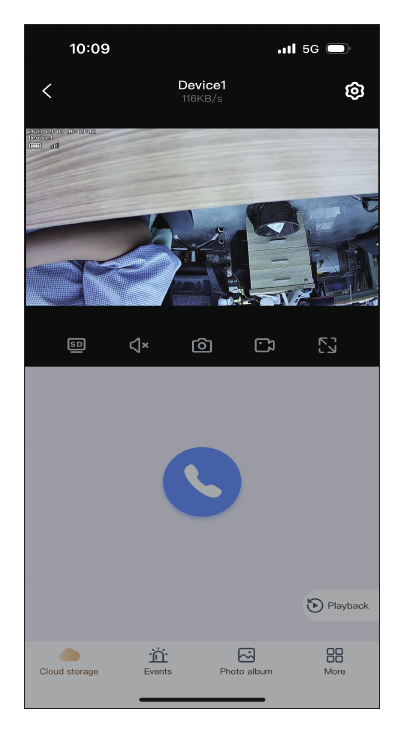
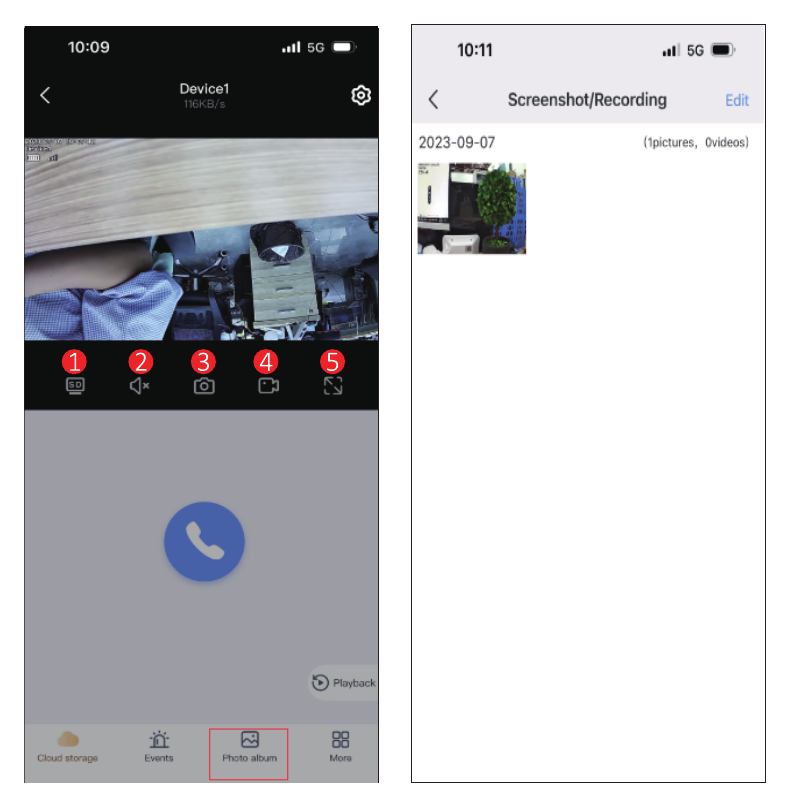
- SD- ja HD-vaihto: Jos kameran kuva ei ole tarkka, voit vaihtaa HD-tilaan, ja EseeCloud säilyttää HD-tilan jatkuvasti.
- Ääni: Kun katselet kameraa, ota äänipainike käyttöön, muutoin et kuule kameran tallentamaa ääntä lainkaan. Huomaa, että sinun on myös nostettava puhelimen äänenvoimakkuutta.
- & 4. Kuvakaappaus ja tallennus: Voit ottaa kuvakaappauksen tai tallenteen tärkeästä tapahtumasta ja tallentaa sen matkapuhelimeesi. Kun tallennus on onnistunut, napauta Valokuva-albumi, niin voit tarkastella videota tässä näkymässä.
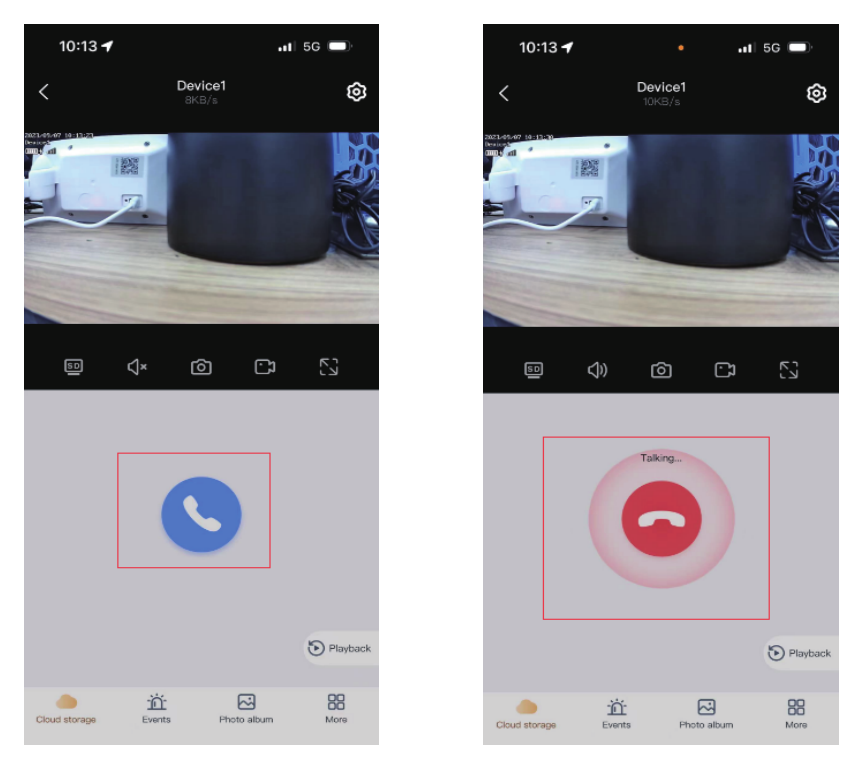
Kaksisuuntainen ääni
Napauta sinistä mikrofonikuvaketta puhuaksesi, jolloin voit kommunikoida perheesi tai vieraidesi kanssa, ja voit lopettaa puhumisen napauttamalla punaista painiketta.
Lisäominaisuudet
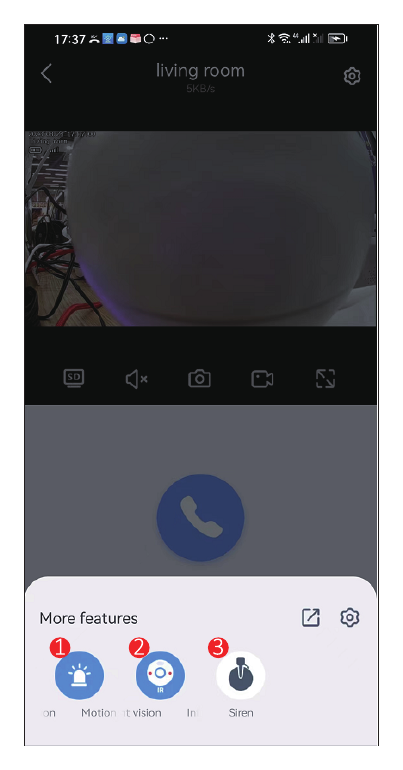
- Liiketunnistus: Kun joku saapuu valvonta-alueelle, kamera havaitsee tämän välittömästi ja lähettää hälytysviestin puhelimeesi.
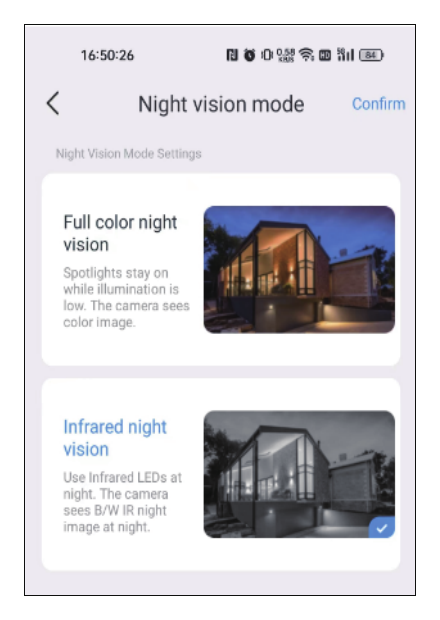
- Pimeänäkötila: Akkukamerassa on kaksi pimeänäkötilaa valittavissa. Painiketta napauttamalla vaihdat toiseen tilaan.
- Värillinen pimeänäkö: Kun kamera havaitsee ympäristön alkavan pimentyä, kohdevalot syttyvät automaattisesti ja kuva näkyy värillisenä.
- Infrapunapimeänäkö: Kamera vaihtaa automaattisesti mustavalkoiseen kuvaan yöllä.
- Sireeni: Kun havaitset jonkun tunkeutuvan alueelle, voit napauttaa hälytyspainiketta, jolloin kamera hälyttää 14 seconds karkottaakseen tunkeilijan.
3. Asetustoiminto
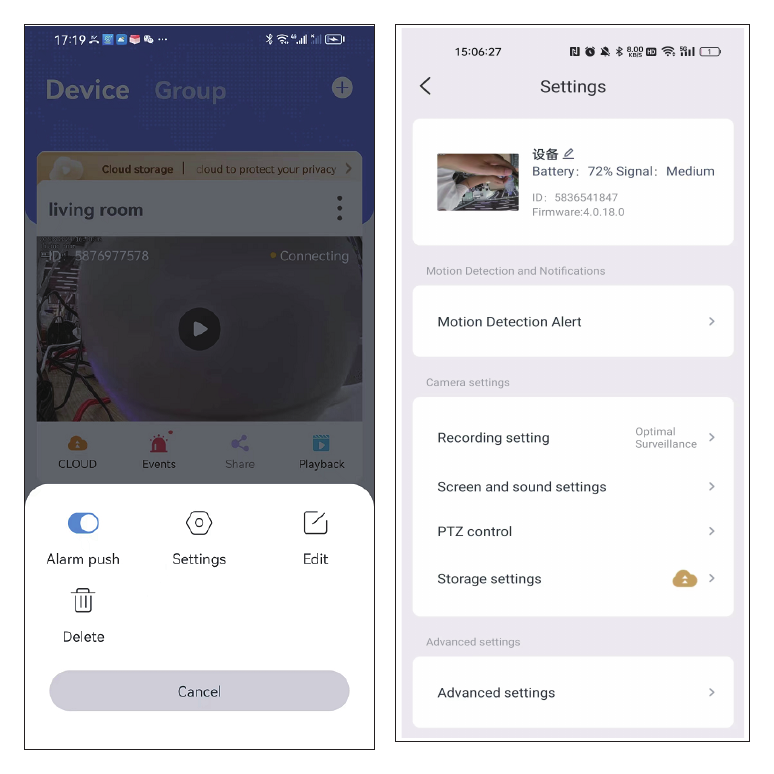
1) Liiketunnistushälytys
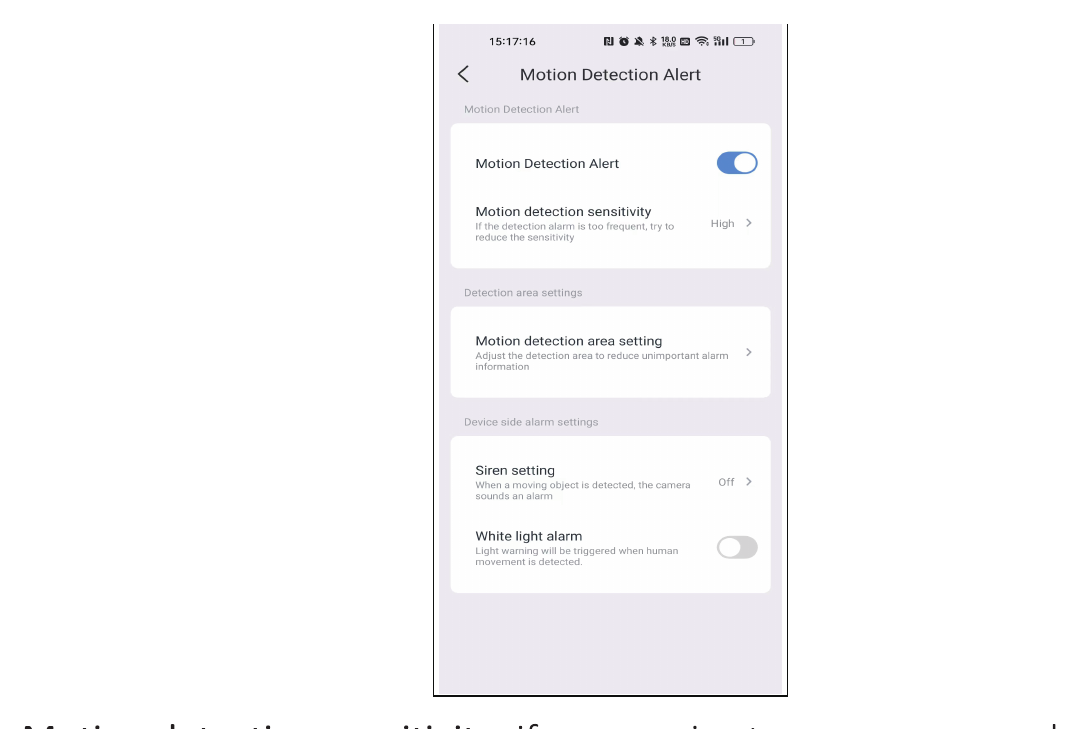
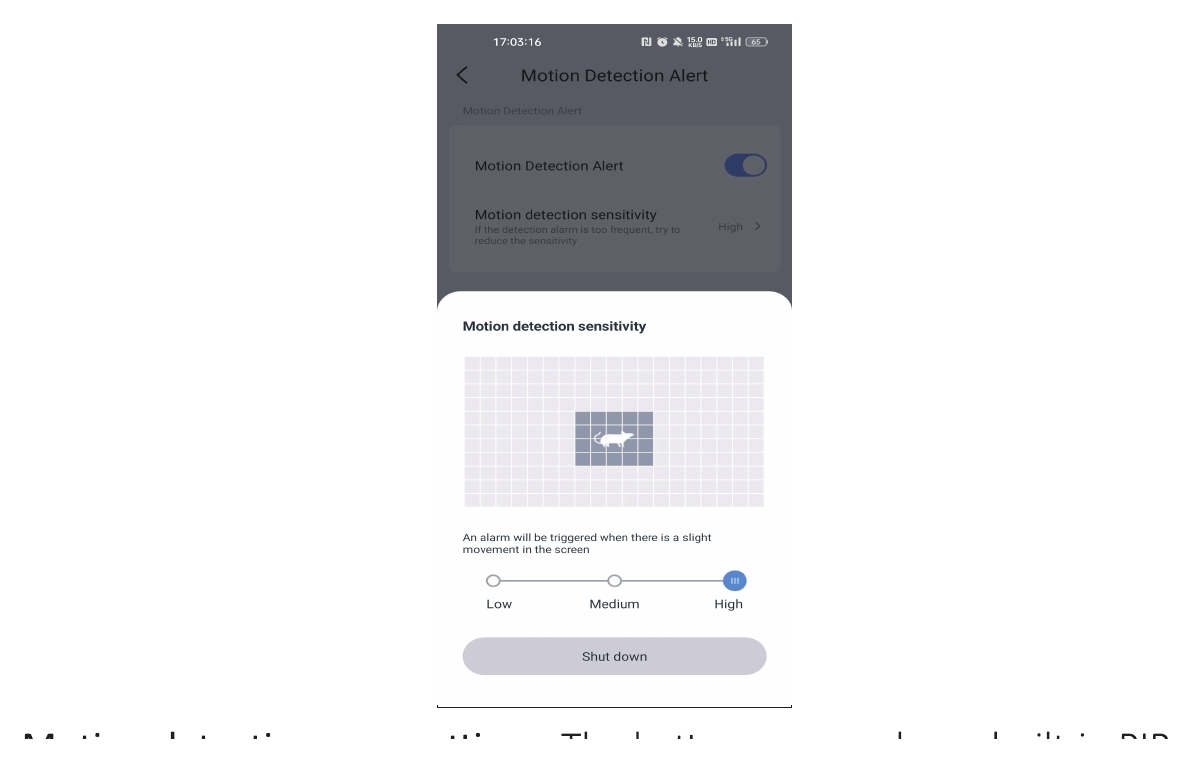
Liiketunnistuksen herkkyys: jos saat liian monta virheellistä hälytysviestiä, aseta liiketunnistuksen herkkyys matalaksi.
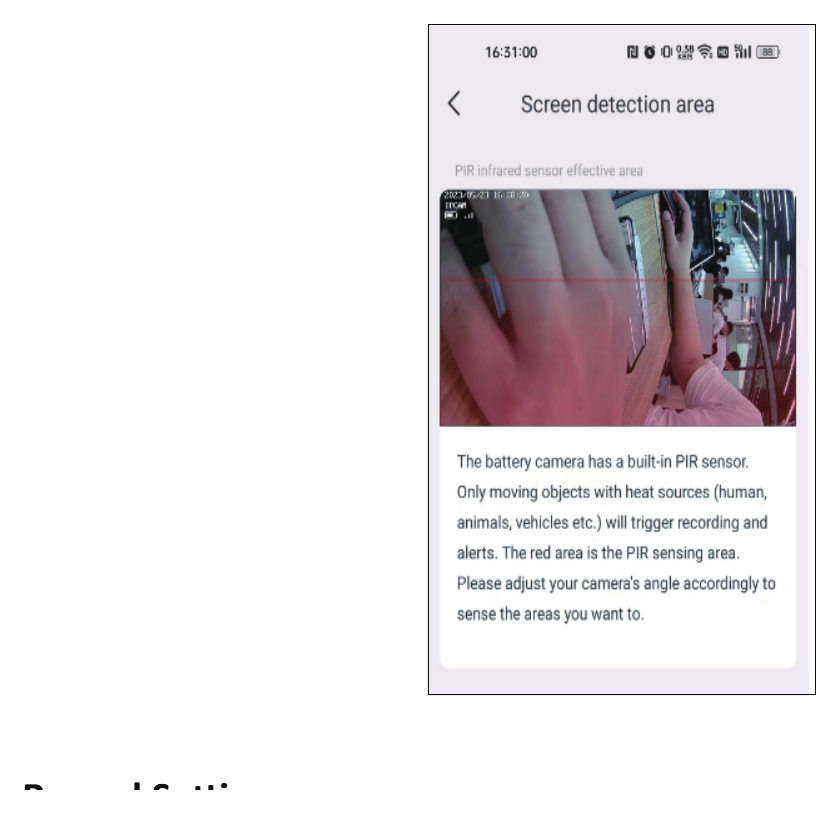
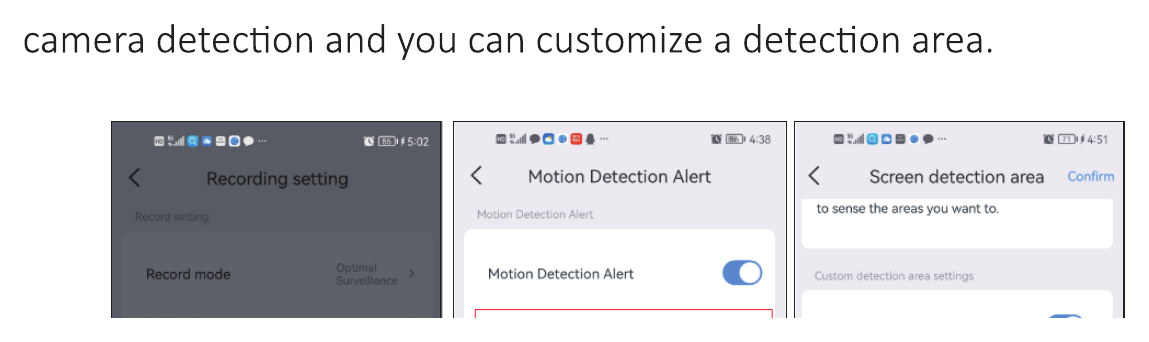
Liiketunnistusalueen asetukset: Akkukamerassa on sisäänrakennettu PIR-anturi. Vain liikkuvat, lämmönlähteen sisältävät kohteet (ihmiset, eläimet, ajoneuvot jne.) laukaisevat tallennuksen ja hälytykset. Punainen alue on PIR-tunnistusalue. Säädä kameran kulmaa sen mukaisesti, jotta se tunnistaa haluamasi alueet.
2) Tallennusasetukset
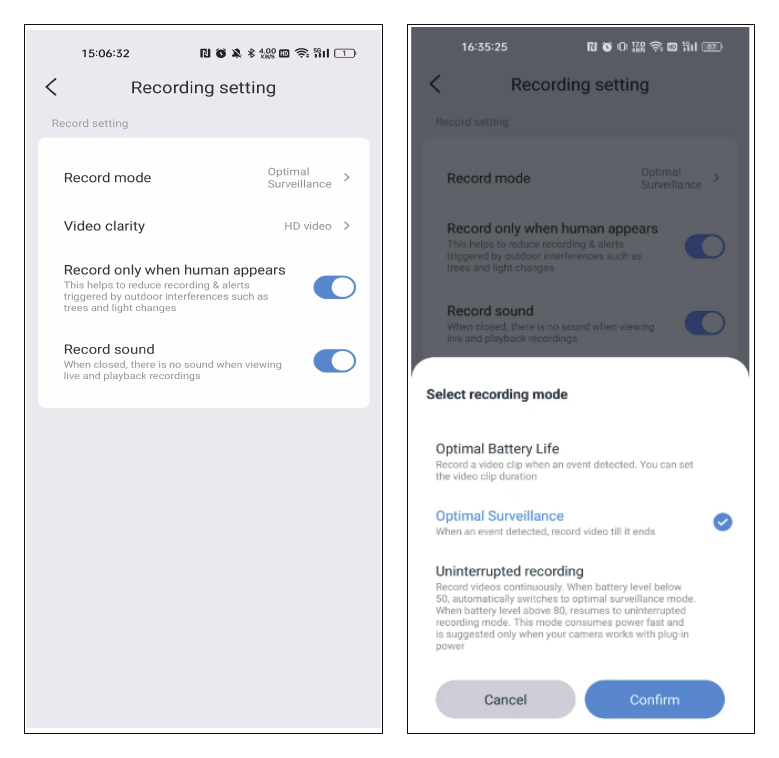
Tallennustila:
- Paras akun kesto: Kun kamera havaitsee kohteen liikkeen, se tallentaa videota vain valitsemasi keston mukaan. Tallennuksen enimmäisaika voi olla 30 sekuntia.
- Paras valvonta: kamera tallentaa, kunnes liike loppuu.
- Keskeytymätön tallennus: tämä vaihtoehto tukee jatkuvaa tallennusta, mutta kun akun varaus laskee alle 50:n, se vaihtuu parhaan akun keston tilaan, joten on parempi kytkeä verkkolaite tai aurinkopaneeli.
Tallenna vain ihmisen havaitessa: Jos asennat kameran ulos, tämän asetuksen käyttöönotto auttaa vähentämään ulkoisten häiriötekijöiden, kuten puiden ja valon muutosten, laukaisemia tallennuksia ja hälytyksiä.
Tallenna ääni: Jos tätä asetusta ei ole otettu käyttöön, kamera ei tallenna ääntä. Toistossa voit katsella tallennettua videota vain ilman ääntä.
3) Näyttö- ja ääniasetukset
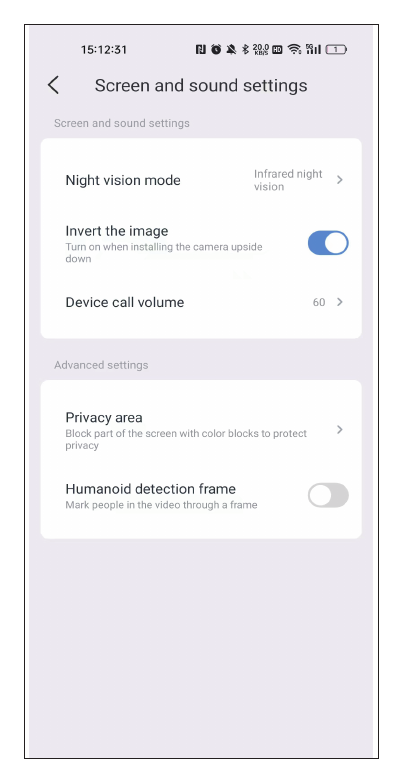
Pimeänäkötila: Jos kamera ei ole riittävän herkkä pimeänäkötilaan vaihdettaessa, voit lisätä valoherkkyyttä.
Laitteen puheluäänenvoimakkuus: Tällä asetuksella voit määrittää kaksisuuntaisen äänitoiminnon äänenvoimakkuuden.
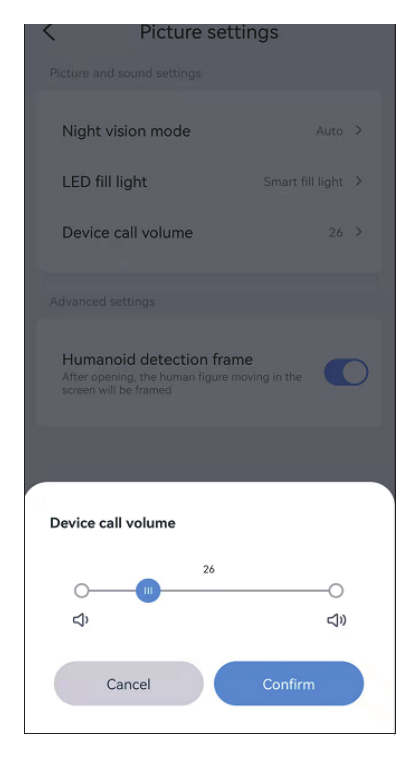
Yksityisyysalueen asetus: Aseta yksityisyysalue, niin määrittämäsi kuva-alue peitetään väripalkeilla.
Ihmishahmon tunnistuskehys: Kun kamera havaitsee ihmisiä, se kaappaa epäilyttävien henkilöiden liikkeet, rajaa ne kehykseen ja lähettää hälytysilmoituksen nopeasti.
4) Tallennustila-asetukset
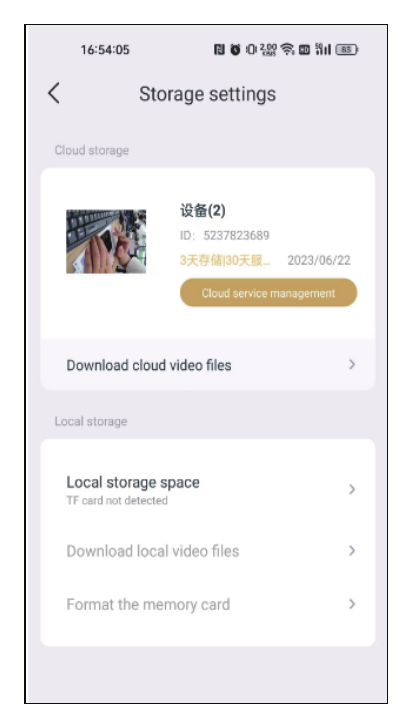
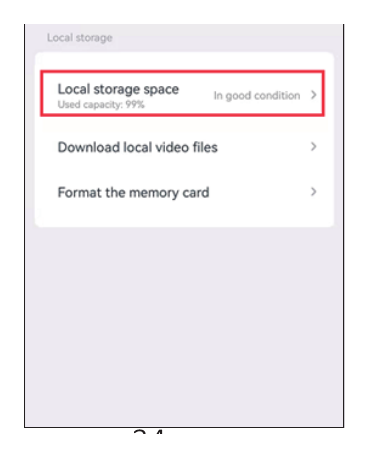
Tallennustila-asetusten näkymässä voit tarkastella pilvitallennustilan käyttöaikaa, SD-kortin tilaa ja tallennuskapasiteettia. Jos olet asettanut laitteeseen SD-kortin, mutta tallennusta ei tapahdu, tarkista, onko SD-kortin tila normaali tai onko SD-kortin kapasiteetti täynnä. Jos se on täynnä, napauta alusta poistaaksesi kaikki tallenteet. Voit myös ladata videoita tässä näkymässä.
5) Lisäasetukset
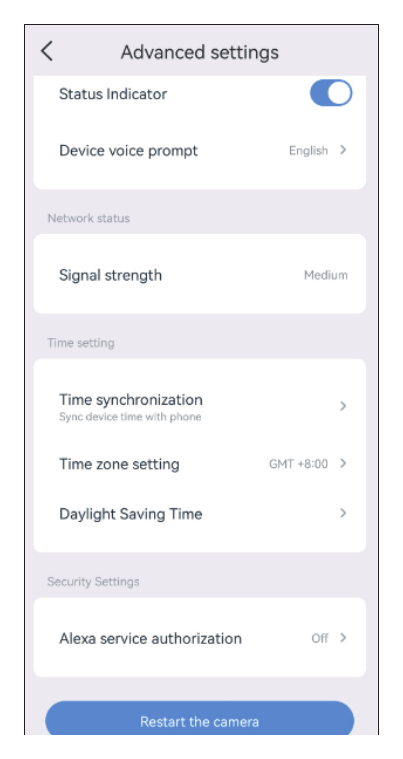
Tilan merkkivalo: Kun kamera on toiminnassa, linssin keltainen merkkivalo vilkkuu; merkkivalo ei pala jatkuvasti.
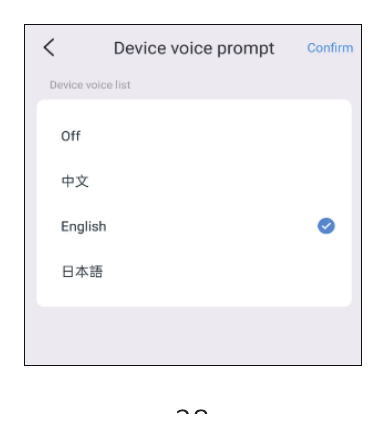
Laitteen ääniopastus: Voit valita kameran nollausopasteen kieleksi englannin tai kiinan.
7) Aika-asetukset
Kun olet yhdistänyt kameran onnistuneesti, kameran näyttämä aika voi poiketa puhelimesi ajasta. Napauta ajan synkronointia, niin se synkronoituu automaattisesti puhelimesi aikaan. Jos kameran aika on edelleen virheellinen, voit valita aikavyöhykkeen itse.
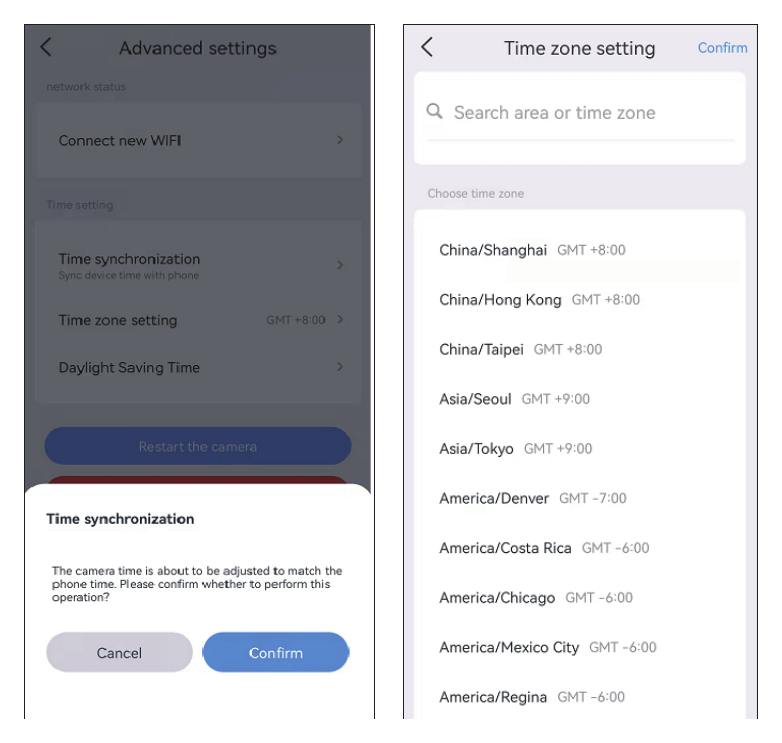
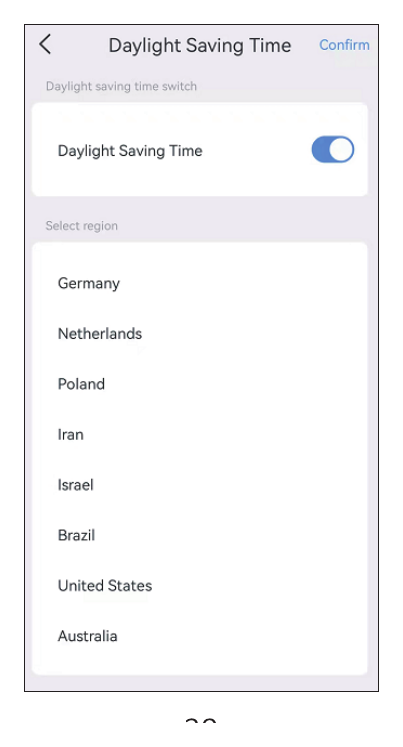
Sovellus tukee kesäajan asettamista eri maissa.
8) Toiminta Alexan kanssa
Jos haluat käyttää Alexa-toimintoa, ota ensin käyttöön Alexa-asetus sovelluksessa. Yhdistä sitten kamera Alexaan alla olevien ohjeiden mukaisesti.
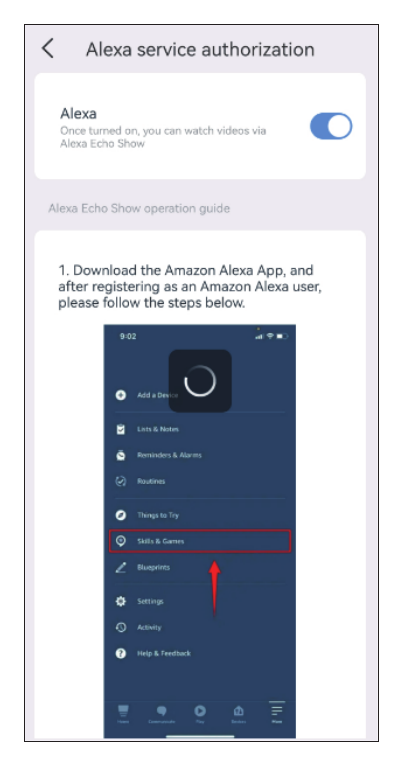
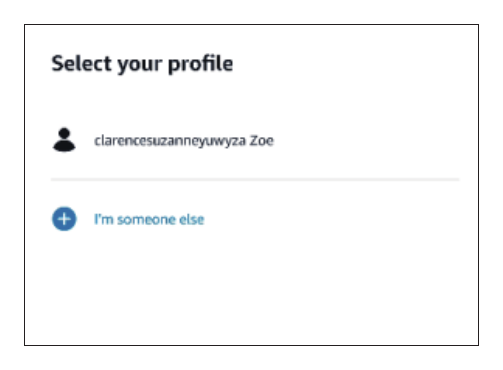
- Kun olet ottanut Alexa-asetuksen käyttöön EseeCloudissa, siirry Alexa-sovellukseen ja kirjaudu sisään Amazon-ostotililläsi ja salasanallasi.
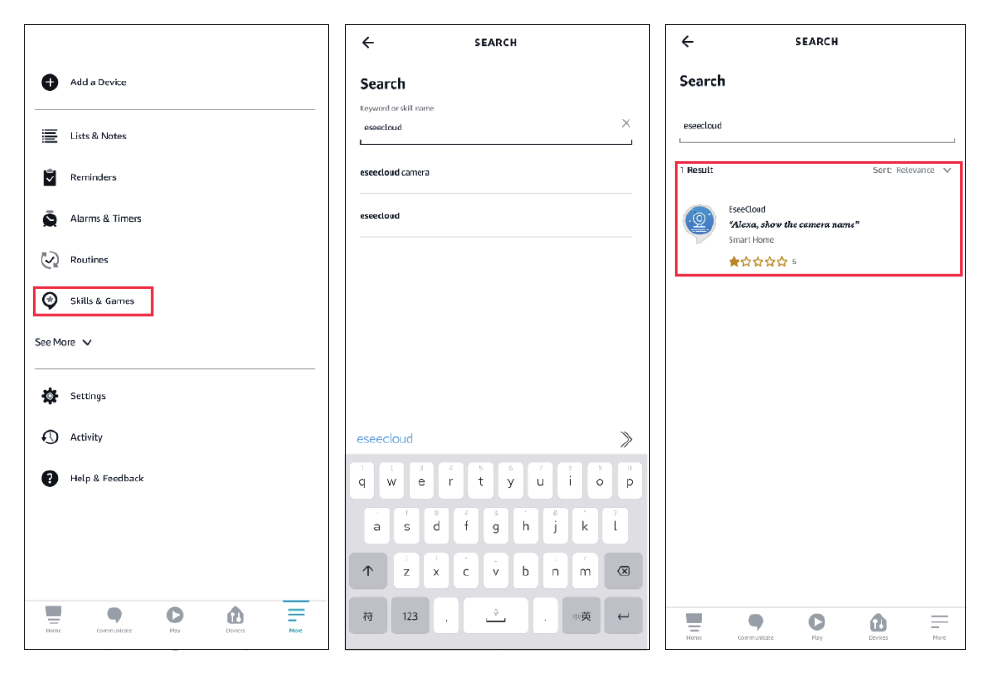
- Siirry lisää-valikkoon, napauta Skills & Games — hae EseeCloud — napauta tätä vaihtoehtoa.
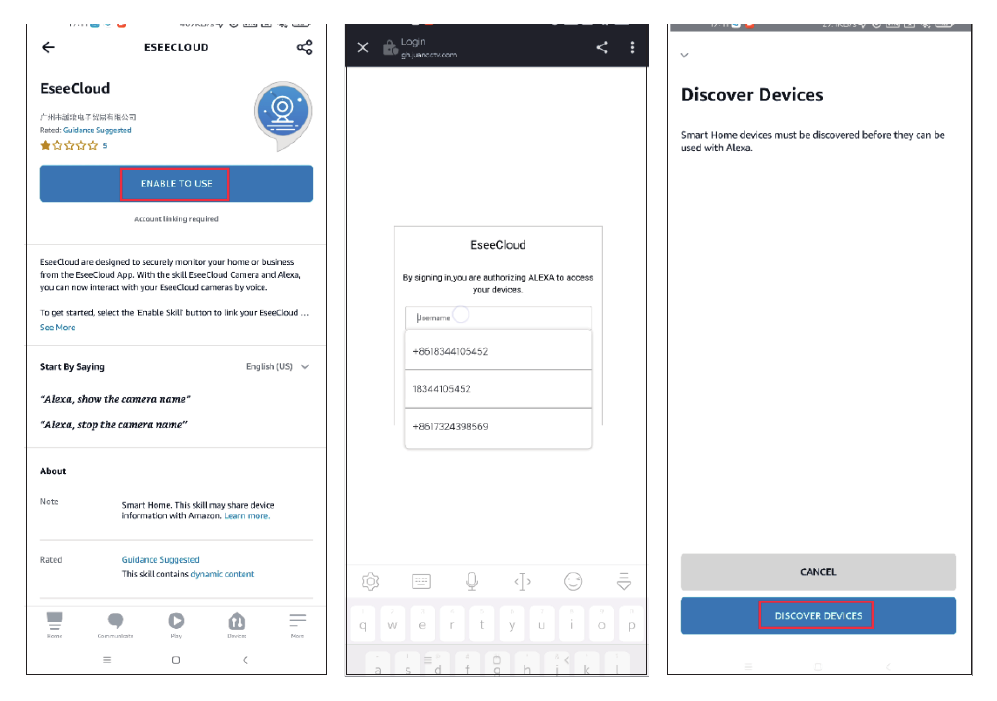
- Napauta ENABLE TO USE — syötä EseeCloud-tili ja salasana — valitse DISCOVER DEVICES.
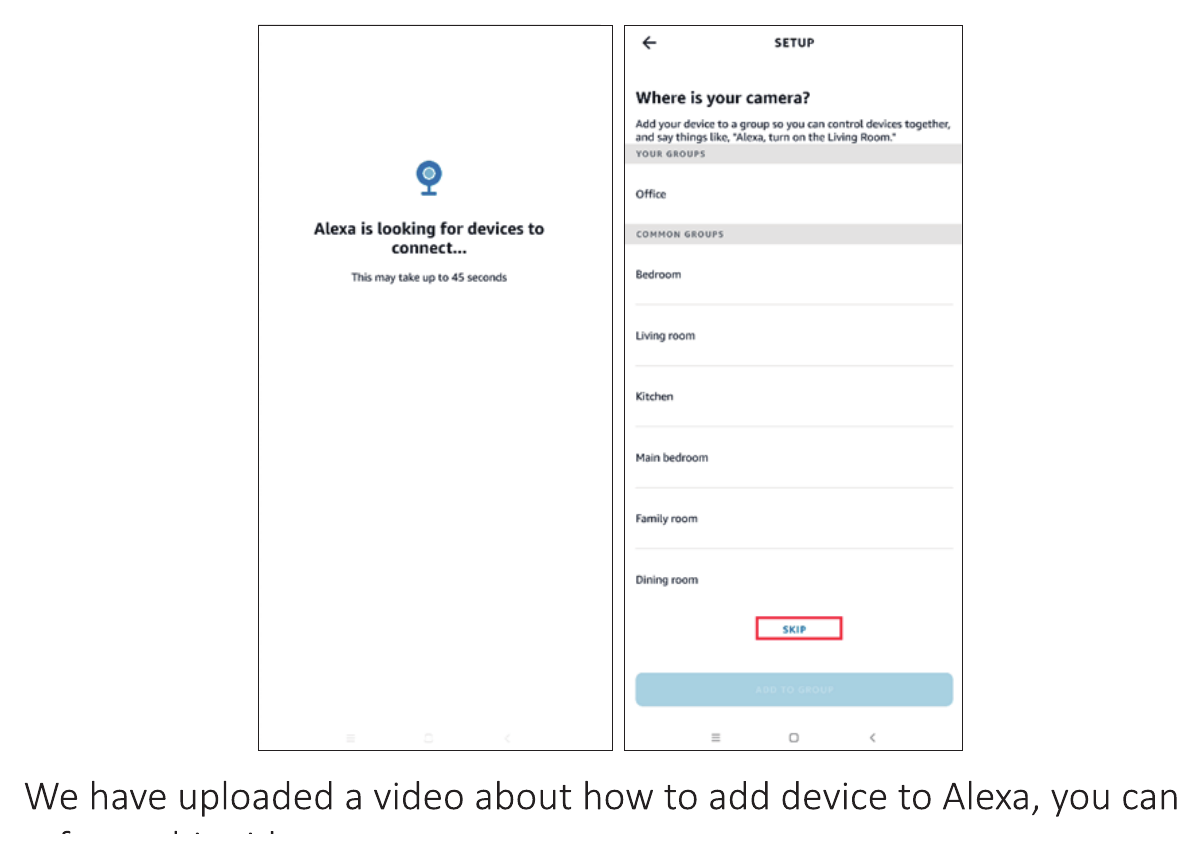
- Odota sitten 45 sekuntia, että laitteesi löytyy. Kun laitteesi on löytynyt, voit katsella kameraa Echo Show -laitteessa.
Olemme ladanneet videon siitä, miten laite lisätään Alexaan, ja voit katsoa sen tästä: https://www.amazon.com/vdp/02b7820dd64d4ad6a457fcfd8638e830
-
Jos kirjaudut EseeCloudiin kolmannen osapuolen ohjelmiston kautta, et voi yhdistää EseeCloud-sovellusta Alexaan. Sinun on rekisteröitävä EseeCloud-sovellustili puhelinnumerolla tai sähköpostiosoitteella.
-
Sinun on nimettävä laite, muutoin Alexa ei löydä laitettasi.
Usein kysytyt kysymykset
Q1: Aurinkokamera lakkaa toimimasta?
- Irrota kamera ja lataa se. Sininen valo vilkkuu, ja kamera on latauksessa.
- Kun kamera on latautunut, poista laite sovelluksesta, paina sitten nollauspainiketta 6s ajan ja lisää laite uudelleen.
- Jos kamera ei muodosta yhteyttä matkapuhelimeesi, lähetä sähköpostia osoitteeseen [email protected] tai soita numeroon 1-917-338-1084 / 1-855-660-0999.
Q2: Kamera kuluttaa liikaa virtaa?
- Voit valita parhaan akun keston tilan ja valita tallennusajan.
- Säädä liiketunnistuksen herkkyys matalaksi, jotta kameran toistuva tunnistus vähenee. Vaihtoehtoisesti voit mukauttaa tunnistusalueen.
Q3: En saanut liiketunnistushälytystä älypuhelimeeni
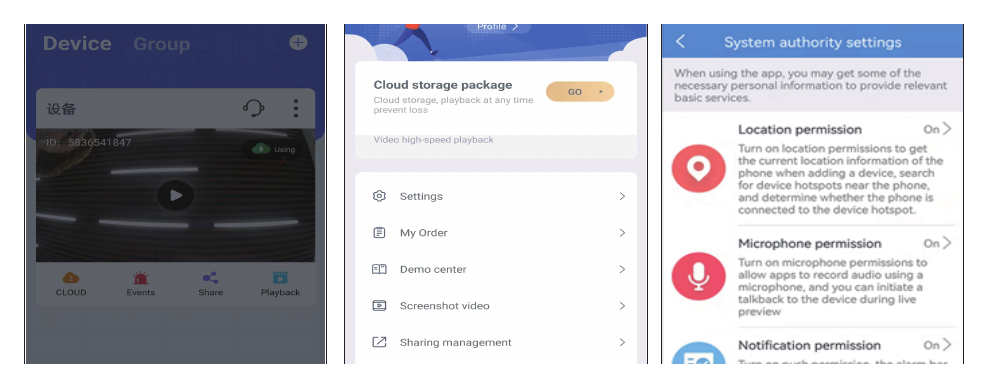
- Siirry sovellukseen — napauta oikean yläkulman kuvaketta — ota käyttöön Hälytysilmoitukset.
- Jos et vieläkään saa sitä, siirry kohtaan Minä — Järjestelmän käyttöoikeusasetukset — tarkista, että kaikki käyttöoikeudet on otettu käyttöön.
Q4: Toistossa ei ole tallenteita?
SD-korttitallennus:
- Siirry asetusnäkymään — Tallennustila-asetukset — Paikallistallennus — tarkista SD-kortin tila. Jos SD-korttia ei ole, poista SD-kortti ja aseta se uudelleen.
- Jos SD-kortin tila on normaali, tarkista, onko SD-kortin kapasiteetti täynnä, ja alusta sitten SD-kortti.
Pilvitallennus:
Siirry asetusnäkymään — tallennustilan hallinta — pilvitallennus — tarkista pilvitallennuksen tilaus (pilvitallennuspalvelu ei ole maksuton). Se on maksullinen. Jos nämä vaiheet eivät auta, ota yhteyttä Hiseeun tekniseen tukitiimiin saadaksesi lisäapua.
Q5: Voinko lisätä tämän kameran muuhun Hiseeun valvontakamerajärjestelmään?
Kyllä, tämä kamera on yhteensopiva muiden Hiseeun langattomien valvontakamerajärjestelmien kanssa.
Q6: Miten asetan sen tallentamaan ympärivuorokautisesti?
Napauta valikkokuvaketta, napauta Asetukset, napauta Tallennusasetukset, napauta Tallennustila, napauta Keskeytymätön tallennus. Huomaa, että kun akun varaus laskee alle 80:n, se vaihtuu automaattisesti parhaan valvonnan tilaan, joten tämän kameran ympärivuorokautinen tallennus toimii vain verkkovirtaan kytkettynä.
Q7: Miten saan teknistä tukea?
- [email protected] (Amazon US&CA)
- [email protected] (Amazon UK&EU)
- [email protected] (AliExpress)
- WhatsApp: +86 153 6156 2950
- Puhelin: 855-660-0999 tai 917-338-1084 (Amazon US&CA)
- Verkkosivut: www.hiseeu.com
Q8: Miten jaan laitteen muille?
- Napauta jakamiskuvaketta puhelinsovelluksessa.
- Määritä käyttöoikeudet.
- Napauta valmis, niin saat yhden QR-koodin.
- Muiden on ladattava EseeCloud-sovellus ja rekisteröitävä uusi tili, minkä jälkeen he skannaavat QR-koodin sovelluksellaan.
Tarvitsetko vielä apua? Ota yhteyttä tukitiimiimme tai selaa usein kysyttyjä kysymyksiä ja ohjeita.
C009-akkuvalvontakamera
Käyttöopas Hiseeu C009-V7.0 -akkukäyttöiselle aurinkopaneelilla varustetulle Wi-Fi-valvontakameralle — ulkonäkö, asennus, EseeCloud-sovelluksen käyttöönotto, kameran toiminnot ja usein kysytyt kysymykset.
C015 akkukäyttöinen valvontakamera
Hiseeu C015-V1.1 -akkukäyttöisen aurinkopaneeli-Wi-Fi-valvontakameran käyttöopas — rakenne, asennus, EseeCloud-sovelluksen käyttöönotto, kameran toiminnot ja UKK.