 Documentation Hiseeucloud App
Caméra ampoule sans fil
Guide rapide de la caméra ampoule sans fil Hiseeu (A037) — présentation, installation, configuration de l'application, connexion de l'appareil, fonctions de la caméra et FAQ.
Guide rapide de la caméra ampoule sans fil Hiseeu (modèle A037-V1.1). Les produits Hiseeu sont soumis à des normes de test strictes avant de quitter l'usine et sont certifiés CE, FCC et UL.
Veuillez lire attentivement ce guide rapide avant d'utiliser le produit et le conserver soigneusement.
Présentation de l'appareil
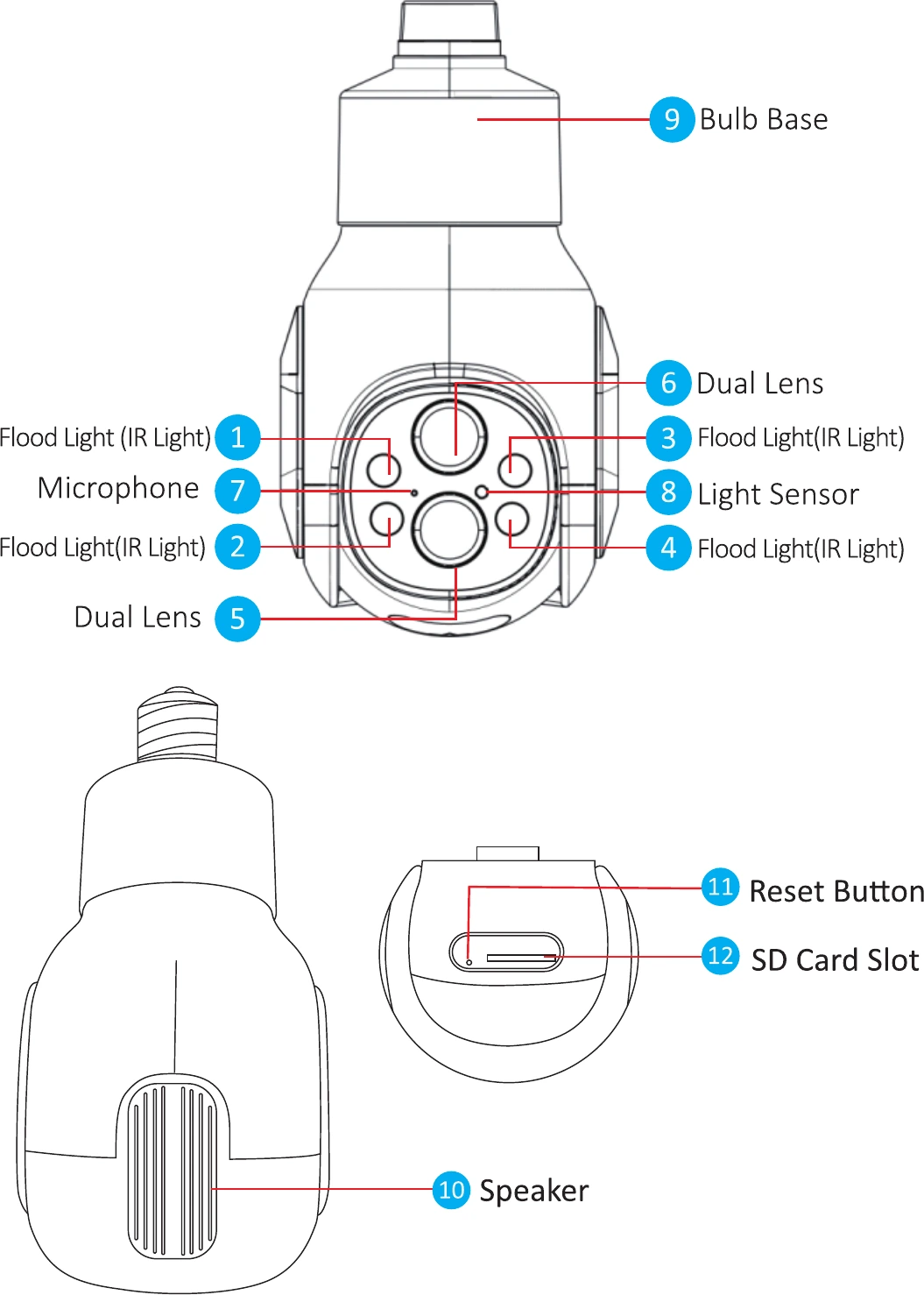
Description
- Capteur de luminosité — mesure la luminosité ambiante et active l'éclairage infrarouge lorsque l'éclairement actuel est inférieur à 3 lux.
- Bouton de réinitialisation — en cours de fonctionnement, maintenez le bouton de réinitialisation enfoncé pendant 8 à 10 secondes pour rétablir les réglages d'usine ; la caméra émet alors un message vocal.
- Emplacement pour carte SD — carte TF, pour l'enregistrement et la lecture des vidéos.
Caractéristiques techniques
| Spécification | Détail |
|---|---|
| Culot | E26/E27 socket |
| Résolution | 4MP (2MP+2MP) |
| Zoom | zoom optique 10X |
| Capteur | 1/2.9" CMOS Sensor |
| Type de connexion | Sans fil ou Bluetooth |
| Norme sans fil | 2.4G, 802.11b/g/n |
| Obturateur | Automatique |
| Mode jour/nuit | Filtre infrarouge IR-CUT |
| PTZ | Horizontal 355° + vertical 90° |
| Stockage | 128GB max. |
| Encodage vidéo | H.265 (double débit pris en charge) |
| Réduction du bruit | Prend en charge 3D DNR |
| Retournement de l'image | Retournement vertical |
Installation
- Assurez-vous que le matériel contenu dans l'emballage est en bon état et comprend toutes les pièces de montage. S'il vous manque des accessoires, veuillez nous contacter.
- Lors de l'installation, veillez à ce que la distance entre la caméra et le routeur reste dans une zone où le signal Wi-Fi est de bonne qualité.
- Cette caméra prend uniquement en charge le Wi-Fi 2.4G ; elle n'est pas compatible avec le Wi-Fi 5G.
1. Méthodes d'installation
Installation et utilisation faciles.
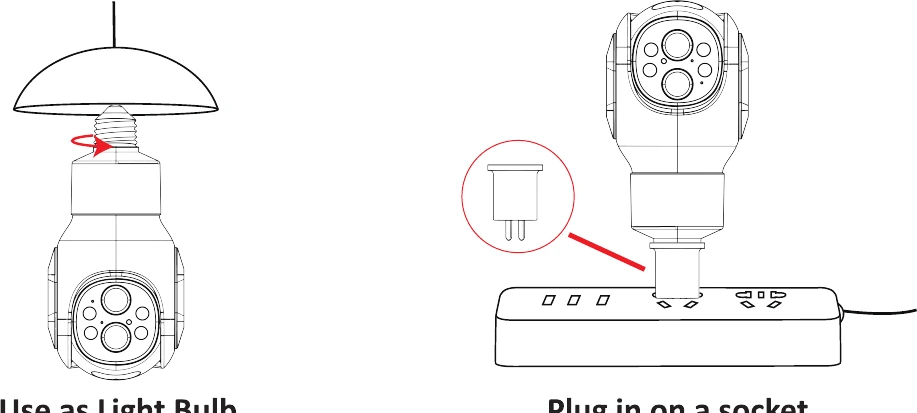
2. Comment allumer la caméra
2.1 Mettre la caméra sous tension
Installez la caméra sur un culot d'ampoule ou une prise : elle s'allume automatiquement.
2.2 Établir la connexion avec l'appareil
- Lors de la toute première utilisation, la caméra recherche automatiquement un appareil dès que vous la branchez sur un culot d'ampoule ou une prise.
- Sinon, vous devez maintenir le bouton de réinitialisation de la caméra enfoncé pendant 8 à 10 s ; la caméra recherche alors l'appareil souhaité et s'y connecte.
Ajouter un appareil
1. Configurer l'application
1.1 Télécharger l'application Eseecloud
Recherchez l'application gratuite « EseeCloud » sur l'App Store ou Google Play.
L'application Eseecloud est mise à jour régulièrement. Si vos menus Eseecloud diffèrent de ceux présentés dans ce manuel, veuillez nous contacter pour obtenir la dernière version du manuel d'utilisation.
Sous iOS, la version iOS 8.0 ou ultérieure est requise. Sous Android, la version Android 4.4 ou ultérieure est requise.
1.2 Créer un compte dans l'application
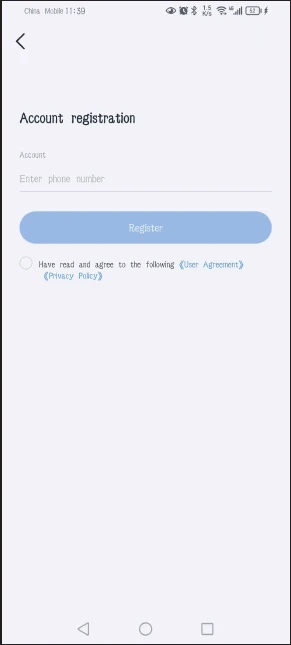
Ouvrez la page d'accueil d'Eseecloud et accédez à l'onglet « Compte ».
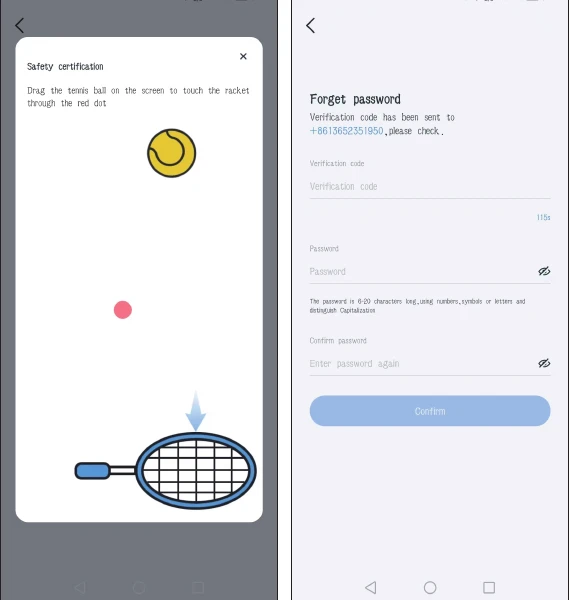
Appuyez sur « S'inscrire » pour créer un compte avec votre numéro de téléphone ou votre adresse e-mail, puis appuyez sur « Confirmer ».
Maintenez la balle de tennis enfoncée, faites-la glisser jusqu'au point rouge, puis jusqu'à la raquette de tennis.
Vous recevez ensuite un code de vérification. Saisissez ce code, définissez votre mot de passe, puis appuyez sur « Confirmer » pour terminer.
1.3 Se connecter
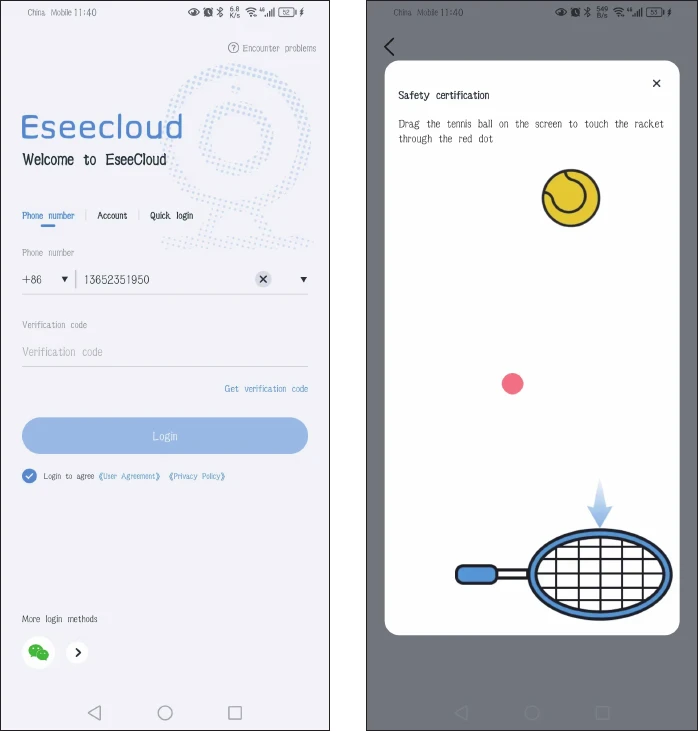
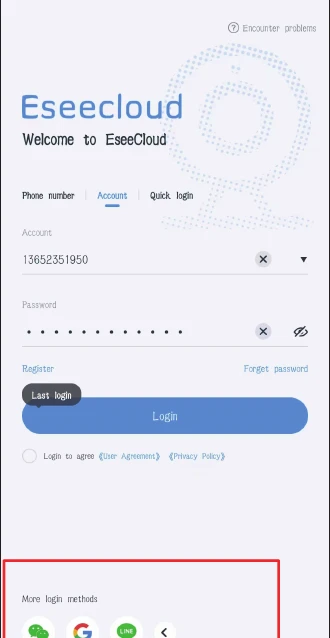
Sur la page d'accueil, saisissez votre numéro de téléphone et obtenez un code de vérification :
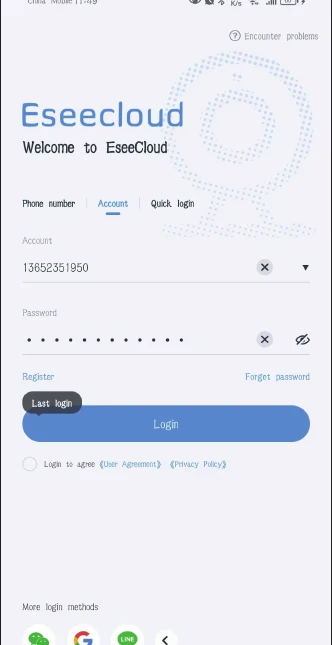
Saisissez votre compte et votre mot de passe pour vous connecter :
Connexion rapide : après votre première connexion, l'application reconnaît automatiquement votre numéro de téléphone. La prochaine fois, vous pourrez choisir « Connexion rapide ».
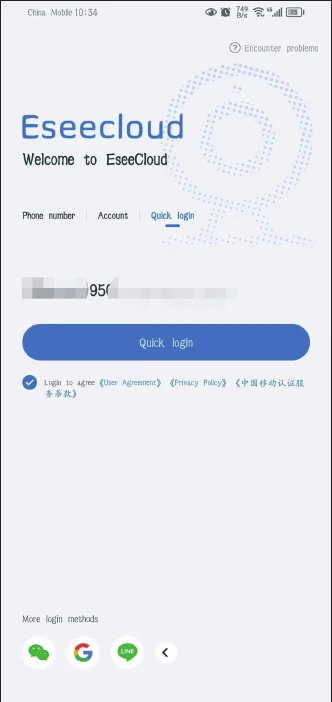
Autres méthodes de connexion : vous pouvez vous connecter avec un compte WeChat, Google ou Line.
2. Connecter la caméra à Eseecloud
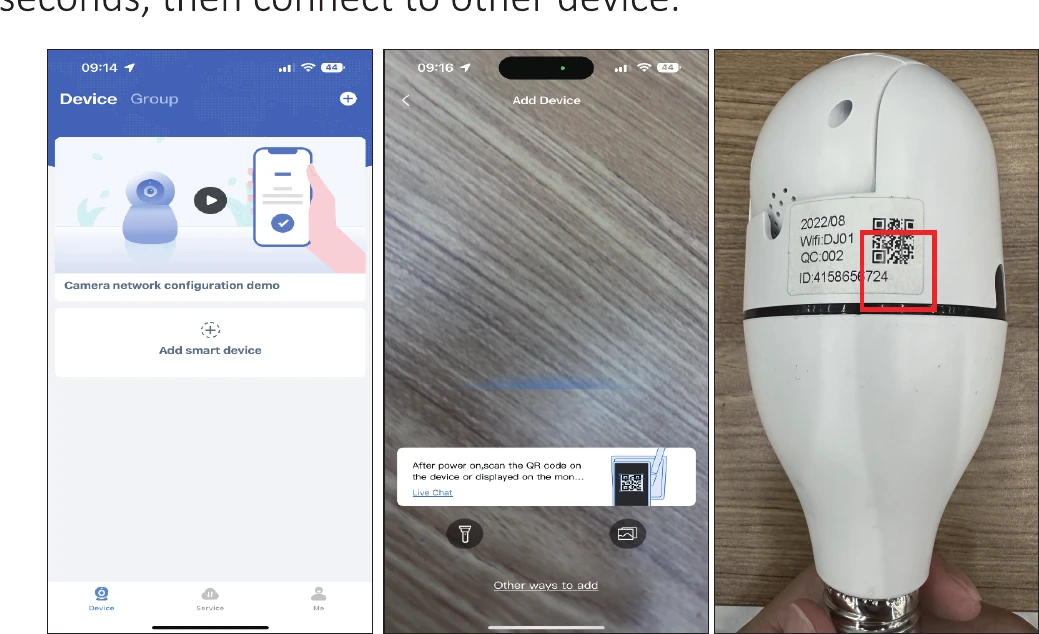
2.1 Scanner le QR code de la caméra pour l'ajouter
Installez la caméra sur un culot d'ampoule. Lors de la toute première utilisation, la caméra s'allume et pivote automatiquement. Si vous avez déjà associé la caméra à un appareil, maintenez le bouton de réinitialisation de la caméra enfoncé pendant 8 à 10 secondes, puis connectez-la au nouvel appareil.
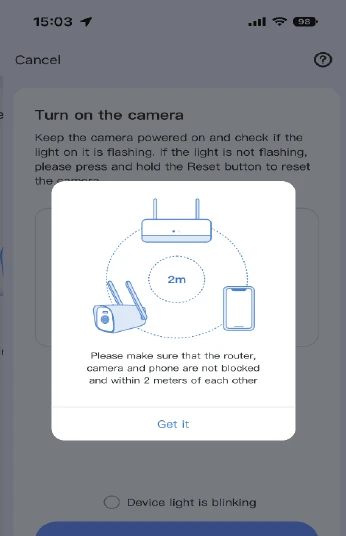
Appuyez sur « Compris », cochez « Le voyant de l'appareil clignote », puis appuyez sur « Suivant ».
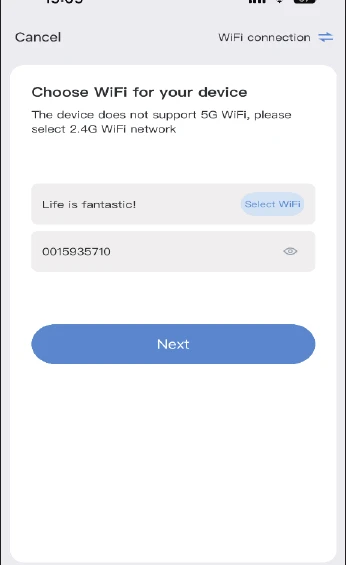
Sélectionnez le Wi-Fi de votre domicile et saisissez le mot de passe Wi-Fi.
Le nom et le mot de passe du Wi-Fi ne doivent contenir aucun caractère spécial, et le mot de passe Wi-Fi ne doit pas dépasser 12 caractères.
Un QR code s'affiche sur votre téléphone. Présentez ce QR code devant l'objectif de la caméra à une distance de 15 à 25 cm. Lorsque vous entendez le message vocal, appuyez sur le bouton bleu en bas et attendez que l'appareil se connecte, puis modifiez le nom de l'appareil.
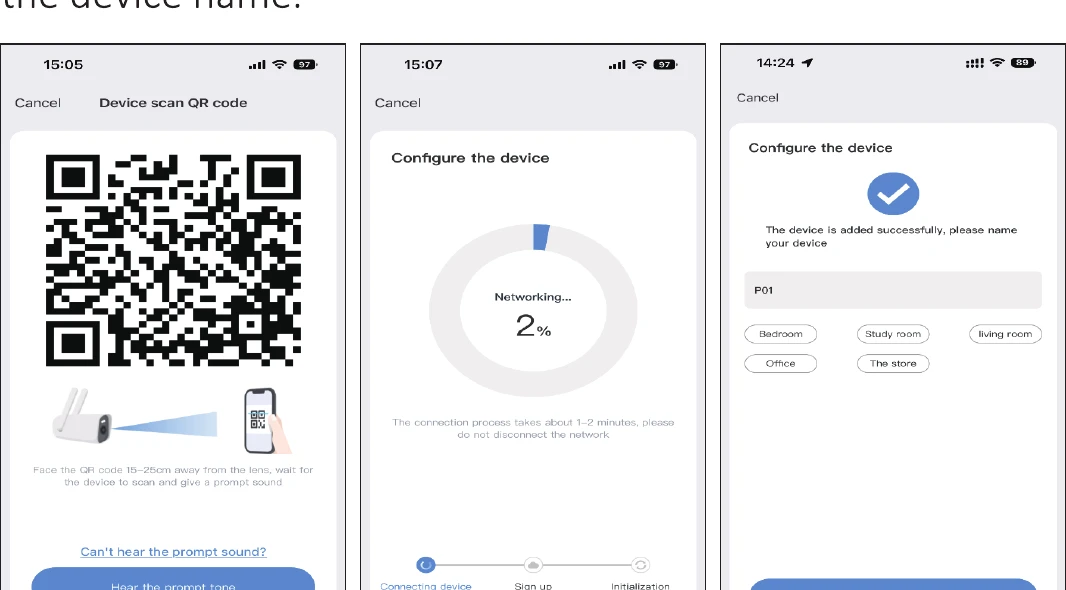
2.2 Se connecter au point d'accès de la caméra pour l'ajouter
Installez la caméra sur un culot d'ampoule. Lors de la toute première utilisation, la caméra s'allume et pivote automatiquement. Si vous avez déjà associé la caméra à un appareil, appuyez sur le bouton de réinitialisation de la caméra pour l'allumer.
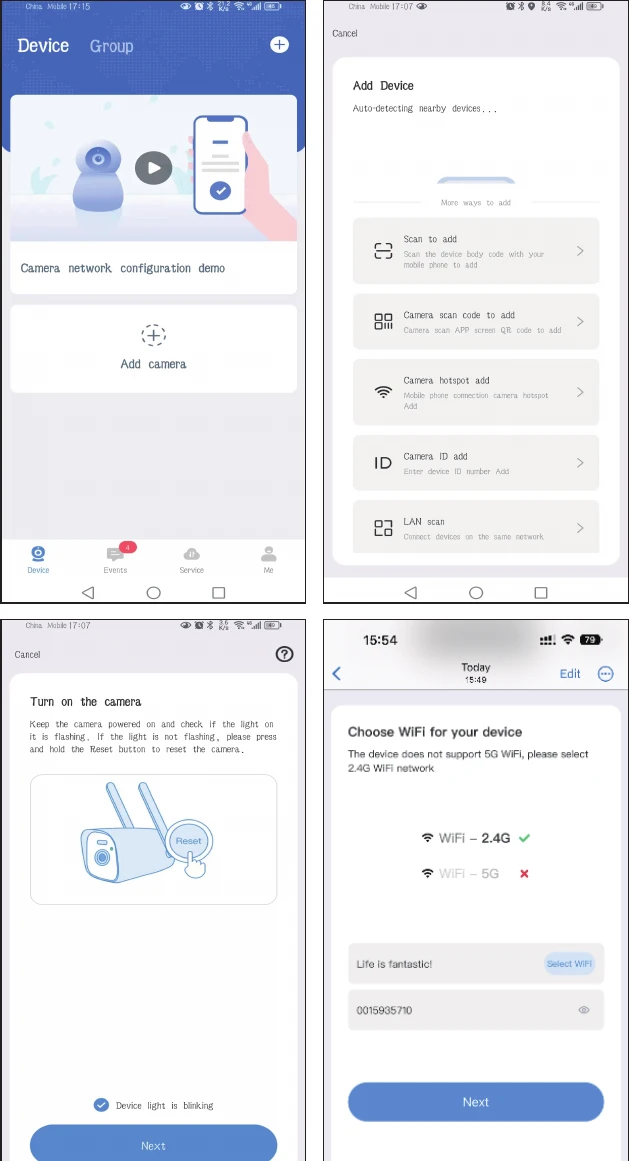
Ouvrez l'application Eseecloud et appuyez sur « Ajouter un appareil intelligent » > « Autres méthodes d'ajout » > « Se connecter au point d'accès de la caméra » > sélectionnez le Wi-Fi de votre domicile et saisissez votre mot de passe Wi-Fi > « Suivant ».
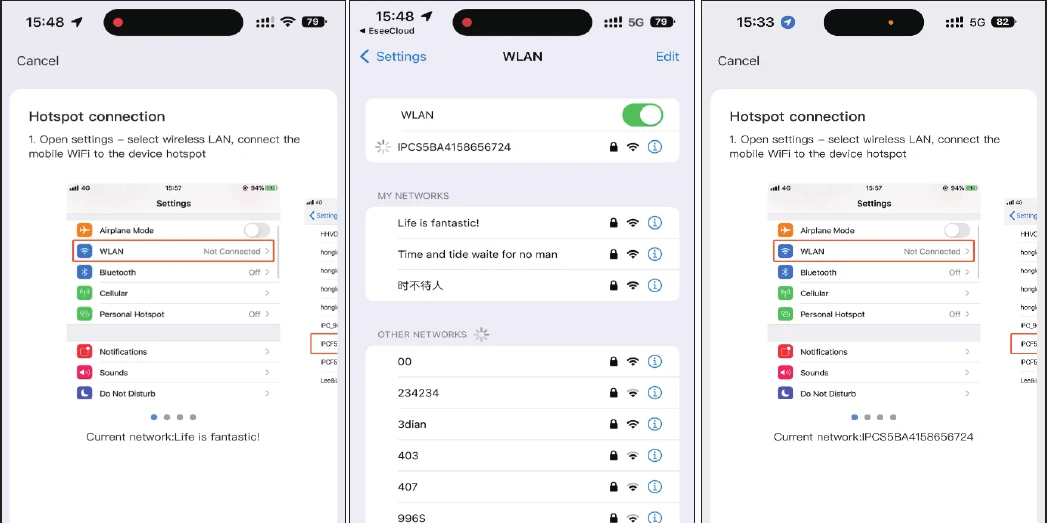
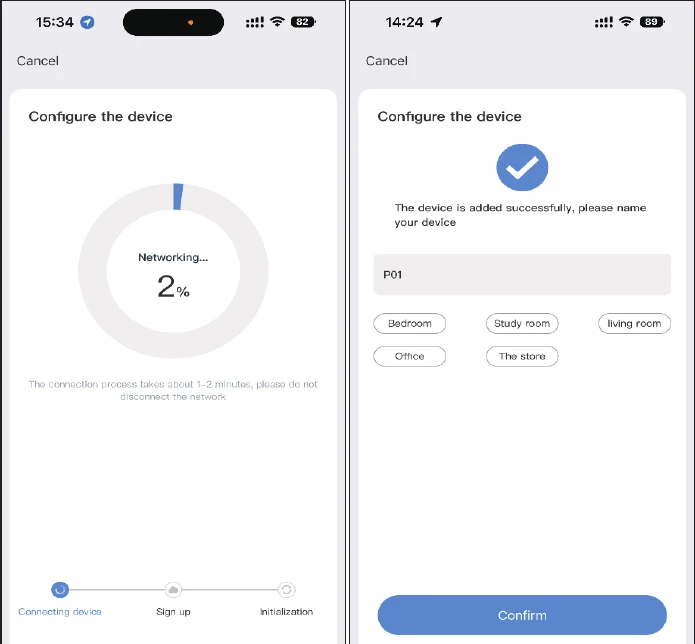
Appuyez sur « Accéder aux réglages », puis ouvrez l'interface WLAN de votre téléphone et repérez le Wi-Fi commençant par « IPC ». Saisissez le mot de passe 11111111 (huit fois le chiffre 1). Revenez ensuite dans Eseecloud > « Accéder aux réglages » > attendez que la caméra se connecte au Wi-Fi de votre domicile > attribuez un nom à votre caméra.
3. Ajouter la caméra à un kit NVR sans fil
3.1 Pour les NVR K8208 et K8210 (ancienne interface)
- Installez la caméra sur un culot d'ampoule. Lors de la toute première utilisation, la caméra s'allume et pivote automatiquement. Si vous avez déjà associé la caméra à un appareil, appuyez sur le bouton de réinitialisation de la caméra pour l'allumer.
- Approchez-la du NVR et recherchez la caméra dans les réglages du NVR : faites un clic droit avec la souris et accédez à Gestion vidéo → Association de code, puis attendez que la caméra soit ajoutée.
- Vous pouvez aussi faire un clic droit avec la souris : Ajout sans fil → en attente de l'association de la caméra. Une fois l'association réussie, accédez à la gestion vidéo pour vérifier que la caméra est bien connectée.
Veuillez noter que le NVR et la caméra Wi-Fi doivent être connectés au même réseau Wi-Fi.
3.2 Pour les NVR K8508 et K8510 (nouvelle interface)
- Installez la caméra sur un culot d'ampoule. Lors de la toute première utilisation, la caméra s'allume et pivote automatiquement. Si vous avez déjà associé la caméra à un appareil, appuyez sur le bouton de réinitialisation de la caméra pour l'allumer.
- Approchez-la du NVR et associez-la d'abord au NVR, avant d'installer la caméra à l'extérieur.
- Placez l'antenne de la caméra et l'antenne Wi-Fi du NVR parallèles l'une à l'autre.
- Faites un clic droit avec la souris : accédez à « Caméra », puis cliquez sur l'icône « + » pour ajouter une caméra.
- Passez à l'étape suivante pour accéder à « Mettre la caméra sous tension », continuez puis attendez que la caméra soit détectée. Lorsque la caméra apparaît à l'écran, terminez l'opération. La caméra est automatiquement ajoutée au NVR.
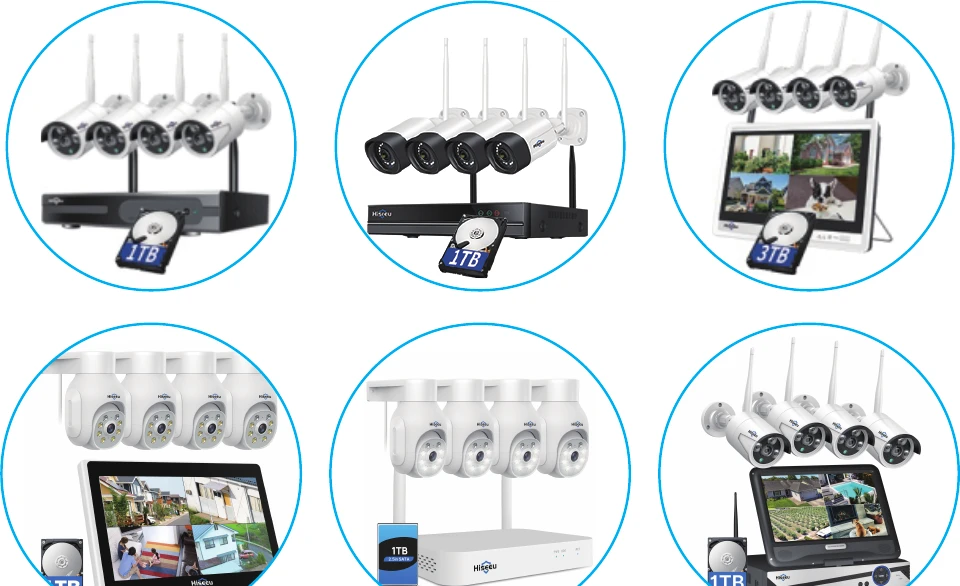
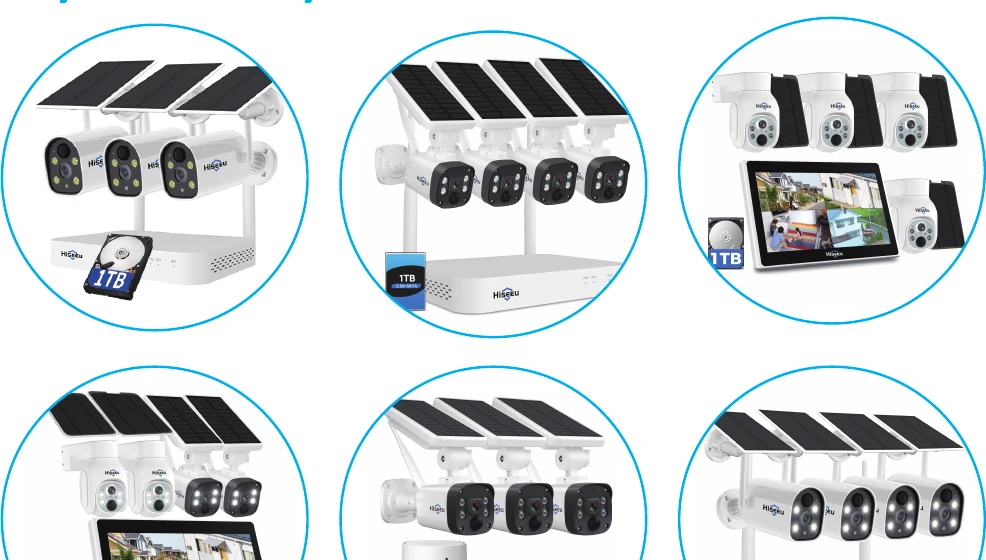
Rendez-vous sur notre boutique officielle Amazon et recherchez la page « Wireless System ». Tous ces kits NVR sont compatibles avec la caméra ampoule :
Systèmes de caméras Wi-Fi Hiseeu :
Systèmes de caméras sur batterie :
4. Visualiser sur le logiciel EseeCloud sur PC
4.1 Créer un compte EseeCloud
- Vous devez d'abord créer un compte EseeCloud sur votre téléphone mobile et ajouter l'appareil, afin de pouvoir le visualiser à distance sur PC. Le lien de téléchargement du logiciel EseeCloud est : https://www.hiseeu.com/pages/eseecloud-camera-system-app. Si vous avez besoin du logiciel EseeCloud pour ordinateur, envoyez-nous un e-mail à [email protected] (pour les États-Unis).
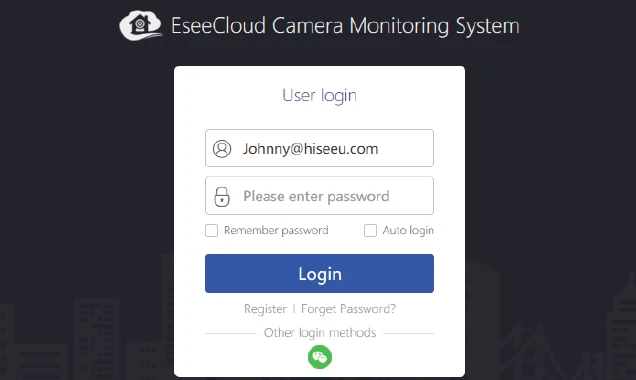
- Saisissez le compte et le mot de passe de votre application mobile Eseecloud, puis cliquez sur « Connexion ». Ne copiez pas votre compte ni votre mot de passe depuis un autre emplacement : saisissez-les manuellement.
4.2 Synchroniser le compte sur le PC
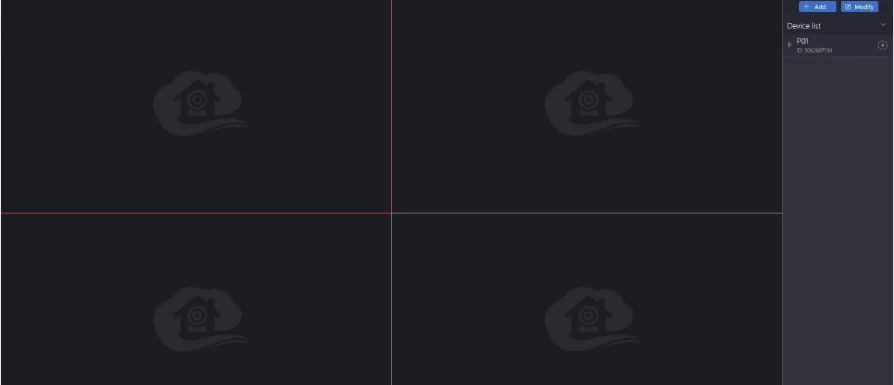
Une fois connecté avec votre compte et votre mot de passe, l'appareil se synchronise automatiquement sur l'ordinateur. Vous pouvez cliquer sur le bouton de lecture dans la liste des appareils à droite pour visionner la caméra en direct.
Fonctions de la caméra
1. Présentation des boutons
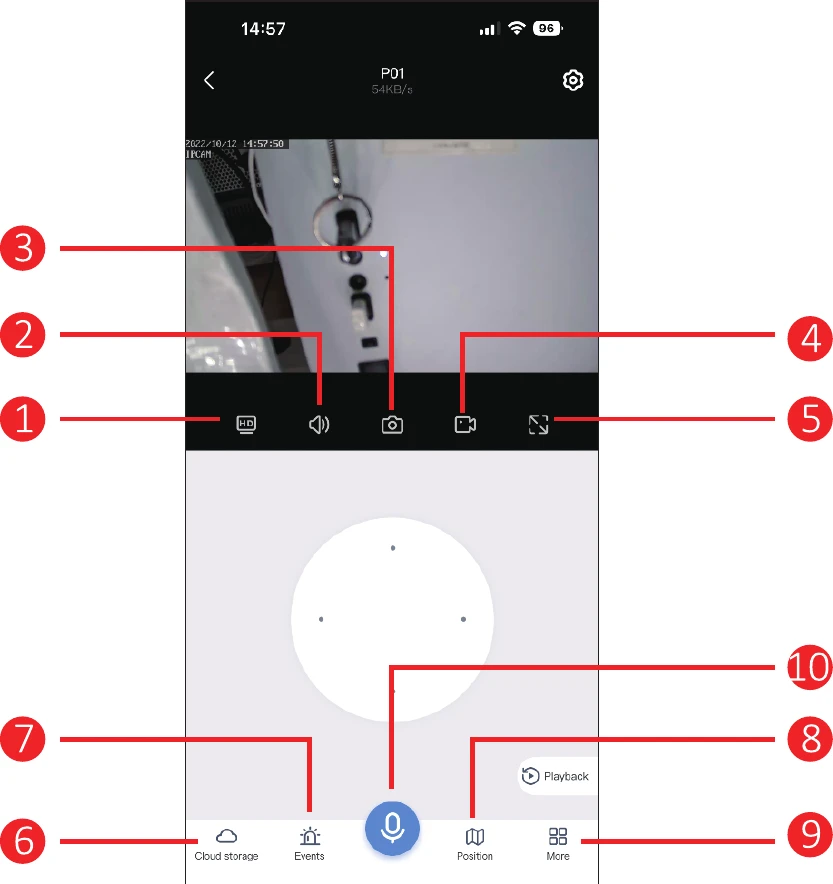
- Bascule SD/HD : fait passer la caméra du mode SD au mode HD. Le service ne prenant pas toujours en charge le mode HD, vous devez le modifier manuellement à chaque aperçu de la caméra.
- Volume : active ou désactive le son de la caméra. En l'absence de son, vérifiez que le volume du téléphone est activé.
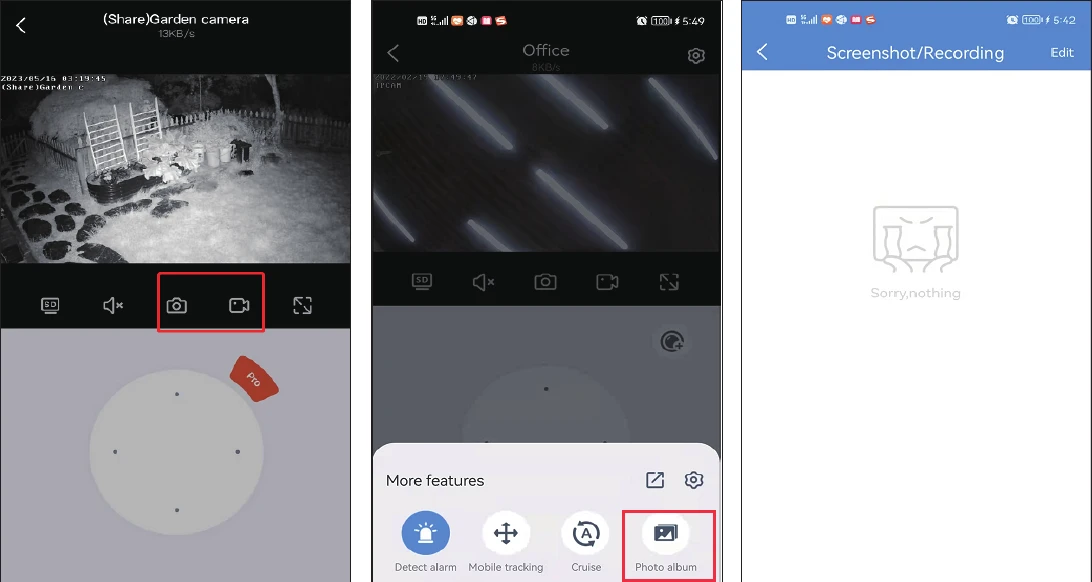
- Capture photo : prend une photo du flux en direct ; cliquez sur Album photo pour consulter les photos.
- Enregistrement manuel : enregistre manuellement sur le téléphone ; cliquez sur Album photo pour consulter les enregistrements.
- Plein écran horizontal : affiche l'image à l'horizontale.
- Stockage cloud : cliquez pour souscrire au service cloud. Si vous insérez une carte SD, il n'est pas nécessaire de souscrire au stockage cloud (celui-ci est payant).
- Message d'alarme : consulte les informations de détection de mouvement.
- Position préréglée : vous pouvez définir plusieurs positions que vous consultez fréquemment. Il vous suffit de cliquer sur le bouton d'accès au lieu de déplacer manuellement l'objectif de la caméra.
- Plus :
- Activer l'icône d'alarme de détection : lorsque la caméra détecte le mouvement d'un objet, elle envoie immédiatement un message d'alarme.
- Suivi de mouvement : lorsqu'un objet se déplace dans le champ de l'objectif, la caméra suit l'objet et l'enregistre.
- Ronde : activez cette fonction et la caméra effectue une ronde automatique à 360° pendant environ 4 heures, puis s'arrête.
- Calibrage PTZ : en cas de décalage de la position de la caméra, ou si la rotule ne pivote plus de gauche à droite ou de haut en bas, il vous suffit de cliquer sur Calibrage PTZ et la caméra se calibre automatiquement.
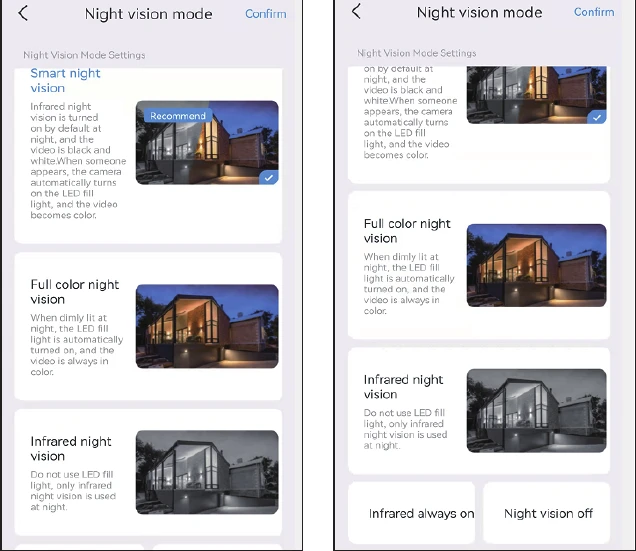
- Mode vision nocturne : la vision nocturne propose trois modes au choix. Chaque clic sur le bouton fait basculer vers un mode.
- Vision nocturne intelligente : lorsque la caméra détecte une personne ou un objet, elle active le projecteur et l'image passe en couleur. En temps normal, l'image est en noir et blanc la nuit.
- Vision nocturne couleur : dès que l'environnement commence à s'assombrir, les projecteurs s'allument automatiquement et affichent une image en couleur.
- Vision nocturne infrarouge : la caméra bascule automatiquement en image noir et blanc la nuit, et revient en mode jour pendant la journée.
- Alarme : si vous repérez un intrus, cliquez sur le bouton d'alarme : la caméra fait retentir l'alarme pendant 14 secondes pour faire fuir l'intrus.
- Sirène : activez l'icône et la caméra émet un signal sonore lors d'une détection de mouvement.
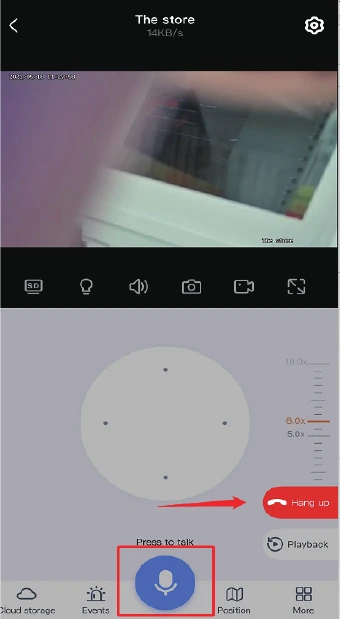
- Fonction microphone : parlez à quelqu'un par l'intermédiaire de la caméra. Cliquez sur l'icône du microphone en bas pour parler à votre interlocuteur, puis cliquez sur le bouton « Raccrocher » pour mettre fin à la communication.
2. Son
Lorsque vous visualisez la caméra, activez le bouton du son, sinon vous n'entendrez aucun son de l'enregistrement de la caméra. Veuillez noter que vous devez également augmenter le volume du téléphone.
3. Capture d'écran et enregistrement
Vous pouvez réaliser une capture d'écran ou enregistrer une image importante et l'enregistrer sur votre téléphone afin de la conserver comme preuve à l'avenir. Une fois l'enregistrement réussi, cliquez sur « Plus » → sélectionnez « Album photo », et vous pourrez consulter la vidéo dans cette interface.
4. Commande PTZ
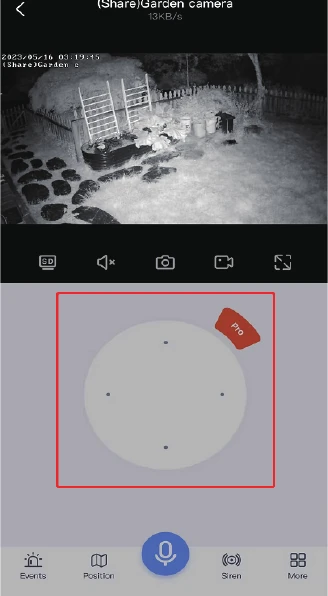
Faites glisser les touches directionnelles pour déplacer l'objectif de la caméra de haut en bas et de gauche à droite.
5. Fonction microphone
Lorsque vous souhaitez parler à quelqu'un par l'intermédiaire de la caméra, cliquez sur l'icône du microphone en bas pour parler à votre interlocuteur, puis cliquez sur le bouton « Raccrocher » pour mettre fin à la communication.
6. Zoom et mise au point
Cliquez sur le bouton rouge « Pro » de la commande PTZ pour afficher les options de zoom avant et arrière.
- Zoom avant et arrière : cette fonction n'est disponible que sur les caméras à zoom optique. Si vous avez acheté une caméra à zoom numérique, le zoom avant et arrière restera sans effet.
- Mise au point : lors d'un zoom avant ou arrière, si la caméra n'est pas nette, cliquez sur cette option pour effectuer la mise au point manuellement. En revanche, si l'image est normale, ne cliquez pas dessus, car cela dégraderait la netteté de l'image de la caméra.
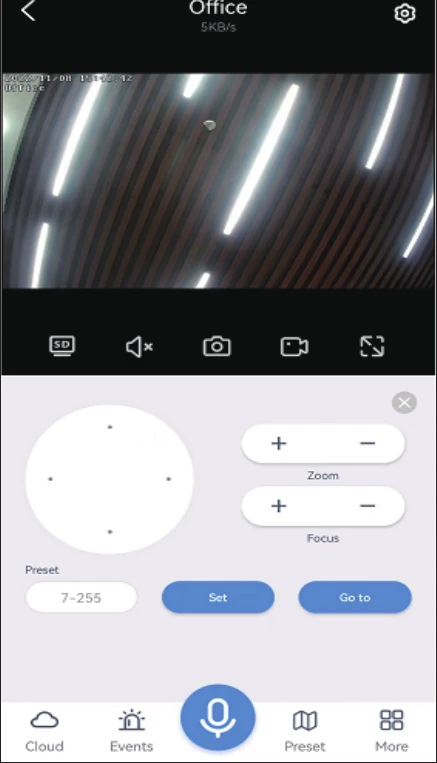
Si vous souhaitez zoomer sur l'image d'une caméra à zoom numérique, faites directement glisser le doigt sur l'écran pour agrandir l'image.
7. Alerte de détection de mouvement
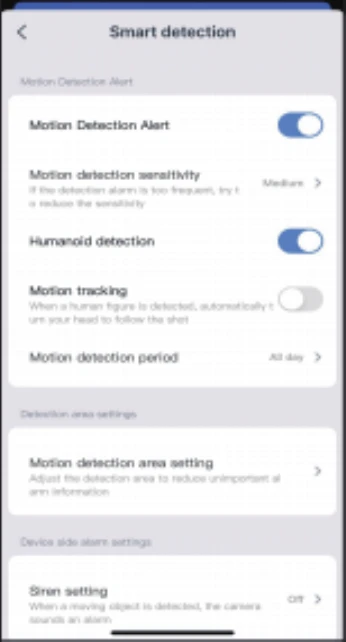
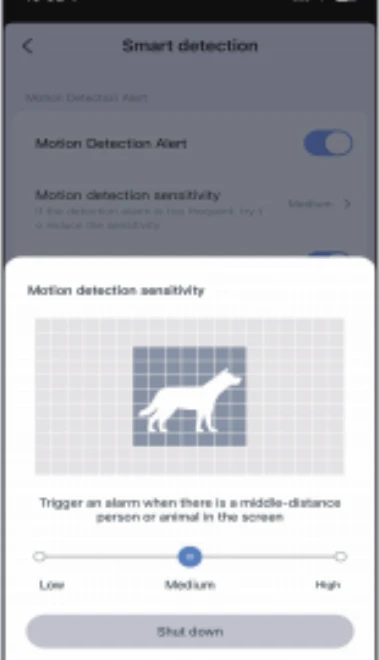
Sensibilité de la détection de mouvement : si vous recevez trop de fausses alarmes, réglez la sensibilité de la détection de mouvement sur faible.
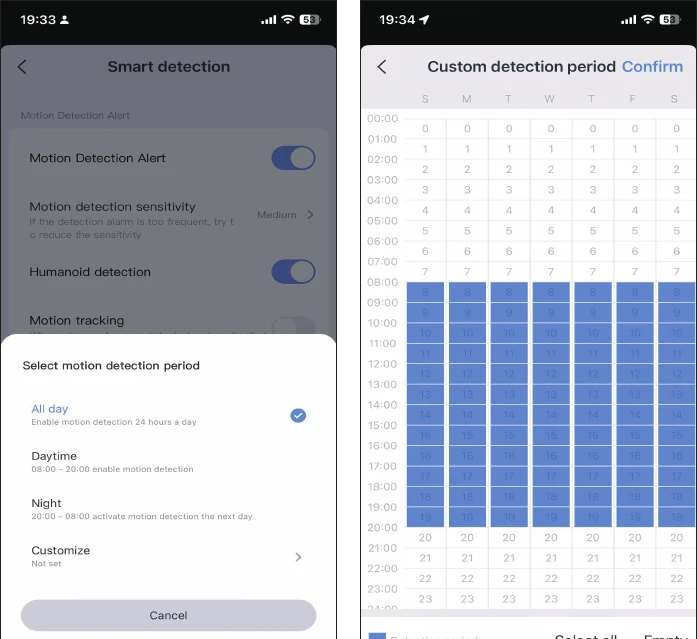
Plage horaire de la détection intelligente : quatre options permettent de choisir la plage de détection, par exemple toute la journée, le mode jour (la détection a lieu de 8 h à 20 h), le mode nuit (la détection a lieu de 20 h à 8 h), ou vous pouvez aussi personnaliser la plage horaire de détection.
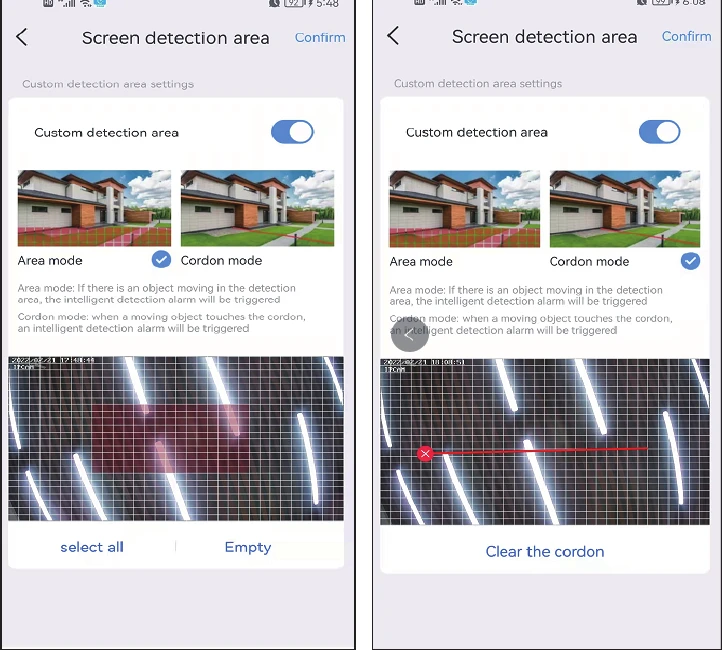
Réglage de la zone de détection de mouvement : si vous souhaitez surveiller un emplacement précis, vous pouvez régler la détection de mouvement en mode Zone ou en mode Cordon. Lorsqu'une personne pénètre dans la zone de détection, une alarme se déclenche, ce qui permet de réduire les fausses alertes.
Veuillez noter que si la zone de détection que vous définissez est trop large, la caméra applique par défaut la détection sur l'ensemble de l'écran.
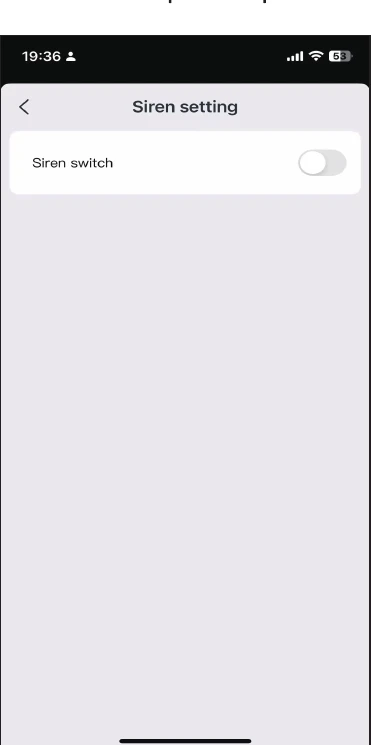
8. Réglage de la sirène
Vous pouvez activer ou désactiver la sirène. Lorsqu'une personne pénètre dans la zone d'alarme, la caméra émet un signal sonore d'alarme.
9. Réglage de l'enregistrement
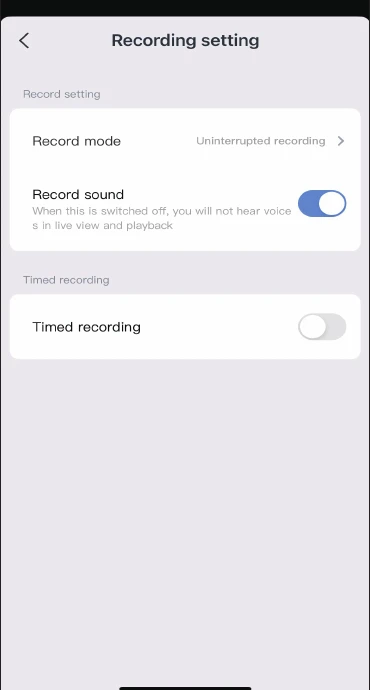
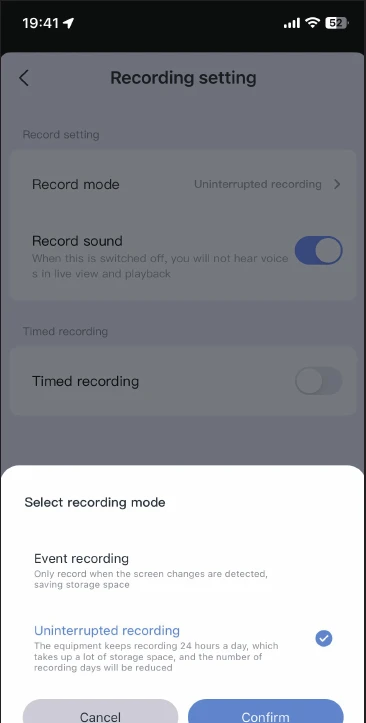
Mode d'enregistrement : deux modes d'enregistrement sont disponibles, l'enregistrement sur événement et l'enregistrement continu.
- L'enregistrement sur événement signifie que l'enregistrement démarre dès qu'un changement est détecté à l'écran ; le reste du temps, la caméra se met en veille.
- L'enregistrement continu signifie que la caméra enregistre en permanence.
Commutateur du son à l'enregistrement : si vous n'activez pas cette option, vous n'entendrez aucun son lors de la lecture ou de la visualisation en direct.
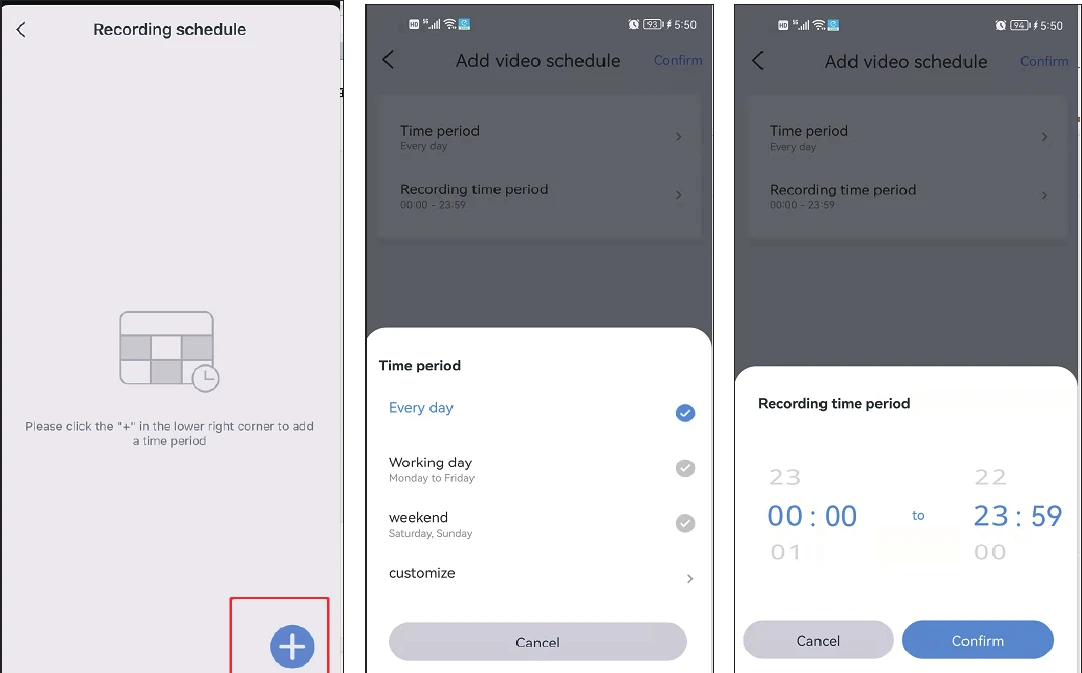
Enregistrement programmé : pour l'enregistrement programmé, vous pouvez choisir différentes dates et différentes plages horaires, et créer plusieurs plannings. Par exemple, vous pouvez choisir d'enregistrer uniquement en semaine ou uniquement le week-end. Vous pouvez aussi personnaliser le planning d'enregistrement.
10. Réglage de l'image
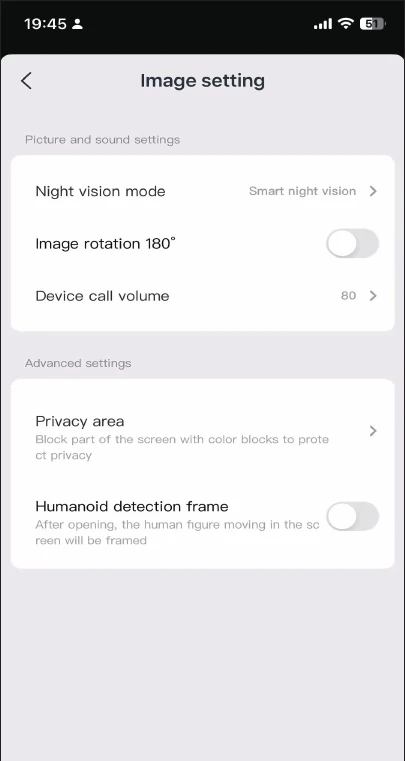
Si le mode d'éclairage ne peut pas être configuré dans les options « Plus », vous pouvez également le régler dans les paramètres d'image. En plus de ces trois modes, vous pouvez aussi choisir de laisser l'éclairage infrarouge allumé en permanence : l'image restera alors en noir et blanc, de jour comme de nuit. Désactivez la vision nocturne pour conserver en permanence la vision nocturne en couleur.
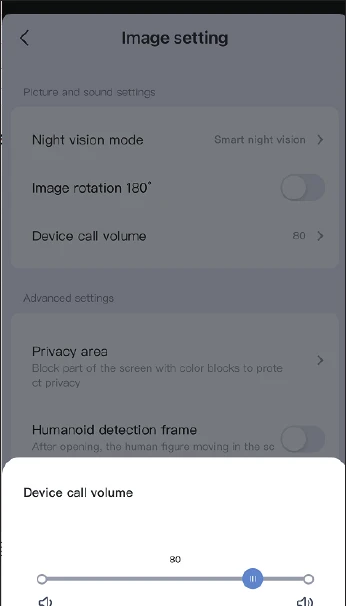
a. Volume d'appel de l'appareil : cette option permet de régler le volume de la fonction d'audio bidirectionnel.
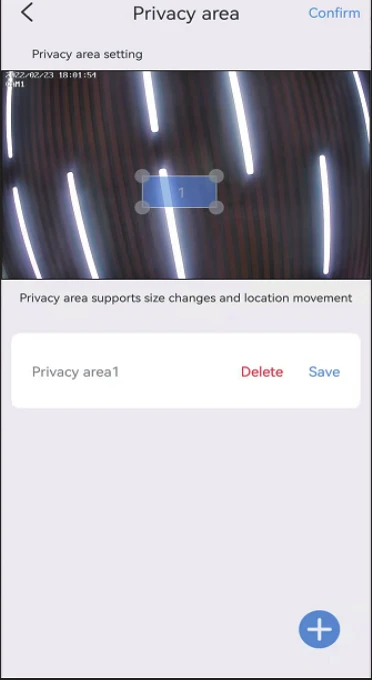
b. Réglage de la zone de confidentialité : définissez la zone de confidentialité ; la zone d'image que vous définissez sera masquée par des cadres de couleur.
c. Cadre de détection de silhouette : lorsque la caméra détecte des personnes, elle capture les mouvements des individus suspects, les encadre et envoie rapidement la notification d'alarme.
11. Réglage du stockage
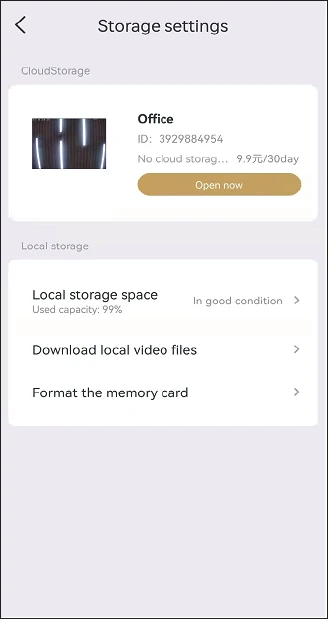
Dans l'interface des réglages de stockage, vous pouvez consulter la durée d'utilisation du stockage cloud, l'état de la carte SD et la capacité de stockage.
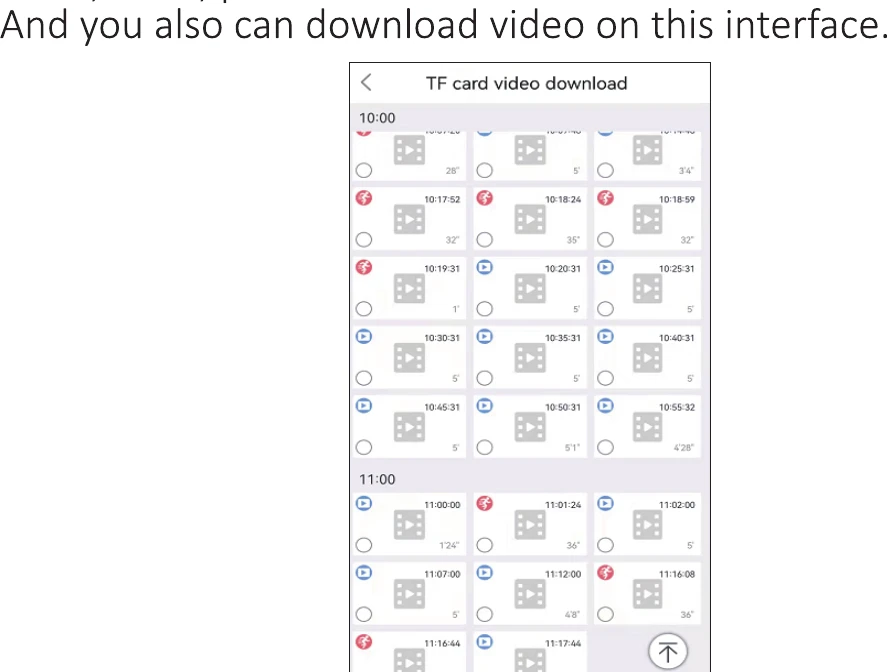
Si vous avez inséré la carte SD mais qu'elle n'enregistre pas, vérifiez que l'état de la carte SD est normal et que sa capacité n'est pas saturée. Si elle est pleine, cliquez sur Formater pour supprimer tous les enregistrements. Vous pouvez aussi télécharger des vidéos depuis cette interface.
FAQ
Besoin d'aide ?
Pour toute question, contactez notre service après-vente :
- E-mail : [email protected] (pour les États-Unis)
- WhatsApp / WeChat : +86 133 9281 0296
- Téléphone : +1 917 338 1084 (disponible à l'heure du Pacifique : 6h00–24h00)
- Site web : www.hiseeu.com
Vous pouvez aussi consulter nos FAQ et guides ou contacter notre équipe d'assistance.