 התיעוד של Hiseeucloud App
מצלמת נורה אלחוטית
מדריך מהיר למצלמת הנורה האלחוטית של Hiseeu (A037) — מראה, התקנה, הגדרת האפליקציה, חיבור המכשיר, פונקציות המצלמה ושאלות נפוצות.
מדריך מהיר למצלמת הנורה האלחוטית של Hiseeu (דגם A037-V1.1). מוצרי Hiseeu עוברים תקני בדיקה מחמירים לפני יציאתם מהמפעל ומאושרים בתקני CE, FCC ו-UL.
אנא קראו מדריך מהיר זה בעיון לפני השימוש במוצר ושמרו עליו במקום בטוח.
תיאור המראה
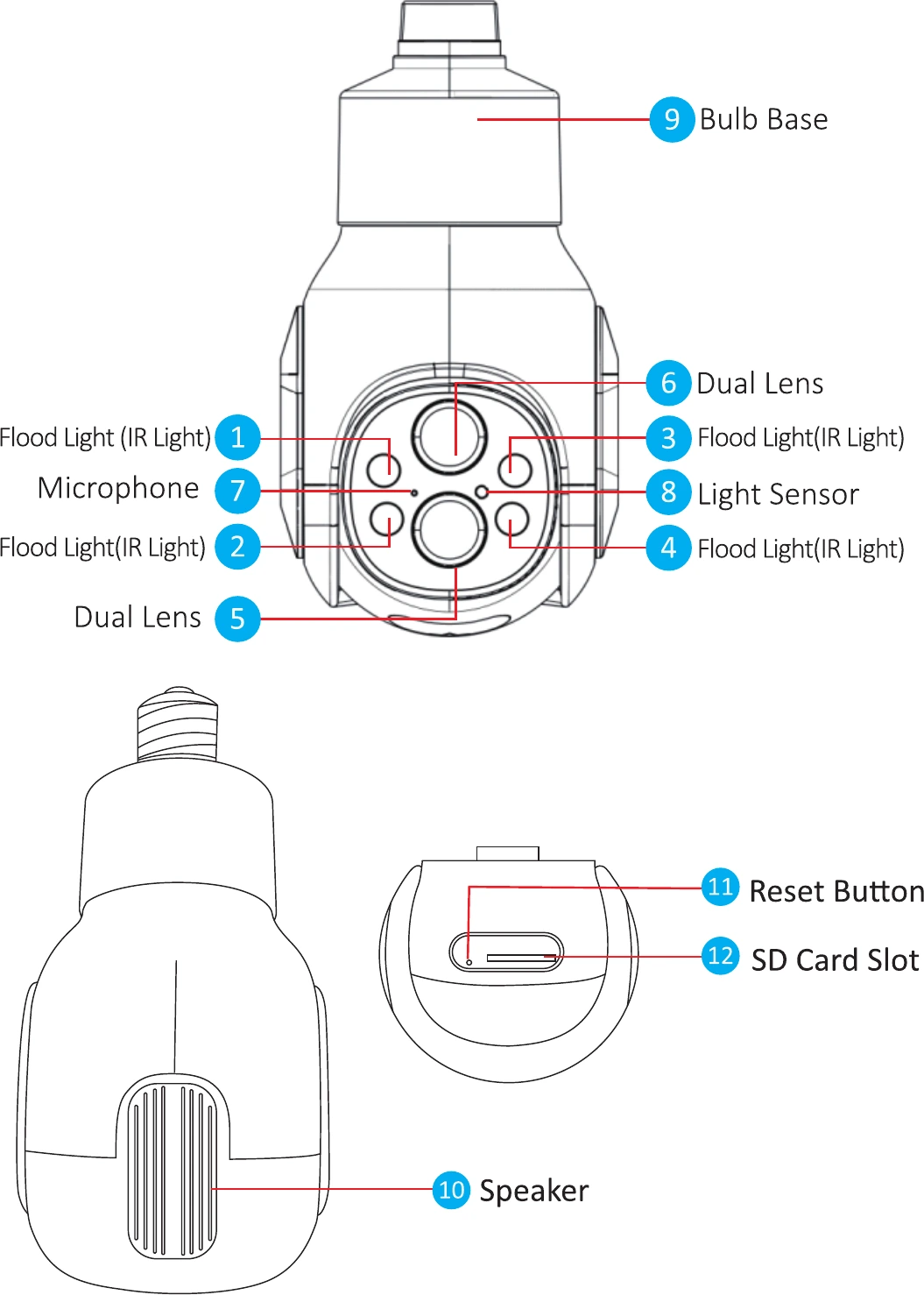
תיאור
- חיישן אור — אוסף את ערך הבהירות הסביבתית ומדליק את התאורה האינפרא-אדומה כאשר עוצמת התאורה הנוכחית נמוכה מ-3 לוקס.
- לחצן איפוס — במצב פעולה, לחצו לחיצה ארוכה על לחצן האיפוס למשך 8–10 שניות כדי לשחזר את הגדרות היצרן; המצלמה תשמיע הודעה קולית.
- חריץ כרטיס SD — כרטיס TF, לאחסון וידאו ולהפעלת הקלטות.
תיאור הפריט
| מפרט | פירוט |
|---|---|
| בסיס הנורה | E26/E27 socket |
| רזולוציה | 4MP (2MP+2MP) |
| זום | 10X זום אופטי |
| חיישן | 1/2.9" CMOS Sensor |
| סוג חיבור | אלחוטי או Bluetooth |
| תקן אלחוטי | 2.4G, 802.11b/g/n |
| תריס | אוטומטי |
| מצב מעבר יום/לילה | מסנן אינפרא-אדום IR-CUT |
| PTZ | 355° אופקי + 90° אנכי |
| אחסון | עד 128GB |
| קידוד וידאו | H.265 (תומך בקצב נתונים כפול) |
| הפחתת רעש | תומך ב-3D DNR |
| היפוך תמונה | היפוך אנכי |
התקנה
- ודאו שהציוד באריזה במצב תקין וכולל את כל חלקי ההרכבה. אם חסרים לכם אביזרים, אנא צרו עמנו קשר.
- במהלך ההתקנה, אנא ודאו שהמרחק בין המצלמה לראוטר נמצא באזור עם קליטת Wi-Fi טובה.
- מצלמה זו תומכת רק ב-Wi-Fi של 2.4G ואינה תואמת ל-Wi-Fi של 5G.
1. שיטות התקנה
התקנה ושימוש קלים.
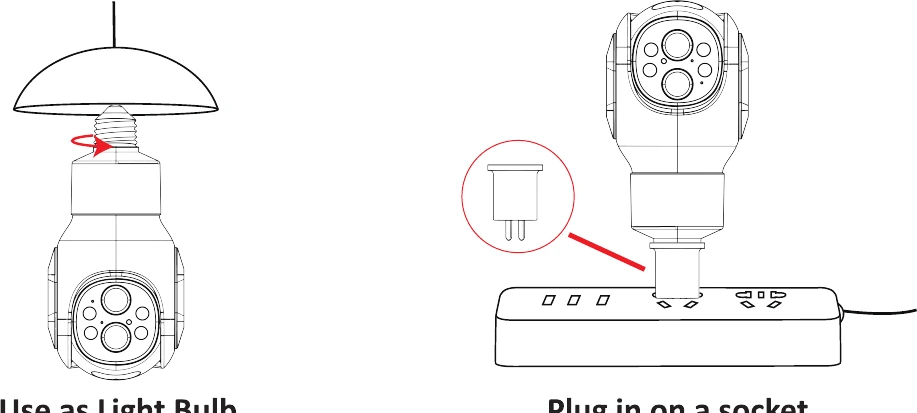
2. כיצד להפעיל את המצלמה
2.1 הפעלת המצלמה
התקינו את המצלמה בבסיס נורה או בשקע, והמצלמה תידלק אוטומטית.
2.2 חיבור למכשיר
- בשימוש הראשון, המצלמה תחפש מכשיר אוטומטית כאשר תחברו אותה לבסיס נורה או לשקע.
- אחרת, עליכם ללחוץ לחיצה ארוכה על לחצן האיפוס במצלמה למשך 8–10 שניות, ואז המצלמה תחפש ותתחבר למכשיר הרצוי.
הוספת מכשיר
1. הגדרת האפליקציה
1.1 הורדת האפליקציה Eseecloud
חפשו את האפליקציה החינמית "EseeCloud" ב-App Store או ב-Google Play.
האפליקציה Eseecloud מתעדכנת מעת לעת. אם תפריט ה-Eseecloud שלכם שונה מהתפריט במדריך זה, אנא צרו עמנו קשר כדי לקבל את המדריך העדכני.
עבור iOS נדרשת גרסה iOS 8.0 ומעלה. עבור Android נדרשת גרסה Android 4.4 ומעלה.
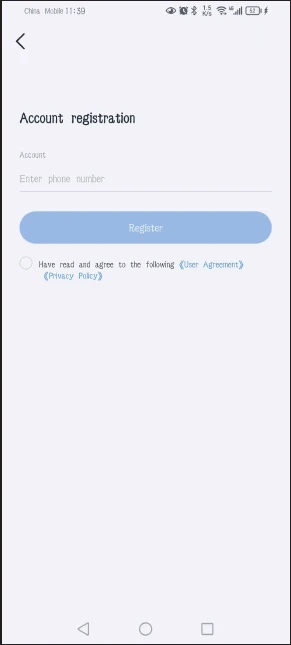
1.2 הרשמת חשבון באפליקציה
היכנסו לעמוד הבית של Eseecloud ועברו ל**"חשבון"**.
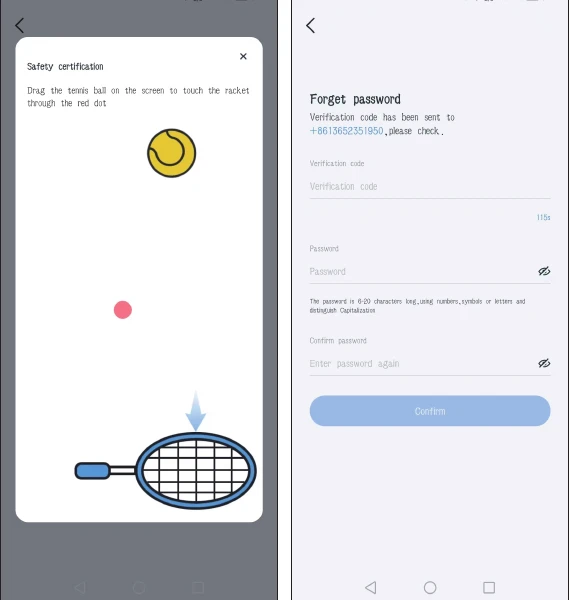
הקישו על "הרשמה" כדי להירשם עם מספר הטלפון / הדוא"ל שלכם, והקישו על "אישור".
לחצו והחזיקו ידנית את כדור הטניס, גררו אותו אל הנקודה האדומה, ואז גררו אותו אל מחבט הטניס.
לאחר מכן תקבלו קוד אימות. הזינו את קוד האימות והגדירו סיסמה, ואז הקישו על "אישור" לסיום.
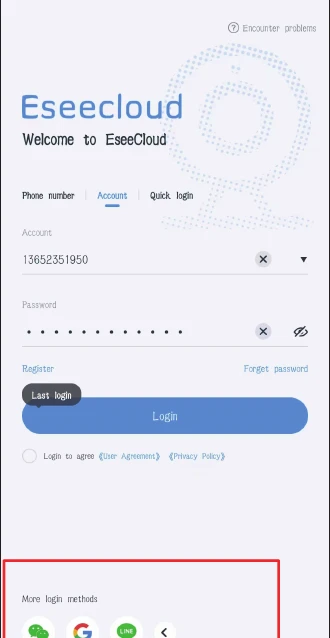
1.3 התחברות
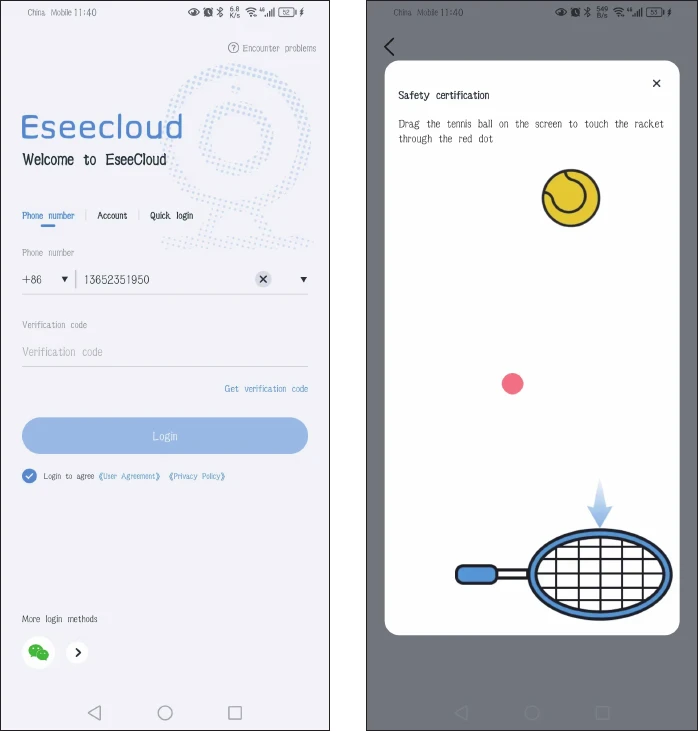
בעמוד הבית, הזינו את מספר הטלפון שלכם וקבלו קוד אימות:
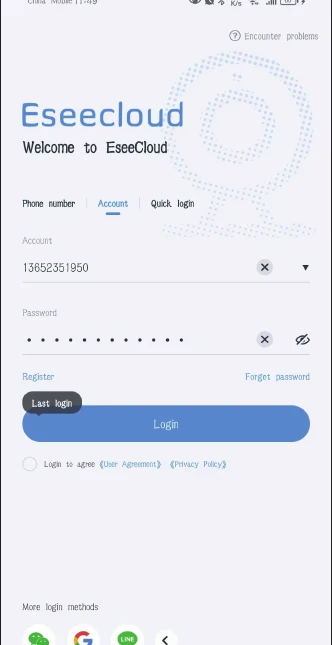
הזינו את החשבון והסיסמה שלכם כדי להתחבר:
התחברות מהירה: לאחר ההתחברות הראשונה, האפליקציה תזהה אוטומטית את מספר הטלפון שלכם. בפעם הבאה תוכלו לבחור ב**"התחברות מהירה"**.
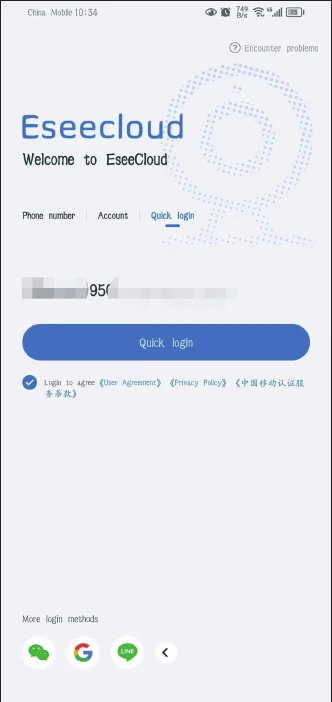
שיטות התחברות נוספות: תוכלו להתחבר באמצעות חשבון WeChat, Google או Line.
2. חיבור המצלמה ל-Eseecloud
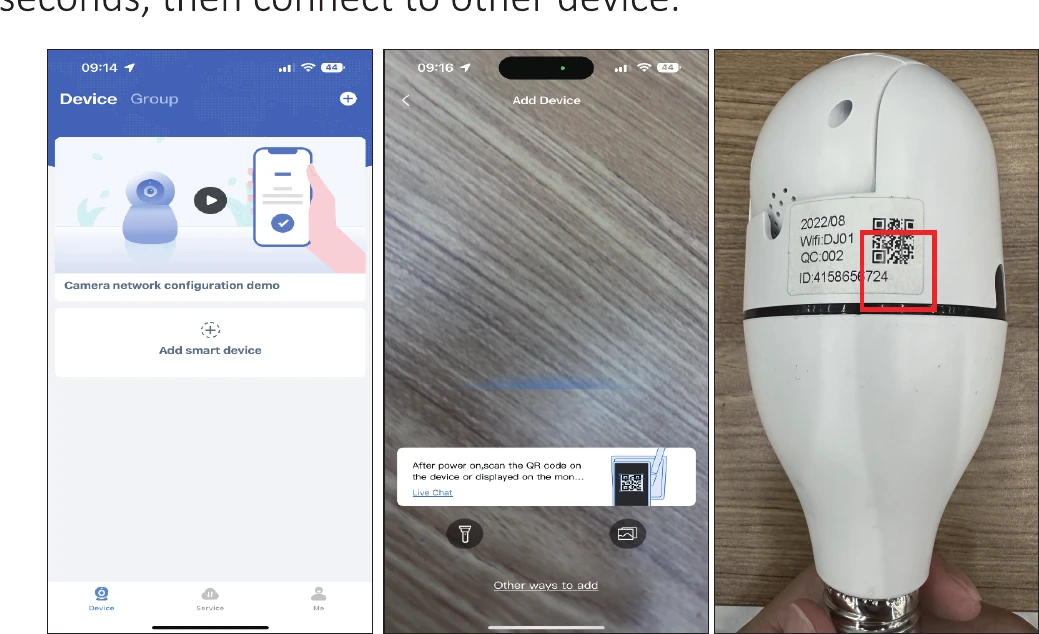
2.1 הוספה על ידי סריקת קוד ה-QR שעל המצלמה
התקינו את המצלמה בבסיס נורה. המצלמה תידלק ותסתובב אוטומטית בשימוש הראשון. אם חיברתם את המצלמה למכשיר בעבר, לחצו על לחצן האיפוס במצלמה למשך 8–10 שניות, ואז חברו אותה למכשיר החדש.
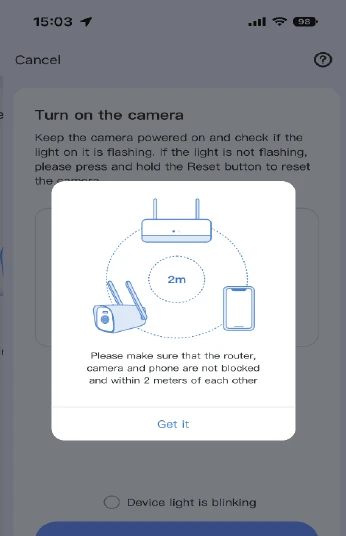
הקישו על "הבנתי", סמנו את "נורית המכשיר מהבהבת", ואז הקישו על "הבא".
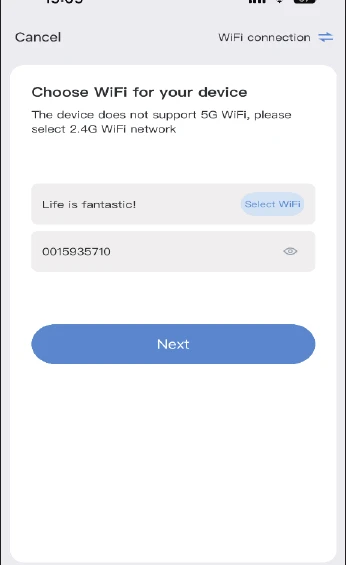
בחרו את ה-Wi-Fi הביתי שלכם והזינו את סיסמת ה-Wi-Fi.
שם ה-Wi-Fi והסיסמה אינם רשאים להכיל תווים מיוחדים, וסיסמת ה-Wi-Fi אינה רשאית לעלות על 12 תווים.
קוד QR יופיע על הטלפון שלכם. כוונו את קוד ה-QR אל עדשת המצלמה במרחק של 15–25 ס"מ. כששומעים את ההודעה הקולית, הקישו על הלחצן הכחול שלמטה והמתינו שהמכשיר יתחבר בהצלחה, ואז ערכו את שם המכשיר.
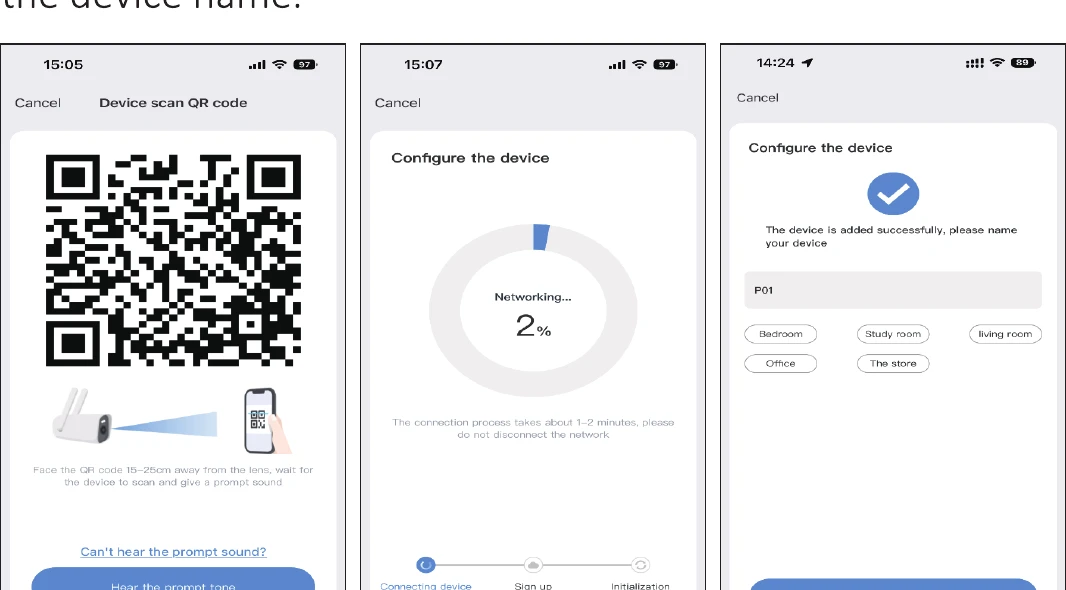
2.2 הוספה על ידי חיבור לנקודה החמה של המצלמה
התקינו את המצלמה בבסיס נורה. המצלמה תידלק ותסתובב אוטומטית בשימוש הראשון. אם חיברתם את המצלמה למכשיר בעבר, לחצו על לחצן האיפוס במצלמה כדי להפעיל אותה.
פתחו את האפליקציה Eseecloud והקישו על "הוספת מכשיר חכם" > "דרכים נוספות להוספה" > "חיבור לנקודות החמות של המצלמה להוספה" > בחרו את ה-Wi-Fi הביתי שלכם והזינו את סיסמת ה-Wi-Fi > "הבא".
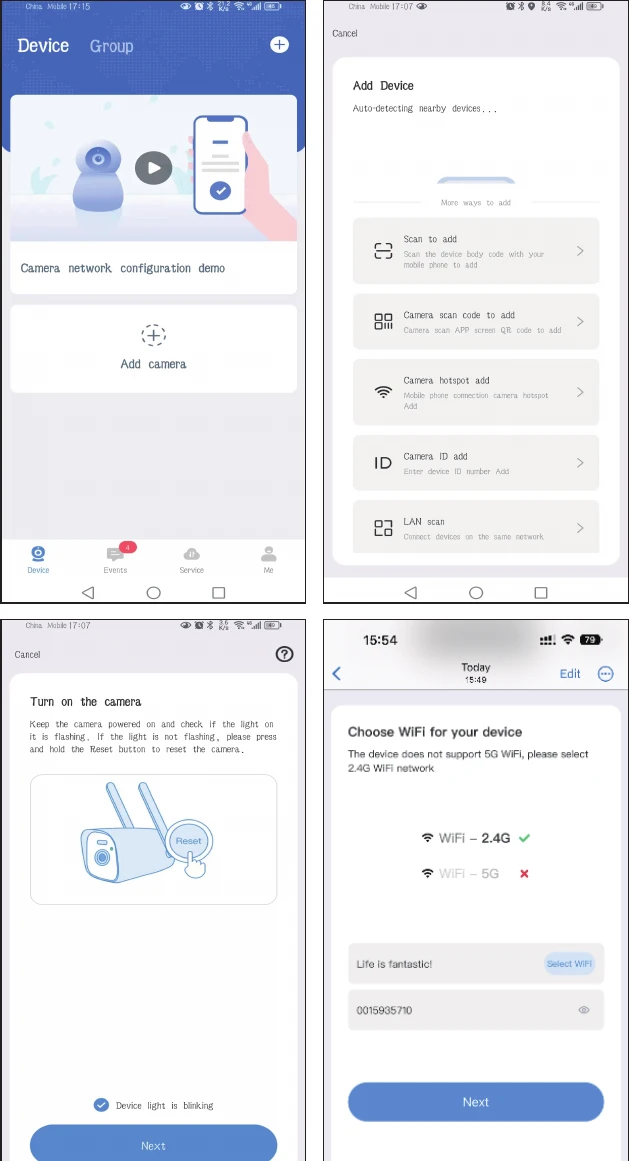
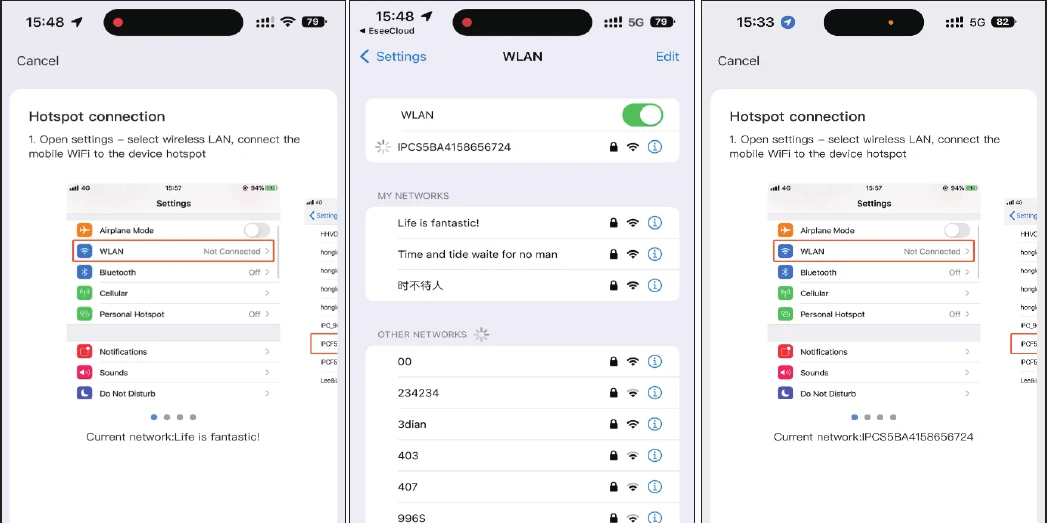
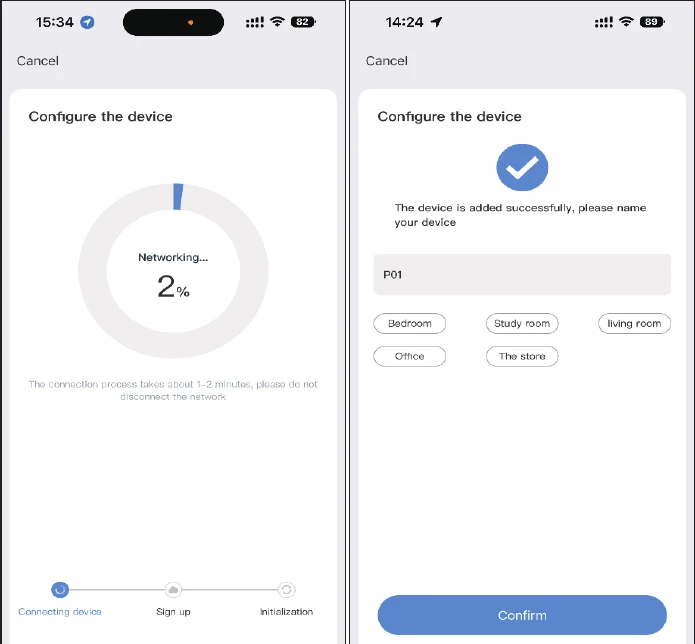
הקישו על "מעבר להגדרות", ואז היכנסו לממשק ה-WLAN בטלפון שלכם ואתרו את ה-Wi-Fi המתחיל ב-"IPC". הזינו את הסיסמה 11111111 (שמונה ספרות 1). לאחר מכן חזרו ל-Eseecloud > "מעבר להגדרות" > המתינו שהמצלמה תתחבר ל-Wi-Fi הביתי שלכם > תנו שם למצלמה.
3. הוספת המצלמה לערכת NVR אלחוטית
3.1 עבור NVR מדגם K8208 ו-K8210 (ממשק ישן)
- התקינו את המצלמה בבסיס נורה. המצלמה תידלק ותסתובב אוטומטית בשימוש הראשון. אם חיברתם את המצלמה למכשיר בעבר, לחצו על לחצן האיפוס במצלמה כדי להפעיל אותה.
- קרבו אותה ל-NVR וחפשו את המצלמה בהגדרות ה-NVR: לחצו לחיצה ימנית בעכבר ועברו אל Video manage → Match Code, ואז המתינו שהמצלמה תתווסף.
- או, לחצו לחיצה ימנית בעכבר: Wireless add → waiting for camera match code. לאחר התאמה מוצלחת, עברו אל video manage כדי לבדוק אם המצלמה התחברה בהצלחה.
שימו לב, ה-NVR ומצלמת ה-Wi-Fi חייבים להיות מחוברים לאותו Wi-Fi.
3.2 עבור NVR מדגם K8508 ו-K8510 (ממשק חדש)
- התקינו את המצלמה בבסיס נורה. המצלמה תידלק ותסתובב אוטומטית בשימוש הראשון. אם חיברתם את המצלמה למכשיר בעבר, לחצו על לחצן האיפוס במצלמה כדי להפעיל אותה.
- קרבו אותה ל-NVR והתאימו אותה ל-NVR תחילה, לפני שתתקינו את המצלמה בחוץ.
- הניחו את אנטנת המצלמה ואת אנטנת ה-Wi-Fi של ה-NVR במקביל זו לזו.
- לחצו לחיצה ימנית בעכבר: היכנסו אל "מצלמה", לחצו על סמל ה-"+" כדי להוסיף מצלמה.
- המשיכו לשלב הבא והיכנסו אל "הפעלת המצלמה", ואז המשיכו לשלב הבא והמתינו שהמצלמה תאותר. כשהמצלמה מופיעה על המסך, המשיכו לסיום. המצלמה תתווסף אוטומטית ל-NVR.
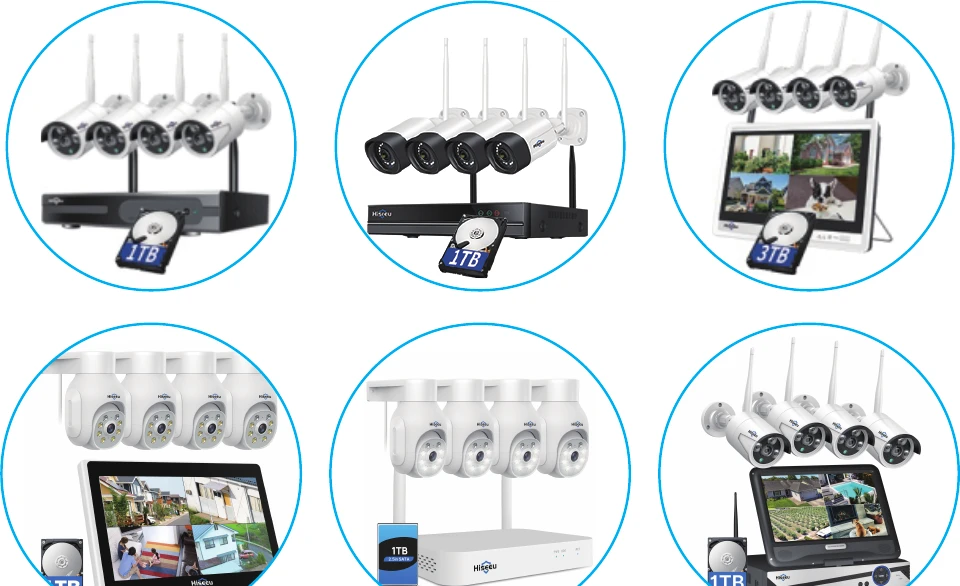
בקרו בחנות הדגל שלנו ב-Amazon וחפשו את העמוד "Wireless System". כל ערכות ה-NVR הללו תואמות למצלמת הנורה:
מערכות מצלמות Wi-Fi של Hiseeu:
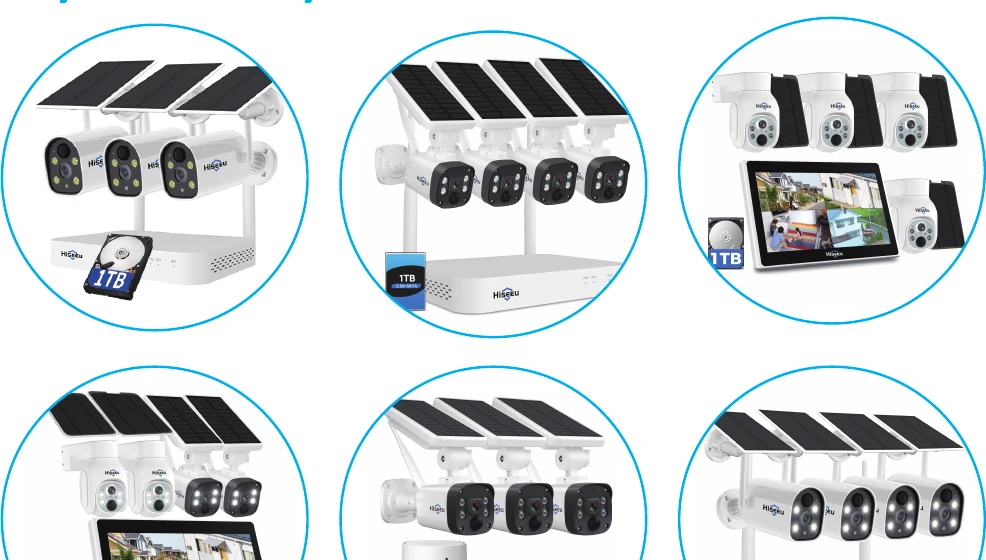
מערכת מצלמות סוללה:
4. צפייה בתוכנת EseeCloud במחשב
4.1 הרשמת חשבון EseeCloud
- עליכם להירשם לחשבון EseeCloud בטלפון הנייד ולהוסיף את המכשיר תחילה, כדי שתוכלו לצפות בו מרחוק במחשב. קישור ההורדה של תוכנת EseeCloud הוא: https://www.hiseeu.com/pages/eseecloud-camera-system-app. אם אתם זקוקים לתוכנת EseeCloud למחשב, אנא שלחו לנו דוא"ל אל [email protected] (עבור ארה"ב).
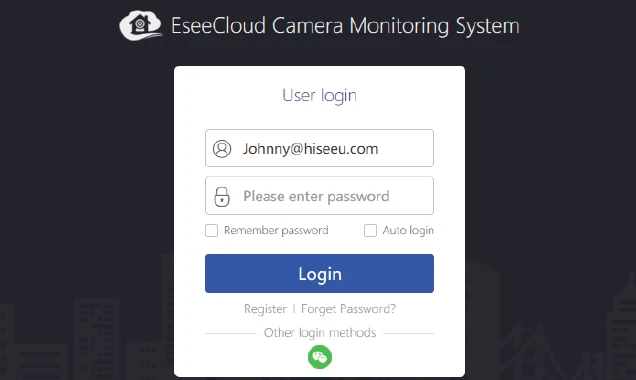
- הזינו את שם החשבון והסיסמה של אפליקציית Eseecloud בנייד, ואז לחצו על "התחברות". אל תעתיקו את שם החשבון או הסיסמה ממקום אחר — הזינו אותם ידנית.
4.2 סנכרון החשבון למחשב
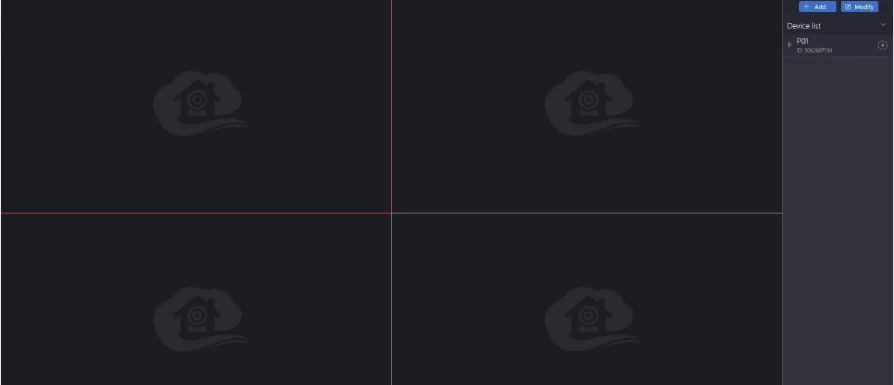
לאחר ההתחברות עם שם החשבון והסיסמה, המכשיר יסונכרן אוטומטית למחשב. תוכלו ללחוץ על לחצן ההפעלה ברשימת המכשירים מצד ימין כדי לצפות במצלמה בשידור חי.
פונקציות המצלמה
1. הצגת פונקציות הלחצנים
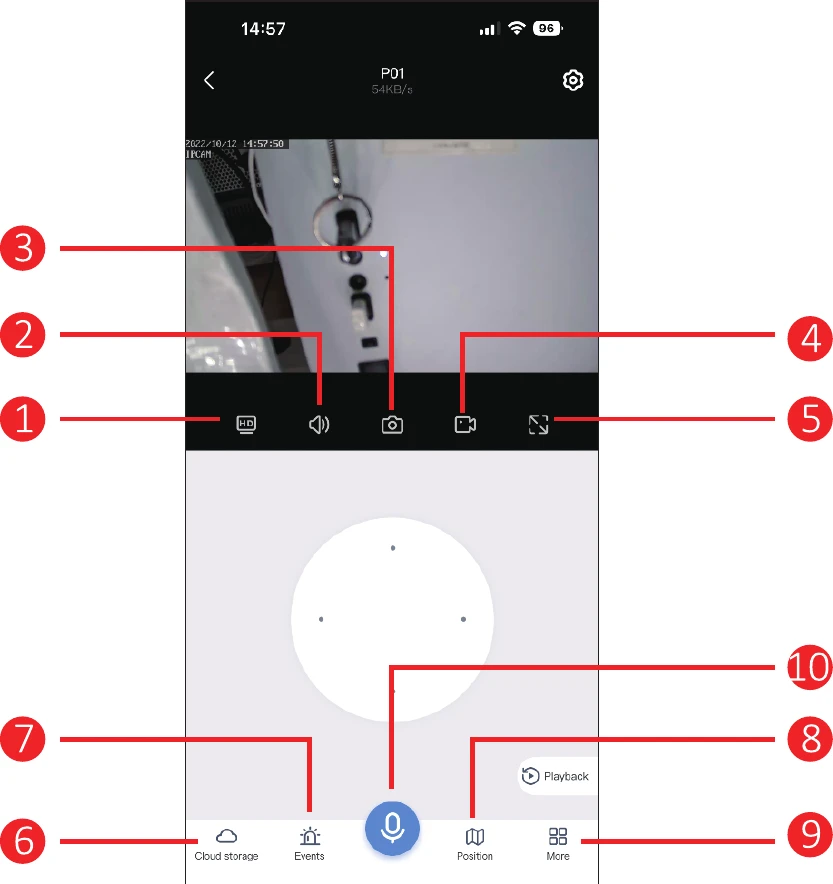
- מעבר SD ו-HD: מעביר את המצלמה ממצב SD למצב HD. מכיוון שהשירות אינו תומך תמיד במצב HD, עליכם לשנות זאת ידנית בכל פעם שאתם צופים במצלמה.
- עוצמת קול: מפעיל/מכבה את עוצמת הקול של המצלמה. אם אין צליל, אנא ודאו שעוצמת הקול של הטלפון מופעלת.
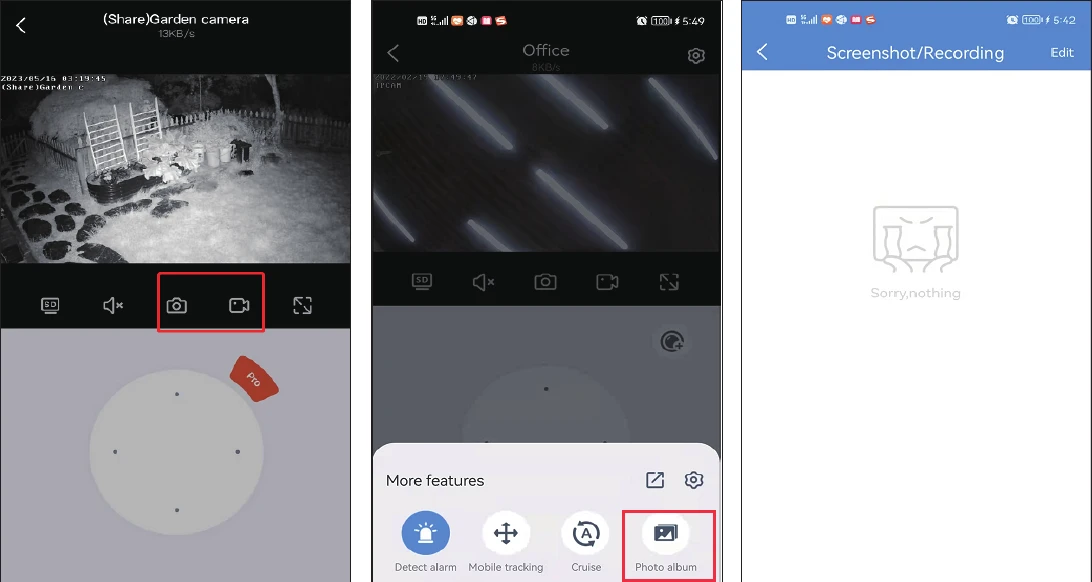
- צילום תמונה: מצלם תמונה מהשידור החי; לחצו על אלבום התמונות כדי לבדוק את התמונות.
- הקלטה ידנית: מקליט ידנית בטלפון; לחצו על אלבום התמונות כדי לבדוק את ההקלטות.
- מסך אופקי: הופך את התמונה למצב אופקי.
- אחסון בענן: לחצו עליו כדי לרכוש שירות ענן. אם הכנסתם כרטיס SD, אין צורך לרכוש אחסון בענן (הוא אינו חינמי).
- הודעת התרעה: בודק את מידע זיהוי התנועה.
- מיקום מוגדר מראש: תוכלו להגדיר מספר מיקומים שאתם צופים בהם לעיתים קרובות. די ללחוץ על לחצן המעבר במקום להזיז ידנית את מיקום עדשת המצלמה.
- עוד:
- סמל הפעלת התרעת זיהוי: כשהמצלמה מזהה עצם נע, היא תשלח מיד הודעת התרעה.
- מעקב נייד: כשעצם נע בטווח עדשת המצלמה, המצלמה תעקוב אחרי העצם ותקליט אותו.
- שיוט (Cruise): הפעילו פונקציה זו והמצלמה תתחיל שיוט אוטומטי של 360° למשך כ-4 שעות, ואז תיעצר.
- כיול PTZ: כשיש סטייה במיקום המצלמה, או שהפן-טילט אינו מסוגל להסתובב שמאלה וימינה או למעלה ולמטה, פשוט לחצו על כיול PTZ והמצלמה תכייל את עצמה אוטומטית.
- מצב ראיית לילה: לראיית הלילה שלושה מצבים לבחירה. לחיצה על הלחצן תעבור למצב אחד.
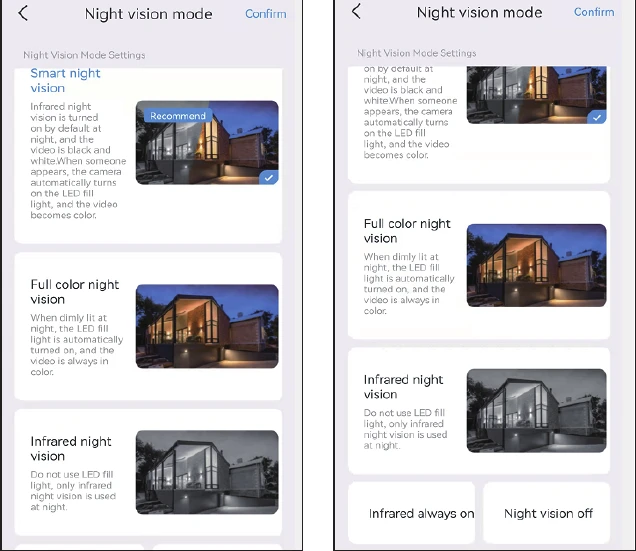
- ראיית לילה חכמה: כשהמצלמה מזהה אדם או עצם, היא תדליק את תאורת ההצפה והתמונה תעבור לצבע מלא. בדרך כלל, בלילה זוהי תמונה בשחור-לבן.
- ראיית לילה בצבע מלא: כשמזוהה שהסביבה החלה להחשיך, תאורות ההצפה יידלקו אוטומטית ויציגו תמונה צבעונית.
- ראיית לילה אינפרא-אדומה: המצלמה תעבור אוטומטית לתמונה בשחור-לבן בלילה, ותחזור למצב יום בשעות היום.
- התרעה (Alarm): כשאתם מגלים פולש, אנא לחצו על לחצן ההתרעה, והמצלמה תשמיע צופר למשך 14 שניות כדי להבריח את הפולש.
- צופר (Siren): הפעילו את הסמל, והמצלמה תשמיע צליל התרעה כשמתרחש זיהוי תנועה.
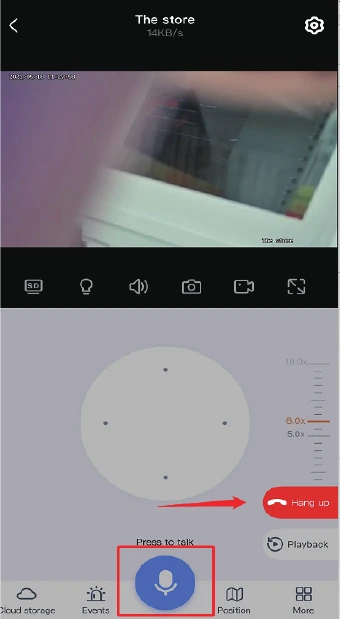
- פונקציית מיקרופון: לדבר עם מישהו דרך המצלמה. לחצו על סמל המיקרופון שלמטה כדי שתוכלו לדבר עם אחרים, ואז לחצו על לחצן "ניתוק" כדי לסיים את השיחה.
2. צליל
כשאתם צופים במצלמה, אנא הפעילו את לחצן הצליל, אחרת לא תוכלו לשמוע אף הקלטה קולית של המצלמה. שימו לב שעליכם גם להגביר את עוצמת הקול של הטלפון.
3. צילום מסך והקלטה
תוכלו לצלם מסך או להקליט תמונה חשובה ולשמור אותה בטלפון הנייד שלכם כראיה בעתיד. לאחר הקלטה מוצלחת, אנא לחצו על "עוד" ← בחרו "אלבום תמונות", ותוכלו לבדוק את הווידאו בממשק זה.
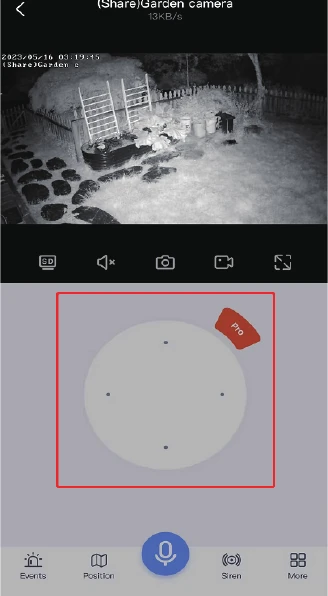
4. בקרת PTZ
גררו את מקש הכיוון כדי להזיז את עדשת המצלמה למעלה ולמטה, שמאלה וימינה.
5. פונקציית מיקרופון
כשאתם רוצים לדבר עם מישהו דרך המצלמה, לחצו על סמל המיקרופון שלמטה כדי שתוכלו לדבר עם אחרים, ואז לחצו על לחצן "ניתוק" כדי לסיים את השיחה.
6. זום ומיקוד
לחצו על לחצן "Pro" האדום ב-PTZ כדי לראות את אפשרויות ההגדלה וההקטנה.
- הגדלה והקטנה: פונקציה זו מיועדת רק למצלמות עם זום אופטי. אם רכשתם מצלמה עם זום דיגיטלי, לחיצה על הגדלה והקטנה לא תגיב.
- מיקוד: כשאתם מגדילים/מקטינים, אם המצלמה אינה ממוקדת, לחצו על אפשרות זו כדי למקד ידנית. עם זאת, אם התמונה תקינה, אל תלחצו עליה, כיוון שהדבר יפגע בחדות התמונה של המצלמה.
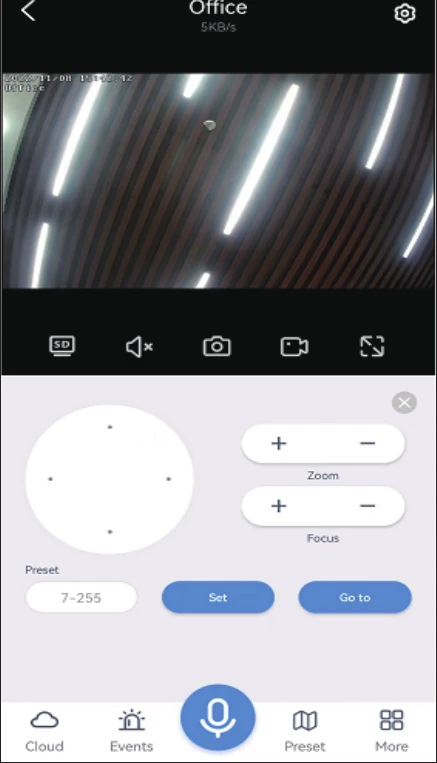
אם ברצונכם להגדיל את התמונה במצלמה עם זום דיגיטלי, אנא החליקו ישירות על המסך כדי להגדיל את התמונה.
7. התרעת זיהוי תנועה
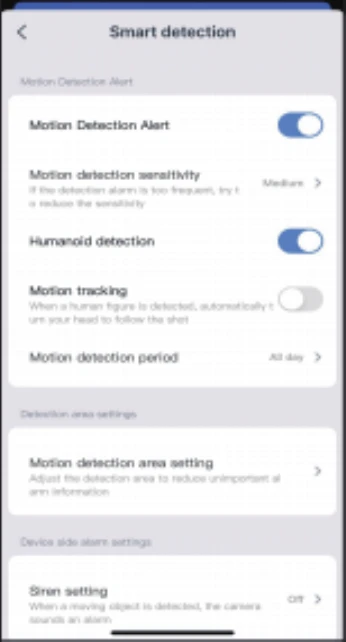
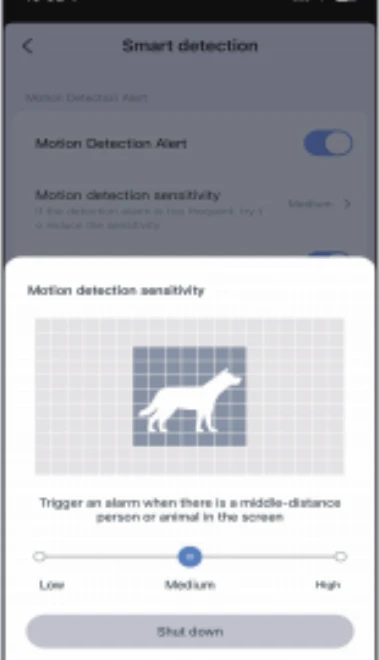
רגישות זיהוי תנועה: אם אתם מקבלים יותר מדי הודעות התרעה שגויות, אנא הגדירו את רגישות זיהוי התנועה לנמוכה.
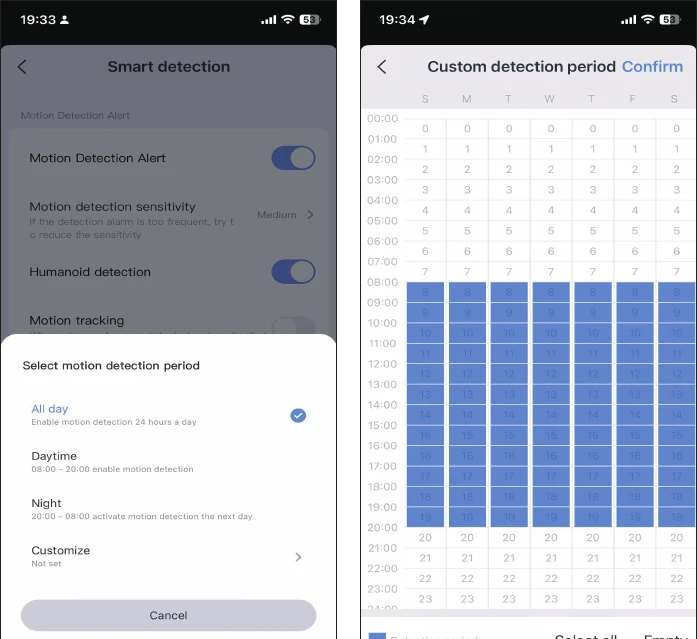
תקופת זיהוי חכמה: ישנן ארבע אפשרויות לבחירת תקופת הזיהוי, כגון כל היום, מצב יום (זמן הזיהוי הוא מ-8 בבוקר עד 8 בערב), מצב לילה (זמן הזיהוי הוא מ-8 בערב עד 8 בבוקר), או שתוכלו גם להתאים אישית את זמן הזיהוי.
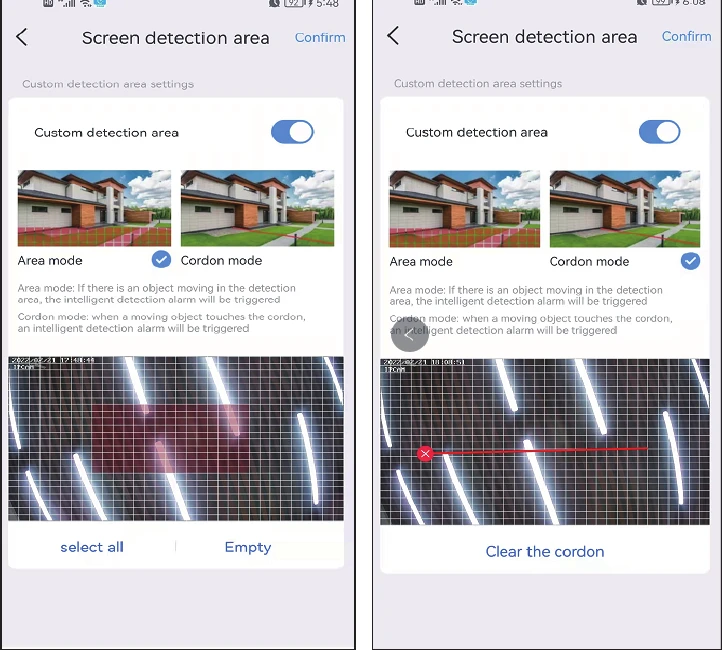
הגדרת אזור זיהוי תנועה: אם ברצונכם לזהות מיקום מסוים, תוכלו להגדיר זיהוי תנועה למצב אזור או למצב גבול (Cordon). כשמישהו נכנס לאזור הזיהוי, תופעל התרעה, והדבר יכול להפחית התרעות שווא.
שימו לב, אם אזור הזיהוי שהגדרתם רחב מדי, המצלמה תחזור כברירת מחדל לזיהוי במסך מלא.
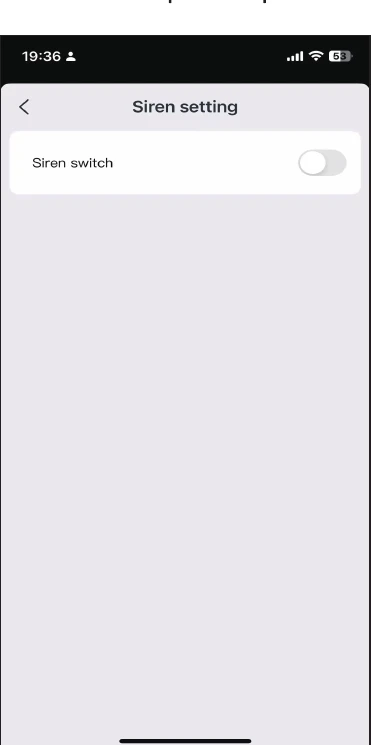
8. הגדרת צופר
תוכלו לכבות או להפעיל את הצופר. כשמישהו נכנס לאזור ההתרעה, המצלמה תשמיע צליל התרעה.
9. הגדרת הקלטה
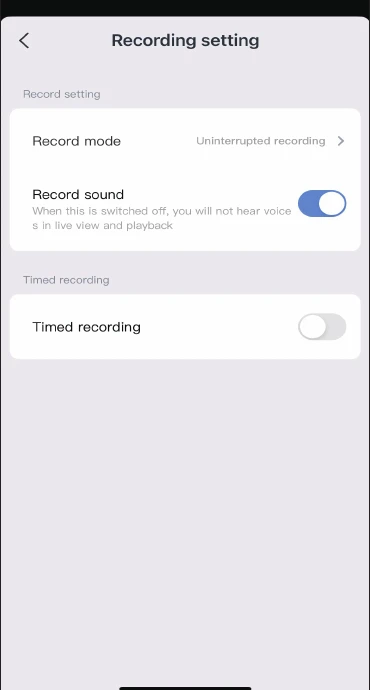
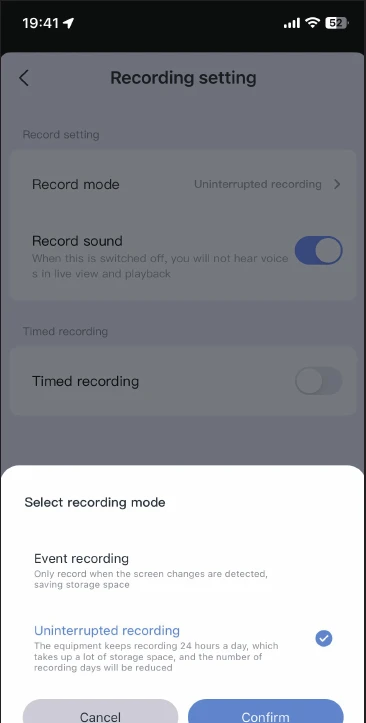
מצב הקלטה: ישנם שני מצבי הקלטה לבחירה, הקלטת אירועים והקלטה רציפה.
- הקלטת אירועים פירושה שכאשר מזוהים שינויים במסך, ההקלטה תתחיל, ובזמנים אחרים היא תיכנס למצב שינה.
- הקלטה רציפה פירושה שהמצלמה תקליט כל הזמן.
מתג צליל הקלטה: אם לא תפעילו אפשרות זו, לא תוכלו לשמוע צליל במהלך הפעלה חוזרת או צפייה חיה.
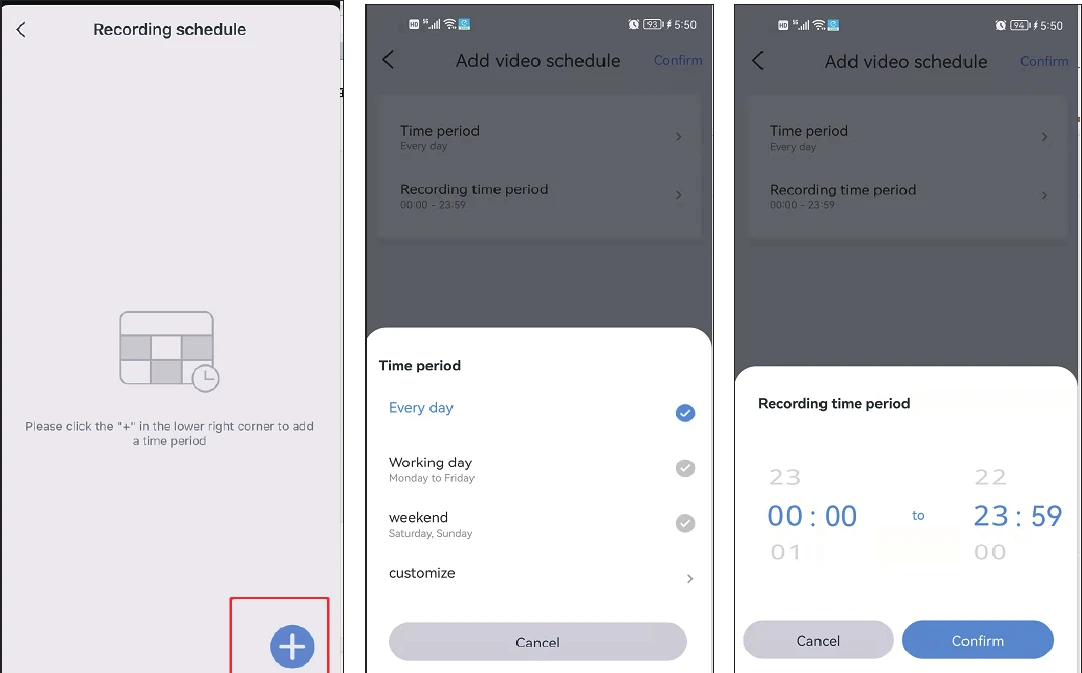
הקלטה מתוזמנת: עבור הקלטה מתוזמנת, תוכלו לבחור תאריכים שונים ופרקי זמן שונים, וכן ליצור מספר תוכניות זמן. לדוגמה, תוכלו לבחור להקליט רק בימי חול או רק בסופי שבוע. תוכלו גם להתאים אישית את לוח זמני ההקלטה.
10. הגדרת תמונה
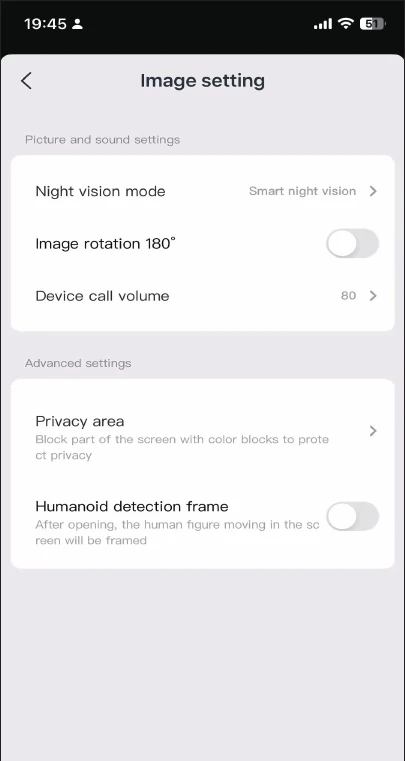
אם לא ניתן להגדיר את מצב התאורה בהצלחה באפשרויות "עוד", תוכלו להגדיר אותו גם בהגדרות התמונה. בנוסף לשלושת המצבים הללו, תוכלו גם לבחור להדליק את התאורה האינפרא-אדומה כל הזמן, והתמונה תישאר בשחור-לבן ללא קשר ליום או לילה. כבו את ראיית הלילה והיא תשמור תמיד על ראיית לילה בצבע מלא.
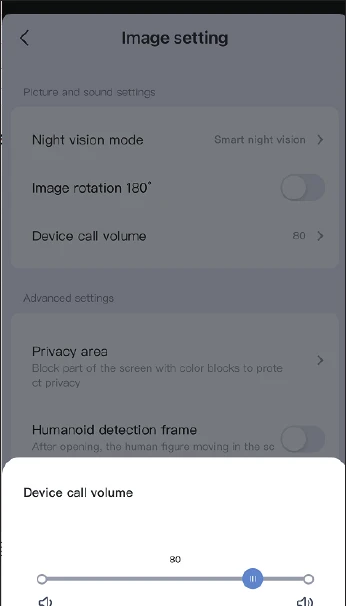
א. עוצמת קול שיחה של המכשיר: אפשרות זו מאפשרת להגדיר את עוצמת הקול של פונקציית התקשורת הדו-כיוונית.
ב. הגדרת אזור פרטיות: הגדירו את אזור הפרטיות, ואזור התמונה שתגדירו יכוסה בתיבות צבע.
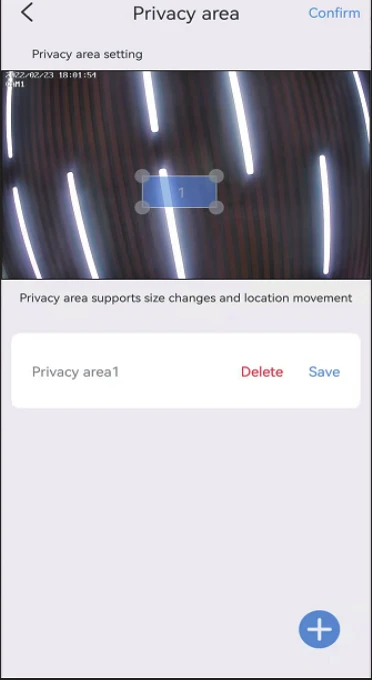
ג. מסגרת זיהוי דמות אדם: כשהמצלמה מזהה אנשים, היא תלכוד את פעולותיהם של אנשים חשודים ותמסגר אותם, ותשלח במהירות את הודעת ההתרעה.
11. הגדרת אחסון
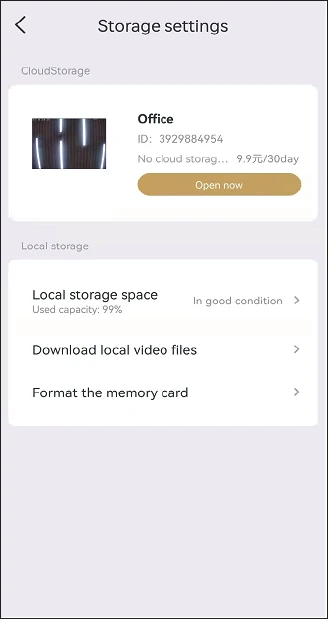
תוכלו לצפות בזמן השימוש של האחסון בענן, בסטטוס של כרטיס ה-SD ובקיבולת האחסון בממשק הגדרות האחסון.
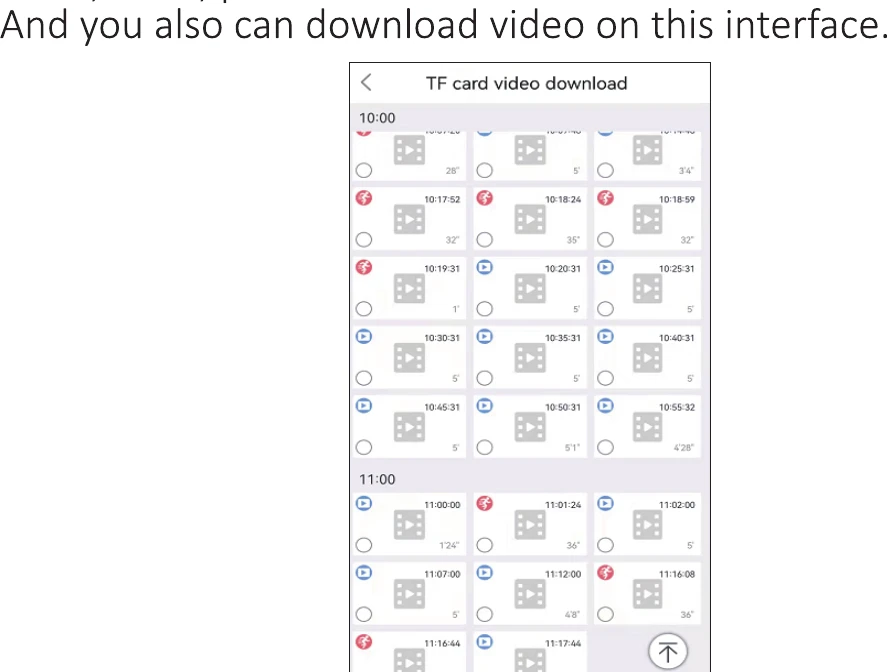
אם הכנסתם את כרטיס ה-SD אך הוא אינו מקליט, אנא בדקו אם סטטוס כרטיס ה-SD תקין או אם קיבולת כרטיס ה-SD מלאה. אם הוא מלא, אנא לחצו על פרמוט כדי למחוק את כל ההקלטות. תוכלו גם להוריד וידאו בממשק זה.
שאלות נפוצות
זקוקים לעזרה?
אם יש לכם שאלות, צרו קשר עם תמיכת השירות לאחר המכירה שלנו:
- דוא"ל: [email protected] (עבור ארה"ב)
- WhatsApp / WeChat: +86 133 9281 0296
- טלפון: +1 917 338 1084 (זמין בשעון האוקיינוס השקט: 6:00–24:00)
- אתר: www.hiseeu.com
תוכלו גם לעיין בשאלות נפוצות ומדריכים שלנו או ליצור קשר עם צוות התמיכה שלנו.