 Documentazione Hiseeucloud App
Telecamera a lampadina wireless
Guida rapida per la telecamera a lampadina wireless Hiseeu (A037) — aspetto, installazione, configurazione dell'app, connessione del dispositivo, funzioni della telecamera e FAQ.
Guida rapida per la telecamera a lampadina wireless Hiseeu (modello A037-V1.1). I prodotti Hiseeu superano rigorosi standard di collaudo prima di lasciare la fabbrica e sono certificati CE, FCC e UL.
Leggi attentamente questa guida rapida prima di utilizzare il prodotto e conservala con cura.
Descrizione dell'aspetto
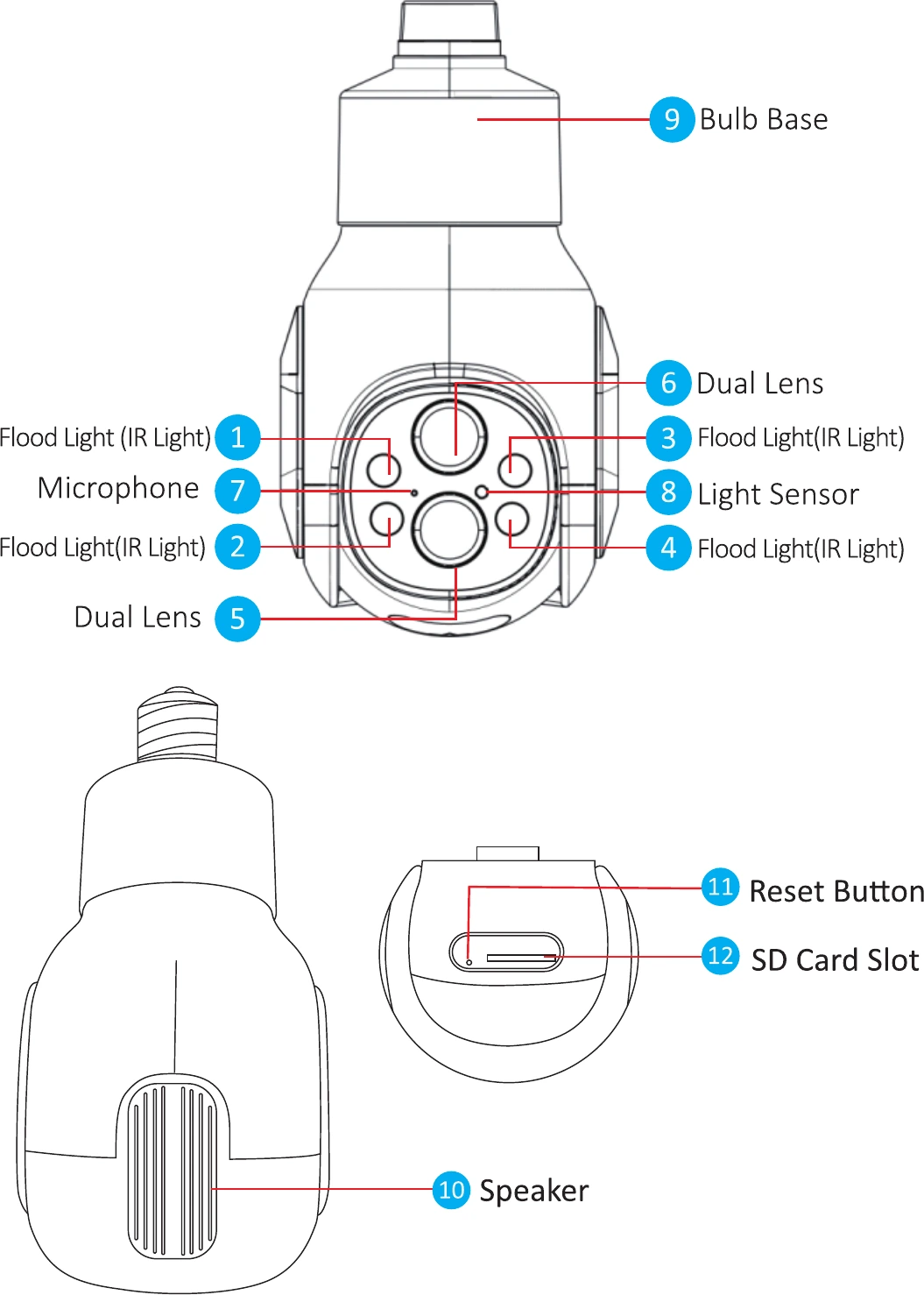
Descrizione
- Sensore di luce — Rileva il valore di luminosità ambientale e accende la luce a infrarossi quando l'illuminazione attuale è inferiore a 3 Lux.
- Pulsante di reset — In stato di funzionamento, tieni premuto il pulsante di reset per 8–10 secondi per ripristinare le impostazioni di fabbrica; la telecamera emetterà un avviso vocale.
- Slot per scheda SD — Scheda TF, per la registrazione e la riproduzione dei video.
Descrizione degli elementi
| Specifica | Dettaglio |
|---|---|
| Attacco lampadina | E26/E27 socket |
| Risoluzione | 4MP (2MP+2MP) |
| Zoom | Zoom ottico 10X |
| Sensore | 1/2.9" CMOS Sensor |
| Tipo di connessione | Wireless o Bluetooth |
| Standard wireless | 2.4G, 802.11b/g/n |
| Otturatore | Automatico |
| Modalità di commutazione giorno/notte | Filtro a infrarossi IR-CUT |
| PTZ | Orizzontale 355° + verticale 90° |
| Archiviazione | Max. 128GB |
| Codifica video | H.265 (supporta doppio bitrate) |
| Riduzione del rumore | Supporta 3D DNR |
| Inversione immagine | Inversione verticale |
Installazione
- Assicurati che l'apparecchiatura nella confezione sia in buone condizioni e che includa tutte le parti di montaggio. Se mancano accessori, contattaci.
- Durante l'installazione, assicurati che la distanza tra la telecamera e il router rientri in un'area con buon segnale Wi-Fi.
- Questa telecamera supporta solo il Wi-Fi 2.4G e non è compatibile con il Wi-Fi 5G.
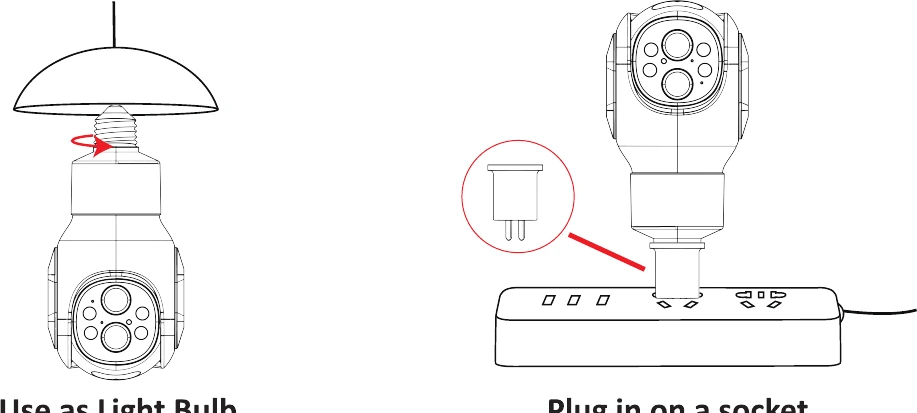
1. Metodi di installazione
Installazione e utilizzo semplici.
2. Come accendere la telecamera
2.1 Accendere la telecamera
Installa la telecamera su un attacco per lampadine o su una presa e la telecamera si accenderà automaticamente.
2.2 Connettere con il dispositivo
- Al primo utilizzo in assoluto, la telecamera cercherà automaticamente un dispositivo quando la colleghi a un attacco per lampadine o a una presa.
- In caso contrario, devi tenere premuto il pulsante di reset sulla telecamera per 8–10 secondi: la telecamera cercherà e si connetterà al dispositivo desiderato.
Aggiungere il dispositivo
1. Configurare l'app
1.1 Scaricare l'app Eseecloud
Cerca l'app gratuita "EseeCloud" nell'App Store o su Google Play.
L'app Eseecloud viene aggiornata di tanto in tanto. Se il menu della tua Eseecloud è diverso da quello mostrato in questo manuale, contattaci per ottenere il manuale utente più recente.
Per iOS è richiesto iOS 8.0 o versione successiva. Per Android, Android 4.4 o versione successiva.
1.2 Registrare un account dell'app
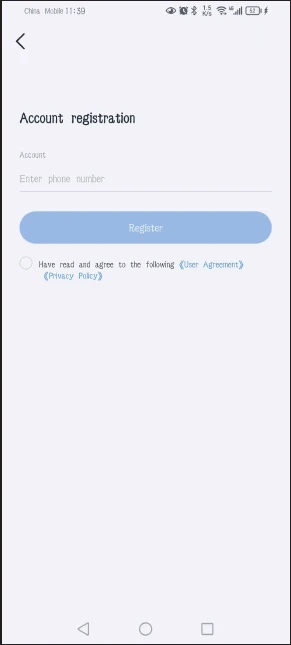
Accedi alla pagina iniziale di Eseecloud e passa a "Account".
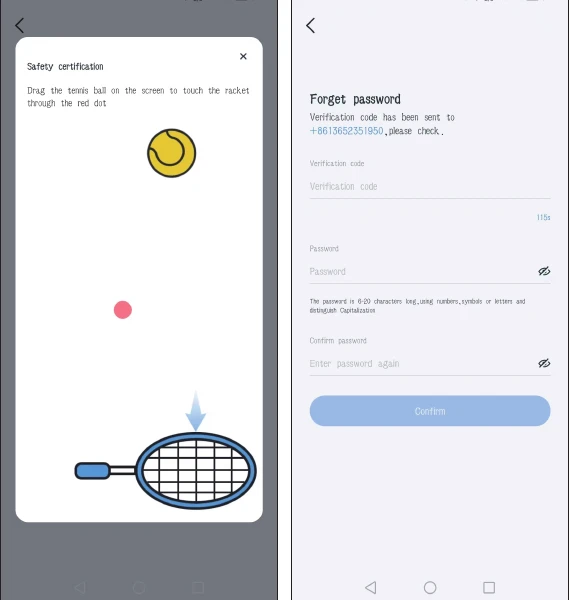
Tocca "Registrati" per registrarti con il tuo numero di telefono / email, quindi tocca "Conferma".
Tieni premuta manualmente la pallina da tennis, trascinala fino al punto rosso e poi trascinala sulla racchetta da tennis.
Successivamente riceverai un codice di verifica. Inserisci il codice di verifica, imposta la tua password e tocca "Conferma" per terminare.
1.3 Accedere
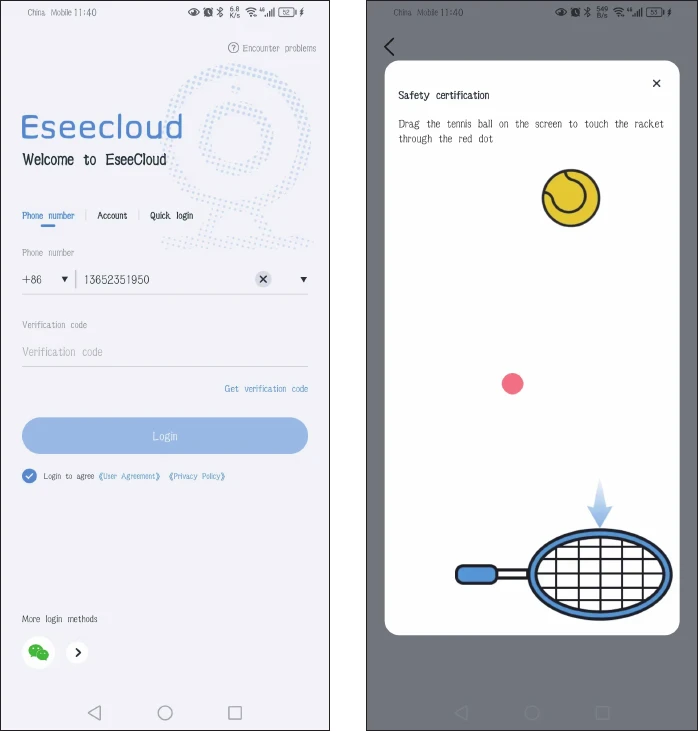
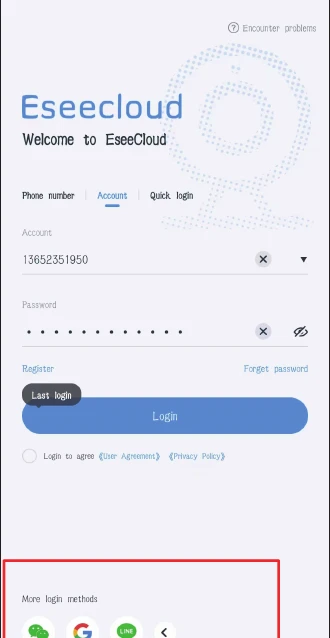
Nella pagina iniziale, inserisci il tuo numero di telefono e ricevi un codice di verifica:
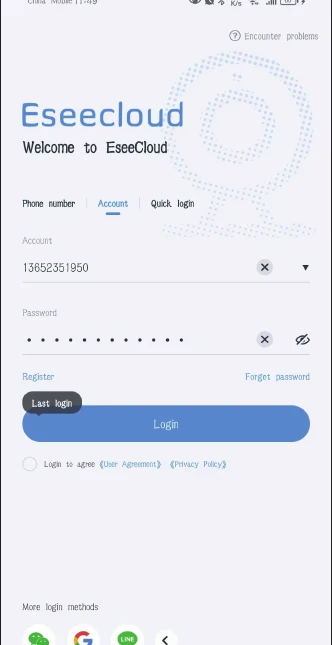
Inserisci il tuo account e la tua password per accedere:
Accesso rapido: dopo il primo accesso, l'app riconoscerà automaticamente il tuo numero di telefono. La volta successiva potrai scegliere "accesso rapido".
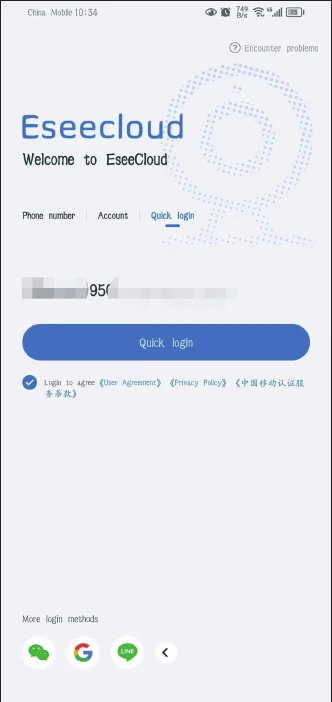
Altri metodi di accesso: puoi accedere tramite un account WeChat, Google o Line.
2. Connettere la telecamera a Eseecloud
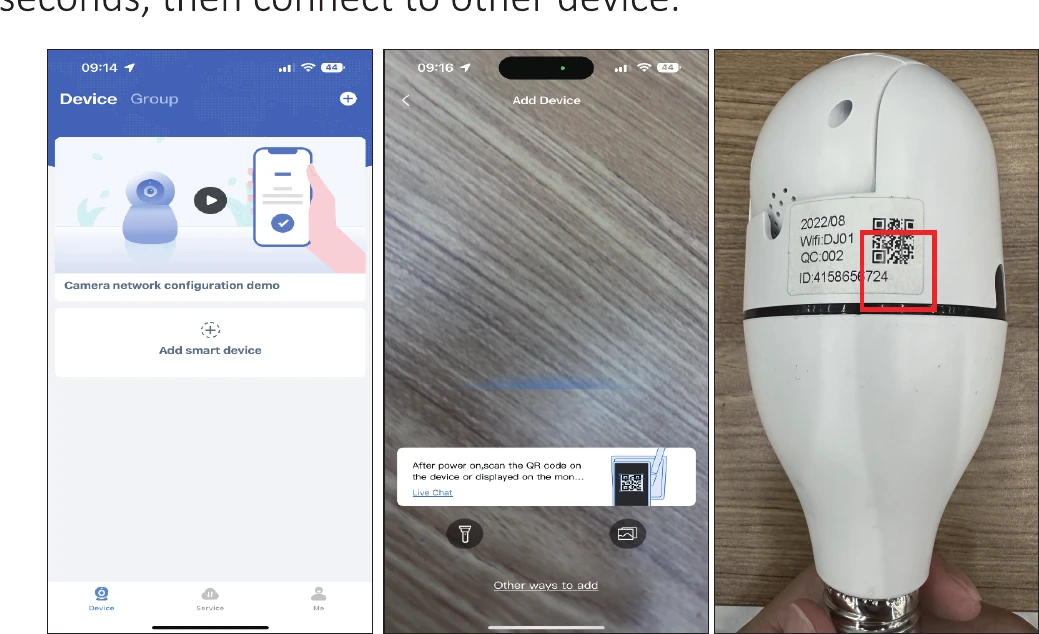
2.1 Scansionare il codice QR sulla telecamera per aggiungerla
Installa la telecamera su un attacco per lampadine. La telecamera si accenderà e ruoterà automaticamente la primissima volta che la utilizzi. Se hai già abbinato la telecamera a un dispositivo in precedenza, premi il pulsante di reset sulla telecamera per 8–10 secondi e poi connettila al nuovo dispositivo.
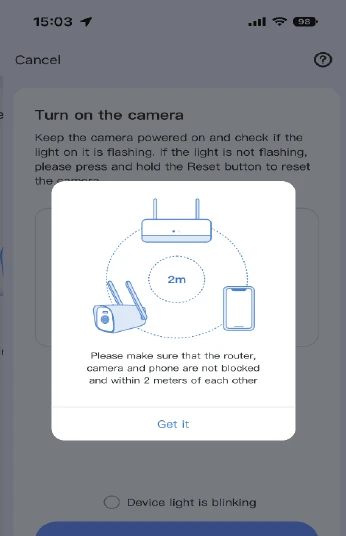
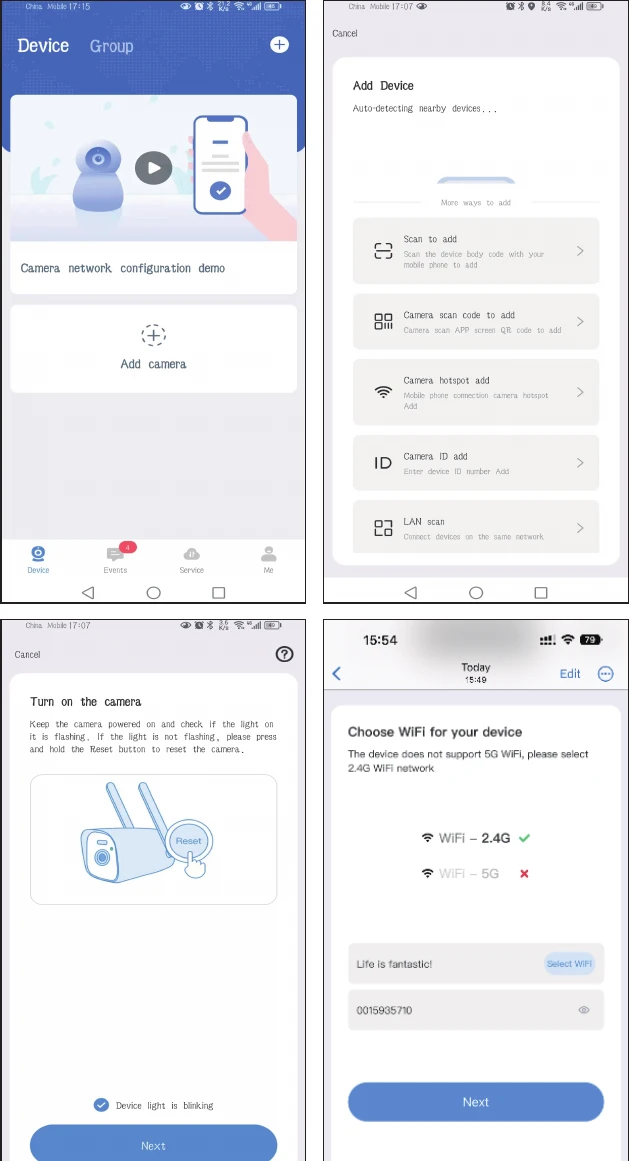
Tocca "Ho capito", seleziona "La luce del dispositivo lampeggia", quindi tocca "Avanti".
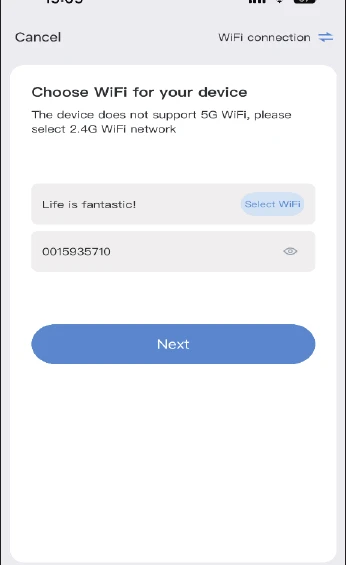
Seleziona il Wi-Fi di casa e inserisci la password del Wi-Fi.
Il nome e la password del Wi-Fi non devono contenere caratteri speciali e la password del Wi-Fi non deve superare i 12 caratteri.
Sul tuo telefono apparirà un codice QR. Posiziona il codice QR davanti all'obiettivo della telecamera a una distanza di 15–25 cm. Quando senti l'avviso vocale, tocca il pulsante blu in basso e attendi che il dispositivo si connetta correttamente, quindi modifica il nome del dispositivo.
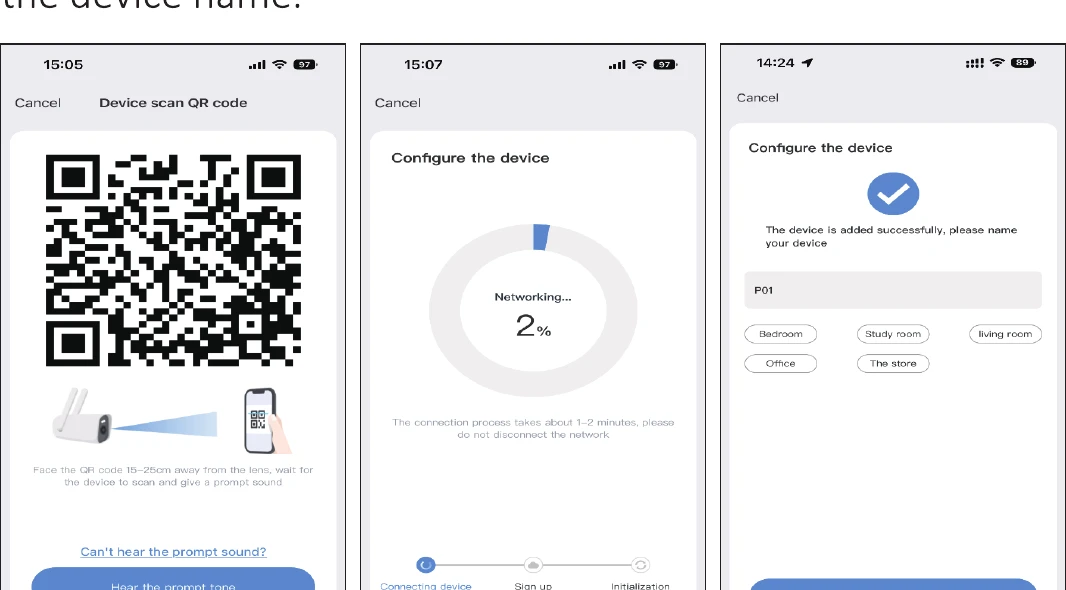
2.2 Connettere l'hotspot della telecamera per aggiungerla
Installa la telecamera su un attacco per lampadine. La telecamera si accenderà e ruoterà automaticamente la primissima volta che la utilizzi. Se hai già abbinato la telecamera a un dispositivo in precedenza, premi il pulsante di reset sulla telecamera per accenderla.
Apri l'app Eseecloud e tocca "Aggiungi dispositivo smart" > "Altri modi per aggiungere" > "Connetti l'hotspot della telecamera per aggiungere" > seleziona il Wi-Fi di casa e inserisci la password del Wi-Fi > "Avanti".
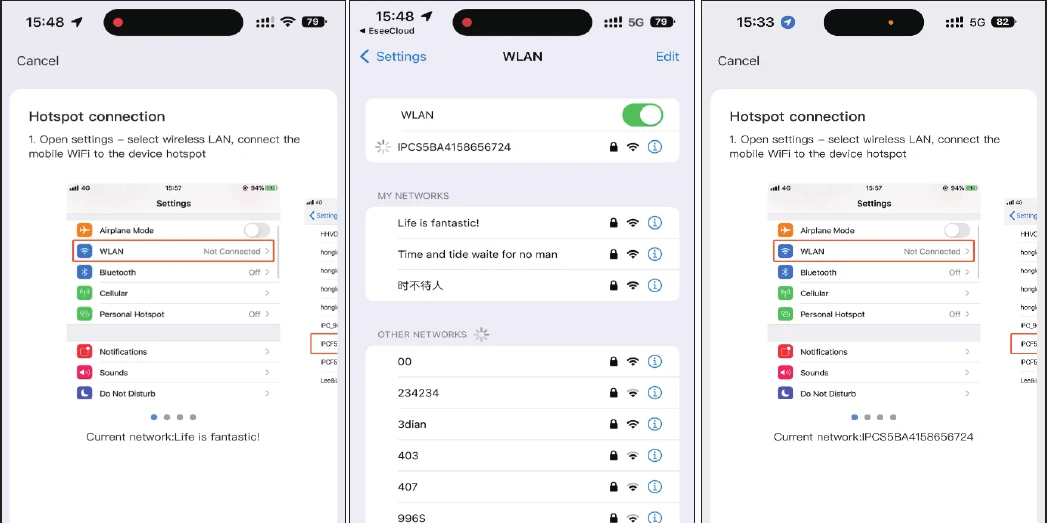
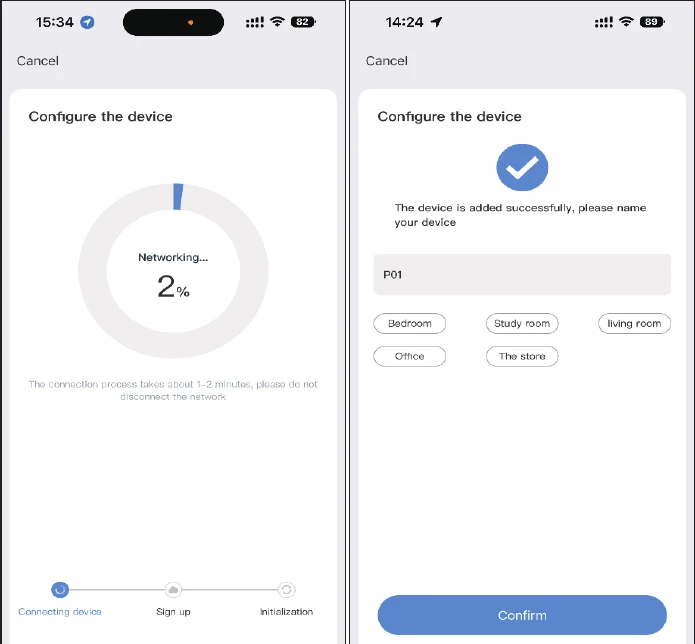
Tocca "Vai alle impostazioni", quindi accedi all'interfaccia WLAN del tuo telefono e individua il Wi-Fi che inizia con "IPC". Inserisci la password 11111111 (otto 1). Quindi torna a Eseecloud > "Vai alle impostazioni" > attendi che la telecamera si connetta al Wi-Fi di casa > assegna un nome alla telecamera.
3. Aggiungere la telecamera a un kit NVR wireless
3.1 Per NVR K8208 e K8210 (vecchia interfaccia)
- Installa la telecamera su un attacco per lampadine. La telecamera si accenderà e ruoterà automaticamente la primissima volta che la utilizzi. Se hai già abbinato la telecamera a un dispositivo in precedenza, premi il pulsante di reset sulla telecamera per accenderla.
- Avvicinala all'NVR e cerca la telecamera nelle impostazioni dell'NVR: fai clic con il tasto destro del mouse e vai a Gestione video → Abbina codice, quindi attendi che la telecamera venga aggiunta.
- In alternativa, fai clic con il tasto destro del mouse: Aggiunta wireless → in attesa dell'abbinamento del codice della telecamera. Dopo l'abbinamento riuscito, vai alla gestione video per verificare se la telecamera si è connessa correttamente.
Tieni presente che l'NVR e la telecamera Wi-Fi devono essere connessi alla stessa rete Wi-Fi.
3.2 Per NVR K8508 e K8510 (nuova interfaccia)
- Installa la telecamera su un attacco per lampadine. La telecamera si accenderà e ruoterà automaticamente la primissima volta che la utilizzi. Se hai già abbinato la telecamera a un dispositivo in precedenza, premi il pulsante di reset sulla telecamera per accenderla.
- Avvicinala all'NVR e abbinala prima all'NVR, prima di installare la telecamera all'esterno.
- Posiziona l'antenna della telecamera e l'antenna Wi-Fi dell'NVR parallele tra loro.
- Fai clic con il tasto destro del mouse: accedi a "Telecamera" e fai clic sull'icona "+" per aggiungere una telecamera.
- Prosegui al passaggio successivo per accedere a "Alimenta la telecamera", quindi prosegui al passaggio successivo e attendi che la telecamera venga cercata. Quando la telecamera compare sullo schermo, prosegui fino al termine. La telecamera verrà aggiunta automaticamente all'NVR.
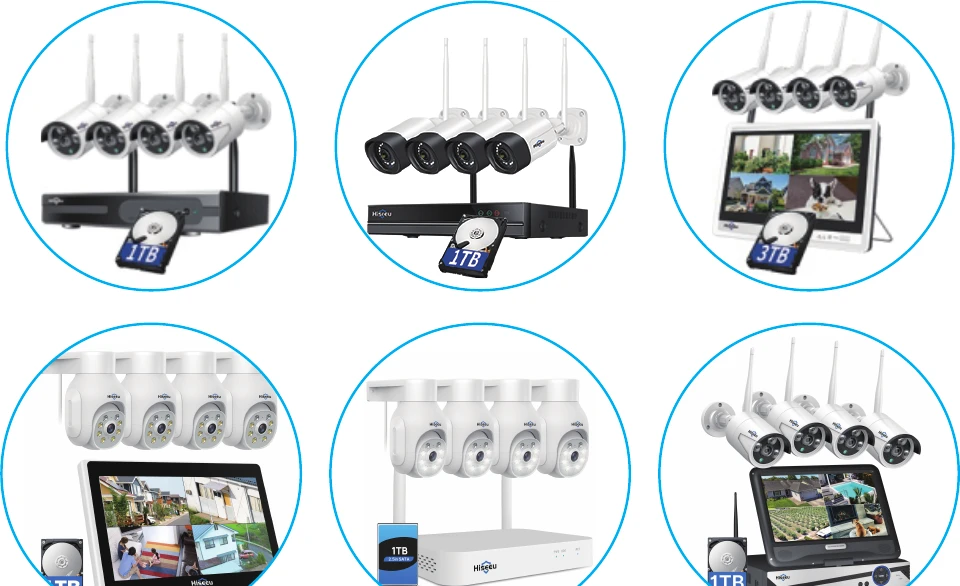
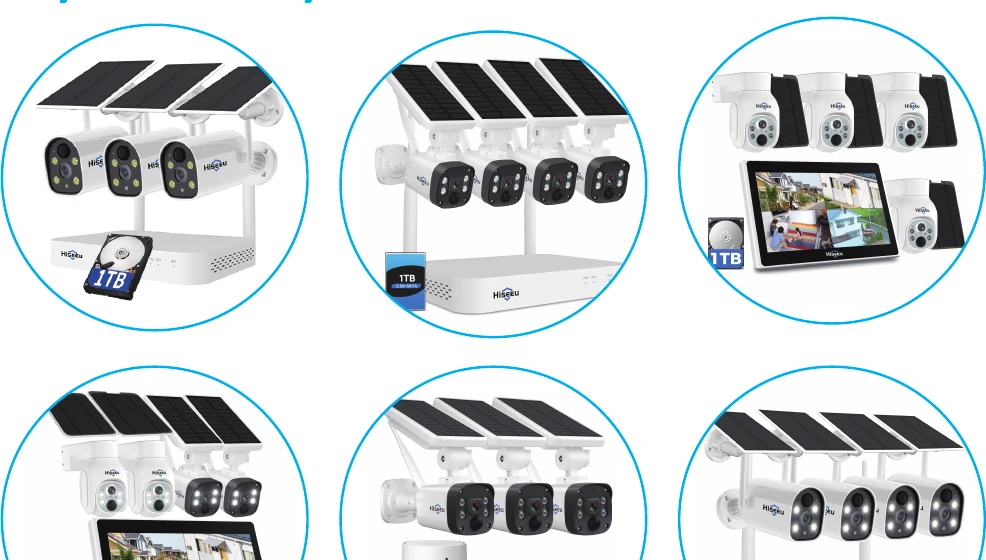
Visita il nostro negozio ufficiale Amazon e cerca la pagina "Wireless System". Tutti questi kit NVR sono compatibili con la telecamera a lampadina:
Sistemi di telecamere Wi-Fi Hiseeu:
Sistemi di telecamere a batteria:
4. Visualizzare con il software EseeCloud su PC
4.1 Registrare un account EseeCloud
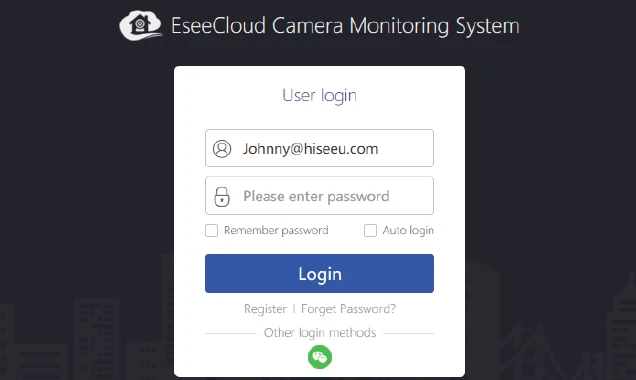
- Devi prima registrare un account EseeCloud sul tuo telefono cellulare e aggiungere il dispositivo, in modo da poterlo visualizzare da remoto su PC. Il link per scaricare il software EseeCloud è: https://www.hiseeu.com/pages/eseecloud-camera-system-app. Se hai bisogno del software EseeCloud per computer, inviaci un'email all'indirizzo [email protected] (per gli USA).
- Inserisci l'account e la password della tua app Eseecloud per cellulare, quindi fai clic su "Accedi". Non copiare l'account o la password da un altro punto: inseriscili manualmente.
4.2 Sincronizzare l'account sul PC
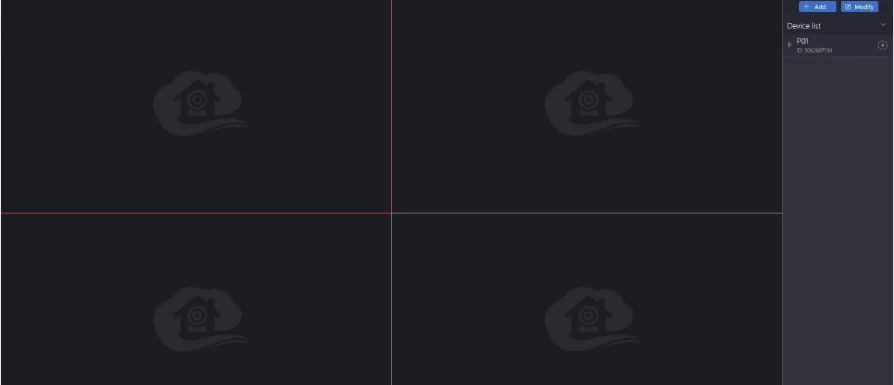
Dopo aver effettuato l'accesso con account e password, il dispositivo verrà sincronizzato automaticamente sul computer. Puoi fare clic sul pulsante di riproduzione nell'elenco dei dispositivi sulla destra per visualizzare la telecamera in tempo reale.
Funzioni della telecamera
1. Introduzione alle funzioni dei pulsanti
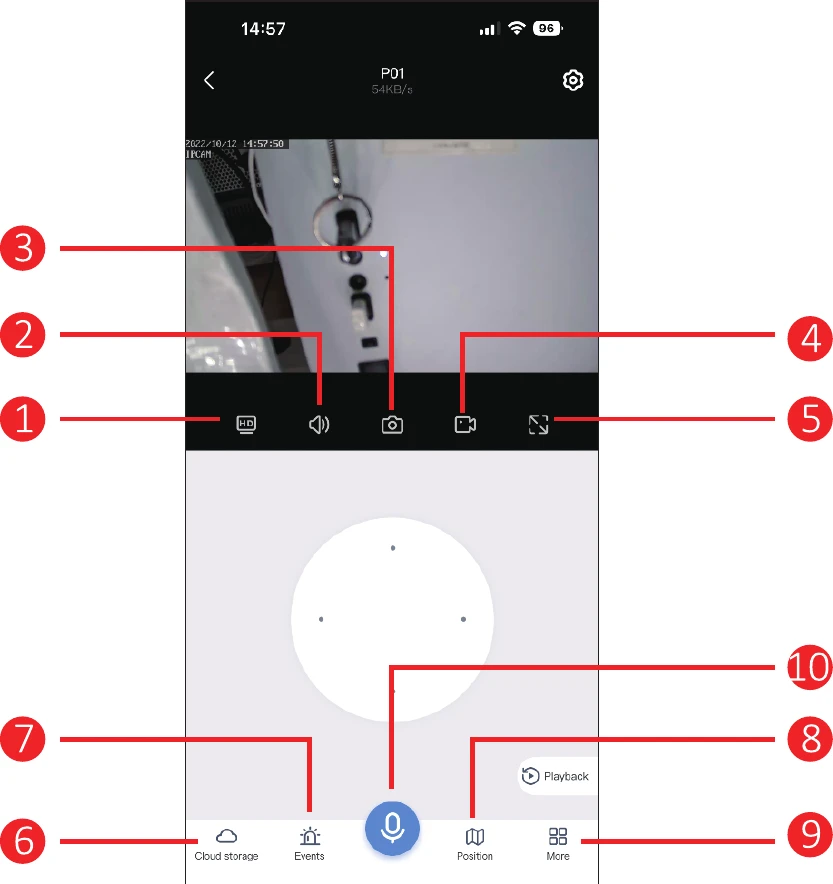
- Commutazione SD e HD: passa la telecamera dalla modalità SD alla modalità HD. Poiché il servizio non supporta sempre la modalità HD, ogni volta che visualizzi l'anteprima della telecamera devi cambiarla manualmente.
- Volume: attiva/disattiva il volume della telecamera. Se non c'è audio, assicurati che il volume del telefono sia attivato.
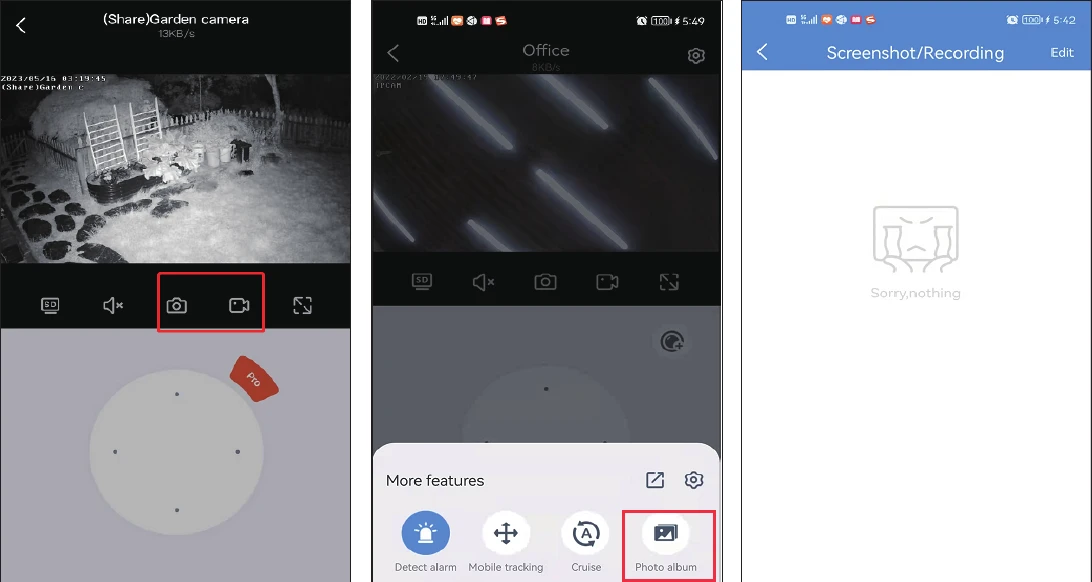
- Acquisizione foto: acquisisce una foto del flusso in diretta; fai clic su Album foto per controllare le foto.
- Registrazione manuale: registra manualmente sul cellulare; fai clic su Album foto per controllare le registrazioni.
- Schermo orizzontale: ruota l'immagine in orizzontale.
- Archiviazione cloud: fai clic per acquistare il servizio cloud. Se inserisci una scheda SD, non è necessario acquistare l'archiviazione cloud (non è gratuita).
- Messaggio di allarme: controlla le informazioni sul rilevamento del movimento.
- Posizione predefinita: puoi impostare diverse posizioni che visualizzi frequentemente. Ti basta fare clic sul pulsante di richiamo anziché spostare manualmente la posizione dell'obiettivo della telecamera.
- Altro:
- Attiva l'icona dell'allarme di rilevamento: quando la telecamera rileva un oggetto in movimento, invierà immediatamente un messaggio di allarme.
- Tracciamento del movimento: quando un oggetto si muove nel raggio d'azione dell'obiettivo della telecamera, la telecamera traccia l'oggetto e lo registra.
- Crociera: attiva questa funzione e la telecamera avvierà una crociera automatica a 360° per circa 4 ore, dopodiché si fermerà.
- Calibrazione PTZ: quando c'è una deviazione nella posizione della telecamera, oppure quando il brandeggio non riesce a ruotare a sinistra e a destra o in alto e in basso, basta fare clic su Calibrazione PTZ e la telecamera si calibrerà automaticamente.
- Modalità visione notturna: la visione notturna offre tre modalità tra cui scegliere. Facendo clic sul pulsante si passa a una modalità.
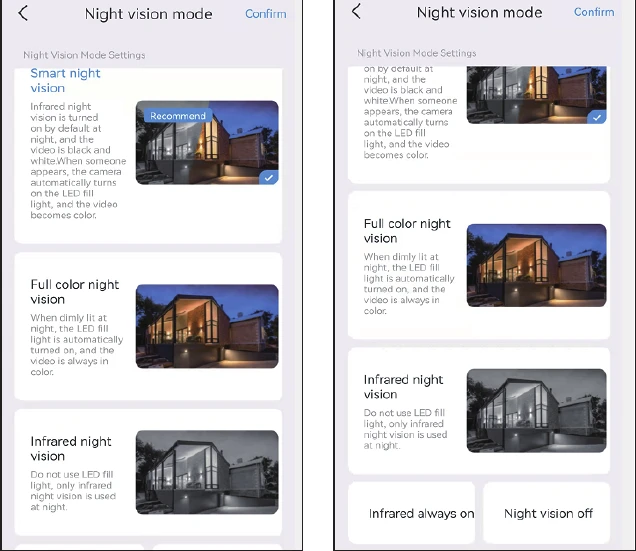
- Visione notturna intelligente: quando la telecamera rileva una persona o un oggetto, accende il faro e l'immagine passa a colori. Normalmente, di notte l'immagine è in bianco e nero.
- Visione notturna a colori: quando viene rilevato che l'ambiente circostante inizia a diventare buio, i fari si accendono automaticamente e viene visualizzata un'immagine a colori.
- Visione notturna a infrarossi: la telecamera passa automaticamente a un'immagine in bianco e nero di notte e torna alla modalità diurna durante il giorno.
- Allarme: quando noti qualcuno che entra abusivamente, fai clic sul pulsante di allarme e la telecamera farà suonare l'allarme per 14 secondi per spaventare l'intruso.
- Sirena: attiva l'icona e la telecamera emette un suono di avviso quando si verifica il rilevamento del movimento.
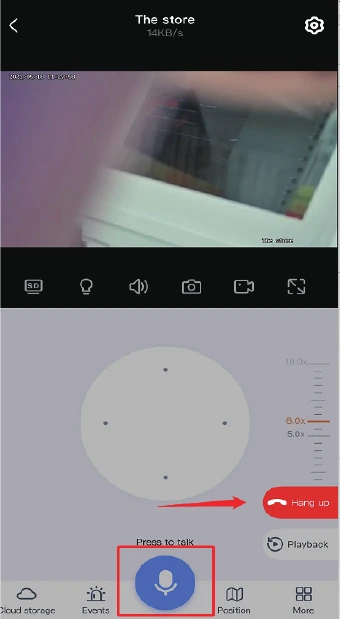
- Funzione microfono: parla con qualcuno tramite la telecamera. Fai clic sull'icona del microfono in basso per poter parlare con altre persone, quindi fai clic sul pulsante "Riaggancia" per terminare la chiamata.
2. Audio
Quando visualizzi la telecamera, attiva il pulsante dell'audio, altrimenti non potrai sentire alcun suono registrato dalla telecamera. Tieni presente che devi anche alzare il volume del telefono.
3. Screenshot e registrazione
Puoi acquisire uno screenshot o registrare un'immagine importante e salvarla sul tuo telefono come prova per il futuro. Dopo aver registrato con successo, fai clic su "Altro" → seleziona "Album foto" e potrai controllare il video in questa interfaccia.
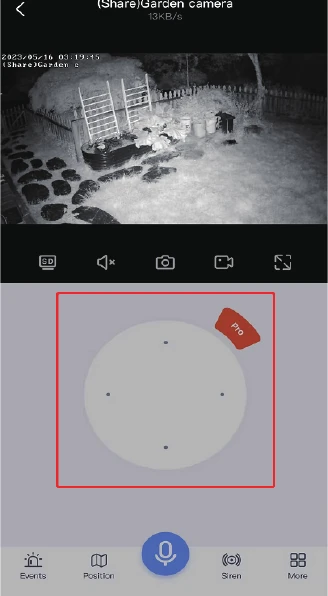
4. Controllo PTZ
Trascina il tasto direzionale per spostare l'obiettivo della telecamera in alto e in basso, a sinistra e a destra.
5. Funzione microfono
Quando vuoi parlare con qualcuno tramite la telecamera, fai clic sull'icona del microfono in basso per poter parlare con altre persone, quindi fai clic sul pulsante "Riaggancia" per terminare la chiamata.
6. Zoom e messa a fuoco
Fai clic sul pulsante rosso "Pro" sul PTZ per visualizzare le opzioni di zoom avanti e indietro.
- Zoom avanti e indietro: questa funzione è disponibile solo per le telecamere con zoom ottico. Se hai acquistato una telecamera con zoom digitale, facendo clic per ingrandire e rimpicciolire non si otterrà alcuna risposta.
- Messa a fuoco: quando esegui lo zoom avanti/indietro, se la telecamera non è a fuoco, fai clic su questa opzione per mettere a fuoco manualmente. Tuttavia, se l'immagine è normale, non farci clic, perché danneggerebbe la nitidezza dell'immagine della telecamera.
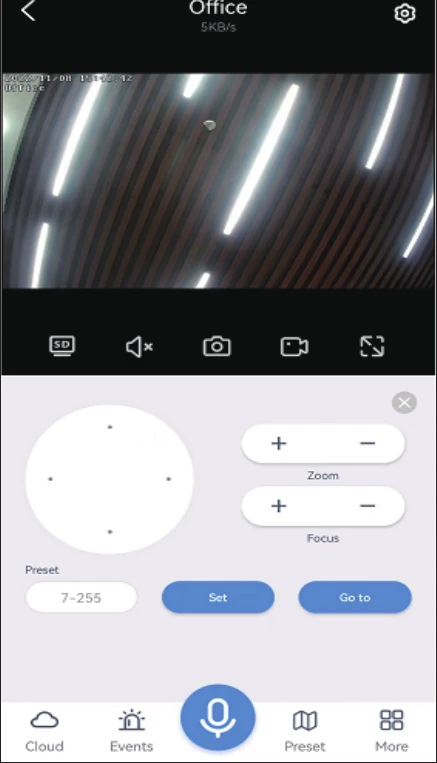
Se vuoi ingrandire l'immagine di una telecamera con zoom digitale, scorri direttamente sullo schermo per ingrandire l'immagine.
7. Avviso di rilevamento del movimento
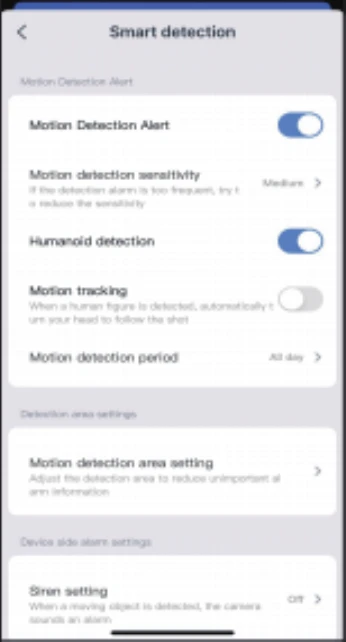
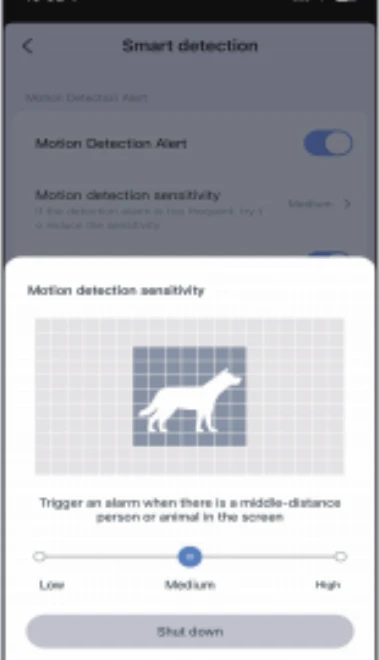
Sensibilità del rilevamento del movimento: se ricevi troppi messaggi di allarme errati, imposta la sensibilità del rilevamento del movimento su un livello basso.
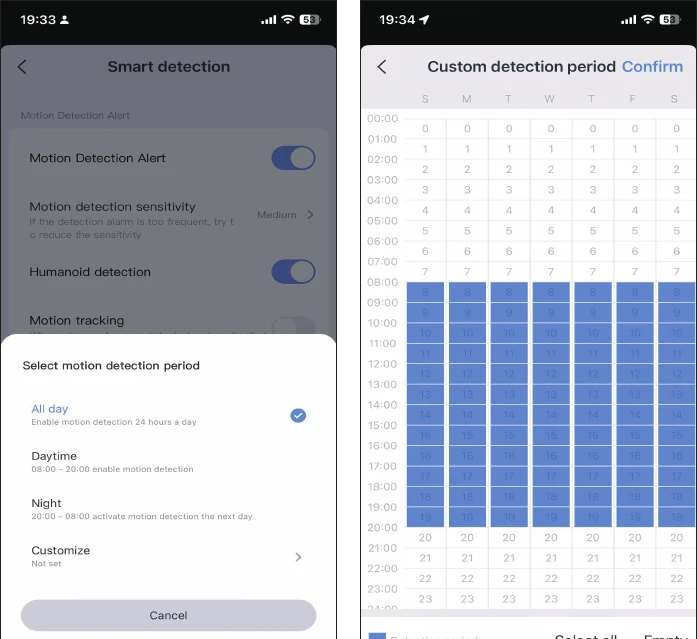
Periodo di rilevamento intelligente: ci sono quattro opzioni per scegliere il periodo di rilevamento, come tutto il giorno, modalità giorno (l'orario di rilevamento va dalle 8:00 alle 20:00), modalità notte (l'orario di rilevamento va dalle 20:00 alle 8:00), oppure puoi anche personalizzare l'orario di rilevamento.
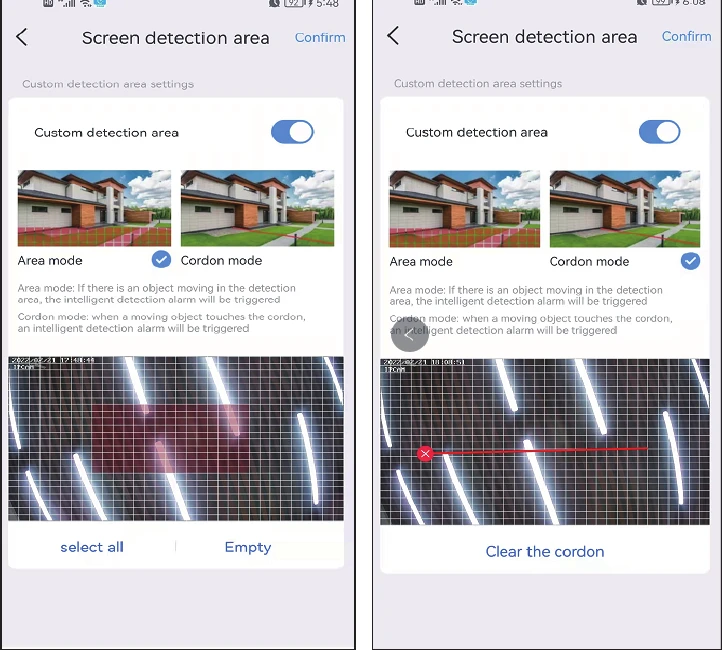
Impostazione dell'area di rilevamento del movimento: se vuoi rilevare una posizione specifica, puoi impostare un rilevamento del movimento in modalità Area o modalità Cordone. Quando qualcuno entra nell'area di rilevamento, viene attivato un allarme, riducendo i falsi allarmi.
Tieni presente che, se l'area di rilevamento impostata è troppo ampia, la telecamera passerà per impostazione predefinita al rilevamento a schermo intero.
8. Impostazione della sirena
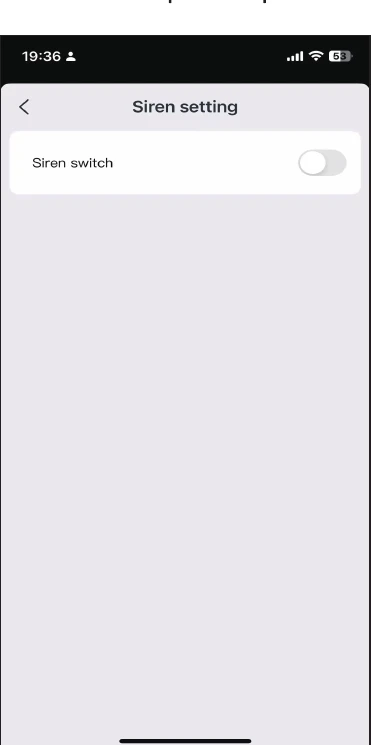
Puoi attivare o disattivare la sirena. Quando qualcuno entra nell'area di allarme, la telecamera emette un suono di allarme.
9. Impostazione della registrazione
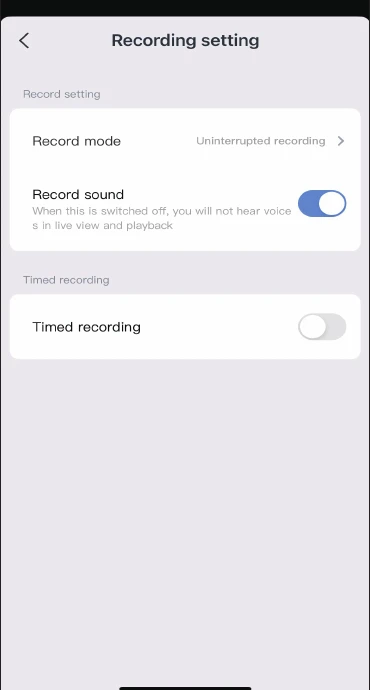
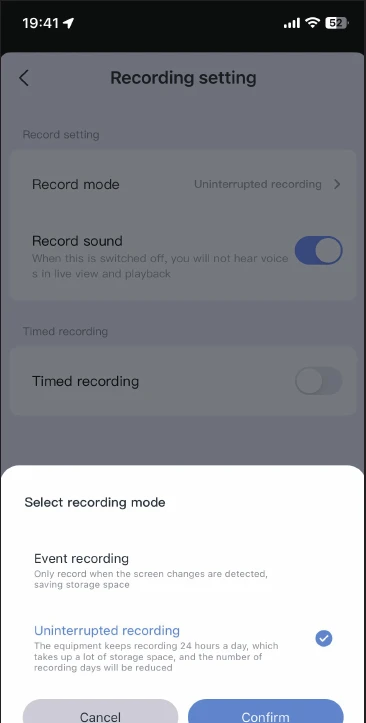
Modalità di registrazione: ci sono due modalità di registrazione tra cui scegliere, registrazione per eventi e registrazione continua.
- La registrazione per eventi significa che, quando vengono rilevati cambiamenti nell'immagine, la registrazione si avvia, mentre negli altri momenti la telecamera entra in modalità di riposo.
- La registrazione continua significa che la telecamera registra in modo costante.
Interruttore audio di registrazione: se non attivi questa opzione, non potrai sentire l'audio durante la riproduzione o la visualizzazione in tempo reale.
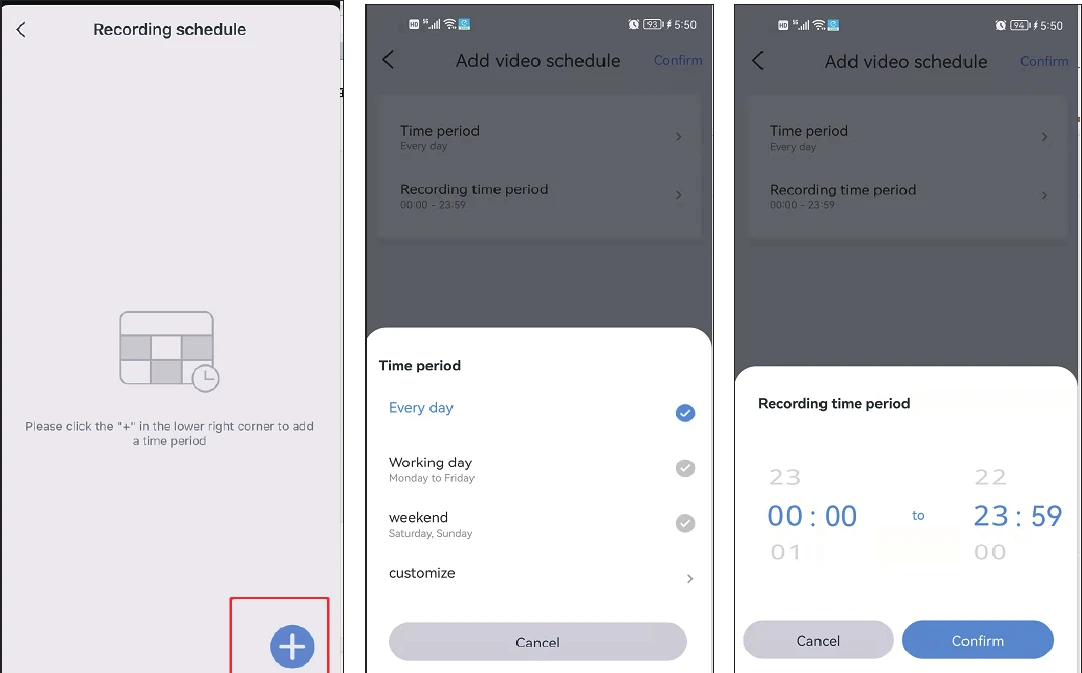
Registrazione programmata: per la registrazione programmata, puoi scegliere date e fasce orarie diverse e puoi anche creare più piani temporali. Ad esempio, puoi scegliere di registrare solo nei giorni feriali o solo nei fine settimana. Puoi anche personalizzare la pianificazione dell'orario di registrazione.
10. Impostazione dell'immagine
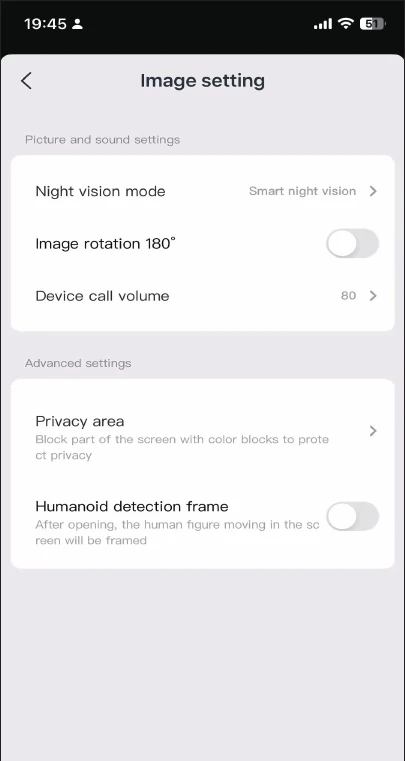
Se la modalità di illuminazione non può essere impostata correttamente nelle opzioni Altro, puoi anche impostarla nelle impostazioni dell'immagine. Oltre a queste tre modalità, puoi anche scegliere di tenere sempre accesa la luce a infrarossi e l'immagine rimarrà in bianco e nero sia di giorno sia di notte. Disattiva la visione notturna e manterrà sempre la visione notturna a colori.
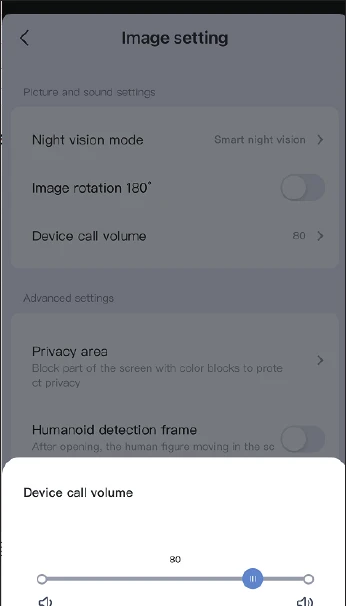
a. Volume della chiamata del dispositivo: questa opzione consente di impostare il volume della funzione audio bidirezionale.
b. Impostazione della zona di privacy: imposta l'area di privacy e l'area dell'immagine che hai impostato verrà coperta con riquadri colorati.
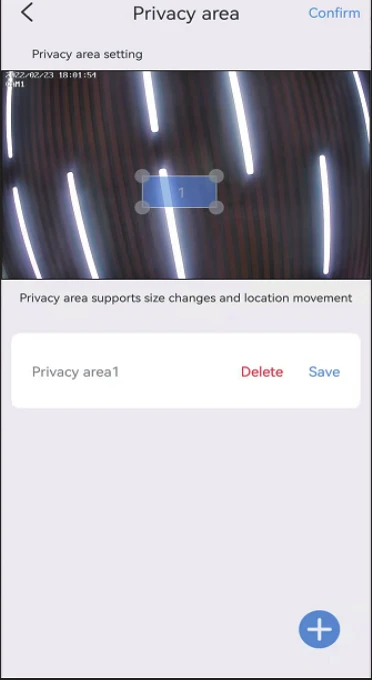
c. Riquadro di rilevamento delle sagome umane: quando la telecamera rileva delle persone, cattura le azioni dei soggetti sospetti e le inquadra, inviando rapidamente la notifica di allarme.
11. Impostazione dell'archiviazione
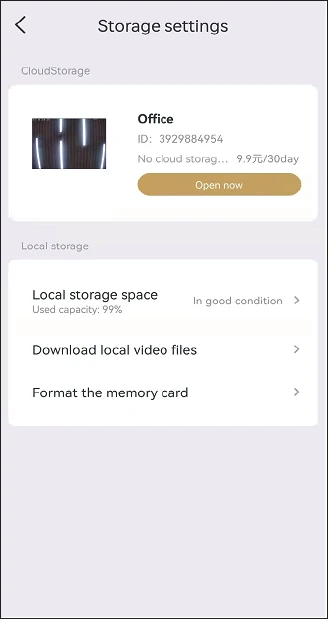
Nell'interfaccia delle impostazioni di archiviazione puoi visualizzare il tempo di utilizzo dell'archiviazione cloud, lo stato della scheda SD e la capacità di archiviazione.
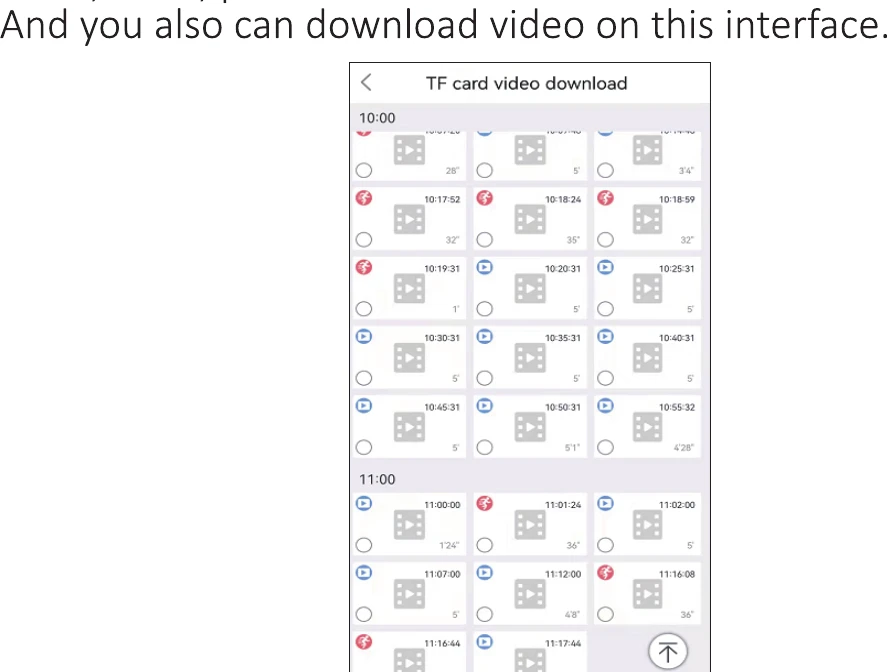
Se hai inserito la scheda SD ma non registra, verifica se lo stato della scheda SD è normale o se la capacità della scheda SD è piena. Se è piena, fai clic su Formatta per eliminare tutte le registrazioni. In questa interfaccia puoi anche scaricare i video.
FAQ
Hai bisogno di aiuto?
Se hai domande, contatta la nostra assistenza post-vendita:
- Email: [email protected] (per gli USA)
- WhatsApp / WeChat: +86 133 9281 0296
- Telefono: +1 917 338 1084 (Disponibile, ora del Pacifico: 6:00–24:00)
- Sito web: www.hiseeu.com
Puoi anche consultare le nostre FAQ e guide o contattare il nostro team di assistenza.