 Hiseeucloud App ドキュメント
ワイヤレス電球型カメラ
Hiseeu ワイヤレス電球型カメラ(A037)のクイックガイド。外観、設置、アプリ設定、デバイス接続、カメラ機能、よくある質問について説明します。
Hiseeu ワイヤレス電球型カメラ(型番 A037-V1.1)のクイックガイドです。Hiseeu 製品は出荷前に厳格な検査基準をクリアしており、CE、FCC、UL の認証を取得しています。
ご使用の前に本クイックガイドをよくお読みいただき、大切に保管してください。
外観の説明
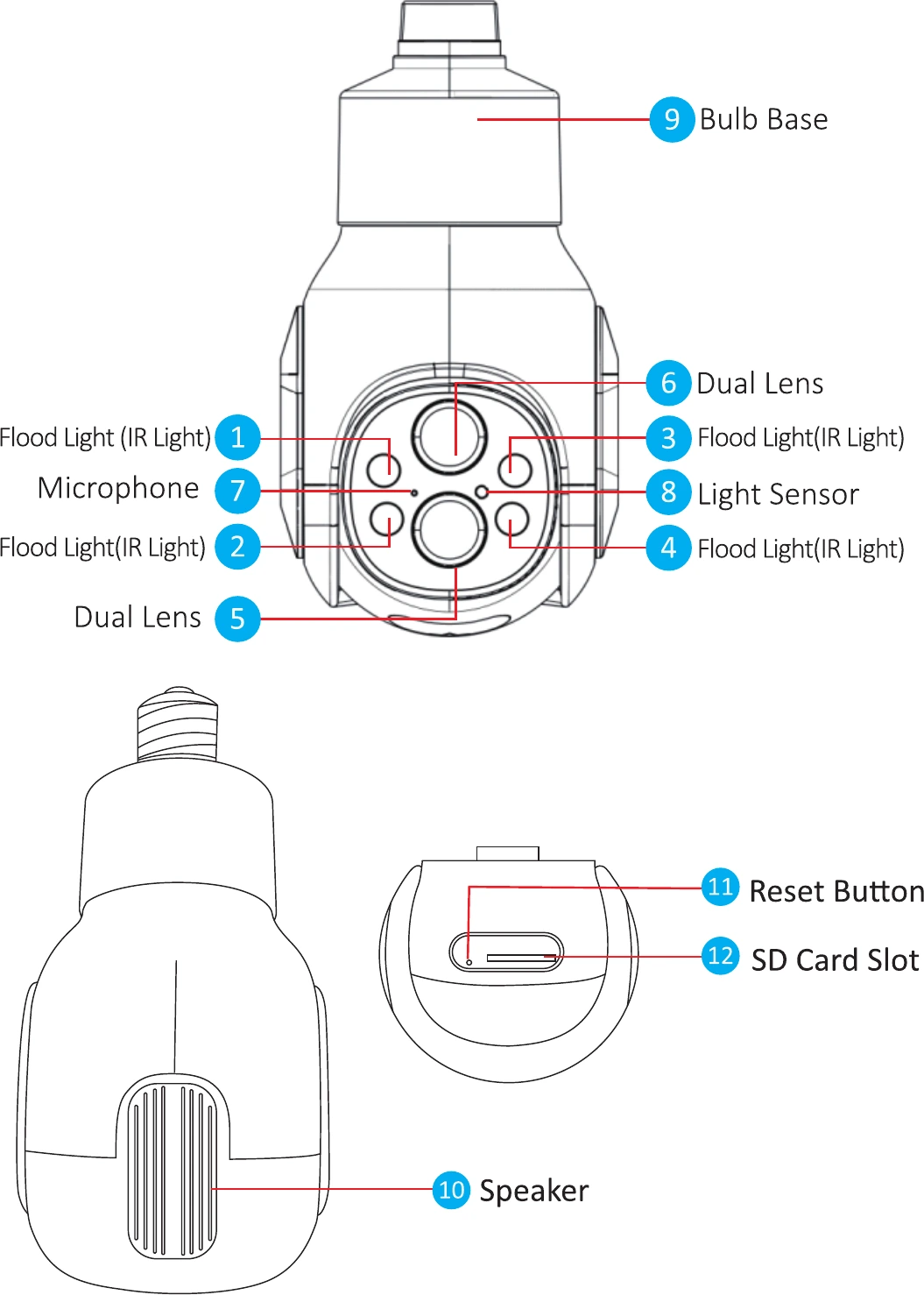
各部の説明
- 光センサー — 周囲の明るさを検知し、現在の照度が 3 ルクス未満になると赤外線ライトを点灯します。
- リセットボタン — 動作中にリセットボタンを 8〜10 秒間長押しすると、工場出荷時の設定に戻すことができます。リセット時にはカメラから音声案内が流れます。
- SD カードスロット — TF カードを挿入し、映像の録画と再生を行います。
仕様一覧
| 仕様項目 | 詳細 |
|---|---|
| 電球ソケット | E26/E27 socket |
| 解像度 | 4MP (2MP+2MP) |
| ズーム | 10X 光学ズーム |
| センサー | 1/2.9" CMOS Sensor |
| 接続方式 | ワイヤレスまたは Bluetooth |
| ワイヤレス規格 | 2.4G, 802.11b/g/n |
| シャッター | 自動 |
| 昼夜切り替え方式 | IR-CUT 赤外線フィルター |
| PTZ(パン・チルト) | 水平 355° + 垂直 90° |
| ストレージ | 最大 128GB |
| 映像エンコード | H.265(デュアルビットレート対応) |
| ノイズリダクション | 3D DNR 対応 |
| 画像反転 | 上下反転 |
設置
- パッケージ内の機器に破損がなく、すべての組み立て部品がそろっていることをご確認ください。付属品が不足している場合は、当社までお問い合わせください。
- 設置の際は、カメラとルーターの距離が Wi-Fi 信号の良好な範囲内に収まるようにしてください。
- 本カメラは 2.4G Wi-Fi のみに対応しており、5G Wi-Fi には対応していません。
1. 設置方法
簡単に設置してご利用いただけます。
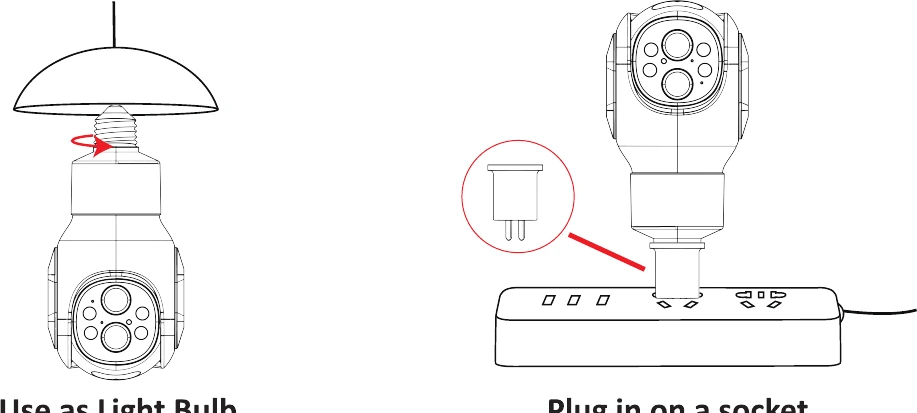
2. カメラの電源を入れる方法
2.1 カメラの電源を入れる
電球ソケットまたはコンセントにカメラを取り付けると、カメラの電源が自動的に ON になります。
2.2 デバイスと接続する
- 初めて使用する場合、電球ソケットまたはコンセントに差し込むと、カメラが自動的にデバイスを検索します。
- それ以外の場合は、カメラのリセットボタンを 8〜10 秒間長押しすると、接続したいデバイスを検索して接続します。
デバイスの追加
1. アプリの設定
1.1 Eseecloud アプリのダウンロード
App Store または Google Play で無料アプリ 「EseeCloud」 を検索してください。
Eseecloud アプリは随時更新されます。お使いの Eseecloud のメニューが本マニュアルのメニューと異なる場合は、当社までお問い合わせのうえ最新のマニュアルをご入手ください。
iOS の場合は iOS 8.0 以上、Android の場合は Android 4.4 以上が必要です。
1.2 アプリアカウントの登録
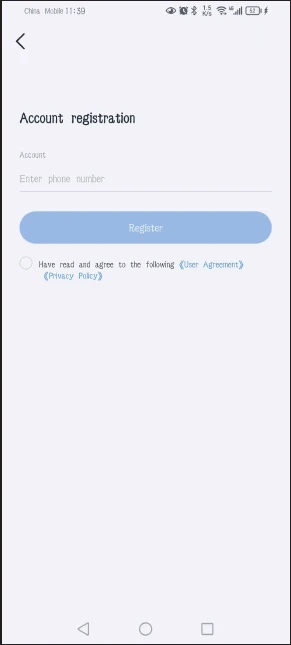
Eseecloud のホーム画面を開き、「アカウント」 に切り替えます。
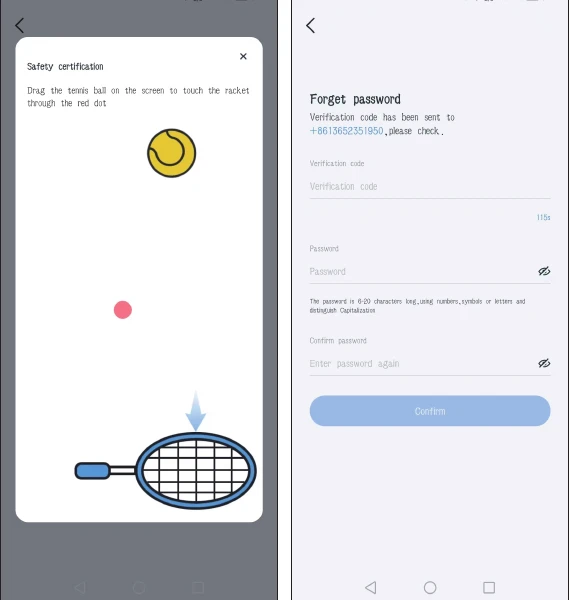
「登録」 をタップし、電話番号またはメールアドレスで登録して、「確認」 をタップします。
テニスボールを手動で長押しし、赤い点までドラッグしてから、テニスラケットまでドラッグします。
続いて認証コードが届きます。認証コードを入力してパスワードを設定し、「確認」 をタップして完了です。
1.3 ログイン
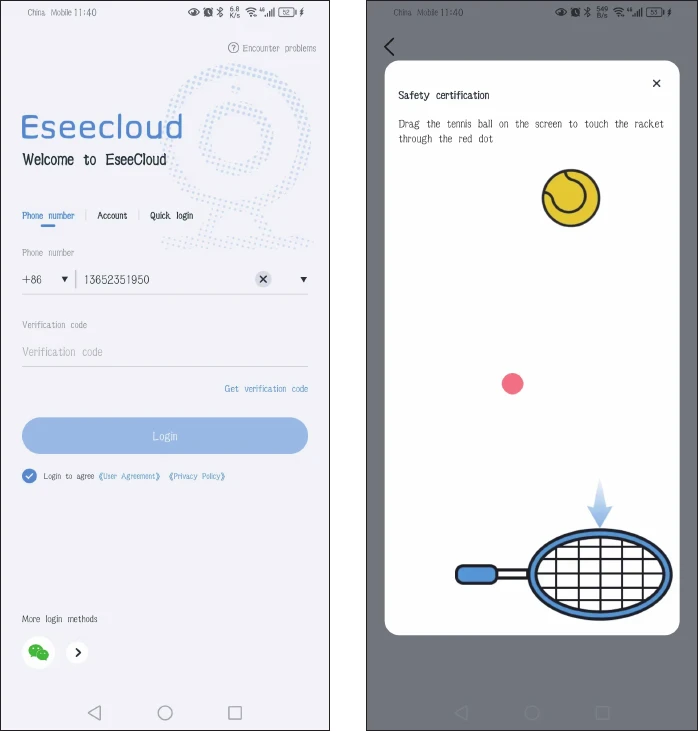
ホーム画面で電話番号を入力し、認証コードを取得します。
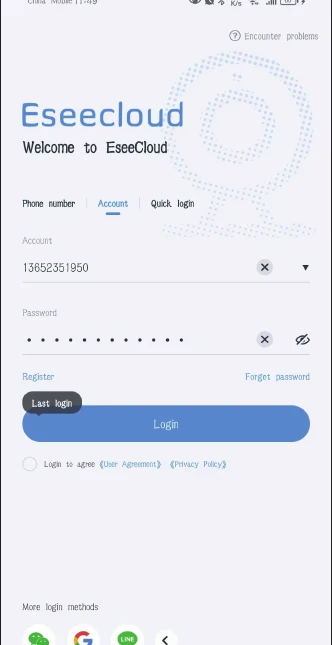
アカウントとパスワードを入力してログインします。
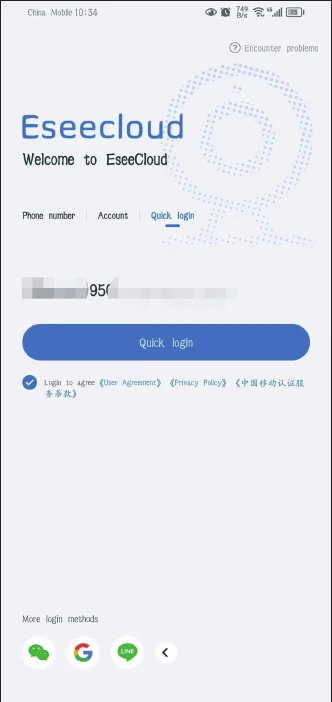
クイックログイン: 初回ログイン後、アプリが自動的に電話番号を認識します。次回からは 「クイックログイン」 を選択できます。
その他のログイン方法: WeChat、Google、Line のアカウントでログインすることもできます。
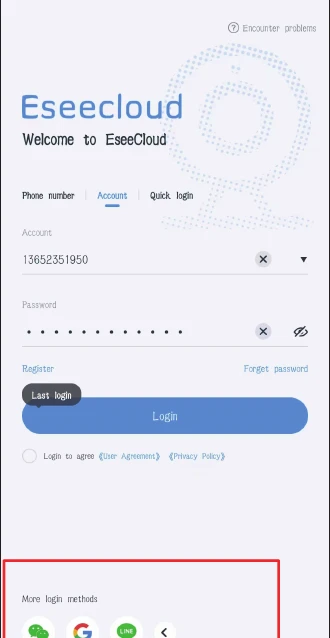
2. カメラを Eseecloud に接続する
2.1 カメラの QR コードをスキャンして追加する
電球ソケットにカメラを取り付けます。初めて 使用する場合、カメラの電源が ON になり自動的に回転します。以前にカメラを別のデバイスとペアリングしたことがある場合は、カメラの リセットボタン を 8〜10 秒間押してから、新しいデバイスに接続してください。
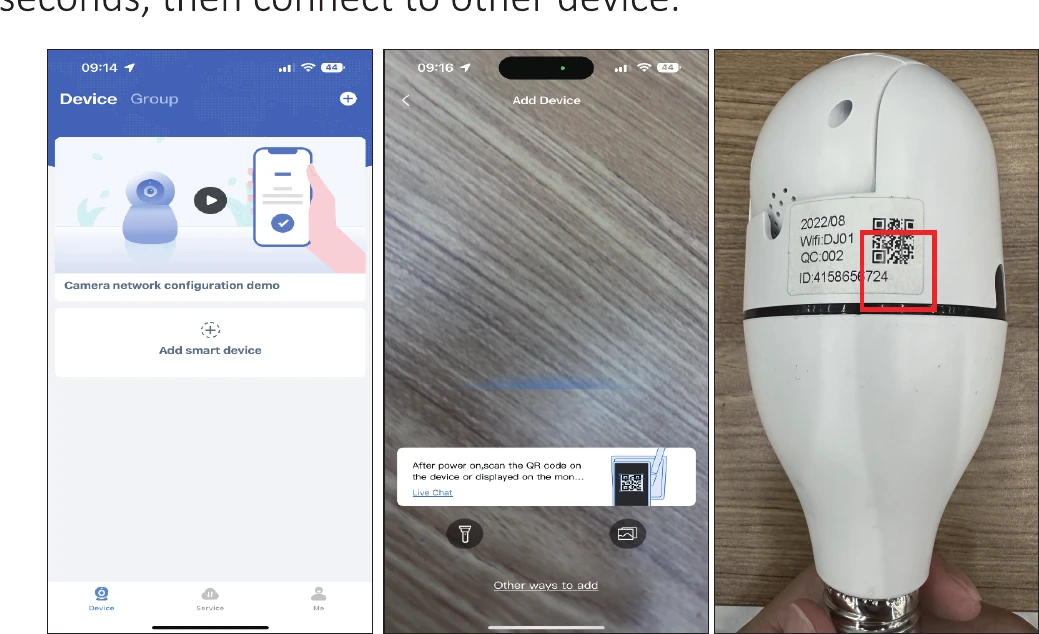
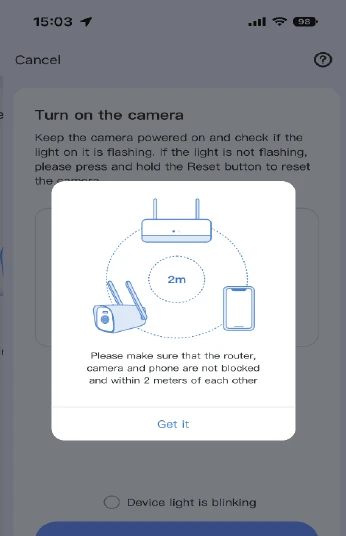
「了解」 をタップし、「デバイスのライトが点滅している」 にチェックを入れて、「次へ」 をタップします。
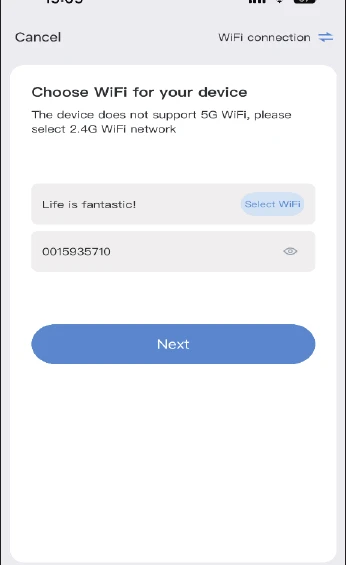
ご自宅の Wi-Fi を選択し、Wi-Fi のパスワードを入力します。
Wi-Fi 名とパスワードには特殊文字を含めることはできません。また、Wi-Fi パスワードは 12 文字以内にしてください。
スマートフォンに QR コードが表示されます。QR コードを 15〜25 cm の距離でカメラのレンズに向けます。音声案内が聞こえたら、画面下の青いボタンをタップし、デバイスの接続が完了するのを待ってから、デバイス名を編集します。
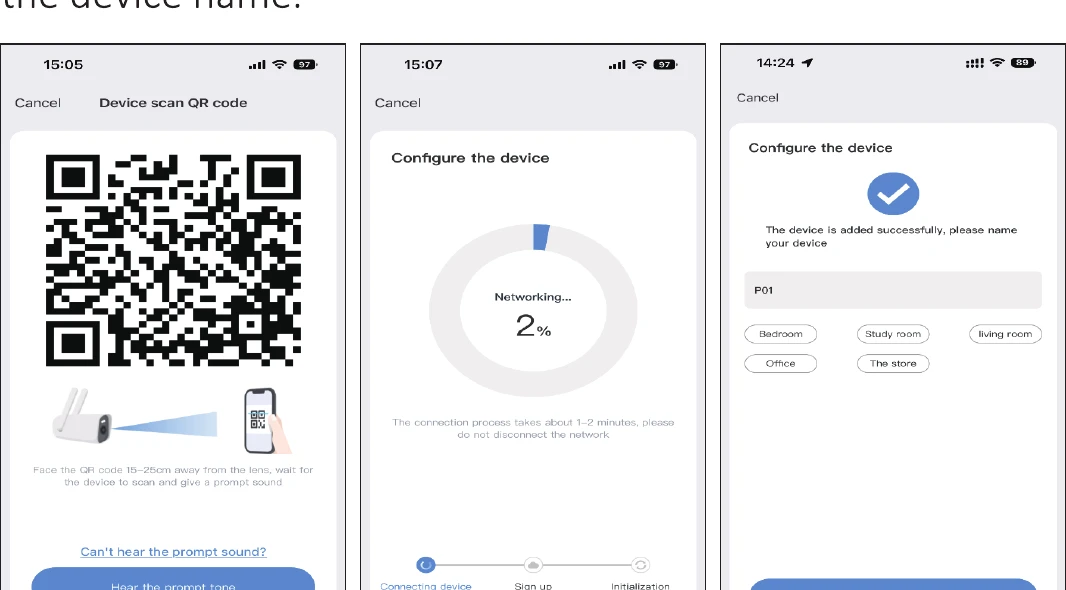
2.2 カメラのホットスポットに接続して追加する
電球ソケットにカメラを取り付けます。初めて 使用する場合、カメラの電源が ON になり自動的に回転します。以前にカメラを別のデバイスとペアリングしたことがある場合は、カメラの リセットボタン を押して電源を入れてください。
Eseecloud アプリを開き、「スマートデバイスの追加」 > 「その他の追加方法」 > 「カメラのホットスポットに接続して追加」 の順にタップし、ご自宅の Wi-Fi を選択して Wi-Fi のパスワードを入力し、「次へ」 をタップします。
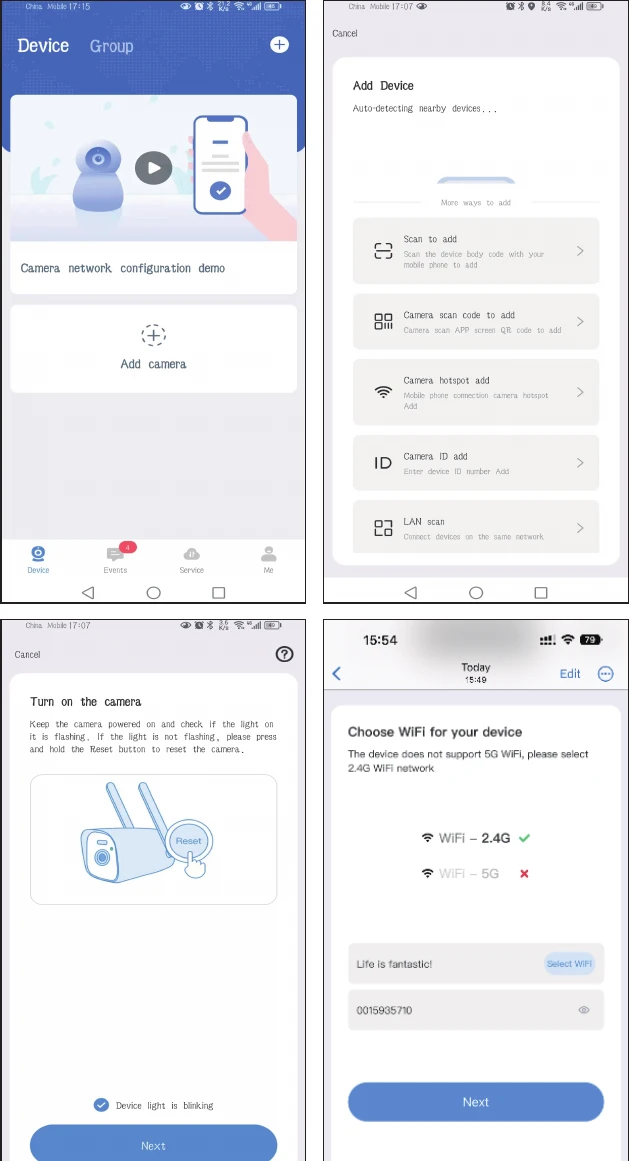
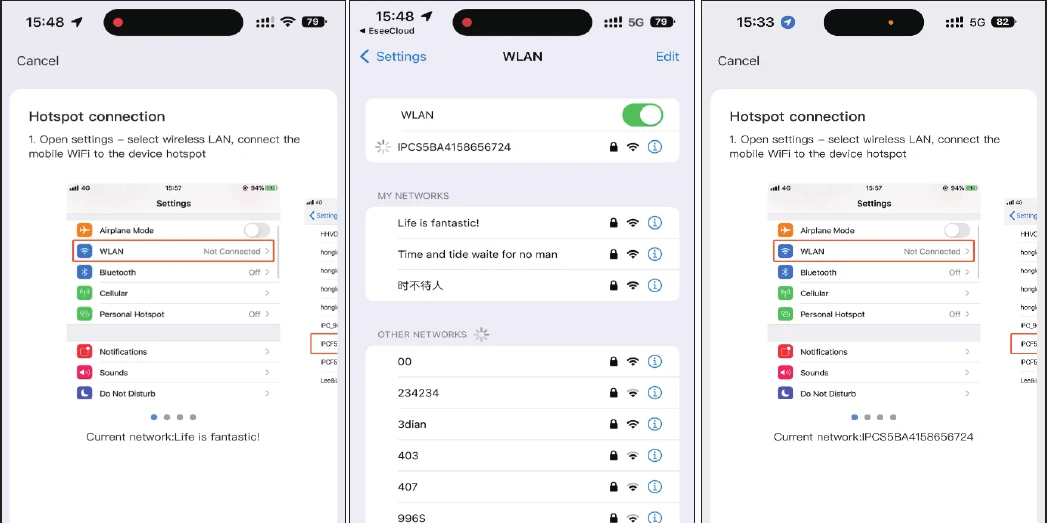
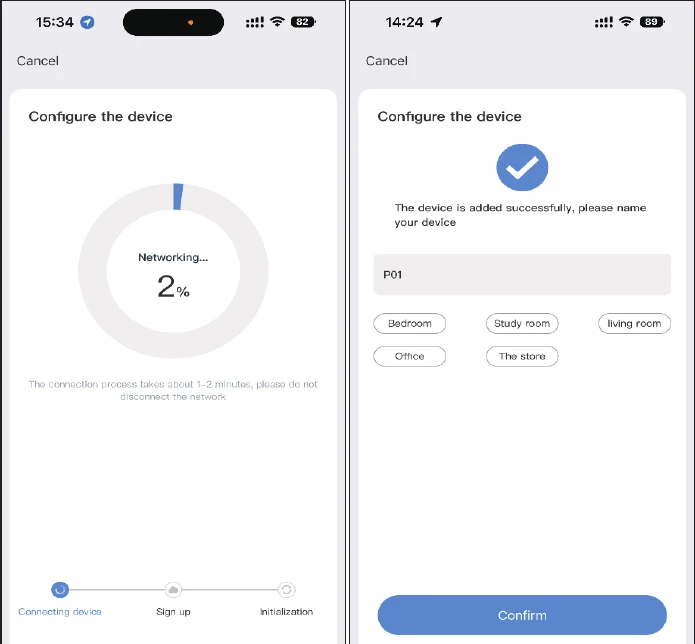
「設定に移動」 をタップし、スマートフォンの WLAN 画面を開いて「IPC」で始まる Wi-Fi を見つけます。パスワード 11111111(1 が 8 つ)を入力します。その後 Eseecloud に戻り、「設定に移動」 をタップして、カメラがご自宅の Wi-Fi に接続されるのを待ち、カメラに名前を付けます。
3. ワイヤレス NVR キットにカメラを追加する
3.1 K8208 および K8210 NVR の場合(旧 UI)
- 電球ソケットにカメラを取り付けます。初めて 使用する場合、カメラの電源が ON になり自動的に回転します。以前にカメラを別のデバイスとペアリングしたことがある場合は、カメラの リセットボタン を押して電源を入れてください。
- カメラを NVR の近くに置き、NVR の設定でカメラを検索します。マウスを右クリックして 「ビデオ管理 → コードマッチング」 に進み、カメラが追加されるのを待ちます。
- または、マウスを右クリックして 「ワイヤレス追加 → カメラのコードマッチングを待機」 を選択します。マッチングが成功したら、ビデオ管理に移動してカメラが正常に接続されているかを確認します。
NVR と Wi-Fi カメラは、同じ Wi-Fi に接続する必要がありますのでご注意ください。
3.2 K8508 および K8510 NVR の場合(新 UI)
- 電球ソケットにカメラを取り付けます。初めて 使用する場合、カメラの電源が ON になり自動的に回転します。以前にカメラを別のデバイスとペアリングしたことがある場合は、カメラの リセットボタン を押して電源を入れてください。
- カメラを屋外に設置する前に、まず NVR の近くに置いてペアリングしてください。
- カメラのアンテナと NVR の Wi-Fi アンテナを平行にします。
- マウスを右クリックして 「カメラ」 に入り、「+」 アイコンをクリックしてカメラを追加します。
- 次のステップに進んで 「カメラの電源を入れる」 に入り、さらに次のステップに進んでカメラが検索されるのを待ちます。カメラが画面に表示されたら、続けて完了します。カメラが自動的に NVR に追加されます。
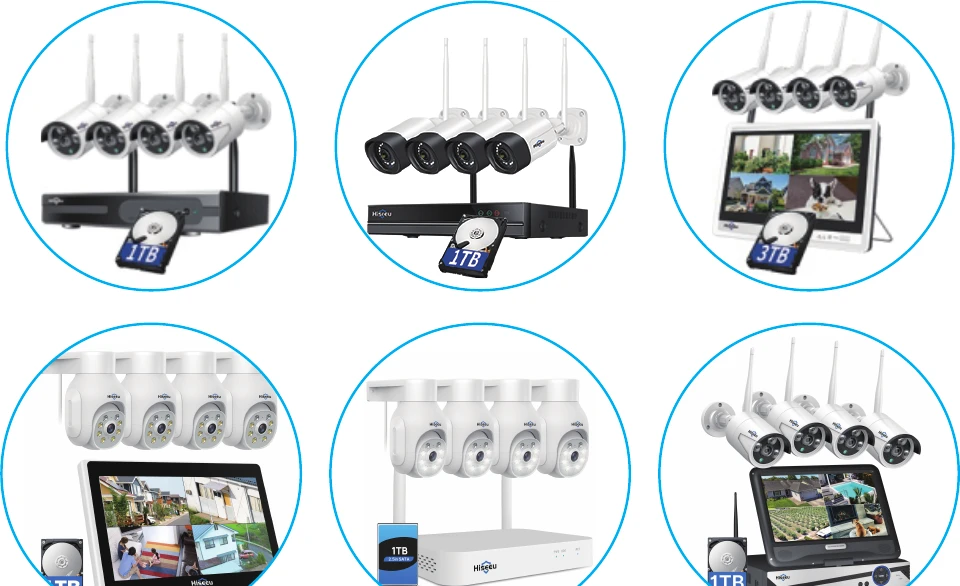
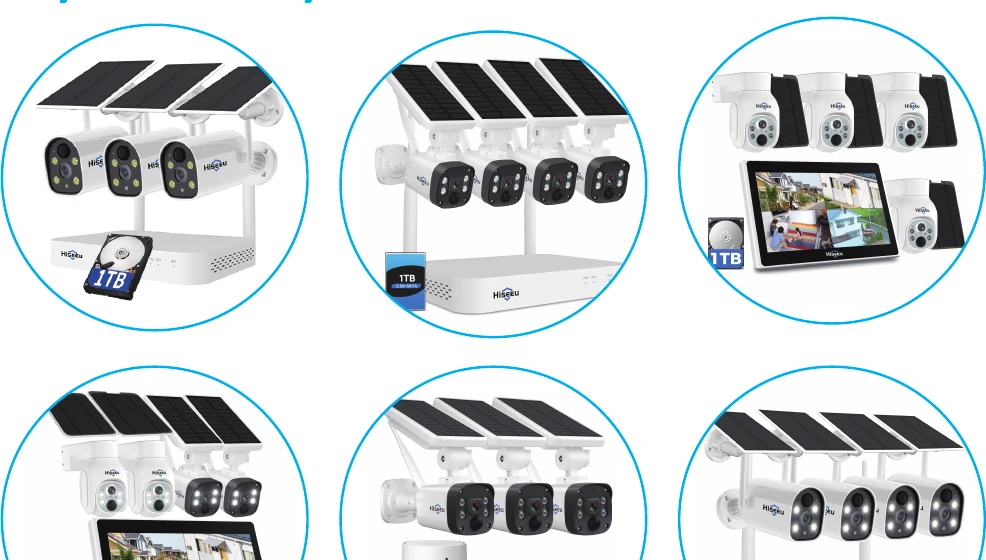
当社の Amazon 旗艦店にアクセスし、「Wireless System」 のページを検索してください。以下の NVR キットはすべて電球型カメラと互換性があります。
Hiseeu Wi-Fi カメラシステム:
バッテリーカメラシステム:
4. PC 版 EseeCloud ソフトウェアで視聴する
4.1 EseeCloud アカウントの登録
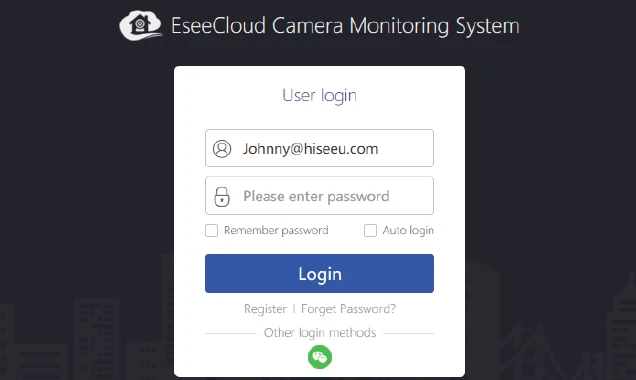
- PC からリモートで視聴するには、まずスマートフォンで EseeCloud アカウントを登録し、デバイスを追加しておく必要があります。EseeCloud ソフトウェアのダウンロードリンクは https://www.hiseeu.com/pages/eseecloud-camera-system-app です。パソコン用の EseeCloud ソフトウェアが必要な場合は、[email protected](米国向け)までメールでお問い合わせください。
- スマートフォン版 Eseecloud アプリのアカウントとパスワードを入力し、「ログイン」 をクリックします。アカウントやパスワードを他の場所からコピーせず、手動で入力してください。
4.2 アカウントを PC に同期する
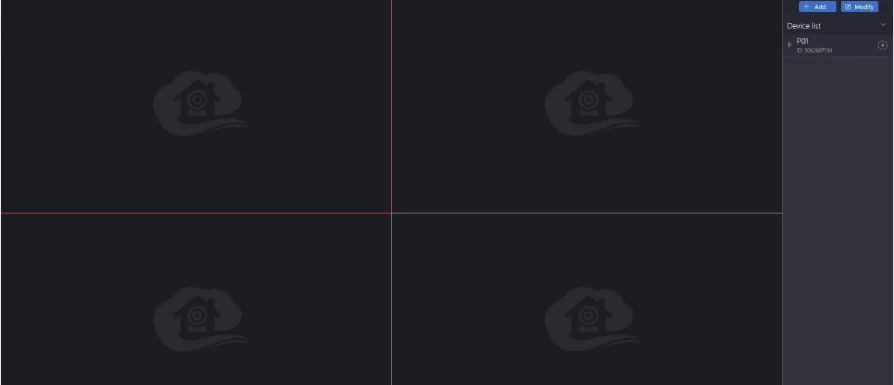
アカウントとパスワードでログインすると、デバイスが自動的にパソコンに同期されます。右側のデバイスリストにある再生ボタンをクリックすると、カメラのライブ映像を視聴できます。
カメラの機能
1. ボタン機能の紹介
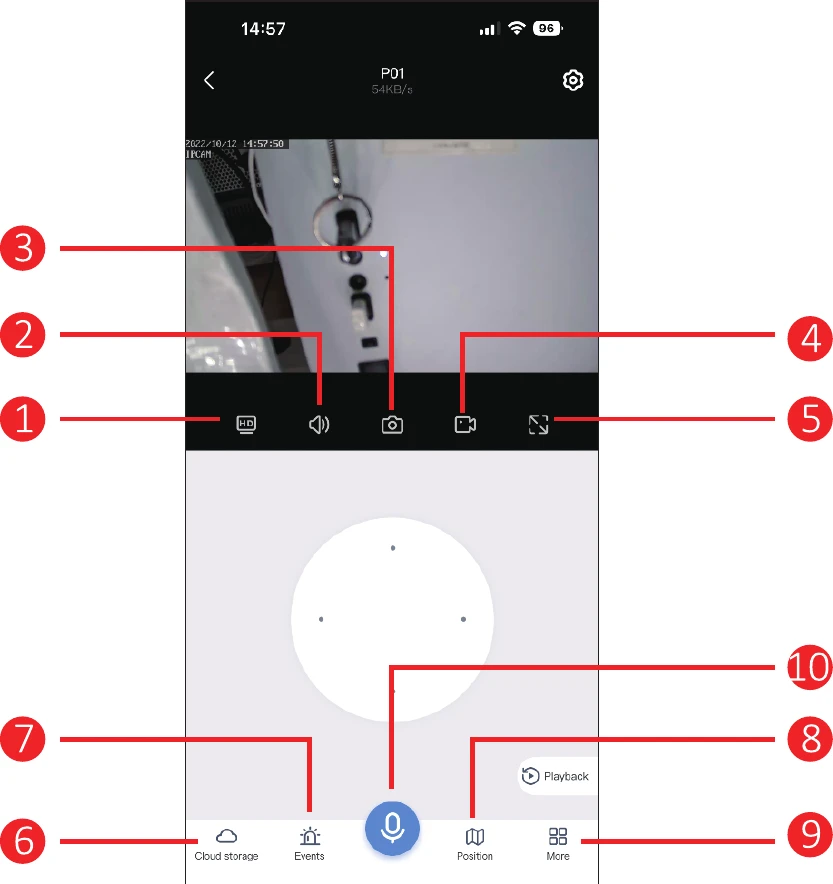
- SD / HD 切り替え: カメラを SD モードから HD モードに切り替えます。サービスが常に HD モードに対応しているとは限らないため、カメラをプレビューするたびに手動で切り替える必要があります。
- 音量: カメラの音量を ON/OFF にします。音が出ない場合は、スマートフォンの音量が ON になっていることをご確認ください。
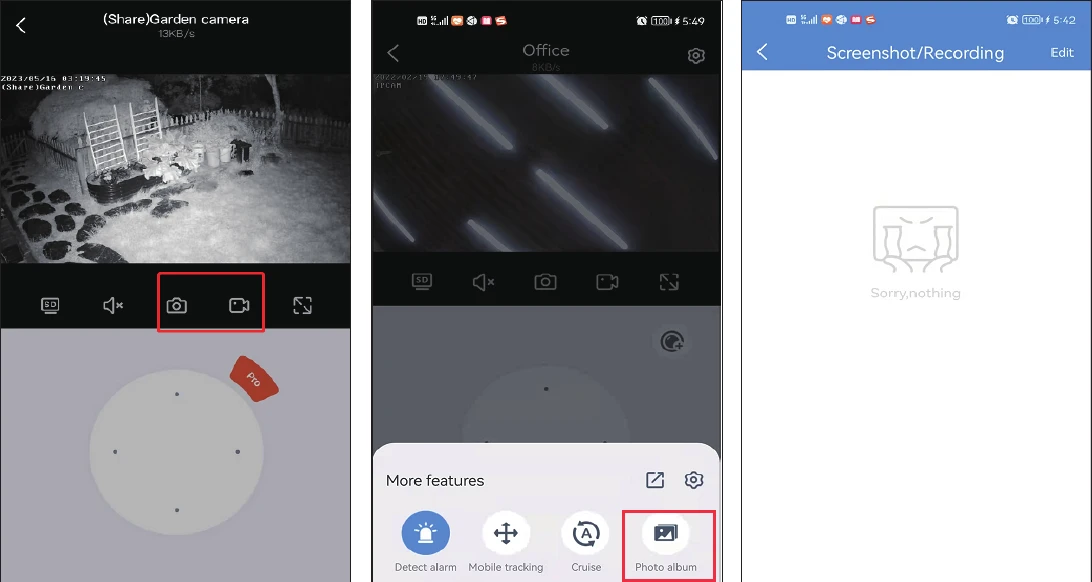
- 写真撮影: ライブ映像の写真を撮影します。「アルバム」をクリックすると写真を確認できます。
- 手動録画: スマートフォン上で手動録画します。「アルバム」をクリックすると録画を確認できます。
- 横画面: 映像を横向きに表示します。
- クラウドストレージ: クリックするとクラウドサービスを購入できます。SD カードを挿入している場合は、クラウドストレージを購入する必要はありません(クラウドストレージは無料ではありません)。
- アラームメッセージ: 動体検知の情報を確認します。
- プリセット位置: よく確認する位置をあらかじめ複数設定できます。カメラのレンズを手動で動かす代わりに、呼び出しボタンをクリックするだけで済みます。
- その他:
- 検知アラームアイコンの有効化: カメラが動いている物体を検知すると、ただちにアラームメッセージを送信します。
- モーショントラッキング: 物体がカメラのレンズの範囲内で動くと、カメラがその物体を追尾して録画します。
- クルーズ: この機能を ON にすると、カメラが約 4 時間にわたって 360° 自動クルーズを開始し、その後停止します。
- PTZ キャリブレーション: カメラの位置にずれがある場合や、パン・チルトが左右・上下に回転しない場合は、PTZ キャリブレーションをクリックするだけで、カメラが自動的に補正します。
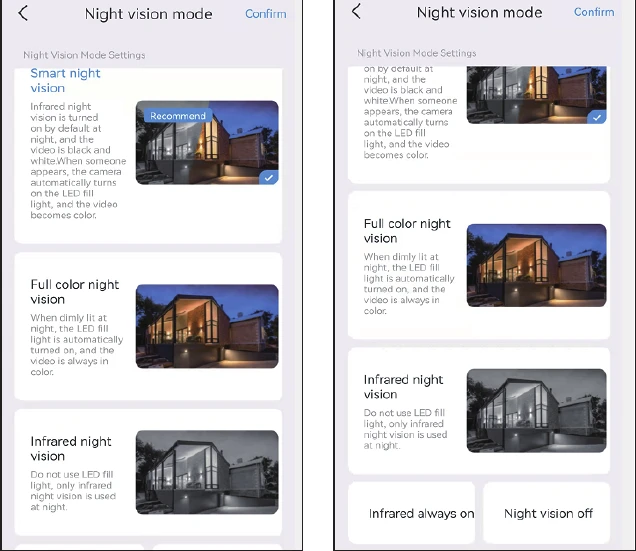
- ナイトビジョンモード: ナイトビジョンには 3 つのモードがあります。ボタンをクリックするとモードが 1 つずつ切り替わります。
- スマートナイトビジョン: カメラが人や物体を検知すると、フラッドライトが点灯し、映像がフルカラーに切り替わります。通常、夜間は白黒映像になります。
- フルカラーナイトビジョン: 周囲の環境が暗くなり始めたことを検知すると、フラッドライトが自動的に点灯し、カラー映像を表示します。
- 赤外線ナイトビジョン: 夜間はカメラが自動的に白黒映像に切り替わり、昼間は昼モードに戻ります。
- アラーム: 不審者の侵入を発見した際にアラームボタンをクリックすると、カメラが 14 秒間アラーム音を鳴らして侵入者を威嚇します。
- サイレン: アイコンを ON にすると、動体検知が発生した際にカメラが警告音を鳴らします。
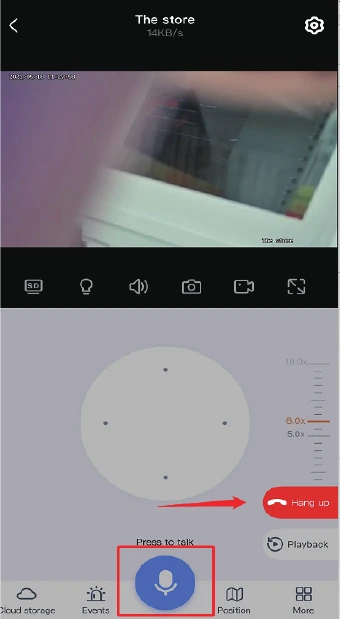
- マイク機能: カメラを通して相手と会話できます。下部のマイクアイコンをクリックすると相手と話すことができ、「通話終了」 ボタンをクリックすると通話を終了します。
2. 音声
カメラを視聴する際は、音声ボタンを ON にしてください。ONにしないと、カメラの録音音声を一切聞くことができません。あわせてスマートフォンの音量も上げる必要がありますのでご注意ください。
3. スクリーンショットと録画
重要な場面のスクリーンショットを撮ったり録画したりしてスマートフォンに保存し、後日の証拠として残すことができます。録画が完了したら、「その他」 をクリックして 「アルバム」 を選択すると、この画面で映像を確認できます。
4. PTZ コントロール
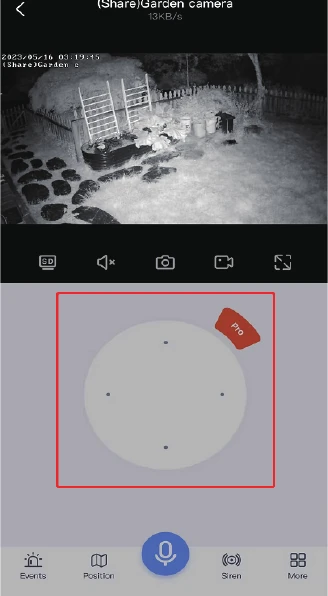
方向キーをドラッグすると、カメラのレンズを上下左右に動かせます。
5. マイク機能
カメラを通して相手と話したい場合は、下部のマイクアイコンをクリックすると相手と話すことができ、「通話終了」 ボタンをクリックすると通話を終了します。
6. ズームとフォーカス
PTZ にある赤い 「Pro」 ボタンをクリックすると、ズームイン・ズームアウトのオプションが表示されます。
- ズームイン/ズームアウト: この機能は光学ズームカメラ専用です。デジタルズームカメラをご購入の場合、ズームイン・ズームアウトをクリックしても反応しません。
- フォーカス: ズームイン/ズームアウトの際にカメラの焦点が合っていない場合は、このオプションをクリックして手動でピントを合わせます。ただし、映像が正常な場合はクリックしないでください。カメラの画質を損なう原因になります。
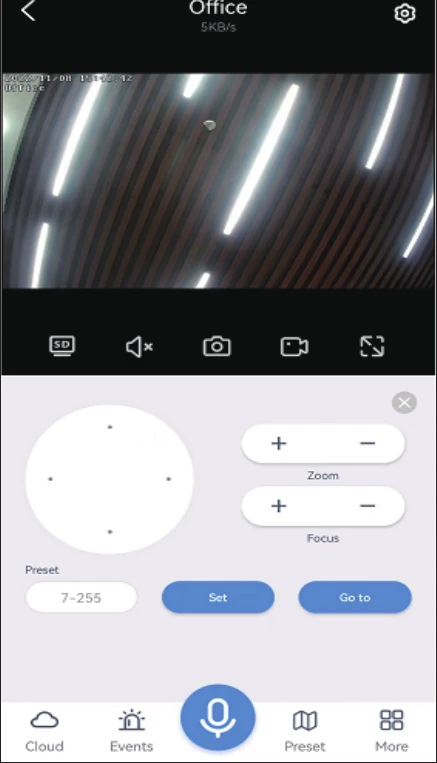
デジタルズームカメラの映像を拡大したい場合は、画面を直接スワイプして映像を拡大してください。
7. 動体検知アラート
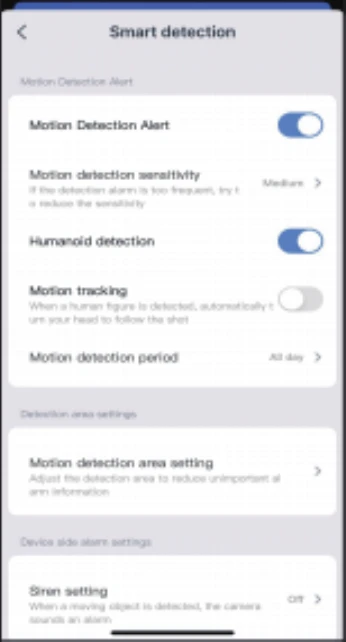
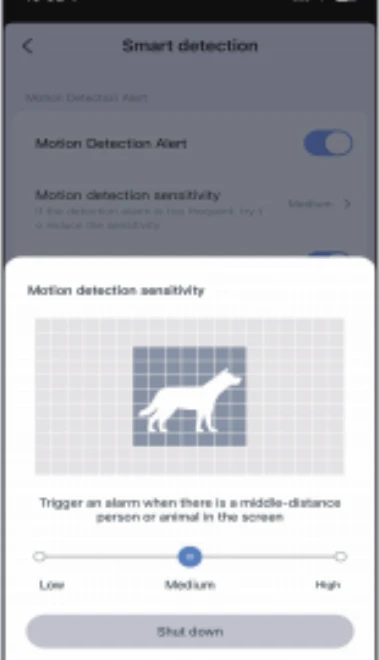
動体検知の感度: 誤ったアラームメッセージが多すぎる場合は、動体検知の感度を「低」に設定してください。
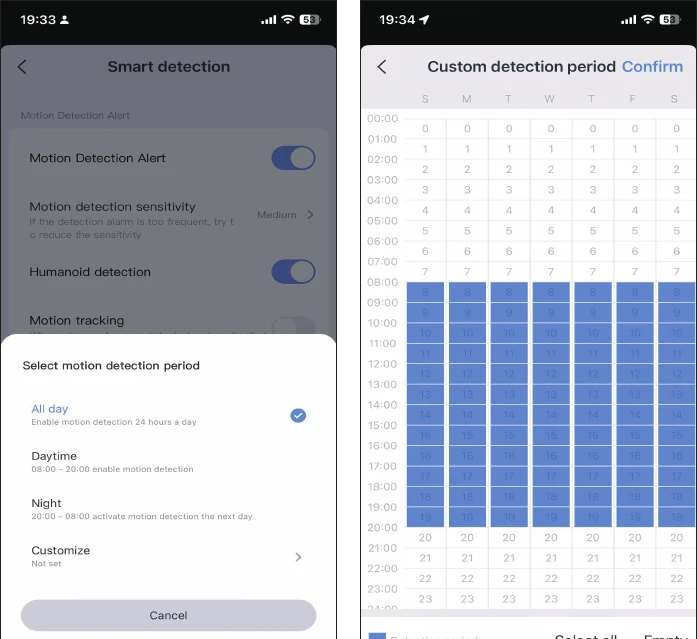
スマート検知の時間帯: 検知する時間帯は 4 つのオプションから選択できます。終日、昼モード(検知時間は午前 8 時から午後 8 時まで)、夜モード(検知時間は午後 8 時から午前 8 時まで)のほか、検知時間をカスタマイズすることもできます。
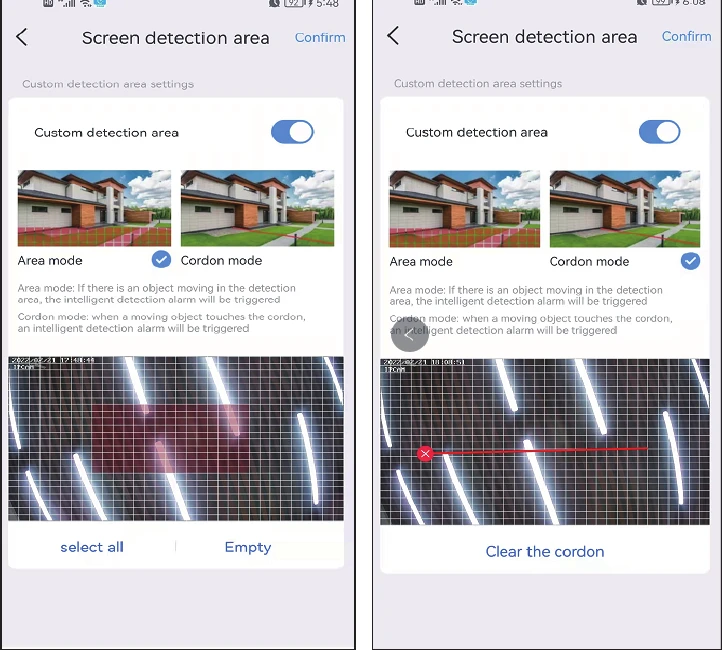
動体検知エリアの設定: 特定の位置を検知したい場合は、動体検知を「エリアモード」または「ライン越えモード」に設定できます。誰かが検知エリアに入るとアラームが作動し、誤報を減らすことができます。
設定した検知エリアが広すぎる場合、カメラはデフォルトで全画面検知になりますのでご注意ください。
8. サイレンの設定
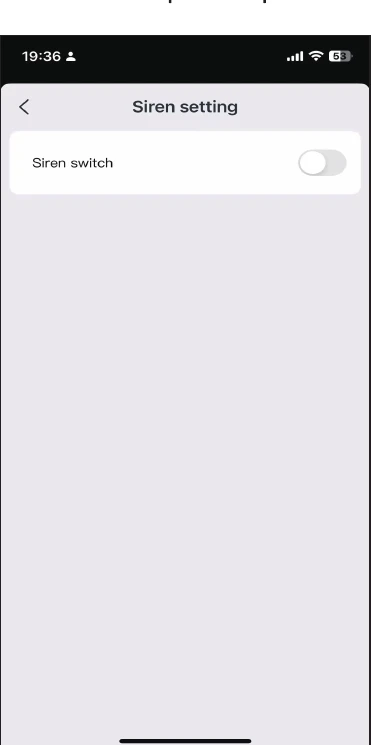
サイレンの ON/OFF を切り替えることができます。誰かがアラームエリアに入ると、カメラが警告音を鳴らします。
9. 録画の設定
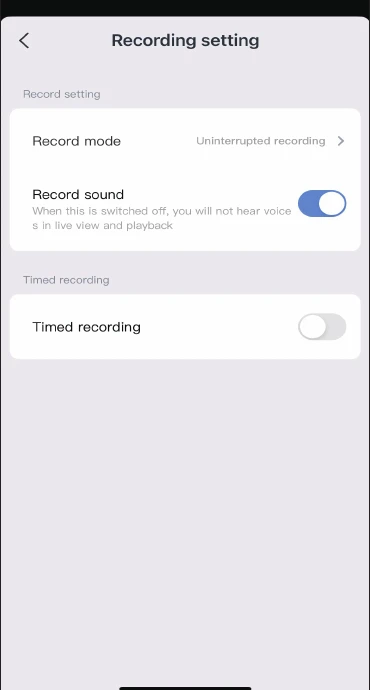
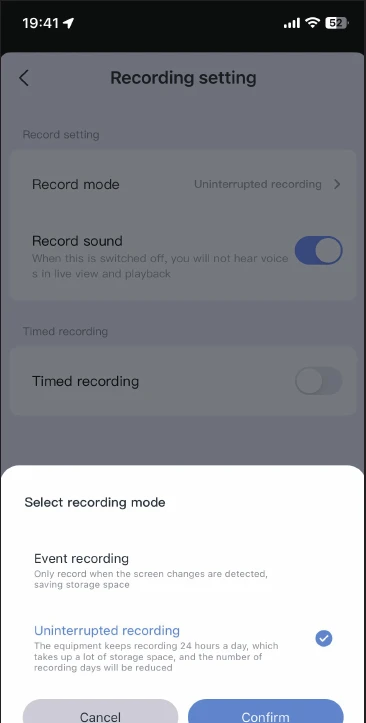
録画モード: 録画モードは「イベント録画」と「常時録画」の 2 種類から選択できます。
- イベント録画とは、画面の変化を検知すると録画を開始し、それ以外のときはスリープ状態になる方式です。
- 常時録画とは、カメラが常に録画し続ける方式です。
録音スイッチ: このオプションを ON にしないと、再生時やライブビュー時に音声を聞くことができません。
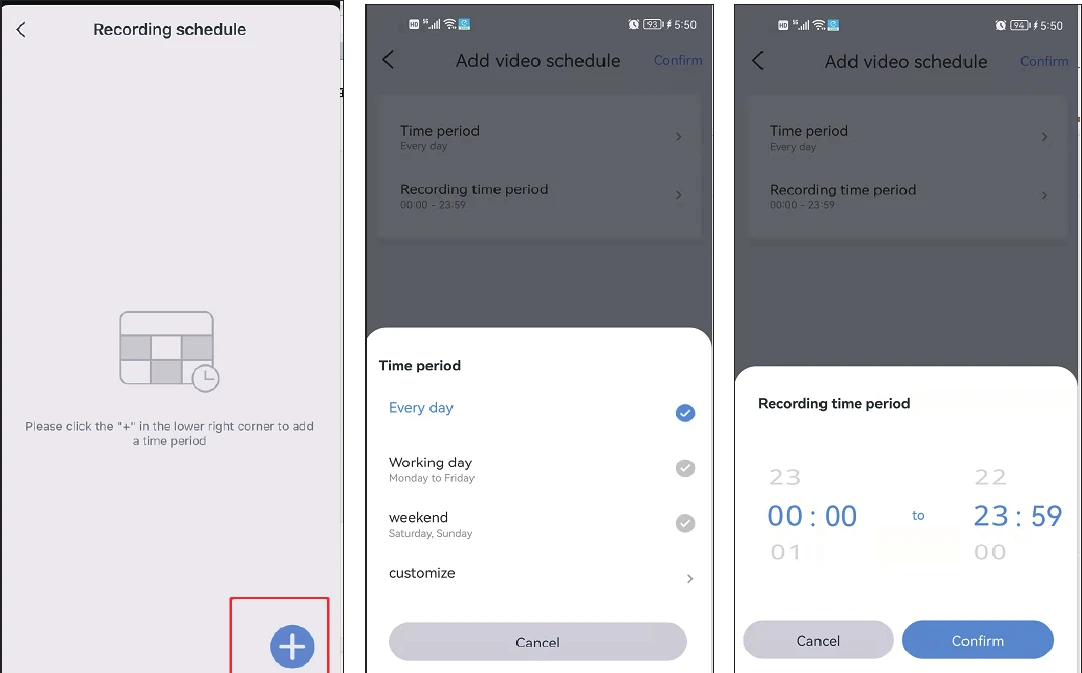
タイマー録画: タイマー録画では、異なる日付や異なる時間帯を選択でき、複数の時間プランを作成することもできます。たとえば、平日のみ録画する、または週末のみ録画するといった設定が可能です。録画スケジュールをカスタマイズすることもできます。
10. 画質の設定
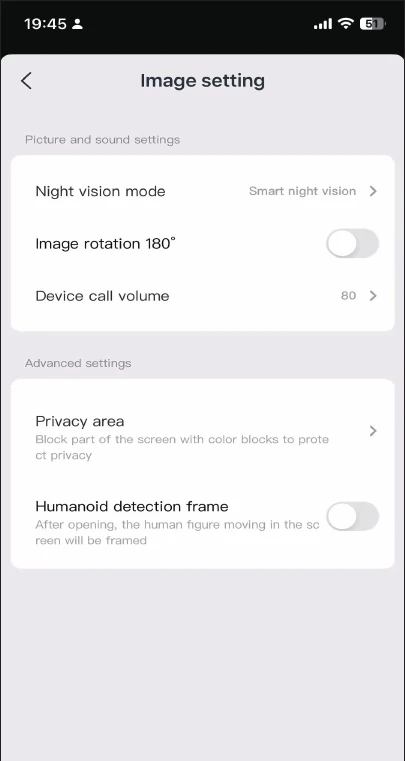
「その他」のオプションでライティングモードを正しく設定できない場合は、画質設定で設定することもできます。これら 3 つのモードのほかに、赤外線ライトを常時点灯させて、昼夜を問わず映像を白黒に保つこともできます。ナイトビジョンを OFF にすると、常にフルカラーナイトビジョンが維持されます。
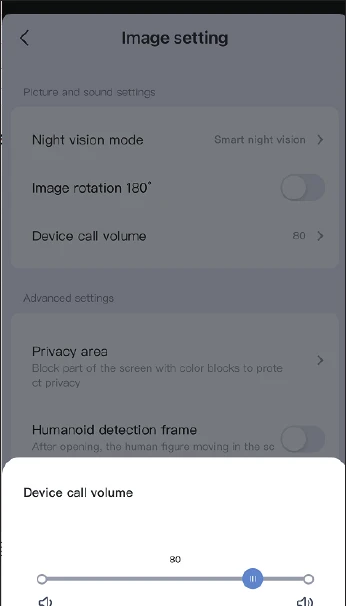
a. デバイス通話音量: このオプションでは、双方向音声機能の音量を設定できます。
b. プライバシーゾーンの設定: プライバシーエリアを設定すると、設定した映像エリアがカラーボックスで覆われます。
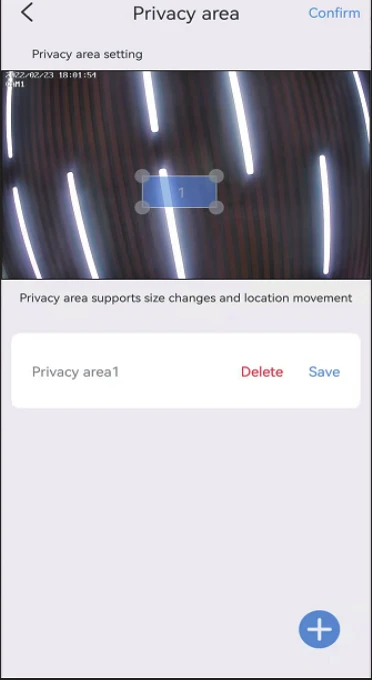
c. 人型検知枠: カメラが人を検知すると、不審者の動作をとらえて枠で囲み、すばやくアラーム通知を送信します。
11. ストレージの設定
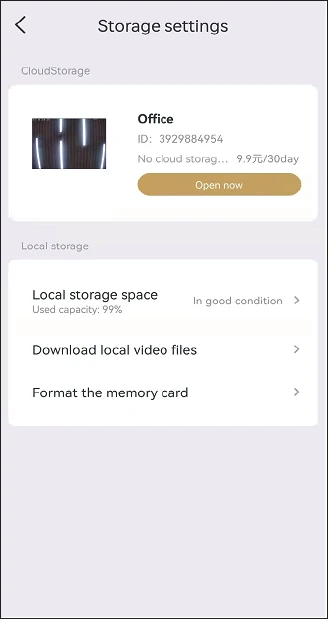
ストレージ設定画面では、クラウドストレージの利用期間、SD カードの状態、ストレージ容量を確認できます。
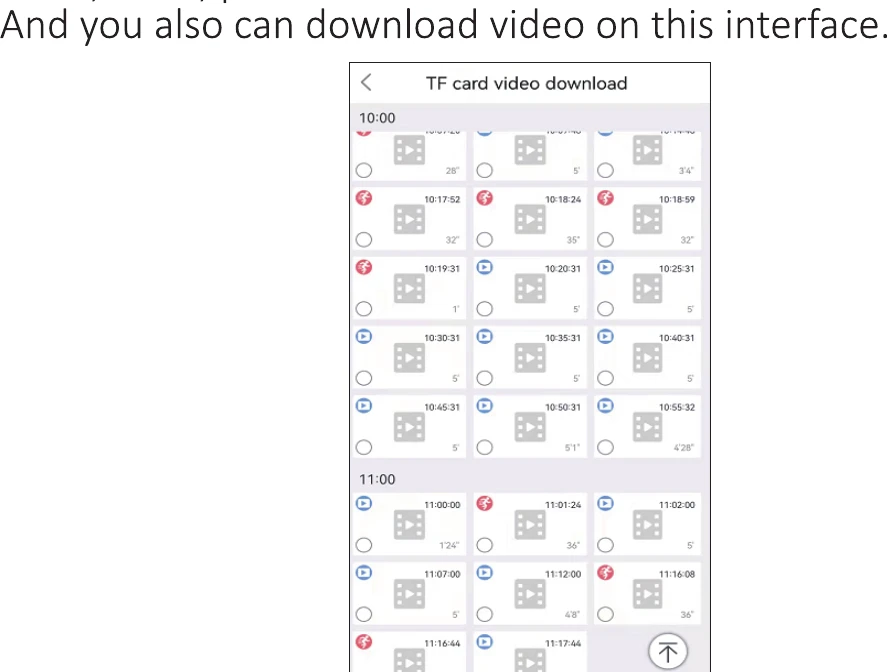
SD カードを挿入しているのに録画されない場合は、SD カードの状態が正常かどうか、または SD カードの容量がいっぱいになっていないかをご確認ください。いっぱいの場合は、フォーマットをクリックしてすべての記録を削除してください。この画面から映像をダウンロードすることもできます。
よくある質問(FAQ)
お困りですか?
ご不明な点がございましたら、アフターサポートまでお問い合わせください。
- メール: [email protected](米国向け)
- WhatsApp / WeChat: +86 133 9281 0296
- 電話: +1 917 338 1084(対応時間:太平洋時間 6:00〜24:00)
- ウェブサイト: www.hiseeu.com
よくある質問とガイド をご覧いただくか、サポートチームへのお問い合わせ もご利用いただけます。