 Hiseeucloud App 문서
무선 전구형 카메라
Hiseeu 무선 전구형 카메라(A037) 빠른 사용 안내 — 외관, 설치, 앱 설정, 기기 연결, 카메라 기능 및 자주 묻는 질문.
Hiseeu 무선 전구형 카메라(모델 A037-V1.1) 빠른 사용 안내입니다. Hiseeu 제품은 출고 전 엄격한 시험 기준을 통과하며 CE, FCC, UL 인증을 받았습니다.
제품을 사용하기 전에 본 빠른 사용 안내서를 주의 깊게 읽고 잘 보관해 주세요.
외관 설명
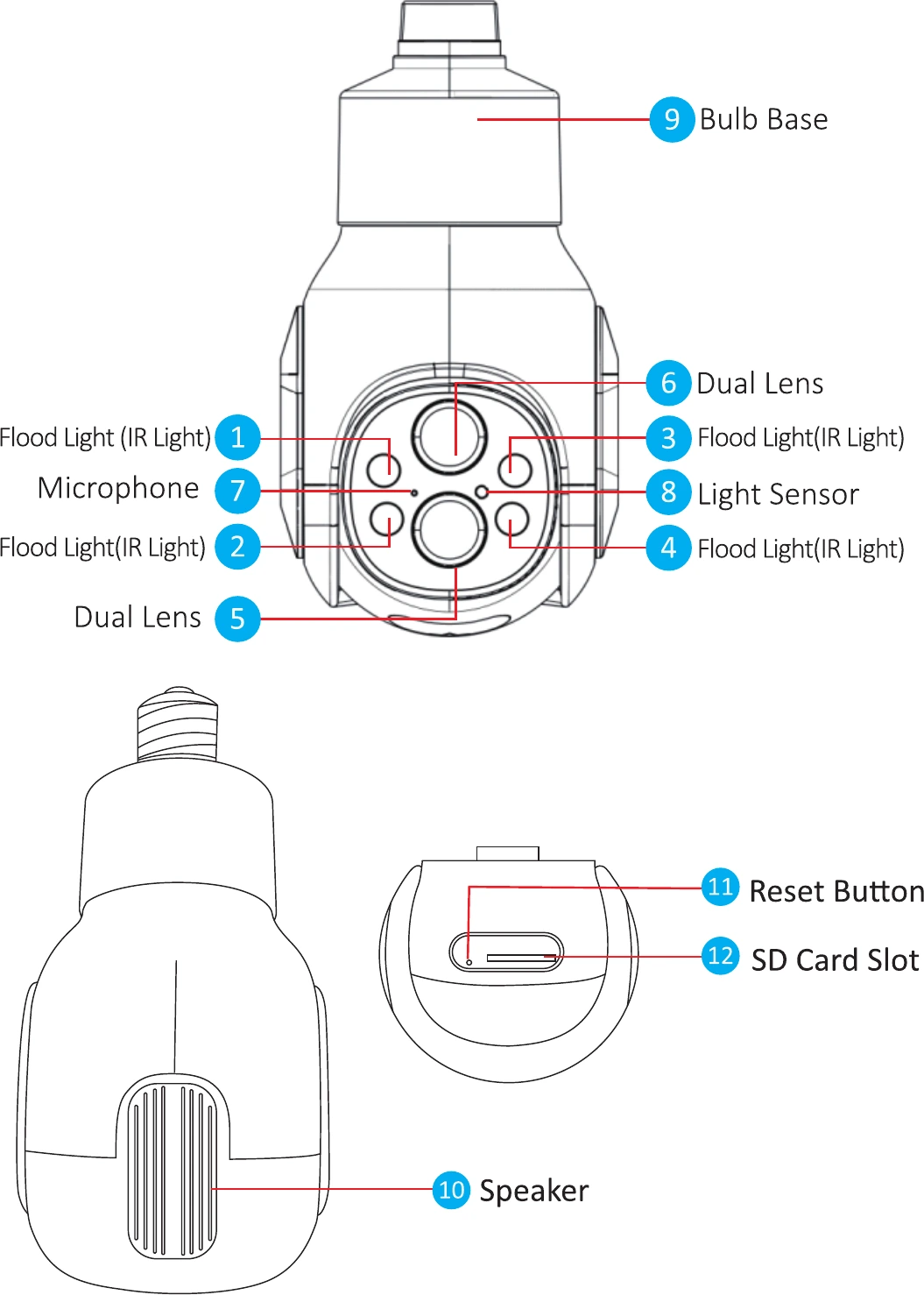
설명
- 광 센서 — 주변 밝기 값을 수집하며, 현재 조도가 3럭스 미만일 때 적외선 조명을 켭니다.
- 리셋 버튼 — 작동 상태에서 리셋 버튼을 8~10초간 길게 누르면 공장 초기화할 수 있으며, 카메라에서 음성 안내가 나옵니다.
- SD 카드 슬롯 — TF 카드로 영상을 저장하고 재생합니다.
항목 설명
| 사양 | 세부 정보 |
|---|---|
| 전구 베이스 | E26/E27 socket |
| 해상도 | 4MP (2MP+2MP) |
| 줌 | 10X 광학 줌 |
| 센서 | 1/2.9" CMOS Sensor |
| 연결 방식 | 무선 또는 블루투스 |
| 무선 규격 | 2.4G, 802.11b/g/n |
| 셔터 | 자동 |
| 주야간 전환 방식 | IR-CUT 적외선 필터 |
| 팬틸트(PTZ) | 수평 355° + 수직 90° |
| 저장 용량 | 최대 128GB |
| 영상 인코딩 | H.265 (이중 비트레이트 지원) |
| 노이즈 감소 | 3D DNR 지원 |
| 화면 반전 | 상하 반전 |
설치
- 패키지 내 장비가 양호한 상태이며 모든 조립 부품이 포함되어 있는지 확인하세요. 부속품이 부족한 경우 당사에 문의해 주세요.
- 설치 시 카메라와 공유기 사이의 거리가 Wi-Fi 신호가 양호한 범위 내에 있도록 하세요.
- 본 카메라는 2.4G Wi-Fi만 지원하며 5G Wi-Fi와는 호환되지 않습니다.
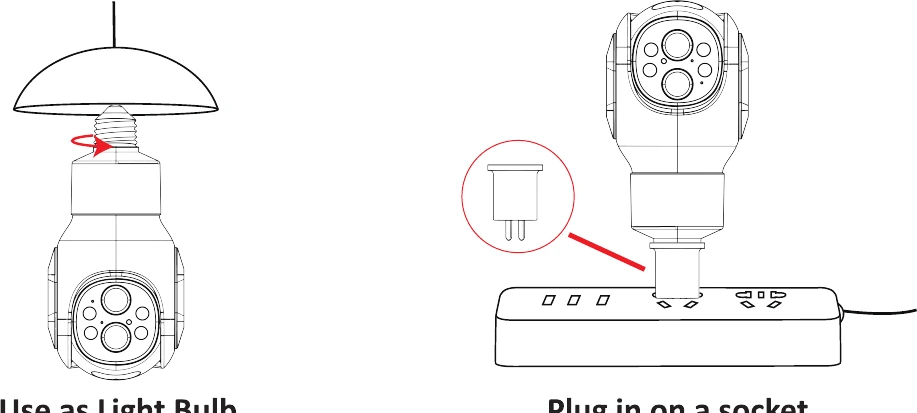
1. 설치 방법
간편한 설치와 사용.
2. 카메라 켜는 방법
2.1 카메라 전원 켜기
카메라를 전구 베이스 또는 소켓에 설치하면 카메라 전원이 자동으로 켜집니다.
2.2 기기와 연결
- 처음 사용할 때는 전구 베이스나 소켓에 꽂으면 카메라가 자동으로 기기를 검색합니다.
- 그 외의 경우에는 카메라의 리셋 버튼을 8~10초간 길게 눌러야 하며, 그러면 카메라가 연결할 기기를 검색하여 연결합니다.
기기 추가
1. 앱 설정
1.1 Eseecloud 앱 다운로드
App Store 또는 Google Play에서 무료 앱 **"EseeCloud"**를 검색하세요.
Eseecloud 앱은 수시로 업데이트됩니다. Eseecloud 메뉴가 본 사용 설명서의 메뉴와 다를 경우, 당사에 문의하여 최신 사용 설명서를 받으세요.
iOS는 iOS 8.0 이상, Android는 Android 4.4 이상이 필요합니다.
1.2 앱 계정 등록
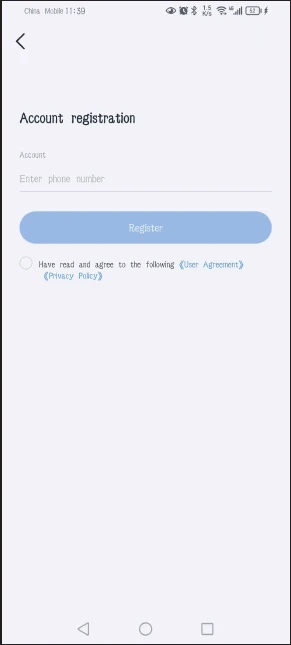
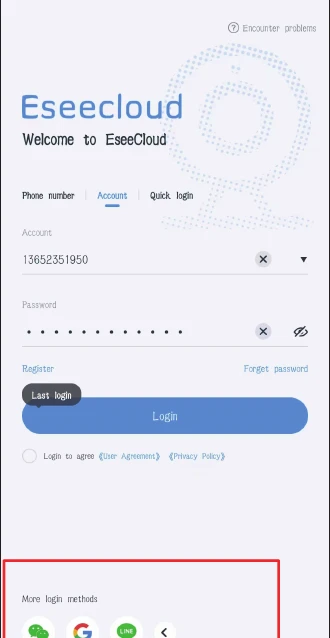
Eseecloud 홈 화면에 들어가서 **"계정"**으로 전환하세요.
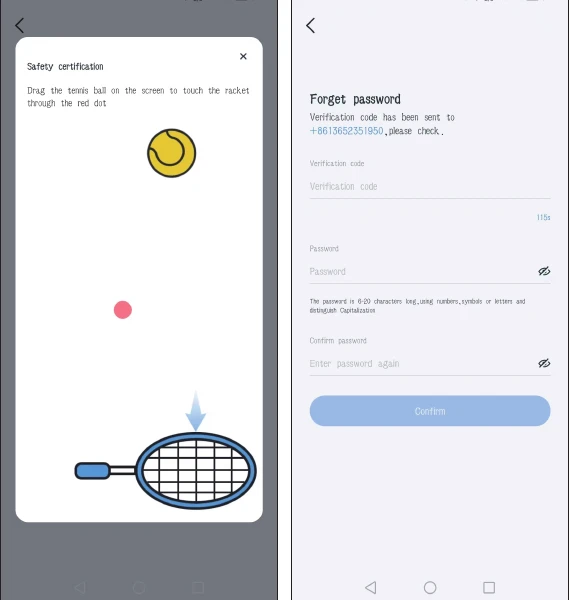
**"회원가입"**을 눌러 전화번호 또는 이메일로 등록하고 **"확인"**을 누르세요.
테니스공을 손으로 길게 눌러 빨간 점까지 끌어다 놓은 다음, 테니스 라켓까지 끌어다 놓으세요.
이어서 인증 코드를 받게 됩니다. 인증 코드를 입력하고 비밀번호를 설정한 다음 **"확인"**을 눌러 완료하세요.
1.3 로그인
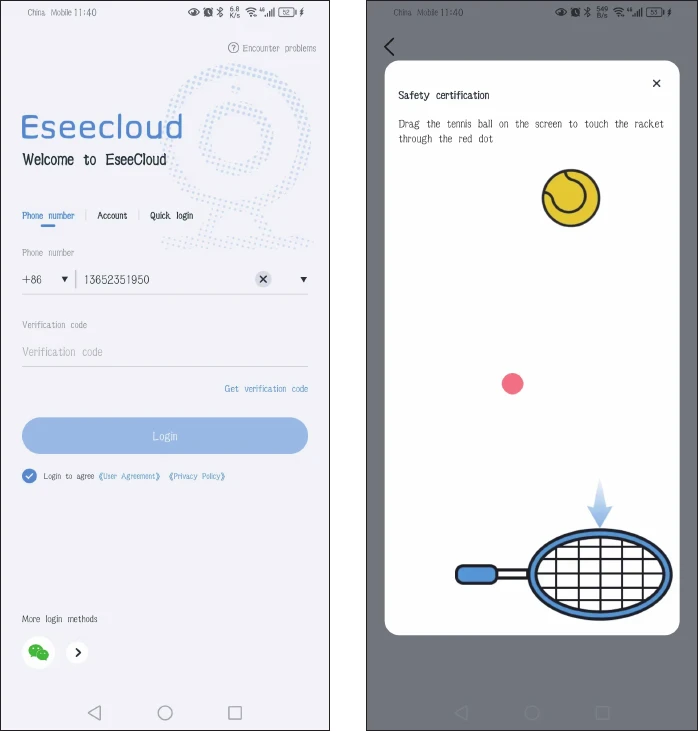
홈 화면에서 전화번호를 입력하고 인증 코드를 받으세요.
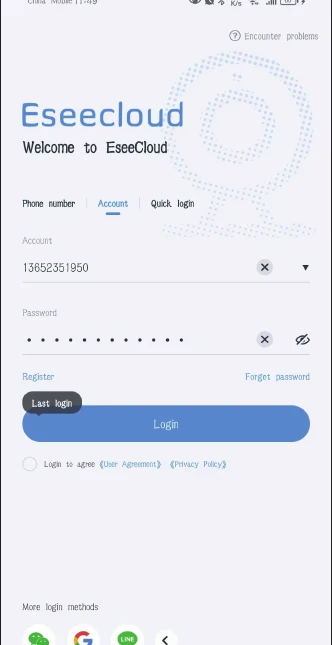
계정과 비밀번호를 입력하여 로그인하세요.
빠른 로그인: 처음 로그인한 이후에는 앱이 전화번호를 자동으로 인식합니다. 다음번에는 **"빠른 로그인"**을 선택할 수 있습니다.
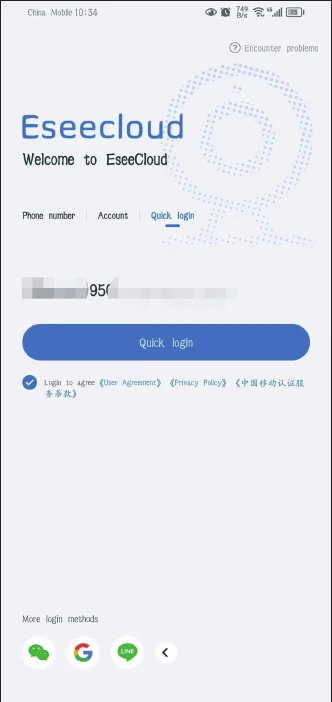
기타 로그인 방법: WeChat, Google 또는 Line 계정으로 로그인할 수 있습니다.
2. 카메라를 Eseecloud에 연결
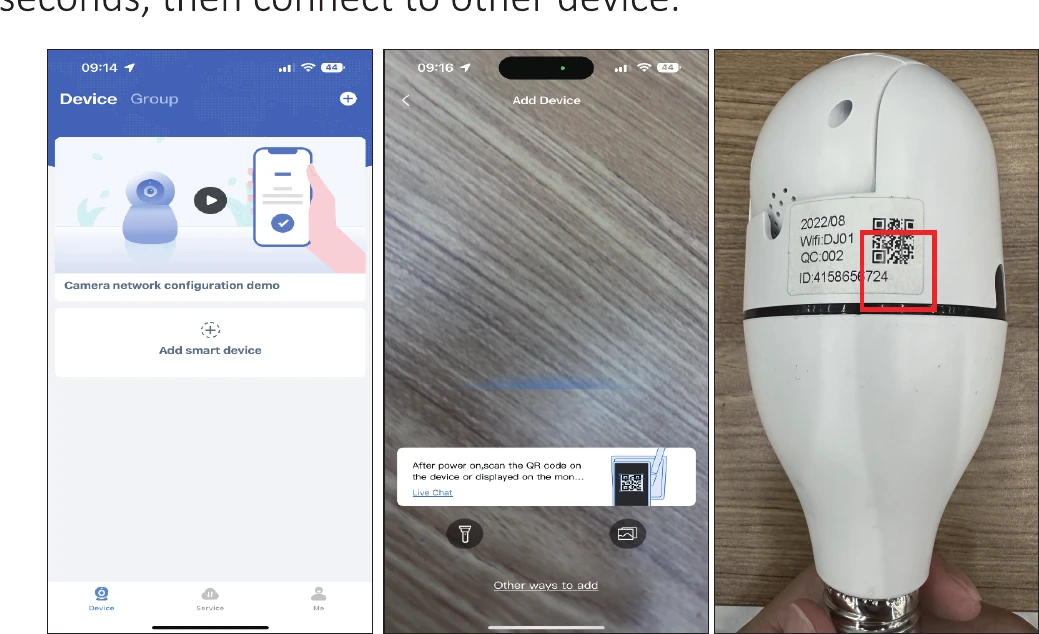
2.1 카메라의 QR 코드를 스캔하여 추가
카메라를 전구 베이스에 설치하세요. 처음 사용할 때 카메라 전원이 켜지고 자동으로 회전합니다. 이전에 카메라를 다른 기기와 연결한 적이 있다면, 카메라의 리셋 버튼을 8~10초간 누른 다음 새 기기에 연결하세요.
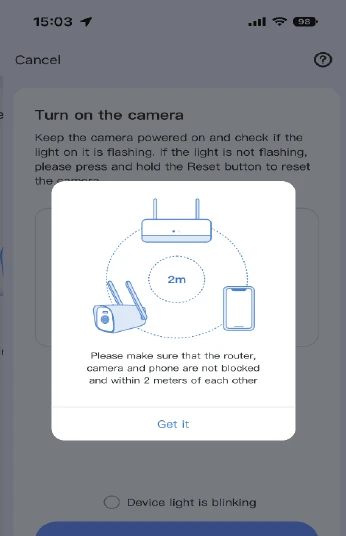
**"확인"**을 누르고 **"기기 표시등이 깜빡임"**을 선택한 다음 **"다음"**을 누르세요.
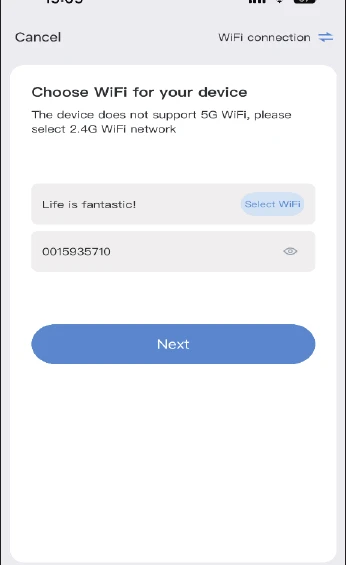
집의 Wi-Fi를 선택하고 Wi-Fi 비밀번호를 입력하세요.
Wi-Fi 이름과 비밀번호에는 특수 문자가 포함되어서는 안 되며, Wi-Fi 비밀번호는 12자를 초과하면 안 됩니다.
휴대폰에 QR 코드가 나타납니다. QR 코드를 카메라 렌즈에서 15~25cm 거리에 맞추세요. 안내 음성이 들리면 아래의 파란색 버튼을 누르고 기기가 성공적으로 연결될 때까지 기다린 다음 기기 이름을 편집하세요.
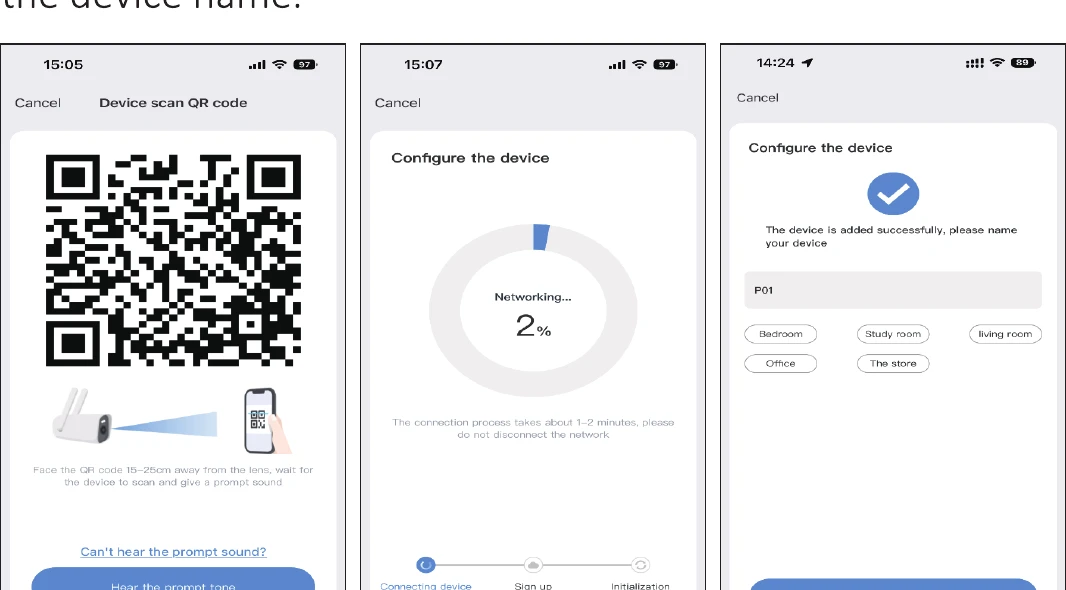
2.2 카메라 핫스팟에 연결하여 추가
카메라를 전구 베이스에 설치하세요. 처음 사용할 때 카메라 전원이 켜지고 자동으로 회전합니다. 이전에 카메라를 다른 기기와 연결한 적이 있다면, 카메라의 리셋 버튼을 눌러 켜세요.
Eseecloud 앱을 열고 "스마트 기기 추가" > "다른 추가 방법" > **"카메라 핫스팟에 연결하여 추가"**를 누른 다음 > 집의 Wi-Fi를 선택하고 Wi-Fi 비밀번호를 입력한 후 > **"다음"**을 누르세요.
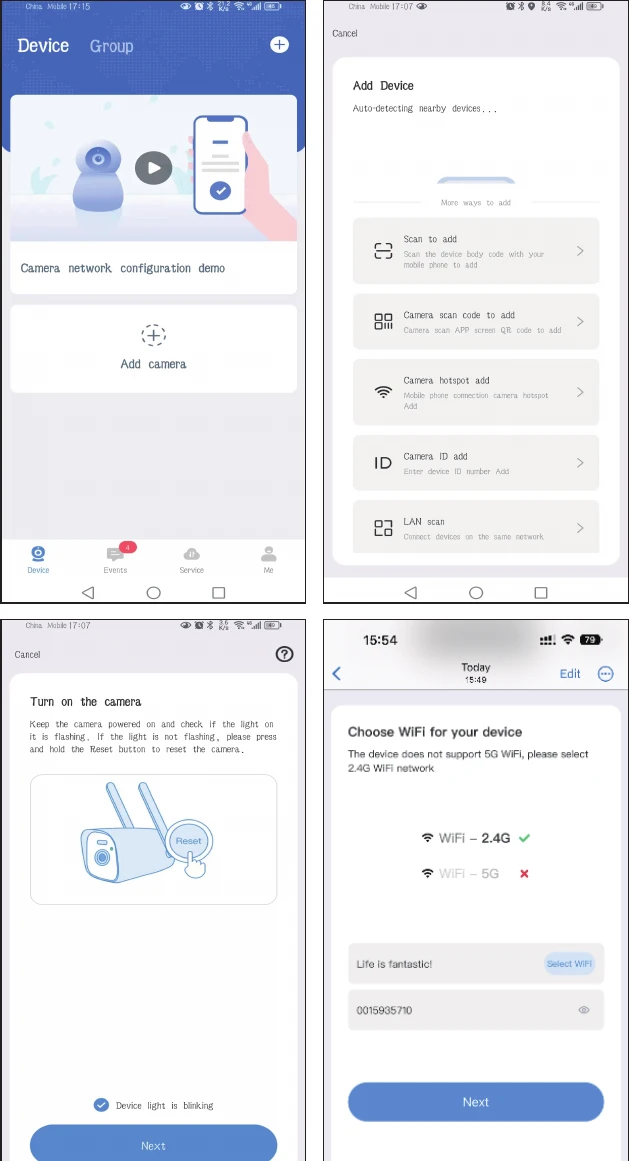
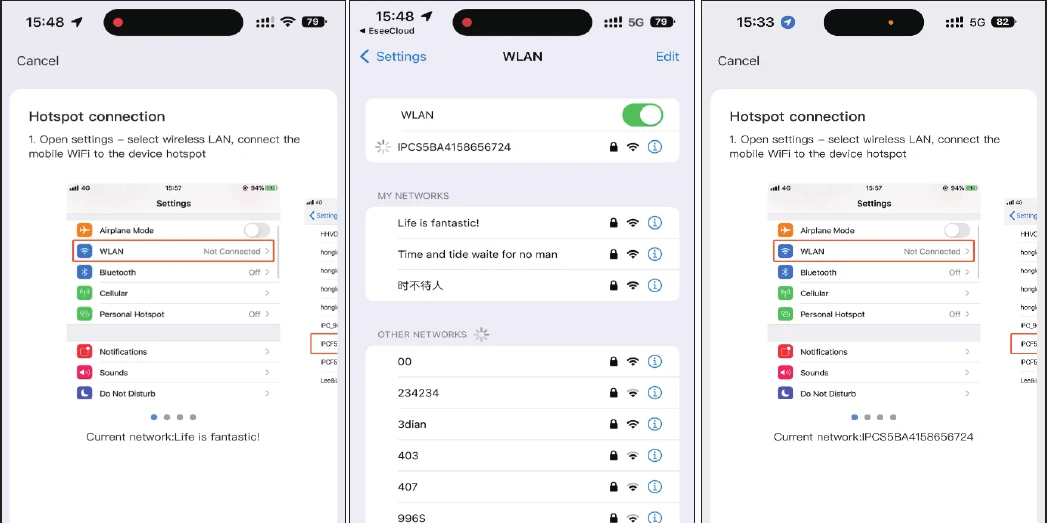
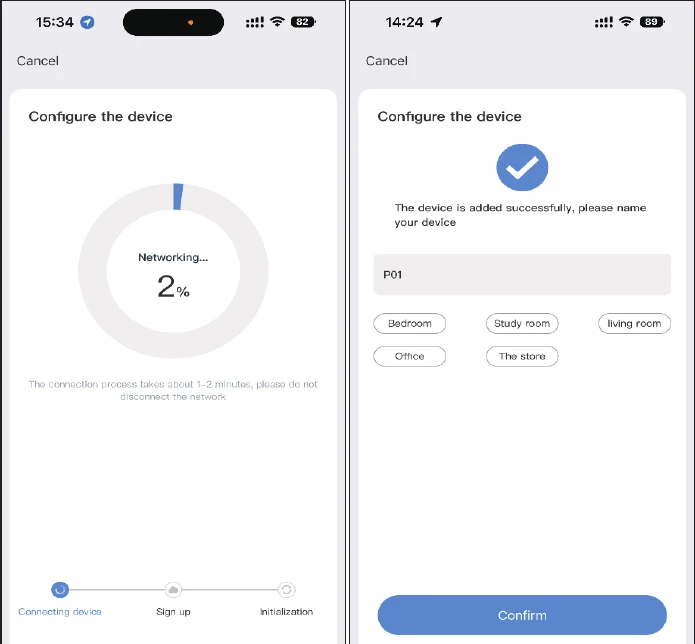
**"설정으로 이동"**을 누른 다음, 휴대폰의 WLAN 화면에 들어가 "IPC"로 시작하는 Wi-Fi를 찾으세요. 비밀번호 11111111(1을 8개)을 입력하세요. 그런 다음 Eseecloud로 돌아가 > "설정으로 이동" > 카메라가 집의 Wi-Fi에 연결될 때까지 기다린 후 > 카메라 이름을 지정하세요.
3. 무선 NVR 키트에 카메라 추가
3.1 K8208 및 K8210 NVR(구 UI)의 경우
- 카메라를 전구 베이스에 설치하세요. 처음 사용할 때 카메라 전원이 켜지고 자동으로 회전합니다. 이전에 카메라를 다른 기기와 연결한 적이 있다면, 카메라의 리셋 버튼을 눌러 켜세요.
- 카메라를 NVR 가까이 두고 NVR 설정에서 카메라를 검색하세요. 마우스를 우클릭하여 영상 관리 → 코드 매칭으로 이동한 다음 카메라가 추가될 때까지 기다리세요.
- 또는 마우스를 우클릭하여 무선 추가 → 카메라 코드 매칭 대기를 선택하세요. 매칭에 성공한 후 영상 관리로 이동하여 카메라가 정상적으로 연결되었는지 확인하세요.
NVR과 Wi-Fi 카메라는 반드시 동일한 Wi-Fi에 연결되어야 합니다.
3.2 K8508 및 K8510 NVR(신 UI)의 경우
- 카메라를 전구 베이스에 설치하세요. 처음 사용할 때 카메라 전원이 켜지고 자동으로 회전합니다. 이전에 카메라를 다른 기기와 연결한 적이 있다면, 카메라의 리셋 버튼을 눌러 켜세요.
- 카메라를 외부에 설치하기 전에, 먼저 NVR 가까이 두고 NVR과 페어링하세요.
- 카메라 안테나와 NVR Wi-Fi 안테나를 평행하게 맞추세요.
- 마우스를 우클릭하여 **"카메라"**에 들어간 다음 "+" 아이콘을 클릭해 카메라를 추가하세요.
- 다음 단계로 진행하여 **"카메라 전원 켜기"**에 들어간 다음, 다시 다음 단계로 진행하여 카메라가 검색될 때까지 기다리세요. 화면에 카메라가 표시되면 계속 진행하여 완료하세요. 카메라가 NVR에 자동으로 추가됩니다.
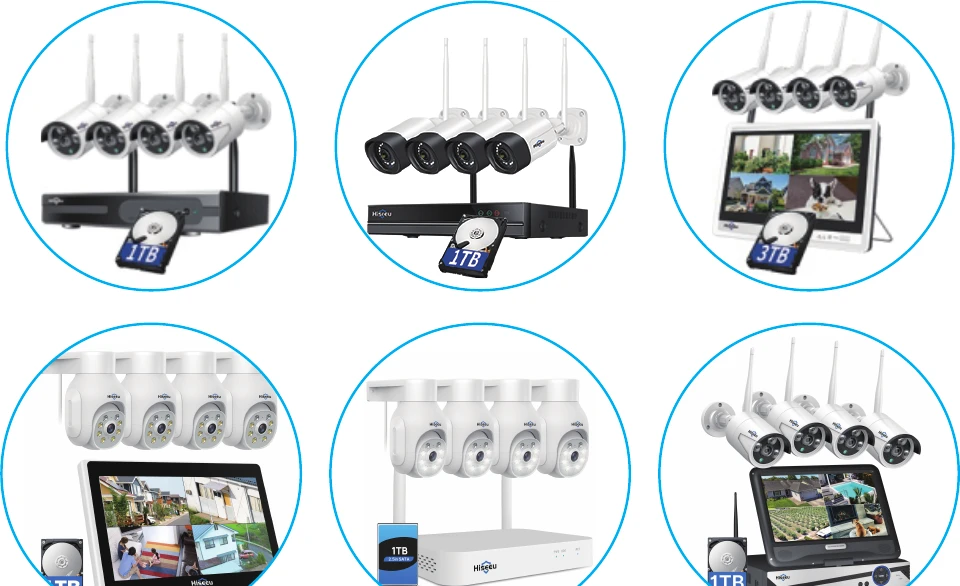
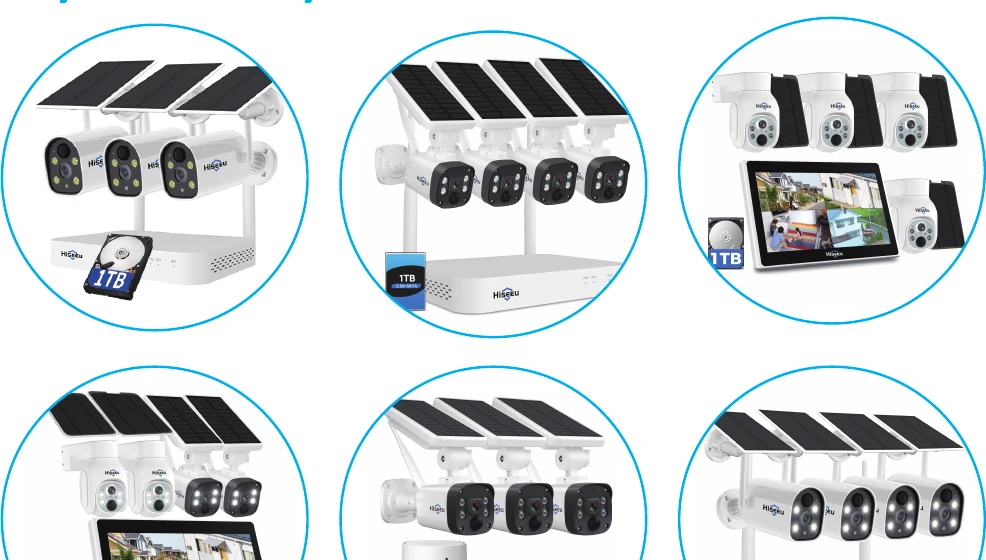
당사 Amazon 플래그십 스토어를 방문하여 "Wireless System" 페이지를 검색하세요. 다음의 모든 NVR 키트는 전구형 카메라와 호환됩니다.
Hiseeu Wi-Fi 카메라 시스템:
배터리 카메라 시스템:
4. PC의 EseeCloud 소프트웨어로 보기
4.1 EseeCloud 계정 등록
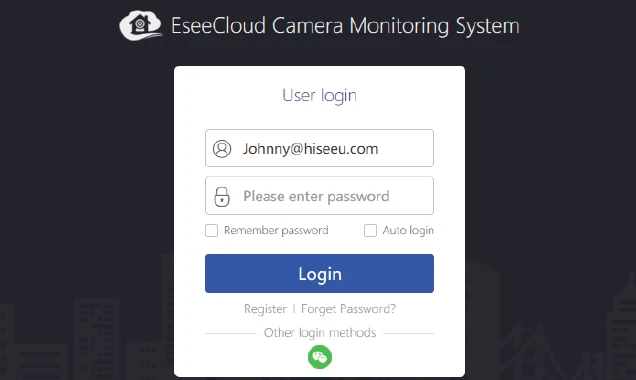
- PC에서 원격으로 보려면 먼저 휴대폰에서 EseeCloud 계정을 등록하고 기기를 추가해야 합니다. EseeCloud 소프트웨어 다운로드 링크는 다음과 같습니다: https://www.hiseeu.com/pages/eseecloud-camera-system-app. 컴퓨터용 EseeCloud 소프트웨어가 필요한 경우 [email protected](미국)으로 이메일을 보내주세요.
- 휴대폰의 Eseecloud 앱 계정과 비밀번호를 입력한 다음 **"로그인"**을 클릭하세요. 계정이나 비밀번호를 다른 곳에서 복사하지 말고 직접 입력하세요.
4.2 계정을 PC에 동기화
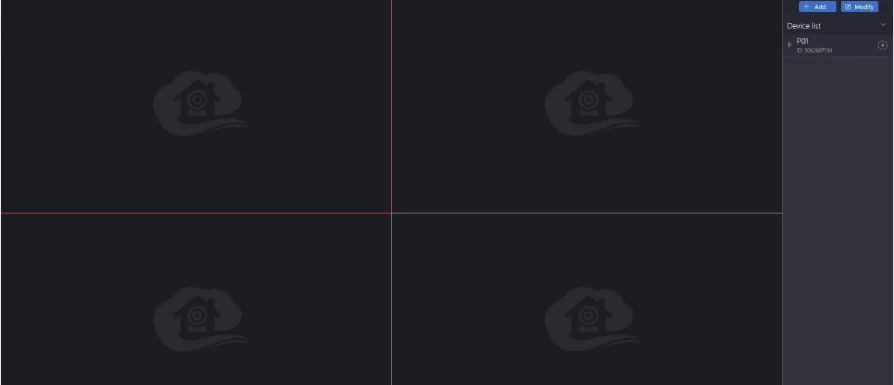
계정과 비밀번호로 로그인하면 기기가 자동으로 컴퓨터에 동기화됩니다. 오른쪽 기기 목록에서 재생 버튼을 클릭하면 카메라를 실시간으로 볼 수 있습니다.
카메라 기능
1. 버튼 기능 소개
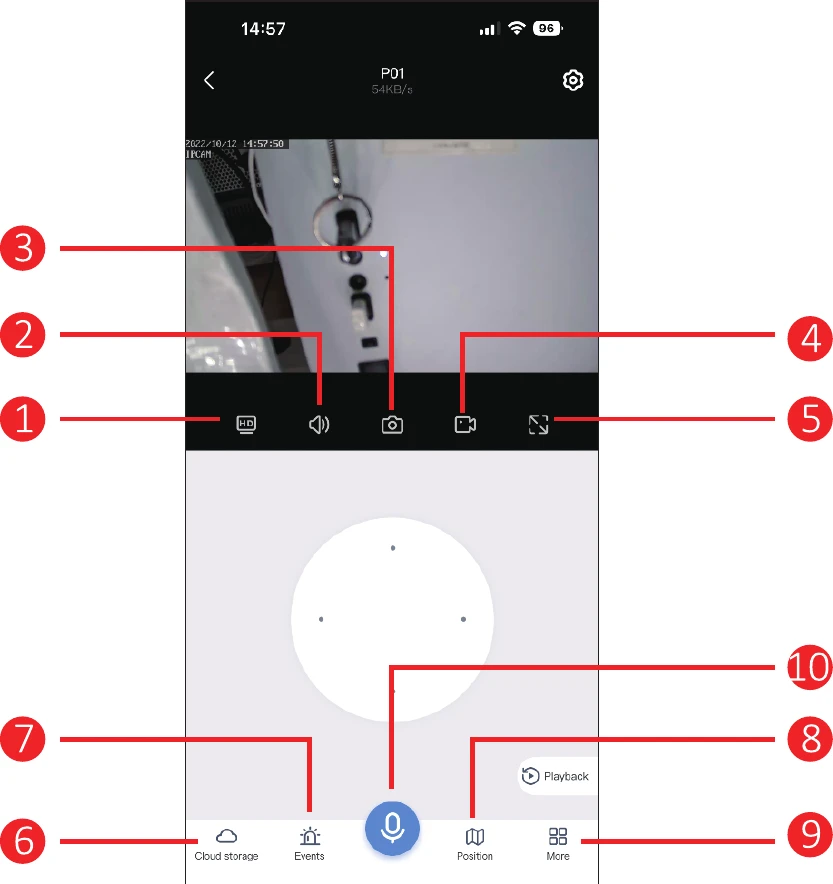
- SD/HD 전환: 카메라를 SD 모드에서 HD 모드로 전환합니다. 서비스가 항상 HD 모드를 지원하지는 않으므로, 카메라를 미리 볼 때마다 수동으로 변경해야 합니다.
- 음량: 카메라 음량을 켜거나 끕니다. 소리가 나지 않으면 휴대폰 음량이 켜져 있는지 확인하세요.
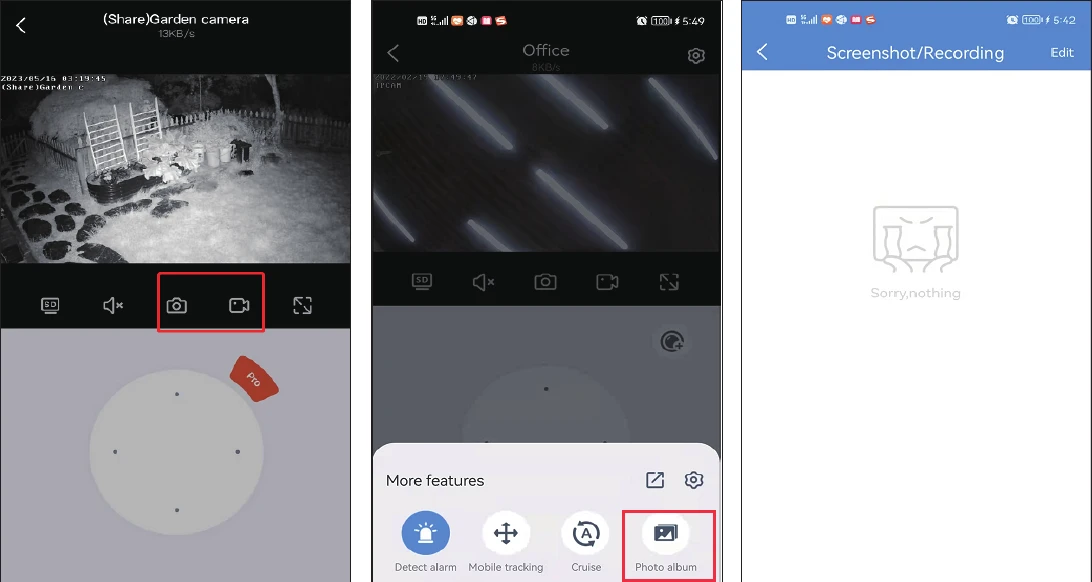
- 사진 촬영: 실시간 영상의 사진을 촬영합니다. 사진 앨범을 클릭하여 사진을 확인하세요.
- 수동 녹화: 휴대폰에서 수동으로 녹화합니다. 사진 앨범을 클릭하여 녹화 영상을 확인하세요.
- 가로 화면: 화면을 가로로 전환합니다.
- 클라우드 저장소: 클릭하여 클라우드 서비스를 구매합니다. SD 카드를 삽입한 경우 클라우드 저장소를 구매할 필요가 없습니다(클라우드 저장소는 무료가 아닙니다).
- 알람 메시지: 움직임 감지 정보를 확인합니다.
- 사전 설정 위치: 자주 보는 여러 위치를 설정할 수 있습니다. 카메라 렌즈 위치를 수동으로 움직일 필요 없이 이동 버튼만 클릭하면 됩니다.
- 더 보기:
- 감지 알람 아이콘 켜기: 카메라가 움직이는 물체를 감지하면 즉시 알람 메시지를 보냅니다.
- 이동 추적: 물체가 카메라 렌즈 범위 내에서 움직이면 카메라가 해당 물체를 추적하여 녹화합니다.
- 순찰: 이 기능을 켜면 카메라가 약 4시간 동안 360° 자동 순찰을 시작한 후 멈춥니다.
- PTZ 보정: 카메라 위치에 오차가 있거나 팬틸트가 좌우 또는 상하로 회전하지 않을 때 PTZ 보정을 클릭하면 카메라가 자동으로 보정합니다.
- 야간 투시 모드: 야간 투시에는 세 가지 모드가 있습니다. 버튼을 클릭하면 하나의 모드로 전환됩니다.
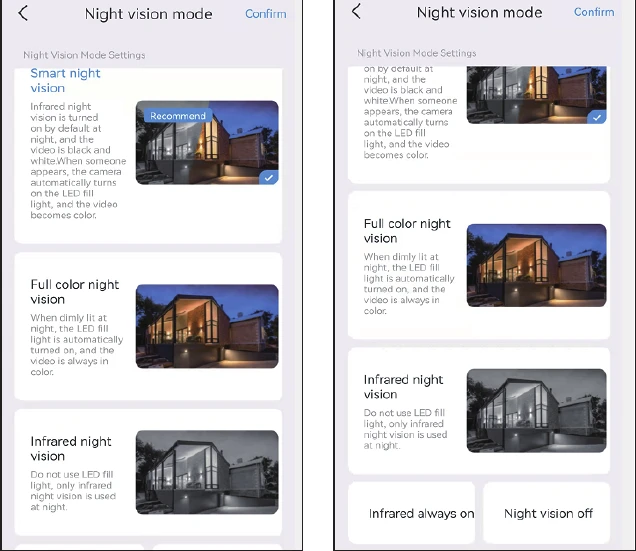
- 스마트 야간 투시: 카메라가 사람이나 물체를 감지하면 플러드라이트를 켜고 화면이 풀컬러로 전환됩니다. 평상시 야간에는 흑백 화면입니다.
- 풀컬러 야간 투시: 주변 환경이 어두워지기 시작한 것이 감지되면 플러드라이트가 자동으로 켜지고 컬러 화면을 표시합니다.
- 적외선 야간 투시: 카메라가 야간에는 자동으로 흑백 화면으로 전환되고 낮에는 다시 주간 모드로 전환됩니다.
- 알람: 누군가 침입하는 것을 발견하면 알람 버튼을 클릭하세요. 카메라가 14초 동안 알람 소리를 울려 침입자를 쫓아냅니다.
- 사이렌: 아이콘을 켜면 움직임 감지가 발생할 때 카메라가 안내음을 냅니다.
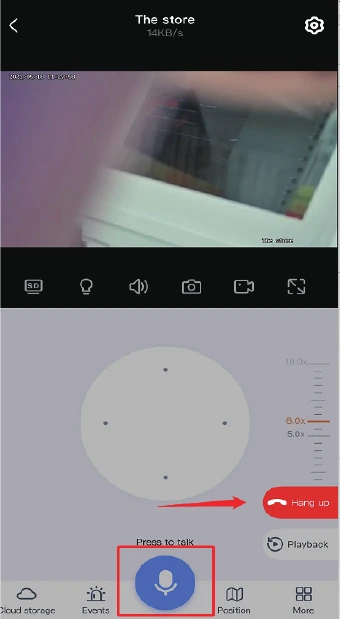
- 마이크 기능: 카메라를 통해 상대방과 대화합니다. 아래의 마이크 아이콘을 클릭하면 상대방과 대화할 수 있으며, 통화를 끝내려면 "통화 종료" 버튼을 클릭하세요.
2. 소리
카메라를 볼 때 소리 버튼을 켜세요. 그렇지 않으면 카메라가 녹음한 어떤 소리도 들을 수 없습니다. 휴대폰 음량도 높여야 한다는 점에 유의하세요.
3. 스크린샷 및 녹화
스크린샷을 찍거나 중요한 화면을 녹화하여 휴대폰에 저장해 두면 나중에 증거로 사용할 수 있습니다. 녹화에 성공한 후 "더 보기" → **"사진 앨범"**을 선택하면 이 화면에서 영상을 확인할 수 있습니다.
4. PTZ 제어
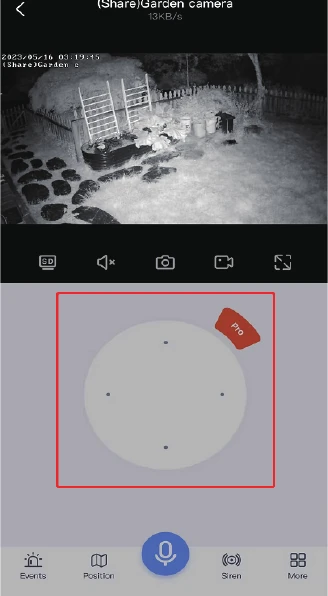
방향 키를 끌어서 카메라 렌즈를 상하좌우로 움직이세요.
5. 마이크 기능
카메라를 통해 상대방과 대화하려면 아래의 마이크 아이콘을 클릭하세요. 그러면 상대방과 대화할 수 있으며, 통화를 끝내려면 "통화 종료" 버튼을 클릭하세요.
6. 줌 및 초점
PTZ의 빨간색 "Pro" 버튼을 클릭하면 확대 및 축소 옵션을 볼 수 있습니다.
- 확대 및 축소: 이 기능은 광학 줌 카메라에만 해당됩니다. 디지털 줌 카메라를 구매한 경우 확대 및 축소를 클릭해도 반응하지 않습니다.
- 초점: 확대/축소할 때 카메라 초점이 맞지 않으면 이 옵션을 클릭하여 수동으로 초점을 맞추세요. 다만 화면이 정상이라면 클릭하지 마세요. 카메라의 화질이 손상될 수 있습니다.
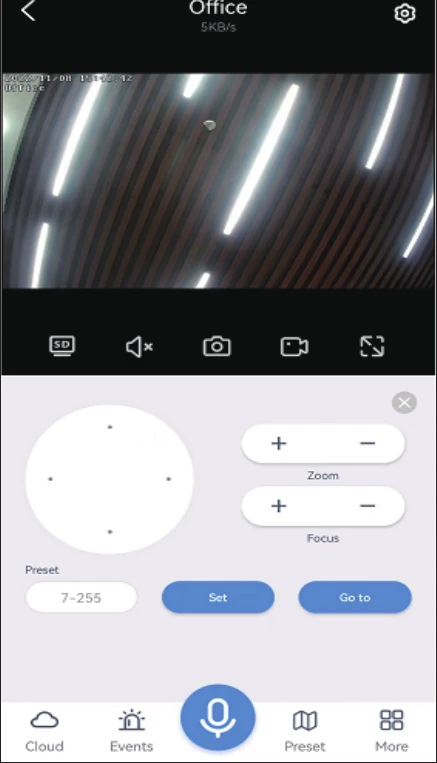
디지털 줌 카메라의 화면을 확대하려면 화면을 직접 밀어서 이미지를 확대하세요.
7. 움직임 감지 알림
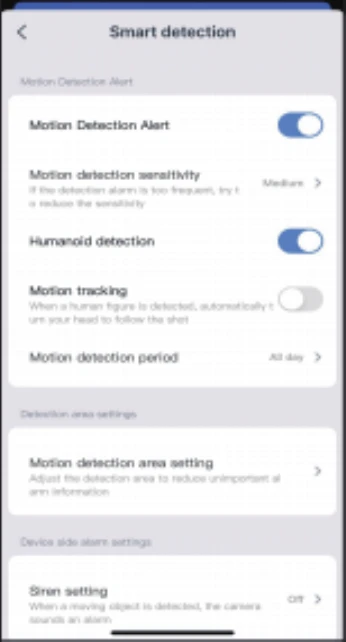
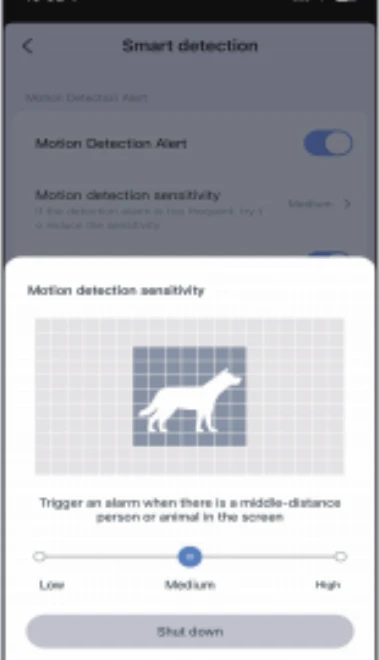
움직임 감지 민감도: 잘못된 알람 메시지를 너무 많이 받는 경우, 움직임 감지 민감도를 낮음으로 설정하세요.
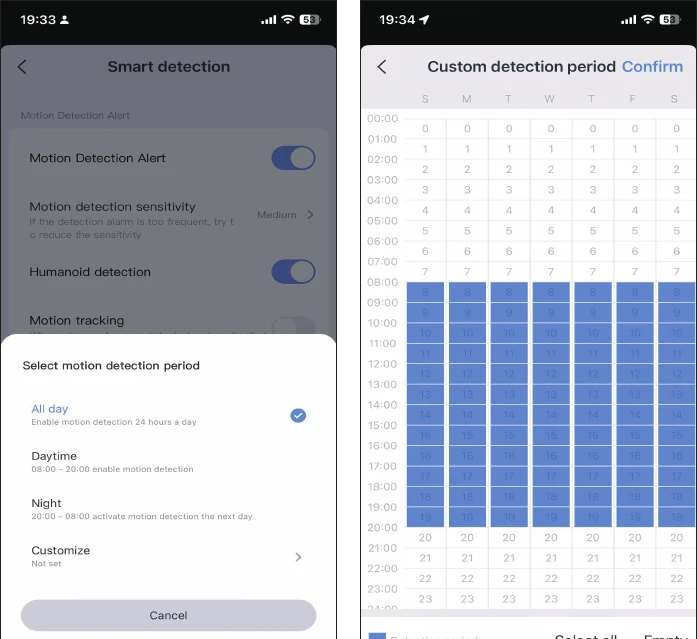
스마트 감지 기간: 감지 기간을 선택할 수 있는 네 가지 옵션이 있습니다. 종일, 주간 모드(감지 시간은 오전 8시부터 오후 8시까지), 야간 모드(감지 시간은 오후 8시부터 오전 8시까지) 중에서 선택하거나 감지 시간을 직접 설정할 수도 있습니다.
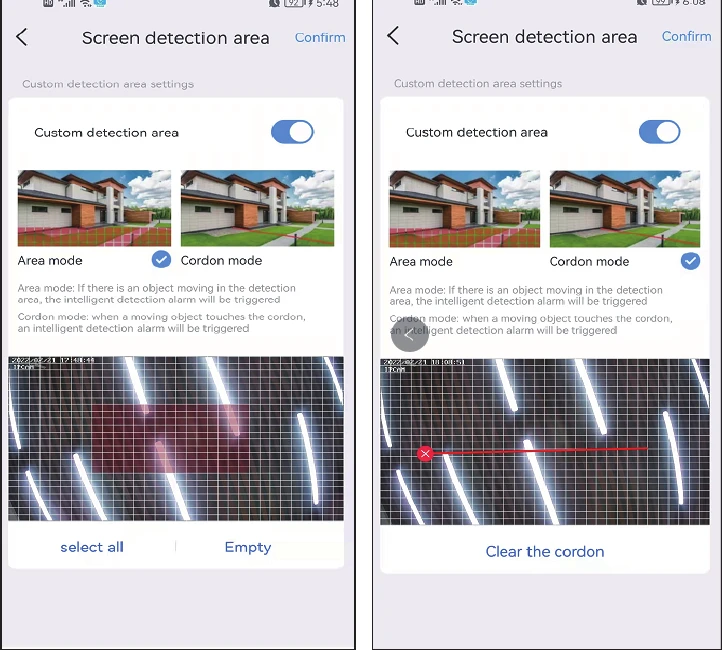
움직임 감지 영역 설정: 특정 위치를 감지하려면 움직임 감지를 영역 모드 또는 경계선 모드로 설정할 수 있습니다. 누군가 감지 영역에 들어오면 알람이 발생하며, 오작동 알람을 줄일 수 있습니다.
설정한 감지 영역이 너무 넓으면 카메라가 기본적으로 전체 화면을 감지한다는 점에 유의하세요.
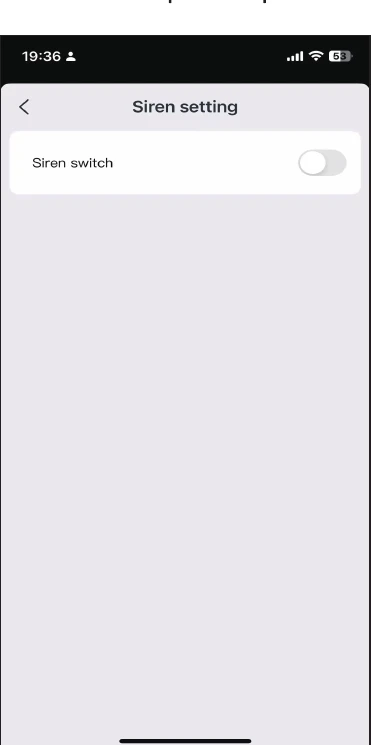
8. 사이렌 설정
사이렌을 켜거나 끌 수 있습니다. 누군가 알람 영역에 들어오면 카메라가 알람 소리로 알려줍니다.
9. 녹화 설정
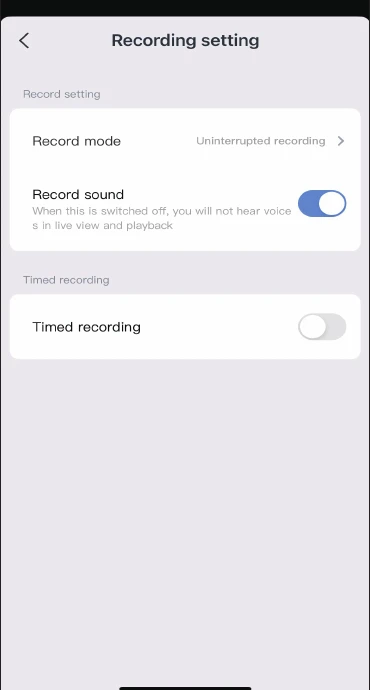
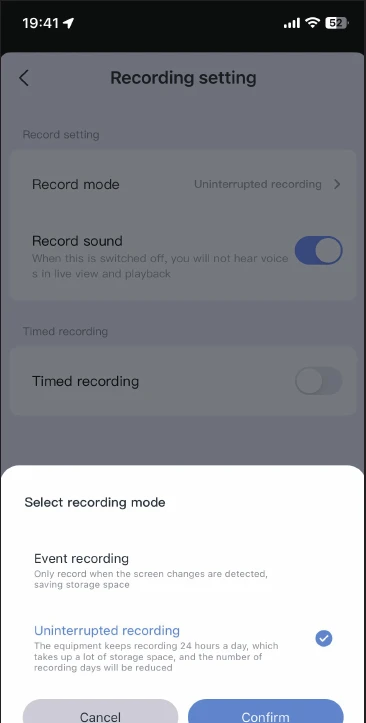
녹화 모드: 이벤트 녹화와 상시 녹화 두 가지 녹화 모드 중에서 선택할 수 있습니다.
- 이벤트 녹화는 화면 변화가 감지되면 녹화를 시작하고 그 외 시간에는 대기 모드로 들어가는 것을 의미합니다.
- 상시 녹화는 카메라가 항상 녹화하는 것을 의미합니다.
녹음 소리 스위치: 이 옵션을 켜지 않으면 재생이나 실시간 보기 중에 소리를 들을 수 없습니다.
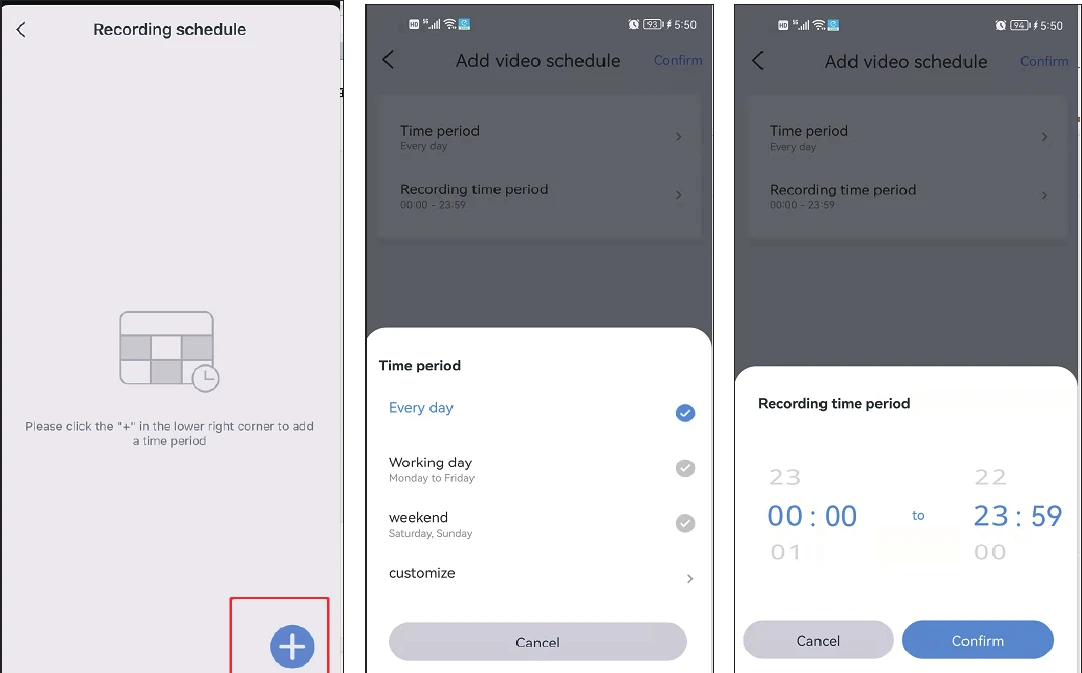
예약 녹화: 예약 녹화의 경우 서로 다른 날짜와 시간대를 선택할 수 있으며, 여러 개의 시간 계획을 만들 수도 있습니다. 예를 들어 평일에만 또는 주말에만 녹화하도록 선택할 수 있습니다. 녹화 시간 일정을 직접 설정할 수도 있습니다.
10. 화면 설정
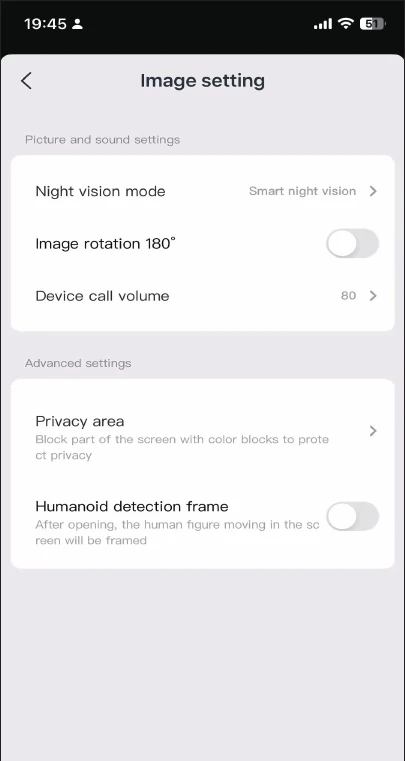
더 보기 옵션에서 조명 모드를 설정할 수 없는 경우, 화면 설정에서도 설정할 수 있습니다. 이 세 가지 모드 외에도 적외선 조명을 항상 켜두도록 선택할 수 있으며, 그러면 낮이든 밤이든 화면이 흑백으로 유지됩니다. 야간 투시를 끄면 항상 풀컬러 야간 투시가 유지됩니다.
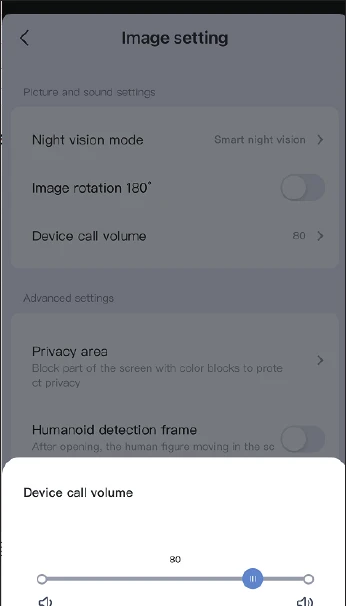
a. 기기 통화 음량: 이 옵션으로 양방향 음성 기능의 음량을 설정할 수 있습니다.
b. 프라이버시 영역 설정: 프라이버시 영역을 설정하면, 설정한 화면 영역이 색상 박스로 가려집니다.
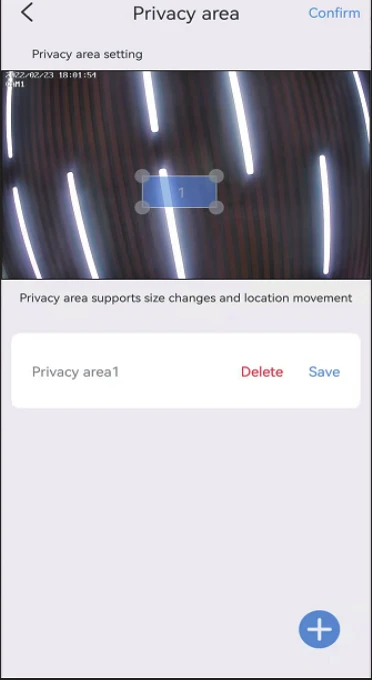
c. 인체 감지 프레임: 카메라가 사람을 감지하면 수상한 사람의 동작을 포착하여 프레임으로 표시하고, 알람 알림을 신속하게 전송합니다.
11. 저장소 설정
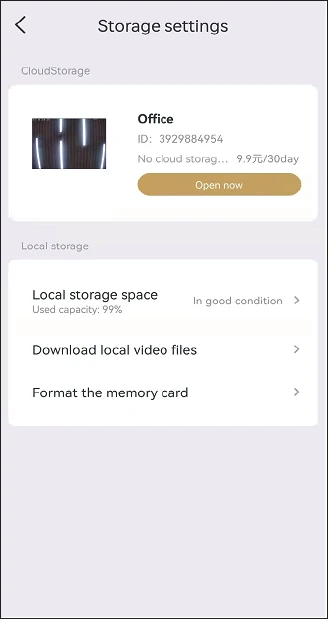
저장소 설정 화면에서 클라우드 저장소의 사용 기간, SD 카드 상태 및 저장 용량을 확인할 수 있습니다.
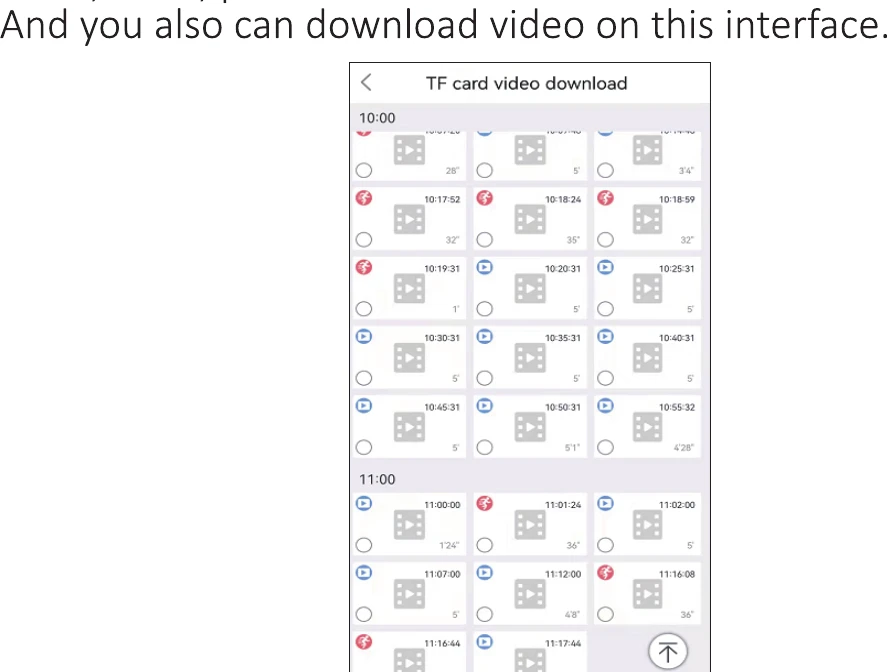
SD 카드를 삽입했는데도 녹화되지 않는다면, SD 카드 상태가 정상인지 또는 SD 카드 용량이 가득 찼는지 확인하세요. 가득 찼다면 포맷을 클릭하여 모든 기록을 삭제하세요. 이 화면에서 영상을 다운로드할 수도 있습니다.
자주 묻는 질문
도움이 필요하신가요?
궁금한 점이 있으시면 당사 애프터서비스 지원에 문의하세요.
- 이메일: [email protected] (미국)
- WhatsApp / WeChat: +86 133 9281 0296
- 전화: +1 917 338 1084 (이용 가능 시간: 태평양 표준시 6:00~24:00)
- 웹사이트: www.hiseeu.com
자주 묻는 질문 및 가이드를 둘러보거나 지원팀에 문의할 수도 있습니다.