 Hiseeucloud App-dokumentasjon
Trådløst lyspærekamera
Hurtigveiledning for Hiseeu trådløst lyspærekamera (A037) — utseende, installasjon, app-oppsett, enhetstilkobling, kamerafunksjoner og vanlige spørsmål.
Hurtigveiledning for Hiseeu trådløst lyspærekamera (modell A037-V1.1). Hiseeu-produkter består strenge testkrav før de forlater fabrikken og er sertifisert med CE, FCC og UL.
Les denne hurtigveiledningen nøye før du tar produktet i bruk, og ta vare på den.
Beskrivelse av utseendet
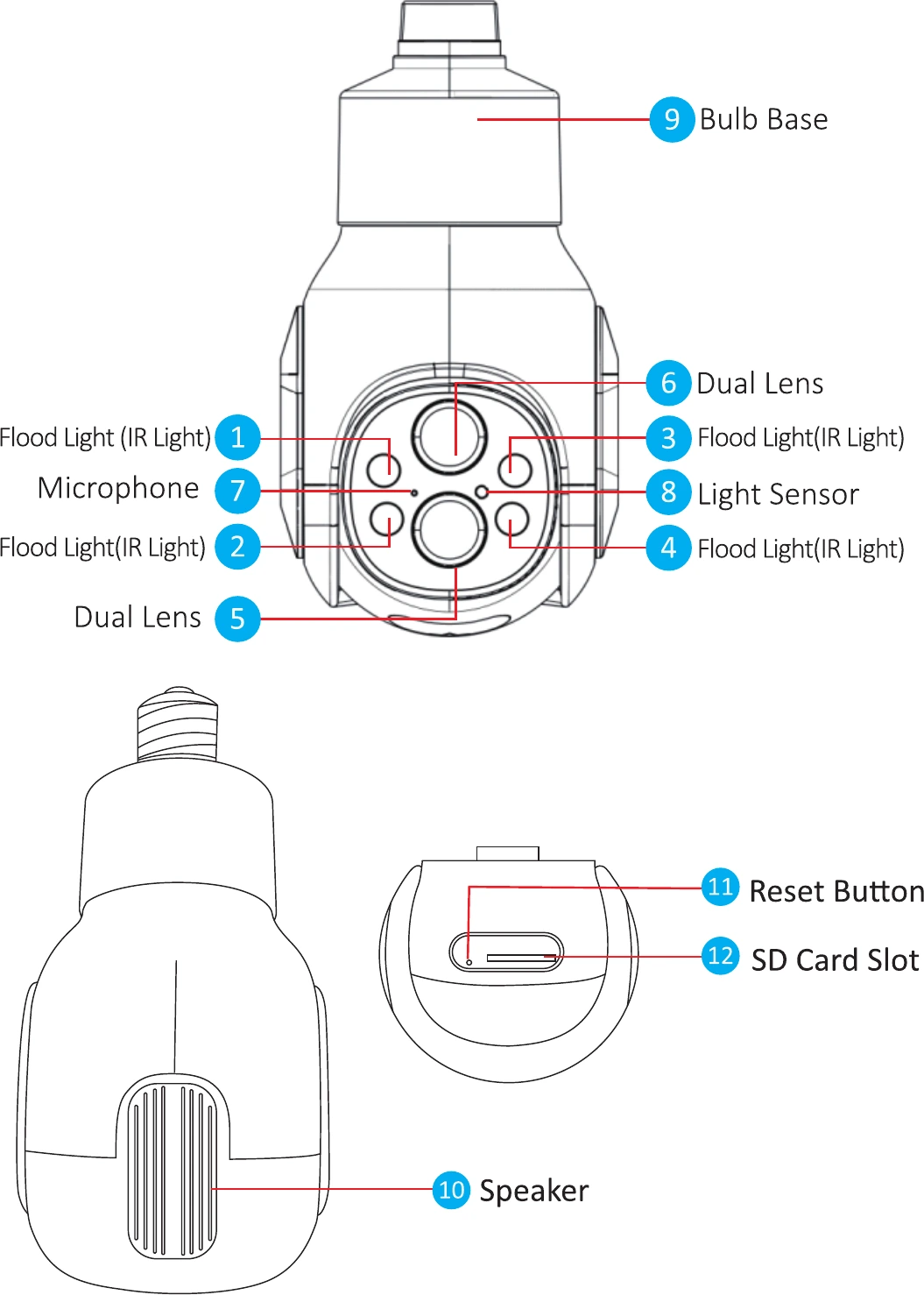
Beskrivelse
- Lyssensor — Måler omgivelsenes lysstyrke og slår på det infrarøde lyset når lysstyrken er under 3 lux.
- Tilbakestillingsknapp — Når kameraet er i drift, holder du tilbakestillingsknappen inne i 8–10 sekunder for å gjenopprette fabrikkinnstillingene; kameraet gir en talemelding.
- SD-kortspor — TF-kort, lagrer og spiller av videoopptak.
Produktbeskrivelse
| Spesifikasjon | Detalj |
|---|---|
| Lyspæresokkel | E26/E27 socket |
| Oppløsning | 4MP (2MP+2MP) |
| Zoom | 10X optisk zoom |
| Sensor | 1/2.9" CMOS Sensor |
| Tilkoblingstype | Trådløst eller Bluetooth |
| Trådløs standard | 2.4G, 802.11b/g/n |
| Lukker | Automatisk |
| Dag/natt-veksling | IR-CUT infrarødt filter |
| PTZ | Horisontalt 355° + vertikalt 90° |
| Lagring | Maks. 128GB |
| Videokoding | H.265 (støtter dobbel datarate) |
| Støyreduksjon | Støtter 3D DNR |
| Bildevending | Vertikal vending |
Installasjon
- Kontroller at utstyret i pakken er i god stand og inneholder alle monteringsdelene. Kontakt oss hvis det mangler tilbehør.
- Sørg under installasjonen for at avstanden mellom kameraet og ruteren er innenfor området med godt Wi-Fi-signal.
- Dette kameraet støtter kun 2.4G Wi-Fi og er ikke kompatibelt med 5G Wi-Fi.
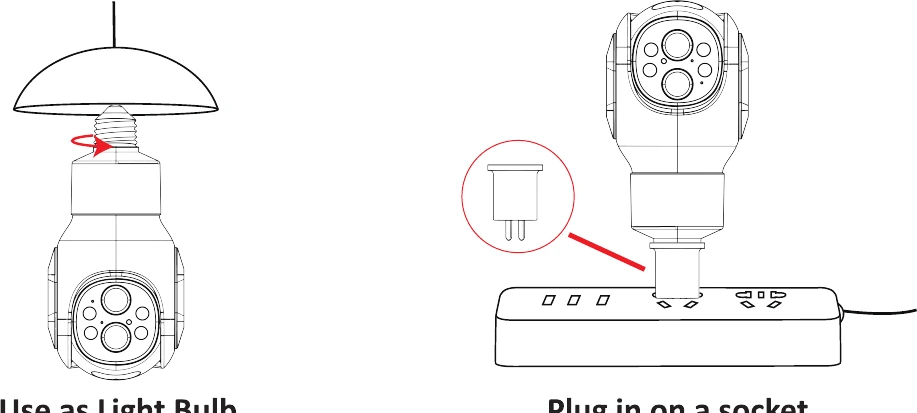
1. Installasjonsmetoder
Enkel å installere og bruke.
2. Slik slår du på kameraet
2.1 Slå på kameraet
Monter kameraet i en lyspæresokkel eller stikkontakt, så slår kameraet seg PÅ automatisk.
2.2 Koble til en enhet
- Første gang kameraet brukes, søker det automatisk etter en enhet når du kobler det til en lyspæresokkel eller stikkontakt.
- Ellers må du holde tilbakestillingsknappen på kameraet inne i 8–10 sekunder, så søker kameraet etter og kobler seg til enheten du ønsker.
Legg til enhet
1. Sett opp appen
1.1 Last ned Eseecloud-appen
Søk etter den gratis appen «EseeCloud» i App Store eller Google Play.
Eseecloud-appen oppdateres fra tid til annen. Hvis Eseecloud-menyen din er forskjellig fra menyen i denne brukerveiledningen, kan du kontakte oss for å få den nyeste brukerveiledningen.

For iOS kreves iOS 8.0 eller nyere. For Android kreves Android 4.4 eller nyere.
1.2 Registrer en app-konto
Gå til Eseecloud-startsiden og bytt til «Konto».
Trykk på «Registrer» for å registrere deg med telefonnummer / e-post, og trykk på «Bekreft».
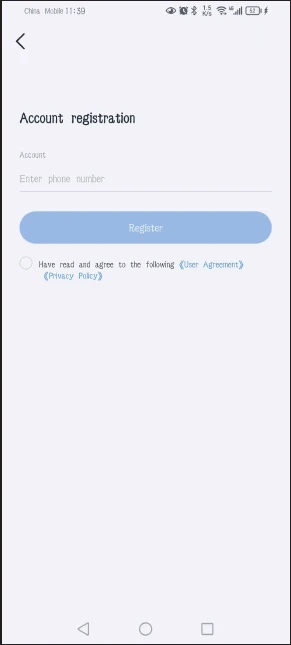
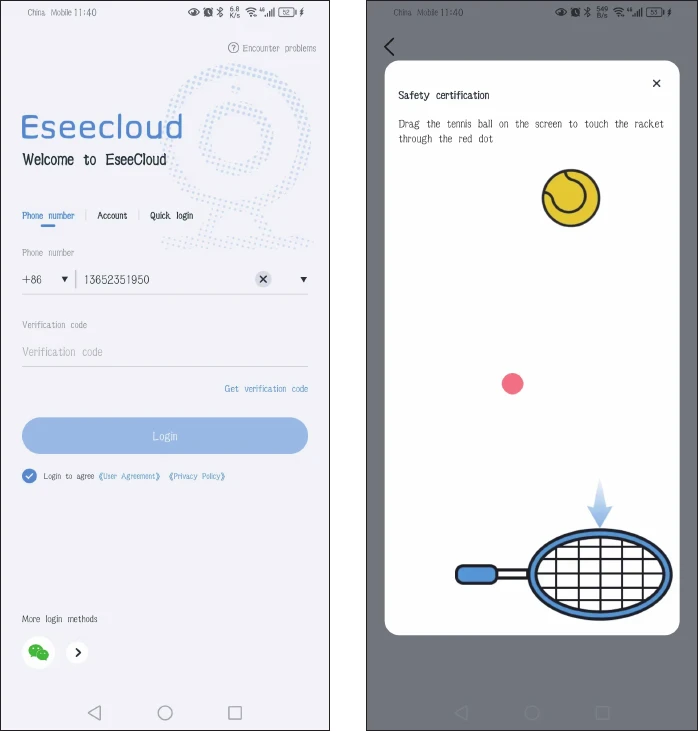
Trykk og hold inne tennisballen, dra den til den røde prikken, og dra den deretter til tennisracketen.
Deretter mottar du en bekreftelseskode. Skriv inn bekreftelseskoden og opprett passordet ditt, og trykk på «Bekreft» for å fullføre.
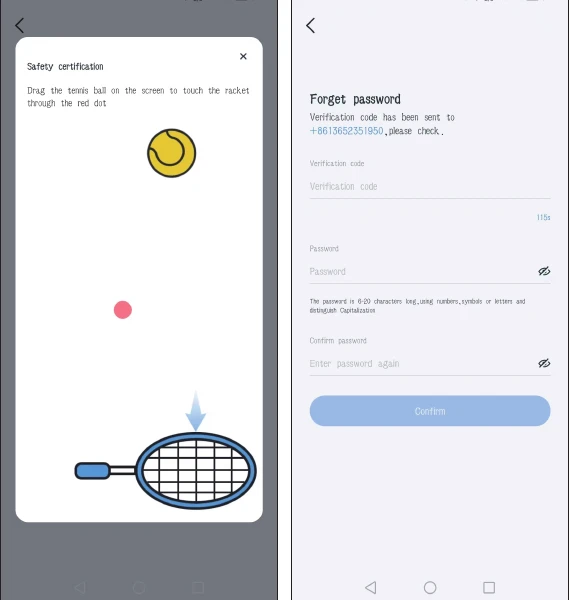
1.3 Logg inn
På startsiden skriver du inn telefonnummeret ditt og henter en bekreftelseskode:
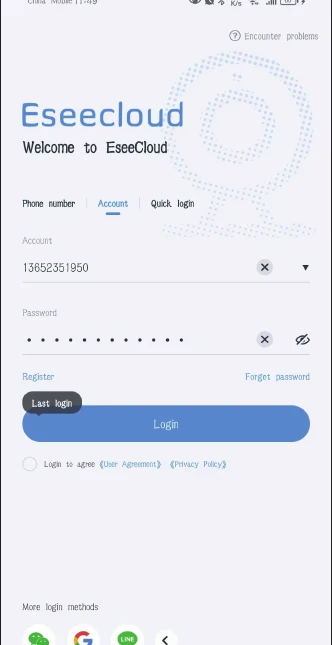
Skriv inn kontoen og passordet ditt for å logge inn:
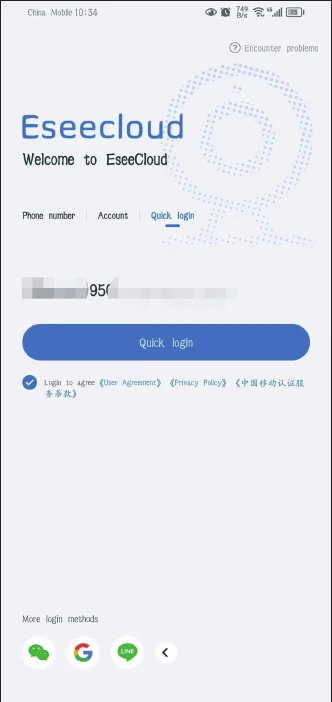
Hurtiginnlogging: Etter din første innlogging gjenkjenner appen automatisk telefonnummeret ditt. Neste gang kan du velge «hurtiginnlogging».
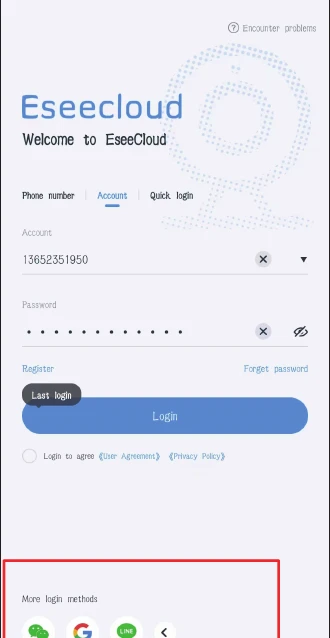
Flere innloggingsmetoder: Du kan logge inn via WeChat-, Google- eller Line-konto.
2. Koble kameraet til Eseecloud
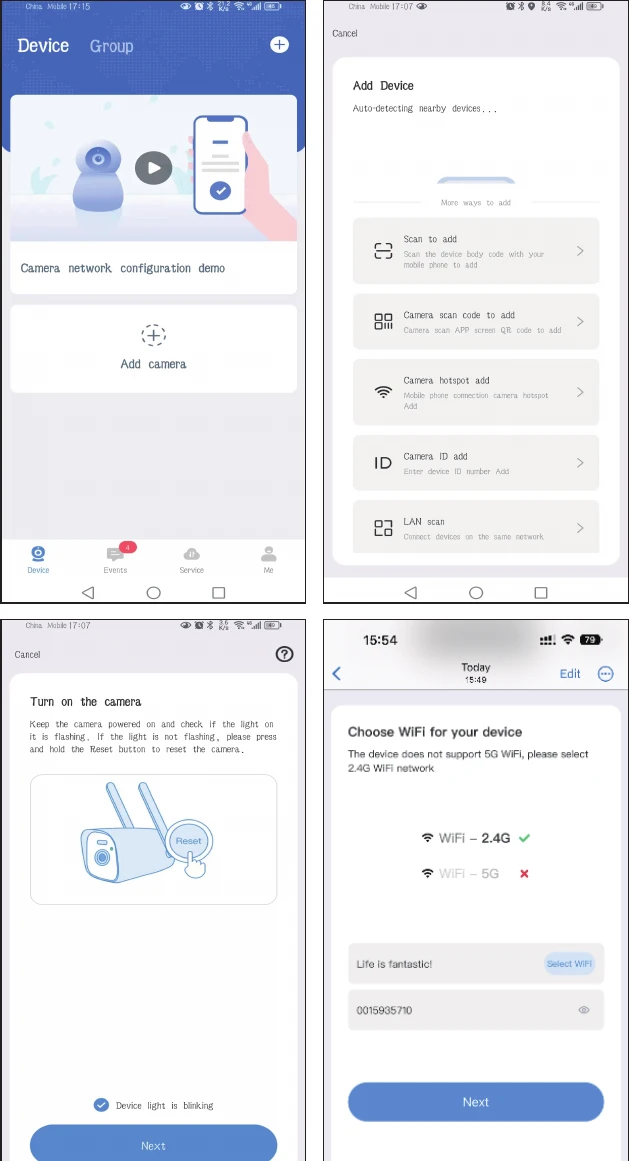
2.1 Skann QR-koden på kameraet for å legge det til
Monter kameraet i en lyspæresokkel. Kameraet slår seg PÅ og roterer automatisk aller første gang du bruker det. Hvis du har paret kameraet med en enhet tidligere, holder du tilbakestillingsknappen på kameraet inne i 8–10 sekunder, og kobler det deretter til den nye enheten.
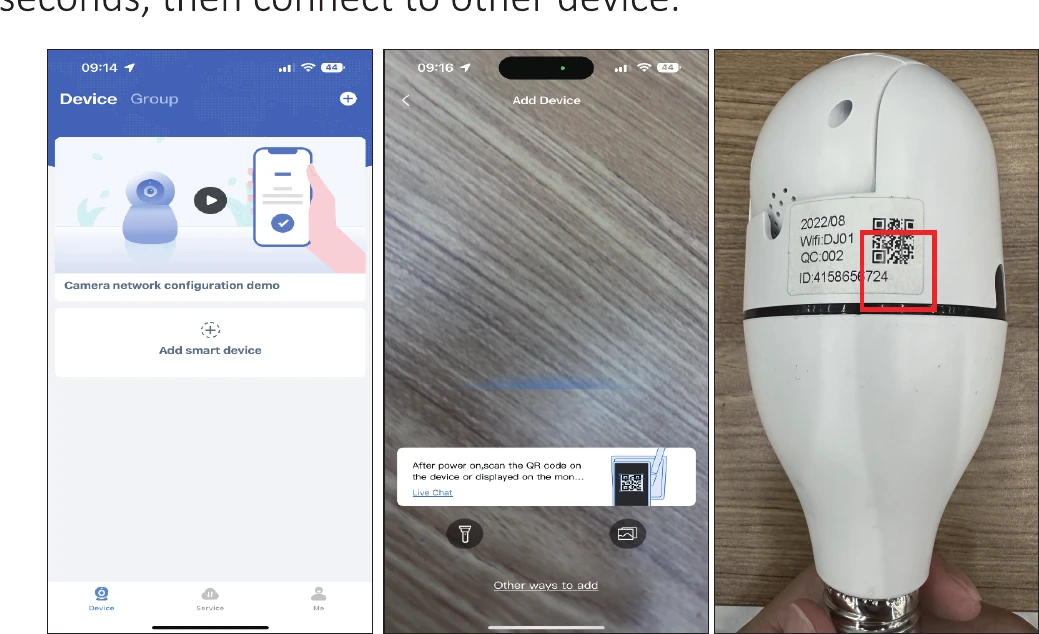
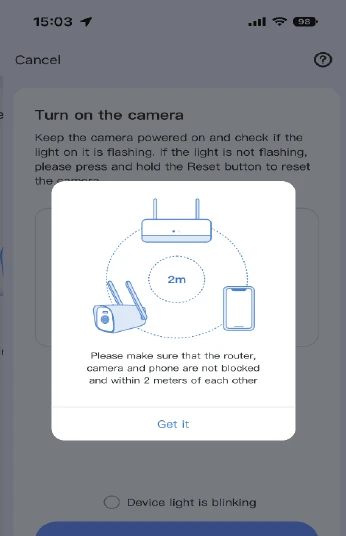
Trykk på «Skjønner», kryss av for «Enhetens lys blinker», og trykk deretter på «Neste».
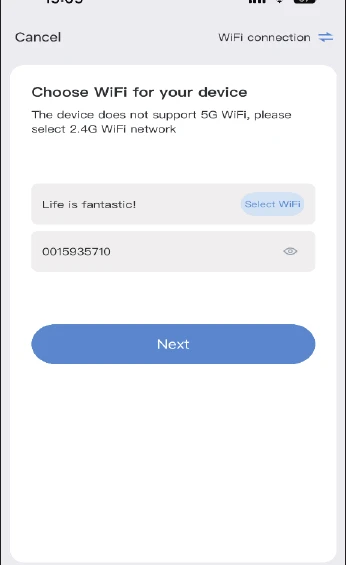
Velg hjemme-Wi-Fi-et ditt og skriv inn Wi-Fi-passordet.
Wi-Fi-navnet og passordet må ikke inneholde spesialtegn, og Wi-Fi-passordet må ikke være lengre enn 12 tegn.
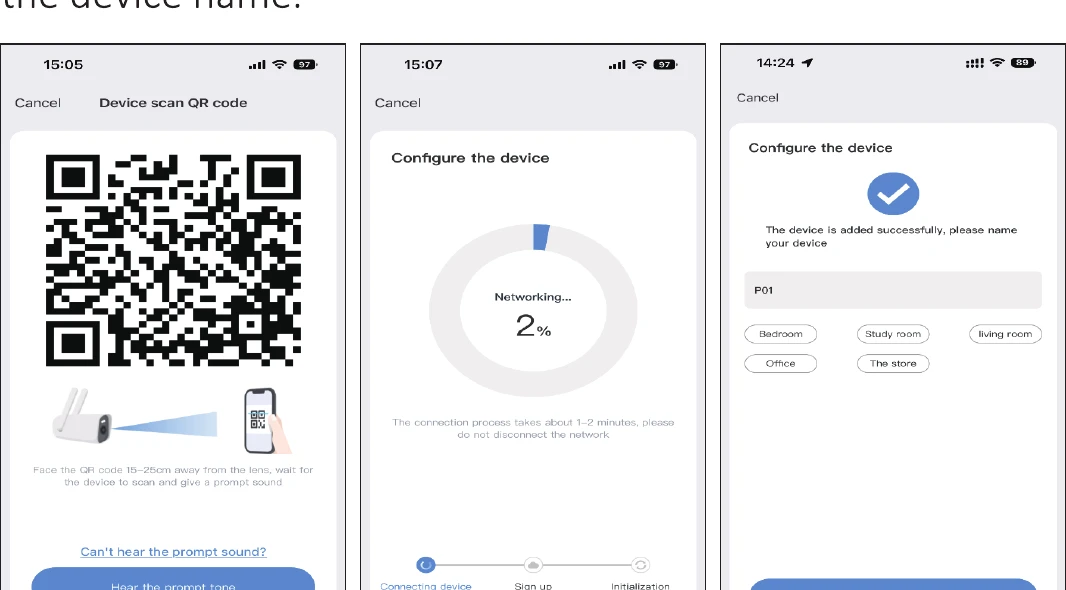
En QR-kode vises på telefonen din. Sikt QR-koden mot kameralinsen på 15–25 cm avstand. Når du hører talemeldingen, trykker du på den blå knappen nedenfor og venter til enheten er koblet til, og redigerer deretter enhetsnavnet.
2.2 Koble til kameraets hotspot for å legge det til
Monter kameraet i en lyspæresokkel. Kameraet slår seg PÅ og roterer automatisk aller første gang du bruker det. Hvis du har paret kameraet med en enhet tidligere, trykker du på tilbakestillingsknappen på kameraet for å slå det på.
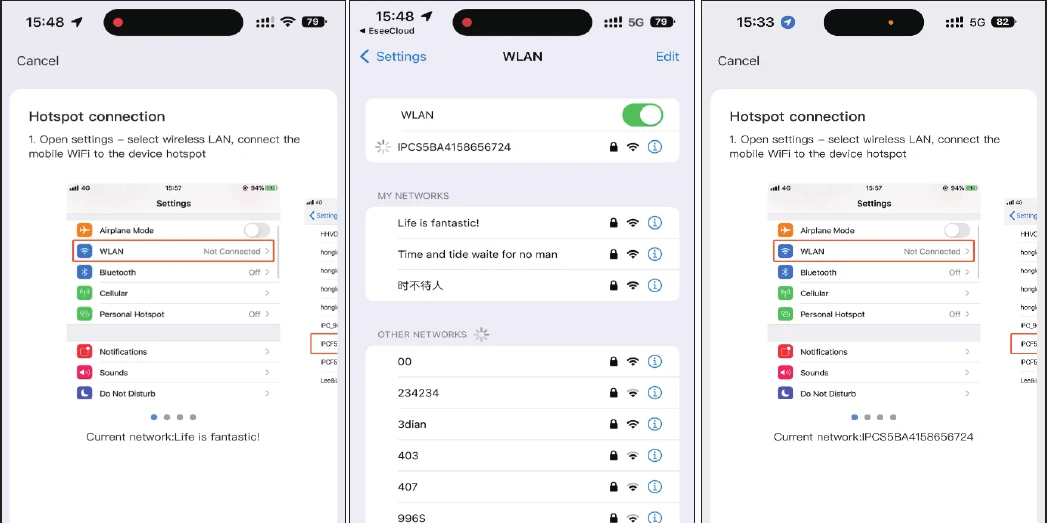
Åpne Eseecloud-appen og trykk på «Legg til smartenhet» > «Andre måter å legge til på» > «Koble til kameraets hotspot for å legge til» > velg hjemme-Wi-Fi-et ditt og skriv inn Wi-Fi-passordet > «Neste».
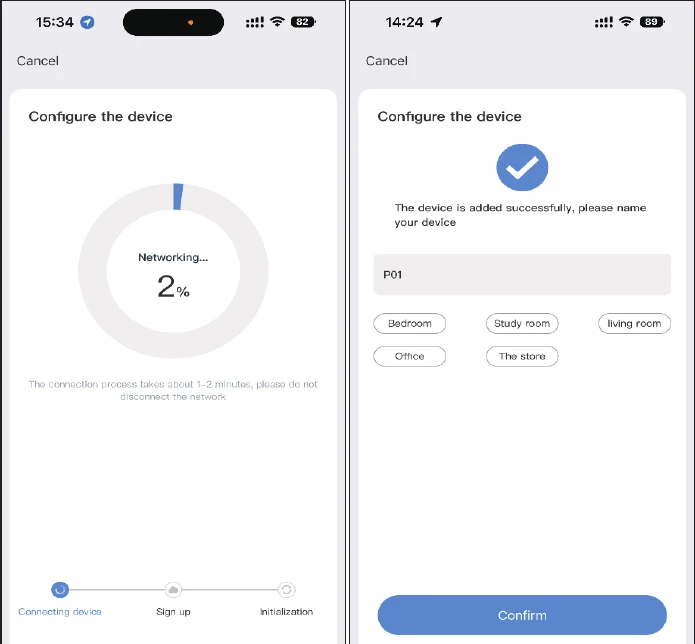
Trykk på «Gå til innstillinger», gå deretter til WLAN-grensesnittet på telefonen din og finn Wi-Fi-et som begynner med «IPC». Skriv inn passordet 11111111 (åtte ettall). Gå deretter tilbake til Eseecloud > «Gå til innstillinger» > vent til kameraet kobler seg til hjemme-Wi-Fi-et ditt > gi kameraet et navn.
3. Legg kameraet til et trådløst NVR-sett
3.1 For K8208- og K8210-NVR (gammelt grensesnitt)
- Monter kameraet i en lyspæresokkel. Kameraet slår seg PÅ og roterer automatisk aller første gang du bruker det. Hvis du har paret kameraet med en enhet tidligere, trykker du på tilbakestillingsknappen på kameraet for å slå det på.
- Hold det nær NVR-en og søk etter kameraet i NVR-innstillingene: høyreklikk med musen og gå til Videobehandling → Match kode, og vent deretter til kameraet legges til.
- Eller høyreklikk med musen: Trådløst tillegg → venter på kameraets matchkode. Når matchingen er vellykket, går du til videobehandling for å sjekke om kameraet er koblet til.
Vær oppmerksom på at NVR-en og Wi-Fi-kameraet må være koblet til det samme Wi-Fi-et.
3.2 For K8508- og K8510-NVR (nytt grensesnitt)
- Monter kameraet i en lyspæresokkel. Kameraet slår seg PÅ og roterer automatisk aller første gang du bruker det. Hvis du har paret kameraet med en enhet tidligere, trykker du på tilbakestillingsknappen på kameraet for å slå det på.
- Hold det nær NVR-en og par det med NVR-en først, før du monterer kameraet ute.
- Sørg for at kameraets antenne og NVR-ens Wi-Fi-antenne er parallelle.
- Høyreklikk med musen: gå inn på «Kamera», og klikk på «+»-ikonet for å legge til et kamera.
- Fortsett til neste trinn for å gå til «Slå på kameraet», fortsett deretter til neste trinn og vent til kameraet blir funnet. Når kameraet vises på skjermen, fortsetter du for å fullføre. Kameraet legges automatisk til NVR-en.
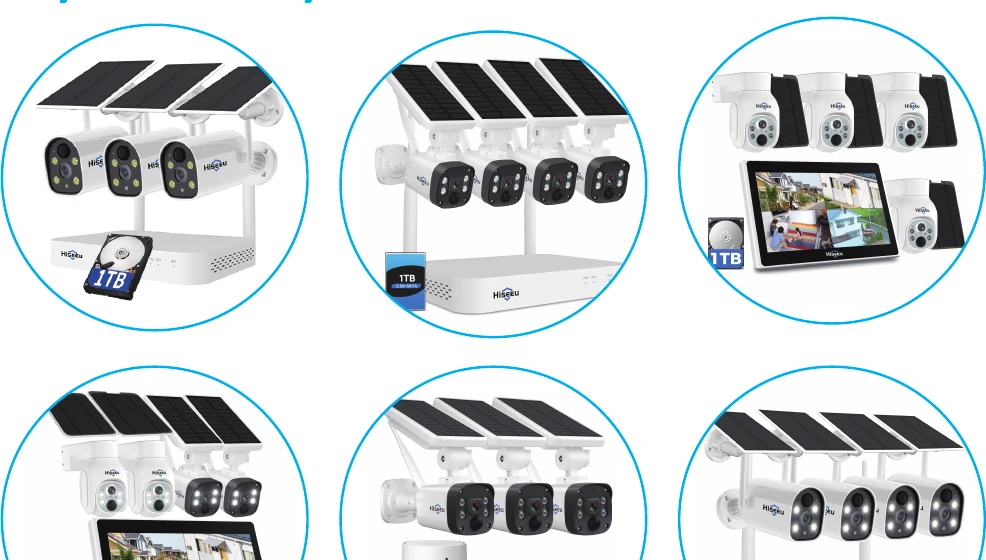
Besøk vår Amazon-flaggskipbutikk og søk etter siden «Wireless System». Alle disse NVR-settene er kompatible med lyspærekameraet:
Hiseeu Wi-Fi-kamerasystemer:
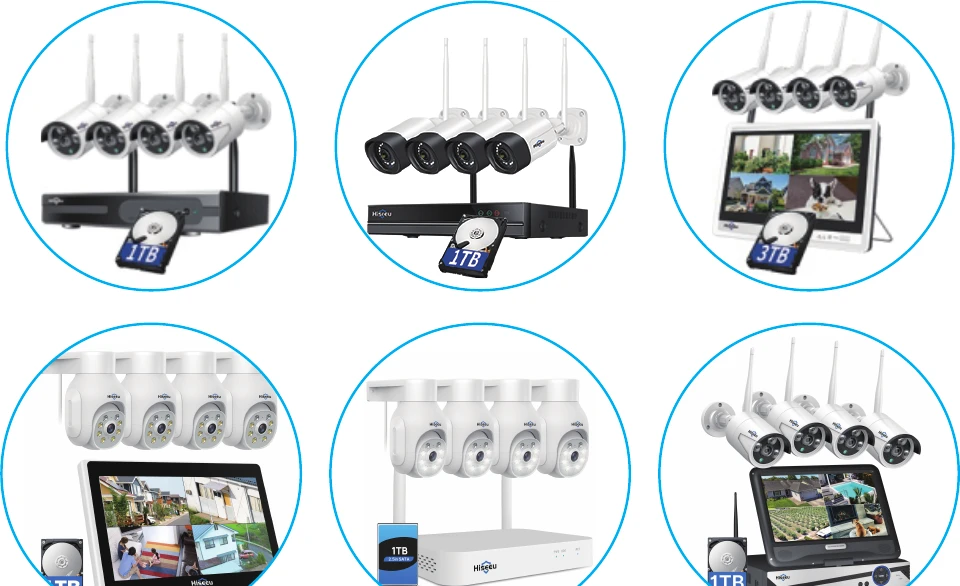
Batterikamerasystemer:
4. Vis via EseeCloud-programvaren på PC
4.1 Registrer en EseeCloud-konto
- Du må registrere en EseeCloud-konto på mobiltelefonen og legge til enheten først, slik at du kan se den eksternt på PC. Nedlastingslenken til EseeCloud-programvaren er: https://www.hiseeu.com/pages/eseecloud-camera-system-app. Hvis du trenger EseeCloud-programvaren for datamaskin, send oss en e-post til [email protected] (for USA).
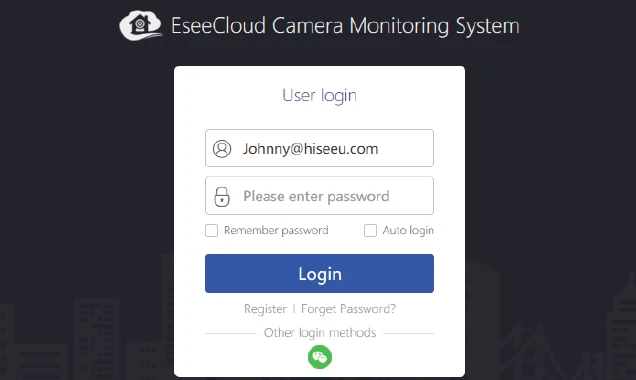
- Skriv inn kontoen og passordet til mobil-Eseecloud-appen din, og klikk deretter på «Logg inn». Ikke kopier kontoen eller passordet fra et annet sted — skriv dem inn manuelt.
4.2 Synkroniser kontoen til PC
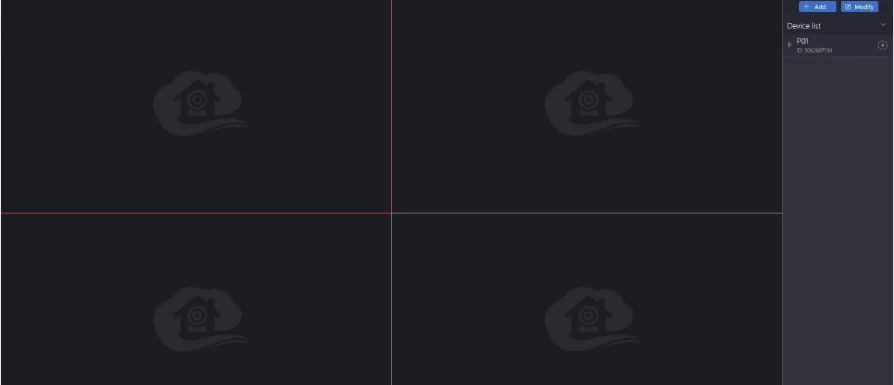
Etter at du har logget inn med kontoen og passordet, synkroniseres enheten automatisk til datamaskinen. Du kan klikke på avspillingsknappen i enhetslisten til høyre for å se kameraet i sanntid.
Kamerafunksjoner
1. Introduksjon til knappefunksjoner
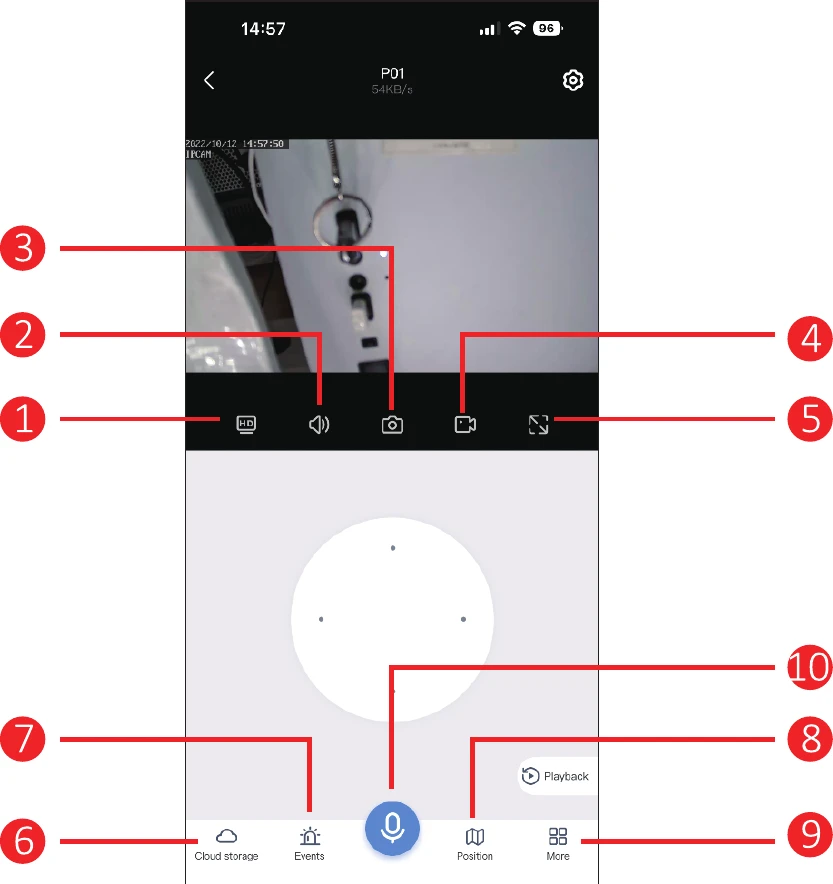
- SD/HD-veksling: Bytt kameraet fra SD-modus til HD-modus. Siden tjenesten ikke alltid støtter HD-modus, må du endre det manuelt hver gang du forhåndsviser kameraet.
- Volum: Slå kameralyden på/av. Hvis det ikke er noen lyd, må du kontrollere at telefonlyden er slått på.
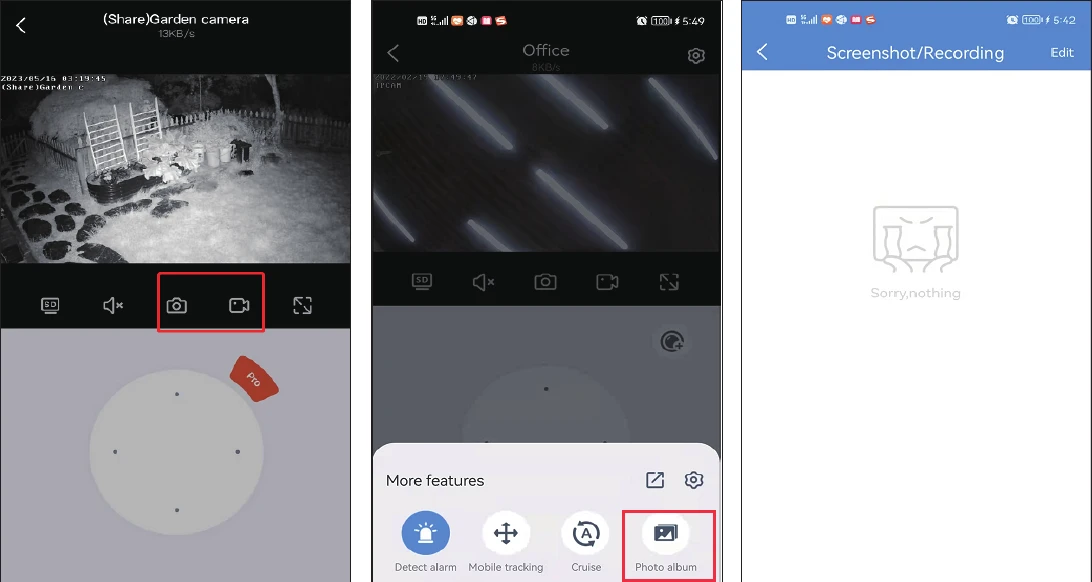
- Ta bilde: Ta et bilde av sanntidsstrømmen; klikk på Fotoalbum for å se bildene.
- Manuelt opptak: Ta opp manuelt på mobiltelefonen; klikk på Fotoalbum for å se opptakene.
- Horisontal skjerm: Vis bildet horisontalt.
- Skylagring: Klikk her for å kjøpe skytjeneste. Hvis du setter inn et SD-kort, trenger du ikke å kjøpe skylagring (den er ikke gratis).
- Alarmmelding: Sjekk informasjon om bevegelsesdeteksjon.
- Forhåndsinnstilt posisjon: Du kan angi flere posisjoner du ser ofte. Da trenger du bare å klikke på hentknappen i stedet for å flytte kameralinsen manuelt.
- Mer:
- Slå på deteksjonsalarm-ikon: Når kameraet oppdager et objekt i bevegelse, sender det umiddelbart en alarmmelding.
- Bevegelsessporing: Når et objekt beveger seg innenfor kameralinsens rekkevidde, sporer kameraet objektet og tar det opp.
- Patrulje: Slå på denne funksjonen, så starter kameraet automatisk en 360°-patrulje i omtrent 4 timer, og stopper deretter.
- PTZ-kalibrering: Hvis det er et avvik i kameraposisjonen, eller pan-tilt-hodet ikke kan rotere til venstre og høyre eller opp og ned, klikker du bare på PTZ-kalibrering, så kalibrerer kameraet automatisk.
- Nattsynsmodus: Nattsyn har tre moduser å velge mellom. Klikk på knappen for å bytte til en modus.
- Smart nattsyn: Når kameraet oppdager en person eller et objekt, slår det på flomlyset og bildet bytter til fullfarge. Normalt er det et svart-hvitt-bilde om natten.
- Fullfarge-nattsyn: Når det oppdages at omgivelsene har begynt å bli mørke, slås flomlysene automatisk på og viser et fargebilde.
- Infrarødt nattsyn: Kameraet bytter automatisk til et svart-hvitt-bilde om natten, og tilbake til dagmodus om dagen.
- Alarm: Når du oppdager noen som trenger seg inn, klikker du på alarmknappen, så lyder kameraet alarmen i 14 sekunder for å skremme bort inntrengeren.
- Sirene: Slå på ikonet, så lager kameraet en varsellyd når det skjer bevegelsesdeteksjon.
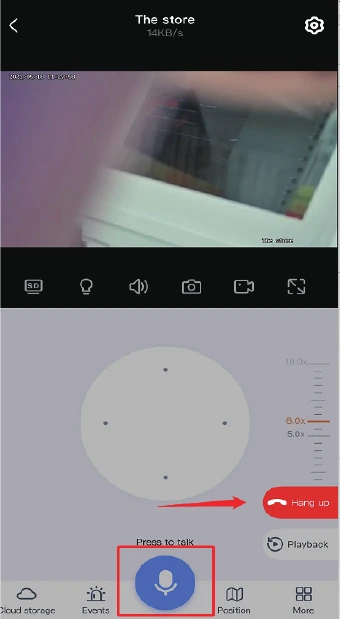
- Mikrofonfunksjon: Snakk med noen gjennom kameraet. Klikk på mikrofonikonet nedenfor slik at du kan snakke med andre, og klikk deretter på «Legg på»-knappen for å avslutte samtalen.
2. Lyd
Når du ser på kameraet, må du slå på lydknappen, ellers kan du ikke høre noe av kameraets innspilte lyd. Vær oppmerksom på at du også må skru opp telefonvolumet.
3. Skjermbilde og opptak
Du kan ta et skjermbilde eller spille inn et viktig bilde og lagre det på mobiltelefonen som bevis for fremtiden. Etter et vellykket opptak klikker du på «Mer» → velger «Fotoalbum», så kan du se videoen i dette grensesnittet.
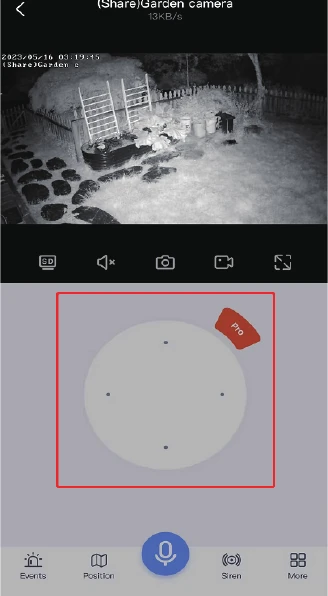
4. PTZ-styring
Dra retningsknappen for å flytte kameralinsen opp og ned, til venstre og høyre.
5. Mikrofonfunksjon
Når du vil snakke med noen gjennom kameraet, klikker du på mikrofonikonet nedenfor slik at du kan snakke med andre, og klikker deretter på «Legg på»-knappen for å avslutte samtalen.
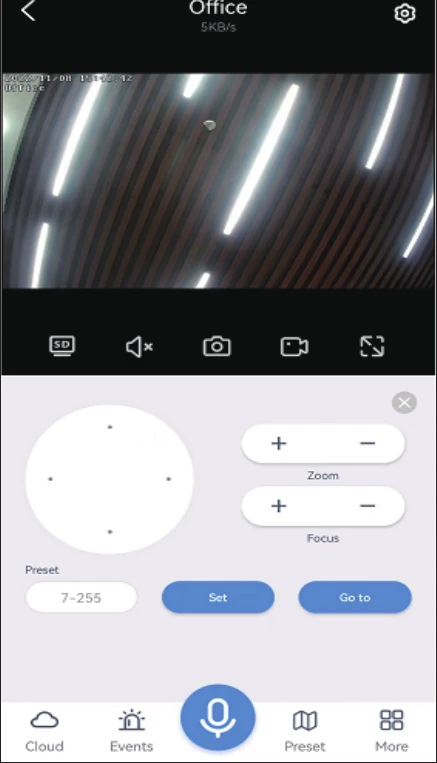
6. Zoom og fokus
Klikk på den røde «Pro»-knappen på PTZ-en for å se alternativene for å zoome inn og ut.
- Zoom inn og ut: Denne funksjonen er kun for kameraer med optisk zoom. Hvis du har kjøpt et kamera med digital zoom, vil det ikke skje noe når du klikker for å zoome inn og ut.
- Fokus: Når du zoomer inn/ut og kameraet ikke er i fokus, klikker du på dette alternativet for å fokusere manuelt. Men hvis bildet er normalt, må du ikke klikke på det, ettersom det vil forringe kameraets bildeskarphet.
Hvis du vil zoome inn på bildet på et kamera med digital zoom, sveiper du direkte på skjermen for å forstørre bildet.
7. Varsel om bevegelsesdeteksjon
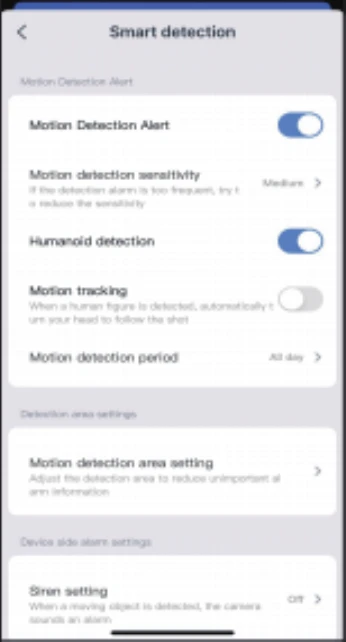
Følsomhet for bevegelsesdeteksjon: Hvis du mottar for mange feilaktige alarmmeldinger, setter du følsomheten for bevegelsesdeteksjon til lav.
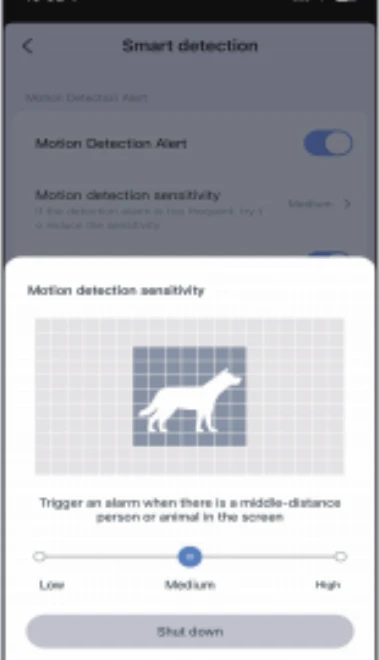
Periode for smart deteksjon: Det finnes fire alternativer for å velge deteksjonsperiode, for eksempel hele dagen, dagmodus (deteksjonstiden er fra kl. 08.00 til 20.00), nattmodus (deteksjonstiden er fra kl. 20.00 til 08.00), eller du kan også tilpasse deteksjonstiden selv.
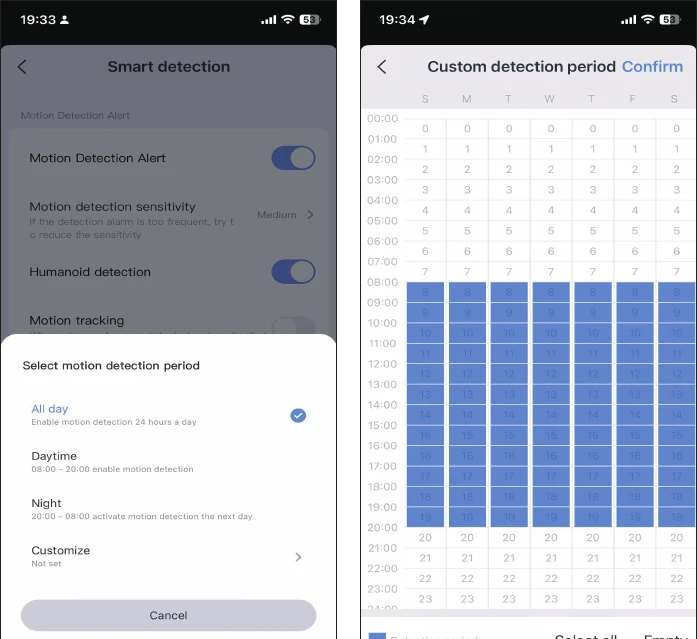
Innstilling av deteksjonsområde for bevegelse: Hvis du vil overvåke en bestemt posisjon, kan du sette bevegelsesdeteksjonen til Områdemodus eller Sperremodus. Når noen kommer inn i deteksjonsområdet, utløses en alarm, og det reduserer falske alarmer.
Vær oppmerksom på at hvis deteksjonsområdet du angir er for stort, faller kameraet automatisk tilbake til deteksjon av hele skjermen.
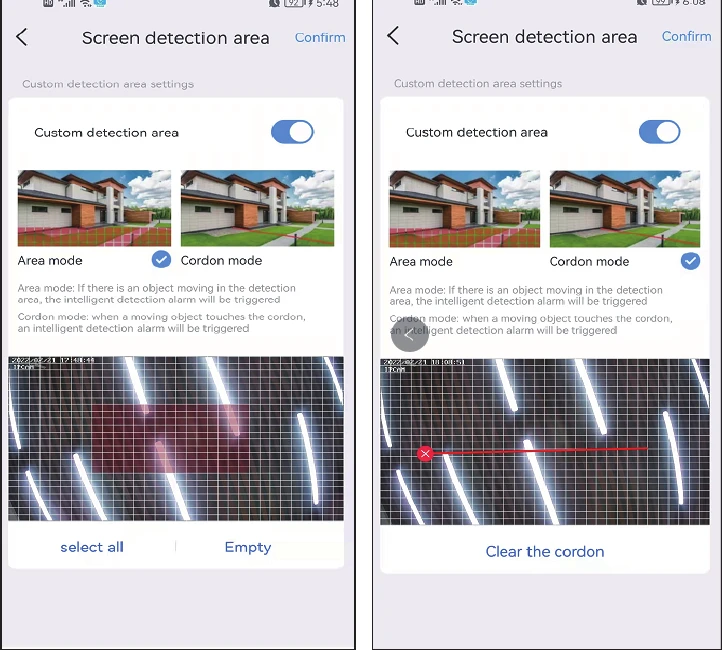
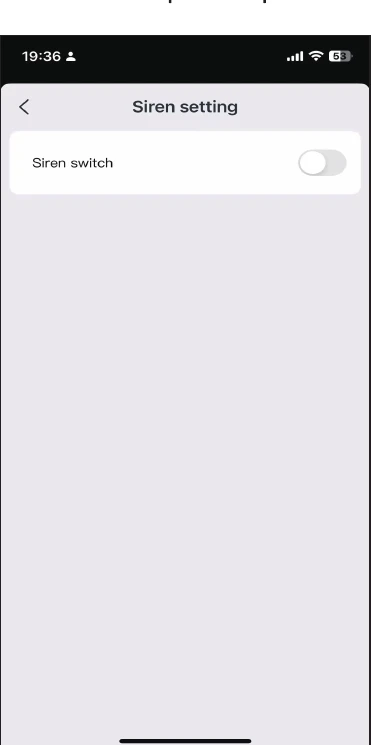
8. Sireneinnstilling
Du kan slå sirenen av eller på. Når noen kommer inn i alarmområdet, gir kameraet fra seg en alarmlyd.
9. Opptaksinnstilling
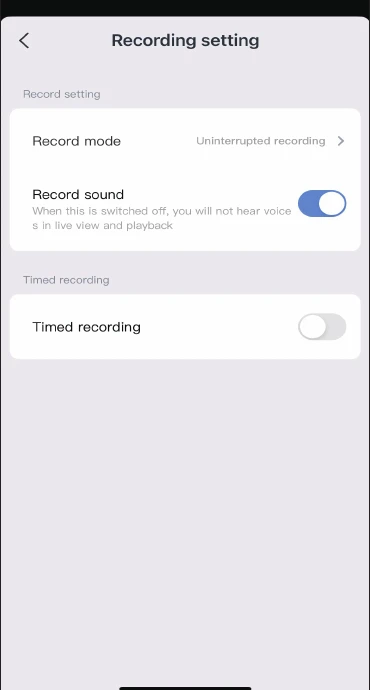
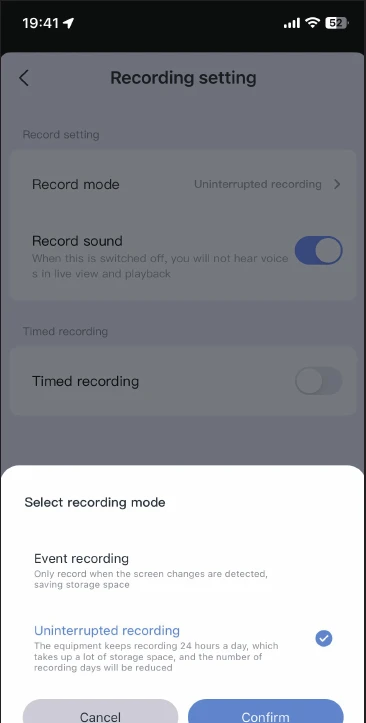
Opptaksmodus: Det finnes to opptaksmoduser å velge mellom, hendelsesopptak og kontinuerlig opptak.
- Hendelsesopptak betyr at det starter opptak når det oppdages endringer på skjermen, og at det går i hvilemodus ellers.
- Kontinuerlig opptak betyr at kameraet tar opp hele tiden.
Bryter for lydopptak: Hvis du ikke slår på dette alternativet, kan du ikke høre lyd under avspilling eller sanntidsvisning.
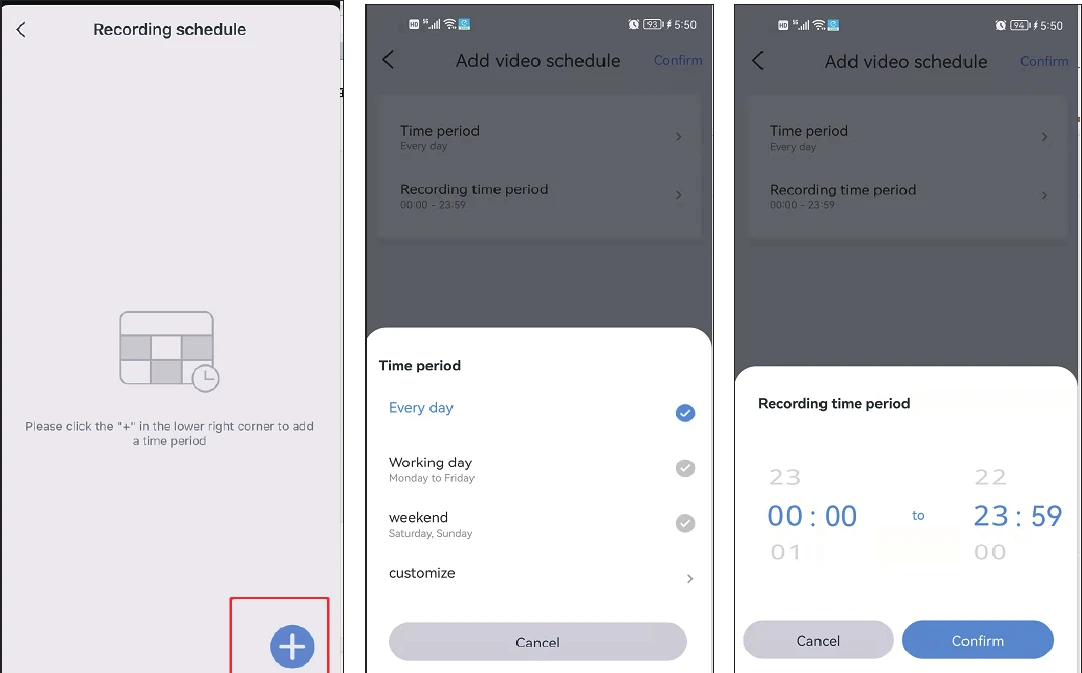
Tidsstyrt opptak: For tidsstyrt opptak kan du velge ulike datoer og ulike tidsperioder, og du kan også lage flere tidsplaner. Du kan for eksempel velge å ta opp bare på hverdager eller bare i helgene. Du kan også tilpasse opptaksplanen selv.
10. Bildeinnstilling
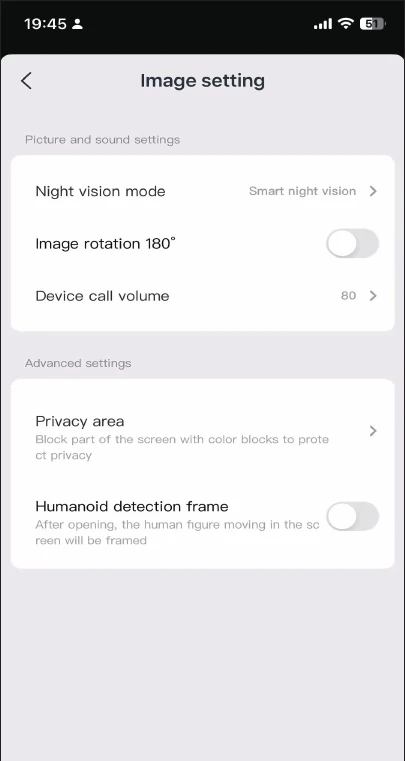
Hvis lysmodusen ikke lar seg stille inn under Mer-alternativene, kan du også stille den inn i bildeinnstillingene. I tillegg til disse tre modusene kan du også velge å la det infrarøde lyset stå på hele tiden, slik at bildet forblir svart-hvitt uansett dag eller natt. Slå av nattsyn, så beholder det alltid fullfarge-nattsyn.
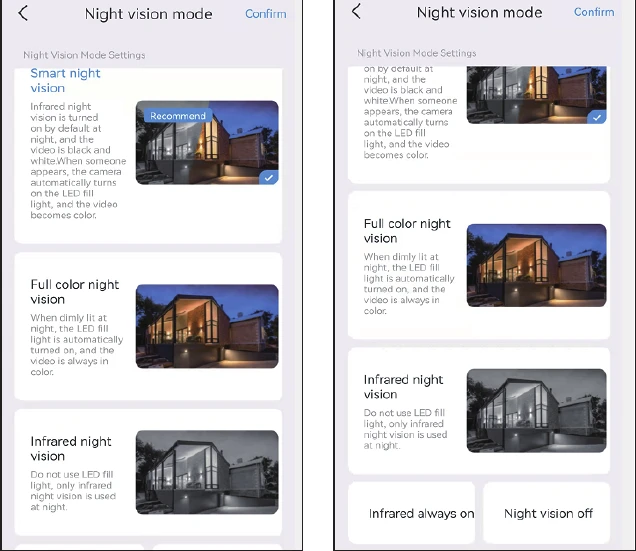
a. Volum for enhetssamtale: Dette alternativet lar deg stille inn volumet for toveis lydfunksjonen.
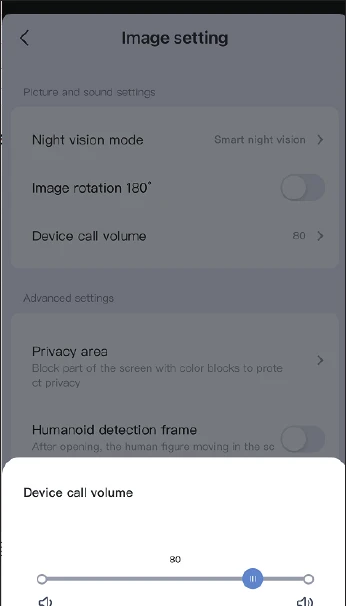
b. Innstilling av personvernsone: Angi personvernområdet, så dekkes bildeområdet du angir med fargebokser.
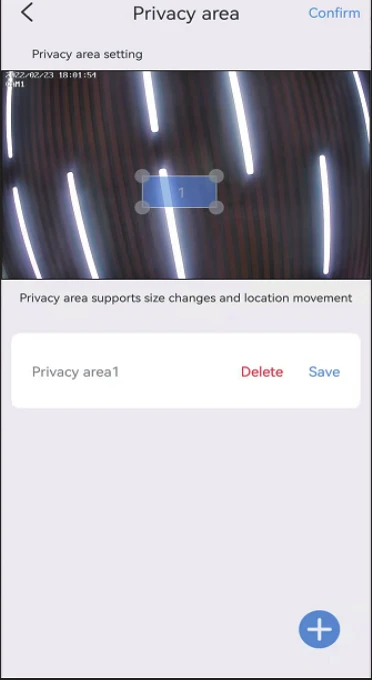
c. Ramme for menneskedeteksjon: Når kameraet oppdager personer, fanger det opp handlingene til mistenkelige personer og rammer dem inn, og sender raskt ut alarmvarselet.
11. Lagringsinnstilling
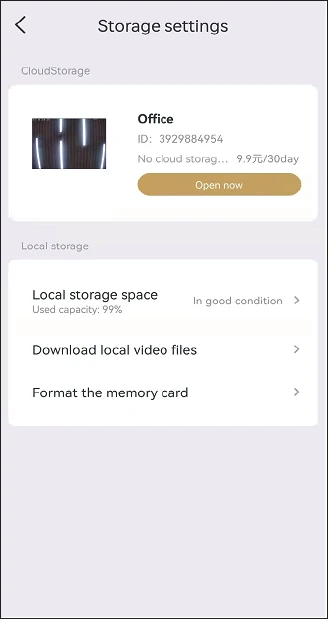
Du kan se brukstiden for skylagring, statusen til SD-kortet og lagringskapasiteten i grensesnittet for lagringsinnstillinger.
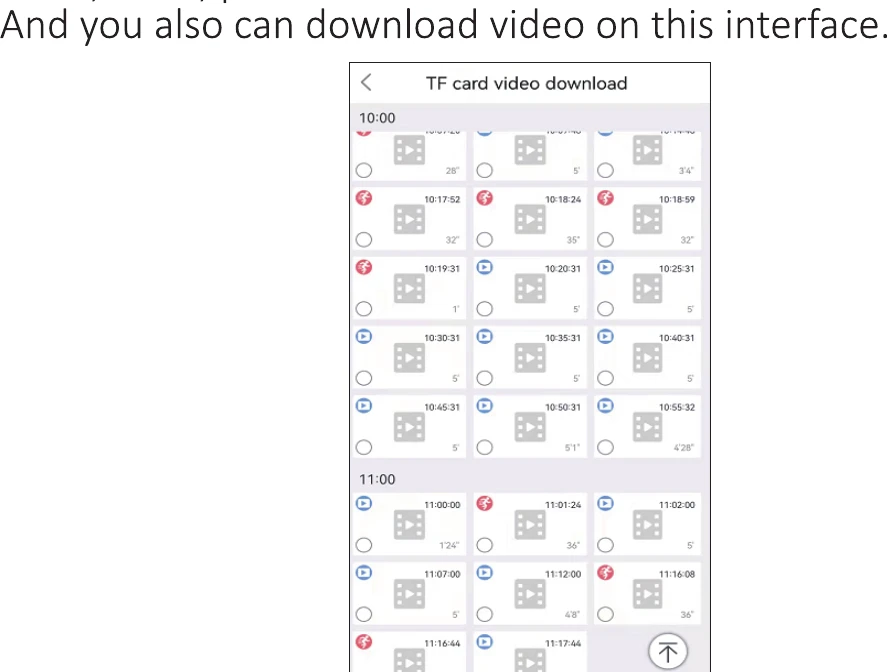
Hvis du har satt inn SD-kortet, men det ikke tar opp, må du sjekke om SD-kortets status er normal, eller om SD-kortets kapasitet er full. Hvis det er fullt, klikker du på formater for å slette alle opptak. Du kan også laste ned video i dette grensesnittet.
Vanlige spørsmål
Trenger du hjelp?
Hvis du har spørsmål, kan du kontakte vår ettersalgssupport:
- E-post: [email protected] (For USA)
- WhatsApp / WeChat: +86 133 9281 0296
- Telefon: +1 917 338 1084 (Tilgjengelig Stillehavstid: 06.00–24.00)
- Nettsted: www.hiseeu.com
Du kan også bla gjennom våre Vanlige spørsmål og veiledninger eller kontakte supportteamet vårt.