 Hiseeucloud App-documentatie
Draadloze lampcamera
Snelstartgids voor de Hiseeu draadloze lampcamera (A037) — uiterlijk, installatie, app-instellingen, apparaatverbinding, camerafuncties en veelgestelde vragen.
Snelstartgids voor de Hiseeu draadloze lampcamera (model A037-V1.1). Hiseeu-producten doorlopen strenge testnormen voordat ze de fabriek verlaten en zijn gecertificeerd volgens CE, FCC en UL.
Lees deze snelstartgids zorgvuldig door voordat u het product gebruikt en bewaar de gids goed.
Beschrijving van het uiterlijk
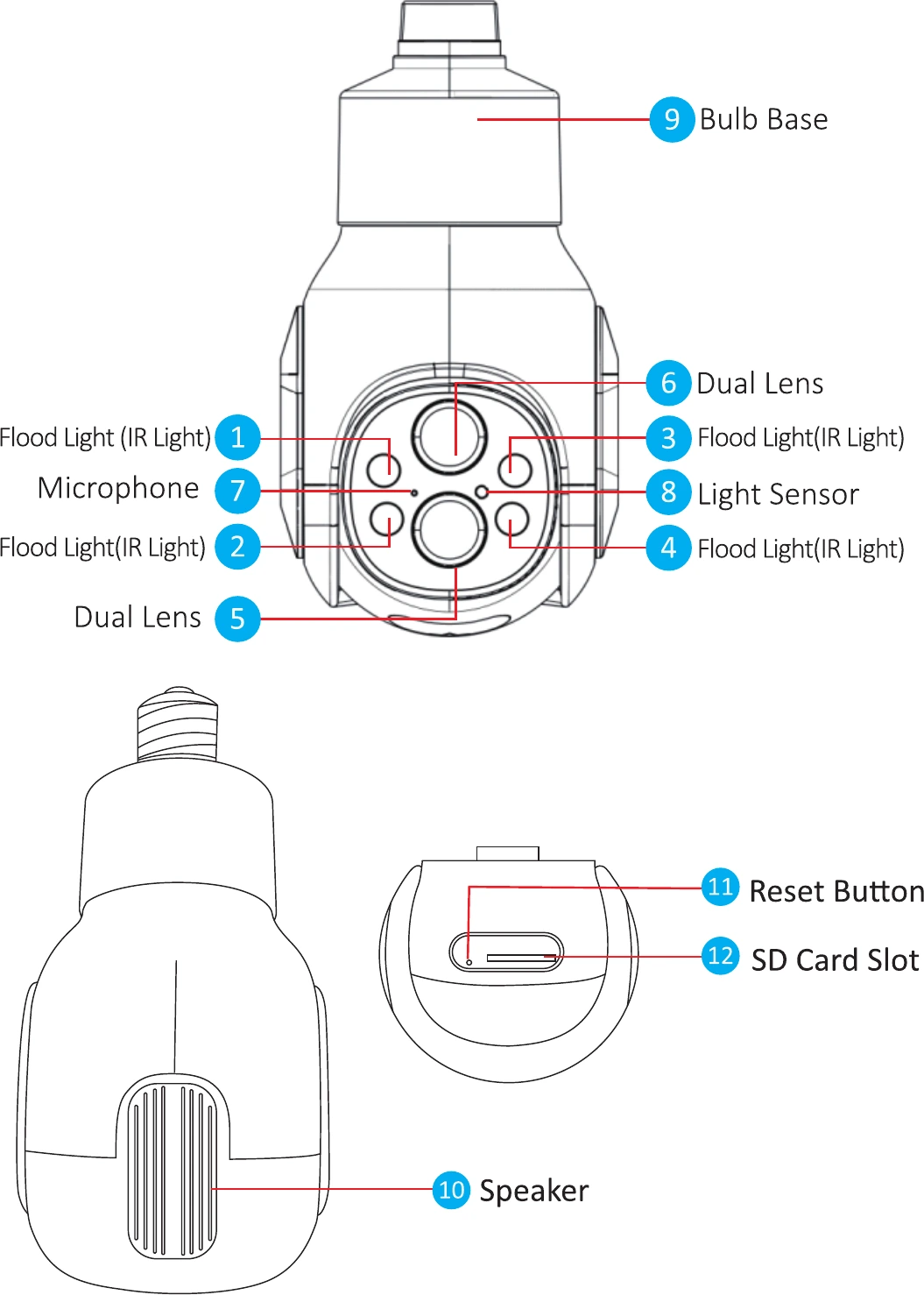
Beschrijving
- Lichtsensor — Meet de omgevingshelderheid en schakelt het infraroodlicht in wanneer de huidige lichtsterkte lager is dan 3 lux.
- Resetknop — Houd de resetknop tijdens gebruik 8–10 seconden ingedrukt om de camera terug te zetten naar de fabrieksinstellingen; de camera geeft een gesproken melding.
- SD-kaartsleuf — TF-kaart, voor het opslaan en afspelen van video.
Productspecificaties
| Specificatie | Detail |
|---|---|
| Lampfitting | E26/E27 socket |
| Resolutie | 4MP (2MP+2MP) |
| Zoom | 10X optische zoom |
| Sensor | 1/2.9" CMOS Sensor |
| Verbindingstype | Draadloos of Bluetooth |
| Draadloze standaard | 2.4G, 802.11b/g/n |
| Sluiter | Automatisch |
| Dag-/nachtschakeling | IR-CUT infraroodfilter |
| PTZ | Horizontaal 355° + verticaal 90° |
| Opslag | Max. 128GB |
| Videocodering | H.265 (ondersteunt dubbele bitrate) |
| Ruisonderdrukking | Ondersteunt 3D DNR |
| Beeldspiegeling | Verticale spiegeling |
Installatie
- Controleer of de apparatuur in de verpakking in goede staat is en alle montageonderdelen bevat. Mist u accessoires, neem dan contact met ons op.
- Zorg er tijdens de installatie voor dat de afstand tussen de camera en de router binnen het gebied met goed wifi-signaal valt.
- Deze camera ondersteunt alleen 2.4G-wifi en is niet compatibel met 5G-wifi.
1. Installatiemethoden
Eenvoudig te installeren en te gebruiken.
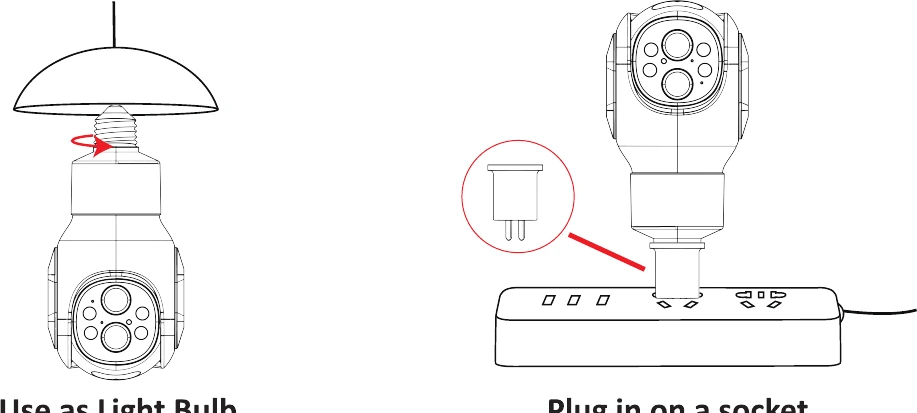
2. De camera inschakelen
2.1 De camera inschakelen
Plaats de camera in een lampfitting of stopcontact, waarna de camera automatisch wordt INGESCHAKELD.
2.2 Verbinden met een apparaat
- Bij het allereerste gebruik zoekt de camera automatisch naar een apparaat zodra u deze in een lampfitting of stopcontact plaatst.
- Anders moet u de resetknop op de camera 8–10 seconden ingedrukt houden, waarna de camera het gewenste apparaat zoekt en daarmee verbinding maakt.
Apparaat toevoegen
1. De app instellen
1.1 De Eseecloud-app downloaden
Zoek de gratis app "EseeCloud" in de App Store of Google Play.
De Eseecloud-app wordt van tijd tot tijd bijgewerkt. Als uw Eseecloud-menu afwijkt van het menu in deze handleiding, neem dan contact met ons op om de nieuwste handleiding te ontvangen.
Voor iOS is iOS 8.0 of hoger vereist. Voor Android is Android 4.4 of hoger vereist.
1.2 Een app-account registreren
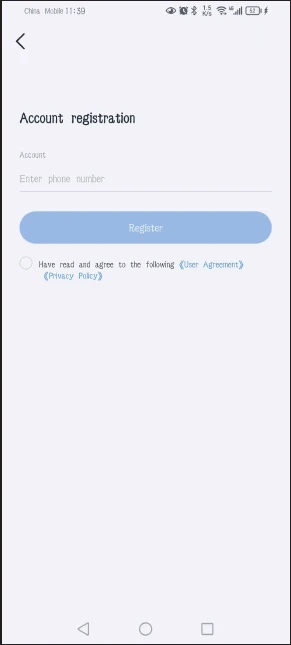
Ga naar de startpagina van Eseecloud en schakel over naar "Account".
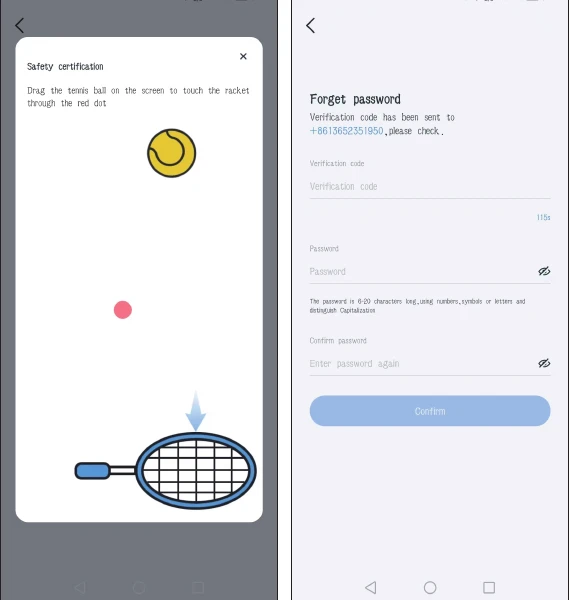
Tik op "Registreren" om u te registreren met uw telefoonnummer of e-mailadres en tik op "Bevestigen".
Houd de tennisbal handmatig ingedrukt, sleep deze naar de rode stip en sleep hem vervolgens naar het tennisracket.
Vervolgens ontvangt u een verificatiecode. Voer de verificatiecode in, stel uw wachtwoord in en tik op "Bevestigen" om te voltooien.
1.3 Inloggen
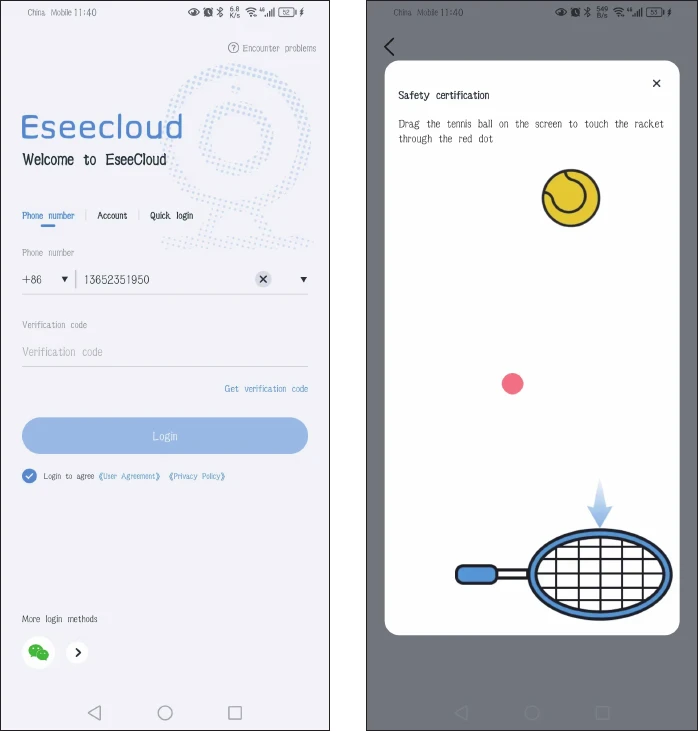
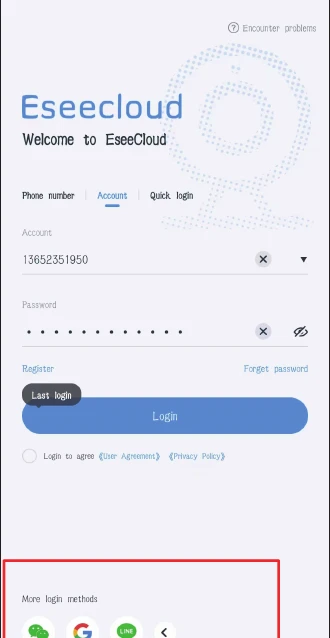
Voer op de startpagina uw telefoonnummer in en vraag een verificatiecode aan:
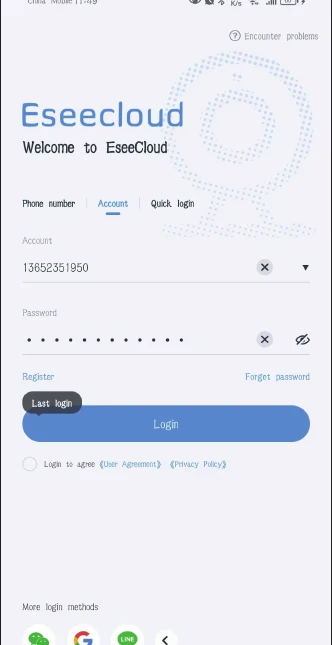
Voer uw account en wachtwoord in om in te loggen:
Snel inloggen: Na uw eerste keer inloggen herkent de app automatisch uw telefoonnummer. De volgende keer kunt u kiezen voor "snel inloggen".
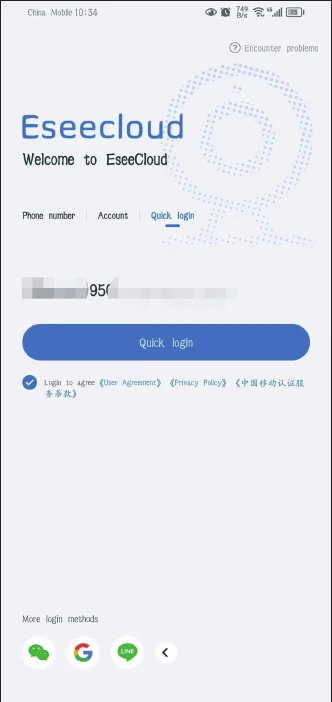
Meer inlogmethoden: u kunt inloggen via een WeChat-, Google- of Line-account.
2. De camera verbinden met Eseecloud
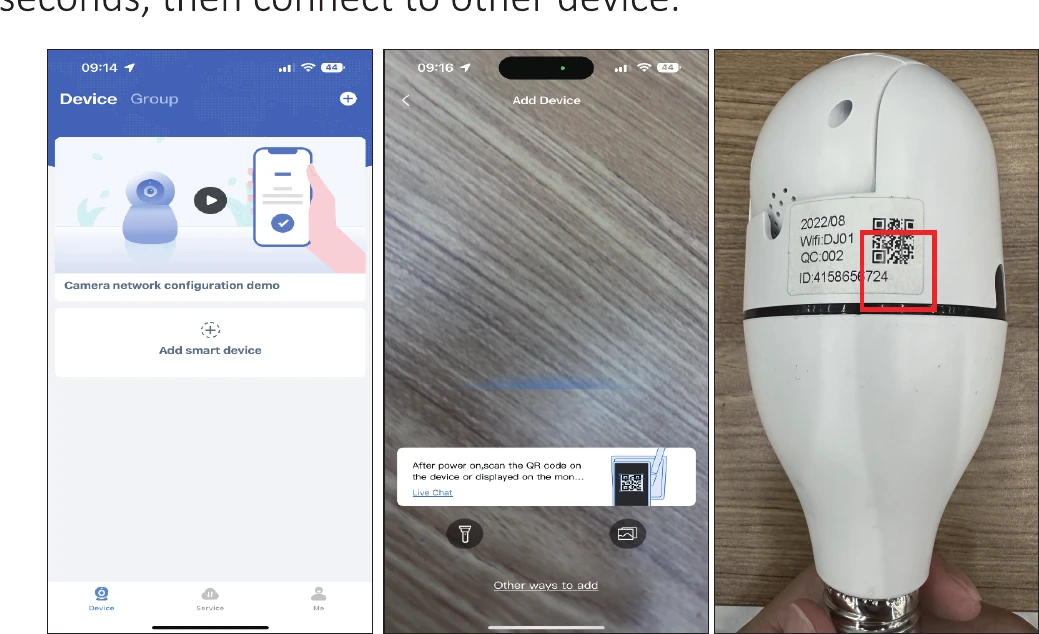
2.1 Toevoegen door de QR-code op de camera te scannen
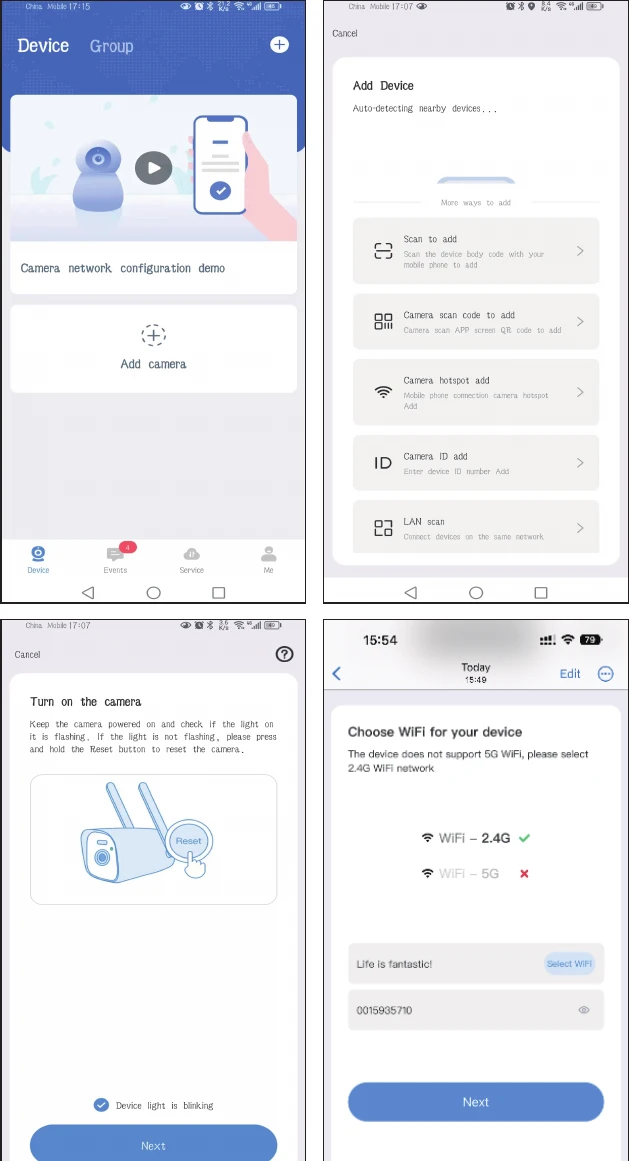
Plaats de camera in een lampfitting. De camera wordt INGESCHAKELD en draait automatisch de allereerste keer dat u deze gebruikt. Als u de camera eerder aan een apparaat hebt gekoppeld, houd dan de resetknop op de camera 8–10 seconden ingedrukt en verbind hem vervolgens met het nieuwe apparaat.
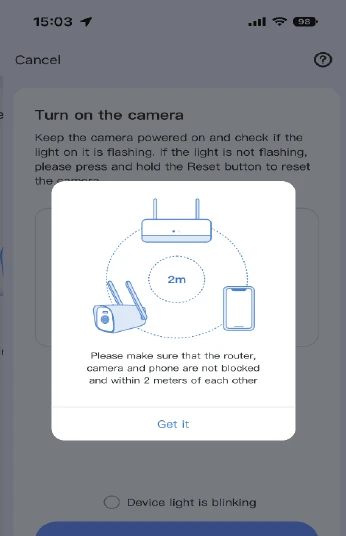
Tik op "Begrepen", vink "Het apparaatlampje knippert" aan en tik op "Volgende".
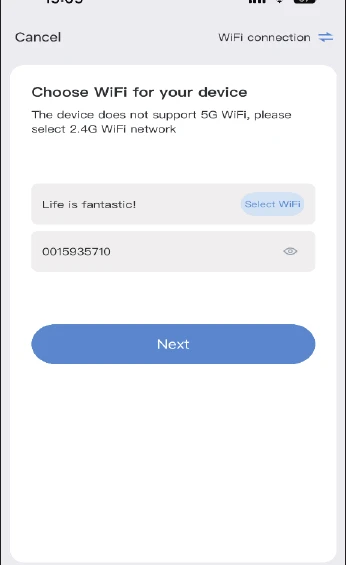
Selecteer uw thuiswifi en voer het wifi-wachtwoord in.
De wifi-naam en het wachtwoord mogen geen speciale tekens bevatten en het wifi-wachtwoord mag niet langer zijn dan 12 tekens.
Er verschijnt een QR-code op uw telefoon. Richt de QR-code op de cameralens op 15–25 cm afstand. Wanneer u de gesproken melding hoort, tikt u op de blauwe knop eronder en wacht u tot het apparaat succesvol is verbonden, waarna u de apparaatnaam kunt bewerken.
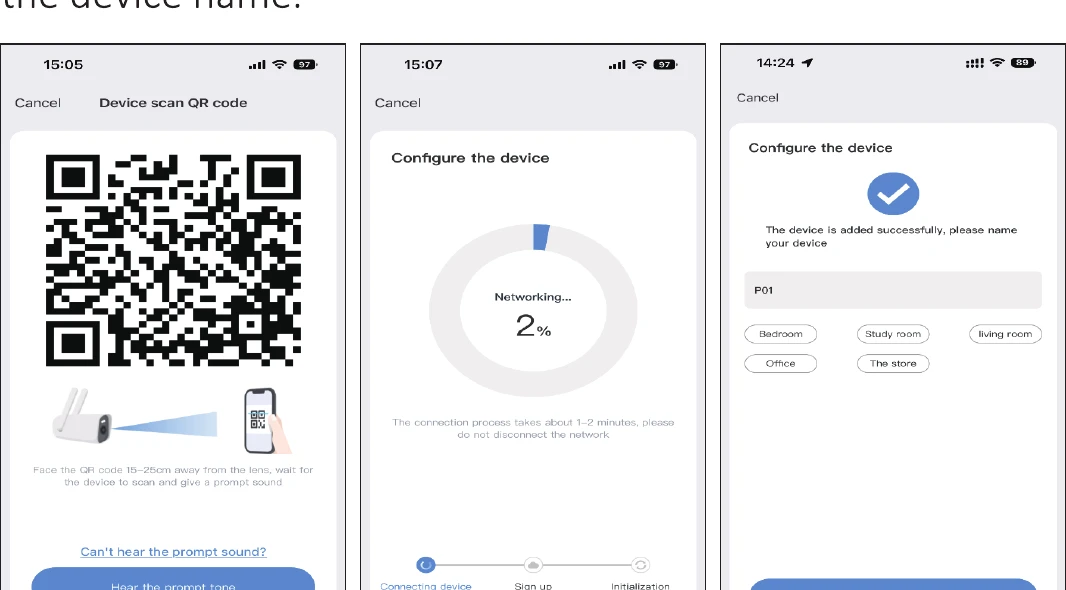
2.2 Toevoegen via de hotspot van de camera
Plaats de camera in een lampfitting. De camera wordt INGESCHAKELD en draait automatisch de allereerste keer dat u deze gebruikt. Als u de camera eerder aan een apparaat hebt gekoppeld, druk dan op de resetknop op de camera om hem in te schakelen.
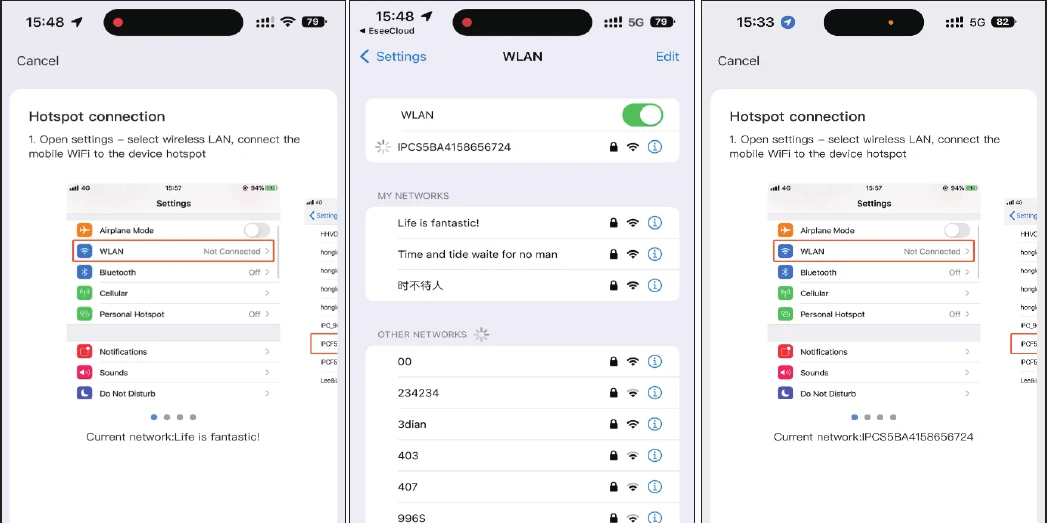
Open de Eseecloud-app en tik op "Slim apparaat toevoegen" > "Andere manieren om toe te voegen" > "Verbinden via camerahotspot om toe te voegen" > selecteer uw thuiswifi en voer uw wifi-wachtwoord in > "Volgende".
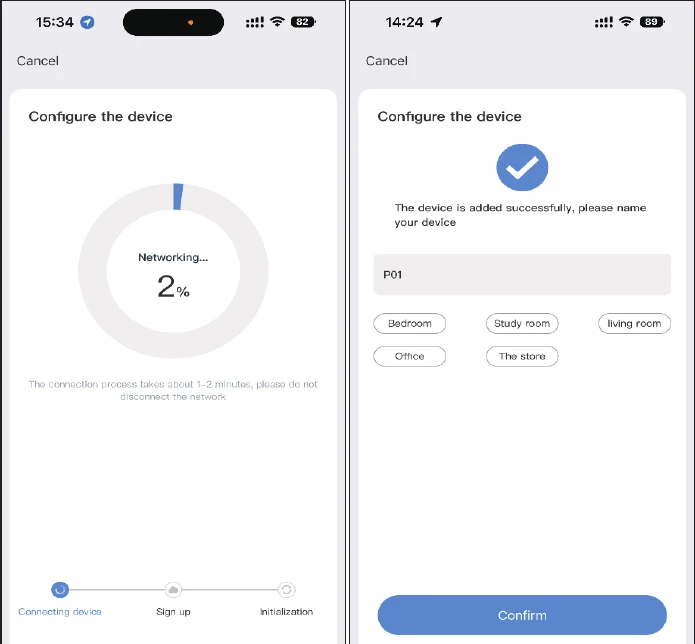
Tik op "Naar instellingen", ga vervolgens naar het WLAN-scherm van uw telefoon en zoek de wifi die begint met "IPC". Voer het wachtwoord 11111111 in (acht keer een 1). Keer daarna terug naar Eseecloud > "Naar instellingen" > wacht tot de camera verbinding maakt met uw thuiswifi > geef uw camera een naam.
3. De camera toevoegen aan een draadloze NVR-set
3.1 Voor K8208- en K8210-NVR (oude interface)
- Plaats de camera in een lampfitting. De camera wordt INGESCHAKELD en draait automatisch de allereerste keer dat u deze gebruikt. Als u de camera eerder aan een apparaat hebt gekoppeld, druk dan op de resetknop op de camera om hem in te schakelen.
- Houd de camera dicht bij de NVR en zoek naar de camera in de NVR-instellingen: klik met de rechtermuisknop en ga naar Videobeheer → Code koppelen, wacht vervolgens tot de camera is toegevoegd.
- Of klik met de rechtermuisknop: Draadloos toevoegen → wachten op camerakoppelingscode. Ga na een succesvolle koppeling naar videobeheer om te controleren of de camera goed verbonden is.
Let op: de NVR en de wifi-camera moeten met dezelfde wifi verbonden zijn.
3.2 Voor K8508- en K8510-NVR (nieuwe interface)
- Plaats de camera in een lampfitting. De camera wordt INGESCHAKELD en draait automatisch de allereerste keer dat u deze gebruikt. Als u de camera eerder aan een apparaat hebt gekoppeld, druk dan op de resetknop op de camera om hem in te schakelen.
- Houd de camera dicht bij de NVR en koppel hem eerst aan de NVR voordat u de camera buiten installeert.
- Zorg dat de antenne van de camera en de wifi-antenne van de NVR parallel staan.
- Klik met de rechtermuisknop: ga naar "Camera", klik op het "+"-pictogram om een camera toe te voegen.
- Ga naar de volgende stap om "De camera inschakelen" te bereiken, ga vervolgens verder en wacht tot de camera wordt gezocht. Wanneer de camera op het scherm verschijnt, gaat u verder om te voltooien. De camera wordt automatisch aan de NVR toegevoegd.
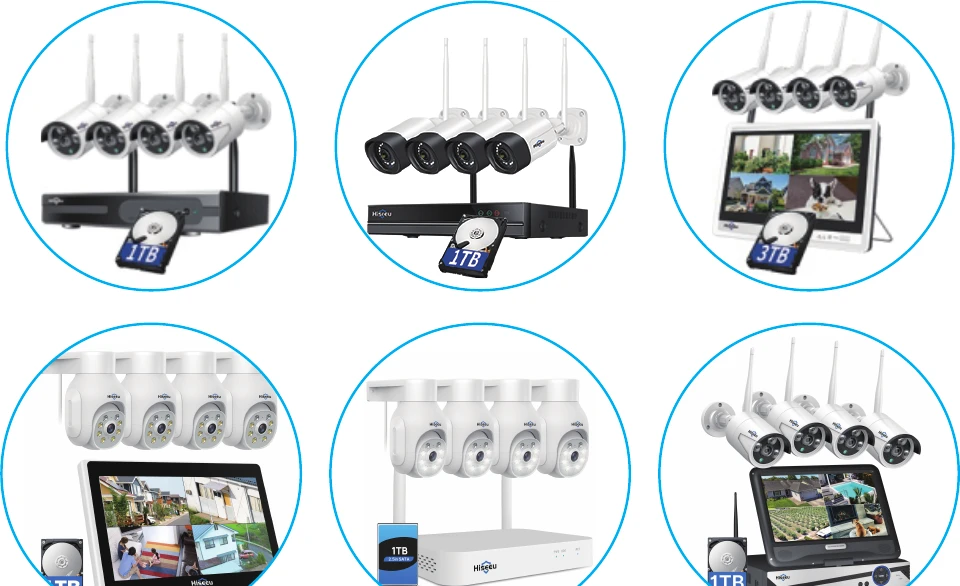
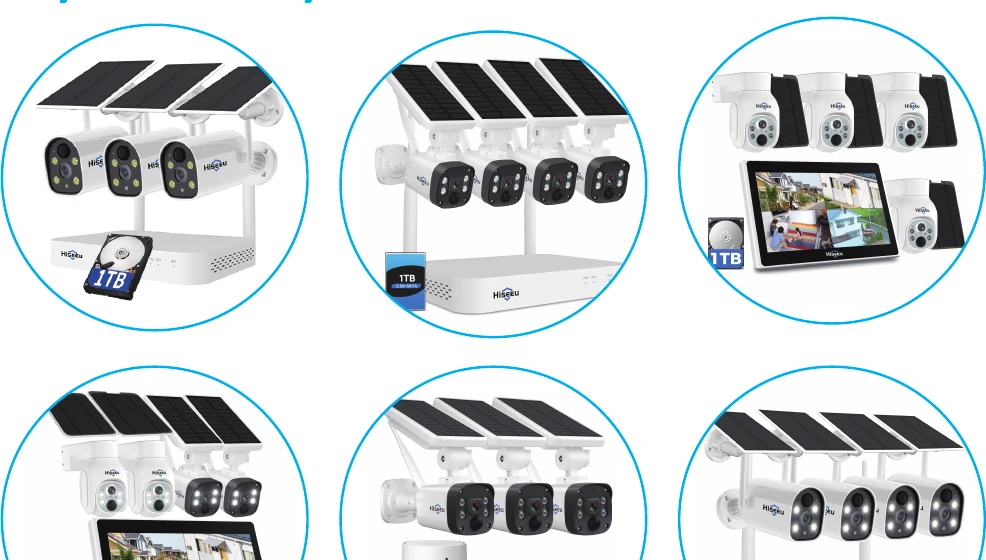
Bezoek onze Amazon-flagshipstore en zoek naar de pagina "Wireless System". Al deze NVR-sets zijn compatibel met de lampcamera:
Hiseeu wifi-camerasystemen:
Accu-camerasysteem:
4. Bekijken via de EseeCloud-software op de pc
4.1 Een EseeCloud-account registreren
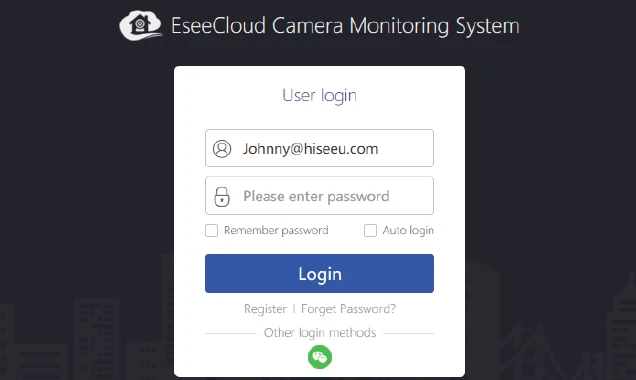
- U moet eerst een EseeCloud-account op uw mobiele telefoon registreren en het apparaat toevoegen, zodat u het op afstand op de pc kunt bekijken. De downloadlink voor de EseeCloud-software is: https://www.hiseeu.com/pages/eseecloud-camera-system-app. Als u de EseeCloud-software voor de computer nodig hebt, mail ons dan op [email protected] (voor de VS).
- Voer het account en wachtwoord van uw mobiele Eseecloud-app in en klik op "Inloggen". Kopieer uw account of wachtwoord niet vanaf een andere plek, maar voer ze handmatig in.
4.2 Het account synchroniseren met de pc
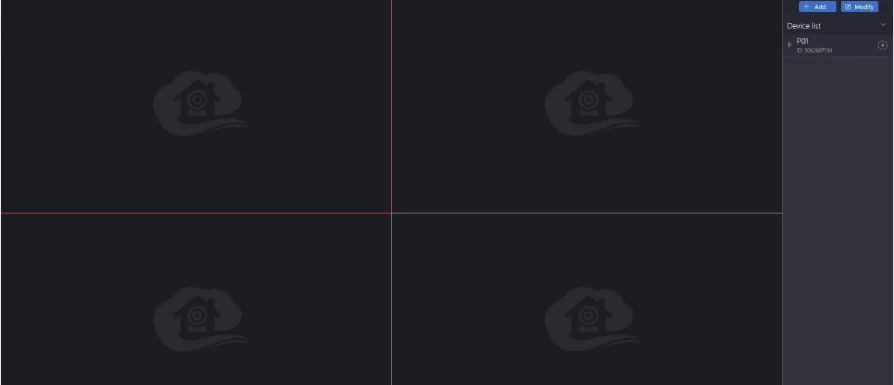
Nadat u zich met het account en wachtwoord hebt aangemeld, wordt het apparaat automatisch met de computer gesynchroniseerd. U kunt op de afspeelknop in de apparatenlijst aan de rechterkant klikken om de camera live te bekijken.
Camerafuncties
1. Introductie van de knopfuncties
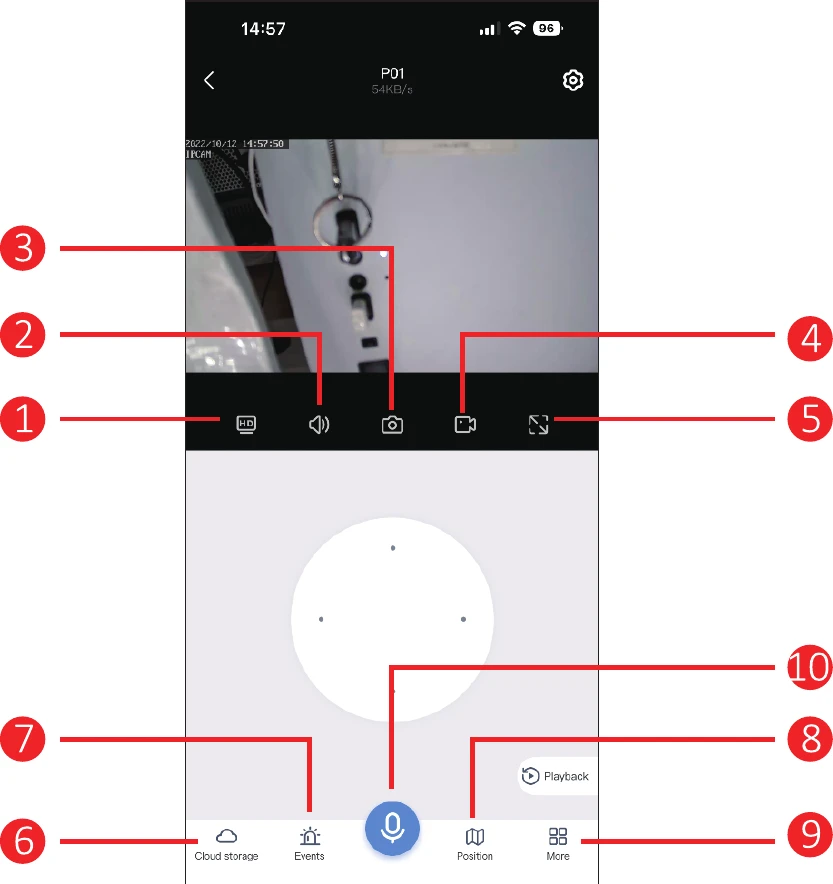
- SD- en HD-schakelaar: schakel de camera van SD-modus naar HD-modus. Omdat de service de HD-modus niet altijd ondersteunt, moet u dit elke keer dat u de camera bekijkt handmatig aanpassen.
- Volume: zet het cameravolume aan/uit. Als er geen geluid is, controleer dan of het telefoonvolume aanstaat.
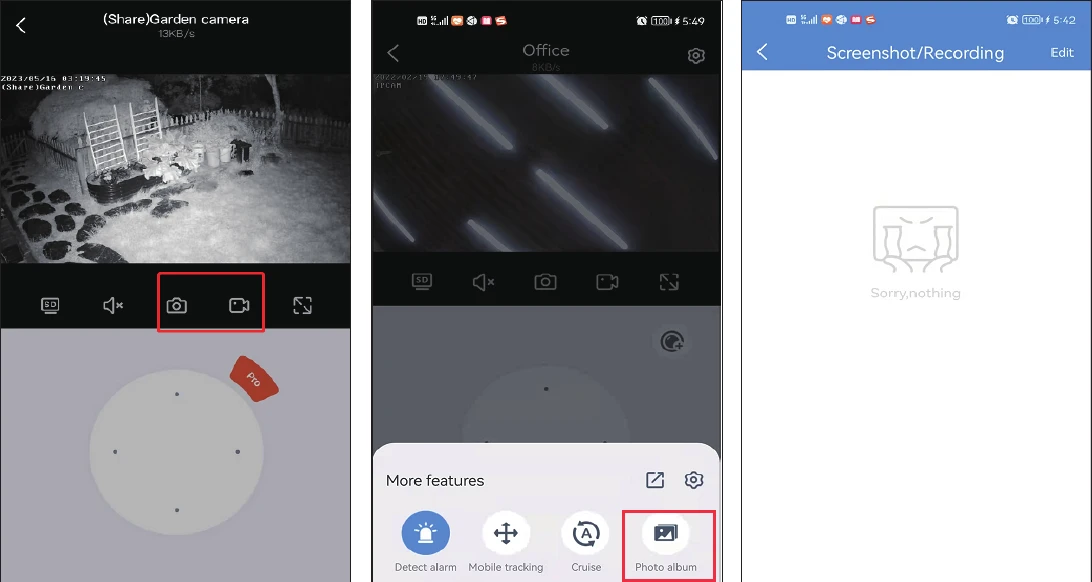
- Foto maken: maak een foto van de livestream; klik op Fotoalbum om foto's te bekijken.
- Handmatig opnemen: neem handmatig op met de mobiele telefoon; klik op Fotoalbum om opnames te bekijken.
- Horizontaal scherm: zet het beeld horizontaal.
- Cloudopslag: klik hierop om een cloudservice te kopen. Als u een SD-kaart plaatst, hoeft u geen cloudopslag te kopen (deze is niet gratis).
- Alarmbericht: bekijk de informatie over bewegingsdetectie.
- Voorkeurspositie: u kunt verschillende posities instellen die u vaak bekijkt. U hoeft alleen op de oproepknop te klikken in plaats van de cameralens handmatig te verplaatsen.
- Meer:
- Pictogram detectiealarm inschakelen: wanneer de camera een bewegend object detecteert, stuurt hij onmiddellijk een alarmbericht.
- Bewegingsvolgen: wanneer een object binnen het bereik van de cameralens beweegt, volgt de camera het object en neemt het op.
- Cruise: schakel deze functie in en de camera start ongeveer 4 uur lang een automatische 360°-cruise, waarna hij stopt.
- PTZ-kalibratie: wanneer er een afwijking in de camerapositie is of de pan-tilt niet naar links/rechts of omhoog/omlaag kan draaien, klikt u op PTZ-kalibratie en kalibreert de camera automatisch.
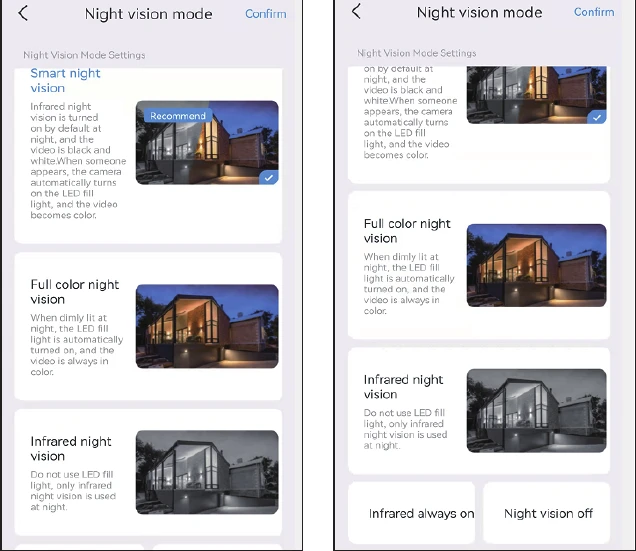
- Nachtzichtmodus: voor nachtzicht zijn er drie modi om uit te kiezen. Door op de knop te klikken, schakelt u naar één modus.
- Slim nachtzicht: wanneer de camera een persoon of object detecteert, schakelt hij de schijnwerper in en schakelt het beeld over naar volledige kleur. Normaal gesproken is het 's nachts een zwart-witbeeld.
- Volledig-kleur nachtzicht: wanneer wordt gedetecteerd dat de omgeving begint te verduisteren, gaan de schijnwerpers automatisch aan en wordt een kleurenbeeld weergegeven.
- Infrarood nachtzicht: de camera schakelt 's nachts automatisch over naar een zwart-witbeeld en schakelt overdag terug naar de dagmodus.
- Alarm: wanneer u een indringer opmerkt, klikt u op de alarmknop en laat de camera 14 seconden lang het alarm klinken om de indringer af te schrikken.
- Sirene: schakel het pictogram in en de camera geeft een waarschuwingsgeluid wanneer er bewegingsdetectie plaatsvindt.
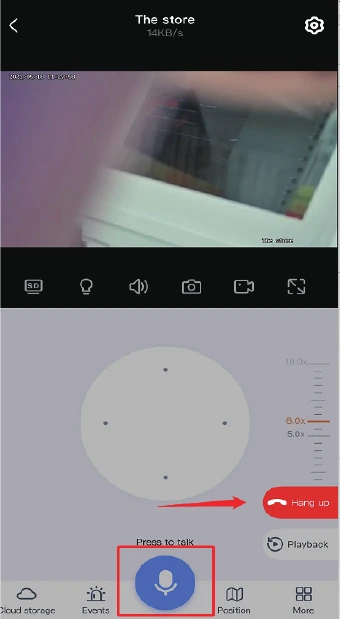
- Microfoonfunctie: praat met iemand via de camera. Klik op het microfoonpictogram hieronder zodat u met anderen kunt praten en klik vervolgens op de knop "Ophangen" om het gesprek te beëindigen.
2. Geluid
Wanneer u de camera bekijkt, schakel dan de geluidsknop in, anders kunt u geen enkel opnamegeluid van de camera horen. Let op: u moet ook het telefoonvolume hoger zetten.
3. Schermafbeelding en opname
U kunt een schermafbeelding maken of een belangrijk beeld opnemen en op uw mobiele telefoon opslaan als bewijsmateriaal voor later. Klik na een succesvolle opname op "Meer" → selecteer "Fotoalbum", waarna u de video op deze interface kunt bekijken.
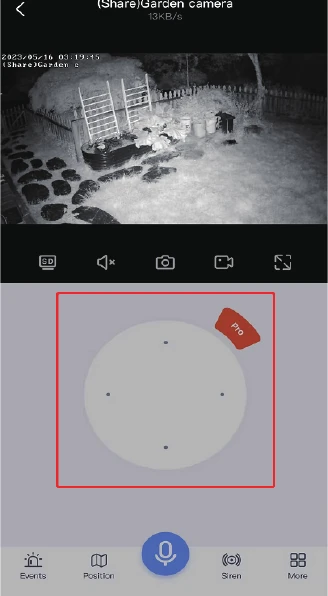
4. PTZ-besturing
Sleep de richtingstoets om de cameralens omhoog en omlaag, naar links en naar rechts te bewegen.
5. Microfoonfunctie
Wanneer u via de camera met iemand wilt praten, klikt u op het microfoonpictogram hieronder zodat u met anderen kunt praten, en klikt u vervolgens op de knop "Ophangen" om het gesprek te beëindigen.
6. Zoomen en scherpstellen
Klik op de rode "Pro"-knop op de PTZ om de opties voor in- en uitzoomen te bekijken.
- In- en uitzoomen: deze functie is alleen bedoeld voor camera's met optische zoom. Als u een camera met digitale zoom hebt gekocht, reageert de in- en uitzoomknop niet.
- Scherpstellen: als de camera bij het in- of uitzoomen niet scherp is, klikt u op deze optie om handmatig scherp te stellen. Als het beeld echter normaal is, klik er dan niet op, want dat tast de beeldscherpte van de camera aan.
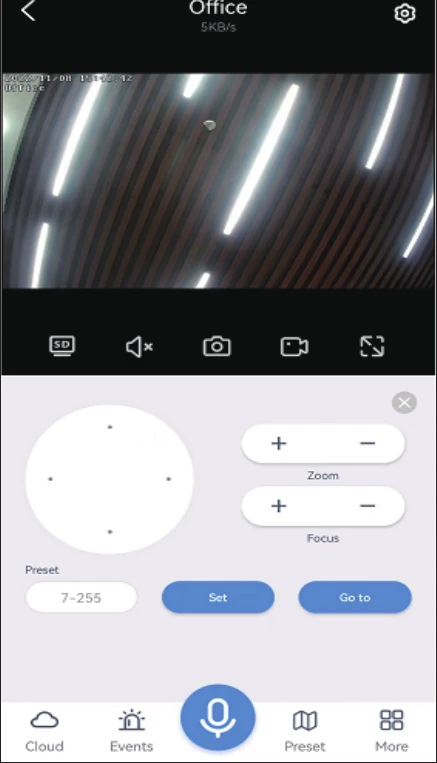
Als u op het beeld van een camera met digitale zoom wilt inzoomen, veeg dan rechtstreeks over het scherm om het beeld te vergroten.
7. Bewegingsdetectiemelding
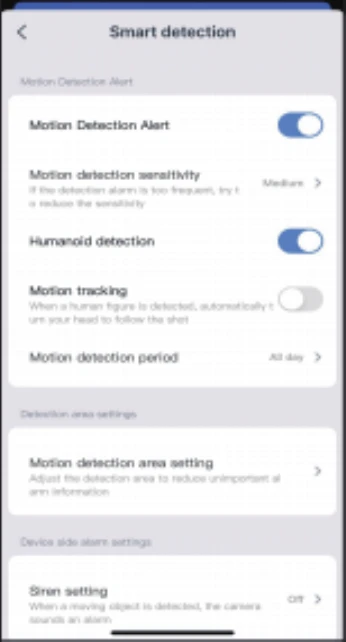
Gevoeligheid van bewegingsdetectie: als u te veel onterechte alarmberichten ontvangt, stel dan de gevoeligheid van de bewegingsdetectie in op laag.
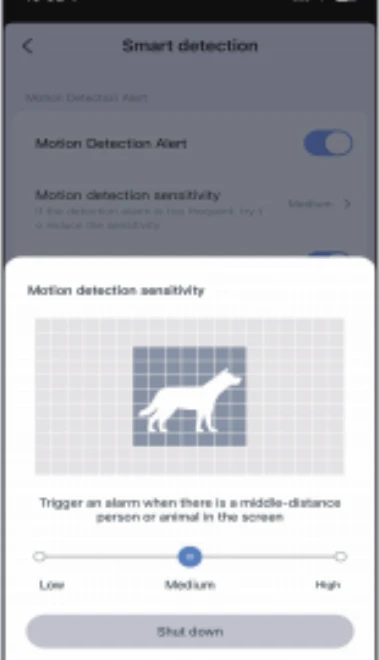
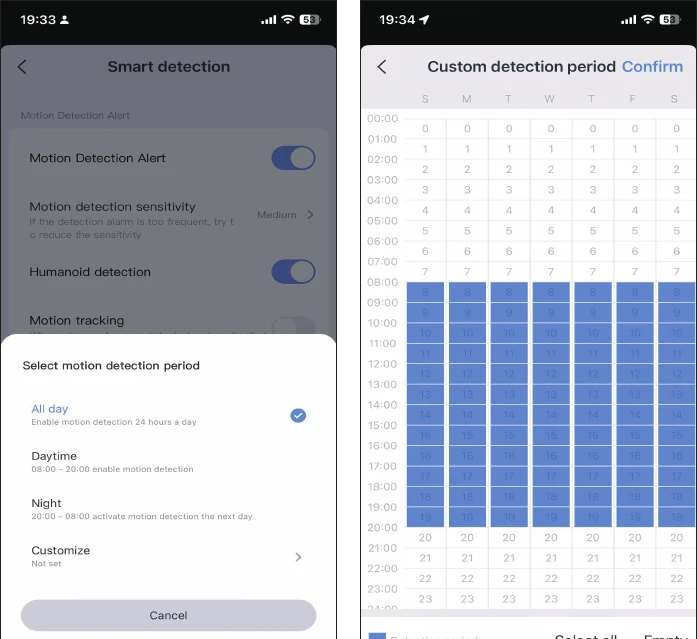
Slimme detectieperiode: er zijn vier opties om de detectieperiode te kiezen, zoals de hele dag, dagmodus (de detectietijd loopt van 8.00 tot 20.00 uur), nachtmodus (de detectietijd loopt van 20.00 tot 8.00 uur), of u kunt de detectietijd ook aanpassen.
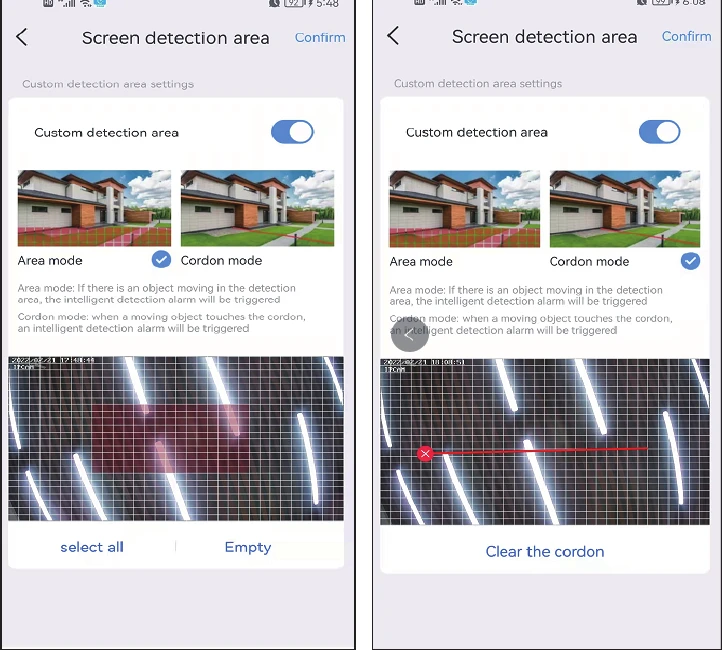
Instelling van het bewegingsdetectiegebied: als u een bepaalde positie wilt detecteren, kunt u een bewegingsdetectie instellen op Gebiedsmodus of Grenslijnmodus. Wanneer iemand het detectiegebied binnenkomt, wordt een alarm geactiveerd, wat valse meldingen vermindert.
Let op: als het detectiegebied dat u instelt te breed is, gebruikt de camera standaard volledige-schermdetectie.
8. Sirene-instelling
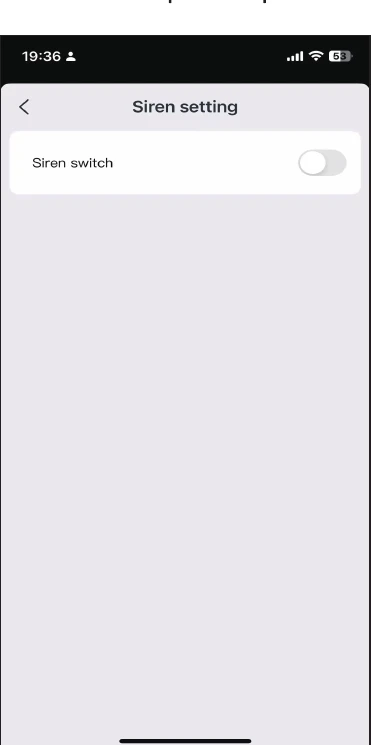
U kunt de sirene aan- of uitzetten. Wanneer iemand het alarmgebied binnenkomt, laat de camera een alarmgeluid horen.
9. Opname-instelling
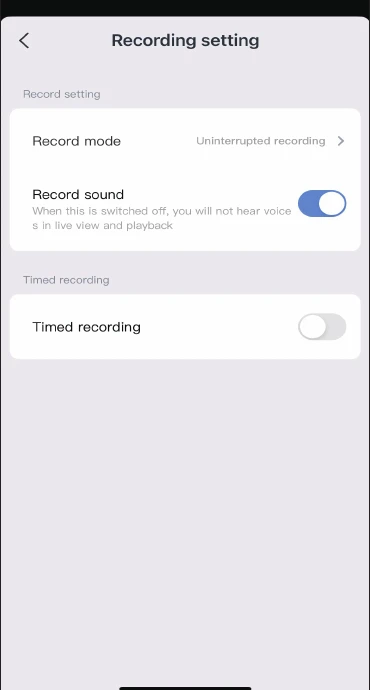
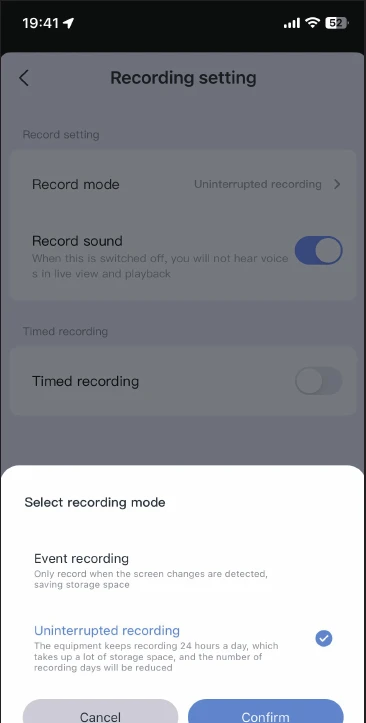
Opnamemodus: er zijn twee opnamemodi om uit te kiezen: gebeurtenisopname en continue opname.
- Gebeurtenisopname betekent dat de opname start wanneer er veranderingen in het beeld worden gedetecteerd, en dat de camera op andere momenten in de slaapstand gaat.
- Continue opname betekent dat de camera de hele tijd opneemt.
Geluidsopnameschakelaar: als u deze optie niet inschakelt, kunt u tijdens het afspelen of de liveweergave geen geluid horen.
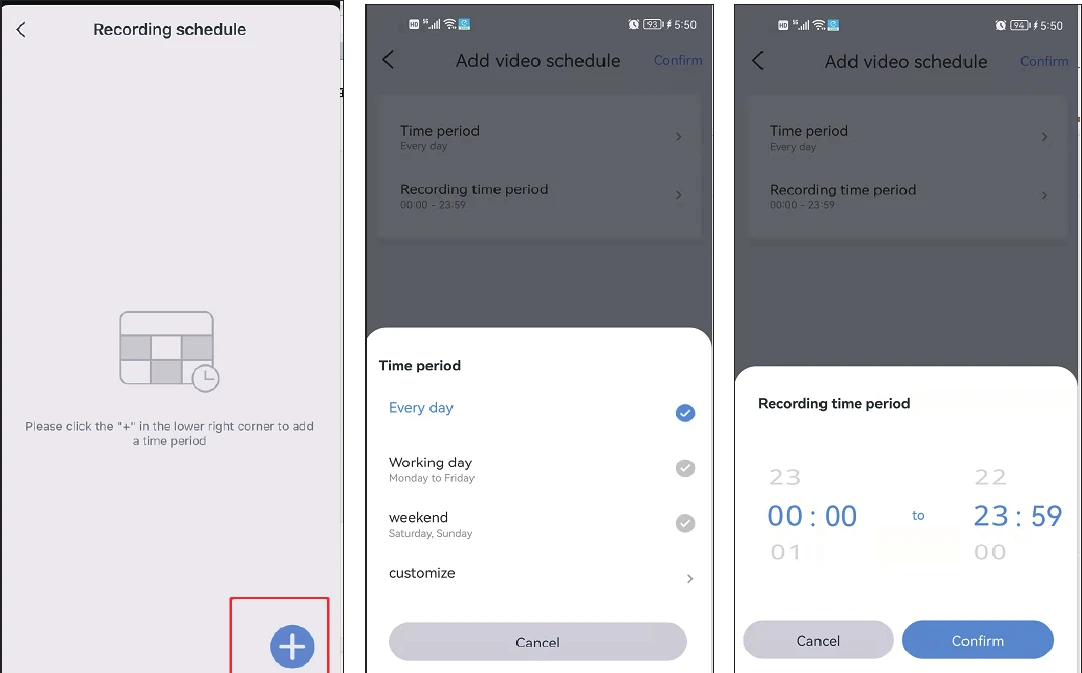
Geplande opname: voor geplande opname kunt u verschillende dagen en verschillende tijdvakken kiezen, en u kunt ook meerdere tijdschema's maken. U kunt bijvoorbeeld kiezen om alleen op weekdagen of alleen in het weekend op te nemen. U kunt het opnameschema ook aanpassen.
10. Beeldinstelling
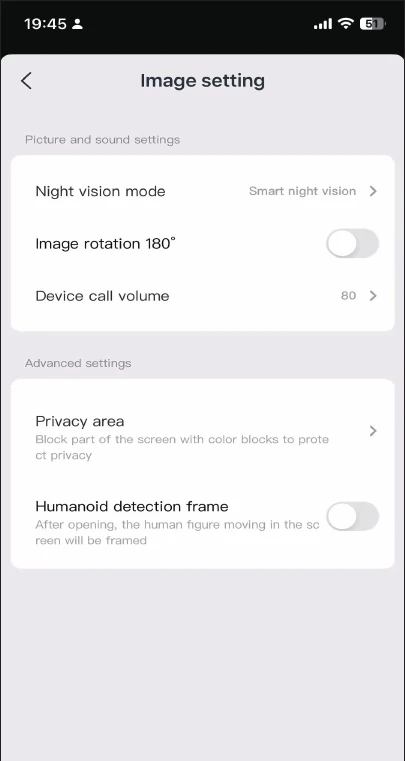
Als de verlichtingsmodus niet succesvol kan worden ingesteld in Meer opties, kunt u deze ook instellen bij de beeldinstellingen. Naast deze drie modi kunt u er ook voor kiezen om het infraroodlicht continu in te schakelen, waarbij het beeld zowel overdag als 's nachts zwart-wit blijft. Schakel het nachtzicht uit en het behoudt altijd volledig-kleur nachtzicht.
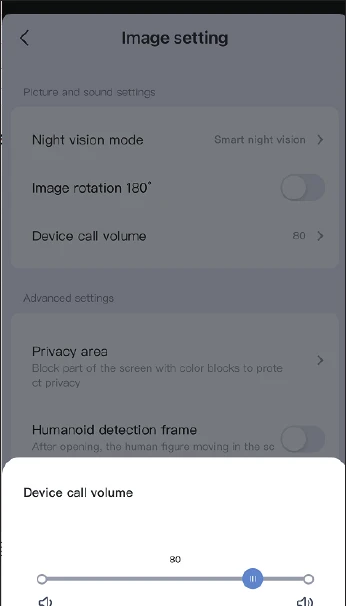
a. Oproepvolume van het apparaat: met deze optie kunt u het volume van de tweerichtingsaudiofunctie instellen.
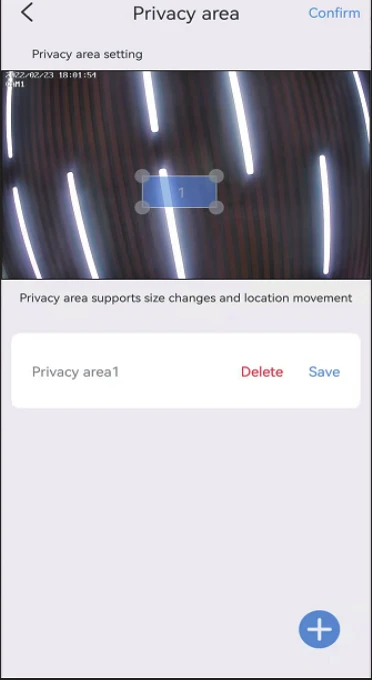
b. Instelling van de privézone: stel het privégebied in, waarna het door u ingestelde beeldgebied wordt afgedekt met gekleurde vakken.
c. Persoonsdetectiekader: wanneer de camera mensen detecteert, legt hij de bewegingen van verdachte personen vast, omkadert ze en stuurt snel een alarmmelding.
11. Opslaginstelling
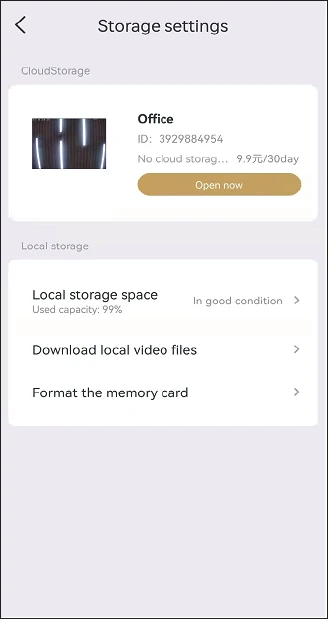
In de interface met opslaginstellingen kunt u de gebruiksduur van de cloudopslag, de status van de SD-kaart en de opslagcapaciteit bekijken.
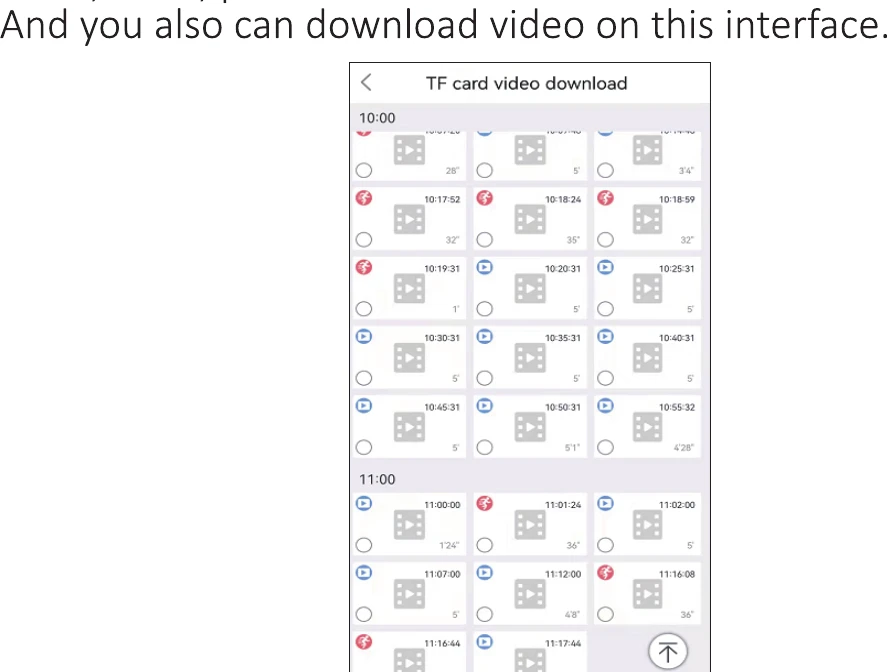
Als u de SD-kaart hebt geplaatst maar er niets wordt opgenomen, controleer dan of de status van de SD-kaart normaal is of dat de SD-kaart vol is. Is deze vol, klik dan op formatteren om alle opnames te verwijderen. U kunt op deze interface ook video downloaden.
Veelgestelde vragen
Hulp nodig?
Als u vragen hebt, neem dan contact op met onze klantenservice na verkoop:
- E-mail: [email protected] (voor de VS)
- WhatsApp / WeChat: +86 133 9281 0296
- Telefoon: +1 917 338 1084 (bereikbaar tijdens Pacific Time: 6.00–24.00 uur)
- Website: www.hiseeu.com
U kunt ook onze veelgestelde vragen en handleidingen bekijken of contact opnemen met ons ondersteuningsteam.