 Documentação da Hiseeucloud App
Câmara Lâmpada Sem Fios
Guia rápido da Câmara Lâmpada Sem Fios Hiseeu (A037) — aspeto, instalação, configuração da aplicação, ligação do dispositivo, funções da câmara e perguntas frequentes.
Guia rápido da Câmara Lâmpada Sem Fios Hiseeu (modelo A037-V1.1). Os produtos Hiseeu passam por padrões de teste rigorosos antes de saírem da fábrica e estão certificados com CE, FCC e UL.
Leia atentamente este guia rápido antes de utilizar o produto e guarde-o em local seguro.
Descrição do Aspeto
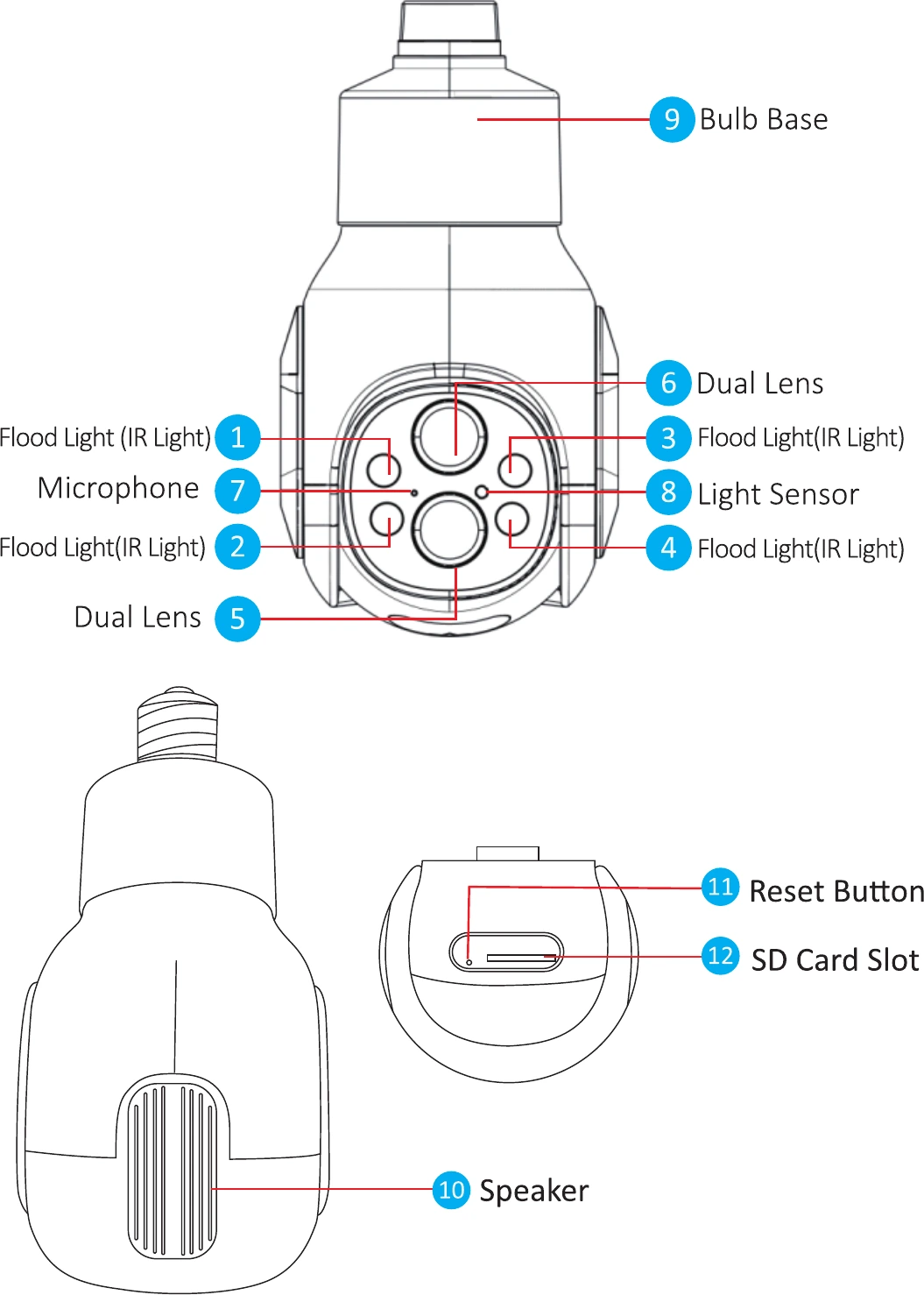
Descrição
- Sensor de luz — Recolhe o valor da luminosidade ambiente e liga a luz infravermelha quando a iluminância atual é inferior a 3 Lux.
- Botão de reposição — Em funcionamento, mantenha o botão de reposição premido durante 8 a 10 segundos para repor as definições de fábrica; a câmara emitirá um aviso de voz.
- Ranhura para cartão SD — Cartão TF, para guardar e reproduzir vídeo.
Descrição dos Itens
| Especificação | Detalhe |
|---|---|
| Casquilho da lâmpada | E26/E27 socket |
| Resolução | 4MP (2MP+2MP) |
| Zoom | 10X zoom ótico |
| Sensor | 1/2.9" CMOS Sensor |
| Tipo de ligação | Sem fios ou Bluetooth |
| Norma sem fios | 2.4G, 802.11b/g/n |
| Obturador | Automático |
| Modo de comutação dia/noite | Filtro infravermelho IR-CUT |
| PTZ | Horizontal 355° + vertical 90° |
| Armazenamento | Máx. 128GB |
| Codificação de vídeo | H.265 (suporta taxa de dados dupla) |
| Redução de ruído | Suporta 3D DNR |
| Inversão de imagem | Inversão vertical |
Instalação
- Certifique-se de que o equipamento na embalagem está em bom estado e inclui todas as peças de montagem. Se faltarem acessórios, contacte-nos.
- Durante a instalação, certifique-se de que a distância entre a câmara e o router se mantém numa zona com bom sinal de Wi-Fi.
- Esta câmara só suporta Wi-Fi de 2.4G, não sendo compatível com Wi-Fi de 5G.
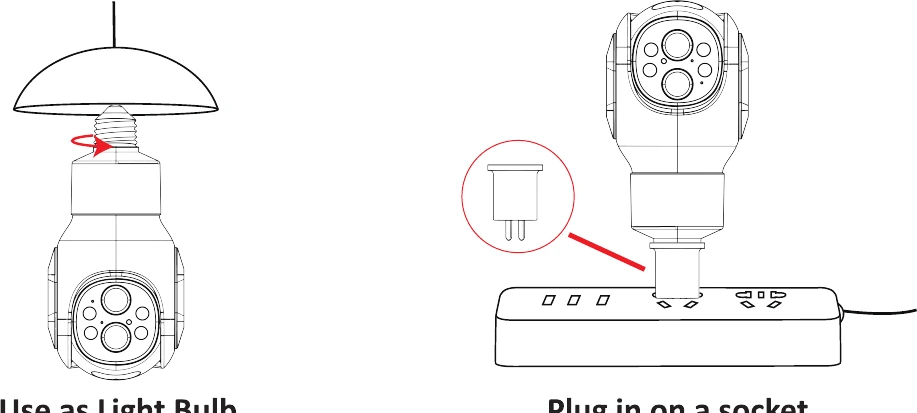
1. Métodos de Instalação
Instalação e utilização simples.
2. Como ligar a câmara
2.1 Ligar a câmara
Instale a câmara num casquilho de lâmpada ou numa tomada e a câmara ligar-se-á automaticamente.
2.2 Estabelecer ligação com o dispositivo
- Na primeira utilização, a câmara procura automaticamente um dispositivo assim que a liga a um casquilho de lâmpada ou a uma tomada.
- Caso contrário, mantenha premido o botão de reposição durante 8 a 10 s na câmara; em seguida, a câmara procurará e ligar-se-á ao dispositivo pretendido.
Adicionar Dispositivo
1. Configurar a aplicação
1.1 Transferir a aplicação Eseecloud
Procure a aplicação gratuita «EseeCloud» na App Store ou no Google Play.
A aplicação Eseecloud é atualizada periodicamente. Se o menu do seu Eseecloud for diferente do menu apresentado neste manual do utilizador, contacte-nos para obter a versão mais recente do manual.
Para iOS, é necessário iOS 8.0 ou superior. Para Android, Android 4.4 ou superior.
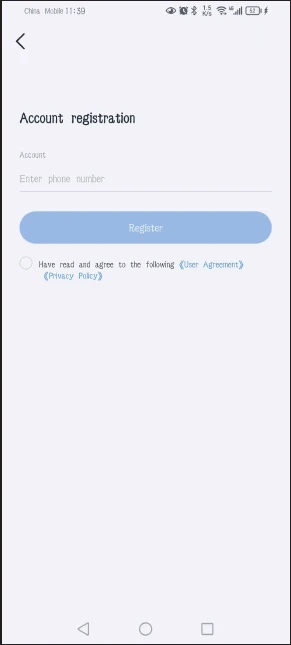
1.2 Registar uma conta na aplicação
Abra a página inicial do Eseecloud e mude para «Conta».
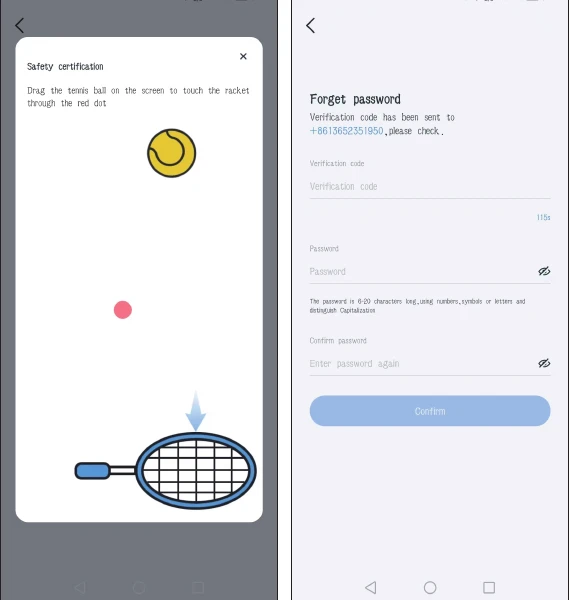
Toque em «Registar» para se registar com o seu número de telemóvel / e-mail e toque em «Confirmar».
Mantenha premida manualmente a bola de ténis, arraste-a até ao ponto vermelho e, em seguida, arraste-a até à raquete de ténis.
A seguir, receberá um código de verificação. Introduza o código de verificação, defina a sua palavra-passe e toque em «Confirmar» para concluir.
1.3 Iniciar sessão
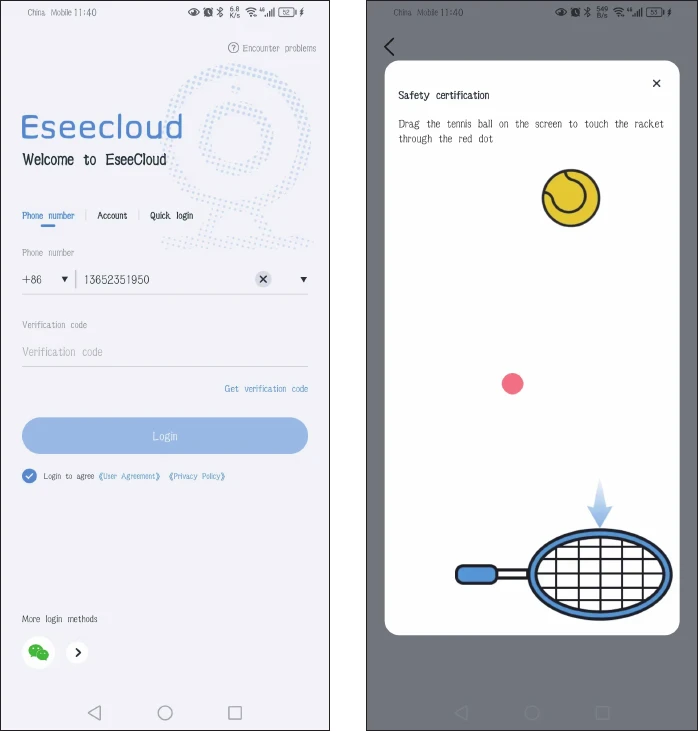
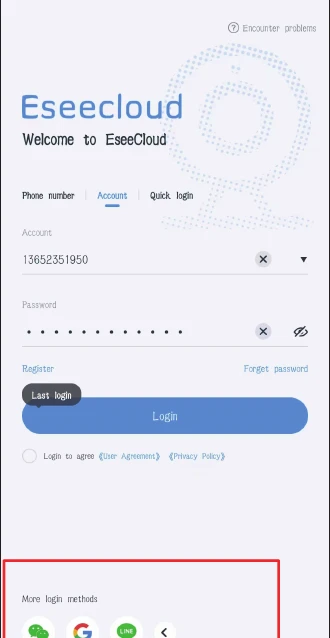
Na página inicial, introduza o seu número de telemóvel e obtenha um código de verificação:
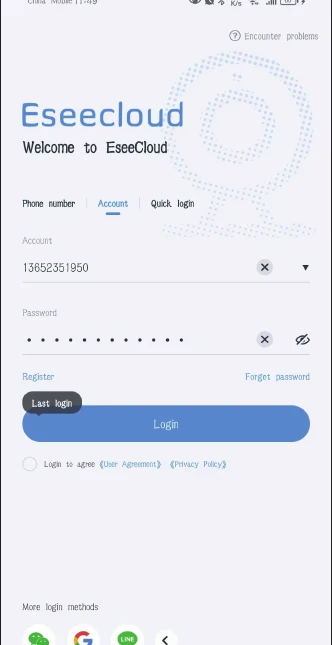
Introduza a sua conta e palavra-passe para iniciar sessão:
Início de sessão rápido: após o primeiro início de sessão, a aplicação reconhece automaticamente o seu número de telemóvel. Da próxima vez, pode escolher «início de sessão rápido».
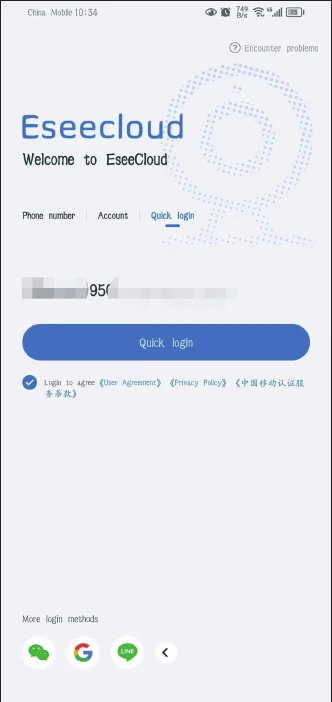
Mais métodos de início de sessão: pode iniciar sessão através de uma conta WeChat, Google ou Line.
2. Ligar a câmara ao Eseecloud
2.1 Ler o código QR da câmara para adicionar
Instale a câmara num casquilho de lâmpada. A câmara liga-se e roda automaticamente na primeira utilização. Se já tiver emparelhado a câmara com um dispositivo anteriormente, mantenha premido o Botão de Reposição da câmara durante 8 a 10 segundos e, em seguida, ligue-a ao novo dispositivo.
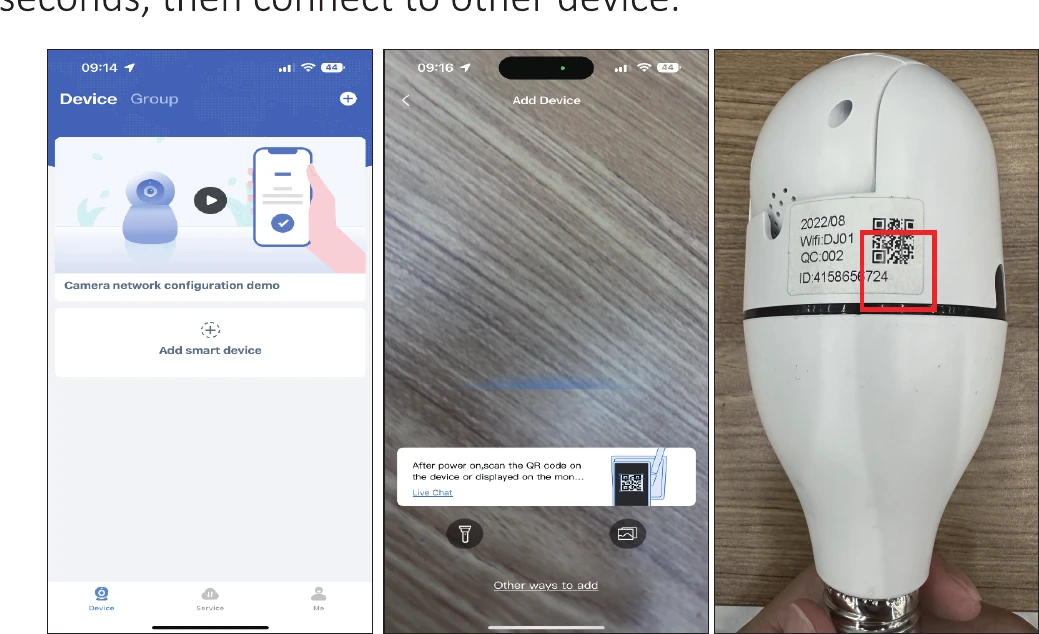
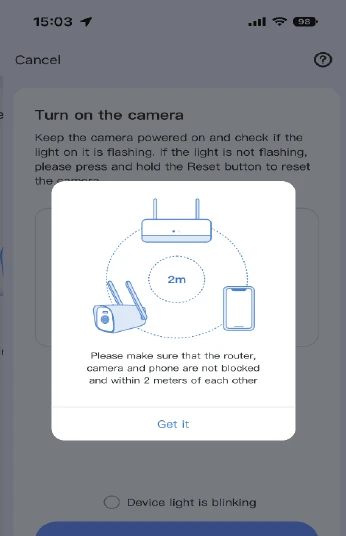
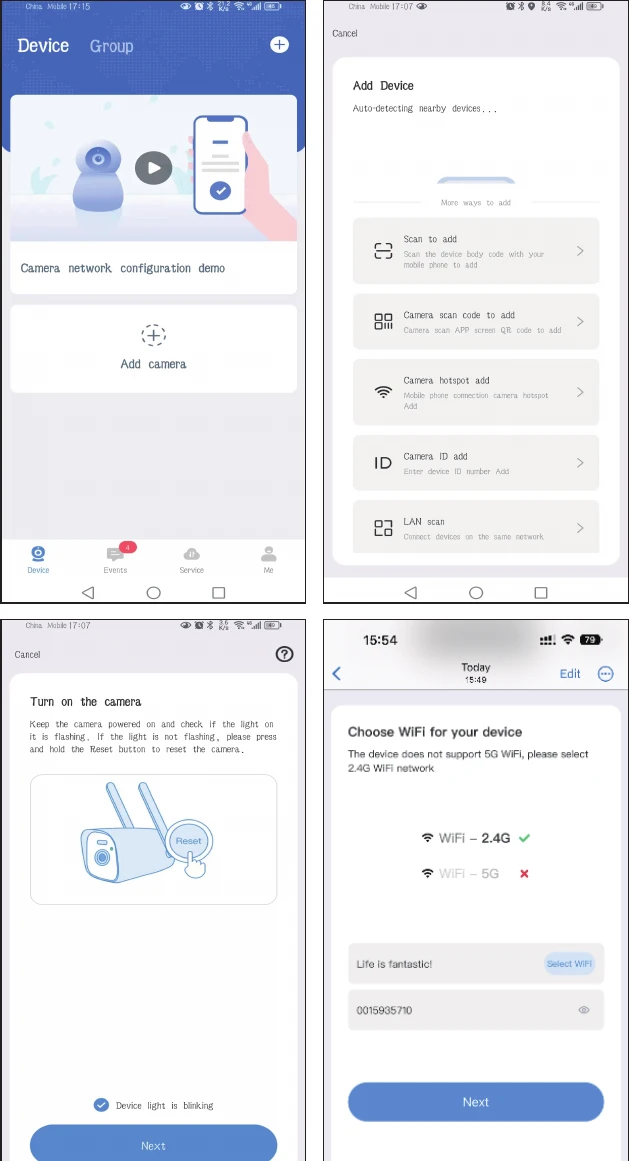
Toque em «Concluído», assinale «A luz do dispositivo está a piscar» e toque em «Seguinte».
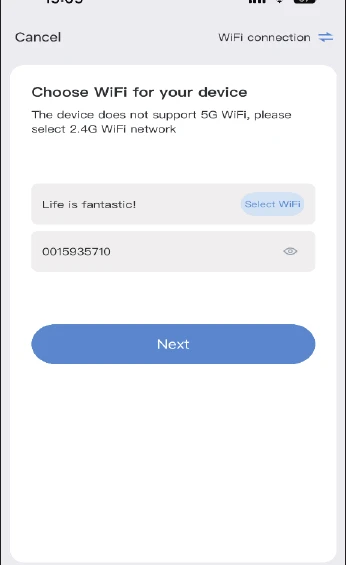
Selecione a Wi-Fi da sua casa e introduza a palavra-passe da Wi-Fi.
O nome e a palavra-passe da Wi-Fi não podem conter caracteres especiais, e a palavra-passe da Wi-Fi não pode exceder os 12 caracteres.
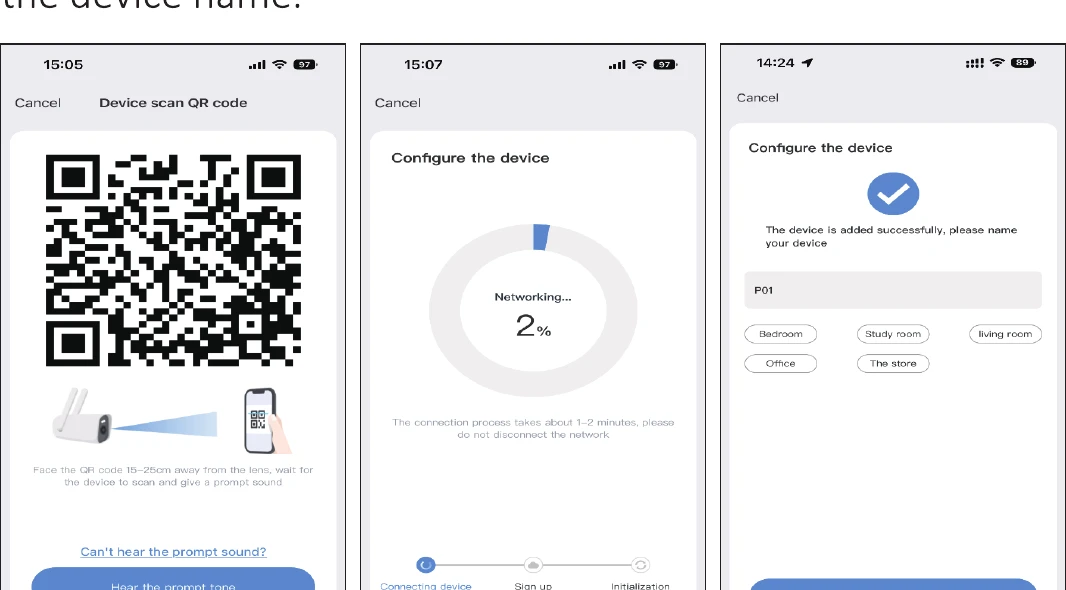
Surge um código QR no telemóvel. Aponte o código QR para a lente da câmara, a uma distância de 15 a 25 cm. Quando ouvir o aviso de voz, toque no botão azul abaixo e aguarde que o dispositivo se ligue com êxito; em seguida, edite o nome do dispositivo.
2.2 Ligar ao ponto de acesso da câmara para adicionar
Instale a câmara num casquilho de lâmpada. A câmara liga-se e roda automaticamente na primeira utilização. Se já tiver emparelhado a câmara com um dispositivo anteriormente, prima o Botão de Reposição da câmara para a ligar.
Abra a aplicação Eseecloud e toque em «Adicionar Dispositivo Inteligente» > «Outras formas de adicionar» > «Ligar ao ponto de acesso da câmara para adicionar» > selecione a Wi-Fi da sua casa e introduza a palavra-passe da Wi-Fi > «Seguinte».
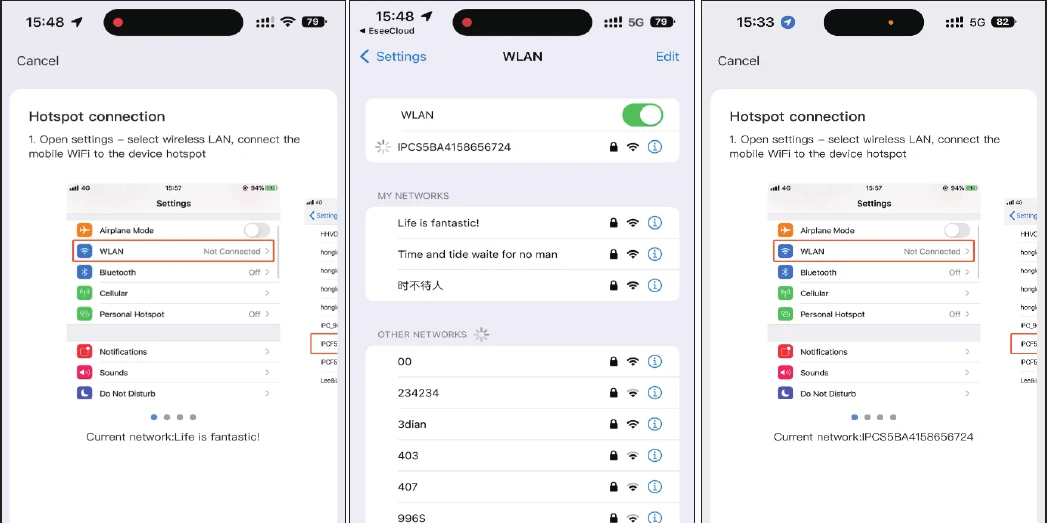
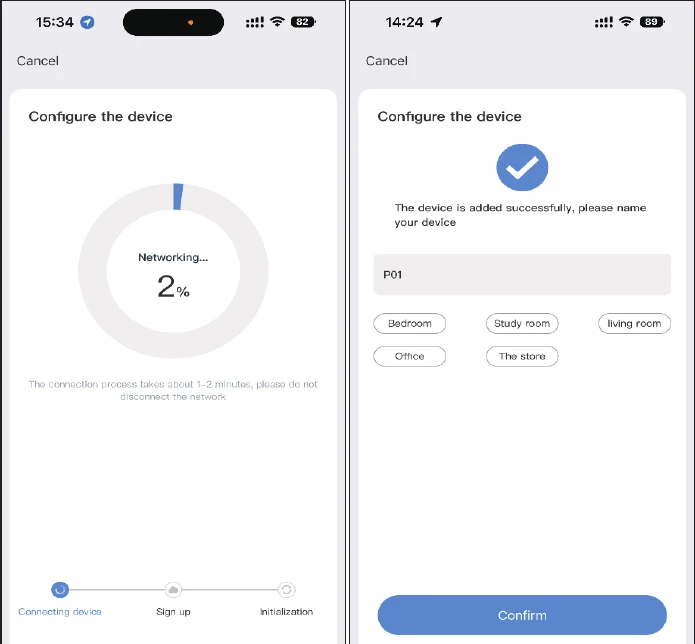
Toque em «Ir para as definições», aceda à interface WLAN do seu telemóvel e localize a Wi-Fi cujo nome começa por "IPC". Introduza a palavra-passe 11111111 (oito vezes o número 1). Em seguida, regresse ao Eseecloud > «Ir para as definições» > aguarde que a câmara se ligue à Wi-Fi da sua casa > atribua um nome à câmara.
3. Adicionar a câmara a um Kit NVR Sem Fios
3.1 Para os NVR K8208 e K8210 (interface antiga)
- Instale a câmara num casquilho de lâmpada. A câmara liga-se e roda automaticamente na primeira utilização. Se já tiver emparelhado a câmara com um dispositivo anteriormente, prima o Botão de Reposição da câmara para a ligar.
- Aproxime-a do NVR e procure a câmara nas definições do NVR: clique com o botão direito do rato e aceda a Gestão de vídeo → Emparelhar código; em seguida, aguarde que a câmara seja adicionada.
- Em alternativa, clique com o botão direito do rato: Adicionar sem fios → a aguardar o emparelhamento do código da câmara. Após o emparelhamento com êxito, aceda à gestão de vídeo para verificar se a câmara se liga corretamente.
Tenha em atenção que o NVR e a câmara Wi-Fi têm de estar ligados à mesma Wi-Fi.
3.2 Para os NVR K8508 e K8510 (interface nova)
- Instale a câmara num casquilho de lâmpada. A câmara liga-se e roda automaticamente na primeira utilização. Se já tiver emparelhado a câmara com um dispositivo anteriormente, prima o Botão de Reposição da câmara para a ligar.
- Aproxime-a do NVR e emparelhe-a primeiro com o NVR, antes de instalar a câmara no exterior.
- Coloque a antena da câmara paralela à antena Wi-Fi do NVR.
- Clique com o botão direito do rato: aceda a «Câmara» e clique no ícone «+» para adicionar uma câmara.
- Avance para o passo seguinte, em «Ligar a câmara»; depois prossiga para o passo seguinte e aguarde que a câmara seja localizada. Quando a câmara aparecer no ecrã, continue até concluir. A câmara será adicionada automaticamente ao NVR.
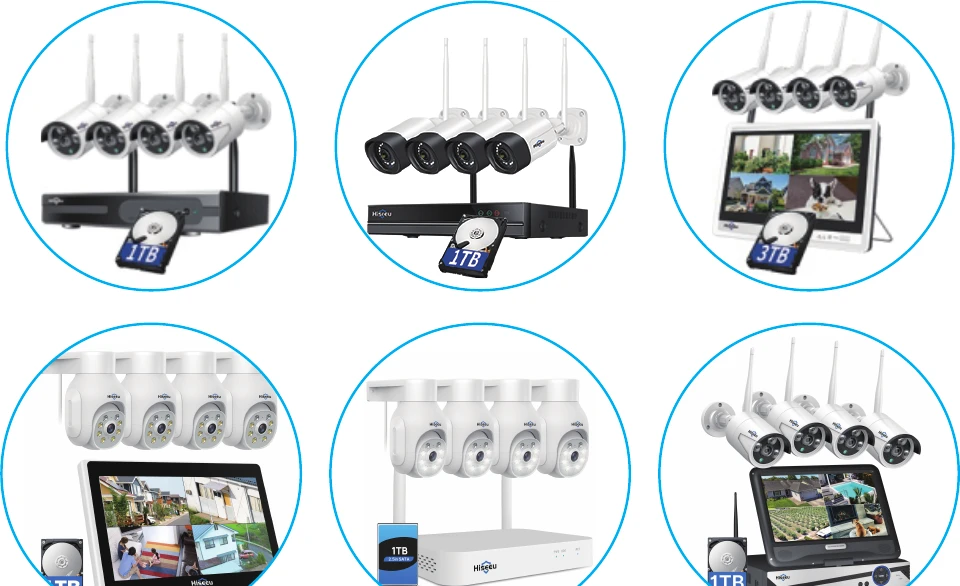
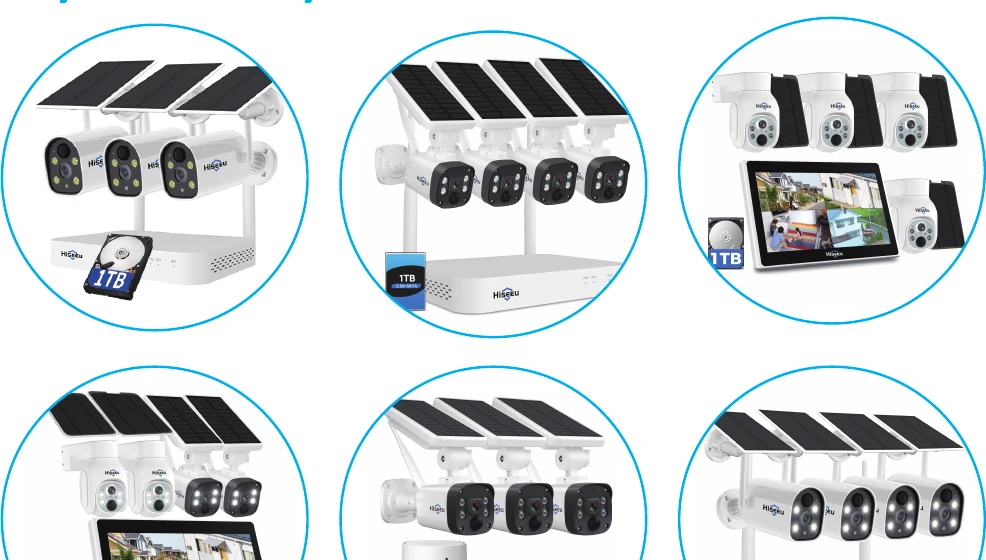
Visite a nossa loja oficial na Amazon e procure a página «Wireless System». Todos estes kits NVR são compatíveis com a câmara lâmpada:
Sistemas de Câmaras Wi-Fi Hiseeu:
Sistema de Câmaras com Bateria:
4. Visualizar no software EseeCloud no PC
4.1 Registar uma conta EseeCloud
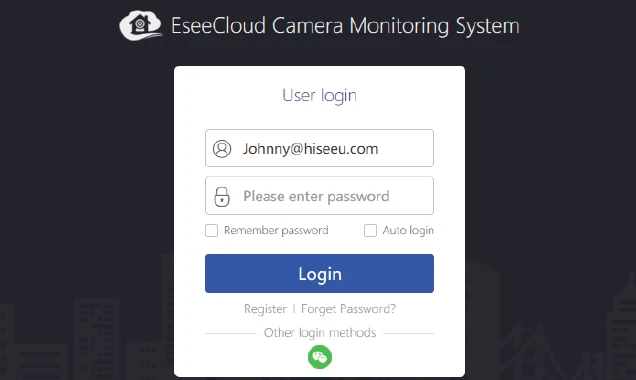
- Tem primeiro de registar uma conta EseeCloud no telemóvel e adicionar o dispositivo, para o poder visualizar remotamente no PC. A ligação para transferir o software EseeCloud é: https://www.hiseeu.com/pages/eseecloud-camera-system-app. Se necessitar do software EseeCloud para computador, envie-nos um e-mail para [email protected] (nos EUA).
- Introduza a conta e a palavra-passe da sua aplicação Eseecloud no telemóvel e clique em «Iniciar sessão». Não copie a sua conta ou palavra-passe de outro local — introduza-as manualmente.
4.2 Sincronizar a conta com o PC
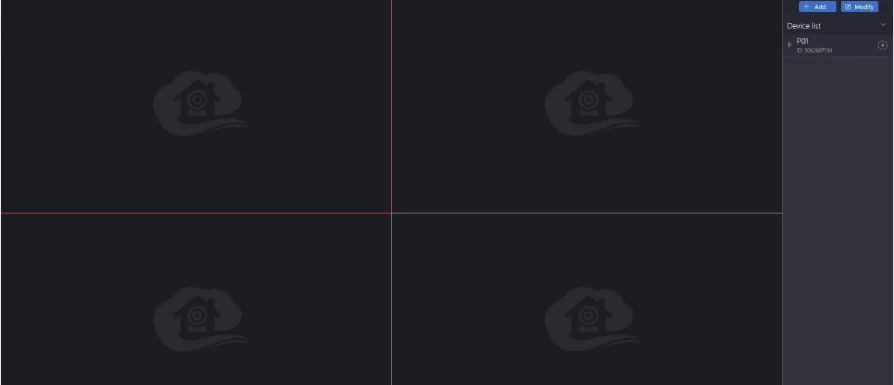
Depois de iniciar sessão com a conta e a palavra-passe, o dispositivo será sincronizado automaticamente com o computador. Pode clicar no botão de reprodução na lista de dispositivos, à direita, para ver a câmara em direto.
Funções da Câmara
1. Apresentação das funções dos botões
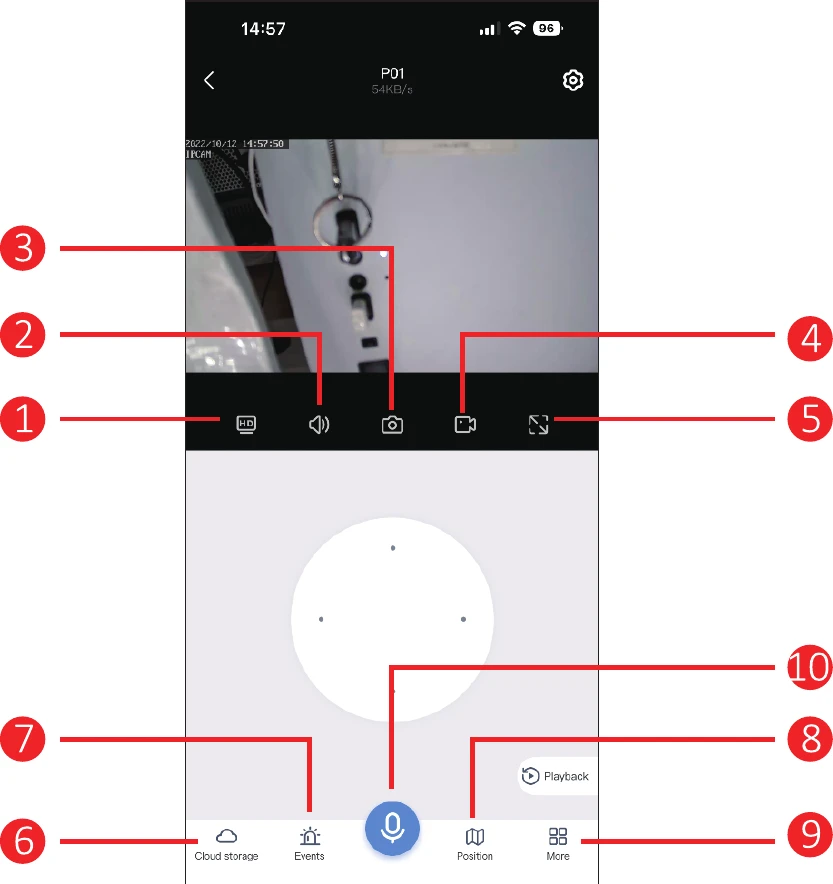
- Comutador SD e HD: alterna a câmara do modo SD para o modo HD. Como o serviço nem sempre suporta o modo HD, terá de o alterar manualmente sempre que pré-visualizar a câmara.
- Volume: liga/desliga o volume da câmara. Se não houver som, certifique-se de que o volume do telemóvel está ligado.
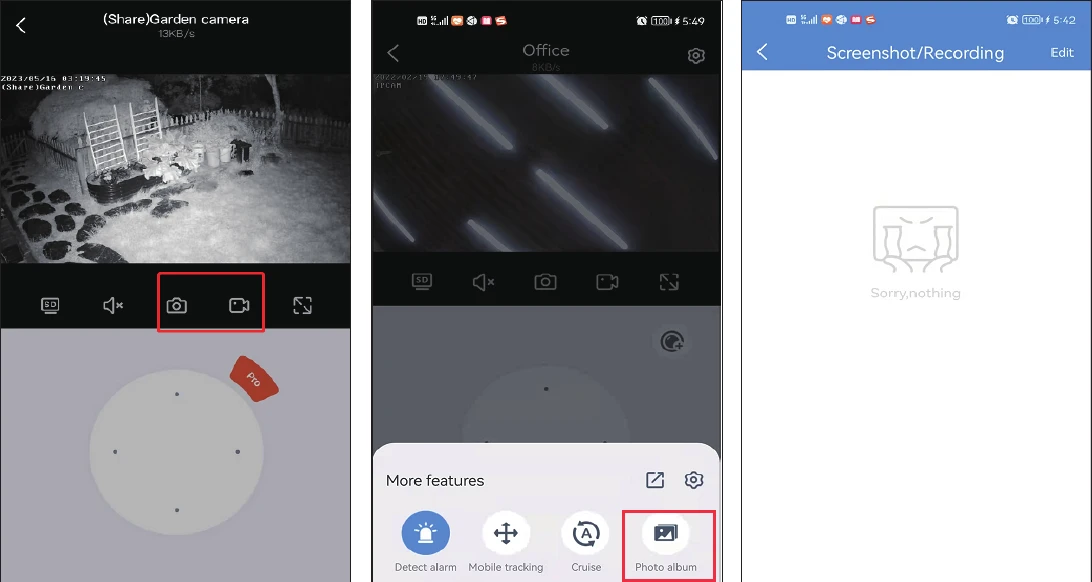
- Captura de fotografia: capture uma fotografia da transmissão em direto; clique no Álbum de fotografias para verificar as fotografias.
- Gravação manual: grave manualmente no telemóvel; clique no Álbum de fotografias para verificar as gravações.
- Ecrã horizontal: coloque a imagem na horizontal.
- Armazenamento na nuvem: clique para adquirir o serviço de nuvem. Se inserir um cartão SD, não precisa de comprar armazenamento na nuvem (que não é gratuito).
- Mensagem de alarme: consulte as informações de deteção de movimento.
- Posição predefinida: pode definir várias posições que visualiza com frequência. Basta clicar no botão de deslocação em vez de mover manualmente a lente da câmara.
- Mais:
- Ativar o ícone de alarme de deteção: quando a câmara deteta um objeto em movimento, envia imediatamente uma mensagem de alarme.
- Seguimento de movimento: quando um objeto se move dentro do alcance da lente da câmara, a câmara segue o objeto e grava-o.
- Cruzeiro: ative esta função e a câmara inicia um cruzeiro automático de 360° durante cerca de 4 horas, parando depois.
- Calibração PTZ: quando existe um desvio na posição da câmara, ou a unidade pan-tilt não roda para a esquerda e direita ou para cima e baixo, basta clicar em Calibração PTZ e a câmara calibra-se automaticamente.
- Modo de visão noturna: a visão noturna tem três modos à escolha. Ao clicar no botão, alterna para um dos modos.
- Visão noturna inteligente: quando a câmara deteta uma pessoa ou um objeto, liga o holofote e a imagem passa a cores reais. Normalmente, à noite a imagem é a preto e branco.
- Visão noturna a cores reais: quando se deteta que o ambiente envolvente começa a escurecer, os holofotes ligam-se automaticamente e apresentam uma imagem a cores.
- Visão noturna por infravermelhos: a câmara muda automaticamente para uma imagem a preto e branco à noite e regressa ao modo de dia durante o dia.
- Alarme: quando detetar uma intrusão, clique no botão de alarme e a câmara soará o alarme durante 14 segundos para afugentar o intruso.
- Sirene: ative o ícone e a câmara emite um som de aviso sempre que ocorre uma deteção de movimento.
- Função de microfone: fale com alguém através da câmara. Clique no ícone do microfone abaixo para poder falar e, em seguida, clique no botão «Desligar» para terminar a chamada.
2. Som
Quando visualizar a câmara, ative o botão de som; caso contrário, não conseguirá ouvir nenhuma gravação de voz da câmara. Tenha em atenção que também é necessário aumentar o volume do telemóvel.
3. Captura de ecrã e gravação
Pode fazer uma captura de ecrã ou gravar uma imagem importante e guardá-la no telemóvel como prova para o futuro. Após gravar com êxito, clique em «Mais» → selecione «Álbum de fotografias» e poderá verificar o vídeo nesta interface.
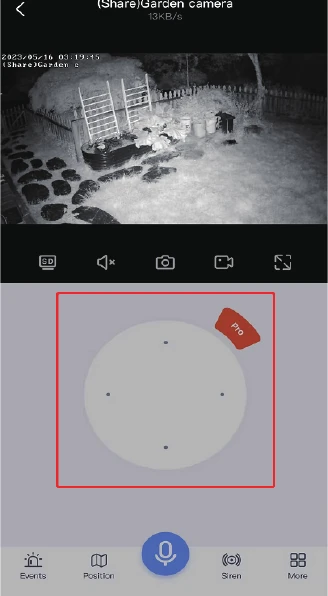
4. Controlo PTZ
Arraste o botão direcional para mover a lente da câmara para cima e para baixo, para a esquerda e para a direita.
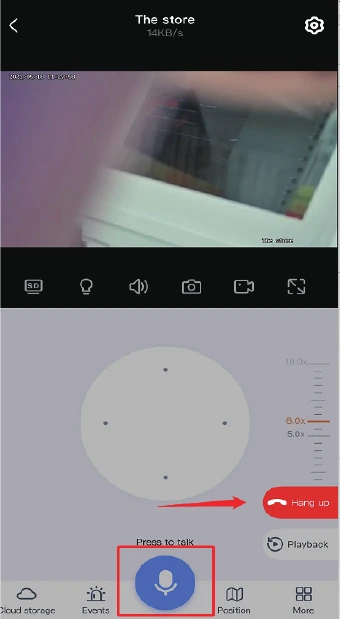
5. Função de Microfone
Quando quiser falar com alguém através da câmara, clique no ícone do microfone abaixo para poder falar e, em seguida, clique no botão «Desligar» para terminar a chamada.
6. Zoom e Focagem
Clique no botão vermelho «Pro» no PTZ para ver as opções de aproximar e afastar.
- Aproximar e afastar: esta função destina-se apenas a câmaras com zoom ótico. Se adquiriu uma câmara com zoom digital, clicar para aproximar e afastar não terá qualquer efeito.
- Focagem: quando aproxima/afasta, se a câmara não estiver focada, clique nesta opção para focar manualmente. No entanto, se a imagem estiver normal, não clique, pois isso prejudicará a definição de imagem da câmara.
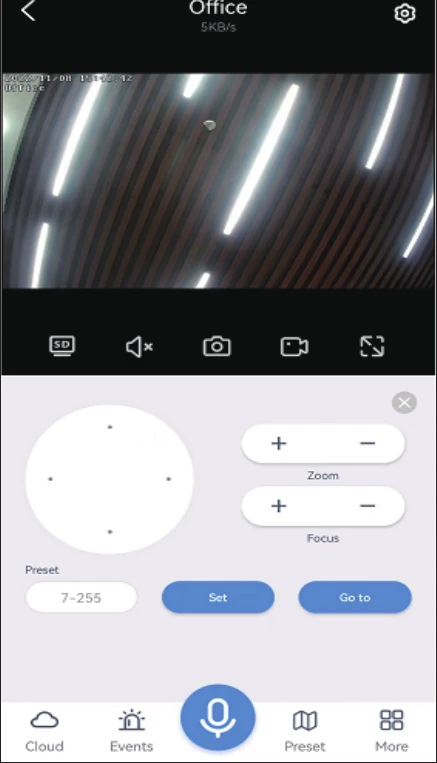
Se pretender aproximar a imagem de uma câmara com zoom digital, deslize diretamente no ecrã para ampliar a imagem.
7. Alerta de Deteção de Movimento
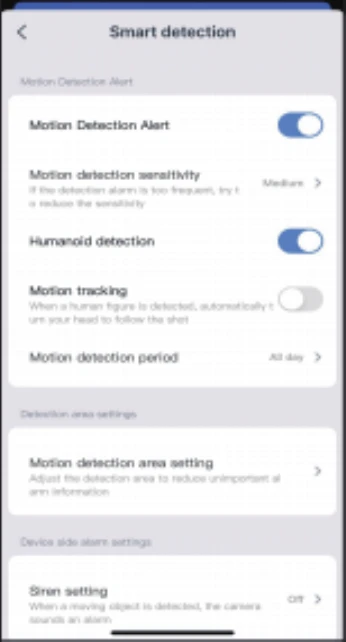
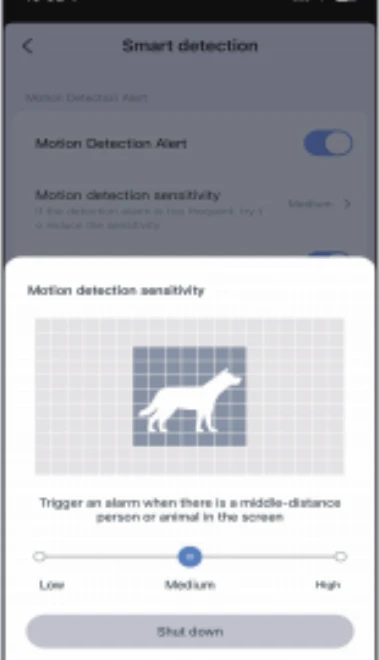
Sensibilidade da deteção de movimento: se receber demasiadas mensagens de alarme incorretas, defina a sensibilidade da deteção de movimento para baixa.
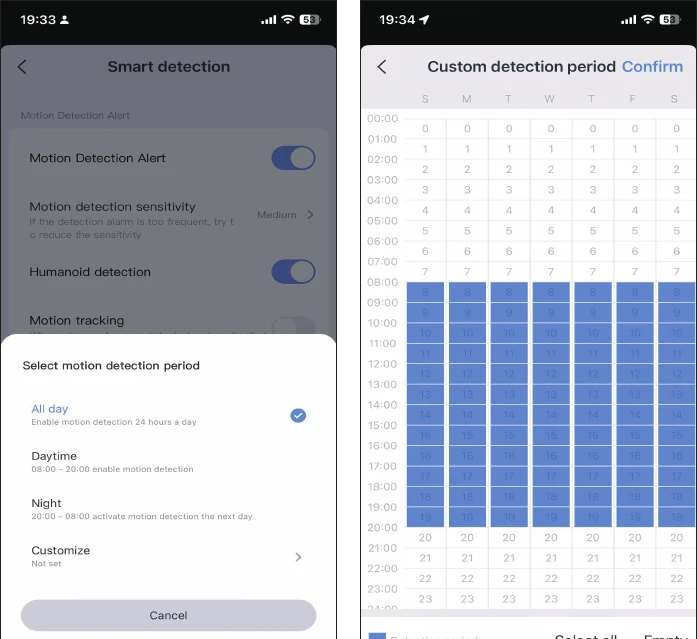
Período de deteção inteligente: existem quatro opções para escolher o período de deteção, tais como todo o dia, modo diurno (o período de deteção decorre das 8h00 às 20h00), modo noturno (o período de deteção decorre das 20h00 às 8h00), ou pode também personalizar o período de deteção.
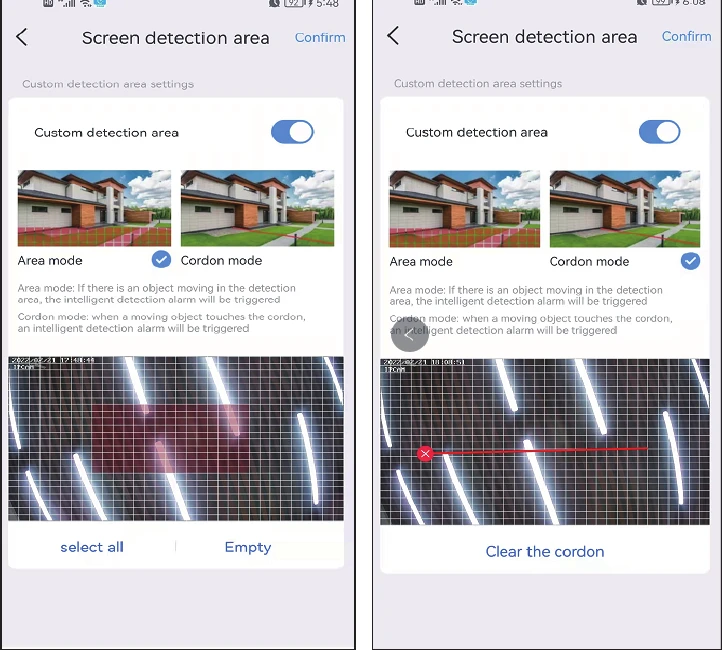
Definição da área de deteção de movimento: se pretender detetar uma posição específica, pode definir a deteção de movimento para o modo Área ou para o modo Cordão. Quando alguém entra na área de deteção, é acionado um alarme, reduzindo os falsos alarmes.
Tenha em atenção que, se a área de deteção definida for demasiado ampla, a câmara assume por predefinição a deteção em todo o ecrã.
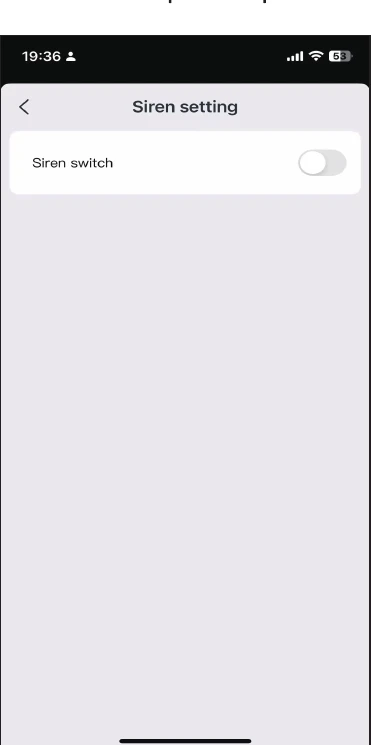
8. Definição da Sirene
Pode ligar ou desligar a sirene. Quando alguém entra na área de alarme, a câmara emite um som de alarme.
9. Definição de Gravação
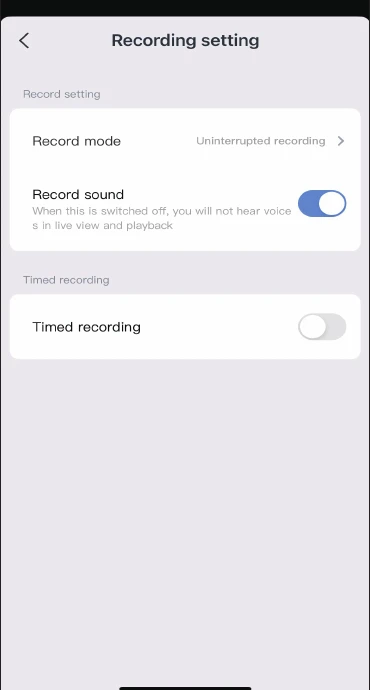
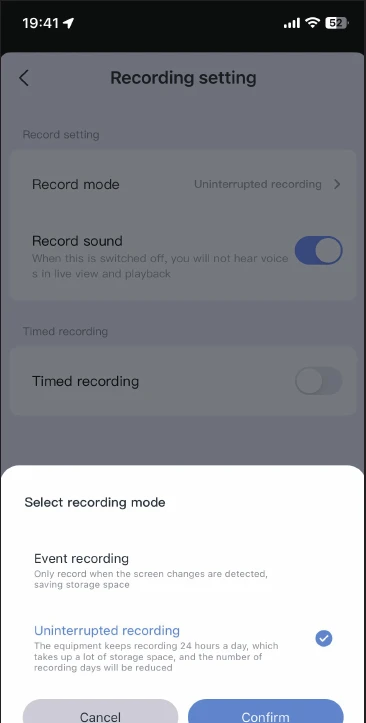
Modo de gravação: existem dois modos de gravação à escolha, gravação por eventos e gravação contínua.
- A gravação por eventos significa que, quando são detetadas alterações na imagem, a câmara começa a gravar, entrando em suspensão nos restantes períodos.
- A gravação contínua significa que a câmara grava permanentemente.
Comutador de som da gravação: se não ativar esta opção, não conseguirá ouvir som durante a reprodução ou a visualização em direto.
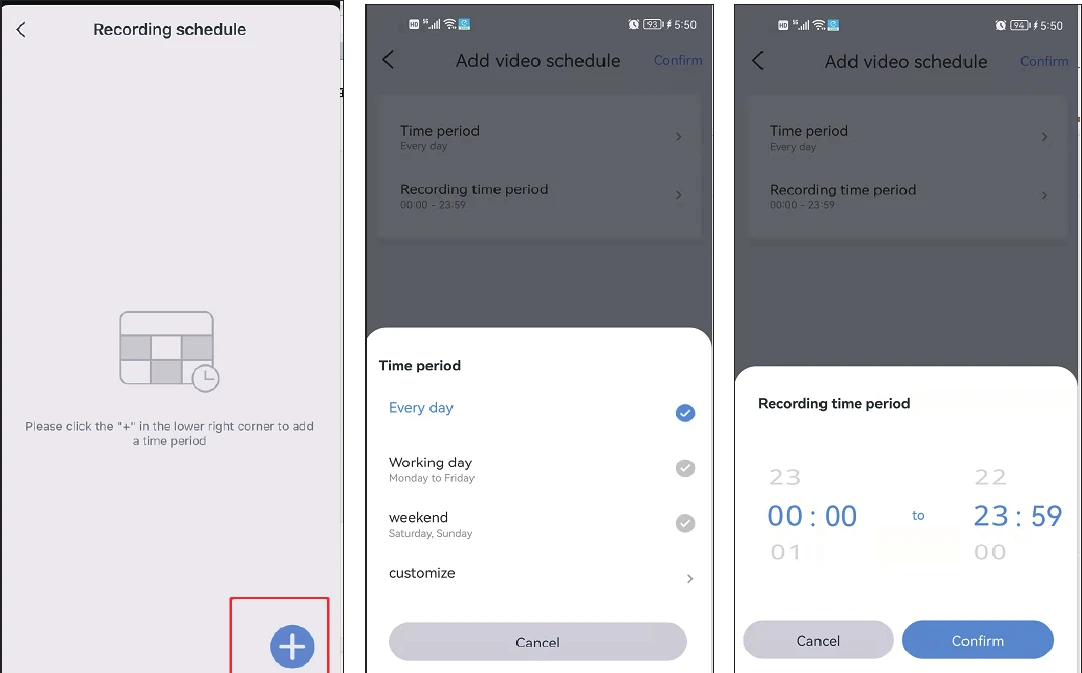
Gravação programada: para a gravação programada, pode escolher diferentes datas e diferentes períodos de tempo, e pode também criar vários planos horários. Por exemplo, pode optar por gravar apenas nos dias úteis ou apenas aos fins de semana. Pode também personalizar o horário de gravação.
10. Definição de Imagem
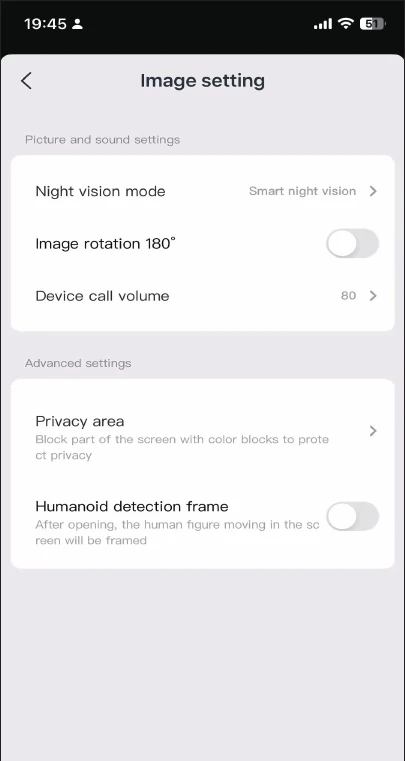
Se não conseguir configurar com êxito o modo de iluminação nas opções Mais, pode também configurá-lo nas definições de imagem. Além destes três modos, pode também optar por manter a luz infravermelha sempre ligada, e a imagem permanecerá a preto e branco, quer seja de dia ou de noite. Desligue a visão noturna e a câmara manterá sempre a visão noturna a cores reais.
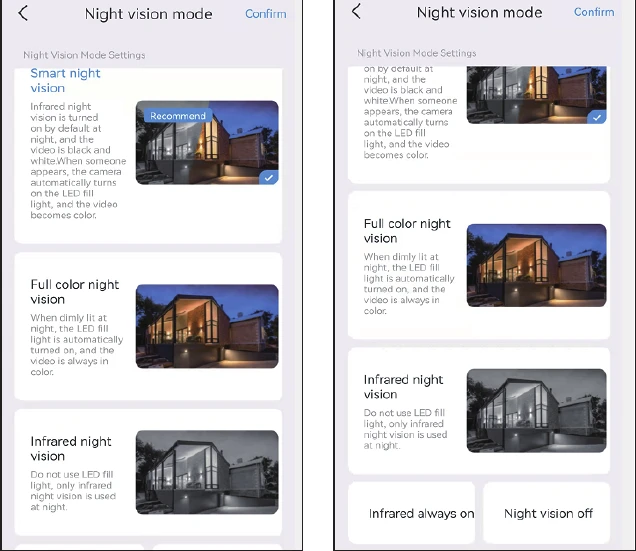
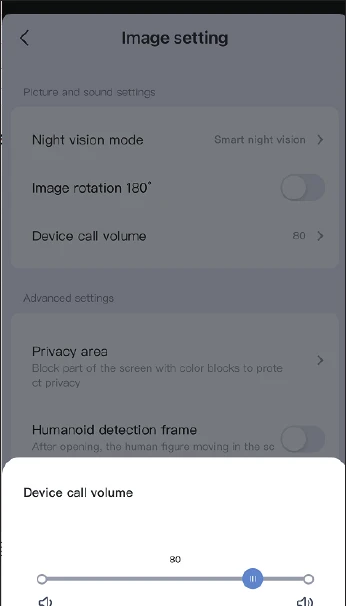
a. Volume de chamada do dispositivo: esta opção permite definir o volume da função de áudio bidirecional.
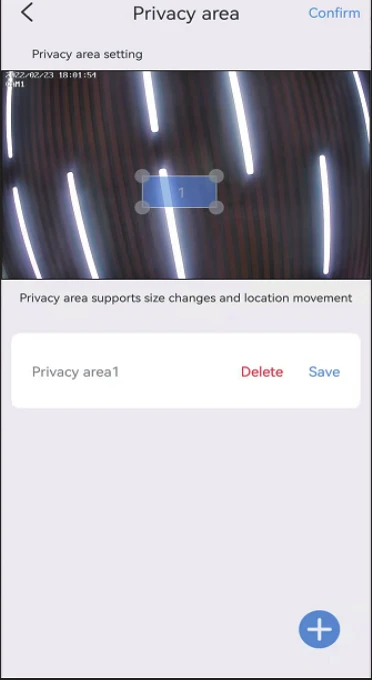
b. Definição de zona de privacidade: defina a área de privacidade e a área de imagem definida ficará coberta por caixas coloridas.
c. Moldura de deteção de figura humana: quando a câmara deteta pessoas, capta os movimentos de pessoas suspeitas e enquadra-as, enviando rapidamente a notificação de alarme.
11. Definição de Armazenamento
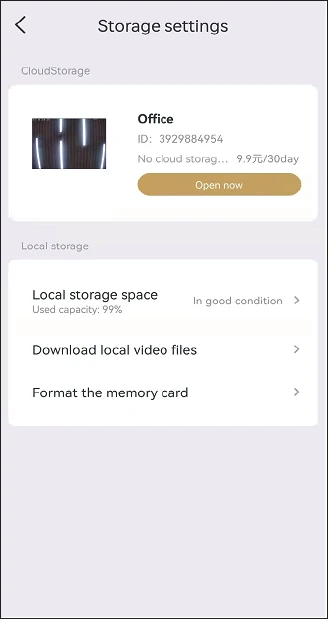
Pode consultar o tempo de utilização do armazenamento na nuvem, o estado do cartão SD e a capacidade de armazenamento na interface das definições de armazenamento.
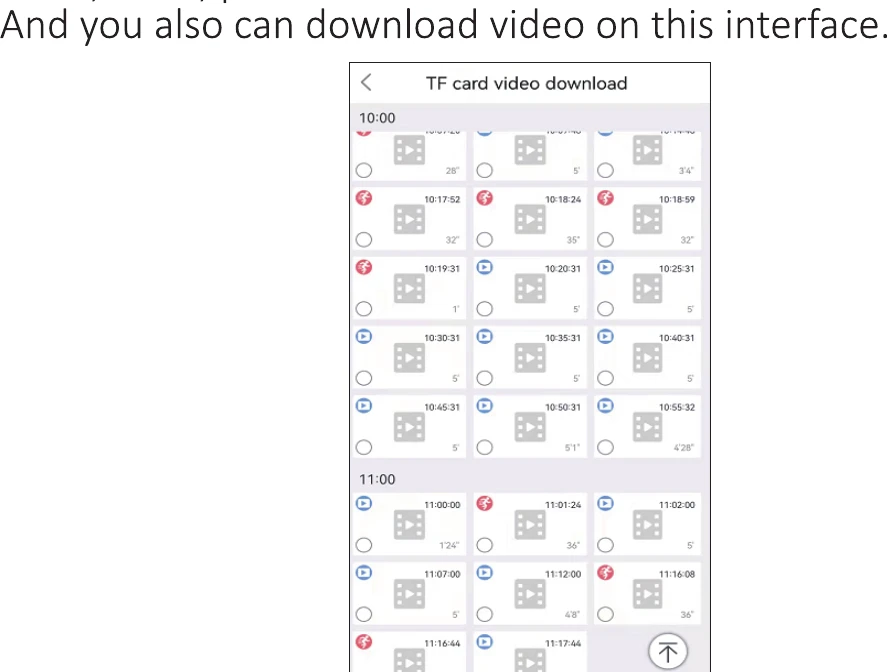
Se inseriu o cartão SD mas este não está a gravar, verifique se o estado do cartão SD é normal ou se a capacidade do cartão SD está esgotada. Se estiver cheia, clique em formatar para eliminar todas as gravações. Pode também transferir vídeo nesta interface.
Perguntas Frequentes
Precisa de ajuda?
Se tiver alguma dúvida, contacte o nosso apoio pós-venda:
- E-mail: [email protected] (nos EUA)
- WhatsApp / WeChat: +86 133 9281 0296
- Telefone: +1 917 338 1084 (Disponível na Hora do Pacífico: 6:00–24:00)
- Site: www.hiseeu.com
Pode também consultar as nossas Perguntas Frequentes e Guias ou contactar a nossa equipa de apoio.