 Documentația Hiseeucloud App
Cameră tip bec wireless
Ghid rapid pentru camera tip bec wireless Hiseeu (A037) — aspect, instalare, configurarea aplicației, conectarea dispozitivului, funcțiile camerei și întrebări frecvente.
Ghid rapid pentru camera tip bec wireless Hiseeu (model A037-V1.1). Produsele Hiseeu trec teste stricte înainte de a ieși din fabrică și sunt certificate CE, FCC și UL.
Vă rugăm să citiți cu atenție acest ghid rapid înainte de a folosi produsul și să îl păstrați cu grijă.
Descrierea aspectului
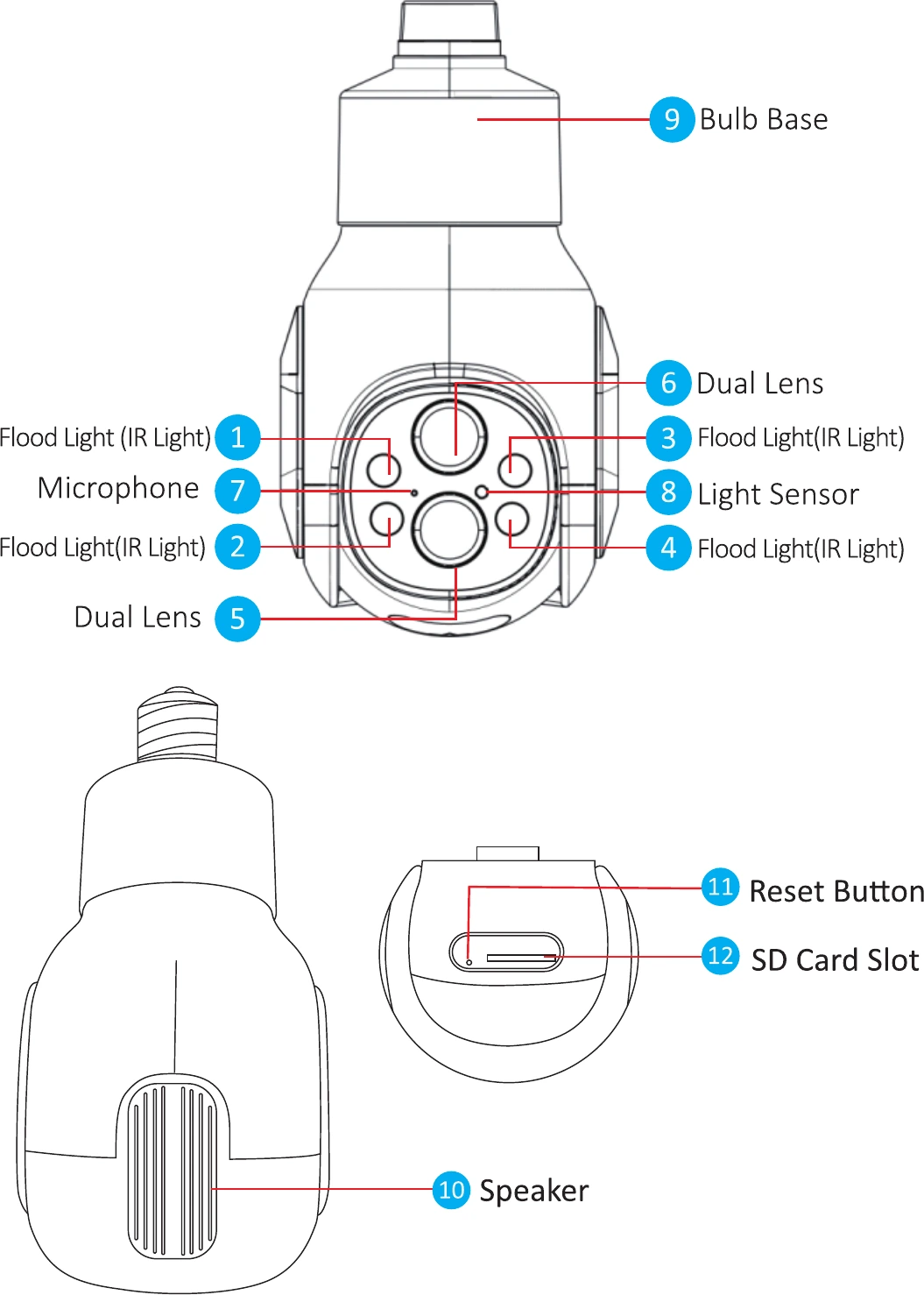
Descriere
- Senzor de lumină — Măsoară luminozitatea ambientală și aprinde lumina infraroșie atunci când iluminarea curentă este sub 3 Lux.
- Buton de resetare — În timpul funcționării, apăsați lung butonul de resetare timp de 8–10 secunde pentru a reveni la setările din fabrică; camera va emite un mesaj vocal.
- Slot pentru card SD — Card TF, pentru stocarea și redarea înregistrărilor video.
Specificațiile produsului
| Specificație | Detaliu |
|---|---|
| Bază bec | Soclu E26/E27 |
| Rezoluție | 4MP (2MP+2MP) |
| Zoom | Zoom optic 10X |
| Senzor | Senzor CMOS 1/2.9" |
| Tip de conexiune | Wireless sau Bluetooth |
| Standard wireless | 2.4G, 802.11b/g/n |
| Obturator | Automat |
| Mod comutare zi/noapte | Filtru infraroșu IR-CUT |
| PTZ | Orizontal 355° + vertical 90° |
| Stocare | Max. 128GB |
| Codare video | H.265 (suportă rată dublă de date) |
| Reducere a zgomotului | Suportă 3D DNR |
| Răsturnare imagine | Răsturnare verticală |
Instalare
- Asigurați-vă că echipamentul din pachet este în stare bună și include toate piesele de asamblare. Dacă vă lipsesc accesorii, vă rugăm să ne contactați.
- În timpul instalării, asigurați-vă că distanța dintre cameră și router se află într-o zonă cu semnal Wi-Fi bun.
- Această cameră acceptă doar Wi-Fi de 2.4G, nefiind compatibilă cu Wi-Fi de 5G.
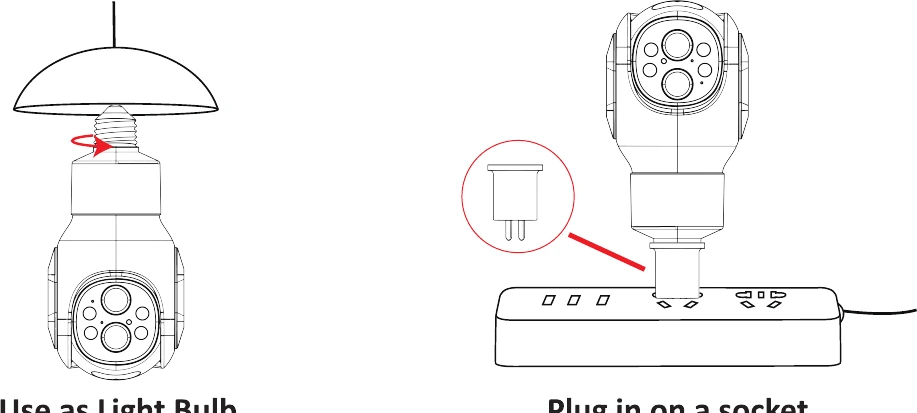
1. Metode de instalare
Instalare și utilizare ușoară.
2. Cum porniți camera
2.1 Pornirea camerei
Instalați camera într-o bază de bec sau într-un soclu, iar camera va porni automat.
2.2 Conectarea la dispozitiv
- La prima utilizare, camera va căuta automat un dispozitiv atunci când o conectați la o bază de bec sau la un soclu.
- În caz contrar, trebuie să apăsați lung butonul de resetare timp de 8–10 secunde pe cameră, iar apoi camera va căuta și se va conecta la dispozitivul dorit.
Adăugarea dispozitivului
1. Configurarea aplicației
1.1 Descărcarea aplicației Eseecloud
Căutați aplicația gratuită „EseeCloud” în App Store sau Google Play.
Aplicația Eseecloud este actualizată periodic. Dacă meniul Eseecloud diferă de cel din acest manual, vă rugăm să ne contactați pentru a obține cel mai recent manual de utilizare.
Pentru iOS, este necesar iOS 8.0 sau o versiune ulterioară. Pentru Android, Android 4.4 sau o versiune ulterioară.
1.2 Crearea unui cont în aplicație
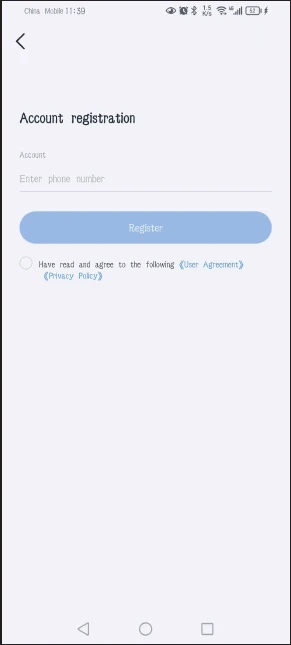
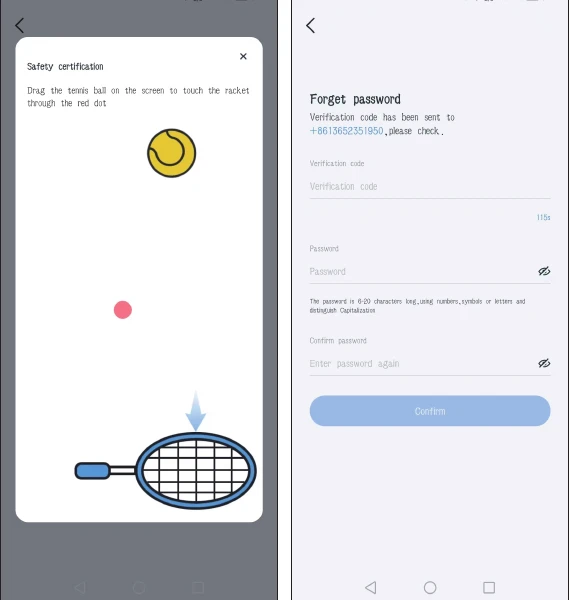
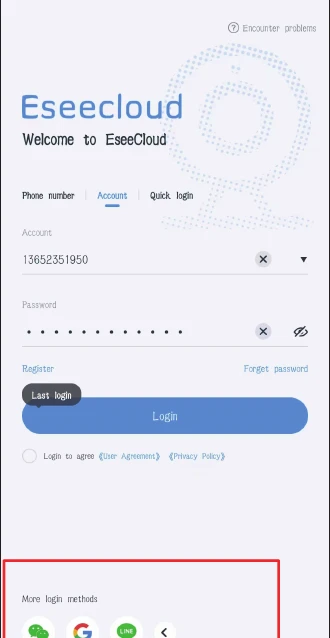
Accesați pagina principală Eseecloud și comutați la „Cont”.
Apăsați „Înregistrare” pentru a vă înregistra cu numărul de telefon / adresa de e-mail și apăsați „Confirmare”.
Apăsați și țineți apăsată mingea de tenis, trageți-o până la punctul roșu, apoi trageți-o până la racheta de tenis.
În continuare, veți primi un cod de verificare. Introduceți codul de verificare și setați-vă parola, apoi apăsați „Confirmare” pentru a finaliza.
1.3 Autentificare
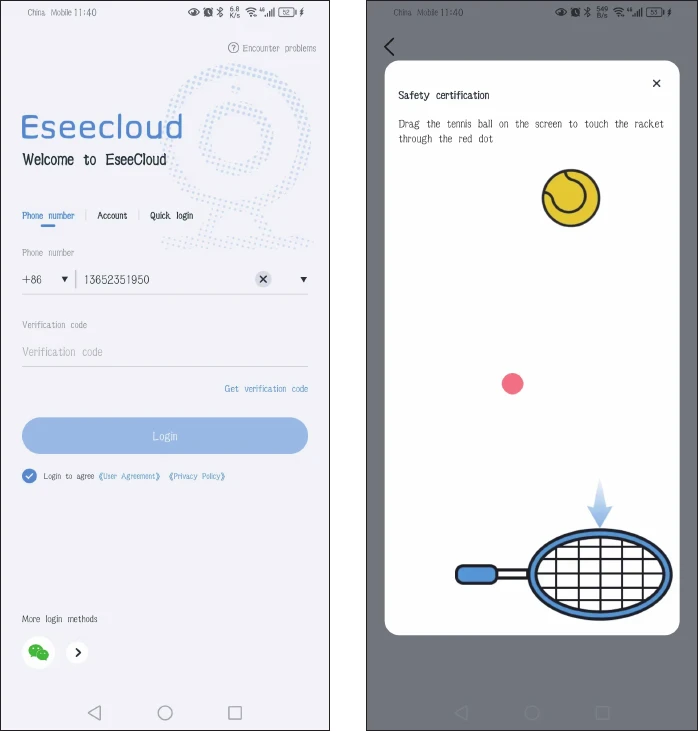
Pe pagina principală, introduceți numărul de telefon și obțineți un cod de verificare:
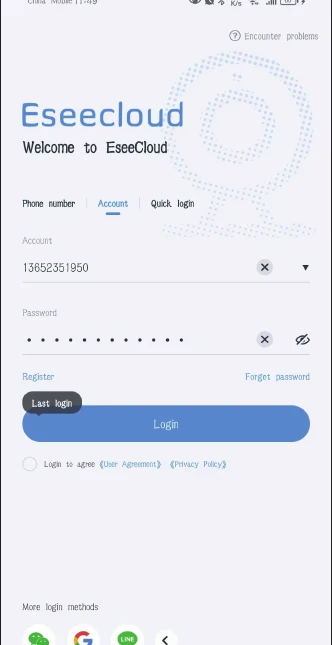
Introduceți contul și parola pentru a vă autentifica:
Autentificare rapidă: după prima autentificare, aplicația vă va recunoaște automat numărul de telefon. Data viitoare puteți alege „Autentificare rapidă”.
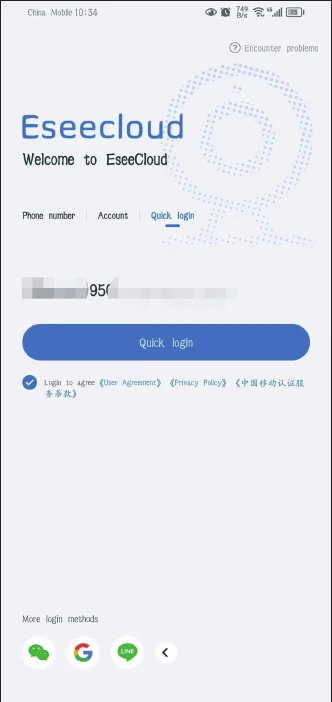
Mai multe metode de autentificare: vă puteți autentifica printr-un cont WeChat, Google sau Line.
2. Conectarea camerei la Eseecloud
2.1 Adăugarea prin scanarea codului QR de pe cameră
Instalați camera într-o bază de bec. Camera va porni și se va roti automat la prima utilizare. Dacă ați asociat anterior camera cu un dispozitiv, apăsați butonul de resetare de pe cameră timp de 8–10 secunde, apoi conectați-o la noul dispozitiv.
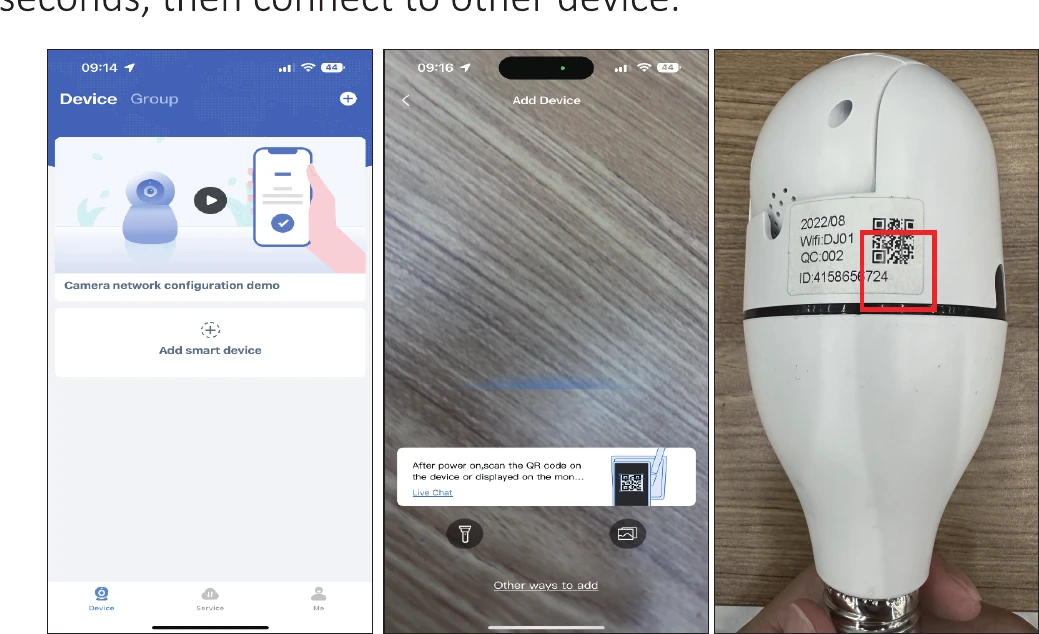
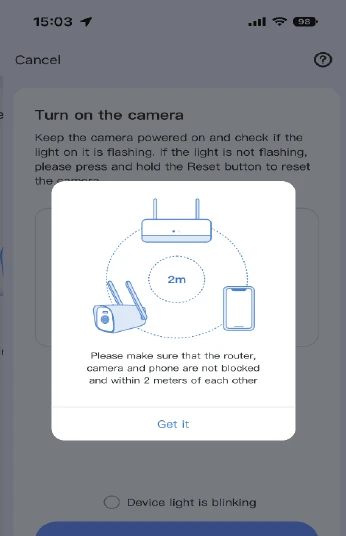
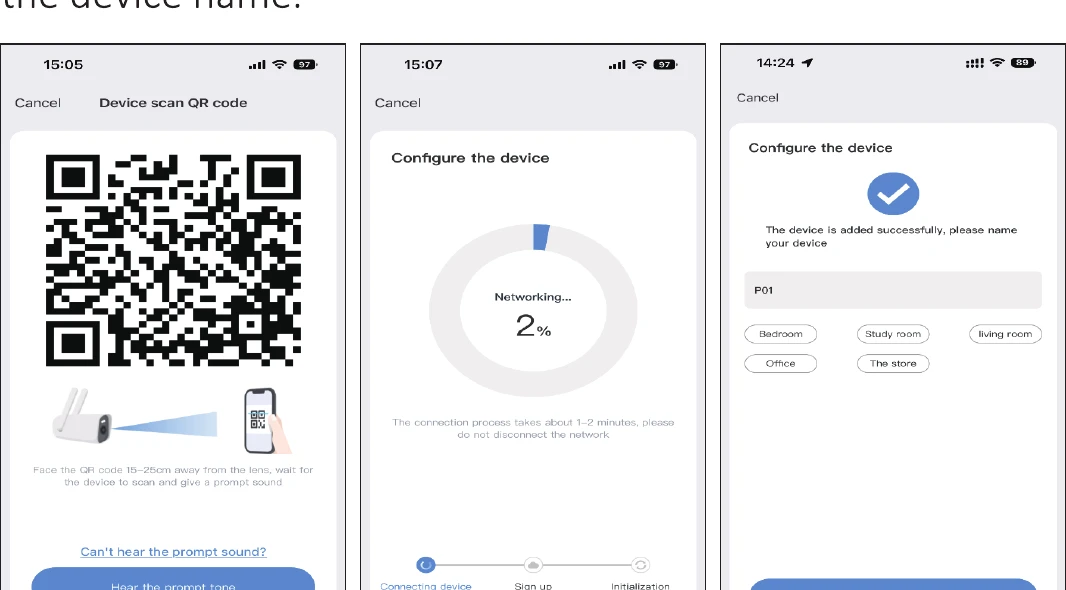
Apăsați „Am înțeles”, bifați „Lumina dispozitivului clipește”, apoi apăsați „Următorul”.
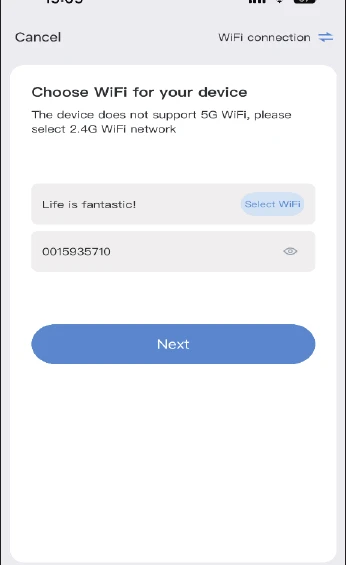
Selectați rețeaua Wi-Fi de acasă și introduceți parola Wi-Fi.
Numele și parola Wi-Fi nu trebuie să conțină caractere speciale, iar parola Wi-Fi nu trebuie să depășească 12 caractere.
Pe telefon va apărea un cod QR. Îndreptați codul QR spre obiectivul camerei, la o distanță de 15–25 cm. Când auziți mesajul vocal, apăsați butonul albastru de mai jos și așteptați ca dispozitivul să se conecteze cu succes, apoi modificați numele dispozitivului.
2.2 Adăugarea prin conectarea la hotspotul camerei
Instalați camera într-o bază de bec. Camera va porni și se va roti automat la prima utilizare. Dacă ați asociat anterior camera cu un dispozitiv, apăsați butonul de resetare de pe cameră pentru a o porni.
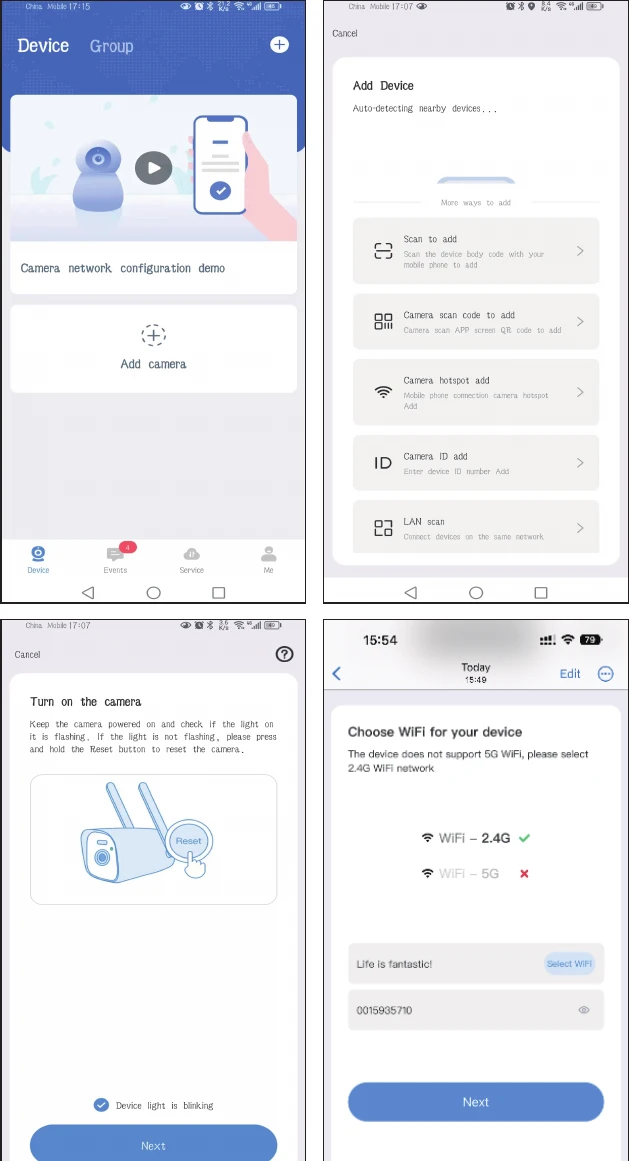
Deschideți aplicația Eseecloud și apăsați „Adăugare dispozitiv inteligent” > „Alte metode de adăugare” > „Adăugare prin conectarea la hotspoturile camerei” > selectați rețeaua Wi-Fi de acasă și introduceți parola Wi-Fi > „Următorul”.
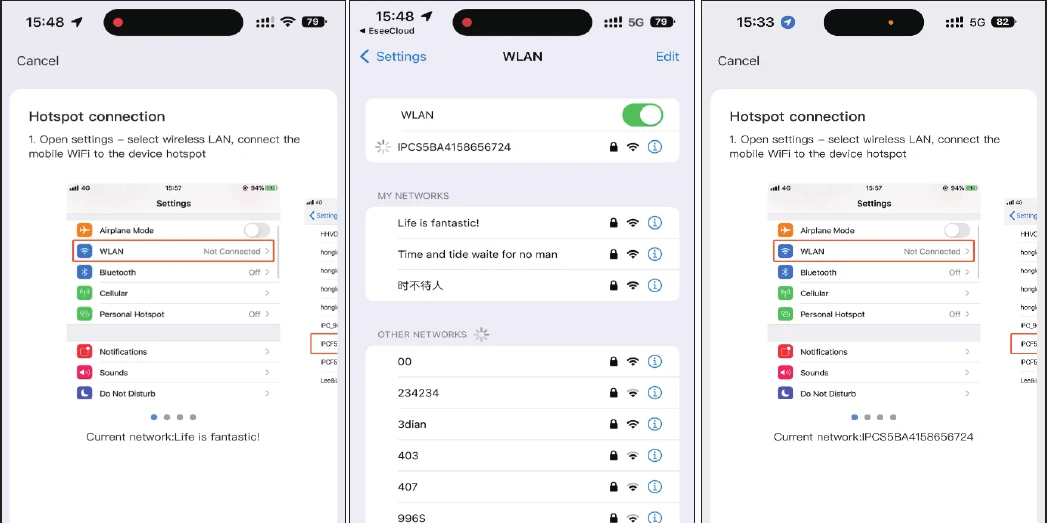
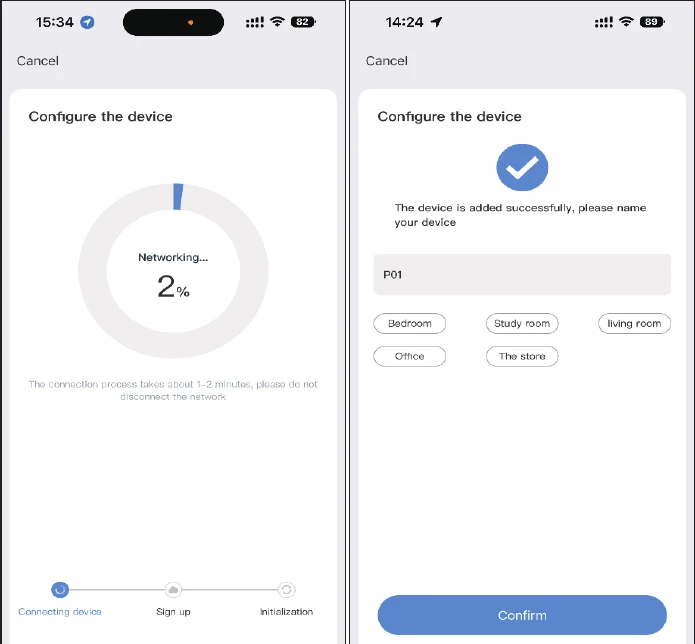
Apăsați „Accesați setările”, apoi intrați în interfața WLAN a telefonului și găsiți rețeaua Wi-Fi care începe cu „IPC”. Introduceți parola 11111111 (opt cifre de 1). Apoi reveniți în Eseecloud > „Accesați setările” > așteptați ca camera să se conecteze la rețeaua Wi-Fi de acasă > denumiți camera.
3. Adăugarea camerei la un kit NVR wireless
3.1 Pentru NVR K8208 și K8210 (interfață veche)
- Instalați camera într-o bază de bec. Camera va porni și se va roti automat la prima utilizare. Dacă ați asociat anterior camera cu un dispozitiv, apăsați butonul de resetare de pe cameră pentru a o porni.
- Aduceți-o aproape de NVR și căutați camera în setările NVR-ului: faceți clic dreapta cu mouse-ul și accesați Gestionare video → Asociere cod, apoi așteptați ca camera să fie adăugată.
- Sau faceți clic dreapta cu mouse-ul: Adăugare wireless → în așteptarea asocierii codului camerei. După asocierea reușită, accesați gestionarea video pentru a verifica dacă camera se conectează cu succes.
Vă rugăm să rețineți că NVR-ul și camera Wi-Fi trebuie să fie conectate la aceeași rețea Wi-Fi.
3.2 Pentru NVR K8508 și K8510 (interfață nouă)
- Instalați camera într-o bază de bec. Camera va porni și se va roti automat la prima utilizare. Dacă ați asociat anterior camera cu un dispozitiv, apăsați butonul de resetare de pe cameră pentru a o porni.
- Aduceți-o aproape de NVR și asociați-o mai întâi cu NVR-ul, înainte de a instala camera afară.
- Așezați antena camerei și antena Wi-Fi a NVR-ului paralel.
- Faceți clic dreapta cu mouse-ul: intrați în „Cameră”, faceți clic pe pictograma „+” pentru a adăuga o cameră.
- Continuați la pasul următor pentru a intra în „Alimentați camera”, apoi continuați la pasul următor și așteptați ca această cameră să fie căutată. Când camera apare pe ecran, continuați pentru a finaliza. Camera va fi adăugată automat la NVR.
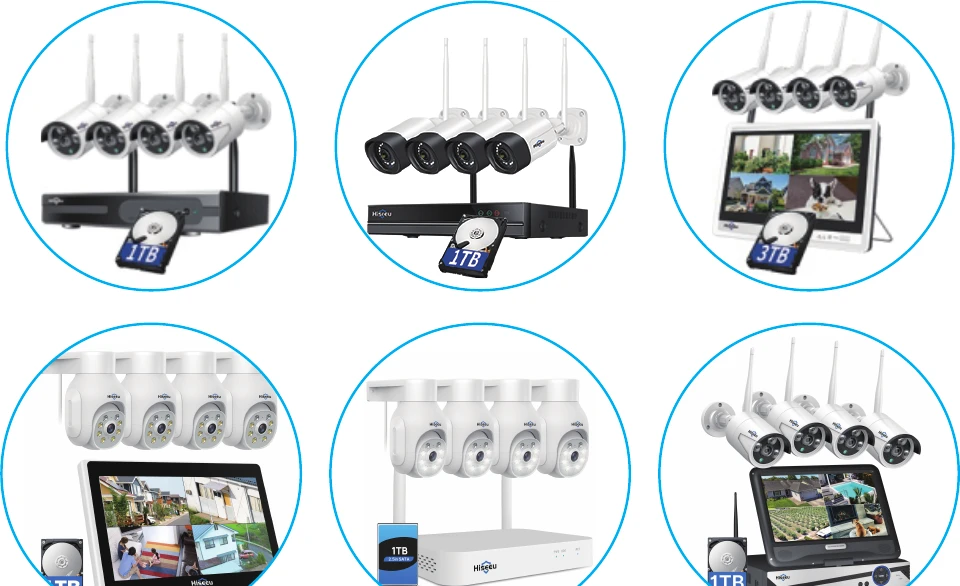
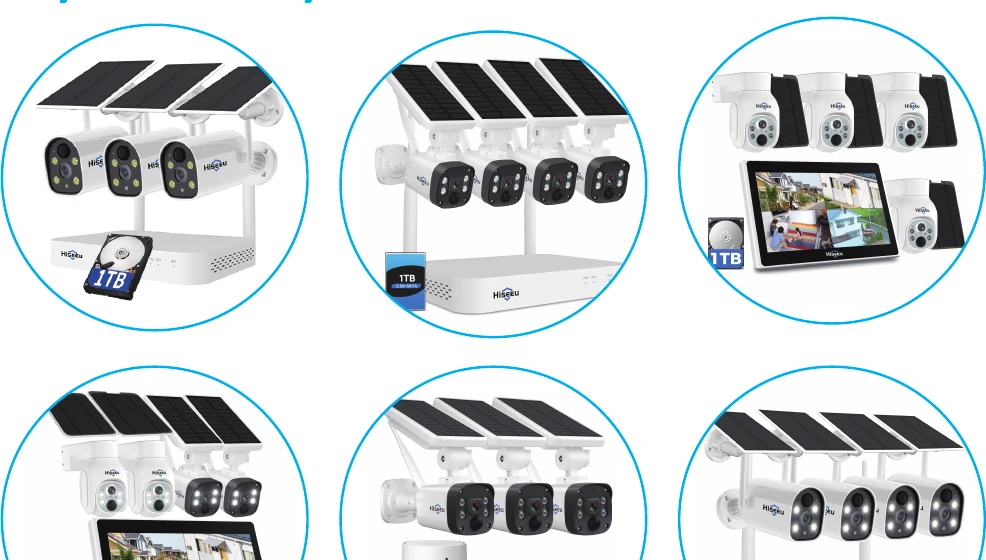
Vizitați magazinul nostru oficial de pe Amazon și căutați pagina „Wireless System”. Toate aceste kituri NVR sunt compatibile cu camera tip bec:
Sisteme de camere Wi-Fi Hiseeu:
Sistem de camere cu acumulator:
4. Vizualizarea pe software-ul EseeCloud pentru PC
4.1 Crearea unui cont EseeCloud
- Trebuie mai întâi să creați un cont EseeCloud pe telefonul mobil și să adăugați dispozitivul, astfel încât să îl puteți vizualiza de la distanță pe PC. Linkul de descărcare al software-ului EseeCloud este: https://www.hiseeu.com/pages/eseecloud-camera-system-app. Dacă aveți nevoie de software-ul EseeCloud pentru computer, vă rugăm să ne scrieți la [email protected] (pentru SUA).
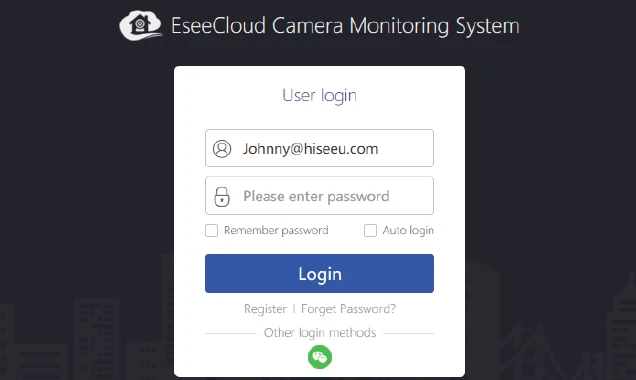
- Introduceți contul și parola din aplicația Eseecloud mobilă, apoi faceți clic pe „Autentificare”. Nu copiați contul sau parola din alt loc — introduceți-le manual.
4.2 Sincronizarea contului pe PC
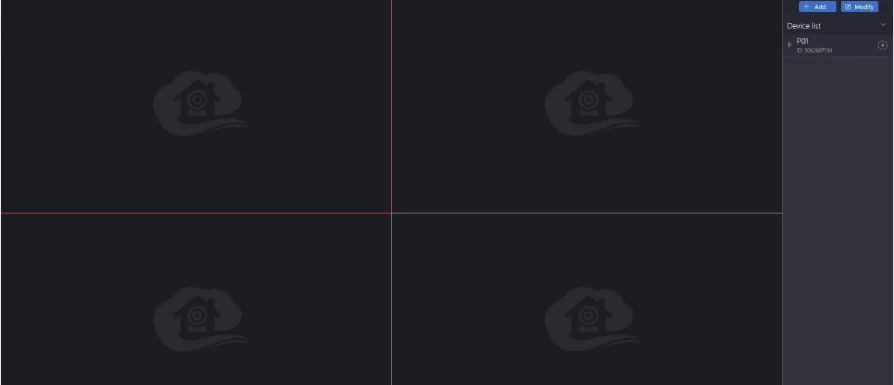
După autentificarea cu contul și parola, dispozitivul se va sincroniza automat cu computerul. Puteți face clic pe butonul de redare din lista de dispozitive din dreapta pentru a vizualiza camera în timp real.
Funcțiile camerei
1. Prezentarea funcțiilor butoanelor
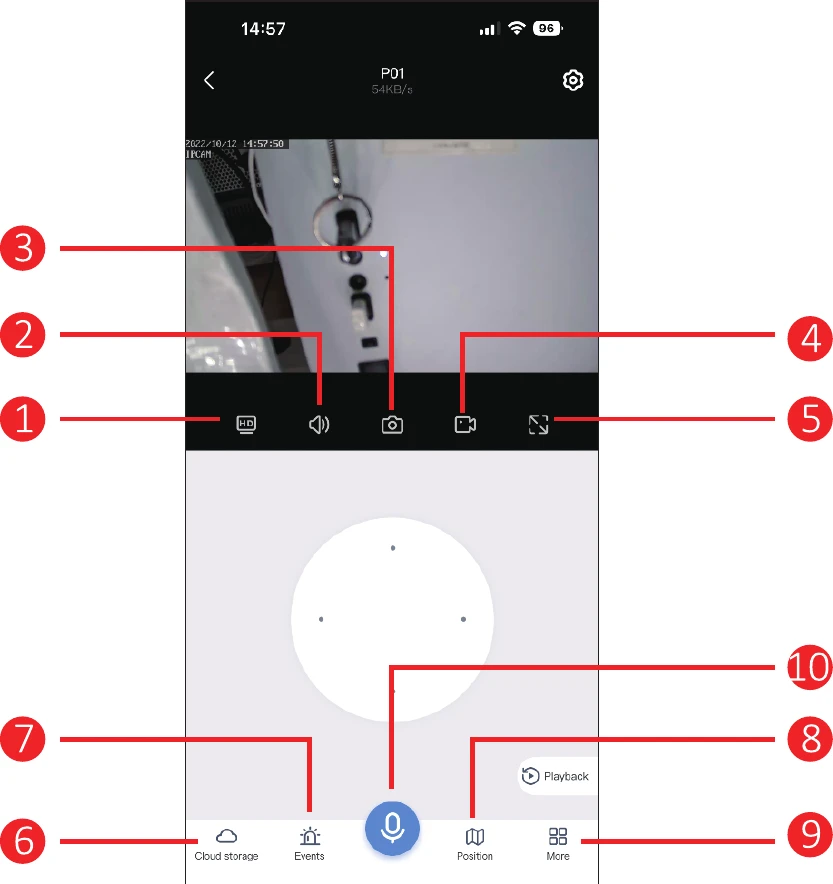
- Comutare SD și HD: comută camera din modul SD în modul HD. Deoarece serviciul nu acceptă întotdeauna modul HD, de fiecare dată când previzualizați camera trebuie să îl modificați manual.
- Volum: activează/dezactivează volumul camerei. Dacă nu se aude niciun sunet, asigurați-vă că volumul telefonului este activat.
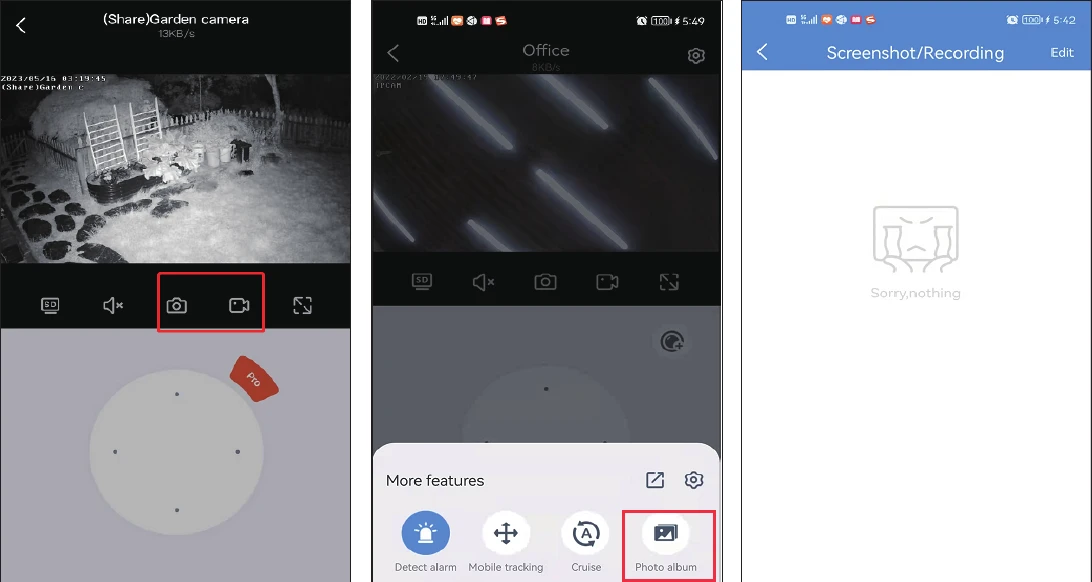
- Captură foto: realizează o fotografie a fluxului live; faceți clic pe Album foto pentru a vedea fotografiile.
- Înregistrare manuală: înregistrează manual pe telefon; faceți clic pe Album foto pentru a vedea înregistrările.
- Ecran orizontal: rotește imaginea pe orizontală.
- Stocare în cloud: faceți clic pentru a achiziționa serviciul cloud. Dacă introduceți un card SD, nu este nevoie să achiziționați stocare în cloud (aceasta nu este gratuită).
- Mesaj de alarmă: verifică informațiile despre detectarea mișcării.
- Poziție presetată: puteți seta mai multe poziții pe care le vizualizați frecvent. Trebuie doar să faceți clic pe butonul de comutare, în loc să mutați manual poziția obiectivului camerei.
- Mai multe:
- Activarea pictogramei de alarmă la detectare: când camera detectează un obiect în mișcare, va trimite imediat un mesaj de alarmă.
- Urmărirea mișcării: când un obiect se mișcă în raza obiectivului camerei, camera va urmări obiectul și îl va înregistra.
- Patrulare: activați această funcție, iar camera va începe o patrulare automată de 360° timp de aproximativ 4 ore, apoi se va opri.
- Calibrare PTZ: când există o abatere a poziției camerei sau când capul rotativ nu se poate roti la stânga și la dreapta sau în sus și în jos, faceți clic pe Calibrare PTZ, iar camera se va calibra automat.
- Mod vedere nocturnă: vederea nocturnă oferă trei moduri din care puteți alege. Apăsarea butonului va comuta la unul dintre moduri.
- Vedere nocturnă inteligentă: când camera detectează o persoană sau un obiect, va aprinde proiectorul, iar imaginea va trece la culoare integrală. În mod normal, noaptea imaginea este alb-negru.
- Vedere nocturnă cu culoare integrală: când se detectează că mediul înconjurător a început să se întunece, proiectoarele se vor aprinde automat și vor afișa o imagine color.
- Vedere nocturnă cu infraroșu: noaptea, camera va comuta automat la o imagine alb-negru și va reveni la modul de zi în timpul zilei.
- Alarmă: când observați că cineva pătrunde, faceți clic pe butonul de alarmă, iar camera va declanșa alarma timp de 14 secunde pentru a alunga intrusul.
- Sirenă: activați pictograma, iar camera va emite un sunet de avertizare atunci când are loc detectarea mișcării.
- Funcția de microfon: vorbiți cu cineva prin intermediul camerei. Faceți clic pe pictograma microfonului de mai jos pentru a putea vorbi cu ceilalți, apoi faceți clic pe butonul „Închide” pentru a încheia apelul.
2. Sunet
Când vizualizați camera, activați butonul de sunet, altfel nu veți putea auzi sunetul înregistrat de cameră. Vă rugăm să rețineți că trebuie de asemenea să măriți volumul telefonului.
3. Captură de ecran și înregistrare
Puteți realiza o captură de ecran sau înregistra o imagine importantă și o puteți salva pe telefonul mobil ca dovadă pentru viitor. După înregistrarea cu succes, faceți clic pe „Mai multe” → selectați „Album foto”, și puteți vizualiza videoclipul în această interfață.
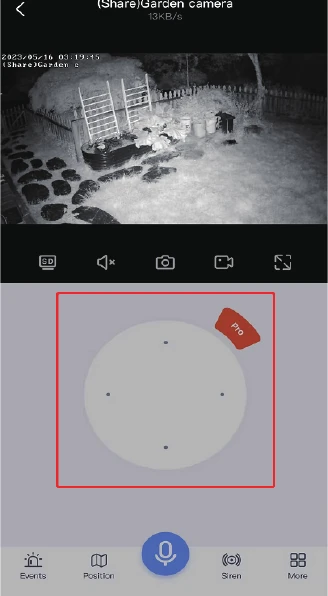
4. Control PTZ
Trageți de tasta direcțională pentru a muta obiectivul camerei în sus și în jos, la stânga și la dreapta.
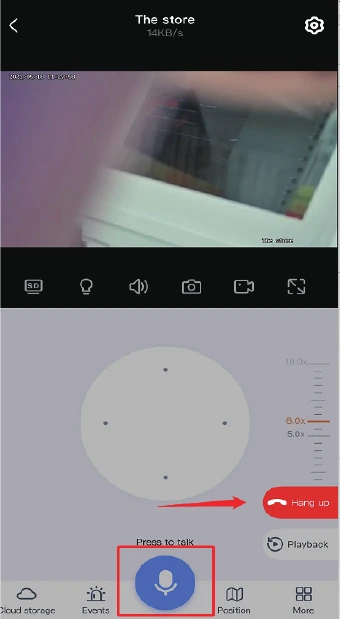
5. Funcția de microfon
Când doriți să vorbiți cu cineva prin intermediul camerei, faceți clic pe pictograma microfonului de mai jos pentru a putea vorbi cu ceilalți, apoi faceți clic pe butonul „Închide” pentru a încheia apelul.
6. Zoom și focalizare
Faceți clic pe butonul roșu „Pro” de pe PTZ pentru a vedea opțiunile de mărire și micșorare.
- Mărire și micșorare: această funcție este disponibilă doar pentru camerele cu zoom optic. Dacă ați achiziționat o cameră cu zoom digital, apăsarea pentru mărire și micșorare nu va avea niciun efect.
- Focalizare: când măriți/micșorați, dacă imaginea camerei nu este focalizată, faceți clic pe această opțiune pentru a focaliza manual. Totuși, dacă imaginea este normală, nu faceți clic pe ea, deoarece va afecta claritatea imaginii camerei.
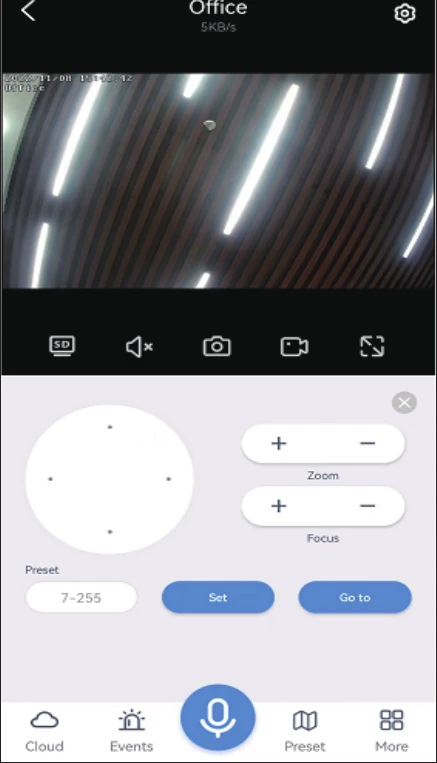
Dacă doriți să măriți imaginea unei camere cu zoom digital, glisați direct pe ecran pentru a mări imaginea.
7. Alertă de detectare a mișcării
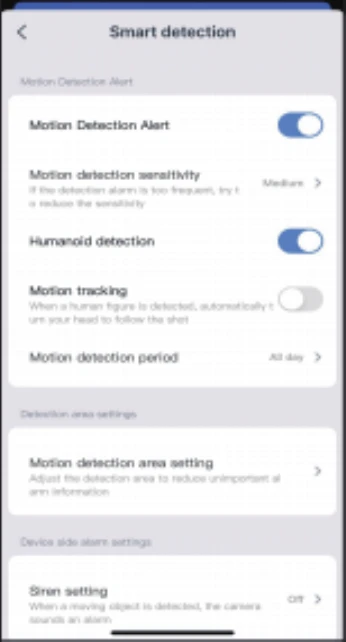
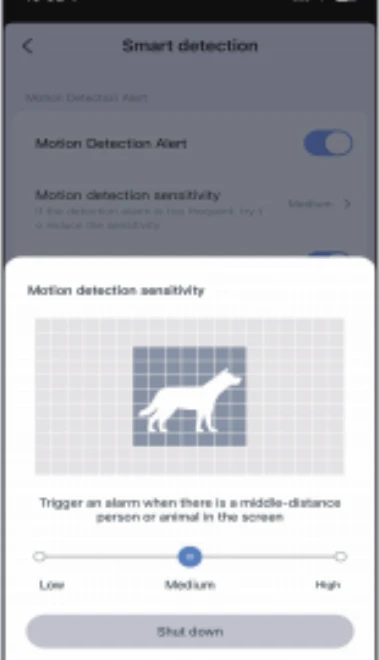
Sensibilitatea detectării mișcării: dacă primiți prea multe mesaje de alarmă false, setați sensibilitatea detectării mișcării la nivel scăzut.
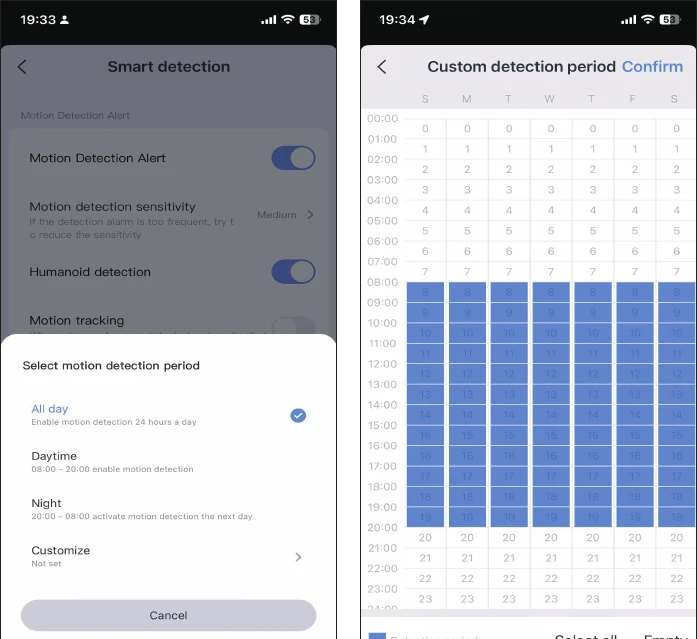
Perioada de detectare inteligentă: există patru opțiuni pentru alegerea perioadei de detectare, cum ar fi toată ziua, modul de zi (perioada de detectare este de la 8:00 la 20:00), modul de noapte (perioada de detectare este de la 20:00 la 8:00) sau puteți personaliza perioada de detectare.
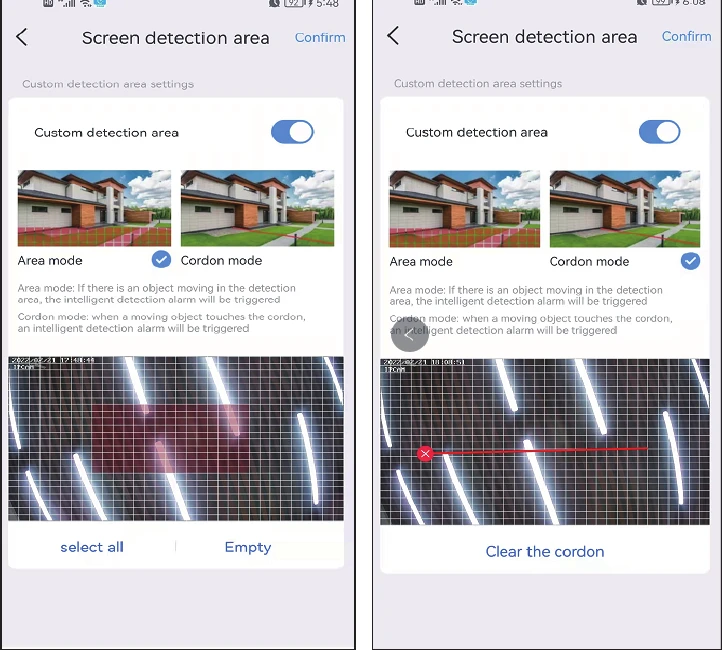
Setarea zonei de detectare a mișcării: dacă doriți să detectați o anumită poziție, puteți seta detectarea mișcării în modul Zonă sau modul Cordon. Când cineva intră în zona de detectare, se va declanșa o alarmă, ceea ce reduce alarmele false.
Vă rugăm să rețineți că, dacă zona de detectare setată este prea extinsă, camera va reveni implicit la detectarea pe tot ecranul.
8. Setarea sirenei
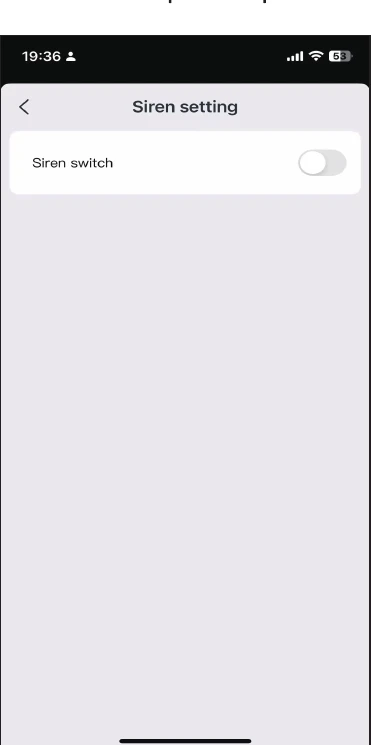
Puteți dezactiva sau activa sirena. Când cineva intră în zona de alarmă, camera va emite un sunet de alarmă.
9. Setarea înregistrării
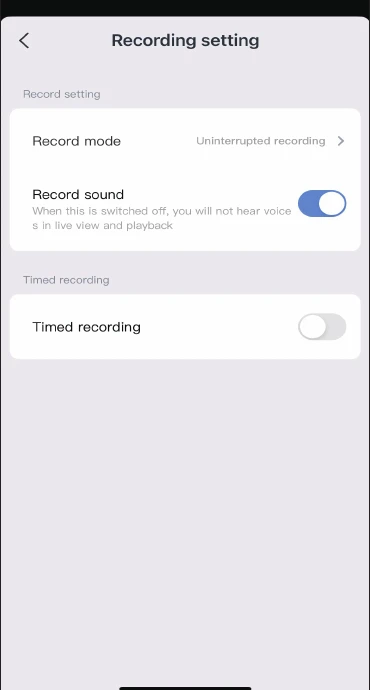
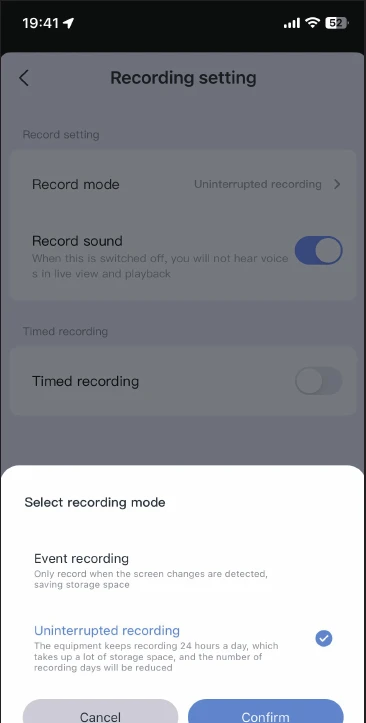
Mod de înregistrare: există două moduri de înregistrare din care puteți alege, înregistrare la eveniment și înregistrare continuă.
- Înregistrarea la eveniment înseamnă că atunci când sunt detectate modificări ale imaginii, va începe înregistrarea, iar în restul timpului va intra în repaus.
- Înregistrarea continuă înseamnă că această cameră va înregistra în permanență.
Comutator sunet înregistrare: dacă nu activați această opțiune, nu veți putea auzi sunetul în timpul redării sau al vizualizării în timp real.
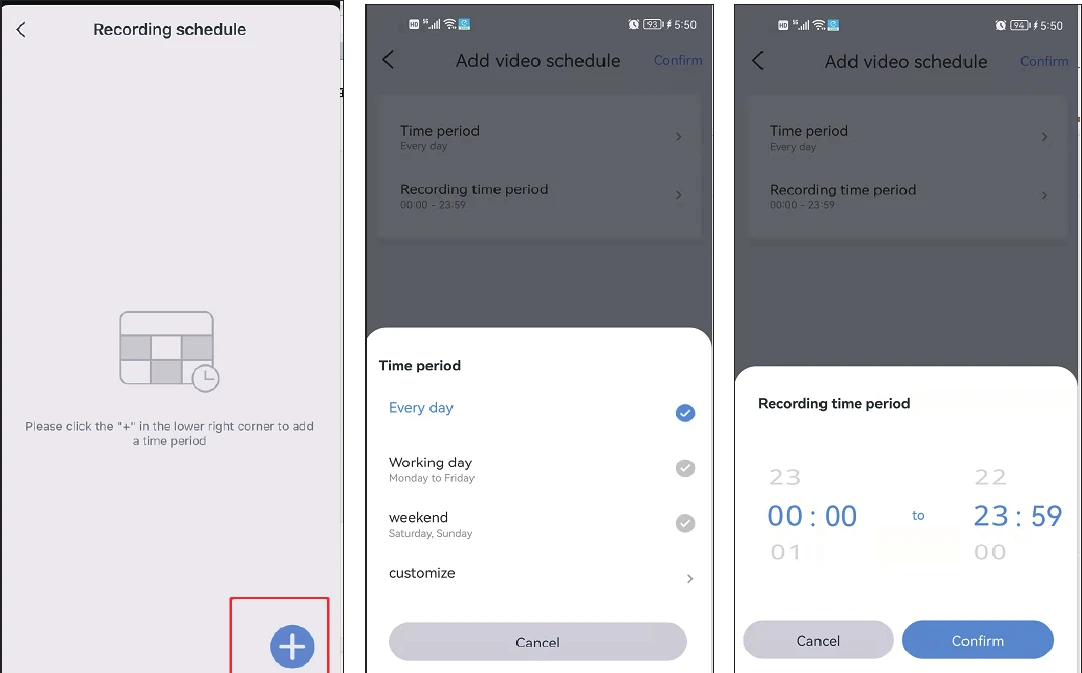
Înregistrare programată: pentru înregistrarea programată, puteți alege diferite zile și diferite intervale de timp și puteți crea, de asemenea, mai multe planuri de timp. De exemplu, puteți selecta înregistrarea doar în zilele lucrătoare sau doar în weekend. Puteți personaliza, de asemenea, programul de înregistrare.
10. Setarea imaginii
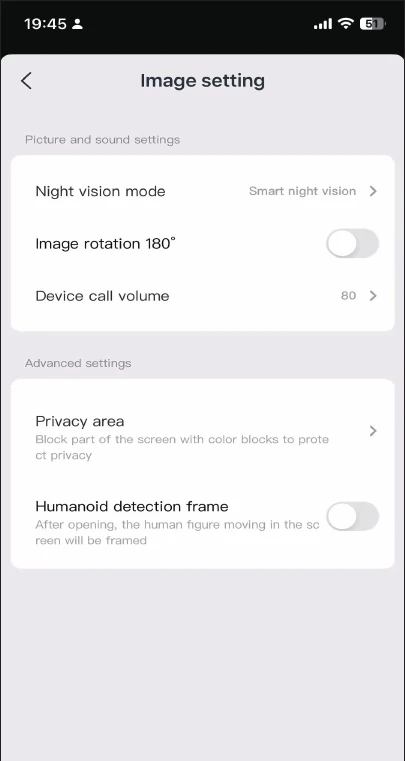
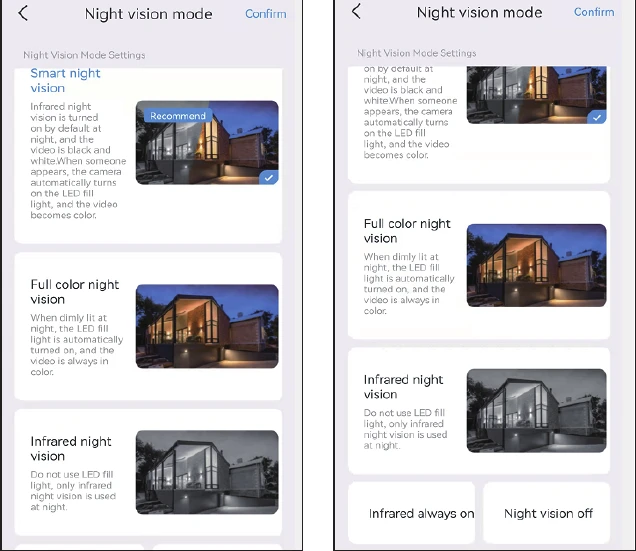
Dacă modul de iluminare nu poate fi setat cu succes în opțiunile Mai multe, îl puteți seta și din setările imaginii. Pe lângă aceste trei moduri, puteți alege și să aprindeți lumina infraroșie în permanență, iar imaginea va rămâne alb-negru, indiferent dacă este zi sau noapte. Dezactivați vederea nocturnă și aceasta va menține mereu vederea nocturnă cu culoare integrală.
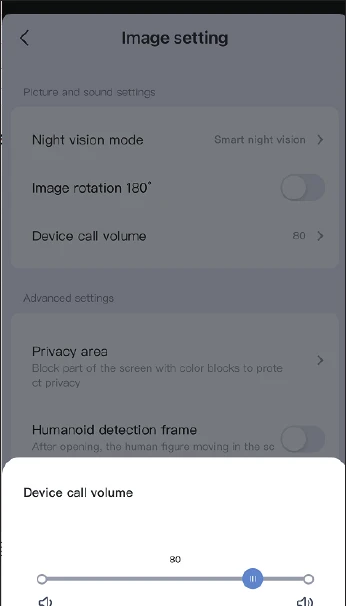
a. Volumul apelurilor dispozitivului: această opțiune permite setarea volumului funcției de audio bidirecțional.
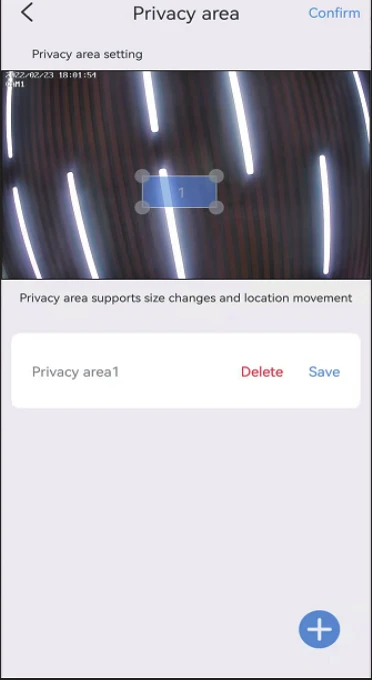
b. Setarea zonei de confidențialitate: setați zona de confidențialitate, iar zona de imagine pe care o setați va fi acoperită cu casete colorate.
c. Cadru de detectare a siluetelor umane: când camera detectează persoane, va surprinde acțiunile persoanelor suspecte, le va încadra și va trimite rapid notificarea de alarmă.
11. Setarea stocării
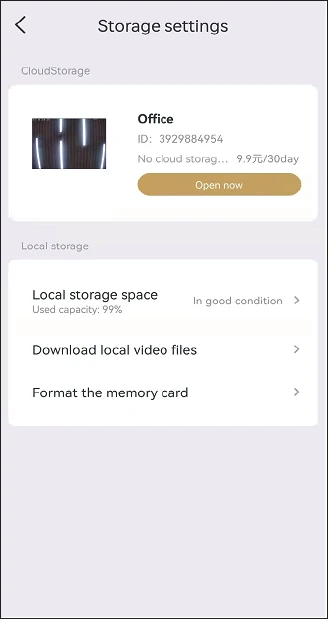
În interfața de setări a stocării puteți vizualiza durata de utilizare a stocării în cloud, starea cardului SD și capacitatea de stocare.
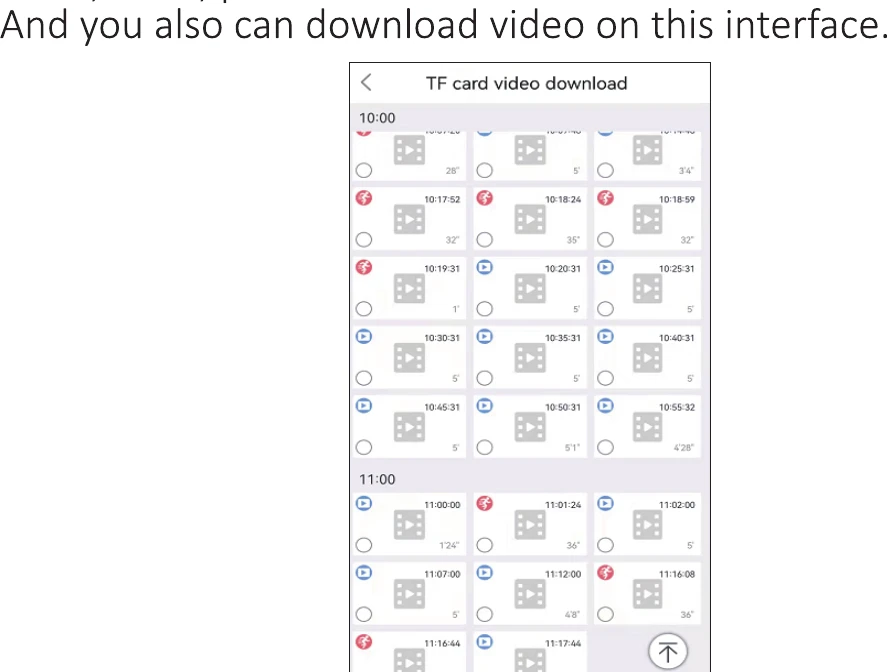
Dacă ați introdus cardul SD, dar acesta nu înregistrează, verificați dacă starea cardului SD este normală sau dacă capacitatea cardului SD este plină. Dacă este plin, faceți clic pe formatare pentru a șterge toate înregistrările. Tot din această interfață puteți descărca videoclipuri.
Întrebări frecvente
Aveți nevoie de ajutor?
Dacă aveți întrebări, contactați asistența noastră post-vânzare:
- E-mail: [email protected] (pentru SUA)
- WhatsApp / WeChat: +86 133 9281 0296
- Telefon: +1 917 338 1084 (disponibil în fusul orar Pacific: 6:00–24:00)
- Site web: www.hiseeu.com
De asemenea, puteți consulta Întrebările frecvente și ghidurile sau puteți contacta echipa noastră de asistență.