 Hiseeucloud App-dokumentation
Trådlös glödlampskamera
Snabbguide för Hiseeu trådlösa glödlampskamera (A037) — utseende, installation, app-konfiguration, enhetsanslutning, kamerafunktioner och vanliga frågor.
Snabbguide för Hiseeu trådlösa glödlampskamera (modell A037-V1.1). Hiseeus produkter genomgår stränga teststandarder innan de lämnar fabriken och är certifierade enligt CE, FCC och UL.
Läs den här snabbguiden noggrant innan du använder produkten och förvara den på ett säkert ställe.
Beskrivning av utseendet
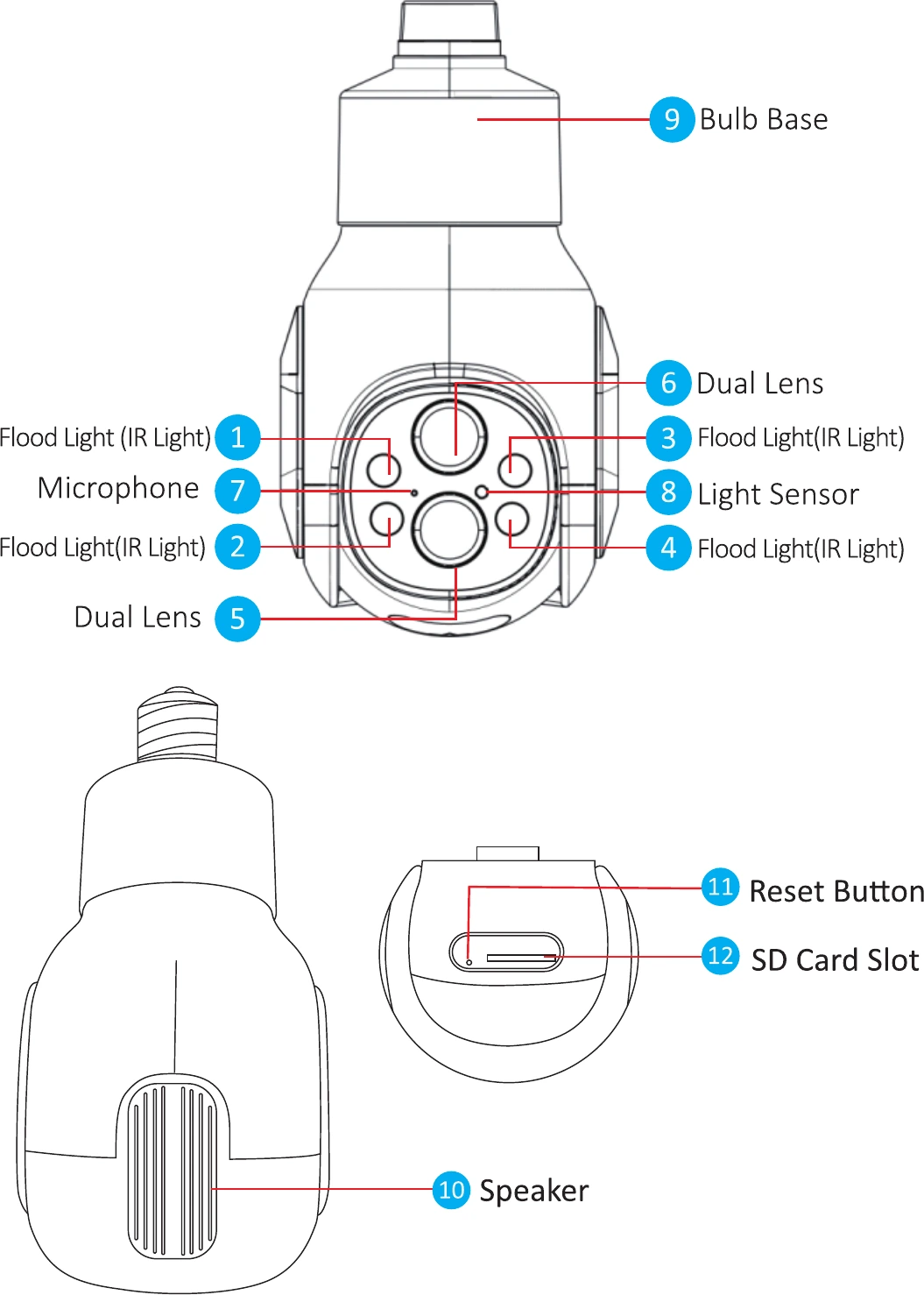
Beskrivning
- Ljussensor — Mäter den omgivande ljusstyrkan och tänder det infraröda ljuset när den aktuella belysningen är lägre än 3 lux.
- Återställningsknapp — När kameran är i drift håller du återställningsknappen intryckt i 8–10 sekunder för att återställa den till fabriksinställningarna; kameran ger ett röstmeddelande.
- SD-kortplats — TF-kort, lagrar och spelar upp video.
Specifikationer
| Specifikation | Detalj |
|---|---|
| Lampsockel | E26/E27 socket |
| Upplösning | 4MP (2MP+2MP) |
| Zoom | 10X optisk zoom |
| Sensor | 1/2.9" CMOS Sensor |
| Anslutningstyp | Trådlöst eller Bluetooth |
| Trådlös standard | 2.4G, 802.11b/g/n |
| Slutare | Automatisk |
| Dag/natt-växling | IR-CUT infrarött filter |
| PTZ | Horisontellt 355° + vertikalt 90° |
| Lagring | Max. 128GB |
| Videokodning | H.265 (stöder dubbla datahastigheter) |
| Brusreducering | Stöder 3D DNR |
| Bildvändning | Vertikal vändning |
Installation
- Kontrollera att utrustningen i förpackningen är i gott skick och innehåller alla monteringsdelar. Kontakta oss om du saknar tillbehör.
- Se vid installationen till att avståndet mellan kameran och routern ligger inom ett område med bra Wi-Fi-signal.
- Den här kameran stöder endast 2.4G Wi-Fi och är inte kompatibel med 5G Wi-Fi.
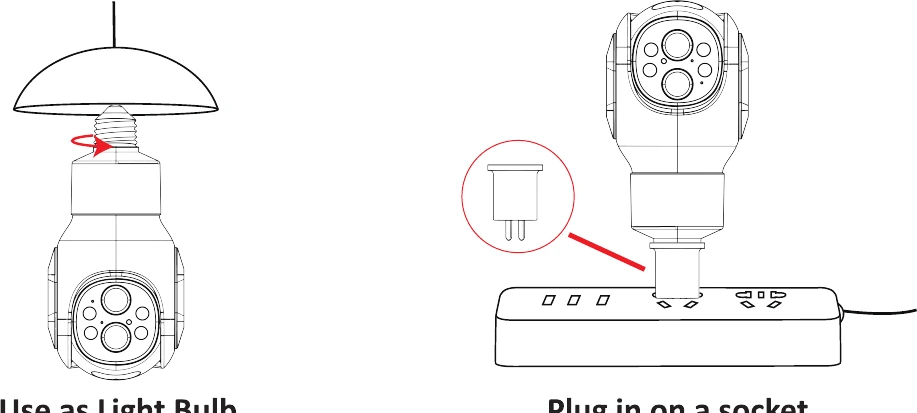
1. Installationsmetoder
Enkel att installera och använda.
2. Så här slår du på kameran
2.1 Slå på kameran
Montera kameran i en lampsockel eller ett uttag, så slås kameran PÅ automatiskt.
2.2 Anslut till enheten
- Första gången du använder kameran söker den automatiskt efter en enhet när du ansluter den i en lampsockel eller ett uttag.
- Annars måste du hålla återställningsknappen på kameran intryckt i 8–10 sekunder, varefter kameran söker efter och ansluter till den enhet du vill använda.
Lägg till enhet
1. Konfigurera appen
1.1 Ladda ner EseeCloud-appen
Sök efter den kostnadsfria appen ”EseeCloud” i App Store eller Google Play.
EseeCloud-appen uppdateras med jämna mellanrum. Om din EseeCloud-meny skiljer sig från menyn i den här bruksanvisningen, kontakta oss för att få den senaste bruksanvisningen.
För iOS krävs iOS 8.0 eller senare. För Android krävs Android 4.4 eller senare.
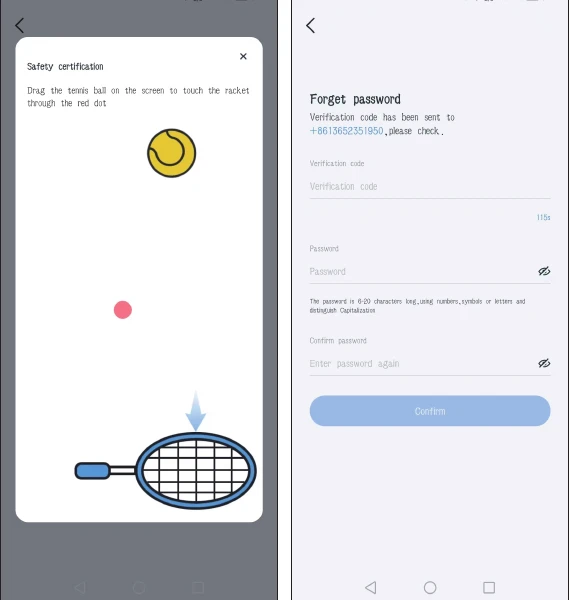
1.2 Registrera ett app-konto
Öppna EseeCloud-startsidan och växla till ”Konto”.
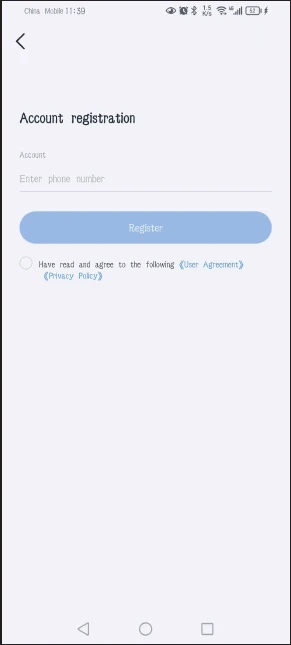
Tryck på ”Registrera” för att registrera dig med ditt telefonnummer/din e-postadress och tryck på ”Bekräfta”.
Tryck och håll tennisbollen intryckt manuellt, dra den till den röda punkten och dra den sedan till tennisracketen.
Därefter får du en verifieringskod. Ange verifieringskoden och ställ in ditt lösenord, tryck sedan på ”Bekräfta” för att slutföra.
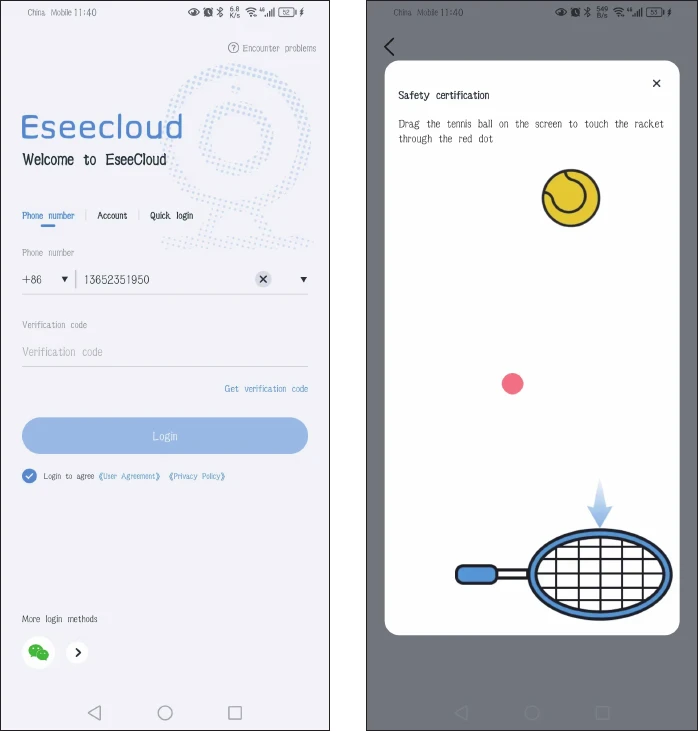
1.3 Logga in
På startsidan anger du ditt telefonnummer och hämtar en verifieringskod:
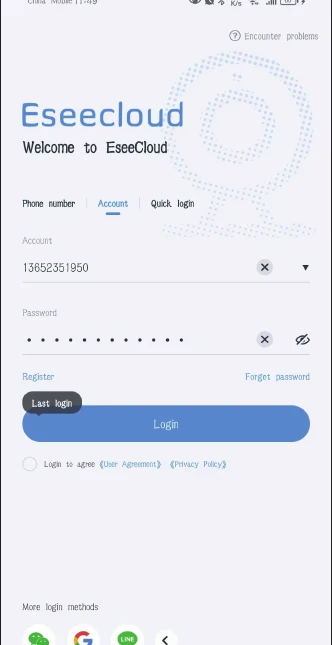
Ange ditt konto och lösenord för att logga in:
Snabbinloggning: Efter din första inloggning känner appen automatiskt igen ditt telefonnummer. Nästa gång kan du välja ”snabbinloggning”.
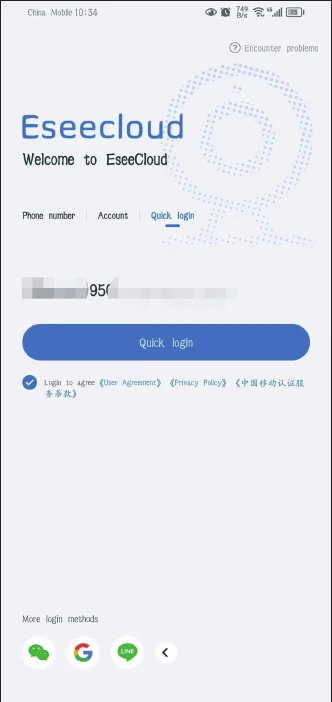
Fler inloggningsmetoder: du kan logga in via WeChat, Google eller Line.
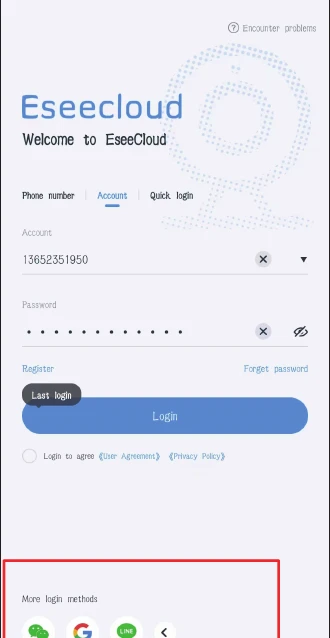
2. Anslut kameran till EseeCloud
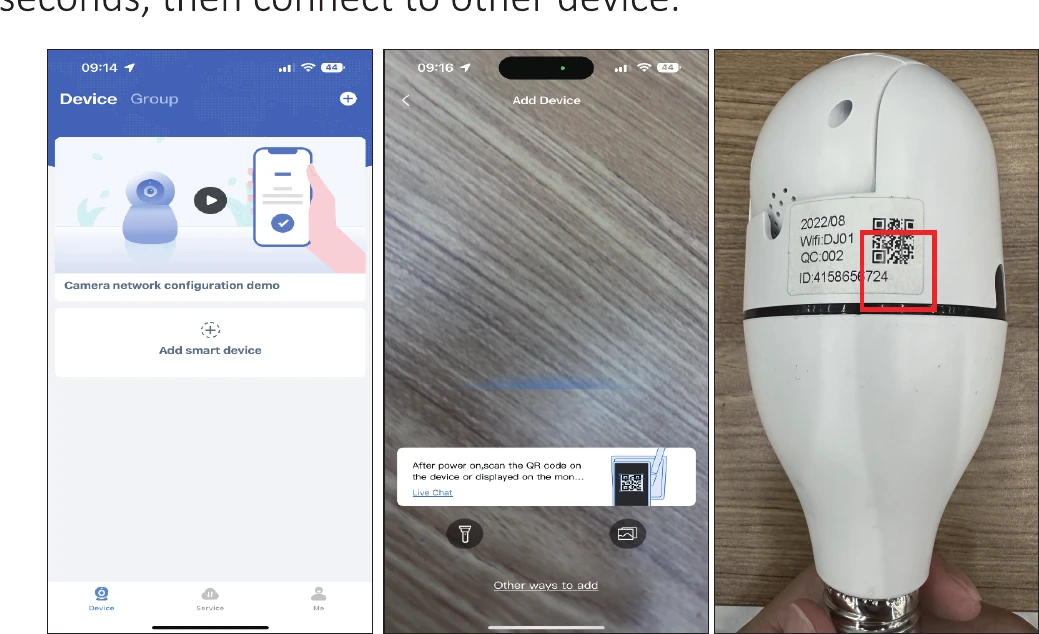
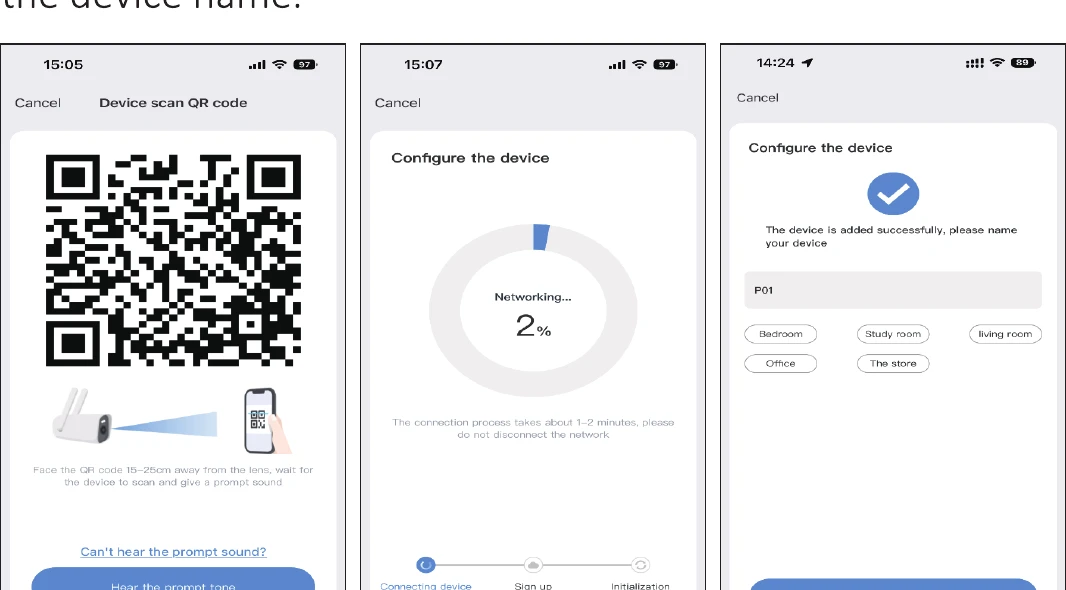
2.1 Skanna QR-koden på kameran för att lägga till den
Montera kameran i en lampsockel. Kameran slås PÅ och roterar automatiskt första gången du använder den. Om du tidigare har parat ihop kameran med en enhet håller du återställningsknappen på kameran intryckt i 8–10 sekunder och ansluter den sedan till den nya enheten.
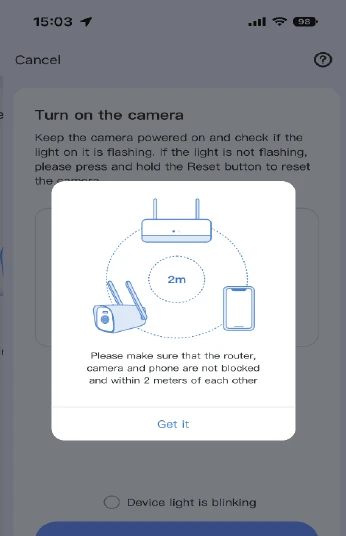
Tryck på ”Hämta”, markera ”Enhetens ljus blinkar” och tryck sedan på ”Nästa”.
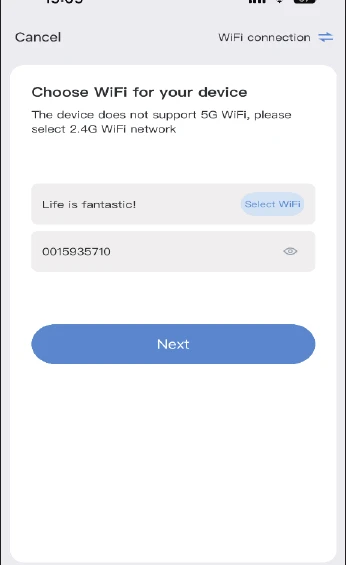
Välj ditt hem-Wi-Fi och ange Wi-Fi-lösenordet.
Wi-Fi-namnet och lösenordet får inte innehålla några specialtecken, och Wi-Fi-lösenordet får inte vara längre än 12 tecken.
En QR-kod visas på din telefon. Rikta QR-koden mot kameralinsen på 15–25 cm avstånd. När du hör röstmeddelandet trycker du på den blå knappen nedan och väntar tills enheten har anslutits, varefter du redigerar enhetens namn.
2.2 Anslut kamerans hotspot för att lägga till den
Montera kameran i en lampsockel. Kameran slås PÅ och roterar automatiskt första gången du använder den. Om du tidigare har parat ihop kameran med en enhet trycker du på återställningsknappen på kameran för att slå på den.
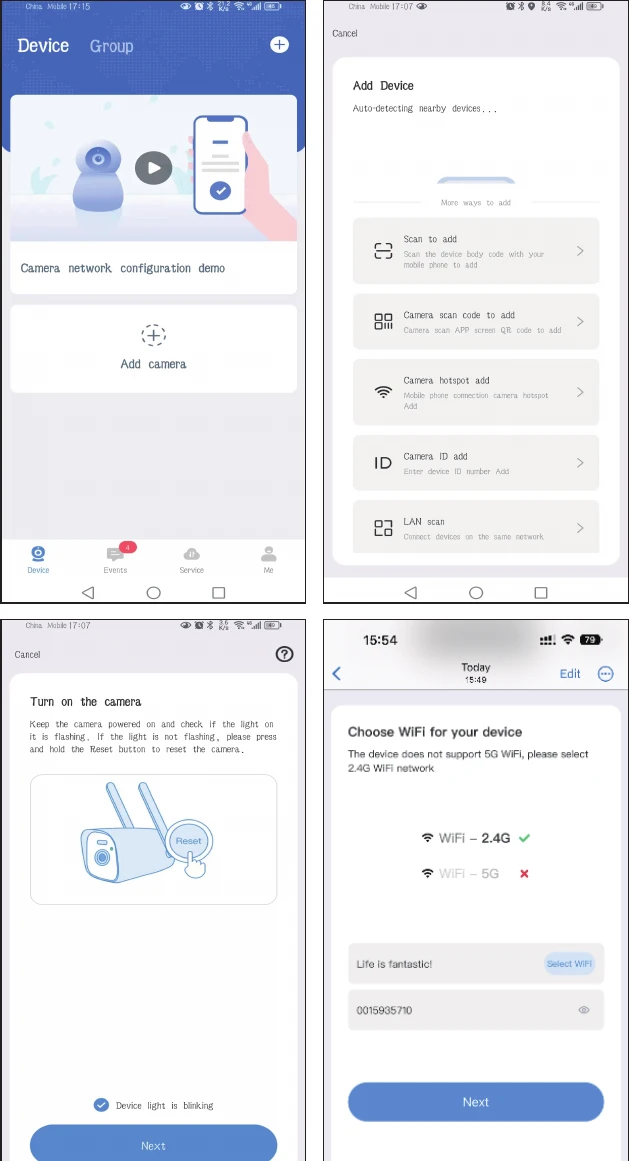
Öppna EseeCloud-appen och tryck på ”Lägg till smart enhet” > ”Andra sätt att lägga till” > ”Anslut kamerans hotspot för att lägga till” > välj ditt hem-Wi-Fi och ange ditt Wi-Fi-lösenord > ”Nästa”.
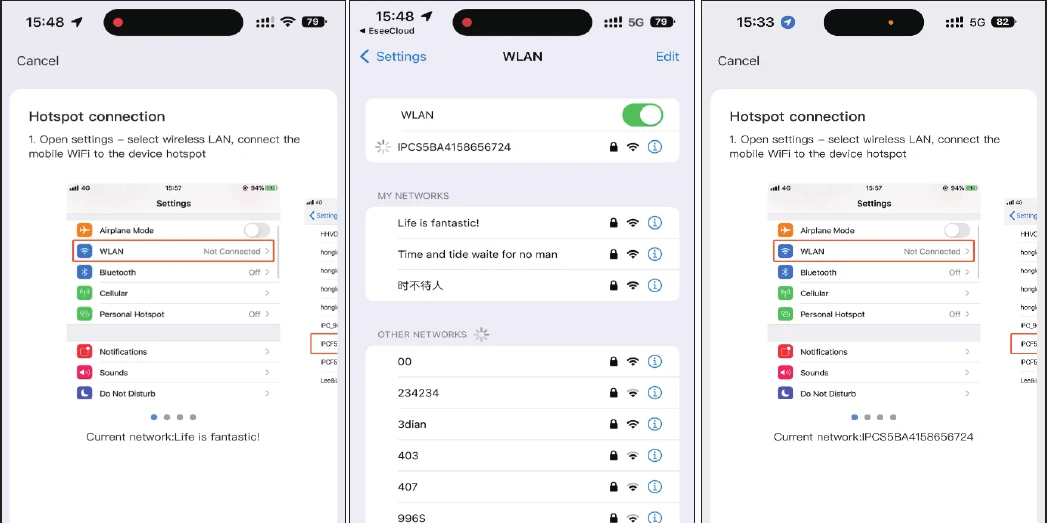
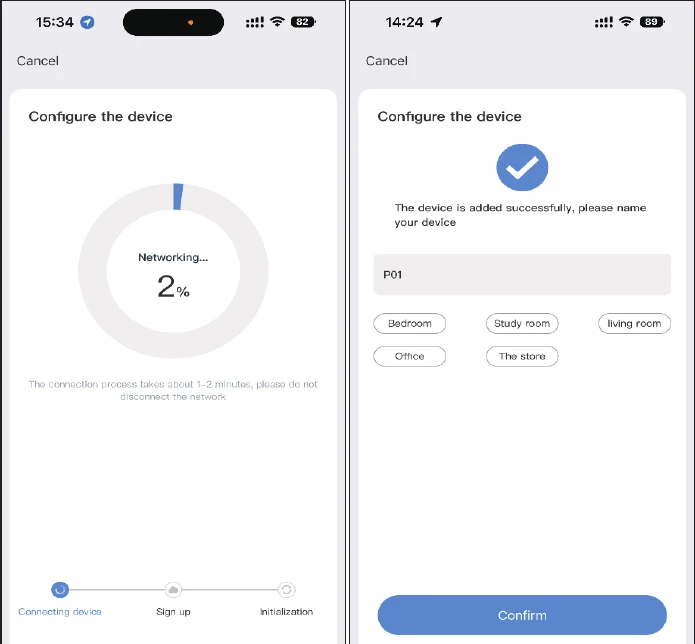
Tryck på ”Gå till inställningar”, gå sedan till WLAN-gränssnittet på din telefon och leta upp det Wi-Fi som börjar med ”IPC”. Ange lösenordet 11111111 (åtta ettor). Återgå sedan till EseeCloud > ”Gå till inställningar” > vänta tills kameran ansluter till ditt hem-Wi-Fi > namnge din kamera.
3. Lägg till kameran i ett trådlöst NVR-kit
3.1 För K8208- och K8210-NVR (gammalt gränssnitt)
- Montera kameran i en lampsockel. Kameran slås PÅ och roterar automatiskt första gången du använder den. Om du tidigare har parat ihop kameran med en enhet trycker du på återställningsknappen på kameran för att slå på den.
- Håll den nära NVR:en och sök efter kameran i NVR-inställningarna: högerklicka med musen och gå till Videohantering → Matcha kod, vänta sedan tills kameran läggs till.
- Eller högerklicka med musen: Lägg till trådlöst → väntar på kamerans matchningskod. Efter en lyckad matchning går du till videohanteringen för att kontrollera att kameran ansluter korrekt.
Observera att NVR:en och Wi-Fi-kameran måste anslutas till samma Wi-Fi.
3.2 För K8508- och K8510-NVR (nytt gränssnitt)
- Montera kameran i en lampsockel. Kameran slås PÅ och roterar automatiskt första gången du använder den. Om du tidigare har parat ihop kameran med en enhet trycker du på återställningsknappen på kameran för att slå på den.
- Håll den nära NVR:en och para ihop den med NVR:en först, innan du installerar kameran utomhus.
- Se till att kamerans antenn och NVR:ens Wi-Fi-antenn är parallella.
- Högerklicka med musen: gå till ”Kamera” och klicka på ”+”-ikonen för att lägga till en kamera.
- Fortsätt till nästa steg för att gå till ”Slå på kameran”, fortsätt sedan till nästa steg och vänta tills kameran har hittats. När kameran visas på skärmen fortsätter du till slut. Kameran läggs automatiskt till i NVR:en.
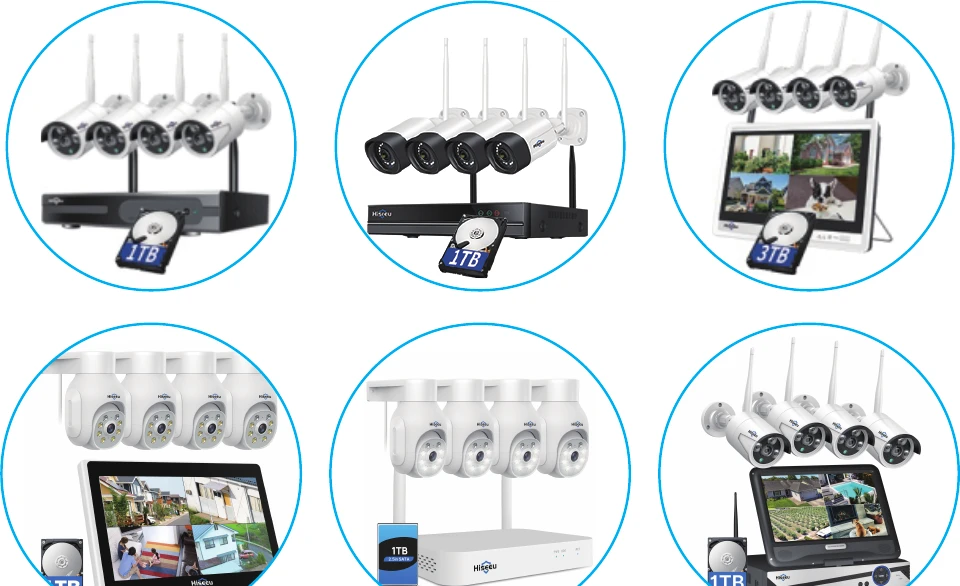
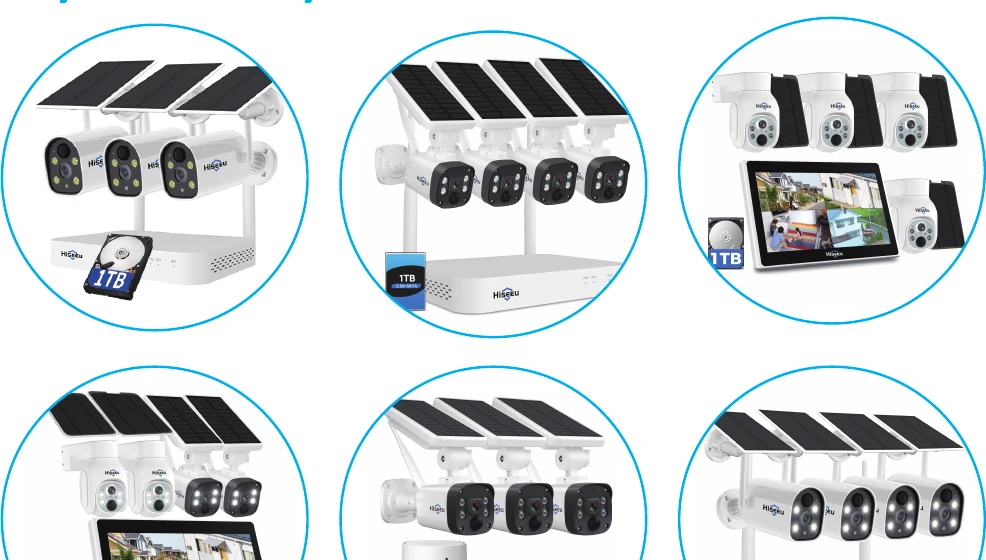
Besök vår Amazon-flaggskeppsbutik och sök efter sidan ”Wireless System”. Alla dessa NVR-kit är kompatibla med glödlampskameran:
Hiseeu Wi-Fi-kamerasystem:
Batterikamerasystem:
4. Visa i EseeCloud-programvaran på datorn
4.1 Registrera ett EseeCloud-konto
- Du måste först registrera ett EseeCloud-konto på din mobiltelefon och lägga till enheten, så att du kan visa den på distans på datorn. Nedladdningslänken till EseeCloud-programvaran är: https://www.hiseeu.com/pages/eseecloud-camera-system-app. Om du behöver EseeCloud-programvaran för dator, mejla oss på [email protected] (för USA).
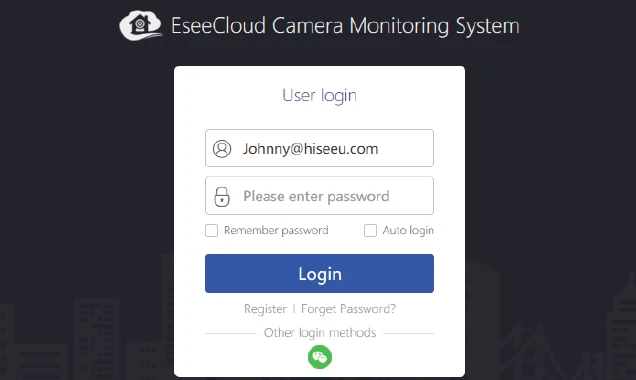
- Ange ditt EseeCloud-kontonamn och lösenord från mobilappen och klicka sedan på ”Logga in”. Kopiera inte ditt konto eller lösenord från en annan plats — skriv in dem manuellt.
4.2 Synkronisera kontot till datorn
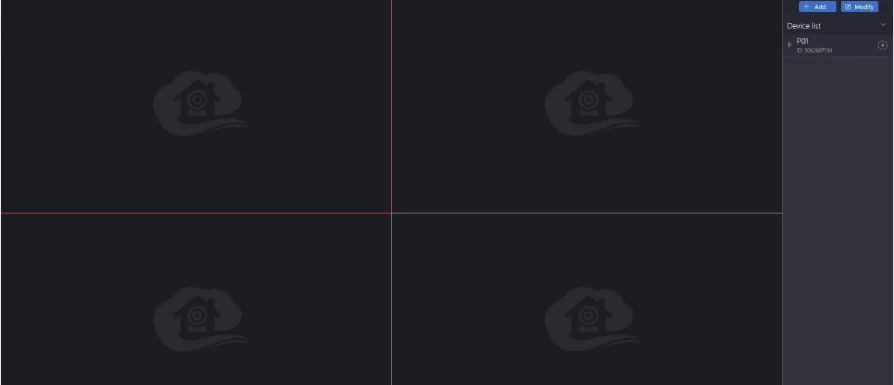
När du har loggat in med konto och lösenord synkroniseras enheten automatiskt till datorn. Du kan klicka på uppspelningsknappen i enhetslistan till höger för att se kameran i realtid.
Kamerafunktioner
1. Introduktion till knapparnas funktioner
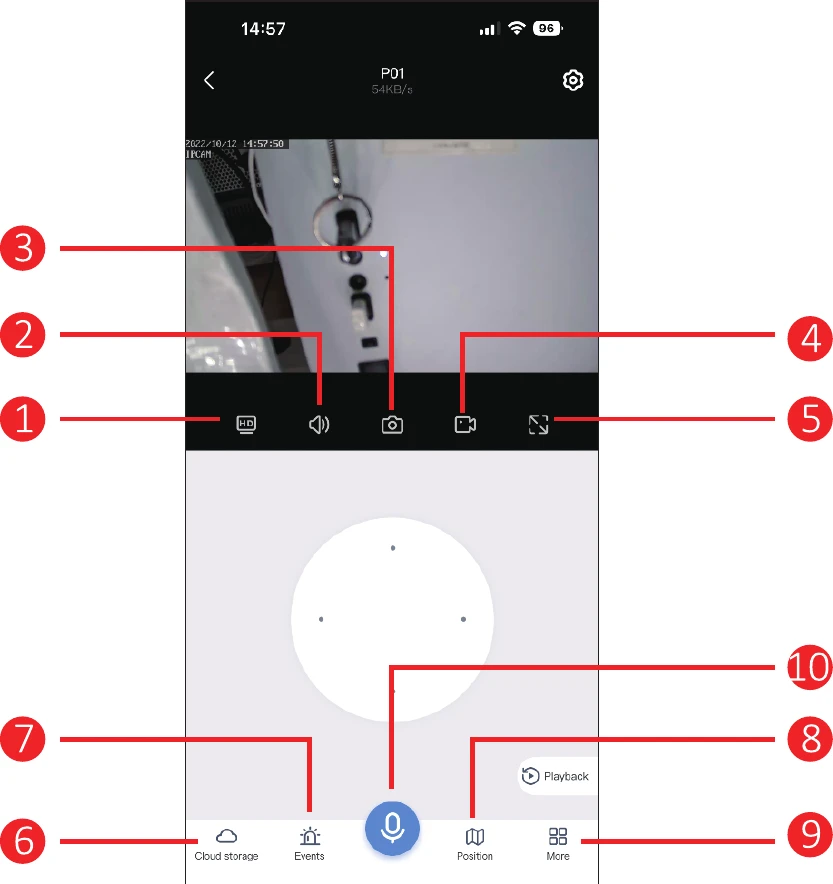
- Växling SD och HD: växla kameran från SD-läge till HD-läge. Eftersom tjänsten inte alltid stöder HD-läge måste du ändra det manuellt varje gång du förhandsgranskar kameran.
- Volym: slå på/av kamerans ljud. Om det inte hörs något ljud, kontrollera att telefonens volym är på.
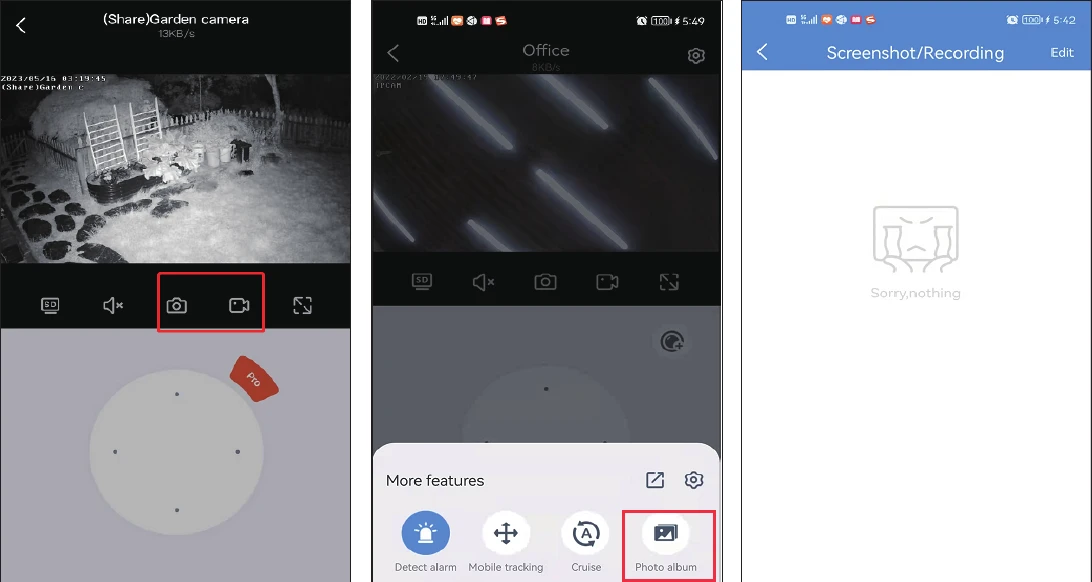
- Fotografering: ta ett foto av realtidsströmmen; klicka på Fotoalbum för att se foton.
- Manuell inspelning: spela in manuellt på mobiltelefonen; klicka på Fotoalbum för att se inspelningar.
- Liggande läge: vrid bilden till liggande läge.
- Molnlagring: klicka för att köpa molntjänst. Om du sätter i ett SD-kort behöver du inte köpa molnlagring (den är inte kostnadsfri).
- Larmmeddelande: kontrollera information om rörelsedetektering.
- Förinställd position: du kan ställa in flera positioner som du tittar på ofta. Du behöver bara klicka på överföringsknappen istället för att flytta kameralinsens position manuellt.
- Mer:
- Aktivera larmikon för detektering: när kameran upptäcker ett föremål i rörelse skickar den omedelbart ett larmmeddelande.
- Mobil spårning: när ett föremål rör sig inom kameralinsens räckvidd spårar kameran föremålet och spelar in det.
- Patrullering: aktivera den här funktionen så börjar kameran en automatisk 360°-patrullering i cirka 4 timmar och stannar sedan.
- PTZ-kalibrering: om det finns en avvikelse i kamerans position, eller om pan-tilt-enheten inte kan rotera vänster och höger eller upp och ner, klickar du bara på PTZ-kalibrering så kalibrerar kameran automatiskt.
- Mörkerseendeläge: mörkerseende har tre lägen att välja mellan. När du klickar på knappen växlar du till ett av lägena.
- Smart mörkerseende: när kameran upptäcker en person eller ett föremål tänder den strålkastaren och bilden växlar till fullfärg. Normalt är bilden svartvit på natten.
- Mörkerseende i fullfärg: när det upptäcks att den omgivande miljön har börjat mörkna tänds strålkastarna automatiskt och en färgbild visas.
- Infrarött mörkerseende: kameran växlar automatiskt till en svartvit bild på natten och tillbaka till dagläge på dagtid.
- Larm: när du upptäcker att någon gör intrång klickar du på larmknappen, så ljuder kameran ett larm i 14 sekunder för att skrämma bort inkräktaren.
- Siren: aktivera ikonen så ger kameran ett ljudmeddelande när rörelsedetektering inträffar.
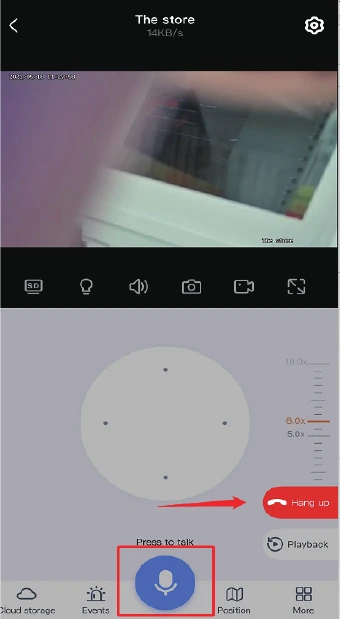
- Mikrofonfunktion: prata med någon via kameran. Klicka på mikrofonikonen nedan så att du kan prata med andra, klicka sedan på knappen ”Lägg på” för att avsluta samtalet.
2. Ljud
När du tittar på kameran, slå på ljudknappen, annars kan du inte höra något av kamerans inspelade ljud. Observera att du även måste höja telefonens volym.
3. Skärmdump och inspelning
Du kan ta en skärmdump eller spela in en viktig bild och spara den på din mobiltelefon som bevis i framtiden. Efter en lyckad inspelning klickar du på ”Mer” → väljer ”Fotoalbum”, så kan du se videon i det här gränssnittet.
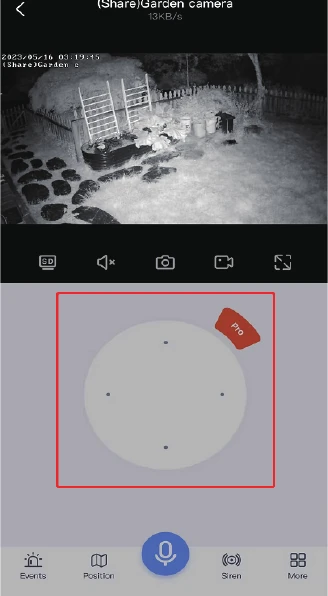
4. PTZ-styrning
Dra i riktningsknappen för att flytta kameralinsen upp och ner, vänster och höger.
5. Mikrofonfunktion
När du vill prata med någon via kameran klickar du på mikrofonikonen nedan så att du kan prata med andra, klicka sedan på knappen ”Lägg på” för att avsluta samtalet.
6. Zoom och fokus
Klicka på den röda ”Pro”-knappen på PTZ-enheten för att se alternativen för att zooma in och zooma ut.
- Zooma in och ut: den här funktionen är endast för kameror med optisk zoom. Om du har köpt en kamera med digital zoom kommer ingenting att hända när du klickar för att zooma in och ut.
- Fokus: om kameran inte är i fokus när du zoomar in/ut klickar du på det här alternativet för att fokusera manuellt. Men om bilden är normal, klicka inte på det, eftersom det försämrar kamerans bildskärpa.
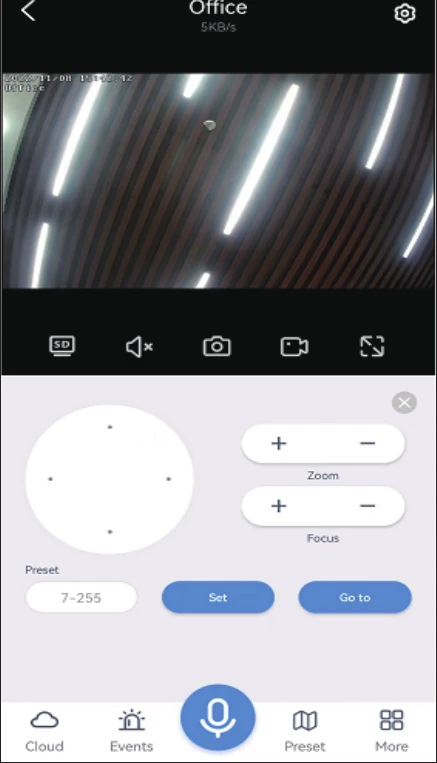
Om du vill zooma in på bilden från en kamera med digital zoom, svep direkt på skärmen för att förstora bilden.
7. Rörelsedetekteringslarm
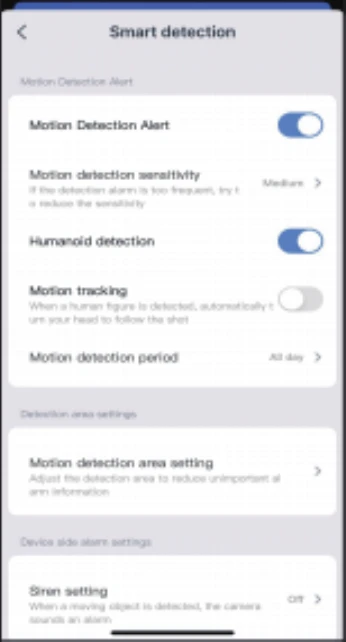
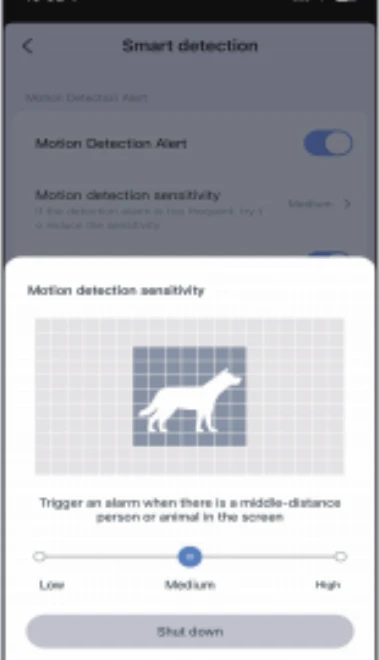
Rörelsedetekteringens känslighet: om du får alltför många felaktiga larmmeddelanden ställer du in rörelsedetekteringens känslighet på låg.
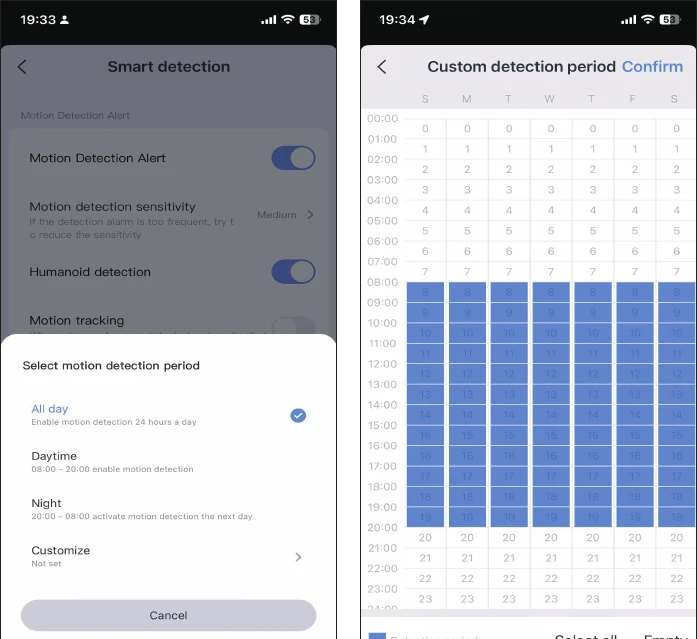
Period för smart detektering: det finns fyra alternativ för att välja detekteringsperiod, till exempel hela dygnet, dagläge (detekteringstiden är från kl. 08.00 till 20.00), nattläge (detekteringstiden är från kl. 20.00 till 08.00), eller så kan du även anpassa detekteringstiden.
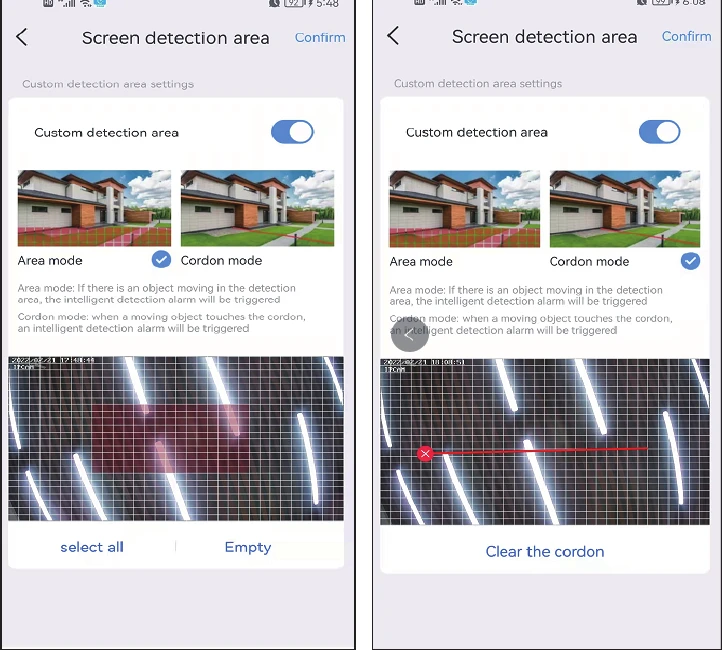
Inställning av rörelsedetekteringsområde: om du vill detektera en viss position kan du ställa in rörelsedetekteringen på områdesläge eller spärrläge. När någon kommer in i detekteringsområdet utlöses ett larm, och det kan minska antalet falsklarm.
Observera att om detekteringsområdet du ställer in är för stort, kommer kameran som standard att detektera hela skärmen.
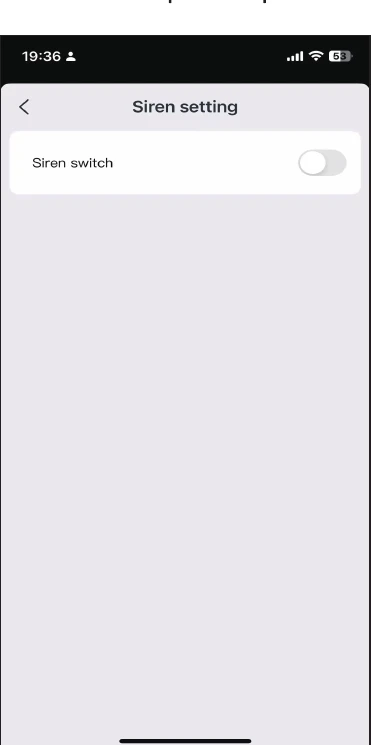
8. Sireninställning
Du kan slå av eller på sirenen. När någon kommer in i larmområdet ger kameran ett larmljud.
9. Inspelningsinställning
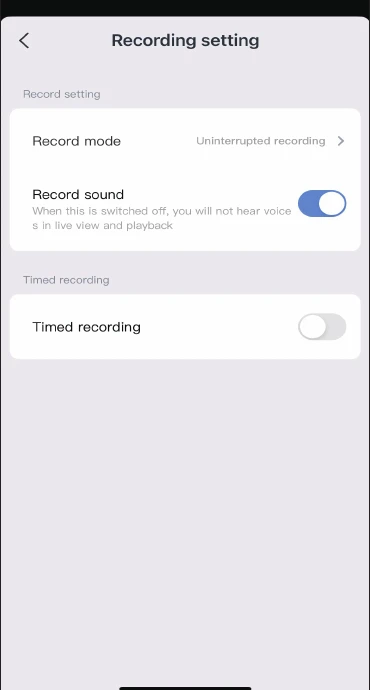
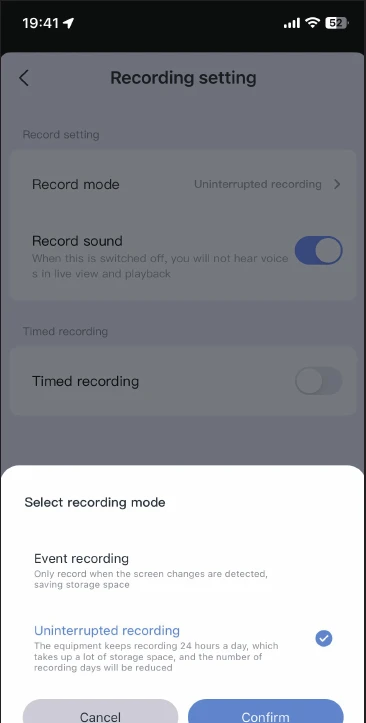
Inspelningsläge: det finns två inspelningslägen att välja mellan, händelseinspelning och kontinuerlig inspelning.
- Händelseinspelning innebär att inspelningen startar när förändringar på skärmen upptäcks, och övergår i viloläge vid andra tillfällen.
- Kontinuerlig inspelning innebär att kameran spelar in hela tiden.
Reglage för ljudinspelning: om du inte aktiverar det här alternativet kan du inte höra något ljud under uppspelning eller realtidsvisning.
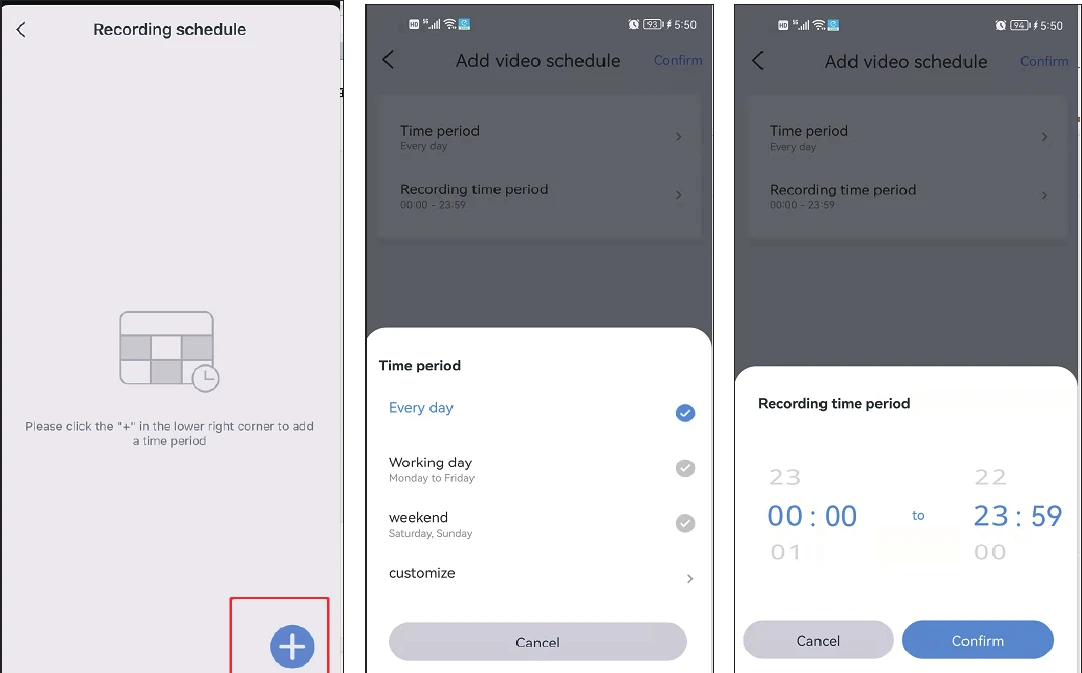
Schemalagd inspelning: för schemalagd inspelning kan du välja olika datum och olika tidsperioder, och du kan även skapa flera tidsscheman. Du kan till exempel välja att spela in endast på vardagar eller endast på helger. Du kan även anpassa inspelningsschemat.
10. Bildinställning
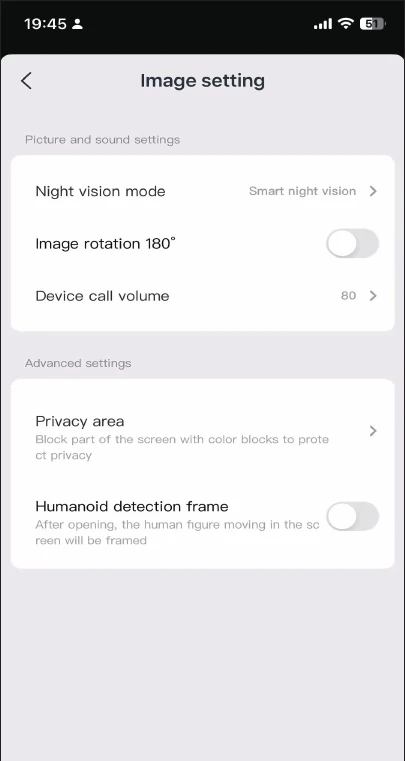
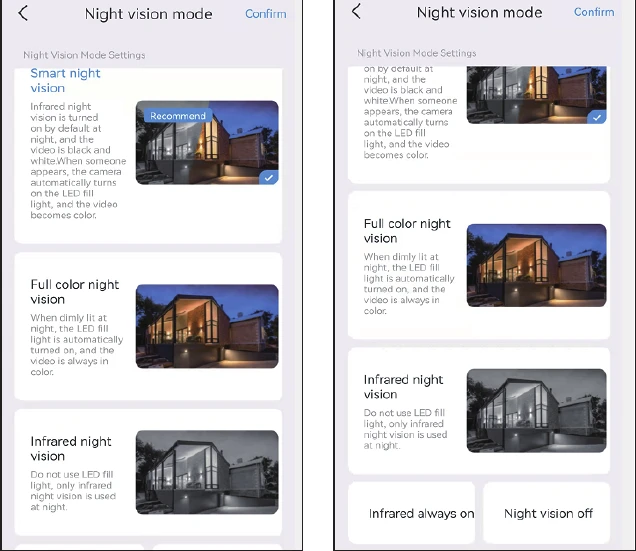
Om belysningsläget inte går att ställa in i Mer-alternativen kan du även ställa in det i bildinställningarna. Förutom dessa tre lägen kan du även välja att tända det infraröda ljuset hela tiden, så förblir bilden svartvit oavsett om det är dag eller natt. Stäng av mörkerseendet så bibehålls alltid mörkerseende i fullfärg.
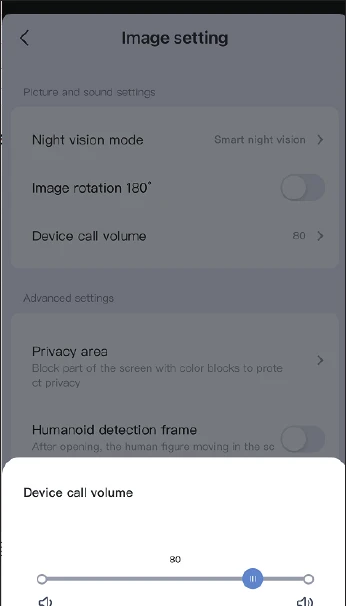
a. Enhetens samtalsvolym: det här alternativet kan ställa in volymen för dubbelriktad ljudfunktion.
b. Inställning av integritetszon: ställ in integritetsområdet, så täcks det bildområde du ställer in med färgade rutor.
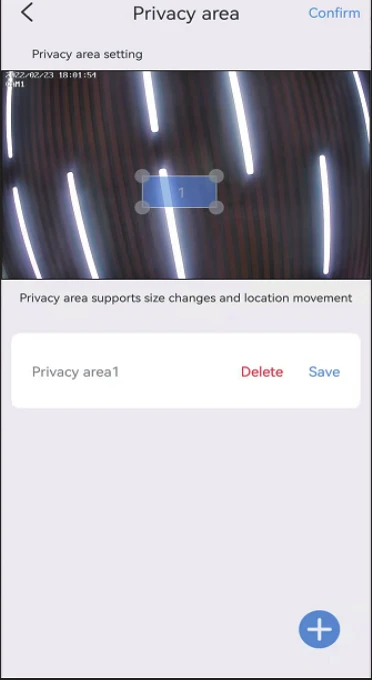
c. Ram för människodetektering: när kameran upptäcker personer fångar den misstänkta personers handlingar och ramar in dem, och skickar snabbt ut larmnotisen.
11. Lagringsinställning
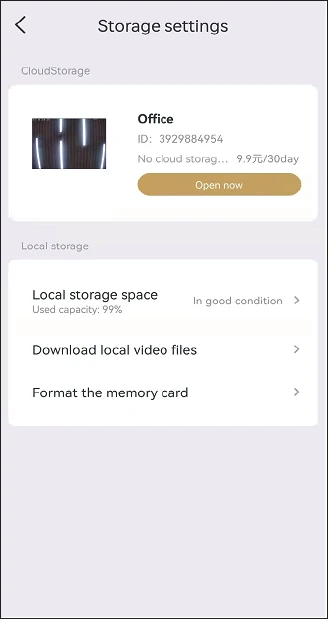
Du kan se molnlagringens användningstid, SD-kortets status och lagringskapaciteten i gränssnittet för lagringsinställningar.
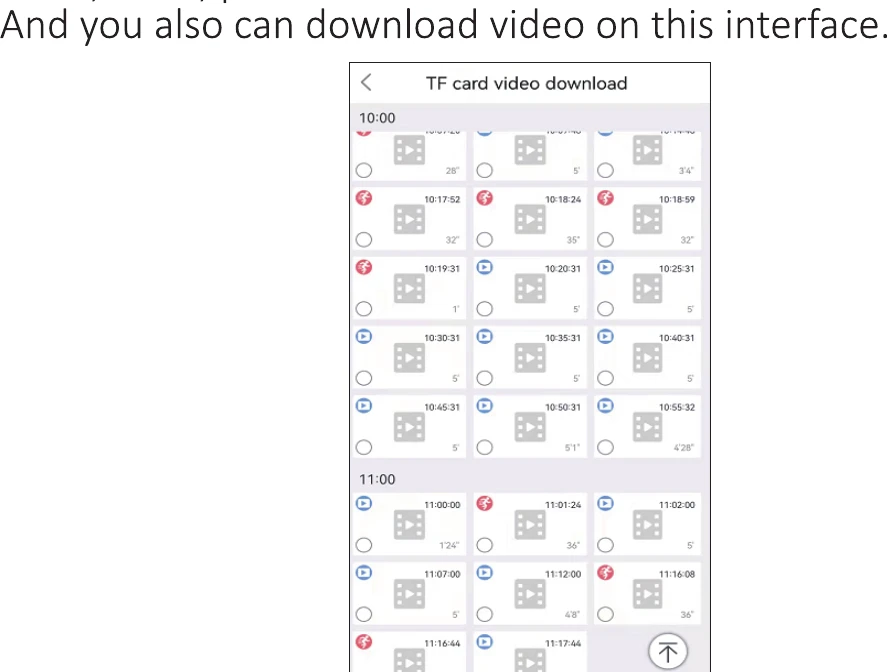
Om du har satt i SD-kortet men det inte spelar in, kontrollera om SD-kortets status är normal eller om SD-kortets kapacitet är full. Om det är fullt klickar du på formatera för att radera alla inspelningar. Du kan även ladda ner video i det här gränssnittet.
Vanliga frågor
Behöver du hjälp?
Om du har några frågor, kontakta vår kundsupport:
- E-post: [email protected] (för USA)
- WhatsApp / WeChat: +86 133 9281 0296
- Telefon: +1 917 338 1084 (Tillgänglig Pacific Time: 6:00–24:00)
- Webbplats: www.hiseeu.com
Du kan även bläddra bland våra Vanliga frågor och guider eller kontakta vårt supportteam.