 เอกสาร Hiseeucloud App
กล้องหลอดไฟไร้สาย
คู่มือฉบับย่อสำหรับกล้องหลอดไฟไร้สาย Hiseeu (A037) — ลักษณะภายนอก การติดตั้ง การตั้งค่าแอป การเชื่อมต่ออุปกรณ์ ฟังก์ชันของกล้อง และคำถามที่พบบ่อย
คู่มือฉบับย่อสำหรับ กล้องหลอดไฟไร้สาย Hiseeu (รุ่น A037-V1.1) ผลิตภัณฑ์ของ Hiseeu ผ่านมาตรฐานการทดสอบที่เข้มงวดก่อนออกจากโรงงาน และได้รับการรับรองมาตรฐาน CE, FCC และ UL
กรุณาอ่านคู่มือฉบับย่อนี้อย่างละเอียดก่อนใช้งานผลิตภัณฑ์ และเก็บรักษาไว้อย่างดี
คำอธิบายลักษณะภายนอก
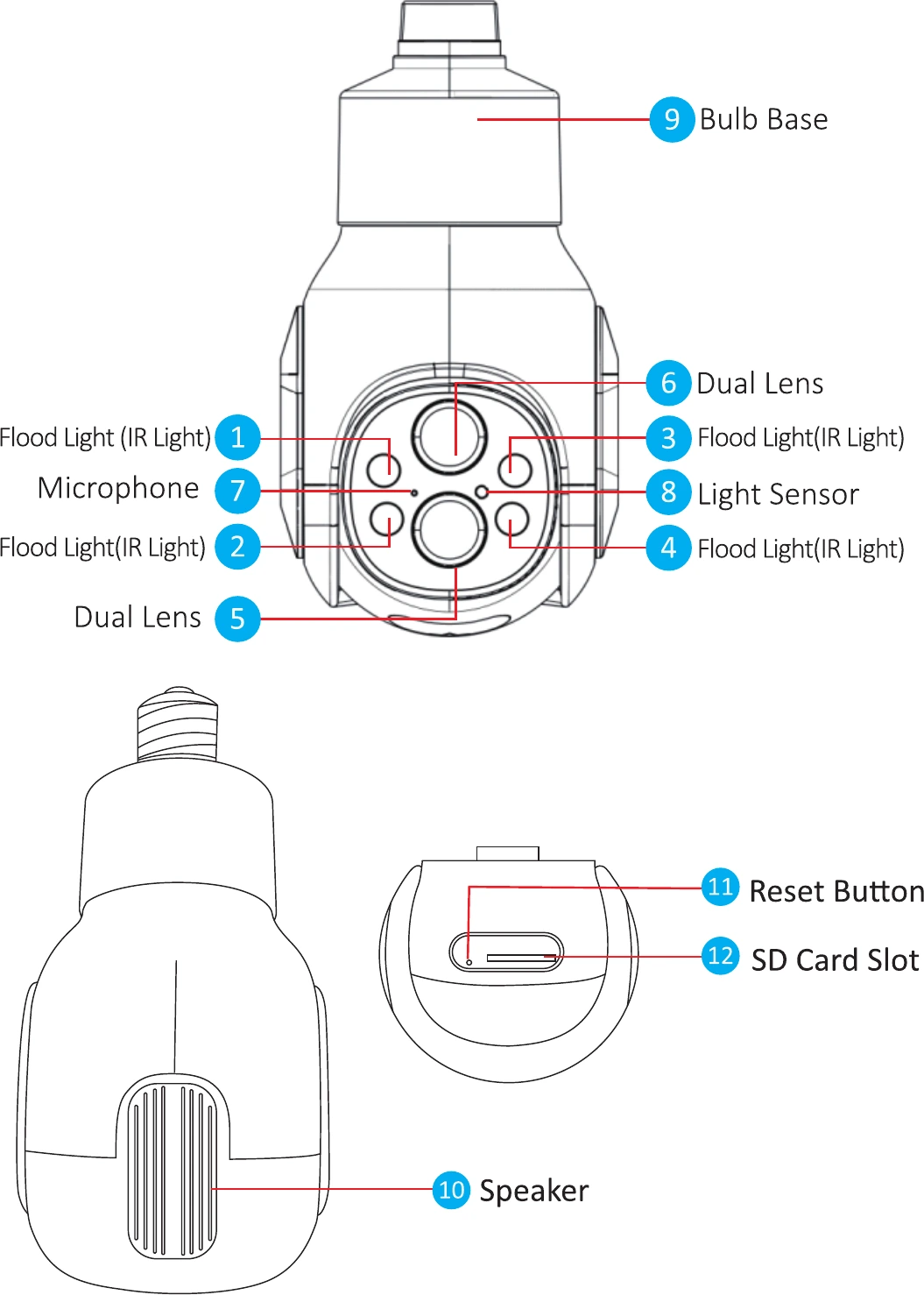
คำอธิบาย
- เซ็นเซอร์แสง — ตรวจวัดค่าความสว่างของแสงโดยรอบ และจะเปิดไฟอินฟราเรดเมื่อความสว่างปัจจุบันต่ำกว่า 3 ลักซ์
- ปุ่มรีเซ็ต — ขณะที่กล้องกำลังทำงาน ให้กดปุ่มรีเซ็ตค้างไว้ 8–10 วินาที เพื่อรีเซ็ตกลับสู่ค่าจากโรงงาน กล้องจะมีเสียงแจ้งเตือน
- ช่องเสียบการ์ด SD — การ์ด TF สำหรับจัดเก็บวิดีโอและเล่นวิดีโอย้อนหลัง
คำอธิบายรายการ
| ข้อกำหนด | รายละเอียด |
|---|---|
| ฐานหลอดไฟ | E26/E27 socket |
| ความละเอียด | 4MP (2MP+2MP) |
| การซูม | ซูมออปติคอล 10X |
| เซ็นเซอร์ | 1/2.9" CMOS Sensor |
| ประเภทการเชื่อมต่อ | ไร้สายหรือบลูทูธ |
| มาตรฐานไร้สาย | 2.4G, 802.11b/g/n |
| ชัตเตอร์ | อัตโนมัติ |
| โหมดสลับกลางวัน/กลางคืน | ฟิลเตอร์อินฟราเรด IR-CUT |
| PTZ | แนวนอน 355° + แนวตั้ง 90° |
| พื้นที่จัดเก็บ | สูงสุด 128GB |
| การเข้ารหัสวิดีโอ | H.265 (รองรับอัตราบิตคู่) |
| การลดสัญญาณรบกวน | รองรับ 3D DNR |
| การพลิกภาพ | พลิกแนวตั้ง |
การติดตั้ง
- โปรดตรวจสอบให้แน่ใจว่าอุปกรณ์ในกล่องอยู่ในสภาพดีและมีชิ้นส่วนประกอบครบถ้วน หากขาดอุปกรณ์เสริม กรุณาติดต่อเรา
- ในระหว่างการติดตั้ง โปรดตรวจสอบให้แน่ใจว่าระยะห่างระหว่างกล้องกับเราเตอร์อยู่ในพื้นที่ที่มีสัญญาณ Wi-Fi ดี
- กล้องนี้รองรับเฉพาะ Wi-Fi 2.4G เท่านั้น ไม่รองรับ Wi-Fi 5G
1. วิธีการติดตั้ง
ติดตั้งและใช้งานง่าย
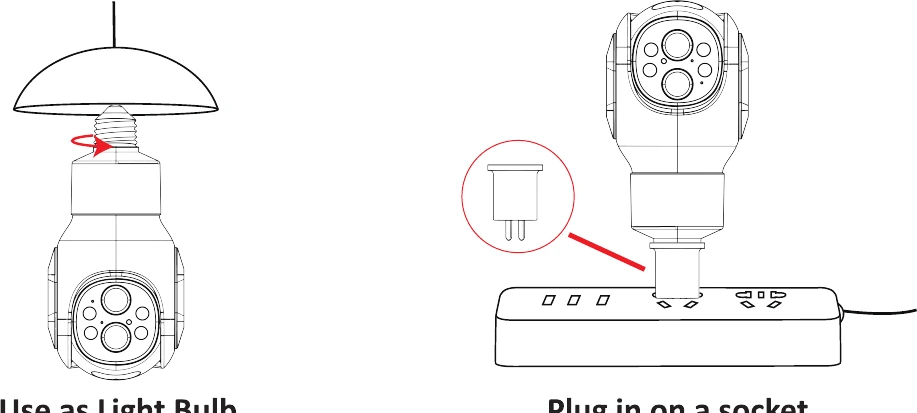
2. วิธีการเปิดกล้อง
2.1 เปิดเครื่องกล้อง
ติดตั้งกล้องเข้ากับฐานหลอดไฟหรือเต้ารับ แล้วกล้องจะเปิดเครื่องโดยอัตโนมัติ
2.2 เชื่อมต่อกับอุปกรณ์
- สำหรับการใช้งานครั้งแรก กล้องจะค้นหาอุปกรณ์โดยอัตโนมัติเมื่อคุณเสียบเข้ากับฐานหลอดไฟหรือเต้ารับ
- หากไม่ใช่การใช้งานครั้งแรก คุณต้องกดปุ่มรีเซ็ตบนกล้องค้างไว้ 8–10 วินาที จากนั้นกล้องจะค้นหาและเชื่อมต่อกับอุปกรณ์ที่คุณต้องการ
เพิ่มอุปกรณ์
1. ตั้งค่าแอป
1.1 ดาวน์โหลดแอป Eseecloud
ค้นหาแอปฟรี "EseeCloud" ใน App Store หรือ Google Play
แอป Eseecloud มีการอัปเดตเป็นระยะ หากเมนู Eseecloud ของคุณแตกต่างจากเมนูในคู่มือนี้ กรุณาติดต่อเราเพื่อรับคู่มือฉบับล่าสุด
สำหรับ iOS ต้องใช้ iOS 8.0 ขึ้นไป สำหรับ Android ต้องใช้ Android 4.4 ขึ้นไป
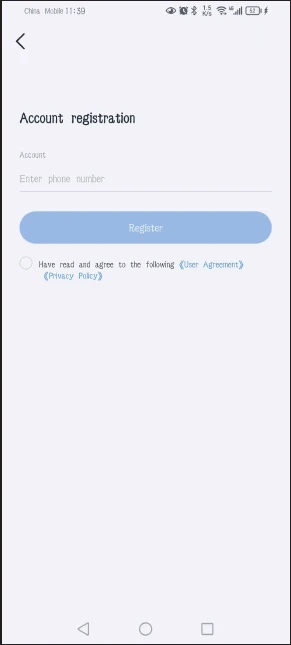
1.2 ลงทะเบียนบัญชีแอป
เข้าสู่หน้าหลักของ Eseecloud แล้วสลับไปที่ "บัญชี"
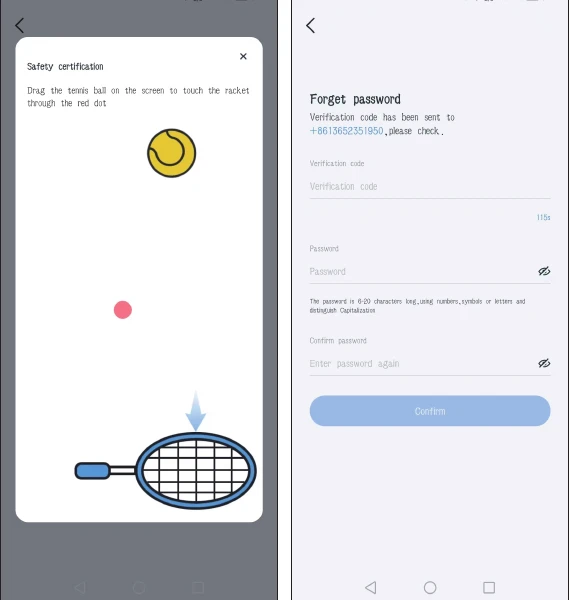
แตะ "ลงทะเบียน" เพื่อลงทะเบียนด้วยหมายเลขโทรศัพท์ / อีเมลของคุณ แล้วแตะ "ยืนยัน"
กดลูกเทนนิสค้างไว้ด้วยตนเอง ลากไปยังจุดสีแดง แล้วลากไปยังไม้เทนนิส
จากนั้นคุณจะได้รับรหัสยืนยัน กรอกรหัสยืนยันและตั้งรหัสผ่านของคุณ แล้วแตะ "ยืนยัน" เพื่อเสร็จสิ้น
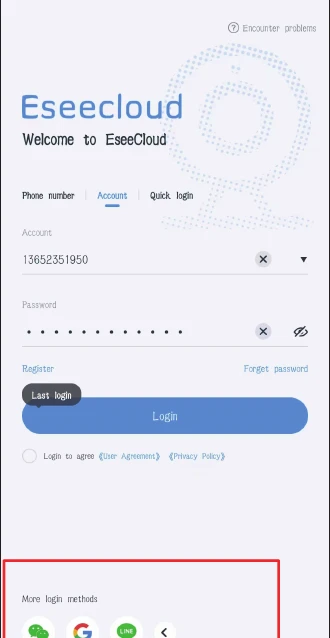
1.3 เข้าสู่ระบบ
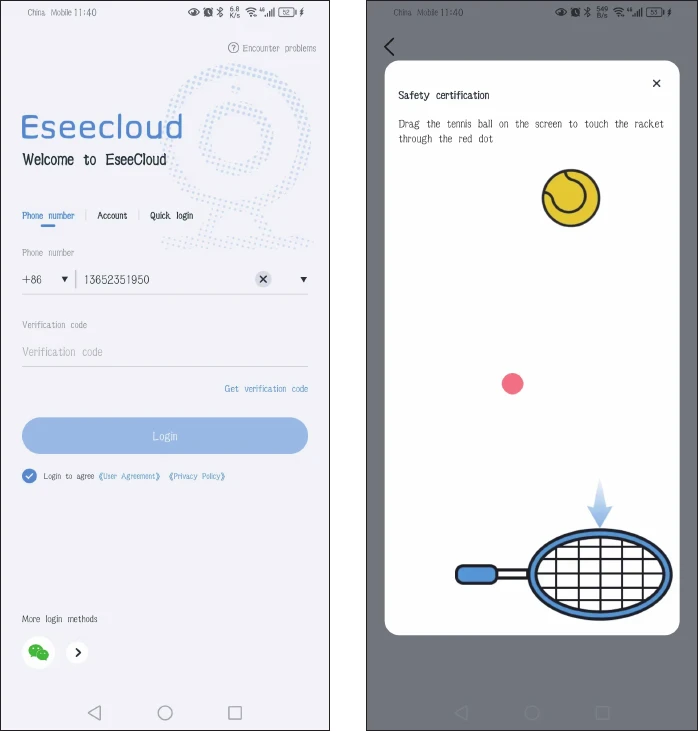
เมื่ออยู่ในหน้าหลัก ให้กรอกหมายเลขโทรศัพท์ของคุณและรับรหัสยืนยัน:
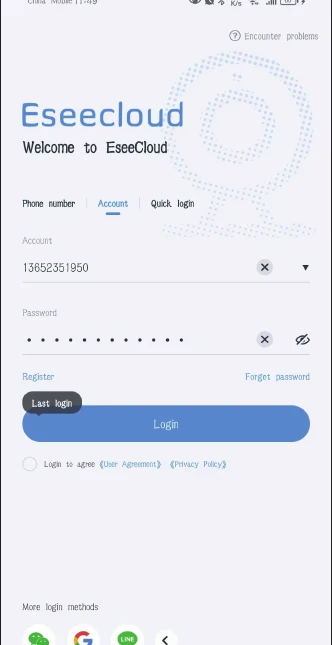
กรอกบัญชีและรหัสผ่านของคุณเพื่อเข้าสู่ระบบ:
เข้าสู่ระบบด่วน: หลังจากเข้าสู่ระบบครั้งแรก แอปจะจดจำหมายเลขโทรศัพท์ของคุณโดยอัตโนมัติ ครั้งถัดไปคุณสามารถเลือก "เข้าสู่ระบบด่วน" ได้
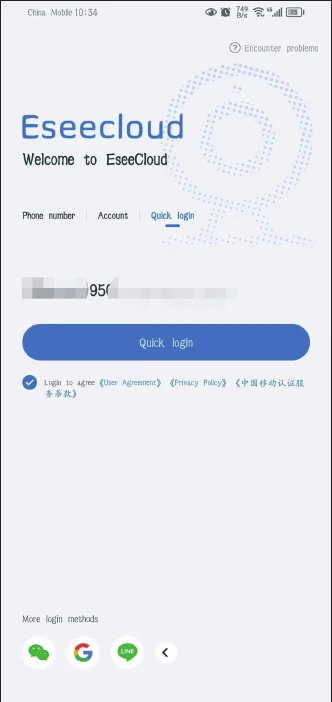
วิธีเข้าสู่ระบบเพิ่มเติม: คุณสามารถเข้าสู่ระบบผ่านบัญชี WeChat, Google หรือ Line ได้
2. เชื่อมต่อกล้องเข้ากับ Eseecloud
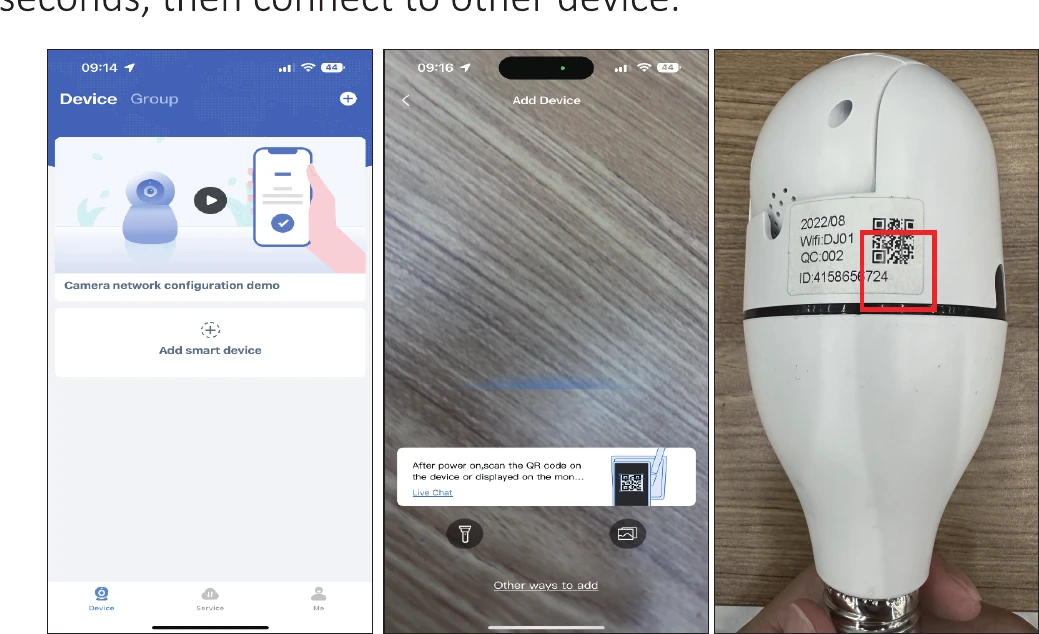
2.1 สแกนคิวอาร์โค้ดบนกล้องเพื่อเพิ่ม
ติดตั้งกล้องเข้ากับฐานหลอดไฟ กล้องจะเปิดเครื่องและหมุนโดยอัตโนมัติใน การใช้งานครั้งแรก หากคุณเคยจับคู่กล้องกับอุปกรณ์มาก่อน ให้กด ปุ่มรีเซ็ต บนกล้องค้างไว้ 8–10 วินาที จากนั้นเชื่อมต่อกับอุปกรณ์ใหม่
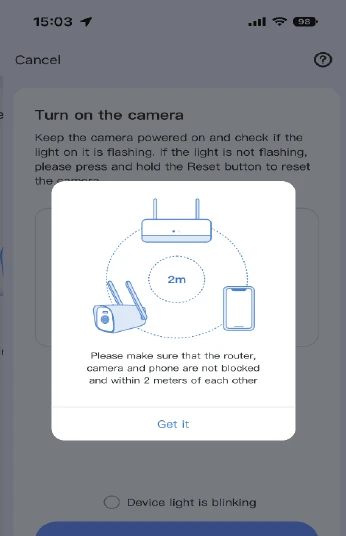
แตะ "รับทราบ" เลือก "ไฟอุปกรณ์กำลังกะพริบ" แล้วแตะ "ถัดไป"
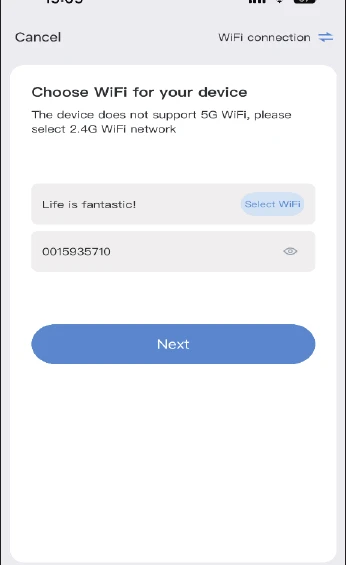
เลือก Wi-Fi บ้านของคุณและกรอกรหัสผ่าน Wi-Fi
ชื่อและรหัสผ่าน Wi-Fi ต้องไม่มีอักขระพิเศษ และรหัสผ่าน Wi-Fi ต้องไม่ยาวเกิน 12 ตัวอักษร
คิวอาร์โค้ดจะปรากฏบนโทรศัพท์ของคุณ จ่อคิวอาร์โค้ดเข้าหาเลนส์กล้องที่ระยะ 15–25 ซม. เมื่อได้ยินเสียงแจ้งเตือน ให้แตะปุ่มสีน้ำเงินด้านล่างและรอให้อุปกรณ์เชื่อมต่อสำเร็จ จากนั้นแก้ไขชื่ออุปกรณ์
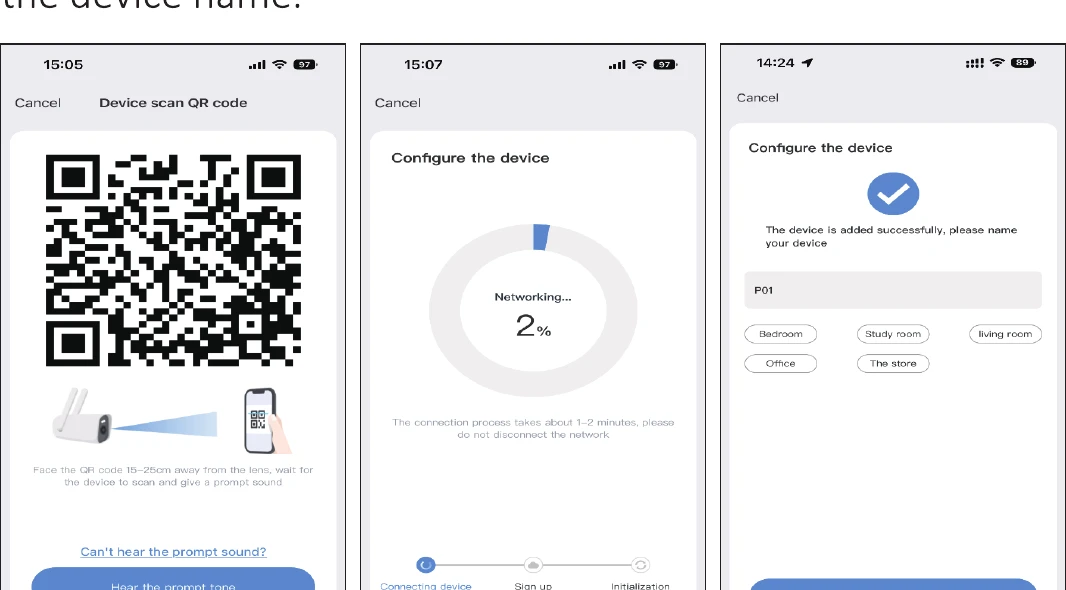
2.2 เชื่อมต่อฮอตสปอตของกล้องเพื่อเพิ่ม
ติดตั้งกล้องเข้ากับฐานหลอดไฟ กล้องจะเปิดเครื่องและหมุนโดยอัตโนมัติใน การใช้งานครั้งแรก หากคุณเคยจับคู่กล้องกับอุปกรณ์มาก่อน ให้กด ปุ่มรีเซ็ต บนกล้องเพื่อเปิดเครื่อง
เปิดแอป Eseecloud แล้วแตะ "เพิ่มอุปกรณ์อัจฉริยะ" > "วิธีเพิ่มอื่นๆ" > "เชื่อมต่อฮอตสปอตของกล้องเพื่อเพิ่ม" > เลือก Wi-Fi บ้านของคุณและกรอกรหัสผ่าน Wi-Fi > "ถัดไป"
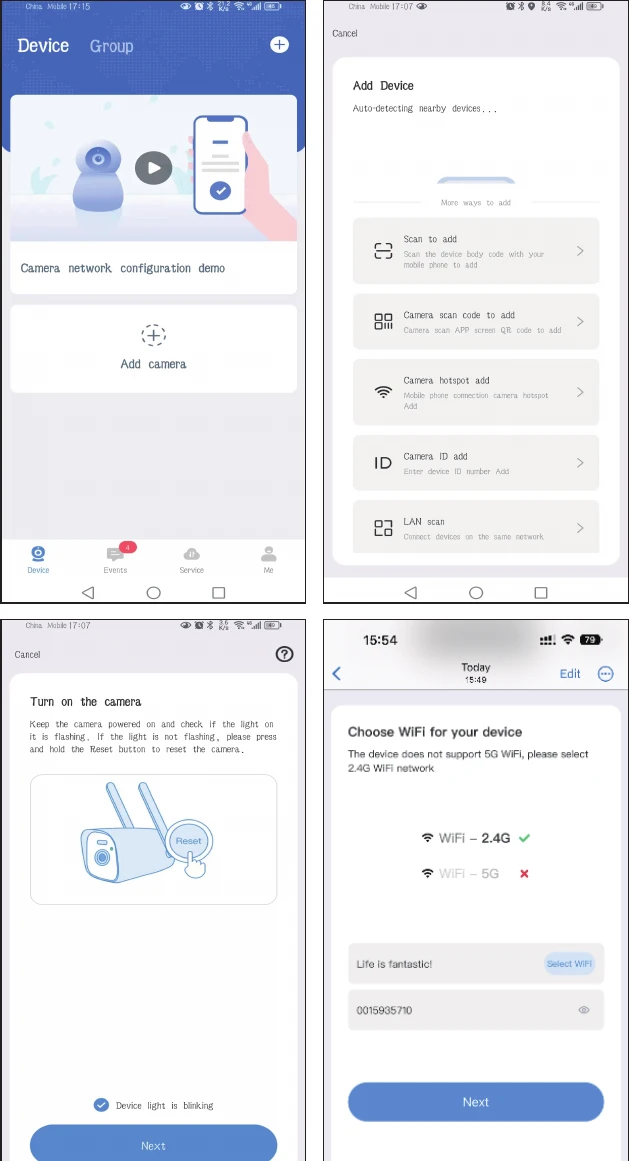
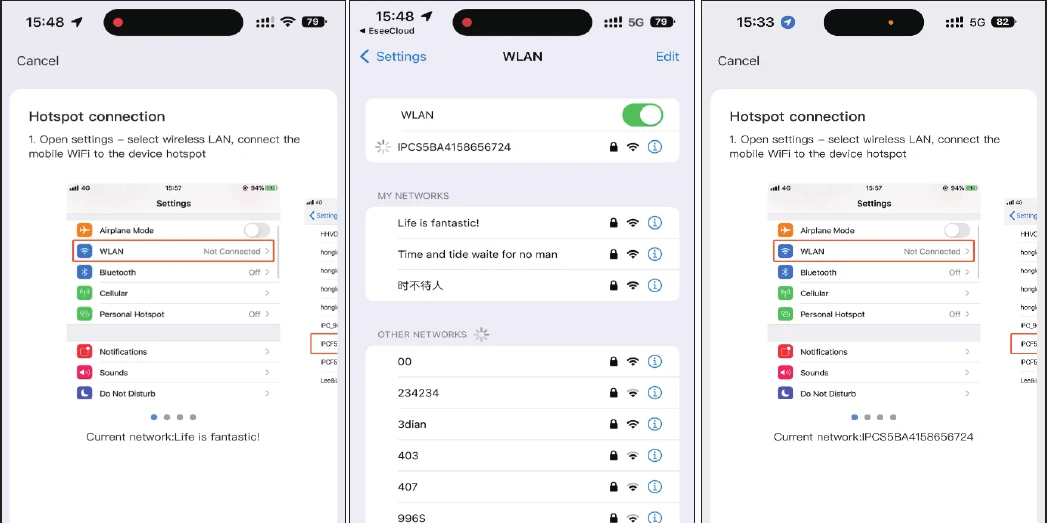
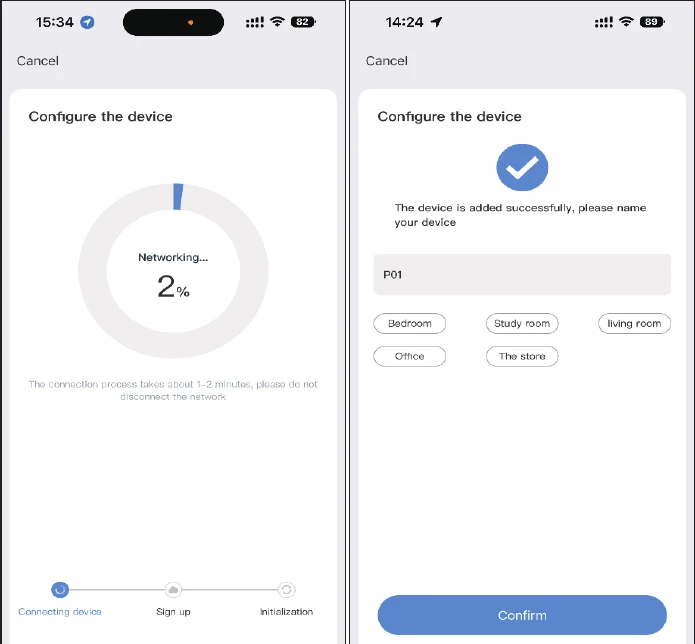
แตะ "ไปที่การตั้งค่า" จากนั้นเข้าสู่หน้า WLAN ของโทรศัพท์และค้นหา Wi-Fi ที่ขึ้นต้นด้วย "IPC" กรอกรหัสผ่าน 11111111 (เลข 1 จำนวนแปดตัว) แล้วกลับไปที่ Eseecloud > "ไปที่การตั้งค่า" > รอให้กล้องเชื่อมต่อกับ Wi-Fi บ้านของคุณ > ตั้งชื่อกล้องของคุณ
3. เพิ่มกล้องเข้ากับชุด NVR ไร้สาย
3.1 สำหรับ NVR รุ่น K8208 และ K8210 (UI แบบเก่า)
- ติดตั้งกล้องเข้ากับฐานหลอดไฟ กล้องจะเปิดเครื่องและหมุนโดยอัตโนมัติใน การใช้งานครั้งแรก หากคุณเคยจับคู่กล้องกับอุปกรณ์มาก่อน ให้กด ปุ่มรีเซ็ต บนกล้องเพื่อเปิดเครื่อง
- นำกล้องเข้าใกล้ NVR และค้นหากล้องในการตั้งค่าของ NVR: คลิกขวาที่เมาส์แล้วไปที่ จัดการวิดีโอ → จับคู่รหัส จากนั้นรอให้กล้องถูกเพิ่ม
- หรือคลิกขวาที่เมาส์: เพิ่มแบบไร้สาย → รอการจับคู่รหัสของกล้อง หลังจากจับคู่สำเร็จ ให้ไปที่จัดการวิดีโอเพื่อตรวจสอบว่ากล้องเชื่อมต่อสำเร็จหรือไม่
โปรดทราบ NVR และกล้อง Wi-Fi ต้องเชื่อมต่อกับ Wi-Fi เครือข่ายเดียวกัน
3.2 สำหรับ NVR รุ่น K8508 และ K8510 (UI แบบใหม่)
- ติดตั้งกล้องเข้ากับฐานหลอดไฟ กล้องจะเปิดเครื่องและหมุนโดยอัตโนมัติใน การใช้งานครั้งแรก หากคุณเคยจับคู่กล้องกับอุปกรณ์มาก่อน ให้กด ปุ่มรีเซ็ต บนกล้องเพื่อเปิดเครื่อง
- นำกล้องเข้าใกล้ NVR และจับคู่เข้ากับ NVR ก่อนที่จะนำกล้องไปติดตั้งภายนอก
- วางเสาอากาศของกล้องและเสาอากาศ Wi-Fi ของ NVR ให้ขนานกัน
- คลิกขวาที่เมาส์: เข้าสู่ "กล้อง" คลิกไอคอน "+" เพื่อเพิ่มกล้อง
- ทำต่อในขั้นตอนถัดไปเพื่อเข้าสู่ "จ่ายไฟให้กล้อง" จากนั้นทำต่อในขั้นตอนถัดไปและรอให้ระบบค้นหากล้อง เมื่อกล้องปรากฏบนหน้าจอ ให้ทำต่อจนเสร็จสิ้น กล้องจะถูกเพิ่มเข้า NVR โดยอัตโนมัติ
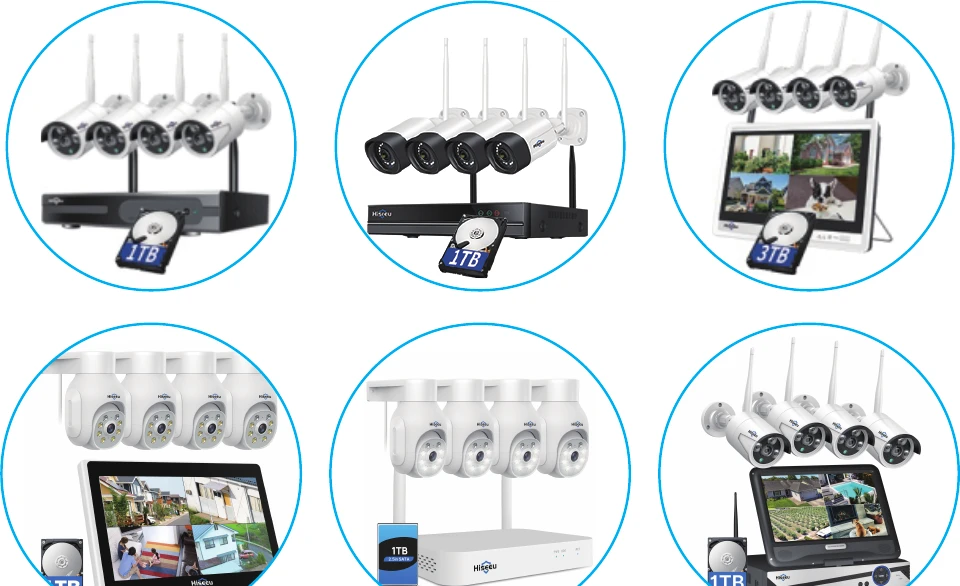
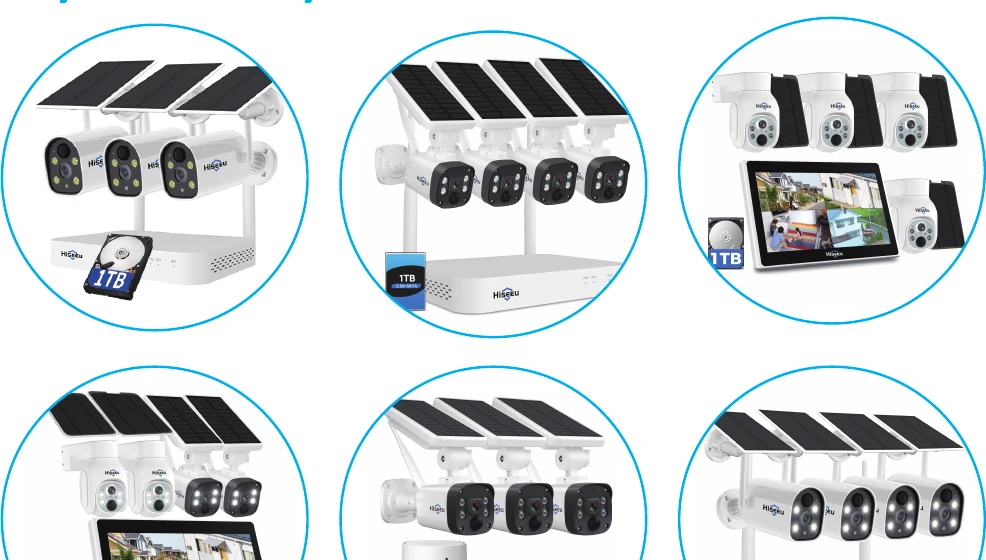
เยี่ยมชมร้านค้าหลักของเราบน Amazon และค้นหาหน้า "Wireless System" ชุด NVR เหล่านี้ทั้งหมดสามารถใช้งานร่วมกับกล้องหลอดไฟได้:
ระบบกล้อง Wi-Fi ของ Hiseeu:
ระบบกล้องแบตเตอรี่:
4. ดูภาพบนซอฟต์แวร์ EseeCloud บนพีซี
4.1 ลงทะเบียนบัญชี EseeCloud
- คุณต้องลงทะเบียนบัญชี EseeCloud บนโทรศัพท์มือถือและเพิ่มอุปกรณ์ก่อน เพื่อให้สามารถดูภาพจากระยะไกลบนพีซีได้ ลิงก์ดาวน์โหลดซอฟต์แวร์ EseeCloud คือ: https://www.hiseeu.com/pages/eseecloud-camera-system-app หากคุณต้องการซอฟต์แวร์ EseeCloud สำหรับคอมพิวเตอร์ กรุณาส่งอีเมลถึงเราที่ [email protected] (สำหรับสหรัฐอเมริกา)
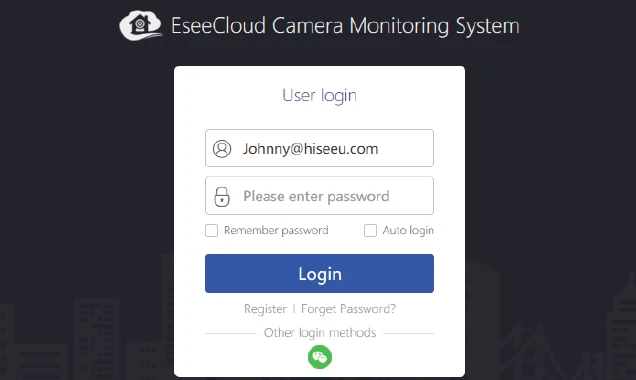
- กรอกบัญชีและรหัสผ่านแอป Eseecloud บนมือถือของคุณ แล้วคลิก "เข้าสู่ระบบ" อย่าคัดลอกบัญชีหรือรหัสผ่านจากที่อื่น ให้กรอกด้วยตนเอง
4.2 ซิงค์บัญชีไปยังพีซี
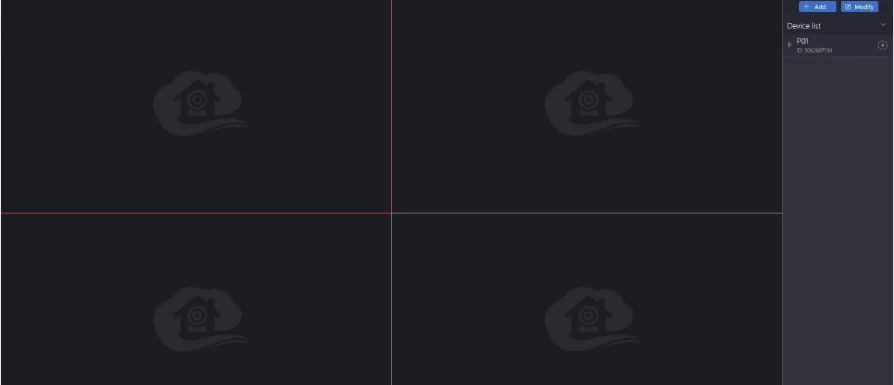
หลังจากเข้าสู่ระบบด้วยบัญชีและรหัสผ่านแล้ว อุปกรณ์จะซิงค์ไปยังคอมพิวเตอร์โดยอัตโนมัติ คุณสามารถคลิกปุ่มเล่นในรายการอุปกรณ์ทางด้านขวาเพื่อดูภาพสดจากกล้องได้
ฟังก์ชันของกล้อง
1. แนะนำฟังก์ชันของปุ่มต่างๆ
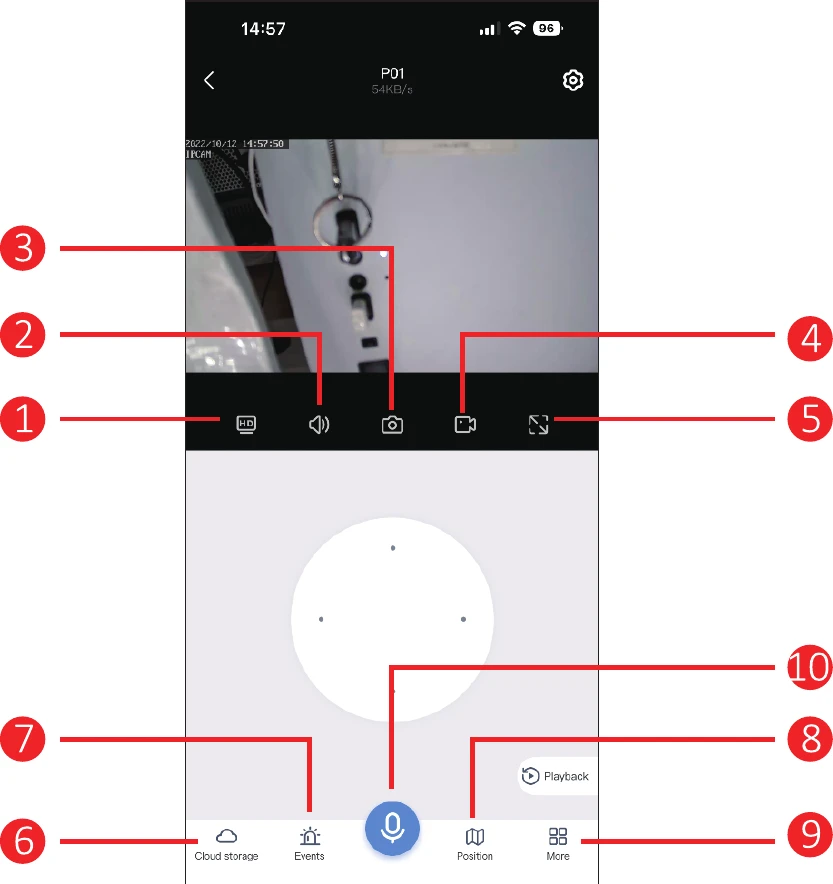
- สลับ SD และ HD: สลับกล้องจากโหมด SD เป็นโหมด HD เนื่องจากบริการอาจไม่รองรับโหมด HD เสมอไป ทุกครั้งที่ดูภาพจากกล้องคุณจึงต้องเปลี่ยนด้วยตนเอง
- เสียง: เปิด/ปิดเสียงของกล้อง หากไม่มีเสียง โปรดตรวจสอบว่าเปิดเสียงของโทรศัพท์แล้ว
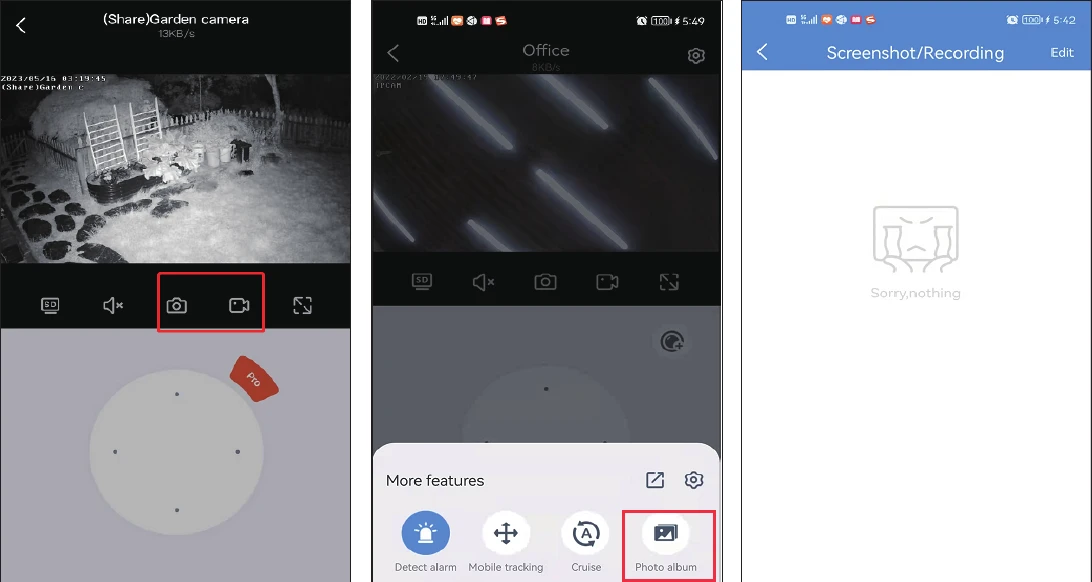
- ถ่ายภาพ: ถ่ายภาพจากภาพสด คลิกอัลบั้มภาพเพื่อตรวจสอบภาพ
- บันทึกด้วยตนเอง: บันทึกวิดีโอด้วยตนเองบนโทรศัพท์มือถือ คลิกอัลบั้มภาพเพื่อตรวจสอบวิดีโอที่บันทึก
- หน้าจอแนวนอน: หมุนภาพเป็นแนวนอน
- คลาวด์สตอเรจ: คลิกเพื่อซื้อบริการคลาวด์ หากคุณใส่การ์ด SD ไว้แล้ว ก็ไม่จำเป็นต้องซื้อคลาวด์สตอเรจ (บริการนี้ไม่ฟรี)
- ข้อความแจ้งเตือน: ตรวจสอบข้อมูลการตรวจจับความเคลื่อนไหว
- ตำแหน่งที่ตั้งล่วงหน้า: คุณสามารถตั้งค่าหลายตำแหน่งที่คุณดูบ่อยได้ เพียงคลิกปุ่มเปลี่ยนตำแหน่งแทนการเลื่อนเลนส์กล้องด้วยตนเอง
- เพิ่มเติม:
- เปิดไอคอนแจ้งเตือนการตรวจจับ: เมื่อกล้องตรวจพบวัตถุเคลื่อนไหว จะส่งข้อความแจ้งเตือนทันที
- การติดตามการเคลื่อนไหว: เมื่อวัตถุเคลื่อนไหวภายในระยะของเลนส์กล้อง กล้องจะติดตามวัตถุนั้นและบันทึกวิดีโอ
- การหมุนตรวจตรา: เปิดฟังก์ชันนี้แล้วกล้องจะเริ่มหมุนตรวจตราอัตโนมัติ 360° ประมาณ 4 ชั่วโมง จากนั้นจะหยุด
- การปรับเทียบ PTZ: เมื่อตำแหน่งของกล้องคลาดเคลื่อน หรือแกนหมุนไม่สามารถหมุนซ้าย-ขวาหรือขึ้น-ลงได้ เพียงคลิกการปรับเทียบ PTZ แล้วกล้องจะปรับเทียบโดยอัตโนมัติ
- โหมดมองกลางคืน: การมองกลางคืนมีสามโหมดให้เลือก การคลิกปุ่มจะสลับไปยังโหมดหนึ่ง
- มองกลางคืนอัจฉริยะ: เมื่อกล้องตรวจพบคนหรือวัตถุ จะเปิดไฟฟลัดไลต์และภาพจะเปลี่ยนเป็นสีเต็มรูปแบบ โดยปกติในเวลากลางคืนจะเป็นภาพขาวดำ
- มองกลางคืนสีเต็มรูปแบบ: เมื่อตรวจพบว่าสภาพแวดล้อมโดยรอบเริ่มมืดลง ไฟฟลัดไลต์จะเปิดโดยอัตโนมัติและแสดงภาพสี
- มองกลางคืนอินฟราเรด: กล้องจะสลับเป็นภาพขาวดำโดยอัตโนมัติในเวลากลางคืน และสลับกลับเป็นโหมดกลางวันในเวลากลางวัน
- สัญญาณเตือน: เมื่อคุณพบผู้บุกรุก ให้คลิกปุ่มสัญญาณเตือน แล้วกล้องจะส่งเสียงเตือนนาน 14 วินาทีเพื่อขับไล่ผู้บุกรุก
- ไซเรน: เปิดไอคอนนี้ แล้วกล้องจะส่งเสียงแจ้งเตือนเมื่อตรวจพบความเคลื่อนไหว
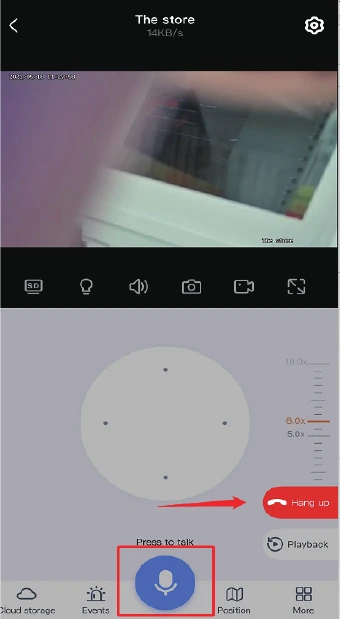
- ฟังก์ชันไมโครโฟน: พูดคุยกับใครบางคนผ่านกล้อง คลิกไอคอนไมโครโฟนด้านล่างเพื่อให้คุณสามารถพูดคุยกับผู้อื่นได้ จากนั้นคลิกปุ่ม "วางสาย" เพื่อจบการสนทนา
2. เสียง
เมื่อคุณดูภาพจากกล้อง โปรดเปิดปุ่มเสียง มิฉะนั้นคุณจะไม่ได้ยินเสียงใดๆ ที่กล้องบันทึกไว้ โปรดทราบว่าคุณต้องเปิดเสียงของโทรศัพท์ให้ดังด้วย
3. ภาพหน้าจอและการบันทึกวิดีโอ
คุณสามารถถ่ายภาพหน้าจอหรือบันทึกภาพสำคัญและบันทึกไว้บนโทรศัพท์มือถือของคุณเพื่อเป็นหลักฐานในอนาคต หลังจากบันทึกสำเร็จแล้ว โปรดคลิก "เพิ่มเติม" → เลือก "อัลบั้มภาพ" แล้วคุณจะสามารถตรวจสอบวิดีโอได้ที่หน้านี้
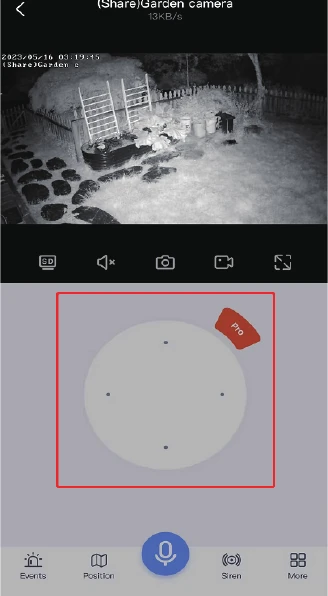
4. การควบคุม PTZ
ลากปุ่มทิศทางเพื่อเลื่อนเลนส์กล้องขึ้น-ลง ซ้าย-ขวา
5. ฟังก์ชันไมโครโฟน
เมื่อคุณต้องการพูดคุยกับใครบางคนผ่านกล้อง ให้คลิกไอคอนไมโครโฟนด้านล่างเพื่อให้คุณสามารถพูดคุยกับผู้อื่นได้ จากนั้นคลิกปุ่ม "วางสาย" เพื่อจบการสนทนา
6. การซูมและการโฟกัส
คลิกปุ่มสีแดง "Pro" บน PTZ เพื่อดูตัวเลือกซูมเข้าและซูมออก
- ซูมเข้าและซูมออก: ฟังก์ชันนี้ใช้ได้เฉพาะกล้องที่มีซูมออปติคอลเท่านั้น หากคุณซื้อกล้องที่มีซูมดิจิทัล การคลิกเพื่อซูมเข้าและซูมออกจะไม่มีการตอบสนอง
- โฟกัส: เมื่อคุณซูมเข้า/ออก หากกล้องโฟกัสไม่ชัด ให้คลิกตัวเลือกนี้เพื่อโฟกัสด้วยตนเอง อย่างไรก็ตาม หากภาพปกติดีอยู่แล้ว อย่าคลิก เพราะจะทำให้ความคมชัดของภาพจากกล้องเสียหาย
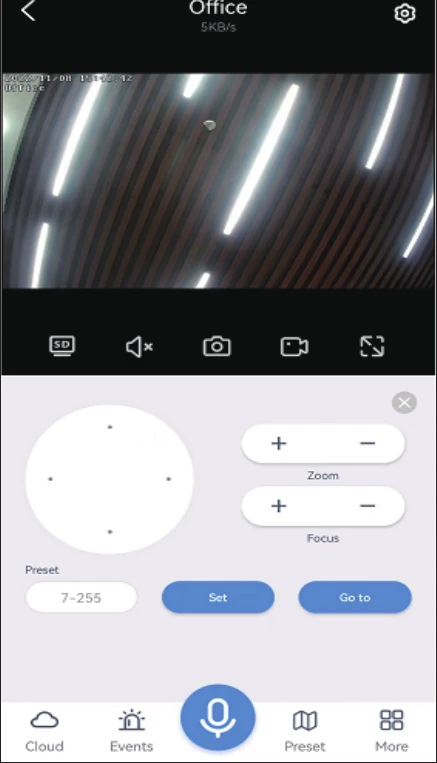
หากคุณต้องการซูมเข้าที่ภาพของกล้องที่มีซูมดิจิทัล โปรดปัดหน้าจอโดยตรงเพื่อขยายภาพ
7. การแจ้งเตือนการตรวจจับความเคลื่อนไหว
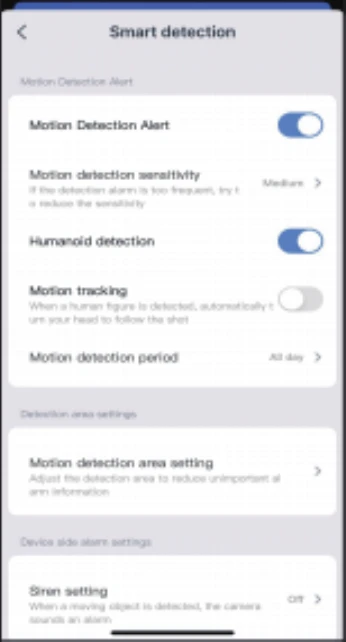
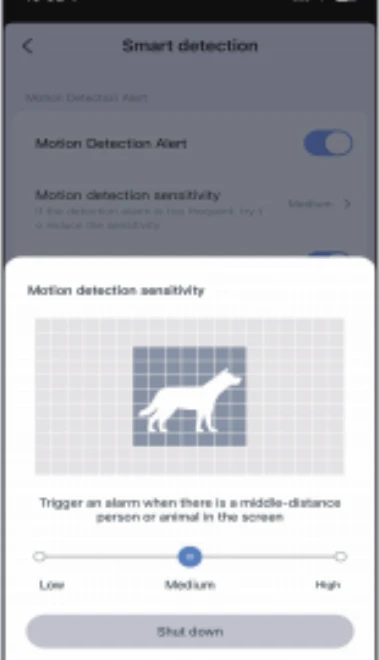
ความไวในการตรวจจับความเคลื่อนไหว: หากคุณได้รับข้อความแจ้งเตือนผิดพลาดมากเกินไป โปรดตั้งค่าความไวในการตรวจจับความเคลื่อนไหวเป็นระดับต่ำ
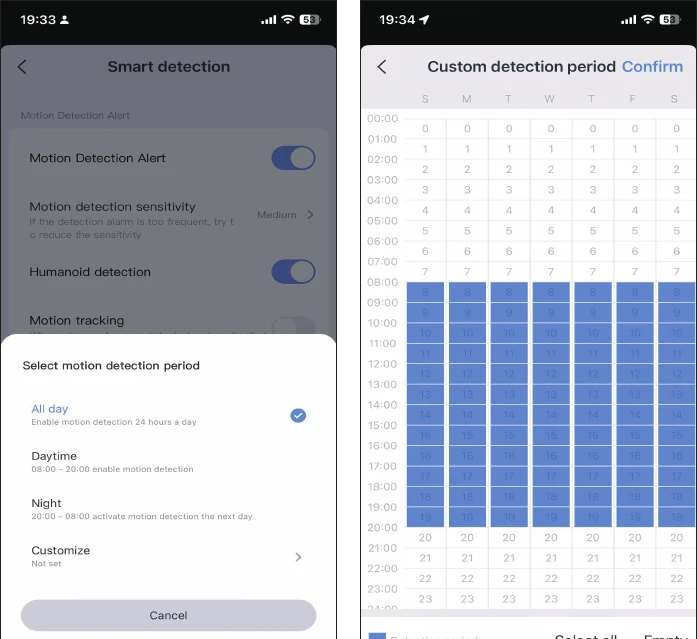
ช่วงเวลาการตรวจจับอัจฉริยะ: มีสี่ตัวเลือกให้เลือกช่วงเวลาการตรวจจับ เช่น ตลอดทั้งวัน, โหมดกลางวัน (เวลาตรวจจับตั้งแต่ 8:00 น. ถึง 20:00 น.), โหมดกลางคืน (เวลาตรวจจับตั้งแต่ 20:00 น. ถึง 8:00 น.) หรือคุณสามารถกำหนดเวลาการตรวจจับเองได้
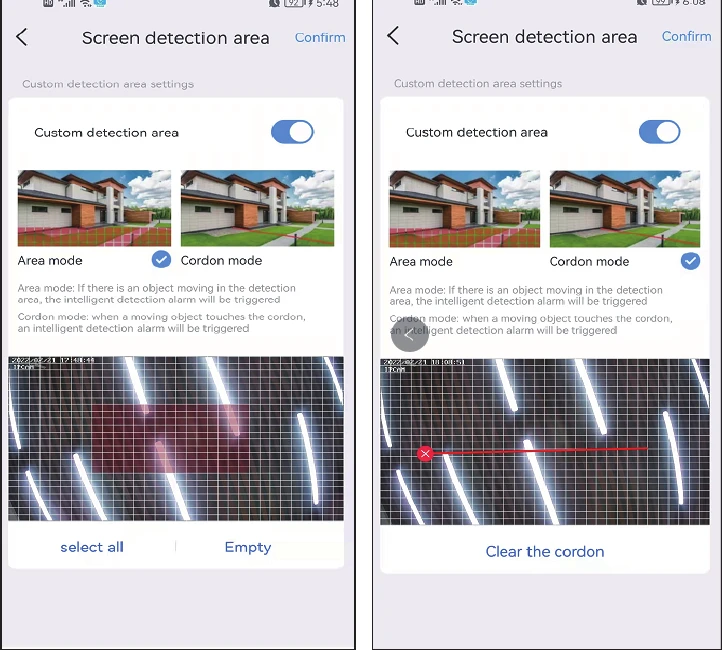
การตั้งค่าพื้นที่ตรวจจับความเคลื่อนไหว: หากคุณต้องการตรวจจับตำแหน่งใดตำแหน่งหนึ่งโดยเฉพาะ คุณสามารถตั้งค่าการตรวจจับความเคลื่อนไหวเป็นโหมดพื้นที่หรือโหมดเส้นกั้นได้ เมื่อมีใครเข้าสู่พื้นที่ตรวจจับ ระบบจะส่งสัญญาณเตือน และช่วยลดการแจ้งเตือนผิดพลาดได้
โปรดทราบ หากพื้นที่ตรวจจับที่คุณตั้งค่ากว้างเกินไป กล้องจะตั้งค่าเริ่มต้นเป็นการตรวจจับเต็มหน้าจอ
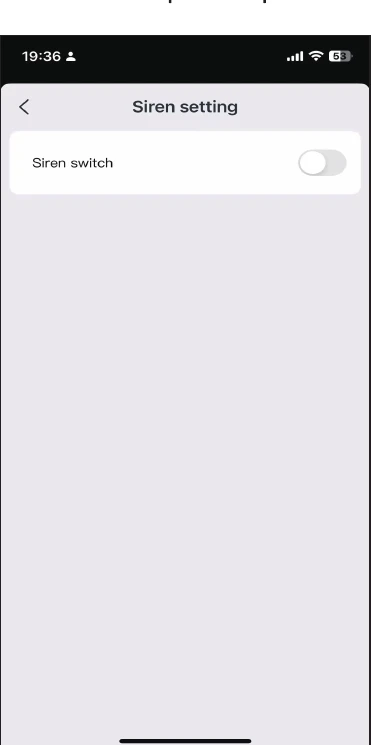
8. การตั้งค่าไซเรน
คุณสามารถเปิดหรือปิดไซเรนได้ เมื่อมีใครเข้าสู่พื้นที่แจ้งเตือน กล้องจะส่งเสียงสัญญาณเตือน
9. การตั้งค่าการบันทึกวิดีโอ
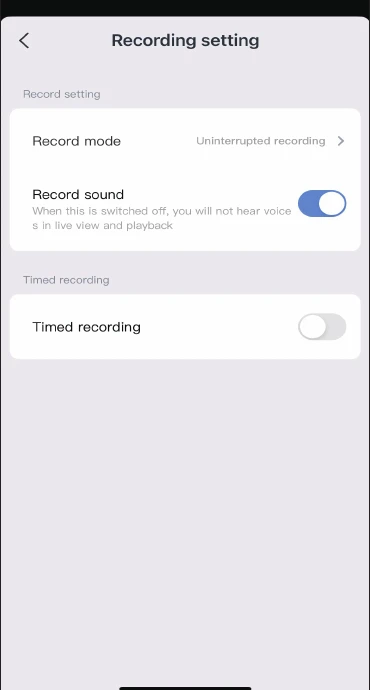
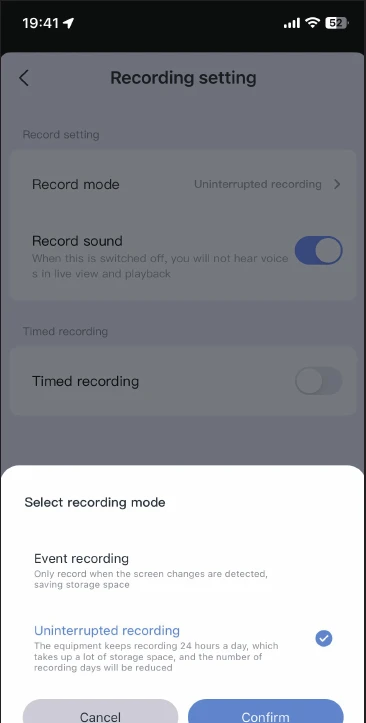
โหมดการบันทึก: มีสองโหมดการบันทึกให้เลือก คือ บันทึกเมื่อมีเหตุการณ์ และบันทึกต่อเนื่อง
- การบันทึกเมื่อมีเหตุการณ์ หมายถึง เมื่อตรวจพบการเปลี่ยนแปลงบนหน้าจอ กล้องจะเริ่มบันทึก และจะเข้าสู่โหมดพักในช่วงเวลาอื่น
- การบันทึกต่อเนื่อง หมายถึง กล้องจะบันทึกตลอดเวลา
สวิตช์บันทึกเสียง: หากคุณไม่เปิดตัวเลือกนี้ คุณจะไม่ได้ยินเสียงในระหว่างการเล่นย้อนหลังหรือดูภาพสด
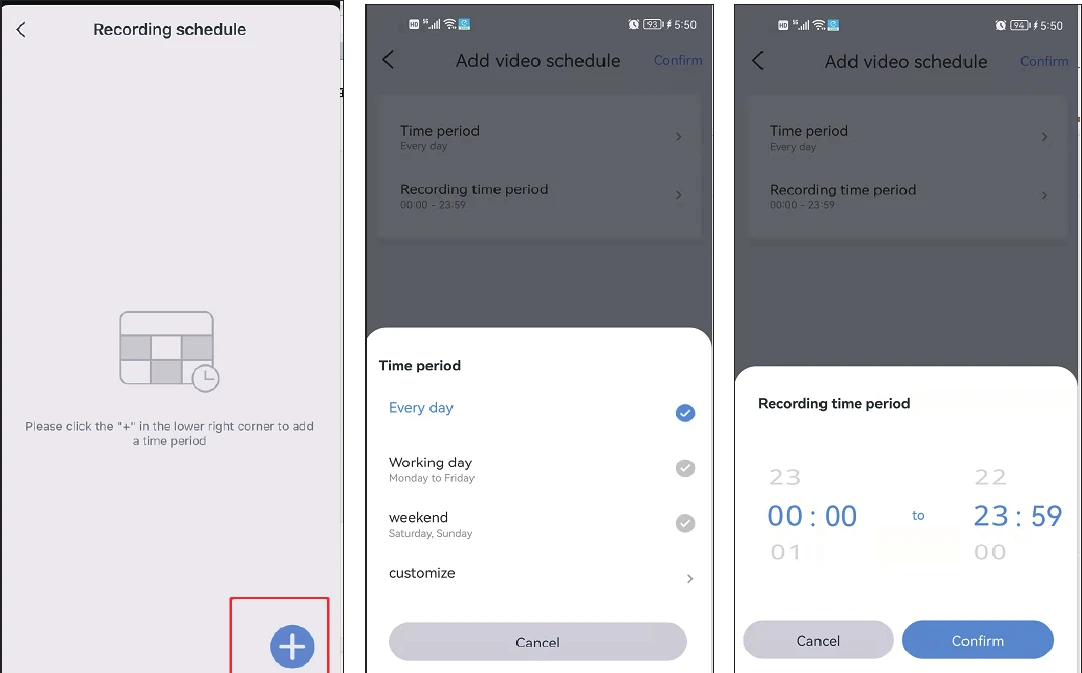
การบันทึกตามเวลา: สำหรับการบันทึกตามเวลา คุณสามารถเลือกวันที่และช่วงเวลาที่แตกต่างกันได้ และยังสามารถตั้งแผนเวลาได้หลายแผน เช่น คุณสามารถเลือกบันทึกเฉพาะวันธรรมดาหรือเฉพาะวันหยุดสุดสัปดาห์ได้ คุณยังสามารถกำหนดตารางเวลาการบันทึกเองได้อีกด้วย
10. การตั้งค่าภาพ
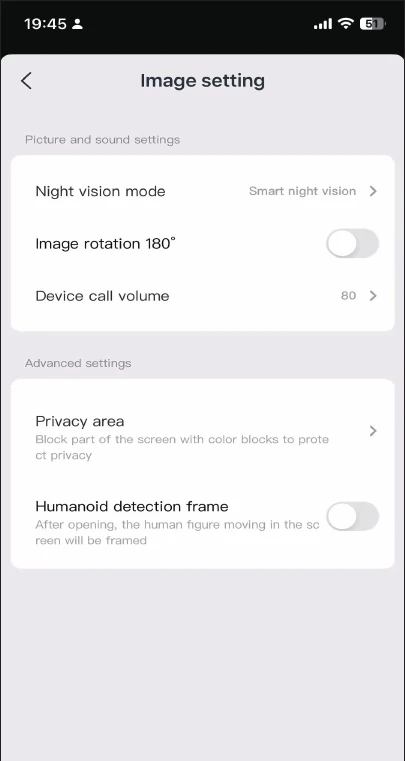
หากไม่สามารถตั้งค่าโหมดแสงได้สำเร็จในตัวเลือกเพิ่มเติม คุณสามารถตั้งค่าในการตั้งค่าภาพได้เช่นกัน นอกเหนือจากสามโหมดนี้แล้ว คุณยังสามารถเลือกเปิดไฟอินฟราเรดตลอดเวลาได้ ซึ่งภาพจะยังคงเป็นขาวดำไม่ว่าจะเป็นกลางวันหรือกลางคืน หากปิดการมองกลางคืน กล้องจะคงโหมดมองกลางคืนสีเต็มรูปแบบไว้ตลอด
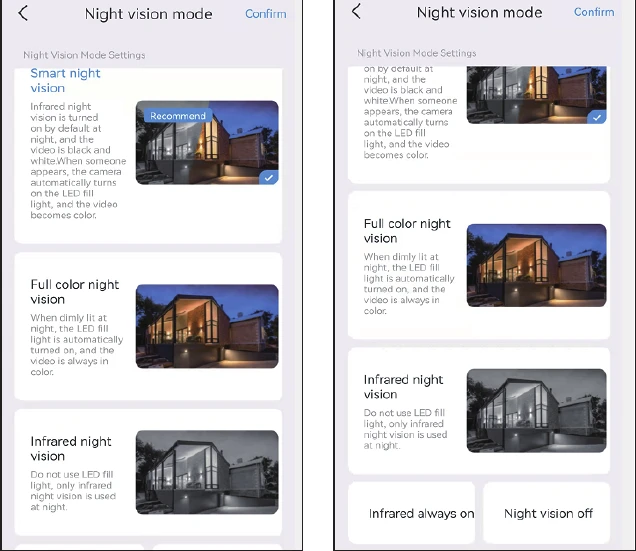
a. ระดับเสียงการสนทนาของอุปกรณ์: ตัวเลือกนี้สามารถตั้งค่าระดับเสียงของฟังก์ชันสนทนาสองทางได้
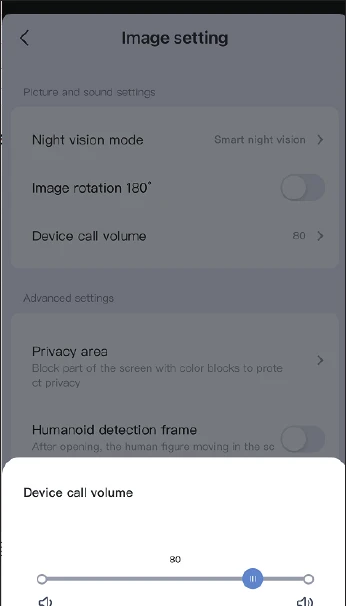
b. การตั้งค่าพื้นที่ความเป็นส่วนตัว: ตั้งค่าพื้นที่ความเป็นส่วนตัว แล้วพื้นที่ภาพที่คุณตั้งค่าจะถูกปิดทับด้วยกรอบสี
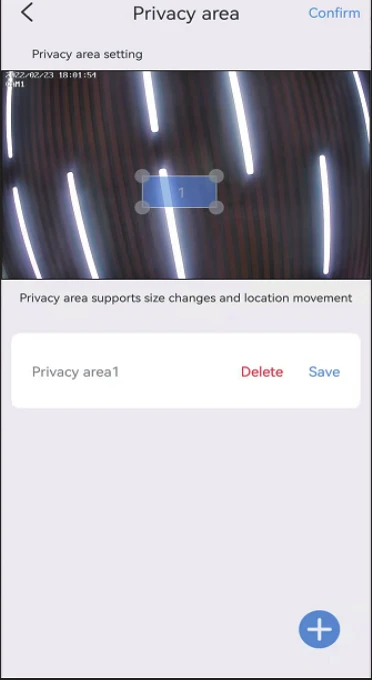
c. กรอบตรวจจับรูปร่างมนุษย์: เมื่อกล้องตรวจพบคน จะจับภาพการเคลื่อนไหวของบุคคลต้องสงสัยและตีกรอบไว้ พร้อมส่งการแจ้งเตือนอย่างรวดเร็ว
11. การตั้งค่าพื้นที่จัดเก็บ
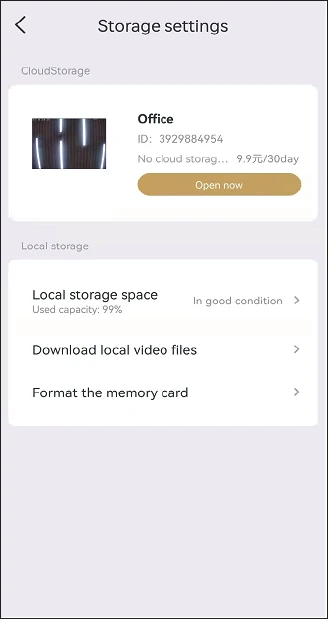
คุณสามารถดูระยะเวลาการใช้งานคลาวด์สตอเรจ สถานะของการ์ด SD และความจุของพื้นที่จัดเก็บได้ในหน้าการตั้งค่าพื้นที่จัดเก็บ
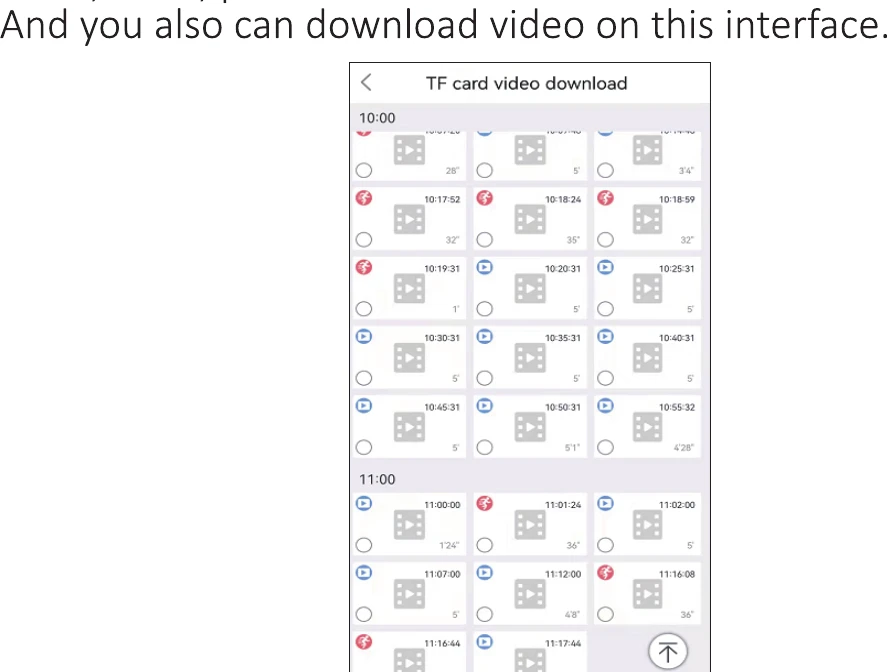
หากคุณใส่การ์ด SD แล้วแต่ไม่มีการบันทึก โปรดตรวจสอบว่าสถานะของการ์ด SD ปกติหรือไม่ หรือความจุของการ์ด SD เต็มหรือไม่ หากเต็มแล้ว โปรดคลิกฟอร์แมตเพื่อลบบันทึกทั้งหมด คุณยังสามารถดาวน์โหลดวิดีโอได้ที่หน้านี้
คำถามที่พบบ่อย
ต้องการความช่วยเหลือ?
หากคุณมีคำถามใดๆ โปรดติดต่อฝ่ายบริการหลังการขายของเรา:
- อีเมล: [email protected] (สำหรับสหรัฐอเมริกา)
- WhatsApp / WeChat: +86 133 9281 0296
- โทรศัพท์: +1 917 338 1084 (เวลาที่ให้บริการ Pacific Time: 6:00–24:00)
- เว็บไซต์: www.hiseeu.com
คุณยังสามารถเรียกดู คำถามที่พบบ่อยและคู่มือ หรือ ติดต่อทีมสนับสนุนของเรา ได้