 Hiseeucloud App Belgeleri
Çift Lensli 180° Görüş Açılı Güvenlik Kamerası (A047)
Hiseeu Çift Lensli 180° Görüş Açılı Güvenlik Kamerası (A047, WP04) için kullanım kılavuzu — görünüm, kurulum, EseeCloud uygulaması ayarları, Bluetooth eşleştirme, kamera işlevleri, Alexa ve SSS.
Hiseeu Çift Lensli 180° Görüş Açılı Güvenlik Kamerası (model A047-V1.0, WP04) için kullanım kılavuzu. Hiseeu ürünleri fabrikadan çıkmadan önce sıkı test standartlarından geçer ve CE, FCC ve UL sertifikalarına sahiptir.
Lütfen ürünü kullanmadan önce bu kılavuzu dikkatlice okuyun ve özenle saklayın.
Görünüm Açıklaması
Çift Lensli 180° Güvenlik Kamerası (WP04)
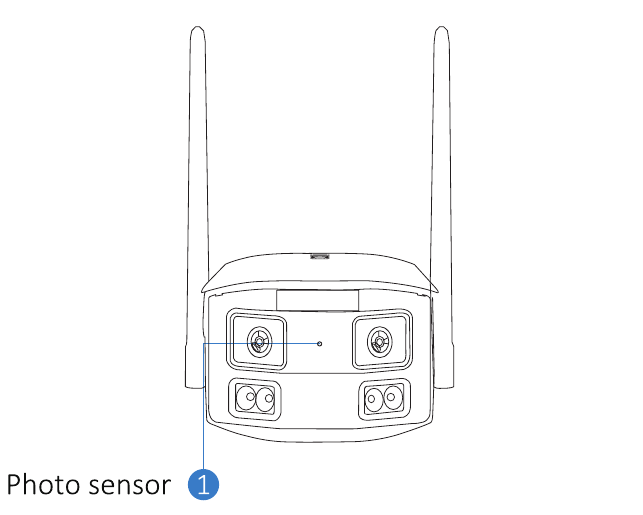
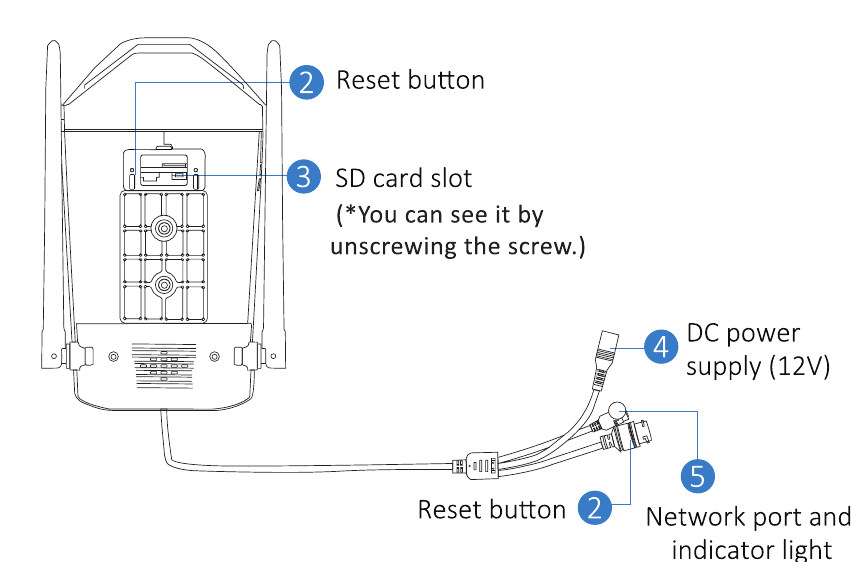
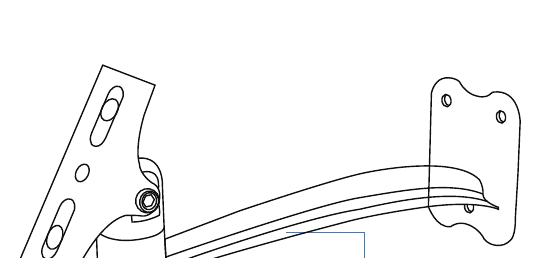
Pakette ayrıca bir kamera montaj braketi ve vidalar bulunur:
Açıklama
- Sıfırlama düğmesi: Fabrika ayarlarına döndürmek için 3–5 saniye basılı tutun.
- SD kart yuvası: Video kayıtlarını saklamak için bir mikro SD/TF kart takın; en fazla 256GB SD/TF kartı destekler.
- DC güç: Güç girişi.
- Ağ portu ve gösterge ışığı: Ağ kablosunu bağlayın ve gösterge ışığı aracılığıyla cihazın güncel durumunu kontrol edin.
- Anten: Kamerayı dışarıya kurarken antenin dik olduğundan emin olun.
- Ses portu: 3.5mm çıkış kablosu olan bir hoparlör bağlayın.
Kurulum
- Paketteki ekipmanın iyi durumda olduğundan ve tüm montaj parçalarını içerdiğinden emin olun. Eksik herhangi bir aksesuar bulursanız lütfen yardım için [email protected] adresine e-posta gönderin.
- Standart güç kaynağı 5V 1A veya 12V 2A'dır. Lütfen güç kaynağınızın kameranızla uyumlu olduğundan emin olun.
- Kurulum sırasında kamera ile yönlendirici arasındaki mesafenin iyi bir Wi-Fi sinyaline izin verdiğinden emin olun.
- Duvarların kameranın ve braketin ağırlığının dört katına dayanacak kadar sağlam olduğundan emin olun.
- Kurulumdan sonra antenin dik ve yukarı doğru kaldığından emin olun.
Cihaz Ekleme
1. Yazılım İndirme
1.1 EseeCloud uygulamasını indirin
App Store veya Google Play'de ücretsiz "EseeCloud" uygulamasını arayın.
Telefon uygulaması zaman zaman güncellenir. Uygulama menünüz bu kılavuzdaki menüden farklıysa, lütfen en güncel kullanım kılavuzunu almak için bizimle iletişime geçin.
iOS için iOS 9.0 veya üzeri gerekir. Android için Android 5.0 veya üzeri gerekir. PC indirme bağlantısı için [email protected] adresine e-posta gönderin.
1.2 Hesap oluşturma
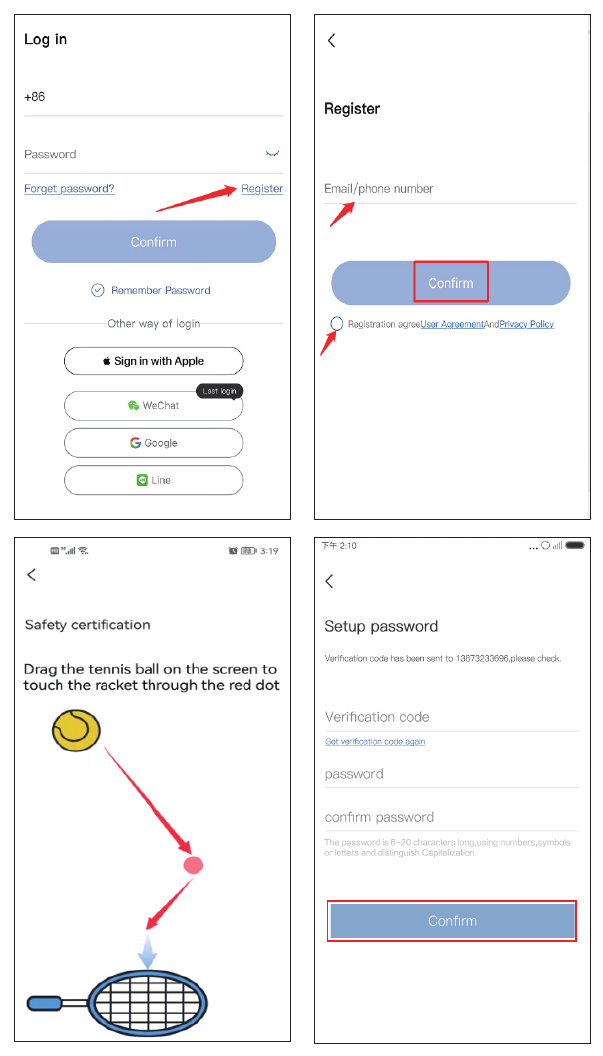
Giriş ekranına gidin ve "Kaydol" seçeneğine dokunun.
Telefon numaranız veya e-posta adresinizle kaydolun, aşağıdaki kullanım politikasını işaretleyin, ardından "Onayla" seçeneğine dokunun.
Tenis topunu elle basılı tutup kırmızı noktaya sürükleyin, ardından bir sonraki adıma geçmek için tenis raketine sürükleyin.
Bir doğrulama kodu alacaksınız. Doğrulama kodunu girin, kendi şifrenizi belirleyin, ardından tamamlamak için "Onayla" seçeneğine dokunun.
2. Kamerayı Bağlama
2.1 Kamerayı bağlamak için QR kodunu tarayın
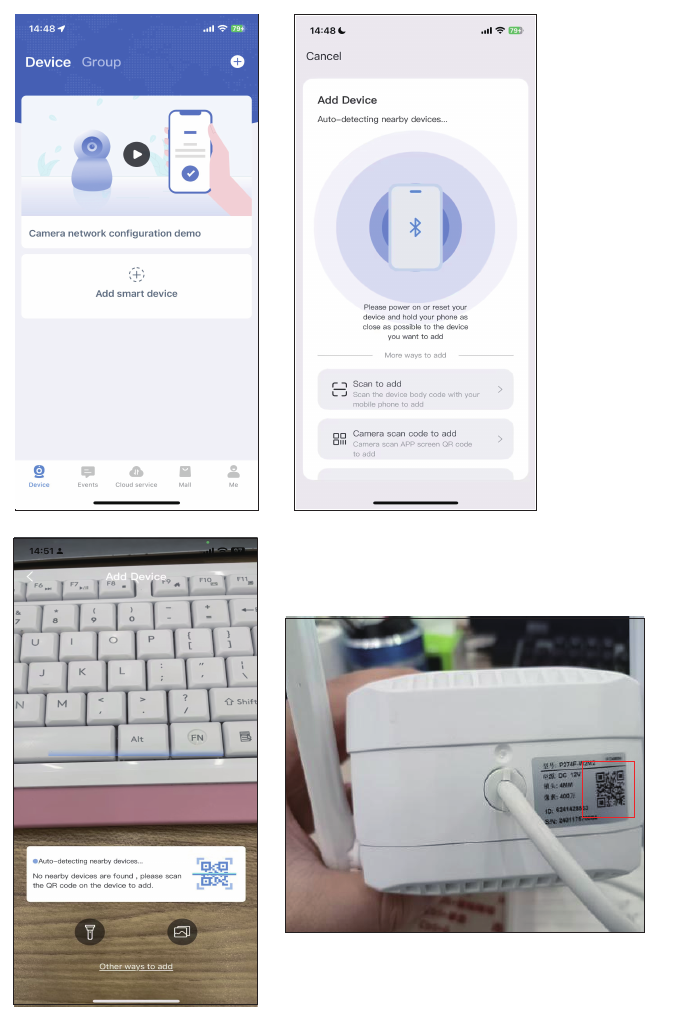
Sıfırlamanın ardından kamera bip sesi çıkardıktan sonra uygulamayı açın ve "Akıllı kamera ekle" → "Tarayarak ekle" → kameranın üzerine yapıştırılmış QR kodunu tarayın seçeneklerine dokunun.
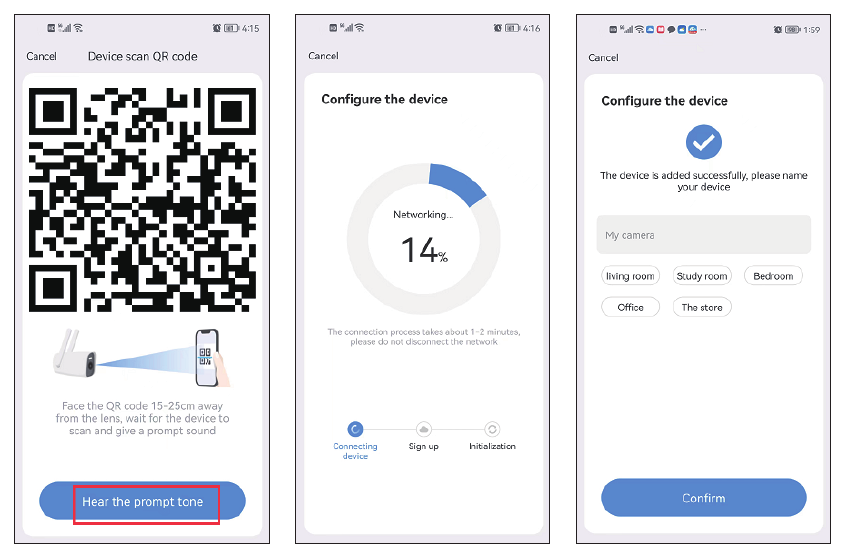
Telefonunuzda bir QR kodu belirir. Bunu 15–20 cm mesafeden kamera lensine doğrultun. Sesli uyarıyı duyduğunuzda aşağıdaki mavi düğmeye dokunun, cihazın başarıyla bağlanmasını bekleyin, ardından cihaz adını düzenleyin.
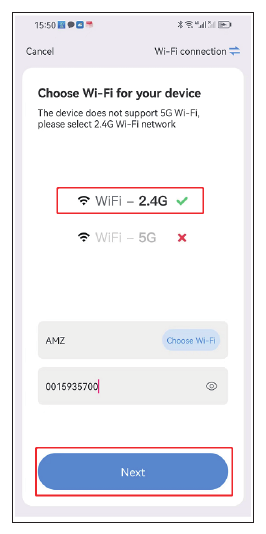
Bu kamera hem 2.4 GHz hem de 5.8 GHz Wi-Fi'yi destekler. Wi-Fi adı ve şifresi herhangi bir özel karakter içermemelidir ve Wi-Fi şifresi 12 karakteri geçmemelidir.
2.2 Kamerayı mobil uygulamada ekleme (Bluetooth)
Kamerayı açın.
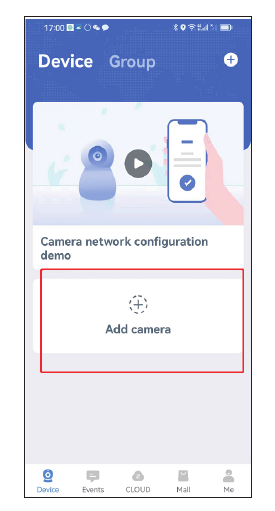
Mobil uygulamanızda "Kamera ekle" seçeneğine dokunun.
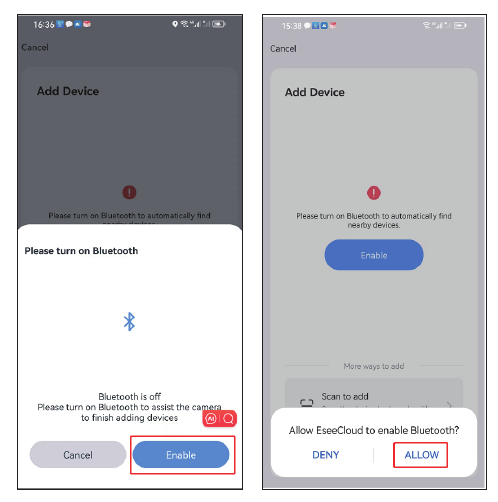
Bluetooth'u açın — Etkinleştir'e, ardından İzin Ver'e dokunun.
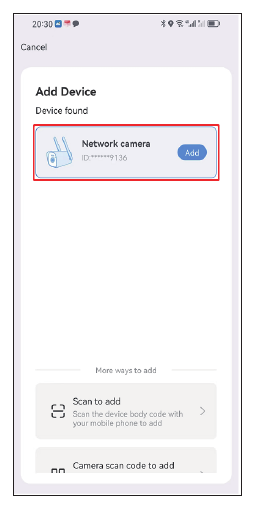
Yeni cihazı bulun ve "Ekle" seçeneğine dokunun.
Ev Wi-Fi'nizi seçin.
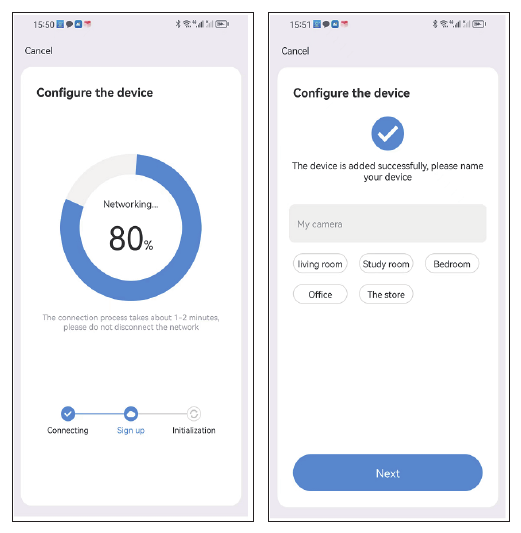
Yapılandırmanın tamamlanmasını bekleyin, ardından kameranızı adlandırın.
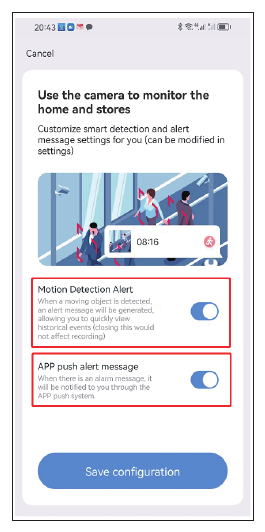
İşleve ihtiyacınız varsa hareket algılama uyarısını ayarlayın.
Kamerayı PC'de Görüntüleme
Önce mobil telefonunuzda bir EseeCloud hesabı oluşturmanız ve cihazı eklemeniz gerekir; ardından aynı hesapla PC'de uzaktan görüntüleyebilirsiniz.
İndirme bağlantıları:
- Windows için EseeCloud: EseeCloud_Setup_3.0.8.4.exe
- Mac için EseeCloud: EseeCloud-mac-2.0.8_20200228.zip
Veya [email protected] / [email protected] (ABD için) ya da [email protected] (İngiltere/AB için) adresine e-posta gönderin.
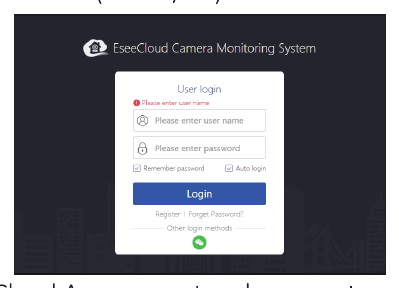
- EseeCloud uygulama hesabınızla giriş yapın; bu yalnızca e-posta ve cep telefonu numarasını destekler. Üçüncü taraf bir hesapla kaydolduysanız, lütfen e-posta veya cep telefonuyla yeni bir hesap oluşturun, ardından sistemi tekrar ekleyin.
- Hesabınız ve şifrenizle giriş yaptıktan sonra cihaz otomatik olarak bilgisayara senkronize edilir.
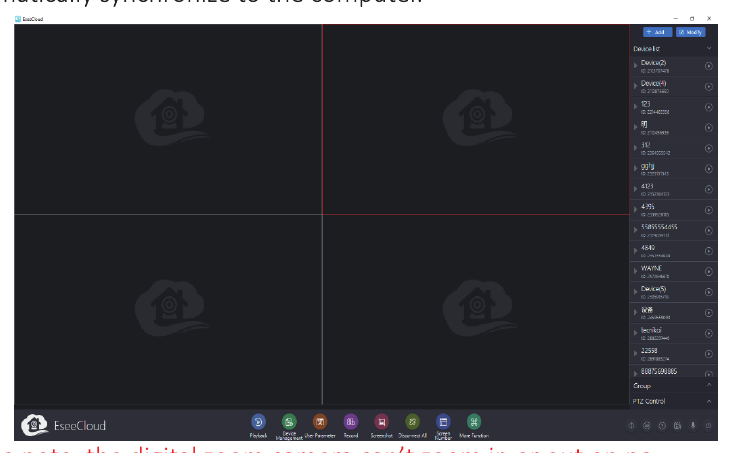
Lütfen dikkat: dijital yakınlaştırmalı bir kamera PC'de yakınlaştırma veya uzaklaştırma yapamaz.
Kamera İşlevleri
1. EseeCloud Ana Ekranı
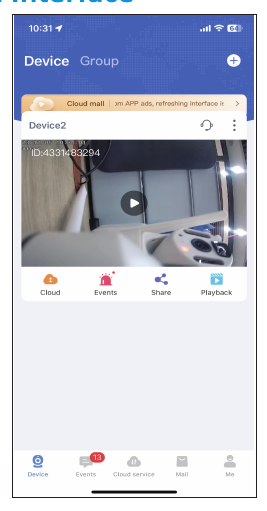
⋮ simgesine dokunduğunuzda dört seçenek göreceksiniz:
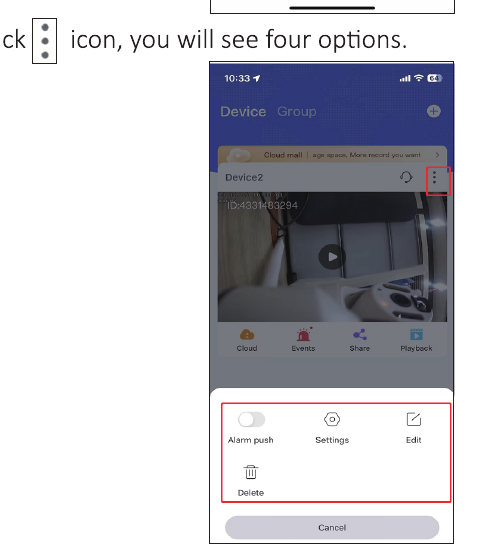
- A. Telefon uyarı bildirimleri almak için "Alarm bildirimi" seçeneğini etkinleştirin.
- B. Doğrudan ayar ekranına gitmek için "Ayarlar" seçeneğine dokunun.
- C. Cihaz adını düzenlemek için "Düzenle" seçeneğine dokunun.
- D. Son seçenek cihazı siler.
Bulut
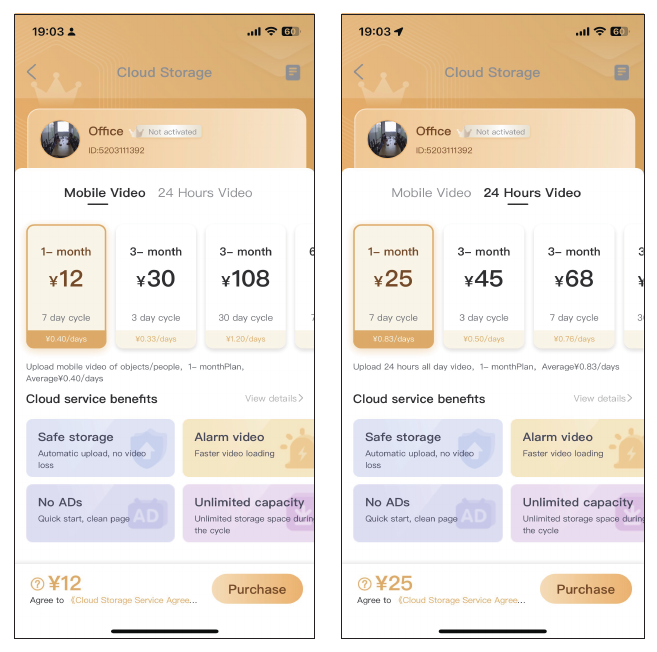
Bulut hizmeti satın almak için bulut hizmeti simgesine  dokunun; her cihazın ayrı ayrı satın alınması gerekir. İki tür depolama modu vardır:
- Hareketli Video: yalnızca kamera şüpheli bir nesne algıladığında video kaydeder.
- 24 Saat Video: 7/24 video kaydeder.
Olaylar
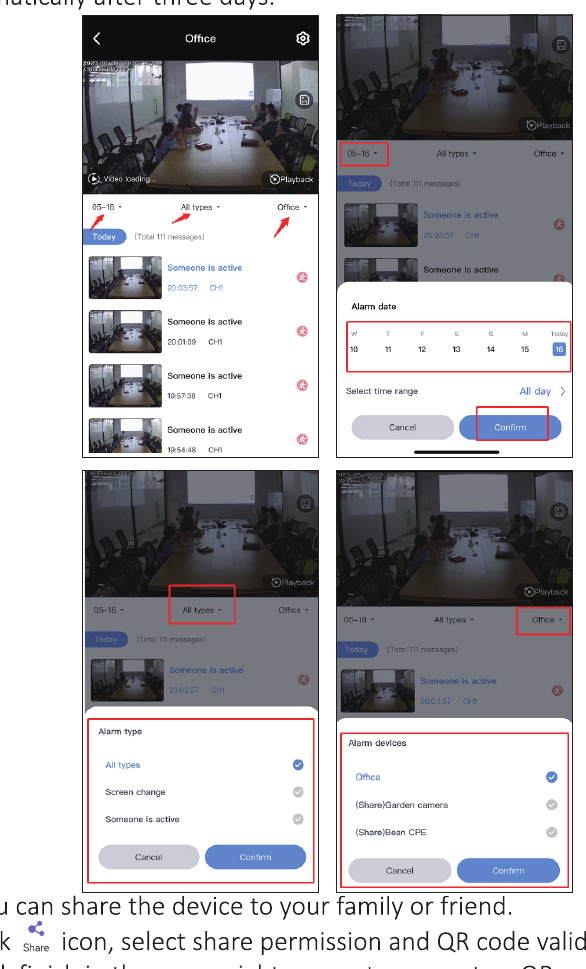
Alarm mesajlarını kontrol etmek için Olaylar simgesine dokunun. Tarih, saat ve hareket türünü seçebilirsiniz; örneğin "tüm türler", "ekran değişikliği" veya "biri aktif". Alarm mesajları üç gün sonra otomatik olarak üzerine yazılır.
Paylaşım
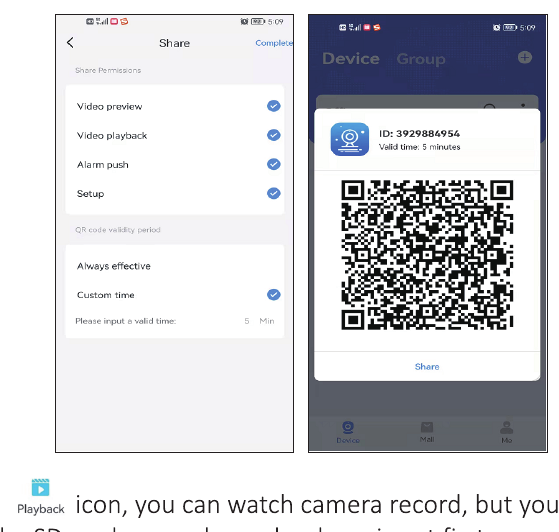
Cihazı ailenizle veya arkadaşlarınızla paylaşabilirsiniz.
- Paylaşım iznini ve QR kodu geçerlilik süresini ayarlamak için Paylaş simgesine dokunun.
- Bir QR kodu oluşturmak için sağ üst köşedeki Bitir seçeneğine dokunun, ardından bunu diğer kişilerle paylaşın.
- Ailenizin veya arkadaşınızın da önce uygulamayı indirmesi, ardından "Cihaz ekle" seçeneğine dokunup paylaştığınız kodu taraması gerekir.
Geri Oynatma
Kamera kaydını izlemek için Geri Oynatma simgesine dokunun; önce bir SD kart takmanız veya bulut hizmeti satın almanız gerekir.
Lütfen dikkat: yalnızca bulut hizmeti hızlı ileri sarma seçeneğini destekler; SD kart bunu desteklemez.
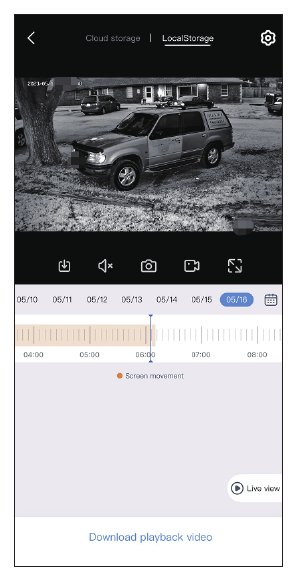
2. Gerçek Zamanlı Video Kaydı
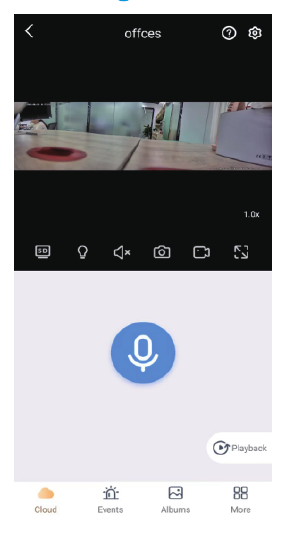
SD ve HD Geçişi
Daha akıcı video sağlamak için varsayılan olarak SD moduna ayarlıdır. HD moduna ayarlamak istiyorsanız, lütfen her görüntüleme yaptığınızda manuel olarak ayarlayın.
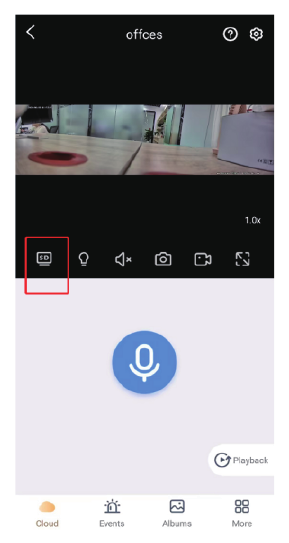
Aydınlatma Ayarı
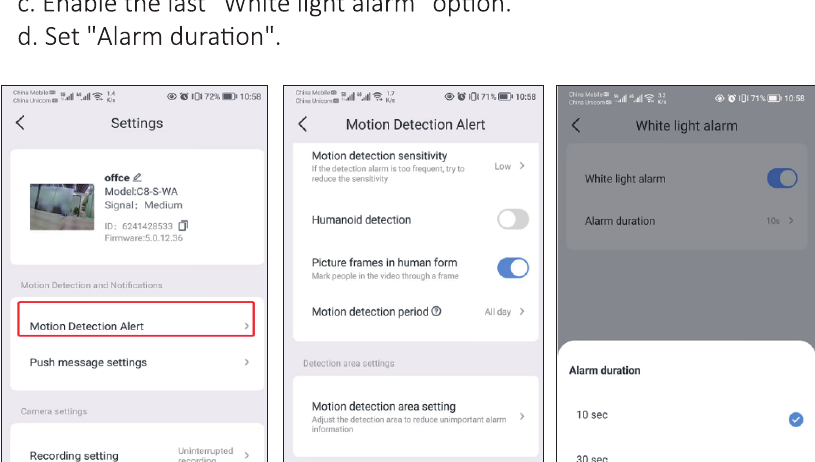
İhtiyaç duyduğunuzda ışığı manuel olarak açmak için ışık simgesine dokunabilir veya hareket olduğunda otomatik olarak yanacak şekilde ayarlayabilirsiniz. Otomatik ışık alarmını ayarlamak için aşağıdaki adımları izleyin:
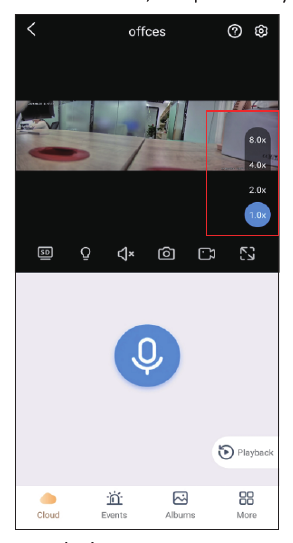
Dijital Yakınlaştırma
Büyütme oranını buradan görüntüleyebilirsiniz; 2 kat, 4 kat veya 8 kat büyütülebilir.
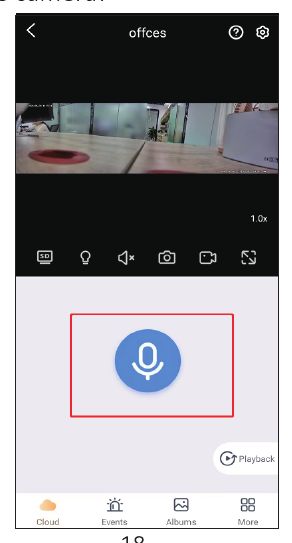
Mikrofon İki Yönlü Ses
Ortadaki mikrofon düğmesini uzun süre basılı tuttuğunuzda kameranın dışındaki biriyle konuşabilirsiniz.
Alexa ile Çalışma
Alexa işlevini kullanmak için uygulamadaki Alexa seçeneğini açın, ardından kamerayı Alexa'ya bağlamak için aşağıdaki talimatları izleyin.
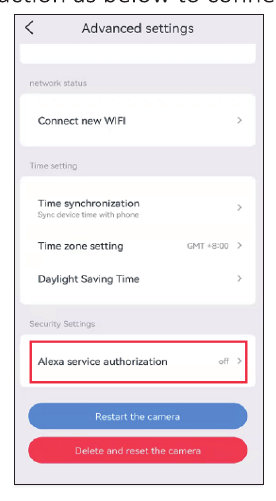
Alexa seçeneğini etkinleştirdikten sonra Alexa uygulamanıza gidin ve Alexa hizmetinin gösterdiği tüm adımları izleyin.
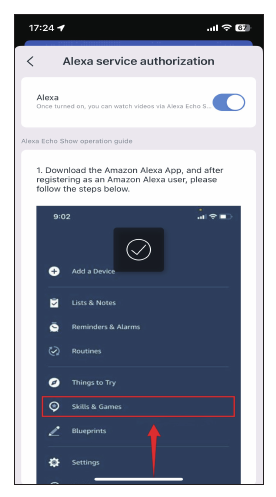
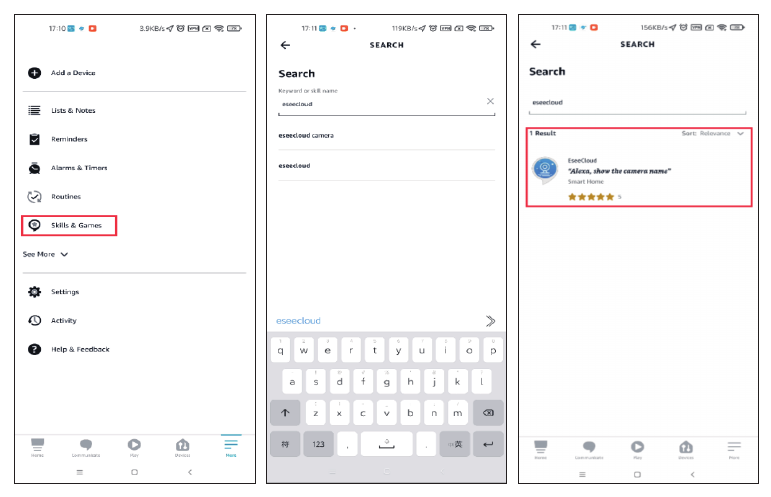
More seçeneğine gidin, "Skills & Games" → "EseeCloud" araması yapın → bu seçeneğe dokunun.
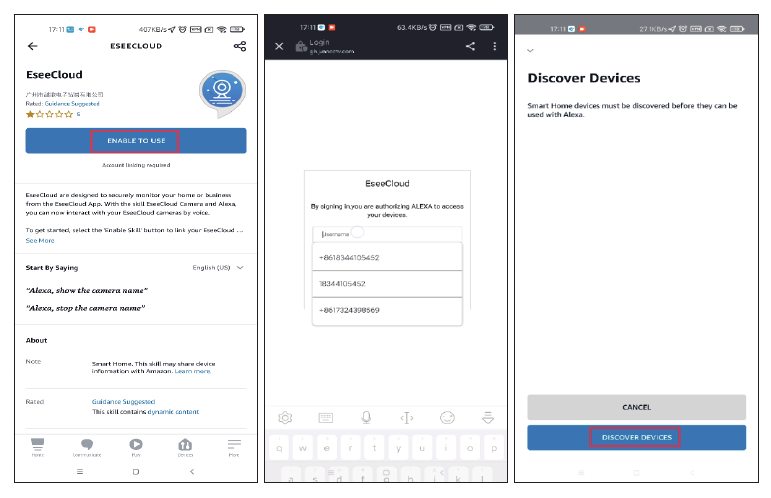
ENABLE TO USE seçeneğine dokunun → EseeCloud hesabınızı ve şifrenizi girin → DISCOVER DEVICES seçeneğini belirleyin.
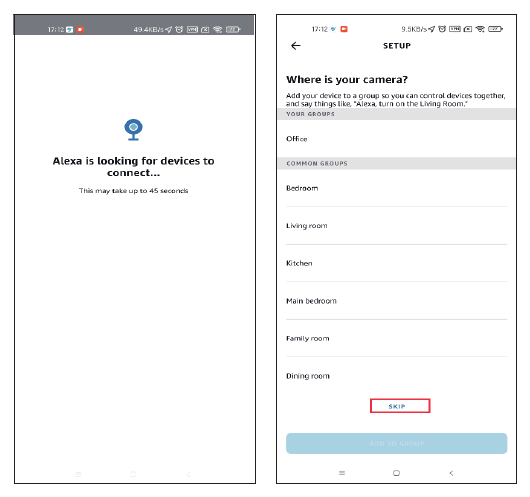
Cihazınızın bulunması için yaklaşık 45 saniye bekleyin. Cihazınızı bulduktan sonra kamerayı Echo Show'da görüntüleyebilirsiniz.
Cihazın Alexa'ya nasıl ekleneceğine dair bir video yükledik: amazon.com/vdp/02b7820dd64d4ad6a457fcfd8638e830.
- EseeCloud'a üçüncü taraf bir yazılım aracılığıyla giriş yaparsanız, Alexa'da EseeCloud becerisini etkinleştiremezsiniz. Telefon numarası veya e-posta adresi aracılığıyla bir EseeCloud uygulama hesabı oluşturmanız gerekir.
- Cihazı adlandırmanız gerekir, aksi takdirde Alexa cihazın bulunamadığını gösterecektir.
Bu Cihaz Hakkında
Bu ekranda cihaz kimliğinizi, sürümünüzü ve IP adresinizi bulabilirsiniz. Ayrıca hangi Wi-Fi'ye bağlı olduğunu da görebilirsiniz.
SSS
Yardıma mı ihtiyacınız var?
Herhangi bir sorunuz varsa, lütfen bizimle iletişime geçin:
- E-posta: [email protected] (Amazon ABD için), [email protected] (Amazon İngiltere ve AB için), [email protected] (AliExpress için)
- WeChat / WhatsApp: +86 15361562950
- Çağrı hattı: 917-338-1084 veya 855-660-0999 (ABD için)
- Web sitesi: www.hiseeu.com
Ayrıca SSS ve Kılavuzlar sayfamıza göz atabilir veya destek ekibimizle iletişime geçebilirsiniz.
Çift Lensli Bağlantılı Güvenlik Kamerası (A040)
Hiseeu Çift Lensli Bağlantılı Güvenlik Kamerası (A040, WS03) için kullanım kılavuzu — görünüm, kurulum, EseeCloud uygulama ayarları, Bluetooth ve QR ile eşleştirme, kamera işlevleri, PTZ kontrolü, Alexa ve SSS.
Wifi Solar Kamera Kılavuzları
C009, C014 ve C015 modelleri dâhil, Hiseeu pille çalışan solar Wi-Fi güvenlik kameralarının kullanım kılavuzları.