 Hiseeucloud App Belgeleri
Akıllı WiFi Kamera (A003)
Hiseeu Akıllı WiFi PTZ Kamera (A003-V8.0) kullanım kılavuzu — görünüm, kurulum, EseeCloud uygulama ayarları, PC üzerinden izleme, kamera ve ayar işlevleri, ön ayar konumları, Alexa ve SSS.
Hiseeu Akıllı WiFi Kamera (model A003-V8.0) kullanım kılavuzu. Hiseeu ürünleri fabrikadan çıkmadan önce sıkı test standartlarından geçer ve CE, FCC ile UL sertifikalarına sahiptir.
Lütfen ürünü kullanmadan önce bu Hızlı Kılavuzu dikkatlice okuyun ve güvenli bir yerde saklayın.
Görünüm Açıklaması
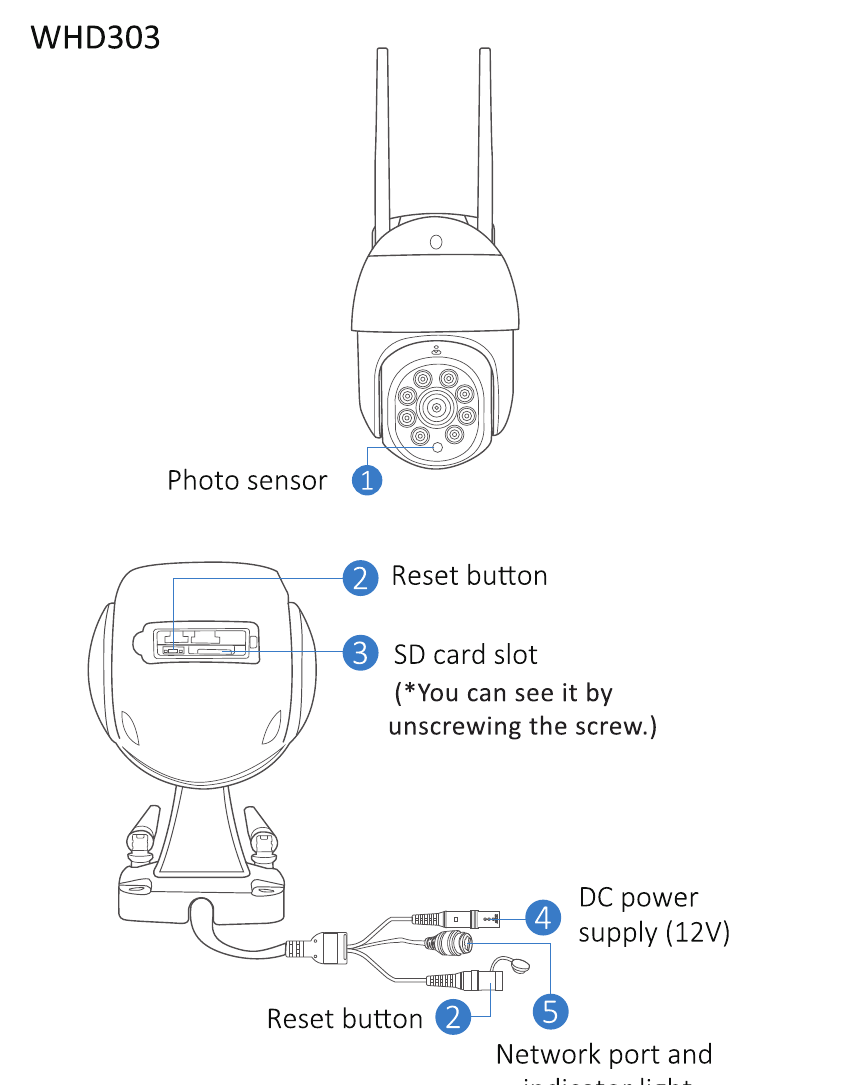
1. Kablosuz Pan Tilt Zoom Kamera (WHD303)
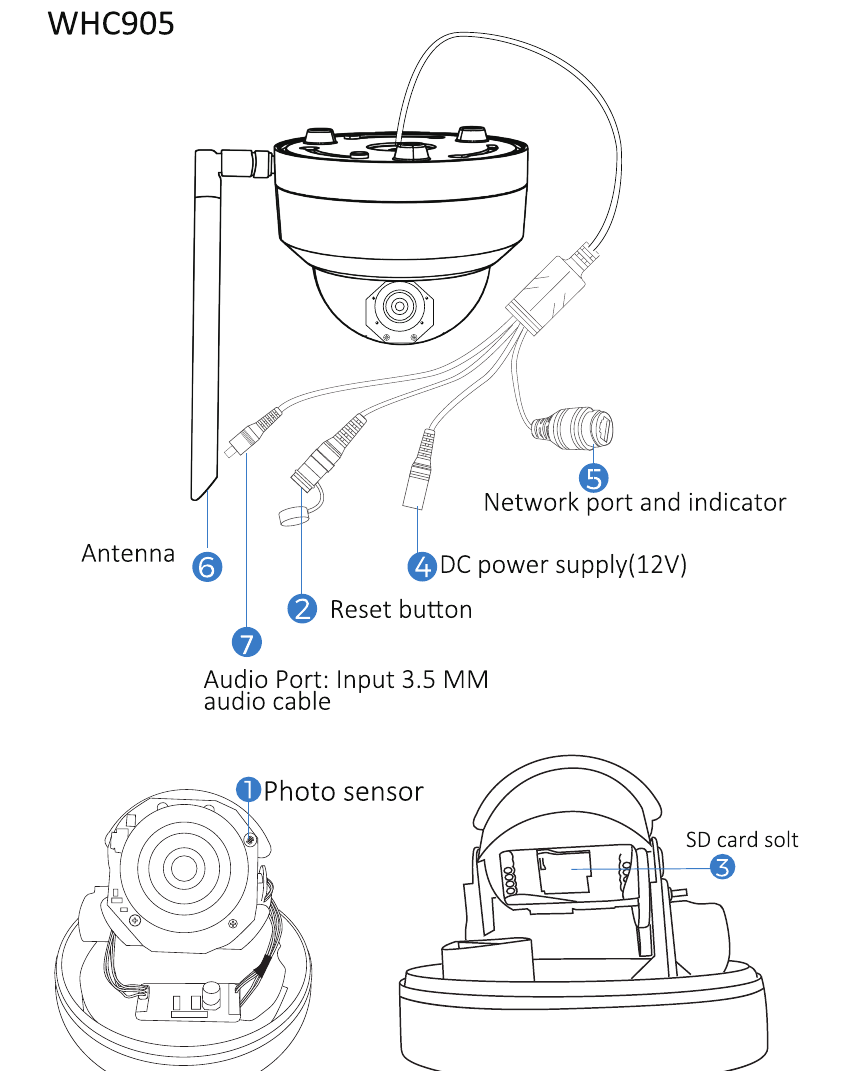
2. Dome Patlamaya Dayanıklı PTZ Kamera (WHC905)
Not: Yalnızca kızılötesi gece görüşü.
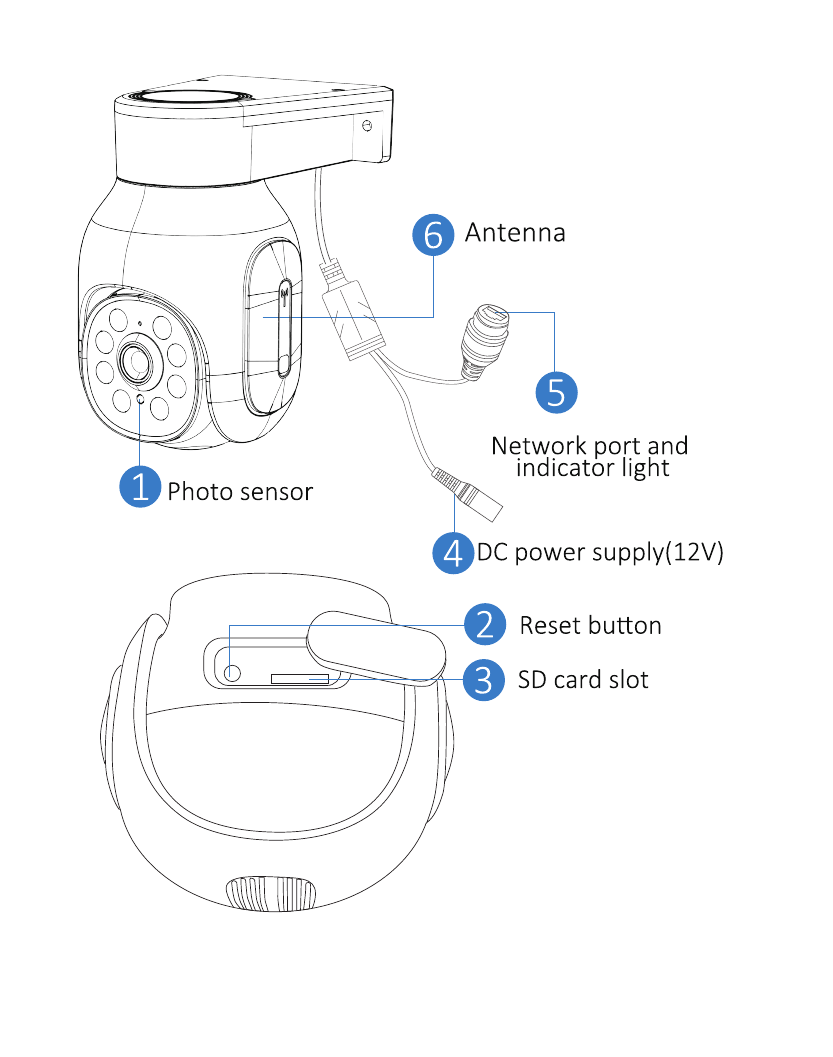
3. WHD405
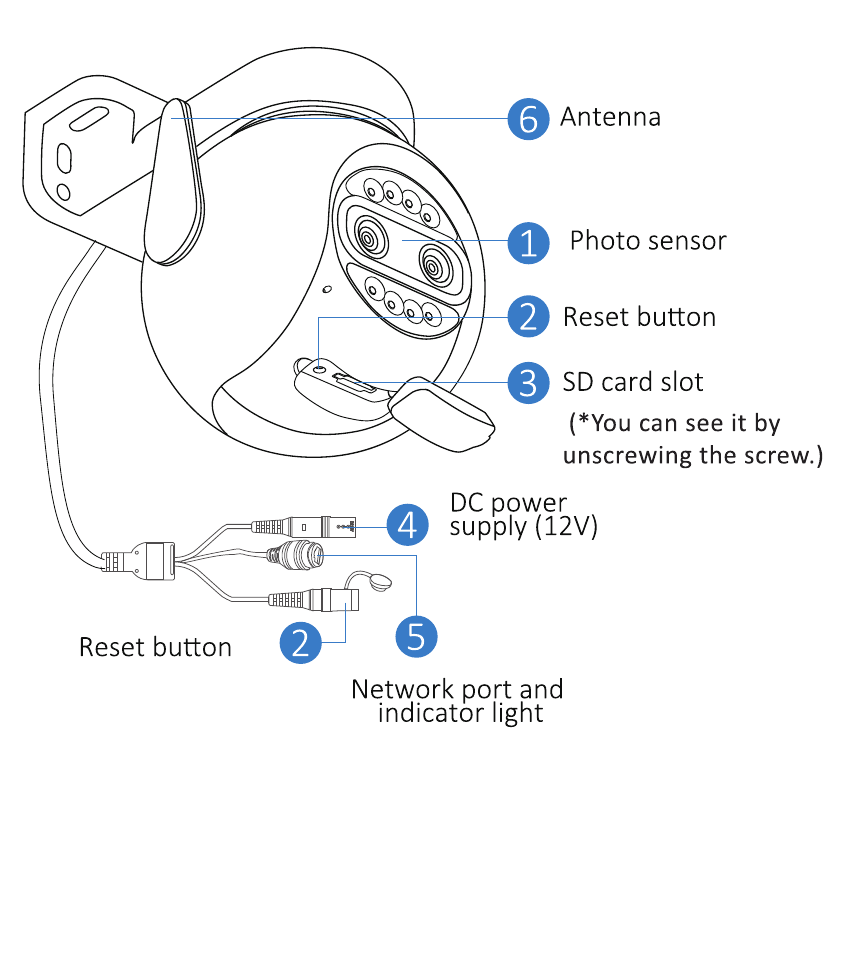
4. WHD604
5. WS02
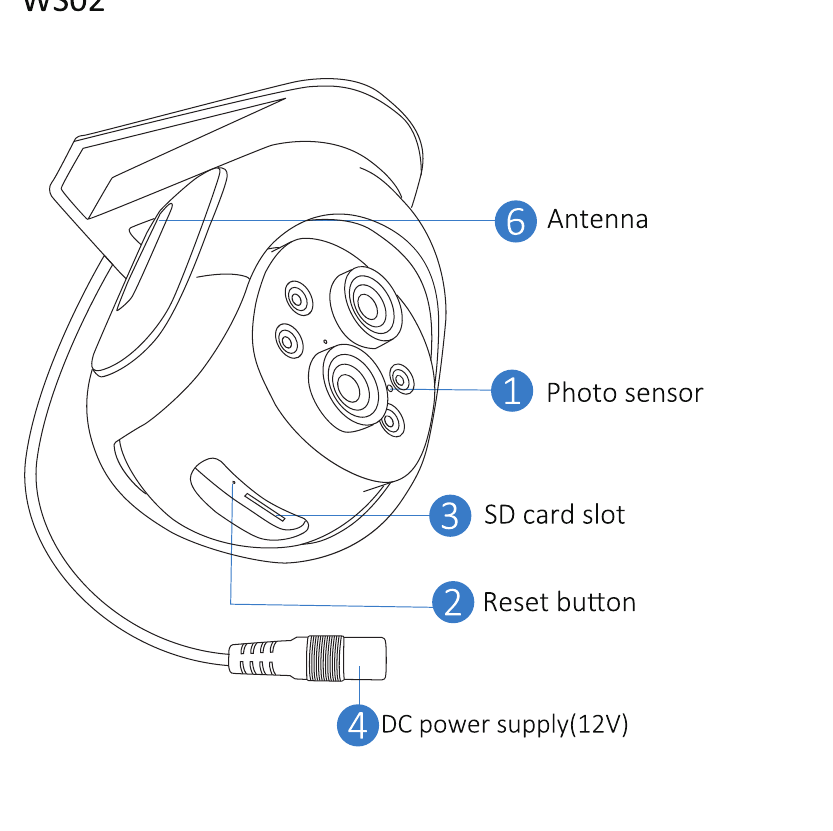
Açıklama
- Foto sensör: Ortam aydınlık değerini ölçer ve mevcut aydınlık seviyesi 3 Lux'ün altına düştüğünde kızılötesi ışığı açar.
- Sıfırlama düğmesi: Fabrika ayarlarına dönmek için 3-5 saniye basılı tutun.
- SD kart yuvası: Video kayıtlarını saklamak için bir micro SD/TF kart takın; en fazla 256GB SD/TF kartı destekler.
- DC güç: Güç girişi.
- Ağ portu ve gösterge ışığı: LAN kablosunu bağlayın ve gösterge ışığından mevcut cihaz durumunu kontrol edin.
- Anten: Kamerayı dışarıya kurarken antenin dikey konumda olduğundan emin olun.
- Ses Portu: 3,5 mm çıkış kablosuyla bir hoparlör bağlayın.
Kurulum
- Paketteki ekipmanın sağlam durumda olduğundan ve tüm montaj parçalarını içerdiğinden emin olun. Eksik bir aksesuar bulursanız lütfen yardım için [email protected] adresine e-posta gönderin.
- Standart güç kaynağı 5V 1A veya 12V 1A ya da 12V 2A'dır. Lütfen güç kaynağınızın kameranıza uygun olduğundan emin olun.
- Kurulum sırasında kamera ile yönlendirici arasındaki mesafenin iyi bir Wi-Fi sinyaline izin verdiğinden emin olun.
- Duvarların kameranın ve braketin ağırlığının dört katına dayanacak kadar sağlam olduğundan emin olun.
- Kurulumdan sonra antenin dikey ve yukarı doğru kaldığından emin olun.
Cihaz Ekleme
1. Yazılım İndirme
1.1 EseeCloud uygulamasını indirin
App Store veya Google Play üzerinden ücretsiz EseeCloud uygulamasını arayın.
Telefon uygulaması zaman zaman güncellenir. Uygulama menünüz bu kılavuzdaki menüden farklıysa lütfen en güncel kullanım kılavuzunu almak için bizimle iletişime geçin.
iOS için iOS 9.0 veya üzeri gereklidir. Android için Android 5.0 veya üzeri gereklidir.
1.2 Hesap oluşturun
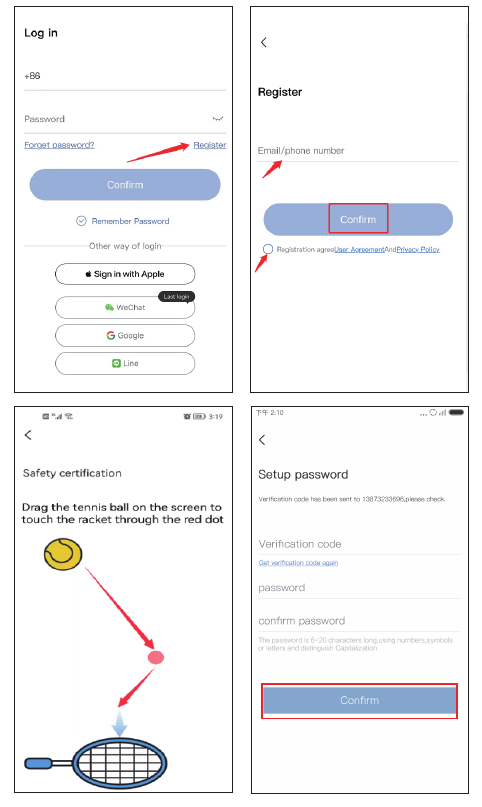
Giriş ekranına gidin ve Kayıt Ol seçeneğine dokunun.
Telefon numaranız veya e-posta adresinizle kayıt olun, aşağıdaki kullanım politikasını işaretleyin ve ardından Onayla seçeneğine dokunun.
Tenis topunu elle basılı tutun, kırmızı noktaya sürükleyin, ardından tenis raketine sürükleyerek bir sonraki adıma geçin.
Bir doğrulama kodu alacaksınız. Doğrulama kodunu girin, kendi şifrenizi belirleyin ve ardından işlemi tamamlamak için Onayla seçeneğine dokunun.
Kamerayı daha kolay eklemek için bu kamera sürümü, kamera etkin noktasına bağlanmadan doğrudan kodu tarayıp cihazı ekleyen ek bir yöntemle yükseltildi. Kamera sıfırlanırken kamera bir bip sesi çıkarır. Ekleme başarılı olduktan sonra bip sesi kesilir.
2. Kamerayı Bağlamak için QR Kodu Tarayın
Kamera sıfırlandıktan sonra bir bip sesi çıkarır. Uygulamayı açın ve Akıllı cihaz ekle → Tarayarak ekle → kameranın üzerine yapıştırılmış QR kodunu tarayın seçeneklerine dokunun.
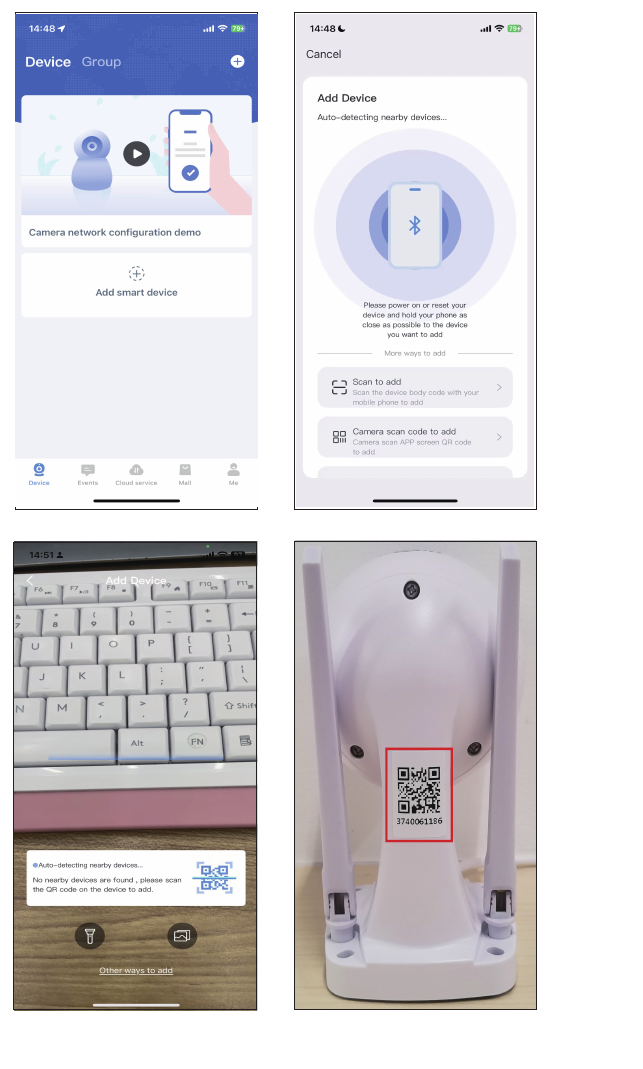
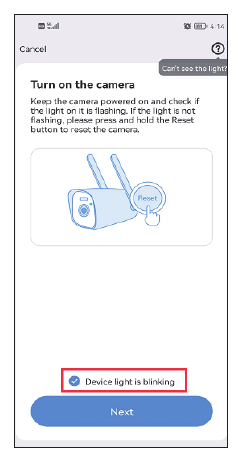
Cihaz ışığı yanıp sönüyor → İleri seçeneklerine dokunun, ardından ev Wi-Fi ağınıza bağlanın.
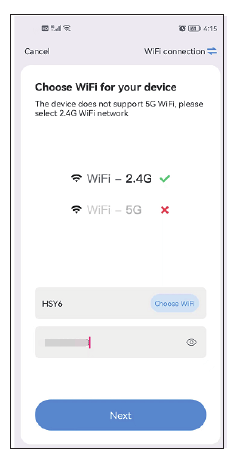
Ev Wi-Fi ağınızı seçin (kamera yalnızca 2.4GHz Wi-Fi destekler, 5GHz desteklemez), ardından İleri seçeneğine dokunun.
Telefonunuzda bir QR kodu görüntülenecek. Bu kodu kamera lensine 15-20 cm mesafeden tutun. Sesli komutu duyduğunuzda aşağıdaki mavi düğmeye dokunun, cihazın başarıyla bağlanmasını bekleyin ve ardından cihaz adını düzenleyin.
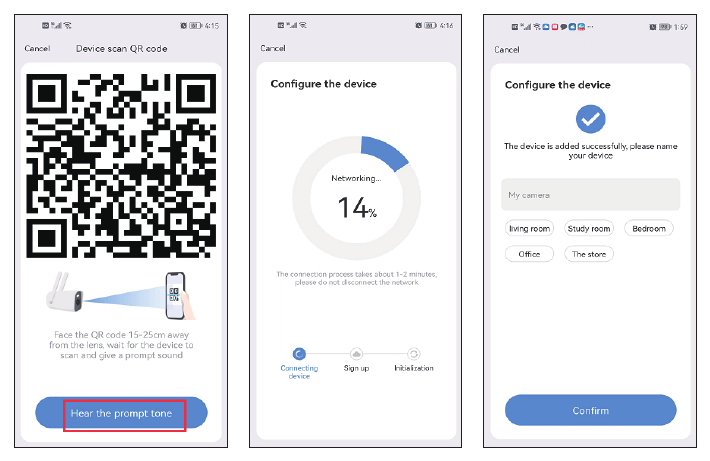
Wi-Fi adı ve şifresi herhangi bir özel karakter içermemelidir ve Wi-Fi şifresi 12 karakteri geçmemelidir.
3. Kamerayı Ethernet Kablosuyla Bağlama
Kameranın üzerindeki Ethernet portu sayesinde PTZ kamera yalnızca kablosuz Wi-Fi bağlantısını değil, Ethernet kablosu bağlantısını da destekler.
Ağ kablosunu kullanarak kamerayı yönlendiricinizin LAN portuna bağlayın, ardından Akıllı kamera ekle → ekranı aşağı kaydırın → LAN tarama seçeneklerine dokunun.
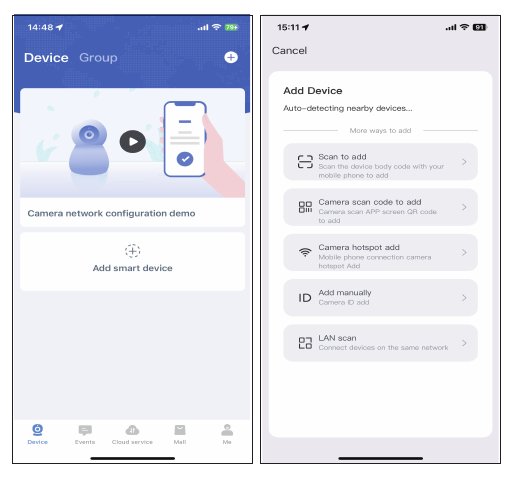
Cihazı otomatik olarak arar. Cihaz bulunduğunda Ekle seçeneğine dokunun. Herhangi bir şifre girmenize gerek yoktur; sağ üst köşedeki Onayla seçeneğine dokunmanız yeterlidir.
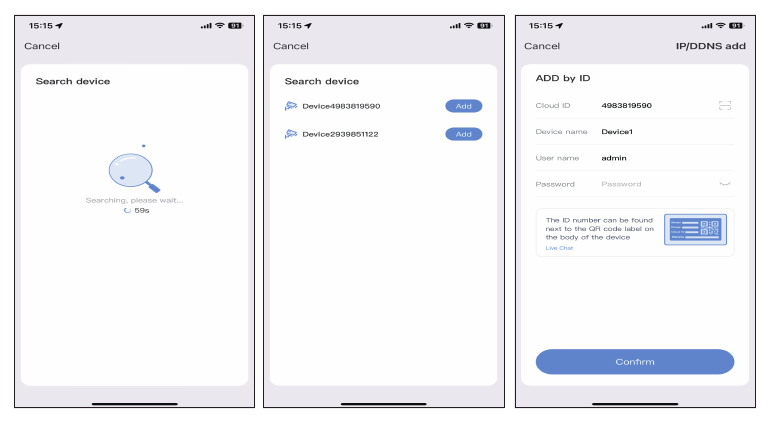
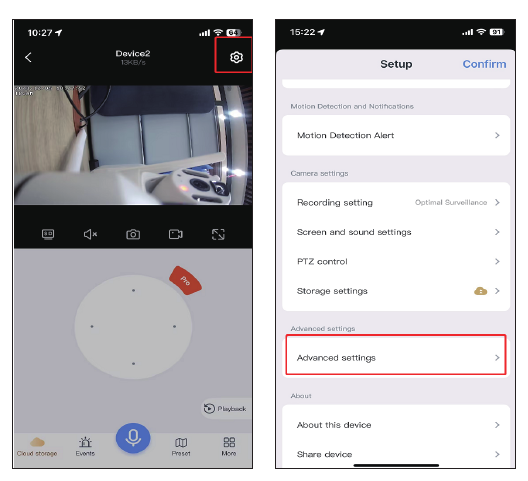
Ekleme başarılı olduktan sonra ayarlar simgesine → Gelişmiş ayarlar seçeneğine dokunun.
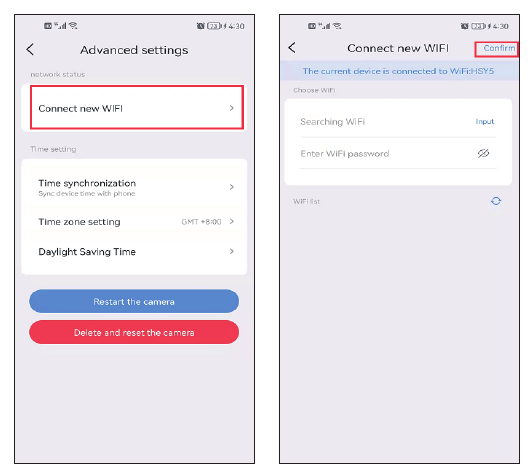
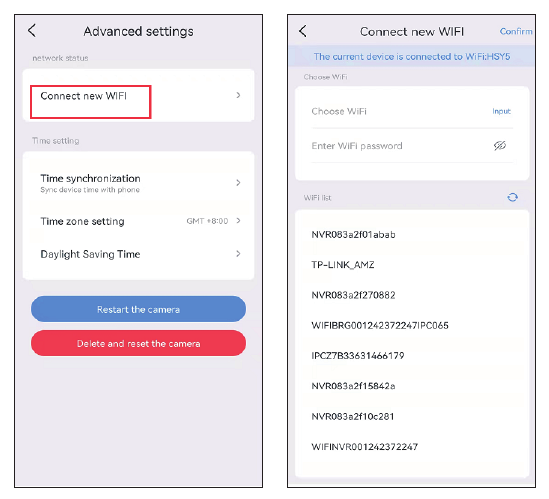
Yeni WiFi bağla → ev Wi-Fi ağınızı seçin ve şifreyi girin → Onayla seçeneklerine dokunun. Ardından ağ kablosunu çıkarın.
Kamerayı PC Üzerinde İzleme
Önce mobil telefonunuzda EseeCloud üzerinde bir hesap oluşturup cihazı eklemeniz gerekir. EseeCloud yazılımının bağlantısı şudur:
- Windows için EseeCloud: EseeCloud_Setup_3.0.8.0.exe
- Mac için EseeCloud: EseeCloud_Setup_2.0.8_20200228.zip
Veya [email protected] / [email protected] (ABD için) ya da [email protected] (Birleşik Krallık/AB için) adresine e-posta gönderin.
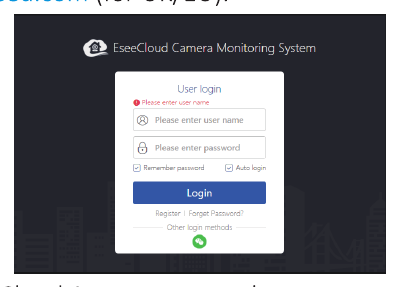
- EseeCloud uygulama hesabınızla giriş yapın; yalnızca e-posta ve cep telefonu numarası desteklenir. Üçüncü taraf bir hesapla kayıt olduysanız lütfen e-posta veya cep telefonu numarasıyla yeni bir hesap oluşturun ve ardından sistemi tekrar ekleyin.
- Hesabınız ve şifrenizle giriş yaptıktan sonra cihaz otomatik olarak bilgisayara senkronize edilir.
Lütfen dikkat: dijital zoom kamera, PC üzerinde yakınlaştırma veya uzaklaştırma yapamaz.
Kamera İşlevi
1. EseeCloud Ana Arayüzü
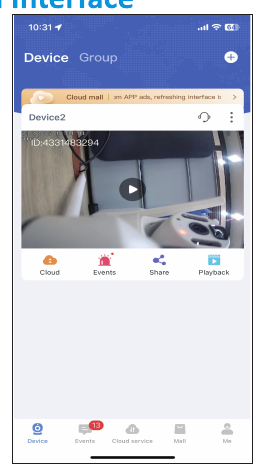
⋮ simgesine dokunduğunuzda dört seçenek görürsünüz:
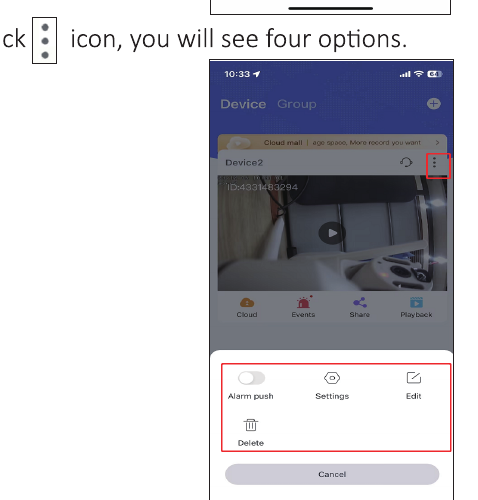
- A. Telefon uyarı bildirimleri almak için Alarm bildirimi seçeneğini etkinleştirin.
- B. Doğrudan ayar arayüzüne gitmek için Ayarlar seçeneğine dokunun.
- C. Cihaz adını düzenlemek için Düzenle seçeneğine dokunun.
- D. Son seçenek cihazı siler.
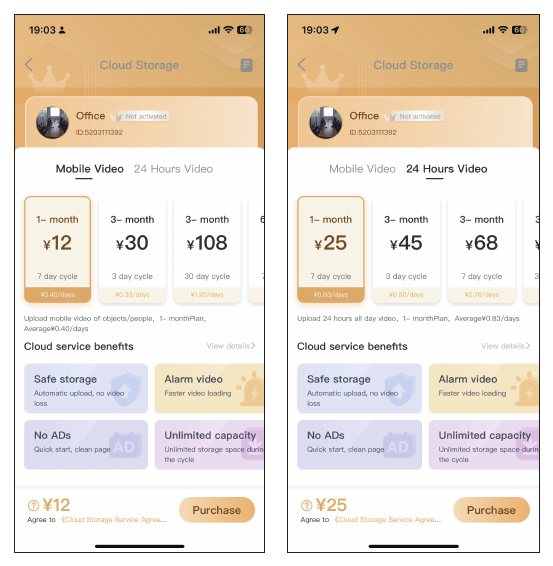
Bulut
Bulut hizmeti satın almak için bulut hizmeti simgesine  dokunun; her cihazın ayrı ayrı satın alınması gerekir. İki tür depolama modu vardır:
- Hareketli Video: yalnızca kamera şüpheli bir nesne algıladığında video kaydeder.
- 24 Saat Video: 7/24 video kaydeder.
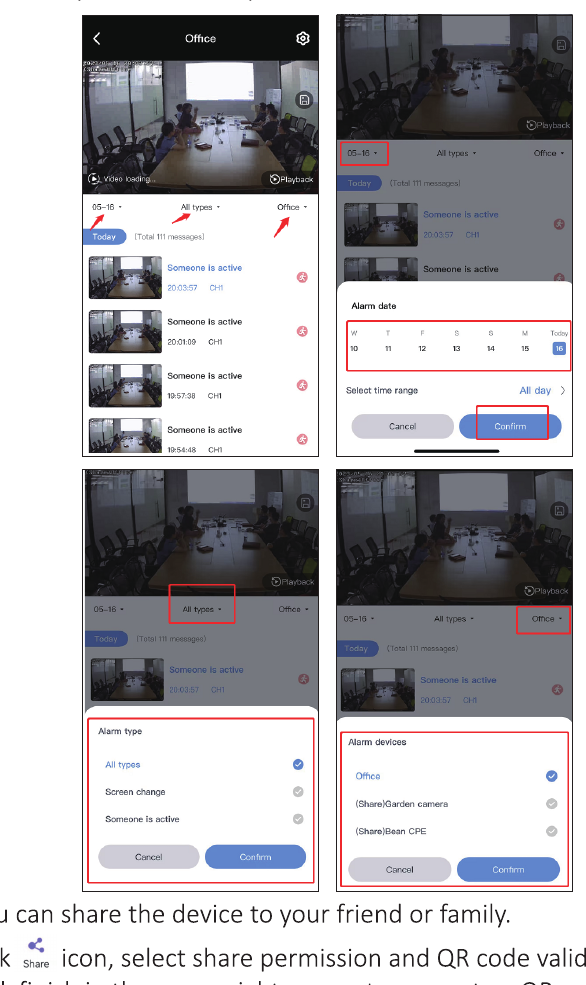
Olaylar
Alarm mesajlarını kontrol etmek için Olaylar simgesine dokunun. Tarihi, saati ve hareket türünü seçebilirsiniz. Alarm mesajı etkin olduğunda, alarm mesajının üzerine üç gün sonra otomatik olarak yenisi yazılır.
Paylaş
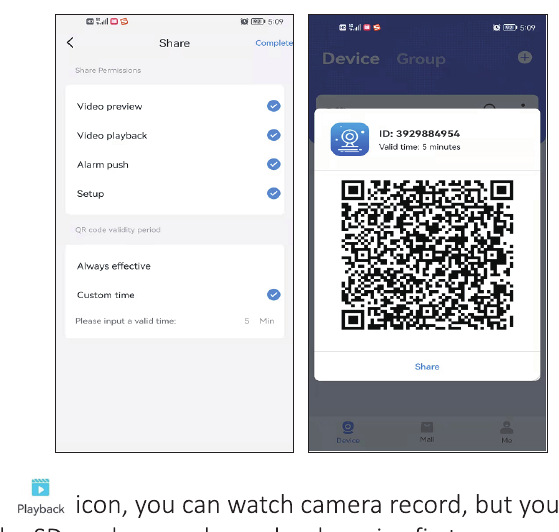
Cihazı ailenizle veya arkadaşlarınızla paylaşabilirsiniz.
- Paylaşım iznini ve QR kod geçerlilik süresini ayarlamak için Paylaş simgesine dokunun.
- QR kodu oluşturmak için sağ üst köşedeki Tamamla seçeneğine dokunun, ardından bunu başka kişilerle paylaşın.
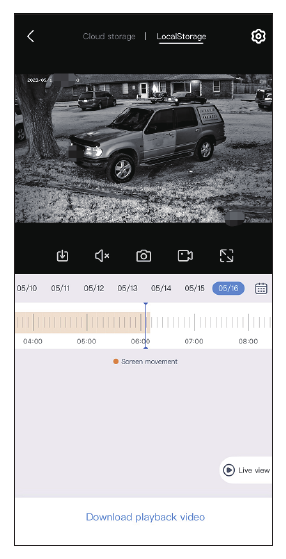
Geri Oynatma
Kamera kaydını izlemek için Geri oynatma simgesine dokunun, ancak önce bir SD kart takmanız veya bulut hizmeti satın almanız gerekir.
Lütfen dikkat: ileri sarma seçeneğini yalnızca bulut hizmeti destekler; SD kart bunu desteklemez.
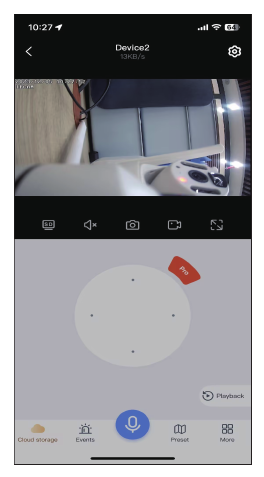
2. Gerçek Zamanlı Video Kaydı
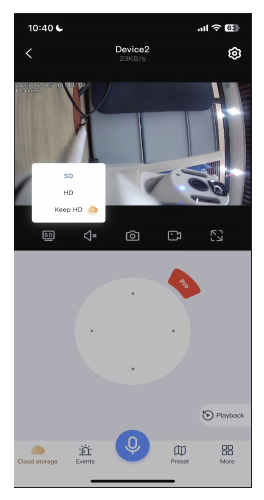
SD ve HD Geçişi
SD, HD ve HD Kalsın modları arasında geçiş yapabilirsiniz.
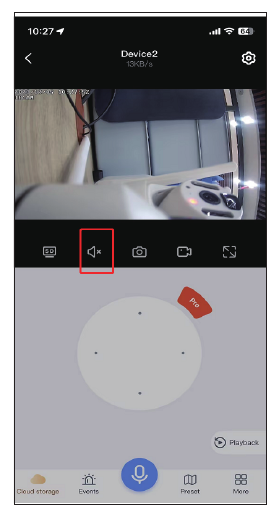
Ses
Kamerayı izlerken lütfen ses düğmesini açın, aksi takdirde kameradan hiçbir şey duyamazsınız.
Lütfen dikkat: ayrıca telefon ses seviyesini de yükseltmeniz gerekir.
Ekran Görüntüsü ve Kayıt
İleride kanıt olarak kullanmak üzere ekran görüntüsü alabilir veya önemli bir görüntüyü kaydedip mobil telefonunuza saklayabilirsiniz. Kayıt başarılı olduktan sonra Daha Fazla → Fotoğraf albümü seçeneğine dokunarak videoyu bu arayüzde kontrol edin.
Sık Görüntülenen Konum
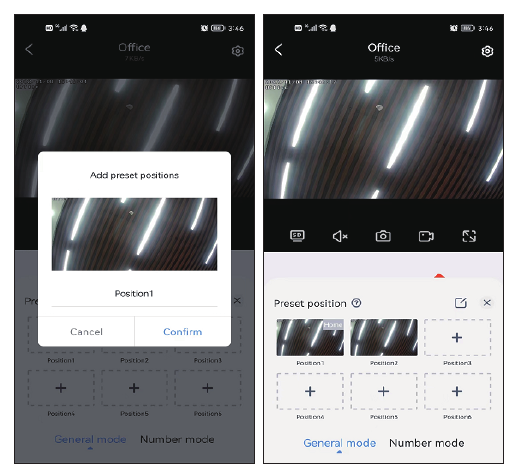
Sık görüntülediğiniz birkaç konumu ayarlayabilirsiniz. Kamera lensinin konumunu elle hareket ettirmek yerine yalnızca Git seçeneğine tıklamanız yeterlidir.
Kamera lensini istediğiniz bir konuma ayarlayın, ardından Ön ayar ekle seçeneğine dokunun.
Konumu adlandırın (örneğin, Konum 1) ve Onayla seçeneğine dokunun. Kutudaki görüntüye doğrudan dokunmak kamerayı ayarladığınız konuma döndürür.
Daha Fazla
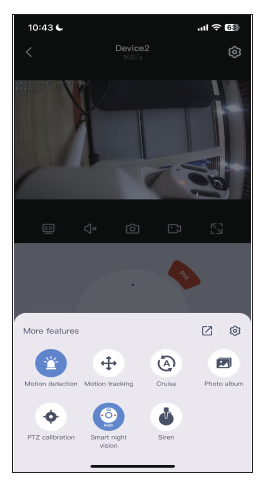
- a. Hareket algılama: Kamera hareket algıladığında uyarı alın.
- b. Hareket takibi: kamera hareketi izler ve takip eder.
- c. Devriye: kamera yaklaşık 4 saat boyunca 360° otomatik devriye başlatır ve ardından durur.
- d. Fotoğraf albümü: ekran görüntülerini veya kaydedilen videoları saklar.
- e. PTZ kalibrasyonu: Kamera konumunda bir sapma olduğunda veya pan tilt sağa-sola ya da yukarı-aşağı dönemediğinde PTZ kalibrasyonu seçeneğine dokunun, kamera otomatik olarak kalibre eder.
- f. Gece görüşü modu: Gece görüşünde seçebileceğiniz üç mod vardır. Düğmeye dokunmak modu bir sonraki moda geçirir.
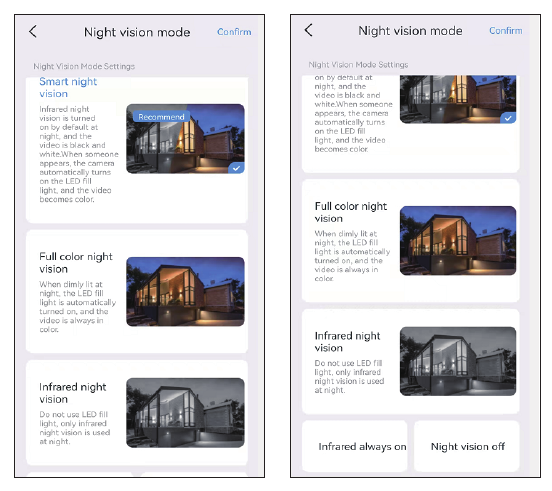
- Akıllı gece görüşü: Kamera bir kişi veya nesne algıladığında projektörü açar ve görüntü tam renkliye geçer. Normalde gece siyah-beyaz bir görüntüdür.
- Tam renkli gece görüşü: Çevredeki ortamın kararmaya başladığını algıladığında projektörler otomatik olarak açılır ve renkli bir görüntü gösterir.
- Kızılötesi gece görüşü: kamera gece otomatik olarak siyah-beyaz görüntüye geçer ve gündüz tekrar gündüz moduna döner.
- g. Siren: birinin izinsiz girdiğini fark ettiğinizde alarm düğmesine dokunun, kamera 14 saniye boyunca alarm çalarak davetsiz misafiri korkutup kaçırır.
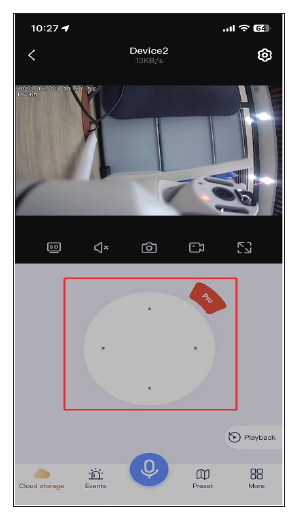
PTZ Kontrolü
Kamera lensini yukarı-aşağı, sağa-sola hareket ettirmek için yön tuşunu sürükleyin.
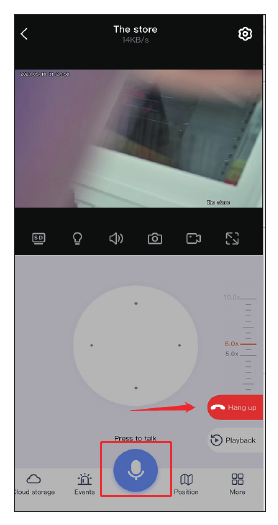
Mikrofon İşlevi
Kamera üzerinden biriyle konuşmak istediğinizde, başkalarıyla konuşabilmek için aşağıdaki mikrofon simgesine dokunun, ardından görüşmeyi sonlandırmak için kapat düğmesine dokunun.
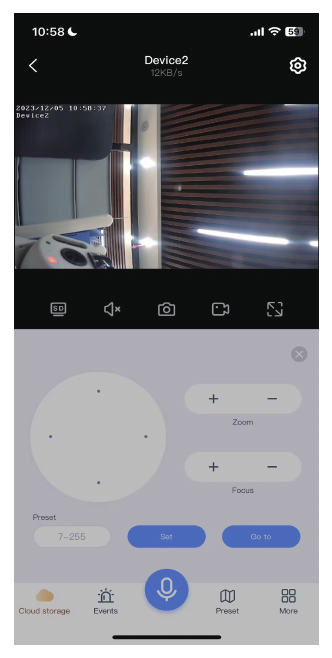
Yakınlaştırma ve Odaklama
Yakınlaştırma ve uzaklaştırma seçeneklerini görmek için PTZ üzerindeki kırmızı Pro düğmesine dokunun.
- Yakınlaştırma ve uzaklaştırma: Bu işlev yalnızca optik zoom kameralar içindir. Dijital zoom kamera satın aldıysanız yakınlaştırma ve uzaklaştırmaya dokunmak tepki vermez.
- Odaklama: Yakınlaştırma / uzaklaştırma yaptığınızda kamera odaklanmazsa elle odaklamak için bu seçeneğe dokunun. Ancak görüntü normalse buna dokunmayın, çünkü kameranın görüntü netliğine zarar verir.
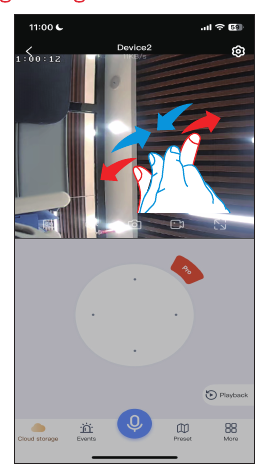
Dijital zoom kameranın görüntüsünü yakınlaştırmak istiyorsanız lütfen görüntüyü büyütmek için doğrudan ekranı kaydırın.
3. Ayar İşlevi
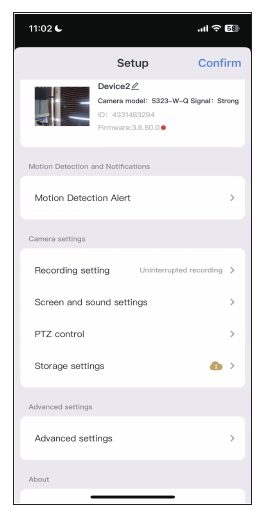
Hareket Algılama Uyarısı
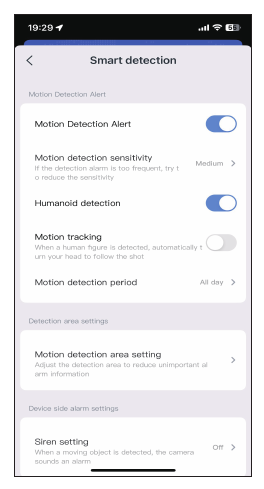
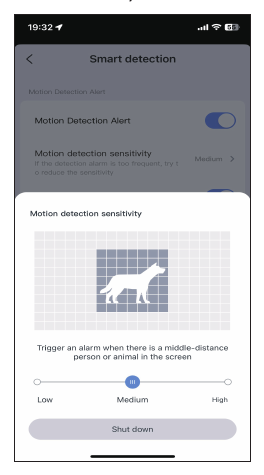
Hareket algılama hassasiyeti: çok fazla hatalı alarm mesajı alıyorsanız lütfen hareket algılama hassasiyetini düşük olarak ayarlayın.
Akıllı algılama Dönemi: Algılama dönemini seçmek için dört seçenek vardır; tüm gün, gündüz modu (algılama saati 08.00 ile 20.00 arası), gece modu (algılama saati 20.00 ile 08.00 arası) gibi ya da algılama saatini kendiniz de özelleştirebilirsiniz.
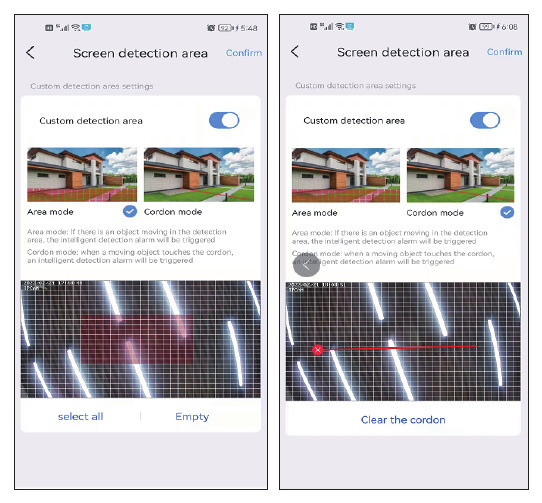
Hareket algılama alanı ayarı: belirli bir konumu algılamak istiyorsanız hareket algılamayı Alan modu veya Sınır çizgisi modu olarak ayarlayabilirsiniz. Biri algılama alanına girdiğinde bir alarm tetiklenir ve bu, yanlış alarmları azaltabilir.
Lütfen dikkat: ayarladığınız algılama alanı çok genişse kamera varsayılan olarak tam ekran algılamaya geçer.
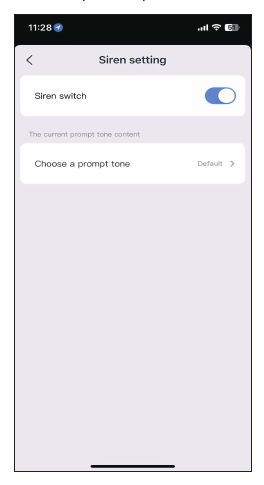
Siren Ayarı
Sireni kapatabilir veya açabilirsiniz. Biri alarm alanına girdiğinde kamera bir alarm sesi verir.
Kayıt Ayarı
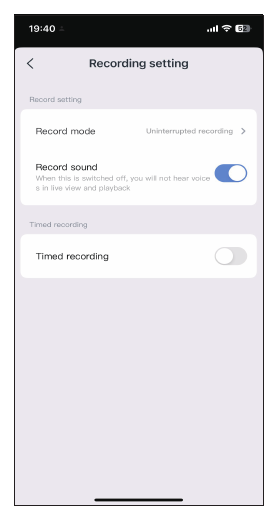
Kayıt Modu: seçebileceğiniz iki kayıt modu vardır; olay kaydı ve sürekli kayıt.
- Olay kaydı, ekranda değişiklik algılandığında kayda başlayacağı ve diğer zamanlarda uyku moduna geçeceği anlamına gelir.
- Sürekli kayıt, kameranın her zaman kayıt yapacağı anlamına gelir.
Kayıt sesi anahtarı: bu seçeneği açmazsanız geri oynatmada veya canlı görüntüde ses duyamazsınız.
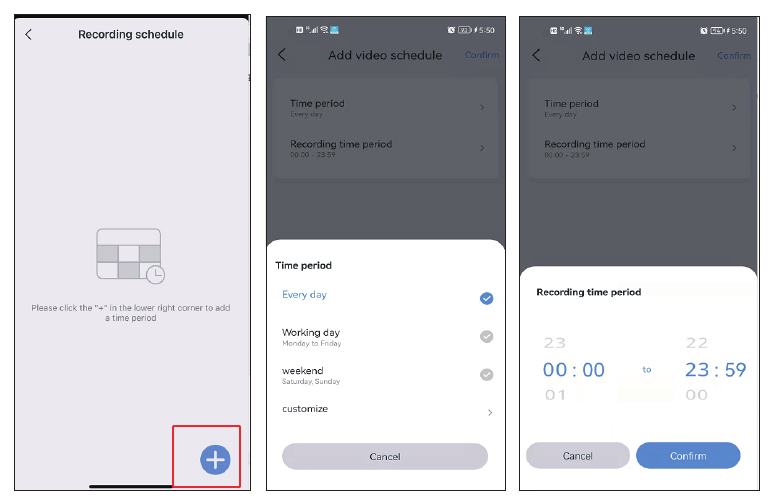
Zamanlı kayıt: Zamanlı kayıt için farklı tarihler ve farklı zaman dilimleri seçebilir, ayrıca birden fazla zaman planı oluşturabilirsiniz. Örneğin, yalnızca hafta içi günlerde ya da yalnızca hafta sonları kayıt yapmayı seçebilirsiniz. Kayıt zaman çizelgesini de özelleştirebilirsiniz.
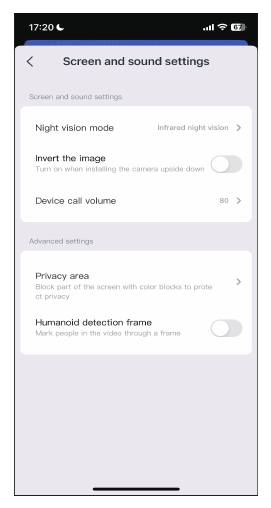
Ekran ve ses ayarları
Aydınlatma modu Daha Fazla seçeneklerinde başarıyla ayarlanamıyorsa görüntü ayarlarından da ayarlayabilirsiniz. Üç gece görüşü modunun yanı sıra, kızılötesi ışığı sürekli açık tutmayı (gece-gündüz görüntü siyah-beyaz kalır) ya da gece görüşünü kapatarak her zaman tam renkli gece görüşü kullanmayı da seçebilirsiniz.
-
a. Cihaz çağrı ses seviyesi: Bu seçenek çift yönlü ses işlevinin ses seviyesini ayarlar.
-
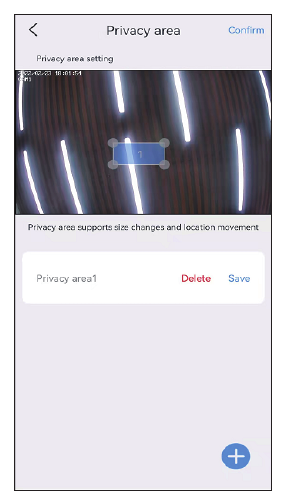
b. Gizlilik bölgesi ayarı: Gizlilik alanını ayarlayın; ayarladığınız görüntü alanı renkli kutularla kapatılır.
-
c. İnsan algılama çerçevesi: Kamera insan algıladığında şüpheli kişilerin hareketlerini yakalar, onları çerçeve içine alır ve alarm bildirimini hızlıca gönderir.
PTZ kontrolü
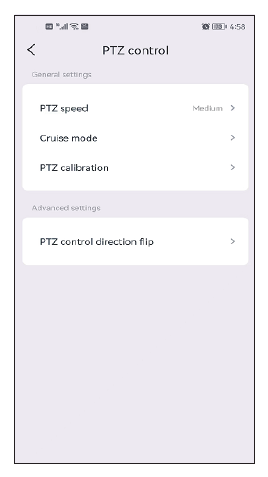
- a. PTZ hızı: Kameranın çok hızlı döndüğünü düşünüyorsanız hızı düşük olarak ayarlayabilirsiniz.
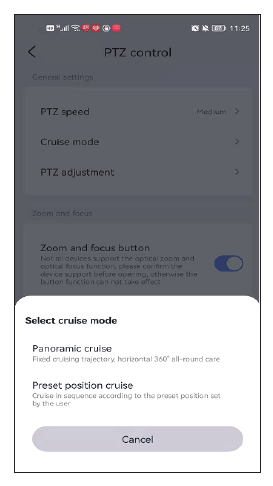
- b. Devriye modu: Seçebileceğiniz iki seçenek vardır; panoramik devriye ve ön ayar konumu devriyesi. Lütfen dikkat: ön ayar konumu devriyesinde kamera yalnızca ön ayar konumları arasında devriye gezer; önce bir ön ayar konumu oluşturmanız, ardından bu modu seçmeniz gerekir. Lütfen SSS Q7'ye bakın.
- c. PTZ kontrol yönü çevirme: Kamerayı kurduktan sonra kamera yönü ters dönmüşse PTZ yön çevirmeyi ayarlayabilirsiniz. Ayarlandıktan sonra PTZ kontrolü ters yönde döner.
Depolama Ayarları
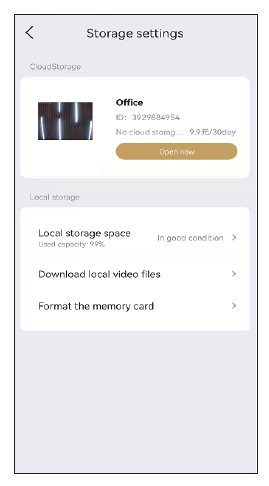
Depolama ayarları arayüzünde bulut depolamanın kullanım süresini, SD kartın durumunu ve depolama kapasitesini görüntüleyebilirsiniz. SD kartı taktığınız halde kayıt yapmıyorsa SD kart durumunun normal olup olmadığını ya da SD kart kapasitesinin dolu olup olmadığını kontrol edin; doluysa tüm kayıtları silmek için biçimlendir seçeneğine dokunun. Ayrıca bu arayüzde video indirebilirsiniz.
Gelişmiş ayarlar
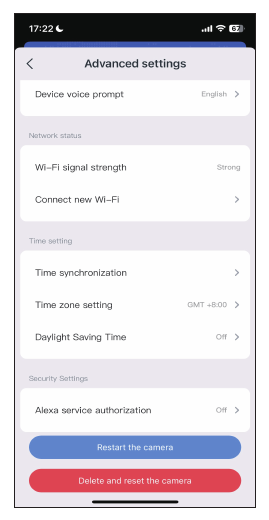
Yeni WiFi bağla: Kameranızın Wi-Fi ağını değiştirmek istiyorsanız Wi-Fi adını ve şifresini değiştirmek için Yeni Wi-Fi bağla düğmesine dokunun.
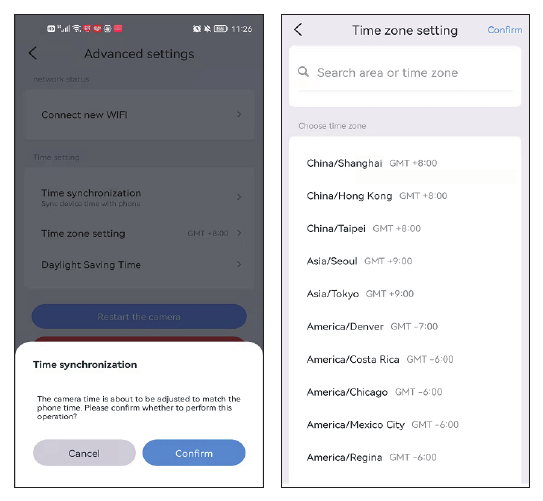
Saat ayarları
Kamerayı başarıyla bağladıktan sonra kameranın gösterdiği saat mobil telefonunkinden farklı olabilir. Saat senkronizasyonu seçeneğine dokunun, telefon saatinize otomatik olarak senkronize olur. Kamera saati hâlâ yanlışsa saat dilimini kendiniz seçebilirsiniz. Uygulama farklı ülkelerde yaz saati ayarlamayı destekler.
Alexa ile Çalışma
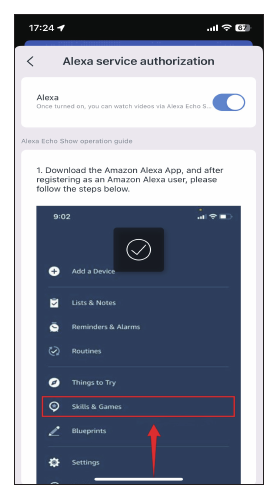
Alexa işlevini kullanmak istiyorsanız önce uygulamadaki Alexa seçeneğini açın, ardından kamerayı Alexa üzerinde bağlamak için aşağıdaki talimatları izleyin.
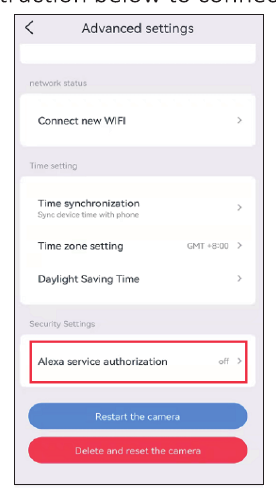
Alexa seçeneğini etkinleştirdikten sonra Alexa uygulamanıza gidin ve Alexa hizmetinin gösterdiği tüm adımları izleyin.
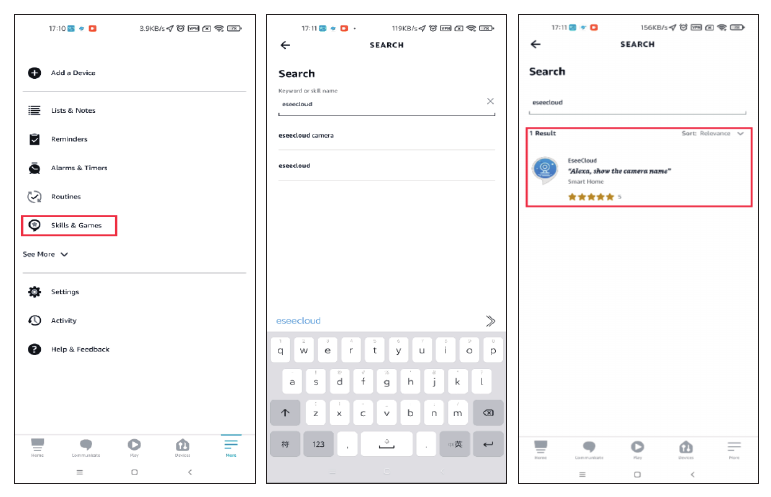
Daha Fazla seçeneğine gidin, Skill & Games → EseeCloud araması → bu seçeneğe dokunun.
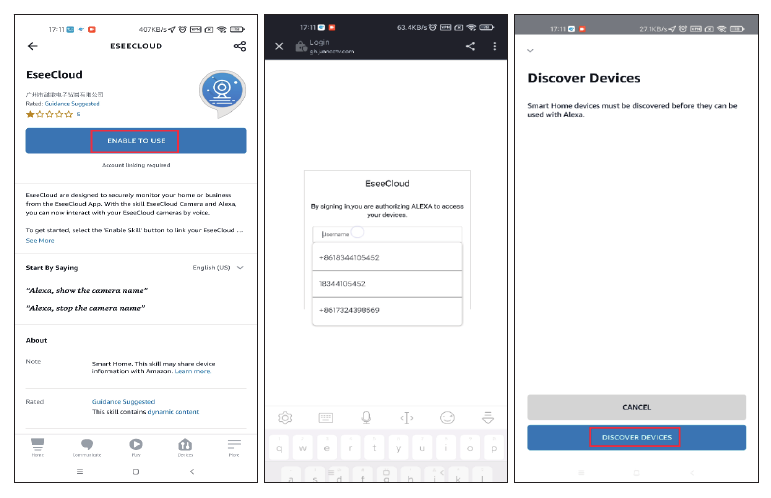
ENABLE TO USE → EseeCloud hesabınızı ve şifrenizi girin → DISCOVER DEVICES seçeneklerine dokunun.
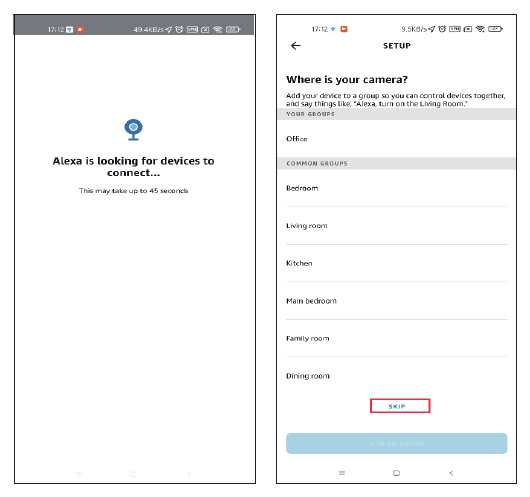
Cihazınızın bulunması için yaklaşık 45 saniye bekleyin. Cihazınız bulunduktan sonra kamerayı Echo Show üzerinde izleyebilirsiniz.
Cihazın Alexa'ya nasıl ekleneceğine dair bir video yükledik: amazon.com/vdp/02b7820dd64d4ad6a457fcfd8638e830.
- EseeCloud'a üçüncü taraf bir yazılım üzerinden giriş yaparsanız Alexa'da EseeCloud skill'ini etkinleştiremezsiniz. Telefon numarası veya e-posta adresiyle bir EseeCloud uygulama hesabı oluşturmalısınız.
- Cihazı adlandırmanız gerekir, aksi takdirde Alexa cihazın bulunamadığını gösterir.
Bu cihaz hakkında
Bu arayüzde cihaz ID'nizi, sürümünüzü ve IP adresinizi bulabilirsiniz. Ayrıca hangi Wi-Fi ağına bağlı olduğunu da görebilirsiniz.
Optik Zoom Kameranın Ön Ayar Konumu
Optik zoom kameranın WHD103Z gibi bazı işlevlerinin başlaması için bir komut kodu girilmesi gerekir. Lütfen ilgili işlevleri başlatmak için aşağıdaki komut tablosundaki kodu girin.
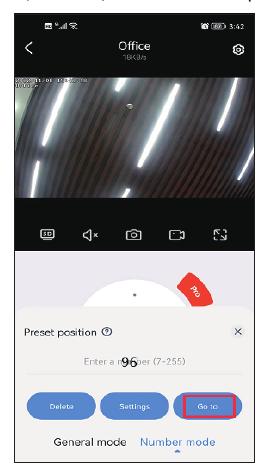
Örneğin, otomatik takip işlevini açmak için: ayarlara gidin, akıllı algılama alarmına dokunun, hareket takibini ve insan algılamayı açın, uygulamada Ön ayar seçeneğine dokunun → Sayı modu seçeneğini seçin → 96 girin, Git.
İşlev Talimatı (Komut Tablosu)
Ön Ayar Konumu İşlevi (Optik Zoom Kameralar WHD103Z İçin)
| İşlev | Komut |
|---|---|
| İşlev açıklaması | 3 dakika içinde herhangi bir kontrol yapılmazsa otomatik olarak nöbet konumuna döner. |
| Nöbet konumu ayarı | Kamera lensini istediğiniz bir konuma çevirin, 58 girin, ayarlara tıklayın. |
| Nöbet konumunu aç | 56 girin, Git seçeneğine tıklayın. |
| Nöbet konumunu kapat | 56 girin, ayarlara tıklayın. |
Ön Ayar Biti İşlevi
| İşlev | Komut |
|---|---|
| Ön ayar biti oluşturma | Ayarlanacak konuma çevirin, ön ayar konumu numarasını (1-8) girin, ardından ayarlar seçeneğine tıklayın. |
| Ön ayar bitine gitme | Ayarlanmış olan ön ayar numarasını (1-8) girin, ardından Git seçeneğine tıklayın. |
Ön Ayar Devriyesi
| İşlev | Komut |
|---|---|
| İşlev açıklaması | Ayarlanan her ön ayar konumuna otomatik olarak döner ve bir süre bekler; 3000 döngü devriye gezdikten sonra dönmeyi durdurur. |
| Ön ayar konumu 1-8 devriyesi | 41 girin, Git seçeneğine tıklayın. |
| Ön ayar konumu 1-8 silme | 41 girin, ayarlara tıklayın. |
Otomatik Takip İşlevi (30X Optik Zoom Kamera WHD103Z)
| İşlev | Komut |
|---|---|
| Başlangıç konumuna otomatik dönüş | 58 girin, ayarlara tıklayın. |
| Otomatik takibi aç | 97 girin, Git seçeneğine tıklayın. |
| Otomatik takibi kapat | 97 girin, ayarlara tıklayın. |
| Otomatik takip yakınlaştırmasını aç | 96 girin, Git seçeneğine tıklayın. |
| Otomatik takip yakınlaştırmasını kapat | 96 girin, ayarlara tıklayın. |
Otomatik Tarama (WHD103Z)
| İşlev | Komut |
|---|---|
| İşlev açıklaması | Ball machine'in maksimum yatay açıları arasında otomatik olarak döner ve 48 saat tarama sonrasında durur. |
| Otomatik taramayı başlat | 39 girin, Git seçeneğine tıklayın. |
Çift Lensli Optik Zoom Kameranın Özel İşlev Ayarı
Işıklı Alarm
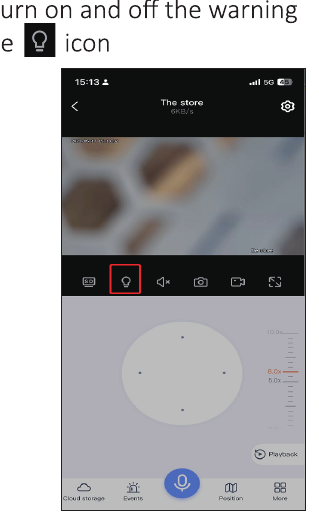
Işık simgesine dokunarak uyarı ışığını elle açıp kapatabilirsiniz.
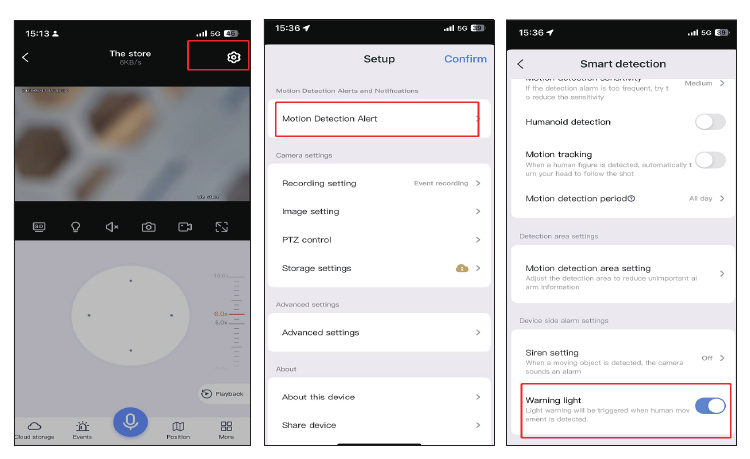
Otomatik ışıklı alarmı ayarlamak için:
Elle Yakınlaştırma ve Uzaklaştırma
Yalnızca yukarı ve aşağı kaydırarak kamera yakınlaştırılıp uzaklaştırılabilir; hassas kat ayarları ve daha basit işlemler sunar.
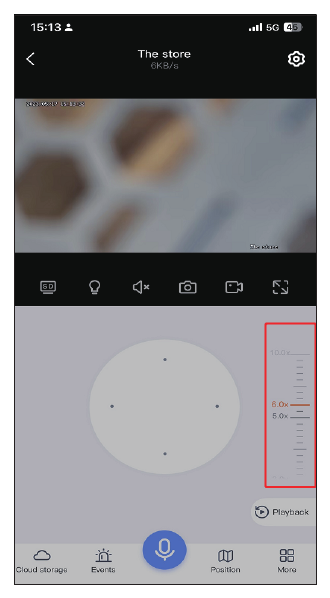
Kameranın dijital yakınlaştırmasını gerçekleştirmek için değerleri ayarlayabilirsiniz. 4X ayırma çizgisidir. (WS02 Modeli İçin)
- 1-4x — Kamera otomatik olarak 4 mm lens kullanır.
- 4-10x — Kamera otomatik olarak 8 mm lense geçer.
Kısa odak uzaklıklı bir lens geniş bir alanı görmenizi, telefoto lens ise ayrıntıları net görmenizi sağlar.
SSS
Yardıma mı ihtiyacınız var?
Herhangi bir sorunuz varsa lütfen bizimle iletişime geçin:
- Amazon E-posta: [email protected] (ABD için), [email protected] (Birleşik Krallık ve AB için)
- AliExpress E-posta: [email protected]
- Wechat / WhatsApp: +86 15361562950
- AliExpress WhatsApp: +8618126465980
- Çağrı Hattı: 917-338-1084 veya 855-660-0999 (ABD için)
- Web Sitesi: www.hiseeu.com
Ayrıca SSS ve Kılavuzlar sayfamıza göz atabilir veya destek ekibimizle iletişime geçebilirsiniz.
Akıllı WiFi Kamera (A002)
Hiseeu Akıllı WiFi Kamera (A002) için hızlı kılavuz — FJ5C ve bullet modeller: görünüm, kurulum, EseeCloud uygulama ayarları, bağlantı, kamera işlevleri ve SSS.
Çift Lensli Bağlantılı Güvenlik Kamerası (A040)
Hiseeu Çift Lensli Bağlantılı Güvenlik Kamerası (A040, WS03) için kullanım kılavuzu — görünüm, kurulum, EseeCloud uygulama ayarları, Bluetooth ve QR ile eşleştirme, kamera işlevleri, PTZ kontrolü, Alexa ve SSS.