 Hiseeucloud App 文档
无线灯泡摄像机
Hiseeu 无线灯泡摄像机(A037)快速指南——外观、安装、App 设置、设备连接、摄像机功能及常见问题。
Hiseeu 无线灯泡摄像机(型号 A037-V1.1)快速指南。Hiseeu 产品在出厂前均通过严格的检测标准,并已通过 CE、FCC 和 UL 认证。
使用产品前请仔细阅读本快速指南,并妥善保管。
外观说明
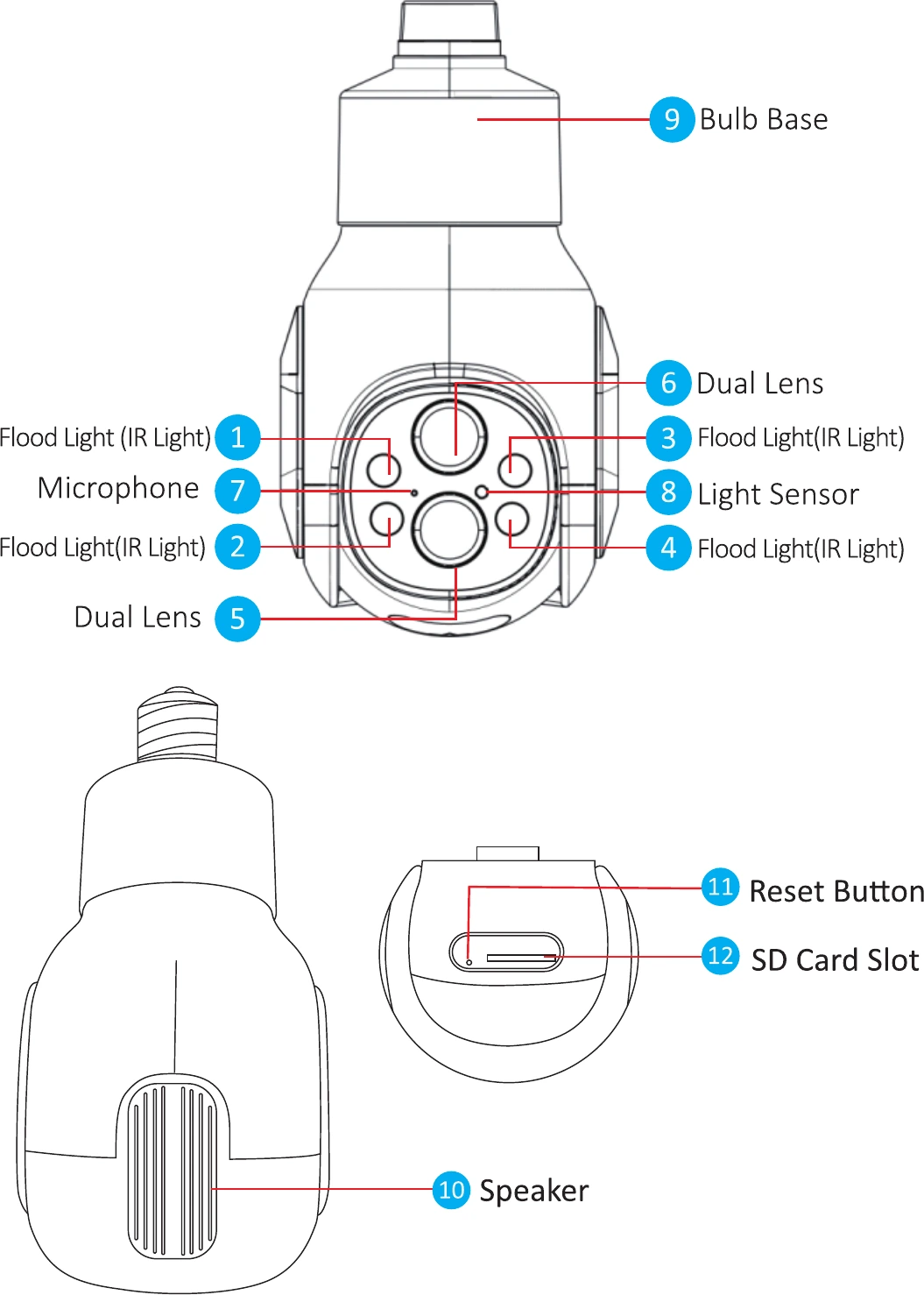
说明
- 光线传感器 —— 采集环境照度值,当前照度低于 3 Lux 时自动开启红外灯。
- 复位按钮 —— 在工作状态下,长按复位按钮 8–10 秒即可恢复出厂设置,此时摄像机会发出语音提示。
- SD 卡槽 —— TF 卡,用于存储和回放录像。
参数说明
| 规格 | 详情 |
|---|---|
| 灯泡接口 | E26/E27 socket |
| 分辨率 | 4MP (2MP+2MP) |
| 变焦 | 10X 光学变焦 |
| 传感器 | 1/2.9" CMOS Sensor |
| 连接方式 | 无线或蓝牙 |
| 无线标准 | 2.4G, 802.11b/g/n |
| 快门 | 自动 |
| 日夜切换模式 | IR-CUT 红外滤光片 |
| 云台 | 水平 355° + 垂直 90° |
| 存储 | 最大 128GB |
| 视频编码 | H.265(支持双码率) |
| 降噪 | 支持 3D DNR |
| 画面翻转 | 垂直翻转 |
安装
- 请确认包装内的设备完好无损,且包含全部组装配件。如缺少配件,请联系我们。
- 安装时,请确保摄像机与路由器之间的距离处于 Wi-Fi 信号良好的范围内。
- 本摄像机仅支持 2.4G Wi-Fi,不兼容 5G Wi-Fi。
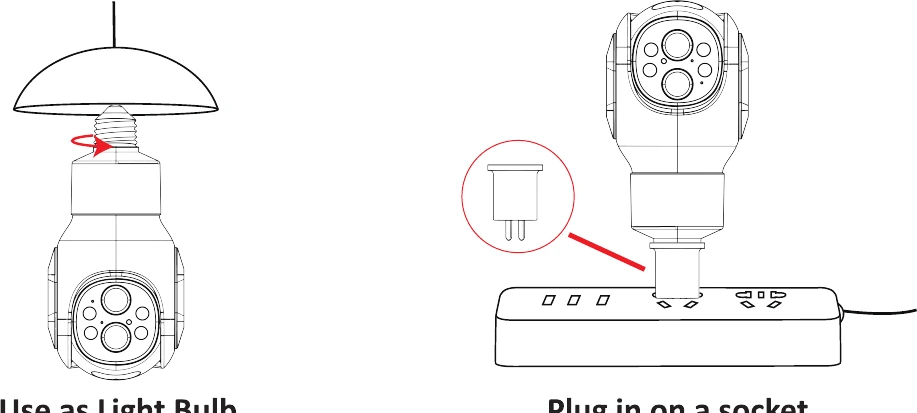
1. 安装方式
安装与使用都很简便。
2. 如何开启摄像机
2.1 给摄像机通电
将摄像机安装到灯泡接口或插座上,摄像机将自动开机。
2.2 与设备连接
- 首次使用时,将摄像机插接到灯泡接口或插座上后,摄像机会自动搜索设备。
- 否则,需要长按摄像机上的复位按钮 8–10 秒,随后摄像机便会搜索并连接到你需要连接的设备。
添加设备
1. 设置 App
1.1 下载 Eseecloud App
在 App Store 或 Google Play 中搜索免费应用 「EseeCloud」。
Eseecloud App 会不定期更新。如果你看到的 Eseecloud 菜单与本用户手册中的菜单不一致,请联系我们获取最新版用户手册。
iOS 系统需 iOS 8.0 或以上版本,Android 系统需 Android 4.4 或以上版本。
1.2 注册 App 账号
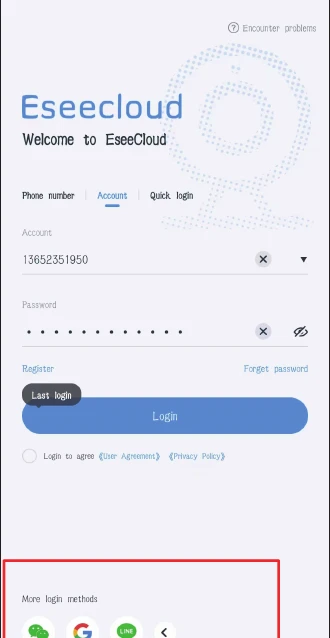
进入 Eseecloud 首页并切换到 「账号」。
点击 「注册」,使用手机号 / 邮箱进行注册,然后点击 「确认」。
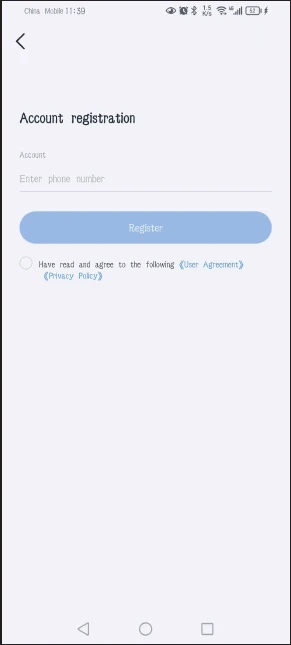
按住网球手动拖动,先拖到红点处,再拖到网球拍上。
接着你会收到一条验证码。输入验证码并设置密码,然后点击 「确认」 完成注册。
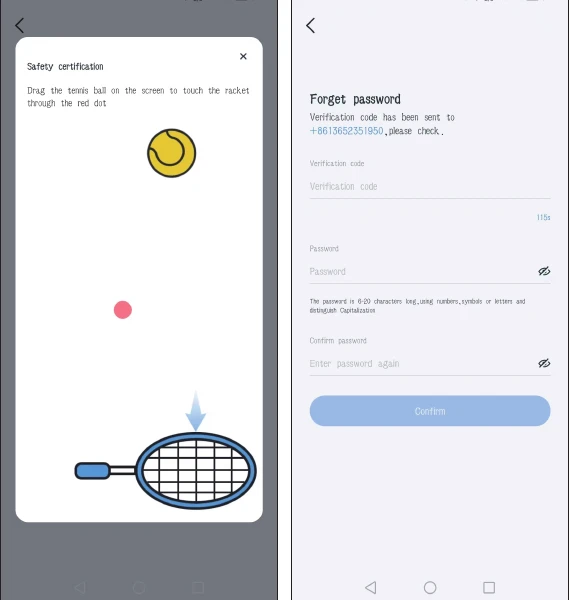
1.3 登录
在首页输入手机号并获取验证码:
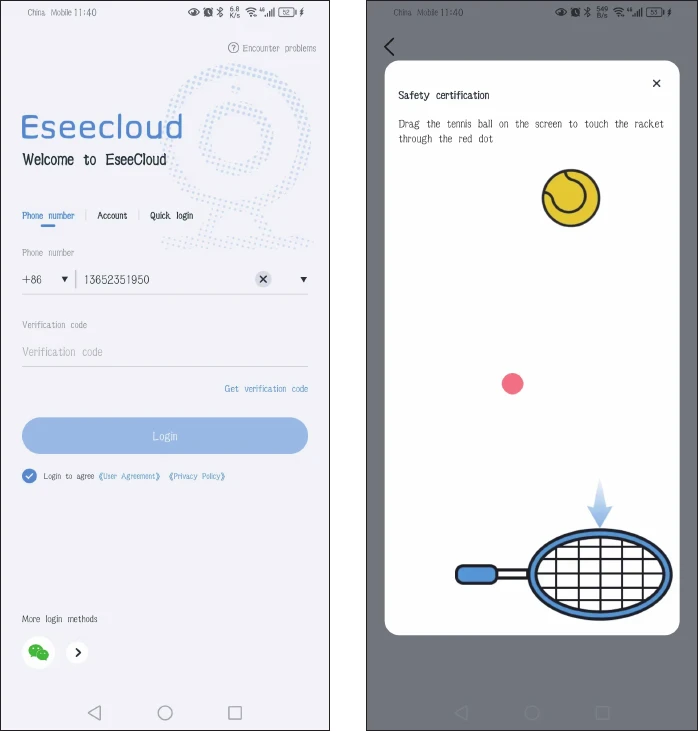
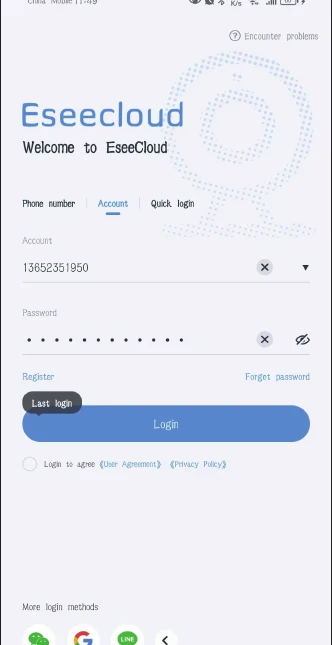
输入账号和密码登录:
快捷登录: 首次登录后,App 会自动识别你的手机号。下次你可以选择 「快捷登录」。
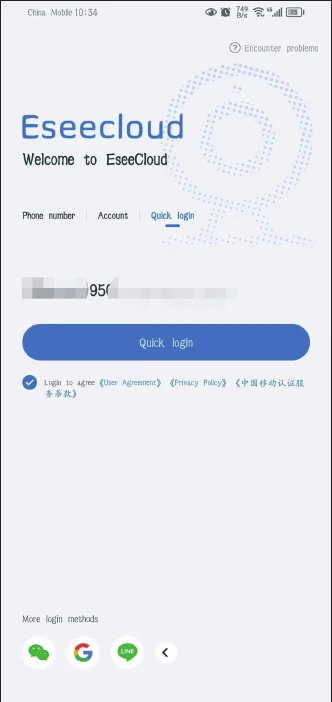
更多登录方式: 你可以通过 WeChat、Google 或 Line 账号登录。
2. 将摄像机连接到 Eseecloud
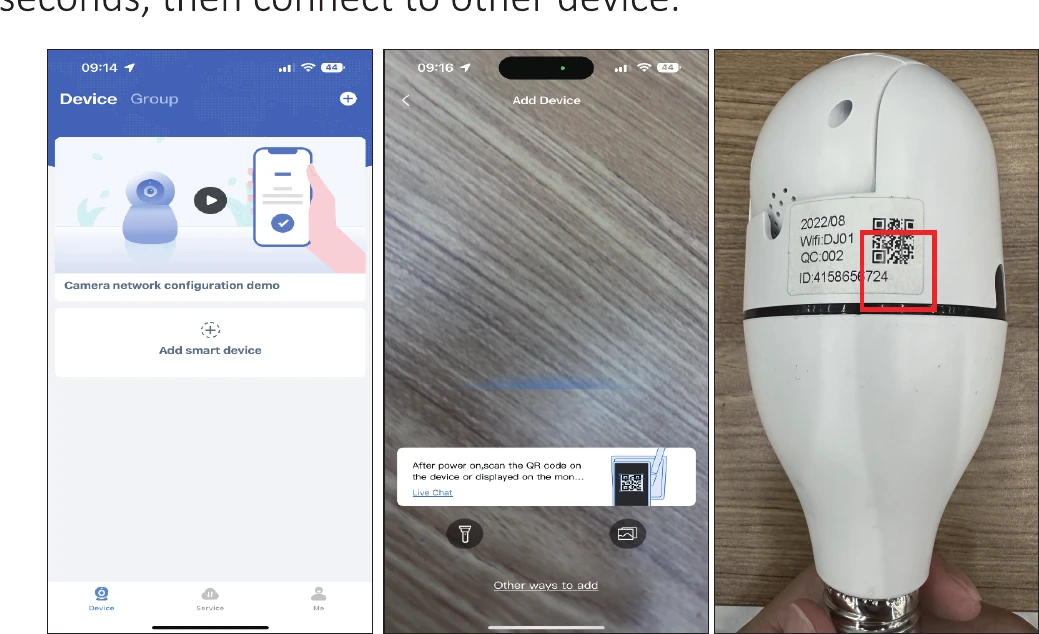
2.1 扫描摄像机上的二维码添加
将摄像机安装到灯泡接口上。首次使用时,摄像机会通电开机并自动旋转。如果你之前已将摄像机与某台设备配对,请长按摄像机上的 复位按钮 8–10 秒,再将其连接到新设备。
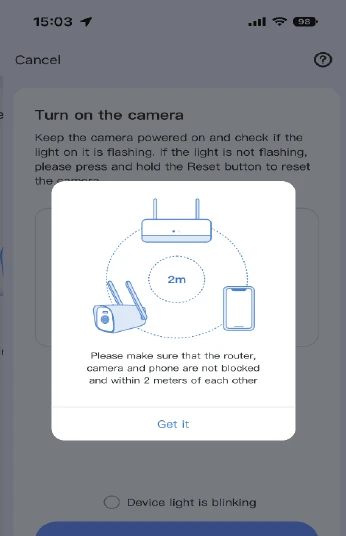
点击 「知道了」,勾选 「设备指示灯正在闪烁」,然后点击 「下一步」。
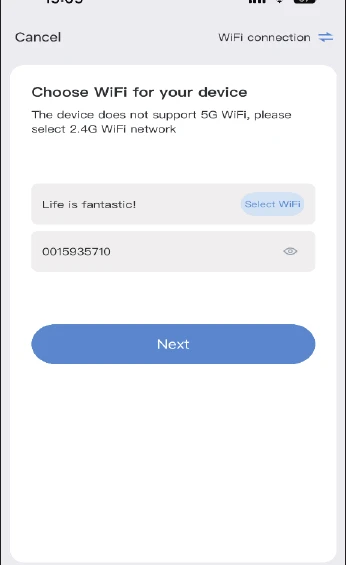
选择你家中的 Wi-Fi 并输入 Wi-Fi 密码。
Wi-Fi 名称和密码不能包含任何特殊字符,且 Wi-Fi 密码长度不得超过 12 个字符。
手机屏幕上会出现一个二维码。将二维码对准摄像机镜头,保持 15–25 厘米的距离。听到提示音后,点击下方的蓝色按钮,等待设备连接成功,然后编辑设备名称。
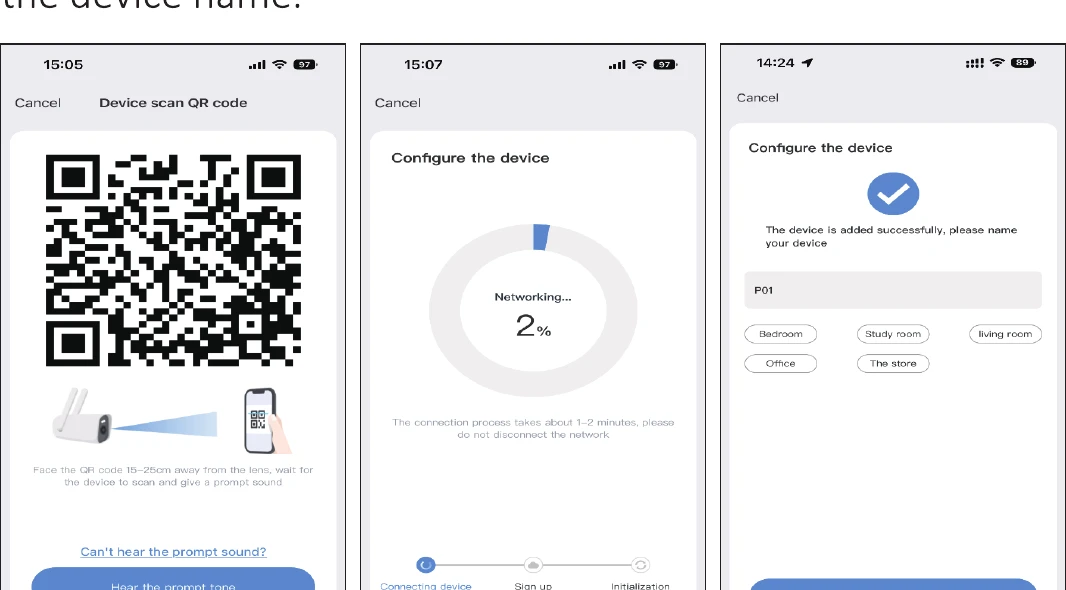
2.2 连接摄像机热点添加
将摄像机安装到灯泡接口上。首次使用时,摄像机会通电开机并自动旋转。如果你之前已将摄像机与某台设备配对,请按下摄像机上的 复位按钮 将其开启。
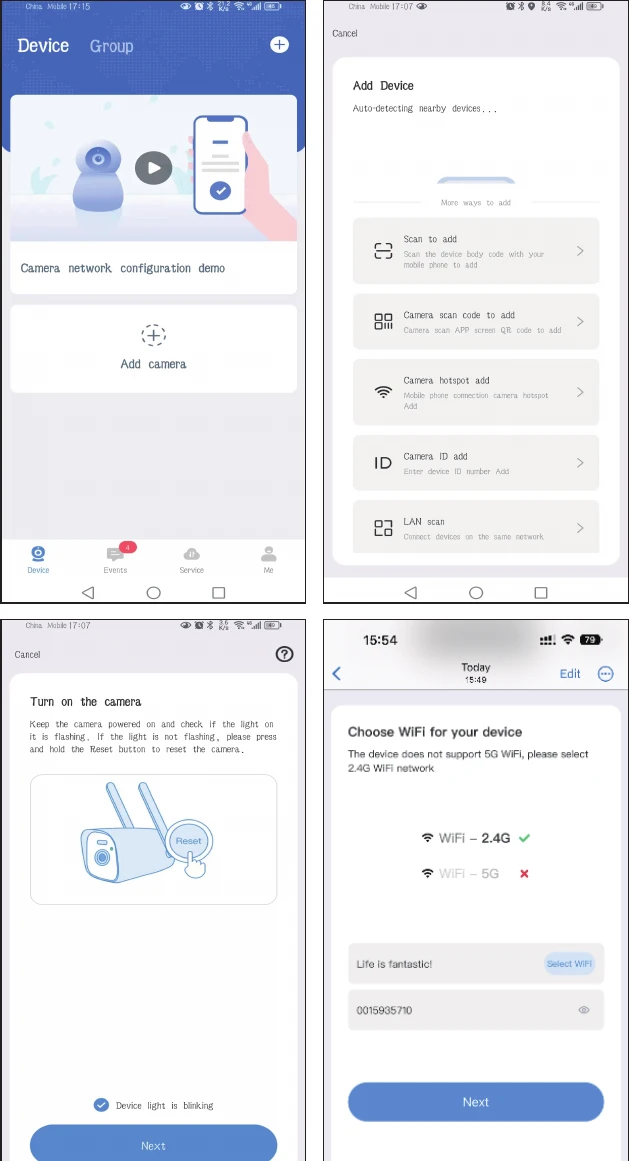
打开 Eseecloud App,依次点击 「添加智能设备」 > 「其他添加方式」 > 「连接摄像机热点添加」 > 选择你家中的 Wi-Fi 并输入 Wi-Fi 密码 > 「下一步」。
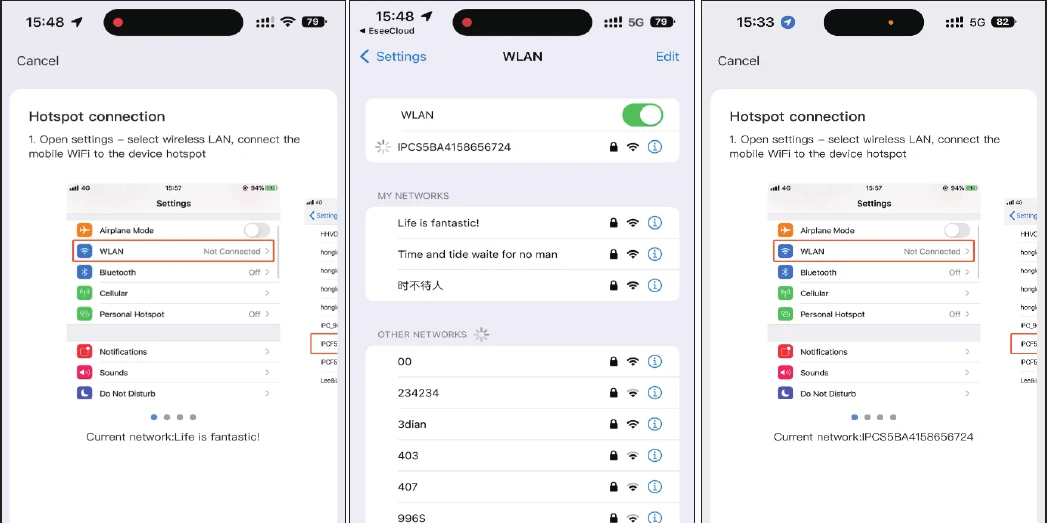
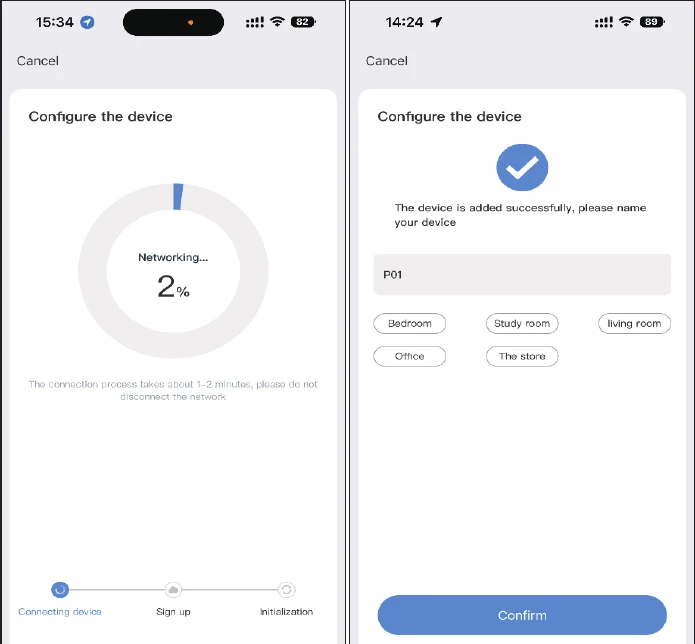
点击 「前往设置」,进入手机的 WLAN 界面,找到以「IPC」开头的 Wi-Fi,输入密码 11111111(八个 1)。然后返回 Eseecloud > 「前往设置」 > 等待摄像机连接到你家中的 Wi-Fi > 为摄像机命名。
3. 将摄像机添加到无线 NVR 套装
3.1 适用于 K8208 和 K8210 NVR(旧版 UI)
- 将摄像机安装到灯泡接口上。首次使用时,摄像机会通电开机并自动旋转。如果你之前已将摄像机与某台设备配对,请按下摄像机上的 复位按钮 将其开启。
- 将摄像机靠近 NVR,在 NVR 设置中搜索摄像机:右键点击鼠标,进入 视频管理 → 配对码,然后等待摄像机添加完成。
- 或者右键点击鼠标:无线添加 → 等待摄像机配对码。配对成功后,进入视频管理查看摄像机是否连接成功。
请注意,NVR 与 Wi-Fi 摄像机必须连接到同一个 Wi-Fi。
3.2 适用于 K8508 和 K8510 NVR(新版 UI)
- 将摄像机安装到灯泡接口上。首次使用时,摄像机会通电开机并自动旋转。如果你之前已将摄像机与某台设备配对,请按下摄像机上的 复位按钮 将其开启。
- 在将摄像机安装到室外之前,请先将其靠近 NVR 并完成与 NVR 的配对。
- 使摄像机天线与 NVR 的 Wi-Fi 天线保持平行。
- 右键点击鼠标:进入 「摄像机」,点击 「+」 图标添加摄像机。
- 继续下一步,进入 「给摄像机通电」,再继续下一步并等待搜索摄像机。当摄像机显示在屏幕上时,继续完成操作,摄像机便会自动添加到 NVR。
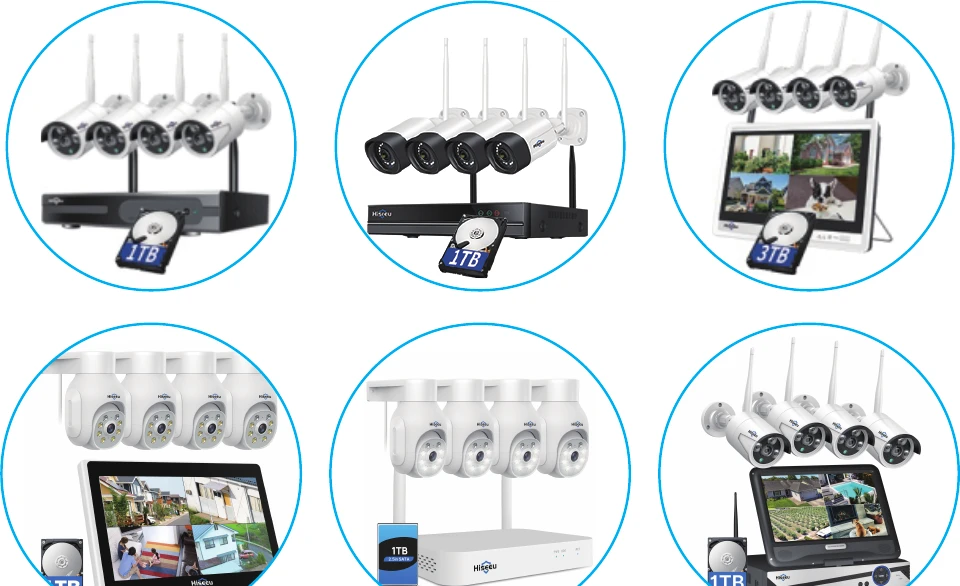
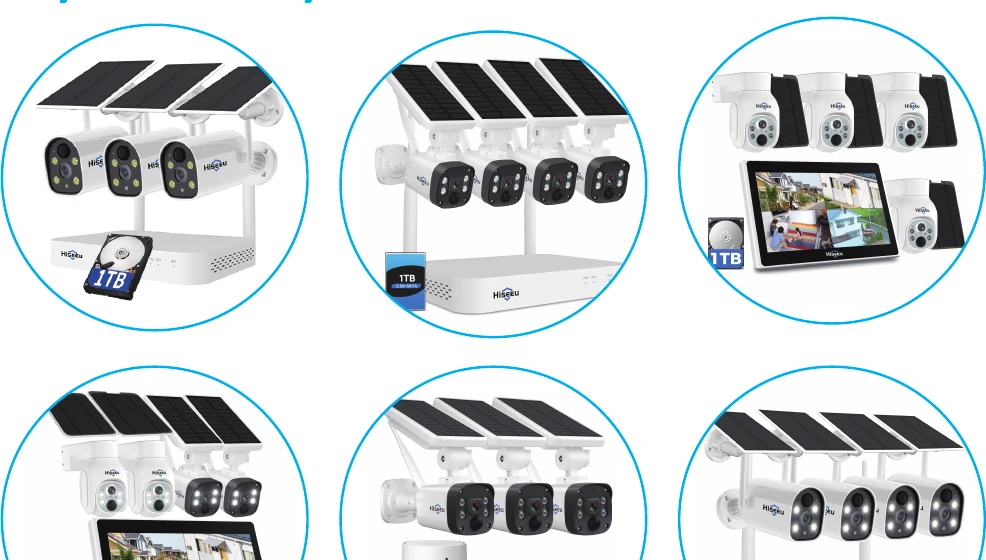
欢迎访问我们的 Amazon 旗舰店并搜索 「Wireless System」 页面。以下所有 NVR 套装均可兼容灯泡摄像机:
Hiseeu Wi-Fi 摄像机系统:
电池摄像机系统:
4. 在 PC 端的 EseeCloud 软件上查看
4.1 注册 EseeCloud 账号
- 你必须先在手机上注册 EseeCloud 账号并添加设备,之后才能在 PC 端远程查看。EseeCloud 软件下载链接为:https://www.hiseeu.com/pages/eseecloud-camera-system-app。如需电脑版 EseeCloud 软件,请发送邮件至 [email protected](美国地区)。
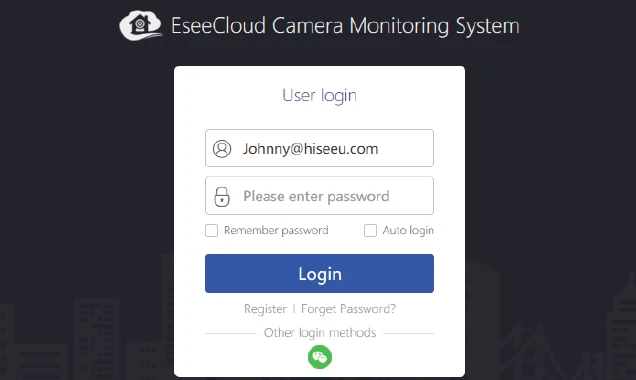
- 输入你的手机端 Eseecloud App 账号和密码,然后点击 「登录」。请勿从其他地方复制账号或密码,请手动输入。
4.2 将账号同步到 PC
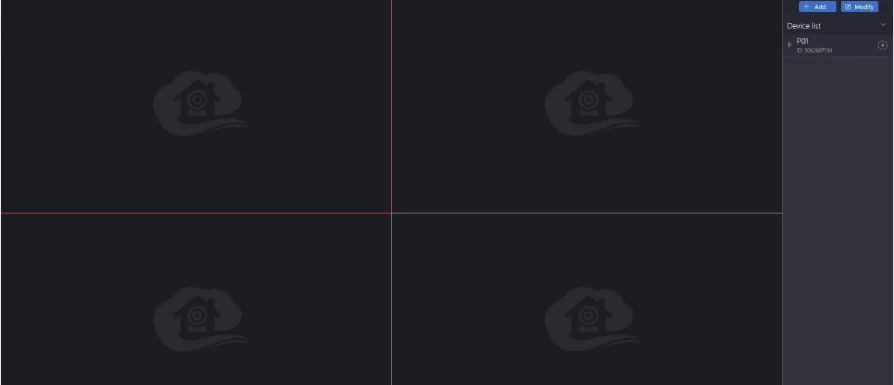
使用账号和密码登录后,设备会自动同步到电脑。你可以点击右侧设备列表中的播放按钮,实时查看摄像机画面。
摄像机功能
1. 按钮功能介绍
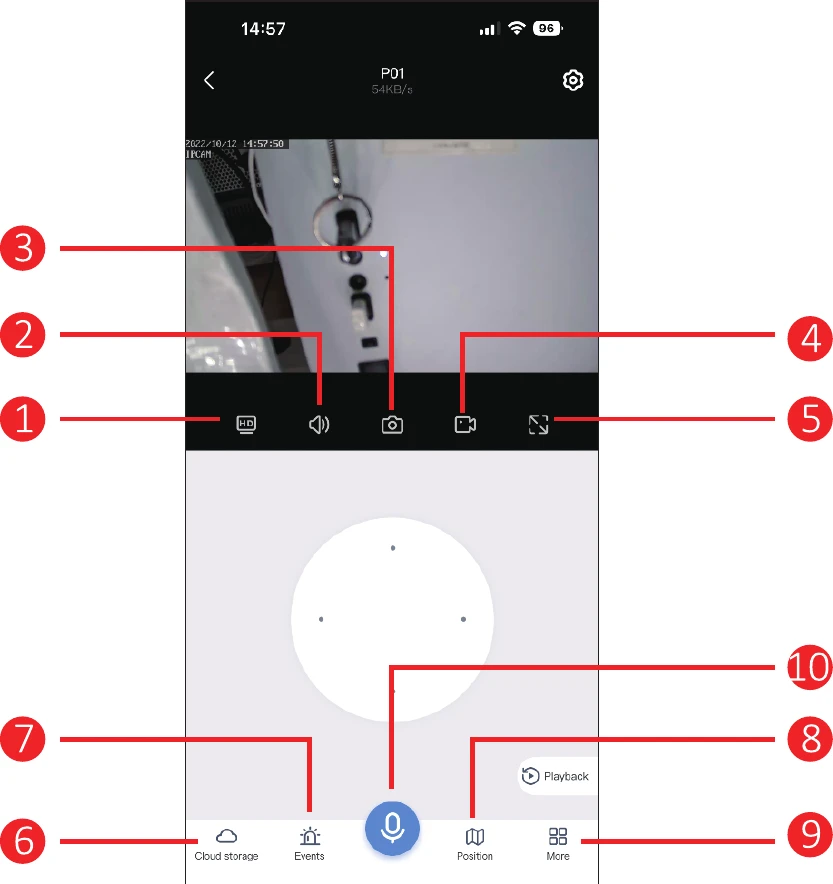
- 标清/高清切换: 将摄像机从标清模式切换到高清模式。由于服务并非始终支持高清模式,每次预览摄像机时都需要手动切换。
- 音量: 开启/关闭摄像机音量。如果没有声音,请确认手机音量已打开。
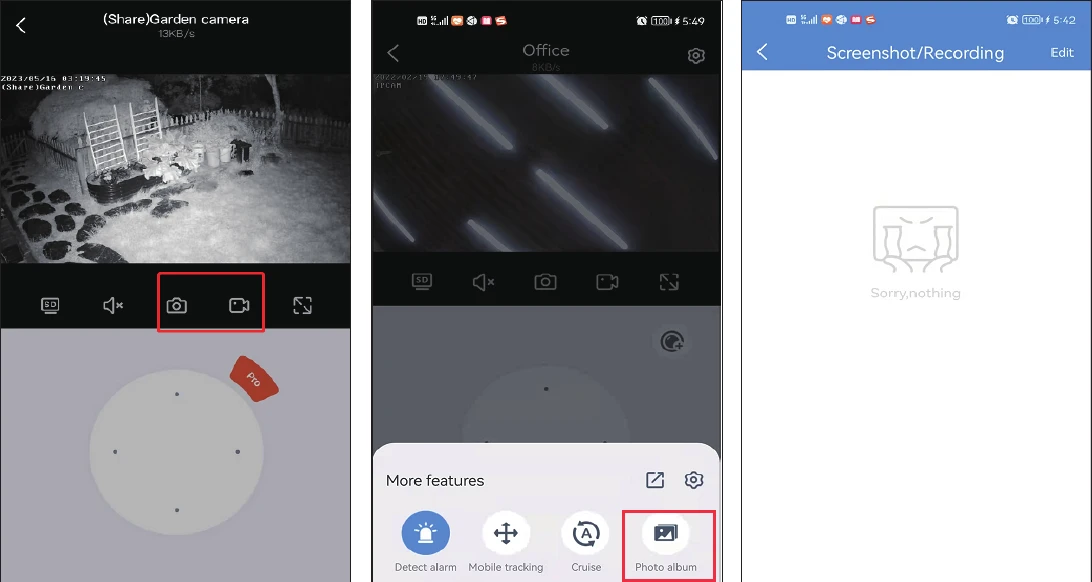
- 拍照: 抓拍实时画面的照片;点击相册即可查看照片。
- 手动录像: 在手机上手动录像;点击相册即可查看录像。
- 横屏: 将画面切换为横屏。
- 云存储: 点击即可购买云服务。如果你插入了 SD 卡,则无需购买云存储(云存储并非免费)。
- 报警消息: 查看移动侦测信息。
- 预置位: 你可以设置多个常看的位置。之后只需点击调用按钮,无需再手动转动摄像机镜头位置。
- 更多:
- 开启侦测报警图标: 当摄像机侦测到物体移动时,会立即推送报警消息。
- 移动追踪: 当物体在摄像机镜头范围内移动时,摄像机会追踪该物体并进行录像。
- 巡航: 开启此功能后,摄像机会开始 360° 自动巡航约 4 小时,随后停止。
- 云台校准: 当摄像机位置出现偏差,或云台无法左右、上下转动时,只需点击云台校准,摄像机便会自动校准。
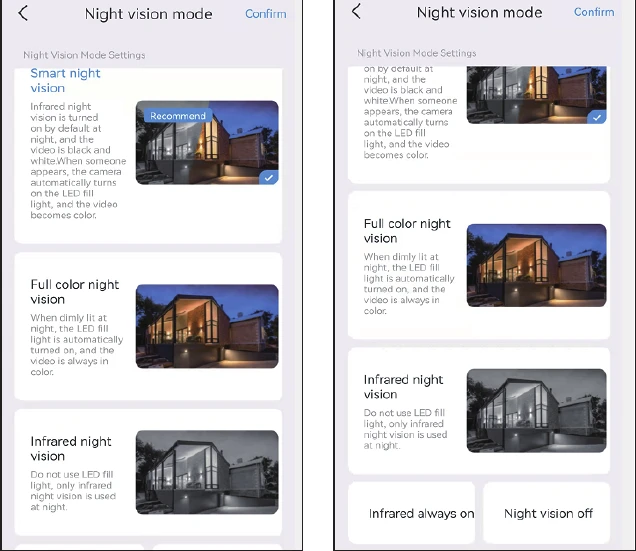
- 夜视模式: 夜视提供三种模式可供选择,点击按钮即可切换到其中一种模式。
- 智能夜视: 当摄像机侦测到有人或物体时,会开启泛光灯,画面切换为全彩。一般情况下,夜间为黑白画面。
- 全彩夜视: 当侦测到周围环境开始变暗时,泛光灯会自动开启并显示彩色画面。
- 红外夜视: 摄像机会在夜间自动切换为黑白画面,白天再切回日间模式。
- 报警: 当你发现有人入侵时,请点击报警按钮,摄像机会发出 14 秒的报警声以吓退入侵者。
- 声光报警: 开启该图标后,发生移动侦测时摄像机会发出提示声。
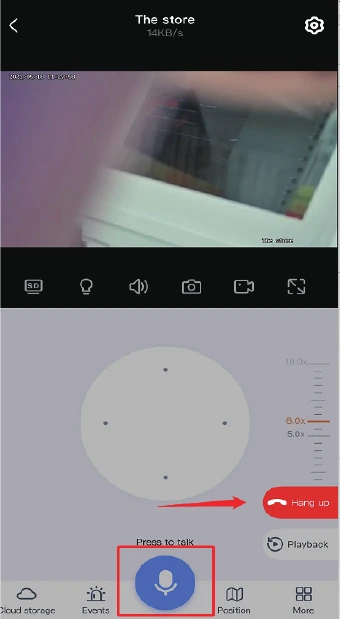
- 麦克风功能: 通过摄像机与他人对讲。点击下方的麦克风图标即可与对方通话,通话结束后点击 「挂断」 按钮。
2. 声音
查看摄像机画面时,请打开声音按钮,否则将听不到摄像机的任何录音声音。请注意,你还需要将手机音量调高。
3. 截图与录像
你可以截图或录下重要画面并保存到手机,以备日后作为证据。录像成功后,请点击 「更多」 → 选择 「相册」,即可在该界面查看视频。
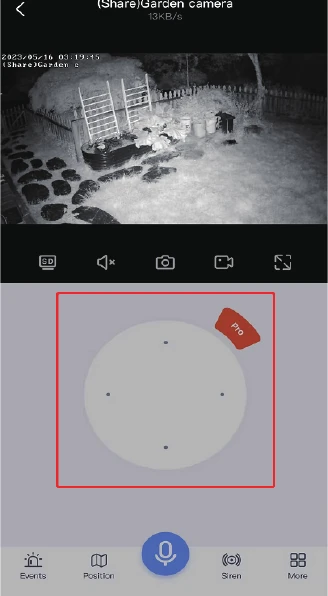
4. 云台控制
拖动方向键即可上下左右移动摄像机镜头。
5. 麦克风功能
当你想通过摄像机与他人对讲时,点击下方的麦克风图标即可与对方通话,通话结束后点击 「挂断」 按钮。
6. 变焦与对焦
点击云台上红色的 「Pro」 按钮,即可看到放大和缩小选项。
- 放大与缩小: 此功能仅适用于光学变焦摄像机。如果你购买的是数码变焦摄像机,点击放大或缩小将不会有任何反应。
- 对焦: 放大/缩小时,如果摄像机未对准焦点,可点击此选项手动对焦。但如果画面正常,请勿点击,否则会损坏摄像机的画面清晰度。
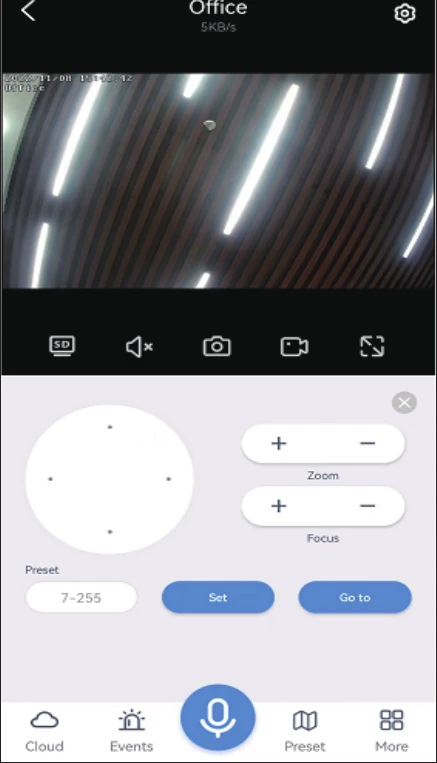
如果你想放大数码变焦摄像机的画面,请直接滑动屏幕来放大画面。
7. 移动侦测报警
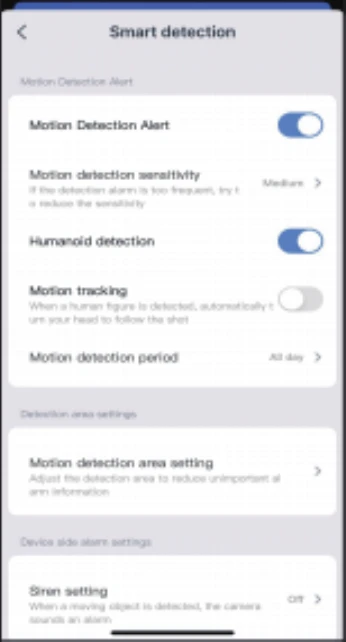
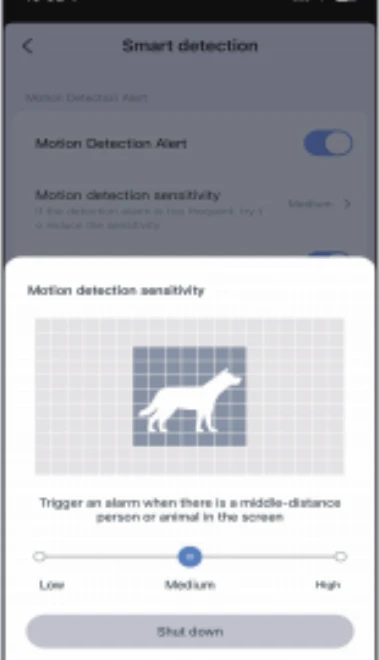
移动侦测灵敏度: 如果你收到过多的误报消息,请将移动侦测的灵敏度设置为低。
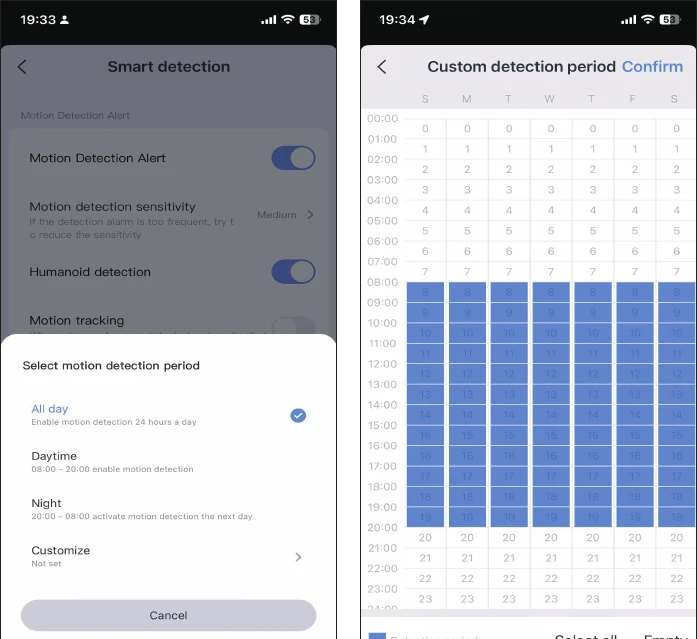
智能侦测时段: 侦测时段有四个选项可供选择,例如全天、白天模式(侦测时间为上午 8 点至晚上 8 点)、夜间模式(侦测时间为晚上 8 点至次日上午 8 点),你也可以自定义侦测时间。
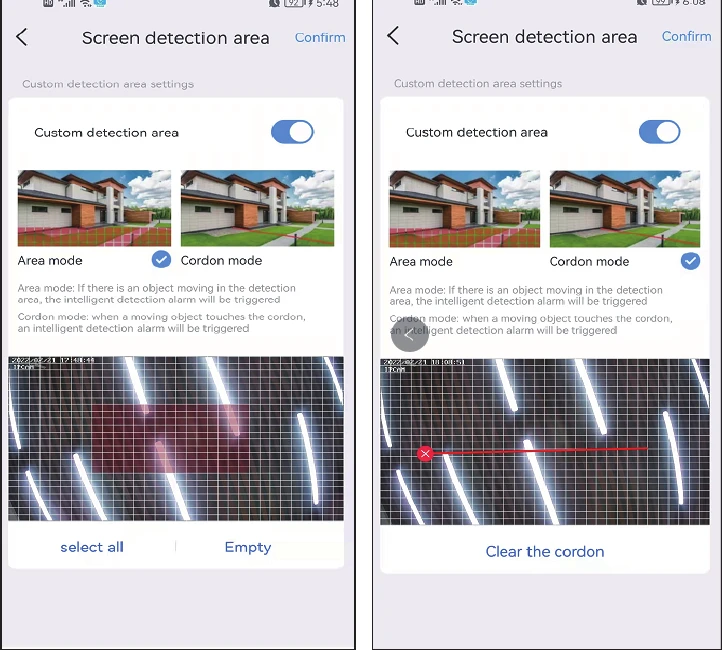
移动侦测区域设置: 如果你想侦测某个特定位置,可以将移动侦测设置为区域模式或警戒线模式。当有人进入侦测区域时即触发报警,这样可以减少误报。
请注意,如果你设置的侦测区域过大,摄像机将默认采用全屏侦测。
8. 声光报警设置
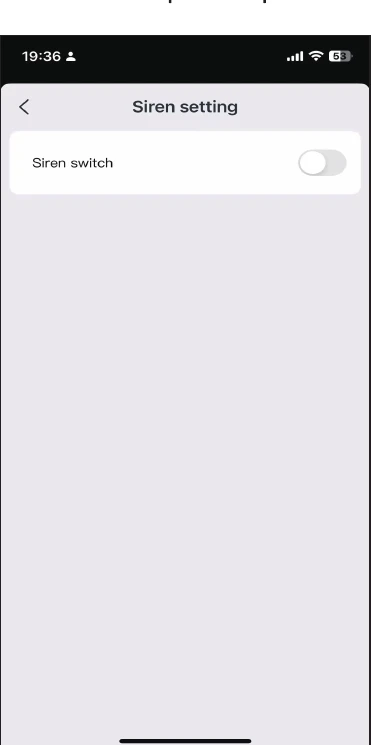
你可以开启或关闭声光报警。当有人进入报警区域时,摄像机会发出报警提示声。
9. 录像设置
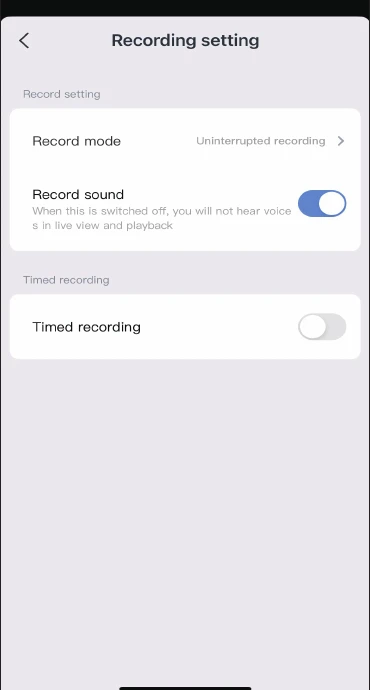
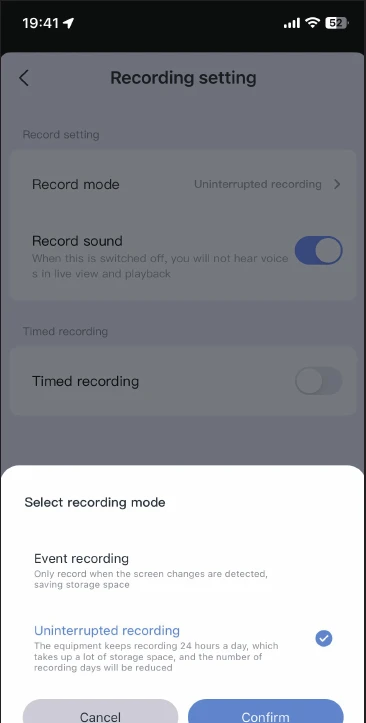
录像模式: 有两种录像模式可供选择,即事件录像和持续录像。
- 事件录像是指当侦测到画面变化时即开始录像,其他时间则进入休眠状态。
- 持续录像是指摄像机会一直录像。
录音开关: 如果不开启此选项,回放或实时查看时将听不到声音。
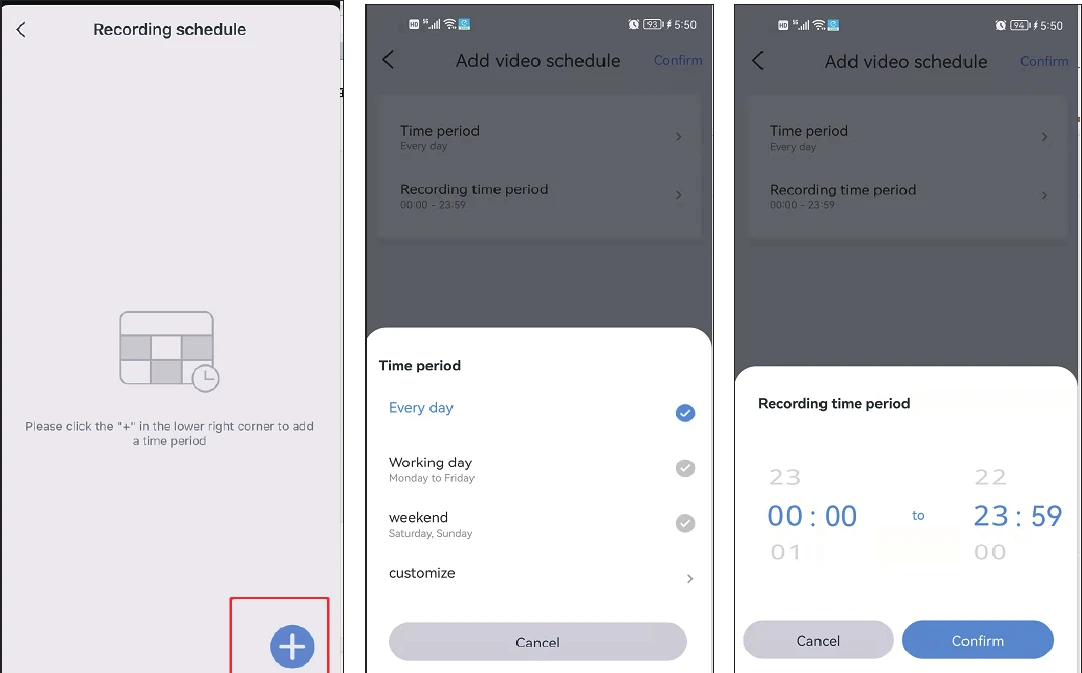
定时录像: 对于定时录像,你可以选择不同的日期和不同的时段,还可以制定多个时间计划。例如,你可以选择仅在工作日录像或仅在周末录像,也可以自定义录像时间计划。
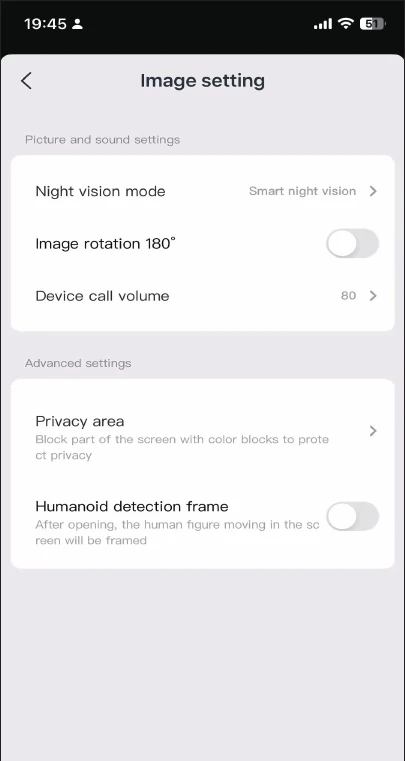
10. 画面设置
如果在「更多」选项中无法成功设置照明模式,你也可以在画面设置中进行设置。除这三种模式外,你还可以选择始终开启红外灯,这样无论白天还是夜晚画面都将保持黑白;关闭夜视,则会始终保持全彩夜视。
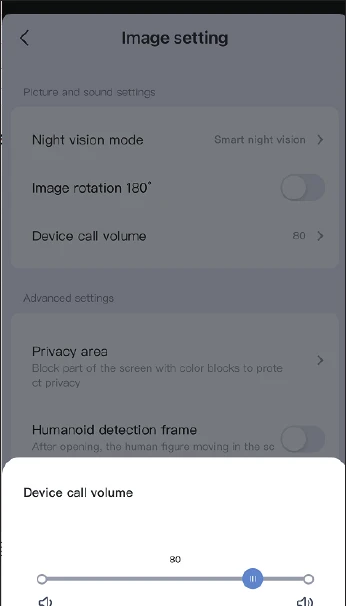
a. 设备通话音量: 此选项可设置双向语音功能的音量。
b. 隐私区域设置: 设置隐私区域后,你所设置的画面区域将被色块遮挡。
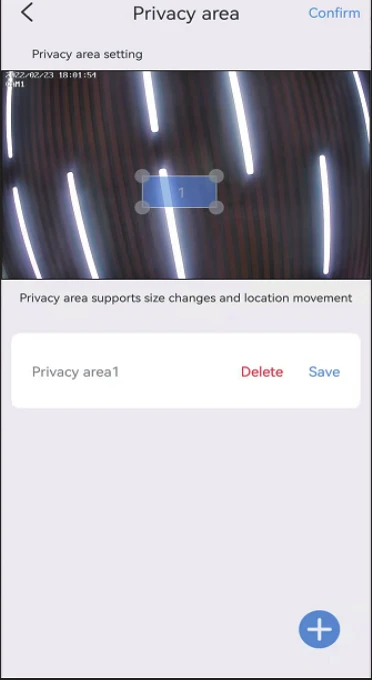
c. 人形侦测框: 当摄像机侦测到人时,会捕捉可疑人员的动作并将其框选出来,并快速推送报警通知。
11. 存储设置
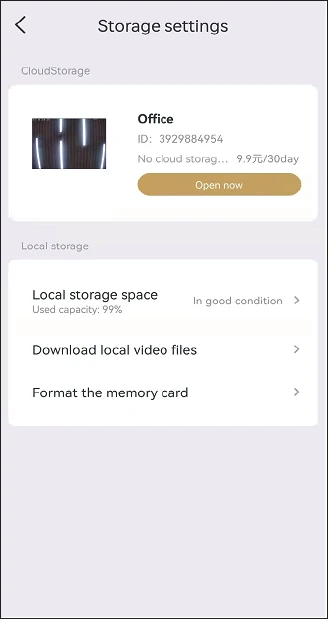
你可以在存储设置界面查看云存储的使用时间、SD 卡的状态以及存储容量。
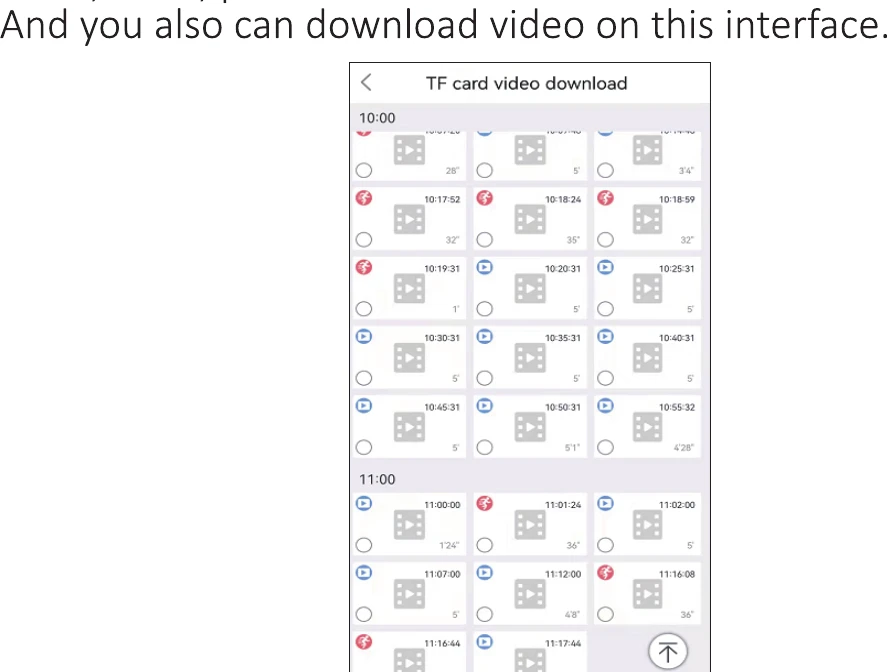
如果你已插入 SD 卡但未在录像,请检查 SD 卡状态是否正常,或 SD 卡容量是否已满。如已满,请点击格式化删除所有录像。你也可以在此界面下载视频。
常见问题
需要帮助?
如有任何问题,请联系我们的售后支持:
- 邮箱: [email protected](美国地区)
- WhatsApp / WeChat: +86 133 9281 0296
- 电话: +1 917 338 1084(服务时间为太平洋时间 6:00–24:00)
- 网站: www.hiseeu.com