 Hiseeucloud App Dokumentation
C014 Akku-Sicherheitskamera
Bedienungsanleitung für die akkubetriebene Solar-WLAN-Sicherheitskamera Hiseeu C014-V2.1 — Aufbau, Installation, Einrichtung der EseeCloud-App, Kamerafunktionen und FAQ.
Dies ist die vollständige Bedienungsanleitung für die Hiseeu Akku-Sicherheitskamera (C014-V2.1). Bitte lesen Sie diese Anleitung vor der Verwendung des Produkts sorgfältig durch und bewahren Sie sie zum späteren Nachschlagen auf.
Brauchen Sie Hilfe?
Bei Fragen zur Installation erreichen Sie uns wie folgt:
- E-Mail: [email protected] (Amazon US&CA) · [email protected] (Amazon UK&EU) · [email protected] (AliExpress)
- WhatsApp: +86 153 6156 2950
- Tel.: 855-660-0999 oder 917-338-1084 (Amazon US&CA) — erreichbar zur Pacific Time von 6:00–12:00 Uhr
- Web: www.hiseeu.com
Beschreibung des Aufbaus
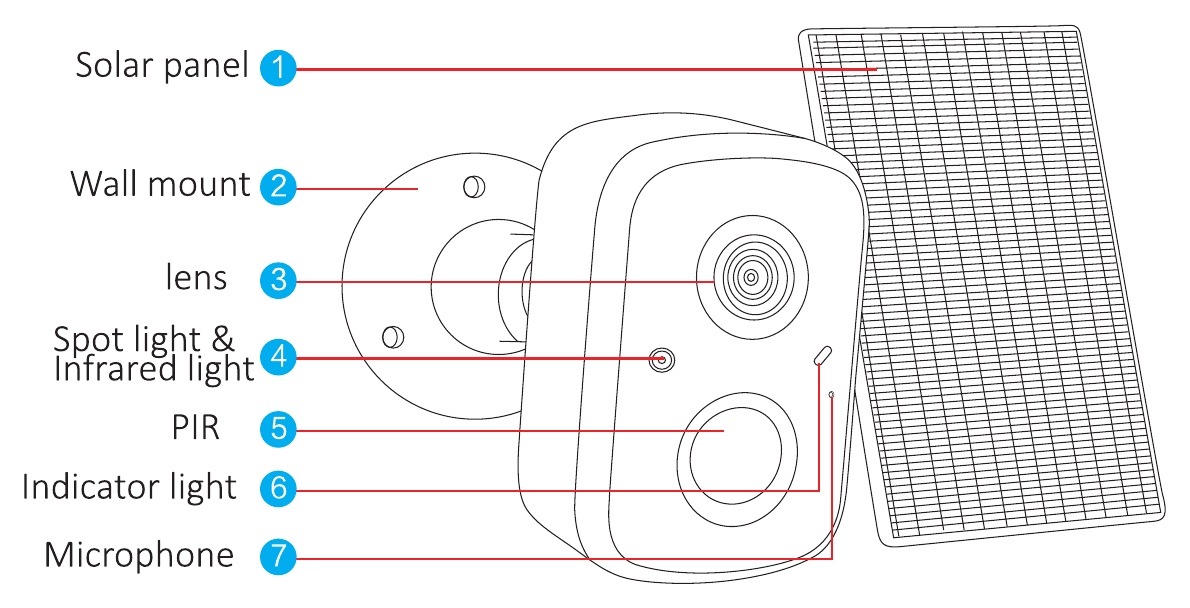
- Solarpanel
- Wandhalterung
- Objektiv
- Scheinwerfer und Infrarotlicht
- PIR
- Statusanzeige
- Mikrofon
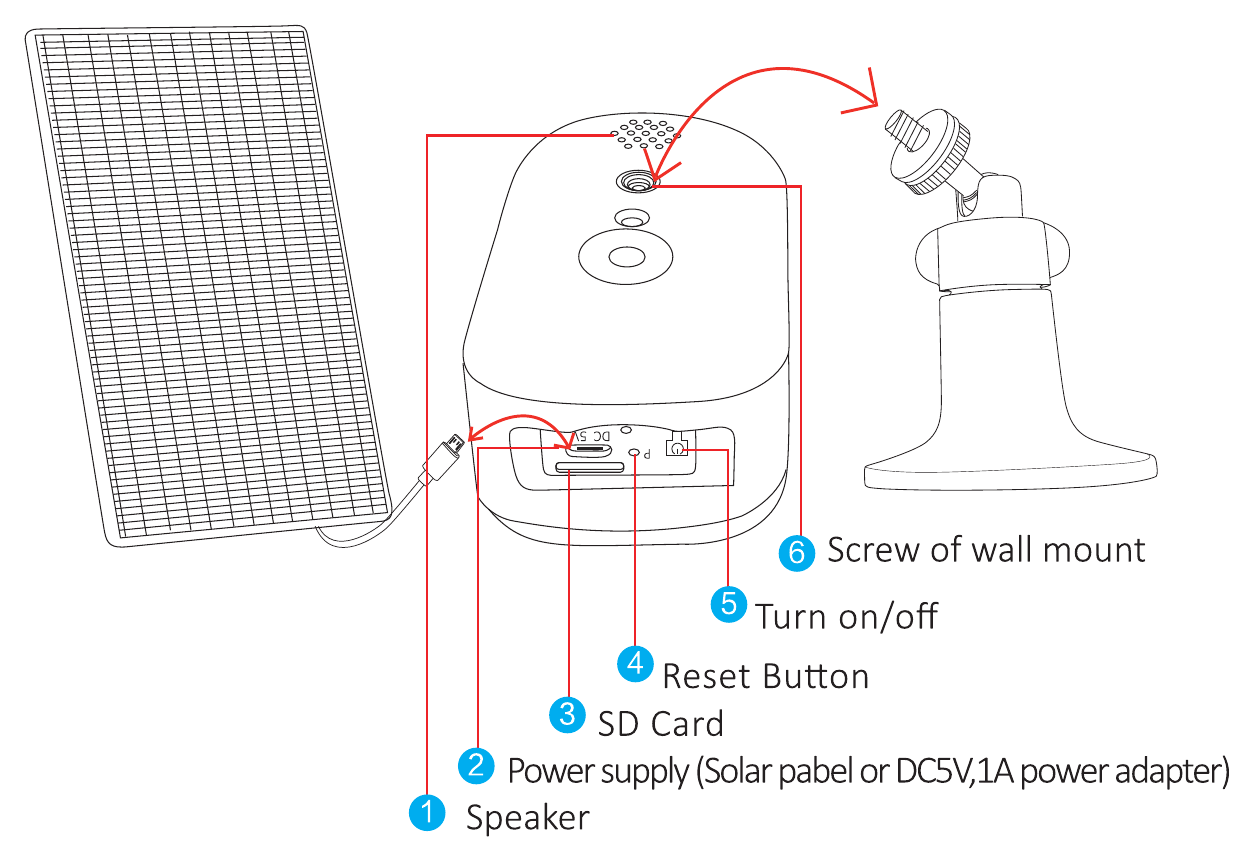
- Lautsprecher
- Stromversorgung (Solarpanel oder Netzteil DC5V, 1A)
- SD-Karte
- Reset-Taste
- Ein-/Ausschalter
- Schraube der Wandhalterung
Sicherheitshinweise
- Stellen Sie keine mit Flüssigkeit gefüllten Behälter auf das Produkt.
- Laden Sie die Kamera vor der ersten Verwendung 12 hours lang auf.
- Verwenden Sie das Produkt in einer gut belüfteten Umgebung und achten Sie darauf, die Lüftungsöffnungen nicht zu verdecken.
- Verwenden Sie ausschließlich die mitgelieferte Stromversorgung, um Schäden am Produkt zu vermeiden.
- Betreiben Sie das Produkt innerhalb der zulässigen Betriebstemperatur und Luftfeuchtigkeit.
Installation
- Stellen Sie sicher, dass die Ausrüstung in der Verpackung unbeschädigt und vollständig ist und alle Montageteile enthält. Sollte Zubehör fehlen, kontaktieren Sie uns bitte.
- Achten Sie bei der Installation darauf, dass sich die Kamera in einem Bereich mit gutem WiFi-Signal in Reichweite des Routers befindet.
- Vergewissern Sie sich, dass die Wände stabil genug sind, um das Vierfache des Gewichts von Kamera und Halterung zu tragen.
- Montieren Sie die Kamera möglichst nahe am Router und platzieren Sie das Solarpanel an einem gut beleuchteten Ort.
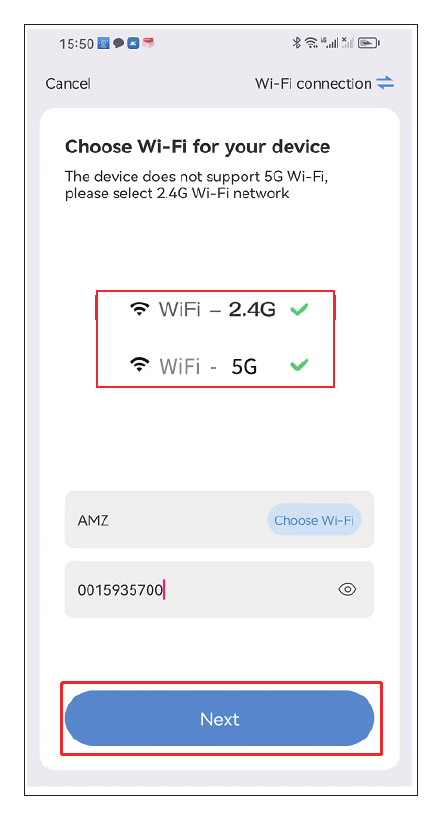
- Bitte verwenden Sie für die Verbindung 2.4G/5G WLAN.
Platzierung des Solarpanels
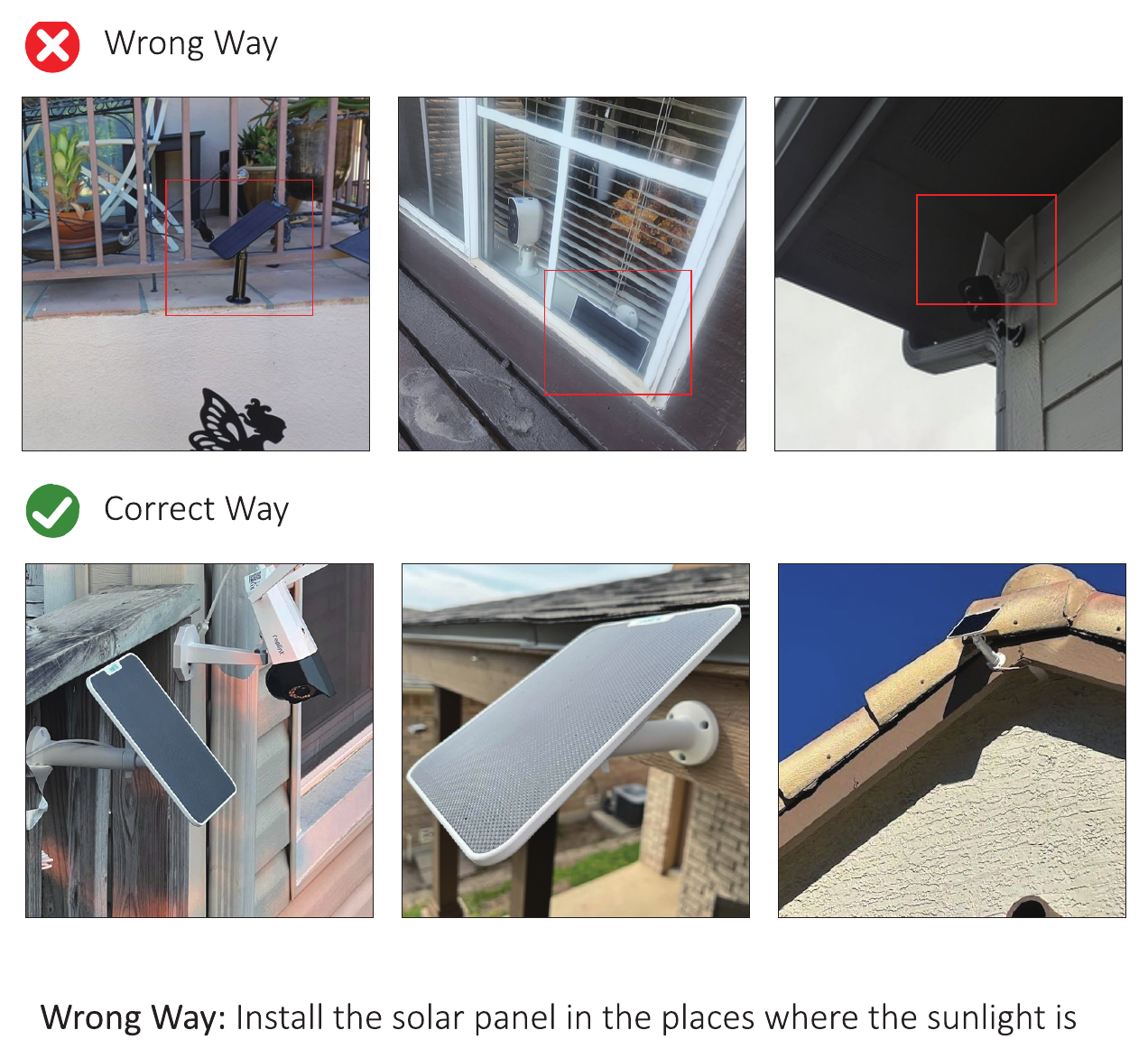
- Falsch: Das Solarpanel an Stellen montieren, an denen das Sonnenlicht blockiert wird.
- Richtig: Das Solarpanel an Stellen montieren, an denen direktes Sonnenlicht verfügbar ist. Achten Sie auf den richtigen Winkel und ausreichend Sonnenlicht für das Solarpanel.
Bitte lesen Sie die folgenden Hinweise, bevor Sie die Kamera aktivieren
- Wenn Sie aufzeichnen und Wiedergaben ansehen möchten, legen Sie eine SD-Karte ein oder buchen Sie einen Cloud-Speicher. Andernfalls erhalten Sie nur Benachrichtigungsbilder, wenn Bewegung bzw. eine Person erkannt wird. (Bei Bedarf können Sie uns für eine kostenlose 64G SD-Karte kontaktieren.)
- Bitte achten Sie darauf, dass die Kamera beim Einlegen der SD-Karte nicht geladen wird. (Wird eine SD-Karte während des Ladevorgangs eingelegt, kann sie beschädigt werden.)
- Stellen Sie sicher, dass Ihr Heim-WLAN mit 2.4Ghz/5Ghz arbeitet.
- Setzen Sie die Kamera vor dem Verbinden zurück, indem Sie die Reset-Taste 7-30s lang gedrückt halten.
- Prüfen Sie die Einstellungen und deaktivieren Sie die Option „Nur Personenerkennung“, da die Kamera sonst nur auslöst, wenn eine Person den Erkennungsbereich betritt.
- Prüfen Sie die Einstellungen und wählen Sie den korrekten „benutzerdefinierten Erkennungsbereich“, falls die Kamera keine Bewegung erkennt.
- Beachten Sie: Wenn der Akku länger als zwei Stunden leer war, laden Sie die Kamera mindestens 5 Stunden auf und schalten Sie sie erst dann ein.
- Beachten Sie, dass die Akku-Kamera für Orte mit weniger als 100 triggers pro Tag geeignet ist. (Bei 100 triggers pro Tag hält eine volle Ladung drei Monate.)
Wenn Sie die ausführliche Anleitungs-PDF oder das Video mit den vollständigen Verbindungsschritten benötigen, scannen Sie bitte den QR-Code zum Herunterladen.
Gerät hinzufügen
Software herunterladen
Laden Sie die kostenlose EseeCloud-App herunter. Suchen Sie im App Store oder bei Google Play nach der kostenlosen App „EseeCloud“. Die Smartphone-App wird gelegentlich aktualisiert; falls das Menü Ihrer App vom Menü in dieser Bedienungsanleitung abweicht, kontaktieren Sie uns bitte, um die aktuelle Version zu erhalten.
Sie können die App auch über die Download- und Installationsanleitung herunterladen.
Konto registrieren und anmelden
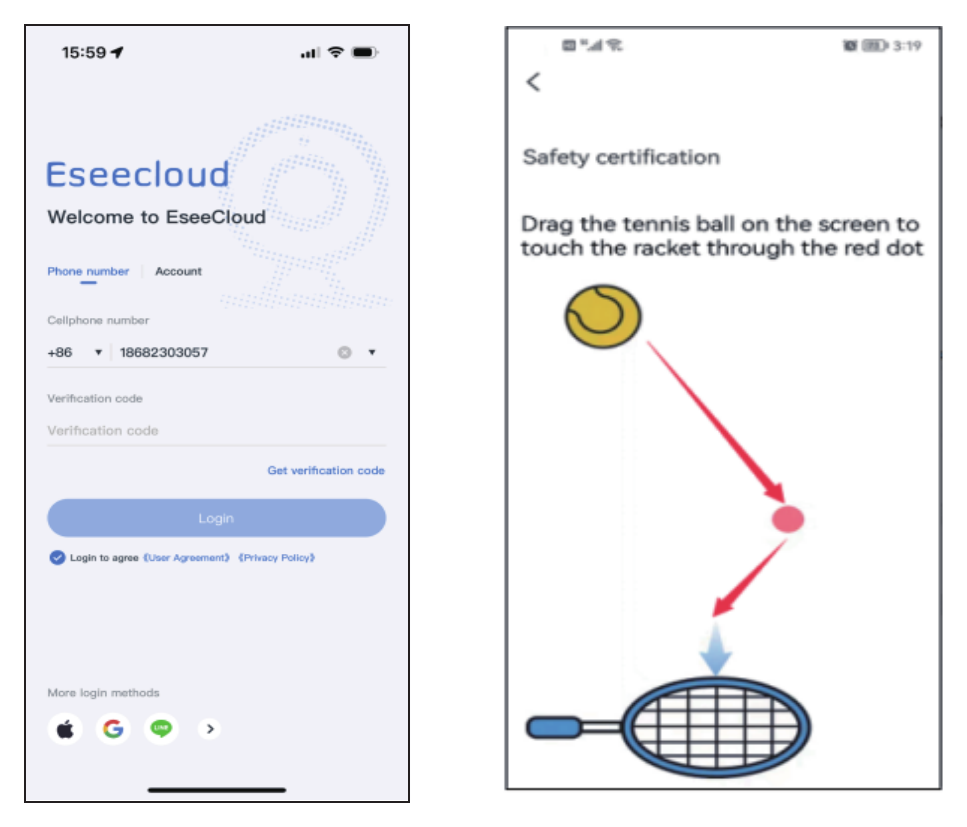
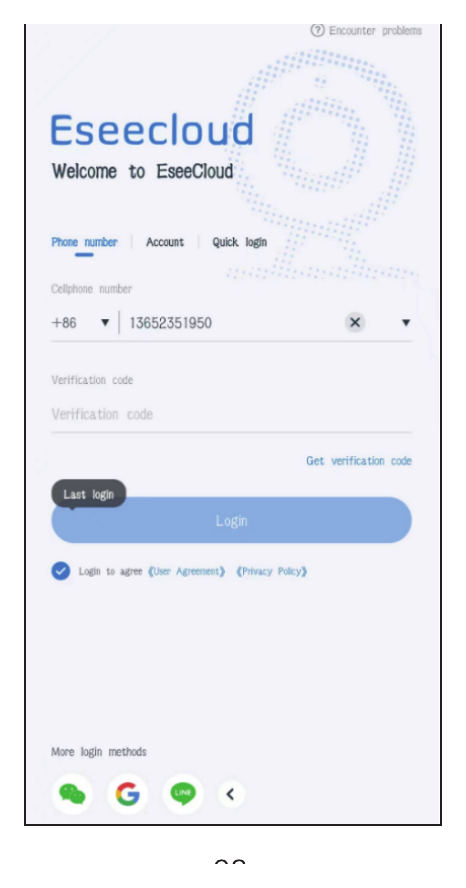
- Öffnen Sie die Anmeldeoberfläche und tippen Sie auf Telefonnummer.
- a. Wählen Sie die Ländervorwahl und geben Sie Ihre Telefonnummer ein.
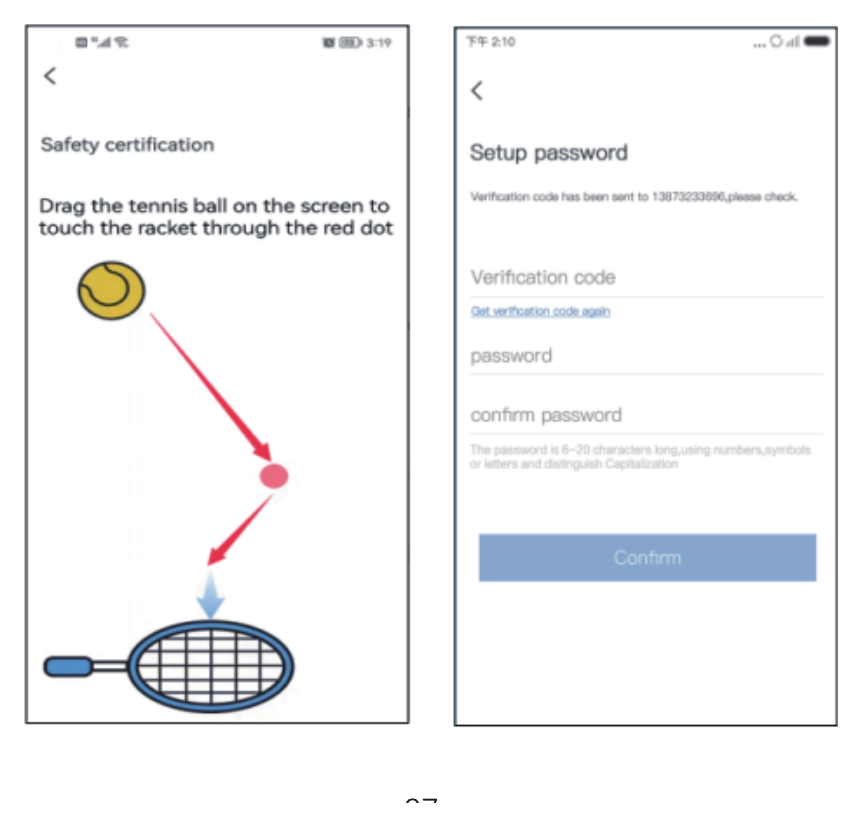
- b. Halten Sie den Tennisball gedrückt, ziehen Sie ihn auf den roten Punkt und anschließend auf den Tennisschläger, um zum nächsten Schritt zu gelangen.
- c. Sie erhalten einen Bestätigungscode; geben Sie den Bestätigungscode ein.
- d. Geben Sie den Code ein und die Registrierung ist abgeschlossen.
- Konto: Registrieren Sie ein Konto mit Ihrer Telefonnummer oder E-Mail-Adresse, um sich anzumelden.
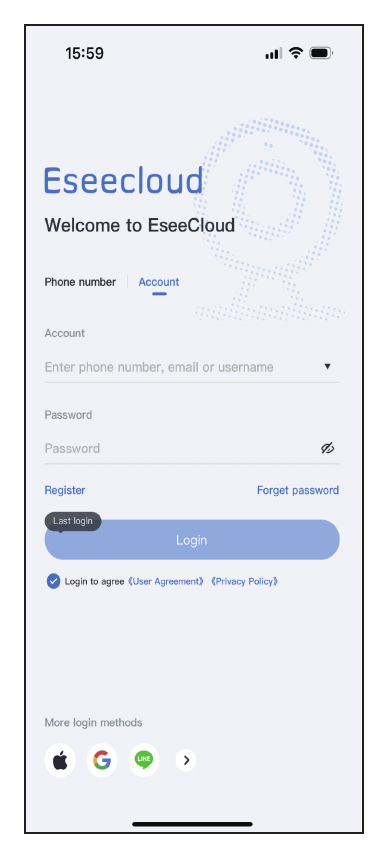
- a. Tippen Sie auf Registrieren.
- b. Registrieren Sie sich mit Ihrer Telefonnummer / E-Mail-Adresse und tippen Sie auf Bestätigen.
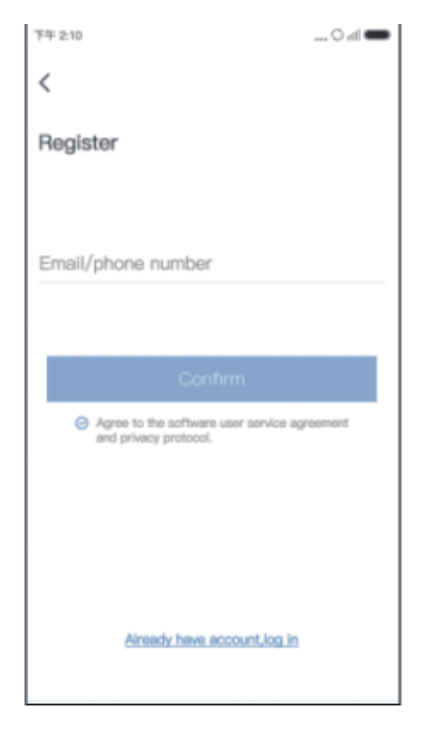
- c. Halten Sie den Tennisball gedrückt, ziehen Sie ihn auf den roten Punkt und anschließend auf den Tennisschläger.
- d. Anschließend erhalten Sie einen Bestätigungscode. Geben Sie den Bestätigungscode ein und legen Sie Ihr Passwort fest. Tippen Sie dann auf Bestätigen, um den Vorgang abzuschließen.
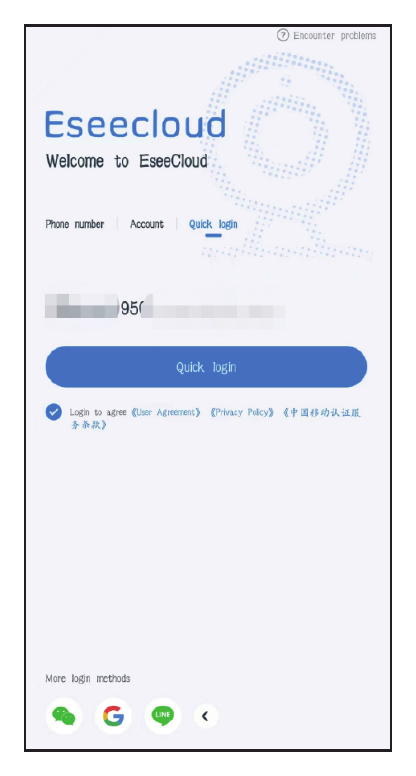
- Schnellanmeldung: Nach Ihrer ersten Anmeldung erkennt die App automatisch Ihre Telefonnummer; beim nächsten Mal können Sie die Schnellanmeldung wählen.
- Weitere Anmeldemethoden: Sie können sich über ein WeChat-, Google- oder Line-Konto anmelden.
Kamera zur mobilen App hinzufügen
Methode 1 — Über Bluetooth-Verbindung
Bitte laden Sie die Kamera vor der ersten Verwendung 12 hours lang vollständig auf.
- Schalten Sie die Kamera ein.
- Setzen Sie die Kamera zurück, indem Sie die Reset-Taste 7-30s lang gedrückt halten.
- Tippen Sie in Ihrer mobilen App auf Kamera hinzufügen.
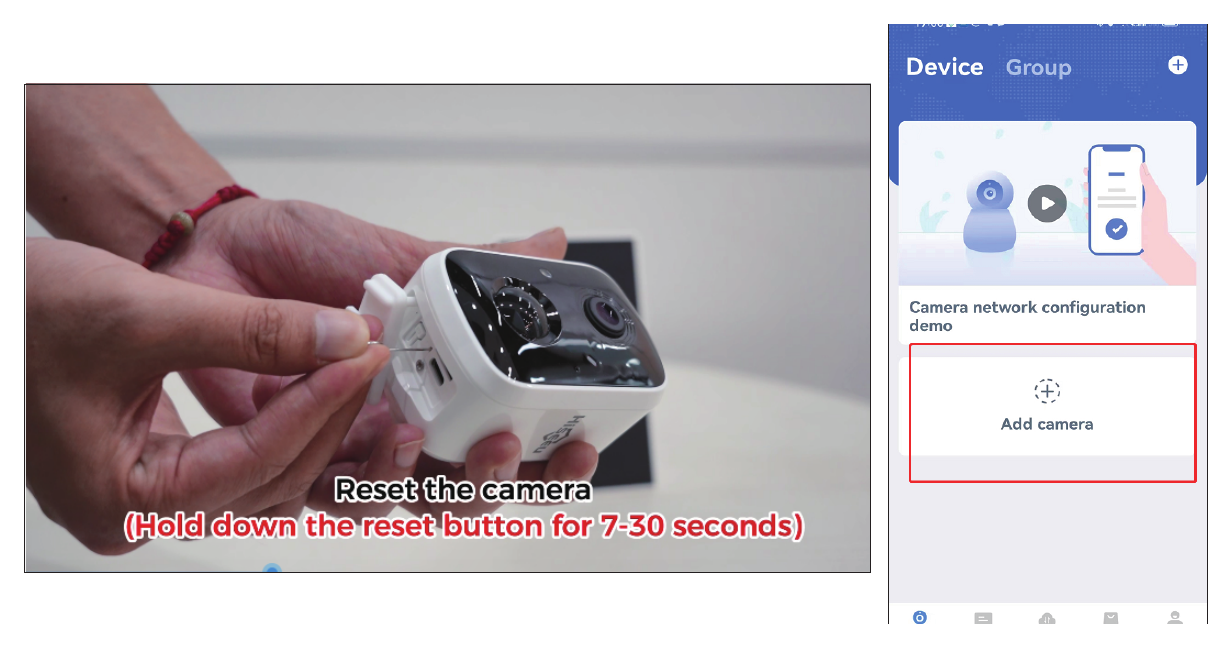
- Schalten Sie Bluetooth ein — Aktivieren.
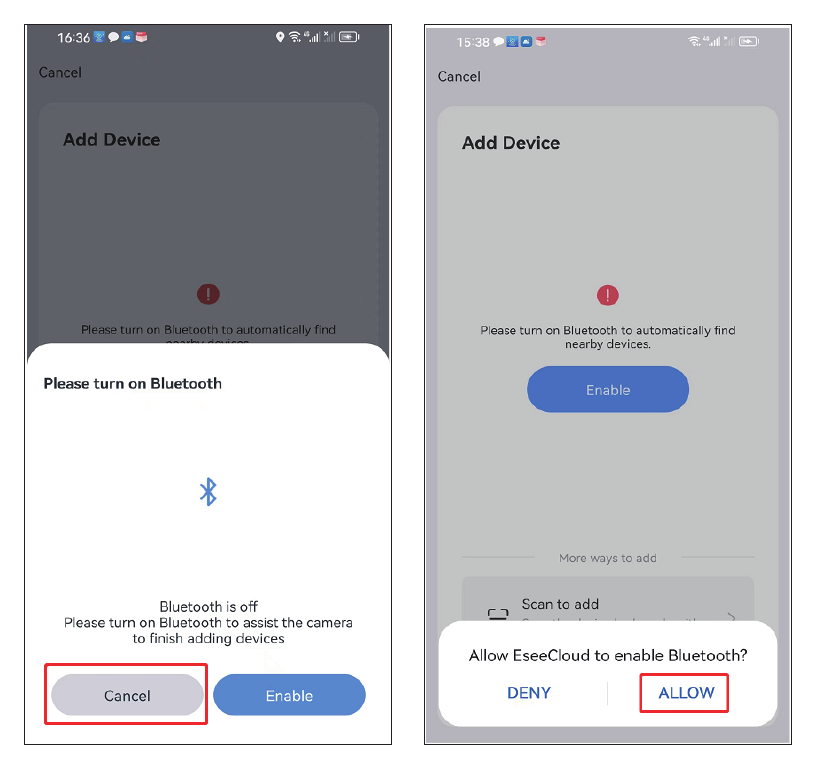
- Suchen Sie das neue Gerät und tippen Sie auf Hinzufügen.
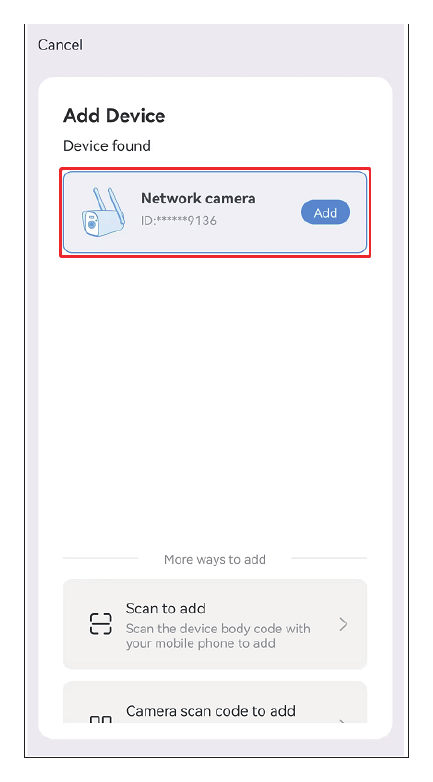
- Wählen Sie Ihr Heim-WLAN. Bitte beachten Sie, dass 2.4ghz/5ghz WiFi unterstützt wird.
- Warten Sie, bis die Konfiguration erfolgreich abgeschlossen ist, anschließend können Sie Ihrer Kamera einen Namen geben.
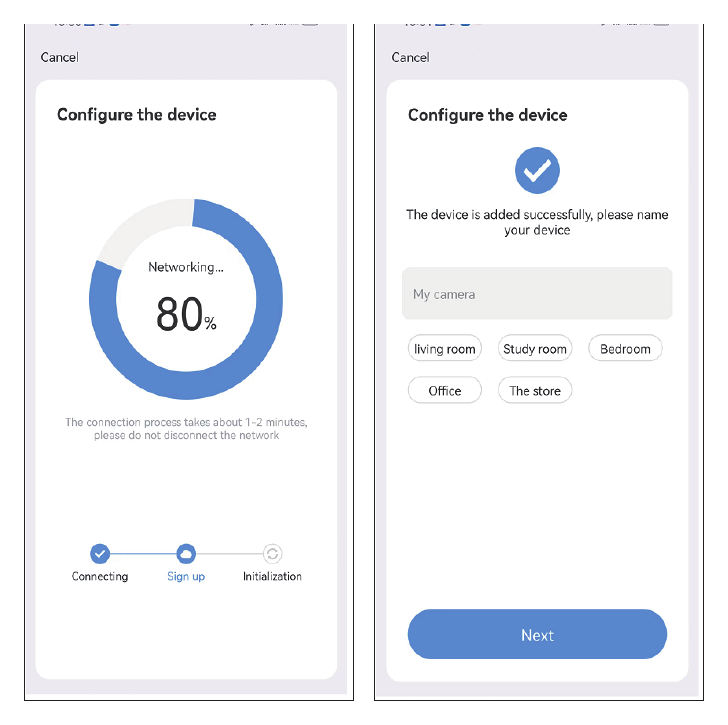
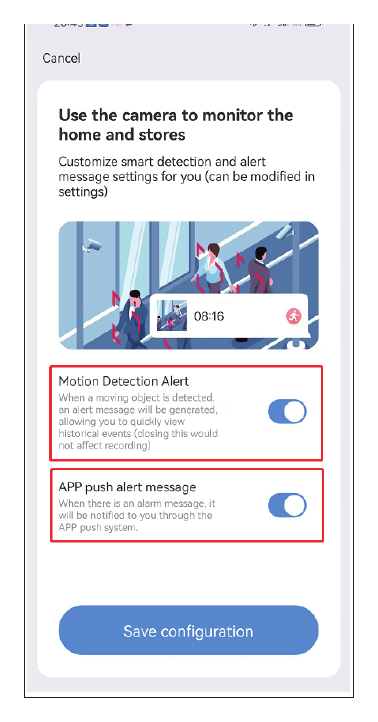
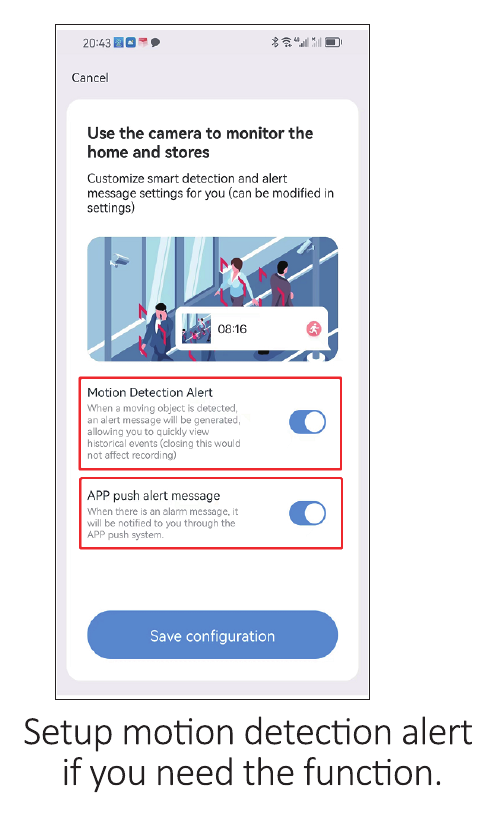
- Richten Sie bei Bedarf die Benachrichtigung zur Bewegungserkennung ein.
Methode 2 — Durch Scannen hinzufügen
Bitte laden Sie die Kamera vor der ersten Verwendung 12 hours lang vollständig auf. Schalten Sie die Kamera ein.
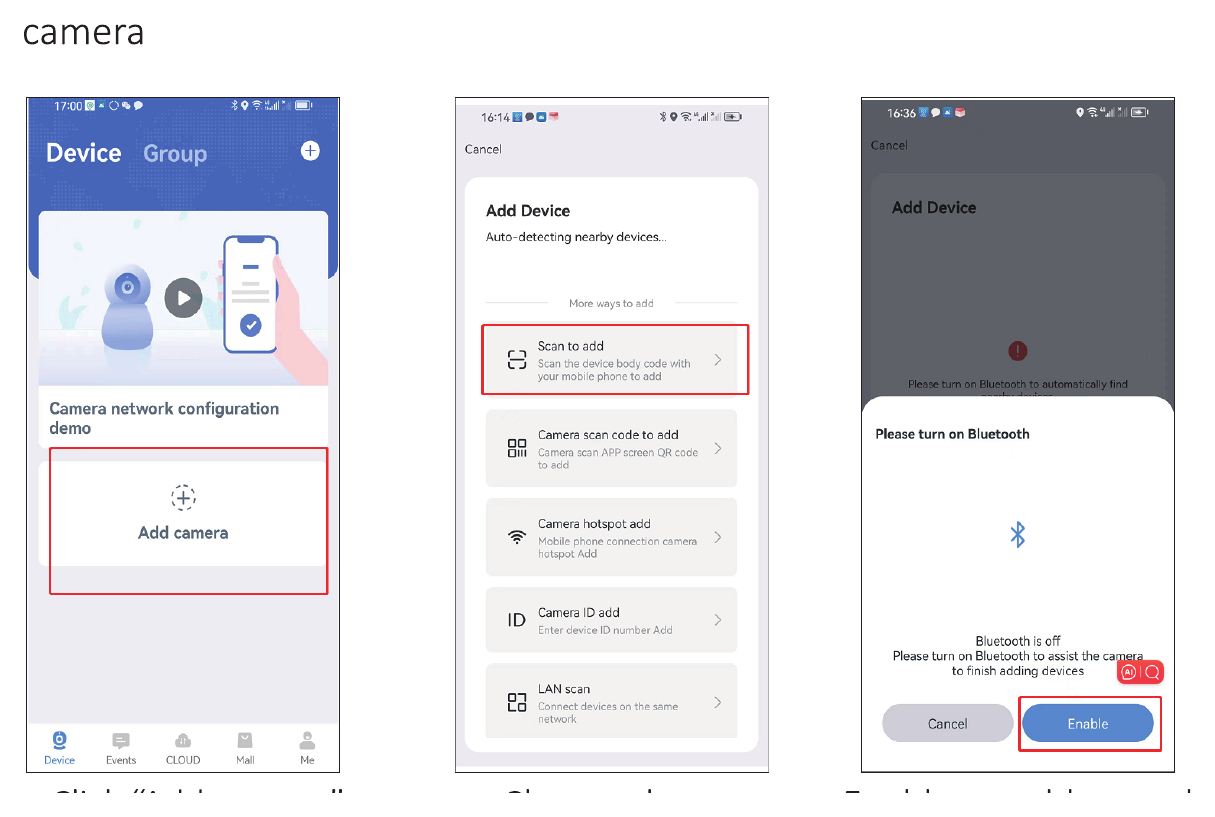
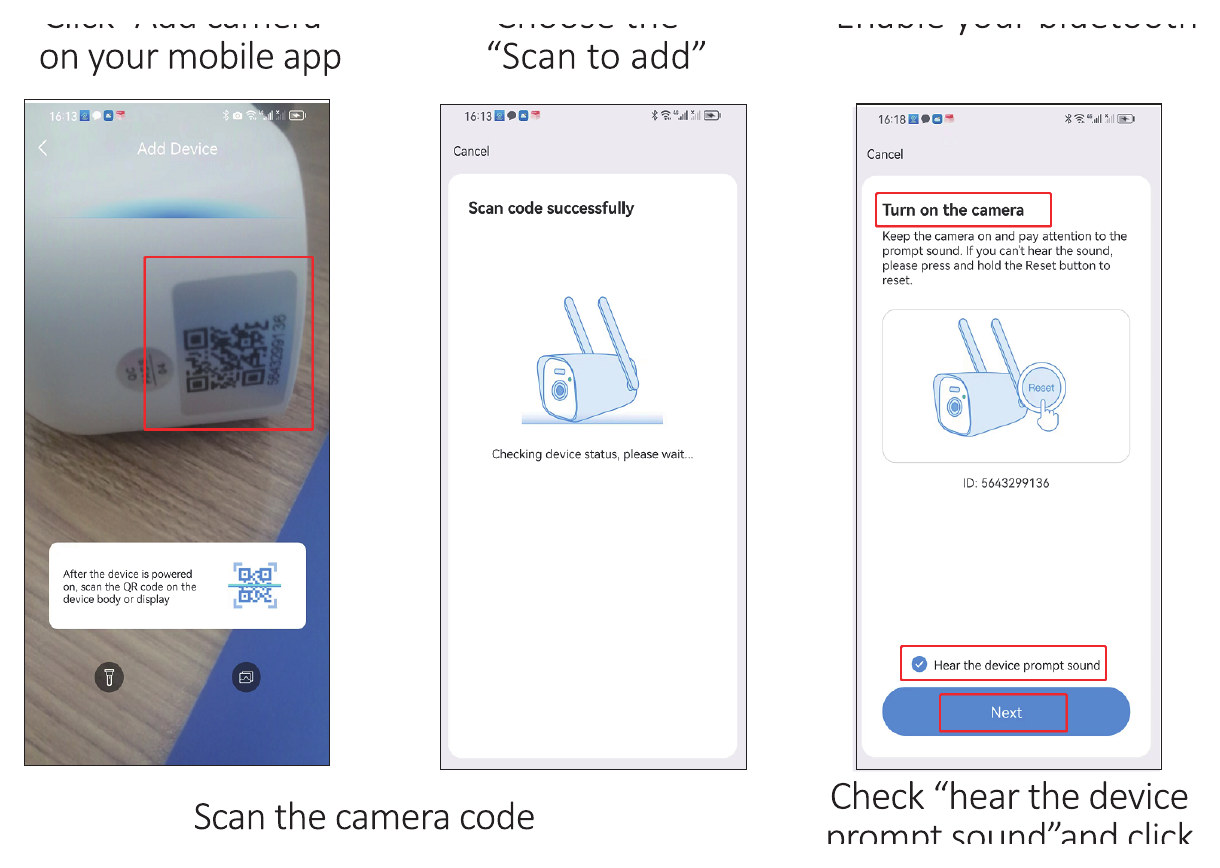
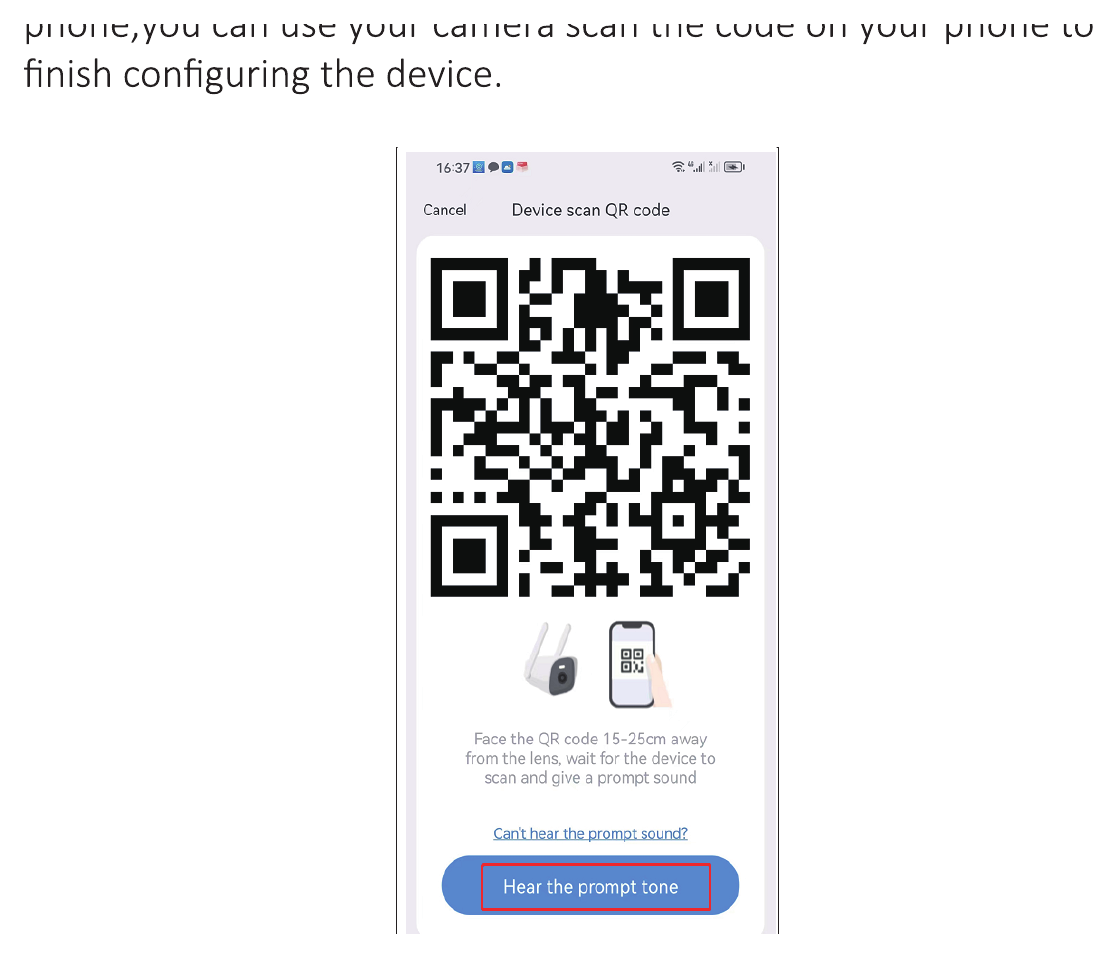
Tippen Sie in Ihrer mobilen App auf Kamera hinzufügen — wählen Sie Durch Scannen hinzufügen — aktivieren Sie Bluetooth — scannen Sie den Kamera-Code — bestätigen Sie „Ich habe den Hinweiston des Geräts gehört“ und tippen Sie auf Weiter.
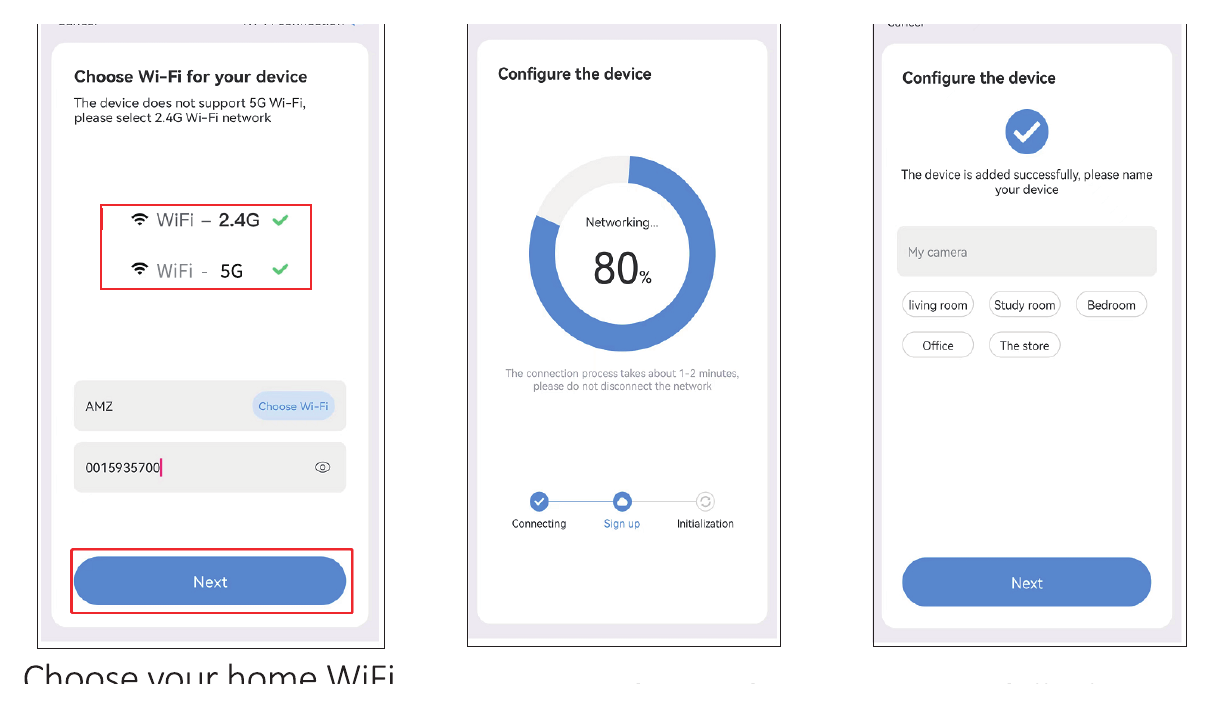
Wählen Sie Ihr Heim-WLAN. Bitte beachten Sie, dass 2.4ghz/5ghz WiFi unterstützt wird. Warten Sie, bis die Konfiguration erfolgreich abgeschlossen ist, anschließend können Sie Ihrer Kamera einen Namen geben.
Richten Sie bei Bedarf die Benachrichtigung zur Bewegungserkennung ein.
Bitte beachten Sie: Falls Sie keine Bluetooth-Verbindung nutzen können oder möchten, können Sie beim Einblenden der Bluetooth-Verbindung „Abbrechen“ wählen. Nachdem Sie sich mit Ihrem WLAN verbunden haben, erscheint auf Ihrem Telefon ein Code; Sie können mit Ihrer Kamera den Code auf dem Telefon scannen, um die Konfiguration des Geräts abzuschließen.
Ansicht über die EseeCloud-Software (PC)
Sie müssen zunächst auf Ihrem Smartphone ein EseeCloud-Konto registrieren und das Gerät hinzufügen, damit Sie es per Fernzugriff am PC ansehen können. Dies ist der Link zur EseeCloud-Software.
- Windows: http://download.dvr163.com/tool/eseecloud/EseeCloud_Setup_3.0.8.0.exe
- MAC: http://download.dvr163.com/tool/EseeCloud-mac-2.0.8_20200228.zip
Sie können auch eine E-Mail an [email protected] / [email protected] (für US/CA) oder [email protected] (für UK/EU) schreiben.
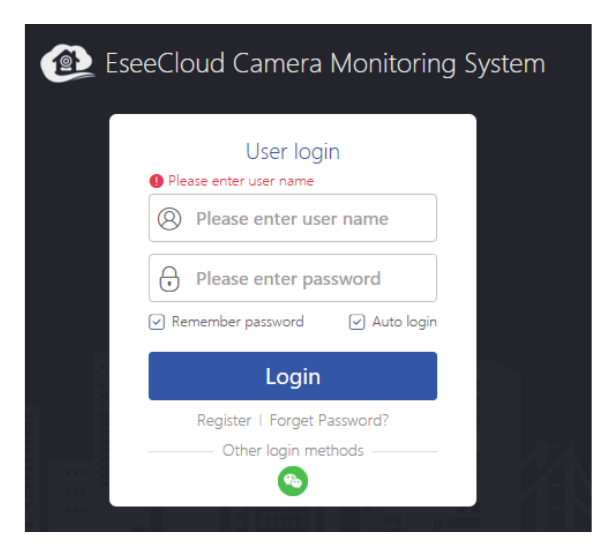
- Geben Sie dasselbe Konto und Passwort von EseeCloud wie auf Ihrem Mobilgerät ein und klicken Sie auf Anmelden.
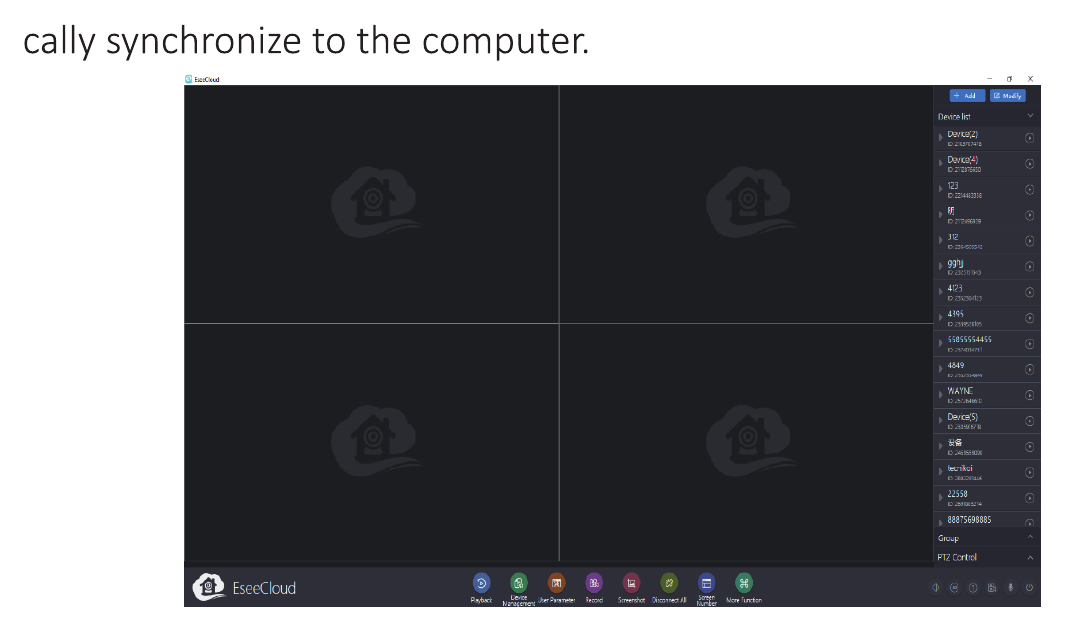
- Nach der Anmeldung mit Konto und Passwort wird das Gerät automatisch mit dem Computer synchronisiert.
Kamerafunktionen
1. EseeCloud Hauptoberfläche
- Tippen Sie auf das Menüsymbol und Sie sehen vier Optionen.
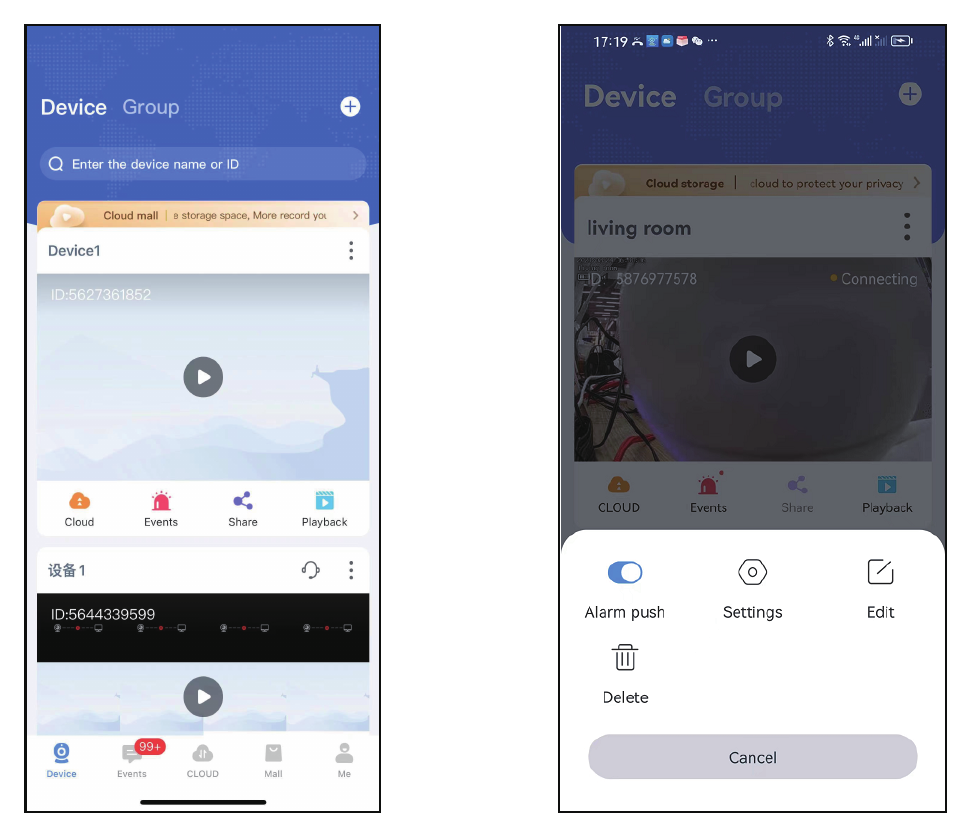
- a. Wenn Sie Alarmmeldungen erhalten möchten, aktivieren Sie bitte die Option „Alarm-Push“.
- b. Tippen Sie auf Einstellungen, um direkt zur Einrichtungsoberfläche zu gelangen.
- c. Tippen Sie auf die Option Bearbeiten, um den Gerätenamen zu ändern.
- d. Die letzte Option dient zum Löschen des Geräts.
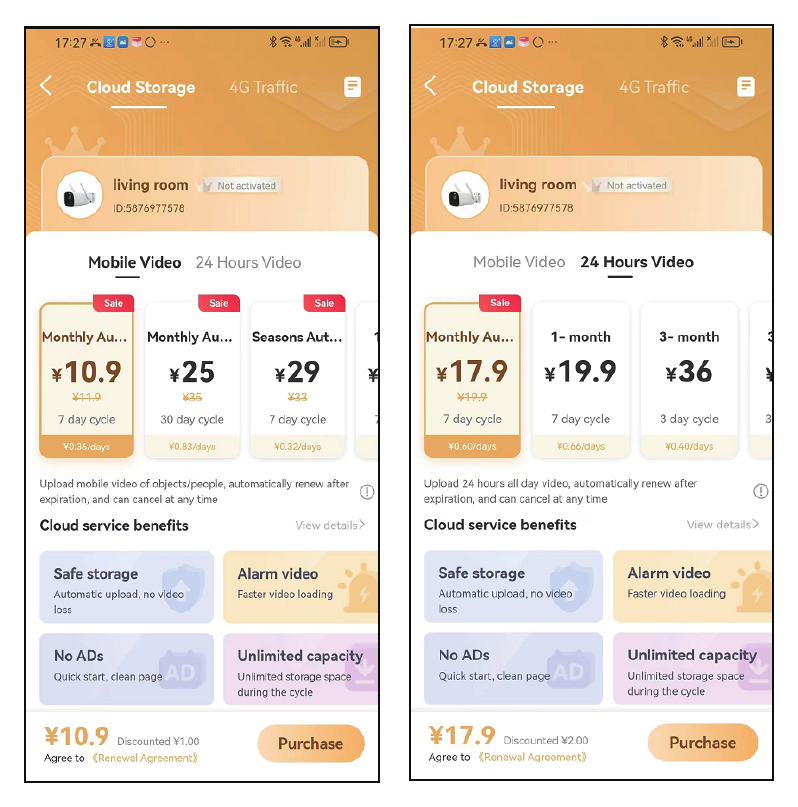
- Tippen Sie auf das Cloud-Service-Symbol, um einen Cloud-Service zu erwerben; jedes Gerät muss separat erworben werden. Es gibt zwei Speichermodi. Bei Bewegungsvideo wird nur aufgezeichnet, wenn die Kamera ein verdächtiges Objekt erkennt. Bei 24-Stunden-Video wird rund um die Uhr aufgezeichnet.
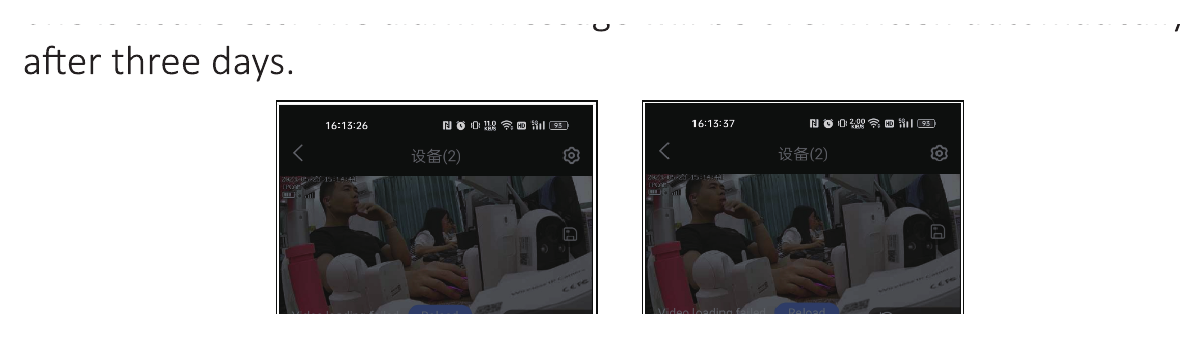
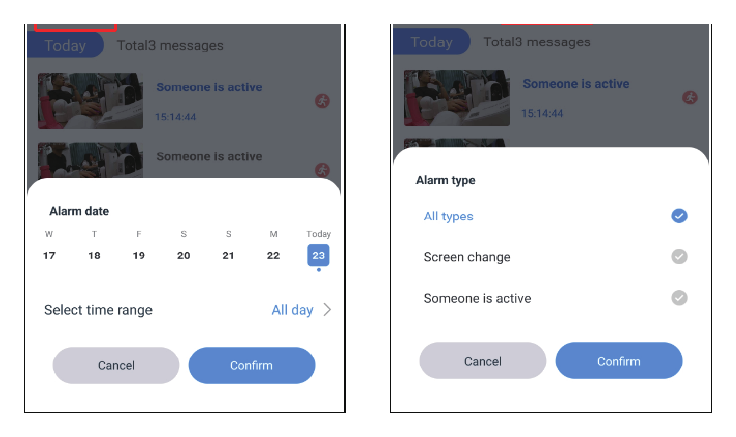
- Tippen Sie auf das Ereignis-Symbol, um die Alarmmeldungen einzusehen; Sie können Datum, Zeitraum und Bewegungstyp auswählen, etwa alle Typen, Bildänderung, Person aktiv usw. Die Alarmmeldungen werden nach drei Tagen automatisch überschrieben.
- Tippen Sie auf das Teilen-Symbol, um das Gerät mit Freunden oder Familie zu teilen.
- a. Tippen Sie auf das Symbol Teilen und wählen Sie die Freigabeberechtigung sowie die Gültigkeitsdauer des QR-Codes.
- b. Tippen Sie oben rechts auf Fertigstellen, um einen QR-Code zu erzeugen; teilen Sie den QR-Code mit anderen Personen.
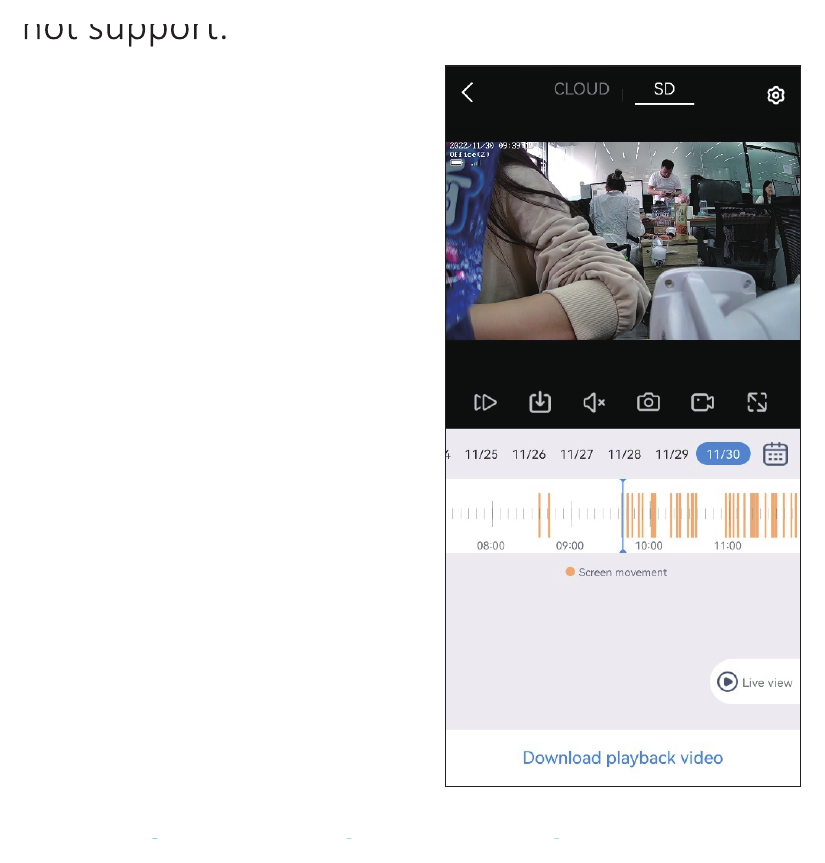
- Tippen Sie auf das Wiedergabe-Symbol, um Kameraaufnahmen anzusehen; dafür müssen Sie jedoch zuerst eine SD-Karte einlegen oder einen Cloud-Service erwerben. Bitte beachten Sie: Nur der Cloud-Service unterstützt den schnellen Vorlauf, die SD-Karte unterstützt ihn nicht.
2. Echtzeitvideo und Aufnahmefunktion
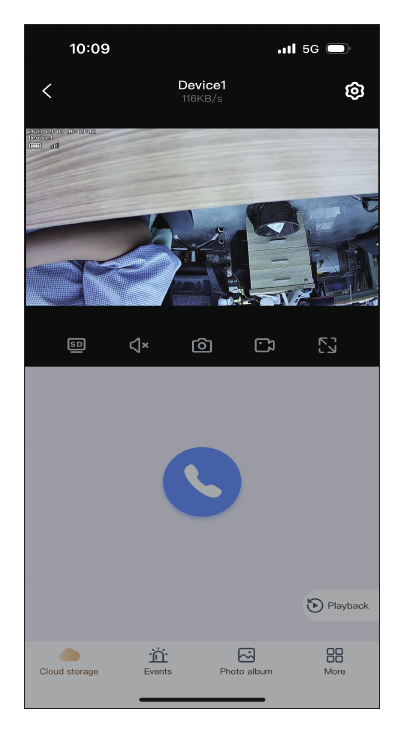
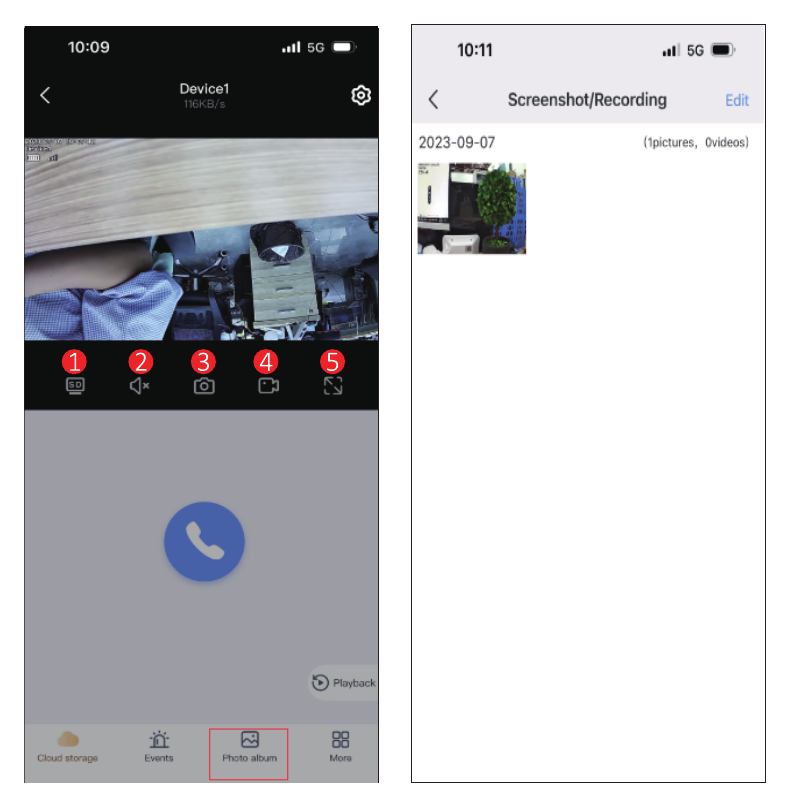
- SD- und HD-Umschaltung: Wenn das Kamerabild nicht scharf ist, können Sie in den HD-Modus wechseln; EseeCloud behält den HD-Modus dauerhaft bei.
- Ton: Wenn Sie die Kamera ansehen, aktivieren Sie bitte die Ton-Schaltfläche, da Sie sonst nichts von der Tonaufnahme der Kamera hören. Bitte beachten Sie, dass Sie zudem die Lautstärke des Telefons erhöhen müssen.
- & 4. Screenshot und Aufnahme: Sie können von einem wichtigen Ereignis einen Screenshot oder eine Aufnahme erstellen und auf Ihrem Mobiltelefon speichern. Tippen Sie nach erfolgreicher Aufnahme auf „Fotoalbum“, um das Video auf dieser Oberfläche anzusehen.
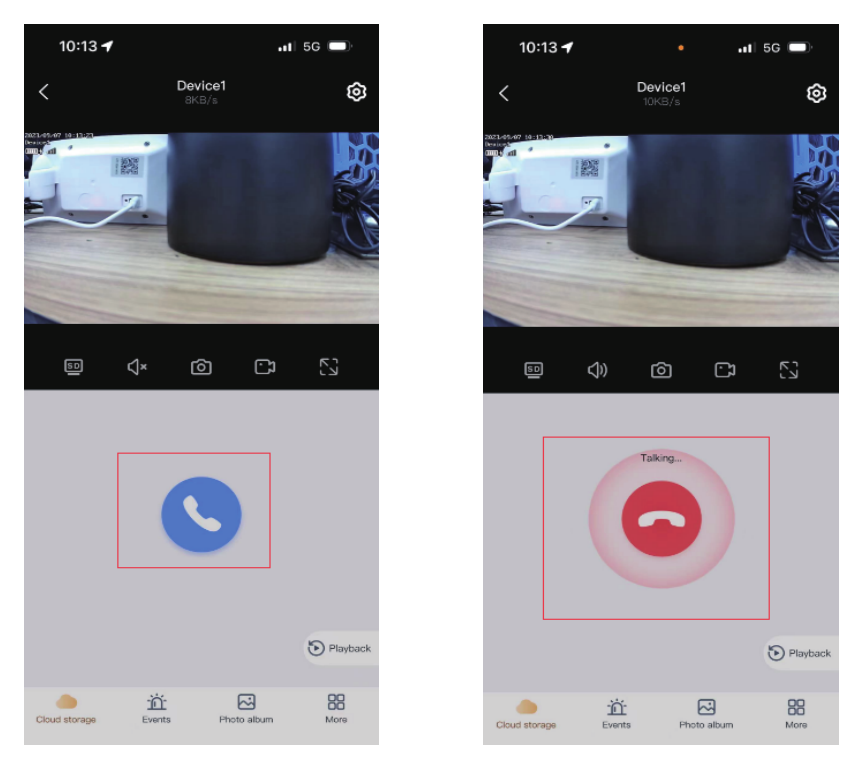
Gegensprechfunktion
Tippen Sie auf das blaue Mikrofonsymbol, um zu sprechen; so können Sie mit Ihrer Familie oder Besuchern kommunizieren. Tippen Sie auf die rote Schaltfläche, um das Gespräch zu beenden.
Weitere Funktionen
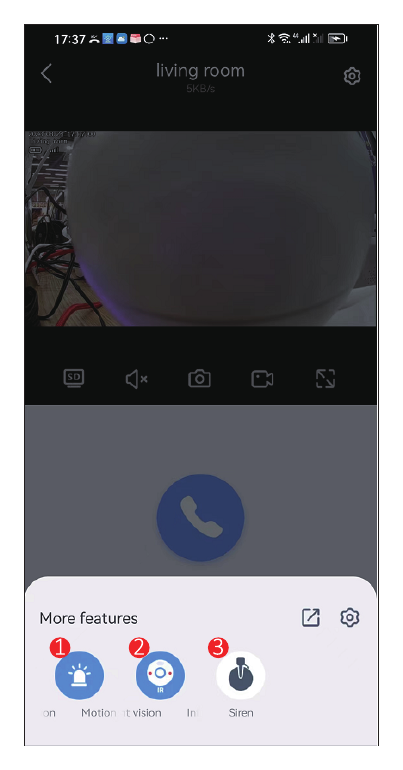
- Bewegungserkennung: Sobald jemand den Überwachungsbereich betritt, erkennt die Kamera dies sofort und sendet eine Alarmmeldung an Ihr Telefon.
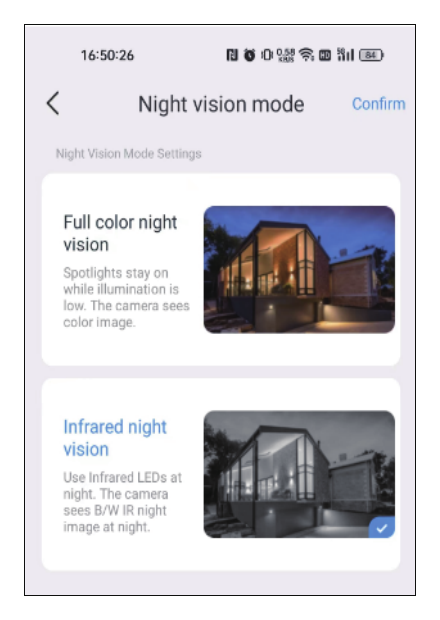
- Nachtsichtmodus: Die Akku-Kamera bietet zwei Nachtsichtmodi zur Auswahl. Durch Tippen auf die Schaltfläche wechseln Sie in den jeweils anderen Modus.
- Farb-Nachtsicht: Sobald die Kamera erkennt, dass die Umgebung dunkler wird, schalten sich die Scheinwerfer automatisch ein und es wird ein Farbbild angezeigt.
- Infrarot-Nachtsicht: Die Kamera wechselt nachts automatisch zu einem Schwarz-Weiß-Bild.
- Sirene: Wenn Sie einen Eindringling bemerken, können Sie die Alarmschaltfläche antippen; die Kamera löst dann 14 seconds lang einen Alarm aus, um den Eindringling zu vertreiben.
3. Einstellungsfunktion
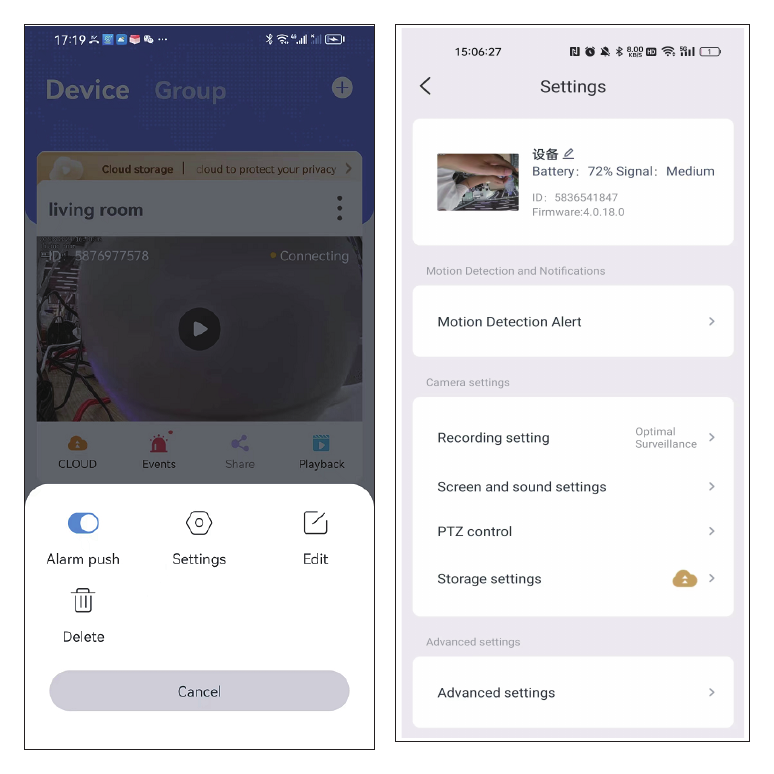
1) Benachrichtigung zur Bewegungserkennung
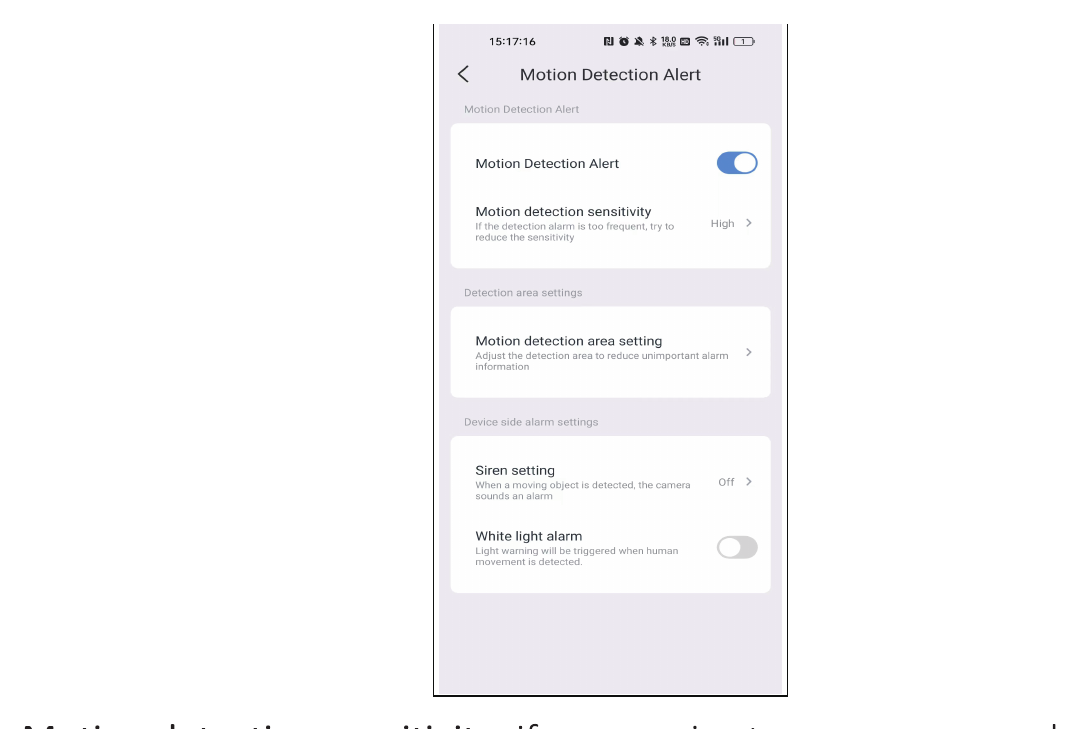
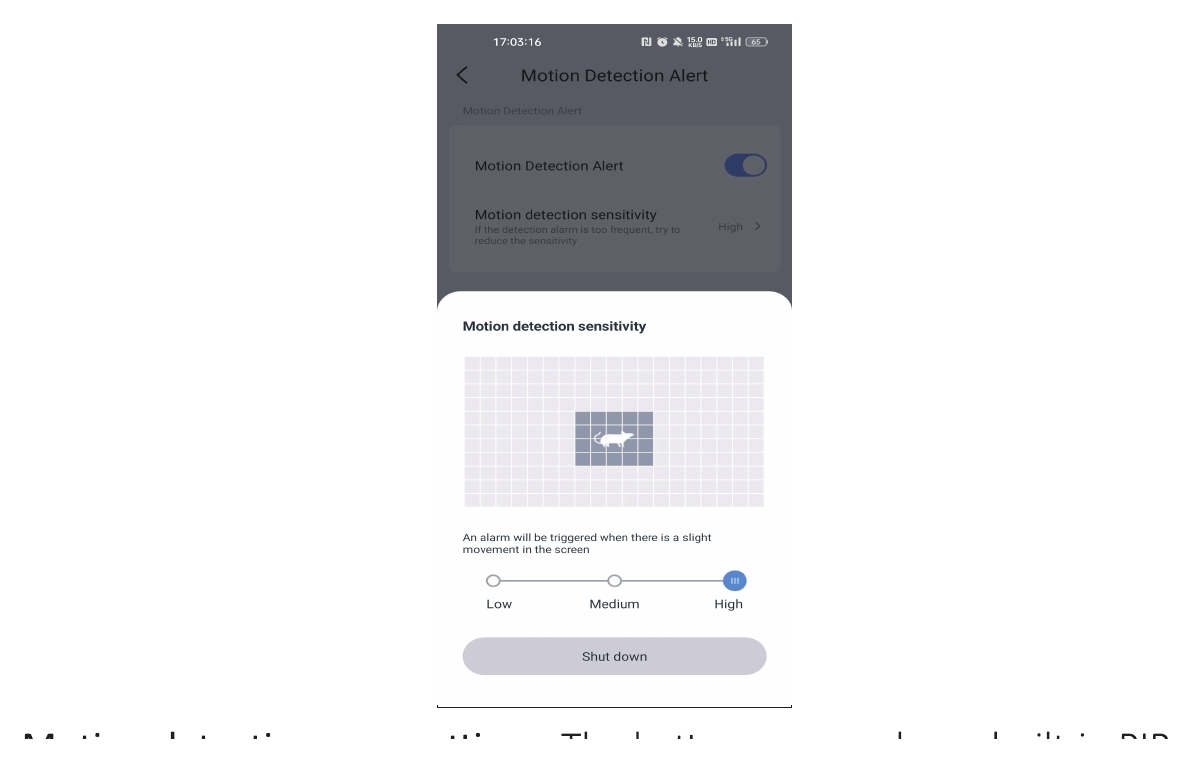
Empfindlichkeit der Bewegungserkennung: Wenn Sie zu viele Fehlalarme erhalten, stellen Sie die Empfindlichkeit der Bewegungserkennung auf niedrig.
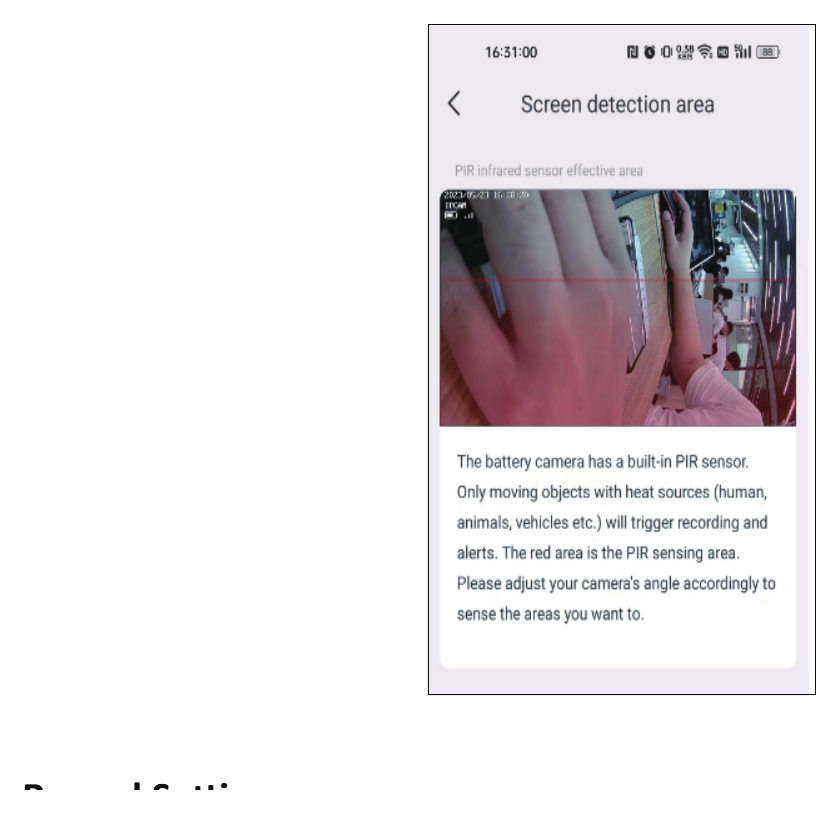
Einstellungen des Bewegungserkennungsbereichs: Die Akku-Kamera verfügt über einen integrierten PIR-Sensor. Nur sich bewegende Objekte mit Wärmequelle (Menschen, Tiere, Fahrzeuge usw.) lösen Aufnahmen und Alarme aus. Der rote Bereich ist der PIR-Erfassungsbereich. Bitte richten Sie den Winkel Ihrer Kamera entsprechend aus, um die gewünschten Bereiche zu erfassen.
2) Aufnahmeeinstellung
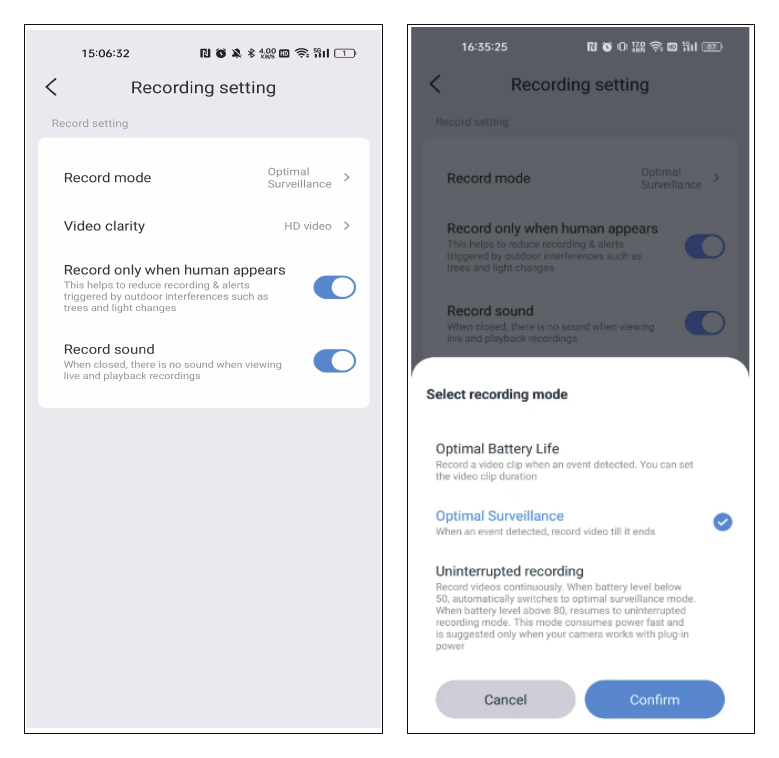
Aufnahmemodus:
- Optimale Akkulaufzeit: Wenn die Kamera die Bewegung eines Objekts erkennt, zeichnet sie das Video nur für die von Ihnen gewählte Dauer auf. Die maximale Aufnahmezeit beträgt 30 Sekunden.
- Optimale Überwachung: Die Kamera zeichnet auf, bis die Bewegung endet.
- Durchgehende Aufnahme: Diese Option ermöglicht eine kontinuierliche Aufzeichnung; sinkt der Akkustand jedoch unter 50, wechselt die Kamera in den Modus „Optimale Akkulaufzeit“. Es empfiehlt sich daher, ein Netzteil oder Solarpanel anzuschließen.
Nur aufzeichnen, wenn eine Person erscheint: Wenn Sie die Kamera im Außenbereich installieren, hilft das Aktivieren dieser Option, Aufnahmen und Alarme durch äußere Störungen wie Bäume oder Lichtveränderungen zu reduzieren.
Ton aufzeichnen: Ist diese Option nicht aktiviert, zeichnet die Kamera keinen Ton auf. Bei der Wiedergabe sehen Sie das aufgezeichnete Video dann nur ohne Ton.
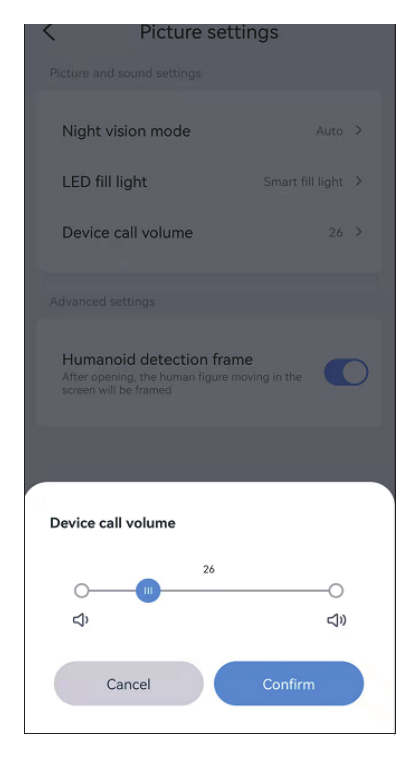
3) Bild- und Toneinstellungen
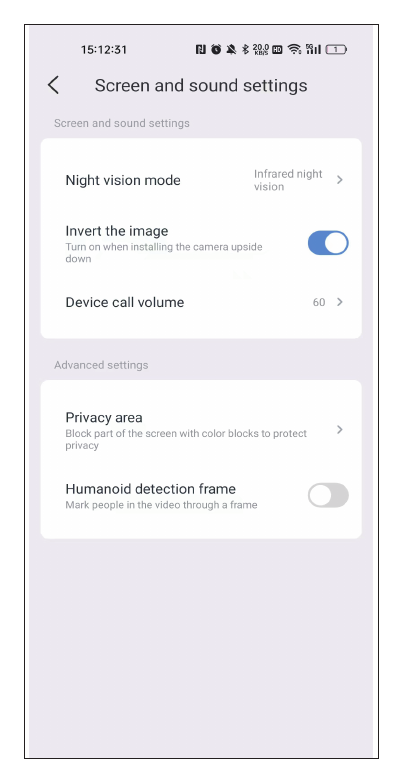
Nachtsichtmodus: Wenn die Kamera beim Wechsel in den Nachtsichtmodus nicht empfindlich genug reagiert, können Sie die Lichtempfindlichkeit erhöhen.
Anruflautstärke des Geräts: Mit dieser Option stellen Sie die Lautstärke der Gegensprechfunktion ein.
Einstellung der Privatzone: Legen Sie den Privatbereich fest; der von Ihnen festgelegte Bildbereich wird mit Farbfeldern abgedeckt.
Personenerkennungsrahmen: Wenn die Kamera Personen erkennt, erfasst sie die Bewegungen verdächtiger Personen, rahmt sie ein und sendet die Alarmbenachrichtigung umgehend.
4) Speichereinstellungen
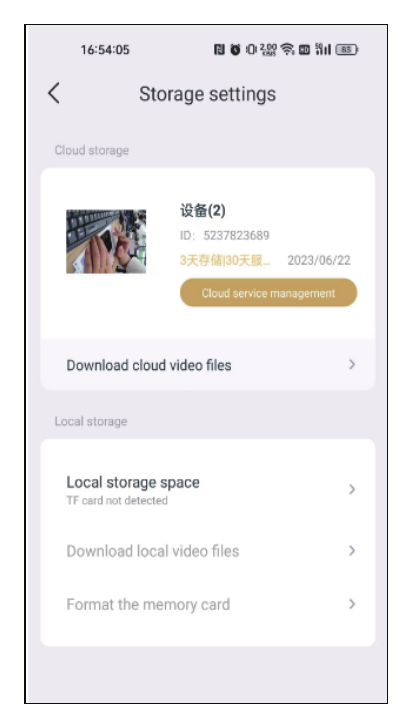
In der Oberfläche der Speichereinstellungen können Sie die Nutzungsdauer des Cloud-Speichers, den Status der SD-Karte und die Speicherkapazität einsehen. Wenn Sie die SD-Karte eingelegt haben, aber keine Aufnahmen vorhanden sind, prüfen Sie bitte, ob der Status der SD-Karte normal ist oder die SD-Karte voll ist. Ist sie voll, tippen Sie bitte auf Formatieren, um alle Aufnahmen zu löschen. Außerdem können Sie auf dieser Oberfläche Videos herunterladen.
5) Erweiterte Einstellung
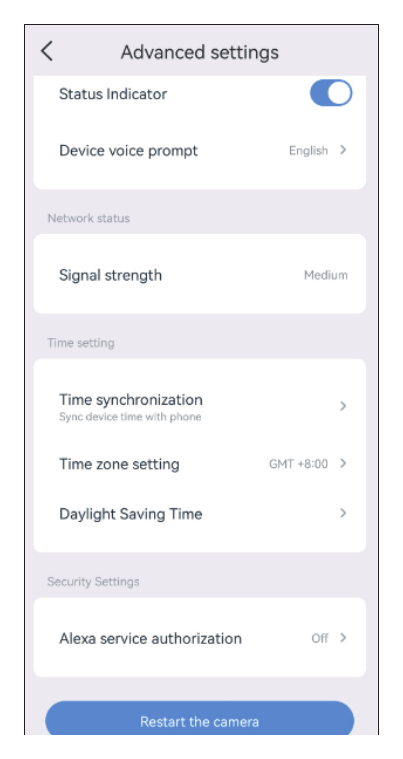
Statusanzeige: Wenn die Kamera arbeitet, blinkt die gelbe Statusanzeige am Objektiv; die Statusanzeige leuchtet nicht dauerhaft.
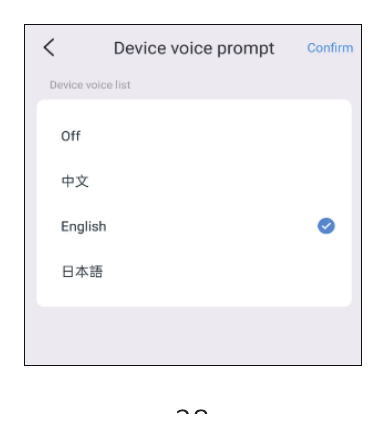
Sprachansage des Geräts: Sie können Englisch oder Chinesisch für die Sprachansage beim Zurücksetzen der Kamera auswählen.
7) Zeiteinstellung
Nachdem Sie die Kamera erfolgreich verbunden haben, kann die von der Kamera angezeigte Zeit von der Zeit Ihres Mobilgeräts abweichen. Tippen Sie bitte auf die Zeitsynchronisierung, um automatisch mit der Zeit Ihres Telefons abzugleichen. Sollte die Kamerazeit weiterhin falsch sein, können Sie die Zeitzone selbst auswählen.
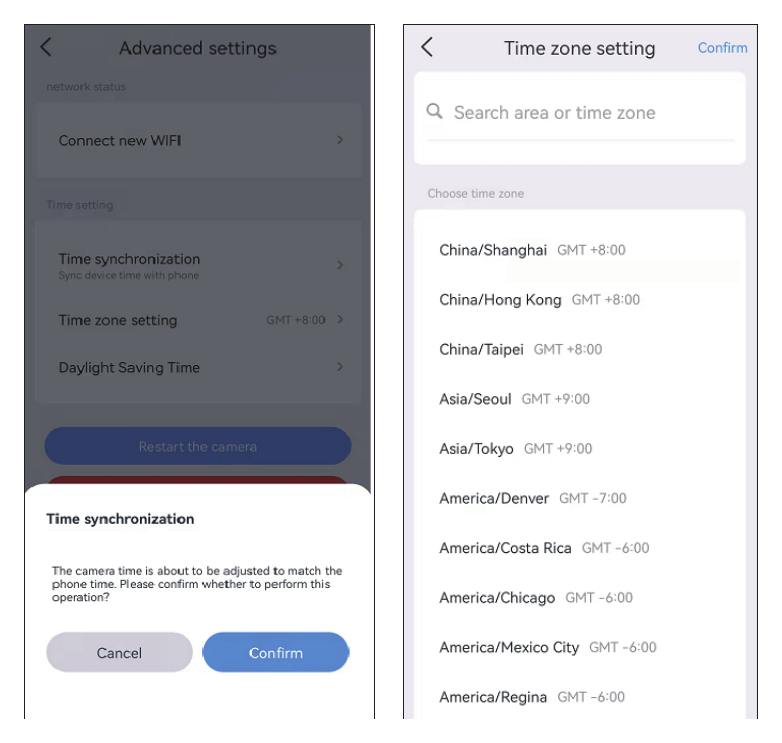
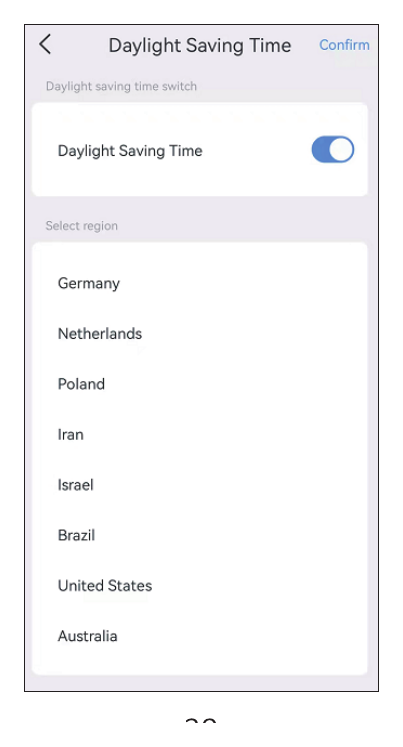
Die App unterstützt das Einstellen der Sommerzeit in verschiedenen Ländern.
8) Mit Alexa nutzen
Wenn Sie die Alexa-Funktion nutzen möchten, aktivieren Sie zunächst die Alexa-Option in der App. Folgen Sie anschließend der untenstehenden Anleitung, um die Kamera mit Alexa zu verbinden.
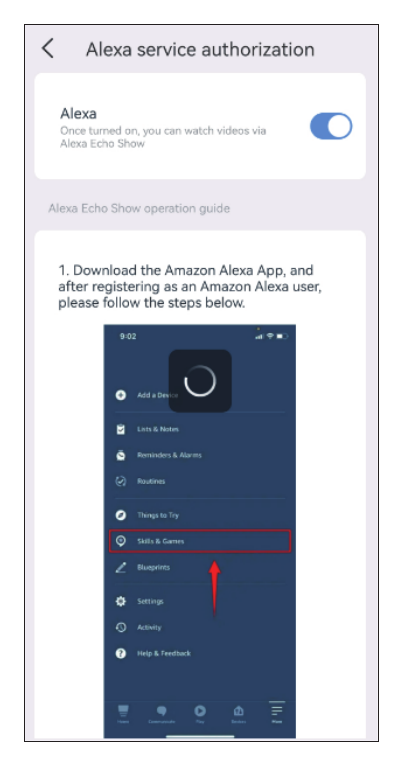
- Nachdem Sie die Alexa-Option in EseeCloud aktiviert haben, öffnen Sie bitte Ihre Alexa-App und melden Sie sich mit Ihrem Amazon-Käuferkonto und Passwort an.
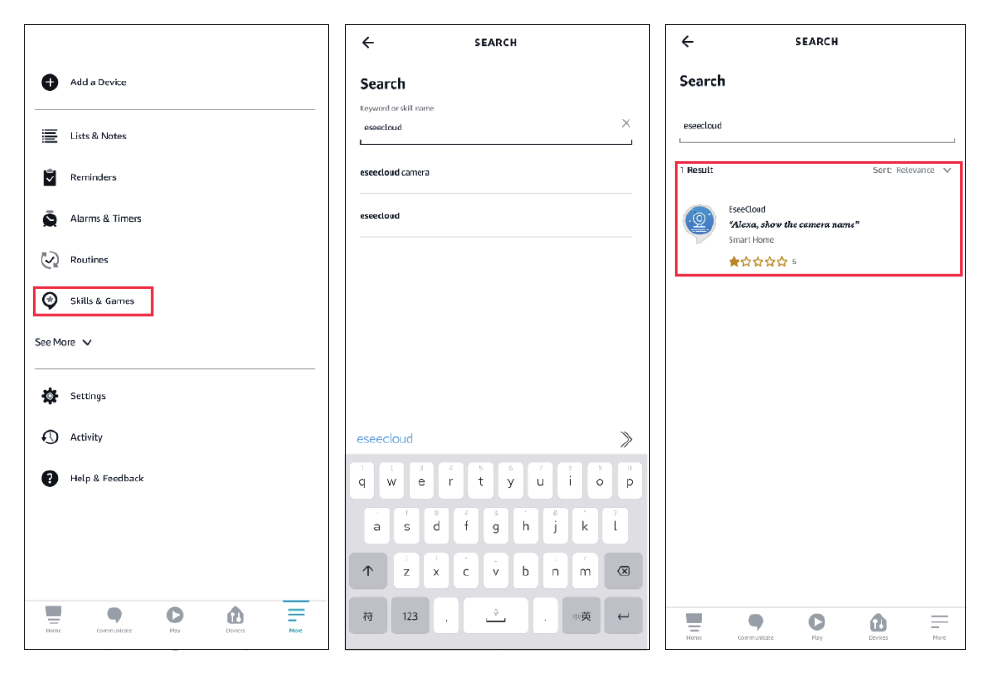
- Gehen Sie zu „Mehr“, tippen Sie auf Skills & Spiele — suchen Sie nach EseeCloud — tippen Sie auf diese Option.
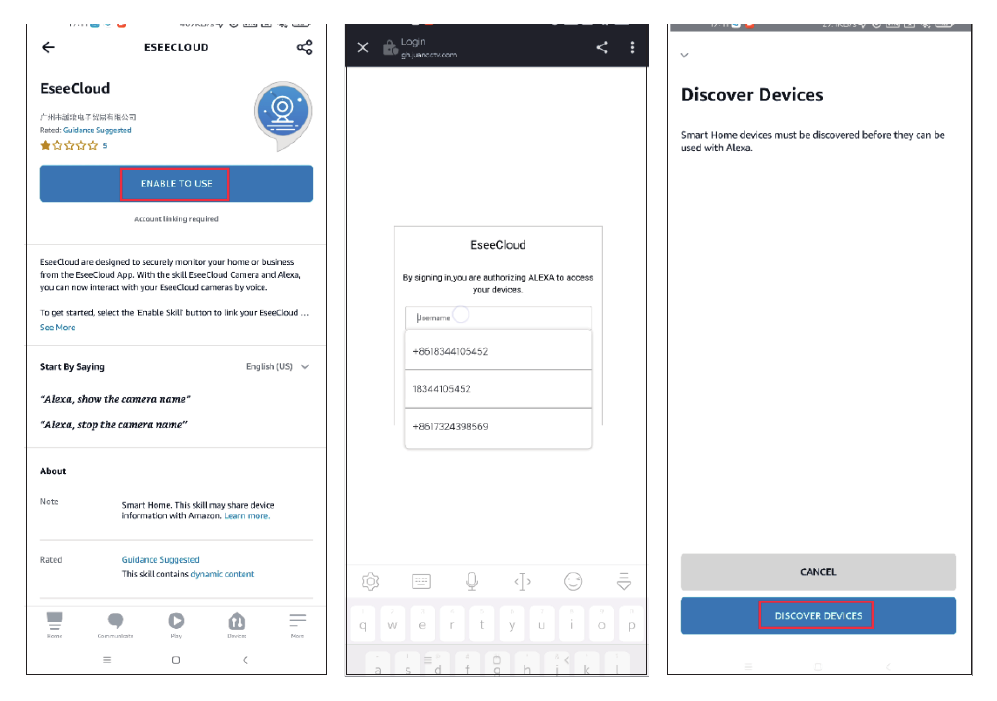
- Tippen Sie auf ZUR VERWENDUNG AKTIVIEREN — geben Sie Konto und Passwort von EseeCloud ein — wählen Sie GERÄTE ERKENNEN.
- Warten Sie anschließend 45 Sekunden, bis Ihr Gerät gefunden wird. Sobald Ihr Gerät gefunden wurde, können Sie die Kamera auf dem Echo Show ansehen.
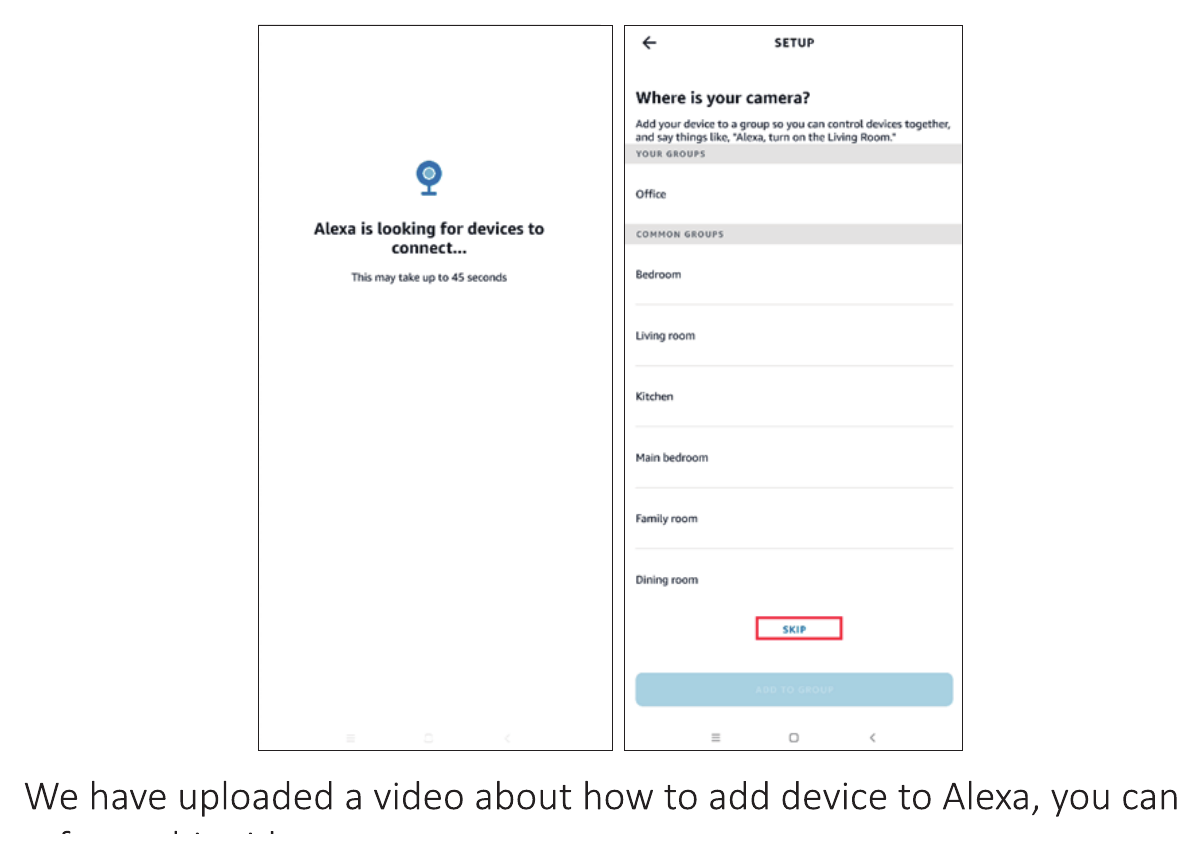
Wir haben ein Video hochgeladen, das zeigt, wie Sie ein Gerät zu Alexa hinzufügen. Sie können sich an diesem Video orientieren: https://www.amazon.com/vdp/02b7820dd64d4ad6a457fcfd8638e830
-
Wenn Sie sich bei EseeCloud über eine Drittanbieter-Software anmelden, können Sie die EseeCloud-APP nicht mit Alexa verknüpfen. Sie müssen ein EseeCloud-App-Konto mit Telefonnummer oder E-Mail-Adresse registrieren.
-
Sie müssen das Gerät benennen, da Alexa es sonst nicht finden kann.
FAQ
F1: Die Solarkamera funktioniert nicht mehr?
- Nehmen Sie die Kamera ab, um sie aufzuladen. Das blaue Licht blinkt und zeigt an, dass sie geladen wird.
- Nachdem die Kamera geladen ist, löschen Sie bitte das Gerät in der App, halten Sie dann die Reset-Taste 6s lang gedrückt und fügen Sie das Gerät erneut hinzu.
- Lässt sich keine Verbindung zu Ihrem Mobiltelefon herstellen, schreiben Sie bitte eine E-Mail an [email protected] oder rufen Sie 1-917-338-1084 / 1-855-660-0999 an.
F2: Die Kamera verbraucht zu viel Strom?
- Sie können den Modus für optimale Akkulaufzeit wählen und die Aufnahmezeit festlegen.
- Stellen Sie die Empfindlichkeit der Bewegungserkennung auf niedrig, um häufige Auslösungen der Kamera zu reduzieren. Alternativ können Sie einen benutzerdefinierten Erkennungsbereich festlegen.
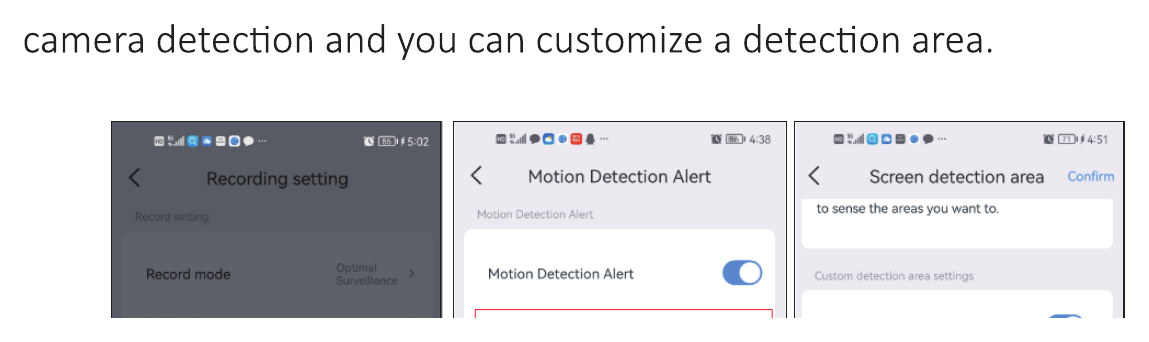
F3: Ich habe keinen Bewegungserkennungsalarm auf meinem Smartphone erhalten
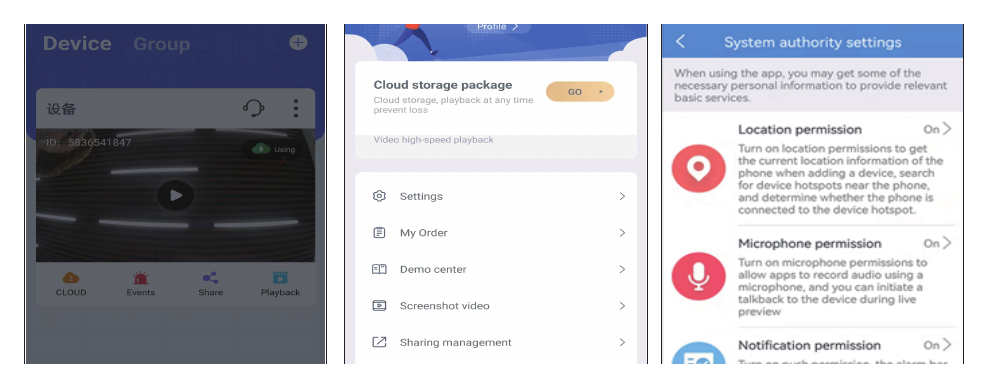
- Öffnen Sie die App — tippen Sie oben rechts auf das Symbol — aktivieren Sie „Alarm-Push“.
- Falls Sie weiterhin nichts erhalten, gehen Sie zu Ich — Systemberechtigungseinstellungen — und prüfen Sie, ob alle Berechtigungen aktiviert sind.
F4: Bei der Wiedergabe sind keine Aufnahmen vorhanden?
SD-Kartenspeicher:
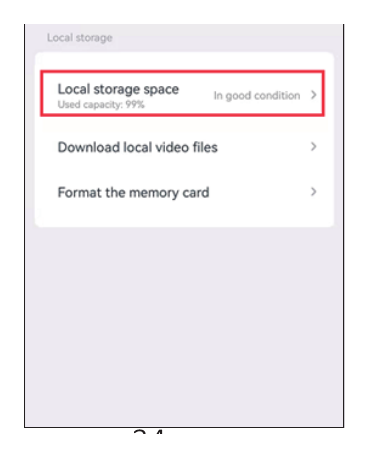
- Gehen Sie bitte zur Einstellungsoberfläche — Speichereinstellungen — Lokaler Speicher — und prüfen Sie den Status der SD-Karte. Ist keine SD-Karte vorhanden, nehmen Sie die SD-Karte bitte heraus und legen Sie sie erneut ein.
- Ist der Status der SD-Karte normal, prüfen Sie bitte, ob die SD-Karte voll ist, und formatieren Sie sie anschließend.
Cloud-Speicher:
Gehen Sie bitte zur Einstellungsoberfläche — Speicherverwaltung — Cloud-Speicher — und prüfen Sie die Bestellung für den Cloud-Speicher (der Cloud-Speicherdienst ist nicht kostenlos). Sie müssen dafür bezahlen. Sollten diese Schritte nicht funktionieren, wenden Sie sich bitte für weitere Unterstützung an das technische Support-Team von Hiseeu.
F5: Kann ich diese Kamera zu einem anderen Hiseeu-Sicherheitskamerasystem hinzufügen?
Ja, diese einzelne Kamera ist mit anderen kabellosen Hiseeu-Sicherheitskamerasystemen kompatibel.
F6: Wie stelle ich die Aufnahme rund um die Uhr (24/7) ein?
Tippen Sie auf das Menüsymbol, tippen Sie auf „Einstellungen“, auf „Aufnahmeeinstellung“, auf „Aufnahmemodus“ und dann auf „Durchgehende Aufnahme“. Bitte beachten Sie: Sinkt der Akkustand unter 80, wechselt die Kamera automatisch in den Modus „Optimale Überwachung“. Die Aufnahme rund um die Uhr funktioniert bei dieser Kamera daher nur mit angeschlossener Stromversorgung.
F7: Wie erhalte ich technischen Support?
- [email protected] (für Amazon US&CA)
- [email protected] (für Amazon UK&EU)
- [email protected] (für AliExpress)
- WhatsApp: +86 153 6156 2950
- Tel.: 855-660-0999 oder 917-338-1084 (für Amazon US&CA)
- Web: www.hiseeu.com
F8: Wie teile ich das Gerät mit anderen?
- Tippen Sie in der Smartphone-App auf das Symbol „Teilen“.
- Richten Sie die Berechtigungen ein.
- Tippen Sie auf „Fertigstellen“, um einen QR-Code zu erhalten.
- Die andere Person muss die EseeCloud-APP herunterladen und ein neues Konto registrieren und dann mit ihrer App den QR-Code scannen.
Brauchen Sie noch Hilfe? Kontaktieren Sie unser Support-Team oder durchstöbern Sie die FAQs und Anleitungen.
C009 Akku-Überwachungskamera
Benutzerhandbuch für die akkubetriebene Solar-WLAN-Überwachungskamera Hiseeu C009-V7.0 — Aufbau, Installation, Einrichtung der EseeCloud App, Kamerafunktionen und FAQ.
C015 Akku-Überwachungskamera
Benutzerhandbuch für die akkubetriebene Solar-WLAN-Überwachungskamera Hiseeu C015-V1.1 — Aufbau, Installation, Einrichtung in der EseeCloud-App, Kamerafunktionen und FAQ.