 Hiseeucloud App 文件
雙鏡頭聯動安防攝影機 (A040)
Hiseeu 雙鏡頭聯動安防攝影機(A040,WS03)使用手冊 — 外觀介紹、安裝、EseeCloud App 設定、藍牙與掃碼配對、攝影機功能、雲台控制、Alexa 及常見問題。
Hiseeu 雙鏡頭聯動安防攝影機(型號 A040-V2.0,WS03)使用手冊。Hiseeu 產品出廠前皆通過嚴格的測試標準,並取得 CE、FCC 及 RoHS 認證。
使用本產品前請詳閱本手冊,並妥善保存。
外觀介紹
雙鏡頭聯動攝影機 (WS03)
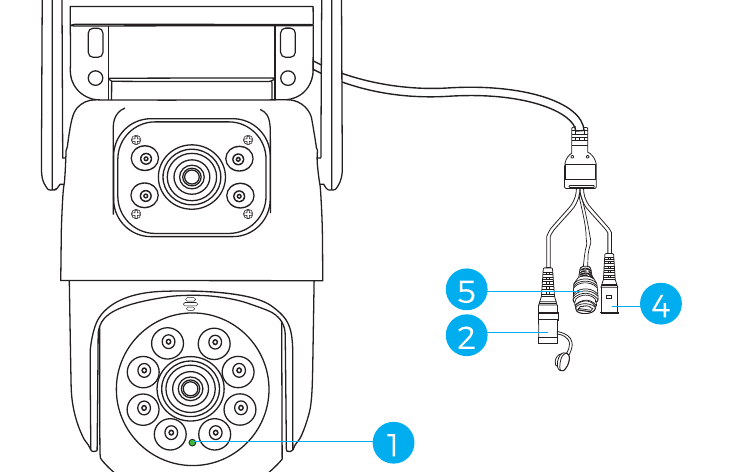
各部位說明
- 感光元件: 偵測周遭環境的亮度值,當目前照度低於 3 Lux 時自動開啟紅外線燈。
- 重置鍵: 長按 3~5 秒可恢復原廠設定。
- SD 卡插槽: 可安裝 micro SD/TF 記憶卡以儲存錄影;最高支援 256GB SD/TF 卡。
- DC 電源: 電源輸入。
- 網路埠與指示燈: 連接 LAN 網路線,並可透過指示燈查看目前裝置狀態。
- 天線: 將攝影機安裝於戶外時,請確保天線保持垂直向上。
安裝
- 請確認包裝內的設備完好無損,且包含所有組裝零件。如發現缺少任何配件,請來信 [email protected] 尋求協助。
- 標準電源為 12V 1A 或 12V 2A,請確認您的電源與攝影機相符。
- 安裝時,請確保攝影機與路由器之間的距離能維持良好的 Wi-Fi 訊號。
- 請確認牆面足夠堅固,能承受攝影機與支架四倍的重量。
- 安裝完成後,請確保天線保持垂直向上。
新增裝置
1. 軟體下載
1.1 下載 EseeCloud App
於 App Store 或 Google Play 搜尋免費 App EseeCloud。
手機 App 會不定期更新。若您的 App 選單與本手冊中的選單不同,請與我們聯絡以取得最新版使用手冊。
iOS 需 iOS 9.0 以上版本,Android 需 Android 5.0 以上版本。
1.2 註冊帳號
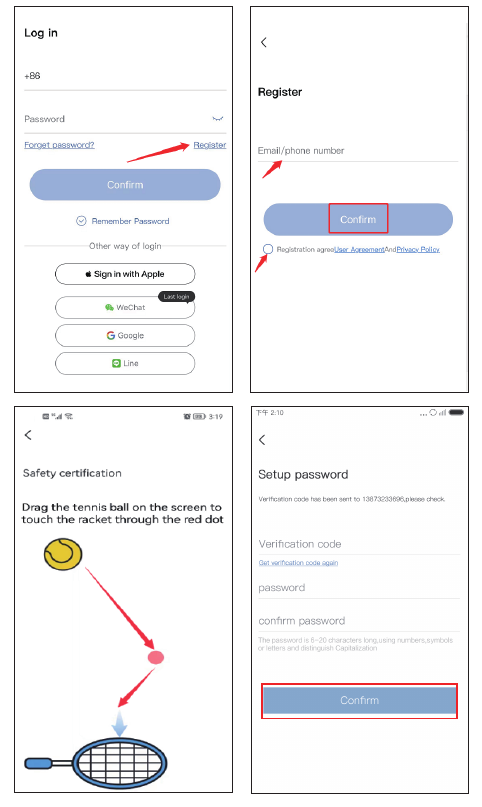
進入登入畫面,點選 註冊。
以手機號碼或電子郵件信箱註冊,勾選下方的使用條款後,點選 確認。
手動按住網球並拖曳至紅點,再拖曳至網球拍即可進入下一步。
您將收到一組驗證碼。輸入驗證碼、設定您的專屬密碼,再點選 確認 即可完成。
為了讓新增攝影機更為便利,此版本攝影機支援直接藍牙連線或簡易掃碼新增。重置攝影機時,提示音會發出嗶聲;新增成功後,嗶聲即會消失。
2. 透過藍牙連接攝影機
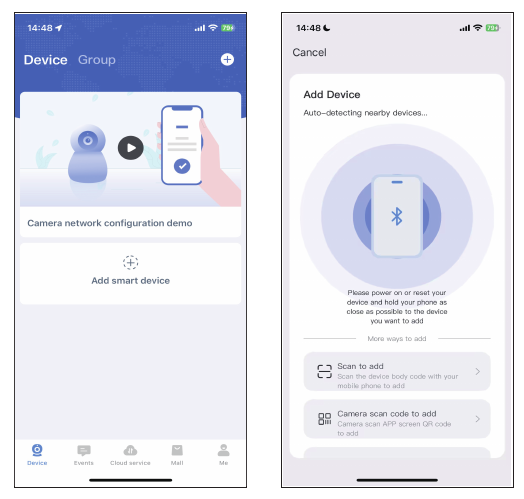
攝影機重置後發出嗶聲並亮燈,開啟 App 並點選 新增智慧攝影機,App 會自動透過藍牙搜尋裝置。
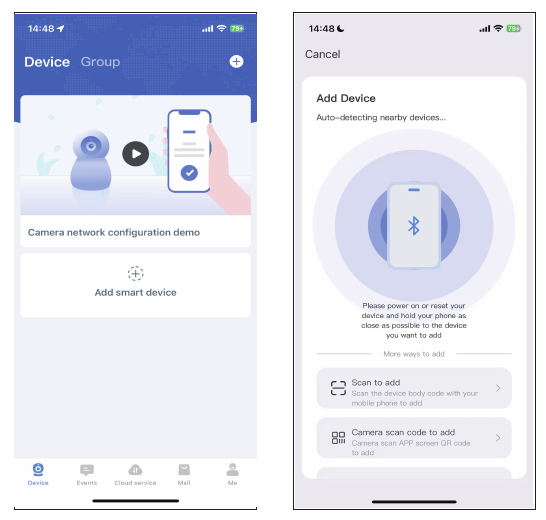
選擇您家中的 Wi-Fi,再點選 下一步。
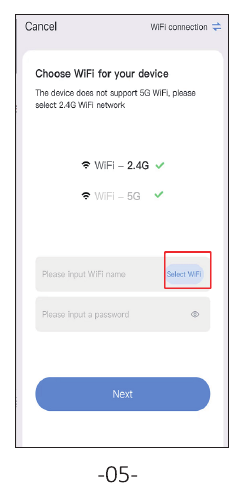
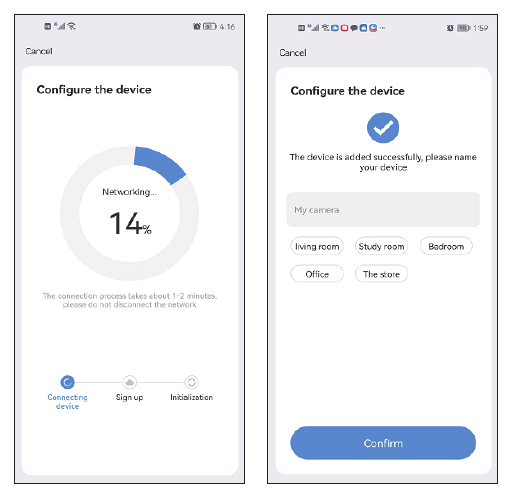
等待設定完成後,為裝置命名。
Wi-Fi 名稱與密碼不得包含任何特殊字元,且 Wi-Fi 密碼不得超過 12 個字元。
3. 掃描 QR Code 連接攝影機
攝影機重置後發出嗶聲,開啟 App 並點選 新增智慧攝影機 → 掃碼新增 → 掃描貼在攝影機上的 QR Code。
點選 裝置指示燈閃爍中 → 下一步,再連接您家中的 Wi-Fi。
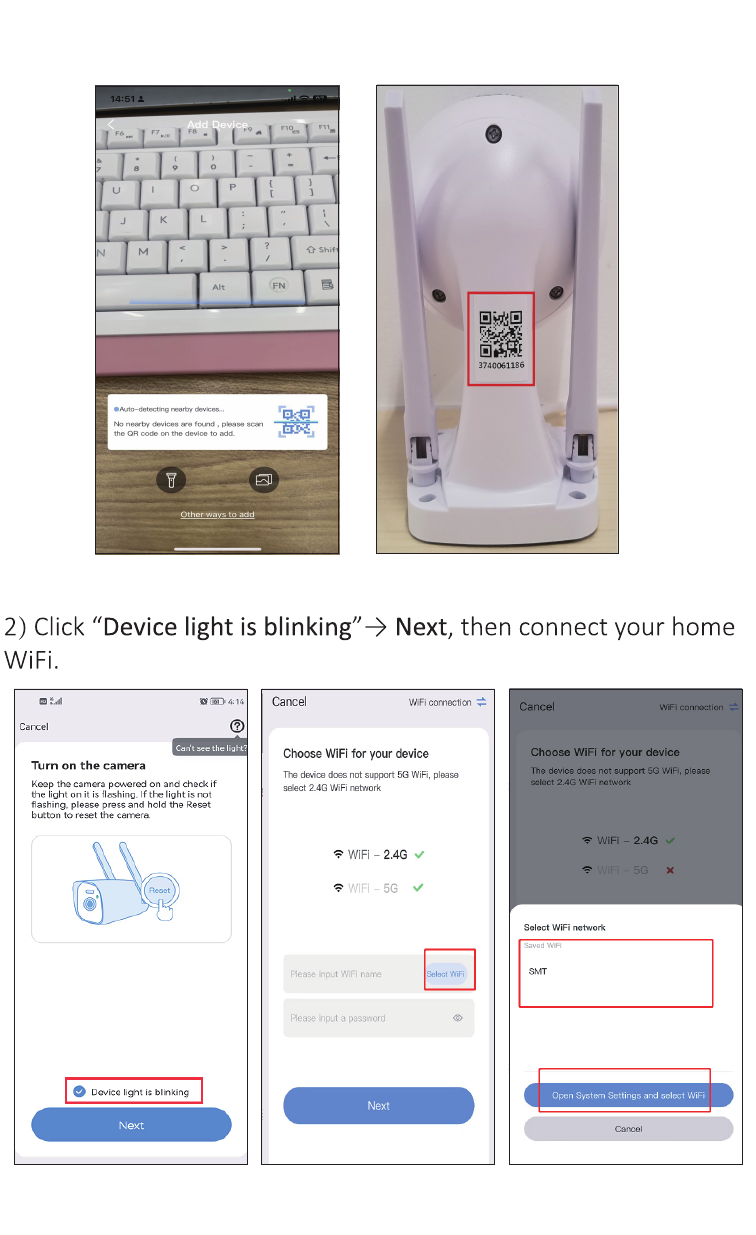
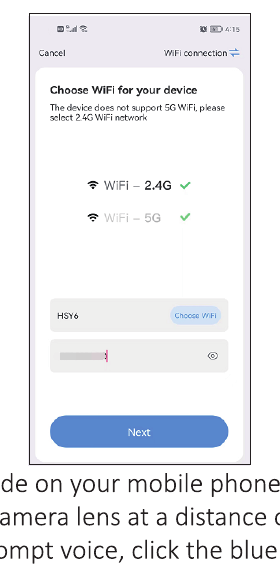
選擇您家中的 Wi-Fi,再點選 下一步。
您的手機上會產生一組 QR Code。將 QR Code 對準攝影機鏡頭,距離保持 15~20 公分。聽到提示語音後,點選下方的藍色按鈕,等待裝置連線成功,再編輯裝置名稱。
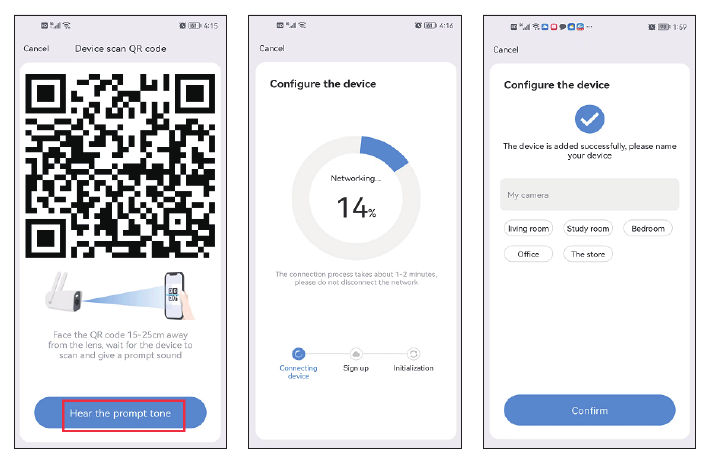
Wi-Fi 名稱與密碼不得包含任何特殊字元,且 Wi-Fi 密碼不得超過 12 個字元。
4. 透過網路線連接攝影機
由於攝影機具備乙太網路埠,此雲台攝影機除了支援無線 Wi-Fi 連線外,亦支援網路線連線。
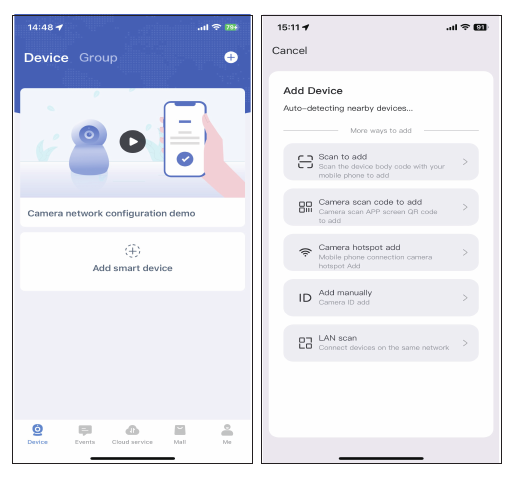
使用網路線將攝影機連接至路由器的 LAN 埠,接著點選 新增智慧攝影機 → 向下滑動畫面 → 選擇 區域網路搜尋。
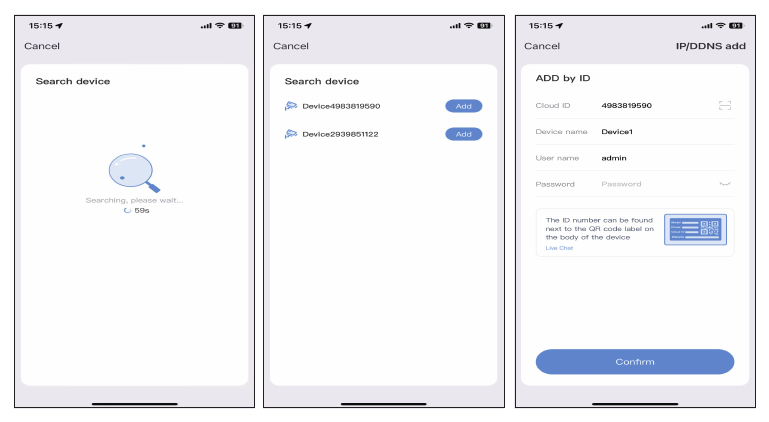
App 會自動搜尋裝置。找到裝置後,點選 新增。您不需要輸入任何密碼,只要點選右上角的 確認 即可。
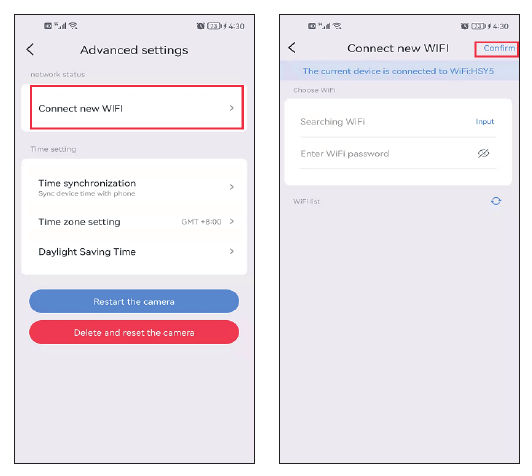
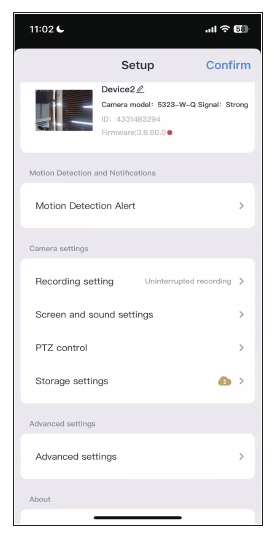
新增成功後,點選 設定 圖示 → 進階設定。
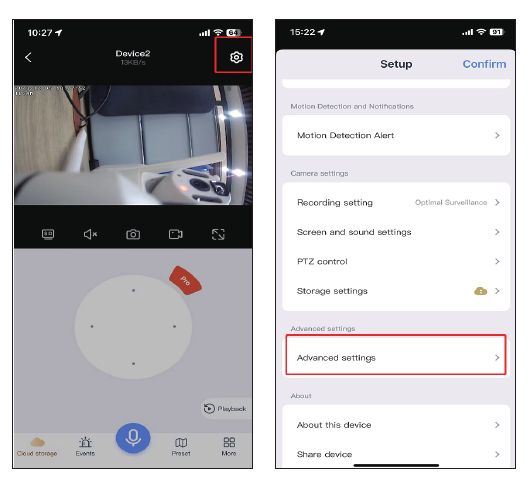
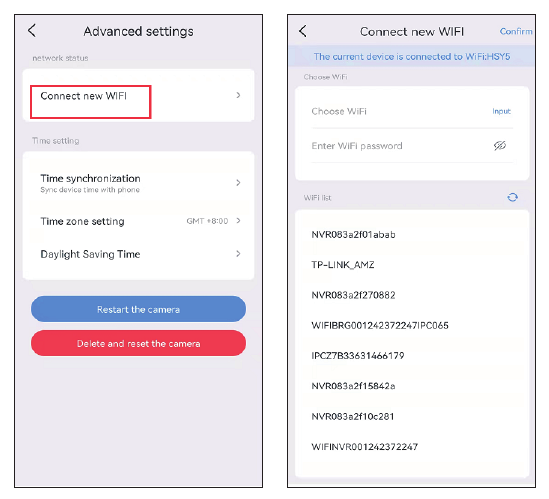
點選 連接新的 Wi-Fi → 選擇您家中的 Wi-Fi 並輸入密碼 → 確認。接著拔除網路線。
在電腦上檢視攝影機
您必須先在手機上註冊 EseeCloud 帳號並新增裝置,之後即可使用相同帳號於電腦上遠端檢視。
下載連結:
- EseeCloud Windows 版: EseeCloud_Setup_3.0.8.0.exe
- EseeCloud Mac 版: EseeCloud-mac-2.0.8_20200228.zip
或來信 [email protected] / [email protected](美國地區)或 [email protected](英國/歐盟地區)。
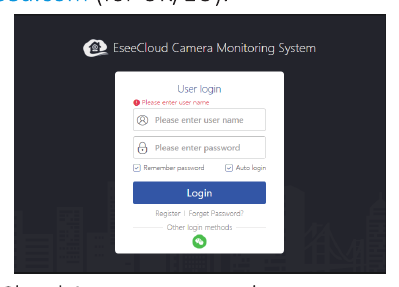
- 請使用您的 EseeCloud App 帳號登入,僅支援電子郵件與手機號碼。若您是以第三方帳號註冊,請改以電子郵件或手機號碼註冊新帳號,再重新新增裝置。
- 以帳號與密碼登入後,裝置會自動同步至電腦。
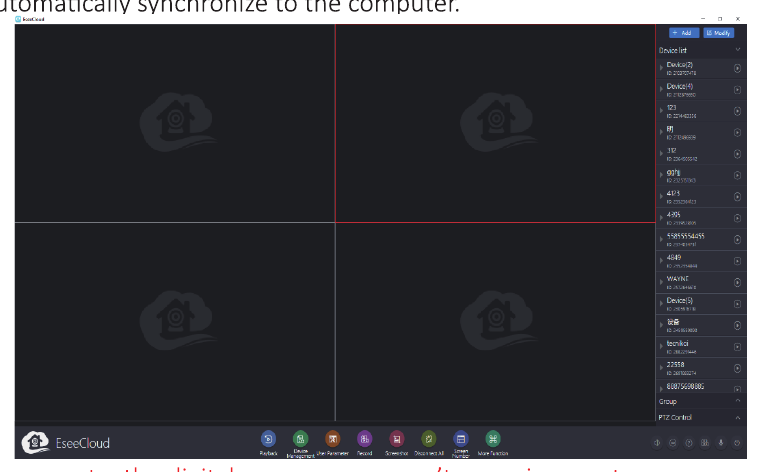
請注意,數位變焦攝影機無法在電腦上進行放大或縮小。
攝影機功能
1. EseeCloud 主畫面
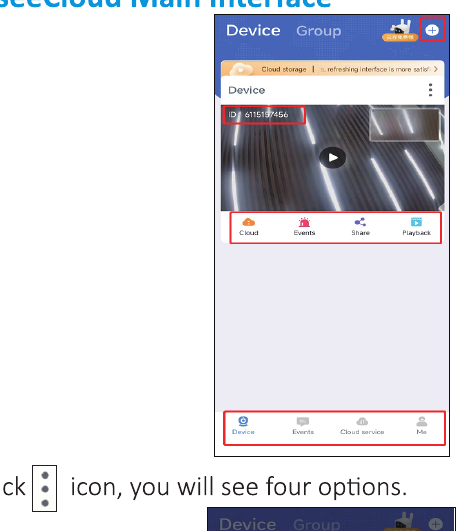
點選 ⋮ 圖示,您會看到四個選項:
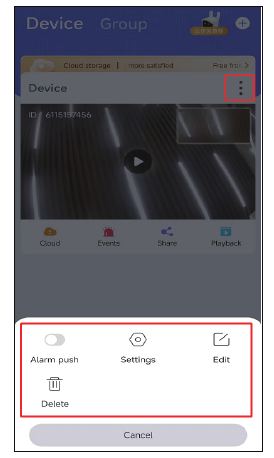
- A. 開啟 警報推播 以接收手機警示通知。
- B. 點選 設定 可直接進入設定畫面。
- C. 點選 編輯 可編輯裝置名稱。
- D. 最後一個選項用於刪除裝置。
雲端
點選雲端服務圖示  即可購買雲端服務,每台裝置需個別購買。共有兩種儲存模式:
- 移動偵測錄影: 僅在攝影機偵測到可疑物體時才會儲存影片。
- 24 小時錄影: 全天候持續錄影。

事件
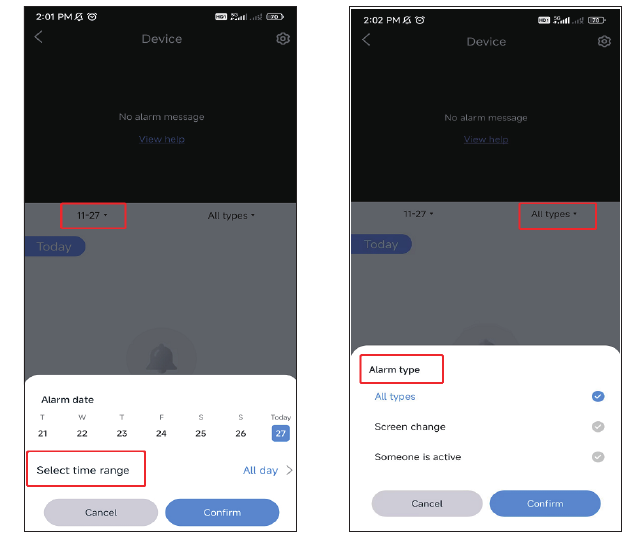
點選 事件 圖示可查看警報訊息。您可選擇日期、時間範圍與移動類型,例如全部類型、畫面變化或有人活動。警報訊息會在三天後自動覆寫。
分享
您可以將裝置分享給親友。
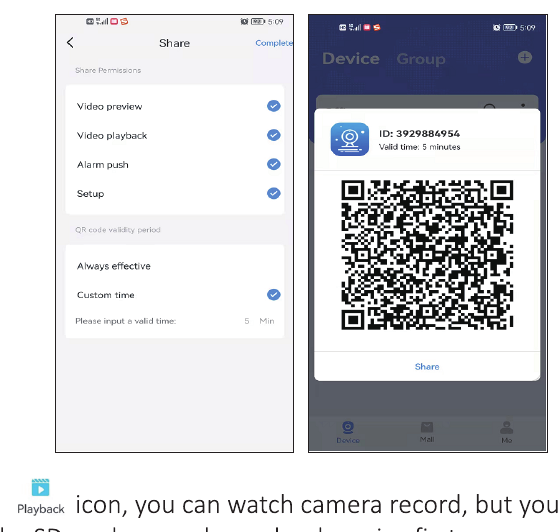
- 點選 分享 圖示以設定分享權限與 QR Code 有效期限。
- 點選右上角的 完成 即可產生 QR Code,再分享給他人。
- 您的親友也需先下載 App,再點選 新增裝置 並掃描您分享的 QR Code。
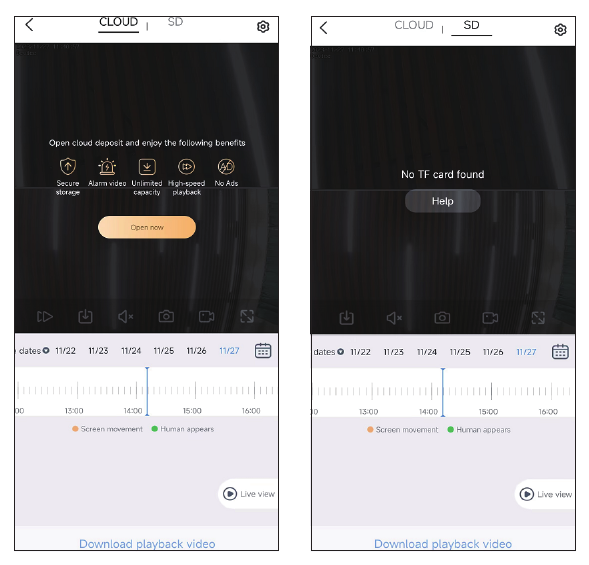
回放
點選 回放 圖示即可觀看攝影機的錄影;您需先插入 SD 卡或購買雲端服務。
請注意,僅雲端服務支援快轉功能,SD 卡不支援快轉。
2. 即時影像錄影
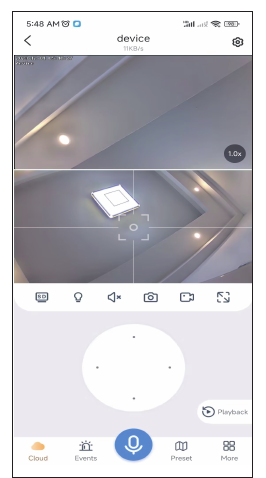
標清與高清切換
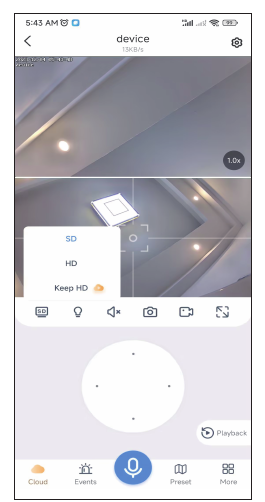
聲音
檢視攝影機畫面時,請開啟聲音按鈕,否則將無法聽見攝影機的任何聲音。
請注意,您同時也需要將手機音量調高。
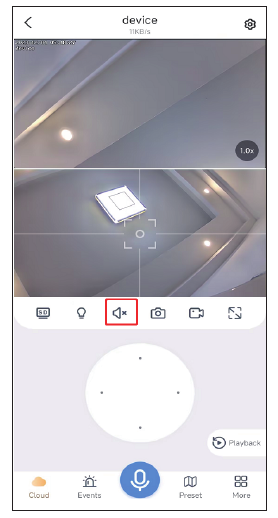
截圖與錄影
您可以截取畫面或錄下重要影像並儲存於手機中,以備日後作為證據之用。錄影成功後,點選 更多 → 選擇 相簿 即可在此介面查看影片。
常用檢視位置
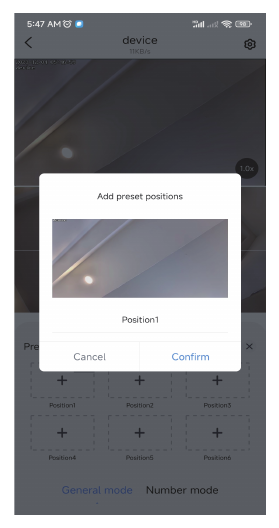
您可以設定數個常用的檢視位置,之後只要點選預設點圖示即可,無需手動移動攝影機鏡頭位置。
將攝影機鏡頭調整至您想要的位置,再點選 新增預設點。
將其命名為位置 1 並點選 確認。直接點選方框內的圖片,攝影機便會回到您所設定的位置。
更多
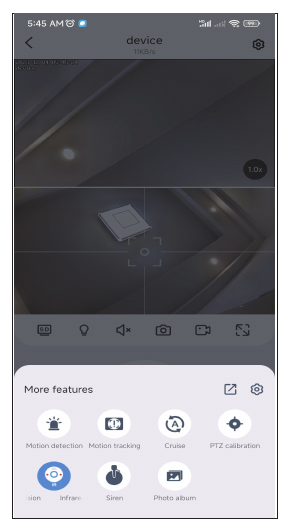
- a. 移動偵測: 當攝影機偵測到移動時發出警示。
- b. 移動追蹤: 攝影機會追蹤並跟隨移動的物體。
- c. 巡航: 攝影機會開始進行 360° 自動巡航約 4 小時,之後停止。
- d. 相簿: 儲存截取的圖片或錄製的影片。
- e. 雲台校正: 當攝影機位置出現偏差,或雲台無法左右、上下轉動時,只要點選雲台校正,攝影機便會自動校正。
- f. 夜視模式: 夜視共有三種模式可供選擇,每點選一次按鈕即切換一種模式。
- 智慧夜視: 當攝影機偵測到人或物體時,會開啟泛光燈並將畫面切換為全彩。一般情況下夜間為黑白影像。
- 全彩夜視: 當偵測到周遭環境開始變暗時,泛光燈會自動開啟並顯示彩色影像。
- 紅外線夜視: 攝影機會在夜間自動切換為黑白影像,並在白天切換回日間模式。
- g. 警報器: 當您發現有人入侵時,點選警報按鈕,攝影機便會發出 14 秒的警報聲以嚇阻入侵者。
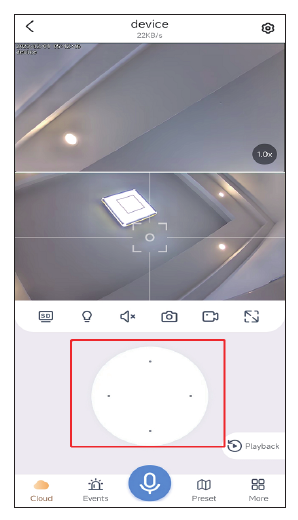
雲台控制
拖曳方向鍵即可上下、左右移動攝影機鏡頭。
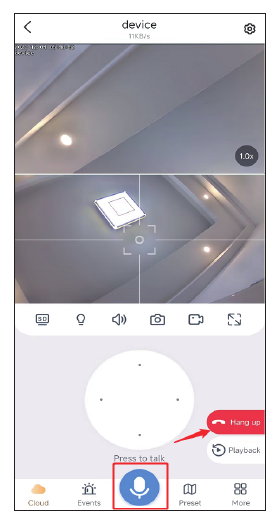
麥克風功能
當您想透過攝影機與他人對話時,點選下方的麥克風圖示即可與對方通話,再點選 掛斷 按鈕即可結束通話。
數位放大與縮小
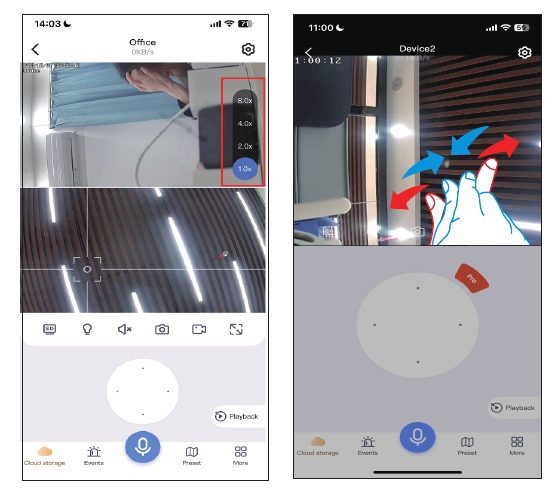
點選頂部畫面的 1.0x 即可選擇 2.0X / 4.0X / 8.0X 數位檢視。對準固定鏡頭對焦:當您移動底部畫面的焦點時,雲台攝影機也會聯動移動。
3. 設定功能
移動偵測警示
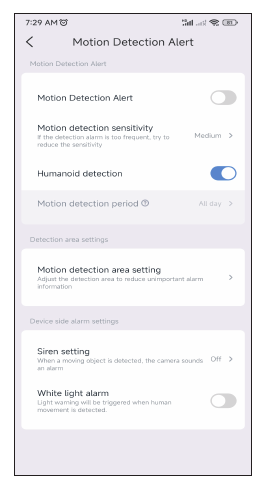
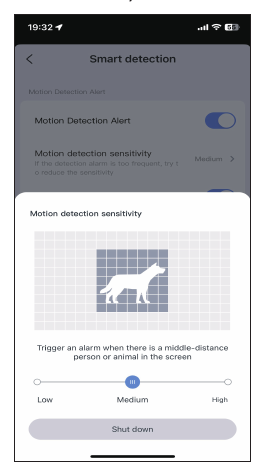
移動偵測靈敏度: 若您收到過多誤報警報訊息,請將移動偵測靈敏度設為低。
智慧偵測時段: 共有四個選項可選擇偵測時段,例如全天、日間模式(偵測時間為早上 8 點至晚上 8 點)、夜間模式(偵測時間為晚上 8 點至早上 8 點),或您可自訂偵測時間。
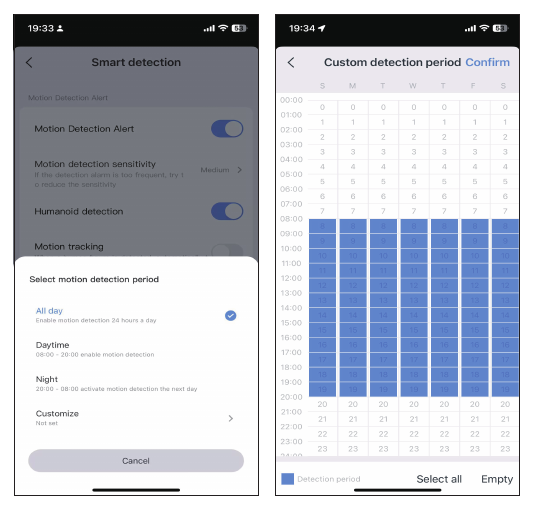
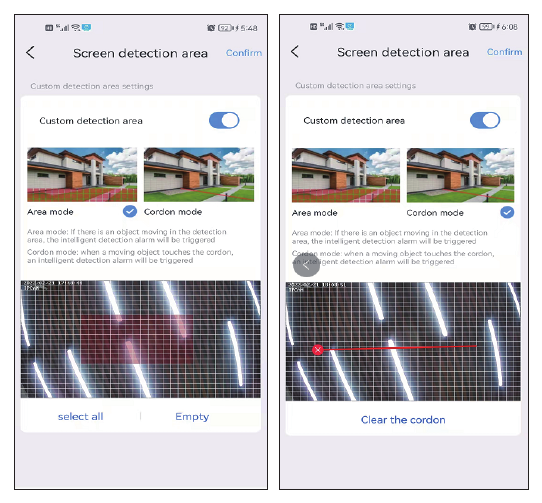
移動偵測區域設定: 若您想偵測特定位置,可將移動偵測設為區域模式或警戒線模式。當有人進入偵測區域時即會觸發警報,並可減少誤報。
請注意,若您設定的偵測區域過大,攝影機將預設為全螢幕偵測。
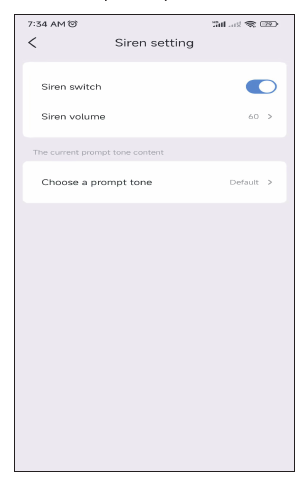
警報器設定
您可以將警報器關閉或開啟。當有人進入警報區域時,攝影機便會發出警報聲。
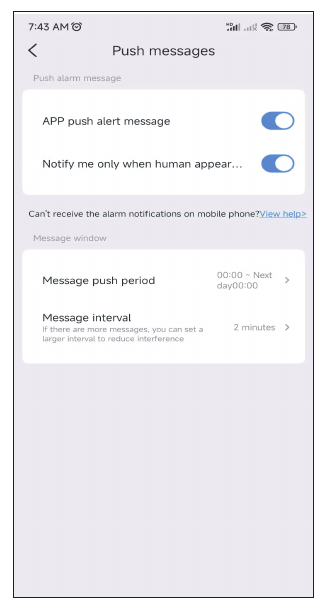
推播訊息: 開啟此選項即可接收移動偵測警示。
錄影設定
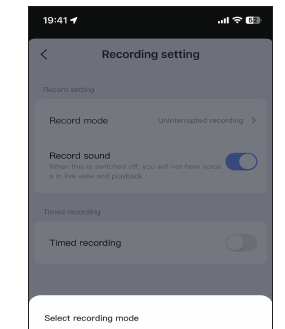
錄影模式: 共有兩種錄影模式可選擇 — 事件錄影與持續錄影。事件錄影是指偵測到畫面變化時即開始錄影,其餘時間則進入休眠。持續錄影則表示攝影機全程持續錄影。
錄製聲音開關: 若您未開啟此選項,回放或即時檢視時將無法聽見聲音。
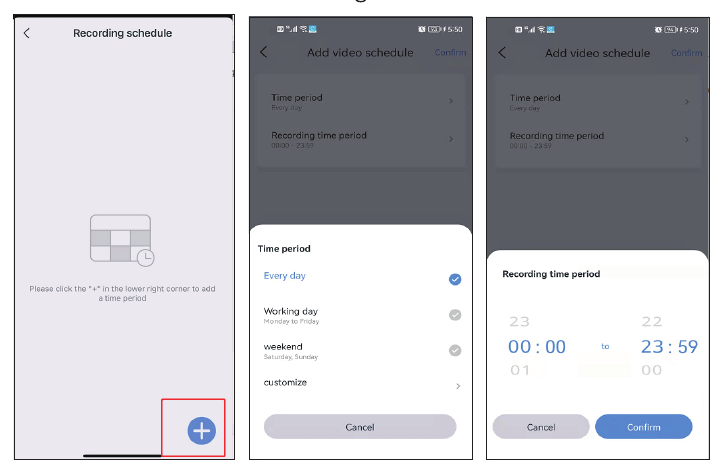
定時錄影: 進行定時錄影時,您可選擇不同的日期與不同的時段,亦可制定多組時間計畫。例如,您可選擇僅在平日錄影或僅在週末錄影,也可以自訂錄影時間排程。
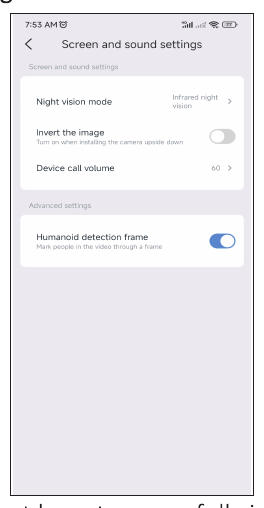
畫面與聲音設定
若在更多選項中無法成功設定燈光模式,您也可以在畫面設定中進行設定。除了三種夜視模式外,您還可以選擇全時開啟紅外線燈,如此一來無論日夜畫面都會維持黑白;關閉夜視則會一直維持全彩夜視。
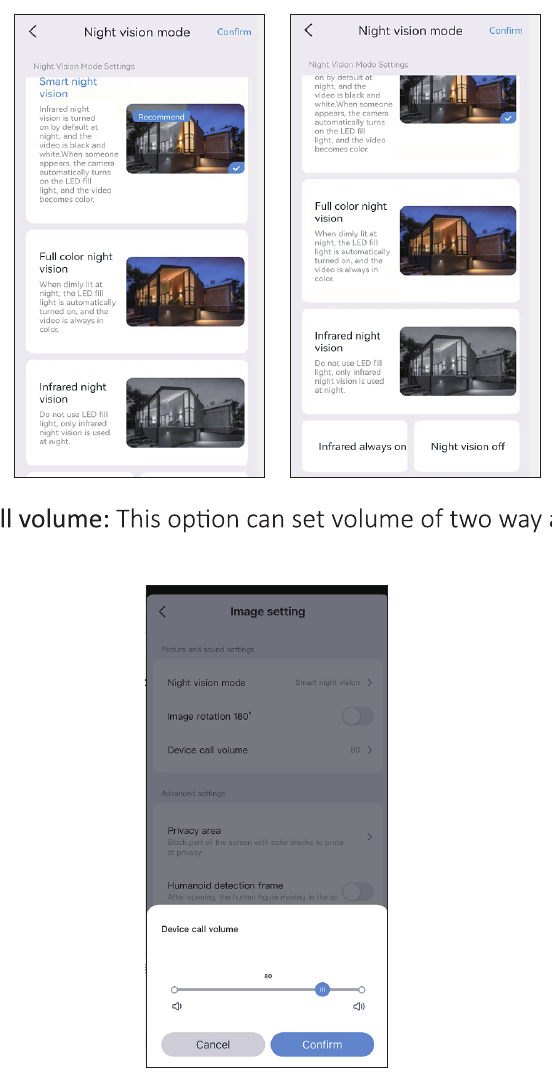
a. 裝置通話音量: 此選項可設定雙向語音功能的音量。
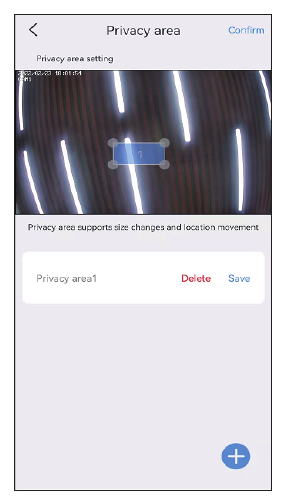
b. 隱私區域設定: 設定隱私區域後,您所設定的影像區域將被色塊覆蓋。
c. 人形偵測框: 當攝影機偵測到人時,會擷取可疑人員的動作並加上方框,並快速推播警報通知。
雲台控制
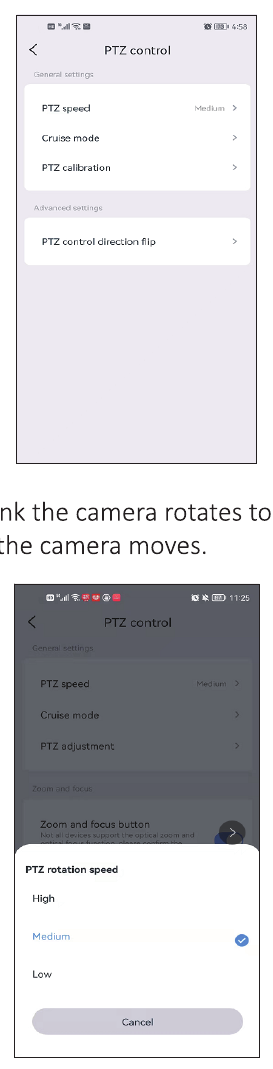
a. 雲台速度: 若您覺得攝影機轉動過快,可將速度調整為低。
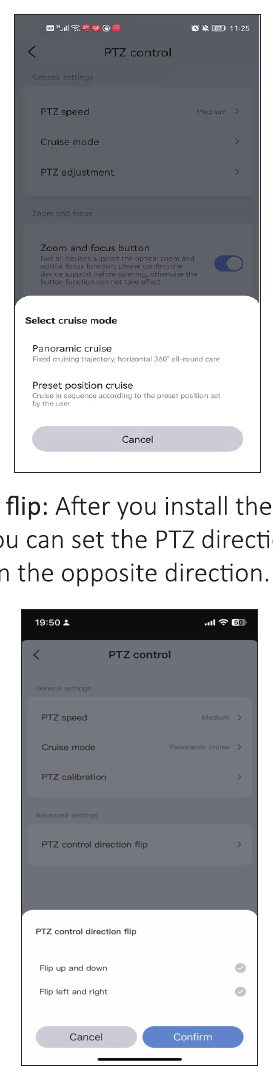
b. 巡航模式: 共有兩個選項可選擇 — 全景巡航與預設點巡航。請注意,預設點巡航時攝影機僅在各預設點之間巡航;您需先設定預設點,再選擇此模式。請參閱常見問題 Q7。
c. 雲台控制方向翻轉: 安裝攝影機後,若攝影機方向相反,您可以設定雲台方向翻轉。設定後,雲台控制將以相反方向轉動。
儲存設定
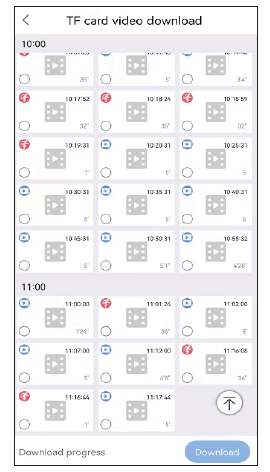
您可以在儲存設定介面查看雲端儲存的使用期限、SD 卡狀態與儲存容量。若您已插入 SD 卡但未錄影,請檢查 SD 卡狀態是否正常或 SD 卡容量是否已滿;若已滿,請點選格式化以刪除所有錄影。您也可以在此介面下載影片。
進階設定
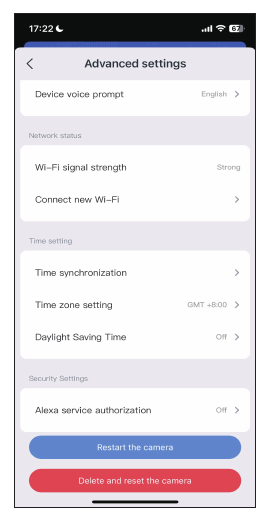
連接新的 Wi-Fi: 若您想變更攝影機的 Wi-Fi,請點選連接新的 Wi-Fi 按鈕以變更 Wi-Fi 名稱與密碼。
時間設定
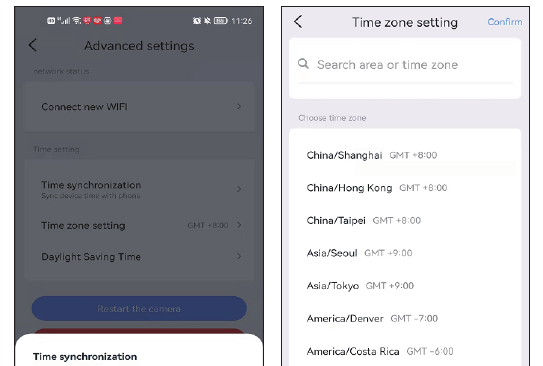
成功連接攝影機後,攝影機顯示的時間可能與手機不同。點選 時間同步,系統便會自動同步為您的手機時間。若攝影機時間仍不正確,您可自行選擇時區。本 App 支援為不同國家設定日光節約時間。
搭配 Alexa 使用
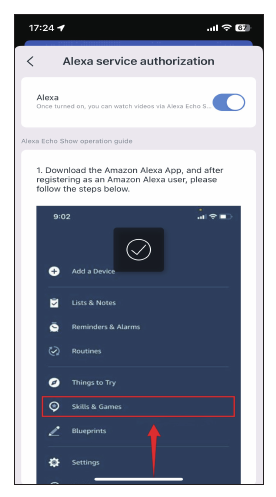
若要使用 Alexa 功能,請在 App 中開啟 Alexa 選項,再依照下方說明在 Alexa 上連接攝影機。
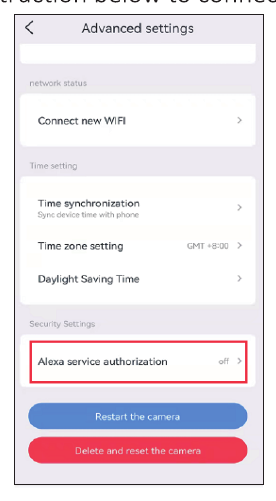
開啟 Alexa 選項後,前往您的 Alexa App 並依照 Alexa 服務顯示的所有步驟操作。
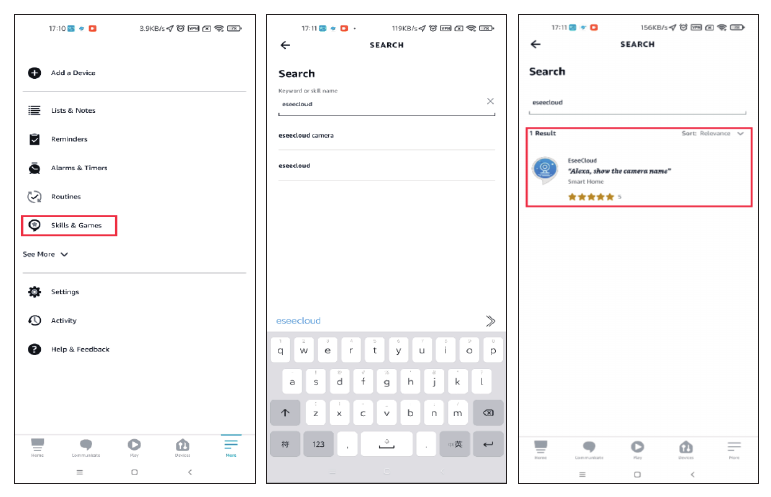
前往 更多,點選 技能與遊戲 → 搜尋 EseeCloud → 點選此選項。
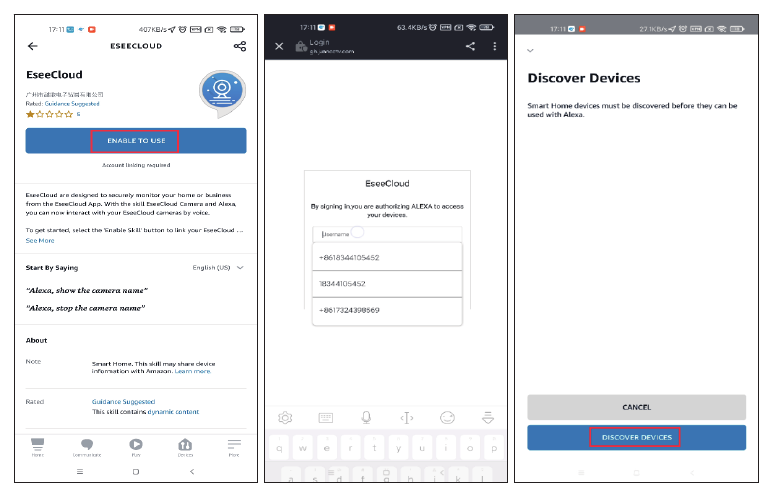
點選 啟用以使用 → 輸入您的 EseeCloud 帳號與密碼 → 選擇 探索裝置。
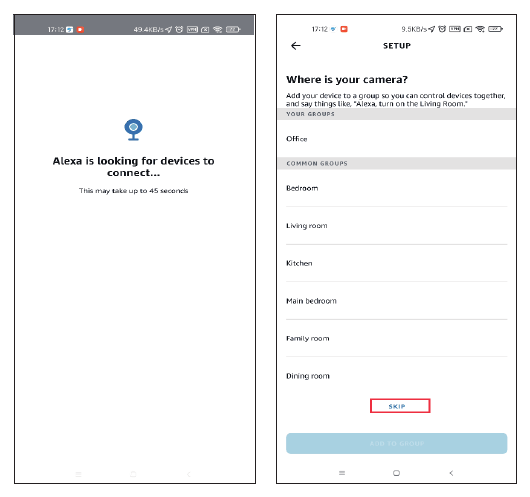
等待約 45 秒以找到您的裝置。找到裝置後,您便可在 Echo Show 上檢視攝影機畫面。
我們已上傳一段如何將裝置新增至 Alexa 的影片:amazon.com/vdp/02b7820dd64d4ad6a457fcfd8638e830。
- 若您透過第三方軟體登入 EseeCloud,將無法在 Alexa 上啟用 EseeCloud 技能。您需要透過手機號碼或電子郵件信箱註冊 EseeCloud App 帳號。
- 您必須為裝置命名,否則 Alexa 會顯示找不到裝置。
關於本裝置
您可以在此介面找到您的裝置 ID、版本與 IP 位址,也可以查看目前連接的 Wi-Fi。
常見問題
需要協助嗎?
如有任何問題,請與我們聯絡:
- 電子郵件: [email protected](Amazon 美國),[email protected](Amazon 英國與歐盟),[email protected](AliExpress)
- WeChat/WhatsApp: +86 15361562950 / +86 18126465980(AliExpress)
- 服務專線: 917-338-1084 或 855-660-0999(美國地區)
- 官方網站: www.hiseeu.com