 התיעוד של Hiseeucloud App
מצלמת WiFi חכמה (A003)
מדריך למשתמש למצלמת ה-PTZ Smart WiFi של Hiseeu (A003-V8.0) — מראה חיצוני, התקנה, הגדרה באפליקציית EseeCloud, צפייה במחשב, פונקציות המצלמה וההגדרות, מיקומים מוגדרים מראש, Alexa ושאלות נפוצות.
מדריך למשתמש למצלמת ה-WiFi החכמה של Hiseeu (דגם A003-V8.0). מוצרי Hiseeu עוברים תקני בדיקה מחמירים לפני יציאתם מהמפעל ומאושרים בתקני CE, FCC ו-UL.
אנא קראו מדריך מהיר זה בעיון לפני השימוש במוצר ושמרו עליו היטב.
תיאור המראה החיצוני
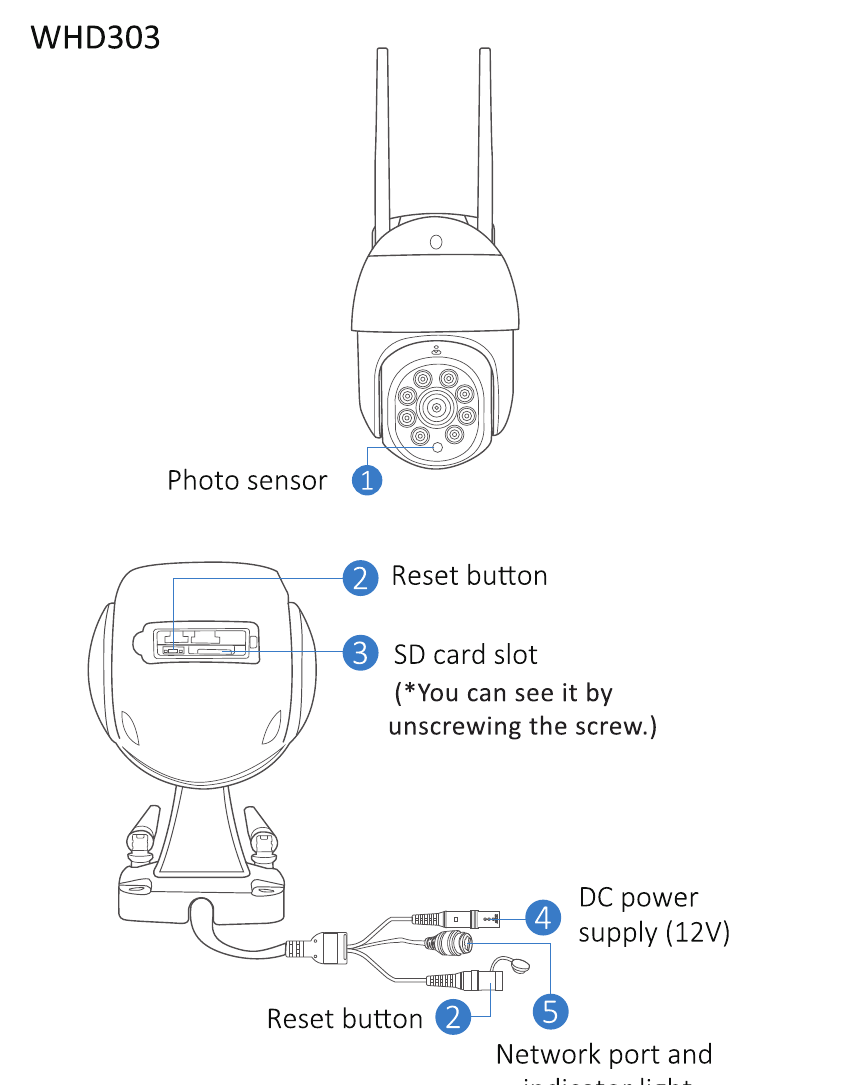
1. מצלמת Pan Tilt Zoom אלחוטית (WHD303)
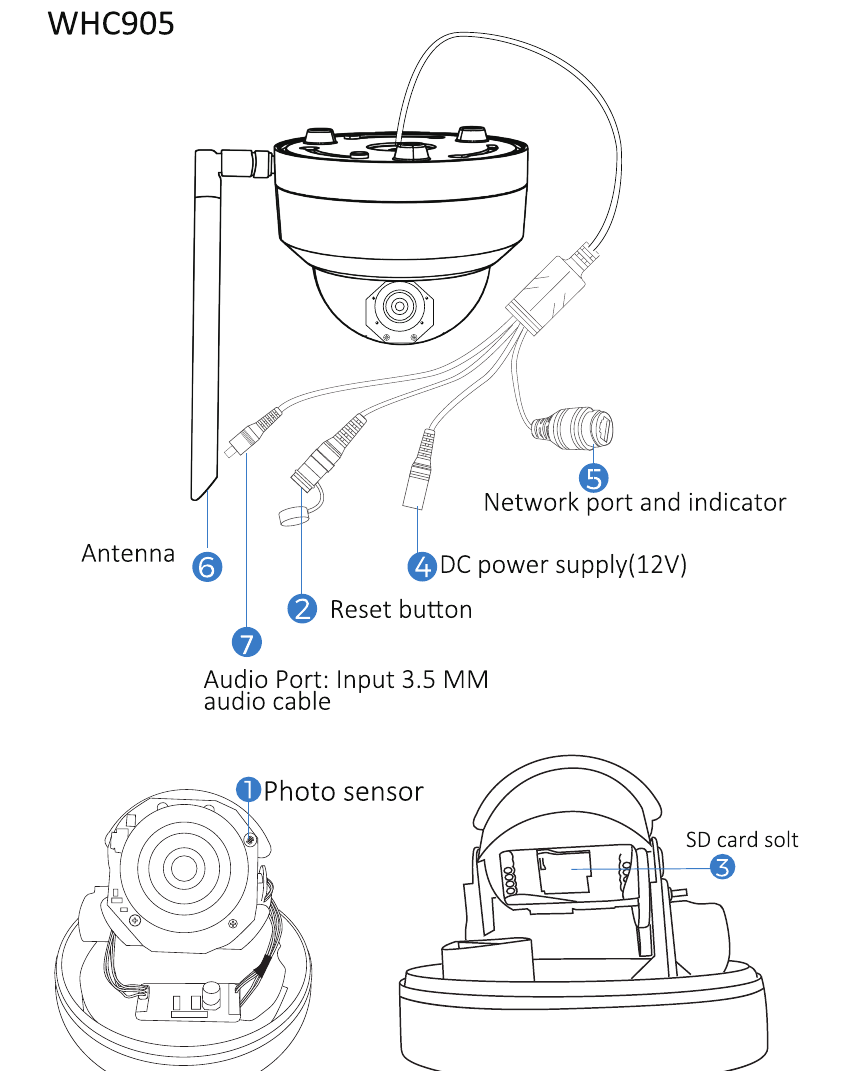
2. מצלמת PTZ כיפתית עמידה בפני התפוצצות (WHC905)
הערה: ראיית לילה אינפרא-אדומה בלבד.
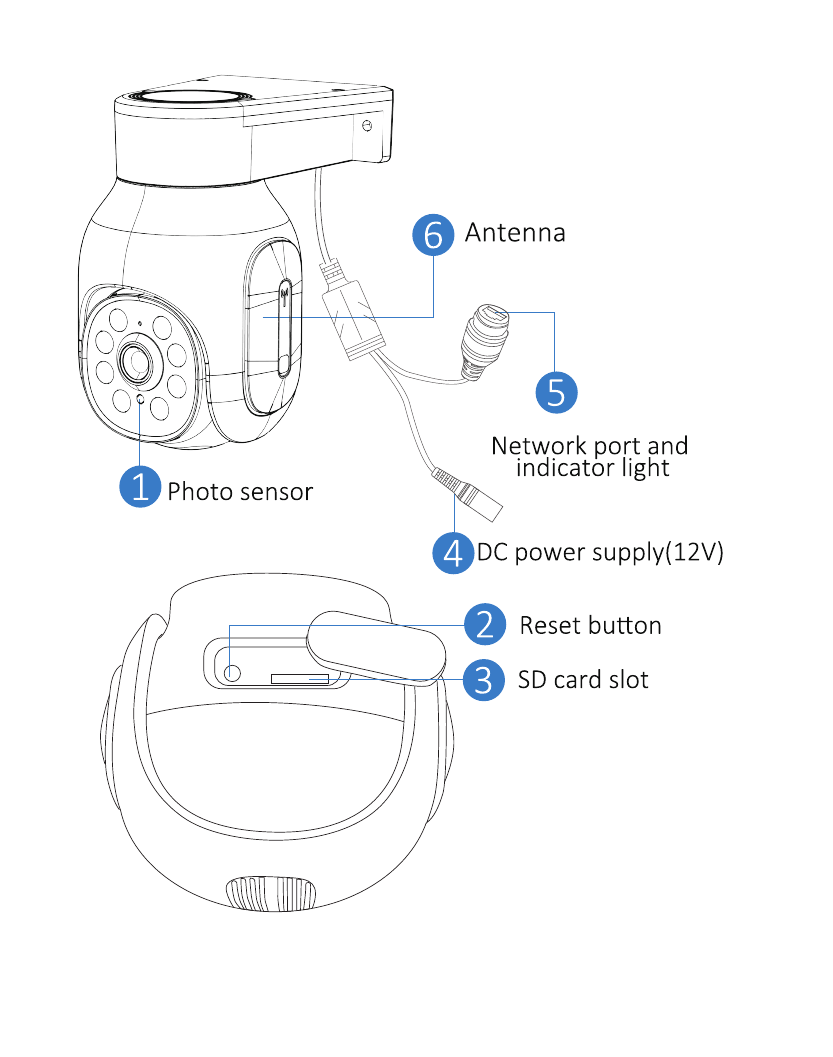
3. WHD405
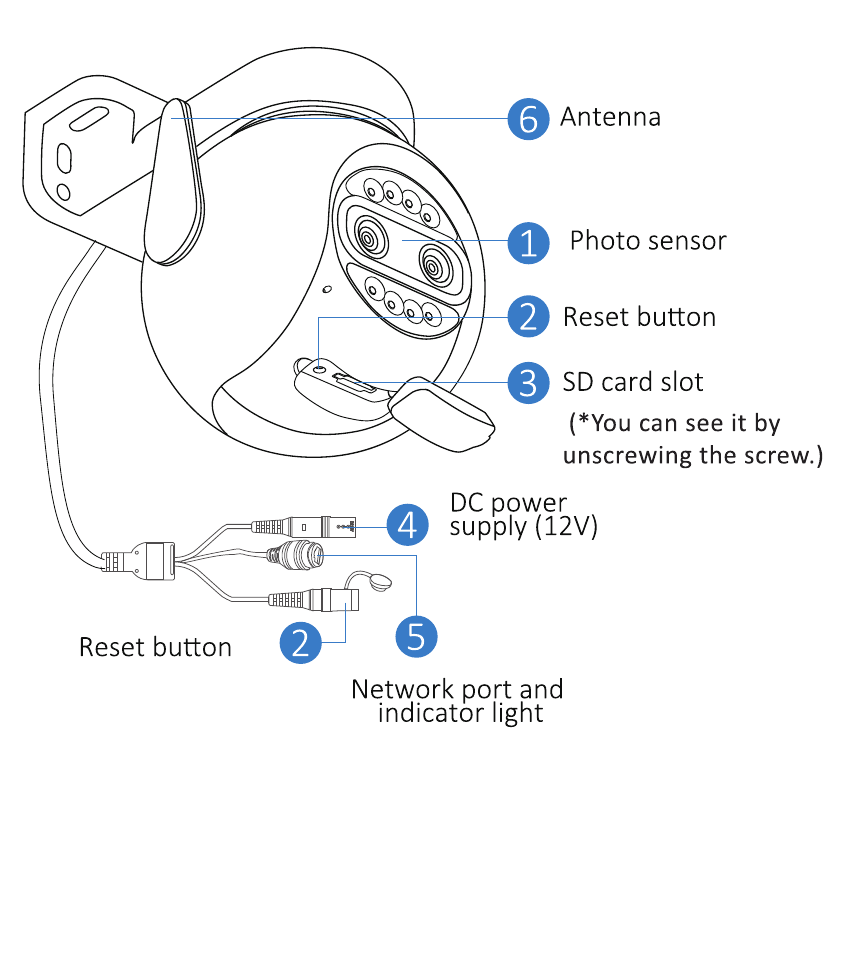
4. WHD604
5. WS02
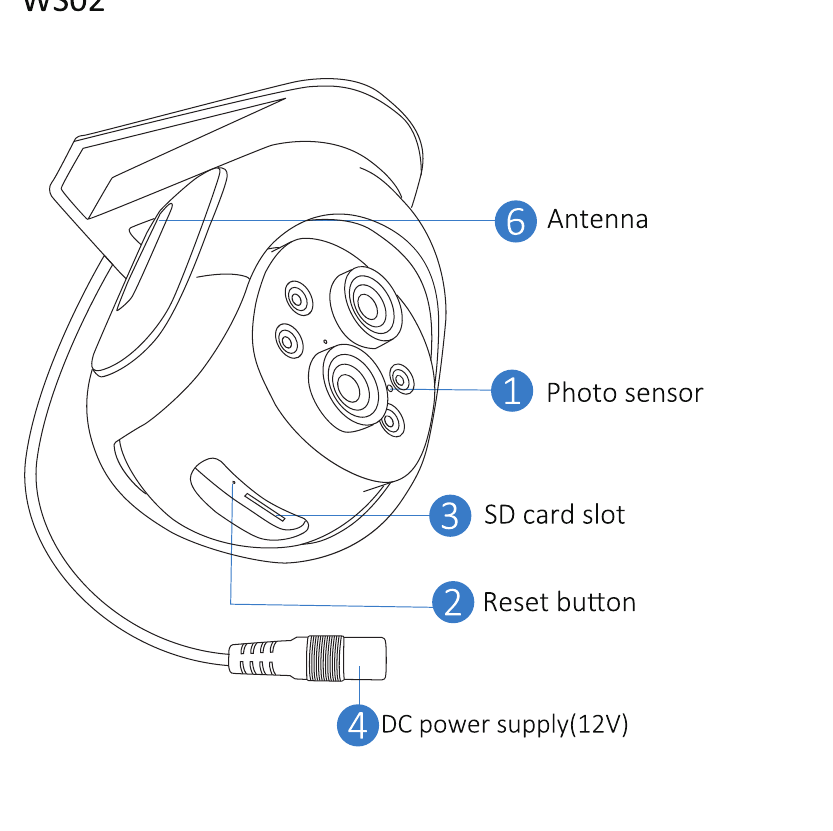
תיאור
- חיישן אור: אוסף את ערך הבהירות הסביבתית ומדליק את התאורה האינפרא-אדומה כאשר עוצמת התאורה הנוכחית נמוכה מ-3 לוקס.
- לחצן איפוס: לחיצה ארוכה של 3–5 שניות לשחזור הגדרות היצרן.
- חריץ כרטיס SD: התקינו כרטיס micro SD/TF לאחסון הקלטות וידאו; תומך בכרטיס SD/TF בקיבולת של עד 256GB.
- מתח DC: כניסת מתח.
- יציאת רשת ונורית חיווי: חברו את כבל ה-LAN ובדקו את מצב המכשיר הנוכחי באמצעות נורית החיווי.
- אנטנה: ודאו שהאנטנה אנכית בעת התקנת המצלמה בחוץ.
- יציאת שמע: חברו רמקול באמצעות כבל יציאה בקוטר 3.5mm.
התקנה
- ודאו שהציוד באריזה תקין וכולל את כל חלקי ההרכבה. אם תגלו אביזרים חסרים, אנא שלחו דוא"ל אל [email protected] לקבלת עזרה.
- ספק המתח הסטנדרטי הוא 5V 1A או 12V 1A או 12V 2A. אנא ודאו שספק המתח שלכם תואם למצלמה.
- במהלך ההתקנה, ודאו שהמרחק בין המצלמה לנתב מאפשר אות Wi-Fi טוב.
- ודאו שהקירות חזקים מספיק כדי לשאת פי ארבעה ממשקל המצלמה והתושבת.
- ודאו שהאנטנה נשארת אנכית וכלפי מעלה לאחר ההתקנה.
הוספת מכשיר
1. הורדת התוכנה
1.1 הורדת אפליקציית EseeCloud
חפשו את האפליקציה החינמית EseeCloud ב-App Store או ב-Google Play.
אפליקציית הטלפון מתעדכנת מעת לעת. אם תפריט האפליקציה שלכם שונה מהתפריט במדריך זה, אנא צרו איתנו קשר לקבלת מדריך המשתמש העדכני ביותר.
עבור iOS, נדרשת מערכת iOS 9.0 ומעלה. עבור Android, נדרשת מערכת Android 5.0 ומעלה.
1.2 הרשמת חשבון
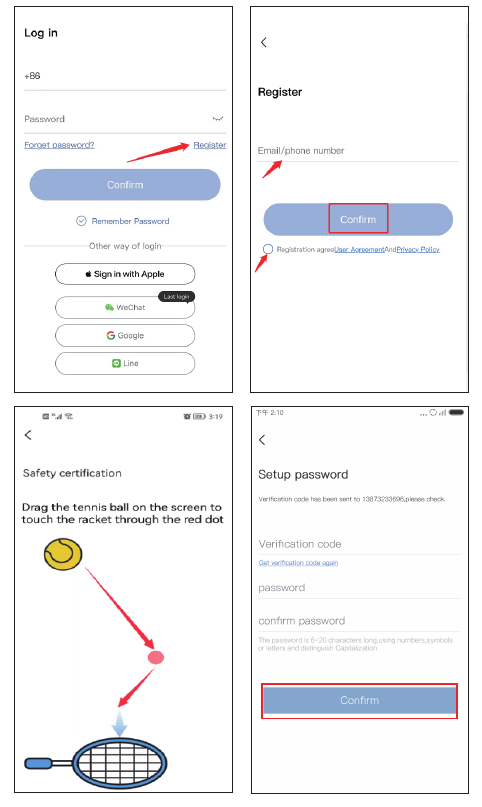
עברו למסך ההתחברות והקישו על Register.
הירשמו עם מספר הטלפון או כתובת הדוא"ל שלכם, סמנו את מדיניות השימוש שמתחת, ולאחר מכן הקישו על Confirm.
לחצו והחזיקו ידנית את כדור הטניס, גררו אותו אל הנקודה האדומה, ולאחר מכן גררו אותו אל מחבט הטניס כדי לעבור לשלב הבא.
תקבלו קוד אימות. הזינו את קוד האימות, הגדירו סיסמה משלכם, ולאחר מכן הקישו על Confirm לסיום.
כדי להוסיף את המצלמה בנוחות רבה יותר, גרסה זו של המצלמה שודרגה בשיטה נוספת הסורקת את הקוד ומוסיפה את המכשיר ישירות ללא התחברות לנקודה החמה של המצלמה. בעת איפוס המצלמה, צליל ההתראה של המצלמה ישמיע צפצוף. לאחר ההוספה בהצלחה, הצפצוף ייפסק.
2. סריקת קוד ה-QR לחיבור המצלמה
לאחר איפוס המצלמה היא משמיעה צפצוף. פתחו את האפליקציה והקישו על Add smart device ← Scan to add ← סרקו את קוד ה-QR המודבק על המצלמה.
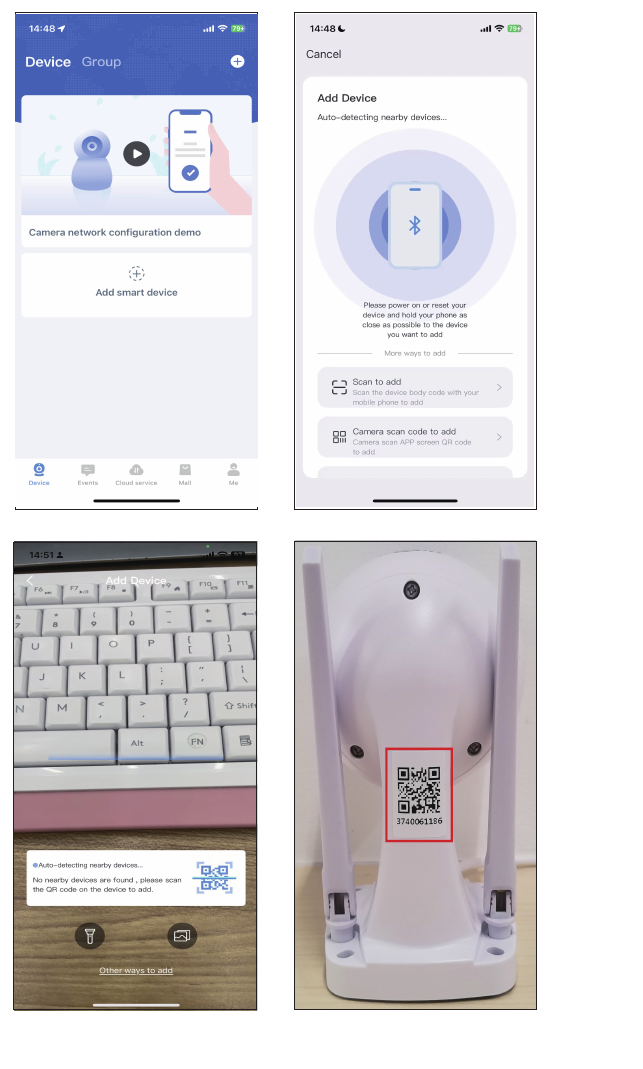
הקישו על Device light is blinking ← Next, ולאחר מכן התחברו לרשת ה-Wi-Fi הביתית שלכם.
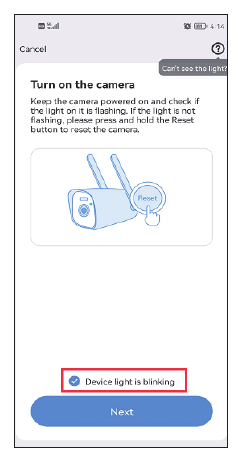
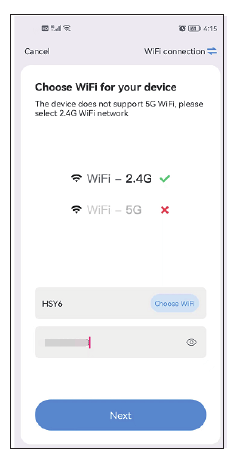
בחרו את רשת ה-Wi-Fi הביתית שלכם (המצלמה תומכת רק ב-Wi-Fi בתדר 2.4GHz, ולא ב-5GHz), ולאחר מכן הקישו על Next.
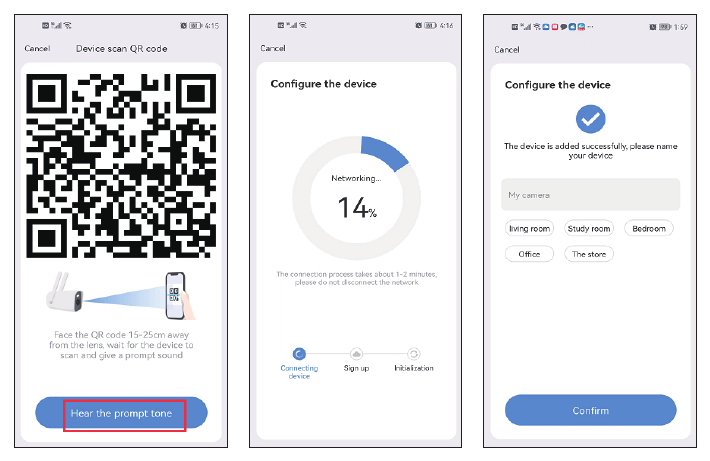
תקבלו קוד QR בטלפון שלכם. כוונו אותו אל עדשת המצלמה ממרחק של 15–20cm. כששומעים את הקול המנחה, הקישו על הלחצן הכחול שמתחת, המתינו עד שהמכשיר יתחבר בהצלחה, ולאחר מכן ערכו את שם המכשיר.
שם רשת ה-Wi-Fi והסיסמה אסור שיכילו תווים מיוחדים, וסיסמת ה-Wi-Fi אסור שתעלה על 12 תווים.
3. חיבור המצלמה באמצעות כבל רשת
הודות ליציאת הרשת שבמצלמה, מצלמת ה-PTZ תומכת לא רק בחיבור Wi-Fi אלחוטי אלא גם בחיבור באמצעות כבל רשת.
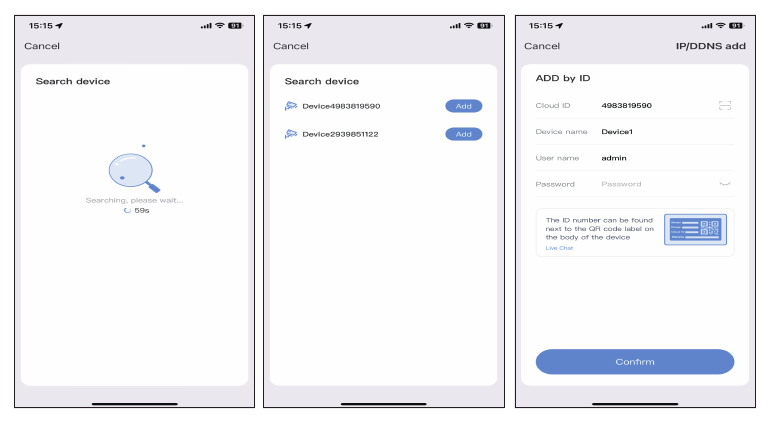
השתמשו בכבל הרשת לחיבור המצלמה ליציאת ה-LAN של הנתב שלכם, ולאחר מכן הקישו על Add smart cameras ← החליקו את המסך כלפי מטה ← בחרו LAN scan.
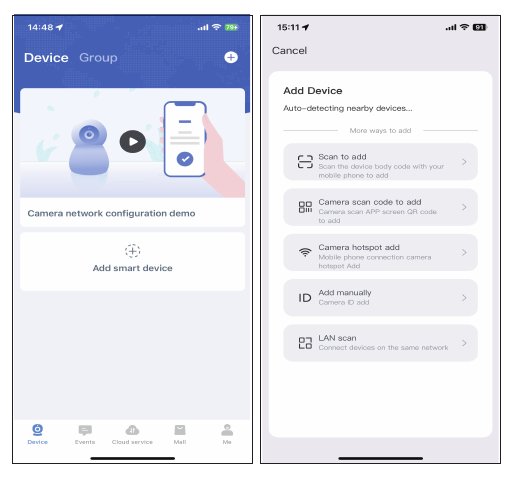
המערכת תחפש את המכשיר באופן אוטומטי. כשהמכשיר יימצא, הקישו על Add. אינכם צריכים להזין סיסמה — פשוט הקישו על Confirm בפינה הימנית העליונה.
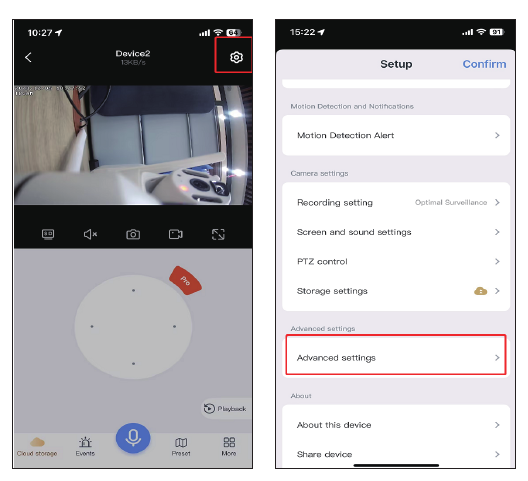
לאחר ההוספה בהצלחה, הקישו על סמל הsettings ← Advanced settings.
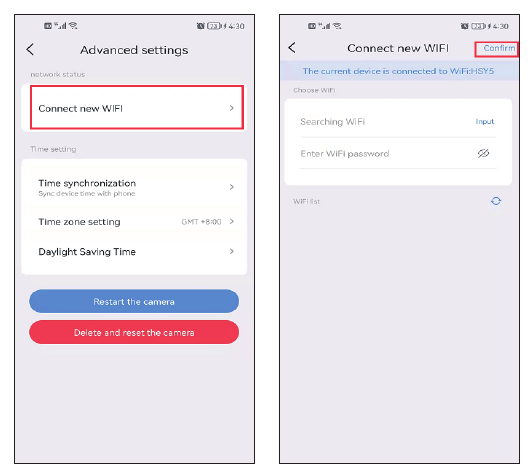
הקישו על Connect new WiFi ← בחרו את רשת ה-Wi-Fi הביתית והזינו את הסיסמה ← Confirm. לאחר מכן נתקו את כבל הרשת.
צפייה במצלמה במחשב
עליכם להירשם לחשבון EseeCloud בטלפון הנייד ולהוסיף את המכשיר תחילה. זהו הקישור לתוכנת EseeCloud:
- EseeCloud עבור Windows: EseeCloud_Setup_3.0.8.0.exe
- EseeCloud עבור Mac: EseeCloud_Setup_2.0.8_20200228.zip
או שלחו דוא"ל אל [email protected] / [email protected] (עבור ארה"ב) או [email protected] (עבור בריטניה/אירופה).
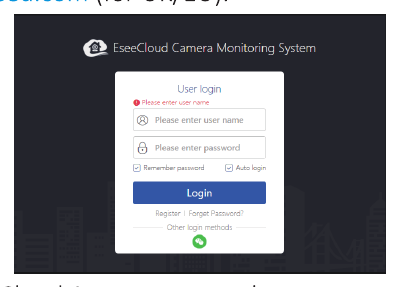
- התחברו עם חשבון אפליקציית EseeCloud שלכם, התומך רק בדוא"ל ובמספר טלפון נייד. אם נרשמתם באמצעות חשבון של צד שלישי, אנא הירשמו לחשבון חדש בדוא"ל או במספר טלפון נייד, ולאחר מכן הוסיפו שוב את המערכת.
- לאחר ההתחברות עם החשבון והסיסמה שלכם, המכשיר יסונכרן באופן אוטומטי למחשב.
שימו לב, מצלמה עם זום דיגיטלי אינה יכולה לבצע זום פנימה או החוצה במחשב.
פונקציות המצלמה
1. המסך הראשי של EseeCloud
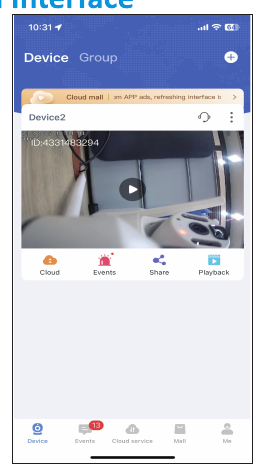
הקישו על סמל ה-⋮ ותראו ארבע אפשרויות:
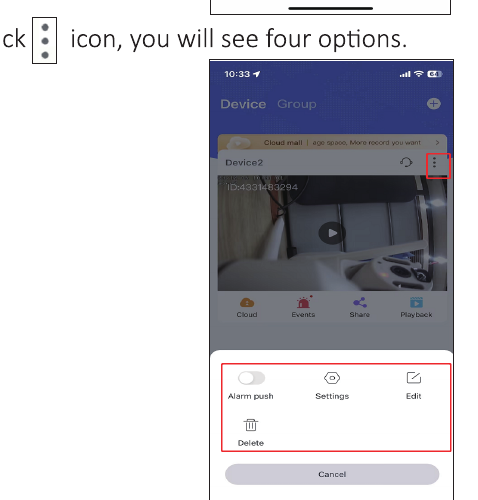
- A. הפעילו את Alarm push כדי לקבל התראות לטלפון.
- B. הקישו על Settings כדי לעבור ישירות למסך ההגדרות.
- C. הקישו על Edit כדי לערוך את שם המכשיר.
- D. האפשרות האחרונה מוחקת את המכשיר.
ענן
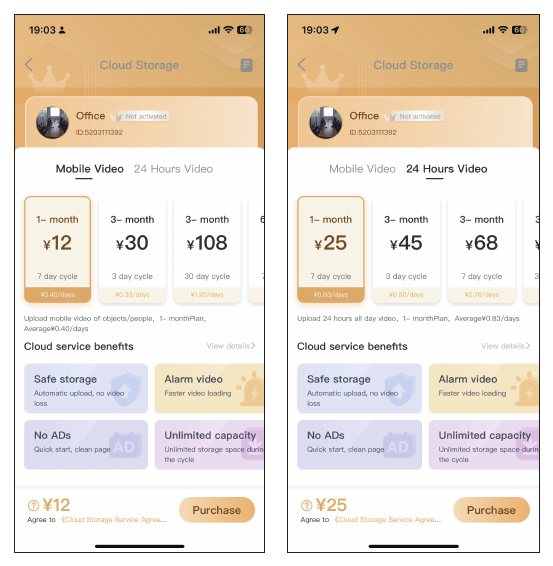
הקישו על סמל שירות הענן  כדי לרכוש שירות ענן; כל מכשיר צריך להירכש בנפרד. קיימים שני סוגי מצבי אחסון:
- Mobile Video: מאחסן וידאו רק כאשר המצלמה מזהה עצם חשוד.
- 24 Hours Video: מקליט וידאו 24/7.
אירועים
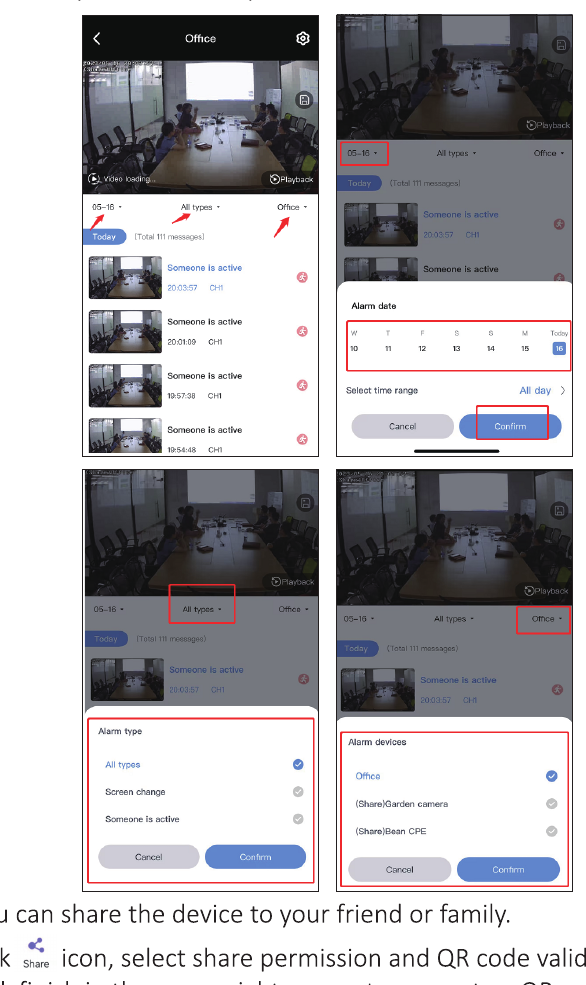
הקישו על סמל ה-Events כדי לבדוק את הודעות האזעקה. תוכלו לבחור את התאריך, השעה וסוג התנועה. כאשר הודעת האזעקה פעילה, הודעת האזעקה תידרס באופן אוטומטי לאחר שלושה ימים.
שיתוף
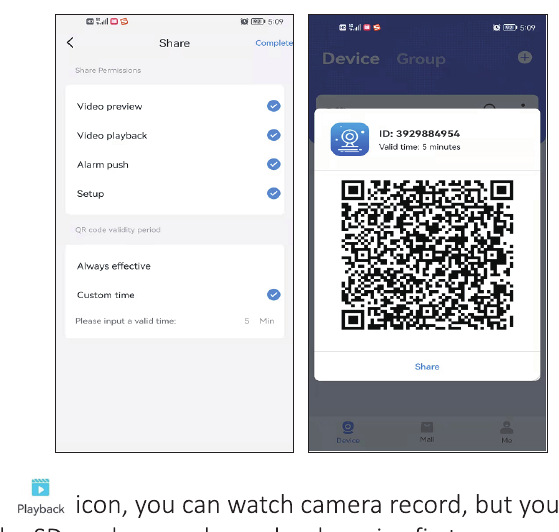
תוכלו לשתף את המכשיר עם בני המשפחה או החברים שלכם.
- הקישו על סמל ה-Share כדי להגדיר את הרשאת השיתוף ותוקף קוד ה-QR.
- הקישו על Complete בפינה הימנית העליונה כדי ליצור קוד QR, ולאחר מכן שתפו אותו עם אנשים אחרים.
צפייה בהקלטות
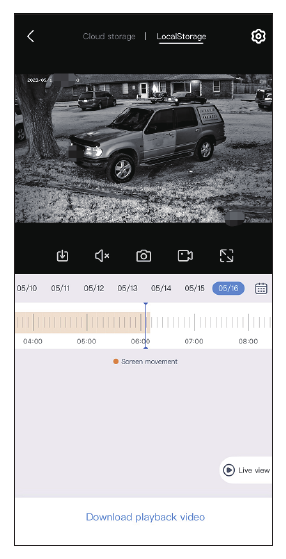
הקישו על סמל ה-Playback כדי לצפות בהקלטת המצלמה, אך תחילה עליכם להכניס כרטיס SD או לרכוש שירות ענן.
שימו לב, רק שירות הענן תומך באפשרות ההרצה המהירה; כרטיס ה-SD אינו תומך בה.
2. הקלטת וידאו בזמן אמת
מעבר בין SD ל-HD
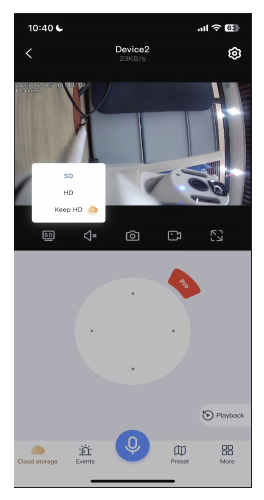
תוכלו לעבור בין המצבים SD, HD ו-Keep HD.
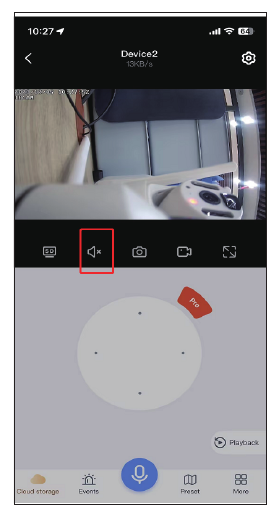
שמע
כשאתם צופים במצלמה, אנא הפעילו את לחצן השמע, אחרת לא תוכלו לשמוע דבר מהמצלמה.
שימו לב שעליכם גם להגביר את עוצמת הקול של הטלפון.
צילום מסך והקלטה
תוכלו לצלם מסך או להקליט תמונה חשובה ולשמור אותה בטלפון הנייד שלכם כראיה בעתיד. לאחר הקלטה מוצלחת, הקישו על More ← בחרו Photo album כדי לצפות בווידאו במסך זה.
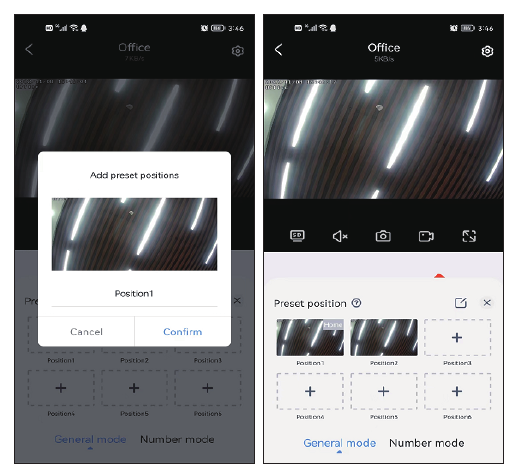
מיקום נצפה בתדירות גבוהה
תוכלו להגדיר כמה מיקומים שאתם צופים בהם בתדירות גבוהה. כל שעליכם לעשות הוא להקיש על Go to במקום להזיז את מיקום עדשת המצלמה ידנית.
כוונו את עדשת המצלמה למיקום הרצוי, ולאחר מכן הקישו על add Preset.
תנו שם למיקום (לדוגמה, Position 1) והקישו על Confirm. הקשה ישירה על התמונה שבתיבה מחזירה את המצלמה למיקום שהגדרתם.
עוד
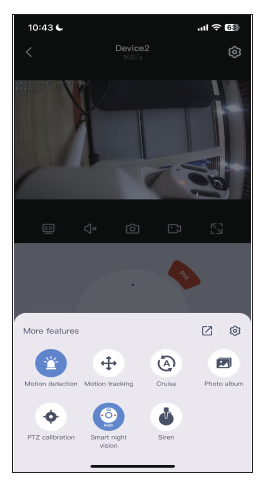
- a. זיהוי תנועה: קבלו את ההתראה כאשר המצלמה מזהה תנועה.
- b. מעקב תנועה: המצלמה תעקוב ותלך אחר התנועה.
- c. סיור: המצלמה תתחיל סיור אוטומטי של 360° למשך כ-4 שעות, ולאחר מכן תעצור.
- d. אלבום תמונות: מאחסן את צילומי המסך או הסרטונים המוקלטים.
- e. כיול PTZ: כאשר קיימת סטייה במיקום המצלמה, או שראש ה-PTZ אינו יכול להסתובב שמאלה וימינה או למעלה ולמטה, פשוט הקישו על כיול PTZ והמצלמה תכייל את עצמה באופן אוטומטי.
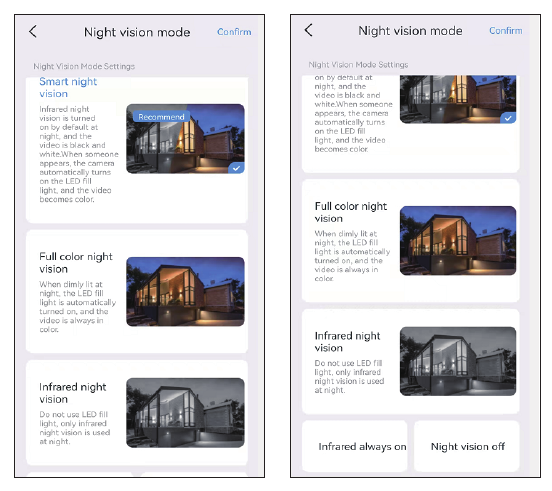
- f. מצב ראיית לילה: לראיית הלילה שלושה מצבים לבחירה. הקשה על הלחצן תחליף מצב אחד.
- ראיית לילה חכמה: כאשר המצלמה מזהה אדם או עצם, היא תדליק את הזרקור והתמונה תעבור לצבע מלא. בדרך כלל זוהי תמונה בשחור-לבן בלילה.
- ראיית לילה בצבע מלא: כאשר היא מזהה שהסביבה החלה להחשיך, הזרקורים יידלקו באופן אוטומטי ויציגו תמונה צבעונית.
- ראיית לילה אינפרא-אדומה: המצלמה תעבור לתמונה בשחור-לבן באופן אוטומטי בלילה, ותחזור למצב יום במהלך היום.
- g. אזעקה: כאשר אתם מגלים פולש, הקישו על לחצן האזעקה והמצלמה תשמיע אזעקה למשך 14 שניות כדי להבריח את הפולש.
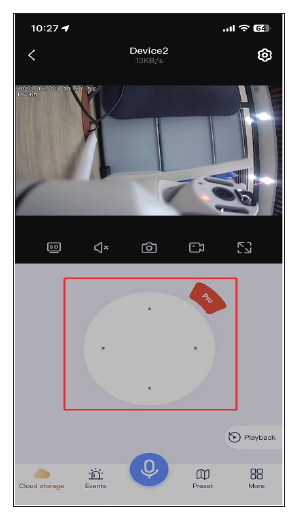
בקרת PTZ
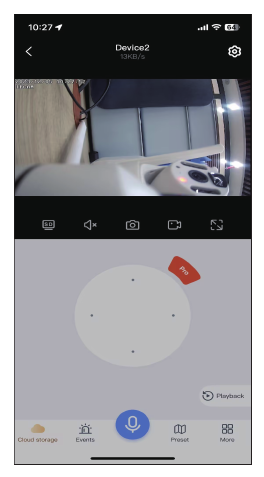
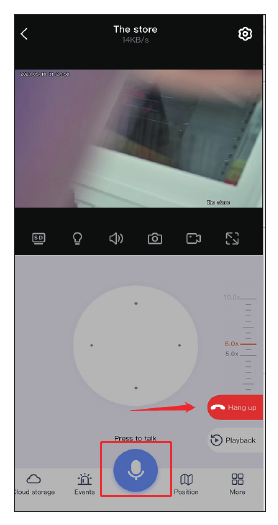
גררו את לחצן הכיוון כדי להזיז את עדשת המצלמה למעלה ולמטה, שמאלה וימינה.
פונקציית המיקרופון
כשאתם רוצים לדבר עם מישהו דרך המצלמה, הקישו על סמל המיקרופון שמתחת כדי שתוכלו לדבר עם אחרים, ולאחר מכן הקישו על לחצן ה-hang up כדי לסיים את השיחה.
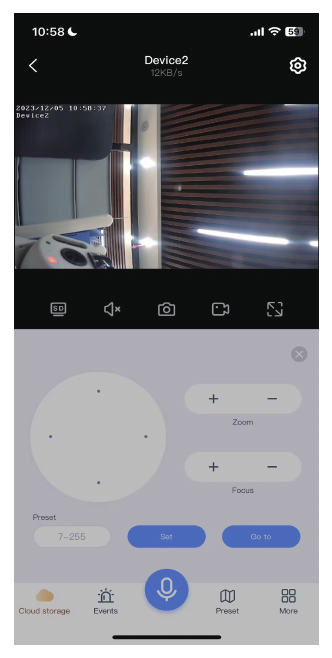
זום ומיקוד
הקישו על לחצן ה-Pro האדום ב-PTZ כדי לראות את אפשרויות הזום פנימה והחוצה.
- זום פנימה והחוצה: פונקציה זו מיועדת רק למצלמות עם זום אופטי. אם רכשתם מצלמה עם זום דיגיטלי, הקשה על זום פנימה והחוצה לא תיתן תגובה.
- מיקוד: כשאתם מבצעים זום פנימה / החוצה, אם המצלמה אינה ממקדת, הקישו על אפשרות זו כדי למקד ידנית. עם זאת, אם התמונה תקינה, אל תקישו עליה, מכיוון שהדבר יפגע בחדות התמונה של המצלמה.
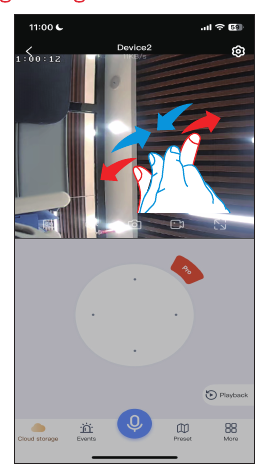
אם ברצונכם לבצע זום פנימה לתמונה של מצלמה עם זום דיגיטלי, אנא החליקו על המסך ישירות כדי להגדיל את התמונה.
3. פונקציות ההגדרה
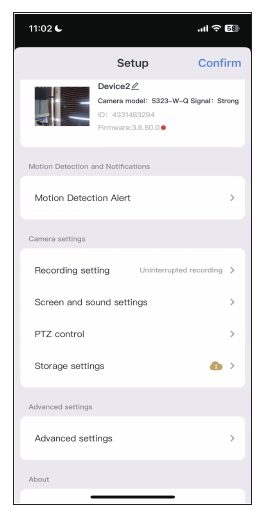
התראת זיהוי תנועה
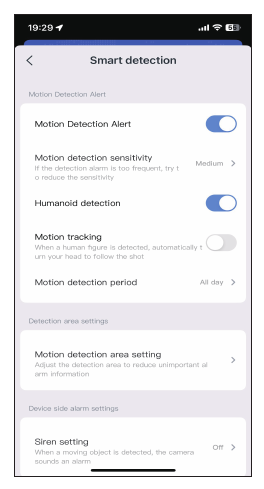
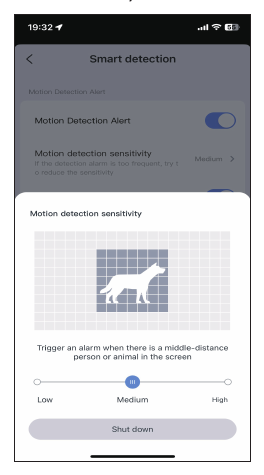
רגישות זיהוי תנועה: אם אתם מקבלים יותר מדי הודעות אזעקה שגויות, אנא הגדירו את רגישות זיהוי התנועה לנמוכה.
פרק הזמן לזיהוי חכם: קיימות ארבע אפשרויות לבחירת פרק הזמן לזיהוי, כגון כל היום, מצב יום (זמן הזיהוי הוא מ-8 בבוקר עד 8 בערב), מצב לילה (זמן הזיהוי הוא מ-8 בערב עד 8 בבוקר), או שתוכלו גם להתאים אישית את זמן הזיהוי.
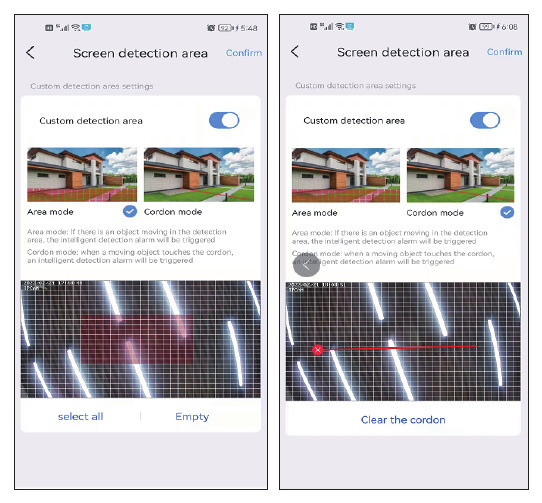
הגדרת אזור זיהוי תנועה: אם ברצונכם לזהות מיקום מסוים, תוכלו להגדיר זיהוי תנועה למצב אזור או למצב גבול. כאשר מישהו נכנס לאזור הזיהוי, תופעל אזעקה, וזה יכול להפחית התראות שווא.
שימו לב, אם אזור הזיהוי שהגדרתם רחב מדי, המצלמה תעבור כברירת מחדל לזיהוי מסך מלא.
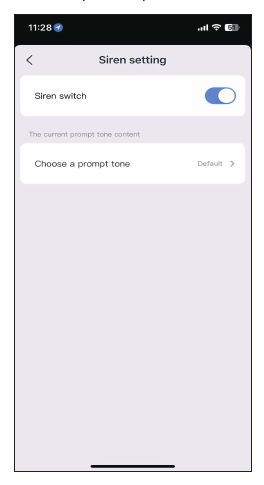
הגדרת אזעקה
תוכלו לכבות או להפעיל את האזעקה. כאשר מישהו נכנס לאזור האזעקה, המצלמה תשמיע צליל אזעקה.
הגדרת הקלטה
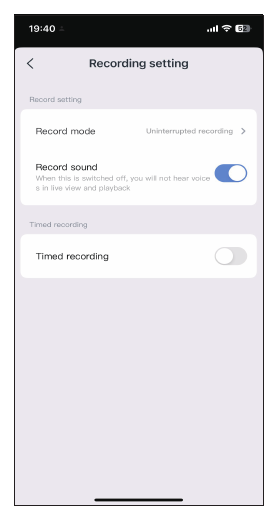
מצב הקלטה: קיימים שני מצבי הקלטה לבחירה, הקלטה לפי אירוע והקלטה רציפה.
- הקלטה לפי אירוע פירושה שההקלטה תתחיל כאשר מזוהים שינויים במסך, ותעבור למצב שינה בזמנים אחרים.
- הקלטה רציפה פירושה שהמצלמה תקליט כל הזמן.
מתג שמע ההקלטה: אם לא תפעילו אפשרות זו, לא תוכלו לשמוע שמע בצפייה בהקלטות או בצפייה החיה.
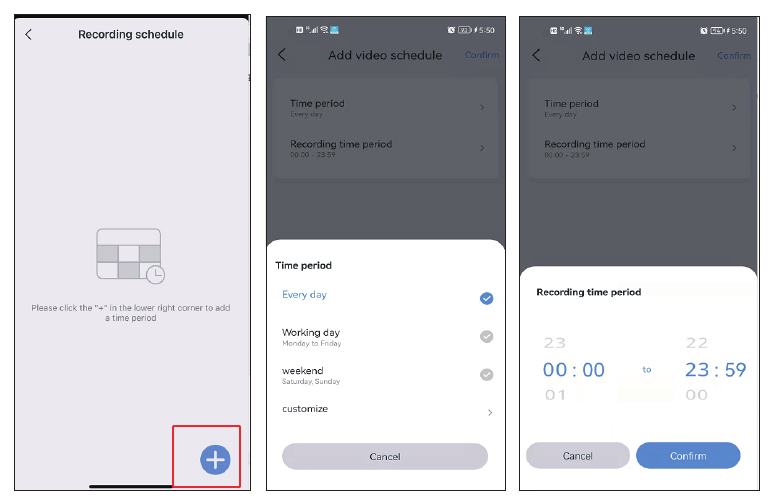
הקלטה מתוזמנת: עבור הקלטה מתוזמנת, תוכלו לבחור תאריכים שונים ופרקי זמן שונים, ותוכלו גם ליצור תוכניות זמן מרובות. לדוגמה, תוכלו לבחור להקליט רק בימי חול או רק בסופי שבוע. תוכלו גם להתאים אישית את לוח הזמנים של ההקלטה.
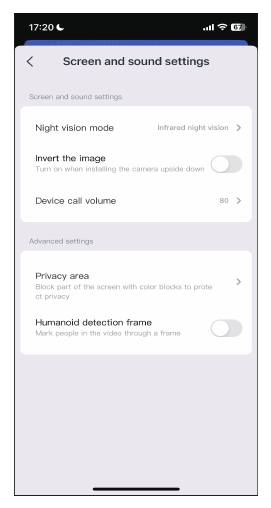
הגדרות מסך ושמע
אם לא ניתן להגדיר את מצב התאורה בהצלחה בתפריט האפשרויות הנוספות, תוכלו גם להגדיר אותו בהגדרות התמונה. בנוסף לשלושת מצבי ראיית הלילה, תוכלו גם לבחור להדליק את התאורה האינפרא-אדומה כל הזמן (התמונה נשארת בשחור-לבן ביום או בלילה), או לכבות את ראיית הלילה כך שתישמר תמיד ראיית לילה בצבע מלא.
-
a. עוצמת קול שיחה של המכשיר: אפשרות זו יכולה להגדיר את עוצמת הקול של פונקציית השמע הדו-כיווני.
-
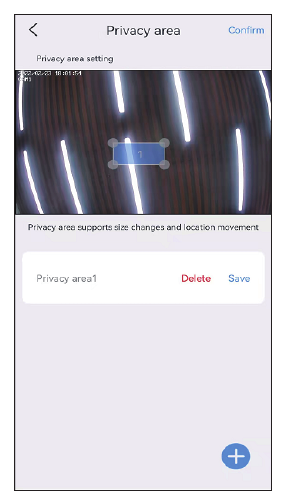
b. הגדרת אזור פרטיות: הגדירו את אזור הפרטיות, ואזור התמונה שתגדירו יכוסה בתיבות צבע.
-
c. מסגרת זיהוי דמות אנוש: כאשר המצלמה מזהה אנשים, היא תלכוד את פעולותיהם של אנשים חשודים ותמסגר אותם, ותשלח במהירות את התראת האזעקה.
בקרת PTZ
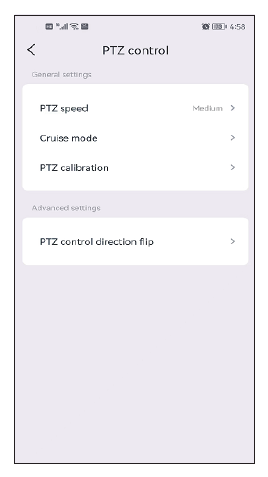
- a. מהירות PTZ: אם נדמה לכם שהמצלמה מסתובבת מהר מדי, תוכלו להתאים את המהירות לנמוכה.
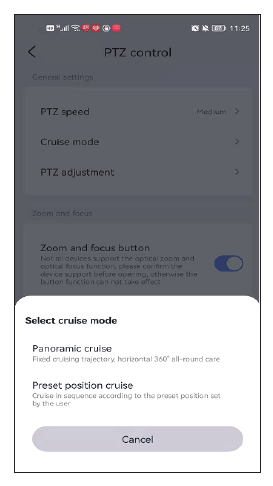
- b. מצב סיור: קיימות שתי אפשרויות לבחירה, סיור פנורמי וסיור בין מיקומים מוגדרים מראש. שימו לב, בסיור בין מיקומים מוגדרים מראש המצלמה מבצעת סיור רק בין המיקומים המוגדרים מראש; עליכם להגדיר תחילה מיקום מוגדר מראש, ולאחר מכן לבחור במצב זה. אנא עיינו בשאלות הנפוצות Q7.
- c. היפוך כיוון בקרת PTZ: לאחר התקנת המצלמה, אם כיוון המצלמה הפוך, תוכלו להגדיר את היפוך כיוון ה-PTZ. לאחר ההגדרה, בקרת ה-PTZ תסתובב בכיוון ההפוך.
הגדרות אחסון
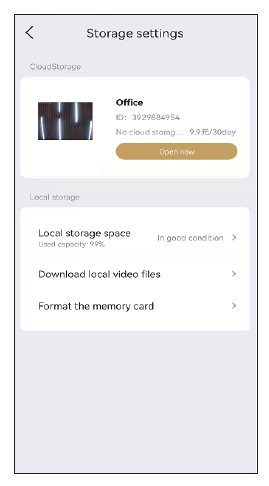
תוכלו לצפות בזמן השימוש של אחסון הענן, במצב כרטיס ה-SD ובקיבולת האחסון במסך הגדרות האחסון. אם הכנסתם את כרטיס ה-SD אך הוא אינו מקליט, בדקו האם מצב כרטיס ה-SD תקין או האם קיבולת כרטיס ה-SD מלאה; אם הוא מלא, הקישו על פירמוט כדי למחוק את כל ההקלטות. תוכלו גם להוריד וידאו במסך זה.
הגדרות מתקדמות
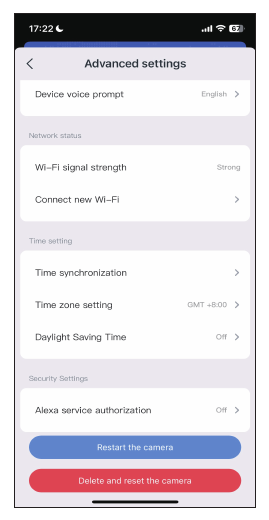
חיבור ל-WiFi חדש: אם ברצונכם לשנות את רשת ה-Wi-Fi של המצלמה, הקישו על הלחצן Connect new Wi-Fi כדי לשנות את שם וסיסמת ה-Wi-Fi.
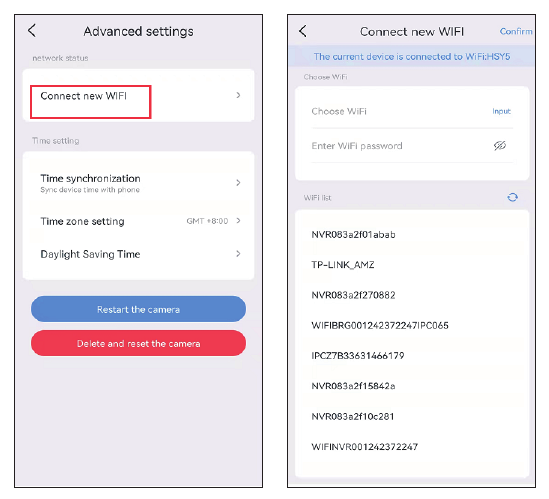
הגדרות זמן
לאחר חיבור המצלמה בהצלחה, ייתכן שהזמן המוצג על ידי המצלמה יהיה שונה מזה של הטלפון הנייד. הקישו על Time synchronization והוא יסונכרן באופן אוטומטי לזמן הטלפון שלכם. אם זמן המצלמה עדיין שגוי, תוכלו לבחור את אזור הזמן בעצמכם. האפליקציה תומכת בהגדרת שעון קיץ במדינות שונות.
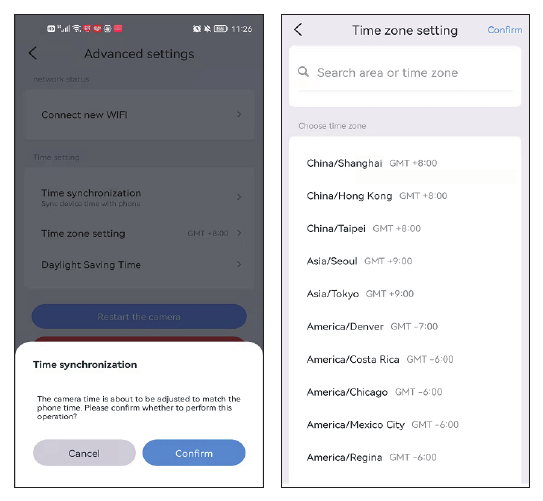
עבודה עם Alexa
אם ברצונכם להשתמש בפונקציית Alexa, פתחו תחילה את אפשרות Alexa באפליקציה, ולאחר מכן עקבו אחר ההוראות שלהלן כדי לחבר את המצלמה ל-Alexa.
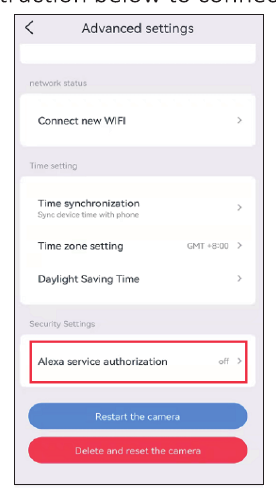
לאחר הפעלת אפשרות Alexa, עברו לאפליקציית Alexa שלכם ועקבו אחר כל השלבים ששירות Alexa מציג.
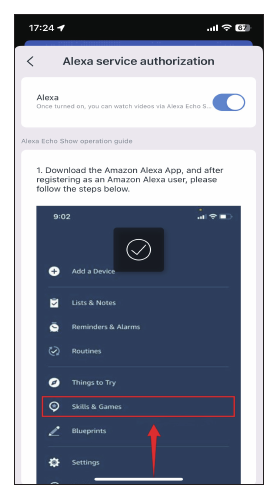
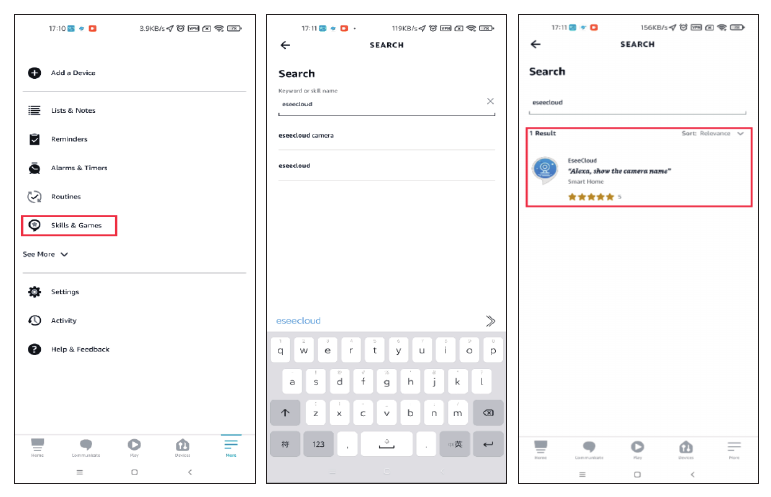
עברו אל More, הקישו על Skill & Games ← חפשו EseeCloud ← הקישו על אפשרות זו.
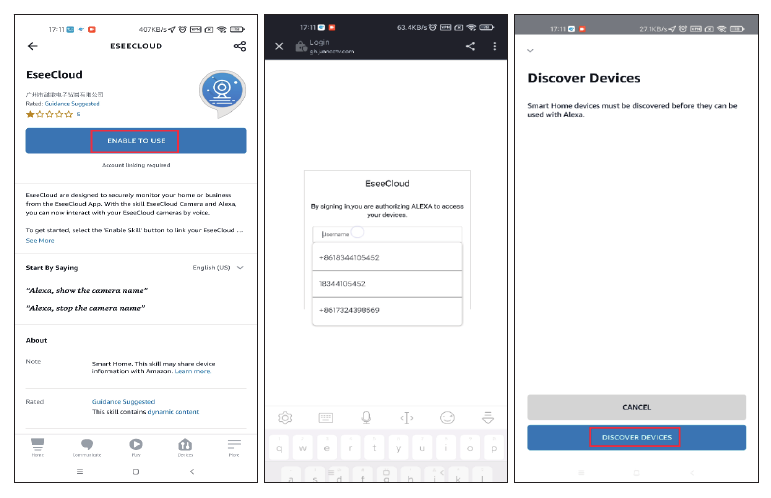
הקישו על ENABLE TO USE ← הזינו את החשבון והסיסמה של EseeCloud ← בחרו DISCOVER DEVICES.
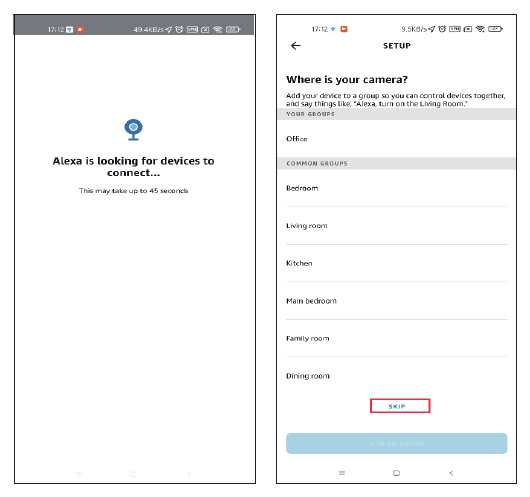
המתינו כ-45 שניות עד למציאת המכשיר שלכם. לאחר מציאת המכשיר, תוכלו לצפות במצלמה ב-Echo Show.
העלינו סרטון על אופן הוספת המכשיר ל-Alexa: amazon.com/vdp/02b7820dd64d4ad6a457fcfd8638e830.
- אם אתם מתחברים ל-EseeCloud באמצעות תוכנת צד שלישי, לא תוכלו להפעיל את ה-skill של EseeCloud ב-Alexa. עליכם להירשם לחשבון אפליקציית EseeCloud באמצעות מספר טלפון או כתובת דוא"ל.
- עליכם לתת שם למכשיר, אחרת Alexa תציג שלא ניתן למצוא את המכשיר.
אודות מכשיר זה
תוכלו למצוא את מזהה המכשיר, הגרסה וכתובת ה-IP שלכם במסך זה. תוכלו גם לראות לאיזו רשת Wi-Fi המכשיר מחובר.
מיקום מוגדר מראש של מצלמה עם זום אופטי
חלק מהפונקציות של המצלמה עם זום אופטי דורשות הזנת קוד פקודה כדי להתחיל, כגון WHD103Z. אנא הזינו את הקוד באמצעות טבלת הפקודות שלהלן כדי להפעיל את הפונקציות המתאימות.
לדוגמה, כדי לפתוח את פונקציית המעקב האוטומטי: עברו להגדרות, הקישו על התראת זיהוי חכם, הפעילו מעקב תנועה וזיהוי דמות אנוש, הקישו על Preset באפליקציה ← בחרו Number mode ← הזינו 96, Go to.
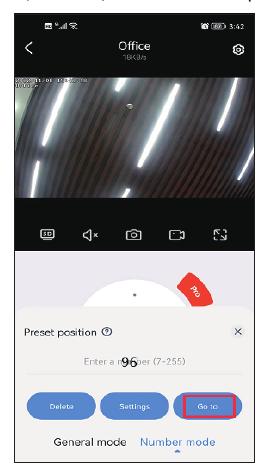
הוראות פונקציות (טבלת פקודות)
פונקציית מיקום מוגדר מראש (עבור מצלמות עם זום אופטי WHD103Z)
| פונקציה | פקודה |
|---|---|
| תיאור הפונקציה | אם אין שליטה במשך 3 דקות, המצלמה תחזור אוטומטית למיקום השמירה. |
| הגדרת מיקום שמירה | סובבו את עדשת המצלמה למיקום הרצוי, הזינו 58, הקישו על settings. |
| פתיחת מיקום שמירה | הזינו 56, הקישו על Go to. |
| סגירת מיקום שמירה | הזינו 56, הקישו על settings. |
פונקציית מיקום מוגדר מראש
| פונקציה | פקודה |
|---|---|
| הגדרת מיקום מוגדר מראש | סובבו למיקום שיש להגדיר, הזינו את מספר המיקום המוגדר מראש (1-8), ולאחר מכן הקישו על setting. |
| מעבר למיקום מוגדר מראש | הזינו את מספר המיקום המוגדר מראש (1-8) שכבר הוגדר, ולאחר מכן הקישו על Go to. |
סיור בין מיקומים מוגדרים מראש
| פונקציה | פקודה |
|---|---|
| תיאור הפונקציה | מסתובב אוטומטית לכל מיקום מוגדר מראש שהוגדר ונשאר למשך זמן מה; לאחר 3000 מחזורי סיור, מפסיק להסתובב. |
| סיור במיקומים מוגדרים מראש 1-8 | הזינו 41, הקישו על Go to. |
| מחיקת מיקומים מוגדרים מראש 1-8 | הזינו 41, הקישו על settings. |
פונקציית מעקב אוטומטי (מצלמה עם זום אופטי 30X WHD103Z)
| פונקציה | פקודה |
|---|---|
| חזרה אוטומטית למיקום המקורי | הזינו 58, הקישו על settings. |
| הפעלת מעקב אוטומטי | הזינו 97, הקישו על Go to. |
| כיבוי מעקב אוטומטי | הזינו 97, הקישו על settings. |
| הפעלת זום מעקב אוטומטי | הזינו 96, הקישו על Go to. |
| כיבוי זום מעקב אוטומטי | הזינו 96, הקישו על settings. |
סריקה אוטומטית (WHD103Z)
| פונקציה | פקודה |
|---|---|
| תיאור הפונקציה | מסתובב אוטומטית בין הזוויות האופקיות המרביות של מצלמת הכיפה ועוצר לאחר 48 שעות סריקה. |
| התחלת סריקה אוטומטית | הזינו 39, הקישו על Go to. |
הגדרת פונקציות מיוחדות של מצלמה עם זום אופטי ועדשה כפולה
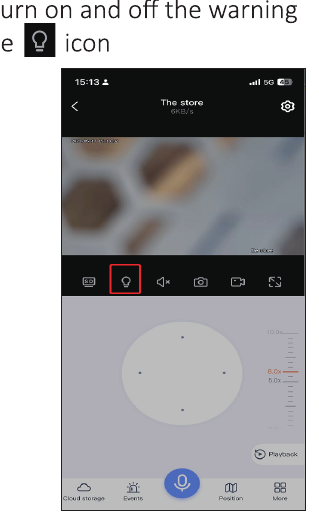
אזעקת תאורה
תוכלו להדליק ולכבות ידנית את נורית האזהרה על ידי הקשה על סמל התאורה.
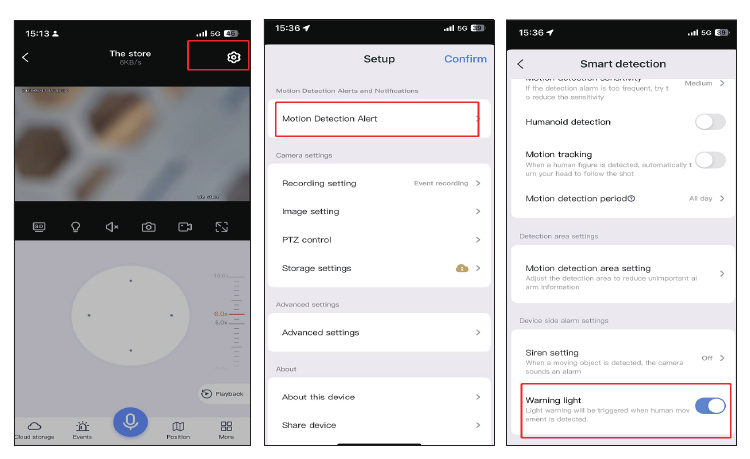
להגדרת אזעקת תאורה אוטומטית:
זום ידני פנימה והחוצה
על ידי החלקה פשוטה כלפי מעלה וכלפי מטה, ניתן לבצע למצלמה זום פנימה והחוצה, עם הגדרת מכפיל מדויקת ופעולה פשוטה יותר.
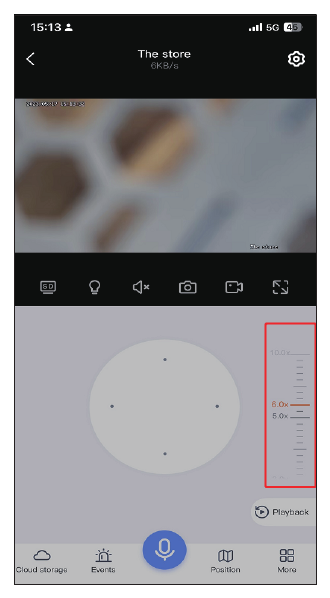
תוכלו להתאים את המספרים כדי לממש את הזום הדיגיטלי של המצלמה. 4X הוא קו ההפרדה. (עבור דגם WS02)
- 1-4x — המצלמה תשתמש באופן אוטומטי בעדשת 4mm.
- 4-10x — המצלמה תעבור באופן אוטומטי לעדשת 8mm.
עדשה עם אורך מוקד קצר מאפשרת לראות טווח רחב, ועדשת טלפוטו מאפשרת לראות פרטים בבירור.
שאלות נפוצות
זקוקים לעזרה?
אם יש לכם שאלות כלשהן, אנא צרו איתנו קשר:
- דוא"ל Amazon: [email protected] (עבור ארה"ב), [email protected] (עבור בריטניה ואירופה)
- דוא"ל AliExpress: [email protected]
- Wechat / WhatsApp: +86 15361562950
- AliExpress WhatsApp: +8618126465980
- קו חם: 917-338-1084 או 855-660-0999 (עבור ארה"ב)
- אתר אינטרנט: www.hiseeu.com
תוכלו גם לעיין בשאלות נפוצות ומדריכים שלנו או ליצור קשר עם צוות התמיכה.
מצלמת WiFi חכמה (A002)
מדריך מהיר למצלמת WiFi החכמה של Hiseeu (A002) — דגמי FJ5C ובולט: מראה חיצוני, התקנה, הגדרת אפליקציית EseeCloud, חיבור, פונקציות המצלמה ושאלות נפוצות.
מצלמת אבטחה דו-עדשתית עם מעקב משולב (A040)
מדריך למשתמש עבור מצלמת האבטחה הדו-עדשתית עם מעקב משולב של Hiseeu (A040, WS03) — מראה חיצוני, התקנה, הגדרת אפליקציית EseeCloud, חיבור באמצעות Bluetooth וקוד QR, פונקציות המצלמה, שליטת PTZ, Alexa ושאלות נפוצות.