 Hiseeucloud App -ohjeet
Kaksoislinssinen 180° näkymän valvontakamera (A047)
Hiseeu kaksoislinssisen 180° näkymän valvontakameran käyttöopas (A047, WP04) — ulkonäkö, asennus, EseeCloud-sovelluksen määritys, Bluetooth-pariliitos, kameran toiminnot, Alexa ja usein kysytyt kysymykset.
Hiseeu kaksoislinssisen 180° näkymän valvontakameran käyttöopas (malli A047-V1.0, WP04). Hiseeu-tuotteet läpäisevät tiukat testausstandardit ennen tehtaalta lähtöä ja ovat CE-, FCC- ja UL-sertifioituja.
Lue tämä opas huolellisesti ennen tuotteen käyttöä ja säilytä se huolellisesti.
Ulkonäön kuvaus
Kaksoislinssinen 180° valvontakamera (WP04)
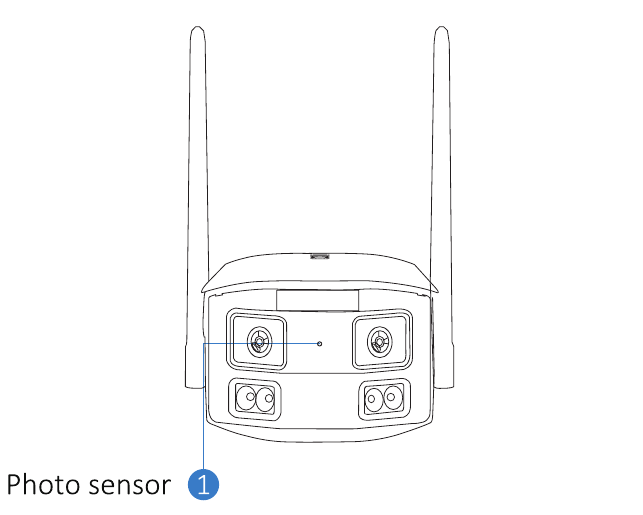
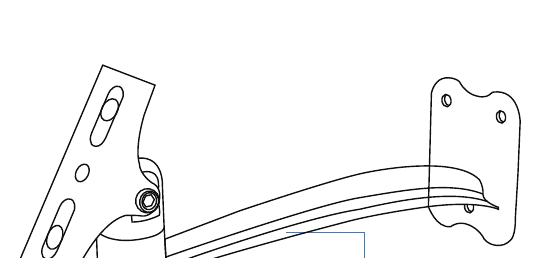
Pakkaukseen sisältyy myös kameran kiinnitysteline ja ruuvit:
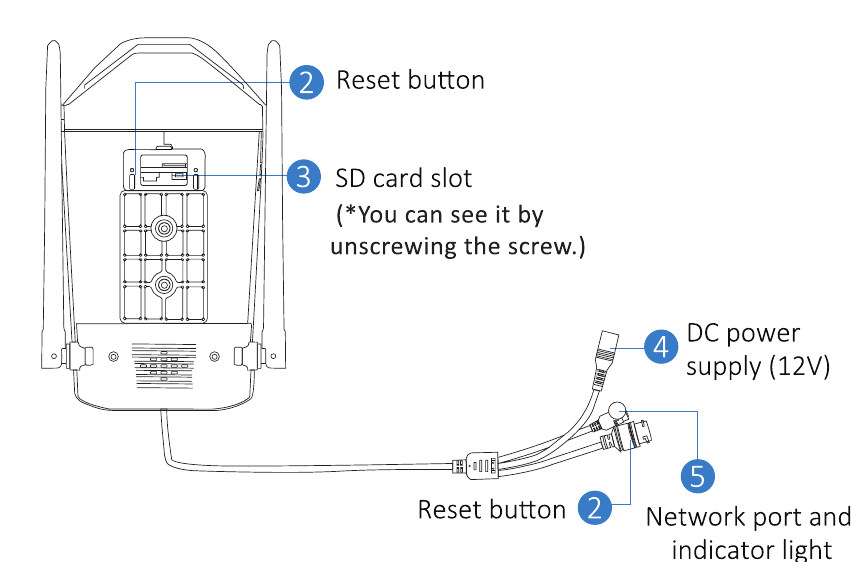
Kuvaus
- Nollauspainike: Paina pitkään 3–5 sekuntia palauttaaksesi tehdasasetukset.
- SD-korttipaikka: Asenna micro SD/TF-kortti videotallenteiden tallentamiseksi; tukee enintään 256 Gt:n SD/TF-korttia.
- DC-virtaliitäntä: Virransyöttö.
- Verkkoportti ja merkkivalo: Liitä verkkokaapeli ja tarkista laitteen nykyinen tila merkkivalon avulla.
- Antenni: Varmista, että antenni on pystysuorassa, kun asennat kameran ulos.
- Audioportti: Liitä kaiutin 3,5 mm:n lähtökaapelilla.
Asennus
- Varmista, että pakkauksessa olevat laitteet ovat hyvässä kunnossa ja sisältävät kaikki kokoonpano-osat. Jos huomaat puuttuvia lisävarusteita, pyydä apua sähköpostitse osoitteesta [email protected].
- Vakiovirtalähde on 5V 1A tai 12V 2A. Varmista, että virtalähteesi vastaa kameraasi.
- Varmista asennuksen aikana, että kameran ja reitittimen välinen etäisyys mahdollistaa hyvän Wi-Fi-signaalin.
- Varmista, että seinät ovat tarpeeksi vahvat kestämään nelinkertaisen kameran ja telineen painon.
- Varmista, että antenni pysyy pystysuorassa ja ylöspäin asennuksen jälkeen.
Lisää laite
1. Ohjelmiston lataus
1.1 Lataa EseeCloud-sovellus
Hae ilmainen "EseeCloud" -sovellus App Storesta tai Google Playstä.
Puhelinsovellusta päivitetään aika ajoin. Jos sovelluksesi valikko poikkeaa tämän oppaan valikosta, ota meihin yhteyttä saadaksesi uusimman käyttöoppaan.
iOS vaatii version iOS 9.0 tai uudemman. Android vaatii version Android 5.0 tai uudemman. PC-latauslinkkiä varten lähetä sähköpostia osoitteeseen [email protected].
1.2 Rekisteröi tili
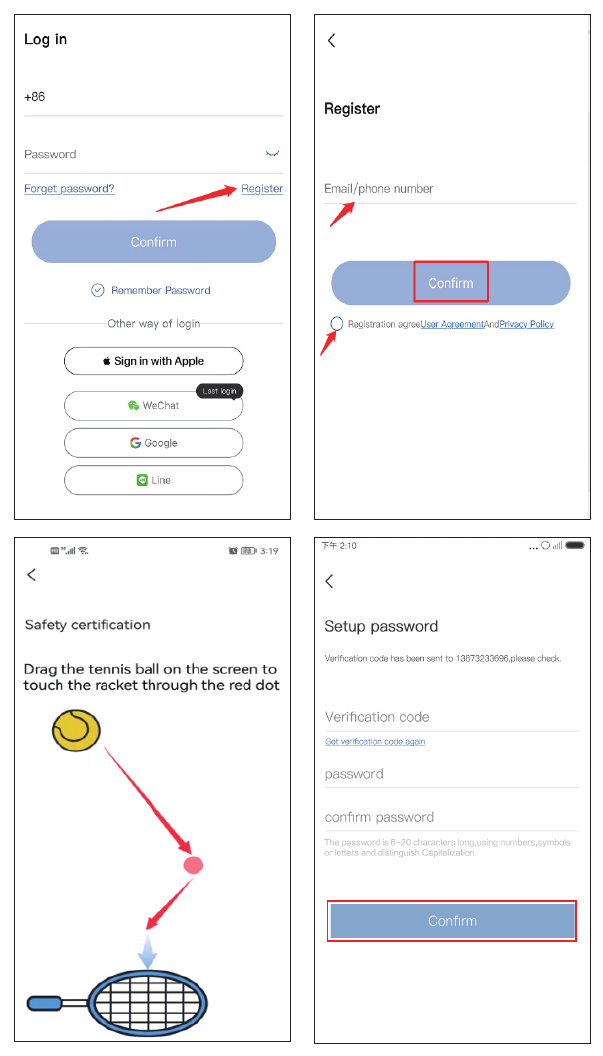
Siirry kirjautumisnäkymään ja napauta "Register".
Rekisteröidy puhelinnumerollasi tai sähköpostiosoitteellasi, hyväksy alla oleva käyttöehto ja napauta sitten "Confirm".
Paina ja pidä tennispalloa painettuna manuaalisesti, vedä se punaiseen pisteeseen ja vedä se sitten tennismailaan siirtyäksesi seuraavaan vaiheeseen.
Saat vahvistuskoodin. Anna vahvistuskoodi, aseta oma salasanasi ja napauta sitten "Confirm" viimeistelläksesi.
2. Yhdistä kamera
2.1 Skannaa QR-koodi yhdistääksesi kameran
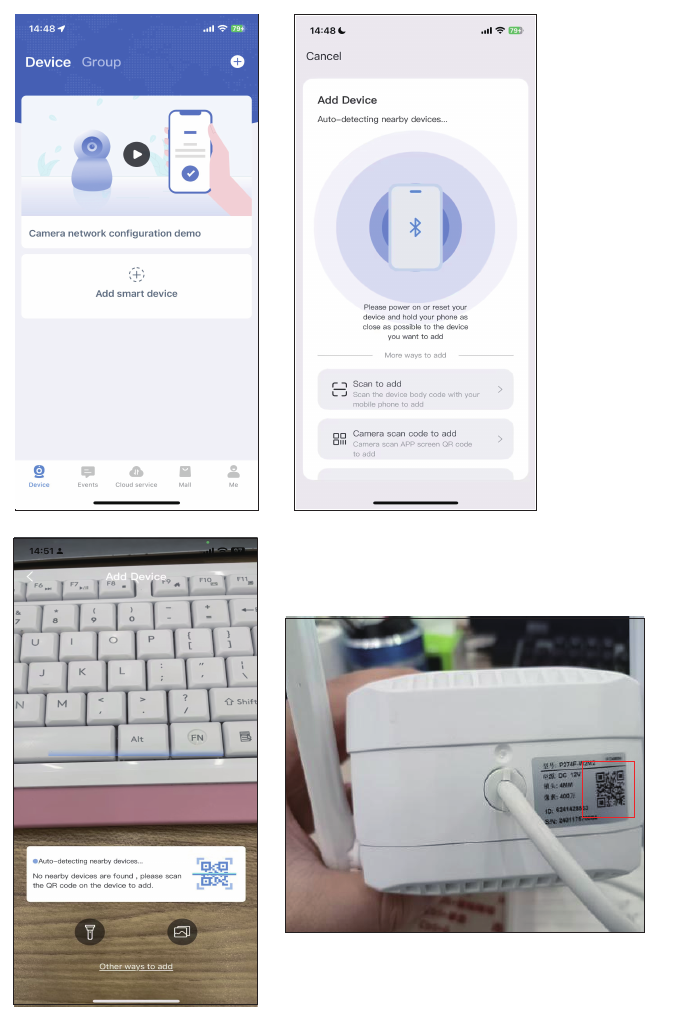
Kun kamera piippaa nollauksen jälkeen, avaa sovellus ja napauta "Add smart camera" → "Scan to add" → skannaa kameraan kiinnitetty QR-koodi.
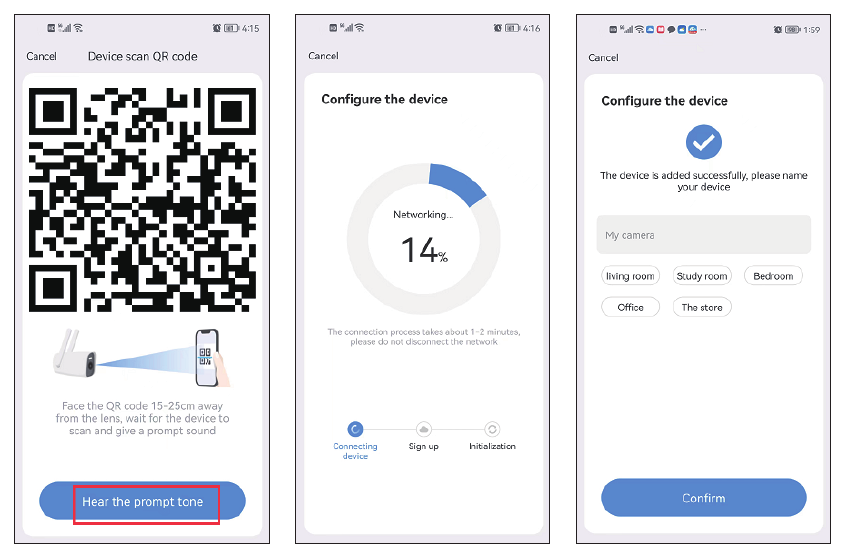
Puhelimeesi ilmestyy QR-koodi. Suuntaa se kameran linssiin 15–20 cm:n etäisyydeltä. Kun kuulet kehotuksen äänen, napauta alla olevaa sinistä painiketta, odota laitteen yhdistämisen onnistumista ja muokkaa sitten laitteen nimeä.
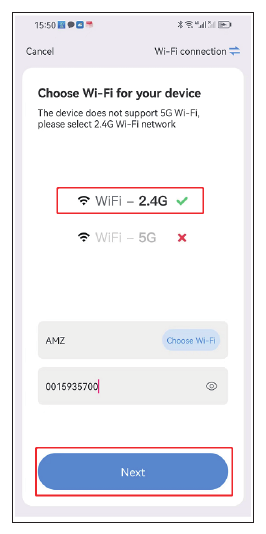
Tämä kamera tukee sekä 2,4 GHz:n että 5,8 GHz:n Wi-Fiä. Wi-Fi-nimi ja -salasana eivät saa sisältää erikoismerkkejä, eikä Wi-Fi-salasana saa ylittää 12 merkkiä.
2.2 Lisää kamera mobiilisovelluksessa (Bluetooth)
Kytke kamera päälle.
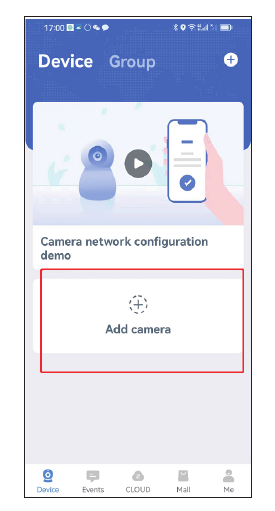
Napauta "Add camera" mobiilisovelluksessasi.
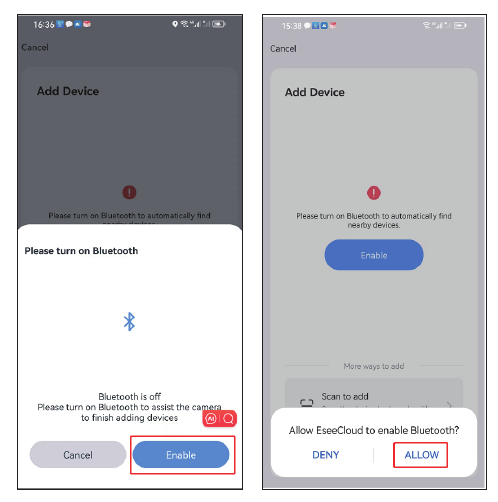
Kytke Bluetooth päälle — napauta Enable ja sitten Allow.
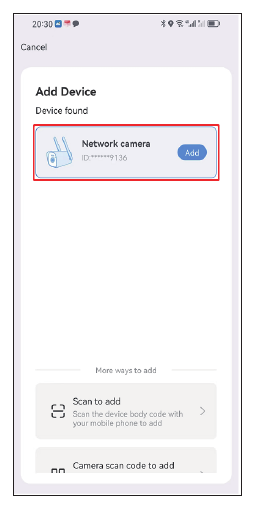
Etsi uusi laite ja napauta "Add".
Valitse kotisi Wi-Fi.
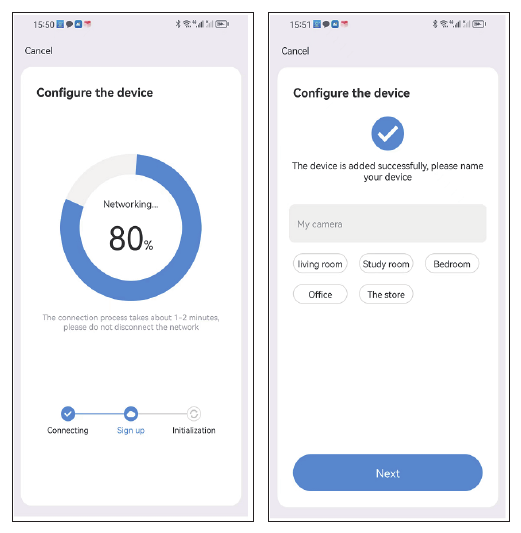
Odota määrityksen valmistumista ja nimeä sitten kamerasi.
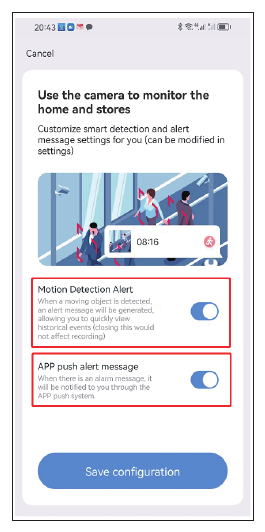
Määritä liiketunnistushälytys, jos tarvitset toimintoa.
Kameran katselu tietokoneella
Sinun on ensin rekisteröitävä EseeCloud-tili matkapuhelimellasi ja lisättävä laite; sen jälkeen voit katsella sitä etänä tietokoneella samalla tilillä.
Latauslinkit:
- EseeCloud Windowsille: EseeCloud_Setup_3.0.8.4.exe
- EseeCloud Macille: EseeCloud-mac-2.0.8_20200228.zip
Tai lähetä sähköpostia osoitteeseen [email protected] / [email protected] (USA) tai [email protected] (UK/EU).
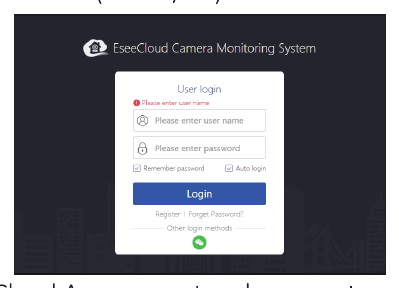
- Kirjaudu sisään EseeCloud-sovelluksen tililläsi, joka tukee vain sähköpostia ja matkapuhelinnumeroa. Jos rekisteröidyit kolmannen osapuolen tilillä, rekisteröi uusi tili sähköpostilla tai matkapuhelinnumerolla ja lisää sitten järjestelmä uudelleen.
- Kun olet kirjautunut sisään tililläsi ja salasanallasi, laite synkronoituu automaattisesti tietokoneelle.
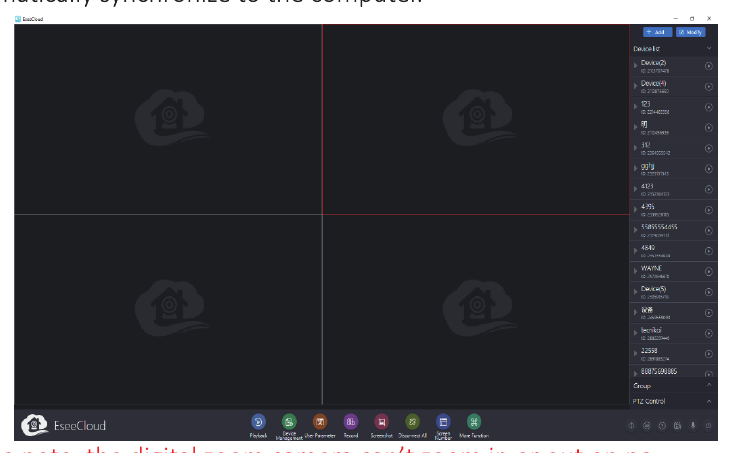
Huomaa, että digitaalisella zoomilla varustettu kamera ei voi zoomata sisään tai ulos tietokoneella.
Kameran toiminnot
1. EseeCloudin päänäkymä
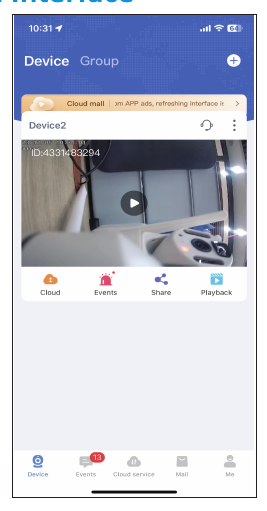
Napauta ⋮ -kuvaketta, niin näet neljä vaihtoehtoa:
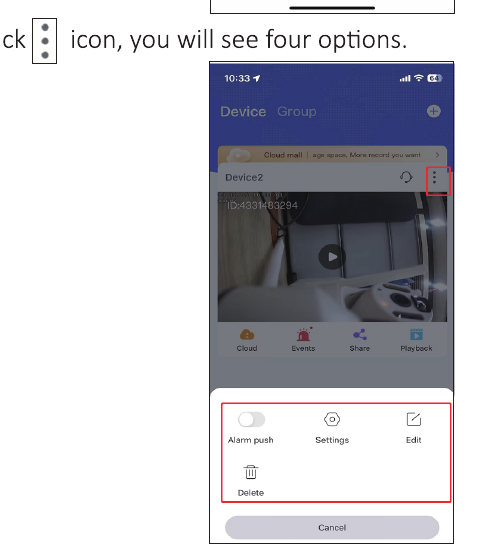
- A. Ota käyttöön "Alarm push" saadaksesi puhelimen hälytysilmoitukset.
- B. Napauta "Settings" siirtyäksesi suoraan asetusnäkymään.
- C. Napauta "Edit" muokataksesi laitteen nimeä.
- D. Viimeinen vaihtoehto poistaa laitteen.
Pilvi
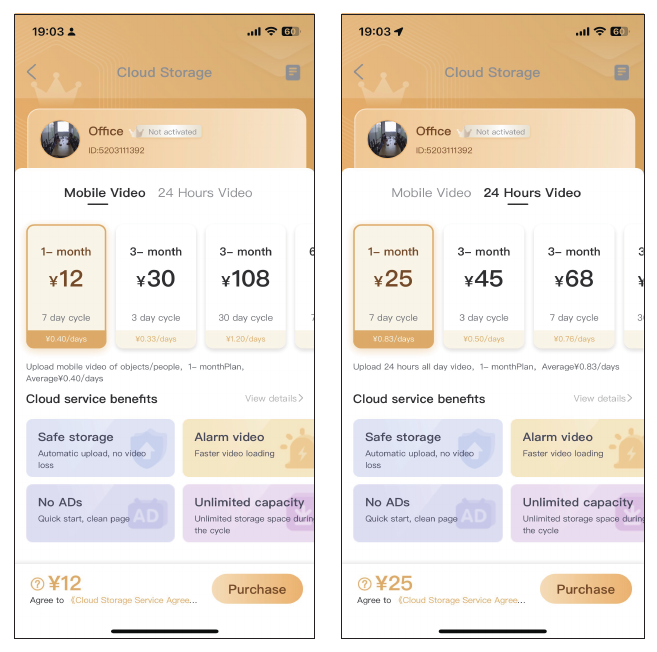
Napauta pilvipalvelun kuvaketta  ostaaksesi pilvipalvelun; jokainen laite on ostettava erikseen. Tallennustiloja on kahdenlaisia:
- Mobile Video: tallentaa videota vain, kun kamera havaitsee epäilyttävän kohteen.
- 24 Hours Video: tallentaa videota ympäri vuorokauden.
Tapahtumat
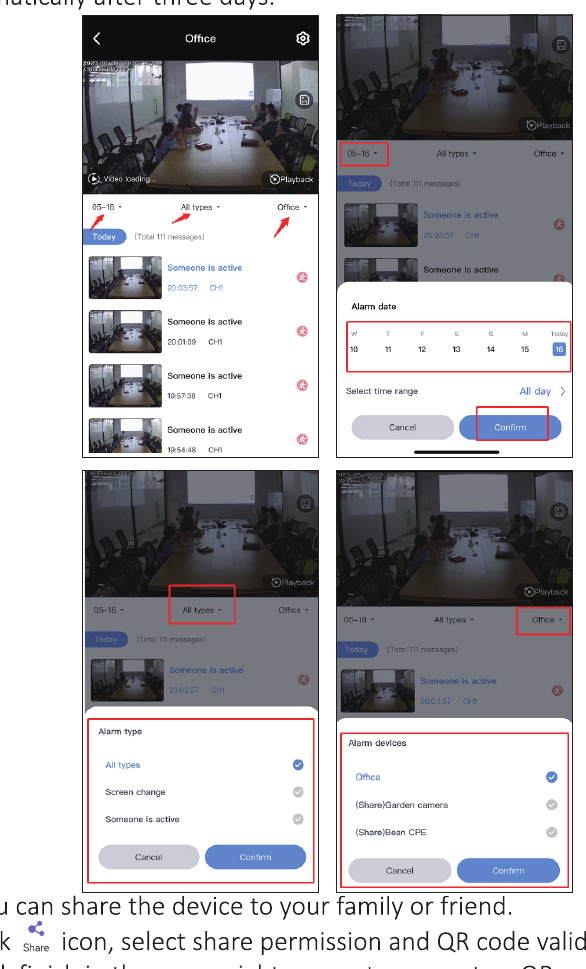
Napauta Events -kuvaketta tarkistaaksesi hälytysviestit. Voit valita päivämäärän, ajan ja liiketyypin, kuten "all types", "screen change" tai "someone active". Hälytysviestit korvataan automaattisesti kolmen päivän kuluttua.
Jakaminen
Voit jakaa laitteen perheesi tai ystäviesi kanssa.
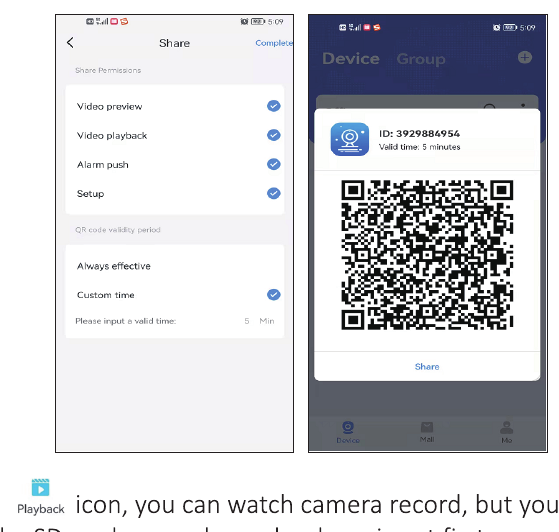
- Napauta Share -kuvaketta asettaaksesi jakamisoikeudet ja QR-koodin voimassaolon.
- Napauta Finish oikeasta yläkulmasta luodaksesi QR-koodin ja jaa se sitten muiden kanssa.
- Myös perheesi tai ystäväsi on ladattava sovellus ensin, napautettava sitten "Add device" ja skannattava jakamasi koodi.
Toisto
Napauta Playback -kuvaketta katsoaksesi kameran tallenteita; sinun on ensin asetettava SD-kortti tai ostettava pilvipalvelu.
Huomaa, että vain pilvipalvelu tukee pikakelausvaihtoehtoa; SD-kortti ei tue sitä.
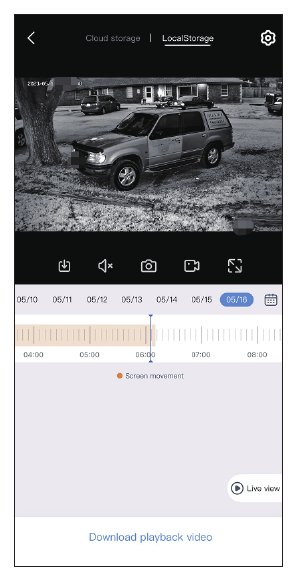
2. Reaaliaikainen videotallennus
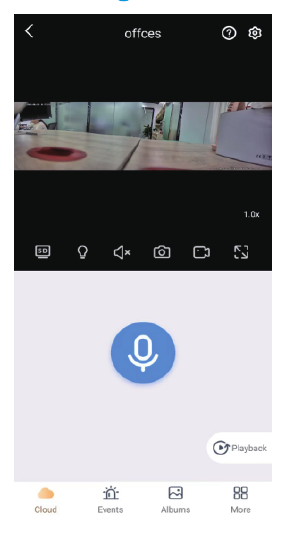
SD- ja HD-vaihto
Oletuksena on asetettu SD-tila sujuvamman videon tarjoamiseksi. Jos haluat asettaa sen HD-tilaan, säädä se manuaalisesti aina, kun katsot sitä.
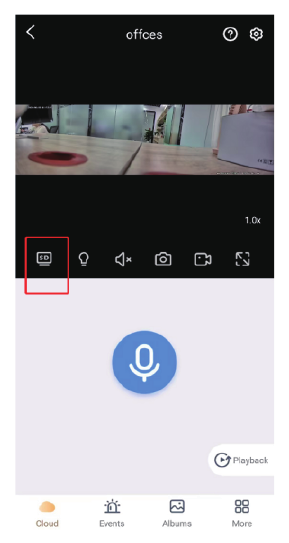
Valaistuksen asetus
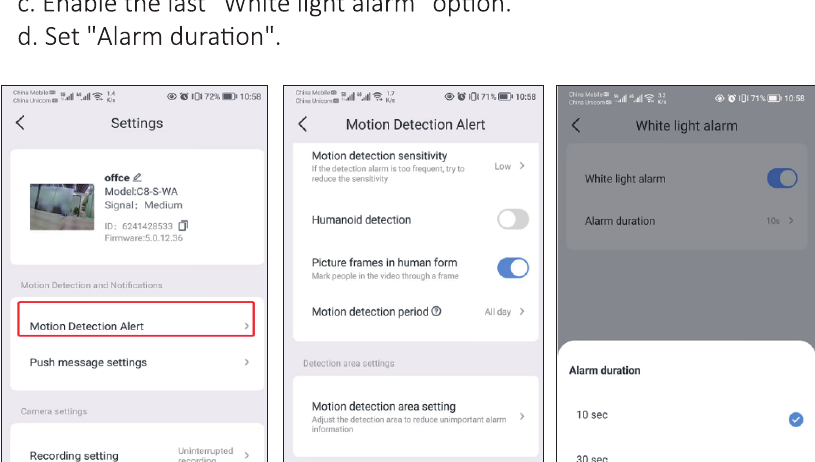
Voit napauttaa valokuvaketta sytyttääksesi valon manuaalisesti tarvittaessa, tai asettaa sen syttymään automaattisesti, kun liikettä havaitaan. Aseta automaattinen valohälytys seuraavasti:
Digitaalinen zoom
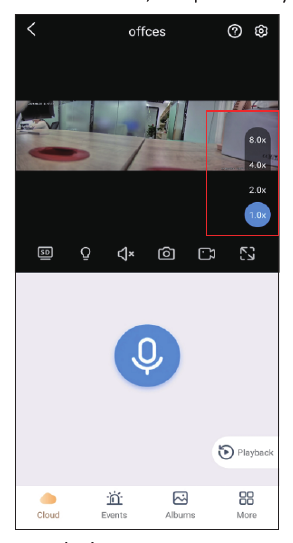
Voit katsella suurennusta tässä; sitä voidaan suurentaa 2-, 4- tai 8-kertaiseksi.
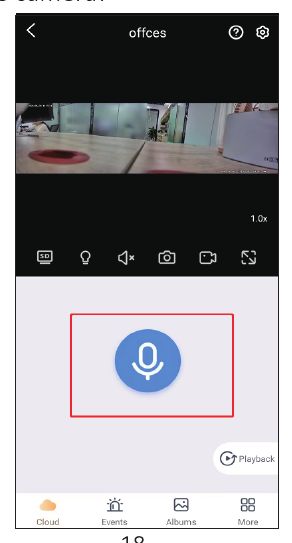
Mikrofonin kaksisuuntainen puhe
Kun painat keskellä olevaa mikrofonipainiketta pitkään, voit puhua kameran ulkopuolella olevalle henkilölle.
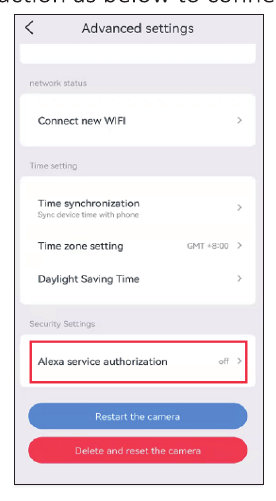
Toimii Alexan kanssa
Käyttääksesi Alexa-toimintoa, avaa Alexa-vaihtoehto sovelluksessa ja seuraa sitten alla olevia ohjeita yhdistääksesi kameran Alexaan.
Kun olet ottanut Alexa-vaihtoehdon käyttöön, siirry Alexa-sovellukseesi ja seuraa kaikkia Alexa-palvelun näyttämiä vaiheita.
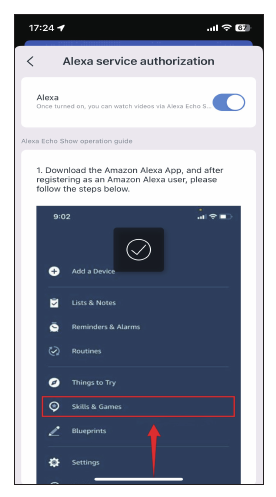
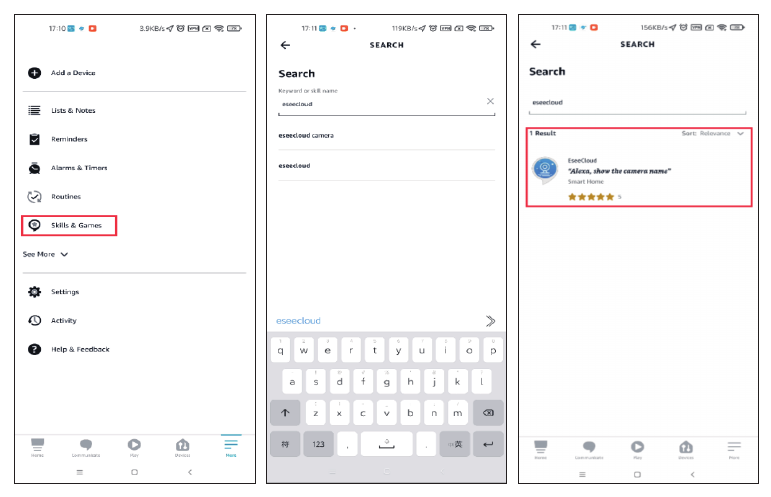
Siirry kohtaan More, napauta "Skills & Games" → hae "EseeCloud" → napauta tätä vaihtoehtoa.
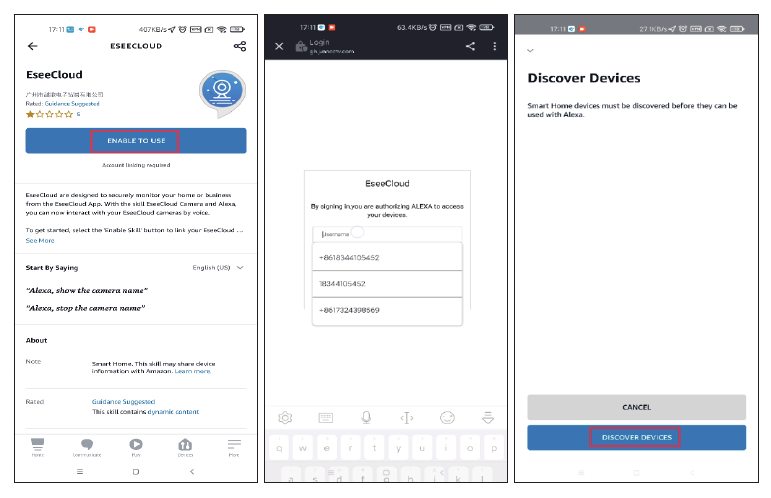
Napauta ENABLE TO USE → anna EseeCloud-tilisi ja salasanasi → valitse DISCOVER DEVICES.
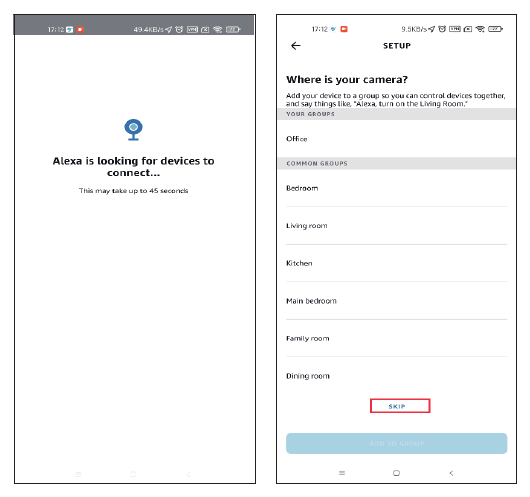
Odota noin 45 sekuntia laitteesi löytymistä. Kun se on löytänyt laitteesi, voit katsella kameraa Echo Show'lla.
Olemme ladanneet videon siitä, miten laite lisätään Alexaan: amazon.com/vdp/02b7820dd64d4ad6a457fcfd8638e830.
- Jos kirjaudut EseeCloudiin kolmannen osapuolen ohjelmiston kautta, et voi ottaa EseeCloud-taitoa käyttöön Alexassa. Sinun on rekisteröitävä EseeCloud-sovelluksen tili puhelinnumerolla tai sähköpostiosoitteella.
- Sinun on nimettävä laite, muuten Alexa näyttää, ettei laitetta löydy.
Tietoja tästä laitteesta
Voit löytää laitteesi tunnuksen, version ja IP-osoitteen tästä näkymästä. Voit myös nähdä, mihin Wi-Fiin laite on yhdistetty.
Usein kysytyt kysymykset
Tarvitsetko apua?
Jos sinulla on kysyttävää, ota meihin yhteyttä:
- Sähköposti: [email protected] (Amazon US), [email protected] (Amazon UK&EU), [email protected] (AliExpress)
- WeChat / WhatsApp: +86 15361562950
- Tukipuhelin: 917-338-1084 tai 855-660-0999 (USA)
- Verkkosivusto: www.hiseeu.com
Voit myös selata usein kysyttyjä kysymyksiä ja oppaita tai ottaa yhteyttä tukitiimiimme.
Kaksiobjektiivinen yhteistoimintaturvakamera (A040)
Hiseeun kaksiobjektiivisen yhteistoimintaturvakameran (A040, WS03) käyttöopas — ulkoasu, asennus, EseeCloud-sovelluksen käyttöönotto, Bluetooth- ja QR-pariutus, kameran toiminnot, PTZ-ohjaus, Alexa ja usein kysytyt kysymykset.
Wifi-aurinkokameroiden käyttöoppaat
Käyttöoppaat Hiseeu akkukäyttöisille aurinkopaneelilla varustetuille Wi-Fi-valvontakameroille, mukaan lukien mallit C009, C014 ja C015.