 Hiseeucloud App -ohjeet
Älykäs WiFi-kamera (A003)
Hiseeu Smart WiFi PTZ -kameran (A003-V8.0) käyttöopas — ulkonäkö, asennus, EseeCloud-sovelluksen käyttöönotto, katselu tietokoneella, kameran ja asetusten toiminnot, esiasetukset, Alexa ja usein kysytyt kysymykset.
Hiseeu Älykkään WiFi-kameran (malli A003-V8.0) käyttöopas. Hiseeu-tuotteet läpäisevät tiukat testivaatimukset ennen tehtaalta lähtöä, ja niillä on CE-, FCC- ja UL-sertifioinnit.
Lue tämä pikaopas huolellisesti ennen tuotteen käyttöä ja säilytä se hyvin.
Ulkonäön kuvaus
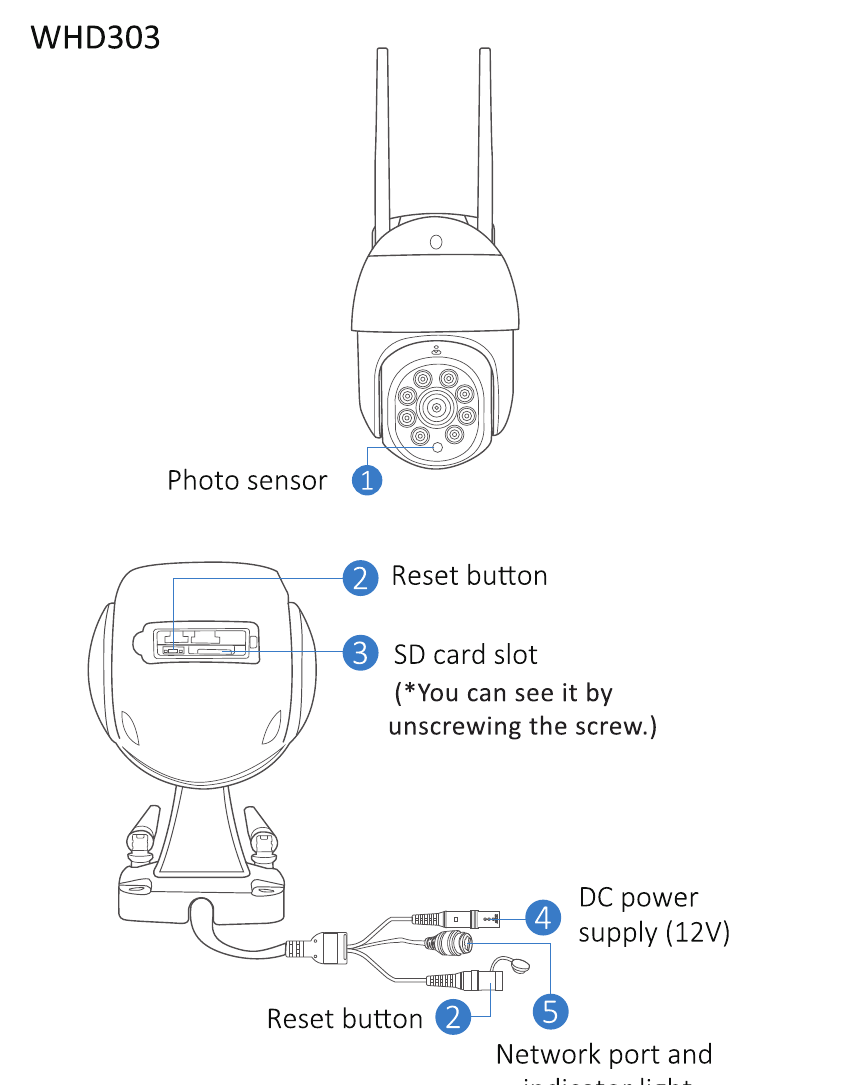
1. Langaton kääntyvä ja zoomaava PTZ-kamera (WHD303)
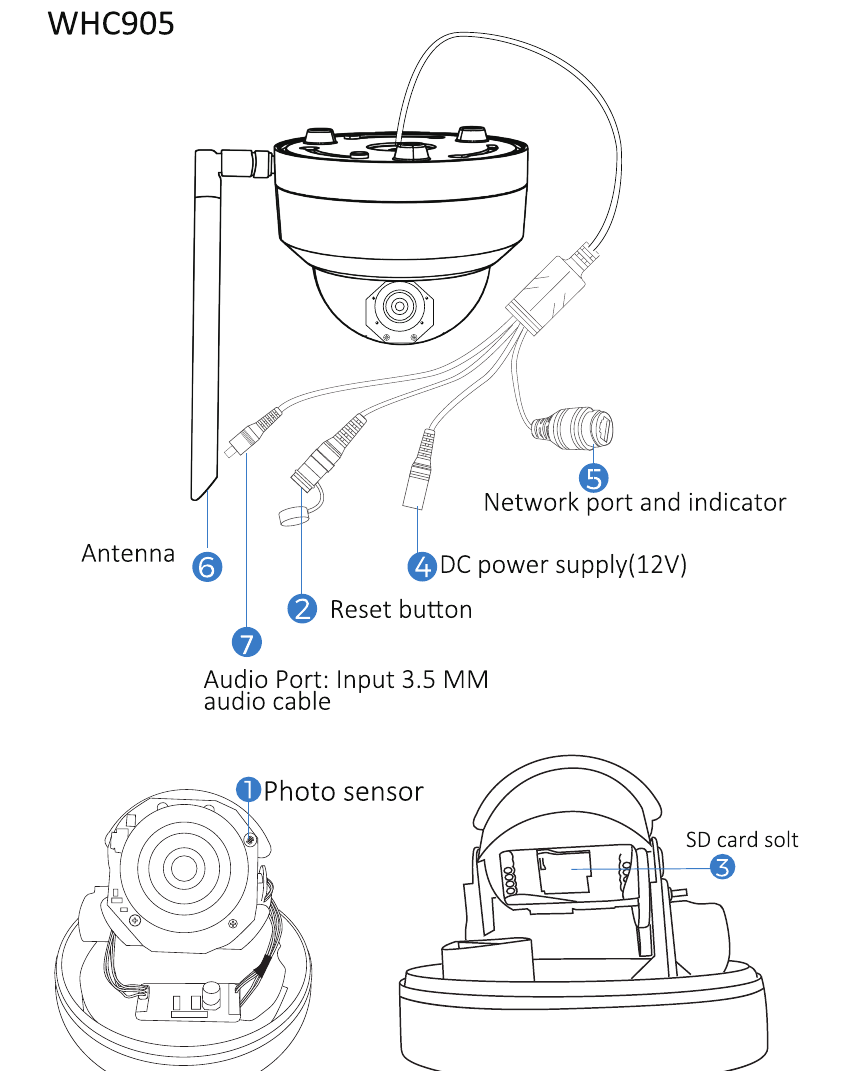
2. Räjähdyssuojattu kupu-PTZ-kamera (WHC905)
Huom: vain infrapunayönäkö.
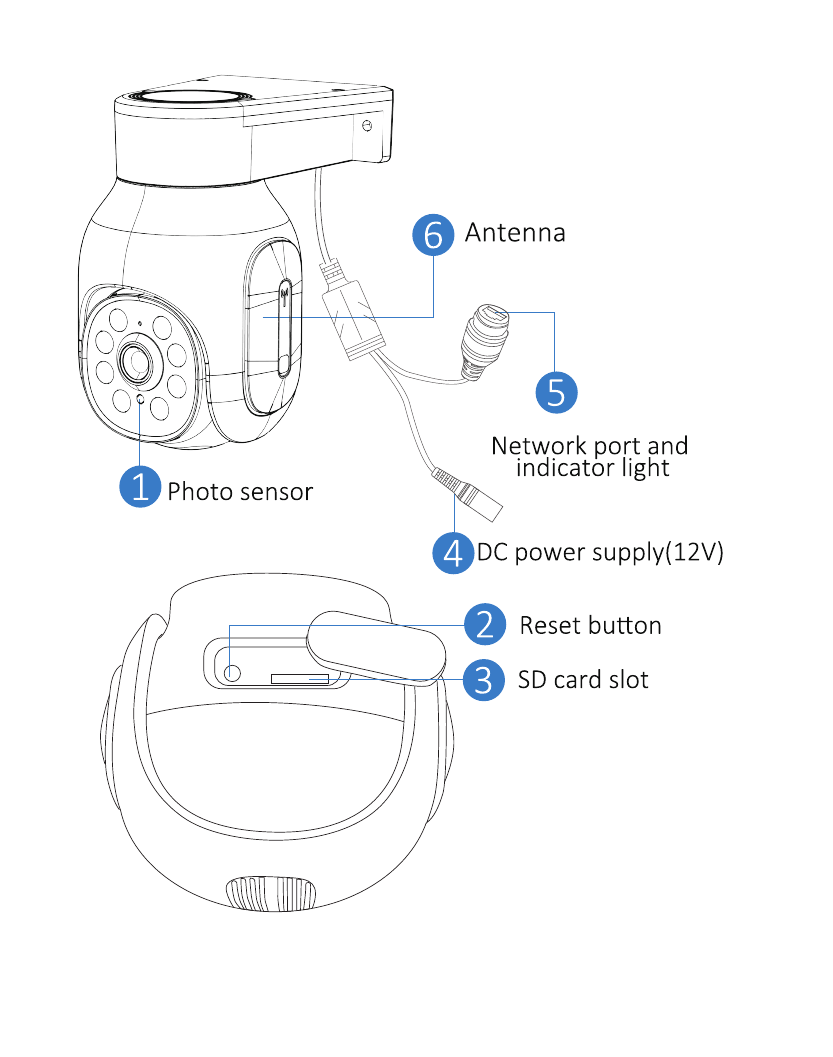
3. WHD405
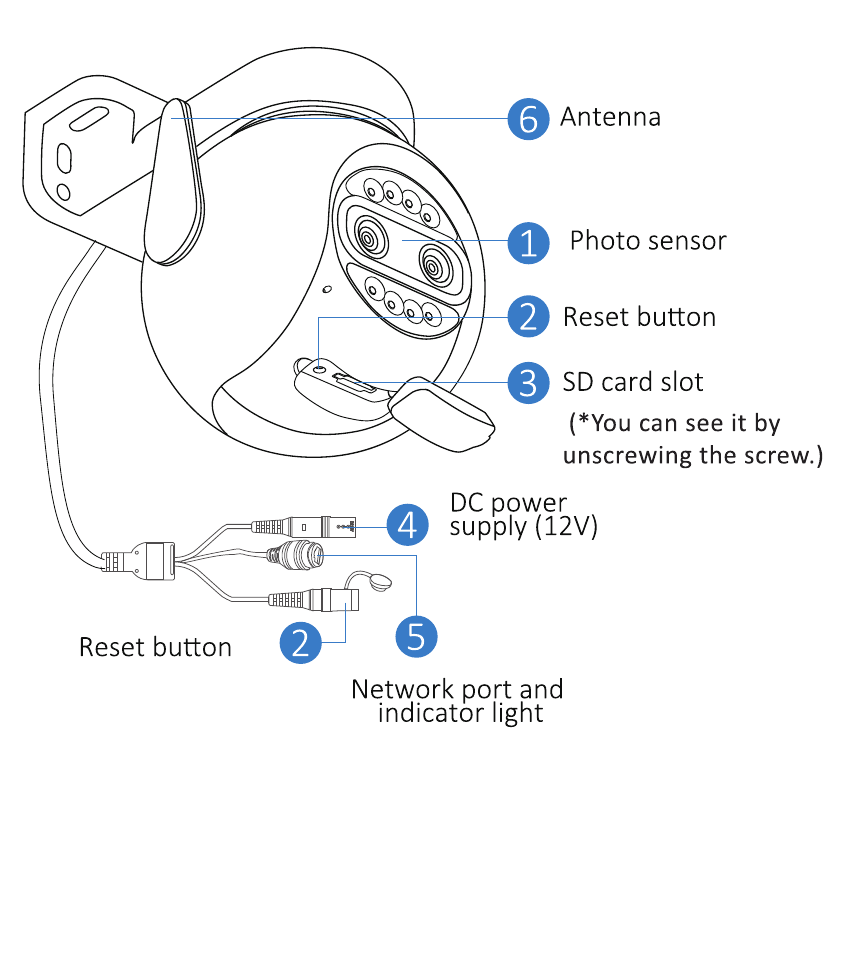
4. WHD604
5. WS02
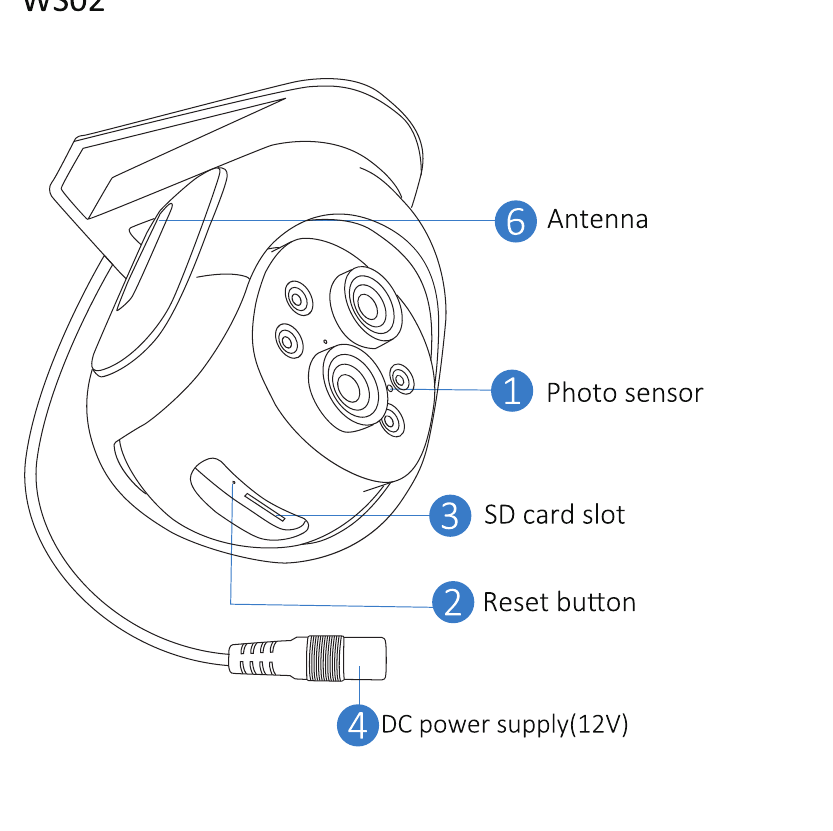
Kuvaus
- Valoanturi: mittaa ympäristön valoisuuden ja sytyttää infrapunavalon, kun valaistusvoimakkuus on alle 3 luksia.
- Nollauspainike: pidä painettuna 3–5 sekuntia palauttaaksesi tehdasasetukset.
- SD-korttipaikka: asenna micro SD/TF -kortti tallenteiden säilyttämiseksi; tukee enintään 256 Gt:n SD/TF-korttia.
- DC-virtaliitäntä: virransyöttö.
- Verkkoliitäntä ja merkkivalo: liitä LAN-kaapeli ja tarkista laitteen tila merkkivalosta.
- Antenni: varmista, että antenni on pystyssä, kun asennat kameran ulos.
- Ääniliitäntä: liitä kaiutin 3,5 mm:n lähtökaapelilla.
Asennus
- Varmista, että pakkauksen laitteet ovat hyvässä kunnossa ja että kaikki kokoamisosat ovat mukana. Jos huomaat puuttuvia tarvikkeita, pyydä apua sähköpostitse osoitteesta [email protected].
- Vakiovirtalähde on 5 V 1 A tai 12 V 1 A tai 12 V 2 A. Varmista, että virtalähteesi vastaa kameraasi.
- Varmista asennuksen aikana, että kameran ja reitittimen välinen etäisyys takaa hyvän Wi-Fi-signaalin.
- Varmista, että seinät kestävät vähintään nelinkertaisen kameran ja kiinnikkeen painon.
- Varmista, että antenni pysyy pystysuorassa ja ylöspäin asennuksen jälkeen.
Laitteen lisääminen
1. Ohjelmiston lataaminen
1.1 Lataa EseeCloud-sovellus
Etsi ilmainen EseeCloud-sovellus App Storesta tai Google Playstä.
Puhelinsovellusta päivitetään aika ajoin. Jos sovelluksesi valikko poikkeaa tämän oppaan valikosta, ota meihin yhteyttä saadaksesi uusimman käyttöoppaan.
iOS vaatii version iOS 9.0 tai uudemman. Android vaatii version Android 5.0 tai uudemman.
1.2 Tilin rekisteröinti
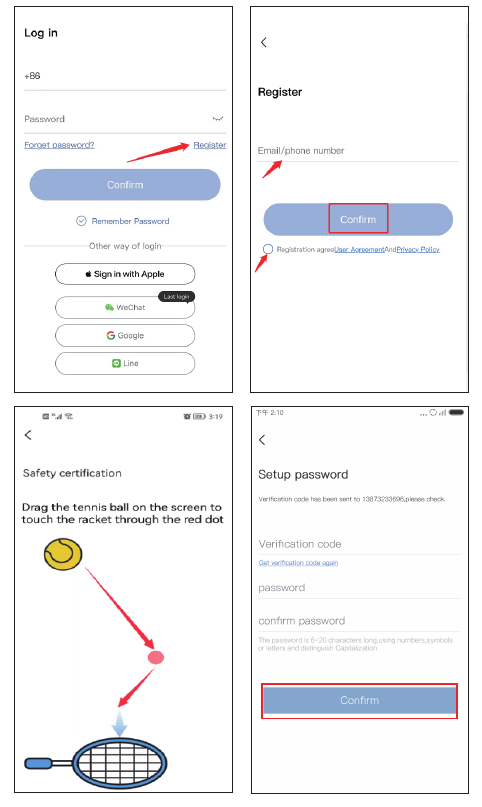
Siirry kirjautumisnäkymään ja napauta Rekisteröidy.
Rekisteröidy puhelinnumerolla tai sähköpostiosoitteella, hyväksy alla oleva käyttöehto ja napauta sitten Vahvista.
Paina ja pidä tennispalloa painettuna, vedä se punaiselle pisteelle ja vedä se sitten tennismailaan siirtyäksesi seuraavaan vaiheeseen.
Saat vahvistuskoodin. Syötä vahvistuskoodi, aseta oma salasanasi ja viimeistele napauttamalla Vahvista.
Kameran lisäämisen helpottamiseksi tähän kameraversioon on lisätty uusi tapa, joka skannaa koodin ja lisää laitteen suoraan ilman kameran hotspotiin yhdistämistä. Kun kamera nollataan, kameran ilmoitusääni antaa piippauksen. Onnistuneen lisäämisen jälkeen piippaus loppuu.
2. Yhdistä kamera skannaamalla QR-koodi
Kamera antaa piippausäänen nollauksen jälkeen. Avaa sovellus ja napauta Lisää älylaite → Lisää skannaamalla → skannaa kameraan kiinnitetty QR-koodi.
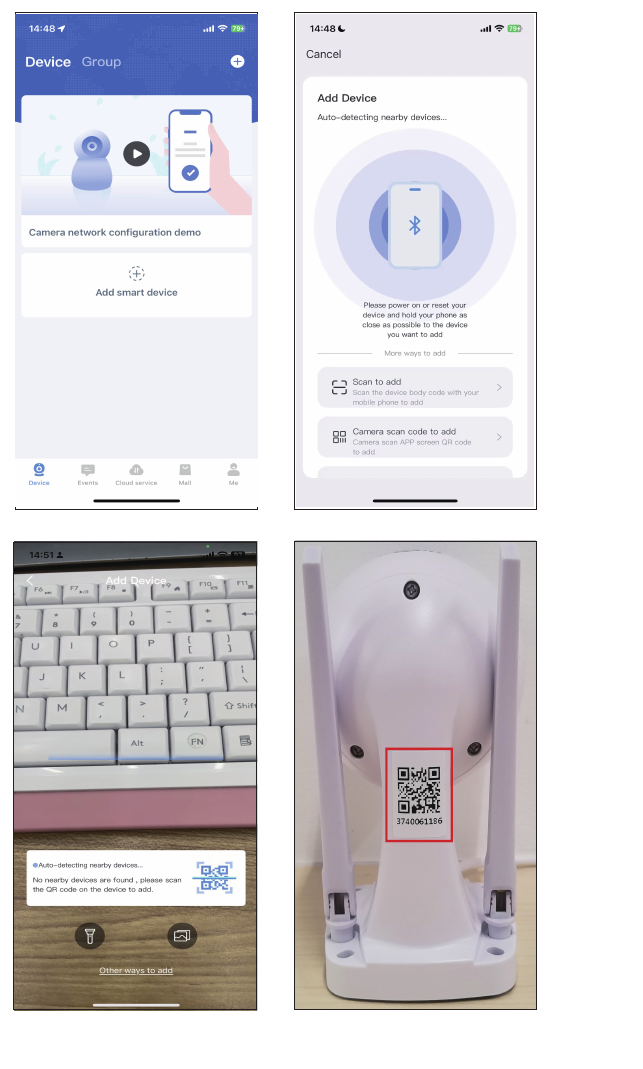
Napauta Laitteen valo vilkkuu → Seuraava ja yhdistä sitten kotisi Wi-Fi.
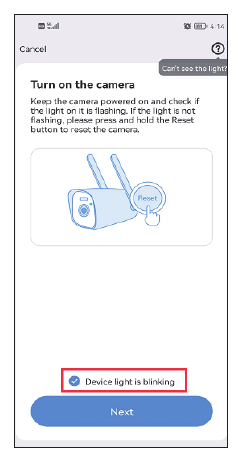
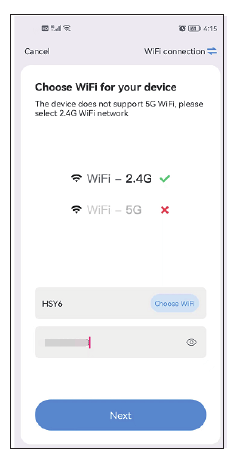
Valitse kotisi Wi-Fi (kamera tukee vain 2,4 GHz:n Wi-Fi-verkkoa, ei 5 GHz:n) ja napauta sitten Seuraava.
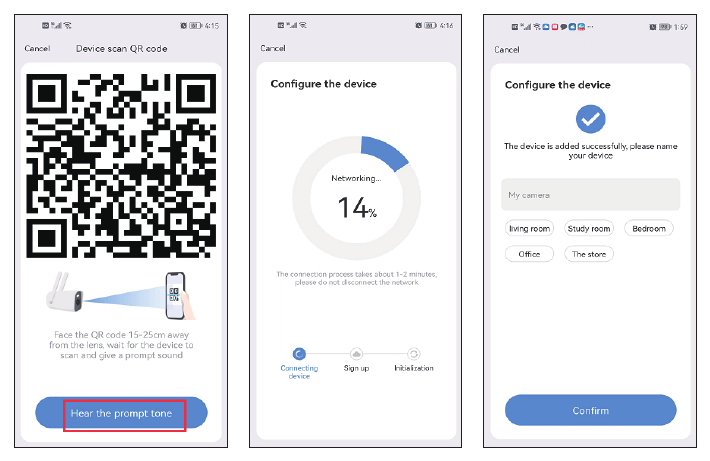
Puhelimeesi tulee QR-koodi. Suuntaa se kameran linssiin 15–20 cm:n etäisyydeltä. Kun kuulet ääni-ilmoituksen, napauta alla olevaa sinistä painiketta, odota laitteen yhdistämisen onnistumista ja muokkaa sitten laitteen nimeä.
Wi-Fi-verkon nimessä ja salasanassa ei saa olla erikoismerkkejä, eikä Wi-Fi-salasana saa olla yli 12 merkkiä pitkä.
3. Kameran yhdistäminen verkkokaapelilla
Kameran Ethernet-portin ansiosta PTZ-kamera tukee langattoman Wi-Fi-yhteyden lisäksi myös verkkokaapeliyhteyttä.
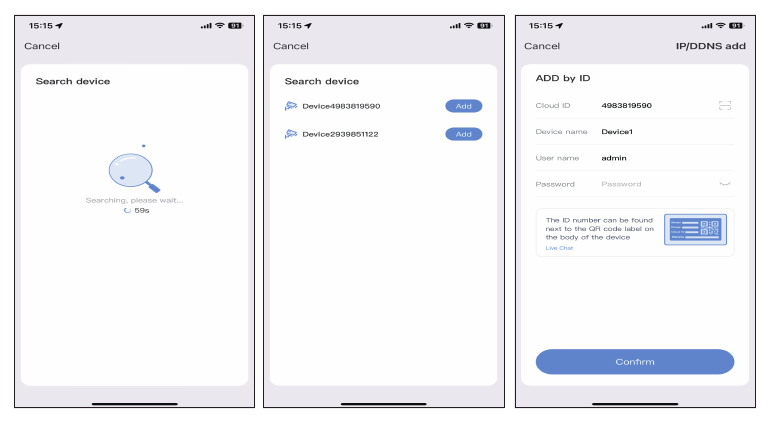
Liitä kamera verkkokaapelilla reitittimen LAN-porttiin ja napauta sitten Lisää älykameroita → liu'uta näyttöä alaspäin → valitse LAN-haku.
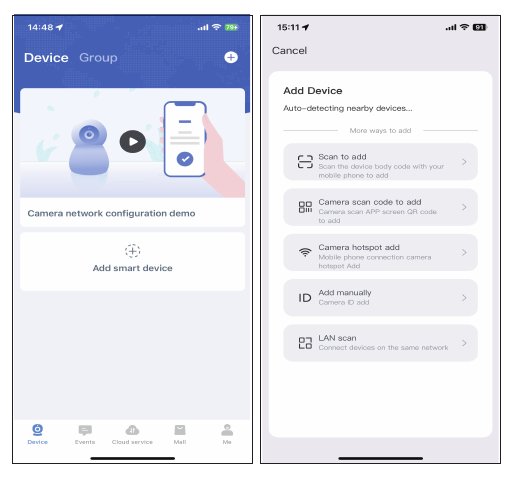
Sovellus etsii laitteen automaattisesti. Kun laite löytyy, napauta Lisää. Sinun ei tarvitse syöttää salasanaa — napauta vain Vahvista oikeasta yläkulmasta.
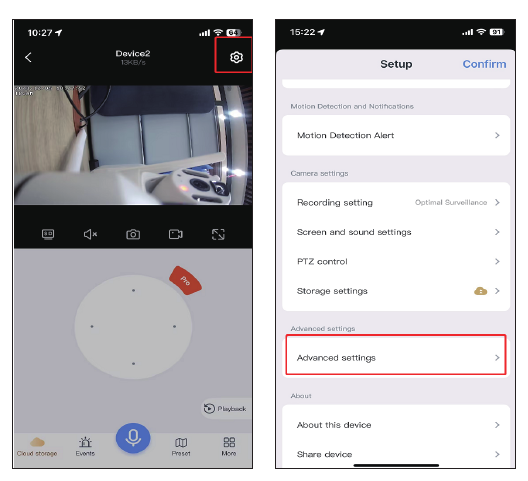
Onnistuneen lisäämisen jälkeen napauta asetukset-kuvaketta → Lisäasetukset.
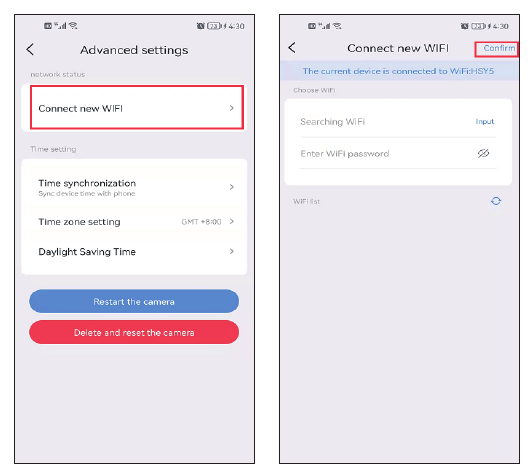
Napauta Yhdistä uusi WiFi → valitse kotisi Wi-Fi ja syötä salasana → Vahvista. Irrota sitten verkkokaapeli.
Kameran katselu tietokoneella
Sinun on ensin rekisteröitävä EseeCloud-tili matkapuhelimellasi ja lisättävä laite. Tästä linkistä saat EseeCloud-ohjelmiston:
- EseeCloud Windowsille: EseeCloud_Setup_3.0.8.0.exe
- EseeCloud Macille: EseeCloud_Setup_2.0.8_20200228.zip
Tai lähetä sähköpostia osoitteeseen [email protected] / [email protected] (Yhdysvallat) tai [email protected] (UK/EU).
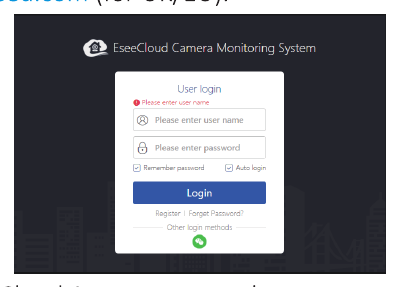
- Kirjaudu EseeCloud-sovelluksen tililläsi, joka tukee vain sähköpostia ja matkapuhelinnumeroa. Jos rekisteröidyit kolmannen osapuolen tilillä, rekisteröi uusi tili sähköpostilla tai matkapuhelinnumerolla ja lisää järjestelmä sitten uudelleen.
- Kun olet kirjautunut sisään tililläsi ja salasanallasi, laite synkronoituu automaattisesti tietokoneeseen.
Huomaa, että digitaalisella zoomilla varustetulla kameralla ei voi zoomata sisään tai ulos tietokoneella.
Kameran toiminnot
1. EseeCloudin päänäkymä
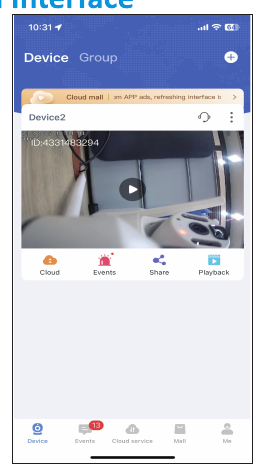
Napauta ⋮-kuvaketta, niin näet neljä vaihtoehtoa:
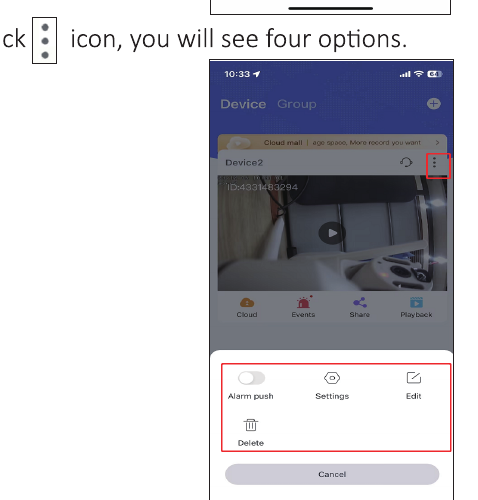
- A. Ota Hälytysilmoitukset käyttöön saadaksesi hälytyksiä puhelimeesi.
- B. Napauta Asetukset siirtyäksesi suoraan asetusnäkymään.
- C. Napauta Muokkaa muokataksesi laitteen nimeä.
- D. Viimeinen vaihtoehto poistaa laitteen.
Pilvi
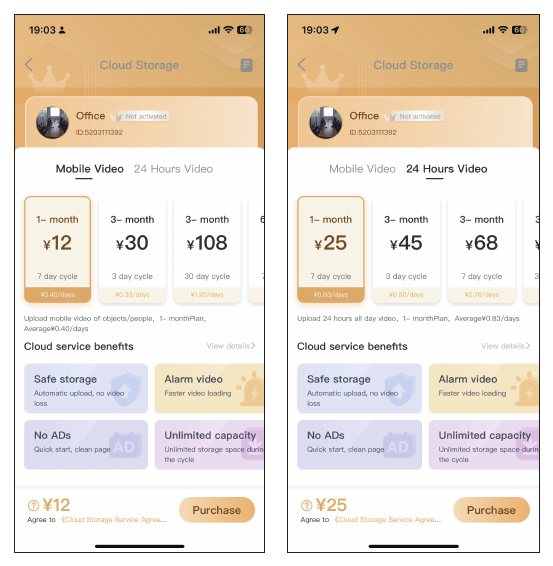
Napauta pilvipalvelun kuvaketta  ostaaksesi pilvipalvelun; jokainen laite on ostettava erikseen. Tallennustiloja on kahdenlaisia:
- Liiketunnistustallennus: tallentaa videon vain, kun kamera havaitsee epäilyttävän kohteen.
- 24 tunnin tallennus: tallentaa videota ympäri vuorokauden.
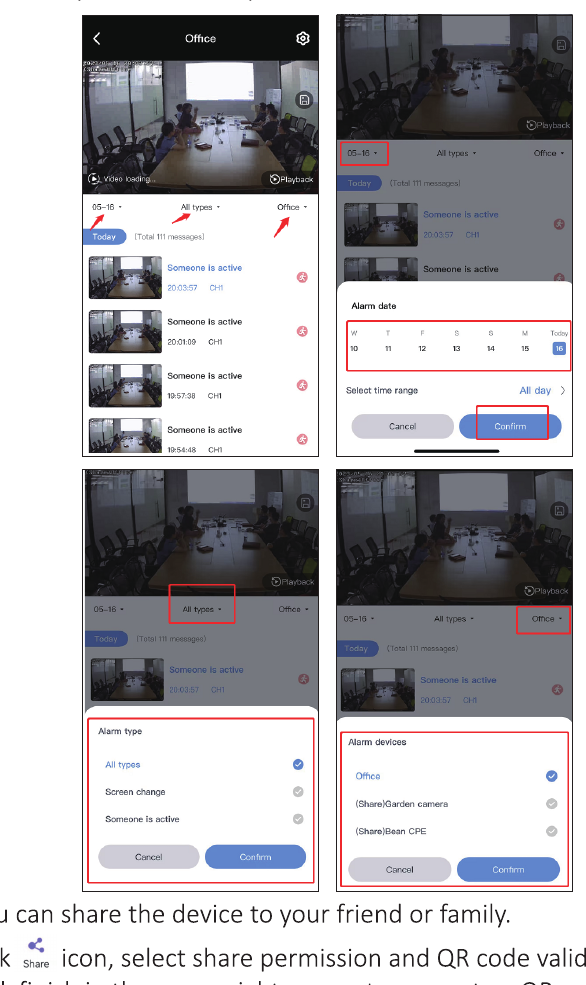
Tapahtumat
Napauta Tapahtumat-kuvaketta tarkistaaksesi hälytysviestit. Voit valita päivämäärän, kellonajan ja liikkeen tyypin. Aktiiviset hälytysviestit korvataan automaattisesti kolmen päivän kuluttua.
Jakaminen
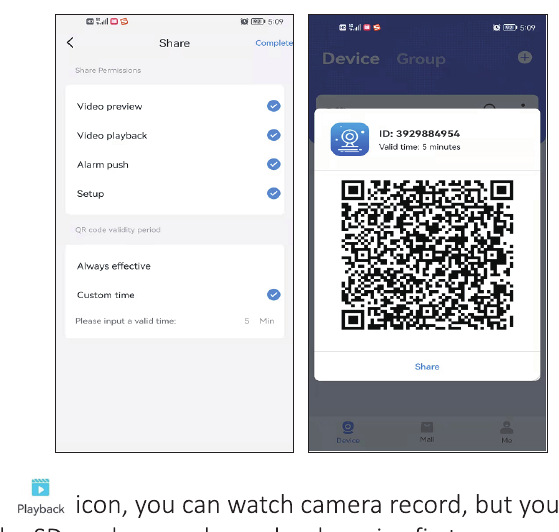
Voit jakaa laitteen perheesi tai ystäviesi kanssa.
- Napauta Jaa-kuvaketta asettaaksesi jakamisoikeudet ja QR-koodin voimassaolon.
- Napauta Valmis oikeasta yläkulmasta luodaksesi QR-koodin ja jaa se sitten muiden kanssa.
Toisto
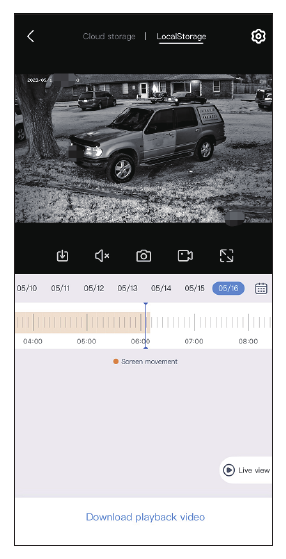
Napauta Toisto-kuvaketta katsoaksesi kameran tallenteita, mutta sinun on ensin asetettava SD-kortti tai ostettava pilvipalvelu.
Huomaa, että vain pilvipalvelu tukee pikakelausta; SD-kortti ei tue sitä.
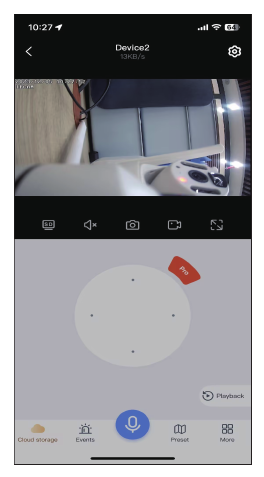
2. Reaaliaikainen videotallennus
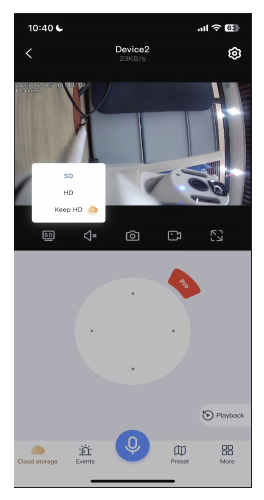
SD- ja HD-vaihto
Voit vaihtaa SD-, HD- ja Pidä HD -tilojen välillä.
Ääni
Kun katselet kameraa, avaa äänipainike, sillä muuten et kuule kamerasta mitään.
Huomaa, että sinun on myös lisättävä puhelimen äänenvoimakkuutta.
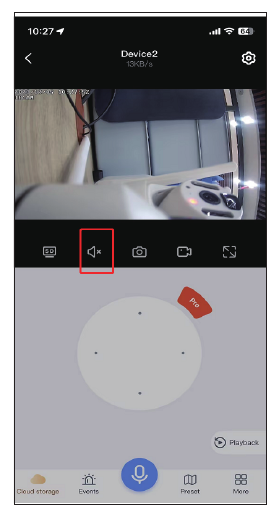
Kuvakaappaus ja tallennus
Voit ottaa kuvakaappauksen tai tallentaa tärkeän kuvan ja säilyttää sen matkapuhelimessasi tulevaa todistusaineistoa varten. Onnistuneen tallennuksen jälkeen napauta Lisää → valitse Kuva-albumi tarkistaaksesi videon tässä näkymässä.
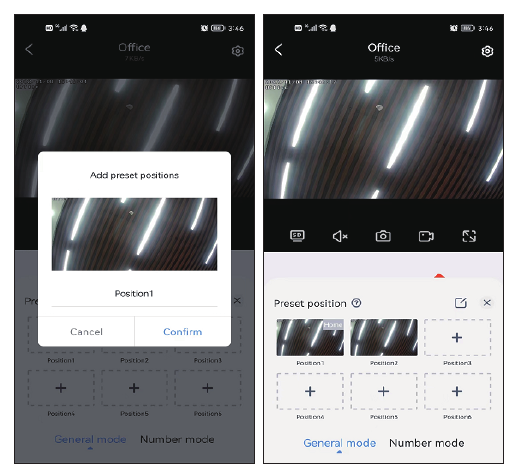
Usein katsotut kohdat
Voit asettaa useita kohtia, joita katselet usein. Tarvitsee vain napauttaa Siirry, sen sijaan että siirtäisit kameran linssin asentoa käsin.
Säädä kameran linssi haluamaasi asentoon ja napauta sitten Lisää esiasetus.
Nimeä kohta (esimerkiksi Kohta 1) ja napauta Vahvista. Napauttamalla suoraan ruudussa olevaa kuvaa kamera palaa asettamaasi kohtaan.
Lisää
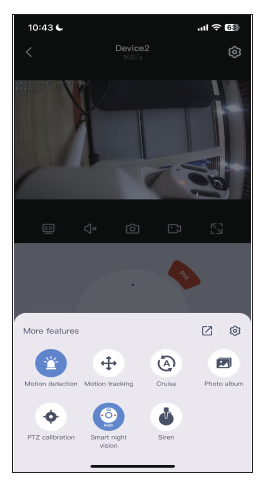
- a. Liiketunnistus: saat hälytyksen, kun kamera havaitsee liikettä.
- b. Liikkeenseuranta: kamera seuraa liikettä ja seuraa sitä.
- c. Kierto: kamera käynnistää 360°:n automaattisen kierron noin neljäksi tunniksi ja pysähtyy sen jälkeen.
- d. Kuva-albumi: säilyttää kuvakaappaukset ja tallennetut videot.
- e. PTZ-kalibrointi: jos kameran asennossa on poikkeama tai jos kääntöpää ei pyöri vasemmalle ja oikealle tai ylös ja alas, napauta vain PTZ-kalibrointi, niin kamera kalibroituu automaattisesti.
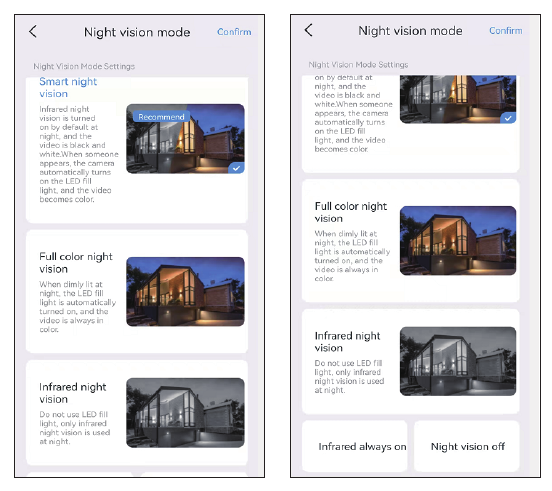
- f. Yönäkötila: yönäössä on kolme tilaa valittavana. Painiketta napauttamalla vaihdat aina yhden tilan.
- Älykäs yönäkö: kun kamera havaitsee henkilön tai kohteen, se sytyttää valonheittimen ja kuva vaihtuu täysväriseksi. Normaalisti kuva on yöllä mustavalkoinen.
- Täysvärinen yönäkö: kun kamera havaitsee, että ympäristö alkaa pimentyä, valonheittimet syttyvät automaattisesti ja näyttävät värikuvan.
- Infrapunayönäkö: kamera vaihtaa yöllä automaattisesti mustavalkoiseen kuvaan ja palaa päivätilaan päivällä.
- g. Sireeni: kun huomaat jonkun tunkeutuvan, napauta hälytyspainiketta, niin kamera antaa hälytysäänen 14 sekunnin ajan pelottaakseen tunkeutujan pois.
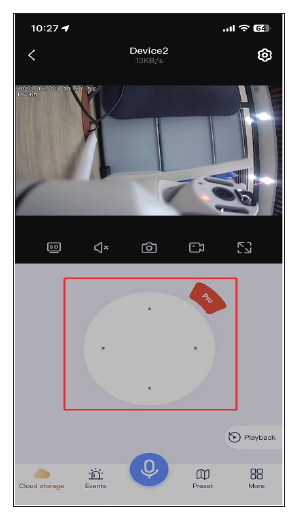
PTZ-ohjaus
Vedä suuntanäppäintä siirtääksesi kameran linssiä ylös ja alas, vasemmalle ja oikealle.
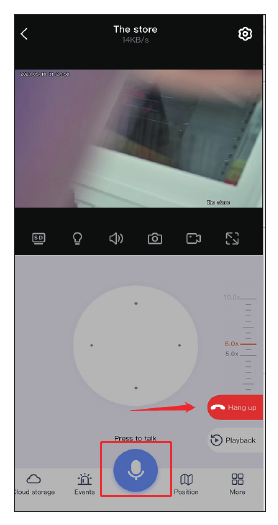
Mikrofonitoiminto
Kun haluat puhua jollekin kameran kautta, napauta alla olevaa mikrofonikuvaketta, niin voit puhua muille, ja lopeta puhelu napauttamalla lopeta puhelu -painiketta.
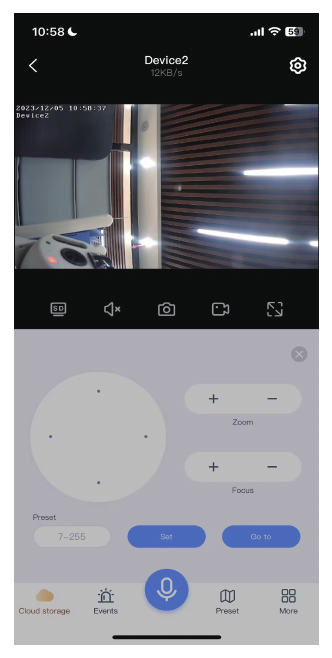
Zoomaus ja tarkennus
Napauta PTZ:n punaista Pro-painiketta nähdäksesi sisään- ja uloszoomausvaihtoehdot.
- Zoomaus sisään ja ulos: tämä toiminto on tarkoitettu vain optisella zoomilla varustetuille kameroille. Jos ostat digitaalisella zoomilla varustetun kameran, sisään- ja uloszoomauksen napauttaminen ei reagoi.
- Tarkennus: kun zoomaat sisään tai ulos, jos kamera ei tarkenna, napauta tätä vaihtoehtoa tarkentaaksesi manuaalisesti. Jos kuva on kuitenkin normaali, älä napauta sitä, koska se heikentää kameran kuvan terävyyttä.
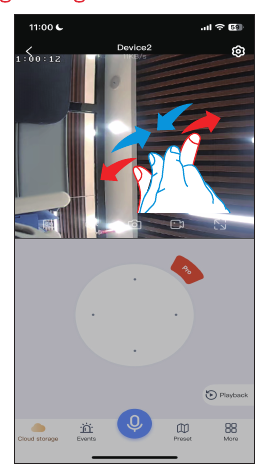
Jos haluat zoomata digitaalisella zoomilla varustetun kameran kuvaa, pyyhkäise näyttöä suoraan suurentaaksesi kuvaa.
3. Asetustoiminnot
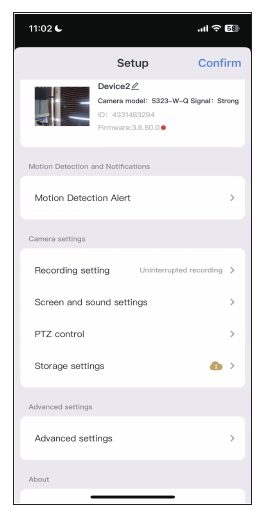
Liiketunnistushälytys
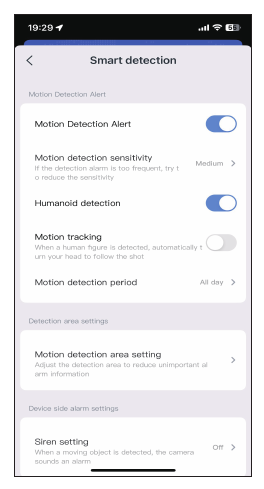
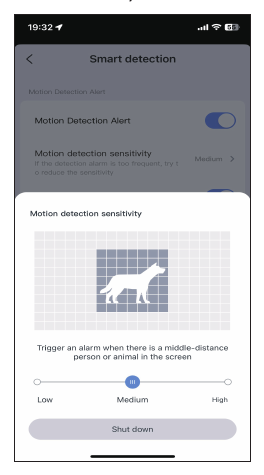
Liiketunnistuksen herkkyys: jos saat liikaa virheellisiä hälytysviestejä, aseta liiketunnistuksen herkkyys matalaksi.
Älytunnistusjakso: tunnistusjaksolle on neljä vaihtoehtoa, kuten koko päivä, päivätila (tunnistusaika klo 8.00–20.00), yötila (tunnistusaika klo 20.00–8.00) tai voit myös määrittää tunnistusajan itse.
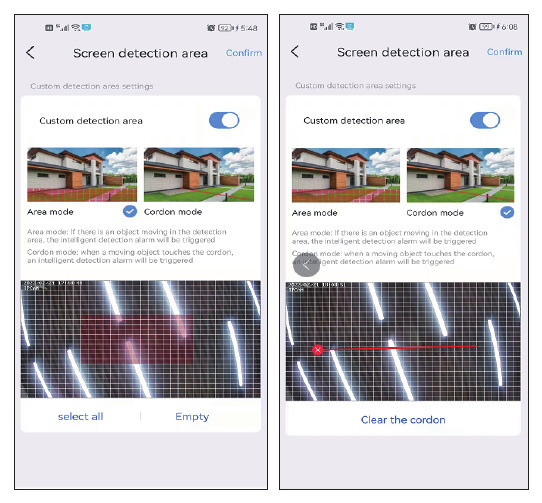
Liiketunnistusalueen asetus: jos haluat tunnistaa tietyn kohdan, voit asettaa liiketunnistuksen Alue-tilaan tai Rajaviiva-tilaan. Kun joku tulee tunnistusalueelle, hälytys laukeaa, ja tämä voi vähentää virhehälytyksiä.
Huomaa, että jos asettamasi tunnistusalue on liian laaja, kamera käyttää oletuksena koko ruudun tunnistusta.
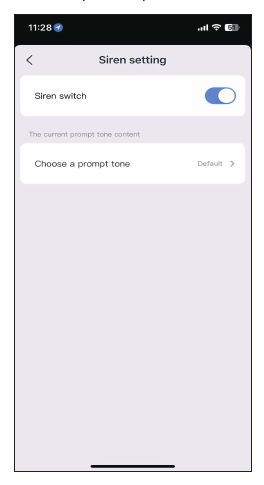
Sireenin asetus
Voit kytkeä sireenin pois tai päälle. Kun joku tulee hälytysalueelle, kamera antaa hälytysäänen.
Tallennusasetukset
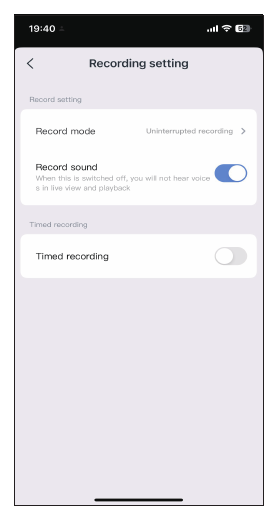
Tallennustila: valittavana on kaksi tallennustilaa, tapahtumatallennus ja jatkuva tallennus.
- Tapahtumatallennus tarkoittaa, että tallennus alkaa, kun ruudussa havaitaan muutoksia, ja muulloin kamera siirtyy lepotilaan.
- Jatkuva tallennus tarkoittaa, että kamera tallentaa koko ajan.
Äänen tallennuksen kytkin: jos et ota tätä vaihtoehtoa käyttöön, et kuule ääntä toistossa tai reaaliaikaisessa kuvassa.
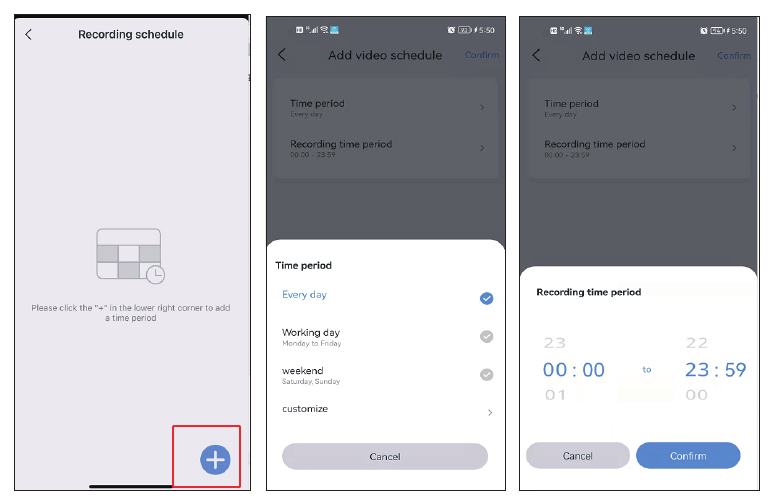
Ajastettu tallennus: ajastetussa tallennuksessa voit valita eri päiviä ja eri aikajaksoja, ja voit myös tehdä useita aikasuunnitelmia. Voit esimerkiksi valita tallennuksen vain arkipäivinä tai vain viikonloppuisin. Voit myös määrittää tallennusaikataulun itse.
Kuva- ja ääniasetukset
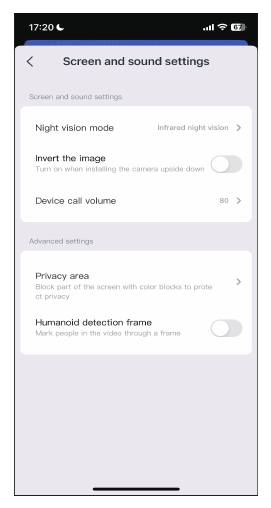
Jos valaistustilaa ei voi asettaa onnistuneesti Lisää-vaihtoehdoissa, voit asettaa sen myös kuva-asetuksissa. Kolmen yönäkötilan lisäksi voit myös valita infrapunavalon pitämisen päällä koko ajan (kuva pysyy mustavalkoisena yöllä ja päivällä) tai kytkeä yönäön pois päältä, jolloin se pitää aina täysvärisen yönäön.
-
a. Laitteen puheluäänenvoimakkuus: tällä vaihtoehdolla voit asettaa kaksisuuntaisen äänitoiminnon äänenvoimakkuuden.
-
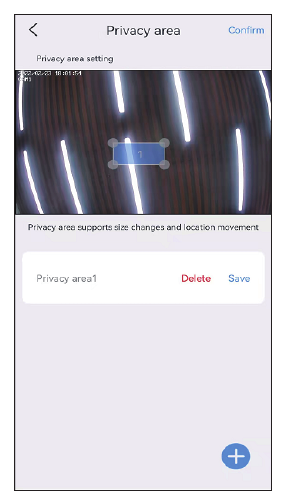
b. Yksityisyysalueen asetus: aseta yksityisyysalue, niin asettamasi kuva-alue peittyy värillisillä ruuduilla.
-
c. Ihmishahmon tunnistuskehys: kun kamera havaitsee ihmisiä, se tallentaa epäilyttävien henkilöiden liikkeet ja rajaa ne kehykseen sekä lähettää nopeasti hälytysilmoituksen.
PTZ-ohjaus
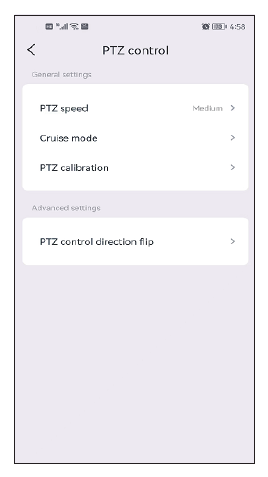
- a. PTZ-nopeus: jos mielestäsi kamera pyörii liian nopeasti, voit säätää nopeuden matalaksi.
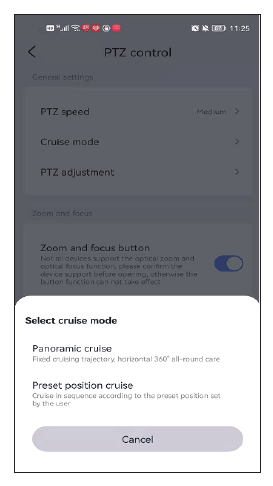
- b. Kiertotila: valittavana on kaksi vaihtoehtoa, panoraamakierto ja esiasetuskierto. Huomaa, että esiasetuskierrossa kamera kiertää vain esiasetettujen kohtien välillä; sinun on ensin asetettava esiasetuskohta ja valittava sitten tämä tila. Katso usein kysytyt kysymykset Q7.
- c. PTZ-ohjaussuunnan kääntö: jos kameran suunta on käänteinen asennuksen jälkeen, voit asettaa PTZ-suunnan käännön. Asetuksen jälkeen PTZ-ohjaus pyörii vastakkaiseen suuntaan.
Tallennustila-asetukset
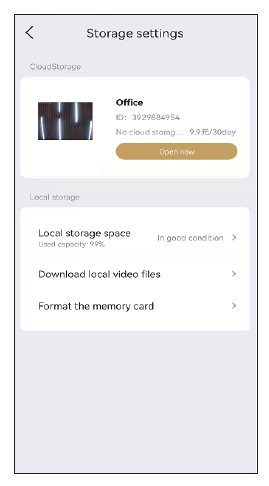
Voit tarkastella pilvitallennuksen käyttöaikaa, SD-kortin tilaa ja tallennuskapasiteettia tallennustila-asetusten näkymässä. Jos olet asettanut SD-kortin mutta se ei tallenna, tarkista, onko SD-kortin tila normaali tai onko SD-kortin kapasiteetti täynnä; jos se on täynnä, napauta alusta poistaaksesi kaikki tallenteet. Voit myös ladata videoita tässä näkymässä.
Lisäasetukset
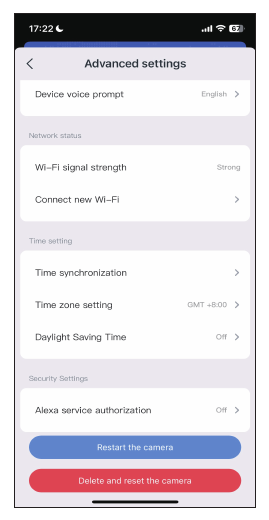
Yhdistä uusi WiFi: jos haluat vaihtaa kamerasi Wi-Fin, napauta Yhdistä uusi Wi-Fi -painiketta vaihtaaksesi Wi-Fi-verkon nimen ja salasanan.
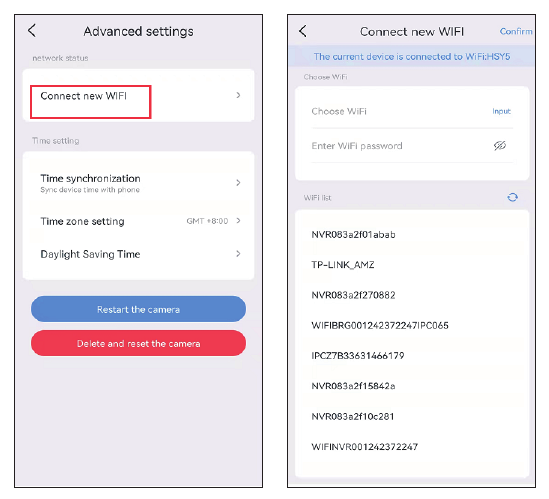
Aika-asetukset
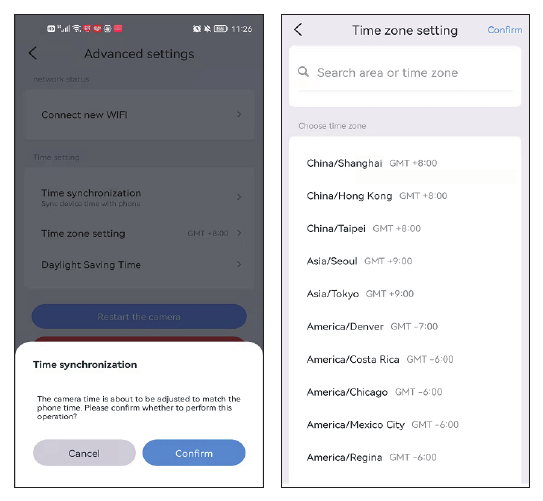
Kun olet yhdistänyt kameran onnistuneesti, kameran näyttämä aika voi poiketa matkapuhelimen ajasta. Napauta Ajan synkronointi, niin se synkronoituu automaattisesti puhelimesi aikaan. Jos kameran aika on edelleen väärin, voit valita aikavyöhykkeen itse. Sovellus tukee kesäajan asettamista eri maissa.
Toiminta Alexan kanssa
Jos haluat käyttää Alexa-toimintoa, avaa ensin Alexa-vaihtoehto sovelluksessa ja yhdistä kamera sitten Alexaan alla olevien ohjeiden mukaisesti.
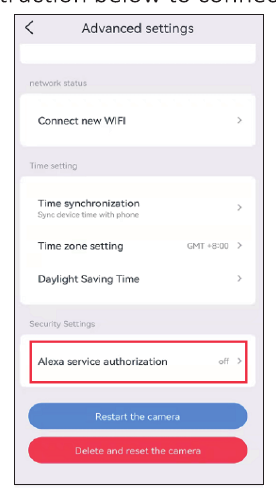
Kun olet ottanut Alexa-vaihtoehdon käyttöön, siirry Alexa-sovellukseesi ja noudata kaikkia Alexa-palvelun näyttämiä vaiheita.
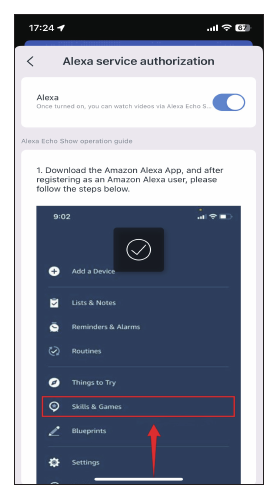
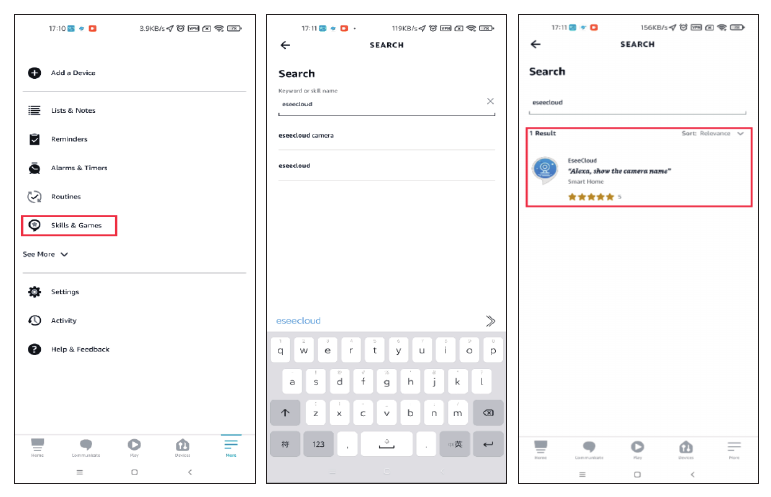
Siirry kohtaan More, napauta Skill & Games → etsi EseeCloud → napauta tätä vaihtoehtoa.
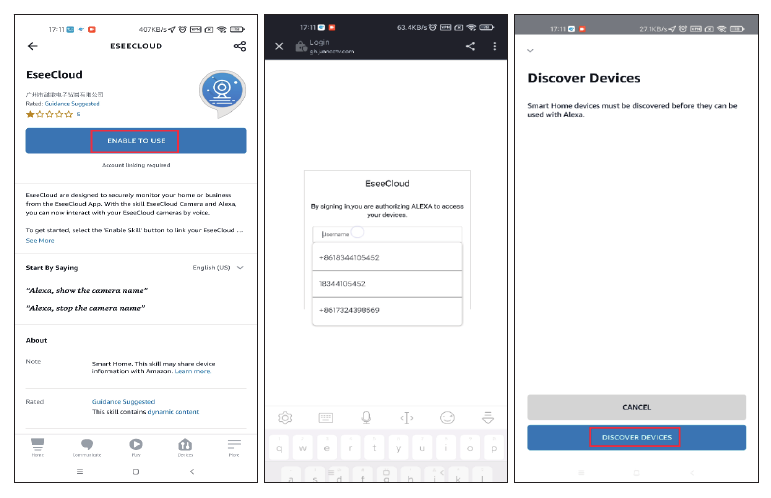
Napauta ENABLE TO USE → syötä EseeCloudin tili ja salasana → valitse DISCOVER DEVICES.
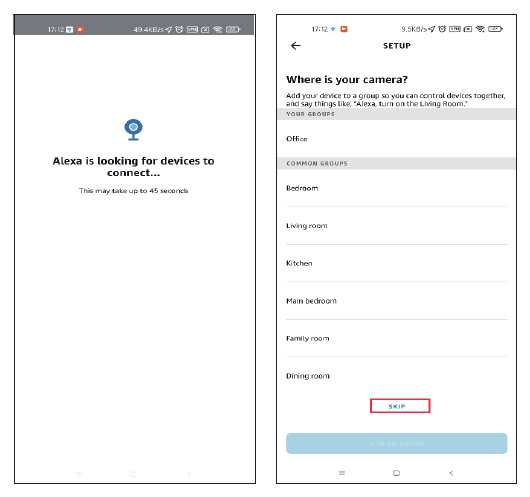
Odota noin 45 sekuntia, että laitteesi löytyy. Kun laitteesi on löytynyt, voit katsella kameraa Echo Show -laitteella.
Olemme ladanneet videon siitä, miten laite lisätään Alexaan: amazon.com/vdp/02b7820dd64d4ad6a457fcfd8638e830.
- Jos kirjaudut EseeCloudiin kolmannen osapuolen ohjelmiston kautta, et voi ottaa EseeCloud-taitoa käyttöön Alexassa. Sinun on rekisteröitävä EseeCloud-sovellustili puhelinnumerolla tai sähköpostiosoitteella.
- Sinun on nimettävä laite, muuten Alexa ilmoittaa, ettei laitetta löydy.
Tietoja tästä laitteesta
Tästä näkymästä löydät laitteesi ID:n, version ja IP-osoitteen. Näet myös, mihin Wi-Fi-verkkoon laite on yhdistetty.
Optisella zoomilla varustetun kameran esiasetukset
Jotkin optisella zoomilla varustetun kameran toiminnot vaativat komentokoodin syöttämisen käynnistyäkseen, kuten WHD103Z. Syötä koodi alla olevan komentotaulukon mukaisesti käynnistääksesi vastaavat toiminnot.
Esimerkki automaattisen seurannan käynnistämisestä: siirry asetuksiin, napauta älytunnistushälytys, ota liikkeenseuranta ja ihmishahmon tunnistus käyttöön, napauta sovelluksessa Esiasetus → valitse Numerotila → syötä 96, Siirry.
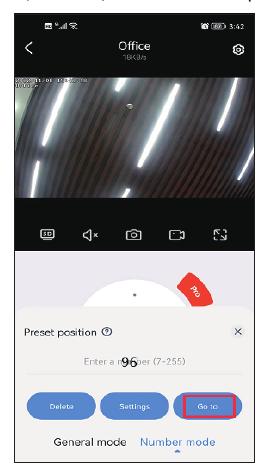
Toiminto-ohje (komentotaulukko)
Esiasetustoiminto (optisella zoomilla varustetuille kameroille WHD103Z)
| Toiminto | Komento |
|---|---|
| Toiminnon kuvaus | Jos ohjausta ei tapahdu 3 minuutin sisällä, kamera palaa automaattisesti vartiointiasentoon. |
| Vartiointiasennon asetus | Käännä kameran linssi haluamaasi asentoon, syötä 58, napauta asetukset. |
| Avaa vartiointiasento | Syötä 56, napauta Siirry. |
| Sulje vartiointiasento | Syötä 56, napauta asetukset. |
Esiasetuspaikkatoiminto
| Toiminto | Komento |
|---|---|
| Esiasetuspaikan asetus | Käännä asetettavaan asentoon, syötä esiasetuspaikan numero (1–8) ja napauta sitten asetukset. |
| Siirry esiasetuspaikkaan | Syötä asetettu esiasetusnumero (1–8) ja napauta sitten Siirry. |
Esiasetuskierto
| Toiminto | Komento |
|---|---|
| Toiminnon kuvaus | Pyörii automaattisesti jokaiseen asetettuun esiasetuspaikkaan ja pysähtyy hetkeksi; 3000 kierroksen jälkeen pyöriminen pysähtyy. |
| Kierrä esiasetuspaikat 1–8 | Syötä 41, napauta Siirry. |
| Poista esiasetuspaikat 1–8 | Syötä 41, napauta asetukset. |
Automaattinen seurantatoiminto (30X optisella zoomilla varustettu kamera WHD103Z)
| Toiminto | Komento |
|---|---|
| Automaattinen paluu alkuperäiseen asentoon | Syötä 58, napauta asetukset. |
| Avaa automaattinen seuranta | Syötä 97, napauta Siirry. |
| Sulje automaattinen seuranta | Syötä 97, napauta asetukset. |
| Avaa automaattisen seurannan zoomaus | Syötä 96, napauta Siirry. |
| Sulje automaattisen seurannan zoomaus | Syötä 96, napauta asetukset. |
Automaattinen skannaus (WHD103Z)
| Toiminto | Komento |
|---|---|
| Toiminnon kuvaus | Pyörii automaattisesti pallokameran enimmäisvaakakulmien välillä ja pysähtyy 48 tunnin skannauksen jälkeen. |
| Käynnistä automaattinen skannaus | Syötä 39, napauta Siirry. |
Kaksilinssisen optisella zoomilla varustetun kameran erikoistoiminnon asetus
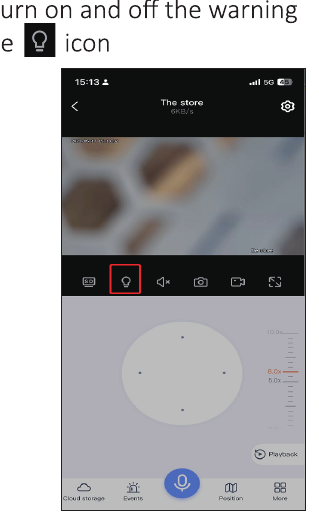
Valohälytys
Voit kytkeä varoitusvalon päälle ja pois manuaalisesti napauttamalla valokuvaketta.
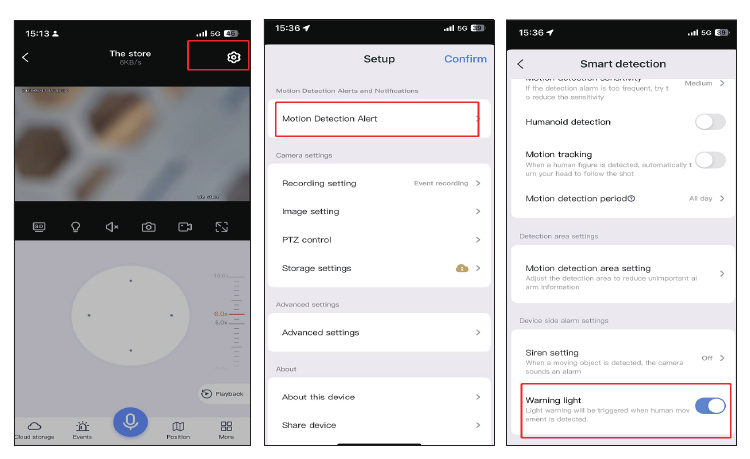
Automaattisen valohälytyksen asettaminen:
Manuaalinen sisään- ja uloszoomaus
Pelkästään ylös ja alas liu'uttamalla kameraa voi zoomata sisään ja ulos tarkalla suurennuksen säädöllä ja yksinkertaisemmalla käytöllä.
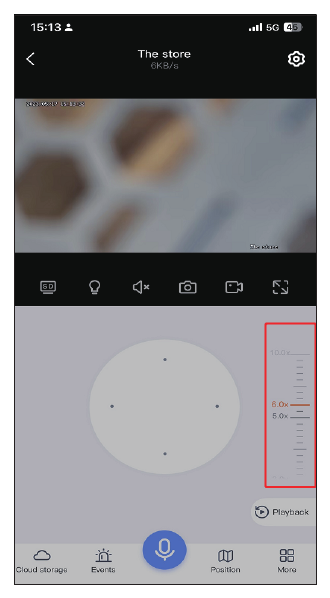
Voit säätää lukuja toteuttaaksesi kameran digitaalisen zoomauksen. 4X on rajakohta. (WS02-mallille)
- 1–4x — kamera käyttää automaattisesti 4 mm:n linssiä.
- 4–10x — kamera vaihtaa automaattisesti 8 mm:n linssiin.
Lyhyt polttoväli antaa nähdä laajalti, ja telelinssi antaa nähdä yksityiskohdat selvästi.
Usein kysytyt kysymykset
Tarvitsetko apua?
Jos sinulla on kysyttävää, ota meihin yhteyttä:
- Amazon-sähköposti: [email protected] (Yhdysvallat), [email protected] (UK&EU)
- AliExpress-sähköposti: [email protected]
- WeChat / WhatsApp: +86 15361562950
- AliExpress WhatsApp: +8618126465980
- Puhelinpalvelu: 917-338-1084 tai 855-660-0999 (Yhdysvallat)
- Verkkosivusto: www.hiseeu.com
Voit myös selata usein kysyttyjä kysymyksiä ja oppaita tai ottaa yhteyttä tukitiimiimme.
Älykäs WiFi-kamera (A002)
Pikaopas Hiseeu Älykkäälle WiFi-kameralle (A002) — FJ5C- ja bullet-mallit: ulkonäkö, asennus, EseeCloud-sovelluksen käyttöönotto, yhdistäminen, kameran toiminnot ja UKK.
Kaksiobjektiivinen yhteistoimintaturvakamera (A040)
Hiseeun kaksiobjektiivisen yhteistoimintaturvakameran (A040, WS03) käyttöopas — ulkoasu, asennus, EseeCloud-sovelluksen käyttöönotto, Bluetooth- ja QR-pariutus, kameran toiminnot, PTZ-ohjaus, Alexa ja usein kysytyt kysymykset.