 Dokumentasi Hiseeucloud App
Kamera Keamanan Lensa Ganda Terpaut (A040)
Panduan pengguna untuk Kamera Keamanan Lensa Ganda Terpaut Hiseeu (A040, WS03) — tampilan fisik, pemasangan, pengaturan aplikasi EseeCloud, pemasangan via Bluetooth dan kode QR, fungsi kamera, kontrol PTZ, Alexa, dan FAQ.
Panduan pengguna untuk Kamera Keamanan Lensa Ganda Terpaut Hiseeu (model A040-V2.0, WS03). Produk Hiseeu telah lulus standar pengujian yang ketat sebelum keluar dari pabrik dan bersertifikat CE, FCC, serta RoHS.
Harap baca panduan ini dengan saksama sebelum menggunakan produk dan simpanlah dengan baik.
Penjelasan Tampilan Fisik
Kamera Lensa Ganda Terpaut (WS03)
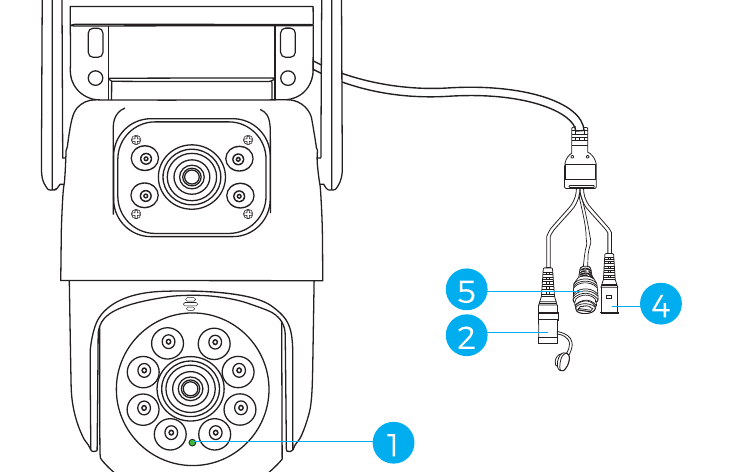
Penjelasan
- Sensor cahaya: Mengukur nilai kecerahan lingkungan dan menyalakan lampu inframerah ketika tingkat pencahayaan saat ini kurang dari 3 Lux.
- Tombol reset: Tekan dan tahan selama 3–5 detik untuk mengembalikan ke pengaturan pabrik.
- Slot kartu SD: Pasang kartu micro SD/TF untuk menyimpan rekaman video; mendukung kartu SD/TF hingga 256GB.
- Daya DC: Masukan daya.
- Port jaringan dan lampu indikator: Hubungkan kabel LAN dan periksa status perangkat saat ini melalui lampu indikator.
- Antena: Pastikan antena berdiri tegak ketika Anda memasang kamera di luar ruangan.
Pemasangan
- Pastikan perlengkapan di dalam kemasan dalam kondisi baik dan mencakup semua komponen perakitan. Jika ada aksesori yang hilang, silakan kirim email ke [email protected] untuk bantuan.
- Catu daya standar adalah 12V 1A atau 12V 2A. Pastikan catu daya Anda sesuai dengan kamera Anda.
- Saat pemasangan, pastikan jarak antara kamera dan router memungkinkan sinyal Wi-Fi yang baik.
- Pastikan dinding cukup kuat untuk menahan empat kali bobot kamera dan braket.
- Pastikan antena tetap tegak menghadap ke atas setelah pemasangan.
Menambahkan Perangkat
1. Unduh Perangkat Lunak
1.1 Unduh aplikasi EseeCloud
Cari aplikasi gratis "EseeCloud" di App Store atau Google Play.
Aplikasi ponsel diperbarui dari waktu ke waktu. Jika menu aplikasi Anda berbeda dari menu pada panduan ini, silakan hubungi kami untuk mendapatkan panduan pengguna versi terbaru.
Untuk iOS, dibutuhkan iOS 9.0 atau lebih baru. Untuk Android, Android 5.0 atau lebih baru.
1.2 Daftarkan akun
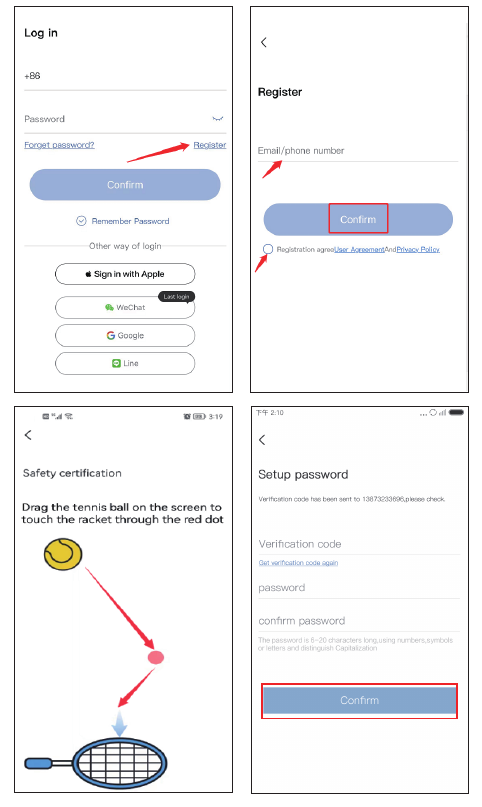
Masuk ke antarmuka login dan ketuk "Daftar".
Daftar dengan nomor telepon atau alamat email Anda, centang kebijakan penggunaan di bawah, lalu ketuk "Konfirmasi".
Tekan dan tahan bola tenis secara manual, seret ke titik merah, lalu seret ke raket tenis untuk melanjutkan ke langkah berikutnya.
Anda akan menerima kode verifikasi. Masukkan kode verifikasi, buat kata sandi Anda sendiri, lalu ketuk "Konfirmasi" untuk menyelesaikan.
Agar penambahan kamera lebih praktis, versi kamera ini mendukung koneksi Bluetooth langsung atau metode tambah-dengan-pindai sederhana. Saat mereset kamera, nada petunjuk akan berbunyi bip; setelah berhasil ditambahkan, bunyi bip akan hilang.
2. Hubungkan Kamera melalui Bluetooth
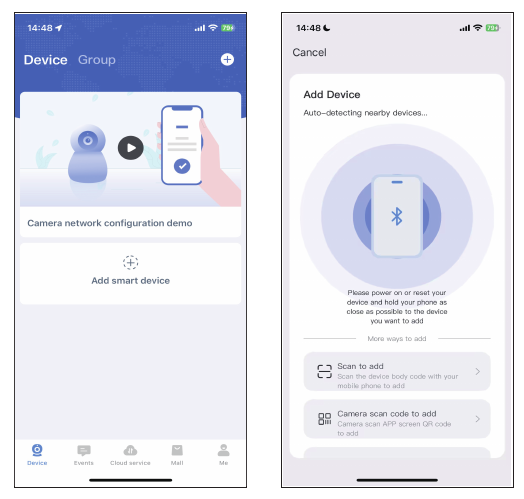
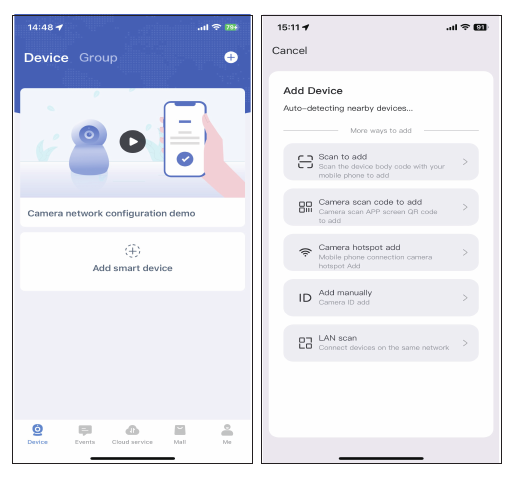
Setelah kamera berbunyi bip dan menyala usai direset, buka aplikasi dan ketuk "Tambah kamera pintar" → aplikasi akan otomatis mencari perangkat melalui Bluetooth.
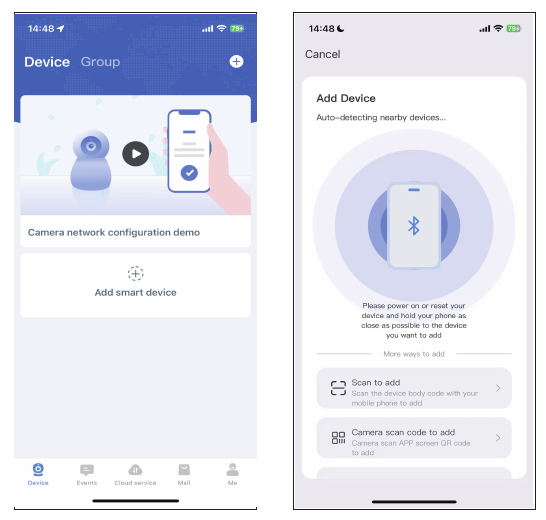
Pilih Wi-Fi rumah Anda, lalu ketuk "Berikutnya".
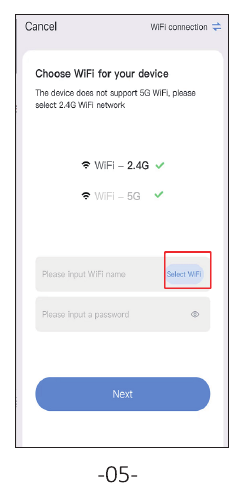
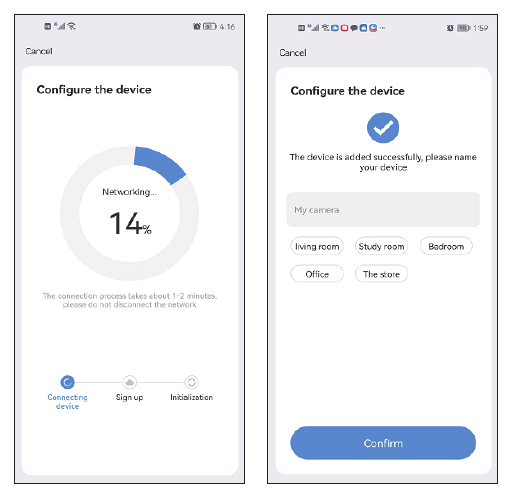
Tunggu hingga konfigurasi selesai, lalu beri nama perangkat.
Nama dan kata sandi Wi-Fi tidak boleh mengandung karakter khusus, dan kata sandi Wi-Fi tidak boleh lebih dari 12 karakter.
3. Pindai Kode QR untuk Menghubungkan Kamera
Setelah kamera berbunyi bip usai direset, buka aplikasi dan ketuk "Tambah kamera pintar" → "Tambah dengan pindai" → pindai kode QR yang tertempel pada kamera.
Ketuk "Lampu perangkat berkedip" → Berikutnya, lalu hubungkan Wi-Fi rumah Anda.
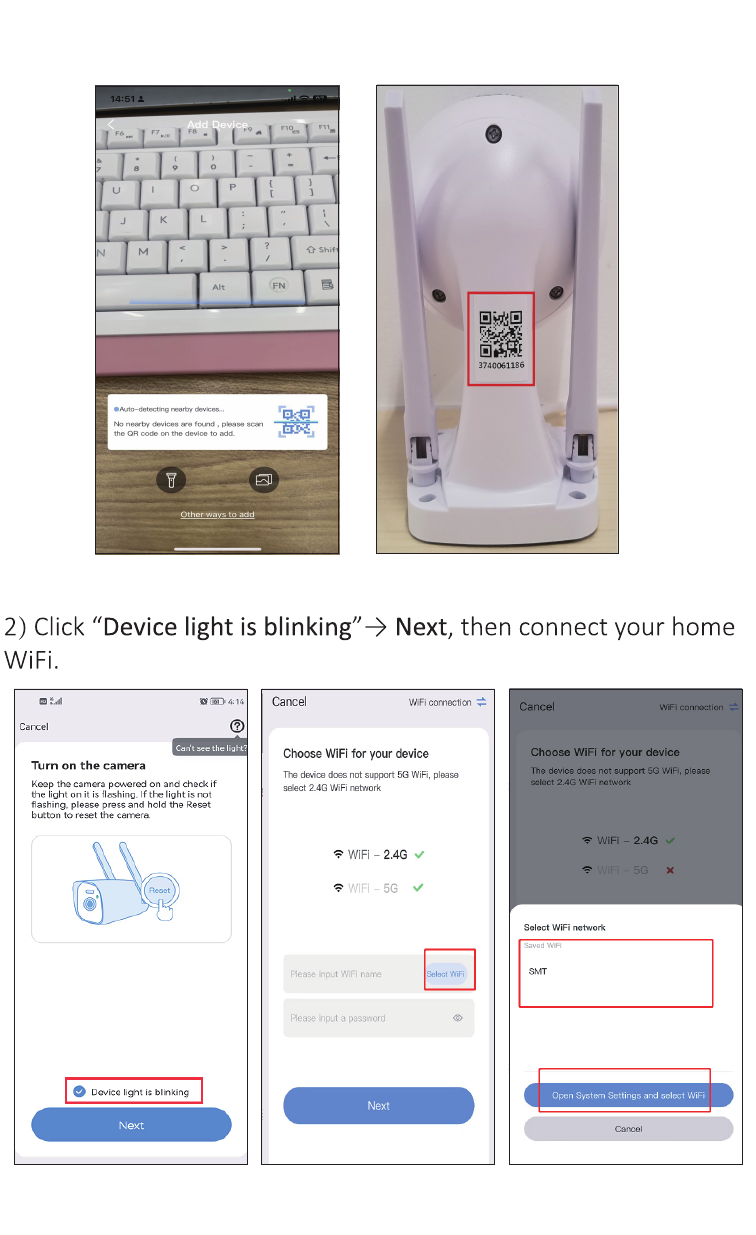
Pilih Wi-Fi rumah Anda, lalu ketuk "Berikutnya".
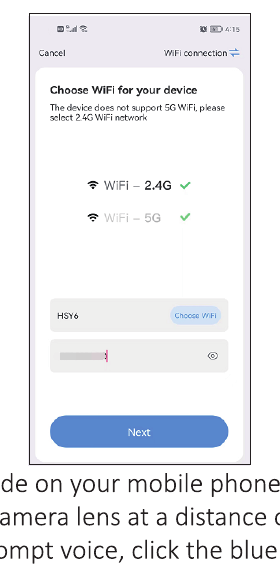
Anda akan mendapatkan kode QR di ponsel Anda. Arahkan kode QR ke lensa kamera pada jarak 15–20 cm. Saat Anda mendengar nada petunjuk suara, ketuk tombol biru di bawah, tunggu hingga perangkat berhasil terhubung, lalu edit nama perangkat.
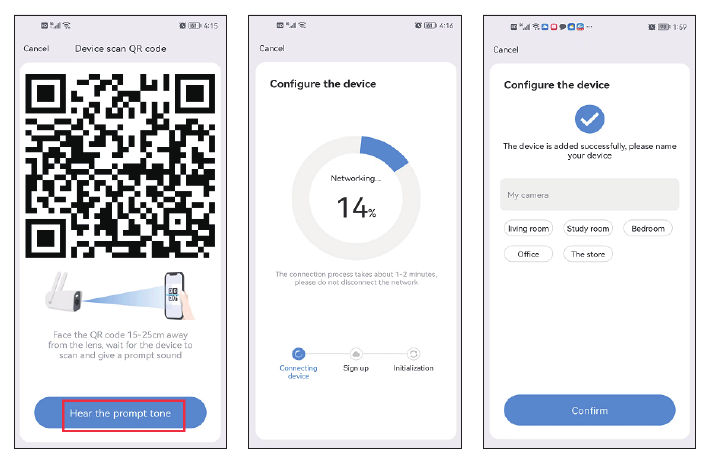
Nama dan kata sandi Wi-Fi tidak boleh mengandung karakter khusus, dan kata sandi Wi-Fi tidak boleh lebih dari 12 karakter.
4. Menghubungkan Kamera melalui Kabel Ethernet
Dengan adanya port Ethernet pada kamera, kamera PTZ ini mendukung koneksi nirkabel Wi-Fi maupun koneksi kabel Ethernet.
Gunakan kabel jaringan untuk menghubungkan kamera ke port LAN router Anda, lalu ketuk "Tambah kamera pintar" → geser layar ke bawah → pilih "Pindai LAN".
Aplikasi akan mencari perangkat secara otomatis. Ketika menemukan perangkat, ketuk Tambah. Anda tidak perlu memasukkan kata sandi apa pun — cukup ketuk "Konfirmasi" di pojok kanan atas.
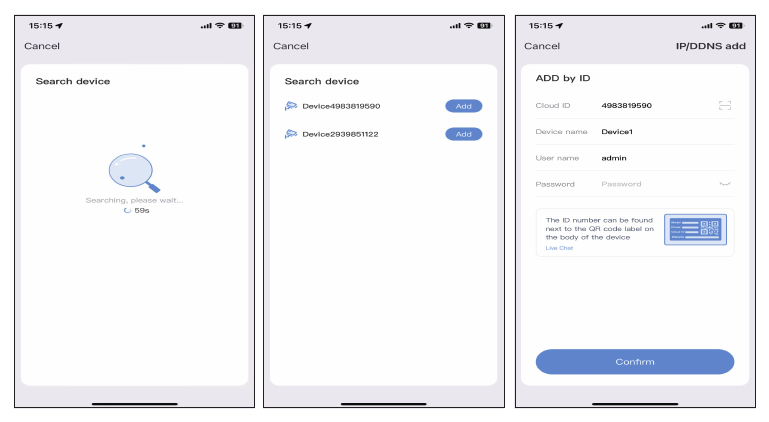
Setelah berhasil ditambahkan, ketuk ikon Pengaturan → Pengaturan lanjutan.
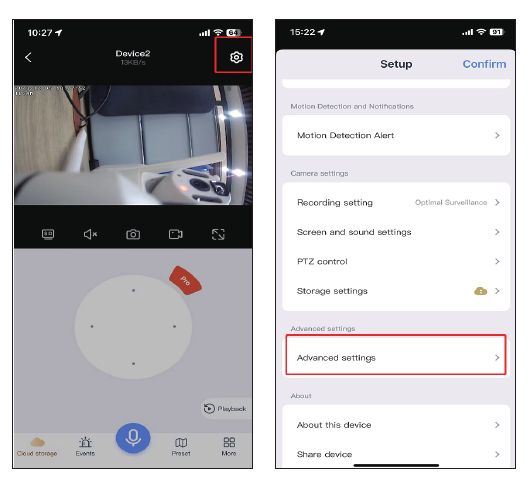
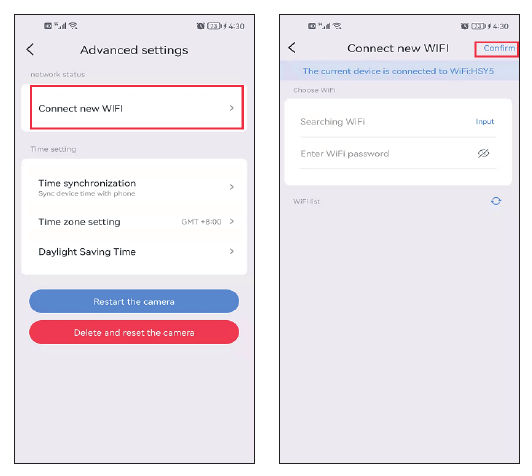
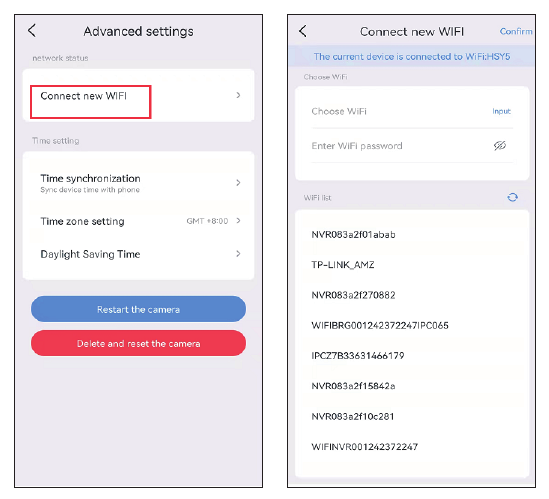
Ketuk Hubungkan Wi-Fi baru → pilih Wi-Fi rumah Anda dan masukkan kata sandinya → Konfirmasi. Kemudian cabut kabel jaringan.
Melihat Kamera di PC
Anda harus mendaftarkan akun EseeCloud di ponsel Anda dan menambahkan perangkat terlebih dahulu; setelah itu Anda dapat melihatnya dari jarak jauh di PC dengan akun yang sama.
Tautan unduhan:
- EseeCloud untuk Windows: EseeCloud_Setup_3.0.8.0.exe
- EseeCloud untuk Mac: EseeCloud-mac-2.0.8_20200228.zip
Atau kirim email ke [email protected] / [email protected] (untuk AS) atau [email protected] (untuk Inggris/Eropa).
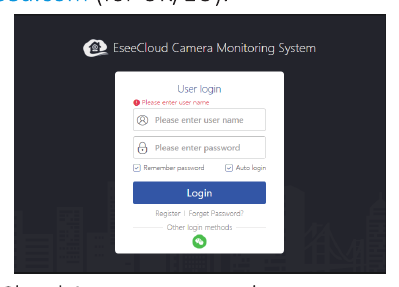
- Login dengan akun aplikasi EseeCloud Anda, yang hanya mendukung email dan nomor ponsel. Jika Anda mendaftar dengan akun pihak ketiga, silakan daftarkan akun baru menggunakan email atau nomor ponsel, lalu tambahkan perangkat kembali.
- Setelah login dengan akun dan kata sandi Anda, perangkat akan otomatis tersinkronisasi ke komputer.
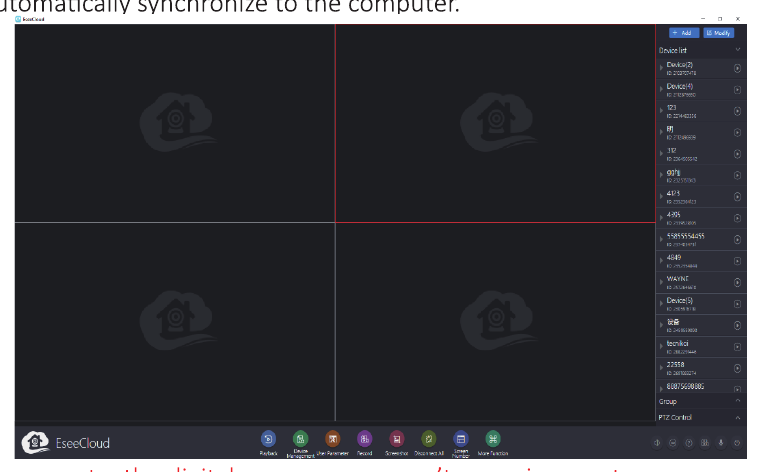
Harap diperhatikan, kamera zoom digital tidak dapat memperbesar atau memperkecil pada PC.
Fungsi Kamera
1. Antarmuka Utama EseeCloud
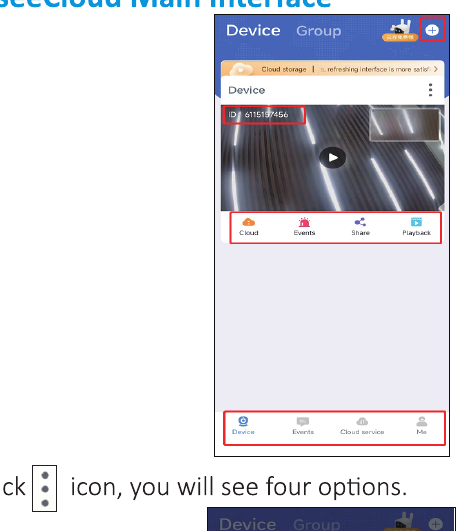
Ketuk ikon ⋮ dan Anda akan melihat empat opsi:
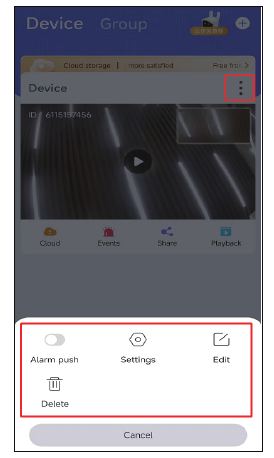
- A. Aktifkan "Kirim peringatan" untuk mendapatkan notifikasi peringatan di ponsel.
- B. Ketuk "Pengaturan" untuk langsung masuk ke antarmuka pengaturan.
- C. Ketuk "Edit" untuk mengubah nama perangkat.
- D. Opsi terakhir untuk menghapus perangkat.
Cloud
Ketuk ikon layanan cloud  untuk membeli layanan cloud; setiap perangkat perlu dibeli secara terpisah. Tersedia dua jenis mode penyimpanan:
- Video Gerakan: menyimpan video hanya ketika kamera mendeteksi objek yang mencurigakan.
- Video 24 Jam: merekam video sepanjang hari.

Kejadian
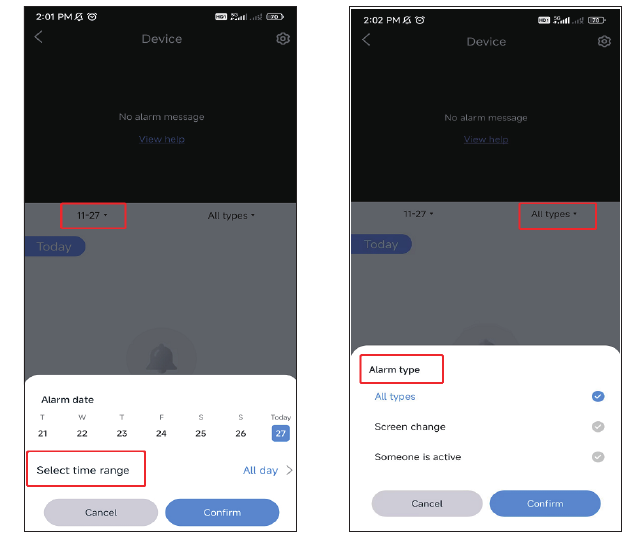
Ketuk ikon Kejadian untuk memeriksa pesan peringatan. Anda dapat memilih tanggal, rentang waktu, dan jenis gerakan, seperti semua jenis, perubahan layar, atau ada orang yang bergerak. Pesan peringatan akan ditimpa secara otomatis setelah tiga hari.
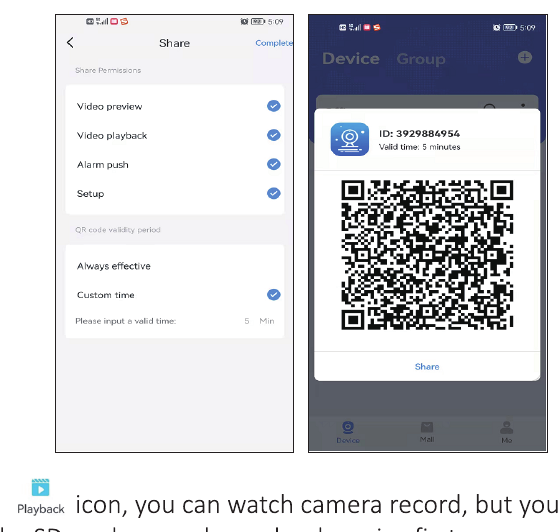
Bagikan
Anda dapat membagikan perangkat kepada teman atau keluarga Anda.
- Ketuk ikon Bagikan untuk mengatur izin berbagi dan masa berlaku kode QR.
- Ketuk Selesai di pojok kanan atas untuk menghasilkan kode QR, lalu bagikan kepada orang lain.
- Teman atau keluarga Anda juga perlu mengunduh aplikasi terlebih dahulu, lalu ketuk "Tambah perangkat" dan pindai kode yang Anda bagikan.
Pemutaran Ulang
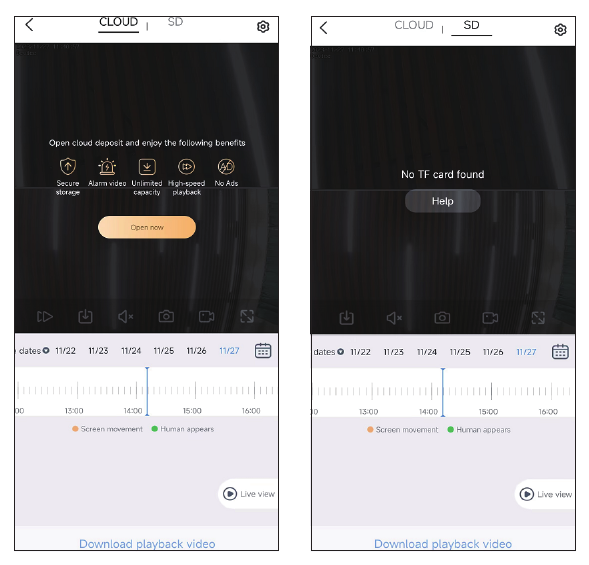
Ketuk ikon Pemutaran Ulang untuk menonton rekaman kamera; Anda perlu memasang kartu SD atau membeli layanan cloud terlebih dahulu.
Harap diperhatikan, hanya layanan cloud yang mendukung opsi maju-cepat; kartu SD tidak mendukungnya.
2. Perekaman Video Waktu Nyata
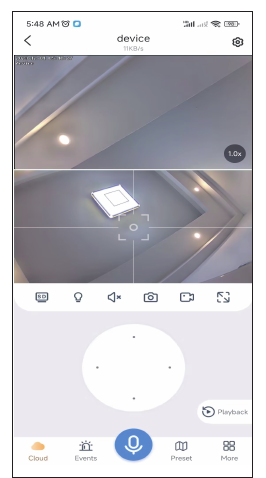
Pengalih SD & HD
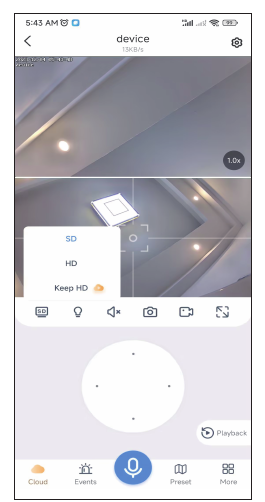
Suara
Saat Anda melihat kamera, harap aktifkan tombol suara, jika tidak Anda tidak akan dapat mendengar apa pun dari kamera.
Harap diperhatikan bahwa Anda juga perlu menaikkan volume ponsel.
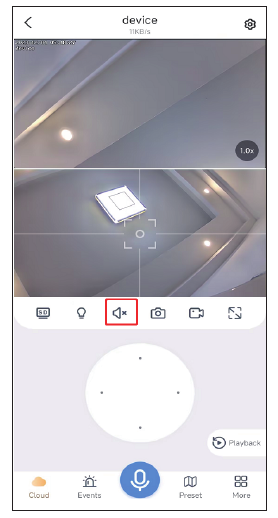
Tangkapan Layar & Perekaman
Anda dapat mengambil tangkapan layar atau merekam gambar penting dan menyimpannya di ponsel Anda sebagai bukti di kemudian hari. Setelah berhasil merekam, ketuk "Lainnya" → pilih "Album foto" untuk memeriksa video pada antarmuka ini.
Lokasi yang Sering Dilihat
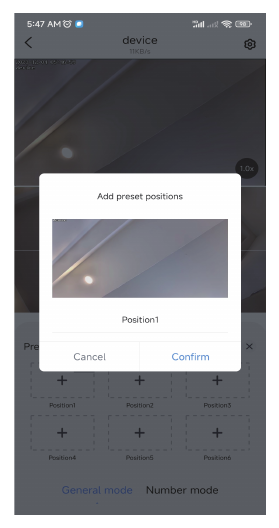
Anda dapat mengatur beberapa posisi yang sering Anda lihat. Anda cukup mengetuk ikon preset alih-alih menggerakkan posisi lensa kamera secara manual.
Sesuaikan lensa kamera ke posisi yang Anda inginkan, lalu ketuk tambah Preset.
Beri nama Posisi 1 dan ketuk Konfirmasi. Ketuk langsung gambar di dalam kotak dan kamera akan kembali ke posisi yang Anda atur.
Lainnya
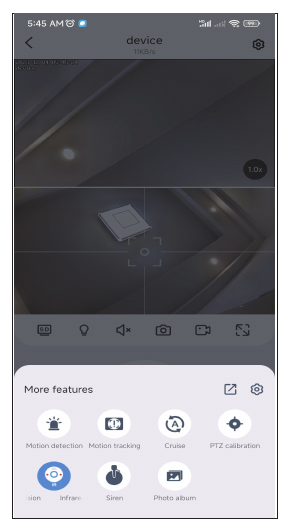
- a. Deteksi gerakan: mendapatkan peringatan ketika kamera mendeteksi gerakan.
- b. Pelacakan gerakan: kamera akan melacak dan mengikuti gerakan.
- c. Jelajah: kamera akan memulai jelajah otomatis 360° selama sekitar 4 jam, lalu berhenti.
- d. Album foto: menyimpan gambar tangkapan layar atau video rekaman.
- e. Kalibrasi PTZ: ketika terdapat penyimpangan pada posisi kamera, atau pan-tilt tidak dapat berputar kiri-kanan maupun atas-bawah, cukup ketuk kalibrasi PTZ dan kamera akan mengalibrasi secara otomatis.
- f. Mode penglihatan malam: penglihatan malam memiliki tiga mode untuk dipilih. Mengetuk tombol akan mengganti satu mode.
- Penglihatan malam pintar: ketika kamera mendeteksi orang atau objek, lampu sorot akan menyala dan gambar beralih ke warna penuh. Pada keadaan normal di malam hari, gambar berupa hitam-putih.
- Penglihatan malam warna penuh: ketika mendeteksi lingkungan sekitar mulai gelap, lampu sorot otomatis menyala dan menampilkan gambar berwarna.
- Penglihatan malam inframerah: kamera otomatis beralih ke gambar hitam-putih pada malam hari dan kembali ke mode siang pada siang hari.
- g. Sirene: ketika Anda mendapati ada orang yang menyusup, ketuk tombol alarm dan kamera akan membunyikan alarm selama 14 detik untuk menakut-nakuti penyusup.
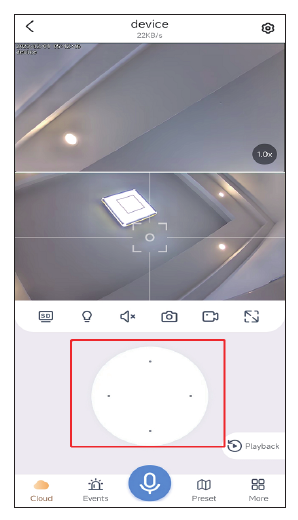
Kontrol PTZ
Seret tombol arah untuk menggerakkan lensa kamera ke atas-bawah dan kiri-kanan.
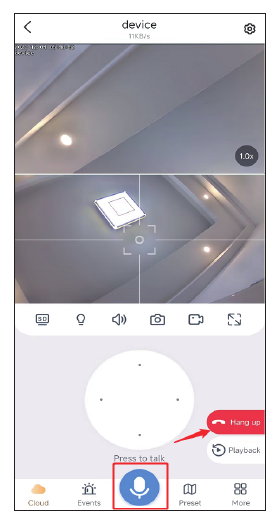
Fungsi Mikrofon
Ketika Anda ingin berbicara dengan seseorang melalui kamera, ketuk ikon mikrofon di bawah agar Anda dapat berbicara dengan orang lain, lalu ketuk tombol "tutup telepon" untuk mengakhiri panggilan.
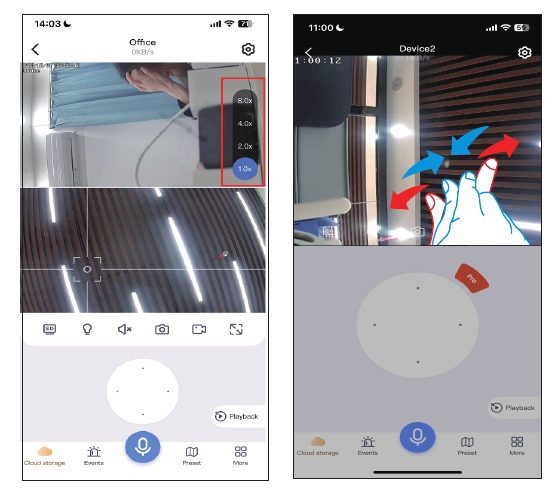
Perbesar dan Perkecil Digital
Ketuk tampilan atas 1.0x untuk memilih tampilan digital 2.0X / 4.0X / 8.0X. Fokuskan pada kamera tetap: ketika Anda menggeser fokus tampilan bawah, kamera PTZ juga ikut terpaut dan bergerak.
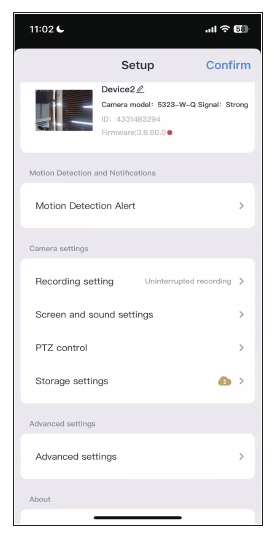
3. Fungsi Pengaturan
Peringatan Deteksi Gerakan
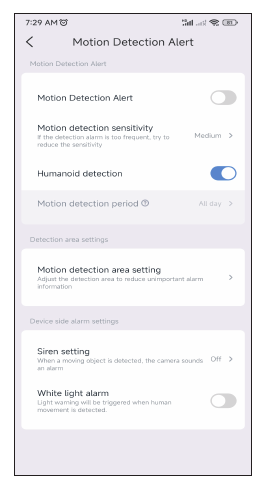
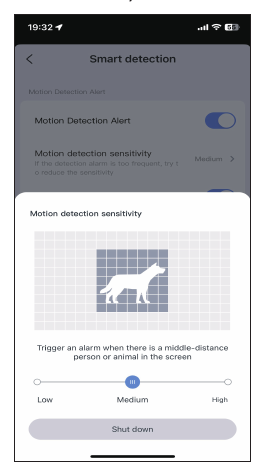
Sensitivitas deteksi gerakan: jika Anda menerima terlalu banyak pesan peringatan yang keliru, atur sensitivitas deteksi gerakan ke rendah.
Periode Deteksi Pintar: tersedia empat opsi untuk memilih periode deteksi, seperti sepanjang hari, mode siang (waktu deteksi dari pukul 08.00 hingga 20.00), mode malam (waktu deteksi dari pukul 20.00 hingga 08.00), atau Anda dapat menyesuaikan waktu deteksi sendiri.
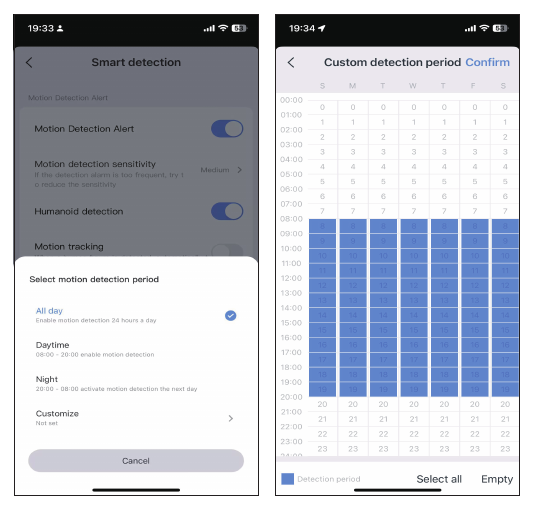
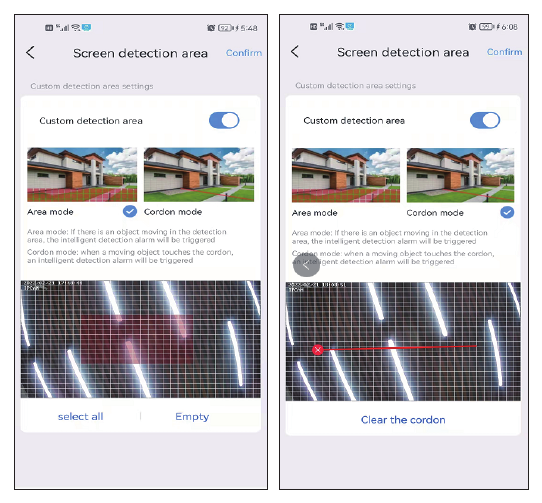
Pengaturan area deteksi gerakan: jika Anda ingin mendeteksi posisi tertentu, Anda dapat mengatur deteksi gerakan ke mode Area atau mode Garis Batas. Ketika seseorang memasuki area deteksi, alarm akan terpicu dan ini dapat mengurangi alarm palsu.
Harap diperhatikan, jika area deteksi yang Anda atur terlalu luas, kamera akan secara bawaan menggunakan deteksi seluruh layar.
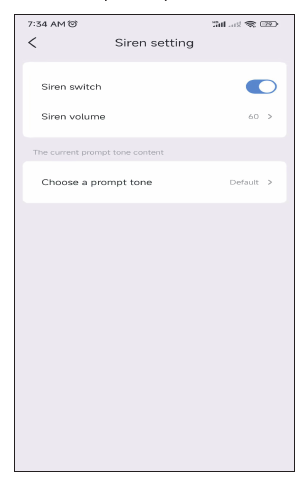
Pengaturan Sirene
Anda dapat mematikan atau menyalakan sirene. Ketika seseorang memasuki area alarm, kamera akan membunyikan nada alarm.
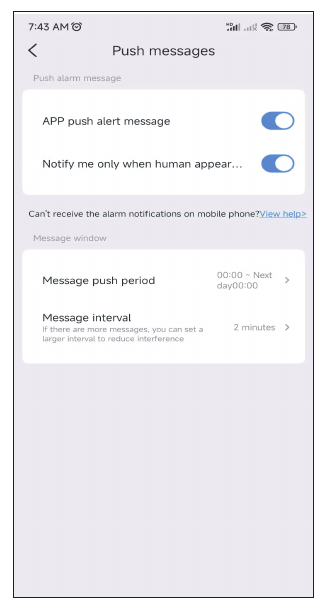
Kirim pesan: aktifkan opsi ini untuk mendapatkan peringatan deteksi gerakan.
Pengaturan Perekaman
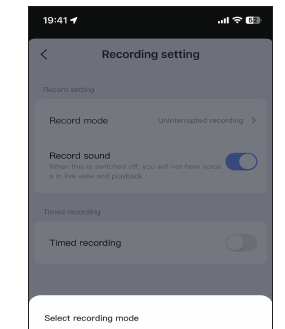
Mode Rekam: tersedia dua mode rekam untuk dipilih — perekaman kejadian dan rekam terus-menerus. Perekaman kejadian berarti ketika terdeteksi perubahan layar, kamera akan mulai merekam, dan masuk ke mode tidur pada waktu lainnya. Rekam terus-menerus berarti kamera merekam sepanjang waktu.
Sakelar rekam suara: jika Anda tidak mengaktifkan opsi ini, Anda tidak akan dapat mendengar suara pada pemutaran ulang atau tampilan langsung.
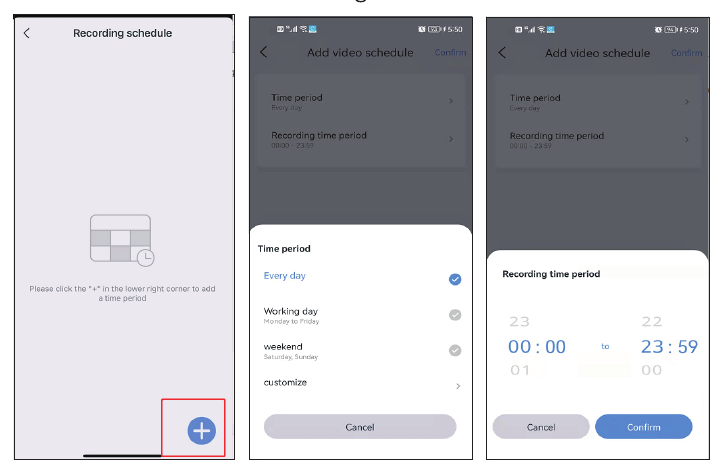
Rekam terjadwal: untuk perekaman terjadwal, Anda dapat memilih tanggal yang berbeda dan periode waktu yang berbeda, serta dapat membuat beberapa rencana waktu. Misalnya, Anda dapat memilih merekam hanya pada hari kerja atau hanya pada akhir pekan. Anda juga dapat menyesuaikan jadwal waktu perekaman.
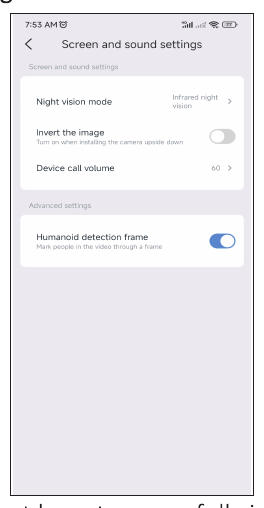
Pengaturan layar dan suara
Jika mode pencahayaan tidak dapat diatur dengan berhasil pada opsi Lainnya, Anda juga dapat mengaturnya pada pengaturan gambar. Selain tiga mode penglihatan malam, Anda juga dapat memilih untuk menyalakan lampu inframerah sepanjang waktu, dan gambar akan tetap hitam-putih baik siang maupun malam. Matikan penglihatan malam dan kamera akan selalu mempertahankan penglihatan malam warna penuh.
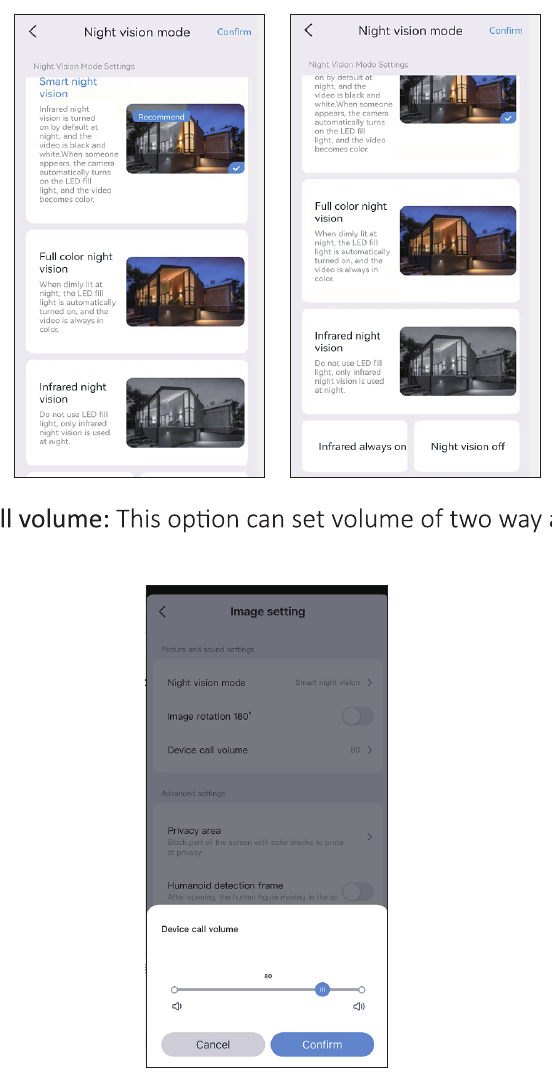
a. Volume panggilan perangkat: opsi ini dapat mengatur volume fungsi audio dua arah.
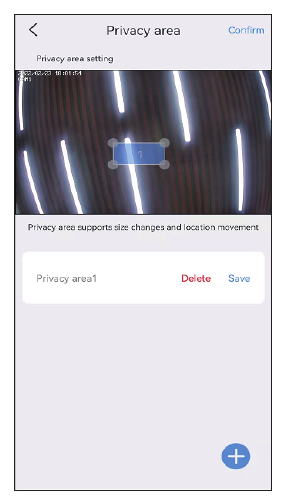
b. Pengaturan zona privasi: atur area privasi, dan area gambar yang Anda atur akan ditutup dengan kotak berwarna.
c. Bingkai deteksi manusia: ketika kamera mendeteksi orang, kamera akan menangkap gerakan orang yang mencurigakan dan membingkainya, serta dengan cepat mengirim notifikasi alarm.
Kontrol PTZ
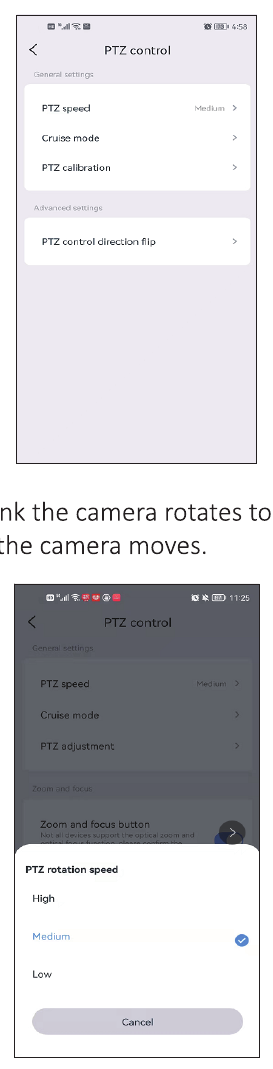
a. Kecepatan PTZ: jika Anda merasa kamera berputar terlalu cepat, Anda dapat menyesuaikan kecepatannya ke rendah.
b. Mode jelajah: tersedia dua opsi untuk dipilih — jelajah panorama dan jelajah posisi preset. Harap diperhatikan, untuk jelajah posisi preset kamera hanya menjelajah di antara posisi preset; Anda perlu mengatur posisi preset terlebih dahulu, lalu memilih mode ini. Silakan lihat FAQ Q7.
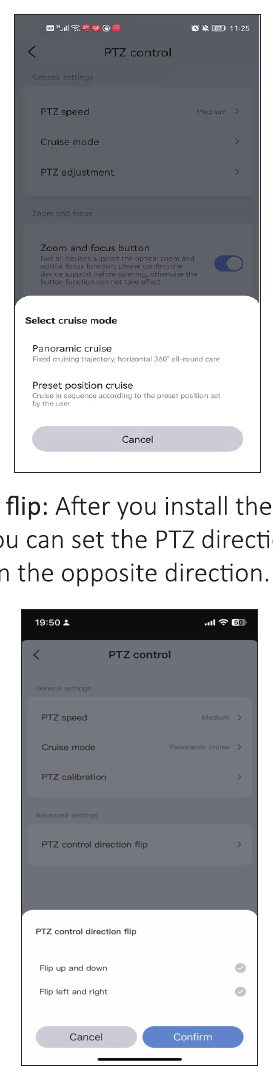
c. Balik arah kontrol PTZ: setelah Anda memasang kamera, jika arah kamera terbalik, Anda dapat mengatur balik arah PTZ. Setelah diatur, kontrol PTZ akan berputar ke arah yang berlawanan.
Pengaturan Penyimpanan
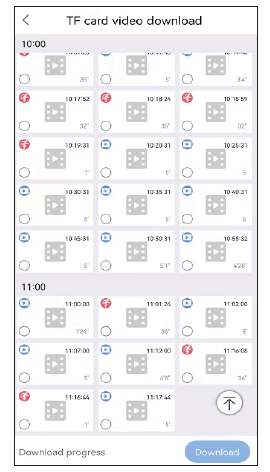
Anda dapat melihat masa pakai penyimpanan cloud, status kartu SD, dan kapasitas penyimpanan pada antarmuka pengaturan penyimpanan. Jika Anda telah memasang kartu SD tetapi tidak merekam, periksa apakah status kartu SD normal atau kapasitas kartu SD sudah penuh; jika penuh, ketuk format untuk menghapus semua rekaman. Anda juga dapat mengunduh video pada antarmuka ini.
Pengaturan lanjutan
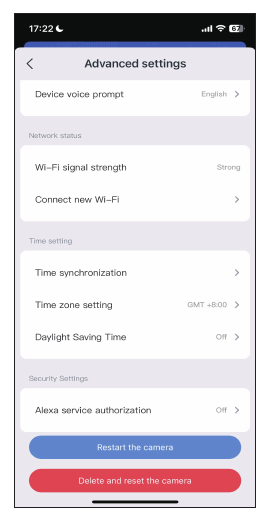
Hubungkan Wi-Fi baru: jika Anda ingin mengubah Wi-Fi kamera Anda, ketuk tombol Hubungkan Wi-Fi baru untuk mengubah nama dan kata sandi Wi-Fi.
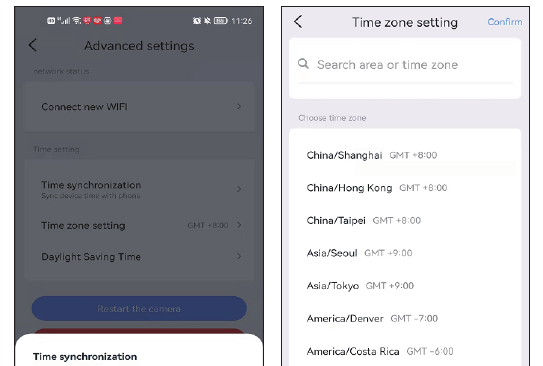
Pengaturan waktu
Setelah Anda berhasil menghubungkan kamera, waktu yang ditampilkan kamera mungkin berbeda dengan waktu ponsel. Ketuk Sinkronisasi waktu dan kamera akan otomatis menyesuaikan dengan waktu ponsel Anda. Jika waktu kamera masih salah, Anda dapat memilih zona waktu sendiri. Aplikasi mendukung pengaturan waktu musim panas (DST) untuk berbagai negara.
Bekerja Dengan Alexa
Untuk menggunakan fungsi Alexa, buka opsi Alexa pada aplikasi, lalu ikuti petunjuk di bawah untuk menghubungkan kamera pada Alexa.
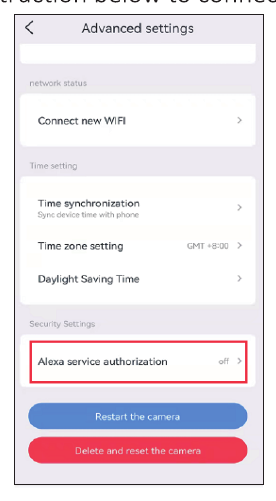
Setelah mengaktifkan opsi Alexa, buka aplikasi Alexa Anda dan ikuti semua langkah yang ditunjukkan oleh layanan Alexa.
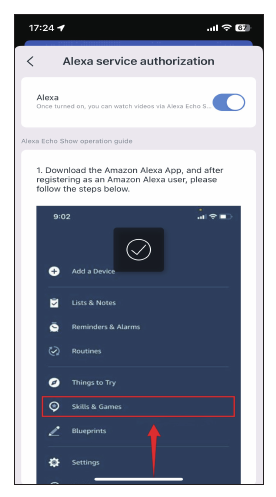
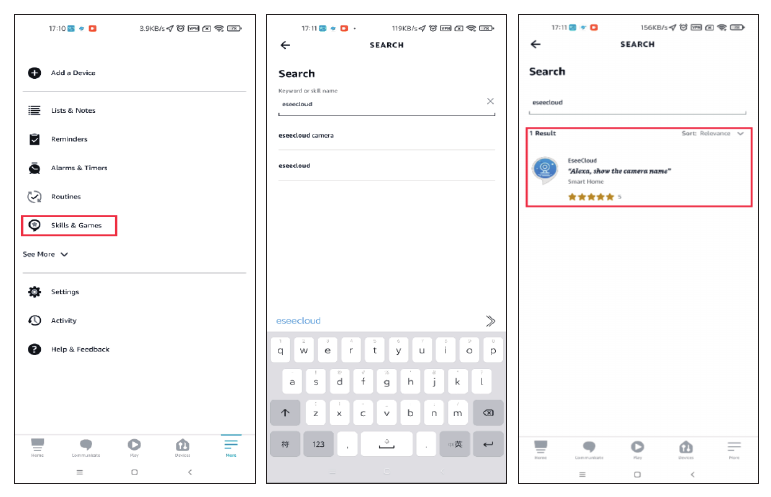
Buka Lainnya, ketuk "Skills & Games" → cari "EseeCloud" → ketuk opsi ini.
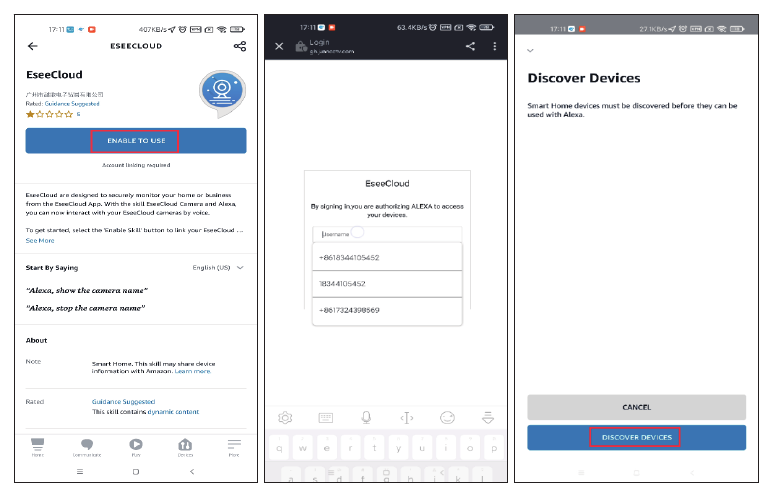
Ketuk ENABLE TO USE → masukkan akun dan kata sandi EseeCloud Anda → pilih DISCOVER DEVICES.
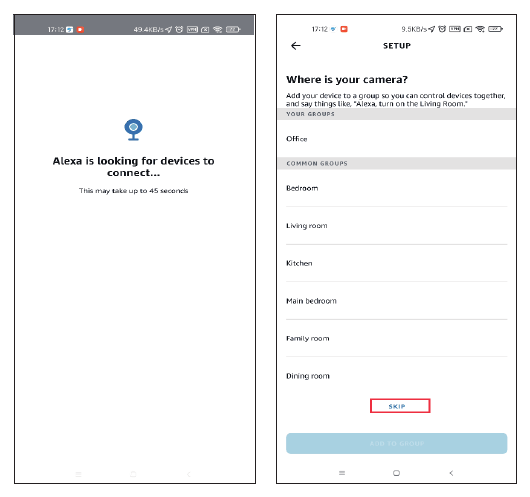
Tunggu sekitar 45 detik untuk menemukan perangkat Anda. Setelah perangkat ditemukan, Anda dapat melihat kamera di Echo Show.
Kami telah mengunggah video tentang cara menambahkan perangkat ke Alexa: amazon.com/vdp/02b7820dd64d4ad6a457fcfd8638e830.
- Jika Anda login ke EseeCloud melalui perangkat lunak pihak ketiga, Anda tidak dapat mengaktifkan skill EseeCloud pada Alexa. Anda perlu mendaftarkan akun aplikasi EseeCloud menggunakan nomor telepon atau alamat email.
- Anda perlu memberi nama perangkat, jika tidak Alexa akan menunjukkan bahwa perangkat tidak dapat ditemukan.
Tentang perangkat ini
Anda dapat menemukan ID perangkat, versi, dan alamat IP Anda pada antarmuka ini. Anda juga dapat melihat Wi-Fi mana yang terhubung.
FAQ
Butuh bantuan?
Jika Anda memiliki pertanyaan, silakan hubungi kami:
- Email: [email protected] (Untuk Amazon AS), [email protected] (Untuk Amazon Inggris & Eropa), [email protected] (Untuk AliExpress)
- WeChat / WhatsApp: +86 15361562950 / +86 18126465980 (AliExpress)
- Hotline: 917-338-1084 atau 855-660-0999 (Untuk AS)
- Situs web: www.hiseeu.com
Anda juga dapat menelusuri FAQ & Panduan kami atau hubungi tim dukungan kami.
Kamera Smart WiFi (A003)
Panduan pengguna untuk Hiseeu Smart WiFi PTZ Camera (A003-V8.0) — tampilan, pemasangan, pengaturan aplikasi EseeCloud, melihat di PC, fungsi kamera dan pengaturan, posisi preset, Alexa, dan FAQ.
Kamera Keamanan Lensa Ganda Tampilan 180° (A047)
Panduan pengguna untuk Kamera Keamanan Lensa Ganda Tampilan 180° Hiseeu (A047, WP04) — tampilan, pemasangan, pengaturan aplikasi EseeCloud, pemasangan Bluetooth, fungsi kamera, Alexa, dan FAQ.