 Hiseeucloud App 문서
C014 배터리 보안 카메라
Hiseeu C014-V2.1 배터리 구동 태양광 Wi-Fi 보안 카메라 사용 설명서 — 외관, 설치, EseeCloud 앱 설정, 카메라 기능 및 FAQ.
이 문서는 Hiseeu **배터리 보안 카메라(C014-V2.1)**의 전체 사용 설명서입니다. 제품을 사용하기 전에 본 설명서를 자세히 읽어 보시고, 나중에 참고할 수 있도록 잘 보관해 주세요.
도움이 필요하신가요?
설치 관련 지원이 필요하시면 아래로 문의해 주세요.
- 이메일: [email protected] (Amazon US&CA) · [email protected] (Amazon UK&EU) · [email protected] (AliExpress)
- WhatsApp: +86 153 6156 2950
- 전화: 855-660-0999 또는 917-338-1084 (Amazon US&CA) — 태평양 표준시 기준 오전 6:00~오후 12:00 운영
- 웹사이트: www.hiseeu.com
외관 설명
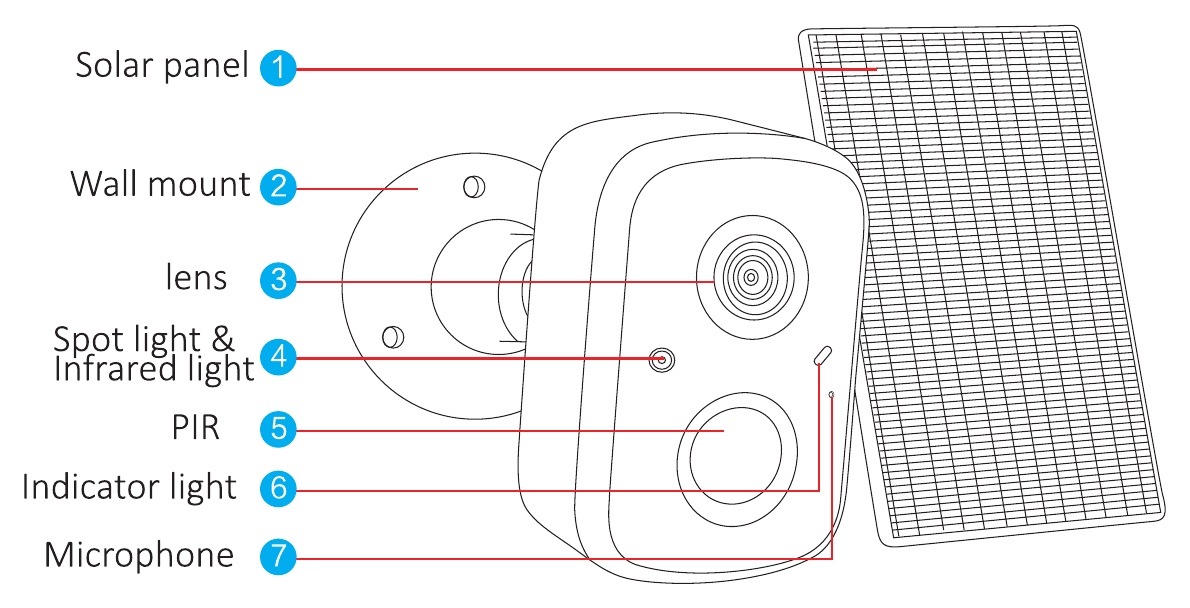
- 태양광 패널
- 벽면 마운트
- 렌즈
- 스포트라이트 및 적외선 조명
- PIR
- 표시등
- 마이크
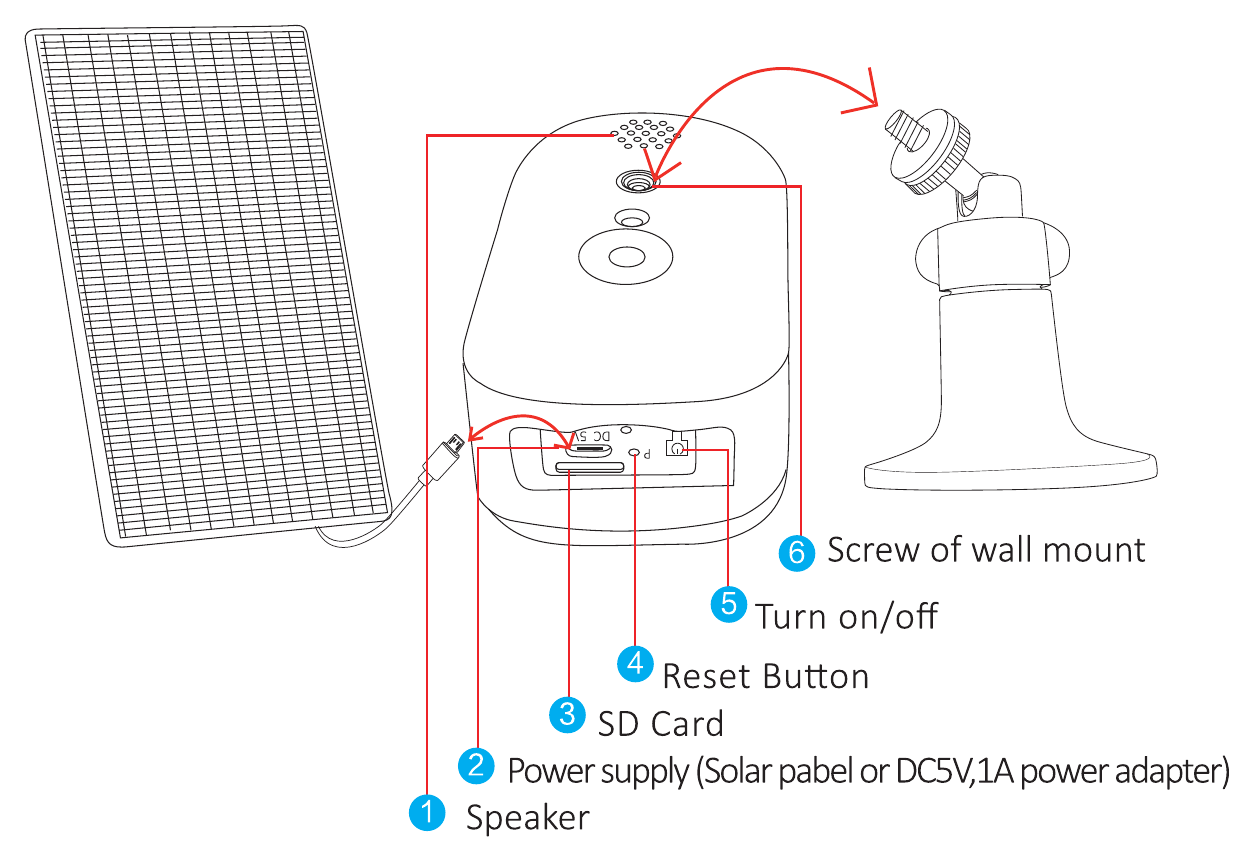
- 스피커
- 전원 공급(태양광 패널 또는 DC5V, 1A 전원 어댑터)
- SD 카드
- 리셋 버튼
- 전원 켜기/끄기
- 벽면 마운트 고정 나사
안전 지침
- 제품 위에 액체가 담긴 용기를 올려놓지 마세요.
- 카메라를 처음 사용할 때는 12 hours 동안 충전해 주세요.
- 통풍이 잘 되는 환경에서 사용하고, 통풍구가 막히지 않도록 해 주세요.
- 제품 손상을 방지하기 위해 제품에 동봉된 전원 공급 장치를 사용해 주세요.
- 제품은 표준 작동 온도와 습도 범위 내에서 사용해 주세요.
설치
- 패키지에 포함된 장비가 정상 상태이며 모든 조립 부품이 들어 있는지 확인하세요. 부속품이 부족한 경우 문의해 주세요.
- 설치 시 카메라와 공유기 사이의 거리가 WiFi 신호가 양호한 범위 내에 있도록 해 주세요.
- 벽면이 카메라와 브래킷 무게의 4배를 견딜 수 있을 만큼 충분히 튼튼한지 확인하세요.
- 카메라는 공유기와 최대한 가깝게 설치하고, 태양광 패널은 햇빛이 잘 드는 위치에 설치해 주세요.
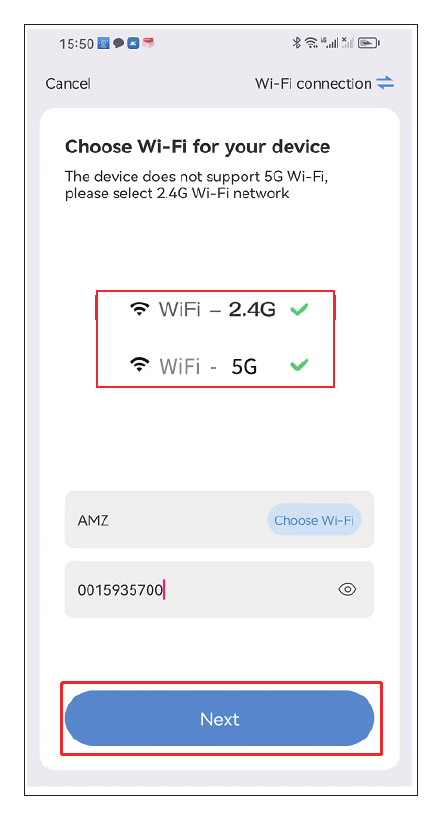
- 연결에는 2.4G/5G wifi를 사용해 주세요.
태양광 패널 설치 위치
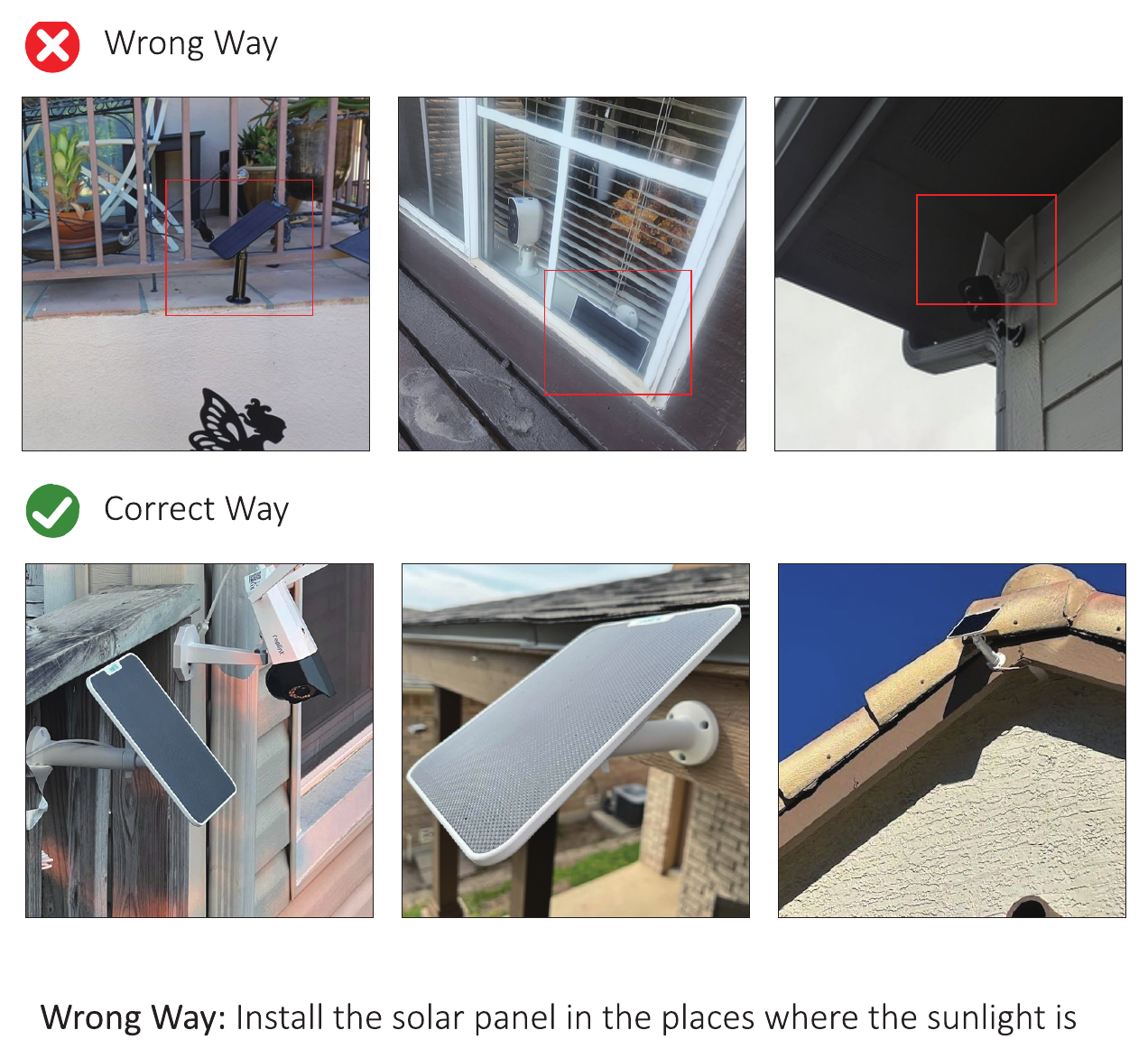
- 잘못된 방법: 햇빛이 가려지는 곳에 태양광 패널을 설치합니다.
- 올바른 방법: 햇빛이 직접 닿는 곳에 태양광 패널을 설치합니다. 태양광 패널이 올바른 각도로 충분한 햇빛을 받을 수 있도록 하세요.
카메라를 활성화하기 전에 다음 주의 사항을 읽어 주세요
- 녹화 및 재생 영상 확인이 필요하다면 SD 카드를 삽입하거나 클라우드 저장소를 구매해 주세요. 그렇지 않으면 모션/사람 감지 시 알림 사진만 확인할 수 있습니다. (필요하신 경우 무료 64G SD 카드 1개를 받을 수 있으니 문의해 주세요.)
- SD 카드를 삽입할 때는 카메라가 충전 중이 아닌지 반드시 확인해 주세요. (충전 중에 SD 카드를 삽입하면 SD 카드가 손상될 수 있습니다.)
- 가정용 wifi가 2.4Ghz/5Ghz인지 확인해 주세요.
- 카메라를 연결하기 전에 리셋 버튼을 7-30s 동안 눌러 카메라를 리셋해 주세요.
- 설정을 확인하여 «사람 형태만 감지» 옵션을 꺼 주세요. 그렇지 않으면 카메라는 감지 영역에 사람이 들어올 때만 감지합니다.
- 카메라가 모션을 전혀 감지하지 못하는 경우, 설정을 확인하여 올바른 «맞춤 감지 영역»을 선택해 주세요.
- 배터리가 2시간 이상 방전된 상태였다면 카메라를 최소 5시간 충전한 후 전원을 켜 주세요.
- 배터리 카메라는 하루 100 triggers 미만인 장소에 적합합니다. (하루 100 triggers 기준으로 완전 충전 1회 시 사용 기간은 3개월입니다.)
상세 설명 PDF 또는 전체 연결 단계 영상이 필요하시면 QR 코드를 스캔하여 다운로드하세요.
장치 추가
소프트웨어 다운로드
무료 EseeCloud 앱을 다운로드하세요. App Store 또는 Google Play에서 무료 앱 «EseeCloud»를 검색하세요. 휴대폰 앱은 수시로 업데이트되므로, 휴대폰 앱 메뉴가 사용 설명서의 메뉴와 다른 경우 최신 사용 설명서를 받을 수 있도록 문의해 주세요.
다운로드 및 설치 가이드에서도 앱을 다운로드할 수 있습니다.
계정 등록 및 로그인
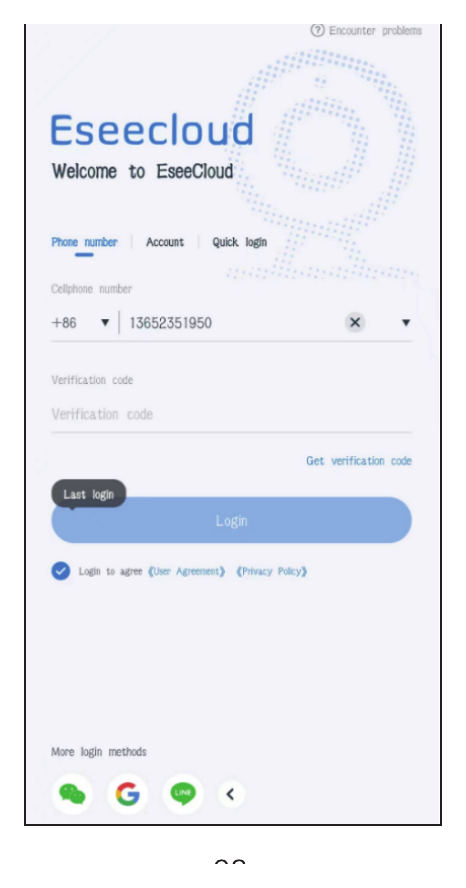
- 로그인 화면으로 이동하여 휴대폰 번호를 탭하세요.
- a. 국가 코드를 선택하고 휴대폰 번호를 입력하세요.
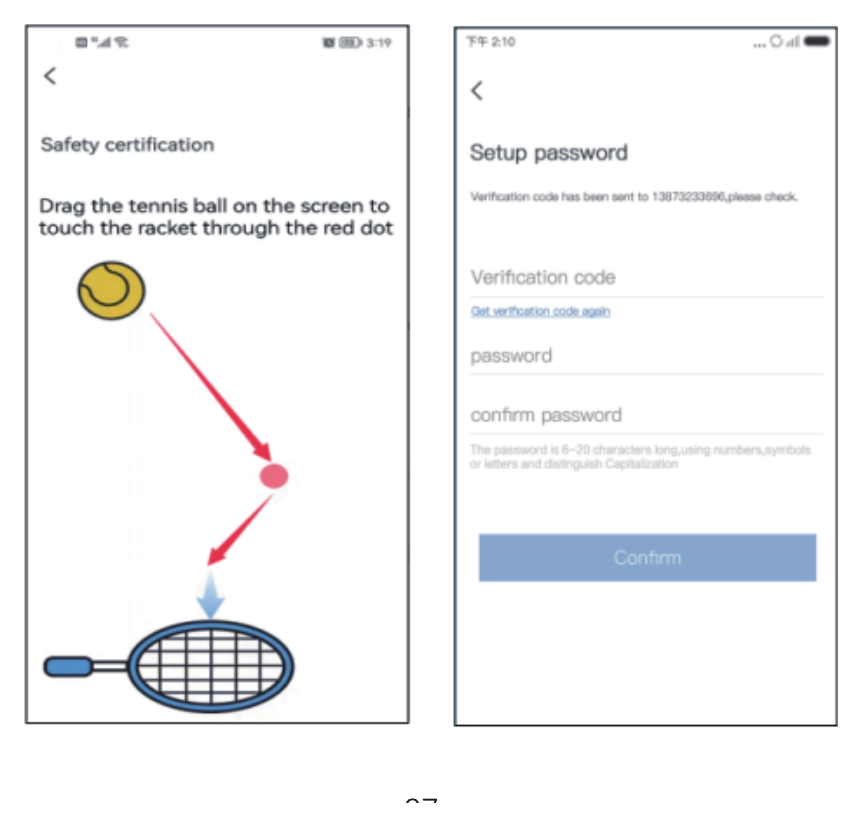
- b. 테니스공을 손으로 길게 눌러 빨간 점으로 끌어다 놓은 다음, 테니스 라켓으로 끌어다 놓으면 다음 단계로 넘어갑니다.
- c. 인증 코드를 받게 됩니다. 인증 코드를 입력하세요.
- d. 코드를 입력하면 등록이 완료됩니다.
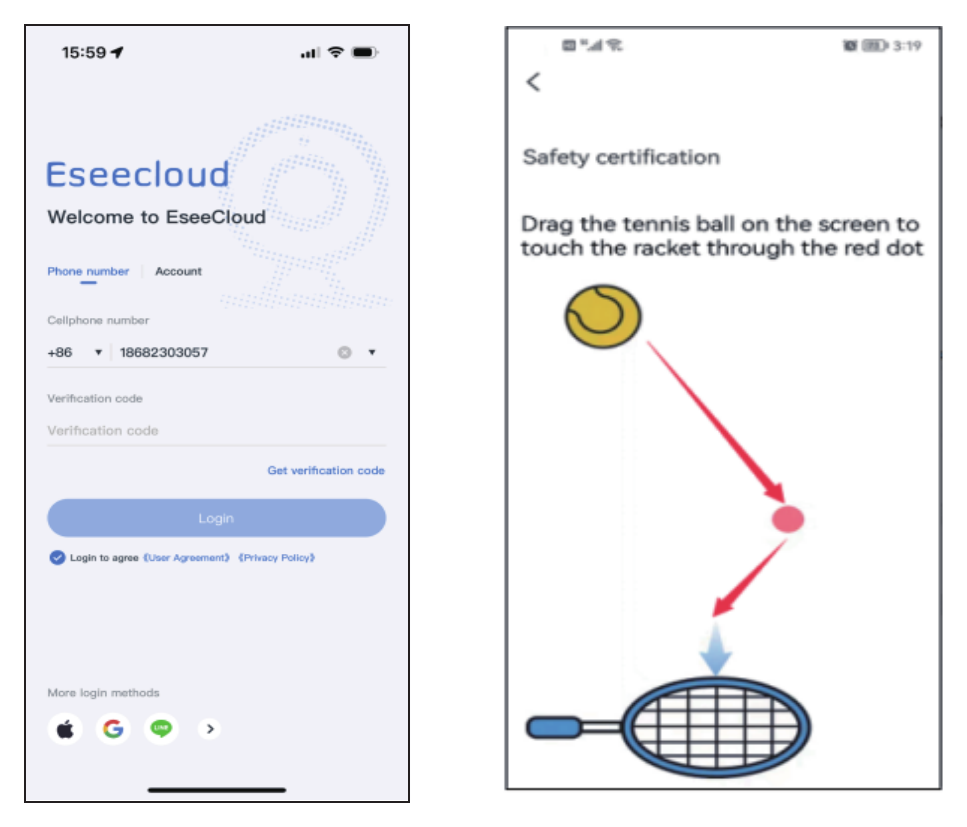
- 계정: 휴대폰 번호 또는 이메일로 계정을 등록하여 로그인하세요.
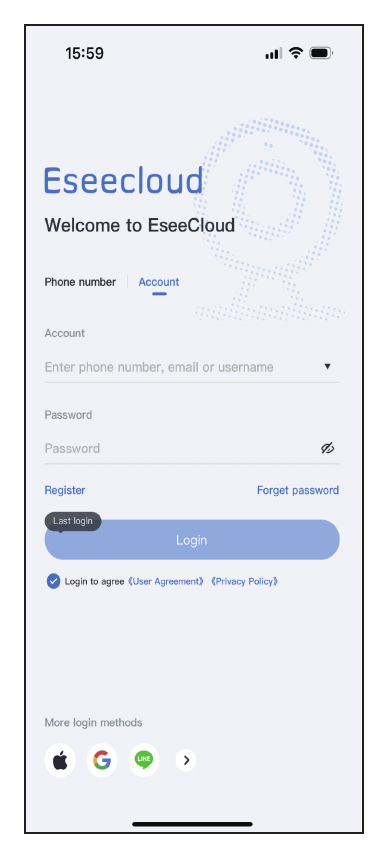
- a. 등록을 탭하세요.
- b. 휴대폰 번호 또는 이메일로 등록한 다음 확인을 탭하세요.
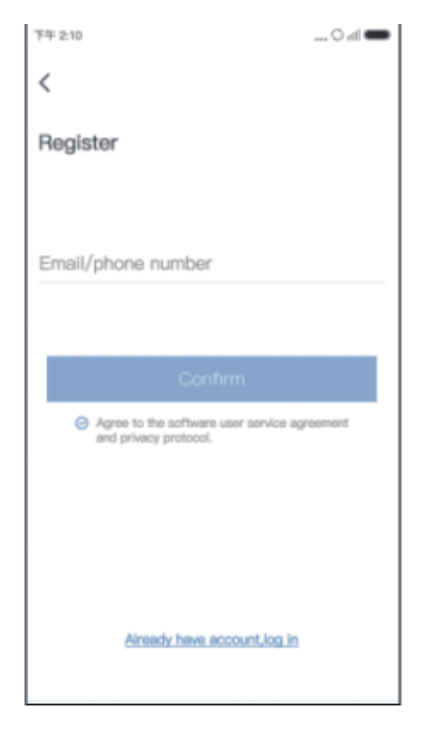
- c. 테니스공을 손으로 길게 눌러 빨간 점으로 끌어다 놓은 다음, 테니스 라켓으로 끌어다 놓으세요.
- d. 이어서 인증 코드를 받게 됩니다. 인증 코드를 입력하고 비밀번호를 설정하세요. 그런 다음 확인을 탭하여 완료하세요.
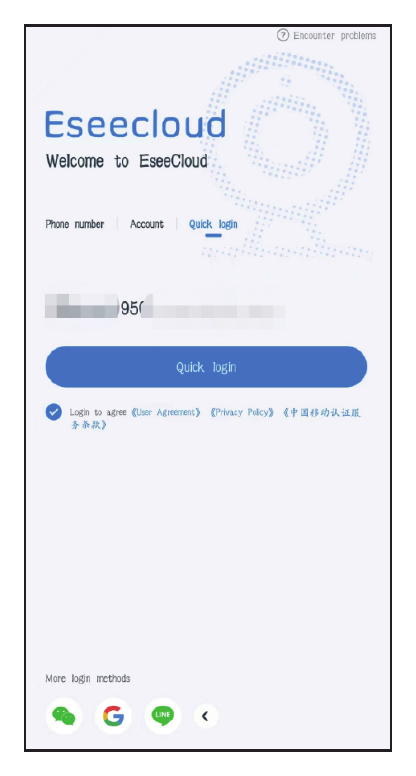
- 빠른 로그인: 처음 로그인한 후에는 앱이 자동으로 휴대폰 번호를 인식하므로, 다음번에는 빠른 로그인을 선택할 수 있습니다.
- 추가 로그인 방법: WeChat, Google 또는 Line 계정으로 로그인할 수 있습니다.
모바일 앱에 카메라 추가
방법 1 — Bluetooth 연결
처음 사용할 때는 카메라를 12 hours 동안 완전히 충전해 주세요.
- 카메라를 켜세요.
- 리셋 버튼을 7-30s 동안 눌러 카메라를 리셋하세요.
- 모바일 앱에서 카메라 추가를 탭하세요.
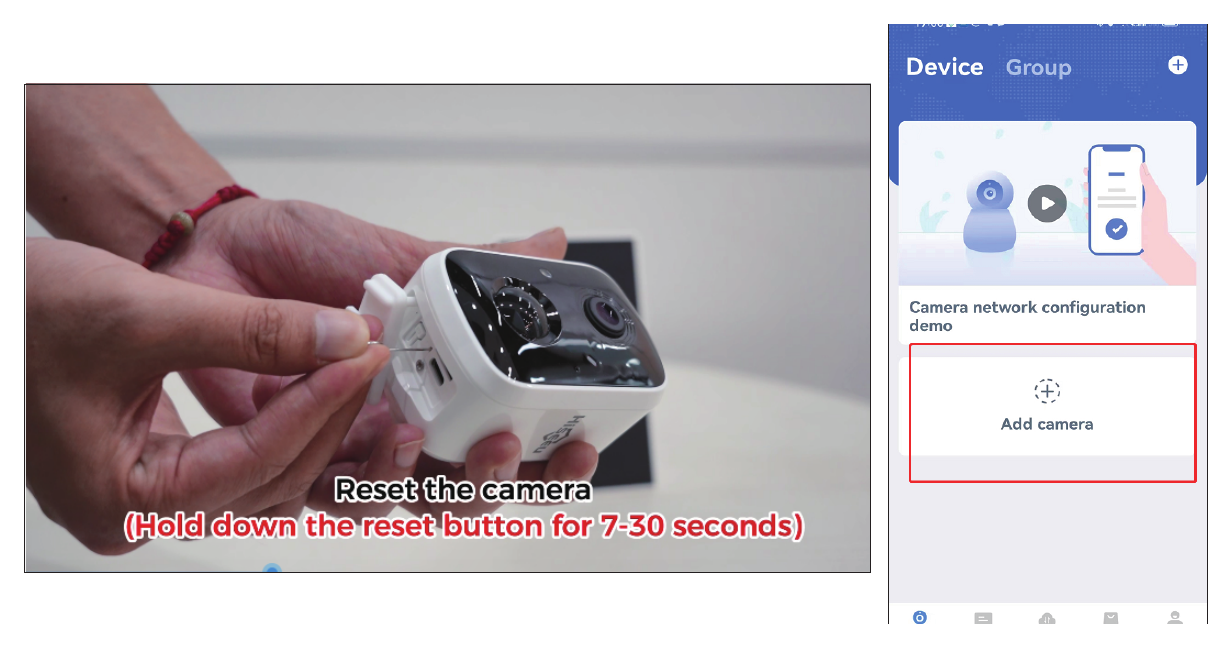
- Bluetooth를 켜세요 — 사용.
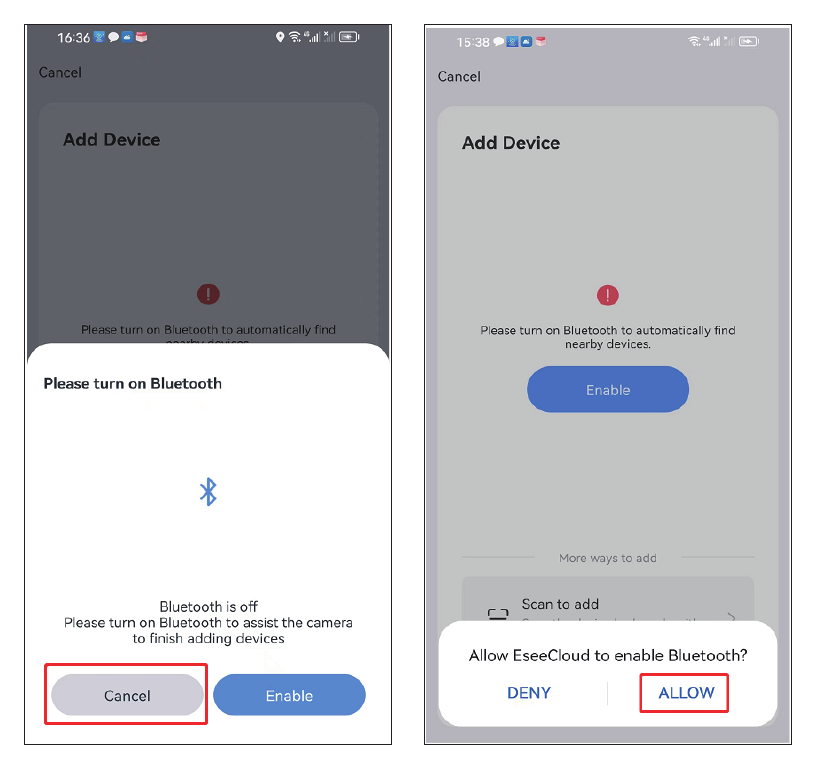
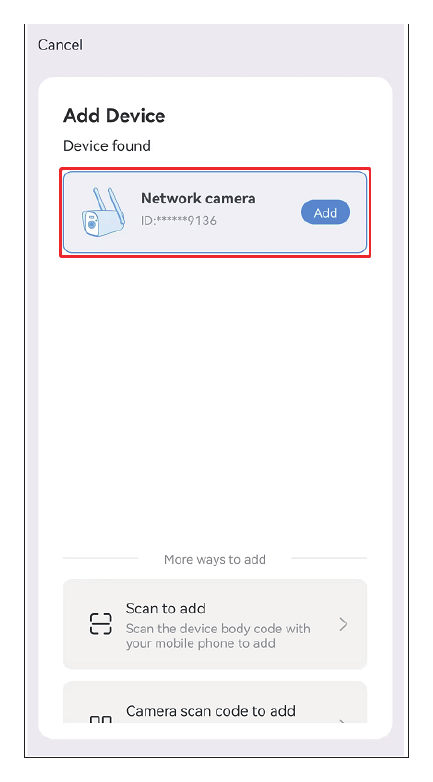
- 새 장치를 찾아 추가를 탭하세요.
- 가정용 wifi를 선택하세요. 2.4ghz/5ghz WiFi를 지원한다는 점에 유의하세요.
- 구성이 완료될 때까지 기다린 후 카메라 이름을 지정할 수 있습니다.
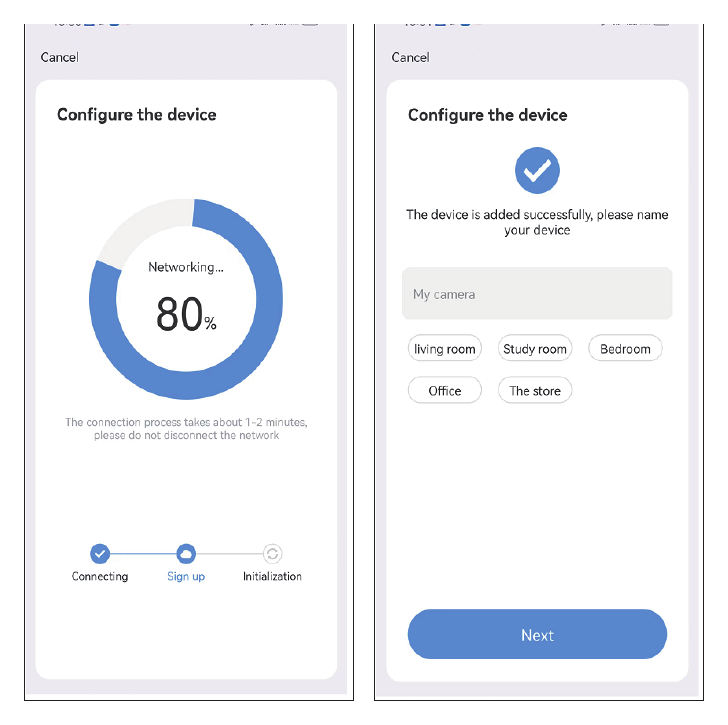
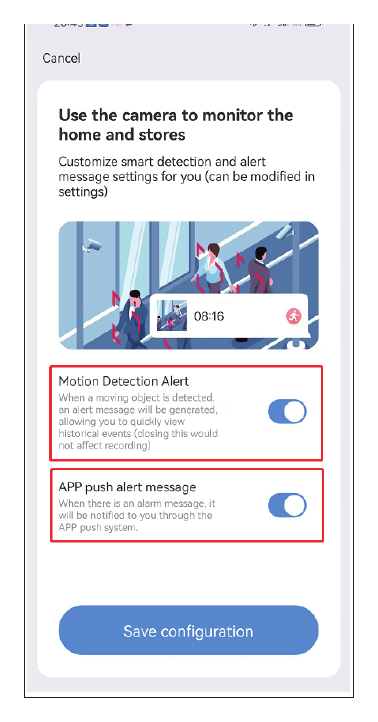
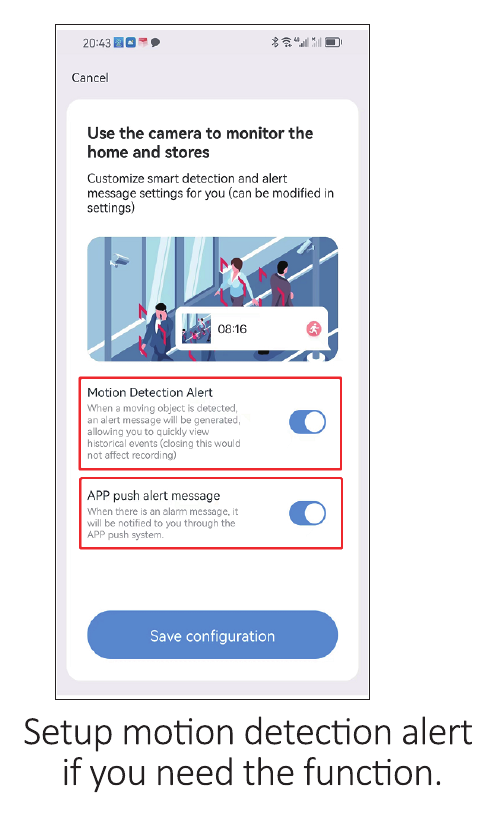
- 필요하다면 모션 감지 알림을 설정하세요.
방법 2 — 스캔하여 추가
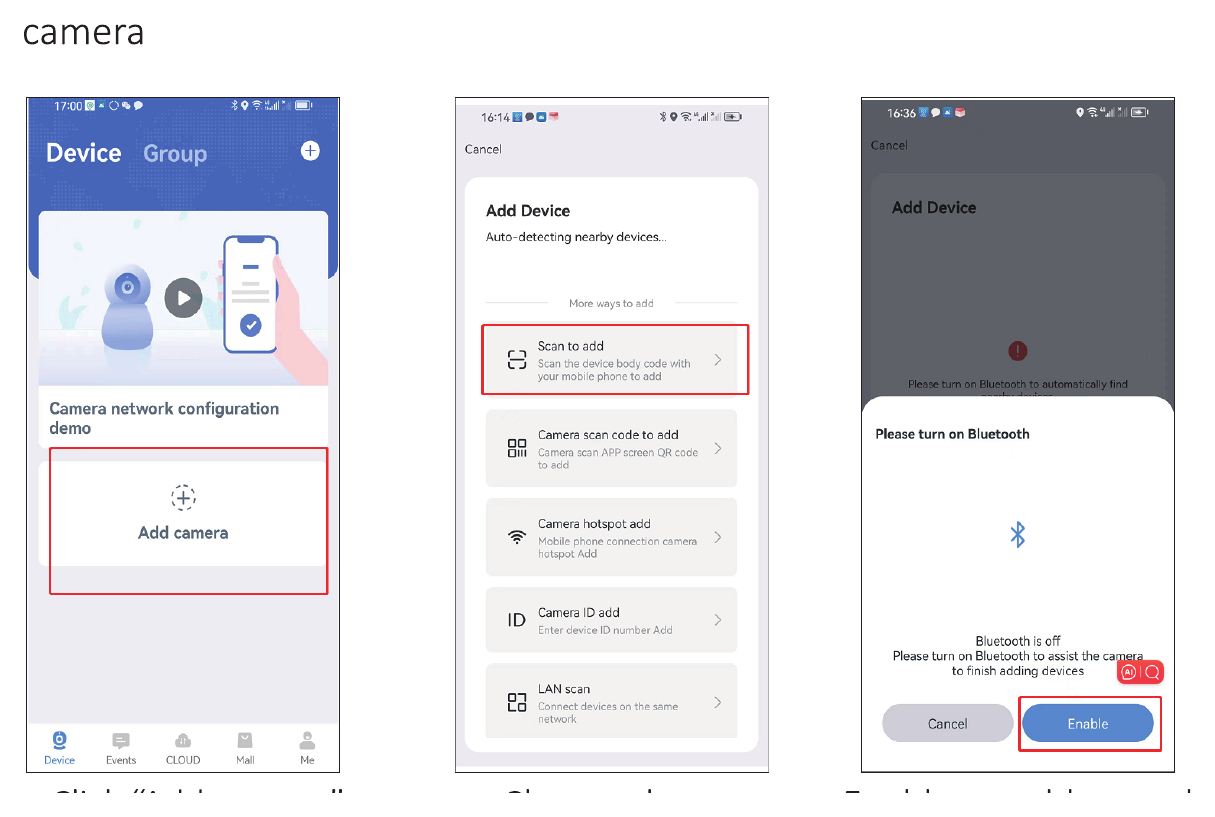
처음 사용할 때는 카메라를 12 hours 동안 완전히 충전해 주세요. 카메라를 켜세요.
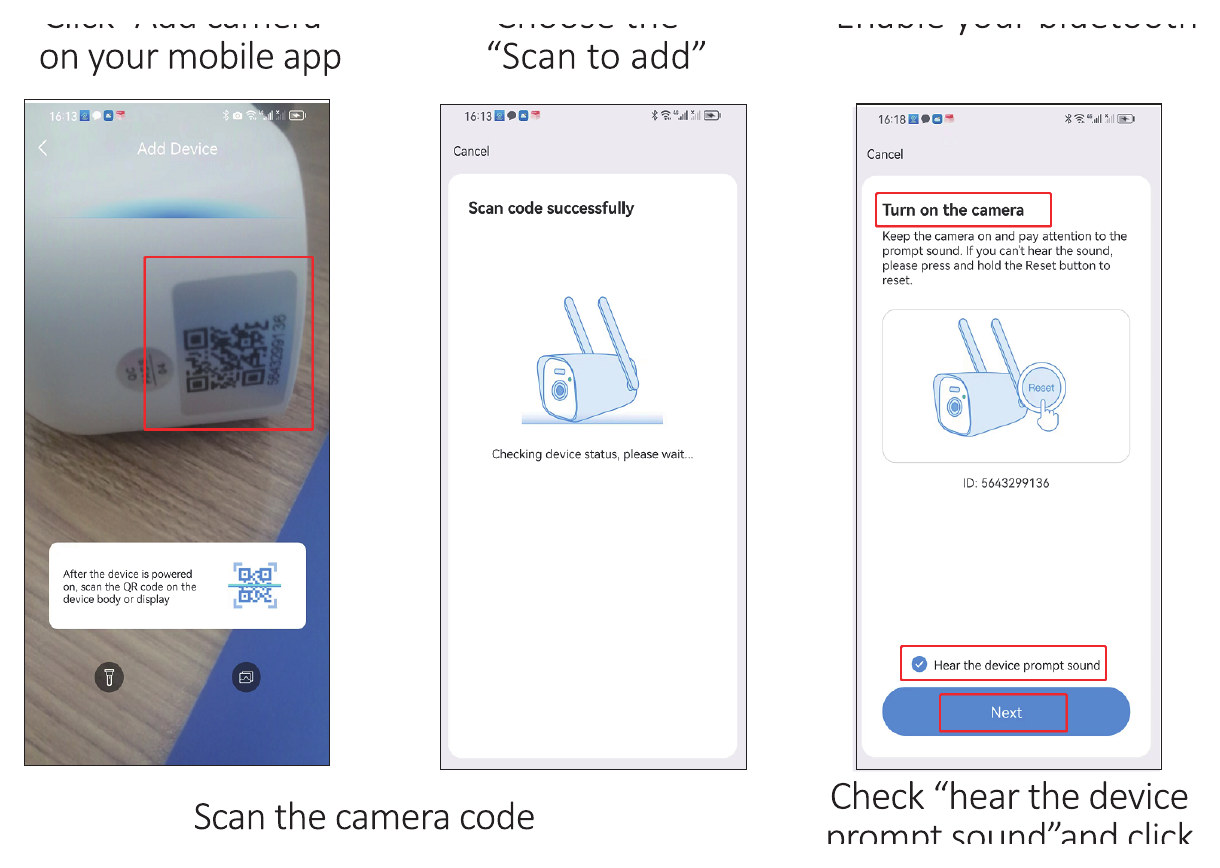
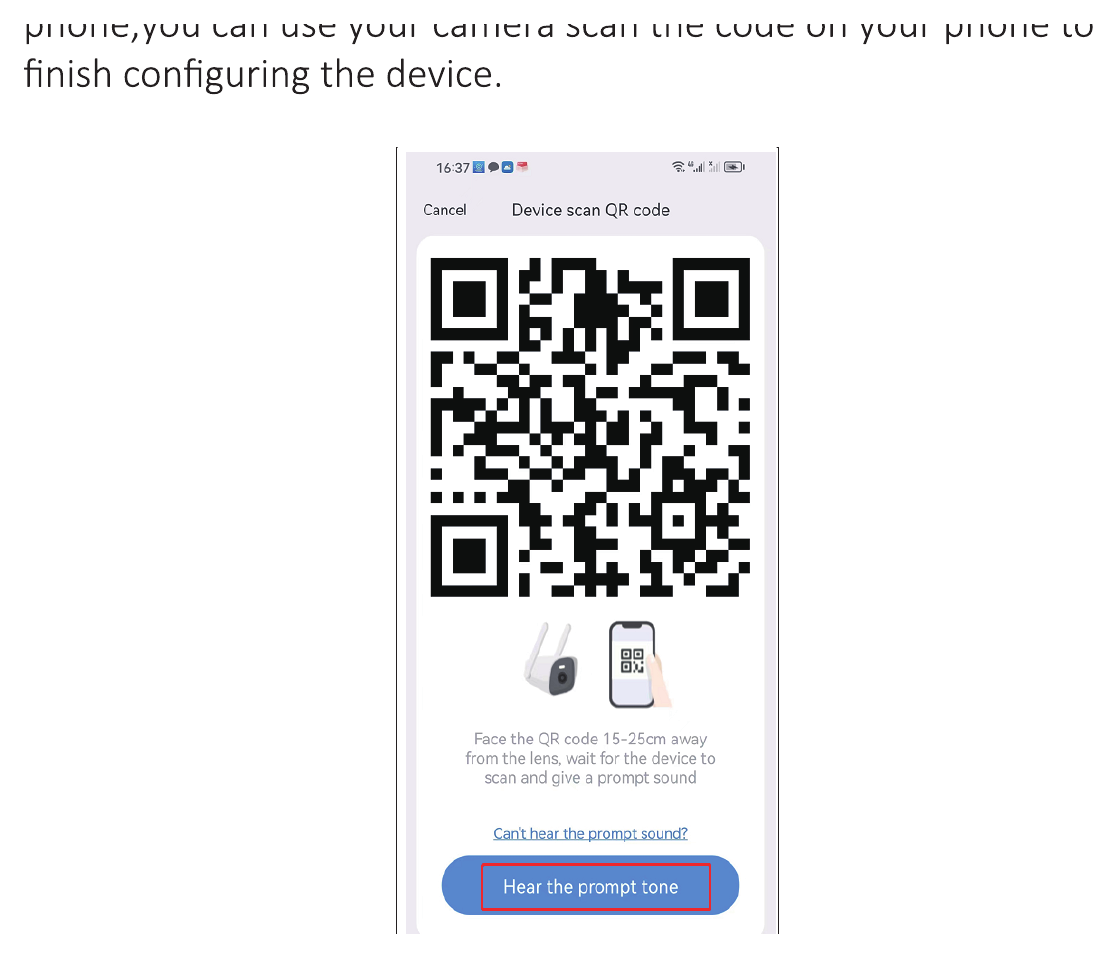
모바일 앱에서 카메라 추가를 탭하고 — 스캔하여 추가를 선택한 다음 — Bluetooth를 켜고 — 카메라 코드를 스캔한 후 — «장치 안내음이 들립니다»를 체크하고 다음을 탭하세요.
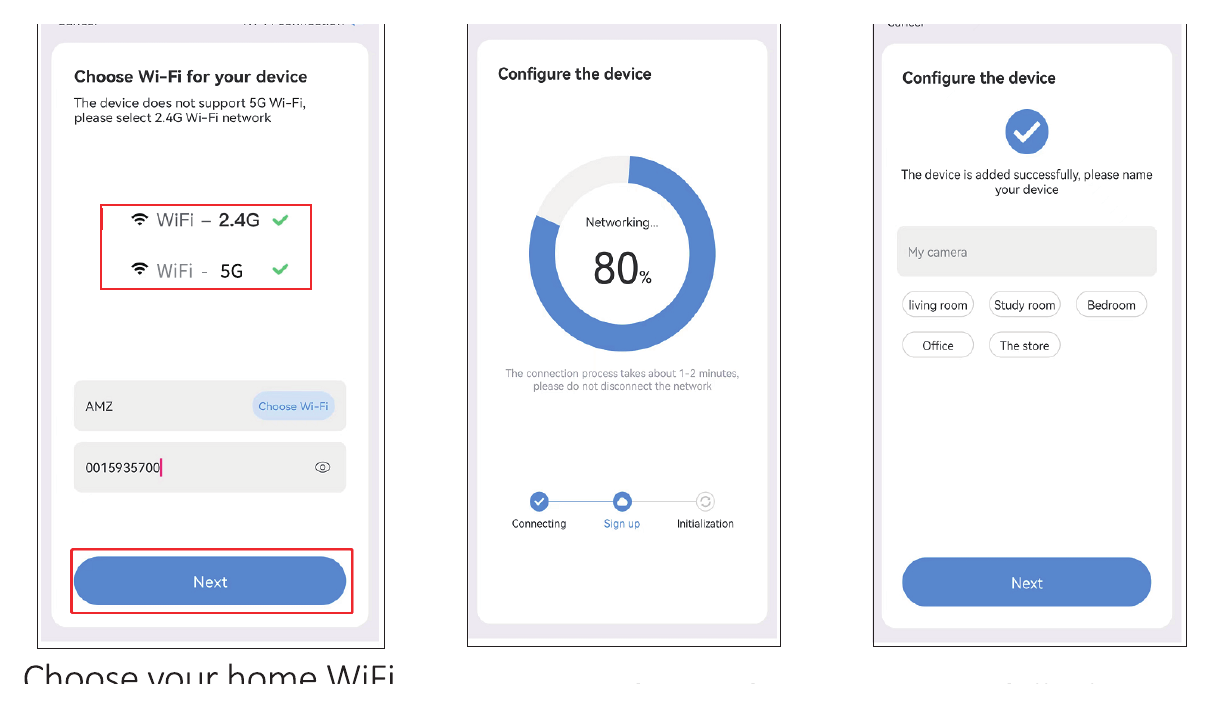
가정용 WiFi를 선택하세요. 2.4ghz/5ghz WiFi를 지원한다는 점에 유의하세요. 구성이 완료될 때까지 기다린 후 카메라 이름을 지정할 수 있습니다.
필요하다면 모션 감지 알림을 설정하세요.
Bluetooth 연결을 사용할 수 없거나 사용하고 싶지 않은 경우, Bluetooth 연결 창이 나타나면 «취소»를 선택할 수 있습니다. WiFi에 연결한 후 휴대폰에 코드가 표시되며, 카메라로 휴대폰에 표시된 코드를 스캔하여 장치 구성을 완료할 수 있습니다.
EseeCloud 소프트웨어(PC)에서 보기
PC에서 원격으로 보려면 먼저 휴대폰에서 EseeCloud 계정을 등록하고 장치를 추가해야 합니다. EseeCloud 소프트웨어 링크는 다음과 같습니다.
- Windows: http://download.dvr163.com/tool/eseecloud/EseeCloud_Setup_3.0.8.0.exe
- MAC: http://download.dvr163.com/tool/EseeCloud-mac-2.0.8_20200228.zip
[email protected] / [email protected] (US/CA) 또는 [email protected] (UK/EU)으로 이메일을 보내셔도 됩니다.
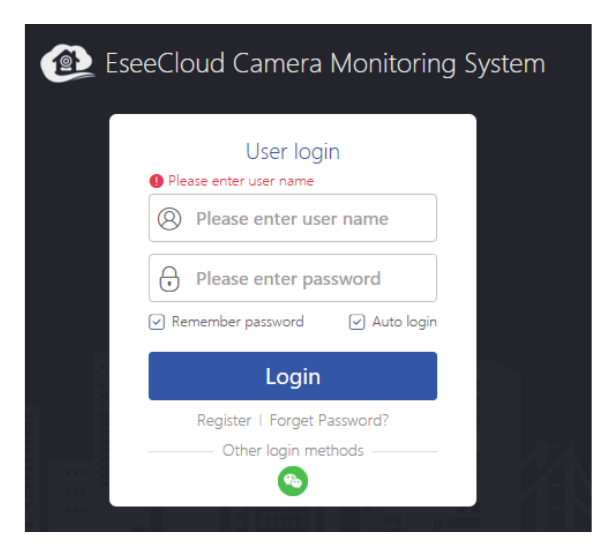
- 모바일과 동일한 EseeCloud 계정과 비밀번호를 입력한 다음 로그인을 클릭하세요.
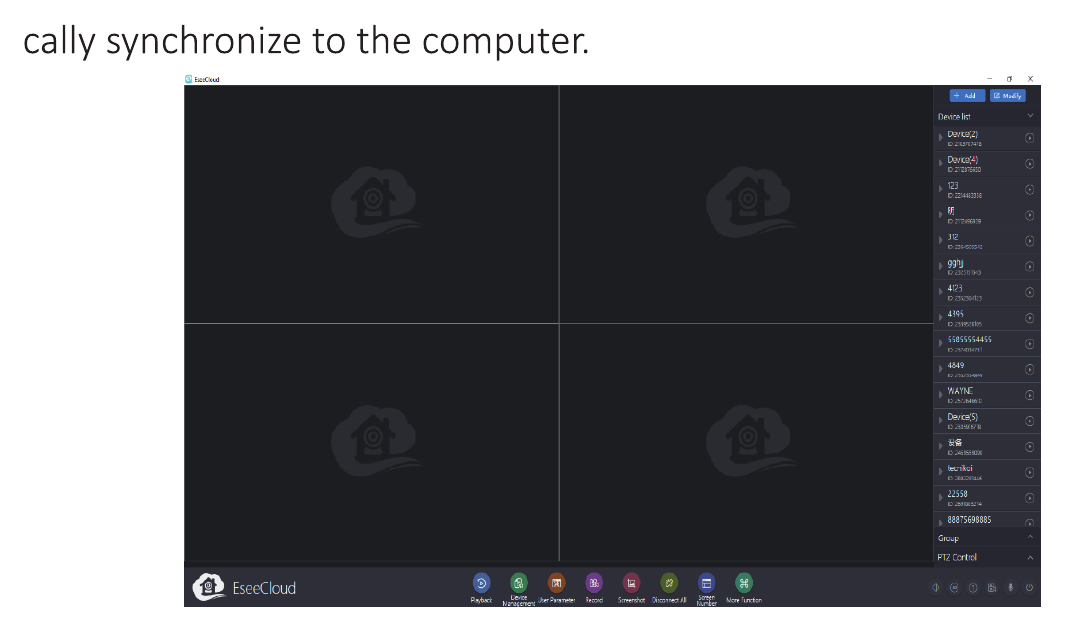
- 계정과 비밀번호로 로그인하면 장치가 컴퓨터에 자동으로 동기화됩니다.
카메라 기능
1. EseeCloud 메인 화면
- 메뉴 아이콘을 탭하면 네 가지 옵션이 표시됩니다.
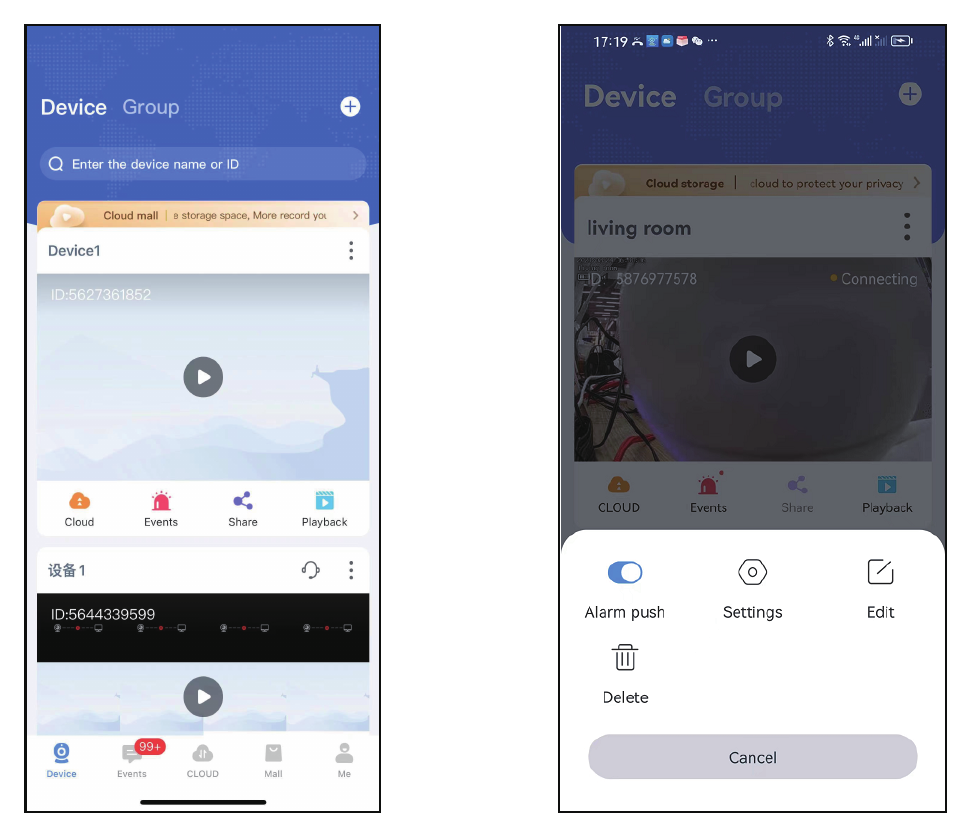
- a. 알람 메시지를 받으려면 «알람 푸시» 옵션을 켜세요.
- b. 설정을 탭하면 설정 화면으로 바로 이동할 수 있습니다.
- c. 편집 옵션을 탭하면 장치 이름을 수정할 수 있습니다.
- d. 마지막 옵션은 장치를 삭제하는 기능입니다.
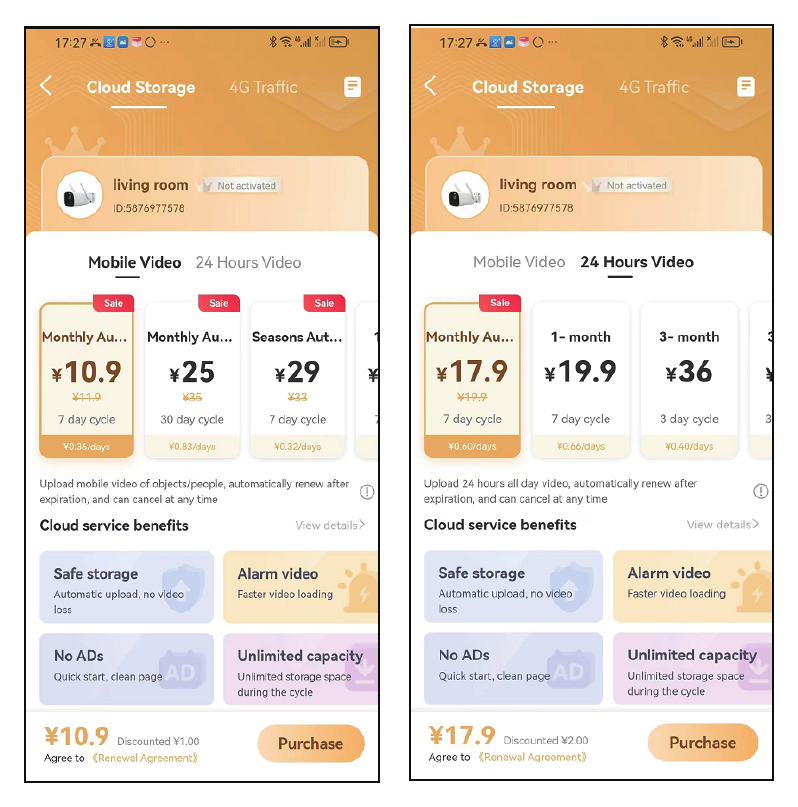
- 클라우드 서비스 아이콘을 탭하면 클라우드 서비스를 구매할 수 있으며, 각 장치는 개별적으로 구매해야 합니다. 저장 방식은 두 가지입니다. 모션 영상은 카메라가 의심스러운 물체를 감지했을 때만 녹화하는 방식입니다. 24시간 영상은 연중무휴 24시간 녹화하는 방식입니다.
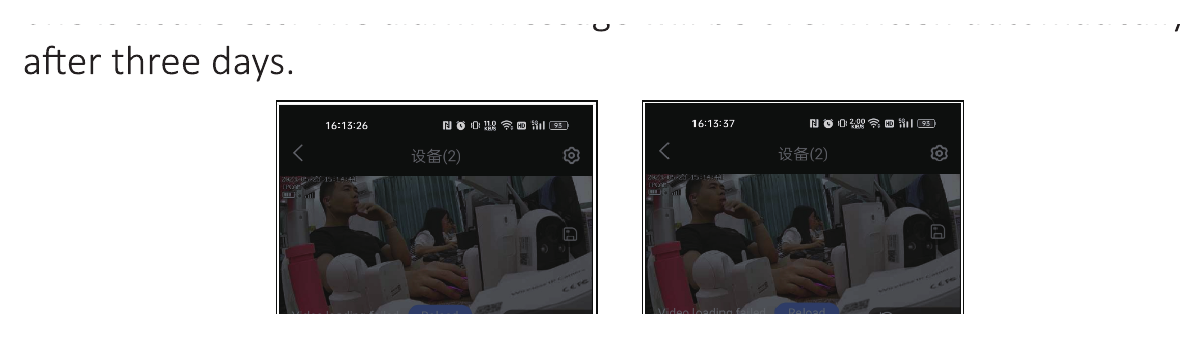
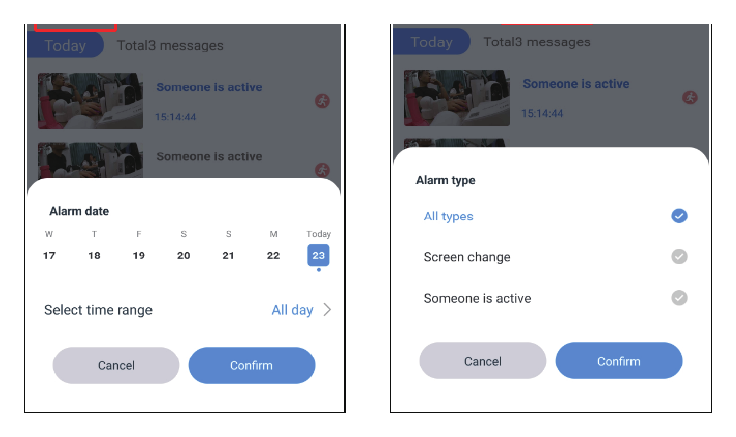
- 이벤트 아이콘을 탭하면 알람 메시지를 확인할 수 있으며, 날짜, 시간 범위, 모션 유형(전체 유형, 화면 변화, 사람 활동 등)을 선택할 수 있습니다. 알람 메시지는 3일이 지나면 자동으로 덮어쓰여집니다.
- 공유 아이콘을 탭하면 장치를 친구나 가족과 공유할 수 있습니다.
- a. 공유 아이콘을 탭하고 공유 권한과 QR 코드 유효 기간을 선택하세요.
- b. 오른쪽 상단의 완료를 탭하면 QR 코드가 생성되며, 이 QR 코드를 다른 사람에게 공유하세요.
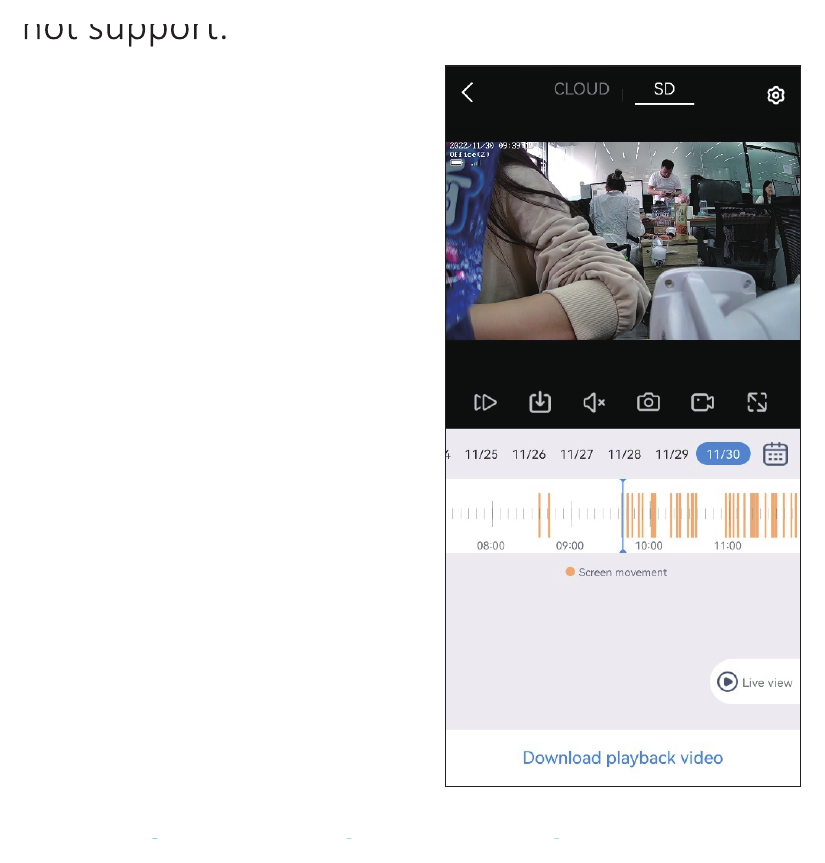
- 재생 아이콘을 탭하면 카메라 녹화 영상을 볼 수 있지만, 먼저 SD 카드를 삽입하거나 클라우드 서비스를 구매해야 합니다. 빨리 감기 옵션은 클라우드 서비스에서만 지원되며 SD 카드에서는 지원되지 않는다는 점에 유의하세요.
2. 실시간 영상 및 녹화 기능
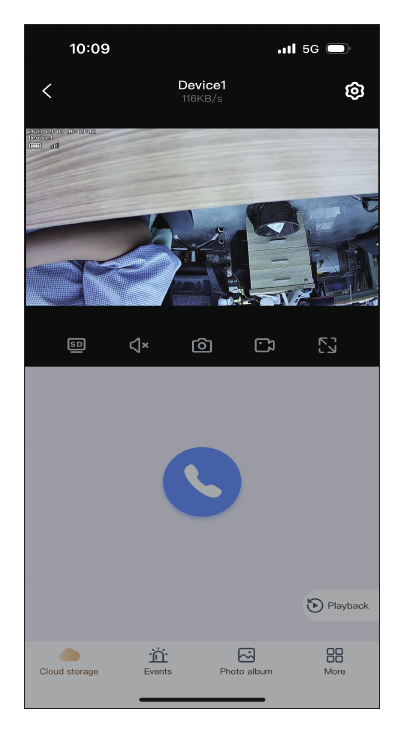
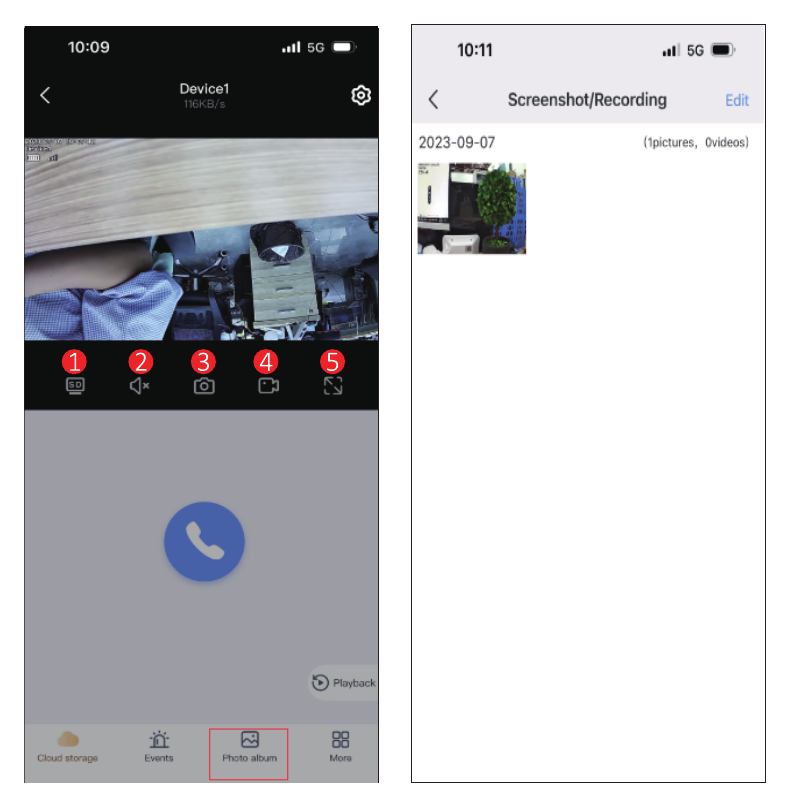
- SD/HD 전환: 카메라 영상이 선명하지 않으면 HD 모드로 전환할 수 있으며, EseeCloud는 계속 HD 모드를 유지합니다.
- 소리: 카메라를 볼 때 소리 버튼을 켜야 카메라 녹화 음성을 들을 수 있습니다. 휴대폰 볼륨도 함께 높여야 한다는 점에 유의하세요.
- & 4. 스크린샷 및 녹화: 중요한 장면의 스크린샷을 찍거나 녹화하여 휴대폰에 저장할 수 있습니다. 녹화가 완료되면 «앨범»을 탭하여 이 화면에서 영상을 확인할 수 있습니다.
양방향 음성
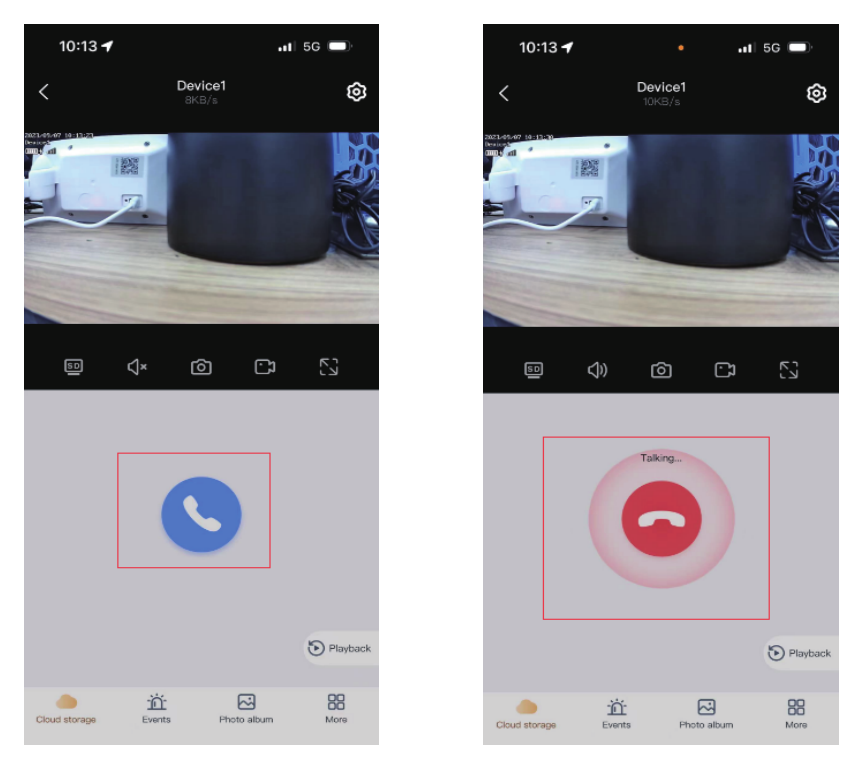
파란색 마이크 아이콘을 탭하여 말하면 가족이나 방문자와 대화할 수 있으며, 빨간색 버튼을 탭하면 통화를 종료할 수 있습니다.
추가 기능
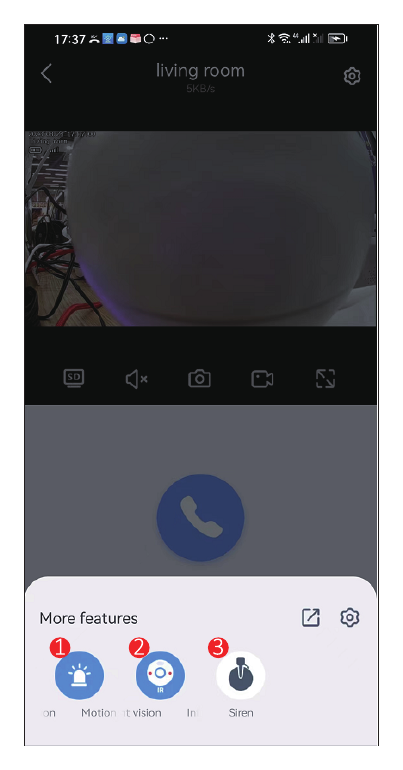
- 모션 감지: 감시 범위에 사람이 들어오면 카메라가 즉시 이를 감지하여 휴대폰으로 알람 메시지를 보냅니다.
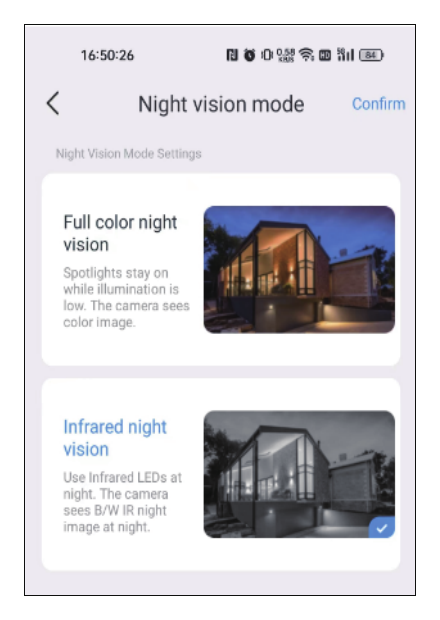
- 야간 투시 모드: 배터리 카메라에는 선택할 수 있는 두 가지 야간 투시 모드가 있습니다. 버튼을 클릭하면 다른 모드로 전환됩니다.
- 컬러 야간 투시: 주변 환경이 어두워지기 시작하면 투광 조명이 자동으로 켜지면서 컬러 영상을 표시합니다.
- 적외선 야간 투시: 밤에는 카메라가 자동으로 흑백 영상으로 전환됩니다.
- 사이렌: 누군가 침입하는 것을 발견하면 알람 버튼을 클릭하세요. 카메라가 14 seconds 동안 경보음을 울려 침입자를 쫓아냅니다.
3. 설정 기능
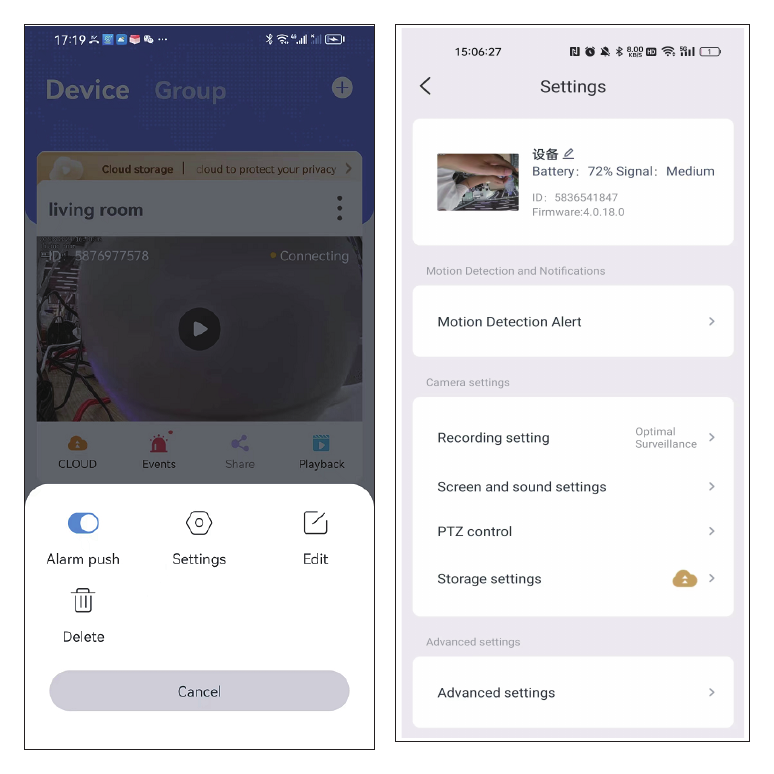
1) 모션 감지 알림
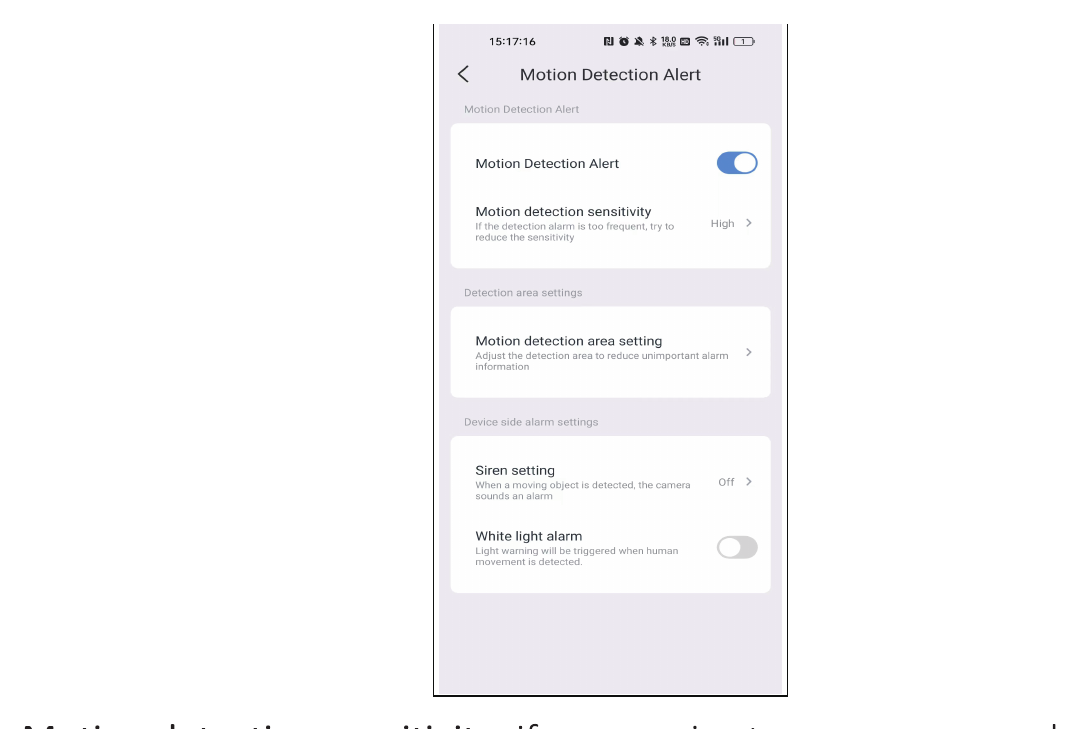
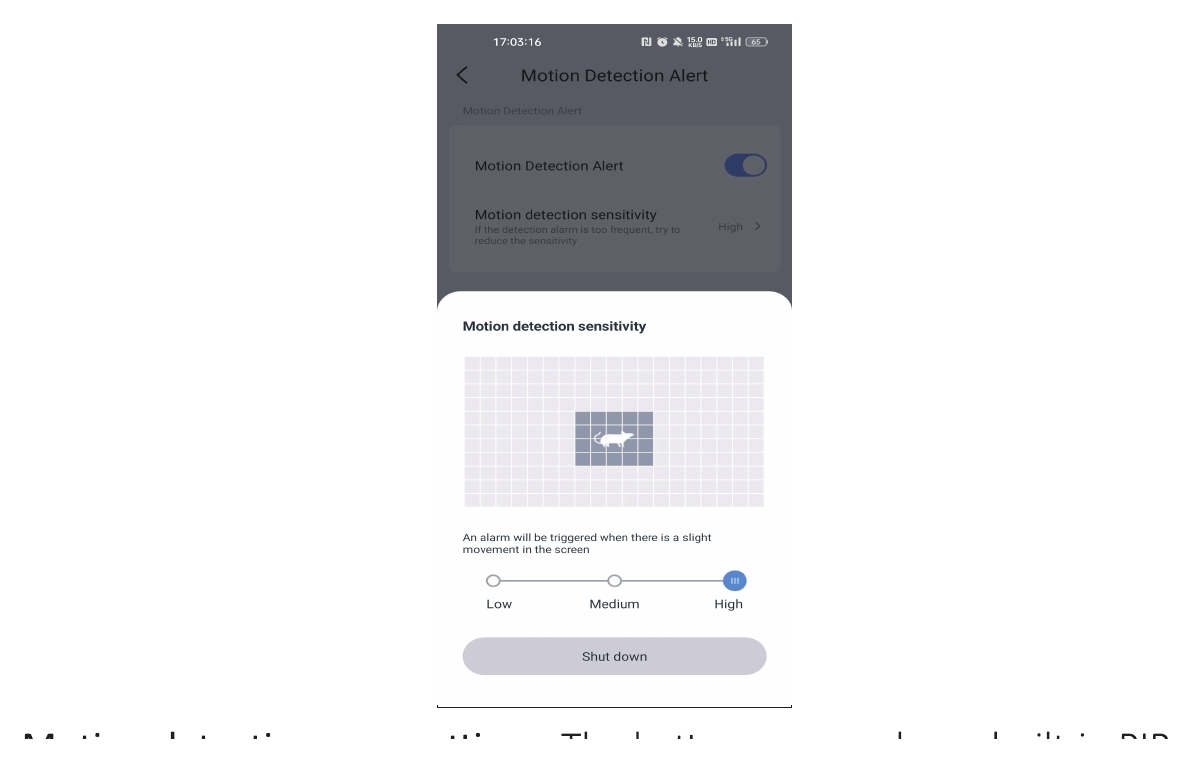
모션 감지 감도: 잘못된 알람 메시지가 너무 많이 수신되면 모션 감지 감도를 낮음으로 설정해 주세요.
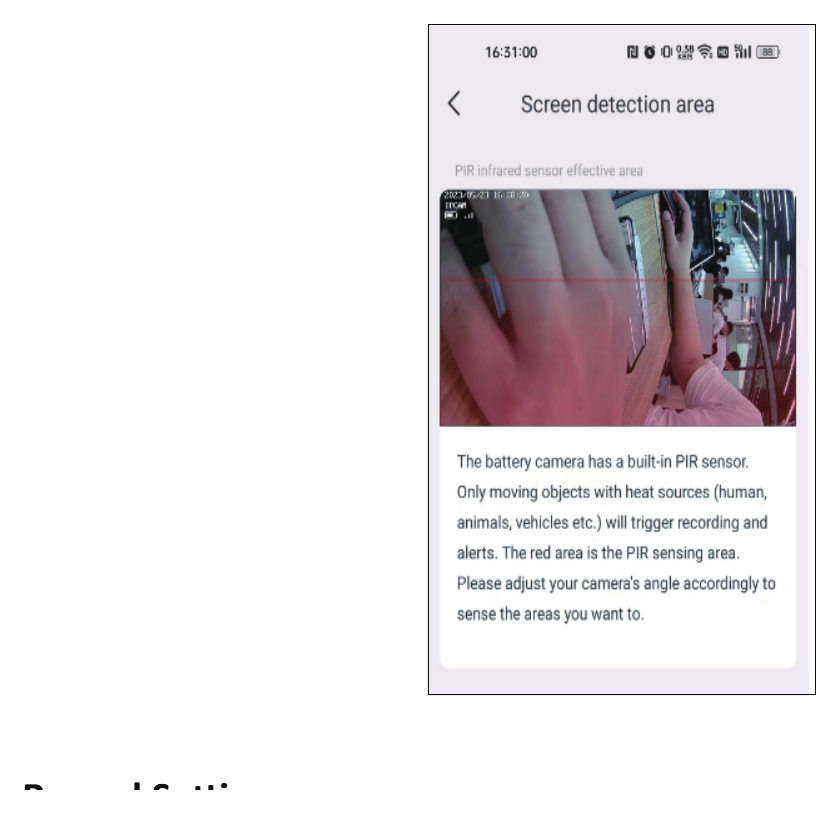
모션 감지 영역 설정: 배터리 카메라에는 PIR 센서가 내장되어 있습니다. 열원이 있는 움직이는 물체(사람, 동물, 차량 등)만 녹화와 알림을 발생시킵니다. 빨간색 영역이 PIR 감지 영역입니다. 감지하려는 영역에 맞춰 카메라 각도를 조정해 주세요.
2) 녹화 설정
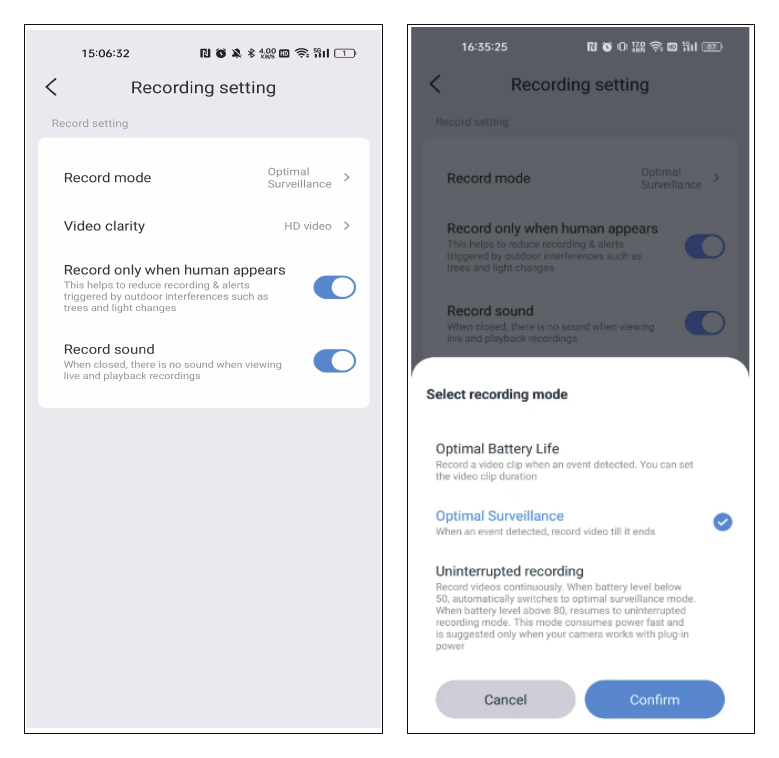
녹화 모드:
- 배터리 수명 최적화: 카메라가 물체의 움직임을 감지하면 선택한 시간만큼만 영상을 녹화합니다. 최대 녹화 시간은 30초입니다.
- 감시 최적화: 움직임이 끝날 때까지 카메라가 녹화합니다.
- 연속 녹화: 이 옵션은 끊김 없이 연속으로 녹화하지만, 배터리 잔량이 50 미만이 되면 배터리 수명 최적화 모드로 전환됩니다. 따라서 전원 어댑터나 태양광 패널을 연결하는 것이 좋습니다.
사람이 나타날 때만 녹화: 카메라를 실외에 설치하는 경우 이 옵션을 켜면 나무나 빛 변화 같은 실외 간섭으로 발생하는 녹화 및 알림을 줄이는 데 도움이 됩니다.
소리 녹음: 이 옵션을 사용하지 않으면 카메라가 소리를 녹음하지 않습니다. 재생 시 소리 없이 녹화 영상만 볼 수 있습니다.
3) 화면 및 소리 설정
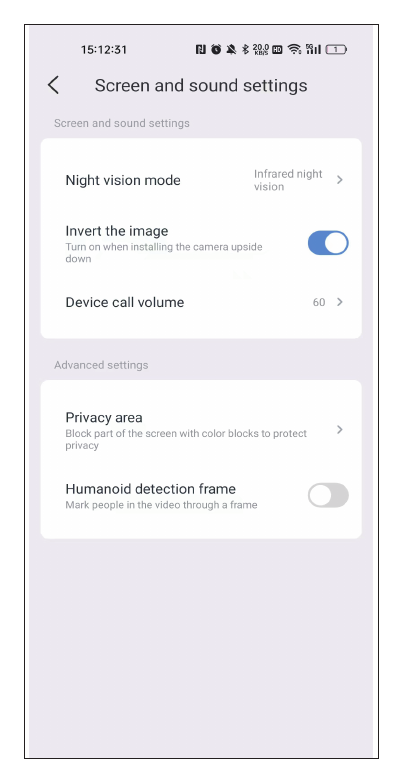
야간 투시 모드: 야간 투시 모드로 전환했을 때 카메라가 둔감하면 감광도를 높일 수 있습니다.
장치 통화 음량: 이 옵션으로 양방향 음성 기능의 음량을 설정할 수 있습니다.
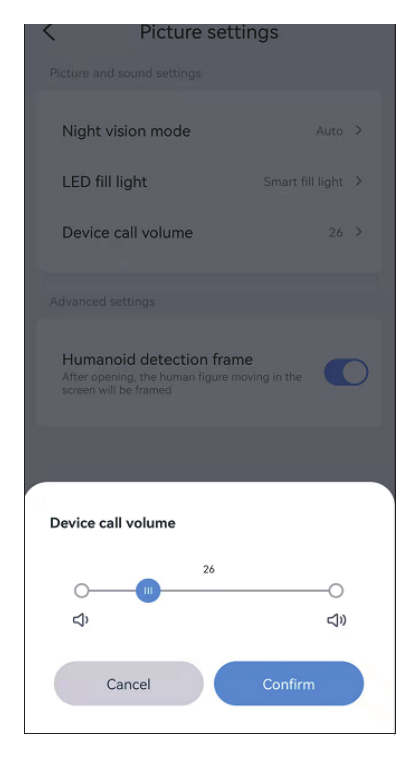
프라이버시 영역 설정: 프라이버시 영역을 설정하면 설정한 영상 영역이 컬러 박스로 가려집니다.
사람 형태 감지 프레임: 카메라가 사람을 감지하면 의심스러운 사람의 동작을 포착하여 프레임으로 표시하고, 알람 알림을 신속하게 푸시합니다.
4) 저장 설정
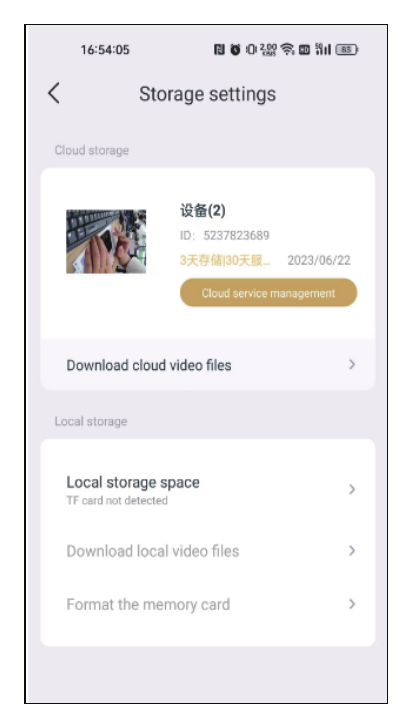
저장 설정 화면에서 클라우드 저장소 사용 기간, SD 카드 상태 및 저장 용량을 확인할 수 있습니다. SD 카드를 삽입했는데 녹화가 되지 않는 경우, SD 카드 상태가 정상인지 또는 SD 카드 용량이 가득 찼는지 확인해 주세요. 가득 찼다면 포맷을 클릭하여 모든 녹화를 삭제하세요. 또한 이 화면에서 영상을 다운로드할 수도 있습니다.
5) 고급 설정
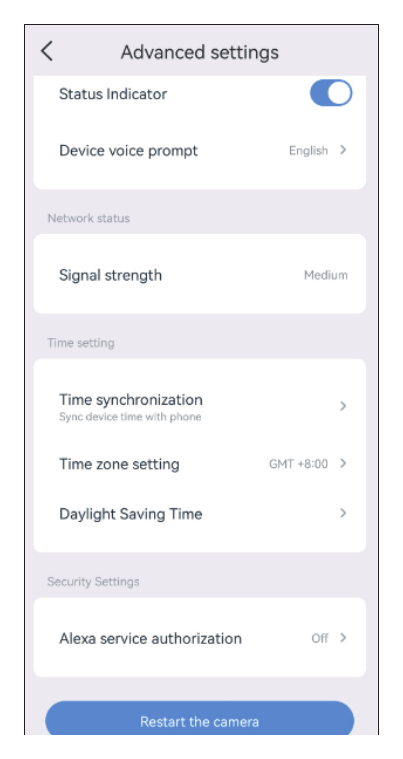
상태 표시등: 카메라가 작동 중일 때는 렌즈의 노란색 표시등이 깜박이며, 표시등이 계속 켜져 있지는 않습니다.
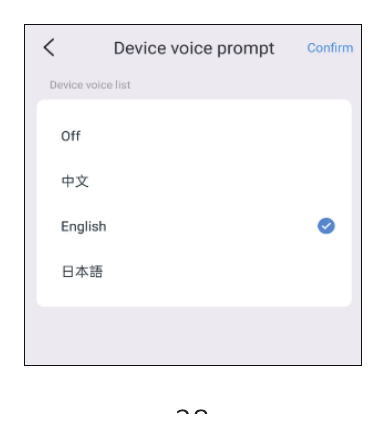
장치 음성 안내: 카메라 리셋 안내 음성으로 English 또는 Chinese를 선택할 수 있습니다.
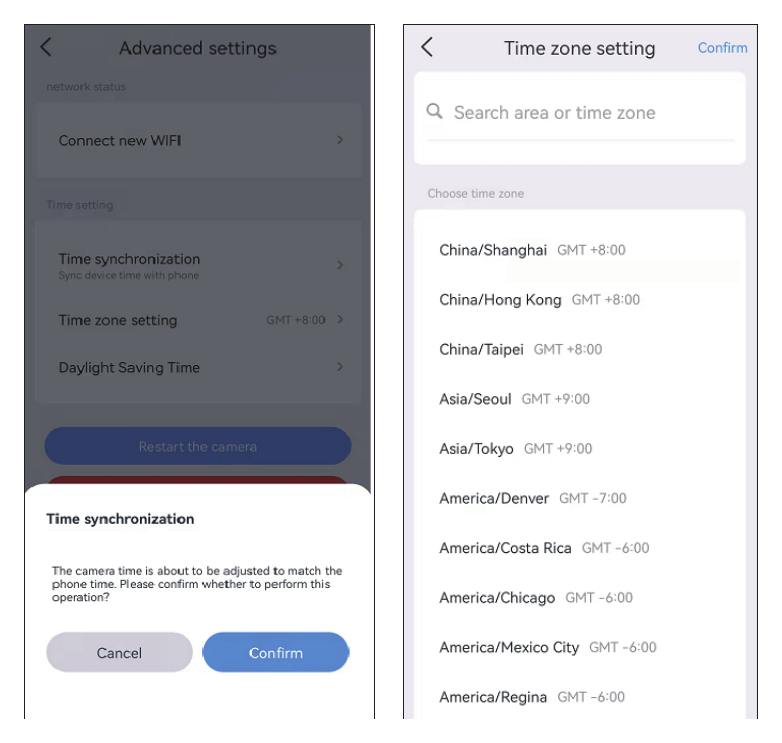
7) 시간 설정
카메라를 성공적으로 연결한 후 카메라에 표시되는 시간이 휴대폰 시간과 다를 수 있습니다. 시간 동기화를 탭하면 휴대폰 시간으로 자동 동기화됩니다. 그래도 카메라 시간이 맞지 않으면 직접 시간대를 선택할 수 있습니다.
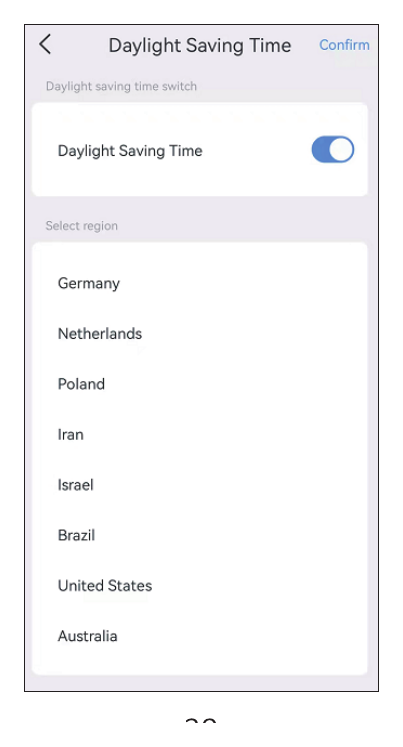
이 앱은 국가별 일광 절약 시간제 설정을 지원합니다.
8) Alexa와 연동
Alexa 기능을 사용하려면 먼저 앱에서 Alexa 옵션을 켜 주세요. 그런 다음 아래 안내에 따라 카메라를 Alexa에 연결하세요.
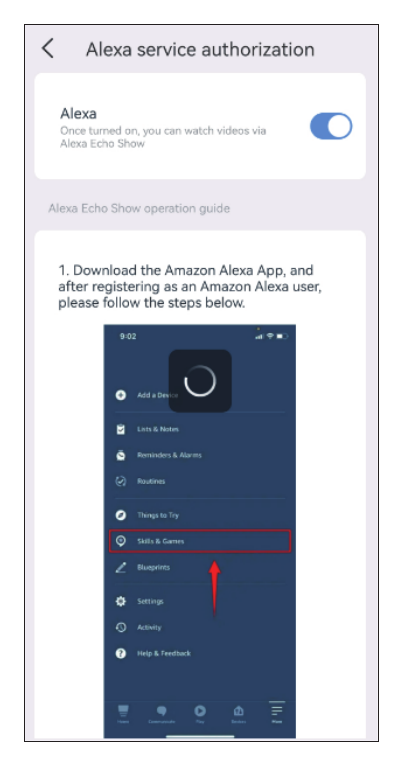
- EseeCloud에서 Alexa 옵션을 켠 후 Alexa 앱으로 이동하여 Amazon 구매자 계정과 비밀번호로 로그인하세요.
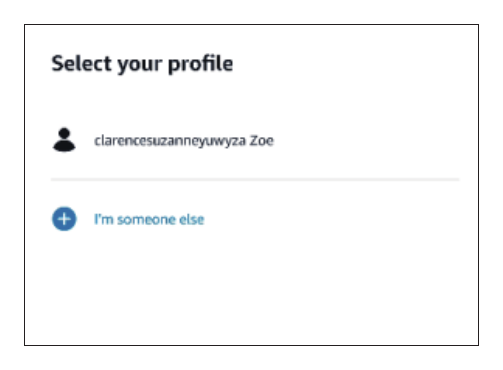
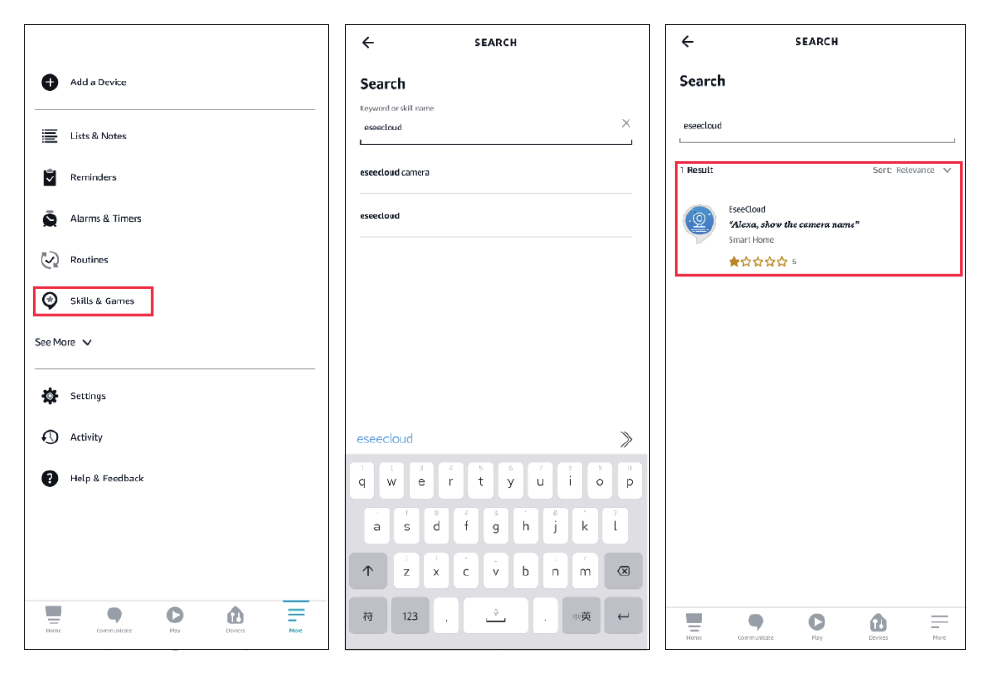
- 더 보기로 이동하여 Skills & Games를 탭하고 — EseeCloud를 검색한 후 — 해당 옵션을 탭하세요.
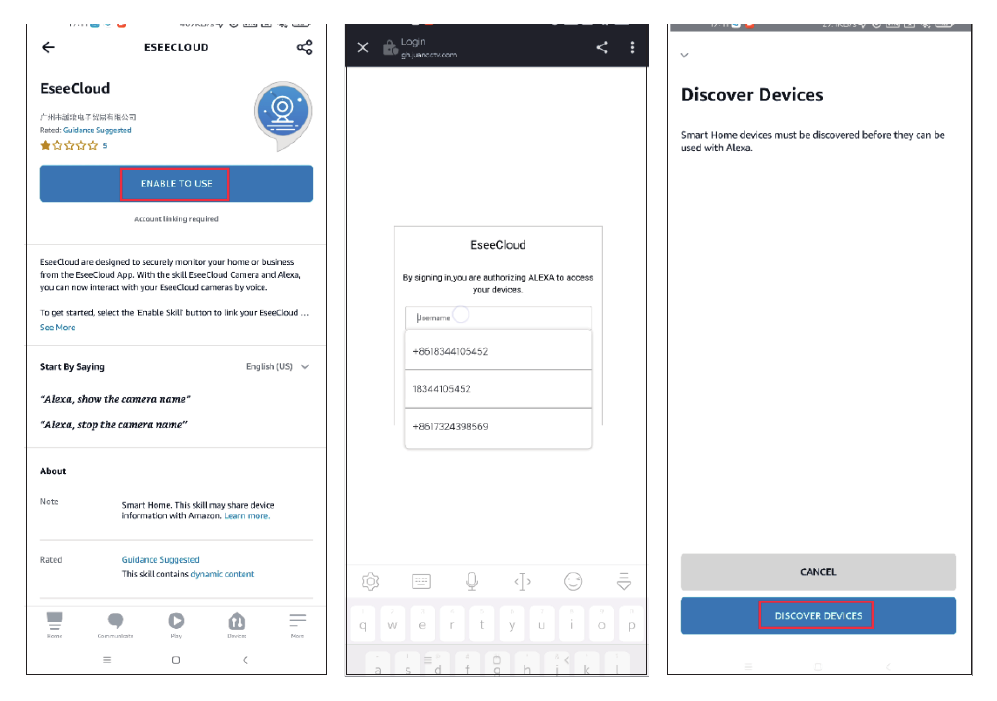
- ENABLE TO USE를 탭하고 — EseeCloud 계정과 비밀번호를 입력한 다음 — DISCOVER DEVICES를 선택하세요.
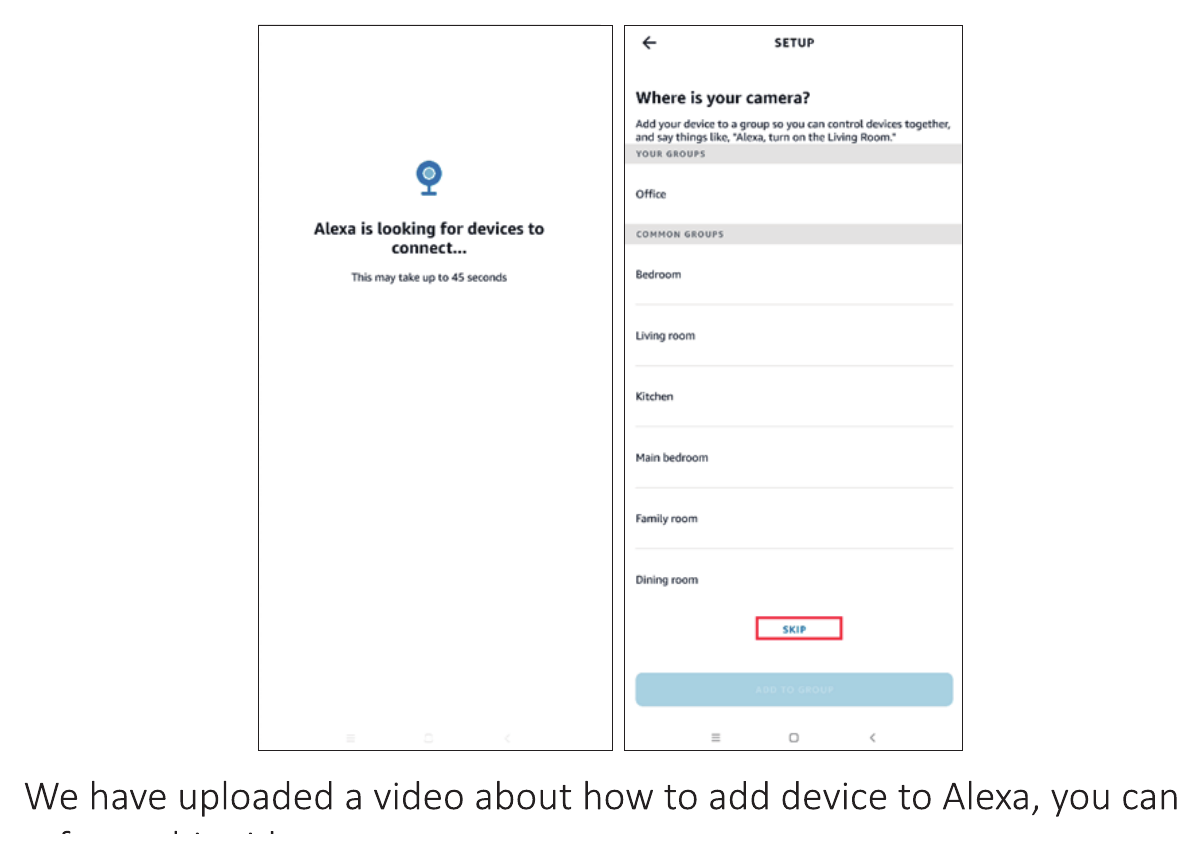
- 그런 다음 45초간 기다리면 장치가 검색됩니다. 장치를 찾으면 Echo Show에서 카메라를 볼 수 있습니다.
Alexa에 장치를 추가하는 방법에 대한 영상을 업로드해 두었으니 다음 영상을 참고하세요: https://www.amazon.com/vdp/02b7820dd64d4ad6a457fcfd8638e830
-
타사 소프트웨어를 통해 EseeCloud에 로그인한 경우에는 EseeCloud APP을 Alexa에 연결할 수 없습니다. 휴대폰 번호 또는 이메일 주소로 EseeCloud 앱 계정을 등록해야 합니다.
-
장치 이름을 지정해야 합니다. 그렇지 않으면 Alexa가 장치를 찾을 수 없습니다.
FAQ
Q1: 태양광 카메라가 작동을 멈췄어요?
- 카메라를 떼어 내어 충전하세요. 파란색 표시등이 깜박이면 충전 중입니다.
- 카메라 충전이 완료되면 앱에서 장치를 삭제한 다음, 리셋 버튼을 6s 동안 눌러 장치를 다시 추가하세요.
- 휴대폰에 연결되지 않으면 [email protected]으로 이메일을 보내거나 1-917-338-1084 / 1-855-660-0999로 전화해 주세요.
Q2: 카메라가 전력을 너무 많이 소비해요?
- 배터리 수명 최적화 모드를 선택하고 녹화 시간을 설정할 수 있습니다.
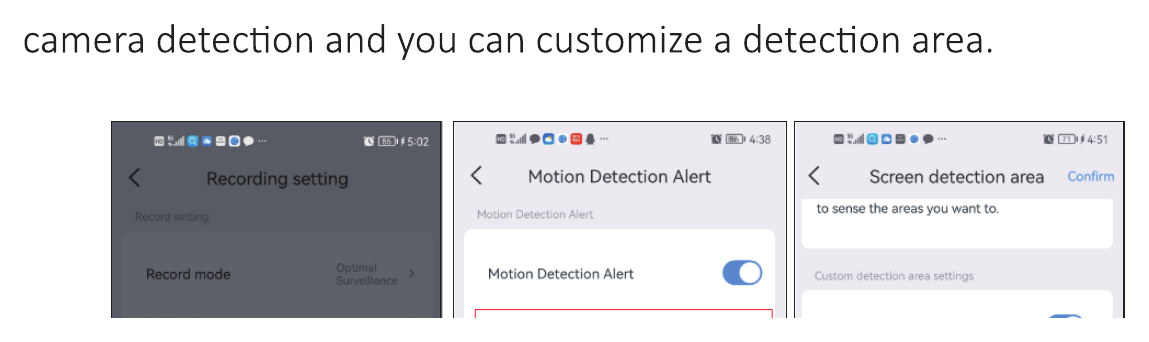
- 모션 감지 감도를 낮음으로 조정하여 카메라가 자주 감지하는 것을 줄이세요. 또는 감지 영역을 직접 지정할 수도 있습니다.
Q3: 스마트폰에서 모션 감지 알람을 받지 못했어요
- 앱으로 이동하여 — 오른쪽 상단의 아이콘을 탭하고 — «알람 푸시»를 켜세요.
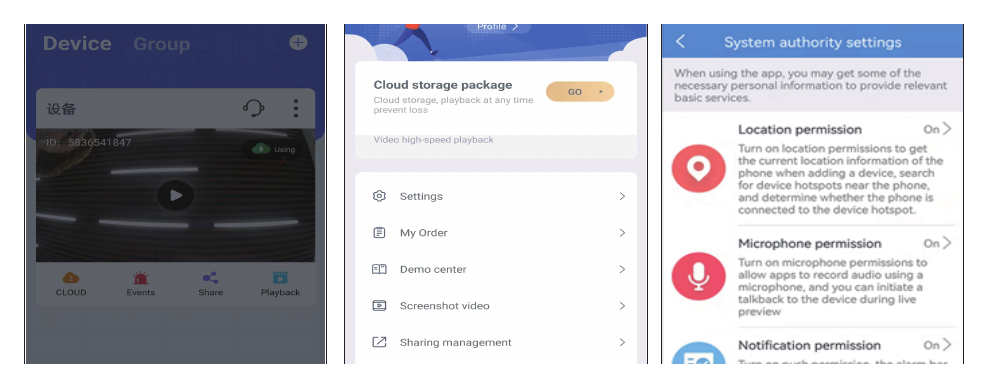
- 그래도 받지 못하면 내 정보 — 시스템 권한 설정으로 이동하여 모든 권한이 활성화되어 있는지 확인하세요.
Q4: 재생을 확인했는데 녹화 영상이 없어요?
SD 카드 저장소:
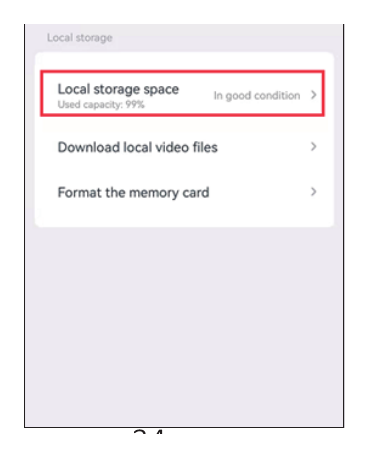
- 설정 화면 — 저장 설정 — 로컬 저장소로 이동하여 SD 카드 상태를 확인하세요. SD 카드가 없으면 SD 카드를 빼냈다가 다시 삽입해 주세요.
- SD 카드 상태가 정상이면 SD 카드 용량이 가득 찼는지 확인한 다음 SD 카드를 포맷하세요.
클라우드 저장소:
설정 화면 — 저장소 관리 — 클라우드 저장소로 이동하여 클라우드 저장소 주문 내역을 확인하세요(클라우드 저장 서비스는 무료가 아닙니다). 요금을 결제하셔야 합니다. 이 단계로도 해결되지 않으면 Hiseeu 기술 지원팀에 문의하여 추가 지원을 받으세요.
Q5: 이 카메라를 다른 Hiseeu 보안 카메라 시스템에 추가할 수 있나요?
네, 이 카메라는 다른 Hiseeu 무선 보안 카메라 시스템과 호환됩니다.
Q6: 연중무휴 24시간 녹화로 설정하려면 어떻게 하나요?
메뉴 아이콘을 탭하고, «설정»을 탭한 다음, «녹화 설정»을 탭하고, «녹화 모드»를 탭한 후, «연속 녹화»를 탭하세요. 배터리 잔량이 80 미만이 되면 자동으로 감시 최적화 모드로 전환된다는 점에 유의하세요. 따라서 이 카메라의 연중무휴 24시간 녹화는 전원을 연결한 상태에서만 작동합니다.
Q7: 기술 지원은 어떻게 받나요?
- [email protected] (Amazon US&CA)
- [email protected] (Amazon UK&EU)
- [email protected] (AliExpress)
- WhatsApp: +86 153 6156 2950
- 전화: 855-660-0999 또는 917-338-1084 (Amazon US&CA)
- 웹사이트: www.hiseeu.com
Q8: 장치를 다른 사람과 공유하려면 어떻게 하나요?
- 휴대폰 앱에서 «공유» 아이콘을 탭하세요.
- 권한을 설정하세요.
- «완료»를 탭하면 QR 코드가 생성됩니다.
- 상대방은 EseeCloud APP을 다운로드하여 새 계정을 등록한 다음, 자신의 앱으로 해당 QR 코드를 스캔하면 됩니다.