 Hiseeucloud App-dokumentasjon
C014 batteridrevet sikkerhetskamera
Brukerhåndbok for Hiseeu C014-V2.1 batteridrevet sikkerhetskamera med solcellepanel og Wi-Fi — utseende, montering, oppsett i EseeCloud-appen, kamerafunksjoner og vanlige spørsmål.
Dette er den komplette brukerhåndboken for Hiseeu batteridrevet sikkerhetskamera (C014-V2.1). Les denne veiledningen nøye før du tar produktet i bruk, og ta vare på den for senere bruk.
Trenger du hjelp?
Ta kontakt med oss hvis du trenger hjelp med monteringen:
- E-post: [email protected] (Amazon US&CA) · [email protected] (Amazon UK&EU) · [email protected] (AliExpress)
- WhatsApp: +86 153 6156 2950
- Tlf.: 855-660-0999 eller 917-338-1084 (Amazon US&CA) — tilgjengelig på Pacific Time kl. 6:00–12:00
- Nett: www.hiseeu.com
Beskrivelse av utseendet
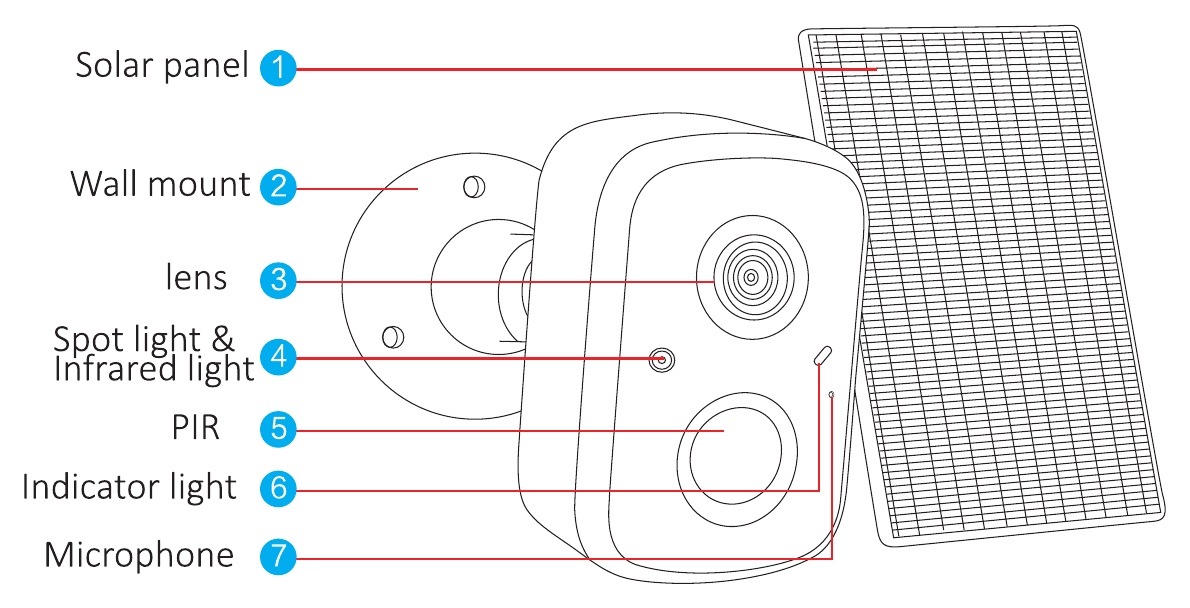
- Solcellepanel
- Veggfeste
- Linse
- Spotlys og infrarødt lys
- PIR
- Indikatorlampe
- Mikrofon
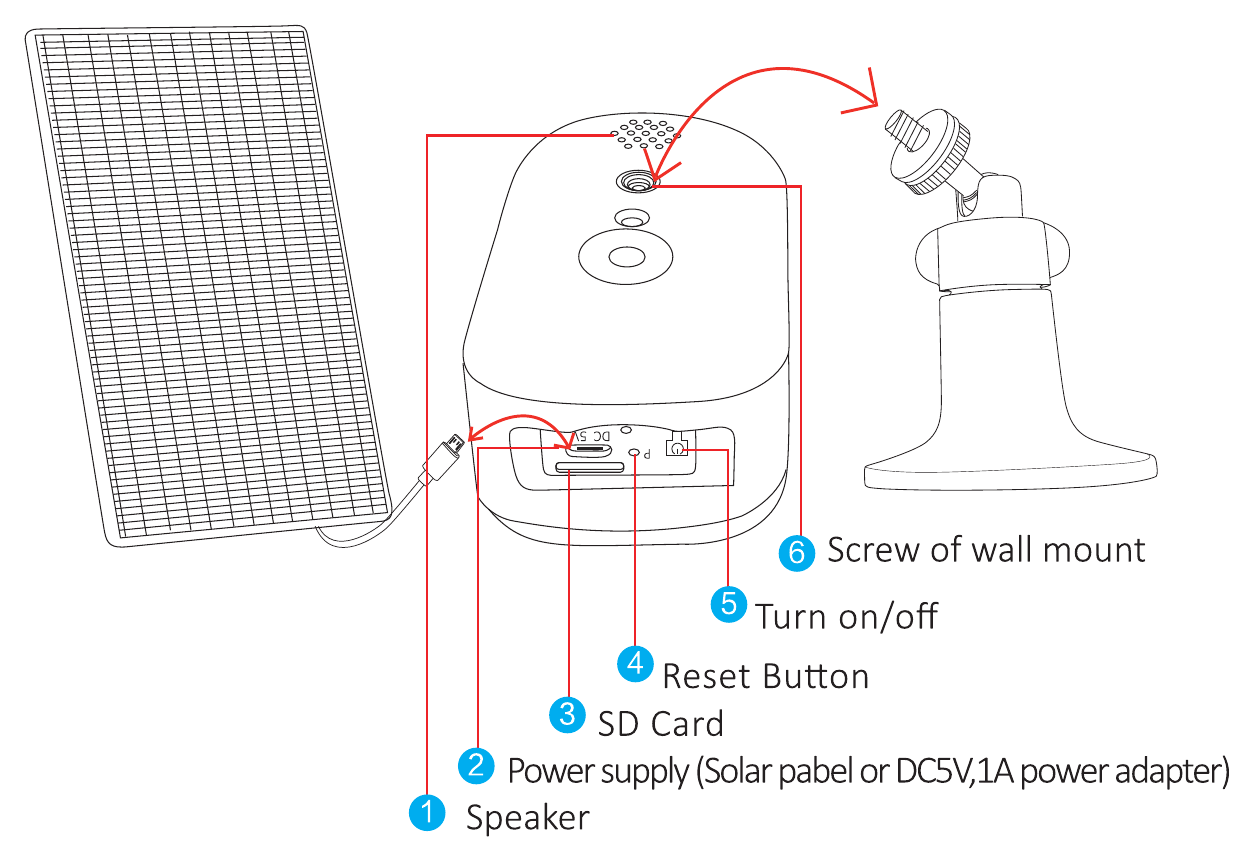
- Høyttaler
- Strømforsyning (solcellepanel eller DC5V 1A strømadapter)
- SD-kort
- Tilbakestillingsknapp
- Av/på
- Skrue til veggfeste
Sikkerhetsråd
- Ikke plasser beholdere med væske oppå produktet.
- Lad kameraet i 12 hours når du bruker det for første gang.
- Bruk produktet i et godt ventilert miljø, og pass på at lufteåpningene ikke blokkeres.
- Bruk den medfølgende strømforsyningen sammen med produktet for å unngå skade på produktet.
- Bruk produktet innenfor den oppgitte driftstemperaturen og luftfuktigheten.
Montering
- Kontroller at utstyret i pakken er i god stand og at alle monteringsdeler er med. Ta kontakt med oss hvis det mangler tilbehør.
- Sørg for at avstanden mellom kameraet og ruteren under monteringen er innenfor et område med godt WiFi-signal.
- Pass på at veggen er sterk nok til å tåle fire ganger vekten av kameraet og braketten.
- Monter kameraet så nær ruteren som mulig, og plasser solcellepanelet på et sted med god belysning.
- Bruk 2.4G/5G wifi til tilkoblingen.
Plassering av solcellepanelet
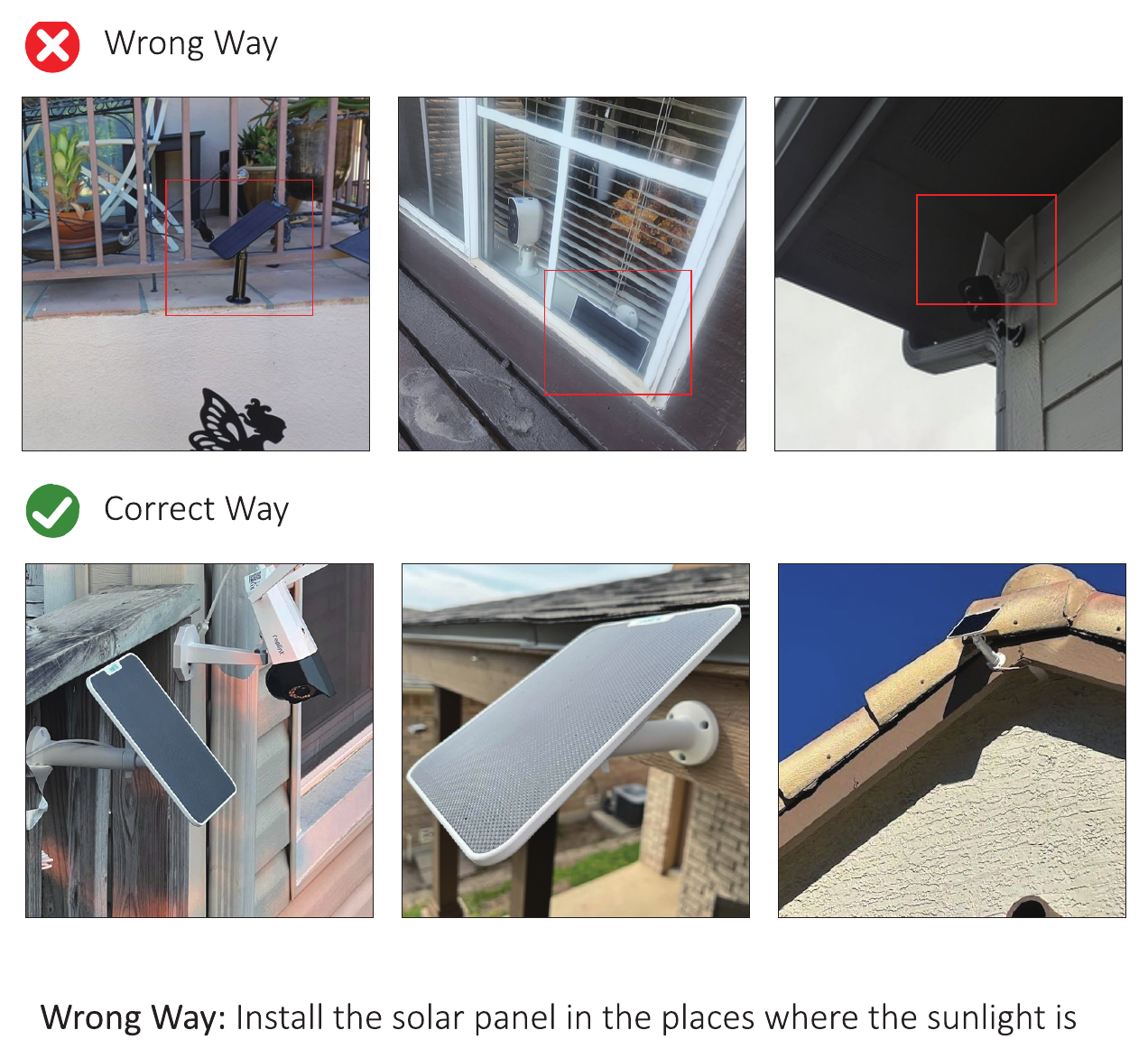
- Feil måte: Solcellepanelet monteres på steder der sollyset er blokkert.
- Riktig måte: Solcellepanelet monteres på steder med direkte sollys. Sørg for riktig vinkel og nok sollys til solcellepanelet.
Les følgende forholdsregler før du aktiverer kameraet
- Hvis du vil ta opp og se på opptak, må du sette inn et SD-kort eller kjøpe skylagring. Ellers kan du bare se varselbilder når kameraet registrerer bevegelse/mennesker. (Ta kontakt med oss hvis du trenger ett gratis 64G SD-kort.)
- Vær oppmerksom på at kameraet ikke skal lades mens du setter inn SD-kortet. (Hvis du setter inn et SD-kort mens kameraet lades, kan SD-kortet bli ødelagt.)
- Sørg for at hjemmenettverket ditt er 2.4Ghz/5Ghz.
- TILBAKESTILL kameraet ved å holde inne tilbakestillingsknappen i 7-30s før du kobler det til.
- Sjekk innstillingene og slå av «kun menneskedeteksjon», ellers registrerer kameraet bare når noen kommer inn i deteksjonsområdet.
- Sjekk innstillingene og velg riktig «tilpasset deteksjonsområde» hvis kameraet ikke klarer å registrere bevegelse.
- Vær oppmerksom på at hvis batteriet har vært tomt i mer enn to timer, må du lade kameraet i minst 5 timer før du slår det på.
- Vær oppmerksom på at batterikameraet egner seg for steder med færre enn 100 triggers per day. (Levetiden på én full lading er tre måneder ved 100 triggers per day.)
Hvis du trenger den detaljerte bruksanvisningen i PDF eller videoen med de fullstendige tilkoblingstrinnene, kan du skanne QR-koden for å laste den ned.
Legg til enhet
Last ned programvaren
Last ned den gratis appen EseeCloud. Søk etter den gratis appen «EseeCloud» i App Store eller Google Play. Appen oppdateres fra tid til annen. Hvis menyen i appen er forskjellig fra menyen i brukerhåndboken, kan du ta kontakt med oss for å få den nyeste brukerhåndboken.
Du kan også laste ned appen fra veiledningene for nedlasting og installasjon.
Registrer konto og logg inn
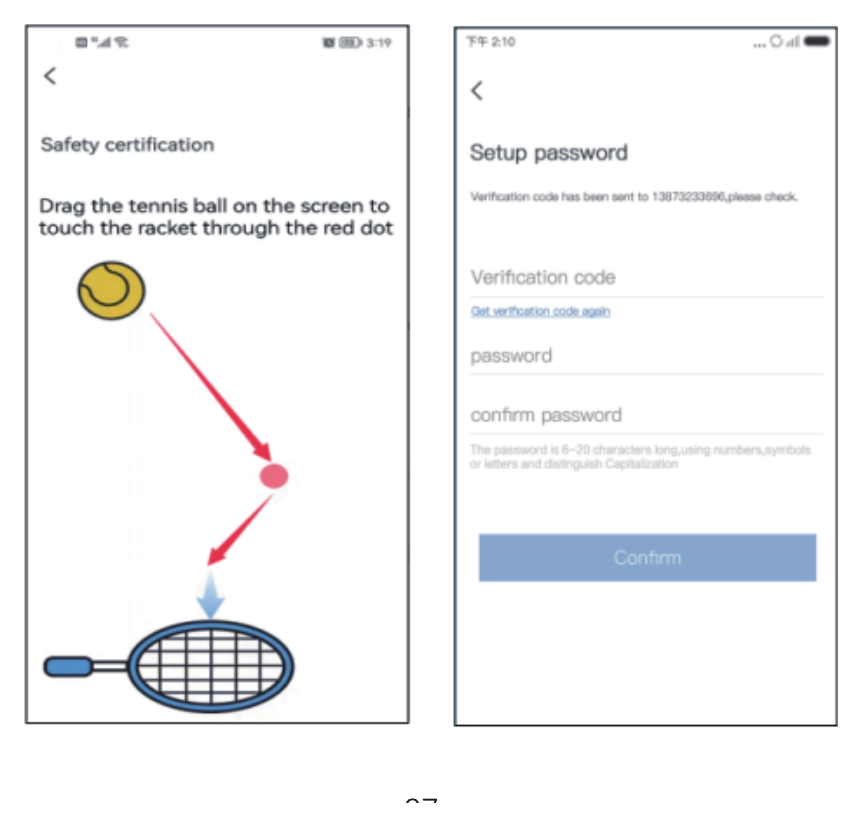
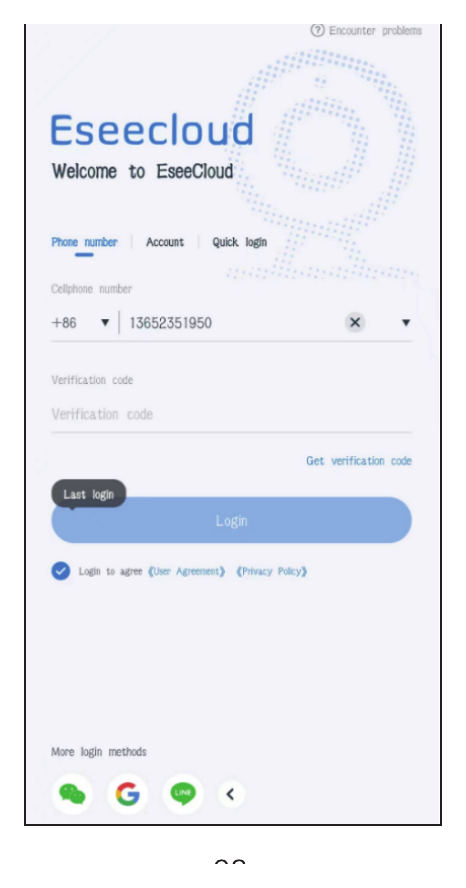
- Gå til innloggingsskjermen og trykk på Telefonnummer.
- a. Velg landskode og skriv inn telefonnummeret ditt.
- b. Trykk og hold på tennisballen, dra den til den røde prikken, og dra den deretter til tennisracketen for å gå videre til neste trinn.
- c. Du mottar en bekreftelseskode. Skriv inn bekreftelseskoden.
- d. Skriv inn koden, og registreringen er fullført.
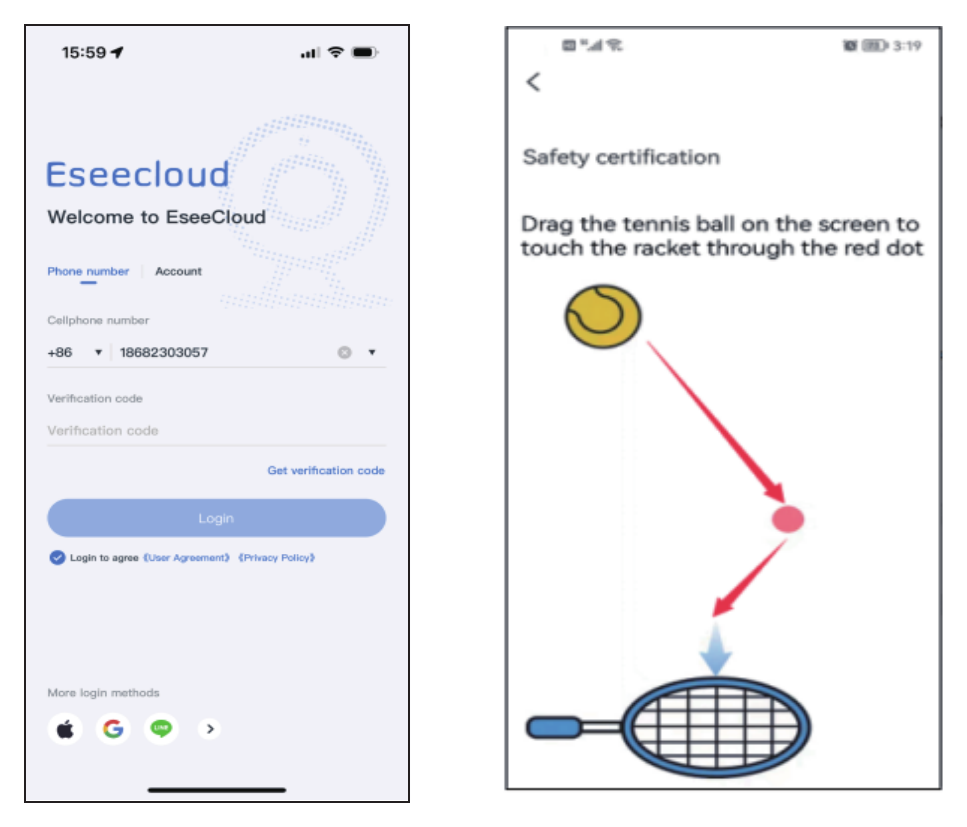
- Konto: Registrer en konto med telefonnummer eller e-post for å logge inn.
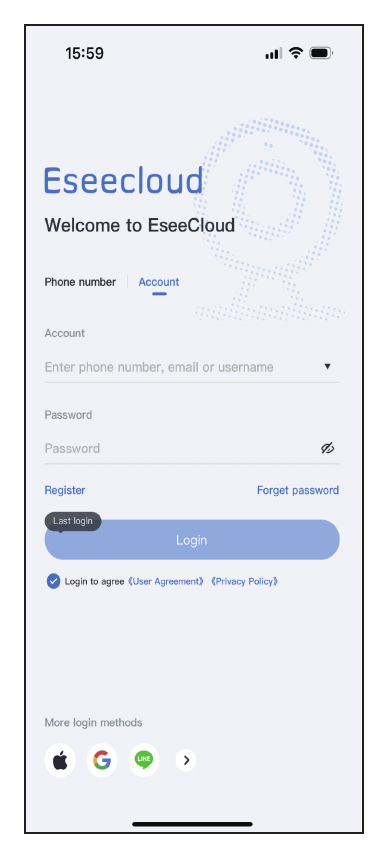
- a. Trykk på Registrer.
- b. Registrer deg med telefonnummer eller e-post, og trykk på Bekreft.
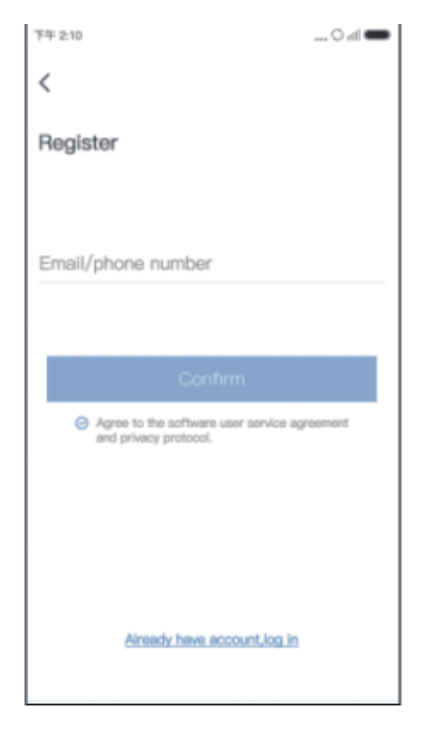
- c. Trykk og hold på tennisballen, dra den til den røde prikken, og dra den deretter til tennisracketen.
- d. Deretter mottar du en bekreftelseskode. Skriv inn bekreftelseskoden og angi et passord. Trykk på Bekreft for å fullføre.
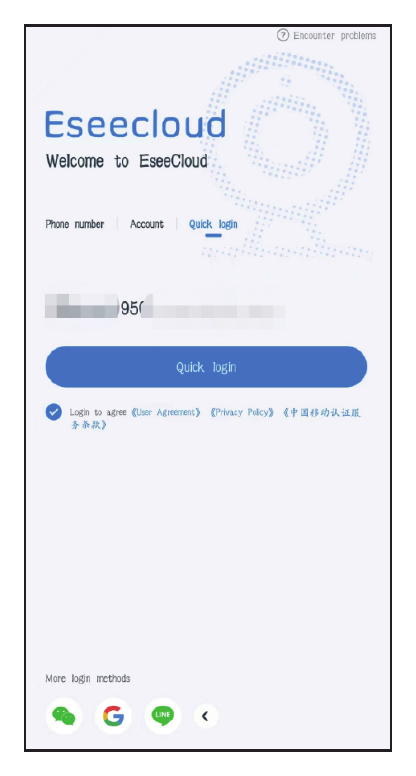
- Hurtiginnlogging: Etter at du har logget inn første gang, gjenkjenner appen automatisk telefonnummeret ditt. Neste gang kan du velge Hurtiginnlogging.
- Flere innloggingsmetoder: Du kan logge inn med WeChat-, Google- eller Line-konto.
Legg kameraet til i mobilappen
Metode 1 — Via Bluetooth-tilkobling
Lad kameraet helt opp i 12 hours første gang du bruker det.
- Slå på kameraet.
- Tilbakestill kameraet ved å holde inne tilbakestillingsknappen i 7-30s.
- Trykk på Legg til kamera i mobilappen.
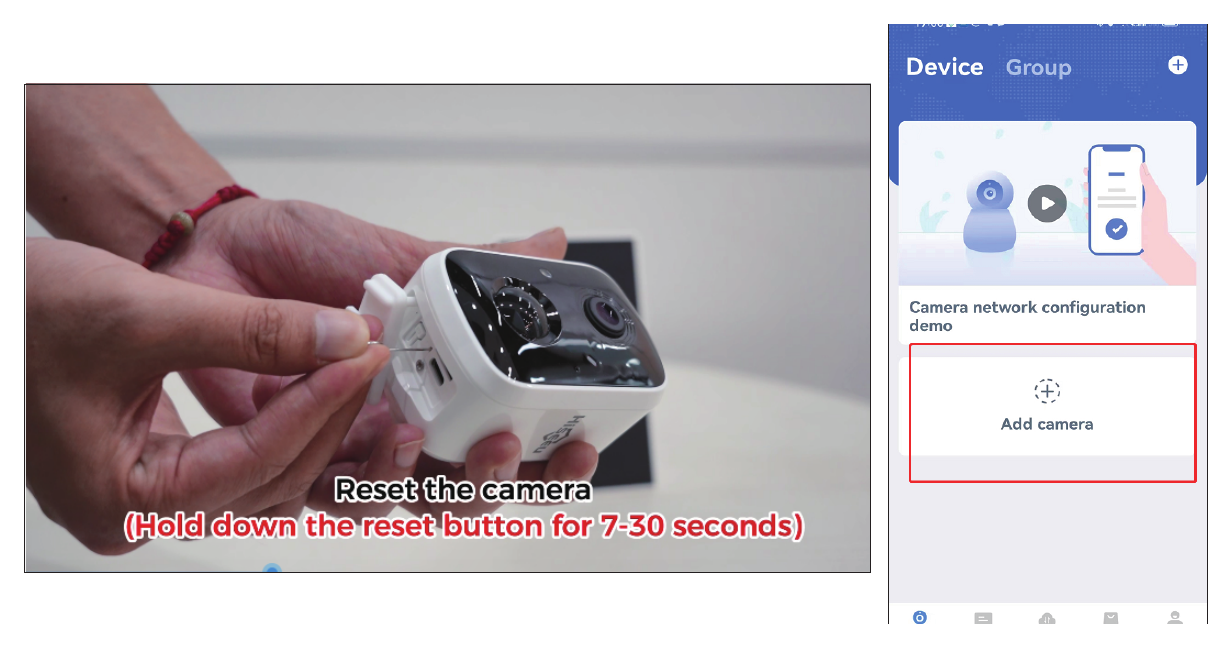
- Slå på Bluetooth — Aktiver.
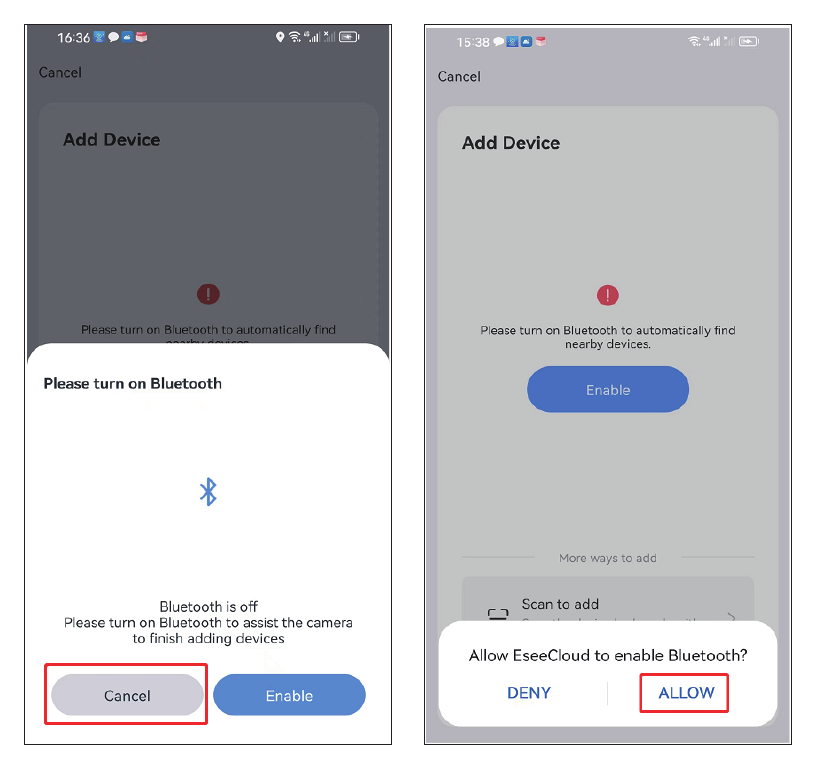
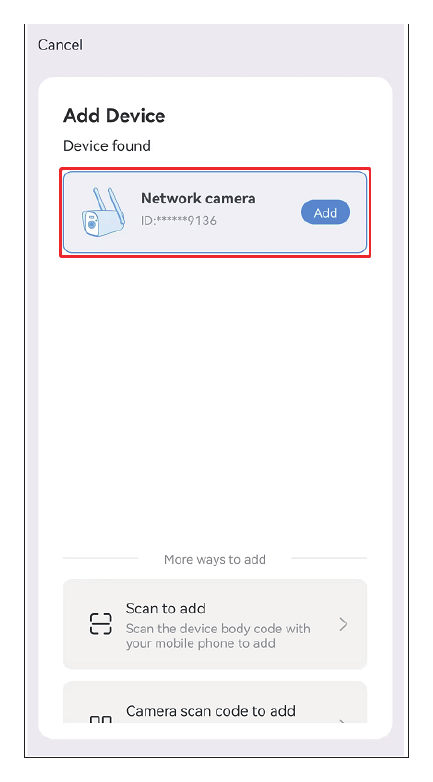
- Finn den nye enheten og trykk på Legg til.
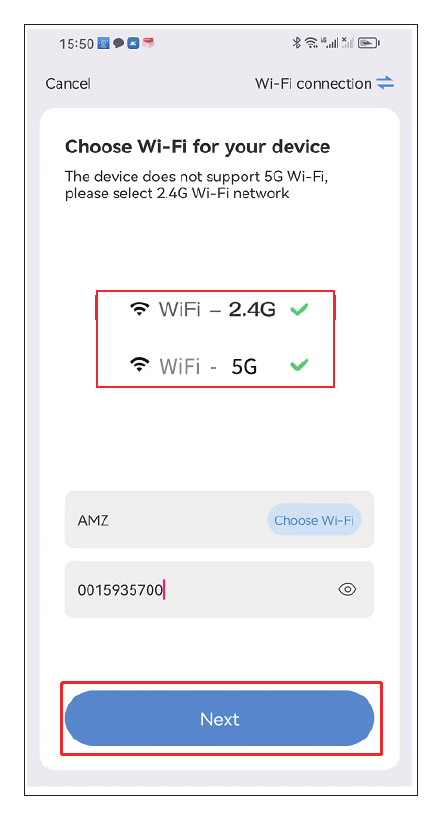
- Velg hjemmenettverket ditt. Vær oppmerksom på at det støtter 2.4ghz/5ghz WiFi.
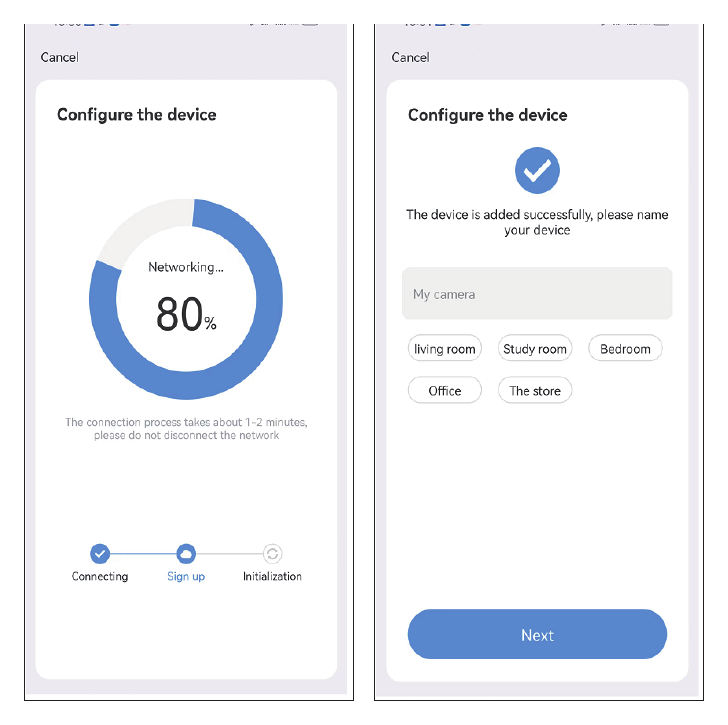
- Vent til konfigureringen er fullført, så kan du gi kameraet et navn.
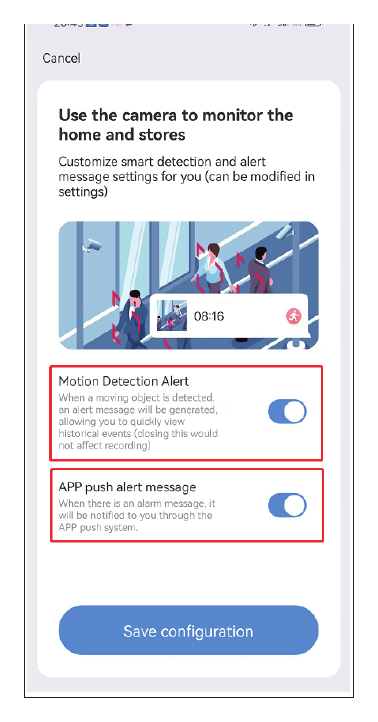
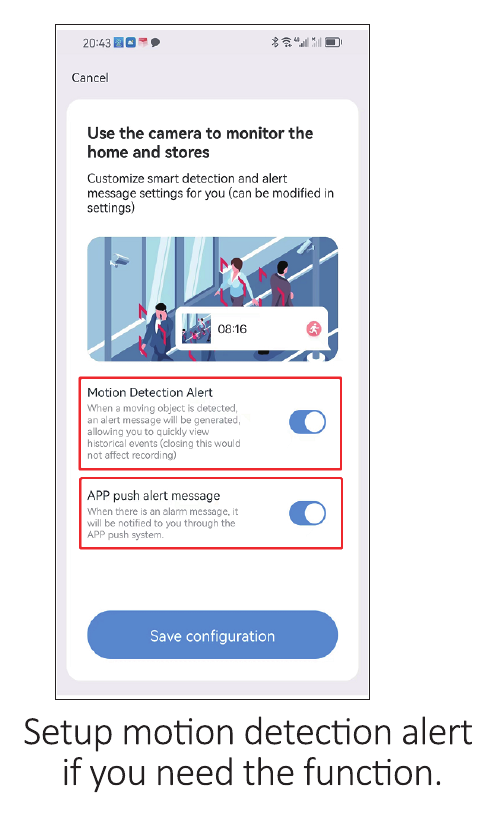
- Sett opp bevegelsesvarsel hvis du ønsker denne funksjonen.
Metode 2 — Skann for å legge til
Lad kameraet helt opp i 12 hours første gang du bruker det. Slå på kameraet.
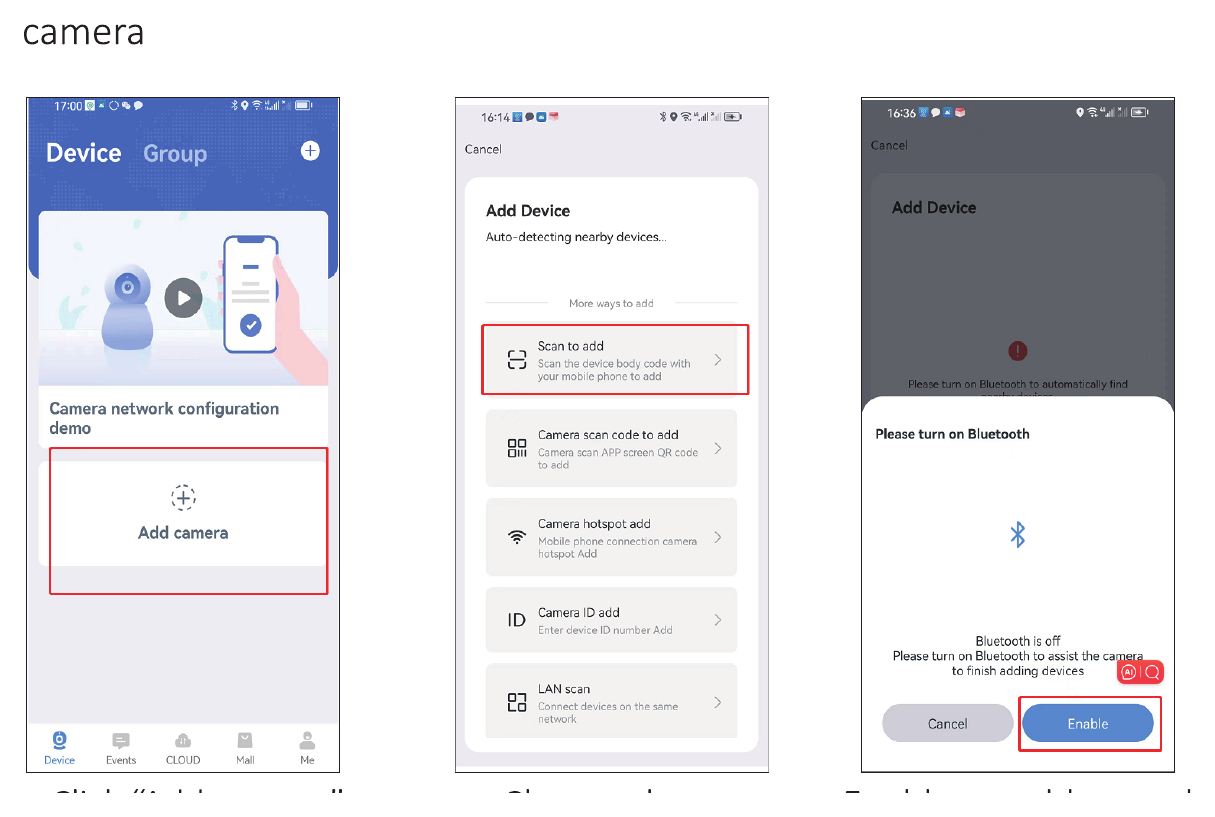
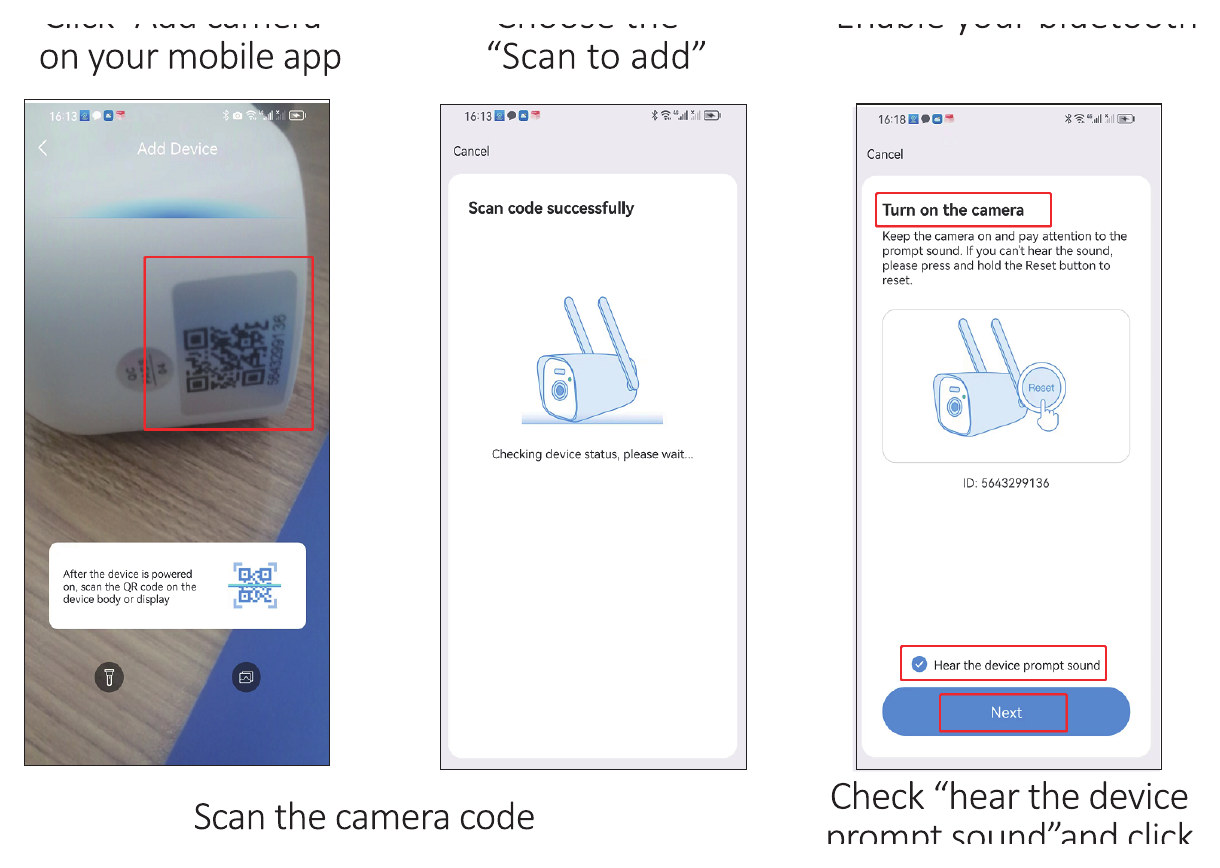
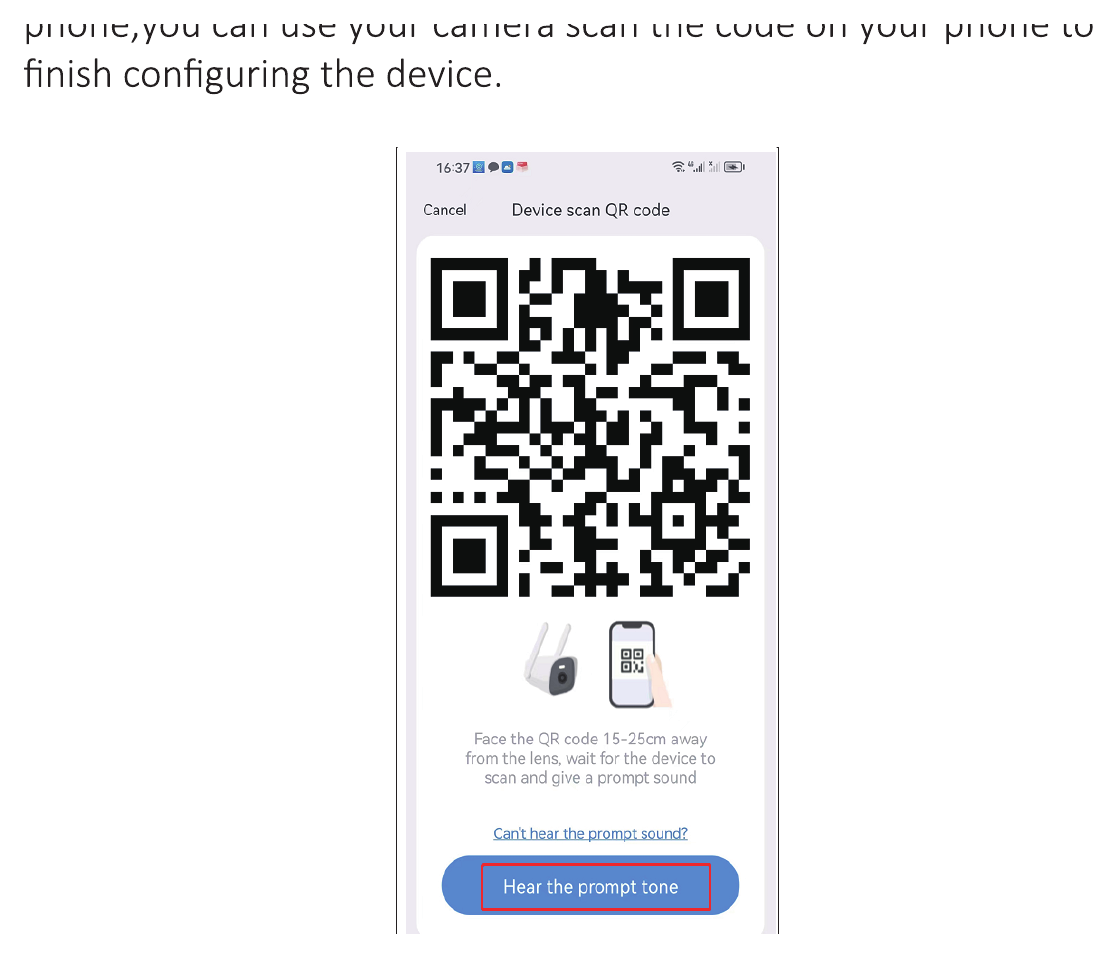
Trykk på Legg til kamera i mobilappen — velg Skann for å legge til — slå på Bluetooth — skann kamerakoden — kryss av for «hør lydsignalet fra enheten» og trykk på Neste.
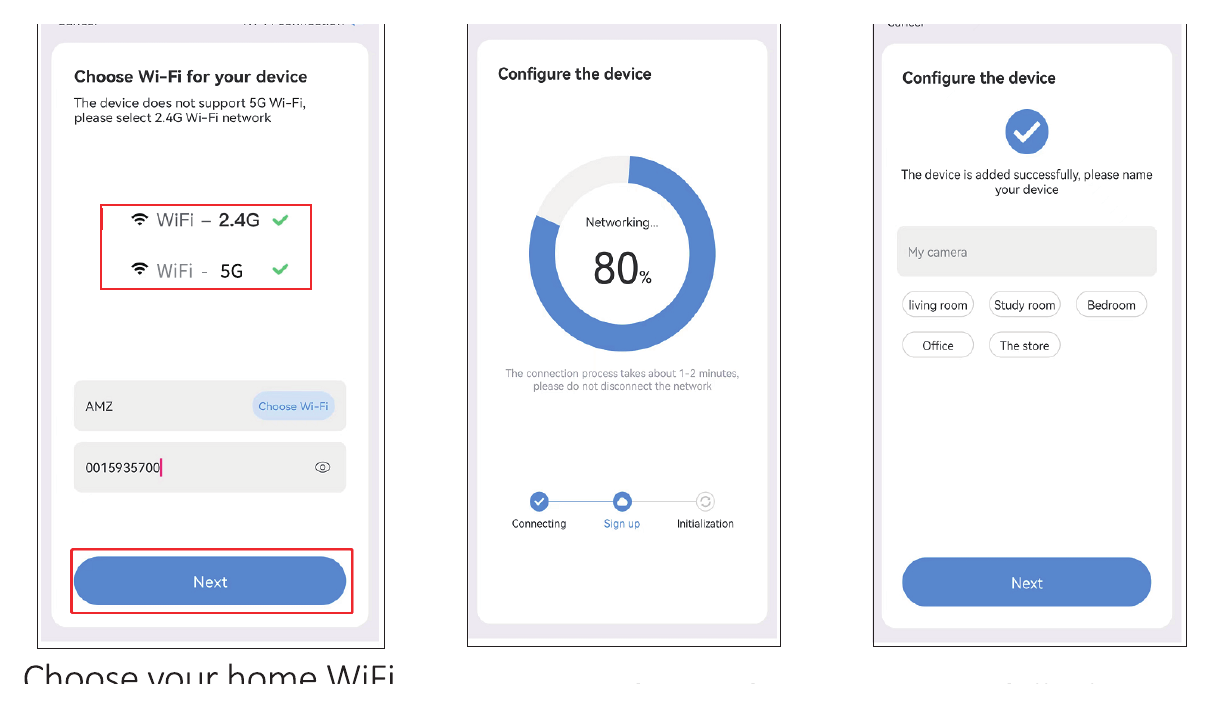
Velg hjemmenettverket ditt. Vær oppmerksom på at det støtter 2.4ghz/5ghz WiFi. Vent til konfigureringen er fullført, så kan du gi kameraet et navn.
Sett opp bevegelsesvarsel hvis du ønsker denne funksjonen.
Vær oppmerksom på at hvis du ikke kan eller ikke ønsker å bruke Bluetooth-tilkobling, kan du velge «avbryt» når Bluetooth-tilkoblingen dukker opp. Etter at du har koblet til WiFi-nettverket, vises det en kode på telefonen. Du kan bruke kameraet til å skanne koden på telefonen for å fullføre konfigureringen av enheten.
Se på EseeCloud-programvaren (PC)
Du må registrere en EseeCloud-konto på mobiltelefonen og legge til enheten først, slik at du kan se den eksternt på PC. Dette er lenken til EseeCloud-programvaren.
- Windows: http://download.dvr163.com/tool/eseecloud/EseeCloud_Setup_3.0.8.0.exe
- MAC: http://download.dvr163.com/tool/EseeCloud-mac-2.0.8_20200228.zip
Du kan også sende e-post til [email protected] / [email protected] (for US/CA) eller [email protected] (for UK/EU).
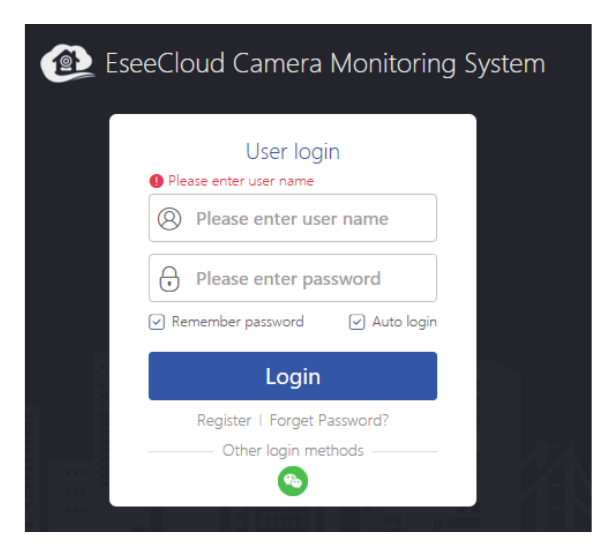
- Skriv inn samme EseeCloud-konto og passord som på mobilen, og klikk på logg inn.
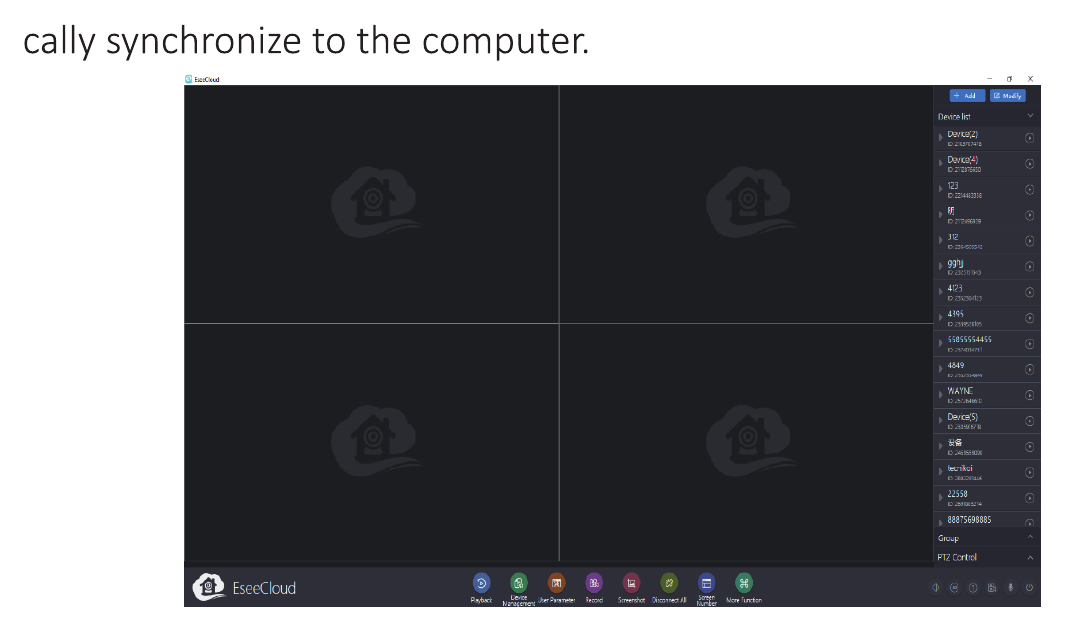
- Etter at du har logget inn med konto og passord, synkroniseres enheten automatisk til datamaskinen.
Kamerafunksjoner
1. EseeCloud hovedskjerm
- Trykk på menyikonet, så ser du fire alternativer.
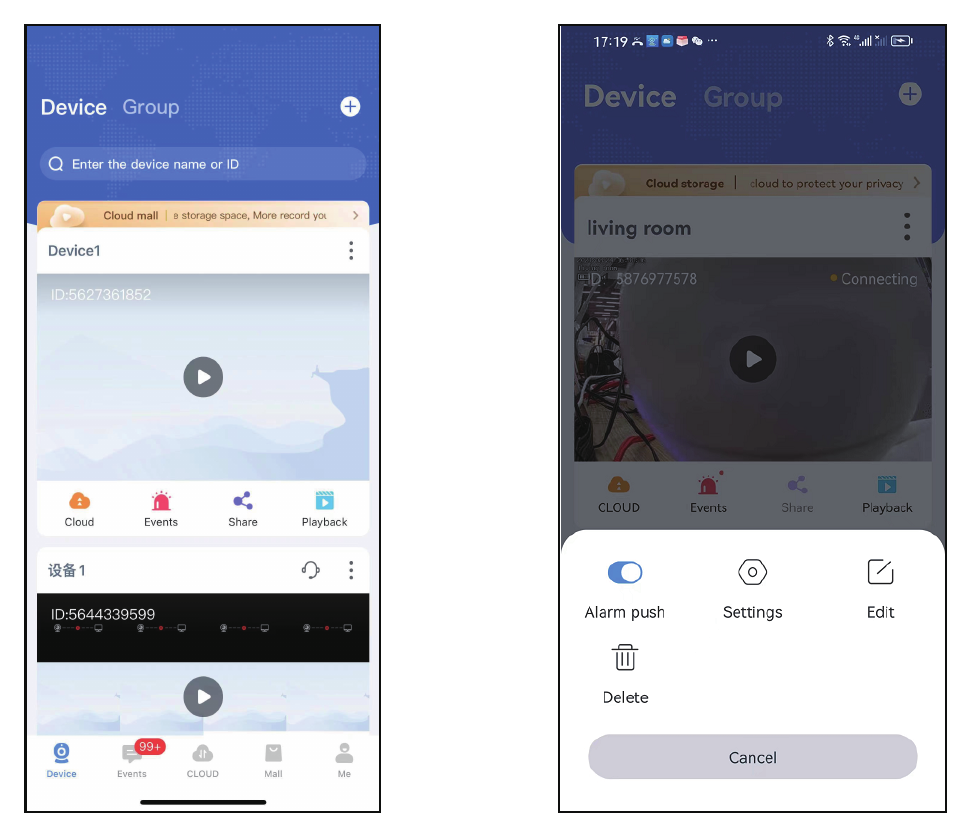
- a. Hvis du vil motta varselmeldinger, slår du på alternativet «Push-varsler».
- b. Trykk på Innstillinger for å gå direkte til oppsettskjermen.
- c. Trykk på alternativet Rediger for å endre navnet på enheten.
- d. Det siste alternativet er å slette enheten.
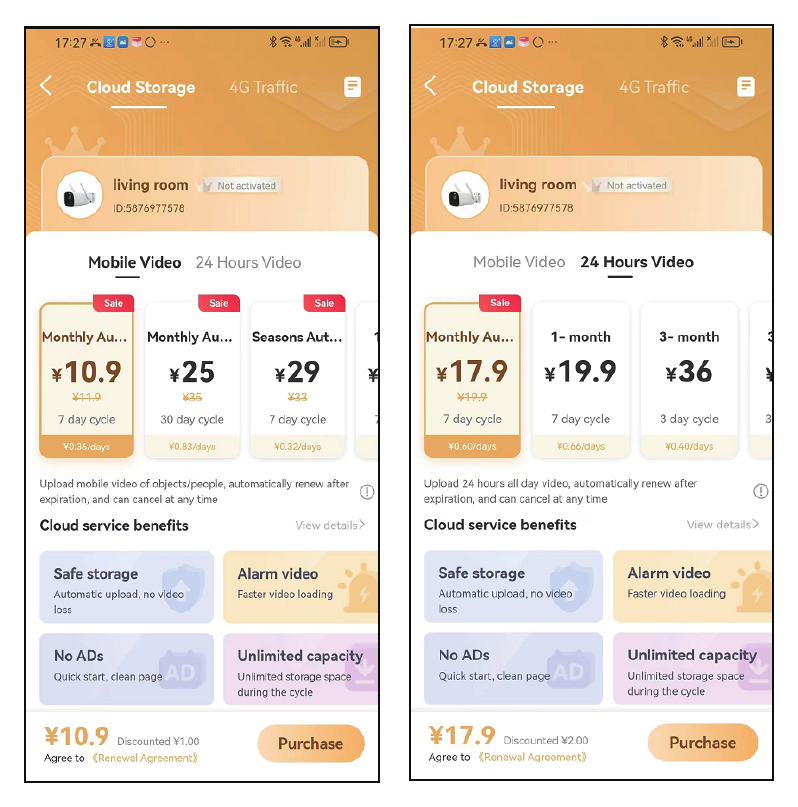
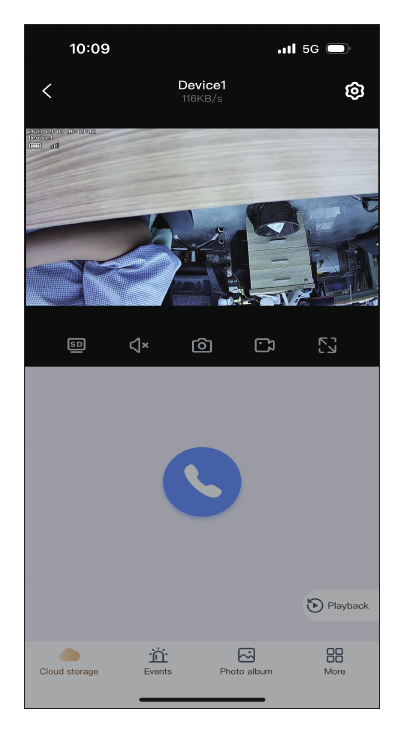
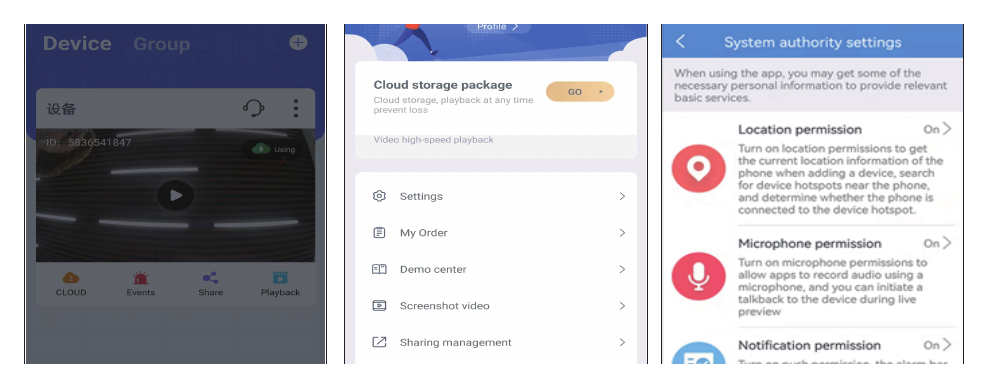
- Trykk på skytjenesteikonet for å kjøpe skytjeneste. Hver enhet må kjøpes separat. Det finnes to lagringsmoduser. Bevegelsesvideo betyr at kameraet bare tar opp når det registrerer et mistenkelig objekt. 24-timersvideo tar opp døgnet rundt, alle ukens dager.
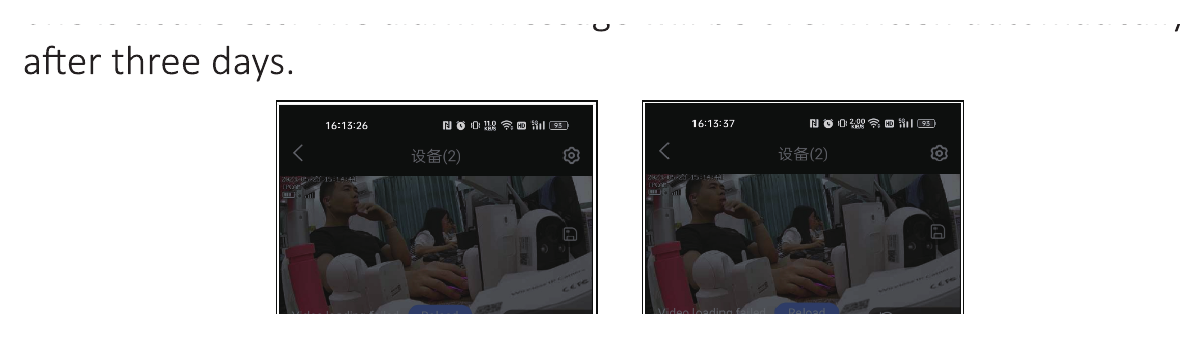
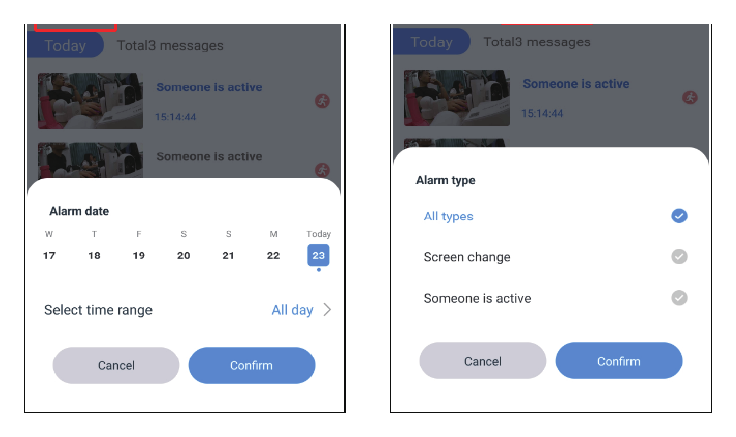
- Trykk på hendelsesikonet for å se varselmeldingene. Du kan velge dato, tidsrom og bevegelsestype, for eksempel alle typer, endring i bildet, noen er i bevegelse og så videre. Varselmeldingene overskrives automatisk etter tre dager.
- Trykk på delingsikonet for å dele enheten med venner eller familie.
- a. Trykk på delingsikonet, og velg delingstillatelse og gyldighetstid for QR-koden.
- b. Trykk på fullfør øverst til høyre for å generere en QR-kode, og del QR-koden med andre.
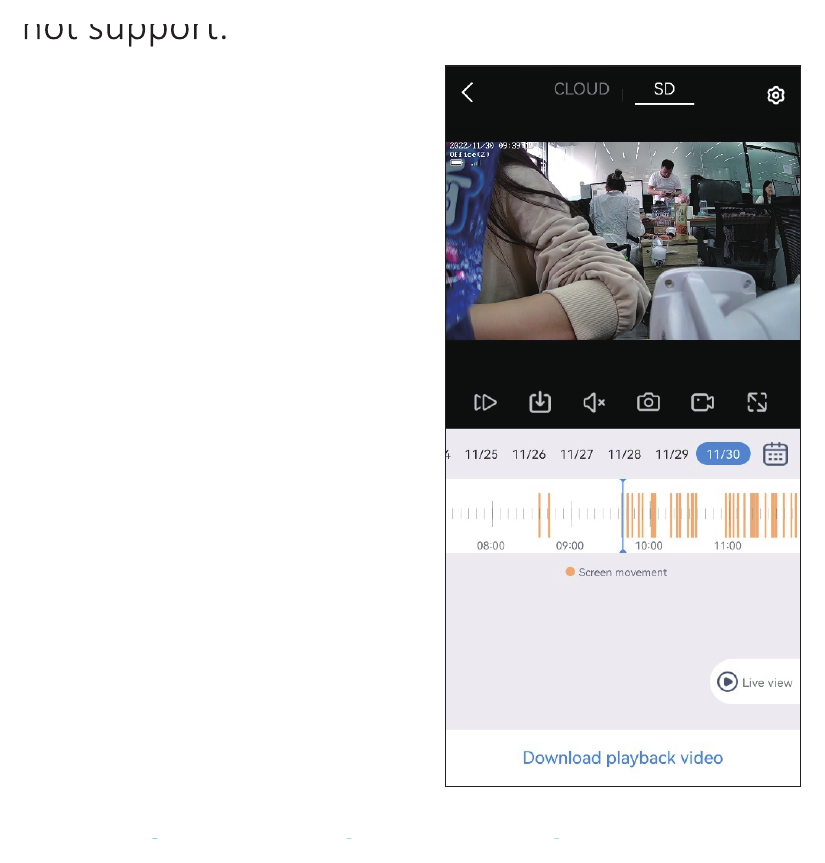
- Trykk på avspillingsikonet for å se opptak fra kameraet, men du må først sette inn et SD-kort eller kjøpe skytjeneste. Vær oppmerksom på at bare skytjenesten støtter spoling fremover. SD-kort støtter ikke dette.
2. Sanntidsvideo og opptaksfunksjon
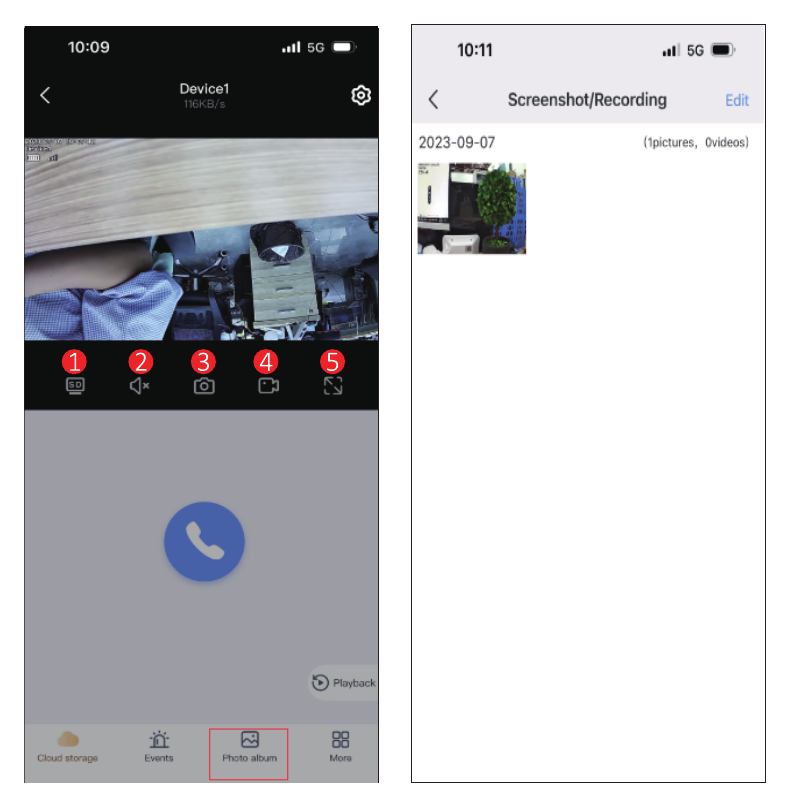
- SD- og HD-bytte: Hvis kamerabildet ikke er skarpt, kan du bytte til HD-modus, og EseeCloud beholder HD-modus hele tiden.
- Lyd: Når du ser på kameraet, må du slå på lydknappen, ellers hører du ingenting av lyden i kameraopptaket. Vær oppmerksom på at du også må skru opp lydvolumet på telefonen.
- og 4. Skjermbilde og opptak: Du kan ta et skjermbilde eller gjøre opptak av et viktig øyeblikk og lagre det på mobiltelefonen. Når opptaket er fullført, trykker du på «Fotoalbum», så kan du se videoen på denne skjermen.
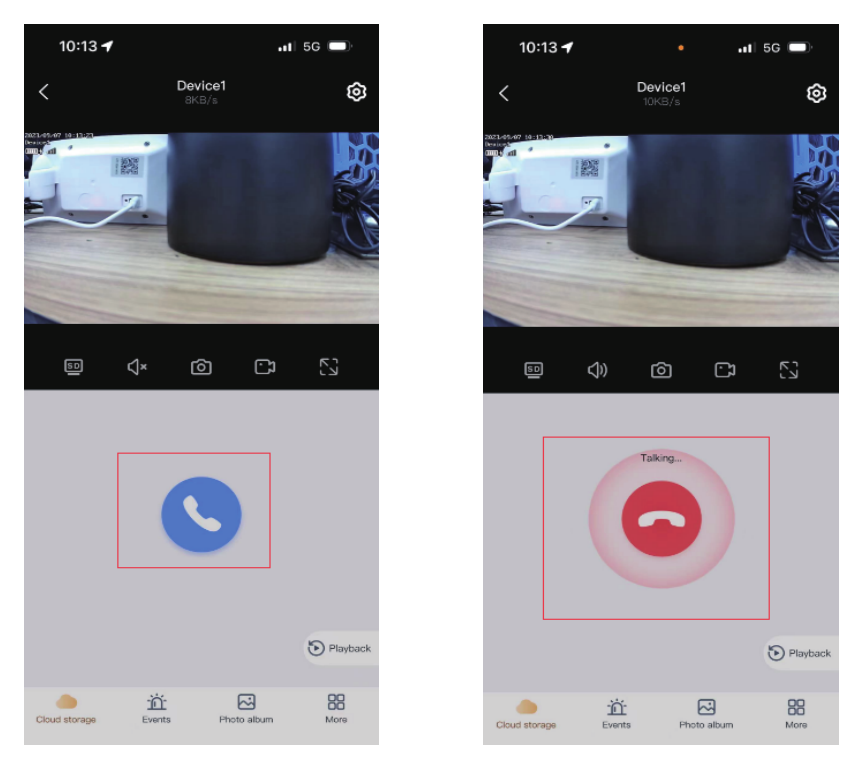
Toveis lyd
Trykk på det blå mikrofonikonet for å snakke, så kan du kommunisere med familien eller besøkende. Du kan trykke på den røde knappen for å avslutte samtalen.
Flere funksjoner
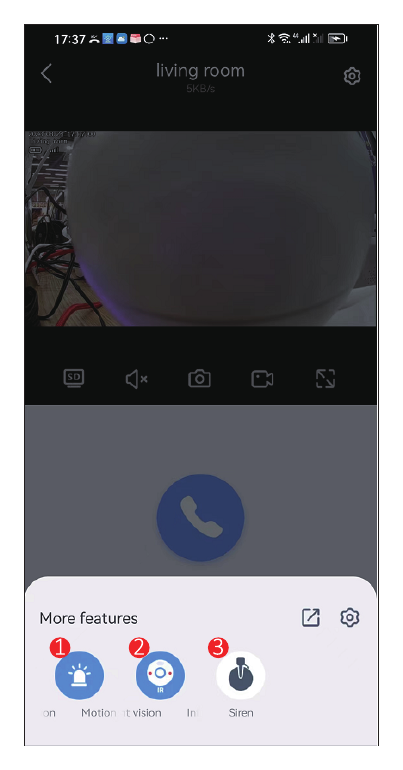
- Bevegelsesdeteksjon: Når noen kommer inn i overvåkingsområdet, registrerer kameraet det umiddelbart og sender en varselmelding til telefonen din.
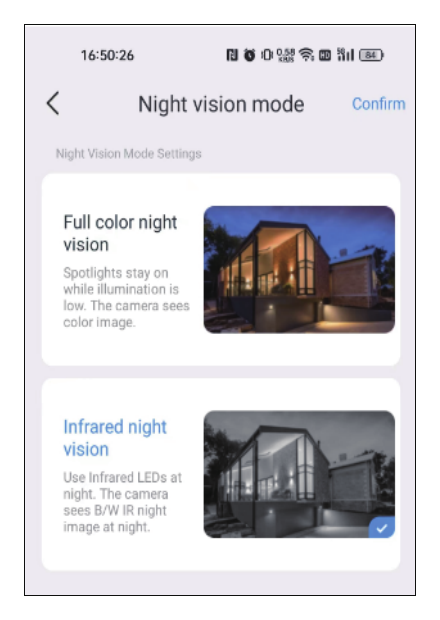
- Nattsynsmodus: Batterikameraet har to nattsynsmoduser å velge mellom. Når du trykker på knappen, bytter du til den andre modusen.
- Nattsyn i fullfarge: Når kameraet registrerer at omgivelsene begynner å bli mørke, slås flomlysene automatisk på og viser et fargebilde.
- Infrarødt nattsyn: Kameraet bytter automatisk til svart-hvitt-bilde om natten.
- Sirene: Når du oppdager at noen trenger seg inn, kan du trykke på alarmknappen. Kameraet utløser alarm i 14 seconds for å skremme bort inntrengeren.
3. Innstillingsfunksjon
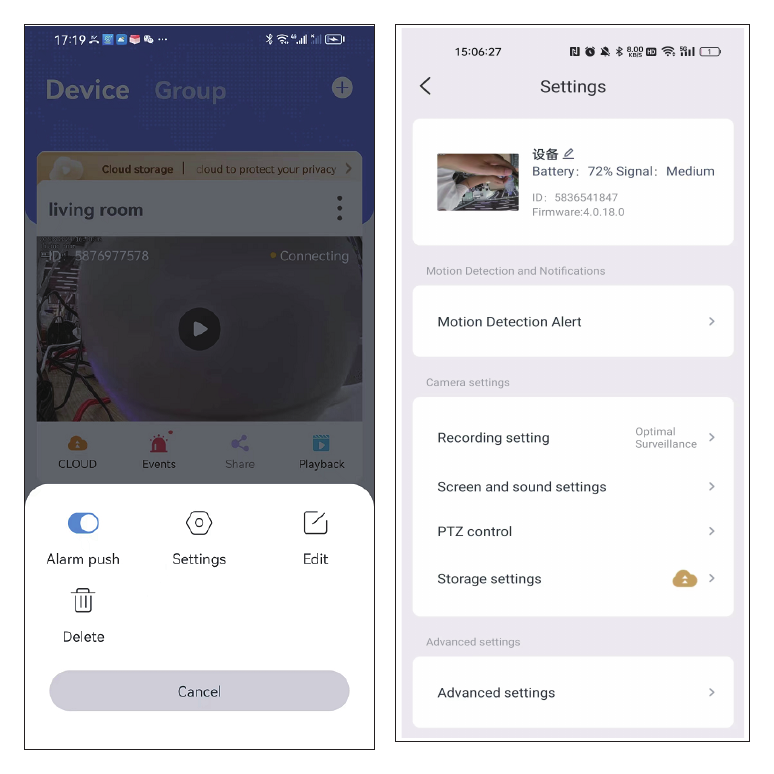
1) Bevegelsesvarsel
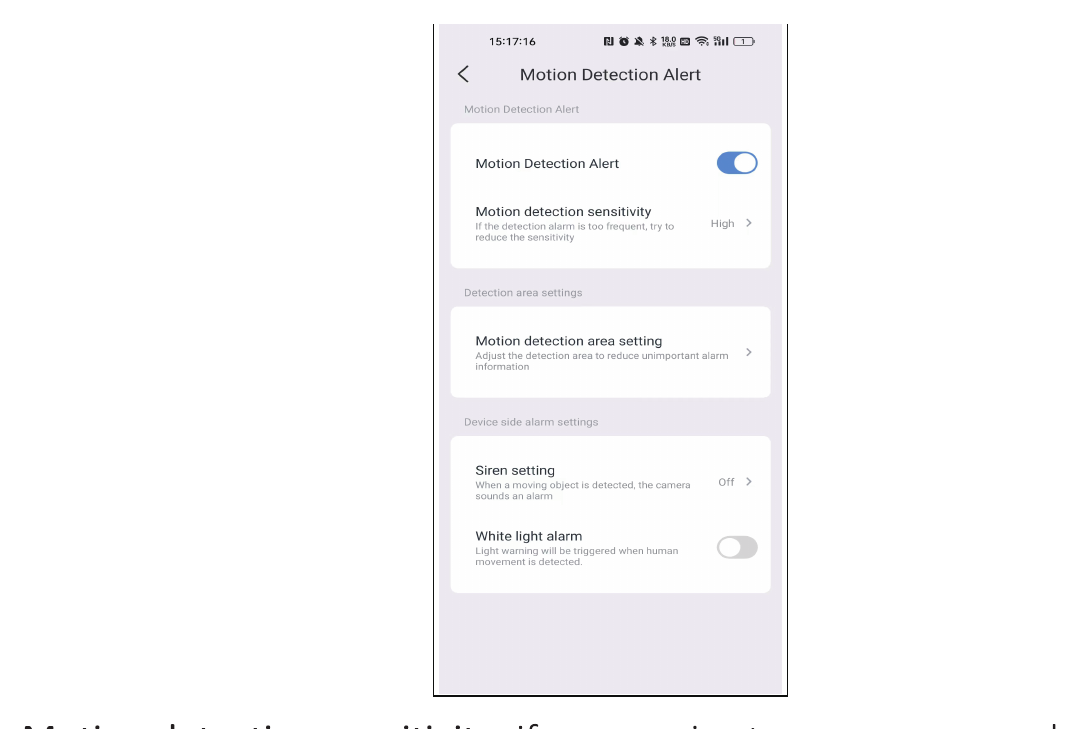
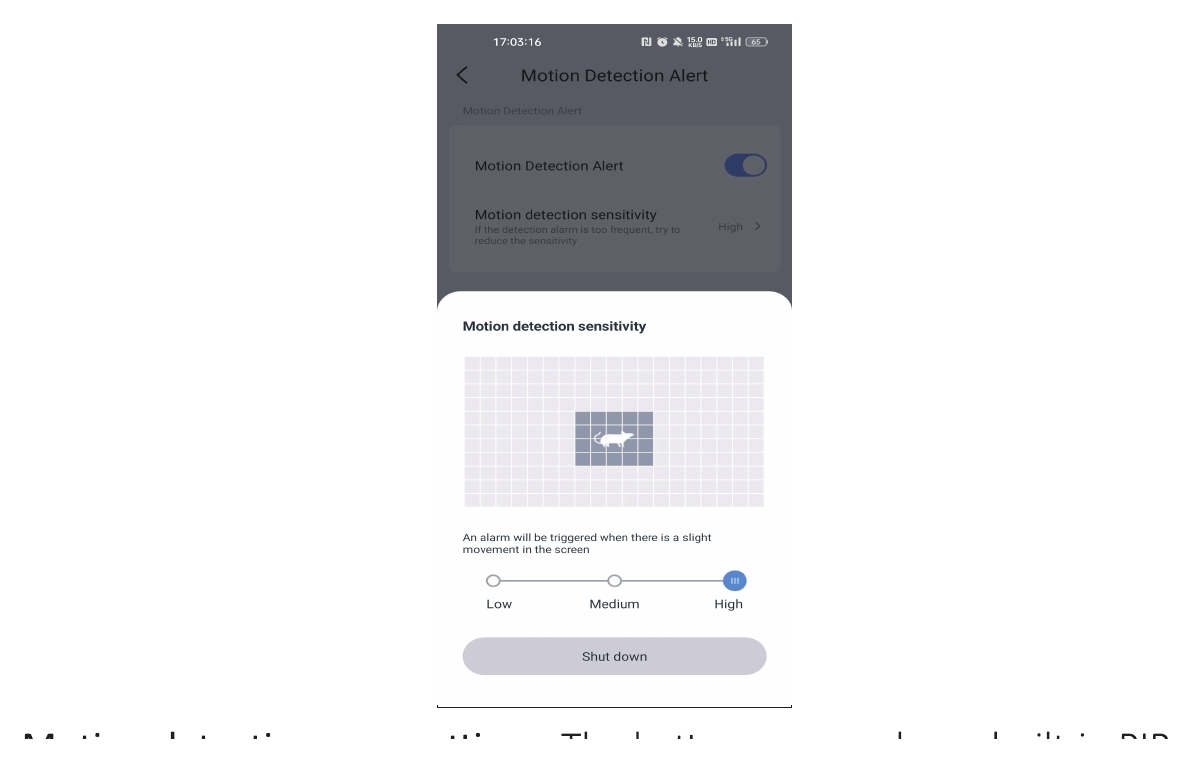
Følsomhet for bevegelsesdeteksjon: Hvis du mottar for mange falske varselmeldinger, setter du følsomheten for bevegelsesdeteksjon til lav.
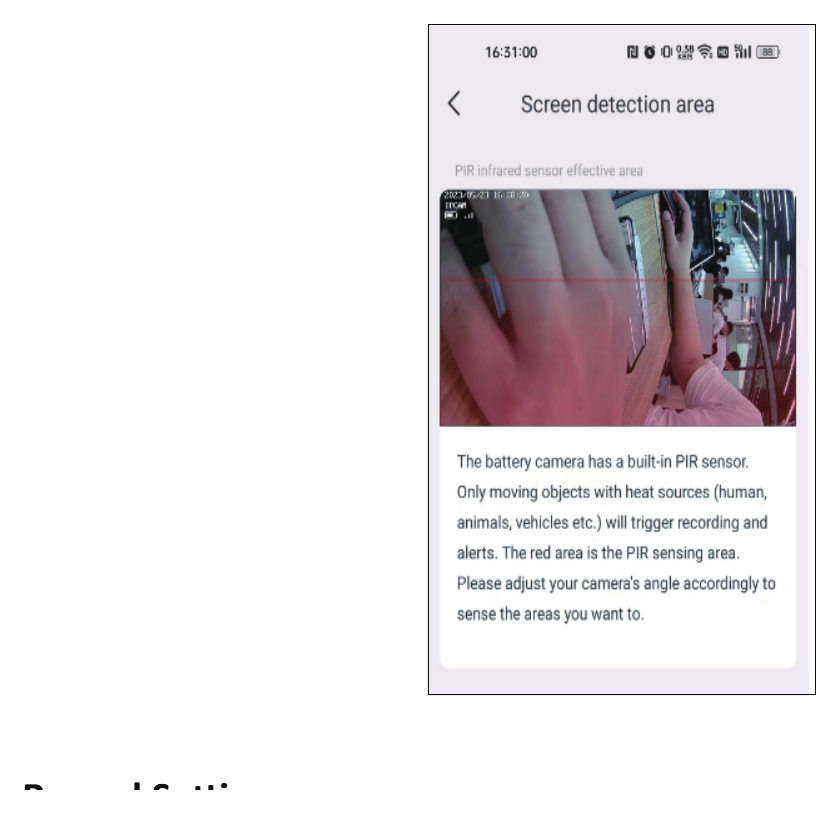
Innstillinger for deteksjonsområde: Batterikameraet har en innebygd PIR-sensor. Bare bevegelige objekter med varmekilder (mennesker, dyr, kjøretøy osv.) utløser opptak og varsler. Det røde området er PIR-sensorens deteksjonsområde. Juster kameravinkelen slik at de områdene du ønsker, dekkes.
2) Opptaksinnstillinger
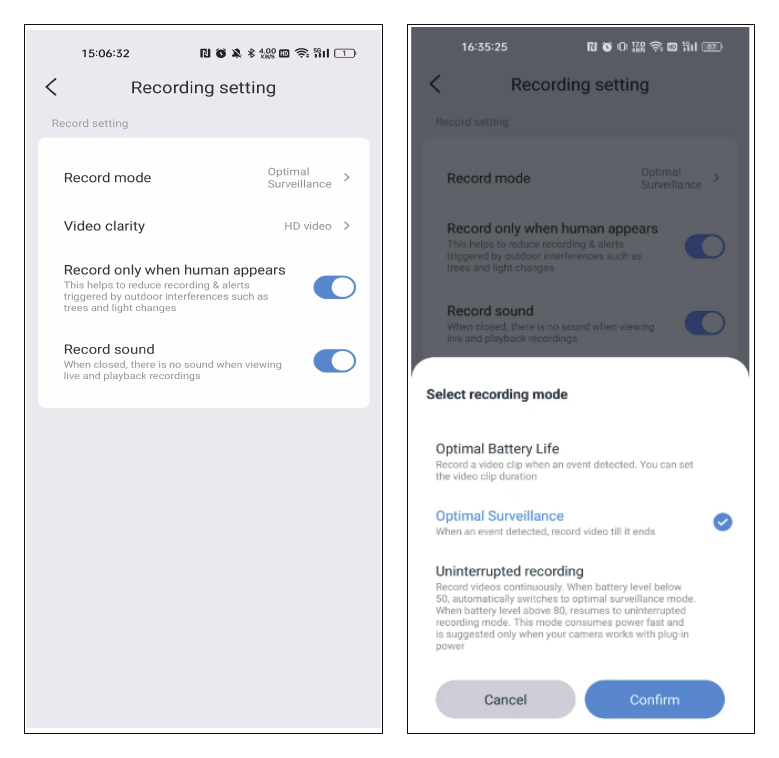
Opptaksmodus:
- Optimal batterilevetid: Når kameraet registrerer at et objekt beveger seg, tar det bare opp video i den varigheten du velger. Maksimal opptakstid er 30 sekunder.
- Optimal overvåking: Kameraet tar opp helt til bevegelsen opphører.
- Sammenhengende opptak: Dette alternativet støtter kontinuerlig opptak, men når batterinivået faller under 50, bytter det til modusen for optimal batterilevetid. Det er derfor best å koble til strømadapteren eller solcellepanelet.
Ta bare opp når mennesker registreres: Hvis du monterer kameraet utendørs, kan dette alternativet bidra til å redusere opptak og varsler utløst av forstyrrelser utendørs, for eksempel trær og lysendringer.
Ta opp lyd: Hvis dette alternativet ikke er aktivert, tar kameraet ikke opp lyd. Ved avspilling kan du bare se den innspilte videoen uten lyd.
3) Skjerm- og lydinnstillinger
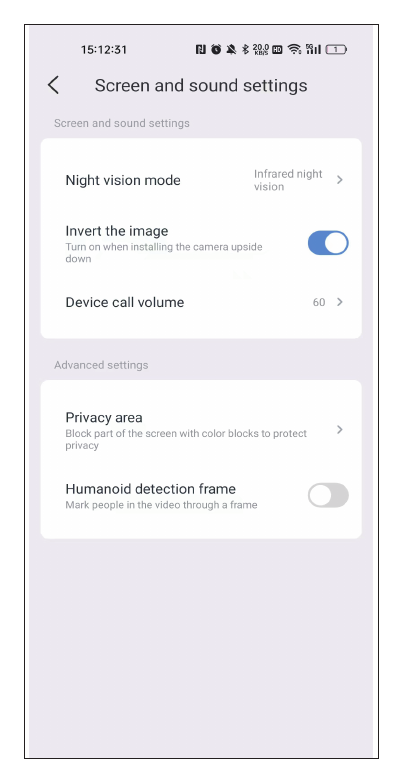
Nattsynsmodus: Hvis kameraet ikke er følsomt nok når det bytter til nattsynsmodus, kan du øke lysfølsomheten.
Samtalevolum for enheten: Med dette alternativet kan du stille inn volumet for toveis lyd-funksjonen.
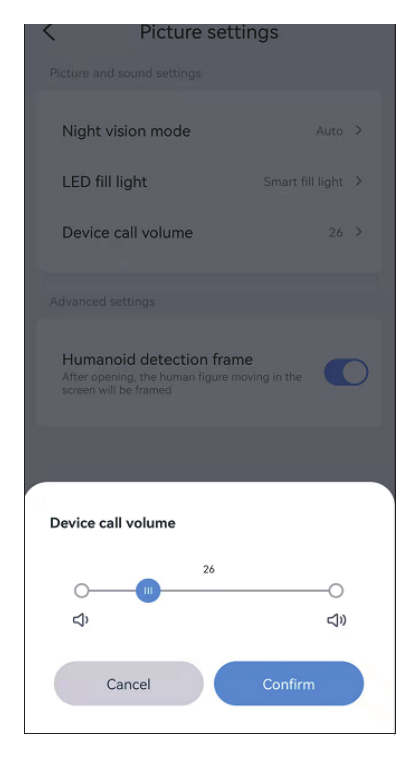
Innstilling av personvernsone: Angi personvernsonen, så dekkes det bildeområdet du velger, med fargede bokser.
Ramme for menneskedeteksjon: Når kameraet registrerer mennesker, fanger det opp bevegelsene til mistenkelige personer og rammer dem inn, og sender raskt varselet.
4) Lagringsinnstillinger
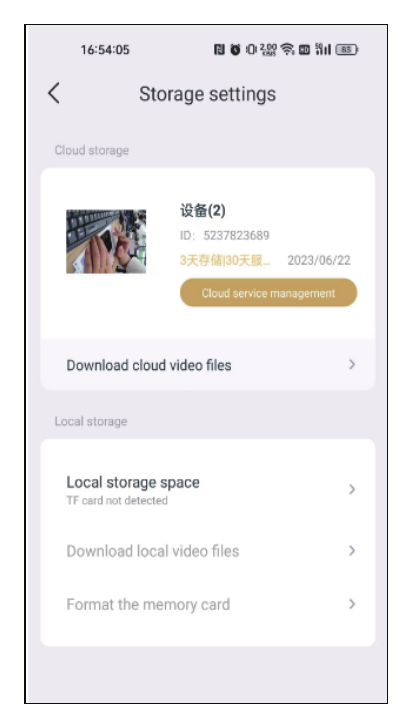
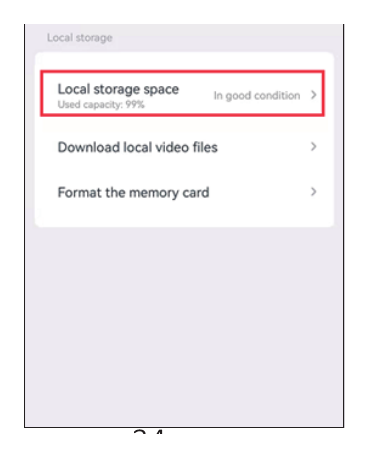
I lagringsinnstillingene kan du se hvor lenge skylagringen har vært i bruk, statusen til SD-kortet og lagringskapasiteten. Hvis du har satt inn et SD-kort, men det ikke finnes opptak, sjekker du om statusen til SD-kortet er normal eller om SD-kortet er fullt. Hvis det er fullt, klikker du på formater for å slette alle opptak. Du kan også laste ned video på denne skjermen.
5) Avanserte innstillinger
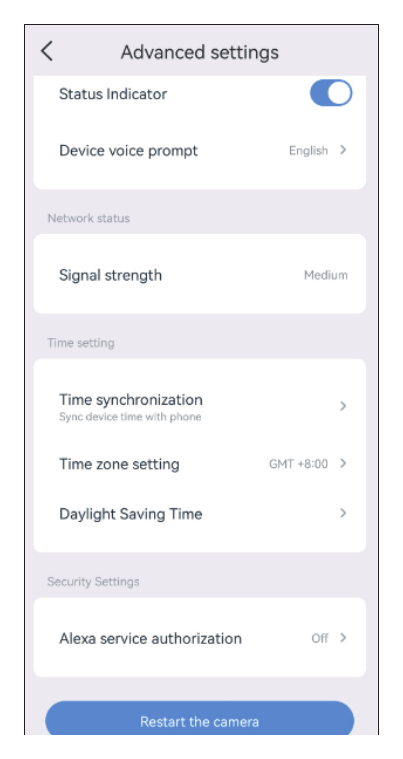
Statusindikator: Når kameraet er i drift, blinker den gule indikatorlampen på linsen. Indikatorlampen lyser ikke kontinuerlig.
Talevarsler for enheten: Du kan velge engelsk eller kinesisk for talevarselet ved tilbakestilling av kameraet.
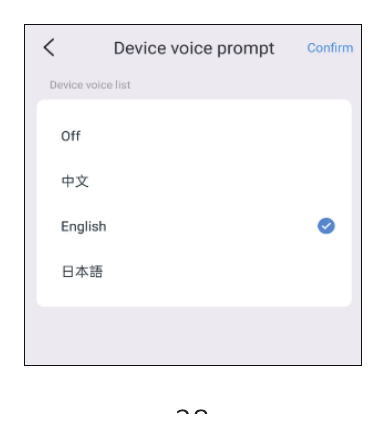
7) Tidsinnstilling
Etter at du har koblet til kameraet, kan tiden som vises på kameraet, avvike fra tiden på mobilen. Trykk på tidssynkronisering, så synkroniseres tiden automatisk til telefonens tid. Hvis kameratiden fortsatt er feil, kan du velge tidssone selv.
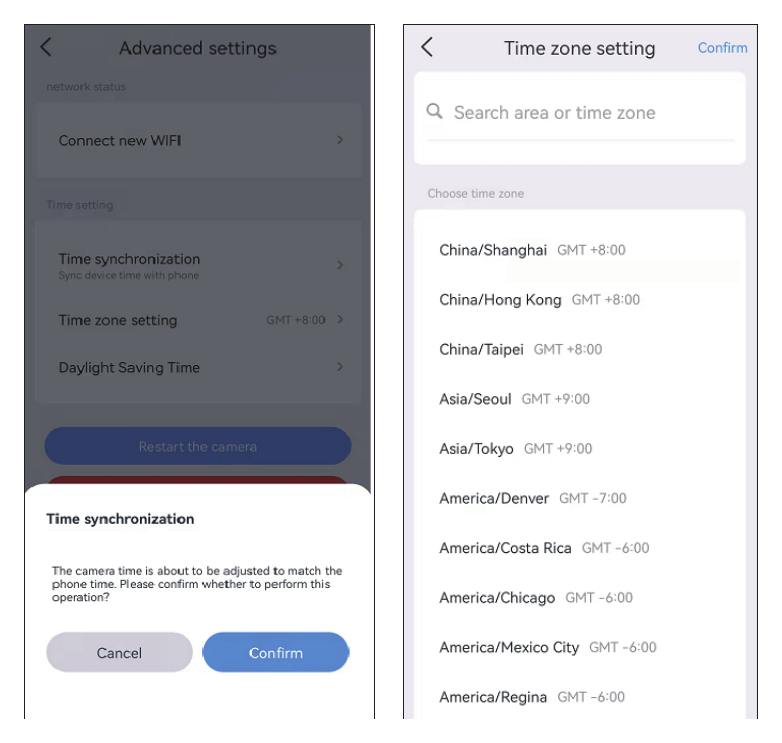
Appen støtter innstilling av sommertid i ulike land.
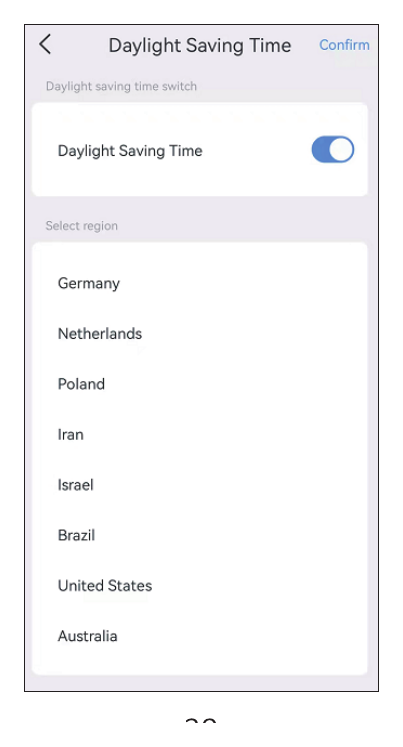
8) Bruk sammen med Alexa
Hvis du vil bruke Alexa-funksjonen, må du først aktivere Alexa-alternativet i appen. Følg deretter veiledningen nedenfor for å koble kameraet til Alexa.
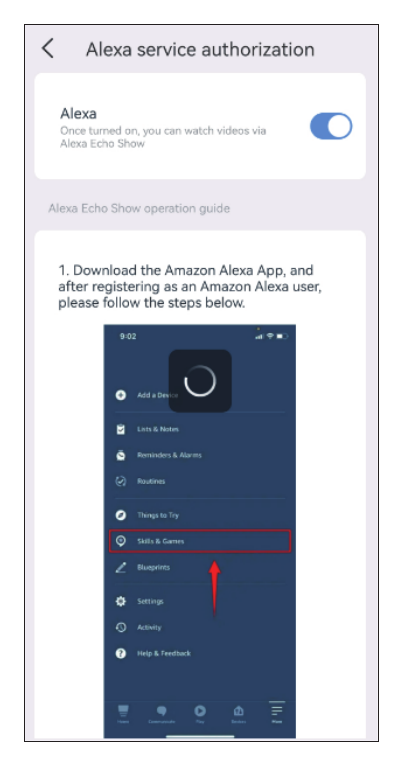
- Etter at du har aktivert Alexa-alternativet i EseeCloud, går du til Alexa-appen og logger inn med Amazon-kjøperkontoen og passordet ditt.
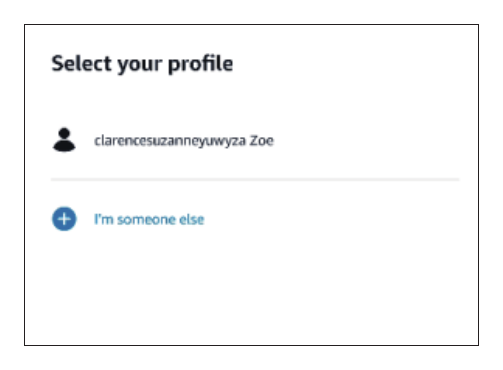
- Gå til mer, trykk på Skills & Games — søk etter EseeCloud — trykk på dette alternativet.
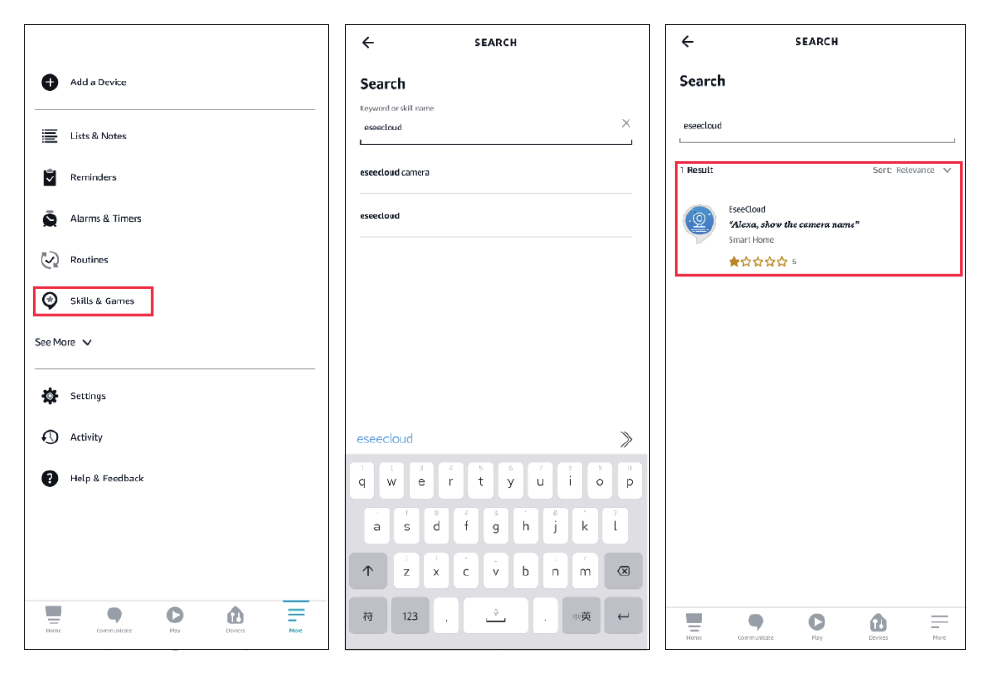
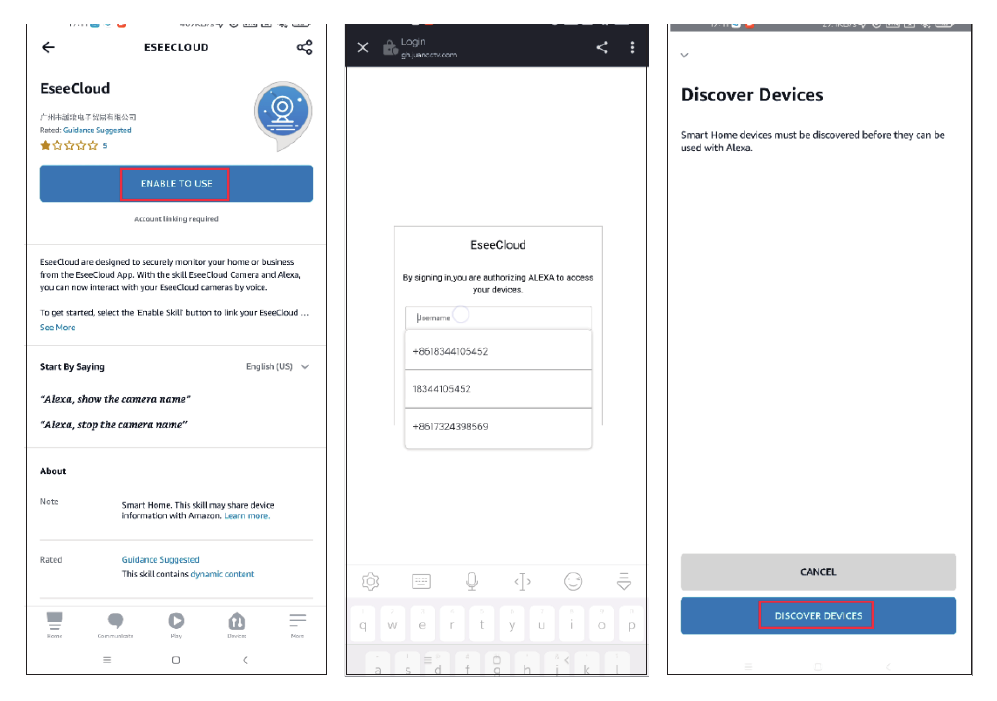
- Trykk på ENABLE TO USE — skriv inn EseeCloud-kontoen og passordet — velg DISCOVER DEVICES.
- Vent deretter i 45 sekunder mens enheten din søkes opp. Når enheten er funnet, kan du se kameraet på Echo Show.
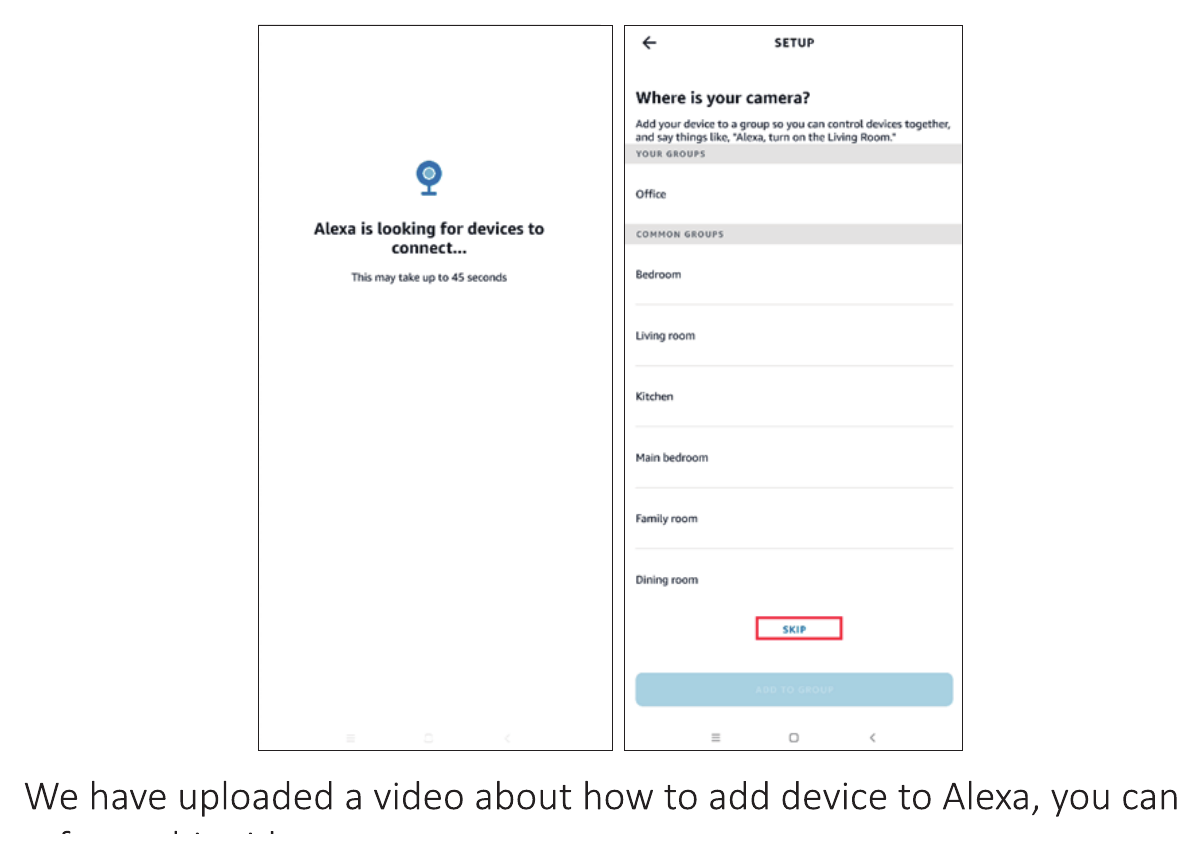
Vi har lastet opp en video om hvordan du legger til en enhet i Alexa. Du kan se denne videoen: https://www.amazon.com/vdp/02b7820dd64d4ad6a457fcfd8638e830
-
Hvis du logger inn på EseeCloud via tredjepartsprogramvare, kan du ikke koble EseeCloud APP til Alexa. Du må registrere en EseeCloud-appkonto med telefonnummer eller e-postadresse.
-
Du må gi enheten et navn, ellers klarer ikke Alexa å finne den.
Vanlige spørsmål
Q1: Solcellekameraet slutter å virke?
- Ta ned kameraet for å lade det. Det blå lyset blinker mens det lader.
- Når kameraet er ladet, sletter du enheten i appen, holder inne tilbakestillingsknappen i 6s og legger til enheten på nytt.
- Hvis det ikke kan koble til mobiltelefonen din, kan du sende e-post til [email protected] eller ringe 1-917-338-1084 / 1-855-660-0999.
Q2: Kameraet bruker for mye strøm?
- Du kan velge modusen for optimal batterilevetid og angi opptakstid.
- Sett følsomheten for bevegelsesdeteksjon til lav for å redusere hyppig deteksjon. Eller du kan tilpasse et deteksjonsområde.
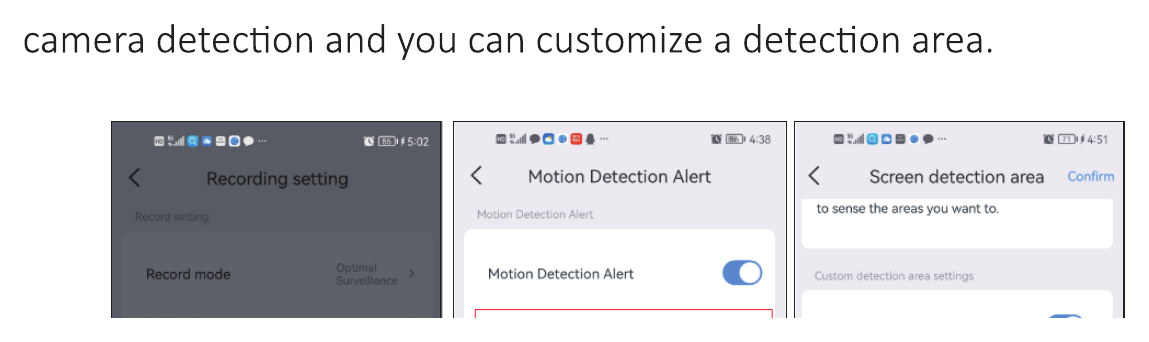
Q3: Jeg mottok ikke bevegelsesvarselet på smarttelefonen min
- Gå til appen — trykk på ikonet øverst til høyre — slå på «Push-varsler».
- Hvis du fortsatt ikke mottar dem, går du til Meg — Innstillinger for systemtillatelser — og kontrollerer at alle tillatelser er aktivert.
Q4: Det finnes ingen opptak når jeg sjekker avspillingen?
SD-kortlagring:
- Gå til innstillingsskjermen — Lagringsinnstillinger — Lokal lagring — og kontroller statusen til SD-kortet. Hvis det ikke finnes noe SD-kort, tar du SD-kortet ut og setter det inn igjen.
- Hvis SD-kortet har normal status, kontrollerer du om SD-kortet er fullt, og formaterer det deretter.
Skylagring:
Gå til innstillingsskjermen — lagringsadministrasjon — skylagring — og kontroller bestillingen for skylagring (skylagringstjenesten er ikke gratis). Du må betale for den. Hvis disse trinnene ikke fungerer, kan du kontakte Hiseeus tekniske supportteam for videre hjelp.
Q5: Kan jeg legge dette kameraet til i et annet Hiseeu sikkerhetskamerasystem?
Ja, dette kameraet er kompatibelt med andre trådløse sikkerhetskamerasystemer fra Hiseeu.
Q6: Hvordan stiller jeg det inn til døgnkontinuerlig opptak?
Trykk på menyikonet, trykk på «innstillinger», trykk på «opptaksinnstillinger», trykk på «opptaksmodus», trykk på «sammenhengende opptak». Vær oppmerksom på at når batterinivået faller under 80, bytter det automatisk til modusen for optimal overvåking. Døgnkontinuerlig opptak fra dette kameraet fungerer derfor bare med tilkoblet strøm.
Q7: Hvordan får jeg teknisk støtte?
- [email protected] (for Amazon US&CA)
- [email protected] (for Amazon UK&EU)
- [email protected] (for AliExpress)
- WhatsApp: +86 153 6156 2950
- Tlf.: 855-660-0999 eller 917-338-1084 (for Amazon US&CA)
- Nett: www.hiseeu.com
Q8: Hvordan deler jeg enheten med andre?
- Trykk på «del»-ikonet i mobilappen.
- Sett opp tillatelsene.
- Trykk på «fullfør», så får du en QR-kode.
- De andre må laste ned EseeCloud APP og registrere en ny konto, og deretter la appen sin skanne QR-koden.
Trenger du fortsatt hjelp? Kontakt supportteamet vårt eller bla gjennom vanlige spørsmål og veiledninger.
C009 batteridrevet sikkerhetskamera
Brukerhåndbok for Hiseeu C009-V7.0 batteridrevet solcelle-Wi-Fi-sikkerhetskamera — utseende, installasjon, oppsett i EseeCloud-appen, kamerafunksjoner og vanlige spørsmål.
C015 batteridrevet overvåkingskamera
Brukerhåndbok for Hiseeu C015-V1.1 batteridrevet sol-Wi-Fi-overvåkingskamera — utseende, montering, oppsett i EseeCloud-appen, kamerafunksjoner og vanlige spørsmål.