 Dokumentace Hiseeucloud App
Bateriová bezpečnostní kamera C014
Uživatelská příručka k bateriové solární Wi-Fi bezpečnostní kameře Hiseeu C014-V2.1 — vzhled, instalace, nastavení aplikace EseeCloud, funkce kamery a časté dotazy.
Toto je kompletní uživatelská příručka k bateriové bezpečnostní kameře Hiseeu Battery Security Camera (C014-V2.1). Před používáním výrobku si tento návod pečlivě přečtěte a uschovejte jej pro budoucí potřebu.
Potřebujete pomoc?
S instalací vám rádi pomůžeme, kontaktujte nás:
- E-mail: [email protected] (Amazon US&CA) · [email protected] (Amazon UK&EU) · [email protected] (AliExpress)
- WhatsApp: +86 153 6156 2950
- Tel.: 855-660-0999 nebo 917-338-1084 (Amazon US&CA) — dostupné v tichomořském čase 6:00–12:00
- Web: www.hiseeu.com
Popis vzhledu
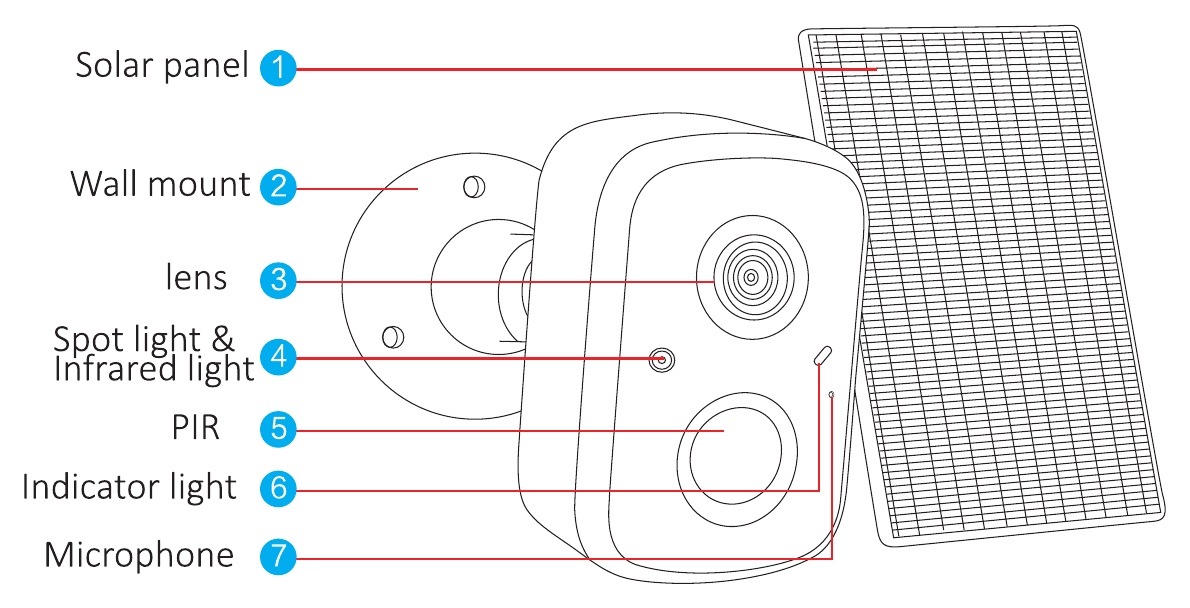
- Solární panel
- Nástěnný držák
- Objektiv
- Bodové světlo a infračervené světlo
- PIR
- Kontrolka
- Mikrofon
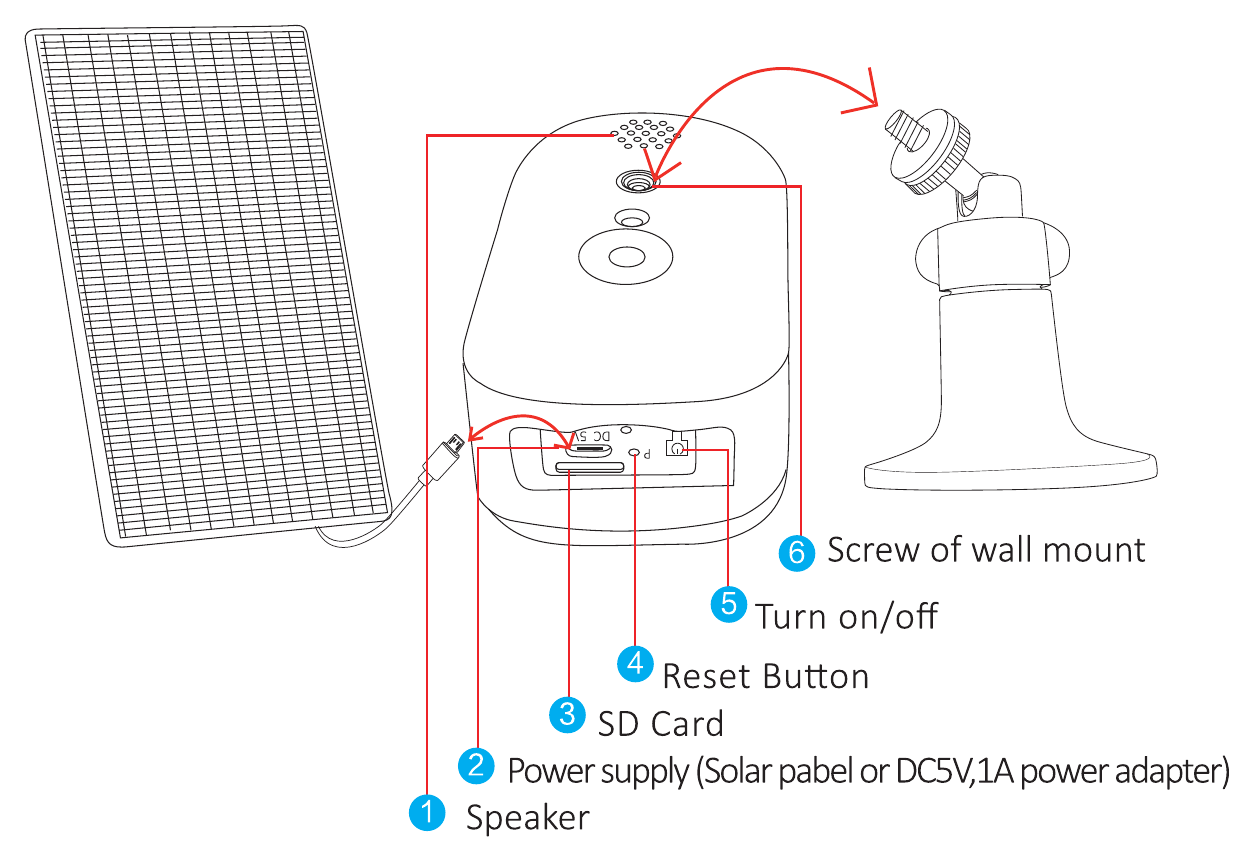
- Reproduktor
- Napájení (solární panel nebo napájecí adaptér DC5V, 1A)
- SD karta
- Tlačítko reset
- Zapnutí/vypnutí
- Šroub nástěnného držáku
Bezpečnostní pokyny
- Na výrobek nepokládejte žádné nádoby s kapalinou.
- Při prvním použití kameru nabíjejte 12 hours.
- Výrobek používejte v dobře větraném prostředí a nezakrývejte větrací otvory.
- Používejte výhradně dodávané napájení, abyste předešli poškození výrobku.
- Výrobek používejte v rozmezí jeho standardní provozní teploty a vlhkosti.
Instalace
- Ujistěte se, že je vybavení v balení v dobrém stavu a obsahuje všechny montážní díly. Pokud vám některé příslušenství chybí, kontaktujte nás.
- Při instalaci se ujistěte, že vzdálenost mezi kamerou a routerem je v oblasti s dobrým signálem WiFi.
- Ujistěte se, že jsou stěny dostatečně pevné, aby unesly čtyřnásobek hmotnosti kamery a držáku.
- Kameru instalujte co nejblíže k routeru a solární panel umístěte na dobře osvětlené místo.
- K připojení použijte WiFi 2.4G/5G.
Umístění solárního panelu
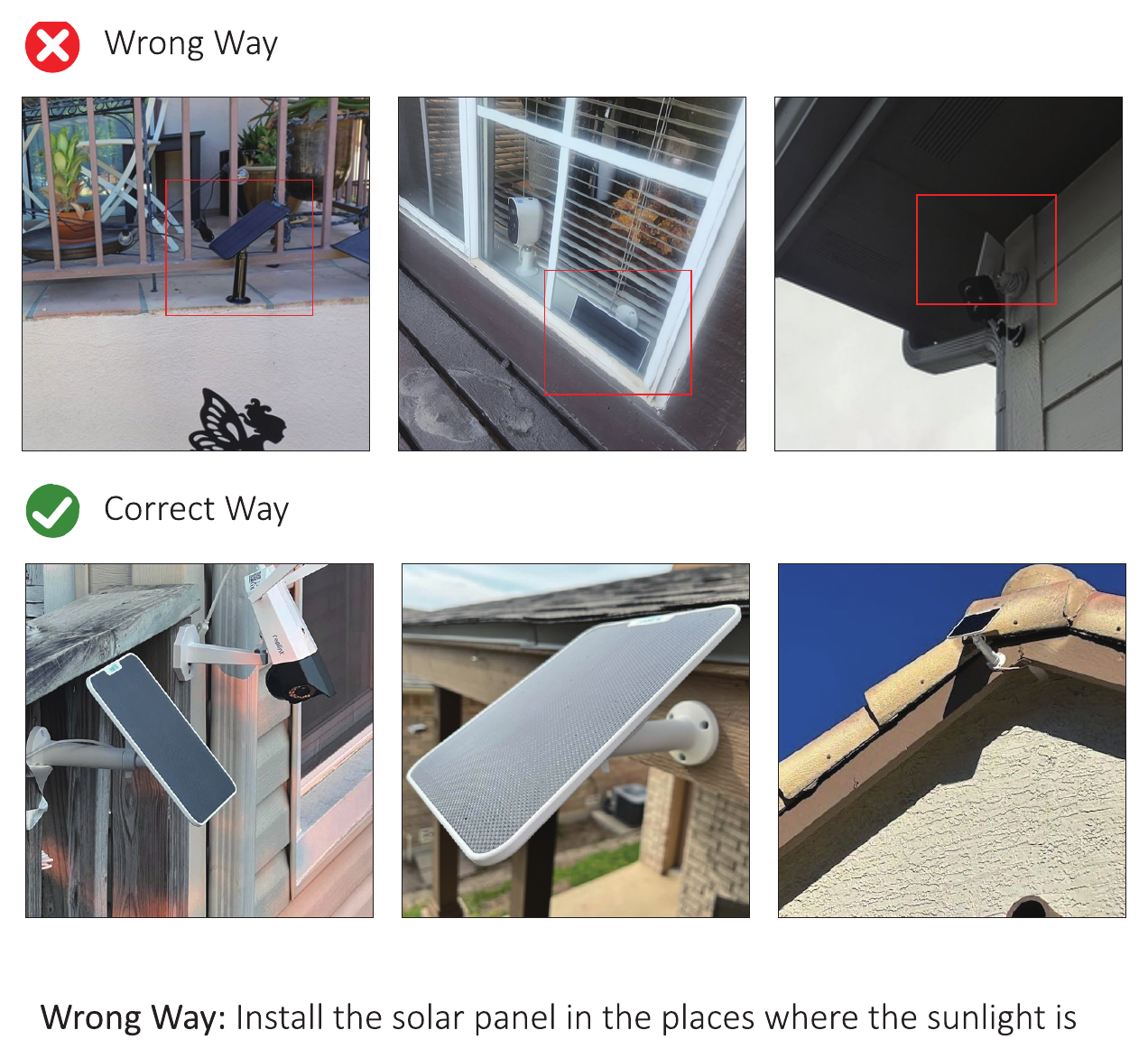
- Nesprávný způsob: Solární panel je nainstalovaný na místech, kde je sluneční světlo zastíněno.
- Správný způsob: Solární panel nainstalujte na místa s přímým slunečním světlem. Zajistěte správný úhel a dostatek slunečního světla pro solární panel.
Před aktivací kamery si prosím přečtěte následující upozornění
- Pokud potřebujete nahrávat a přehrávat videa, vložte SD kartu nebo si pořiďte cloudové úložiště. Jinak při detekci pohybu/osoby uvidíte pouze obrázky z oznámení. (V případě potřeby nás můžete kontaktovat a získat jednu SD kartu 64G zdarma.)
- Při vkládání SD karty se ujistěte, že kamera v té chvíli není nabíjená. (Pokud SD kartu vložíte během nabíjení, může se SD karta spálit.)
- Ujistěte se, že je vaše domácí WiFi 2.4Ghz/5Ghz.
- Před připojením kameru RESETUJTE stisknutím tlačítka reset po dobu 7-30s.
- Zkontrolujte nastavení a vypněte možnost „pouze detekce osob“, jinak kamera detekuje pouze osobu, která vstoupí do oblasti detekce.
- Pokud kamera nedokáže detekovat žádný pohyb, zkontrolujte nastavení a zvolte správnou „vlastní oblast detekce“.
- Pamatujte, že pokud byla baterie vybitá déle než dvě hodiny, nabíjejte kameru alespoň 5 hodin a teprve poté ji zapněte.
- Pamatujte, že bateriová kamera je vhodná pro místa s méně než 100 triggers denně. (Životnost na jedno plné nabití jsou tři měsíce, pokud je 100 triggers denně.)
Pokud potřebujete podrobné PDF s pokyny nebo video s kompletními kroky připojení, naskenujte QR kód a stáhněte si je.
Přidání zařízení
Stažení softwaru
Stáhněte si bezplatnou aplikaci EseeCloud. Vyhledejte bezplatnou aplikaci „EseeCloud“ v App Store nebo na Google Play. Aplikace v telefonu je čas od času aktualizována; pokud se nabídka vaší aplikace liší od nabídky v uživatelské příručce, kontaktujte nás a získejte nejnovější uživatelskou příručku.
Aplikaci si můžete stáhnout také podle návodů ke stažení a instalaci.
Registrace účtu a přihlášení
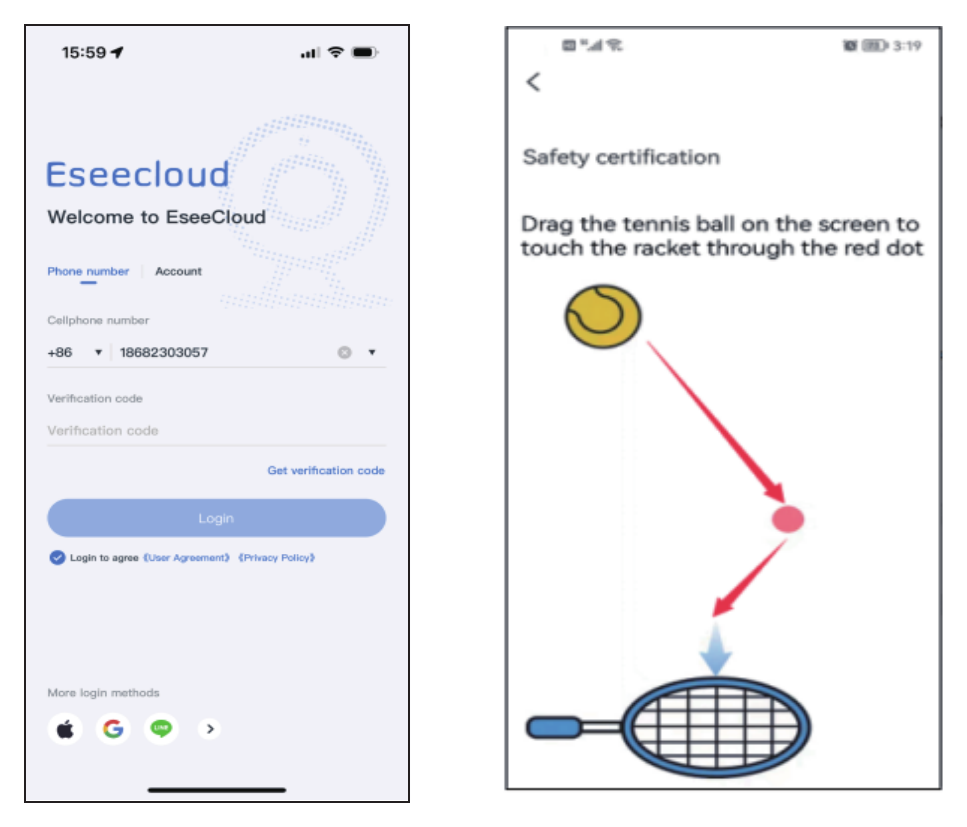
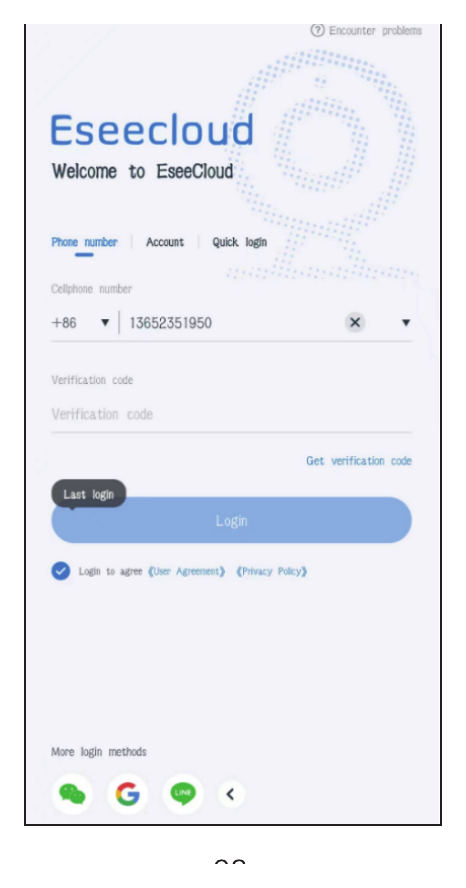
- Přejděte na přihlašovací obrazovku a klepněte na Telefonní číslo.
- a. Zvolte předvolbu země a zadejte své telefonní číslo.
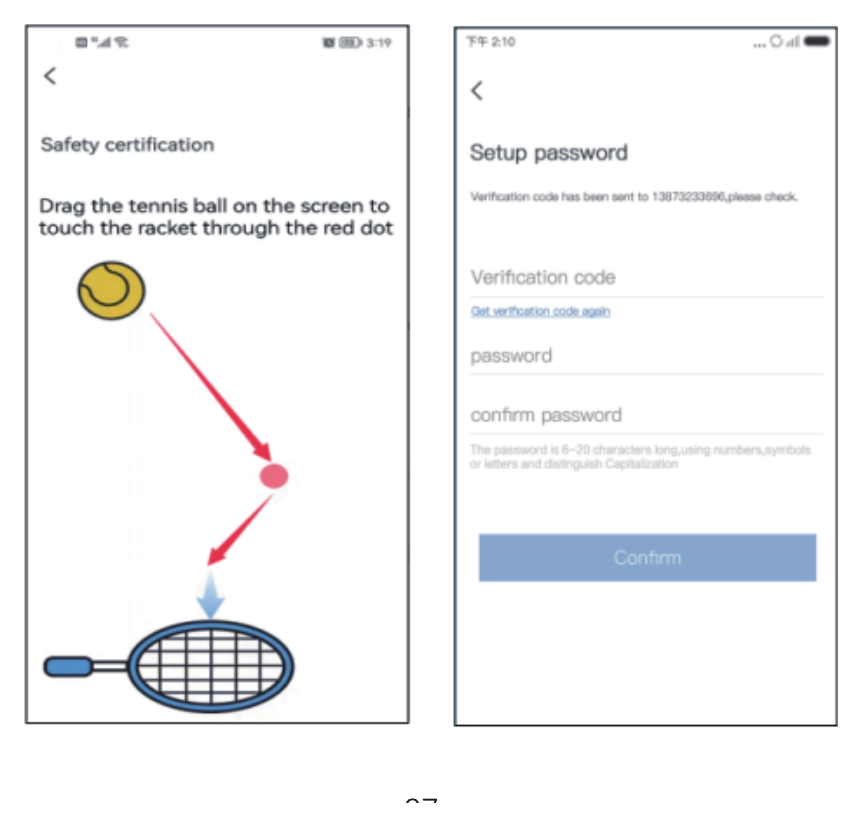
- b. Ručně stiskněte a podržte tenisový míček, přetáhněte jej na červený bod a poté na tenisovou raketu, čímž přejdete k dalšímu kroku.
- c. Obdržíte ověřovací kód; zadejte tento ověřovací kód.
- d. Zadejte kód a úspěšně se zaregistrujte.
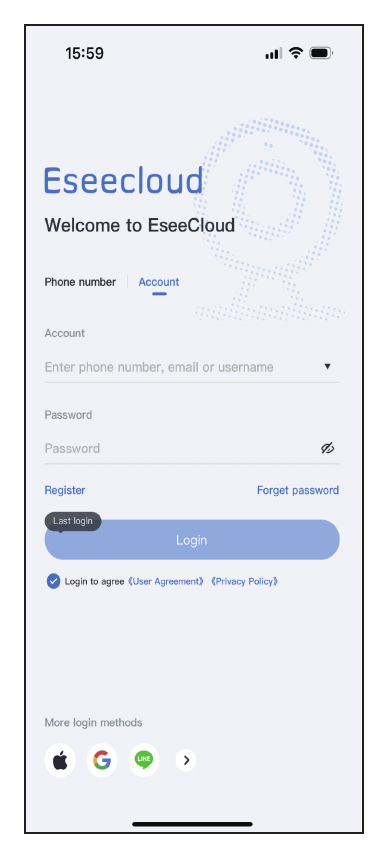
- Účet: Pro přihlášení si zaregistrujte účet pomocí telefonního čísla nebo e-mailu.
- a. Klepněte na Registrovat.
- b. Zaregistrujte se pomocí telefonního čísla / e-mailu a klepněte na Potvrdit.
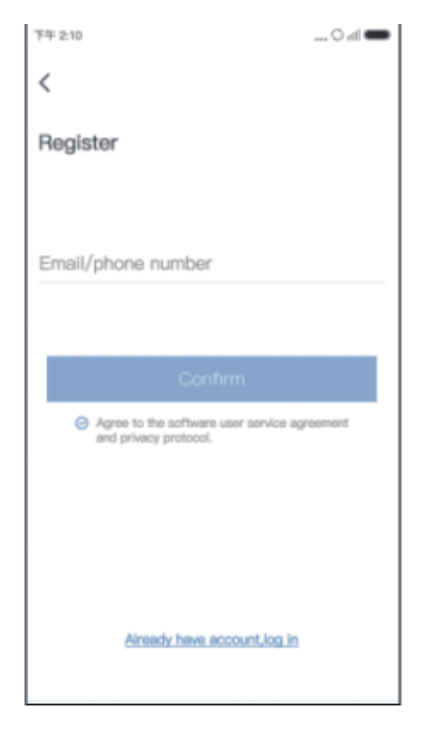
- c. Ručně stiskněte a podržte tenisový míček, přetáhněte jej na červený bod a poté na tenisovou raketu.
- d. Následně obdržíte ověřovací kód. Zadejte ověřovací kód a nastavte si heslo. Poté dokončete klepnutím na Potvrdit.
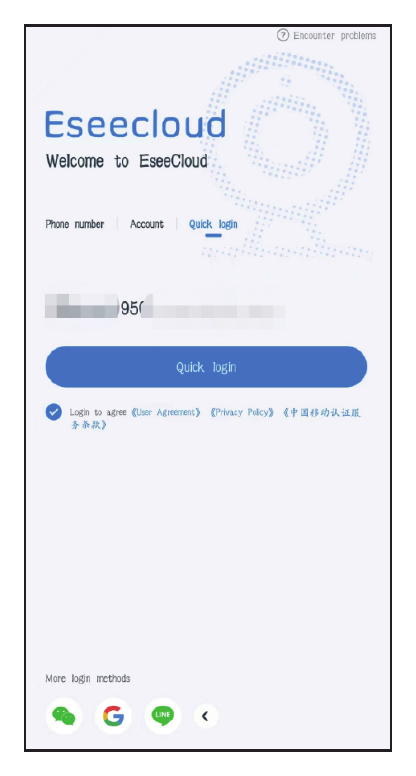
- Rychlé přihlášení: Po prvním přihlášení aplikace automaticky rozpozná vaše telefonní číslo; příště můžete zvolit Rychlé přihlášení.
- Další způsoby přihlášení: Přihlásit se můžete pomocí účtu WeChat, Google nebo Line.
Přidání kamery do mobilní aplikace
Způsob 1 — Připojení přes Bluetooth
Při prvním použití kameru plně nabíjejte po dobu 12 hours.
- Zapněte kameru.
- Resetujte kameru stisknutím tlačítka reset po dobu 7-30s.
- V mobilní aplikaci klepněte na Přidat kameru.
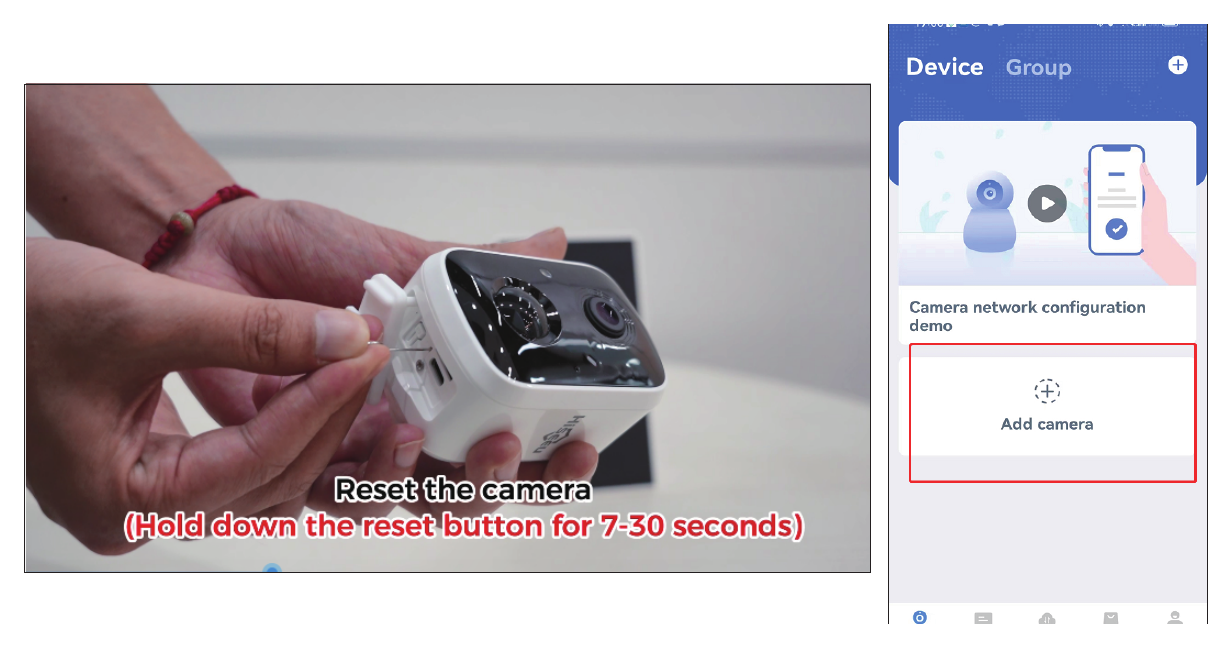
- Zapněte Bluetooth — Povolit.
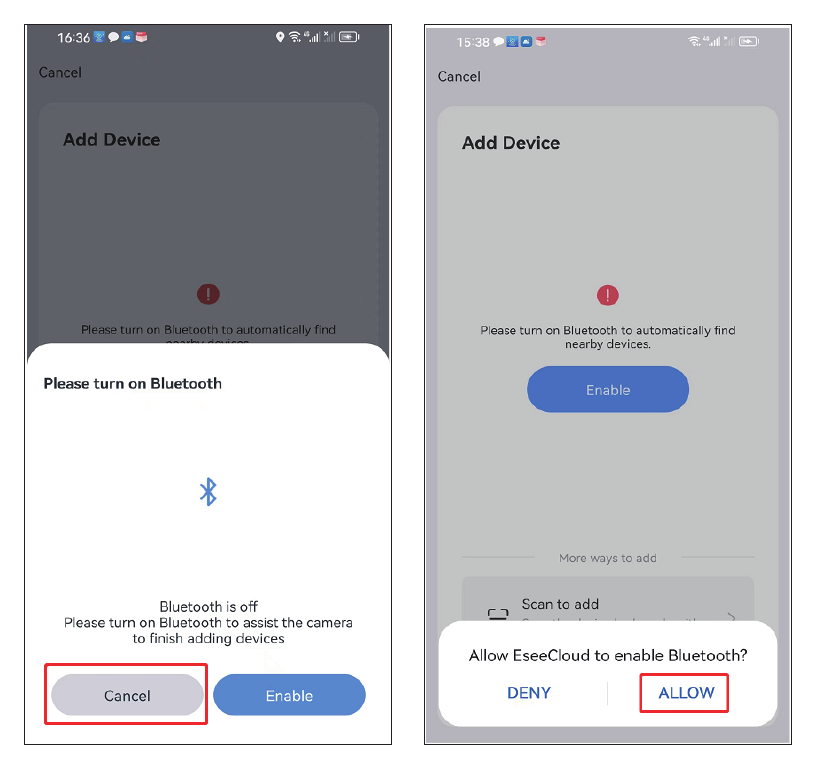
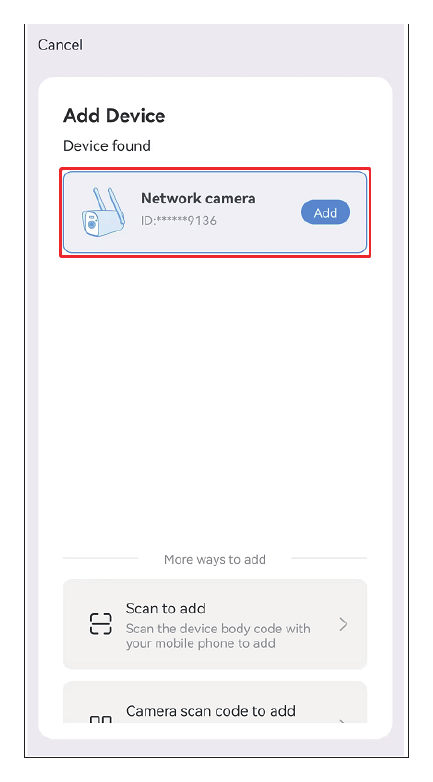
- Najděte nové zařízení a klepněte na Přidat.
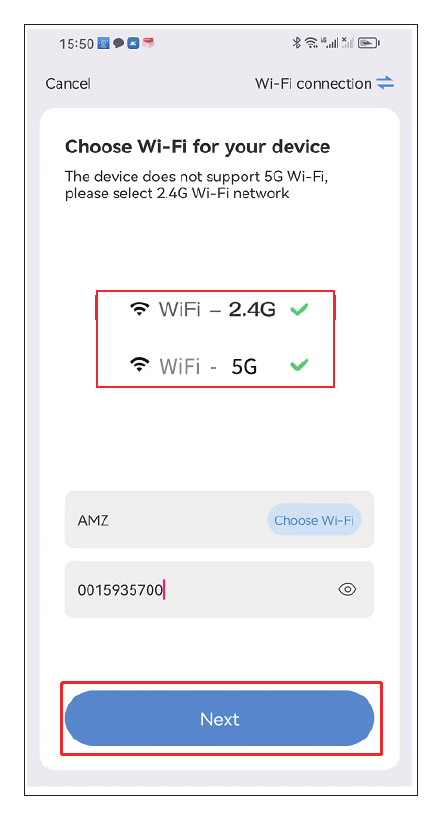
- Zvolte svou domácí WiFi. Vezměte na vědomí, že kamera podporuje WiFi 2.4ghz/5ghz.
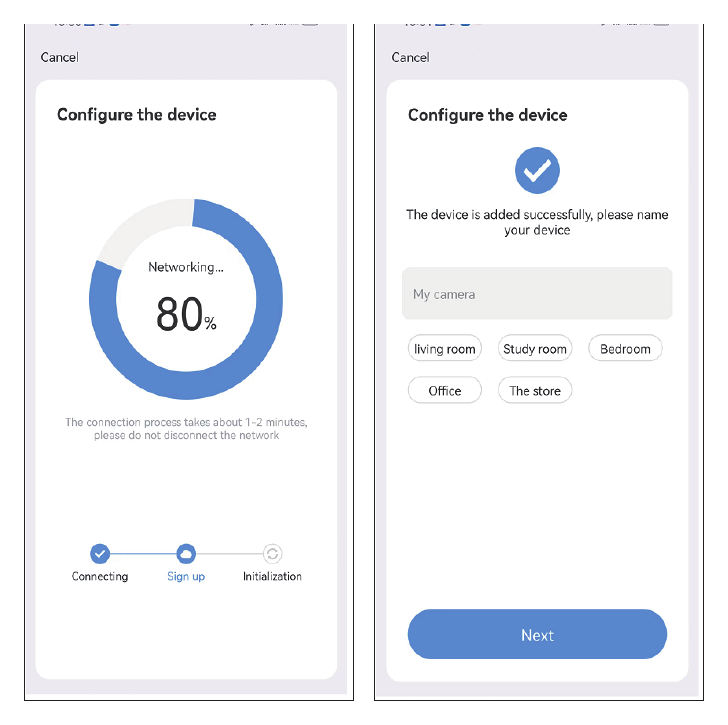
- Počkejte na úspěšnou konfiguraci, poté můžete kameru pojmenovat.
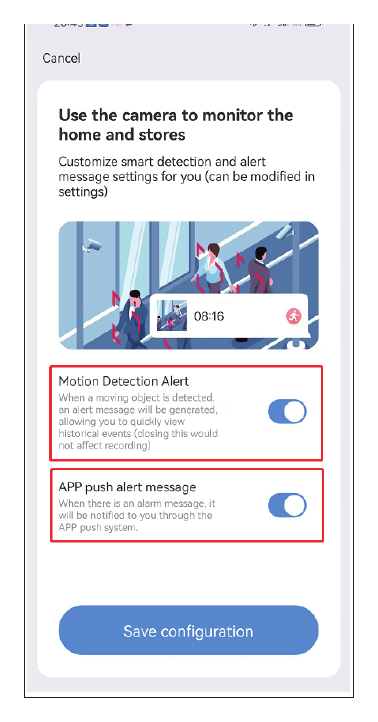
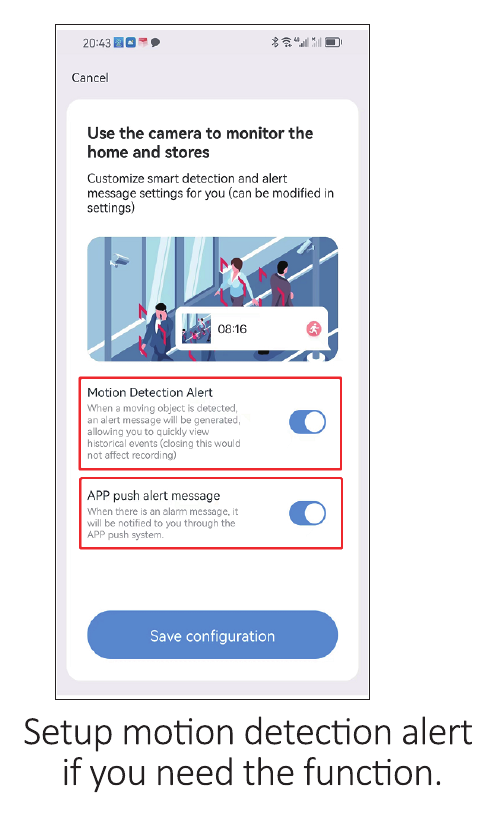
- Pokud tuto funkci potřebujete, nastavte upozornění na detekci pohybu.
Způsob 2 — Přidání naskenováním
Při prvním použití kameru plně nabíjejte po dobu 12 hours. Zapněte kameru.
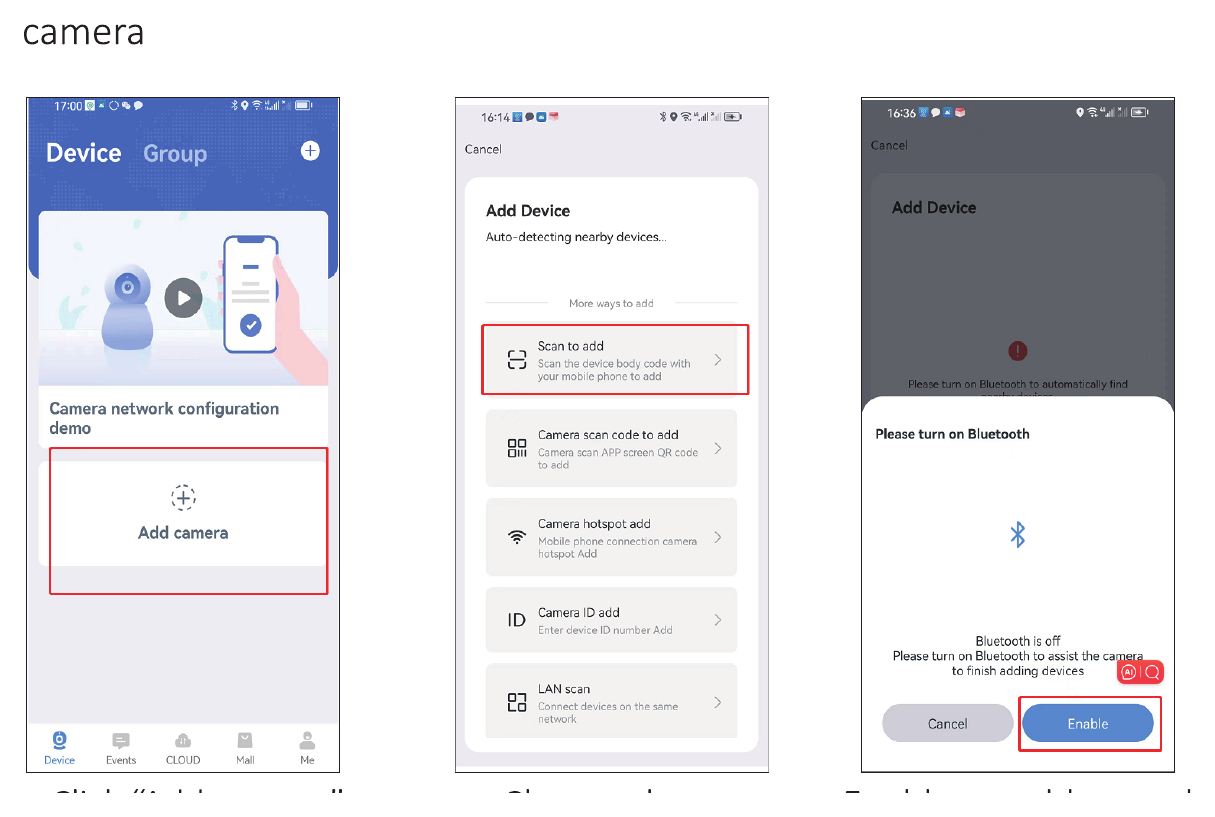
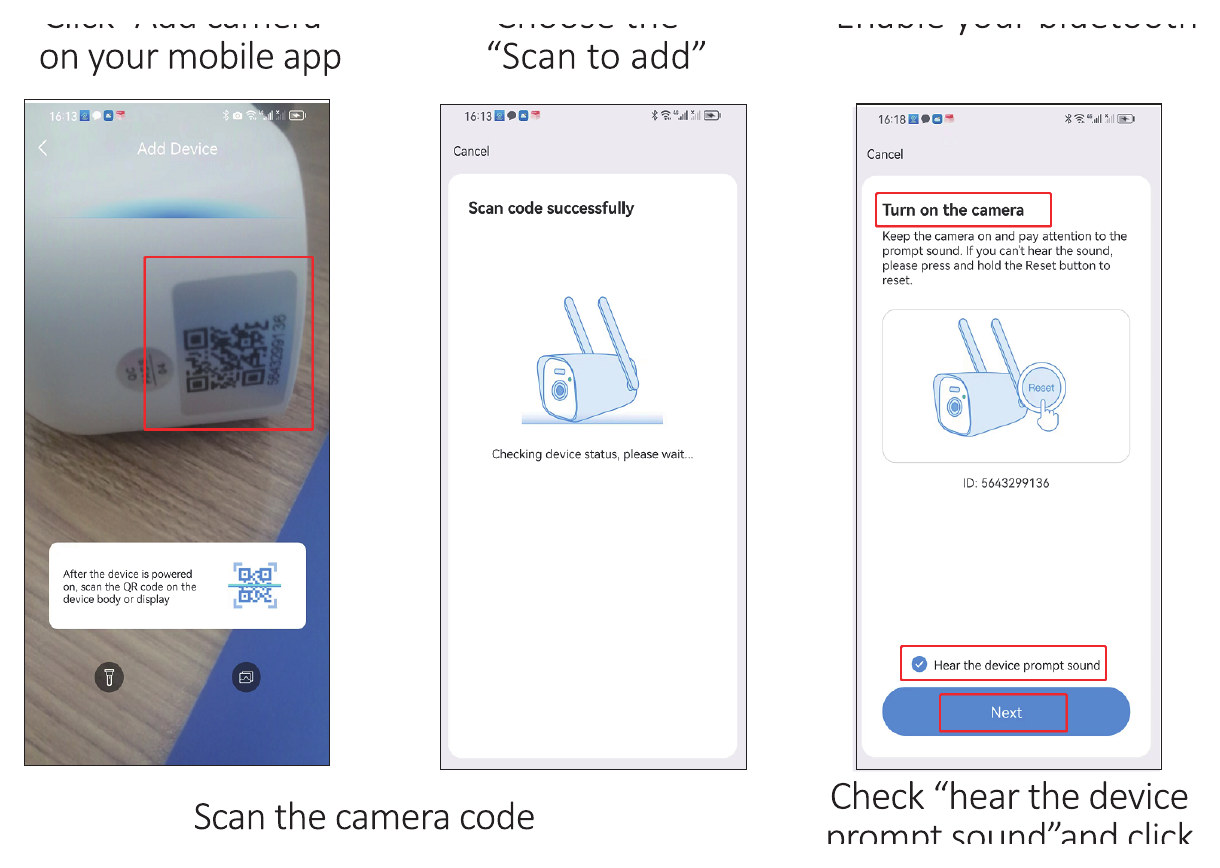
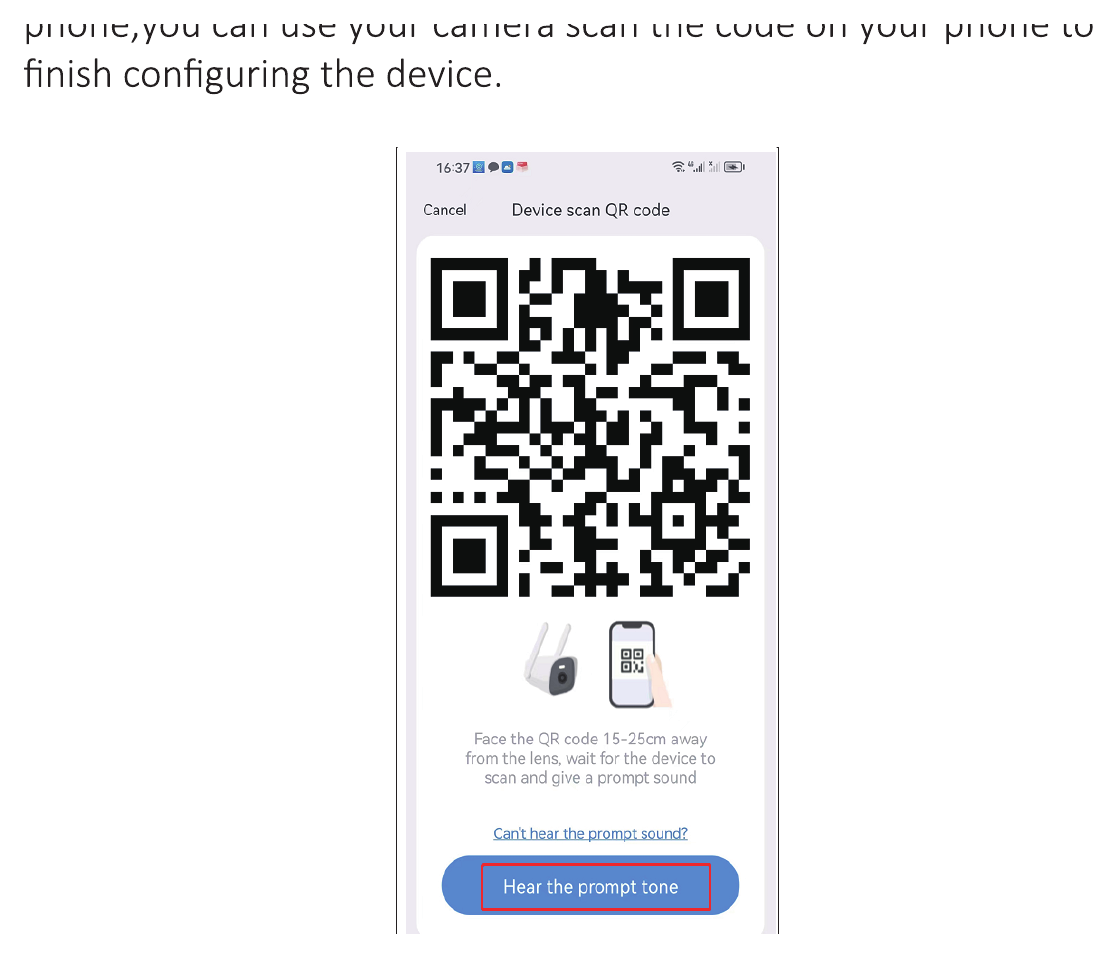
V mobilní aplikaci klepněte na Přidat kameru — zvolte Přidat naskenováním — zapněte Bluetooth — naskenujte kód kamery — zaškrtněte „slyšel jsem zvukový pokyn zařízení“ a klepněte na Další.
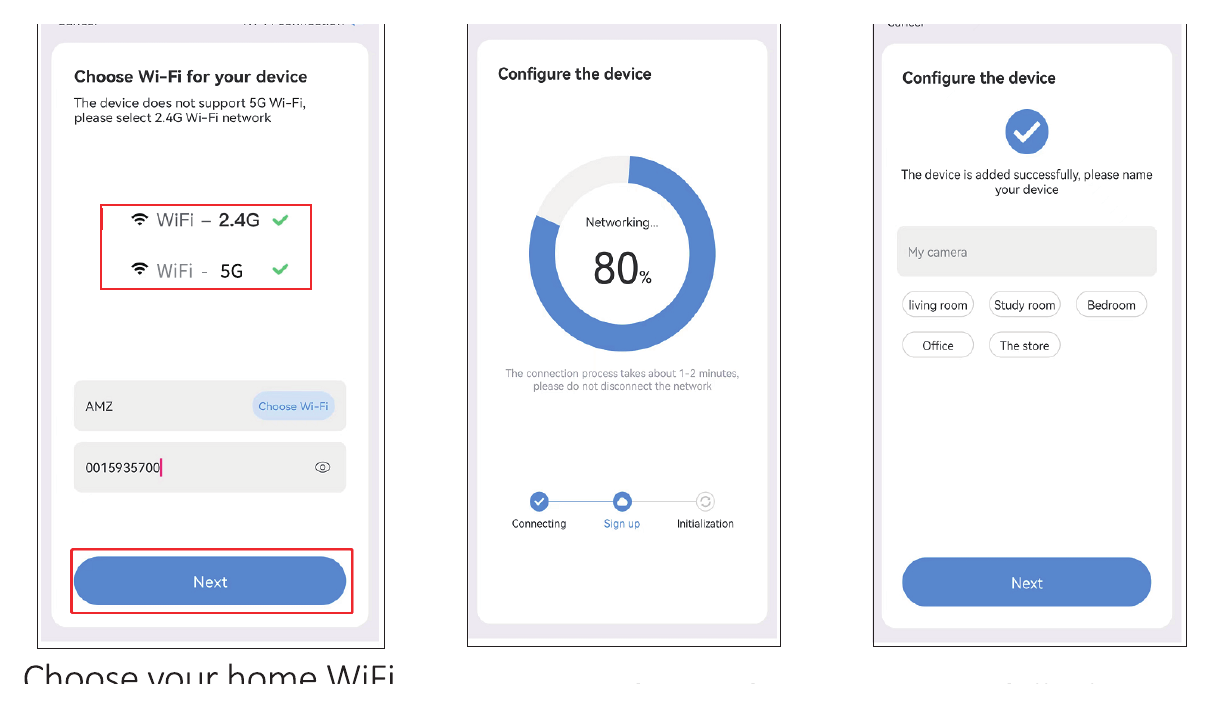
Zvolte svou domácí WiFi. Vezměte na vědomí, že kamera podporuje WiFi 2.4ghz/5ghz. Počkejte na úspěšnou konfiguraci, poté můžete kameru pojmenovat.
Pokud tuto funkci potřebujete, nastavte upozornění na detekci pohybu.
Vezměte prosím na vědomí, že pokud nemůžete nebo nechcete použít připojení přes Bluetooth, můžete při zobrazení výzvy k připojení přes Bluetooth zvolit „zrušit“. Po připojení k WiFi se na telefonu zobrazí kód; tento kód na telefonu můžete naskenovat kamerou a dokončit tak konfiguraci zařízení.
Sledování přes software EseeCloud (PC)
Abyste mohli vzdáleně sledovat na PC, musíte si nejprve v mobilním telefonu zaregistrovat účet EseeCloud a přidat zařízení. Toto je odkaz na software EseeCloud.
- Windows: http://download.dvr163.com/tool/eseecloud/EseeCloud_Setup_3.0.8.0.exe
- MAC: http://download.dvr163.com/tool/EseeCloud-mac-2.0.8_20200228.zip
Můžete také napsat na [email protected] / [email protected] (pro US/CA) nebo [email protected] (pro UK/EU).
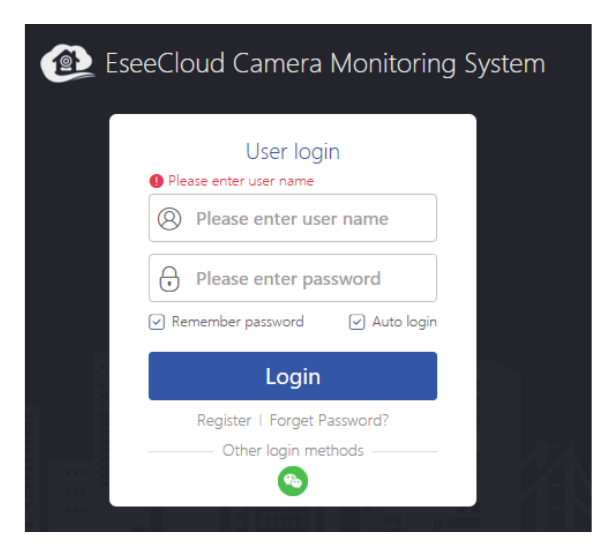
- Zadejte stejný účet a heslo EseeCloud jako ve své mobilní aplikaci a klikněte na přihlásit.
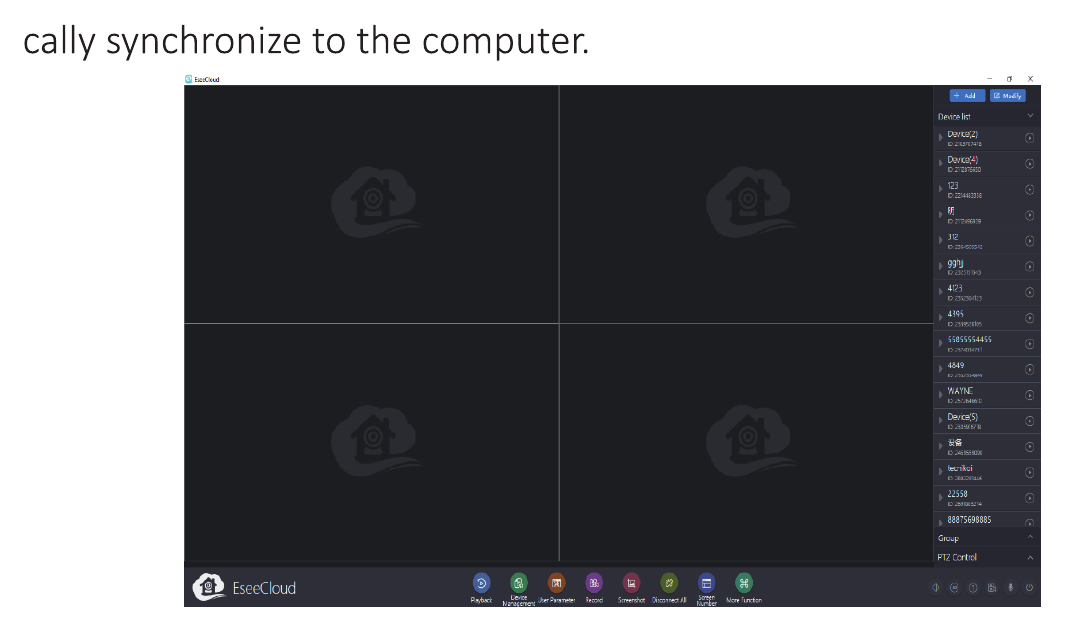
- Po přihlášení účtem a heslem se zařízení automaticky synchronizuje do počítače.
Funkce kamery
1. Hlavní rozhraní EseeCloud
- Klepněte na ikonu nabídky a zobrazí se čtyři možnosti.
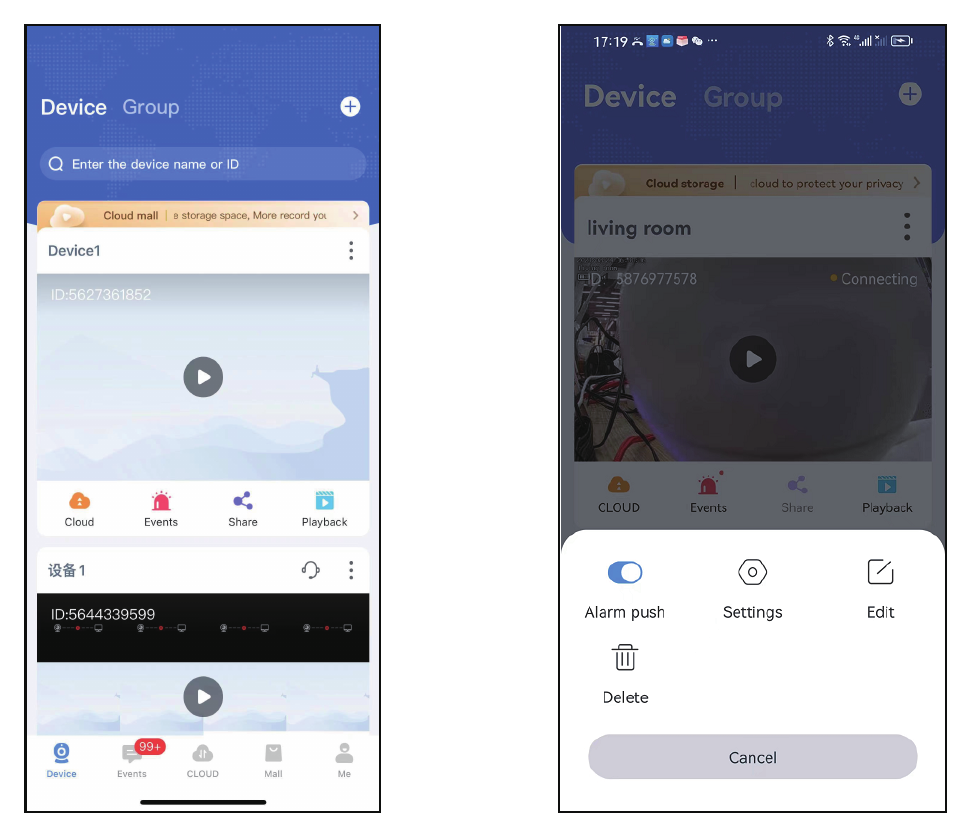
- a. Pokud chcete dostávat zprávy o poplachu, zapněte možnost „Odeslat poplach“.
- b. Klepnutím na Nastavení přejdete přímo na obrazovku nastavení.
- c. Klepnutím na možnost Upravit můžete změnit název zařízení.
- d. Poslední možností je odstranění zařízení.
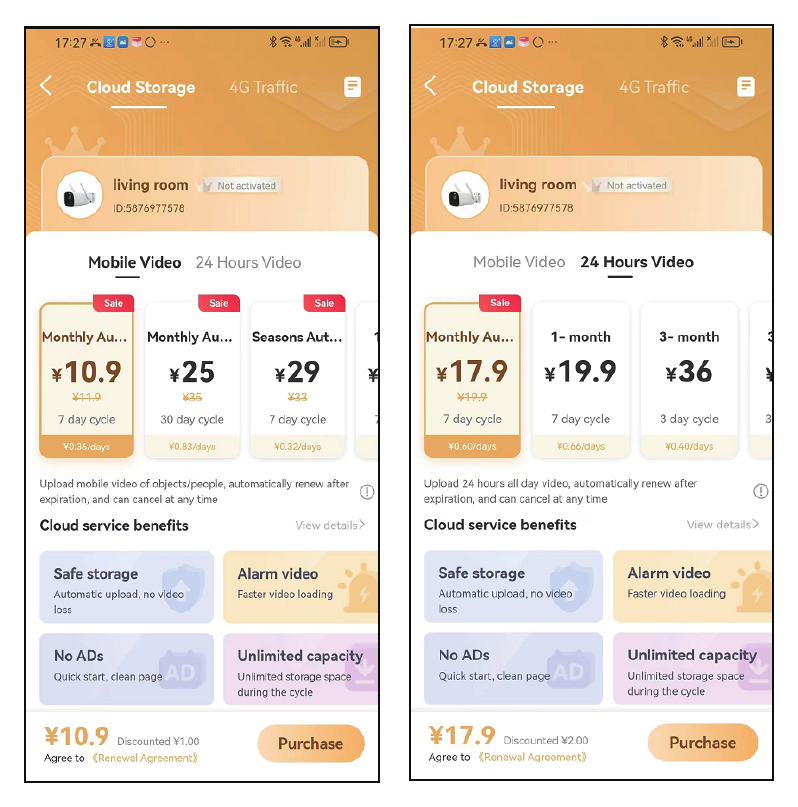
- Klepnutím na ikonu cloudové služby si můžete zakoupit cloudovou službu, přičemž každé zařízení je nutné zakoupit zvlášť. Existují dva režimy ukládání. Mobilní video znamená, že kamera nahrává pouze tehdy, když detekuje podezřelý objekt. 24hodinové video nahrává nepřetržitě 24/7.
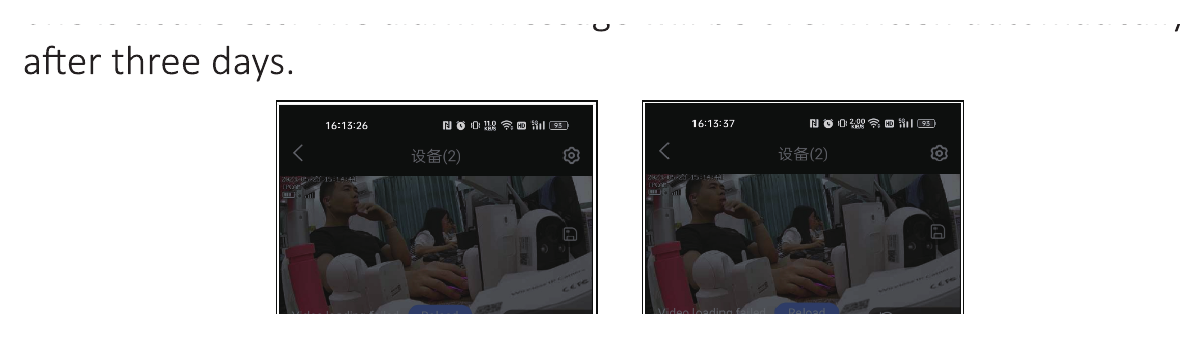
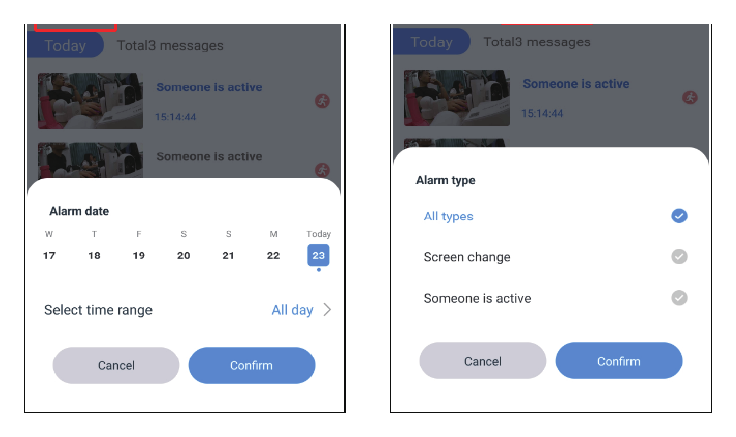
- Klepnutím na ikonu událostí můžete zkontrolovat zprávy o poplachu a vybrat datum, časové rozmezí a typ pohybu, například všechny typy, Změna obrazu, Někdo je aktivní apod. Zprávy o poplachu se po třech dnech automaticky přepíší.
- Klepnutím na ikonu sdílení můžete zařízení sdílet s přáteli nebo rodinou.
- a. Klepněte na ikonu sdílet a zvolte oprávnění ke sdílení a platnost QR kódu.
- b. Klepnutím na dokončit v pravém horním rohu vygenerujete QR kód; tento QR kód sdílejte s ostatními.
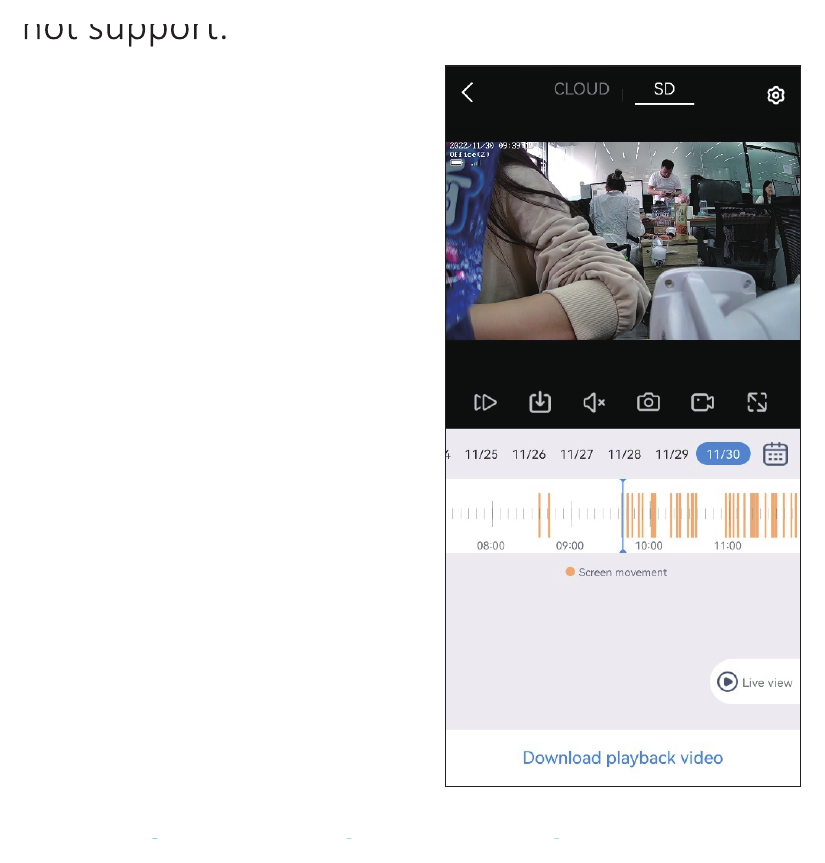
- Klepnutím na ikonu přehrávání si můžete přehrát záznam z kamery, nejprve je však třeba vložit SD kartu nebo zakoupit cloudovou službu. Vezměte na vědomí, že možnost zrychleného přehrávání podporuje pouze cloudová služba, SD karta ji nepodporuje.
2. Funkce živého videa a nahrávání
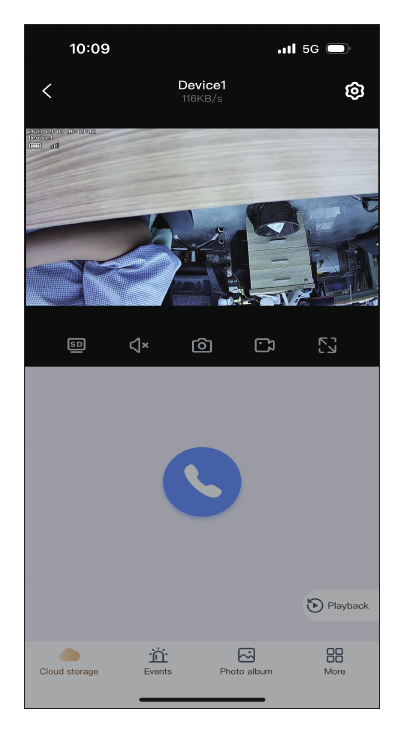
- Přepínání SD a HD: Pokud obraz kamery není zřetelný, můžete přepnout do režimu HD a EseeCloud bude režim HD trvale udržovat.
- Zvuk: Při sledování kamery zapněte tlačítko zvuku, jinak neuslyšíte žádný zvuk ze záznamu kamery. Vezměte na vědomí, že je také potřeba zvýšit hlasitost telefonu.
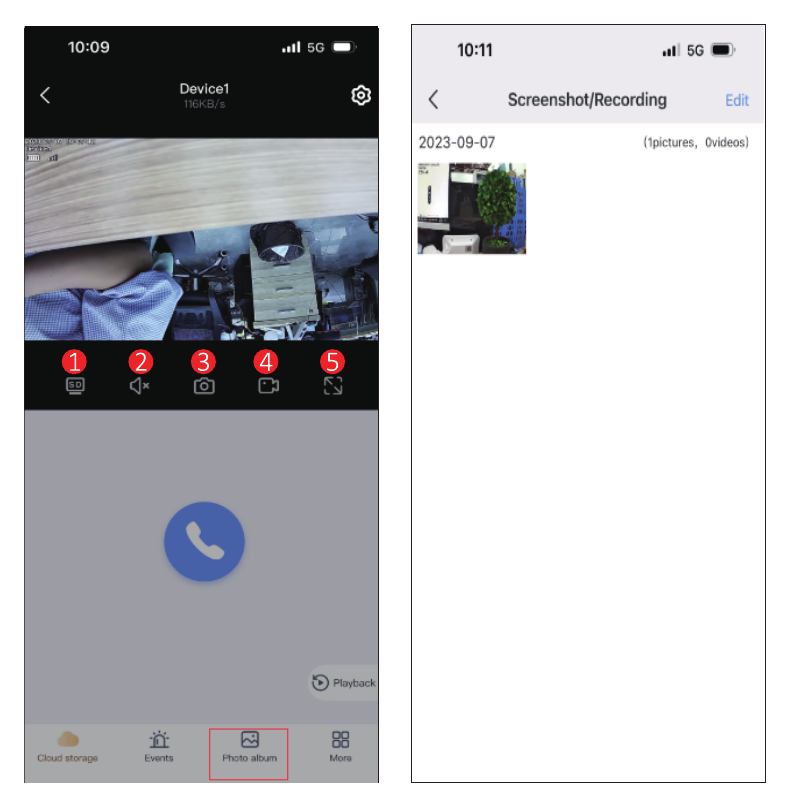
- a 4. Snímek obrazovky a nahrávání: Můžete pořídit snímek obrazovky nebo záznam důležité události a uložit je do telefonu. Po úspěšném nahrání klepněte na „Fotoalbum“, kde si video můžete prohlédnout.
Obousměrný zvuk
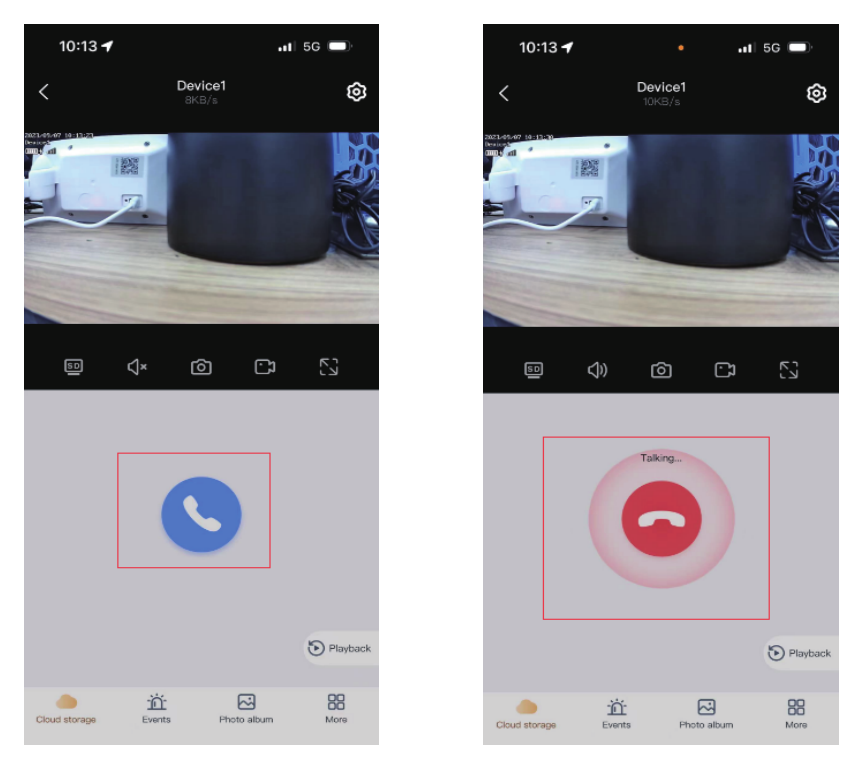
Klepnutím na modrou ikonu mikrofonu můžete mluvit a komunikovat tak s rodinou nebo návštěvníky; klepnutím na červené tlačítko hovor ukončíte.
Další funkce
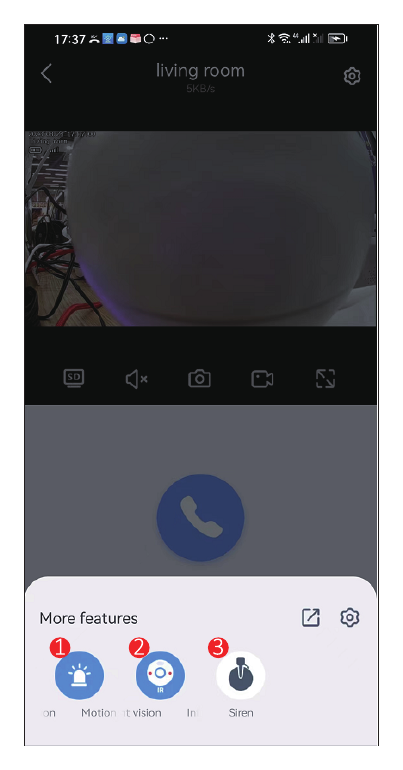
- Detekce pohybu: Když někdo vstoupí do oblasti monitorování, kamera jej okamžitě detekuje a odešle do telefonu zprávu o poplachu.
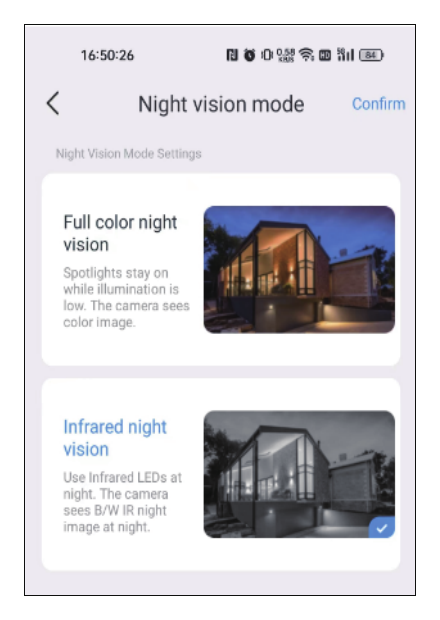
- Režim nočního vidění: Bateriová kamera nabízí dva režimy nočního vidění. Klepnutím na tlačítko přepnete na druhý režim.
- Plnobarevné noční vidění: Když kamera zjistí, že se okolní prostředí začíná stmívat, automaticky se zapnou reflektory a zobrazí se barevný obraz.
- Infračervené noční vidění: Kamera v noci automaticky přepne na černobílý obraz.
- Siréna: Když zjistíte, že někdo proniká dovnitř, můžete klepnout na tlačítko poplachu a kamera spustí na 14 seconds poplach, aby narušitele zahnala.
3. Funkce nastavení
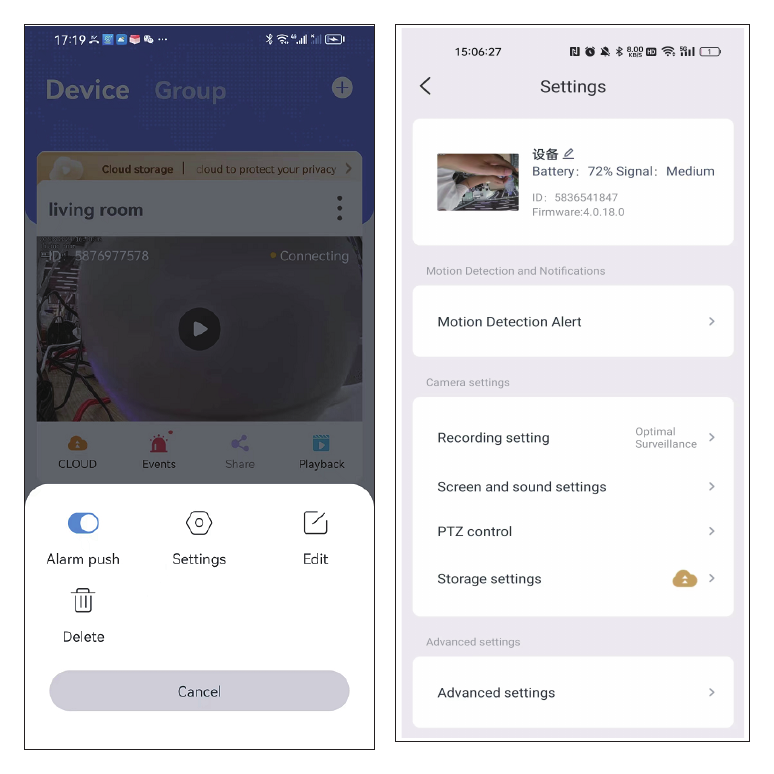
1) Upozornění na detekci pohybu
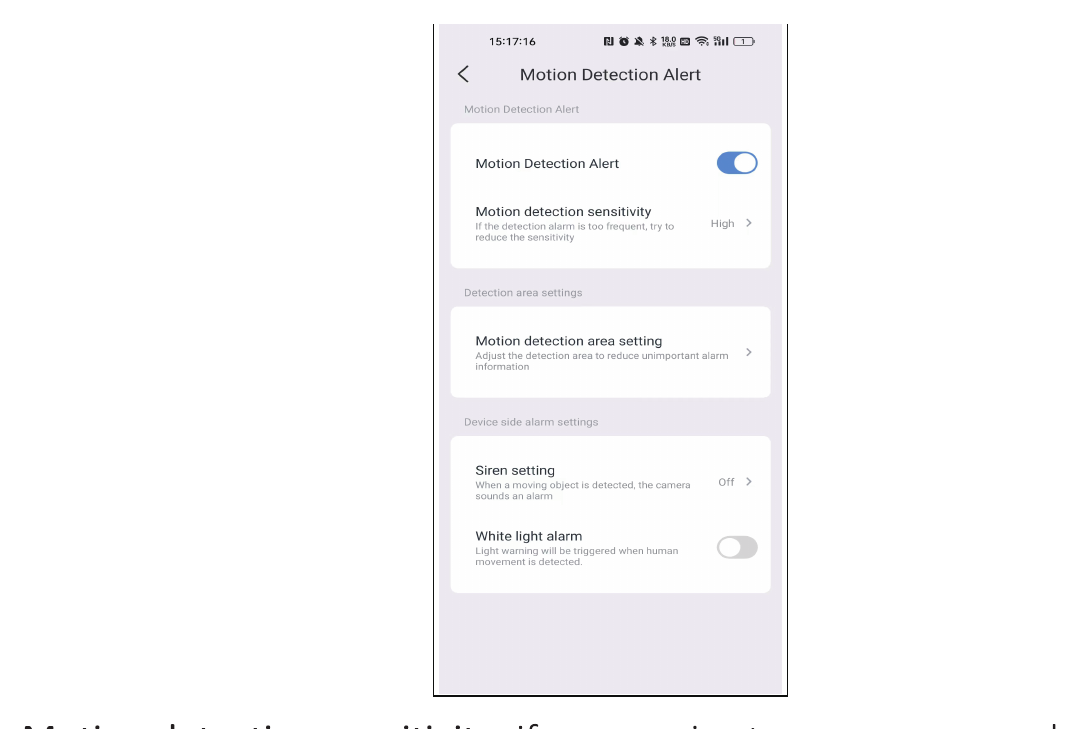
Citlivost detekce pohybu: Pokud dostáváte příliš mnoho chybných zpráv o poplachu, nastavte citlivost detekce pohybu na nízkou.
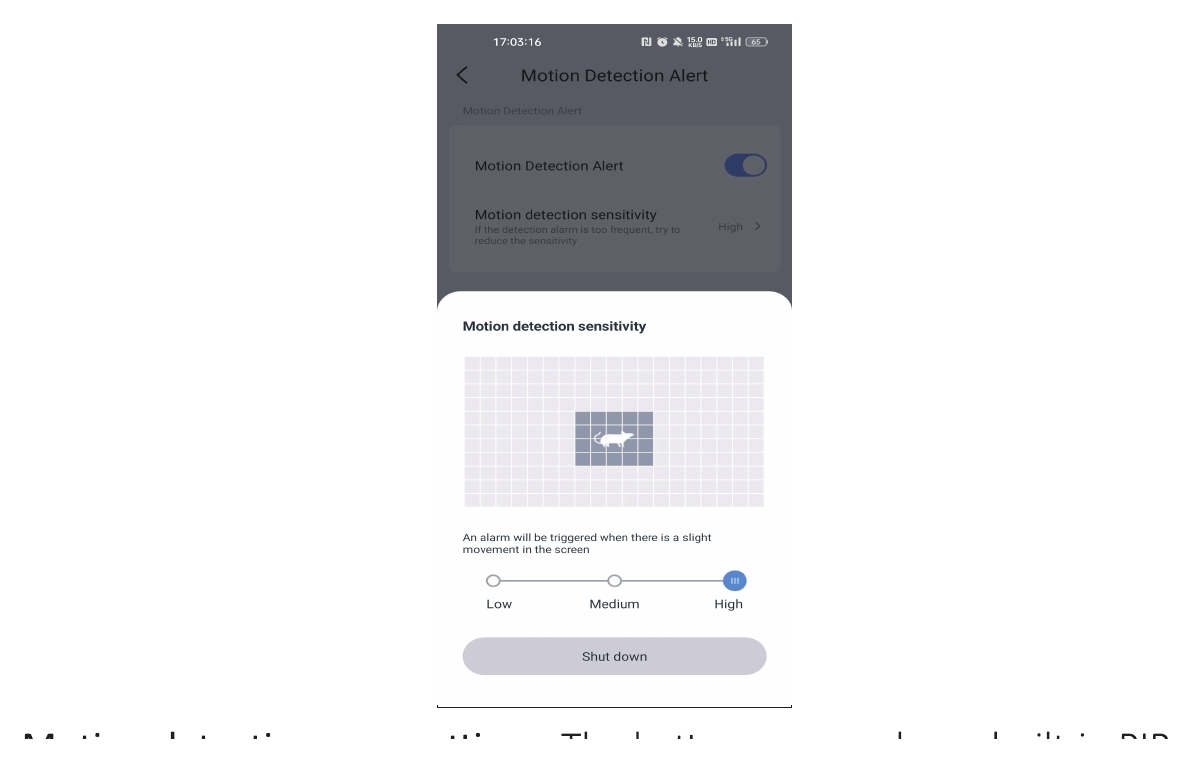
Nastavení oblasti detekce pohybu: Bateriová kamera má vestavěný PIR senzor. Nahrávání a upozornění spustí pouze pohybující se objekty s tepelným zdrojem (lidé, zvířata, vozidla apod.). Červená oblast je oblast snímání PIR. Upravte odpovídajícím způsobem úhel kamery, aby snímala oblasti, které chcete.
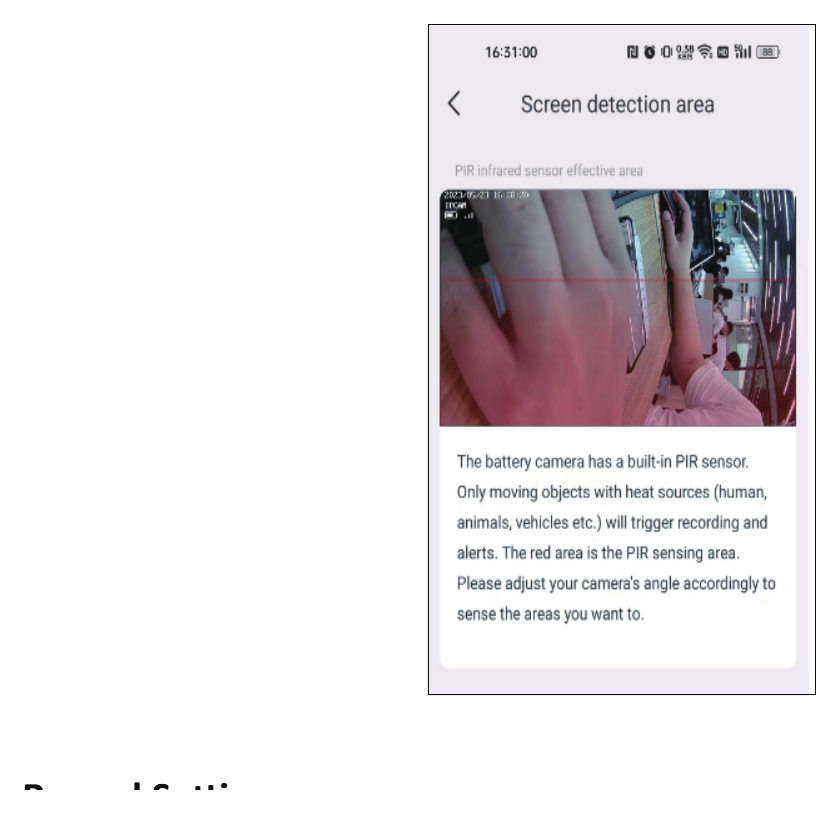
2) Nastavení nahrávání
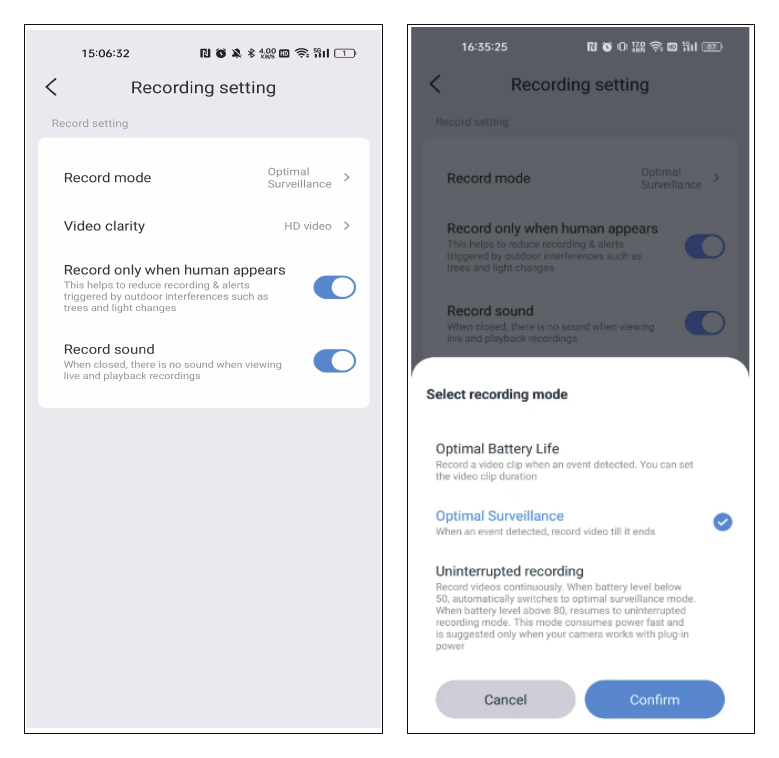
Režim nahrávání:
- Optimální výdrž baterie: Když kamera detekuje pohyb objektu, nahraje video pouze po dobu, kterou si zvolíte. Maximální doba nahrávání může být 30 sekund.
- Optimální dohled: Kamera nahrává až do konce pohybu.
- Nepřetržité nahrávání: Tato možnost podporuje souvislé nahrávání, ale když úroveň baterie klesne pod 50, přepne se do režimu optimální výdrže baterie, takže je lepší zapojit napájecí adaptér nebo solární panel.
Nahrávat pouze při výskytu osoby: Pokud kameru instalujete venku, zapnutí této možnosti pomáhá omezit nahrávání a upozornění spuštěná venkovním rušením, jako jsou stromy a změny osvětlení.
Nahrávat zvuk: Pokud tato možnost není zapnutá, kamera nebude nahrávat zvuk. Při přehrávání pak uvidíte nahrané video pouze bez zvuku.
3) Nastavení obrazu a zvuku
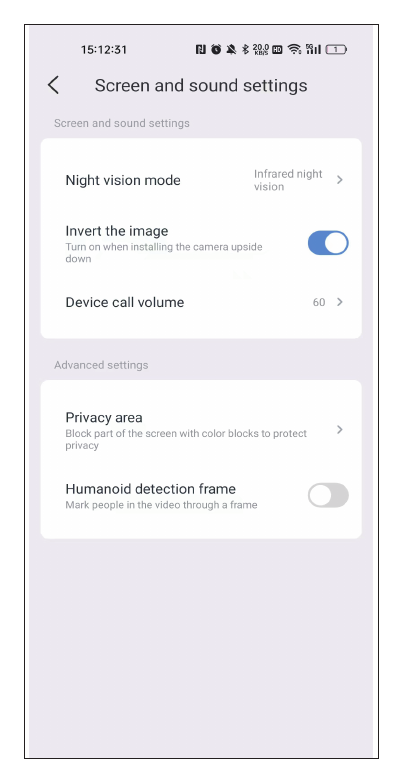
Režim nočního vidění: Pokud kamera při přepnutí do režimu nočního vidění není dostatečně citlivá, můžete zvýšit světelnou citlivost.
Hlasitost hovoru zařízení: Touto možností lze nastavit hlasitost funkce obousměrného zvuku.
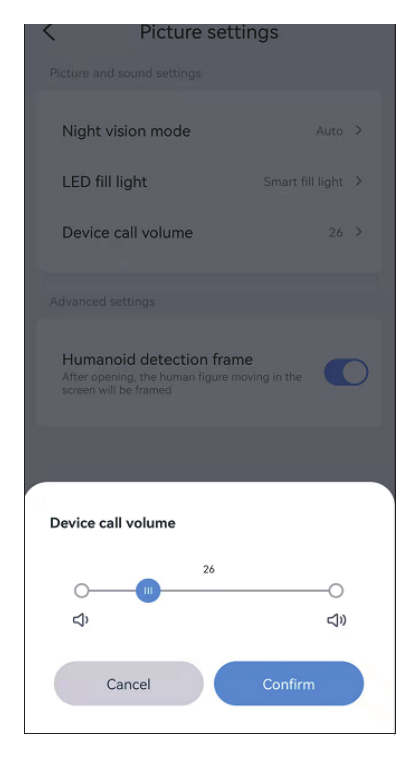
Nastavení zóny soukromí: Nastavte oblast soukromí; oblast obrazu, kterou nastavíte, bude překryta barevnými poli.
Rámeček detekce osob: Když kamera detekuje osoby, zachytí pohyb podezřelých osob, orámuje je a rychle odešle upozornění na poplach.
4) Nastavení úložiště
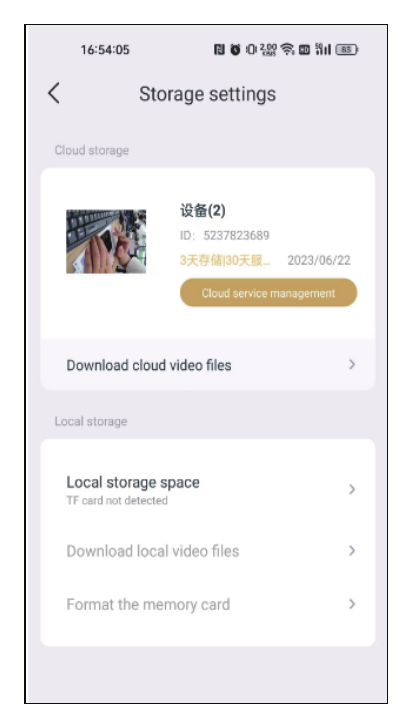
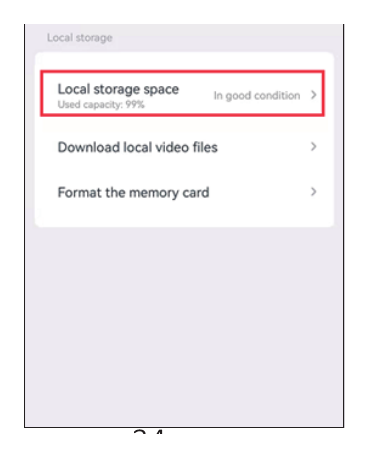
Na obrazovce nastavení úložiště si můžete zobrazit dobu využití cloudového úložiště, stav SD karty a kapacitu úložiště. Pokud jste vložili SD kartu, ale nic se nenahrává, zkontrolujte, zda je stav SD karty v pořádku nebo zda není kapacita SD karty plná; pokud je plná, klepnutím na formátovat odstraňte všechny záznamy. Na této obrazovce si také můžete stahovat videa.
5) Pokročilé nastavení
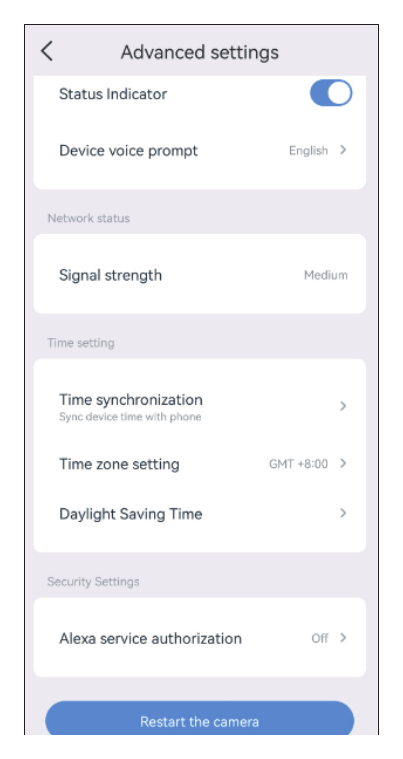
Stavová kontrolka: Když kamera pracuje, žlutá kontrolka na objektivu bliká; kontrolka nesvítí trvale.
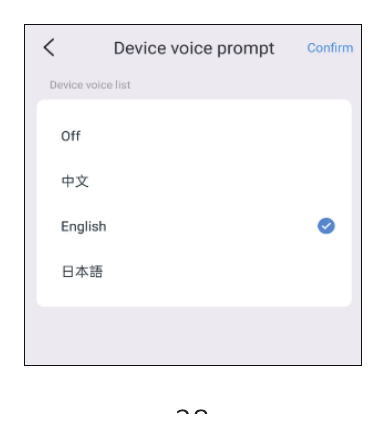
Hlasový pokyn zařízení: Pro hlasový pokyn při resetu kamery můžete zvolit angličtinu nebo čínštinu.
7) Nastavení času
Po úspěšném připojení kamery se čas zobrazený kamerou může lišit od času ve vašem telefonu. Klepněte na synchronizaci času a čas se automaticky synchronizuje s časem ve vašem telefonu. Pokud je čas kamery stále nesprávný, můžete si časové pásmo zvolit sami.
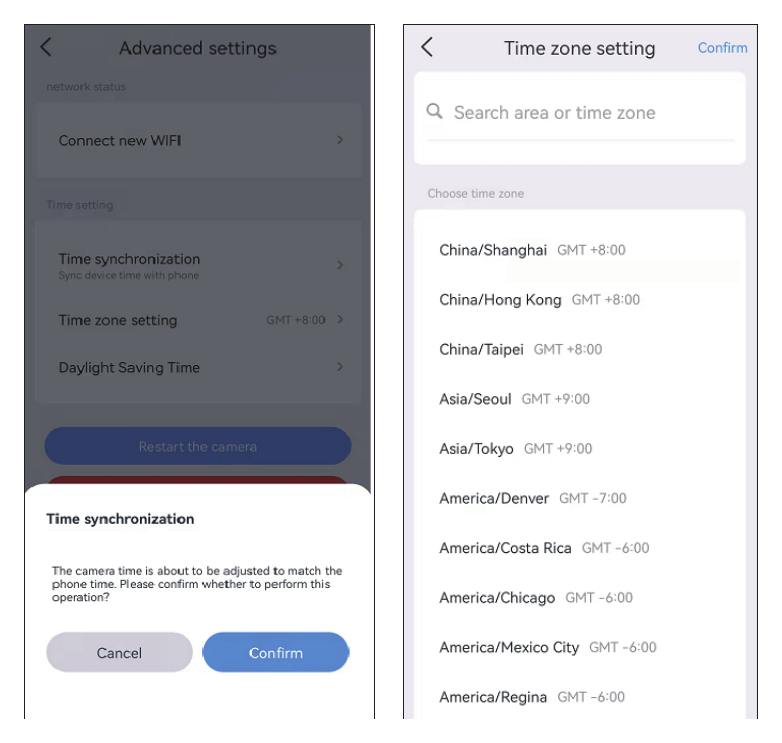
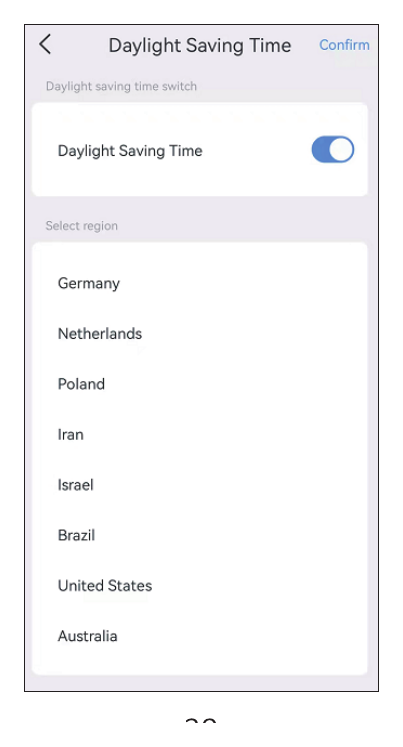
Aplikace podporuje nastavení letního času v různých zemích.
8) Spolupráce s Alexa
Pokud chcete používat funkci Alexa, nejprve v aplikaci povolte možnost Alexa. Poté podle níže uvedeného návodu připojte kameru k Alexa.
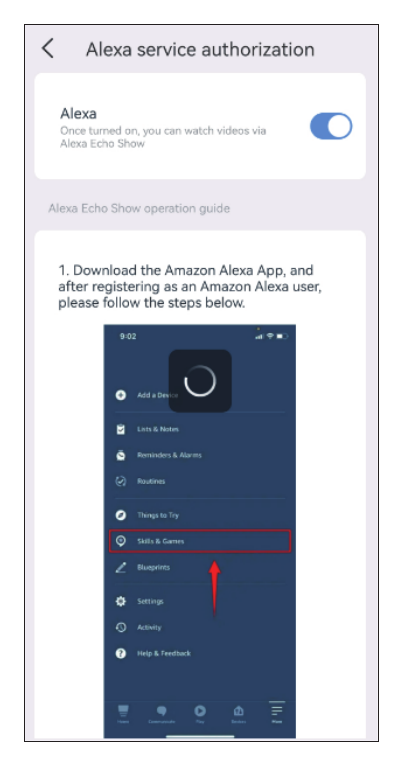
- Po povolení možnosti Alexa v EseeCloud přejděte do aplikace Alexa a přihlaste se svým nákupním účtem a heslem Amazon.
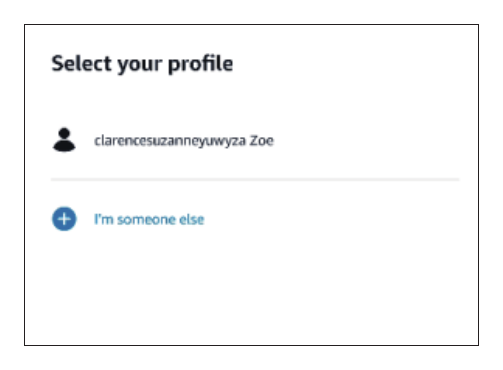
- Přejděte do nabídky více, klepněte na Skills & Games — vyhledejte EseeCloud — klepněte na tuto možnost.
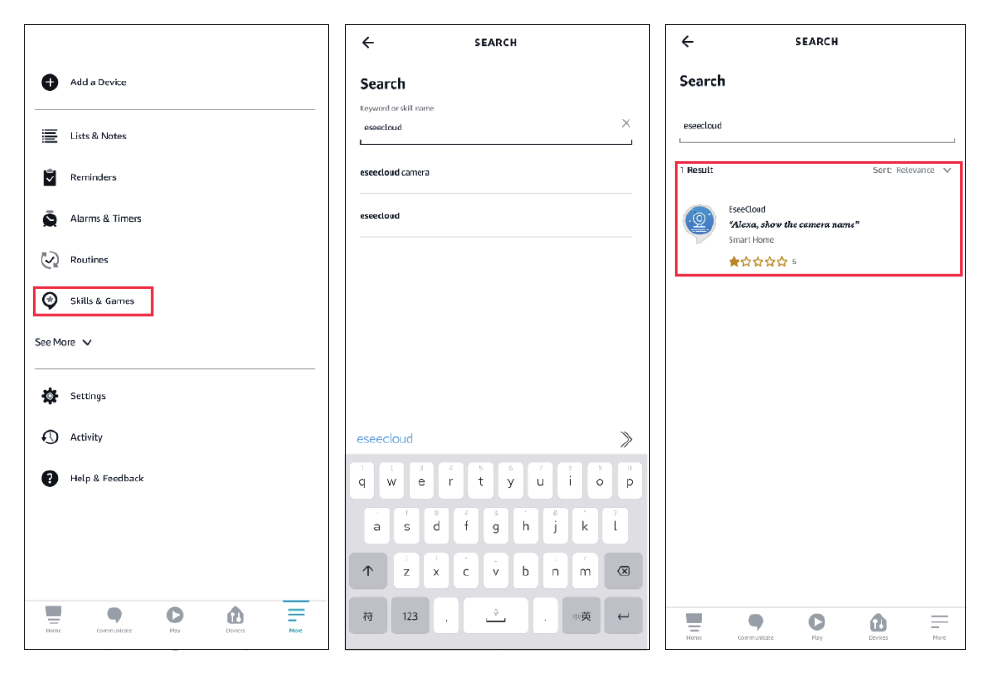
- Klepněte na ENABLE TO USE — zadejte účet a heslo EseeCloud — zvolte DISCOVER DEVICES.
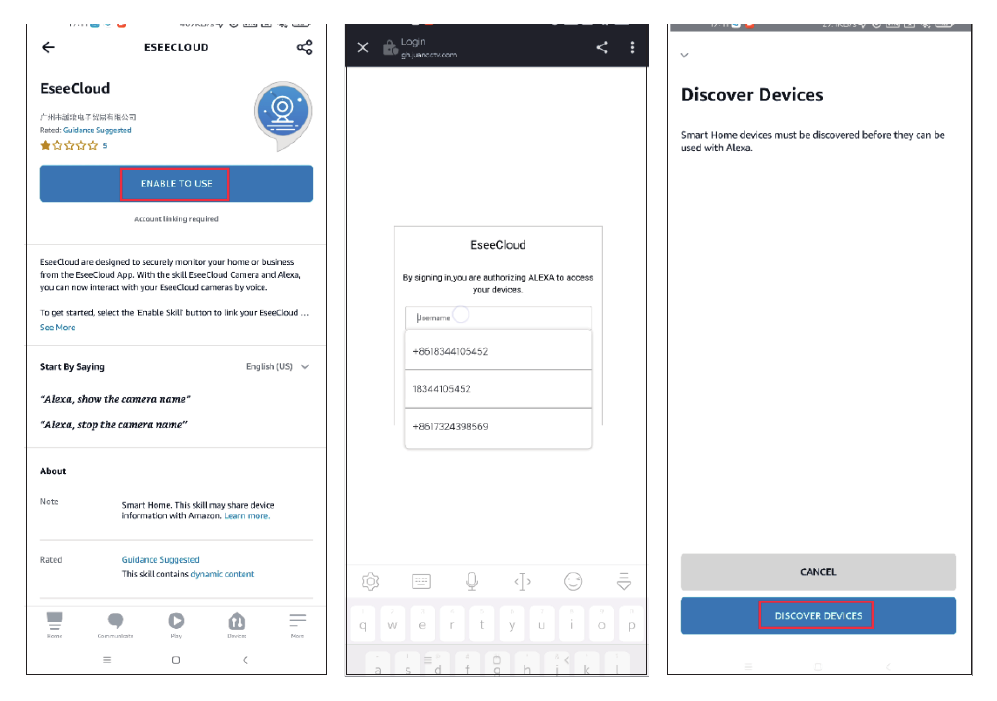
- Poté počkejte 45 sekund, než se vaše zařízení najde. Po nalezení zařízení můžete kameru sledovat na Echo Show.
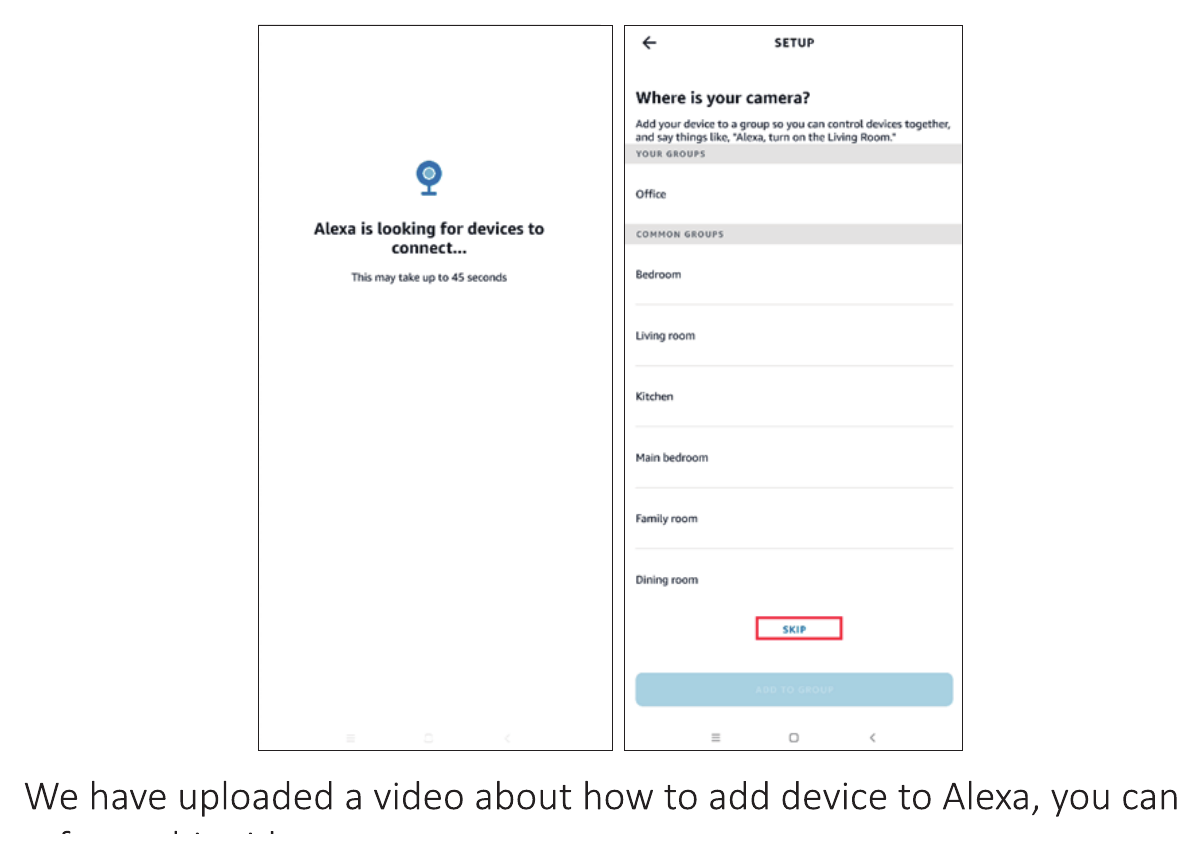
Nahráli jsme video o tom, jak přidat zařízení do Alexa, můžete se na něj podívat zde: https://www.amazon.com/vdp/02b7820dd64d4ad6a457fcfd8638e830
-
Pokud se do EseeCloud přihlašujete prostřednictvím softwaru třetí strany, nelze aplikaci EseeCloud APP propojit s Alexa. Je třeba zaregistrovat účet v aplikaci EseeCloud pomocí telefonního čísla nebo e-mailové adresy.
-
Zařízení musíte pojmenovat, jinak Alexa vaše zařízení nenajde.
Časté dotazy
Q1: Solární kamera přestala fungovat?
- Sundejte kameru a nabijte ji. Modré světlo bliká, což znamená, že se kamera nabíjí.
- Po nabití kamery odstraňte zařízení v aplikaci, poté stiskněte tlačítko reset na 6s a zařízení přidejte znovu.
- Pokud se nelze připojit k mobilnímu telefonu, napište na [email protected] nebo zavolejte na 1-917-338-1084 / 1-855-660-0999.
Q2: Kamera spotřebovává příliš mnoho energie?
- Můžete zvolit režim optimální výdrže a nastavit dobu nahrávání.
- Nastavte citlivost detekce pohybu na nízkou, abyste omezili časté detekce kamery. Případně si můžete vlastní oblast detekce přizpůsobit.
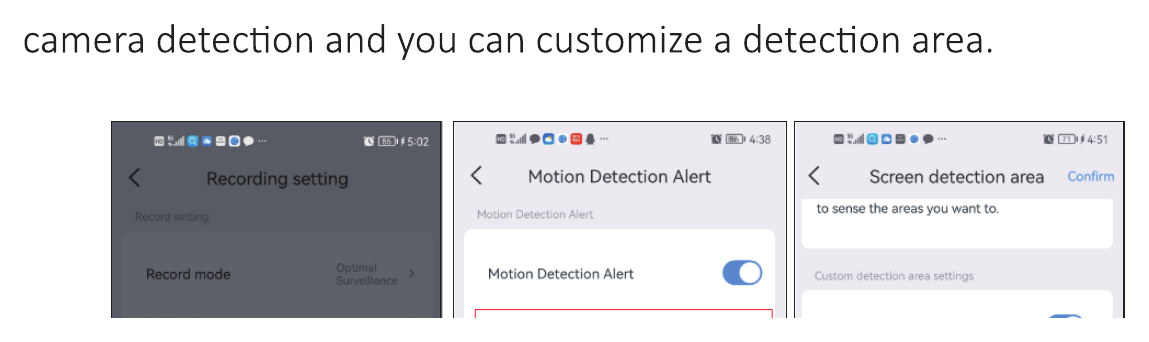
Q3: Z chytrého telefonu jsem neobdržel poplach z detekce pohybu
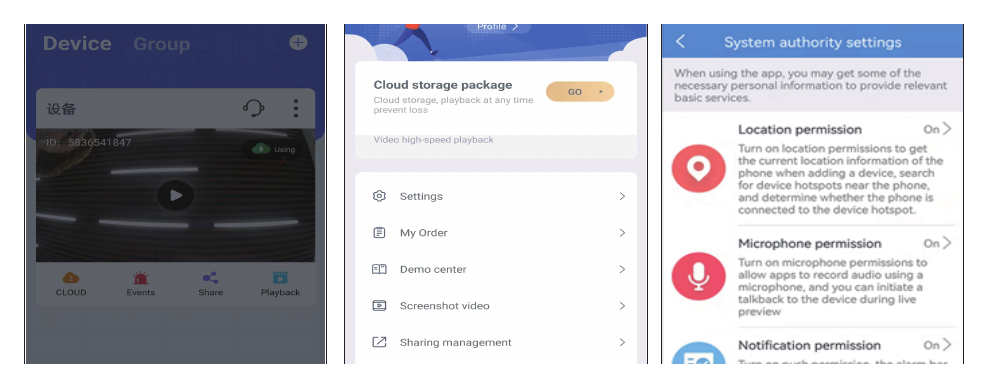
- Přejděte do aplikace — klepněte na ikonu v pravém horním rohu — zapněte „Odeslat poplach“.
- Pokud jej stále nedostáváte, přejděte do Já — Nastavení oprávnění systému — zkontrolujte, zda jsou povolena všechna oprávnění.
Q4: Při kontrole přehrávání nejsou žádné záznamy?
Úložiště na SD kartě:
- Přejděte na obrazovku nastavení — Nastavení úložiště — Místní úložiště — zkontrolujte stav SD karty. Pokud žádná SD karta není, vyjměte SD kartu a znovu ji vložte.
- Pokud je stav SD karty v pořádku, zkontrolujte, zda není kapacita SD karty plná, a poté SD kartu naformátujte.
Cloudové úložiště:
Přejděte na obrazovku nastavení — správa úložiště — cloudové úložiště — zkontrolujte objednávku cloudového úložiště (cloudová služba úložiště není zdarma). Je třeba ji zaplatit. Pokud tyto kroky nepomohou, kontaktujte technickou podporu Hiseeu pro další pomoc.
Q5: Mohu tuto kameru přidat do jiného bezpečnostního kamerového systému Hiseeu?
Ano, tato kamera je kompatibilní s ostatními bezdrátovými bezpečnostními kamerovými systémy Hiseeu.
Q6: Jak nastavím nepřetržité nahrávání 24/7?
Klepněte na ikonu nabídky, klepněte na „nastavení“, klepněte na „Nastavení nahrávání“, klepněte na „Režim nahrávání“, klepněte na „Nepřetržité nahrávání“. Vezměte na vědomí, že když úroveň baterie klesne pod 80, kamera se automaticky přepne do režimu optimálního dohledu, takže nepřetržité nahrávání 24/7 této kamery funguje pouze s připojeným napájením.
Q7: Jak získám technickou podporu?
- [email protected] (pro Amazon US&CA)
- [email protected] (pro Amazon UK&EU)
- [email protected] (pro AliExpress)
- WhatsApp: +86 153 6156 2950
- Tel.: 855-660-0999 nebo 917-338-1084 (pro Amazon US&CA)
- Web: www.hiseeu.com
Q8: Jak sdílet zařízení s ostatními?
- Klepněte na ikonu „sdílet“ v aplikaci v telefonu.
- Nastavte oprávnění.
- Klepněte na „dokončit“ a získáte jeden QR kód.
- Ostatní si musí stáhnout aplikaci EseeCloud APP a zaregistrovat jeden nový účet, poté nechte jejich aplikaci naskenovat QR kód.
Stále potřebujete pomoc? Kontaktujte náš tým podpory nebo si projděte časté dotazy a návody.
C009 Bateriová bezpečnostní kamera
Uživatelská příručka k bateriové solární Wi-Fi bezpečnostní kameře Hiseeu C009-V7.0 — popis vzhledu, instalace, nastavení v aplikaci EseeCloud, funkce kamery a časté dotazy.
Bateriová bezpečnostní kamera C015
Uživatelská příručka k bateriové solární Wi-Fi bezpečnostní kameře Hiseeu C015-V1.1 — popis, instalace, nastavení aplikace EseeCloud, funkce kamery a časté dotazy.