 Dokumentace Hiseeucloud App
Bateriová bezpečnostní kamera C015
Uživatelská příručka k bateriové solární Wi-Fi bezpečnostní kameře Hiseeu C015-V1.1 — popis, instalace, nastavení aplikace EseeCloud, funkce kamery a časté dotazy.
Toto je kompletní uživatelská příručka k bateriové bezpečnostní kameře Hiseeu Battery Security Camera (C015-V1.1). Před použitím výrobku si tuto příručku pozorně přečtěte a uschovejte ji pro budoucí potřebu.
Potřebujete pomoc?
S instalací vám rádi pomůžeme, kontaktujte nás:
- E-mail: [email protected] (Amazon US&CA) · [email protected] (Amazon UK&EU) · [email protected] (AliExpress)
- WhatsApp: +86 153 6156 2950
- Tel.: 855-660-0999 nebo 917-338-1084 (Amazon US&CA) — dostupné v tichomořském čase 6:00–12:00
- Web: www.hiseeu.com
Popis vzhledu
C70
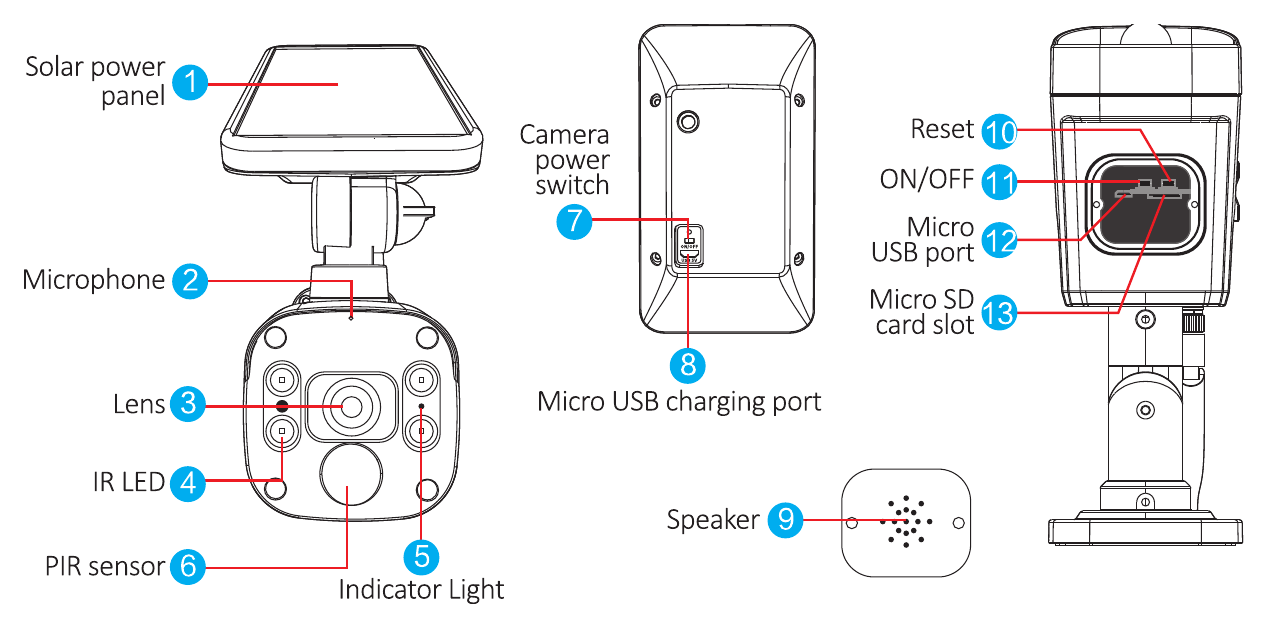
- Solární panel
- Mikrofon
- Objektiv
- IR LED
- Indikační kontrolka
- PIR senzor
- Vypínač napájení kamery
- Nabíjecí port Micro USB
- Reproduktor
- Reset
- ON/OFF
- Port Micro USB
- Slot na kartu Micro SD
C40
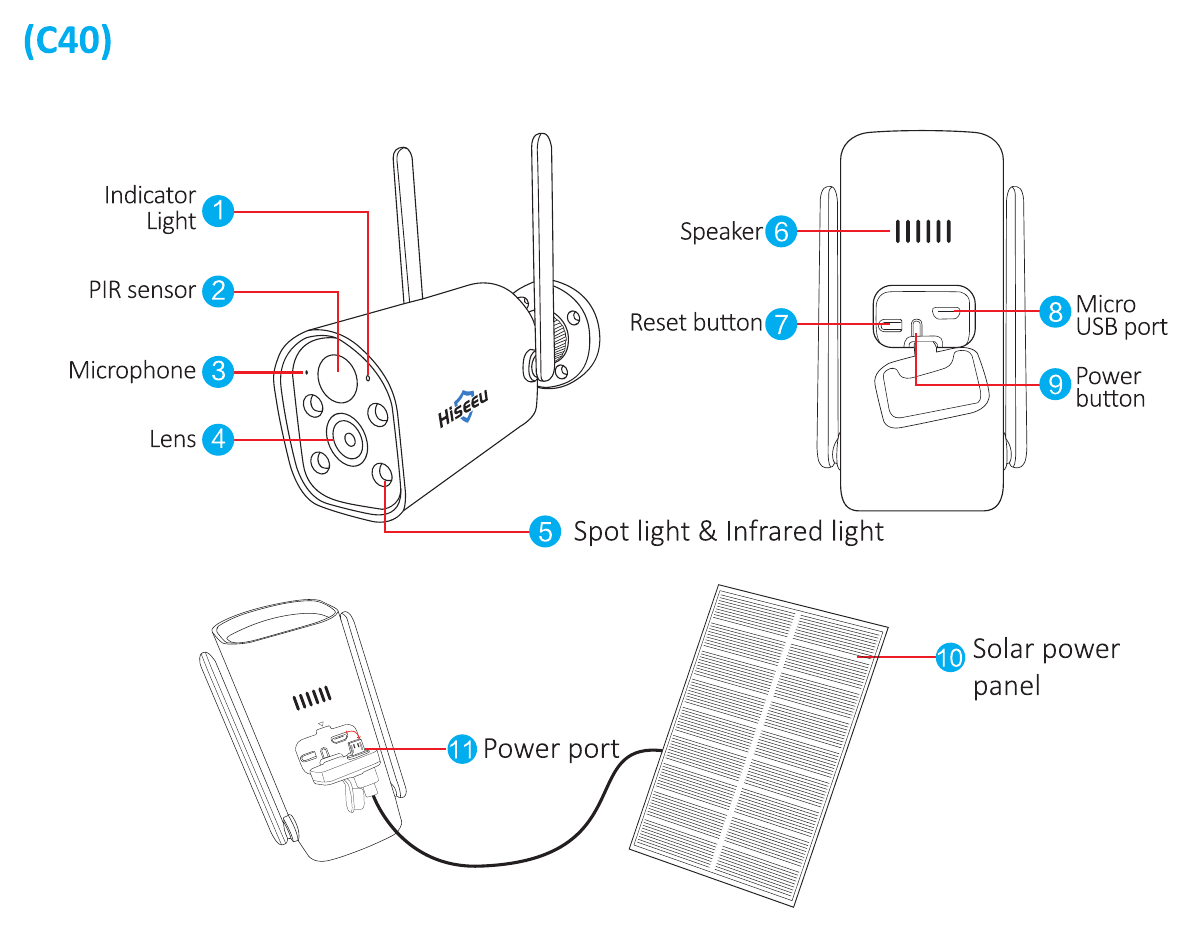
- Indikační kontrolka
- PIR senzor
- Mikrofon
- Objektiv
- Bodové a infračervené světlo
- Reproduktor
- Tlačítko reset
- Port Micro USB
- Tlačítko napájení
- Solární panel
- Napájecí port
Postup instalace solárního panelu
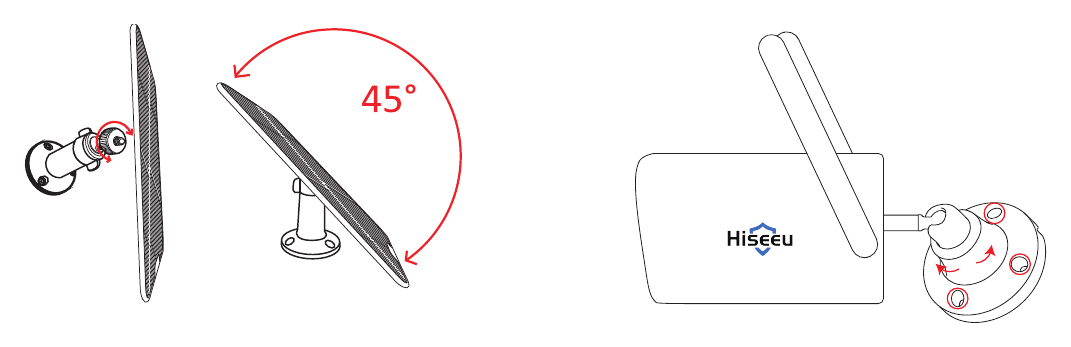
- Otáčením panelu vykalibrujte kompas a nakloňte panel směrem nahoru o 45 % tak, aby zachytil co nejvíce slunečního světla.
- Upevněte držák kamery do vhodné polohy a poté na něj nasaďte kameru.
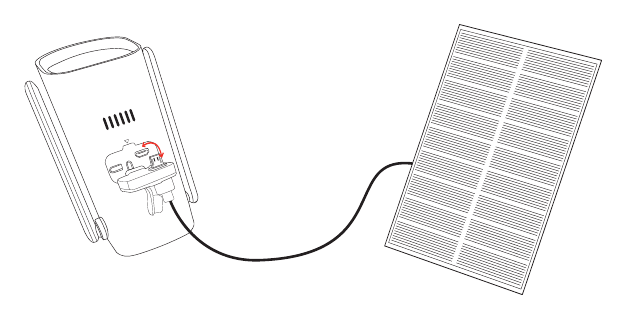
- Připojte napájecí kabel solárního panelu k portu USB kamery.
Bezpečnostní pokyny
- Nepokládejte na výrobek žádné nádoby s tekutinami.
- Před prvním použitím nechte kameru nabíjet 12 hodin.
- Používejte výrobek ve větraném prostředí a dbejte na to, aby nedošlo k zakrytí větracích otvorů.
- Aby nedošlo k poškození výrobku, používejte výhradně přiložený napájecí zdroj.
- Výrobek používejte v rozmezí standardní provozní teploty a vlhkosti.
Instalace
- Ujistěte se, že je vybavení v balení v dobrém stavu a obsahuje všechny montážní díly. Pokud vám některé příslušenství chybí, kontaktujte nás.
- Při instalaci zajistěte, aby se vzdálenost mezi kamerou a routerem nacházela v oblasti s dobrým signálem WiFi.
- Ujistěte se, že jsou stěny dostatečně pevné a unesou čtyřnásobek hmotnosti kamery a držáku.
- Po instalaci dbejte na to, aby anténa zůstala svisle směrem nahoru.
- Kameru instalujte co nejblíže routeru a solární panel umístěte na dobře osvětlené místo.
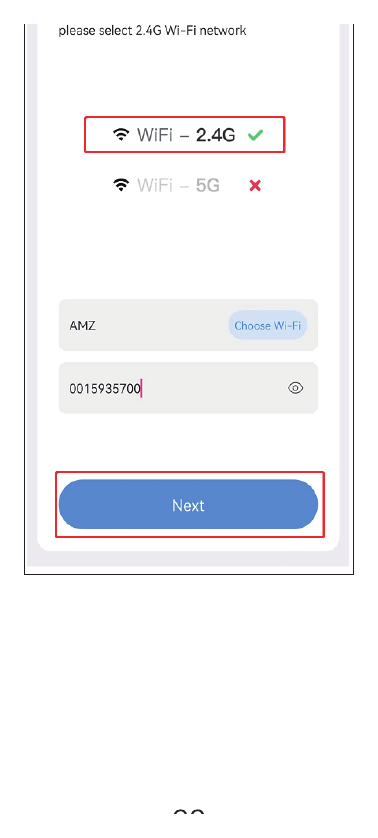
- K připojení používejte WiFi 2.4G, router se sítí 5G WiFi není podporován.
Přidání zařízení
Stažení softwaru
Stáhněte si bezplatnou aplikaci EseeCloud. V obchodě App Store nebo Google Play vyhledejte bezplatnou aplikaci „EseeCloud“. Mobilní aplikace se občas aktualizuje; pokud se nabídka ve vaší aplikaci liší od nabídky uvedené v této příručce, kontaktujte nás a my vám zašleme nejnovější verzi uživatelské příručky.
Aplikaci si můžete stáhnout také podle návodu Stažení a instalace.
Registrace účtu a přihlášení
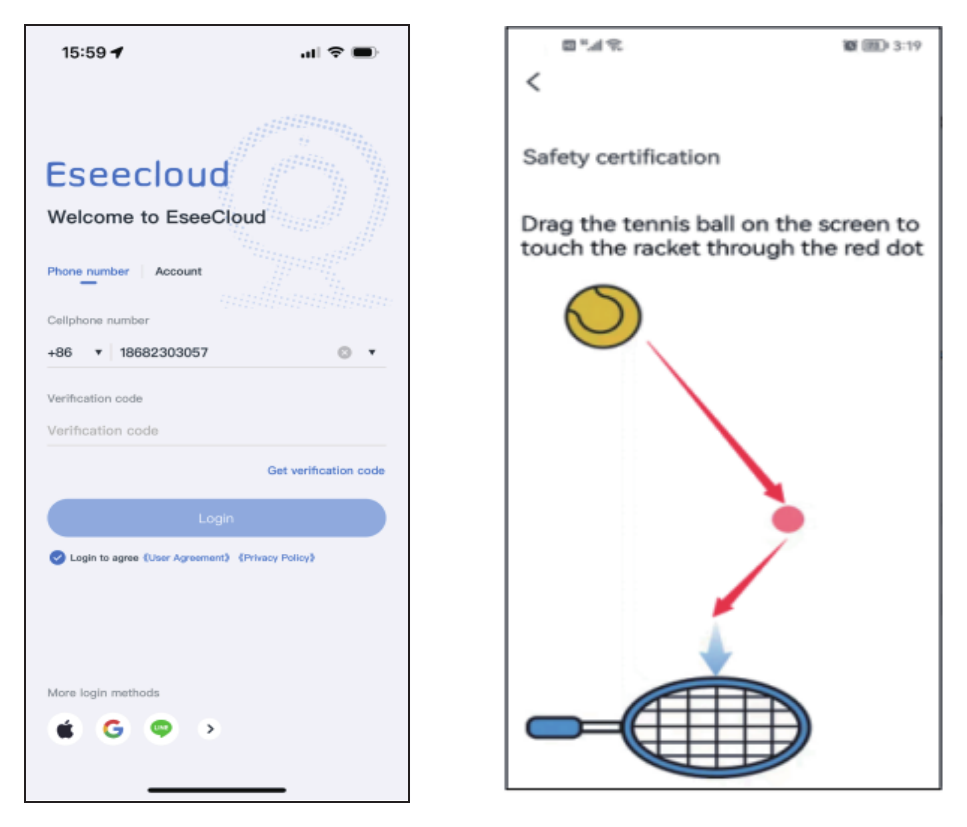
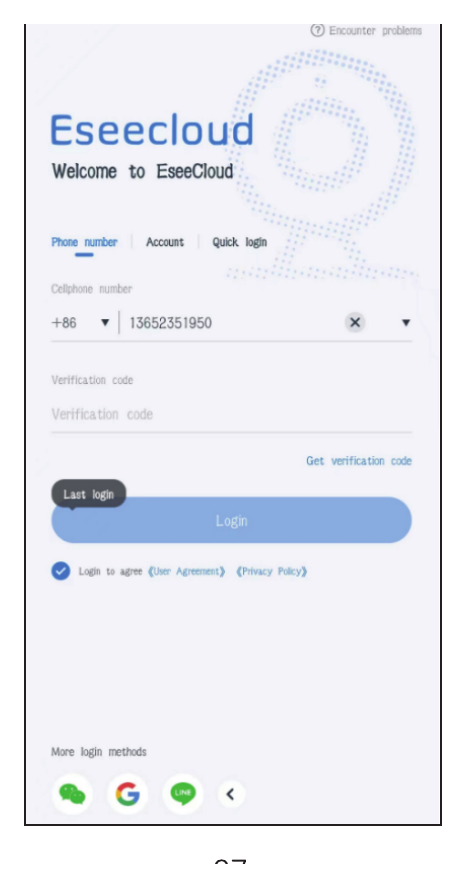
- Přejděte na přihlašovací obrazovku a klepněte na Phone number.
- a. Zvolte předvolbu regionu a zadejte své telefonní číslo.
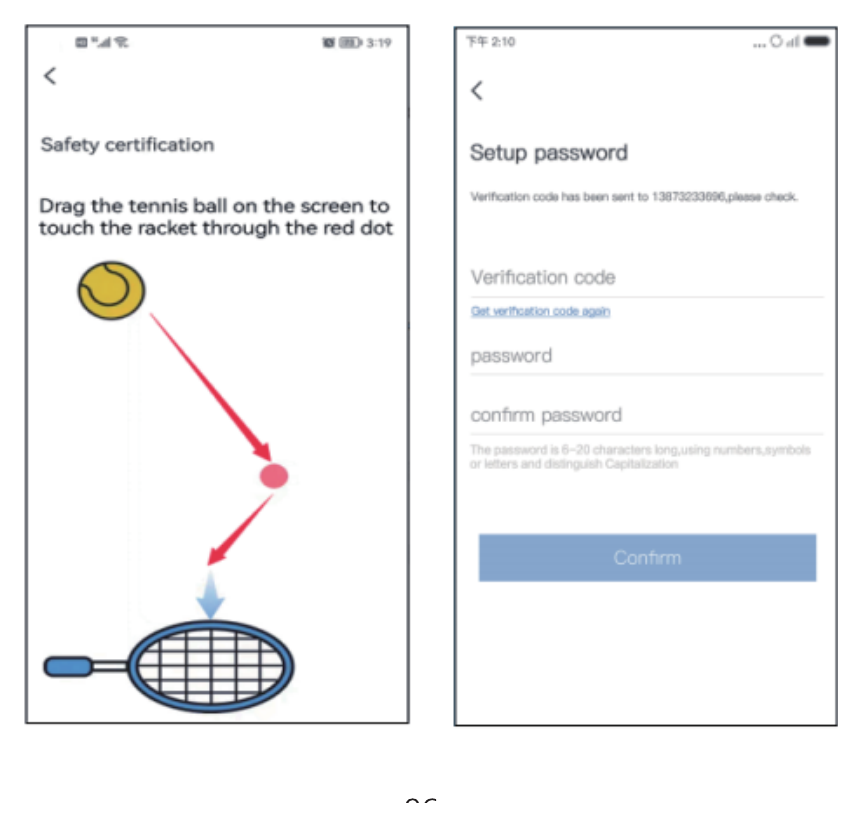
- b. Stiskněte a podržte tenisový míček, přetáhněte jej na červený bod a poté na tenisovou raketu, čímž přejdete k dalšímu kroku.
- c. Obdržíte ověřovací kód; zadejte tento ověřovací kód.
- d. Po zadání kódu je registrace úspěšně dokončena.
- Účet: Pro přihlášení si zaregistrujte účet pomocí telefonního čísla nebo e-mailu.
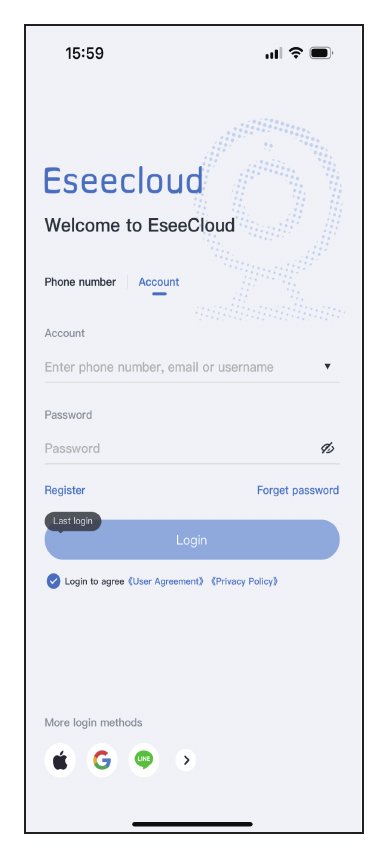
- a. Klepněte na Register.
- b. Zaregistrujte se telefonním číslem nebo e-mailem a klepněte na Confirm.
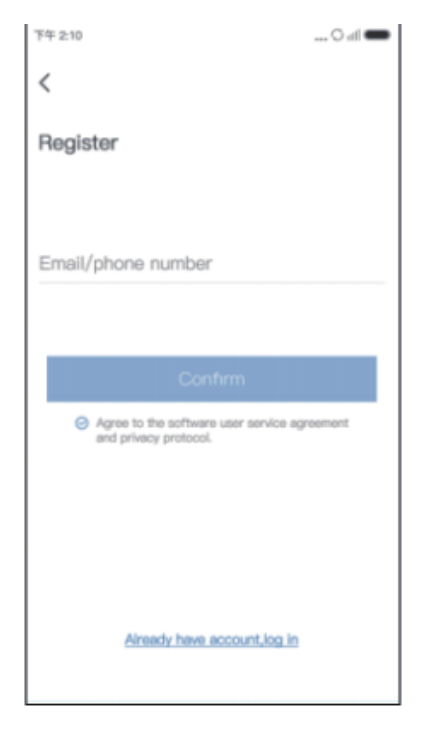
- c. Stiskněte a podržte tenisový míček, přetáhněte jej na červený bod a poté na tenisovou raketu.
- d. Následně obdržíte ověřovací kód. Zadejte ověřovací kód a nastavte si heslo. Poté klepnutím na Confirm registraci dokončete.
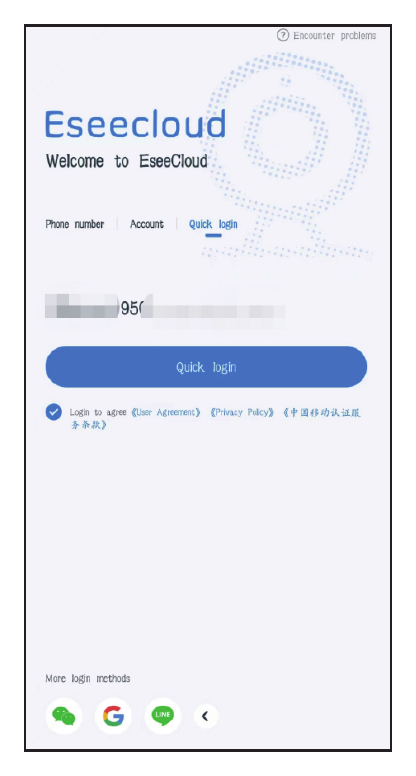
- Rychlé přihlášení: Po prvním přihlášení aplikace automaticky rozpozná vaše telefonní číslo; při příštím přihlášení můžete zvolit Quick login.
- Další způsoby přihlášení: Přihlásit se můžete také pomocí účtu WeChat, Google nebo Line.
Přidání kamery do mobilní aplikace
Metoda 1 — Připojení přes Bluetooth
Před prvním použitím nechte kameru plně nabíjet po dobu 12 hodin.
- Zapněte kameru.
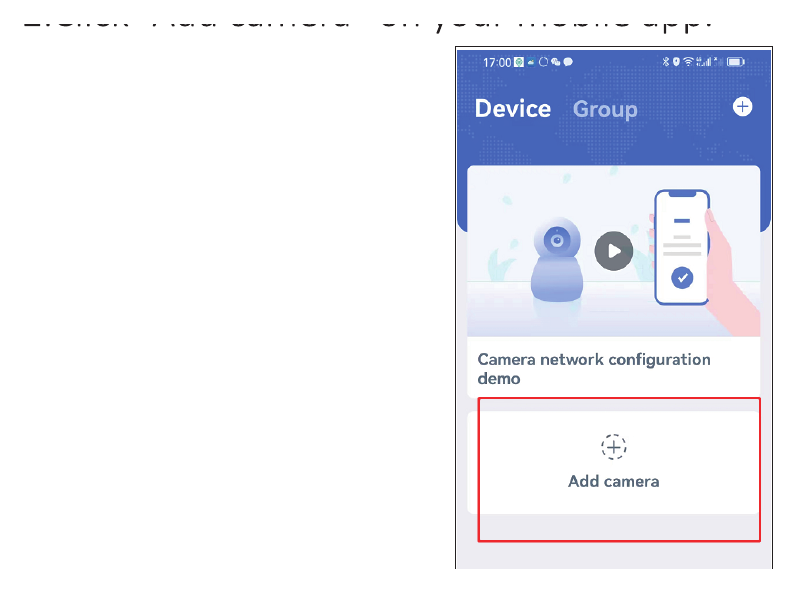
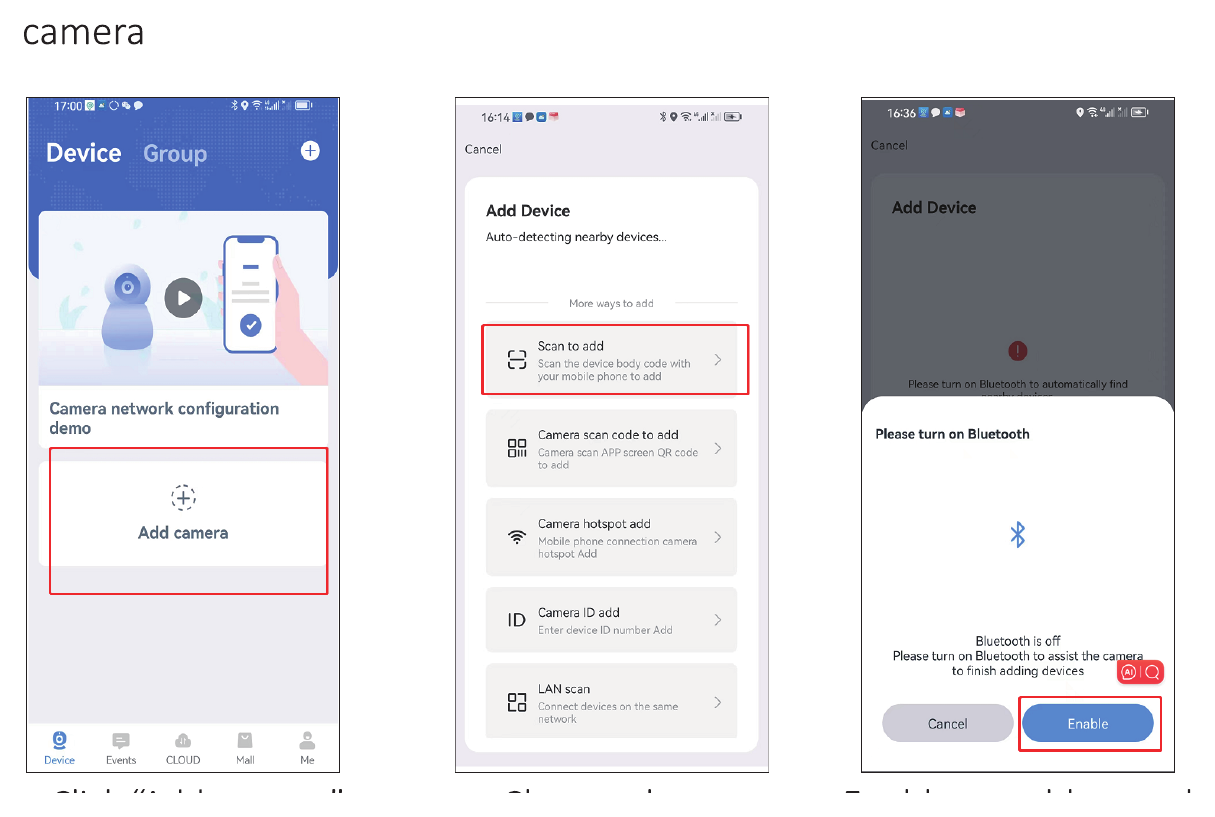
- V mobilní aplikaci klepněte na Add camera.
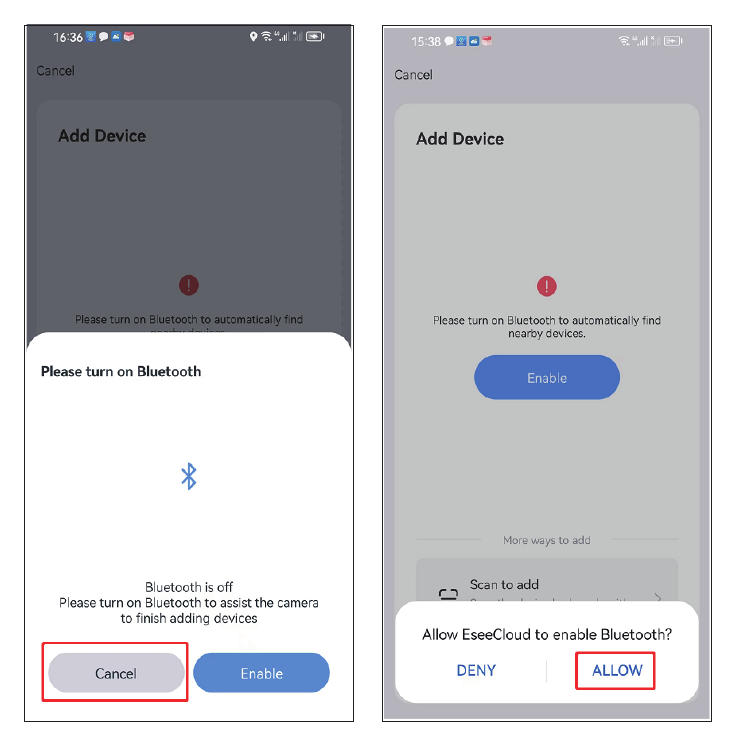
- Zapněte Bluetooth — Enable.
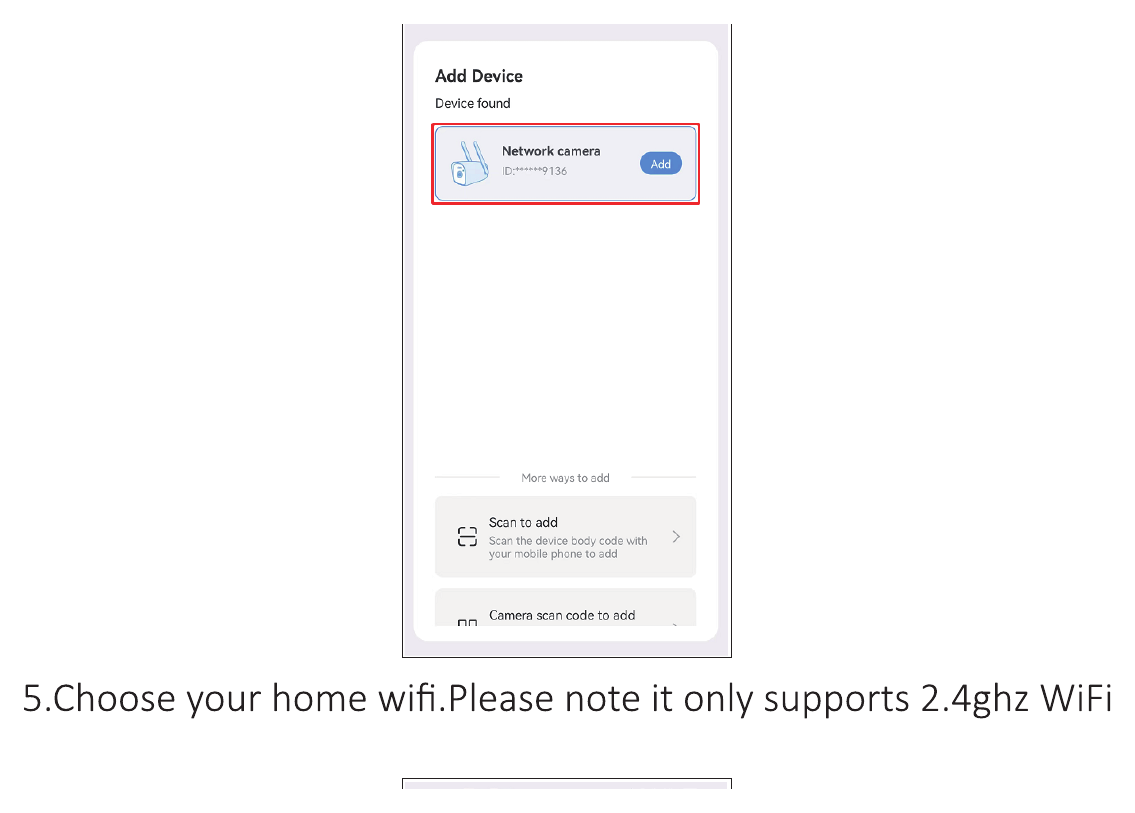
- Najděte nové zařízení a klepněte na Add.
- Vyberte svou domácí síť WiFi. Upozorňujeme, že je podporována pouze síť WiFi 2.4ghz.
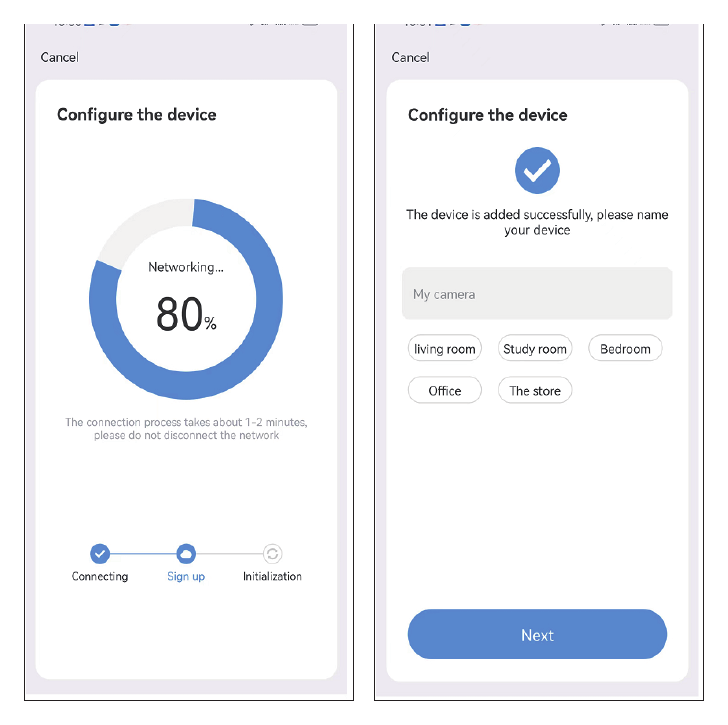
- Vyčkejte na úspěšné dokončení konfigurace, poté můžete kameru pojmenovat.
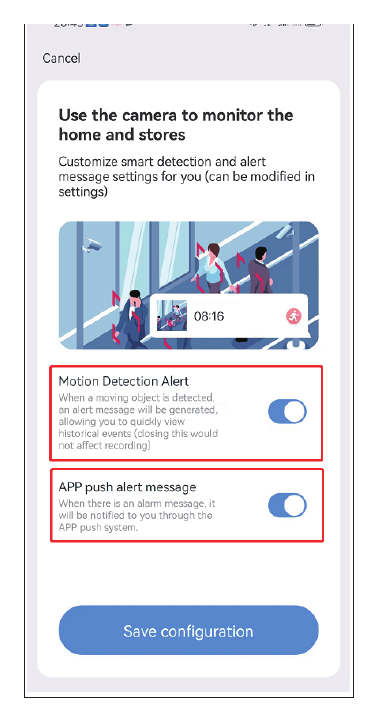
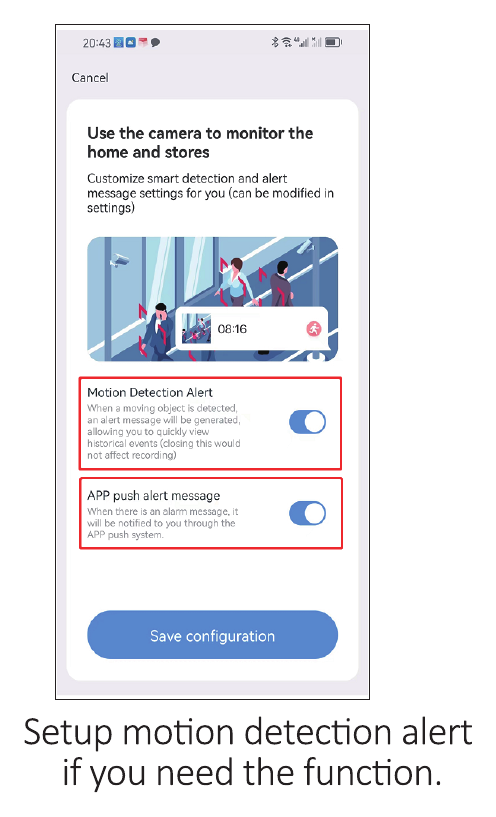
- Pokud tuto funkci potřebujete, nastavte upozornění na detekci pohybu.
Metoda 2 — Přidání naskenováním
Před prvním použitím nechte kameru plně nabíjet po dobu 12 hodin. Zapněte kameru.
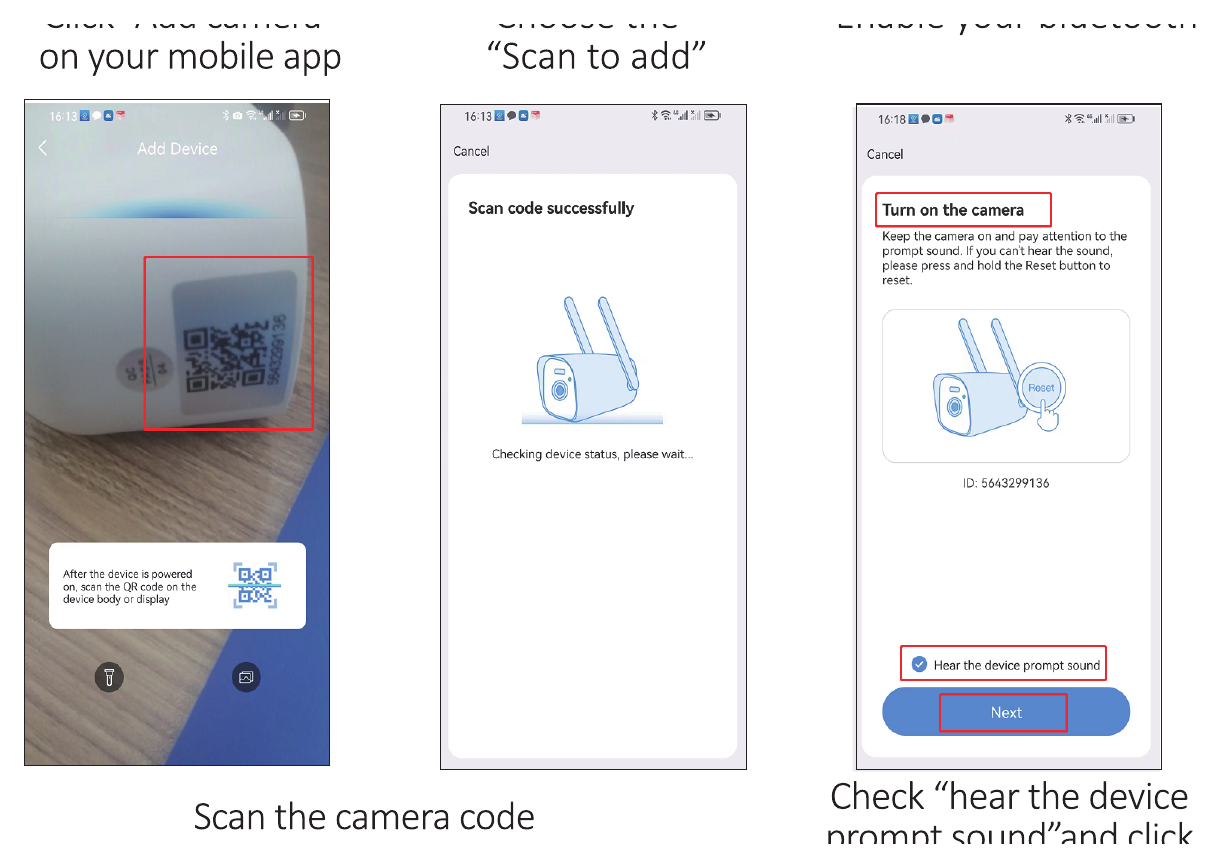
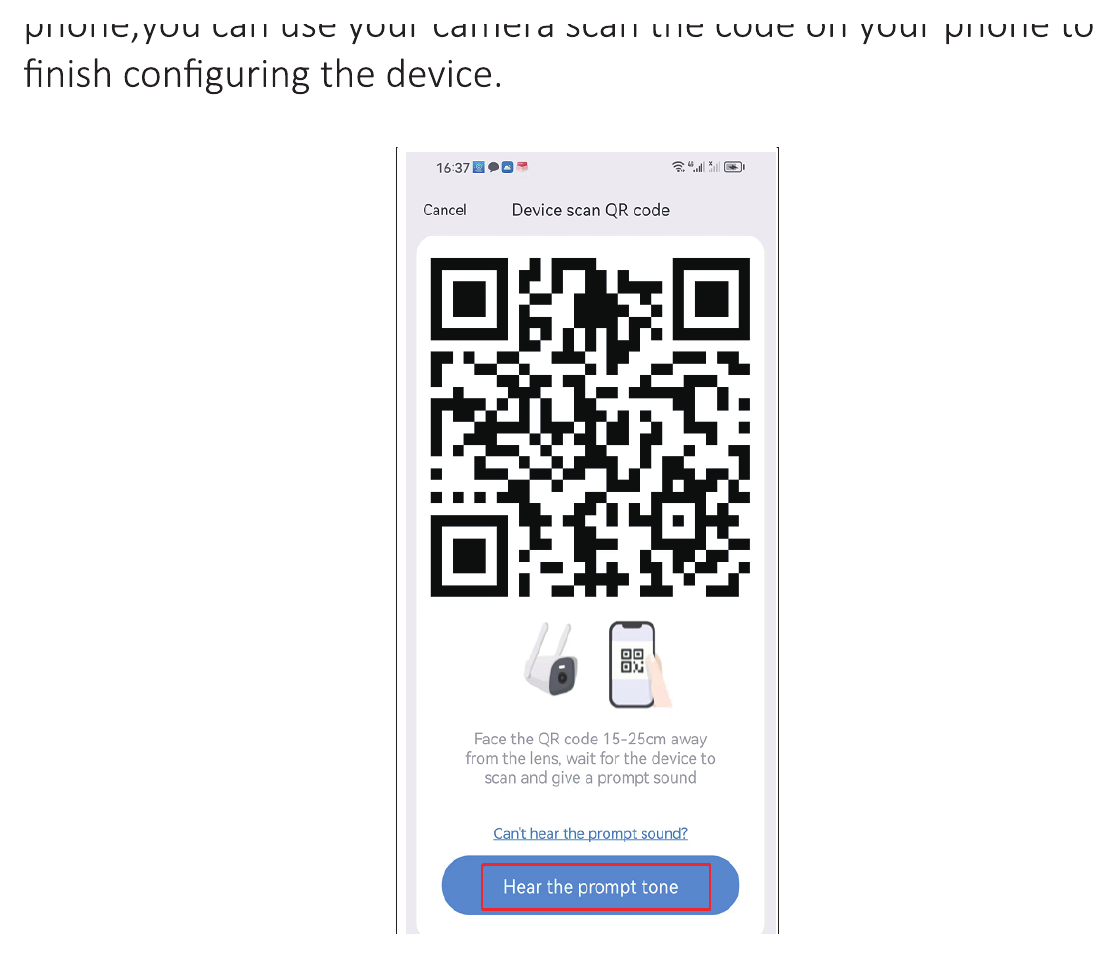
V mobilní aplikaci klepněte na Add camera — zvolte Scan to add — zapněte Bluetooth — naskenujte kód kamery — zaškrtněte „hear the device prompt sound“ a klepněte na Next.
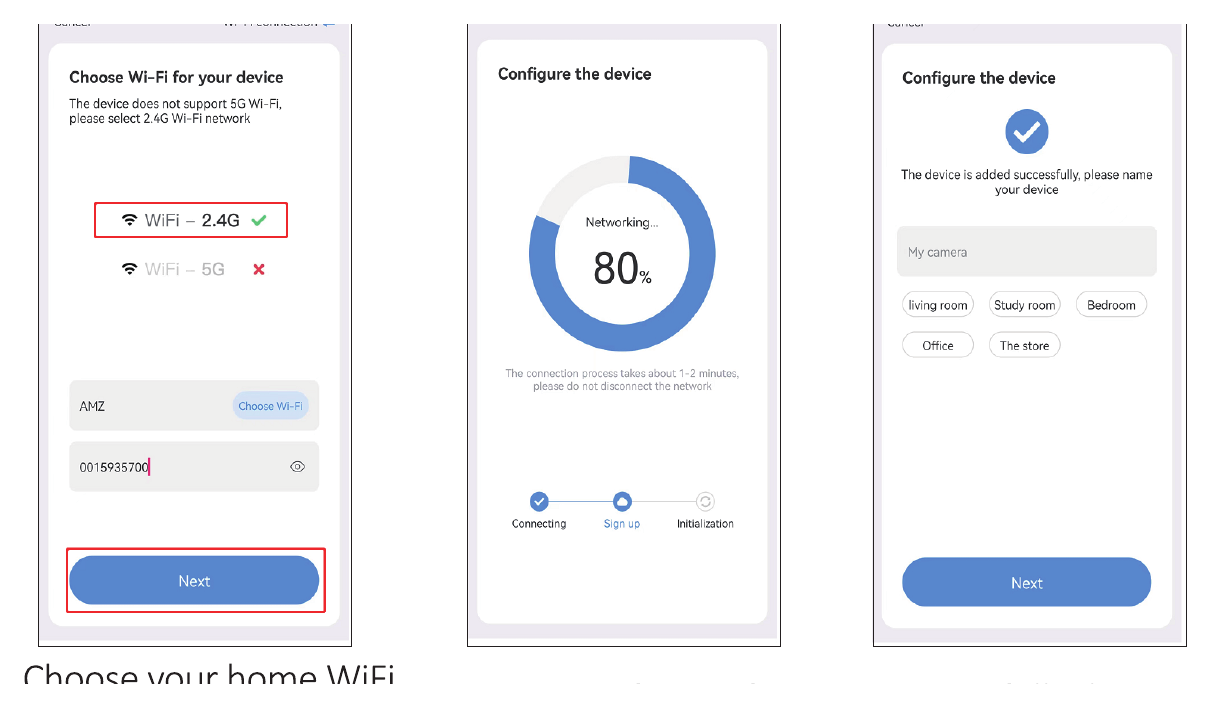
Vyberte svou domácí síť WiFi. Upozorňujeme, že je podporována pouze síť WiFi 2.4ghz. Vyčkejte na úspěšné dokončení konfigurace, poté můžete kameru pojmenovat.
Pokud tuto funkci potřebujete, nastavte upozornění na detekci pohybu.
Upozorňujeme, že pokud nemůžete nebo nechcete použít připojení přes Bluetooth, můžete při zobrazení výzvy k připojení Bluetooth zvolit „cancel“. Po připojení k síti WiFi se na telefonu zobrazí kód; kamerou pak můžete tento kód na telefonu naskenovat a dokončit tak konfiguraci zařízení.
Zobrazení v softwaru EseeCloud (PC)
Aby bylo možné kameru vzdáleně sledovat na počítači, je nutné si nejprve v mobilním telefonu zaregistrovat účet EseeCloud a přidat zařízení. Zde je odkaz na software EseeCloud.
- Windows: http://download.dvr163.com/tool/eseecloud/EseeCloud_Setup_3.0.8.0.exe
- MAC: http://download.dvr163.com/tool/EseeCloud-mac-2.0.8_20200228.zip
Můžete také napsat na [email protected] / [email protected] (pro US/CA) nebo [email protected] (pro UK/EU).
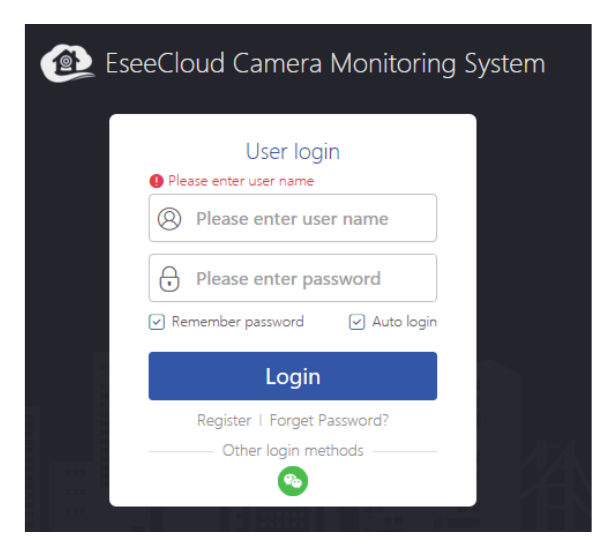
- Zadejte stejný účet a heslo EseeCloud jako na mobilním zařízení a poté klikněte na přihlášení.
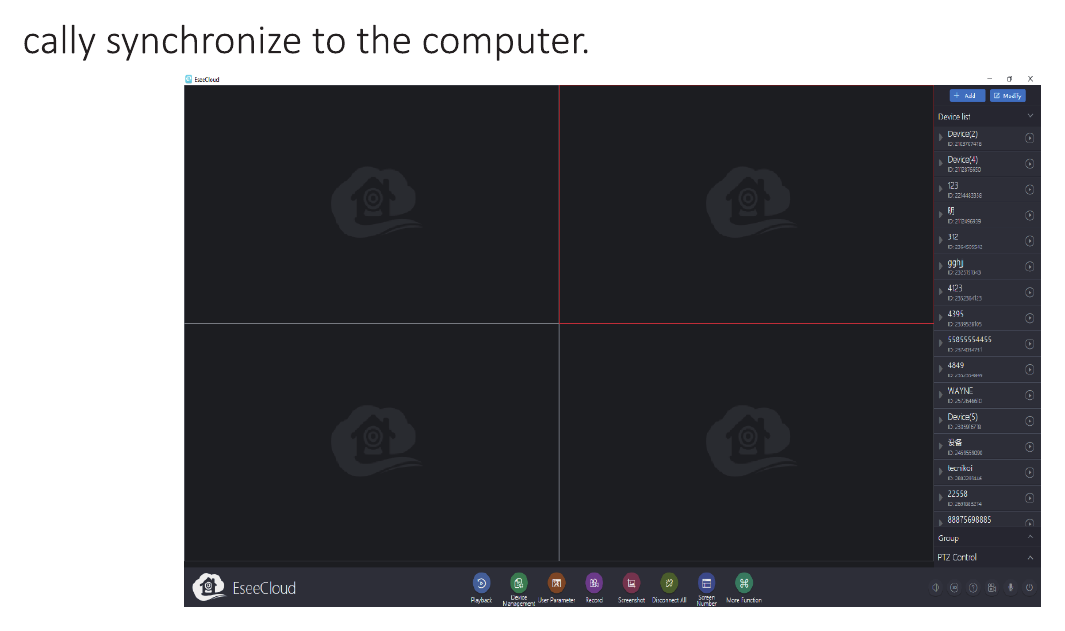
- Po přihlášení účtem a heslem se zařízení automaticky synchronizuje s počítačem.
Funkce kamery
1. Hlavní obrazovka EseeCloud
- Klepněte na ikonu nabídky a zobrazí se čtyři možnosti.
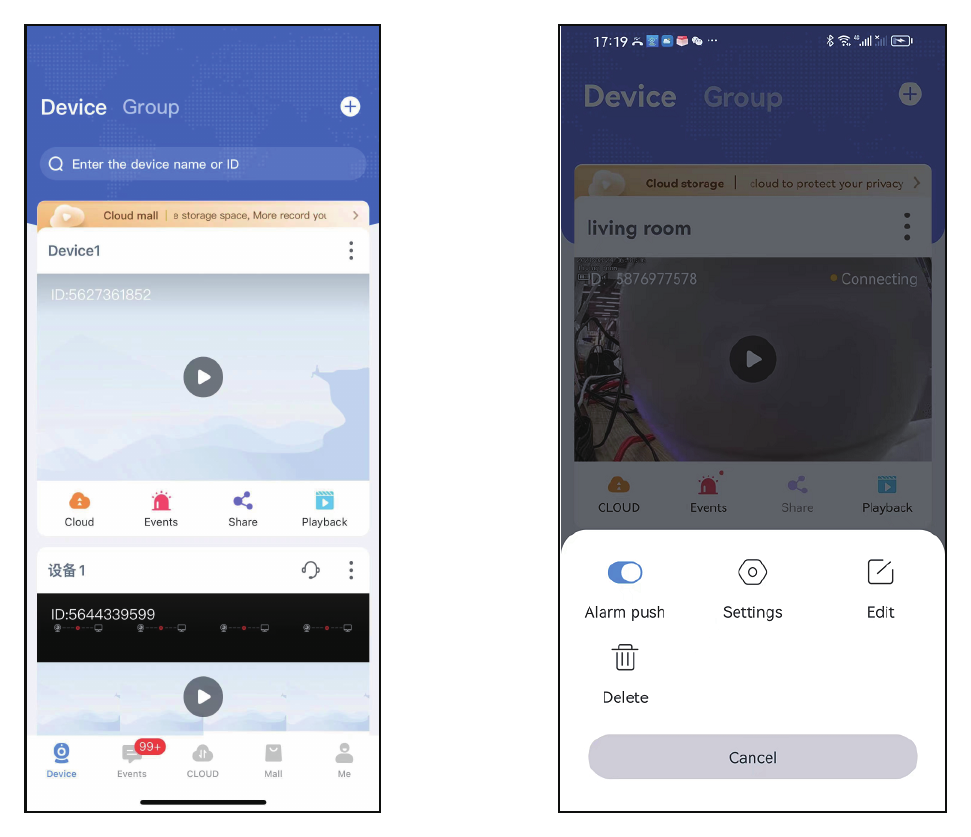
- a. Pokud chcete dostávat zprávy o poplachu, zapněte možnost „Alarm Push“.
- b. Klepnutím na Settings přejdete přímo na obrazovku nastavení.
- c. Klepnutím na možnost Edit můžete upravit název zařízení.
- d. Poslední možností je zařízení odstranit.
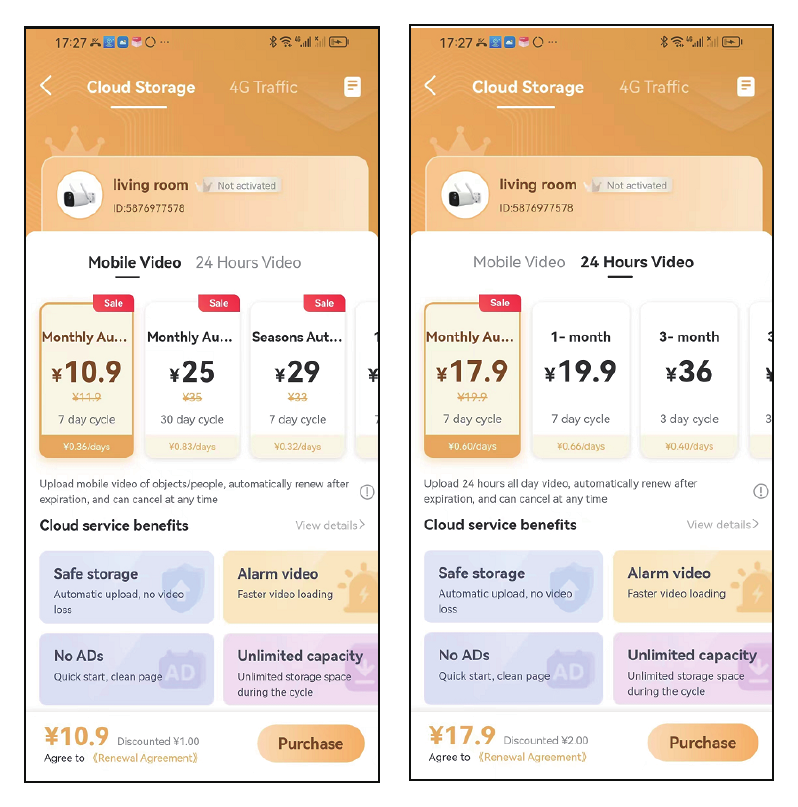
- Klepnutím na ikonu cloudové služby si můžete zakoupit cloudovou službu, přičemž každé zařízení je nutné zakoupit zvlášť. K dispozici jsou dva režimy ukládání. Mobilní záznam znamená, že kamera nahrává pouze tehdy, když zaznamená podezřelý objekt. 24hodinový záznam nahrává nepřetržitě 24 hodin denně, 7 dní v týdnu.
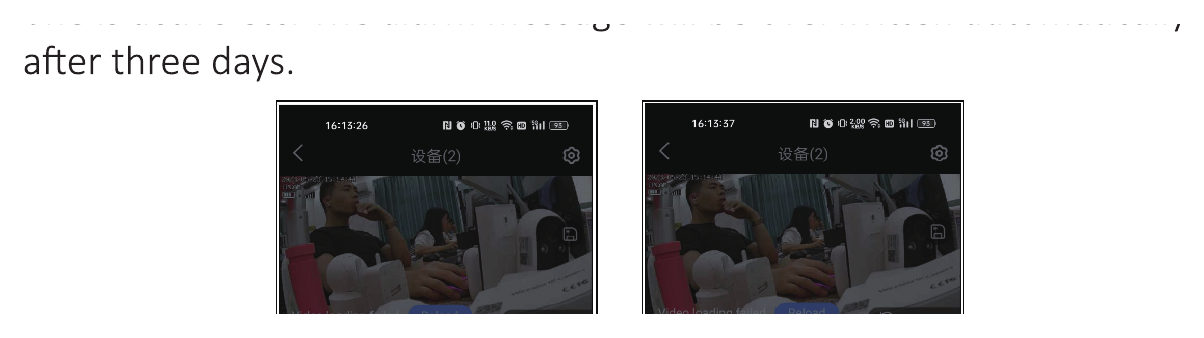
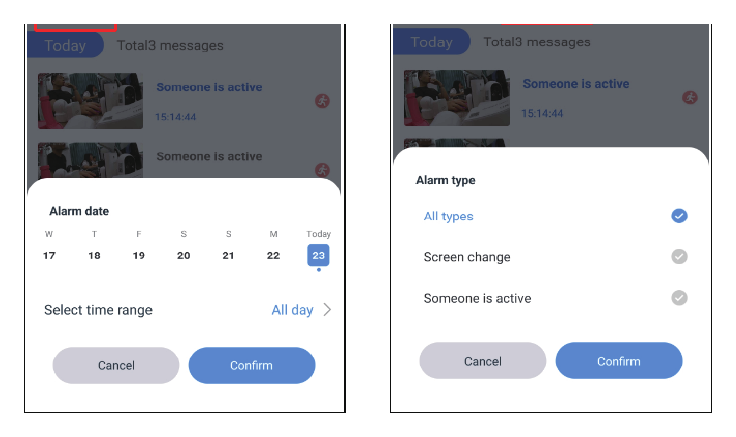
- Klepnutím na ikonu událostí můžete zkontrolovat zprávy o poplachu a vybrat datum, časové rozmezí a typ pohybu, například všechny typy, změnu obrazu, pohyb osoby a podobně. Zprávy o poplachu se po třech dnech automaticky přepíší.
- Klepnutím na ikonu sdílení můžete zařízení sdílet s přáteli nebo rodinou.
- a. Klepněte na ikonu share a vyberte oprávnění ke sdílení a platnost QR kódu.
- b. Klepnutím na finish v pravém horním rohu vygenerujete QR kód; ten poté nasdílejte ostatním osobám.
- Klepnutím na ikonu přehrávání si můžete prohlédnout záznam z kamery, nejprve je však nutné vložit SD kartu nebo si zakoupit cloudovou službu. Upozorňujeme, že rychlé přetáčení vpřed podporuje pouze cloudová služba, SD karta tuto funkci nepodporuje.
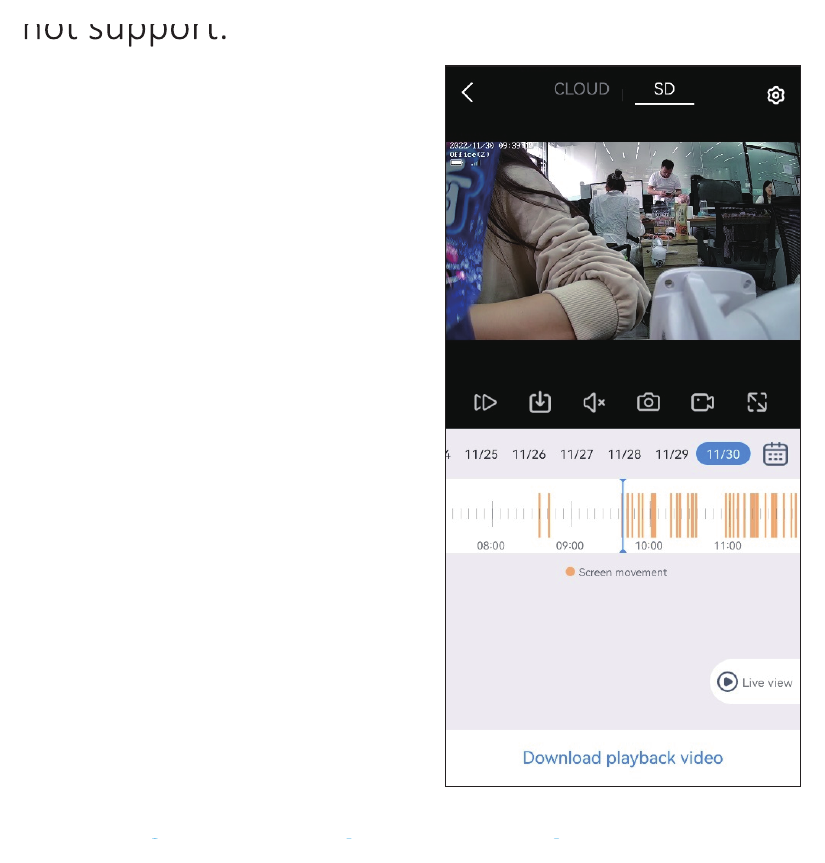
2. Živé video a funkce nahrávání
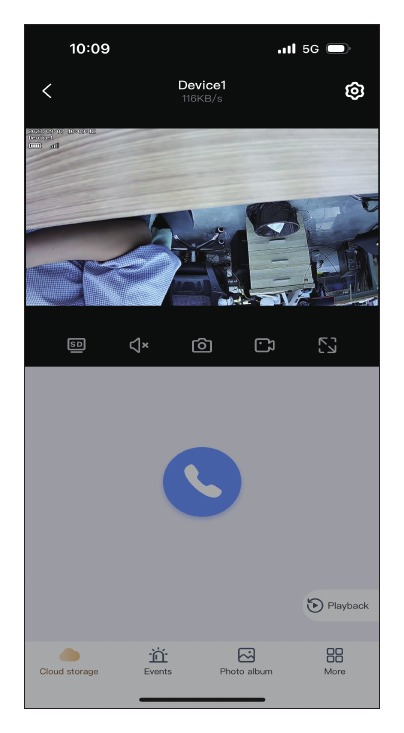
- Přepínání SD a HD: Pokud není obraz kamery dostatečně ostrý, můžete přepnout do režimu HD; aplikace EseeCloud pak režim HD trvale zachová.
- Zvuk: Při sledování kamery zapněte tlačítko zvuku, jinak neuslyšíte nic ze zvuku zaznamenaného kamerou. Nezapomeňte také zvýšit hlasitost telefonu.
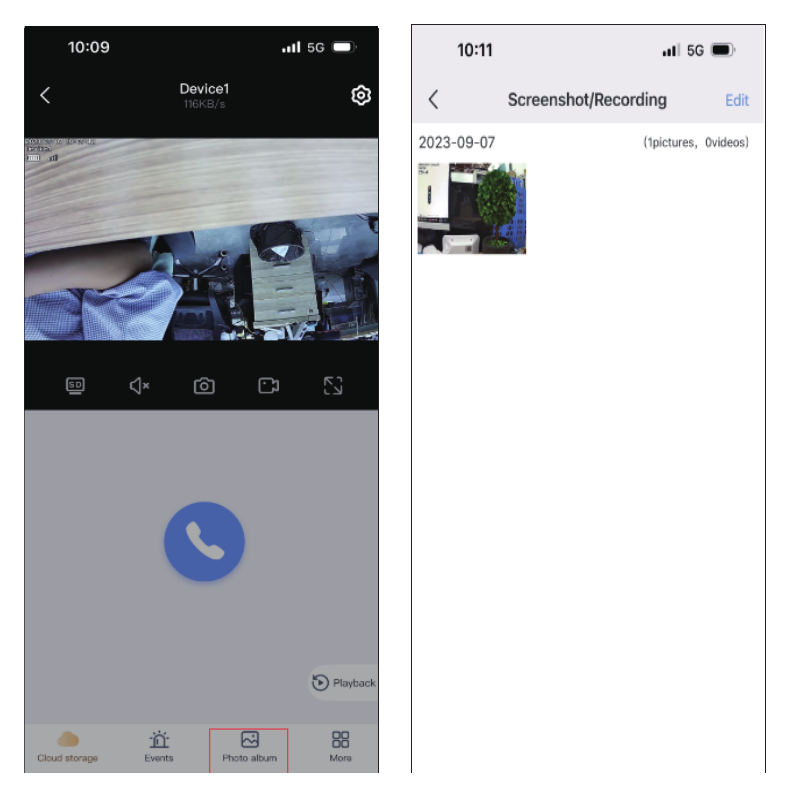
- a 4. Snímek obrazovky a nahrávání: Můžete pořídit snímek obrazovky nebo nahrát záznam důležité události a uložit jej do telefonu. Po úspěšném nahrání klepněte na „Photo album“, kde si záznam můžete prohlédnout.
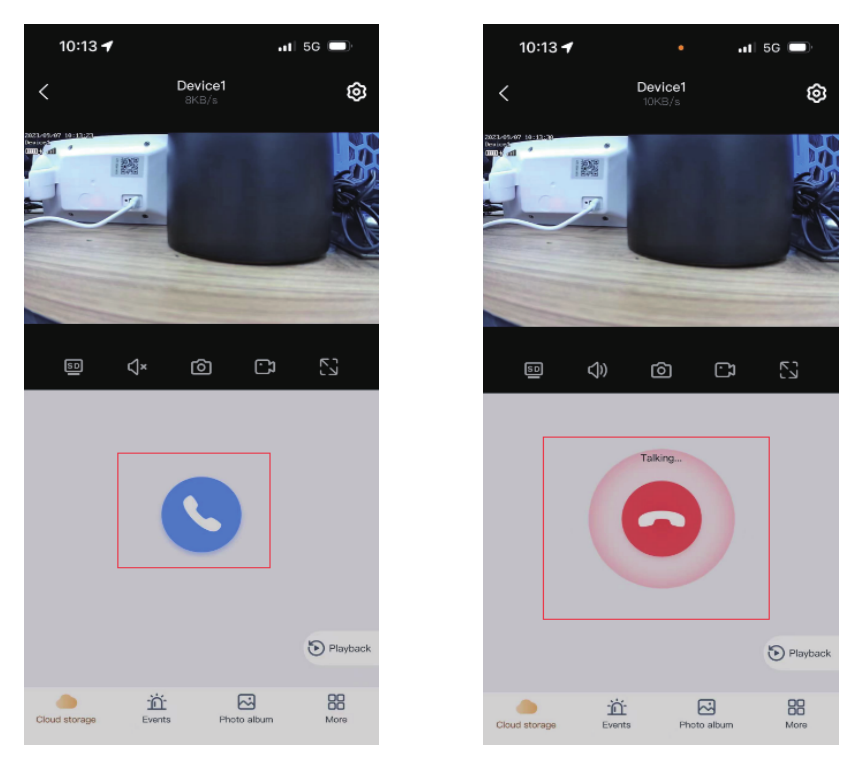
Obousměrný zvuk
Klepnutím na modrou ikonu mikrofonu můžete mluvit a komunikovat tak s rodinou nebo návštěvami; hovor ukončíte klepnutím na červené tlačítko.
Další funkce
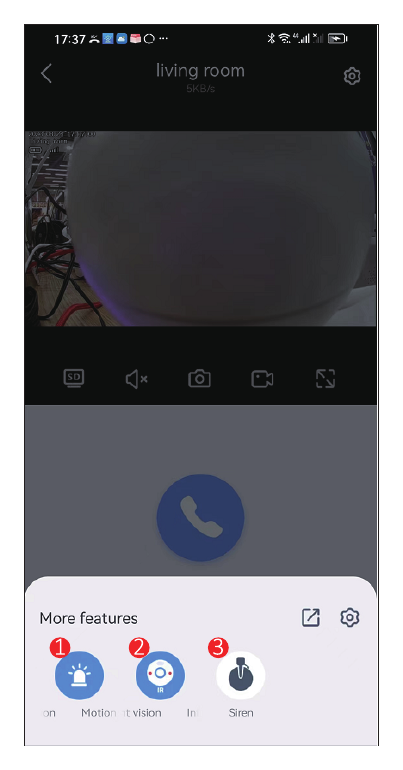
- Detekce pohybu: Když do sledovaného prostoru někdo vstoupí, kamera jej okamžitě zaznamená a odešle do telefonu zprávu o poplachu.
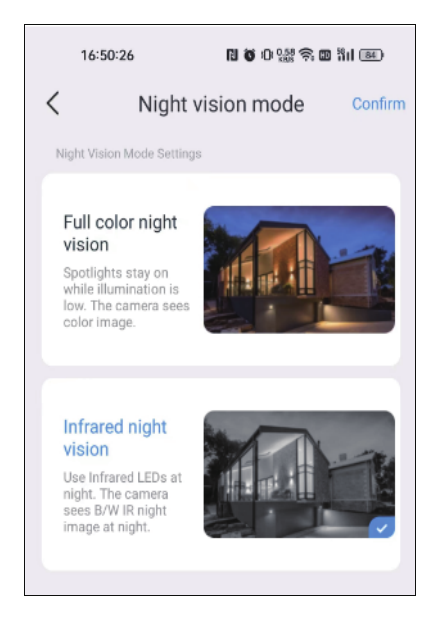
- Režim nočního vidění: Bateriová kamera nabízí dva režimy nočního vidění. Klepnutím na tlačítko přepnete do druhého režimu.
- Plně barevné noční vidění: Když kamera zjistí, že se okolní prostředí začíná stmívat, automaticky se rozsvítí reflektory a zobrazí se barevný obraz.
- Infračervené noční vidění: Kamera v noci automaticky přepne na černobílý obraz.
- Siréna: Pokud zjistíte, že někdo vniká do objektu, můžete klepnout na tlačítko poplachu a kamera bude 14 sekund houkat, aby narušitele zastrašila.
3. Funkce nastavení
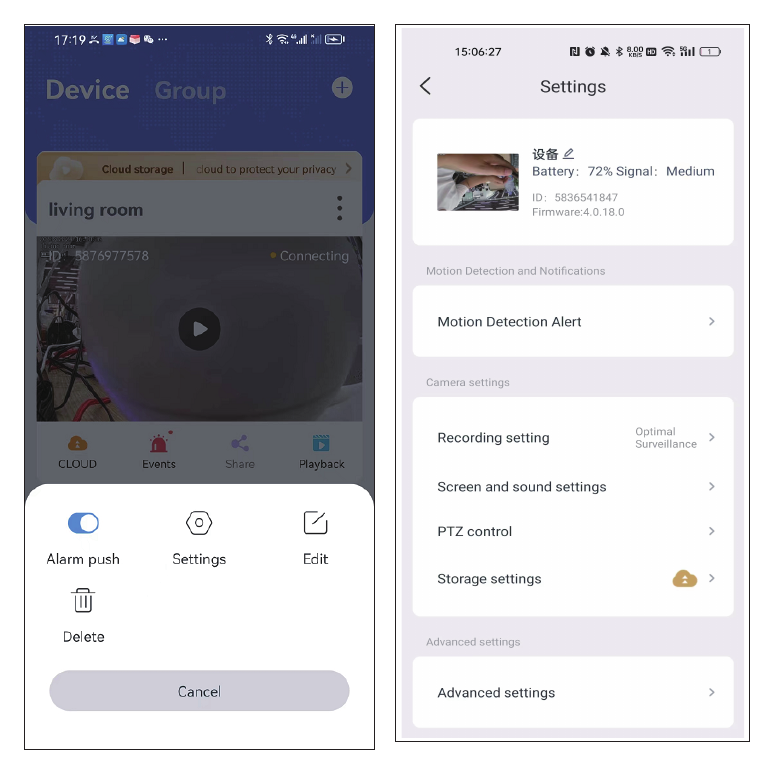
1) Upozornění na detekci pohybu
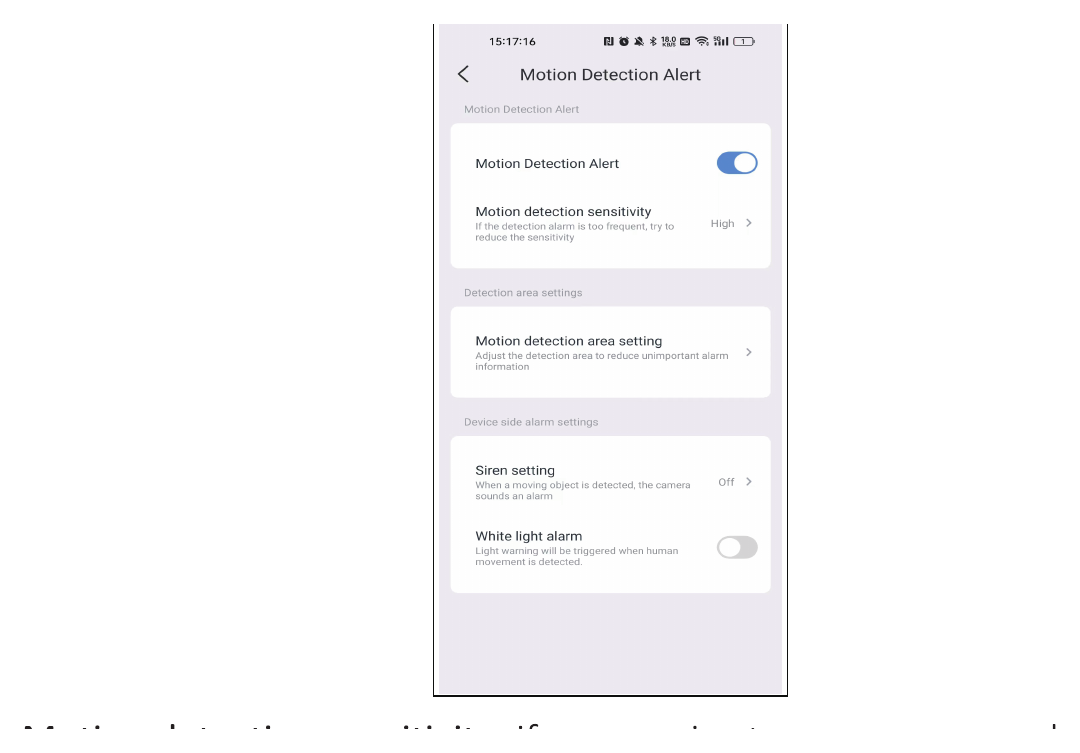
Citlivost detekce pohybu: Pokud dostáváte příliš mnoho falešných zpráv o poplachu, nastavte citlivost detekce pohybu na nízkou.
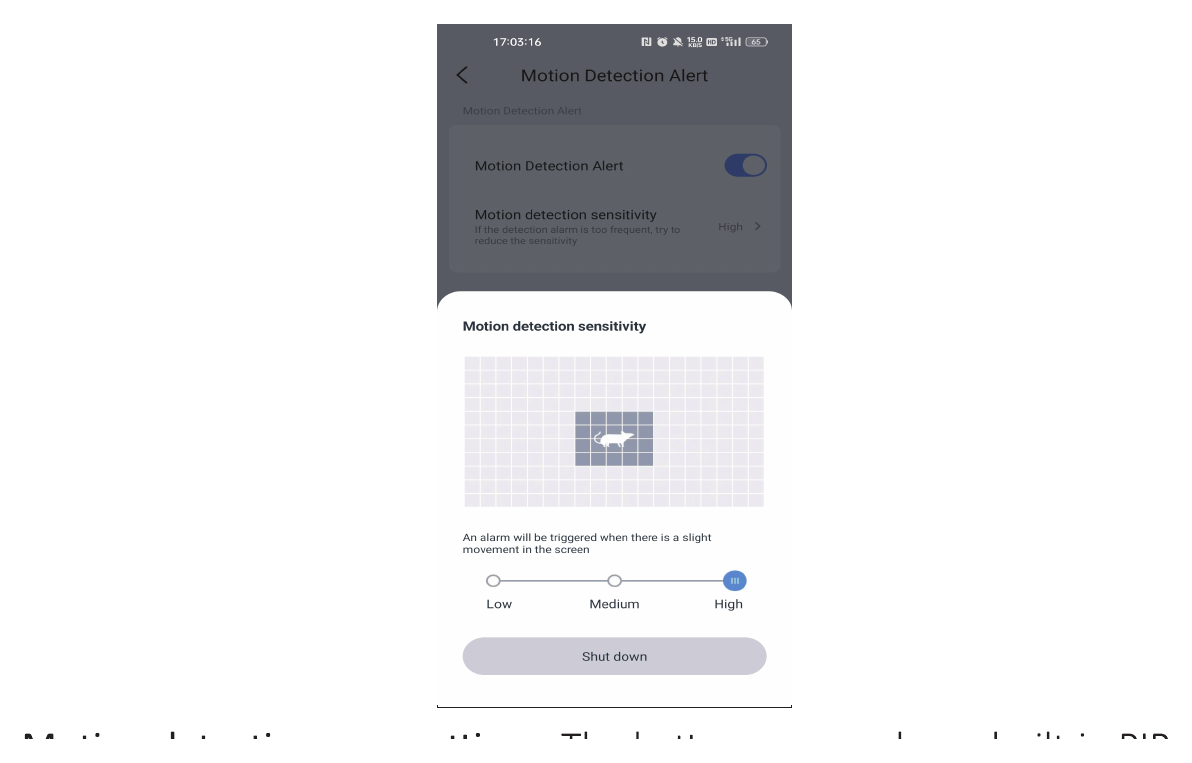
Nastavení oblasti detekce pohybu: Bateriová kamera má vestavěný PIR senzor. Nahrávání a upozornění spustí pouze pohybující se objekty s tepelným zdrojem (lidé, zvířata, vozidla apod.). Červená oblast je oblast snímaná PIR senzorem. Upravte úhel kamery tak, aby snímala požadované prostory.
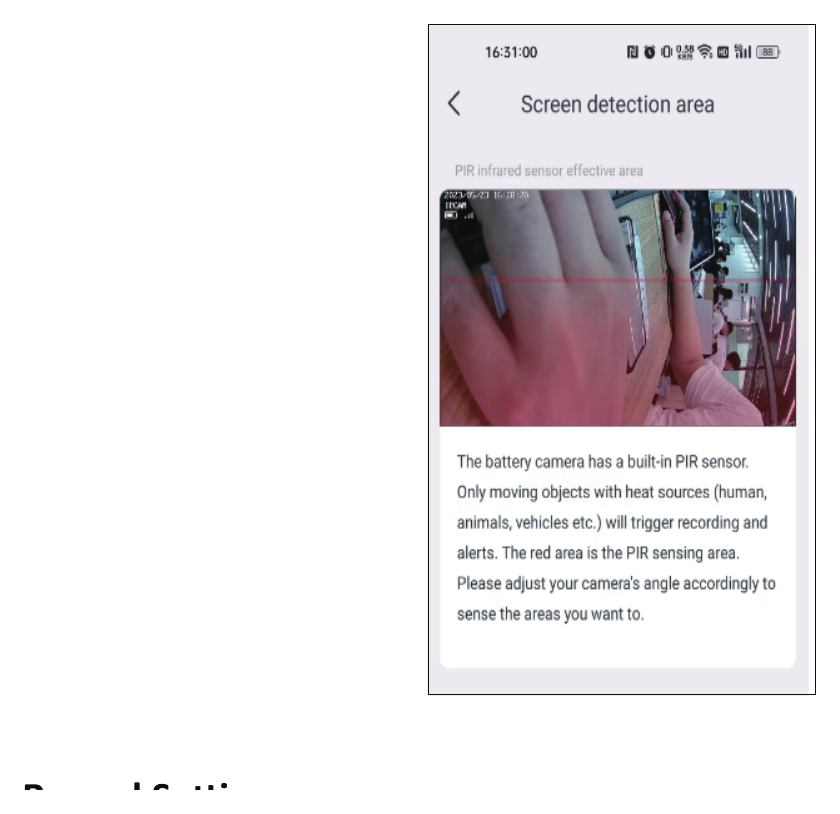
2) Nastavení nahrávání
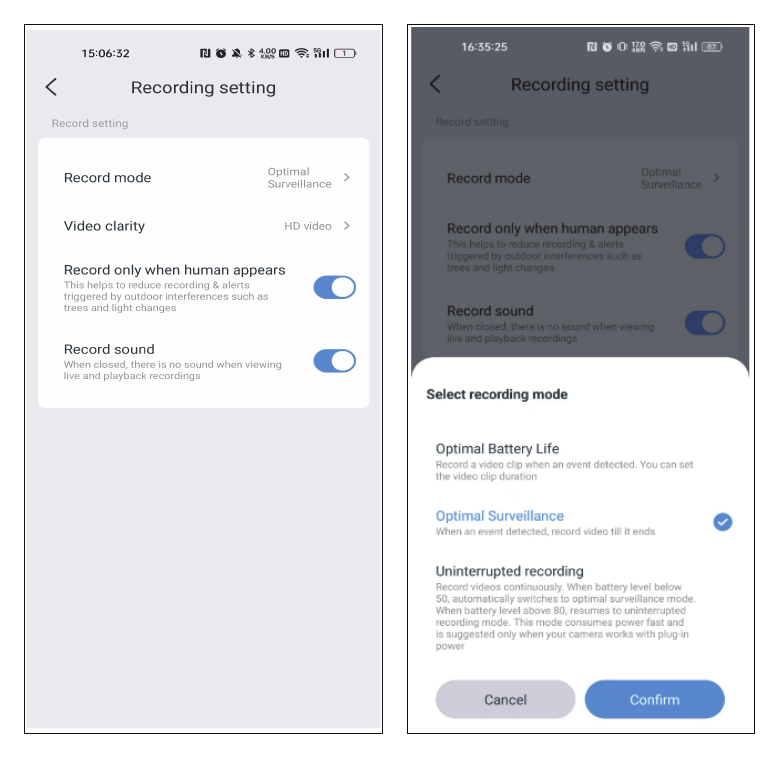
Režim záznamu:
- Optimální výdrž baterie: Když kamera zaznamená pohyb objektu, nahraje video pouze v délce, kterou zvolíte. Maximální doba záznamu je 30 sekund.
- Optimální sledování: Kamera nahrává, dokud pohyb neskončí.
- Nepřetržitý záznam: Tato možnost umožňuje nepřetržité nahrávání, ale jakmile úroveň baterie klesne pod 50, kamera přepne do režimu optimální výdrže baterie. Proto je vhodné připojit napájecí adaptér nebo solární panel.
Nahrávat pouze při výskytu osoby: Pokud instalujete kameru venku, zapnutí této možnosti pomůže omezit nahrávání a upozornění vyvolaná vnějšími vlivy, jako jsou stromy nebo změny osvětlení.
Nahrávat zvuk: Pokud tato možnost není zapnutá, kamera nebude nahrávat zvuk. Při přehrávání si pak budete moci zobrazit pouze záznam bez zvuku.
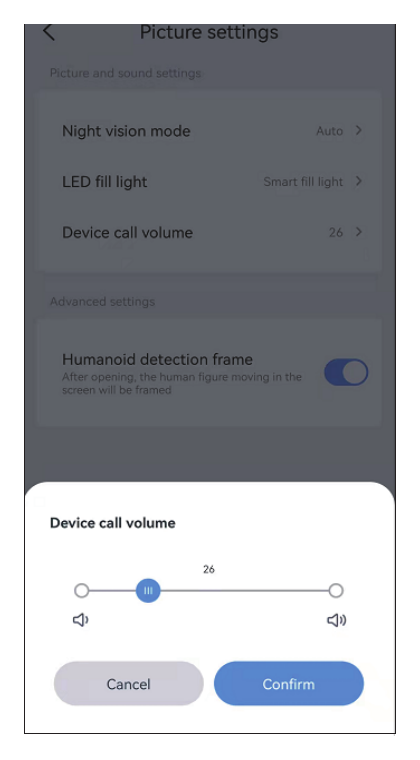
3) Nastavení obrazu a zvuku
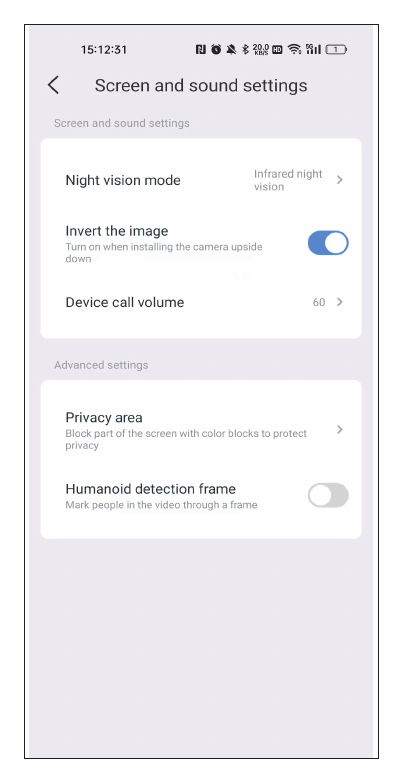
Režim nočního vidění: Pokud kamera při přepnutí do režimu nočního vidění nereaguje dostatečně citlivě, můžete zvýšit její světelnou citlivost.
Hlasitost hovoru zařízení: Touto možností lze nastavit hlasitost funkce obousměrného zvuku.
Nastavení soukromé zóny: Nastavte soukromou oblast a vámi zvolená oblast obrazu se překryje barevnými poli.
Rámeček detekce postavy: Když kamera zaznamená osoby, zachytí pohyb podezřelých osob, orámuje je a rychle odešle oznámení o poplachu.
4) Nastavení úložiště
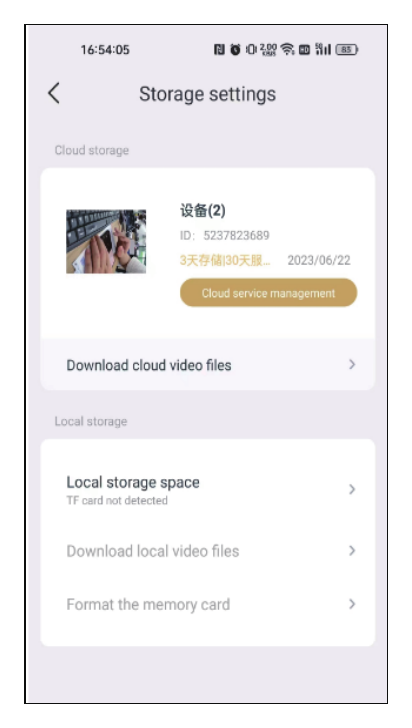
Na obrazovce nastavení úložiště si můžete zobrazit dobu využití cloudového úložiště, stav SD karty a kapacitu úložiště. Pokud jste vložili SD kartu, ale nic se nenahrává, zkontrolujte, zda je stav SD karty v pořádku nebo zda není kapacita karty zaplněná; pokud je plná, klepnutím na formátování smažte všechny záznamy. Na této obrazovce si také můžete video stáhnout.
5) Pokročilé nastavení
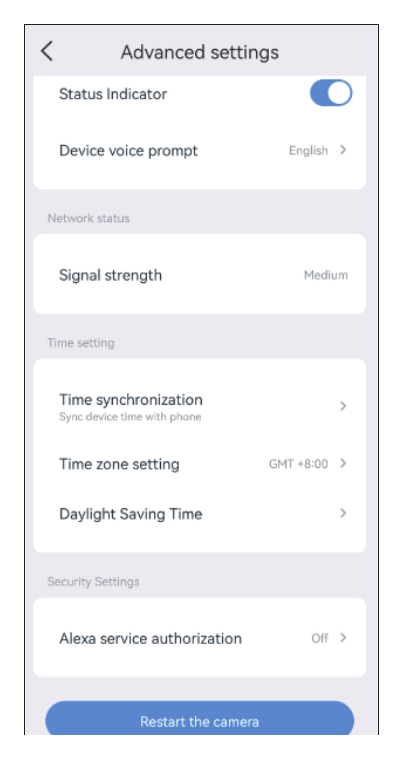
Stavová kontrolka: Když kamera pracuje, žlutá kontrolka na objektivu bliká; kontrolka nesvítí trvale.
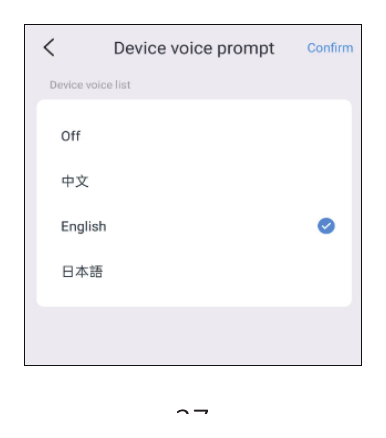
Hlasové pokyny zařízení: Pro hlasové pokyny při resetování kamery můžete zvolit angličtinu nebo čínštinu.
7) Nastavení času
Po úspěšném připojení kamery se může čas zobrazený kamerou lišit od času ve vašem telefonu. Klepněte na synchronizaci času a čas se automaticky sladí s časem telefonu. Pokud je čas kamery stále nesprávný, můžete si časové pásmo zvolit sami.
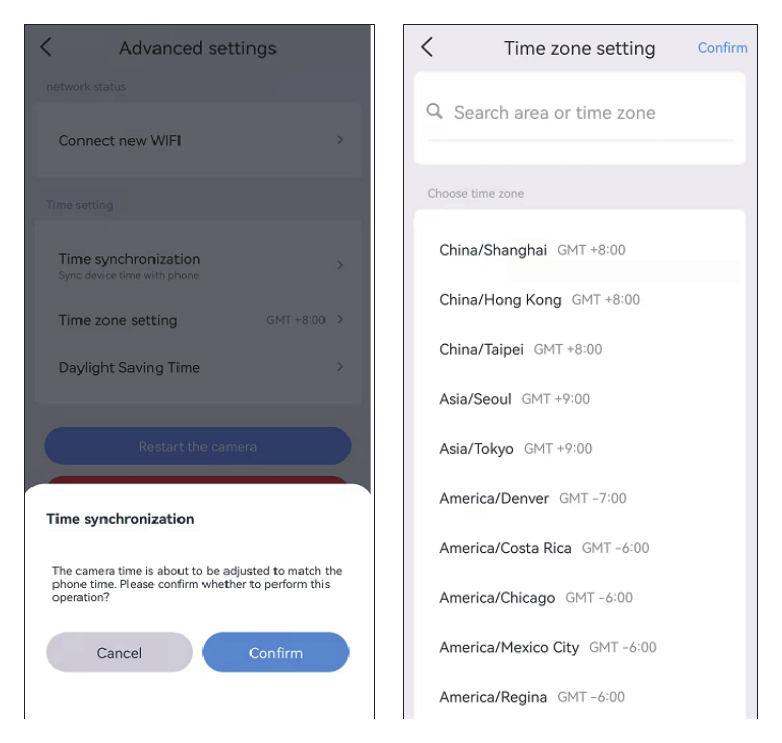
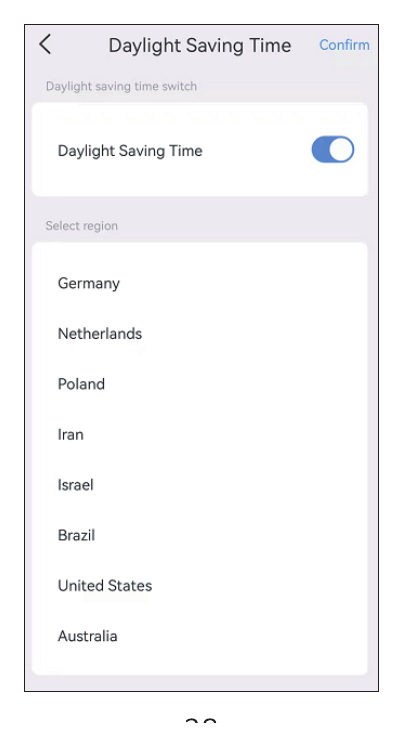
Aplikace podporuje nastavení letního času v různých zemích.
8) Spolupráce s Alexou
Pokud chcete využívat funkci Alexa, nejprve v aplikaci zapněte možnost Alexa. Poté podle níže uvedeného návodu propojte kameru s Alexou.
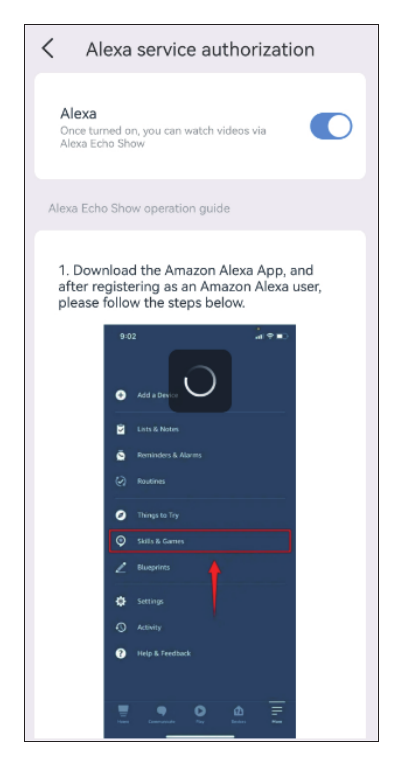
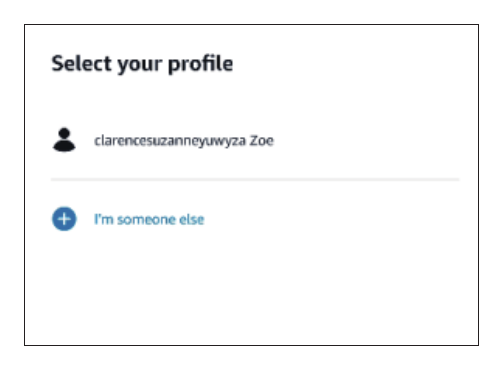
- Po zapnutí možnosti Alexa v aplikaci EseeCloud přejděte do aplikace Alexa a přihlaste se účtem a heslem svého nákupního účtu Amazon.
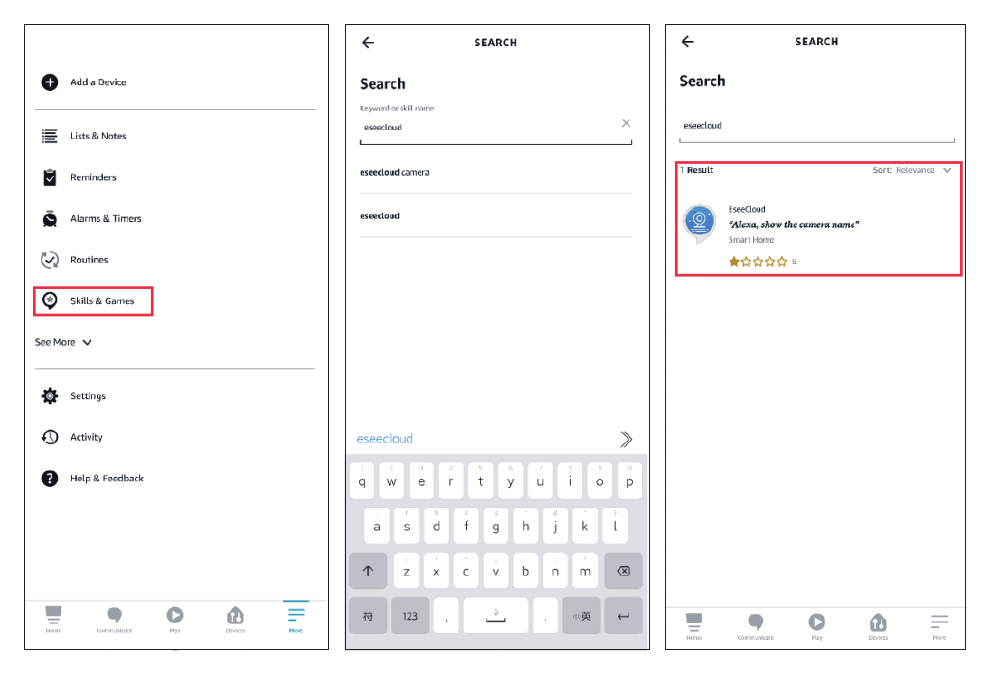
- Přejděte do nabídky více, klepněte na Skills & Games — vyhledejte EseeCloud — klepněte na tuto možnost.
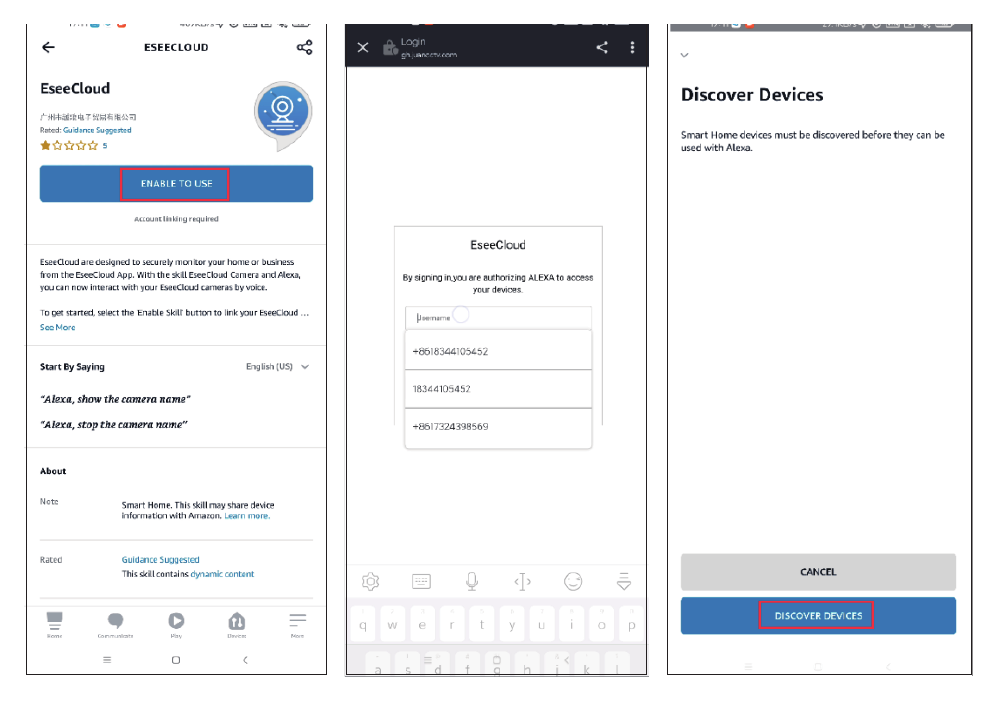
- Klepněte na ENABLE TO USE — zadejte účet a heslo EseeCloud — zvolte DISCOVER DEVICES.
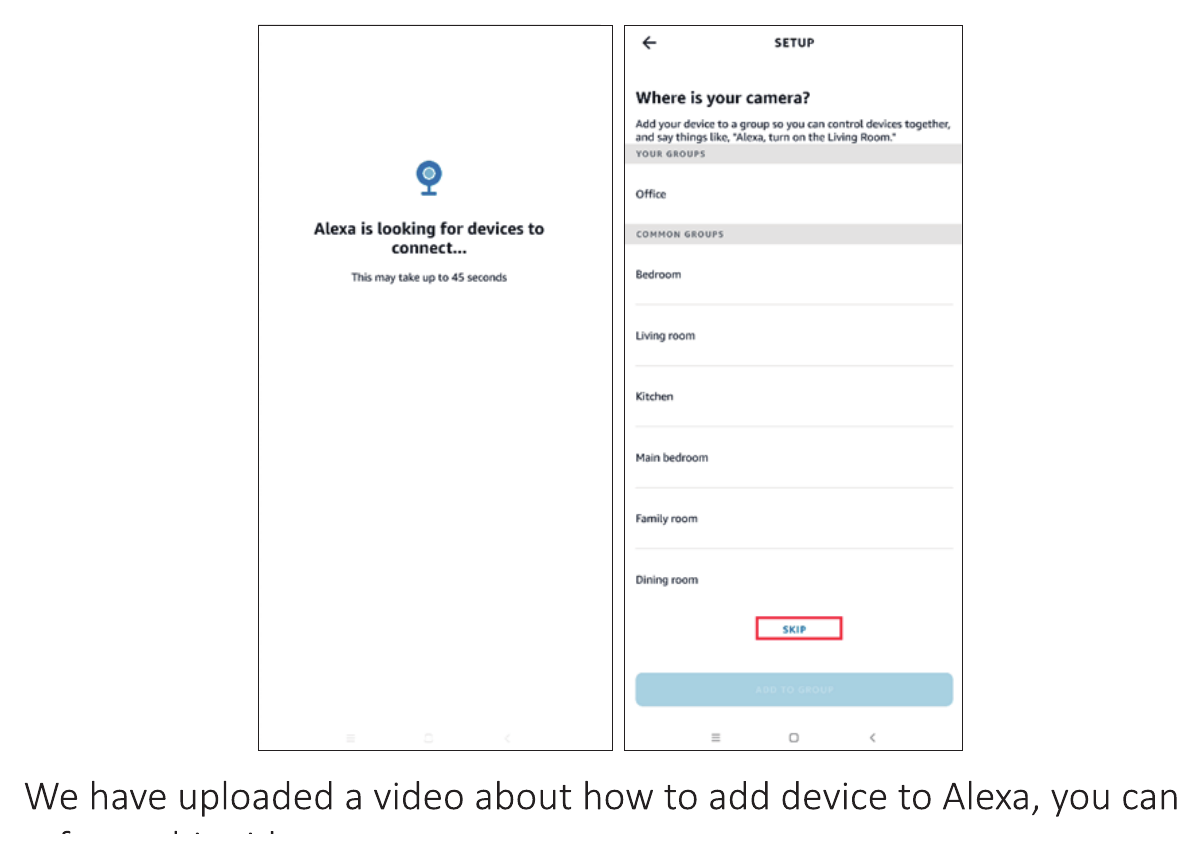
- Poté počkejte 45 sekund, než se vaše zařízení najde. Po nalezení zařízení můžete kameru sledovat na zařízení Echo Show.
Nahráli jsme video o tom, jak přidat zařízení do Alexy, můžete se na něj podívat zde: https://www.amazon.com/vdp/02b7820dd64d4ad6a457fcfd8638e830
-
Pokud se do EseeCloud přihlašujete prostřednictvím softwaru třetí strany, nelze aplikaci EseeCloud propojit s Alexou. Je nutné si zaregistrovat účet aplikace EseeCloud pomocí telefonního čísla nebo e-mailové adresy.
-
Zařízení musíte pojmenovat, jinak je Alexa nenajde.
Časté dotazy
Q1: Solární kamera přestala fungovat?
- Sundejte kameru a nabijte ji. Modrá kontrolka bliká, což znamená, že se kamera nabíjí.
- Po nabití kamery odstraňte zařízení v aplikaci, poté stiskněte tlačítko reset na 6 s a zařízení znovu přidejte.
- Pokud se nelze připojit k mobilnímu telefonu, napište na [email protected] nebo zavolejte na 1-917-338-1084 / 1-855-660-0999.
Q2: Kamera spotřebovává příliš mnoho energie?
- Můžete zvolit režim optimální výdrže baterie a nastavit dobu záznamu.
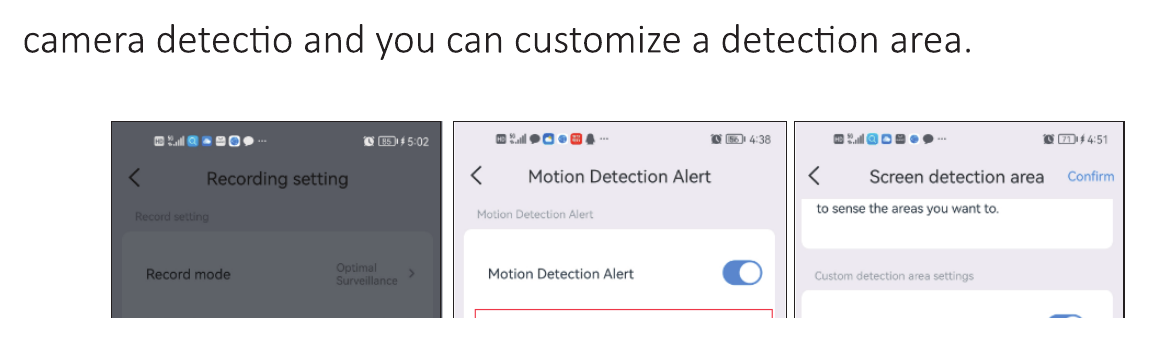
- Nastavte citlivost detekce pohybu na nízkou a omezte tak časté spouštění detekce. Případně si můžete přizpůsobit oblast detekce.
Q3: Neobdržel(a) jsem na svůj smartphone upozornění na detekci pohybu
- Přejděte do aplikace — klepněte na ikonu v pravém horním rohu — zapněte „Alarm push“.
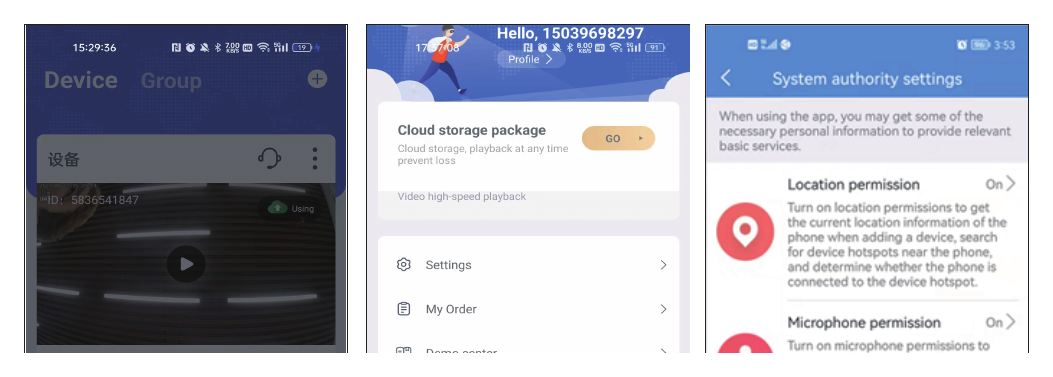
- Pokud je stále nedostáváte, přejděte do Me — System authority settings — a zkontrolujte, zda jsou zapnutá všechna oprávnění.
Q4: Při kontrole přehrávání nejsou žádné záznamy?
Úložiště na SD kartě:
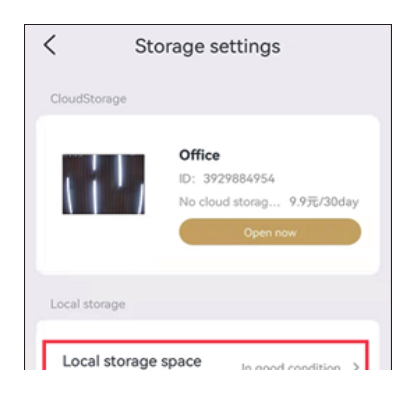
- Přejděte na obrazovku nastavení — Nastavení úložiště — Místní úložiště — a zkontrolujte stav SD karty. Pokud žádná SD karta není, vyjměte ji a znovu vložte.
- Pokud je stav SD karty v pořádku, zkontrolujte, zda není její kapacita zaplněná, a poté SD kartu zformátujte.
Cloudové úložiště:
Přejděte na obrazovku nastavení — správa úložiště — cloudové úložiště — a zkontrolujte objednávku cloudového úložiště (cloudové úložiště není zdarma). Tuto službu je nutné si zaplatit. Pokud tyto kroky nepomohou, obraťte se na tým technické podpory Hiseeu, který vám rád dále poradí.
Q5: Mohu tuto kameru přidat k jinému bezpečnostnímu kamerovému systému Hiseeu?
Ano, tato kamera je kompatibilní s ostatními bezdrátovými bezpečnostními kamerovými systémy Hiseeu.
Q6: Jak nastavím nepřetržité nahrávání 24/7?
Klepněte na ikonu nabídky, klepněte na „settings“, klepněte na „Recording setting“, klepněte na „Record mode“ a klepněte na „Uninterrupted recording“. Upozorňujeme, že jakmile úroveň baterie klesne pod 80, kamera automaticky přepne do režimu optimálního sledování, proto nepřetržité nahrávání 24/7 funguje u této kamery pouze při připojení k napájení.
Q7: Jak získám technickou podporu?
- [email protected] (pro Amazon US&CA)
- [email protected] (pro Amazon UK&EU)
- [email protected] (pro AliExpress)
- WhatsApp: +86 153 6156 2950
- Tel.: 855-660-0999 nebo 917-338-1084 (pro Amazon US&CA)
- Web: www.hiseeu.com
Stále potřebujete pomoc? Kontaktujte náš tým podpory nebo si projděte Časté dotazy a návody.
Bateriová bezpečnostní kamera C014
Uživatelská příručka k bateriové solární Wi-Fi bezpečnostní kameře Hiseeu C014-V2.1 — vzhled, instalace, nastavení aplikace EseeCloud, funkce kamery a časté dotazy.
4G LTE mobilní bezpečnostní kamera
Uživatelská příručka k mobilní bezpečnostní kameře Hiseeu 4G LTE (C016-V2.0) — důležité funkce, představení kamery, nastavení aplikace, funkce kamery, 4G tarif a časté dotazy.