 Hiseeucloud App-dokumentation
Dobbeltlinse-sikkerhedskamera med 180° udsyn (A047)
Brugervejledning til Hiseeu dobbeltlinse-sikkerhedskamera med 180° udsyn (A047, WP04) — udseende, installation, opsætning af EseeCloud-appen, Bluetooth-parring, kamerafunktioner, Alexa og FAQ.
Brugervejledning til Hiseeu dobbeltlinse-sikkerhedskamera med 180° udsyn (model A047-V1.0, WP04). Hiseeu-produkter består strenge teststandarder, før de forlader fabrikken, og er certificeret med CE, FCC og UL.
Læs denne vejledning grundigt, før du tager produktet i brug, og opbevar den et sikkert sted.
Beskrivelse af udseende
Dobbeltlinse-sikkerhedskamera med 180° udsyn (WP04)
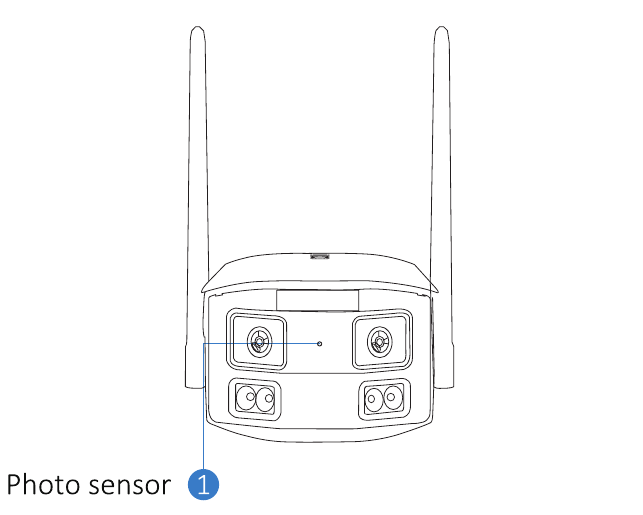
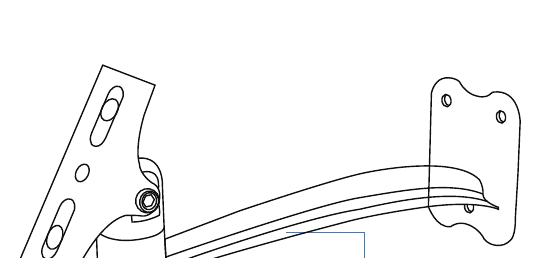
Pakken indeholder også et monteringsbeslag og skruer til kameraet:
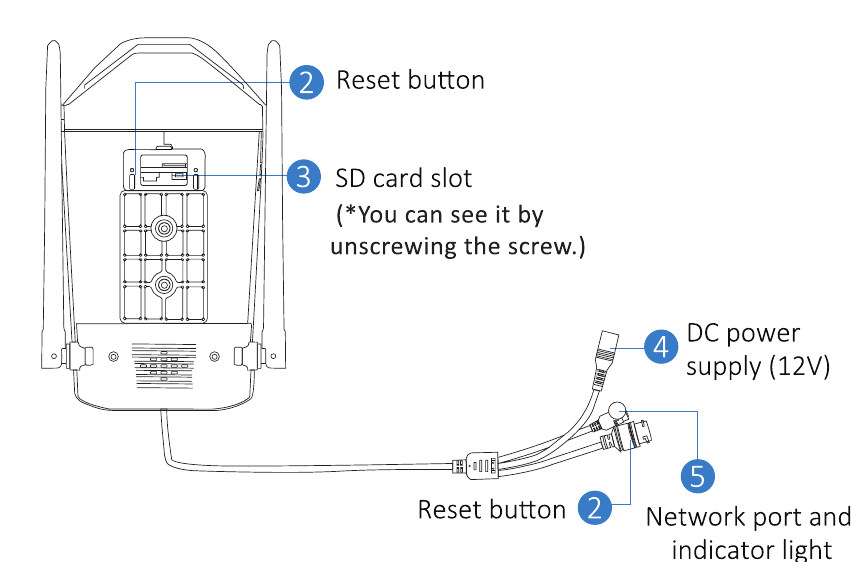
Beskrivelse
- Reset-knap: Hold den nede i 3-5 sekunder for at gendanne fabriksindstillingerne.
- SD-kortslot: Sæt et micro SD-/TF-kort i for at gemme videooptagelser; understøtter SD-/TF-kort på op til 256 GB.
- DC-strøm: Strømindgang.
- Netværksport og indikatorlys: Tilslut netværkskablet, og tjek enhedens aktuelle status via indikatorlyset.
- Antenne: Sørg for, at antennen står lodret, når du monterer kameraet udendørs.
- Lydport: Tilslut en højttaler med et 3,5 mm-udgangskabel.
Installation
- Sørg for, at udstyret i pakken er i god stand og indeholder alle samledele. Hvis du opdager, at der mangler tilbehør, kan du sende en e-mail til [email protected] for at få hjælp.
- Standardstrømforsyningen er 5 V 1 A eller 12 V 2 A. Sørg for, at din strømforsyning passer til dit kamera.
- Sørg under installationen for, at afstanden mellem kameraet og routeren tillader et godt Wi-Fi-signal.
- Sørg for, at væggene er stærke nok til at bære fire gange vægten af kameraet og beslaget.
- Sørg for, at antennen forbliver lodret og opadvendt efter installationen.
Tilføj enhed
1. Download af software
1.1 Download EseeCloud-appen
Søg efter den gratis app "EseeCloud" i App Store eller Google Play.
Telefonappen opdateres fra tid til anden. Hvis din app-menu adskiller sig fra menuen i denne vejledning, bedes du kontakte os for at få den nyeste brugervejledning.
Til iOS kræves iOS 9.0 eller nyere. Til Android kræves Android 5.0 eller nyere. For at få download-linket til pc kan du sende en e-mail til [email protected].
1.2 Opret en konto
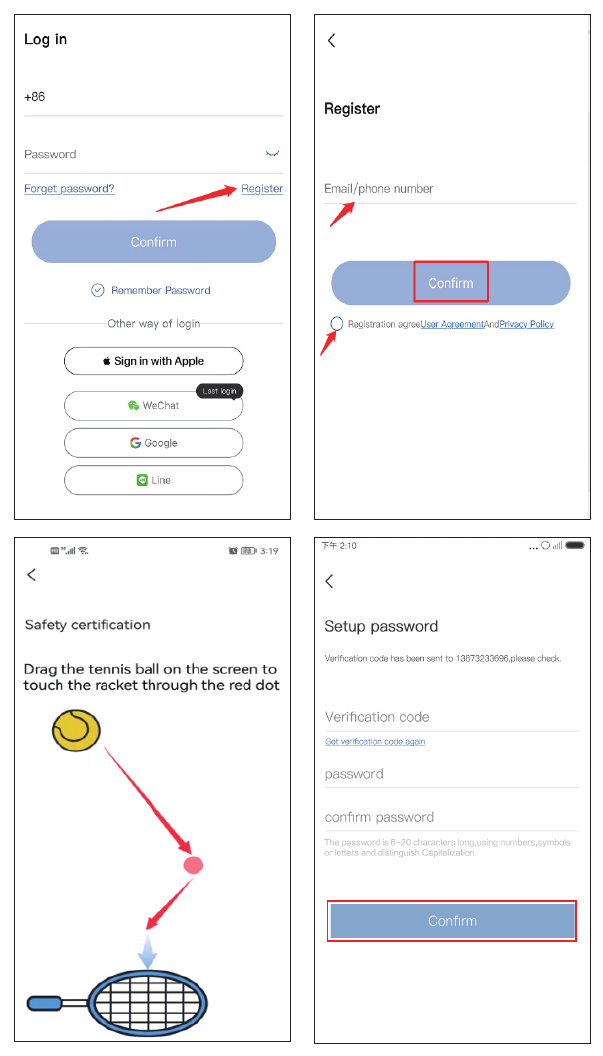
Gå til login-skærmen, og tryk på "Register".
Registrer dig med dit telefonnummer eller din e-mailadresse, accepter brugsbetingelserne nedenfor, og tryk derefter på "Confirm".
Tryk og hold manuelt på tennisbolden, træk den til den røde prik, og træk den derefter til tennisketsjeren for at gå videre til næste trin.
Du modtager en bekræftelseskode. Indtast bekræftelseskoden, opret din egen adgangskode, og tryk derefter på "Confirm" for at færdiggøre.
2. Tilslut kameraet
2.1 Scan QR-koden for at tilslutte kameraet
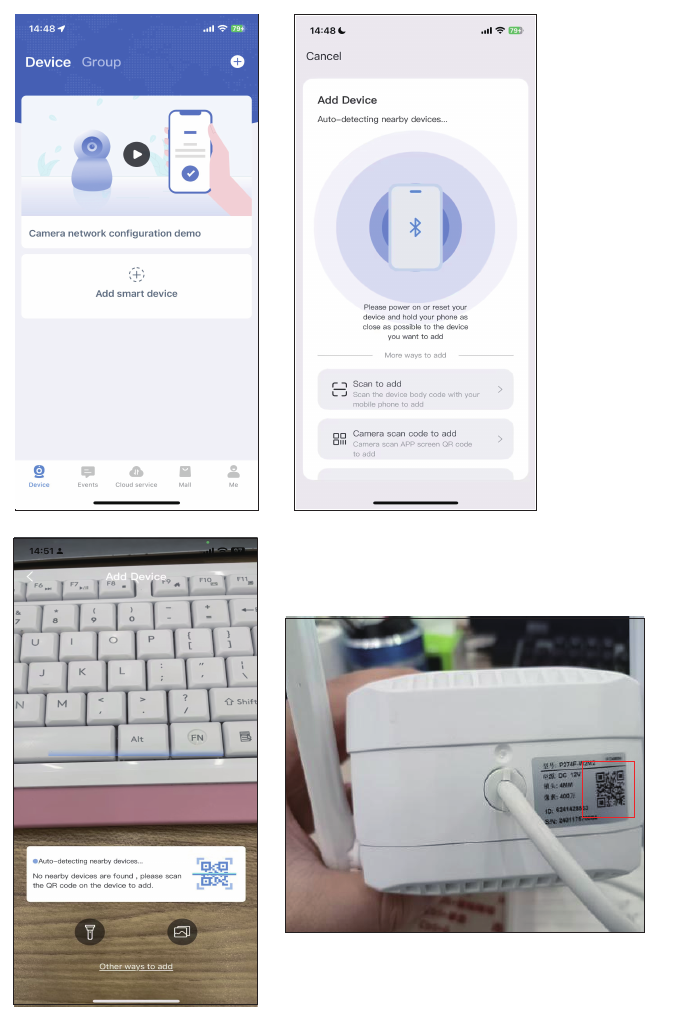
Når kameraet bipper efter en nulstilling, skal du åbne appen og trykke på "Add smart camera" → "Scan to add" → scanne QR-koden, der sidder på kameraet.
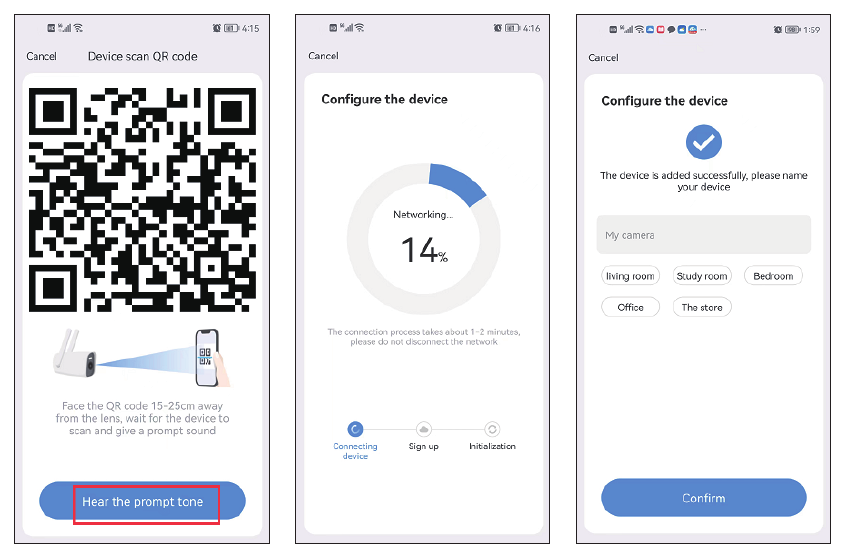
En QR-kode vises på din telefon. Hold den foran kameralinsen i en afstand af 15-20 cm. Når du hører talebeskeden, skal du trykke på den blå knap nedenfor, vente på, at enheden tilsluttes, og derefter redigere enhedens navn.
Dette kamera understøtter både 2,4 GHz og 5,8 GHz Wi-Fi. Wi-Fi-navnet og adgangskoden må ikke indeholde specialtegn, og Wi-Fi-adgangskoden må ikke overstige 12 tegn.
2.2 Tilføj kameraet i mobilappen (Bluetooth)
Tænd kameraet.
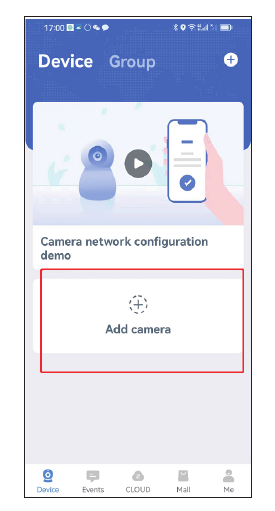
Tryk på "Add camera" i din mobilapp.
Slå Bluetooth til — tryk på Enable og derefter på Allow.
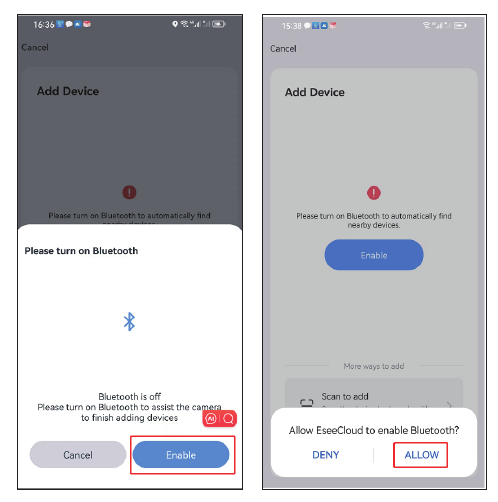
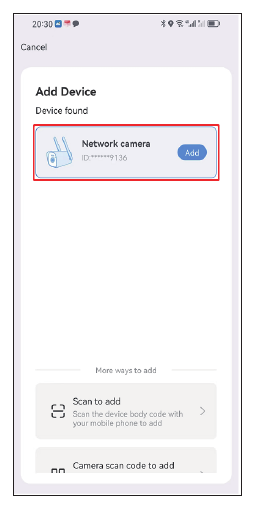
Find den nye enhed, og tryk på "Add".
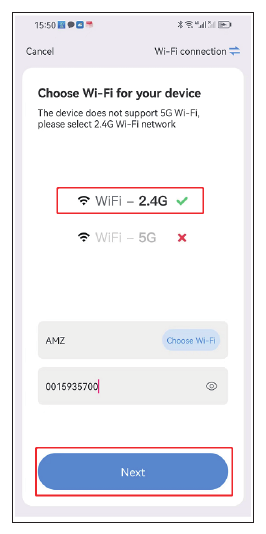
Vælg dit hjemme-Wi-Fi.
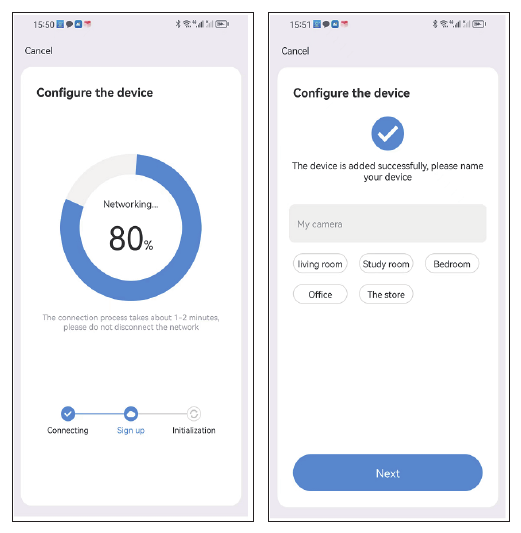
Vent på, at konfigurationen er færdig, og navngiv derefter dit kamera.
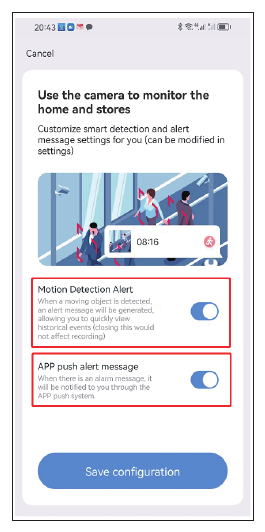
Opsæt advarslen for bevægelsesregistrering, hvis du har brug for funktionen.
Se kameraet på en pc
Du skal først registrere en EseeCloud-konto på din mobiltelefon og tilføje enheden; derefter kan du se den eksternt på en pc med den samme konto.
Download-links:
- EseeCloud til Windows: EseeCloud_Setup_3.0.8.4.exe
- EseeCloud til Mac: EseeCloud-mac-2.0.8_20200228.zip
Eller send en e-mail til [email protected] / [email protected] (for USA) eller [email protected] (for UK/EU).
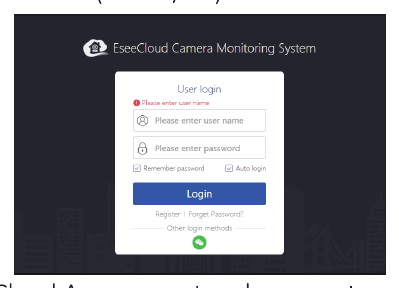
- Log ind med din EseeCloud-app-konto, som kun understøtter e-mail og mobilnummer. Hvis du har registreret dig med en tredjepartskonto, bedes du oprette en ny konto med e-mail eller mobilnummer og derefter tilføje systemet igen.
- Når du har logget ind med din konto og adgangskode, synkroniseres enheden automatisk til computeren.
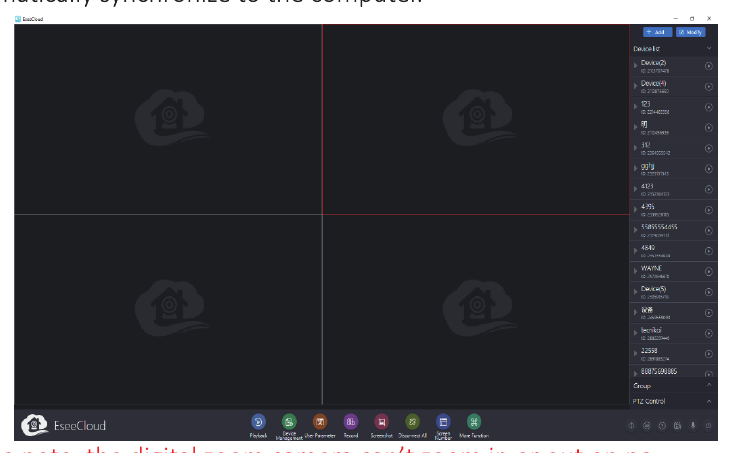
Bemærk, at et digitalt zoom-kamera ikke kan zoome ind eller ud på en pc.
Kamerafunktioner
1. EseeCloud-hovedskærm
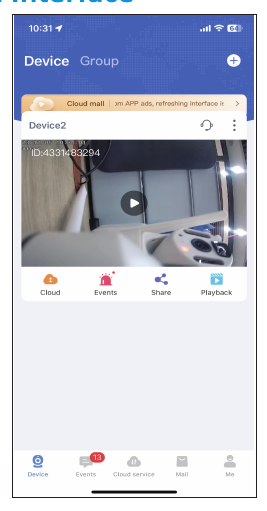
Tryk på ⋮-ikonet, så får du fire muligheder:
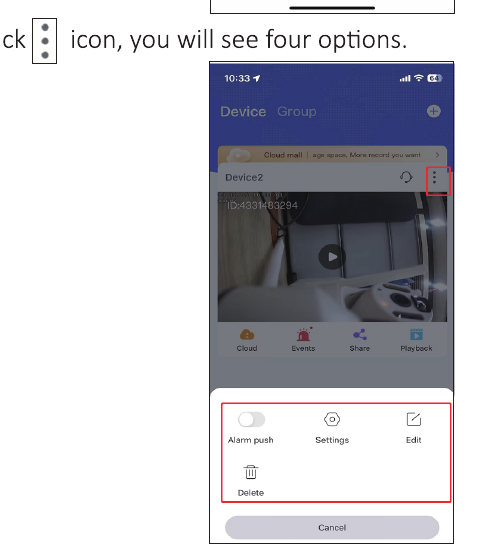
- A. Slå "Alarm push" til for at modtage alarmnotifikationer på telefonen.
- B. Tryk på "Settings" for at gå direkte til opsætningsskærmen.
- C. Tryk på "Edit" for at redigere enhedens navn.
- D. Den sidste mulighed sletter enheden.
Cloud
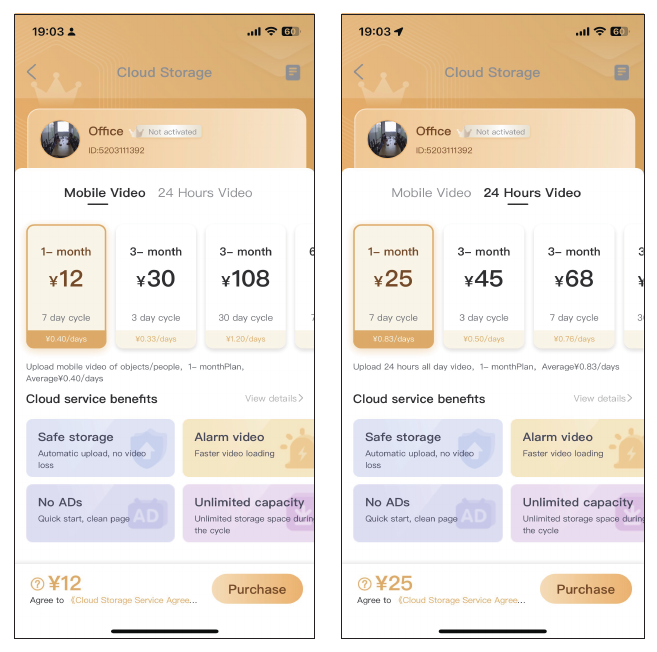
Tryk på cloud-serviceikonet  for at købe cloud-service; hver enhed skal købes separat. Der findes to typer lagringstilstande:
- Mobile Video: gemmer kun video, når kameraet registrerer et mistænkeligt objekt.
- 24 Hours Video: optager video døgnet rundt.
Events
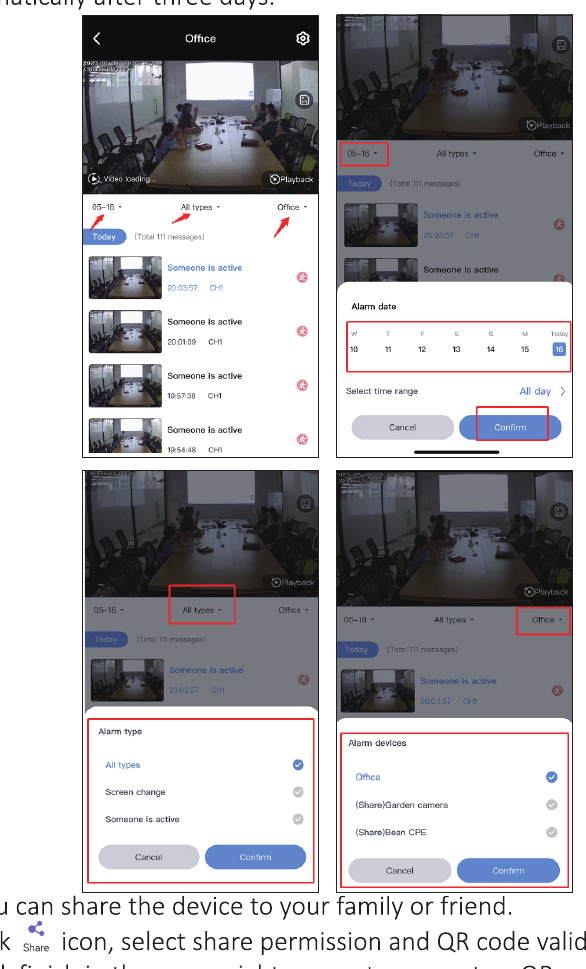
Tryk på Events-ikonet for at tjekke alarmbeskeder. Du kan vælge dato, klokkeslæt og bevægelsestype, f.eks. "all types", "screen change" eller "someone active". Alarmbeskeder overskrives automatisk efter tre dage.
Share
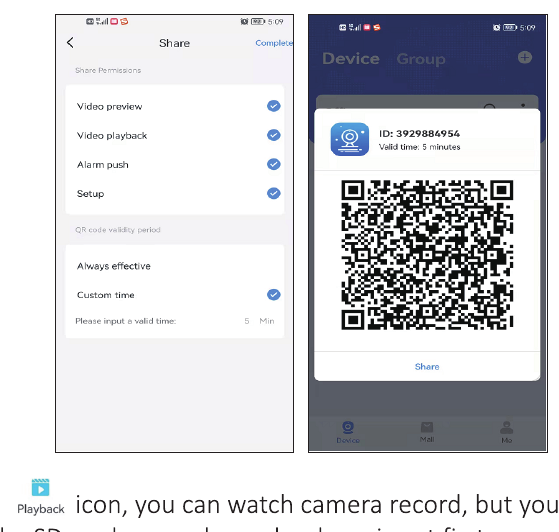
Du kan dele enheden med din familie eller dine venner.
- Tryk på Share-ikonet for at indstille delingstilladelsen og QR-kodens gyldighed.
- Tryk på Finish i øverste højre hjørne for at generere en QR-kode, og del den derefter med andre.
- Din familie eller ven skal også downloade appen først, derefter trykke på "Add device" og scanne den kode, du har delt.
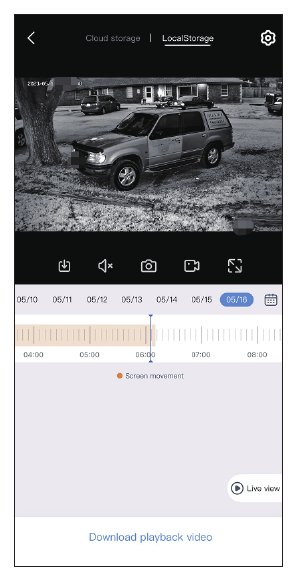
Playback
Tryk på Playback-ikonet for at se kameraets optagelser; du skal først sætte et SD-kort i eller købe cloud-service.
Bemærk, at kun cloud-service understøtter funktionen til hurtig fremspoling; SD-kortet understøtter den ikke.
2. Realtidsoptagelse af video
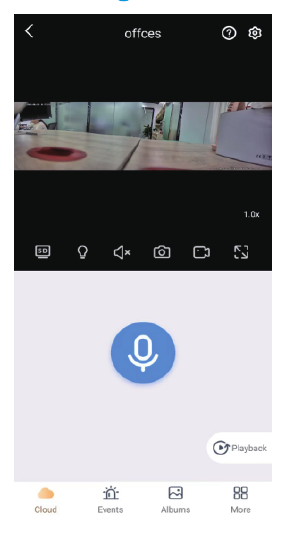
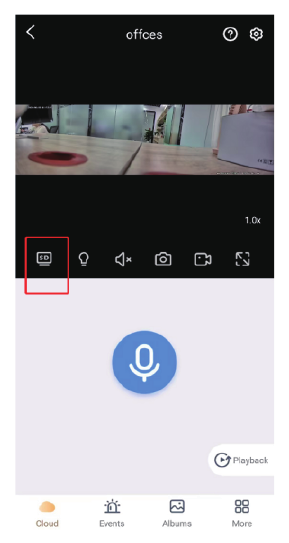
Skift mellem SD og HD
Den er som standard indstillet til SD-tilstand for at give jævnere video. Hvis du vil indstille den til HD-tilstand, skal du justere det manuelt, hver gang du ser optagelsen.
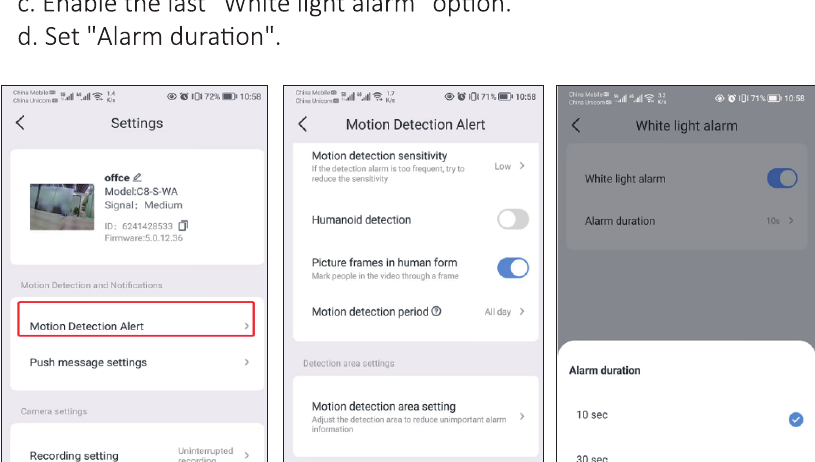
Opsætning af lys
Du kan trykke på lysikonet for at tænde lyset manuelt, når du har brug for det, eller indstille det til at tænde automatisk ved bevægelse. Følg trinnene nedenfor for at opsætte den automatiske lysalarm:
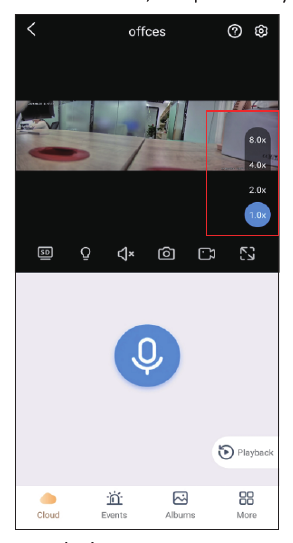
Digital zoom
Du kan se forstørrelsen her; den kan forstørres 2 gange, 4 gange eller 8 gange.
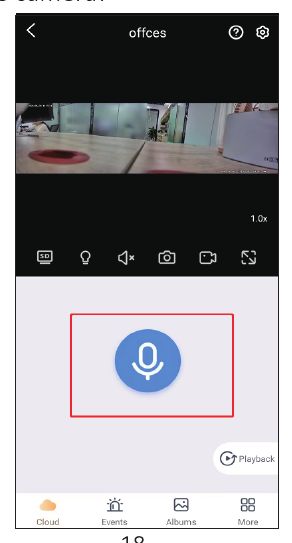
Tovejstale via mikrofon
Når du holder den midterste mikrofonknap nede, kan du tale med en person uden for kameraet.
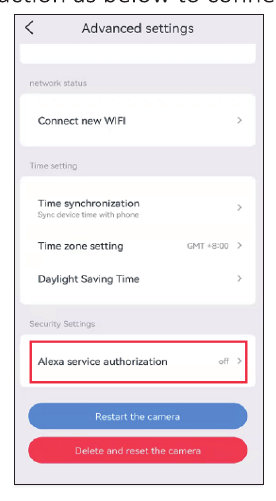
Brug med Alexa
For at bruge Alexa-funktionen skal du åbne Alexa-muligheden i appen og derefter følge instruktionerne nedenfor for at tilslutte kameraet i Alexa.
Når du har aktiveret Alexa-muligheden, skal du gå til din Alexa-app og følge alle de trin, som Alexa-servicen viser.
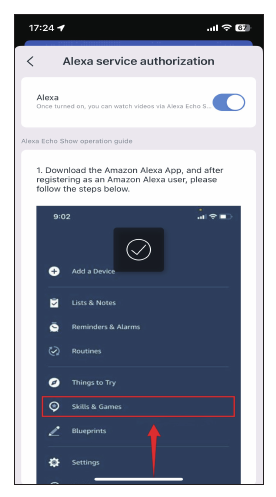
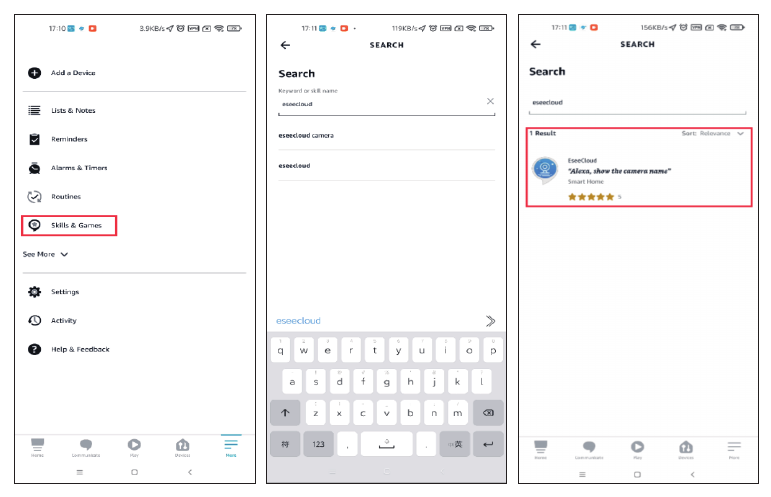
Gå til More, tryk på "Skills & Games" → søg efter "EseeCloud" → tryk på denne mulighed.
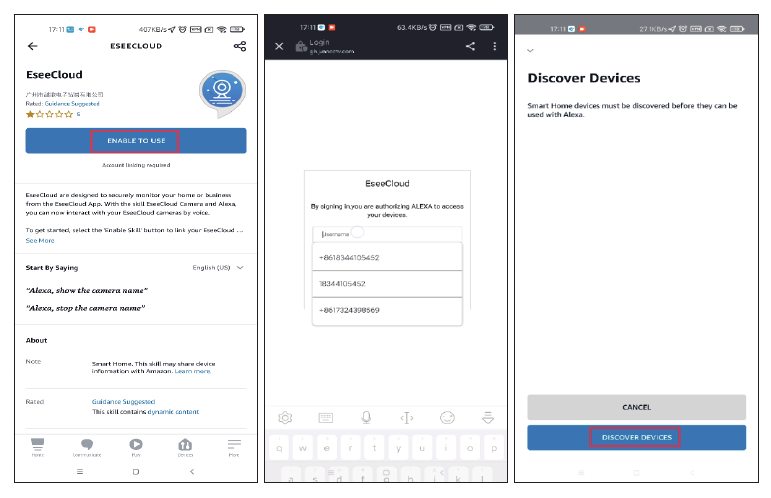
Tryk på ENABLE TO USE → indtast din EseeCloud-konto og adgangskode → vælg DISCOVER DEVICES.
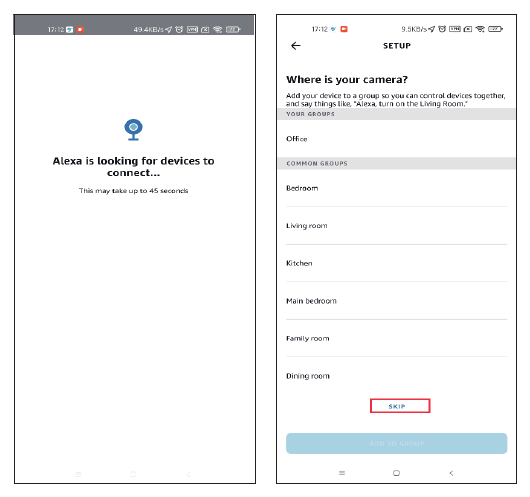
Vent omkring 45 sekunder på at finde din enhed. Når den har fundet din enhed, kan du se kameraet på Echo Show.
Vi har uploadet en video om, hvordan du tilføjer enheden til Alexa: amazon.com/vdp/02b7820dd64d4ad6a457fcfd8638e830.
- Hvis du logger ind på EseeCloud via tredjepartssoftware, kan du ikke aktivere EseeCloud-skillen i Alexa. Du skal registrere en EseeCloud-app-konto med et telefonnummer eller en e-mailadresse.
- Du skal navngive enheden, ellers viser Alexa, at enheden ikke kan findes.
Om denne enhed
På denne skærm kan du finde dit enheds-ID, version og IP-adresse. Du kan også se, hvilket Wi-Fi der er tilsluttet.
FAQ
Brug for hjælp?
Hvis du har spørgsmål, er du velkommen til at kontakte os:
- E-mail: [email protected] (for Amazon US), [email protected] (for Amazon UK&EU), [email protected] (for AliExpress)
- WeChat / WhatsApp: +86 15361562950
- Hotline: 917-338-1084 eller 855-660-0999 (for USA)
- Hjemmeside: www.hiseeu.com
Du kan også gennemse vores FAQ & guides eller kontakte vores supportteam.
Sikkerhedskamera med dobbeltlinse-kobling (A040)
Brugervejledning til Hiseeu sikkerhedskamera med dobbeltlinse-kobling (A040, WS03) — udseende, installation, opsætning af EseeCloud-appen, parring via Bluetooth og QR-kode, kamerafunktioner, PTZ-styring, Alexa og ofte stillede spørgsmål.
Vejledninger til Wifi-solcellekameraer
Brugervejledninger til Hiseeus batteridrevne Wi-Fi-solcellekameraer, herunder modellerne C009, C014 og C015.