 Hiseeucloud App-dokumentation
Smart WiFi-kamera (A003)
Brugervejledning til Hiseeu Smart WiFi PTZ-kamera (A003-V8.0) — udseende, installation, opsætning i EseeCloud-appen, visning på pc, kamera- og opsætningsfunktioner, forudindstillede positioner, Alexa og ofte stillede spørgsmål.
Brugervejledning til Hiseeu Smart WiFi-kamera (model A003-V8.0). Hiseeu-produkter gennemgår strenge testkrav, før de forlader fabrikken, og er certificeret med CE, FCC og UL.
Læs denne lynvejledning grundigt, før du bruger produktet, og opbevar den et sikkert sted.
Beskrivelse af udseende
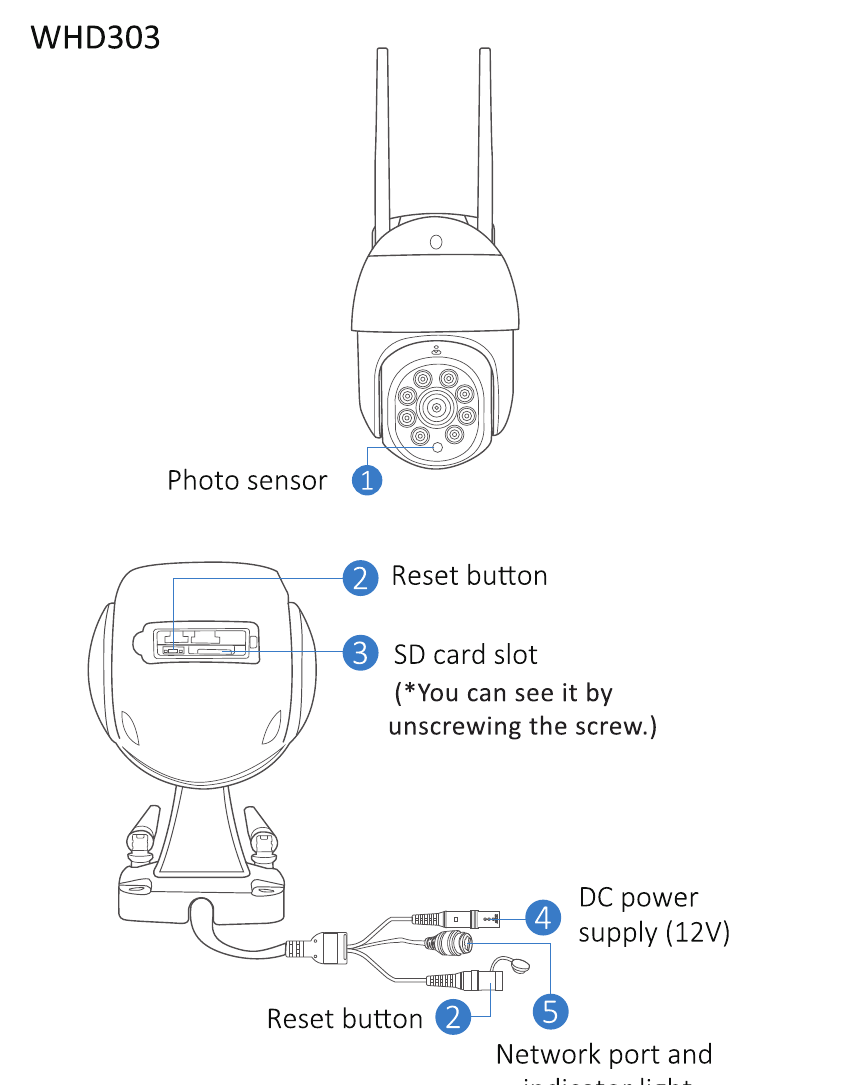
1. Trådløst pan-tilt-zoom-kamera (WHD303)
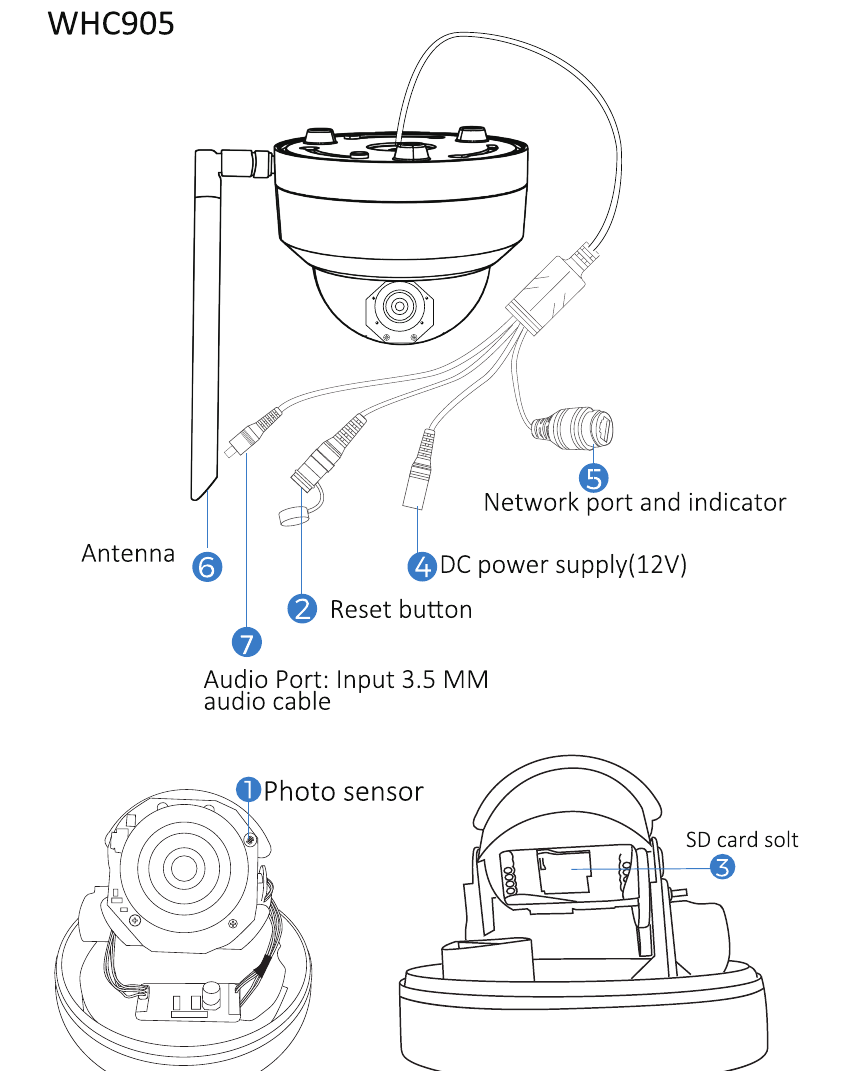
2. Eksplosionssikkert dome-PTZ-kamera (WHC905)
Bemærk: Kun infrarødt natsyn.
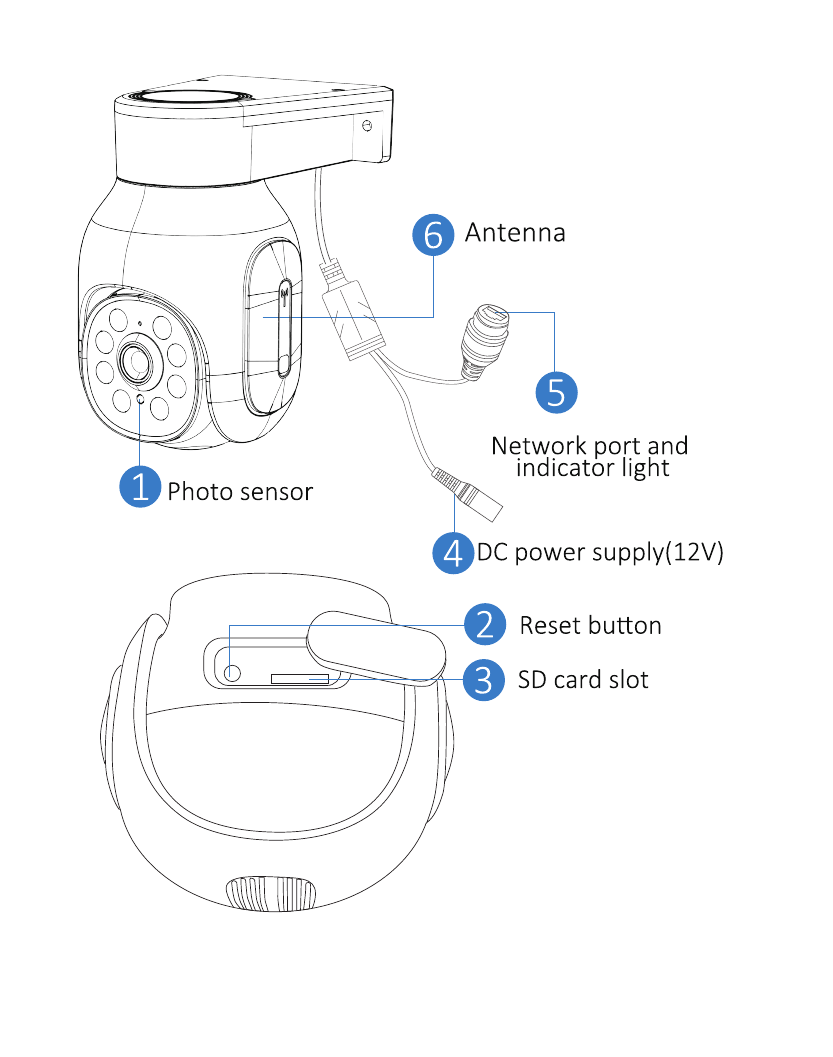
3. WHD405
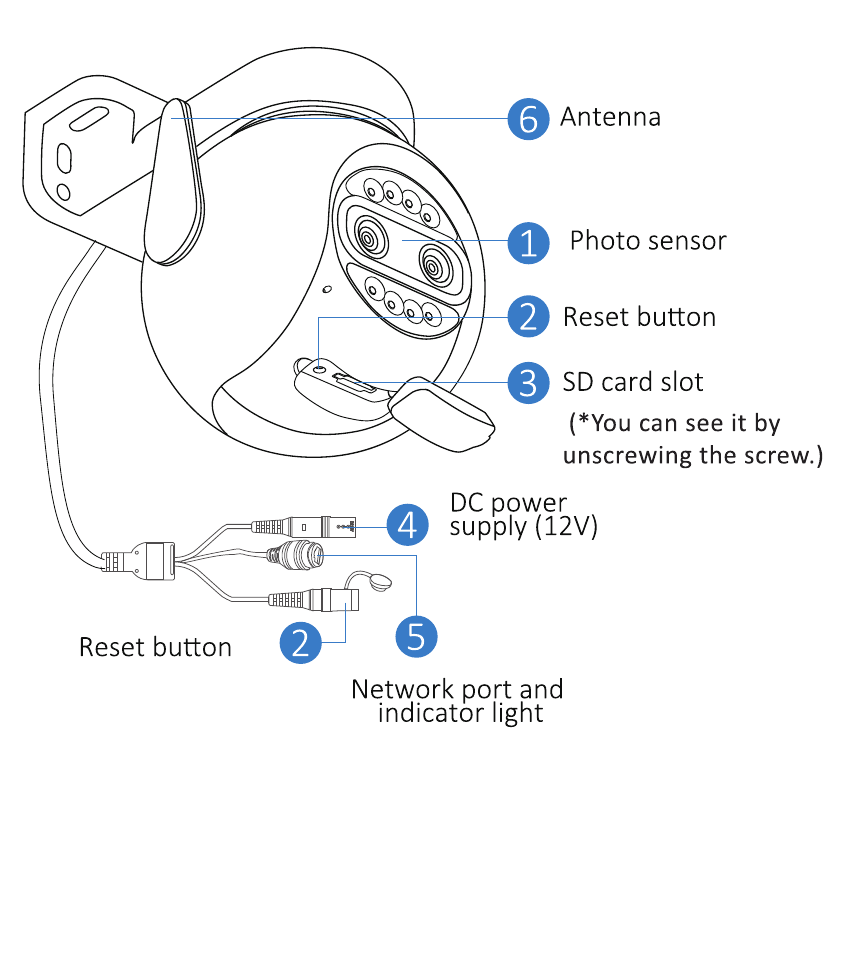
4. WHD604
5. WS02
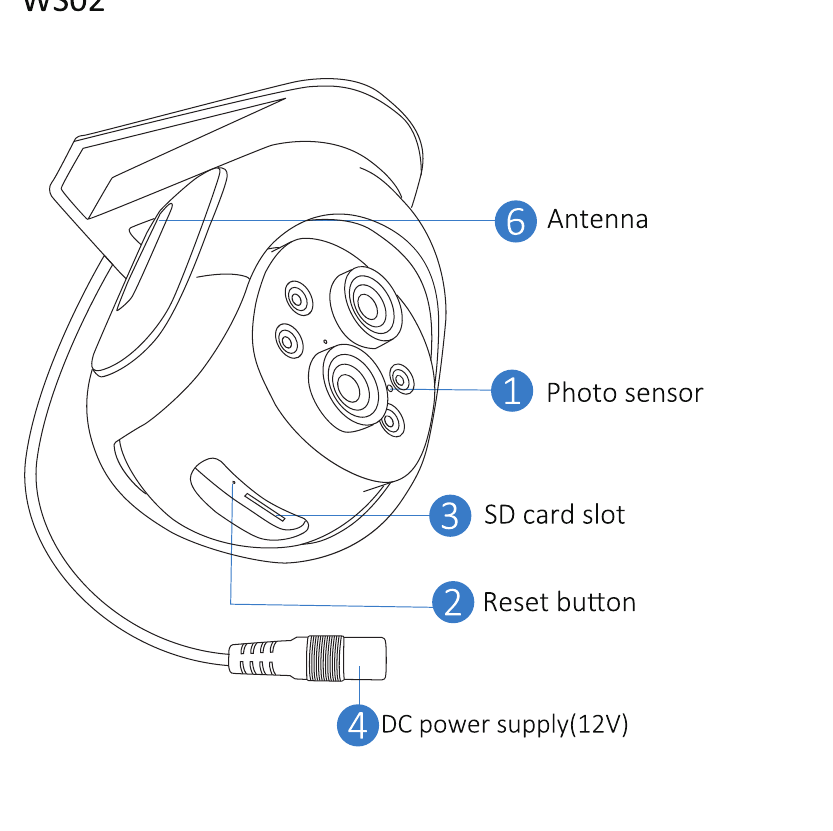
Beskrivelse
- Lyssensor: Måler det omgivende lysniveau og tænder det infrarøde lys, når den aktuelle belysningsstyrke er under 3 lux.
- Nulstillingsknap: Hold inde i 3-5 sekunder for at gendanne fabriksindstillingerne.
- SD-kortåbning: Indsæt et micro SD-/TF-kort til lagring af videooptagelser; understøtter SD-/TF-kort på op til 256 GB.
- DC-strøm: Strømindgang.
- Netværksport og indikatorlampe: Tilslut LAN-kablet, og kontrollér enhedens aktuelle status via indikatorlampen.
- Antenne: Sørg for, at antennen er lodret, når du installerer kameraet udendørs.
- Lydport: Tilslut en højttaler med et 3,5 mm udgangskabel.
Installation
- Kontrollér, at udstyret i pakken er i god stand og indeholder alle monteringsdele. Hvis du opdager, at der mangler tilbehør, kan du sende en e-mail til [email protected] for at få hjælp.
- Standardstrømforsyningen er 5V 1A, 12V 1A eller 12V 2A. Sørg for, at din strømforsyning passer til dit kamera.
- Sørg under installationen for, at afstanden mellem kameraet og routeren giver et godt Wi-Fi-signal.
- Sørg for, at væggene er stærke nok til at bære fire gange vægten af kameraet og beslaget.
- Sørg for, at antennen forbliver lodret og opadvendt efter installationen.
Tilføj enhed
1. Download af software
1.1 Download EseeCloud-appen
Søg efter den gratis app EseeCloud i App Store eller Google Play.
Telefonappen opdateres med jævne mellemrum. Hvis din appmenu adskiller sig fra menuen i denne vejledning, bedes du kontakte os for at få den nyeste brugervejledning.
Til iOS kræves iOS 9.0 eller nyere. Til Android kræves Android 5.0 eller nyere.
1.2 Opret en konto
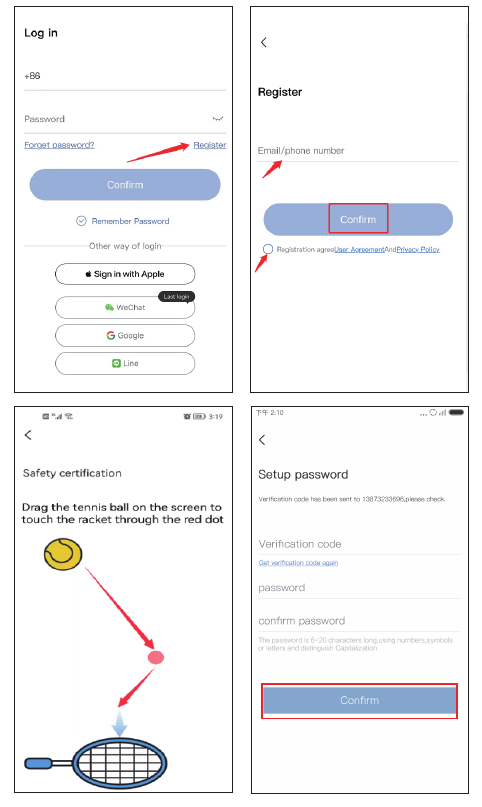
Gå til loginsiden, og tryk på Registrer.
Registrer dig med dit telefonnummer eller din e-mailadresse, marker brugsbetingelserne nedenfor, og tryk derefter på Bekræft.
Tryk og hold manuelt på tennisbolden, træk den hen til den røde prik, og træk den derefter hen til tennisketsjeren for at gå videre til næste trin.
Du modtager en bekræftelseskode. Indtast bekræftelseskoden, opret din egen adgangskode, og tryk derefter på Bekræft for at afslutte.
For at gøre det nemmere at tilføje kameraet er denne version af kameraet opgraderet med en ekstra metode, der scanner koden og tilføjer enheden direkte uden at oprette forbindelse til kameraets hotspot. Når du nulstiller kameraet, udsender kameraet en biplyd. Når enheden er tilføjet, forsvinder biplyden.
2. Scan QR-koden for at oprette forbindelse til kameraet
Kameraet udsender en biplyd, når det er nulstillet. Åbn appen, og tryk på Tilføj smart-enhed → Tilføj ved scanning → scan QR-koden, der sidder på kameraet.
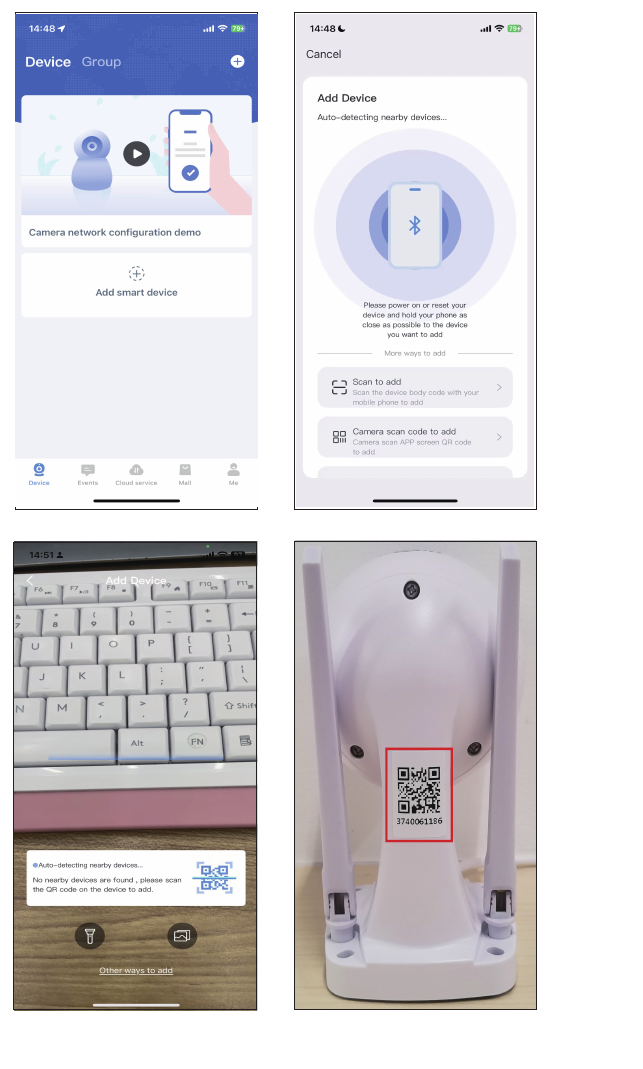
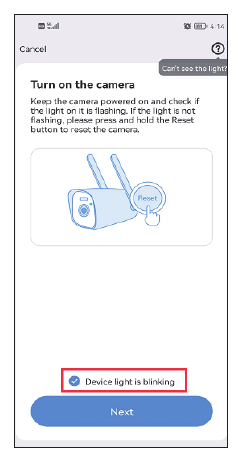
Tryk på Enhedens lampe blinker → Næste, og opret derefter forbindelse til dit hjemme-Wi-Fi.
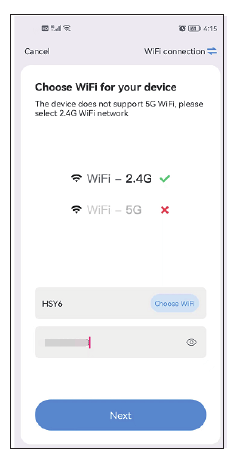
Vælg dit hjemme-Wi-Fi (kameraet understøtter kun 2,4GHz Wi-Fi, ikke 5GHz), og tryk derefter på Næste.
Du får en QR-kode på din telefon. Hold den foran kameralinsen i en afstand af 15-20 cm. Når du hører talebeskeden, skal du trykke på den blå knap nedenfor, vente på, at enheden opretter forbindelse, og derefter redigere enhedens navn.
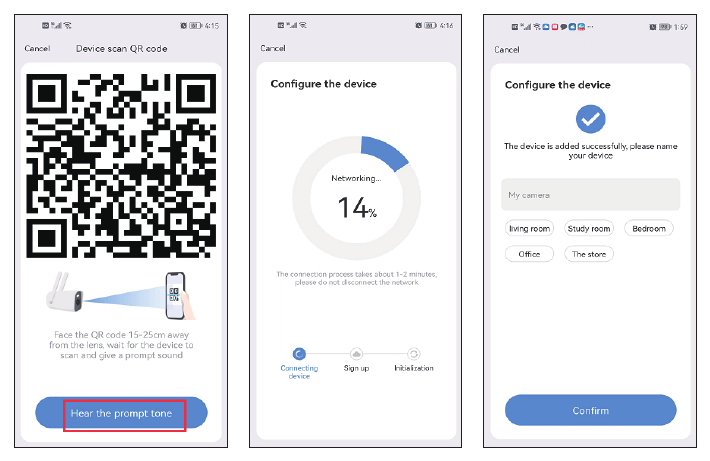
Wi-Fi-navnet og adgangskoden må ikke indeholde specialtegn, og Wi-Fi-adgangskoden må ikke overstige 12 tegn.
3. Tilslutning af kameraet via ethernetkabel
Med ethernetporten på kameraet understøtter PTZ-kameraet ikke kun trådløs Wi-Fi-forbindelse, men også forbindelse via ethernetkabel.
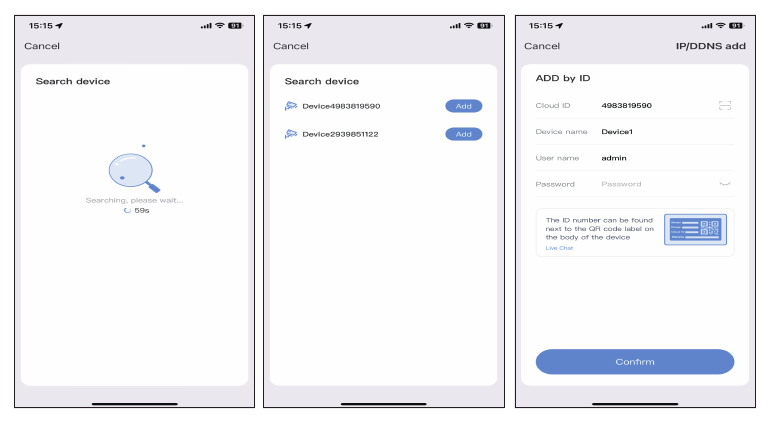
Brug netværkskablet til at forbinde kameraet til din routers LAN-port, og tryk derefter på Tilføj smartkameraer → træk skærmen nedad → vælg LAN-scanning.
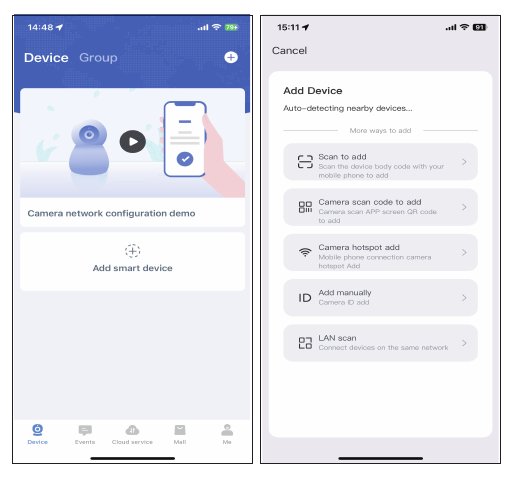
Den søger automatisk efter enheden. Når enheden er fundet, skal du trykke på Tilføj. Du behøver ikke indtaste en adgangskode — tryk blot på Bekræft i øverste højre hjørne.
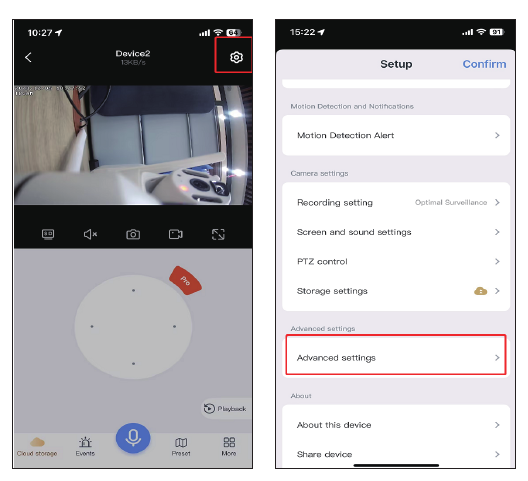
Når enheden er tilføjet, skal du trykke på ikonet indstillinger → Avancerede indstillinger.
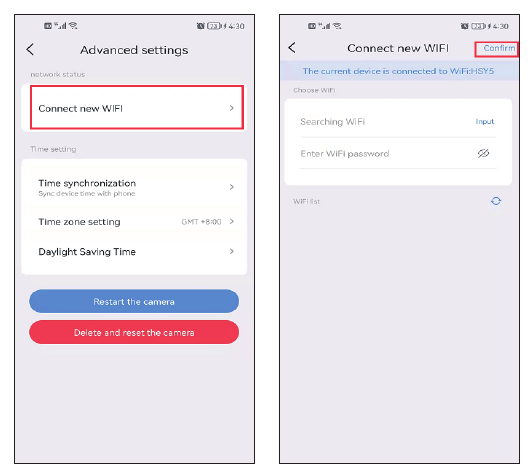
Tryk på Tilslut nyt WiFi → vælg dit hjemme-Wi-Fi, og indtast adgangskoden → Bekræft. Træk derefter netværkskablet ud.
Se kameraet på en pc
Du skal først oprette en konto i EseeCloud på din mobiltelefon og tilføje enheden. Dette er linket til EseeCloud-softwaren:
- EseeCloud til Windows: EseeCloud_Setup_3.0.8.0.exe
- EseeCloud til Mac: EseeCloud_Setup_2.0.8_20200228.zip
Eller send en e-mail til [email protected] / [email protected] (for USA) eller [email protected] (for UK/EU).
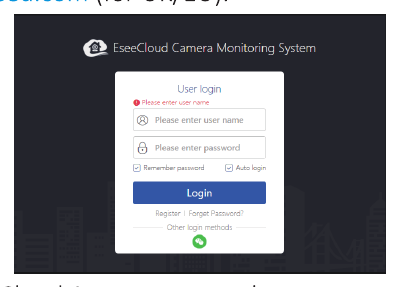
- Log ind med din EseeCloud-appkonto, som kun understøtter e-mail og mobilnummer. Hvis du registrerede dig med en tredjepartskonto, bedes du oprette en ny konto via e-mail eller mobilnummer og derefter tilføje systemet igen.
- Når du har logget ind med din konto og adgangskode, synkroniseres enheden automatisk til computeren.
Bemærk, at et kamera med digital zoom ikke kan zoome ind eller ud på en pc.
Kamerafunktion
1. EseeCloud-hovedskærmen
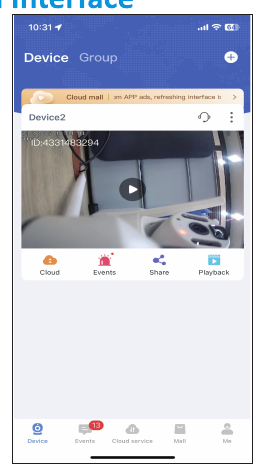
Tryk på ikonet ⋮, så vises der fire valgmuligheder:
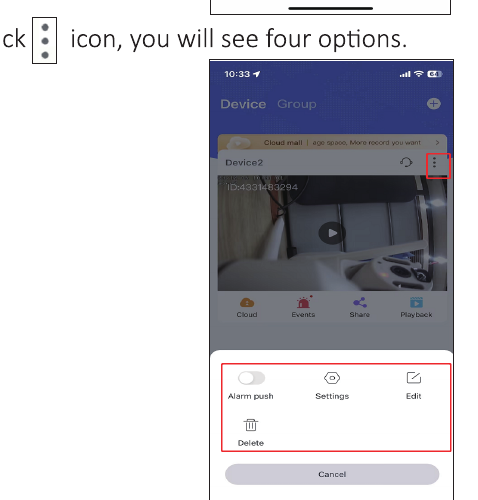
- A. Aktivér Alarmpush for at få notifikationer på telefonen.
- B. Tryk på Indstillinger for at gå direkte til opsætningsskærmen.
- C. Tryk på Rediger for at redigere enhedens navn.
- D. Den sidste valgmulighed sletter enheden.
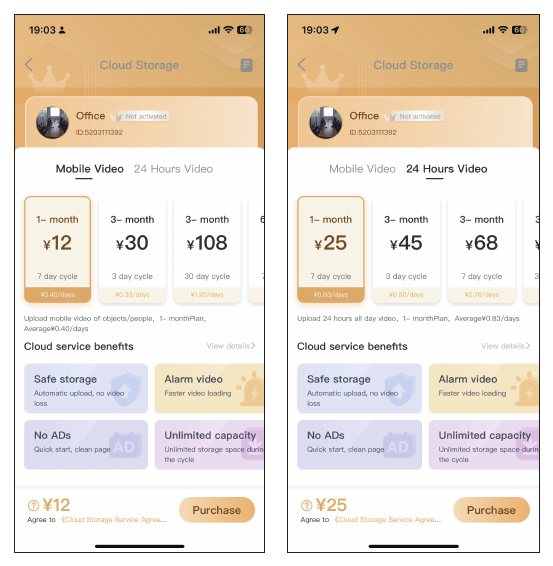
Cloud
Tryk på ikonet for cloud-tjeneste  for at købe cloud-tjeneste; hver enhed skal købes separat. Der findes to lagringstilstande:
- Bevægelsesvideo: gemmer kun video, når kameraet registrerer et mistænkeligt objekt.
- 24-timers video: optager video døgnet rundt.
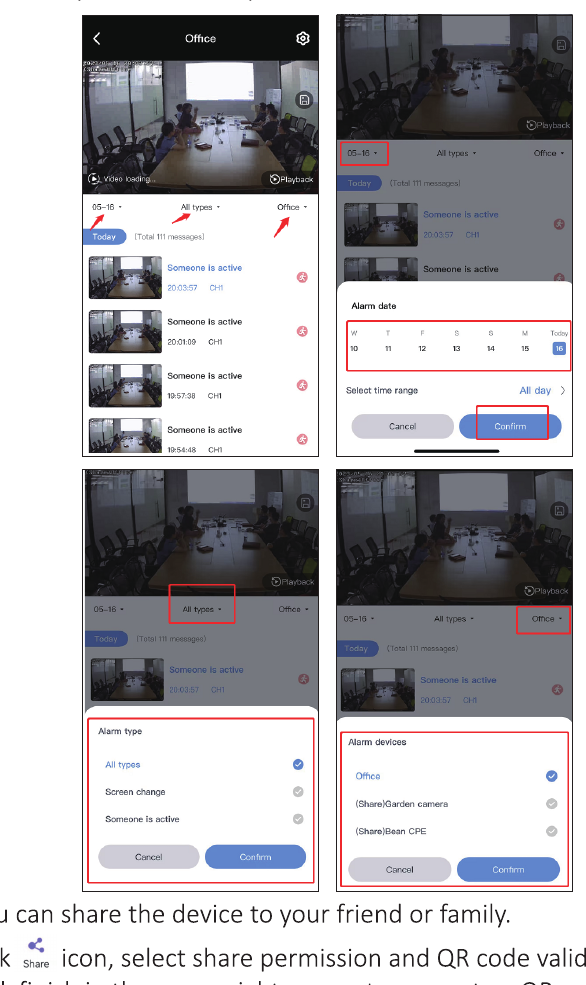
Hændelser
Tryk på ikonet Hændelser for at se alarmbeskederne. Du kan vælge dato, tidspunkt og bevægelsestype. Når en alarmbesked er aktiv, overskrives alarmbeskeden automatisk efter tre dage.
Del
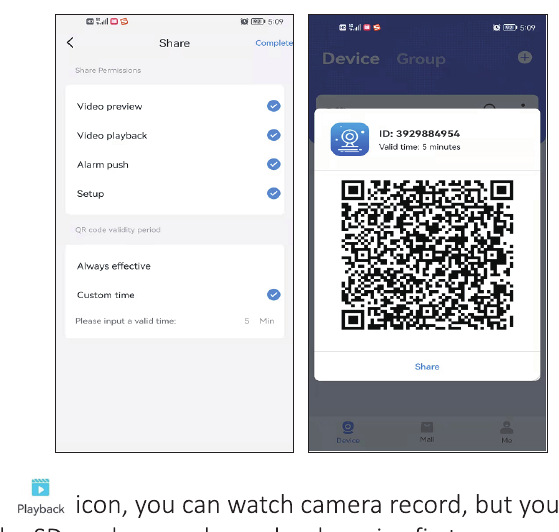
Du kan dele enheden med din familie eller dine venner.
- Tryk på ikonet Del for at indstille delingstilladelsen og QR-kodens gyldighed.
- Tryk på Fuldfør i øverste højre hjørne for at generere en QR-kode, og del den derefter med andre.
Afspilning
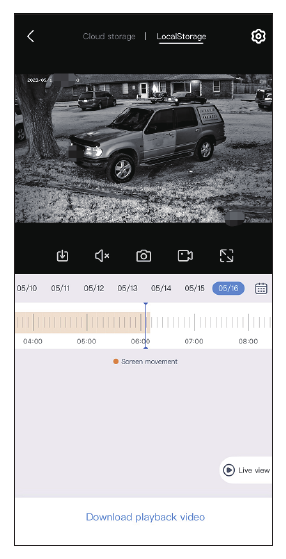
Tryk på ikonet Afspilning for at se kameraets optagelser, men du skal først indsætte et SD-kort eller købe en cloud-tjeneste.
Bemærk, at kun cloud-tjenesten understøtter hurtig fremspoling; SD-kortet understøtter den ikke.
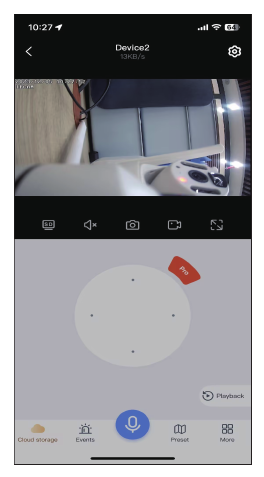
2. Live-videooptagelse
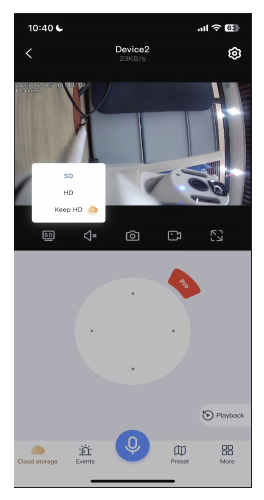
Skift mellem SD og HD
Du kan skifte mellem tilstandene SD, HD og Behold HD.
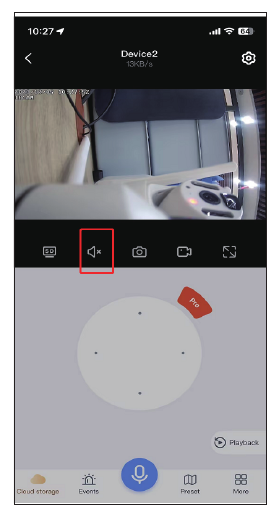
Lyd
Når du ser kameraet, skal du slå lydknappen til, ellers kan du ikke høre noget fra kameraet.
Bemærk, at du også skal skrue op for telefonens lydstyrke.
Skærmbillede og optagelse
Du kan tage et skærmbillede eller optage et vigtigt billede og gemme det på din mobiltelefon som bevis til fremtidig brug. Når optagelsen er gennemført, skal du trykke på Mere → vælge Fotoalbum for at se videoen på denne skærm.
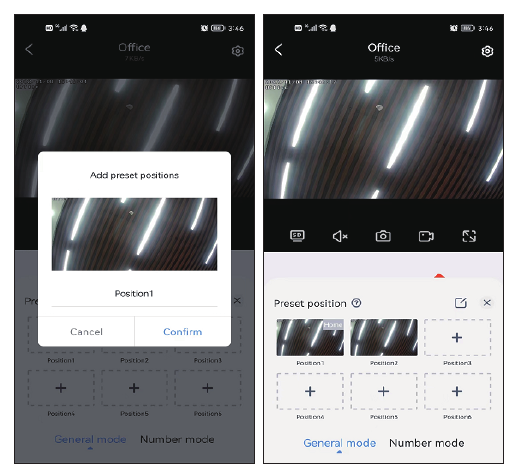
Ofte set placering
Du kan indstille flere positioner, som du ofte ser. Du skal blot trykke på Gå til i stedet for at flytte kameralinsens position manuelt.
Juster kameralinsen til en ønsket position, og tryk derefter på tilføj forudindstilling.
Navngiv positionen (for eksempel Position 1), og tryk på Bekræft. Hvis du trykker direkte på billedet i feltet, vender kameraet tilbage til den position, du har indstillet.
Mere
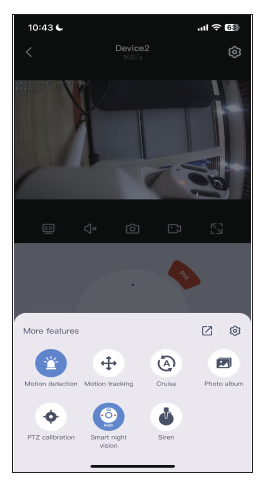
- a. Bevægelsesregistrering: Få besked, når kameraet registrerer bevægelse.
- b. Bevægelsessporing: kameraet sporer og følger bevægelsen.
- c. Krydstogt: kameraet starter et automatisk 360° krydstogt i cirka 4 timer og stopper derefter.
- d. Fotoalbum: gemmer skærmbilleder eller optagne videoer.
- e. PTZ-kalibrering: Hvis der er en afvigelse i kameraets position, eller hvis pan-tilt-hovedet ikke kan dreje til venstre og højre eller op og ned, skal du blot trykke på PTZ-kalibrering, hvorefter kameraet kalibrerer automatisk.
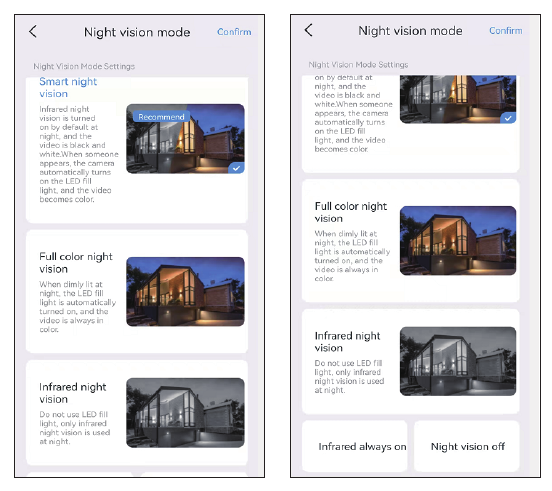
- f. Natsynstilstand: Der er tre natsynstilstande at vælge imellem. Hvert tryk på knappen skifter til den næste tilstand.
- Smart natsyn: Når kameraet registrerer en person eller et objekt, tænder det floodlyset, og billedet skifter til fuld farve. Normalt er billedet sort-hvidt om natten.
- Fuldfarvenatsyn: Når kameraet registrerer, at de omgivende omgivelser er begyndt at blive mørke, tænder floodlysene automatisk og viser et farvebillede.
- Infrarødt natsyn: kameraet skifter automatisk til et sort-hvidt billede om natten og skifter tilbage til dagtilstand om dagen.
- g. Sirene: når du opdager nogen, der trænger ind, skal du trykke på alarmknappen, hvorefter kameraet udsender en alarm i 14 sekunder for at skræmme den indtrængende væk.
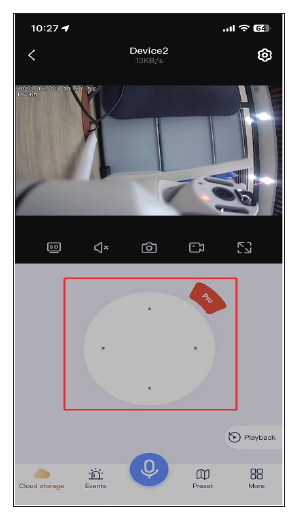
PTZ-styring
Træk i retningstasten for at flytte kameralinsen op og ned, til venstre og højre.
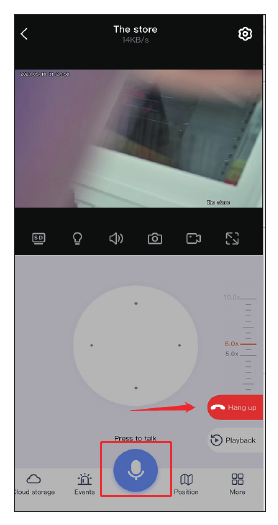
Mikrofonfunktion
Når du vil tale med nogen gennem kameraet, skal du trykke på mikrofonikonet nedenfor, så du kan tale med andre, og derefter trykke på knappen læg på for at afslutte samtalen.
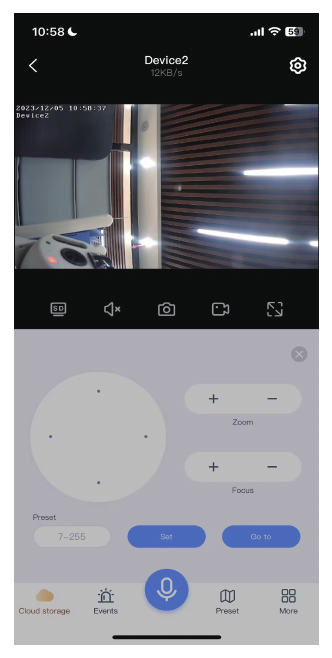
Zoom og fokus
Tryk på den røde Pro-knap på PTZ-hjulet for at se valgmulighederne for at zoome ind og ud.
- Zoom ind og ud: Denne funktion er kun til kameraer med optisk zoom. Hvis du køber et kamera med digital zoom, sker der ikke noget, når du trykker på zoom ind og ud.
- Fokus: Når du zoomer ind/ud, og kameraet ikke fokuserer, skal du trykke på denne valgmulighed for at fokusere manuelt. Men hvis billedet er normalt, skal du ikke trykke på den, da det vil forringe kameraets billedskarphed.
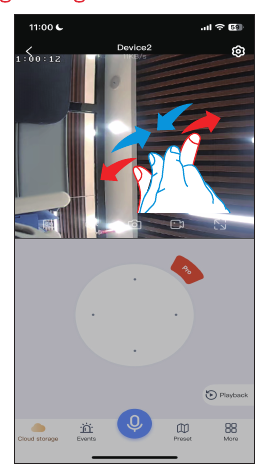
Hvis du vil zoome ind på billedet fra et kamera med digital zoom, skal du stryge direkte på skærmen for at forstørre billedet.
3. Opsætningsfunktion
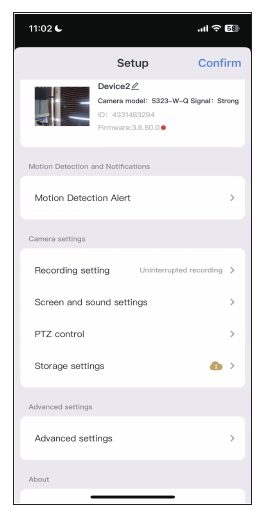
Bevægelsesregistreringsalarm
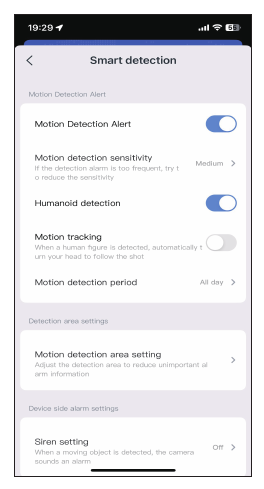
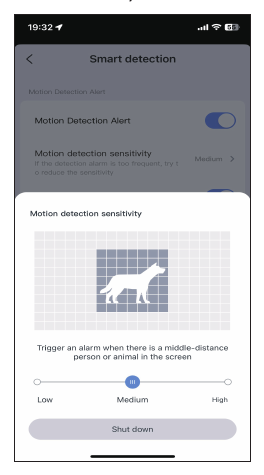
Følsomhed for bevægelsesregistrering: hvis du modtager for mange forkerte alarmbeskeder, skal du indstille følsomheden for bevægelsesregistrering til lav.
Periode for smart registrering: Der er fire valgmuligheder for registreringsperioden, såsom hele dagen, dagtilstand (registreringstiden er fra kl. 8 til kl. 20), nattilstand (registreringstiden er fra kl. 20 til kl. 8), eller du kan også tilpasse registreringstiden.
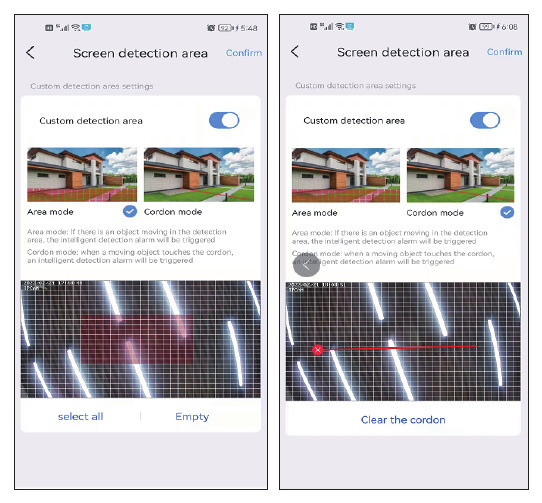
Indstilling af bevægelsesregistreringsområde: hvis du vil registrere et bestemt sted, kan du indstille bevægelsesregistreringen til områdetilstand eller afspærringstilstand. Når nogen kommer ind i registreringsområdet, udløses en alarm, og det kan reducere falske alarmer.
Bemærk, at hvis det registreringsområde, du indstiller, er for stort, registrerer kameraet som standard hele skærmen.
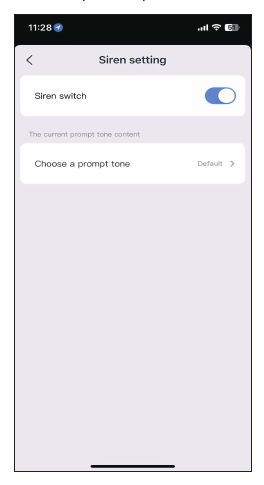
Sireneindstilling
Du kan slå sirenen fra eller til. Når nogen kommer ind i alarmområdet, udsender kameraet en alarmlyd.
Optageindstilling
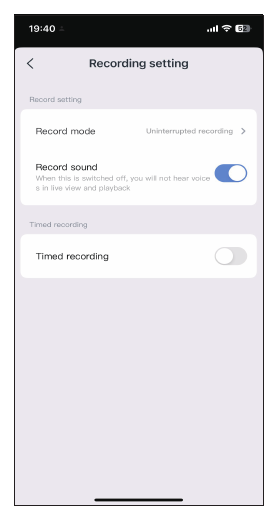
Optagetilstand: der er to optagetilstande at vælge imellem, hændelsesoptagelse og kontinuerlig optagelse.
- Hændelsesoptagelse betyder, at optagelsen starter, når der registreres ændringer på skærmen, og går i dvale resten af tiden.
- Kontinuerlig optagelse betyder, at kameraet optager hele tiden.
Kontakt for optag lyd: hvis du ikke slår denne valgmulighed til, kan du ikke høre lyd ved afspilning eller i live-visning.
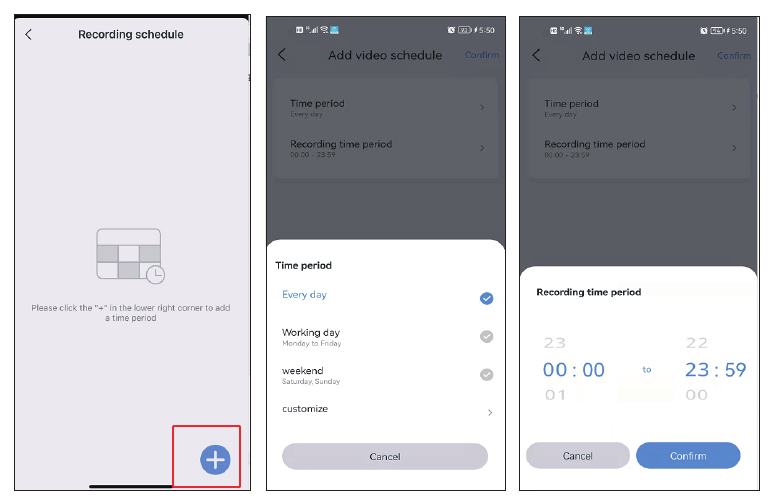
Planlagt optagelse: Til planlagt optagelse kan du vælge forskellige datoer og forskellige tidsperioder, og du kan også oprette flere tidsplaner. Du kan for eksempel vælge kun at optage på hverdage eller kun i weekender. Du kan også tilpasse optagelsestidsplanen.
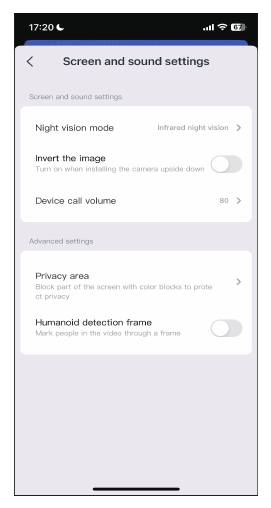
Skærm- og lydindstillinger
Hvis lysindstillingen ikke kan indstilles korrekt i Mere-valgmulighederne, kan du også indstille den i billedindstillingerne. Ud over de tre natsynstilstande kan du også vælge at lade det infrarøde lys være tændt hele tiden (billedet forbliver sort-hvidt dag og nat) eller slå natsyn fra, så det altid bevarer fuldfarvenatsyn.
-
a. Enhedens opkaldslydstyrke: Denne valgmulighed kan indstille lydstyrken for den tovejs-lydfunktion.
-
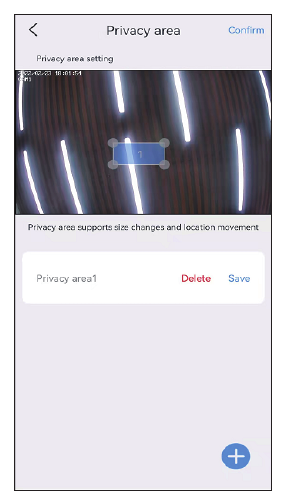
b. Indstilling af privatlivszone: Indstil privatlivsområdet, hvorefter det billedområde, du indstiller, dækkes af farvede felter.
-
c. Persondetektionsramme: Når kameraet registrerer personer, optager det de mistænkelige personers bevægelser og indrammer dem og sender hurtigt en alarmnotifikation.
PTZ-styring
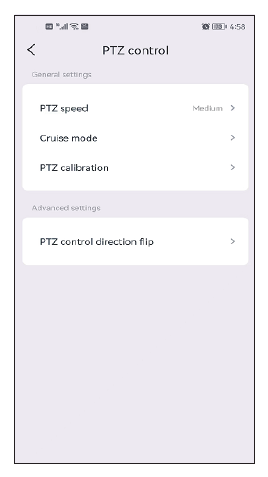
- a. PTZ-hastighed: Hvis du synes, kameraet drejer for hurtigt, kan du justere hastigheden til lav.
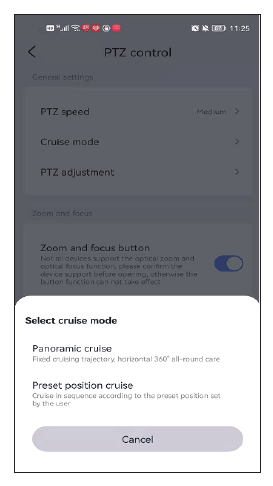
- b. Krydstogttilstand: Der er to valgmuligheder, panoramakrydstogt og krydstogt mellem forudindstillede positioner. Bemærk, at kameraet ved krydstogt mellem forudindstillede positioner kun bevæger sig mellem de forudindstillede positioner; du skal først oprette en forudindstillet position og derefter vælge denne tilstand. Se ofte stillede spørgsmål, spørgsmål 7.
- c. Vending af PTZ-styringsretning: Hvis kameraets retning er omvendt, når du har installeret kameraet, kan du indstille vending af PTZ-retningen. Når den er indstillet, drejer PTZ-styringen i den modsatte retning.
Lagringsindstillinger
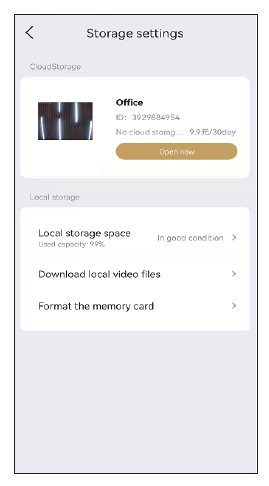
Du kan se forbrugstiden for cloud-lagring, SD-kortets status og lagerkapaciteten på skærmen med lagringsindstillinger. Hvis du har indsat SD-kortet, men det ikke optager, skal du kontrollere, om SD-kortets status er normal, eller om SD-kortets kapacitet er fuld; hvis det er fuldt, skal du trykke på formater for at slette alle optagelser. Du kan også downloade video på denne skærm.
Avancerede indstillinger
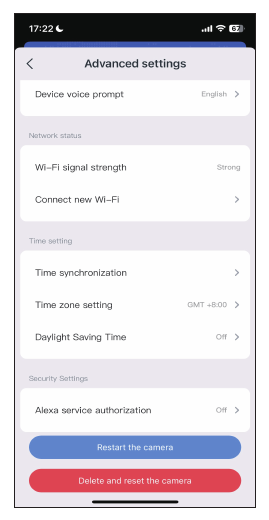
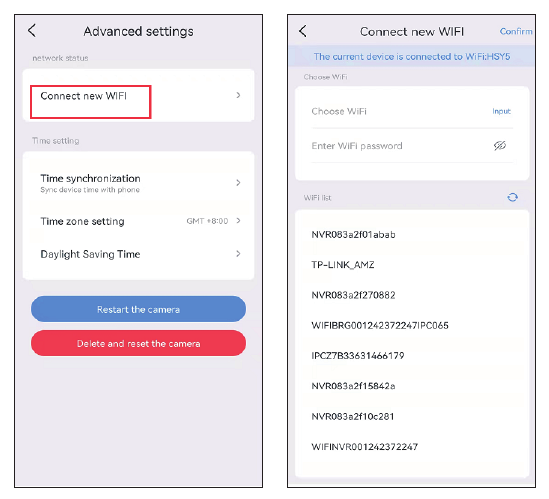
Tilslut nyt WiFi: Hvis du vil ændre kameraets Wi-Fi, skal du trykke på knappen Tilslut nyt Wi-Fi for at ændre Wi-Fi-navn og adgangskode.
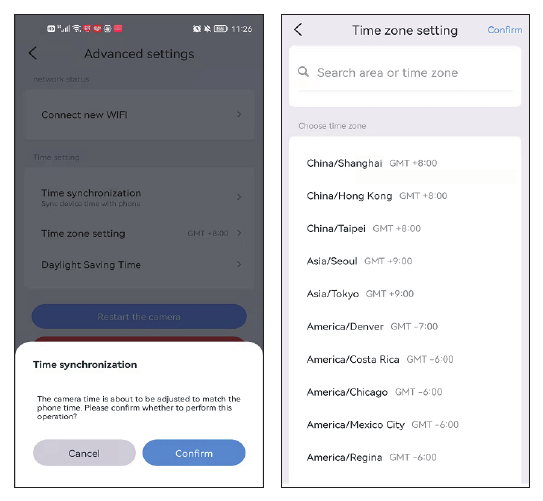
Tidsindstillinger
Når du har oprettet forbindelse til kameraet, kan den tid, kameraet viser, afvige fra mobiltelefonens. Tryk på Tidssynkronisering, hvorefter den automatisk synkroniserer til din telefons tid. Hvis kameraets tid stadig er forkert, kan du selv vælge tidszonen. Appen understøtter indstilling af sommertid i forskellige lande.
Brug med Alexa
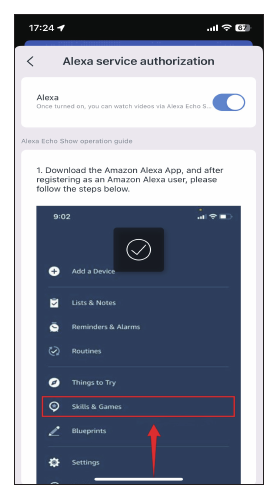
Hvis du vil bruge Alexa-funktionen, skal du først åbne Alexa-valgmuligheden i appen og derefter følge instruktionerne nedenfor for at oprette forbindelse til kameraet på Alexa.
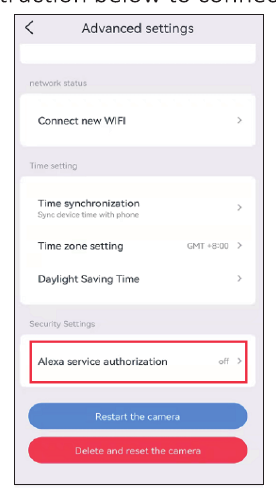
Når du har aktiveret Alexa-valgmuligheden, skal du gå til din Alexa-app og følge alle de trin, som Alexa-tjenesten viser.
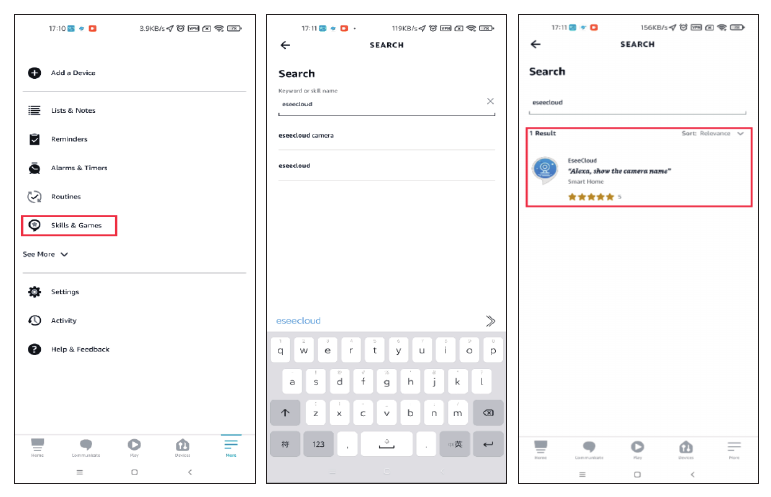
Gå til Mere, tryk på Skill & Games → søg efter EseeCloud → tryk på denne valgmulighed.
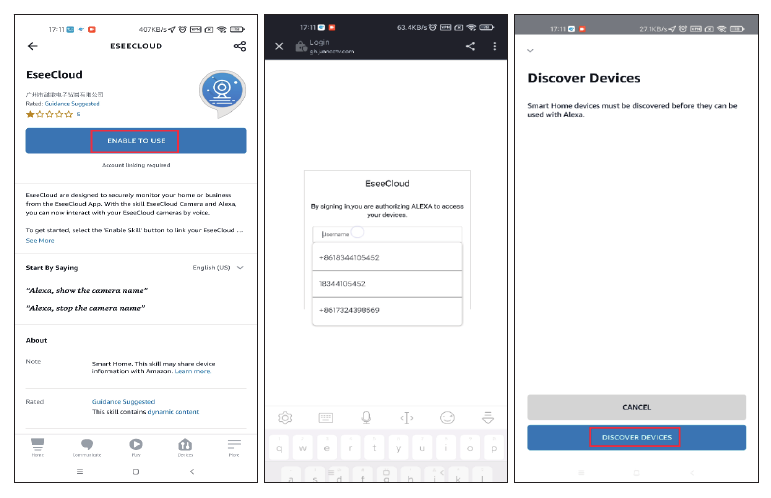
Tryk på ENABLE TO USE → indtast konto og adgangskode for EseeCloud → vælg DISCOVER DEVICES.
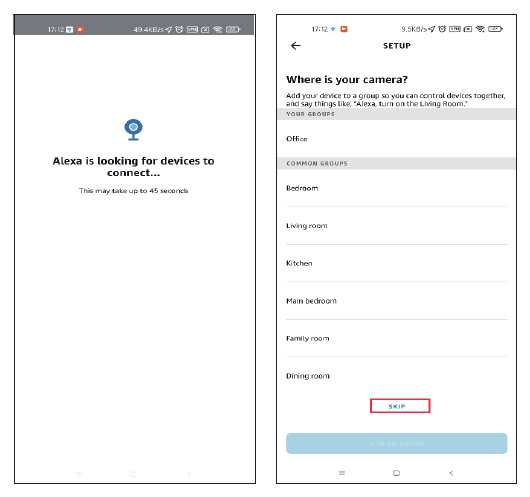
Vent cirka 45 sekunder, mens din enhed findes. Når din enhed er fundet, kan du se kameraet på Echo Show.
Vi har uploadet en video om, hvordan du tilføjer enheden til Alexa: amazon.com/vdp/02b7820dd64d4ad6a457fcfd8638e830.
- Hvis du logger ind på EseeCloud via tredjepartssoftware, kan du ikke aktivere EseeCloud-skillen på Alexa. Du skal registrere en EseeCloud-appkonto via et telefonnummer eller en e-mailadresse.
- Du skal navngive enheden, ellers viser Alexa, at enheden ikke kan findes.
Om denne enhed
Du kan finde din enheds ID, version og IP-adresse på denne skærm. Du kan også se, hvilket Wi-Fi der er oprettet forbindelse til.
Forudindstillet position for kamera med optisk zoom
Nogle funktioner på kameraet med optisk zoom kræver en kommandokode for at starte, såsom WHD103Z. Indtast koden via kommandotabellen nedenfor for at starte de tilsvarende funktioner.
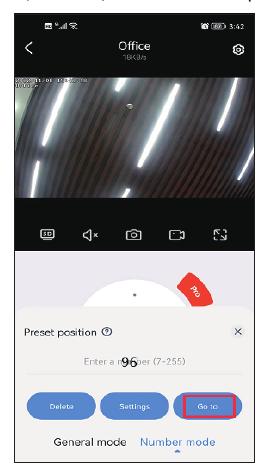
For eksempel for at åbne den automatiske sporingsfunktion: gå til indstillinger, tryk på smart registreringsalarm, slå bevægelsessporing og persondetektion til, tryk på Forudindstilling i appen → vælg Nummertilstand → indtast 96, Gå til.
Funktionsinstruktion (kommandotabel)
Funktion for forudindstillet position (til kameraer med optisk zoom WHD103Z)
| Funktion | Kommando |
|---|---|
| Funktionsbeskrivelse | Hvis der ikke er nogen styring inden for 3 minutter, vender den automatisk tilbage til vagtpositionen. |
| Indstilling af vagtposition | Drej kameralinsen til en ønsket position, indtast 58, klik på indstillinger. |
| Åbn vagtposition | Indtast 56, klik på Gå til. |
| Luk vagtposition | Indtast 56, klik på indstillinger. |
Funktion for forudindstillet plads
| Funktion | Kommando |
|---|---|
| Opsæt forudindstillet plads | Drej til den position, der skal indstilles, indtast nummeret på den forudindstillede position (1-8), og klik derefter på indstilling. |
| Gå til forudindstillet plads | Indtast det forudindstillede nummer (1-8), der er blevet indstillet, og klik derefter på Gå til. |
Krydstogt mellem forudindstillede positioner
| Funktion | Kommando |
|---|---|
| Funktionsbeskrivelse | Drej automatisk til hver indstillet forudindstillet position, og bliv der i en periode; efter 3000 krydstogtcyklusser stopper rotationen. |
| Krydstogt forudindstillet position 1-8 | Indtast 41, klik på Gå til. |
| Slet forudindstillet position 1-8 | Indtast 41, klik på indstillinger. |
Automatisk sporingsfunktion (kamera med 30X optisk zoom WHD103Z)
| Funktion | Kommando |
|---|---|
| Automatisk tilbagevenden til oprindelig position | Indtast 58, klik på indstillinger. |
| Åbn automatisk sporing | Indtast 97, klik på Gå til. |
| Luk automatisk sporing | Indtast 97, klik på indstillinger. |
| Åbn automatisk sporingszoom | Indtast 96, klik på Gå til. |
| Luk automatisk sporingszoom | Indtast 96, klik på indstillinger. |
Automatisk scanning (WHD103Z)
| Funktion | Kommando |
|---|---|
| Funktionsbeskrivelse | Drej automatisk mellem dome-kameraets maksimale vandrette vinkler, og stop efter 48 timers scanning. |
| Start automatisk scanning | Indtast 39, klik på Gå til. |
Specialfunktionsindstilling for kamera med dobbeltlinse og optisk zoom
Lysalarm
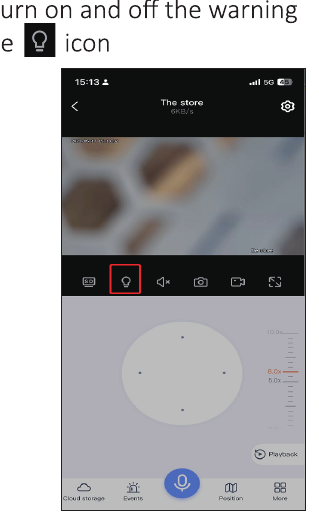
Du kan manuelt tænde og slukke advarselslyset ved at trykke på lysikonet.
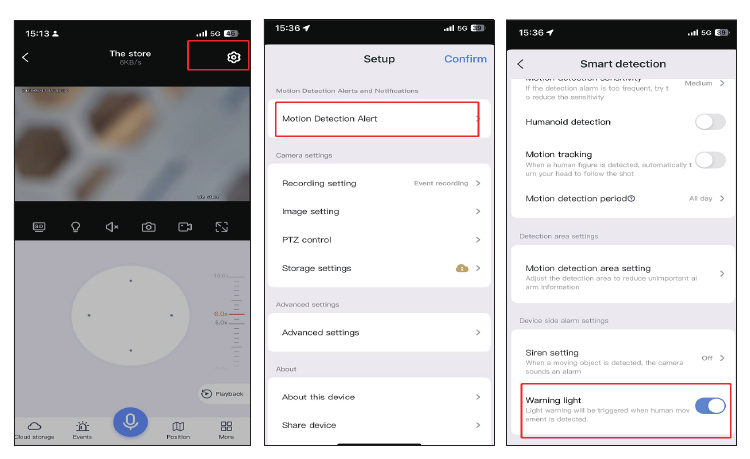
Sådan indstiller du den automatiske lysalarm:
Manuel zoom ind og ud
Ved blot at stryge op og ned kan kameraet zoome ind og ud med præcise multiplikatorindstillinger og enklere betjening.
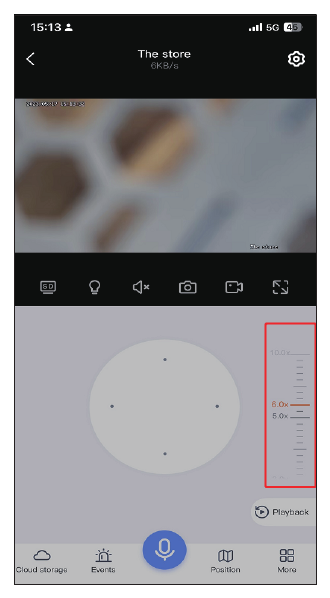
Du kan justere tallene for at opnå kameraets digitale zoom. 4X er skillelinjen. (Til model WS02)
- 1-4x — Kameraet bruger automatisk 4 mm-linsen.
- 4-10x — Kameraet skifter automatisk til en 8 mm-linse.
En linse med kort brændvidde lader dig se et bredt område, og en telelinse lader dig se detaljer tydeligt.
Ofte stillede spørgsmål
Brug for hjælp?
Hvis du har spørgsmål, er du velkommen til at kontakte os:
- Amazon-e-mail: [email protected] (For USA), [email protected] (For UK og EU)
- AliExpress-e-mail: [email protected]
- Wechat / WhatsApp: +86 15361562950
- AliExpress WhatsApp: +8618126465980
- Hotline: 917-338-1084 eller 855-660-0999 (For USA)
- Websted: www.hiseeu.com
Du kan også gennemse vores Ofte stillede spørgsmål og guider eller kontakte vores supportteam.
Smart WiFi-kamera (A002)
Hurtig vejledning til Hiseeu Smart WiFi-kamera (A002) — FJ5C- og bullet-modeller: udseende, installation, opsætning i EseeCloud-appen, tilslutning, kamerafunktioner og FAQ.
Sikkerhedskamera med dobbeltlinse-kobling (A040)
Brugervejledning til Hiseeu sikkerhedskamera med dobbeltlinse-kobling (A040, WS03) — udseende, installation, opsætning af EseeCloud-appen, parring via Bluetooth og QR-kode, kamerafunktioner, PTZ-styring, Alexa og ofte stillede spørgsmål.