 Hiseeucloud App-dokumentation
Sikkerhedskamera med dobbeltlinse-kobling (A040)
Brugervejledning til Hiseeu sikkerhedskamera med dobbeltlinse-kobling (A040, WS03) — udseende, installation, opsætning af EseeCloud-appen, parring via Bluetooth og QR-kode, kamerafunktioner, PTZ-styring, Alexa og ofte stillede spørgsmål.
Brugervejledning til Hiseeu sikkerhedskamera med dobbeltlinse-kobling (model A040-V2.0, WS03). Hiseeu-produkter gennemgår strenge testkrav, før de forlader fabrikken, og er certificeret med CE, FCC og RoHS.
Læs denne vejledning grundigt, før du tager produktet i brug, og opbevar den et sikkert sted.
Beskrivelse af udseende
Kamera med dobbeltlinse-kobling (WS03)
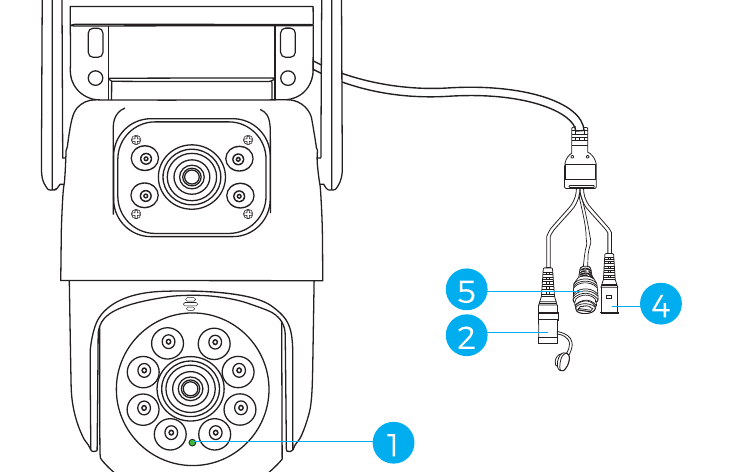
Beskrivelse
- Lyssensor: Måler det omgivende lysniveau og tænder det infrarøde lys, når den aktuelle belysning er under 3 lux.
- Nulstillingsknap: Hold knappen inde i 3-5 sekunder for at gendanne fabriksindstillingerne.
- SD-kortåbning: Sæt et micro SD-/TF-kort i for at gemme optagelser; understøtter SD-/TF-kort på op til 256 GB.
- DC-strøm: Strømindgang.
- Netværksport og indikatorlampe: Tilslut LAN-kablet, og se den aktuelle enhedsstatus via indikatorlampen.
- Antenne: Sørg for, at antennen står lodret, når du installerer kameraet udendørs.
Installation
- Kontrollér, at udstyret i pakken er i god stand og indeholder alle monteringsdele. Hvis du opdager, at der mangler tilbehør, kan du skrive til [email protected] for at få hjælp.
- Standardstrømforsyningen er 12 V 1 A eller 12 V 2 A. Sørg for, at din strømforsyning passer til dit kamera.
- Sørg under installationen for, at afstanden mellem kameraet og routeren giver et godt Wi-Fi-signal.
- Sørg for, at væggene er stærke nok til at bære fire gange vægten af kameraet og beslaget.
- Sørg for, at antennen står lodret og opad efter installationen.
Tilføj enhed
1. Download af software
1.1 Download EseeCloud-appen
Søg efter den gratis app "EseeCloud" i App Store eller Google Play.
Telefon-appen opdateres løbende. Hvis din app-menu er anderledes end menuen i denne vejledning, bedes du kontakte os for at få den nyeste brugervejledning.
Til iOS kræves iOS 9.0 eller nyere. Til Android kræves Android 5.0 eller nyere.
1.2 Opret en konto
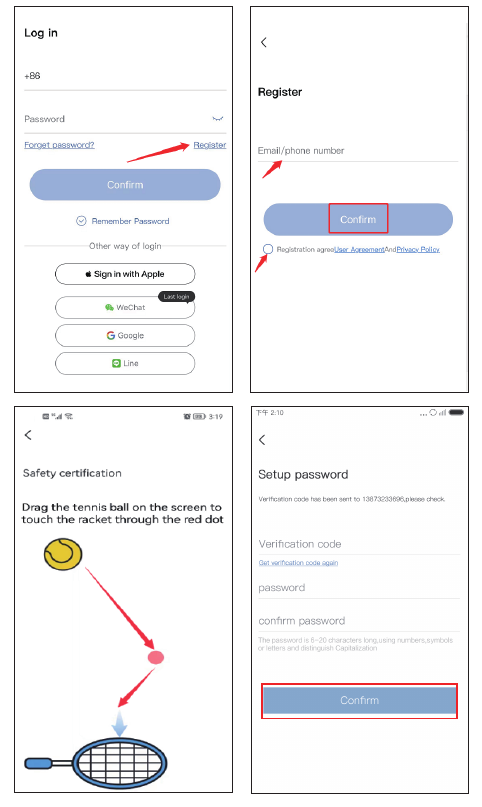
Gå til login-skærmen, og tryk på "Registrer".
Tilmeld dig med dit telefonnummer eller din e-mailadresse, accepter brugervilkårene nedenfor, og tryk derefter på "Bekræft".
Tryk og hold på tennisbolden, træk den til den røde prik, og træk den derefter til tennisketcheren for at gå videre til næste trin.
Du modtager en bekræftelseskode. Indtast bekræftelseskoden, opret din egen adgangskode, og tryk derefter på "Bekræft" for at fuldføre.
For at gøre det nemmere at tilføje kameraet understøtter denne version af kameraet en direkte Bluetooth-forbindelse eller en enkel scan-til-tilføj-metode. Når kameraet nulstilles, udsender det en bip-lyd; efter at det er tilføjet, forsvinder bippet.
2. Tilslut kameraet via Bluetooth
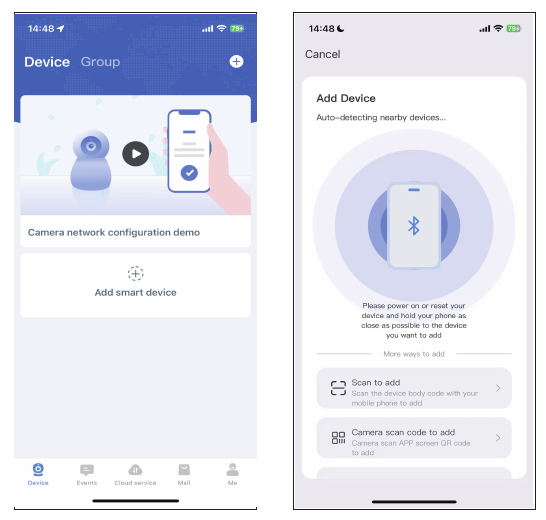
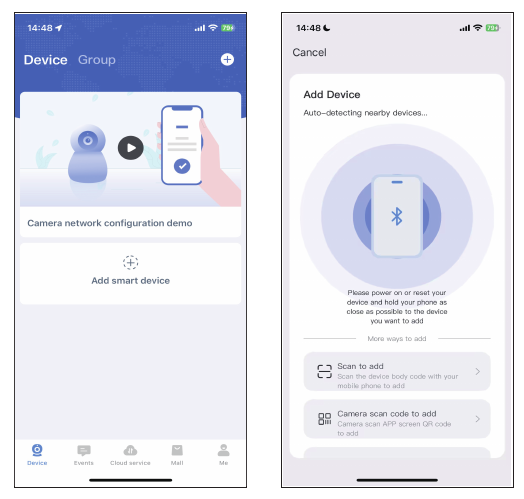
Når kameraet bipper og lyser efter en nulstilling, skal du åbne appen og trykke på "Tilføj smart kamera" → appen søger automatisk efter enheden via Bluetooth.
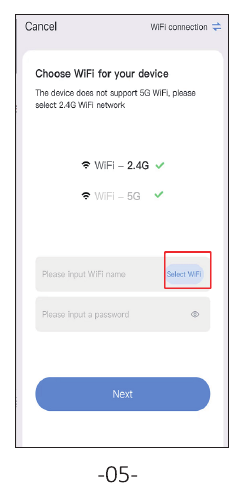
Vælg dit hjemme-Wi-Fi, og tryk derefter på "Næste".
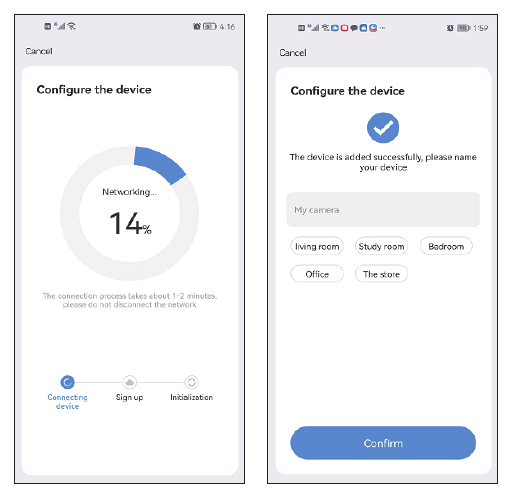
Vent på, at konfigurationen er færdig, og giv derefter enheden et navn.
Wi-Fi-navnet og adgangskoden må ikke indeholde specialtegn, og Wi-Fi-adgangskoden må ikke overstige 12 tegn.
3. Scan QR-kode for at tilslutte kameraet
Når kameraet bipper efter en nulstilling, skal du åbne appen og trykke på "Tilføj smart kamera" → "Scan for at tilføje" → scan QR-koden, der sidder på kameraet.
Tryk på "Enhedens lampe blinker" → Næste, og opret derefter forbindelse til dit hjemme-Wi-Fi.
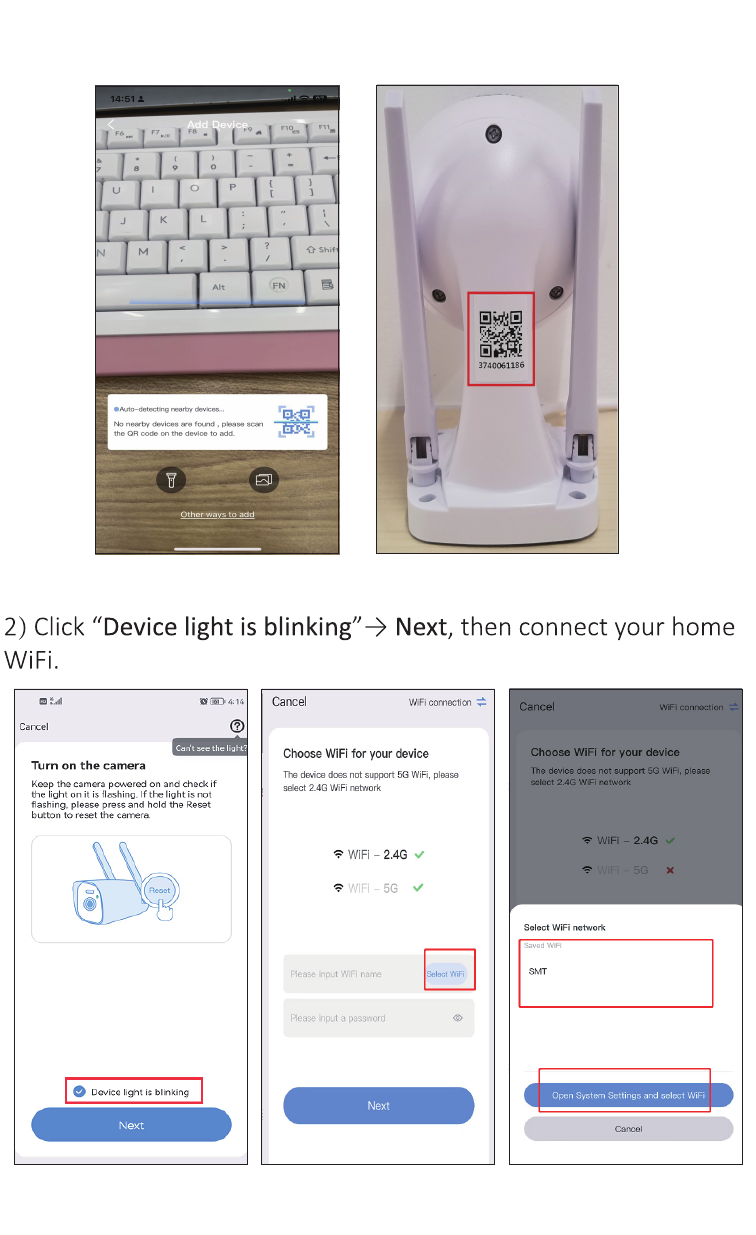
Vælg dit hjemme-Wi-Fi, og tryk derefter på "Næste".
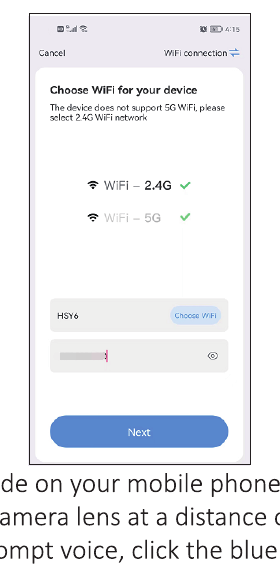
Du får en QR-kode på din mobiltelefon. Hold QR-koden hen mod kameralinsen i en afstand af 15-20 cm. Når du hører den talte besked, skal du trykke på den blå knap nedenfor, vente på, at enheden er tilsluttet, og derefter redigere enhedens navn.
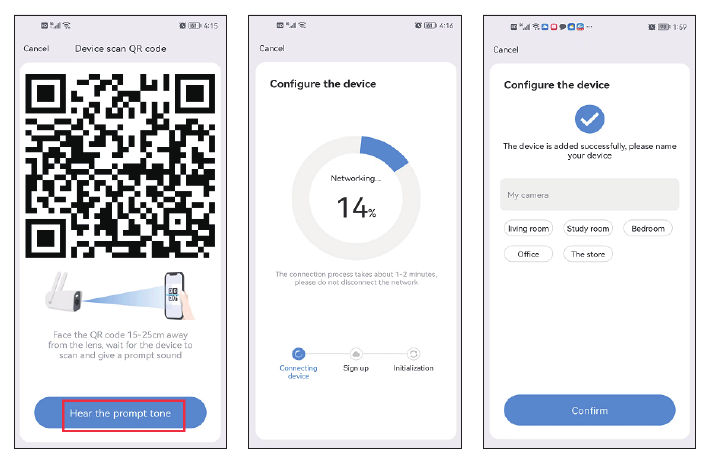
Wi-Fi-navnet og adgangskoden må ikke indeholde specialtegn, og Wi-Fi-adgangskoden må ikke overstige 12 tegn.
4. Tilslutning af kameraet via Ethernet-kabel
Takket være Ethernet-porten på kameraet understøtter dette PTZ-kamera både en trådløs Wi-Fi-forbindelse og en forbindelse via Ethernet-kabel.
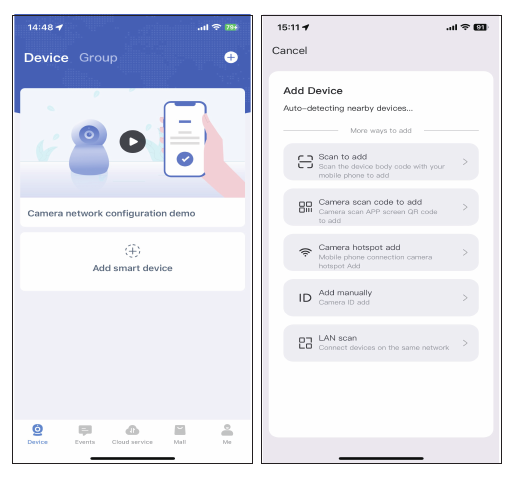
Brug netværkskablet til at forbinde kameraet med routerens LAN-port, og tryk derefter på "Tilføj smart kamera" → træk skærmen nedad → vælg "LAN-scanning".
Appen søger automatisk efter enheden. Når den finder enheden, skal du trykke på Tilføj. Du behøver ikke indtaste en adgangskode — tryk blot på "Bekræft" i øverste højre hjørne.
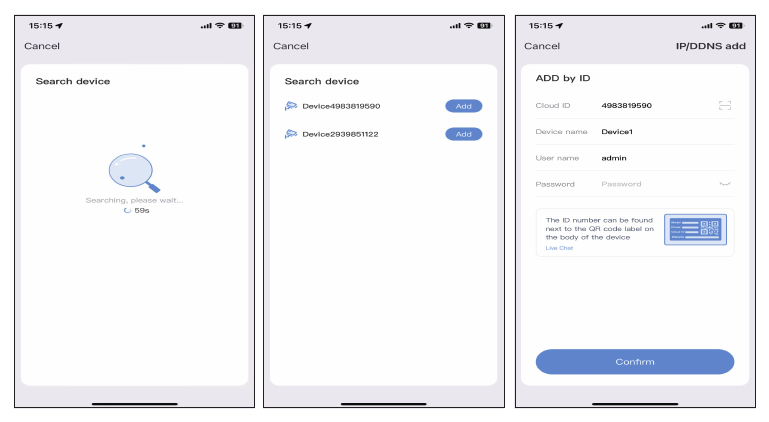
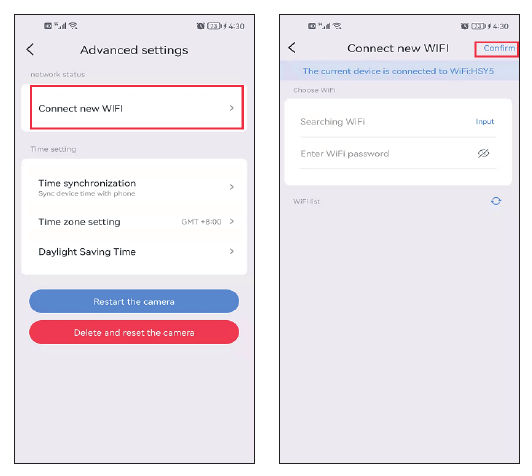
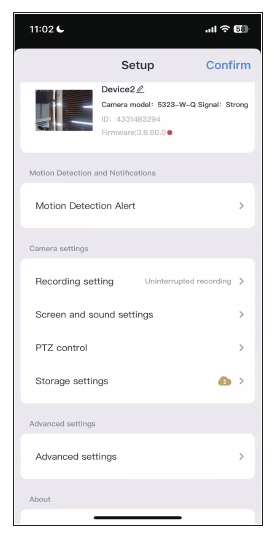
Når enheden er tilføjet, skal du trykke på ikonet Indstillinger → Avancerede indstillinger.
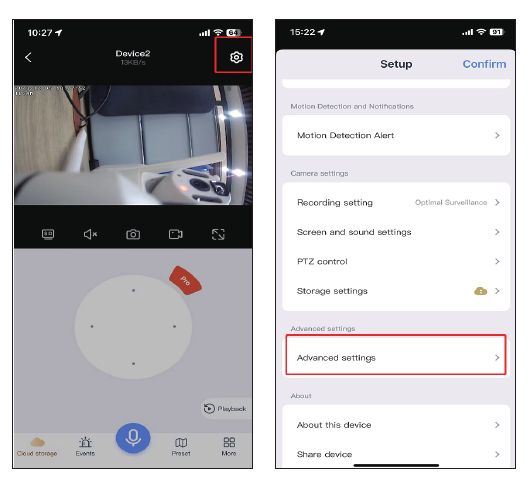
Tryk på Opret forbindelse til nyt Wi-Fi → vælg dit hjemme-Wi-Fi, og indtast adgangskoden → Bekræft. Træk derefter netværkskablet ud.
Se kameraet på en pc
Du skal først oprette en EseeCloud-konto på din mobiltelefon og tilføje enheden; derefter kan du se den eksternt på en pc med samme konto.
Downloadlinks:
- EseeCloud til Windows: EseeCloud_Setup_3.0.8.0.exe
- EseeCloud til Mac: EseeCloud-mac-2.0.8_20200228.zip
Eller skriv til [email protected] / [email protected] (for USA) eller [email protected] (for Storbritannien/EU).
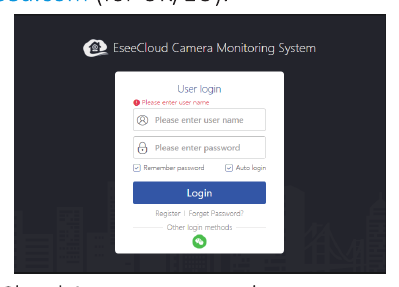
- Log ind med din konto fra EseeCloud-appen, som kun understøtter e-mail og telefonnummer. Hvis du har registreret dig med en tredjepartskonto, skal du oprette en ny konto via e-mail eller telefonnummer og derefter tilføje enheden igen.
- Når du er logget ind med din konto og adgangskode, synkroniseres enheden automatisk til computeren.
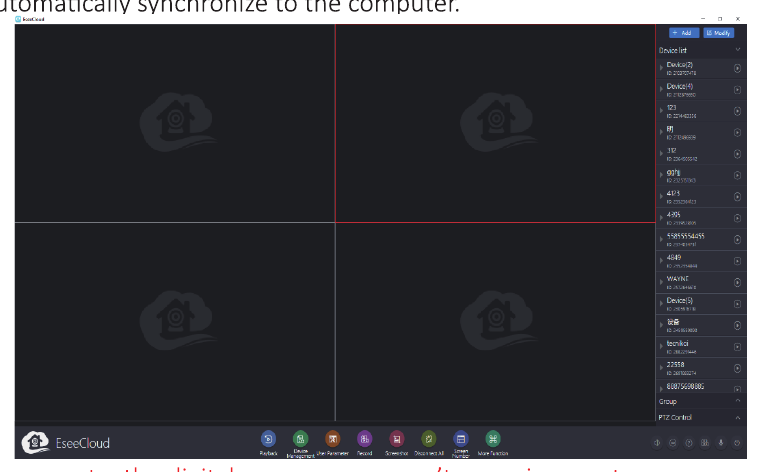
Bemærk, at et kamera med digital zoom ikke kan zoome ind eller ud på en pc.
Kamerafunktioner
1. EseeCloud-hovedskærmen
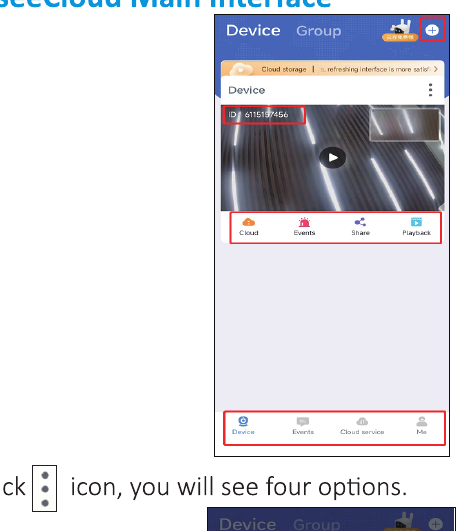
Tryk på ikonet ⋮, så ser du fire valgmuligheder:
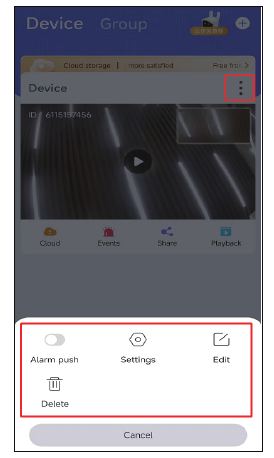
- A. Aktivér "Alarmpush" for at få push-beskeder på telefonen.
- B. Tryk på "Indstillinger" for at gå direkte til opsætningsskærmen.
- C. Tryk på "Rediger" for at redigere enhedens navn.
- D. Den sidste valgmulighed sletter enheden.
Sky
Tryk på ikonet for skytjeneste  for at købe skytjeneste; hver enhed skal købes separat. Der findes to lagringstilstande:
- Bevægelsesoptagelse: gemmer kun video, når kameraet registrerer et mistænkeligt objekt.
- Optagelse døgnet rundt: optager video hele døgnet.

Hændelser
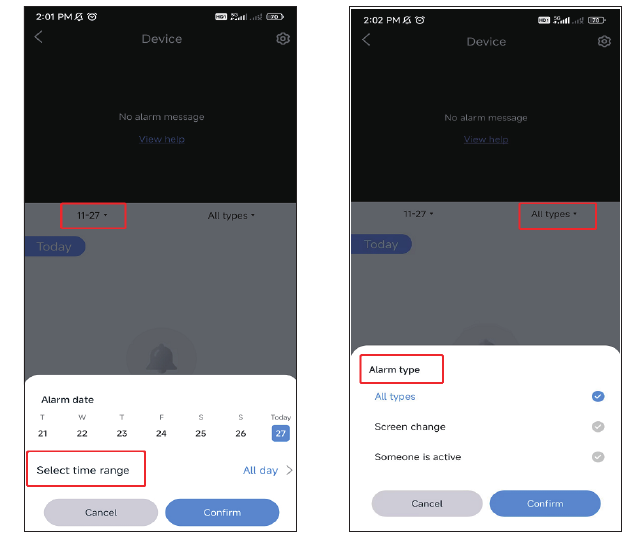
Tryk på ikonet Hændelser for at se alarmbeskeder. Du kan vælge dato, tidsrum og bevægelsestype, f.eks. "alle typer", "ændring i billedet" eller "person er aktiv". Alarmbeskeder overskrives automatisk efter tre dage.
Del
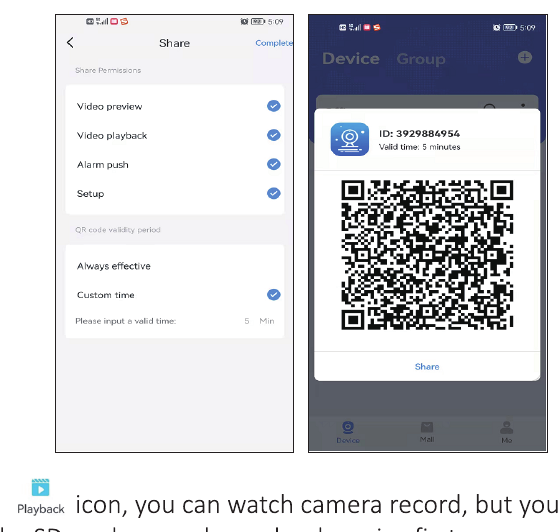
Du kan dele enheden med din ven eller familie.
- Tryk på ikonet Del for at angive delingstilladelser og QR-kodens gyldighed.
- Tryk på Udfør i øverste højre hjørne for at generere en QR-kode, og del den derefter med andre.
- Din ven eller familie skal også først downloade appen, derefter trykke på "Tilføj enhed" og scanne den kode, du har delt.
Afspilning
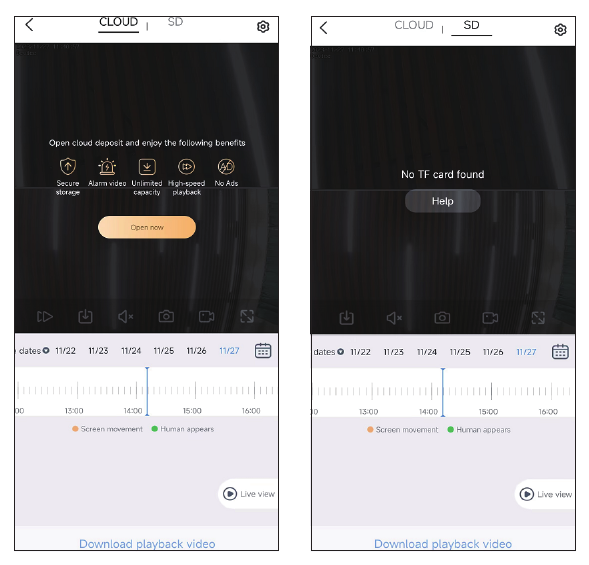
Tryk på ikonet Afspilning for at se kameraets optagelser; du skal først sætte et SD-kort i eller købe en skytjeneste.
Bemærk, at kun skytjeneste understøtter spol-frem-funktionen; SD-kortet understøtter den ikke.
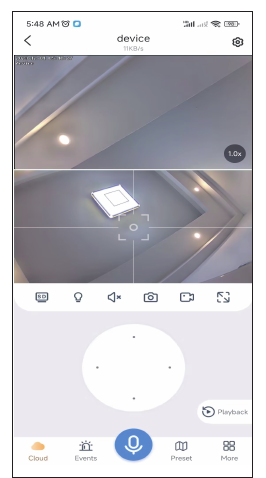
2. Optagelse i realtid
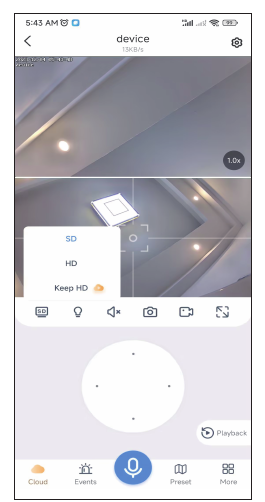
Skift mellem SD og HD
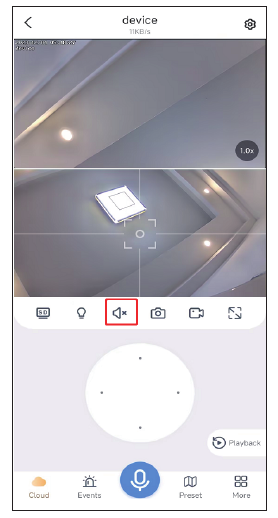
Lyd
Når du ser kameraet, skal du tænde for lydknappen, ellers kan du ikke høre noget fra kameraet.
Bemærk, at du også skal skrue op for telefonens lydstyrke.
Skærmbillede og optagelse
Du kan tage et skærmbillede eller optage et vigtigt billede og gemme det på din mobiltelefon som bevis til fremtidig brug. Når en optagelse er gennemført, skal du trykke på "Mere" → vælge "Fotoalbum" for at se videoen på denne skærm.
Ofte besøgt position
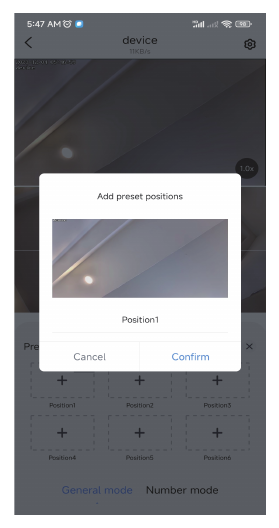
Du kan angive flere positioner, som du ofte vil se. Du behøver blot at trykke på forindstillingsikonet i stedet for at flytte kameralinsens position manuelt.
Indstil kameralinsen til den ønskede position, og tryk derefter på Tilføj forindstilling.
Giv den navnet Position 1, og tryk på Bekræft. Tryk direkte på billedet i feltet, så vender kameraet tilbage til den position, du har angivet.
Mere
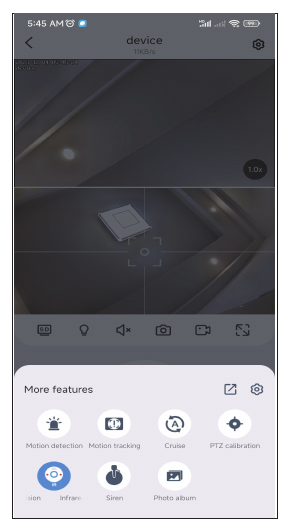
- a. Bevægelsesregistrering: få besked, når kameraet registrerer bevægelse.
- b. Bevægelsessporing: kameraet sporer og følger bevægelsen.
- c. Patrulje: kameraet starter en automatisk 360°-patrulje i cirka 4 timer og stopper derefter.
- d. Fotoalbum: gemmer skærmbillederne eller de optagne videoer.
- e. PTZ-kalibrering: hvis der er en afvigelse i kameraets position, eller pan-tilt-hovedet ikke kan dreje til venstre og højre eller op og ned, skal du blot trykke på PTZ-kalibrering, så kalibrerer kameraet automatisk.
- f. Nattesynstilstand: der er tre nattesynstilstande at vælge imellem. Hvert tryk på knappen skifter til en ny tilstand.
- Smart nattesyn: når kameraet registrerer en person eller et objekt, tænder det floodlight-lampen, og billedet skifter til fuld farve. Normalt er det et sort-hvidt billede om natten.
- Nattesyn i fuld farve: når det registrerer, at de omgivende omgivelser er begyndt at blive mørke, tænder floodlight-lamperne automatisk og viser et farvebillede.
- Infrarødt nattesyn: kameraet skifter automatisk til et sort-hvidt billede om natten og skifter tilbage til dagtilstand om dagen.
- g. Sirene: når du opdager en ubuden gæst, skal du trykke på alarmknappen, så udsender kameraet alarmen i 14 sekunder for at skræmme indtrængeren væk.
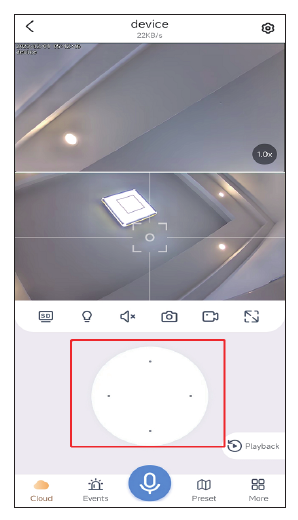
PTZ-styring
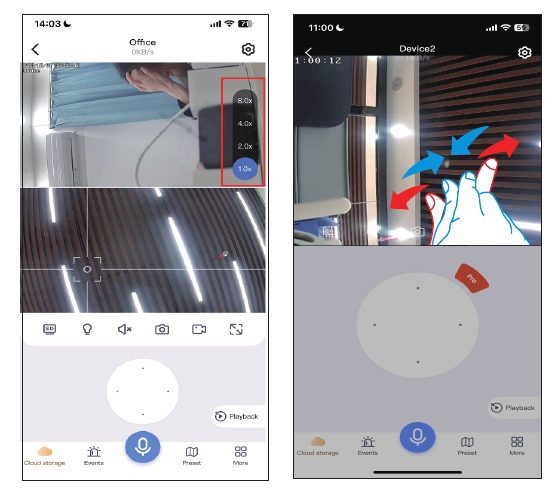
Træk i retningsknappen for at flytte kameralinsen op og ned, til venstre og højre.
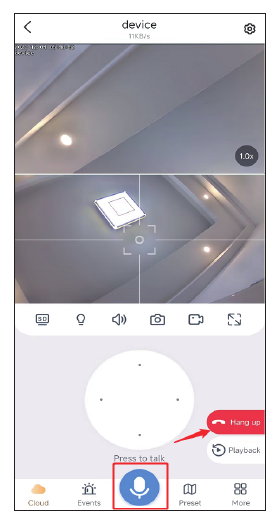
Mikrofonfunktion
Når du vil tale med nogen gennem kameraet, skal du trykke på mikrofonikonet nedenfor, så du kan tale med andre, og derefter trykke på knappen "læg på" for at afslutte samtalen.
Digital zoom ind og ud
Tryk på 1.0x i den øverste visning for at vælge digital visning på 2.0X / 4.0X / 8.0X. Fokusér på det faste kamera: når du flytter fokus i den nederste visning, følger PTZ-kameraet med og bevæger sig tilsvarende.
3. Opsætningsfunktion
Alarm ved bevægelsesregistrering
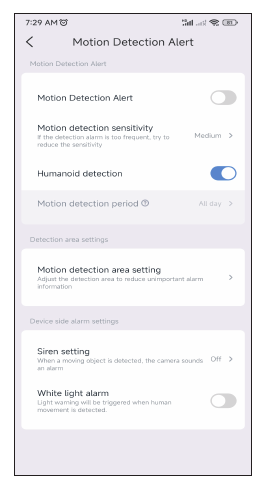
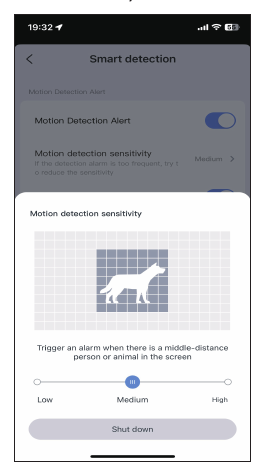
Følsomhed for bevægelsesregistrering: hvis du modtager for mange fejlagtige alarmbeskeder, skal du indstille følsomheden for bevægelsesregistrering til lav.
Smart registreringsperiode: der er fire valgmuligheder for registreringsperioden, f.eks. hele dagen, dagtilstand (registreringstiden er fra kl. 8 til kl. 20), nattilstand (registreringstiden er fra kl. 20 til kl. 8), eller du kan tilpasse registreringstiden selv.
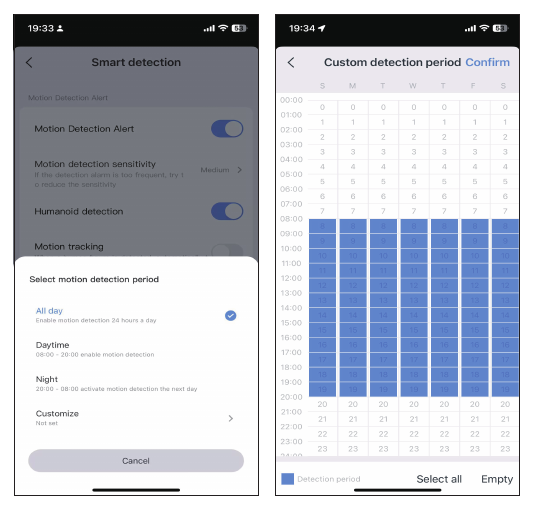
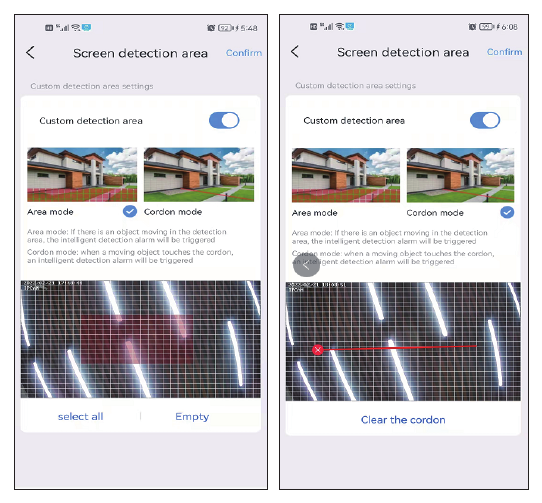
Indstilling af område for bevægelsesregistrering: hvis du vil registrere en bestemt position, kan du indstille bevægelsesregistreringen til områdetilstand eller afspærringstilstand. Når nogen kommer ind i registreringsområdet, udløses en alarm, og det kan reducere falske alarmer.
Bemærk, at hvis det registreringsområde, du har angivet, er for stort, går kameraet som standard tilbage til registrering af hele skærmen.
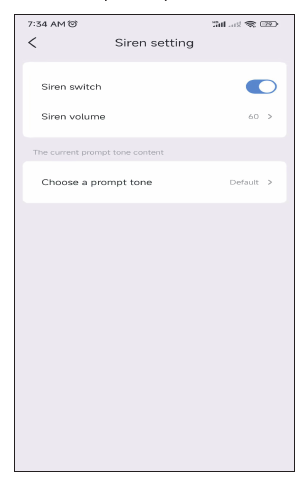
Indstilling af sirene
Du kan slå sirenen til eller fra. Når nogen kommer ind i alarmområdet, udsender kameraet en alarmlyd.
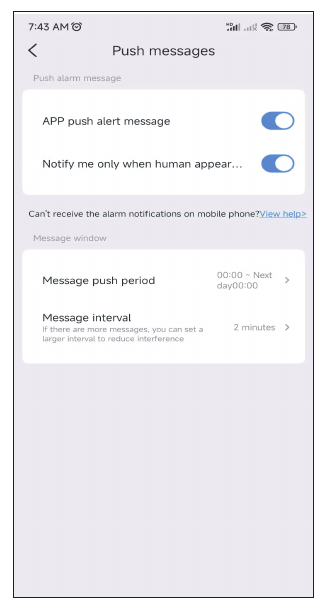
Push-beskeder: aktivér valgmuligheden for at få besked om bevægelsesregistrering.
Indstilling af optagelse
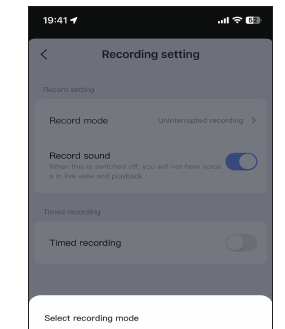
Optagetilstand: der er to optagetilstande at vælge imellem — hændelsesoptagelse og kontinuerlig optagelse. Hændelsesoptagelse betyder, at optagelsen starter, når der registreres ændringer i billedet, og at kameraet går i dvale på andre tidspunkter. Kontinuerlig optagelse betyder, at kameraet optager hele tiden.
Kontakt for optagelse af lyd: hvis du ikke aktiverer denne valgmulighed, kan du ikke høre lyd ved afspilning eller i livevisning.
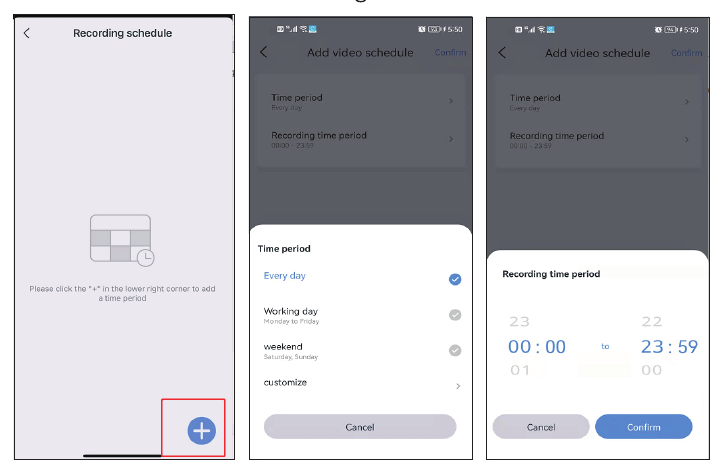
Tidsindstillet optagelse: ved tidsindstillet optagelse kan du vælge forskellige datoer og forskellige tidsrum, og du kan også lave flere tidsplaner. Du kan f.eks. vælge kun at optage på hverdage eller kun i weekenden. Du kan også tilpasse optagelsestidsplanen.
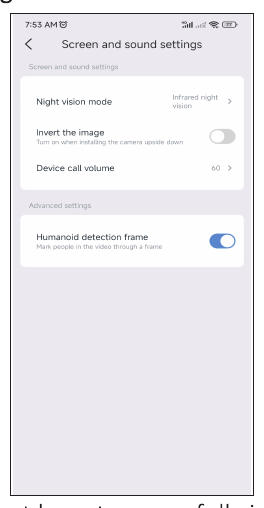
Indstillinger for skærm og lyd
Hvis lystilstanden ikke kan indstilles korrekt under valgmuligheden Mere, kan du også indstille den under billedindstillinger. Ud over de tre nattesynstilstande kan du også vælge at lade det infrarøde lys være tændt hele tiden, hvorved billedet forbliver sort-hvidt uanset dag eller nat. Slå nattesyn fra, så bevares nattesyn i fuld farve hele tiden.
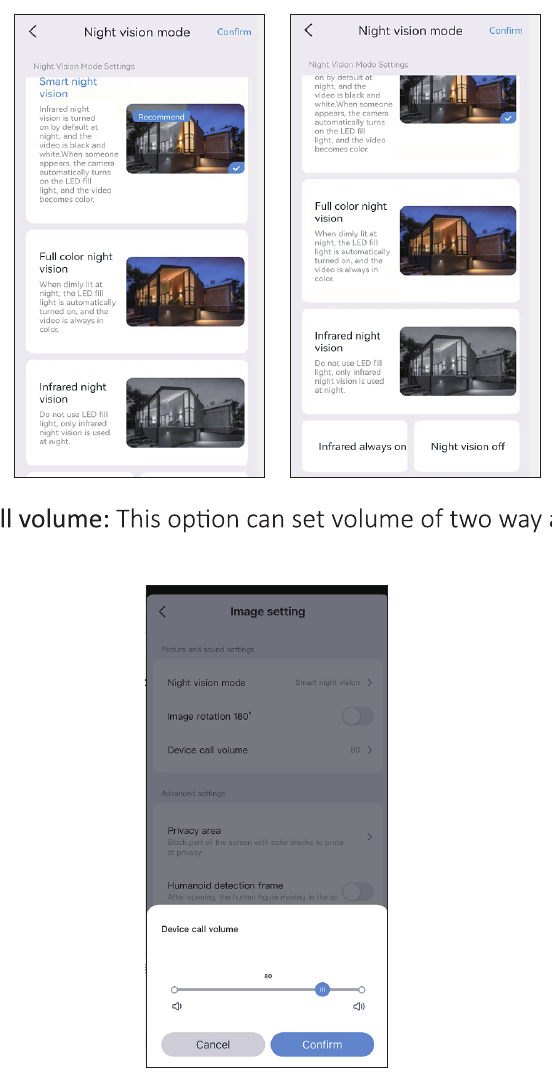
a. Enhedens samtalelydstyrke: med denne valgmulighed kan du indstille lydstyrken for tovejslydfunktionen.
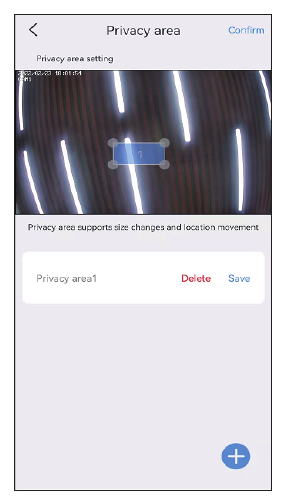
b. Indstilling af privatlivszone: angiv privatlivsområdet, hvorefter det billedområde, du har angivet, dækkes med farvede felter.
c. Ramme for personregistrering: når kameraet registrerer personer, fanger det mistænkelige personers handlinger og markerer dem med en ramme, og det sender hurtigt en alarmbesked.
PTZ-styring
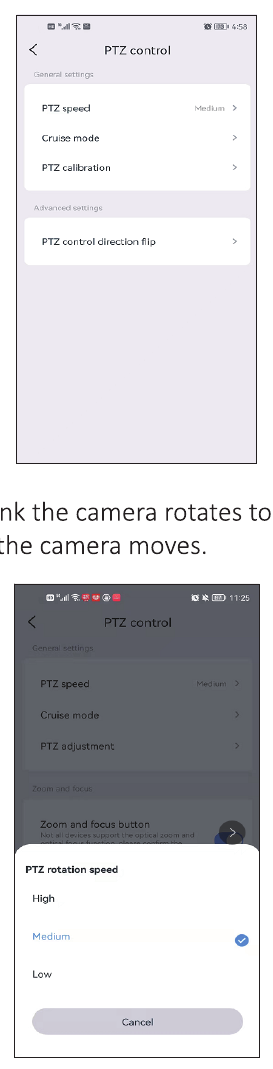
a. PTZ-hastighed: hvis du synes, at kameraet drejer for hurtigt, kan du justere hastigheden til lav.
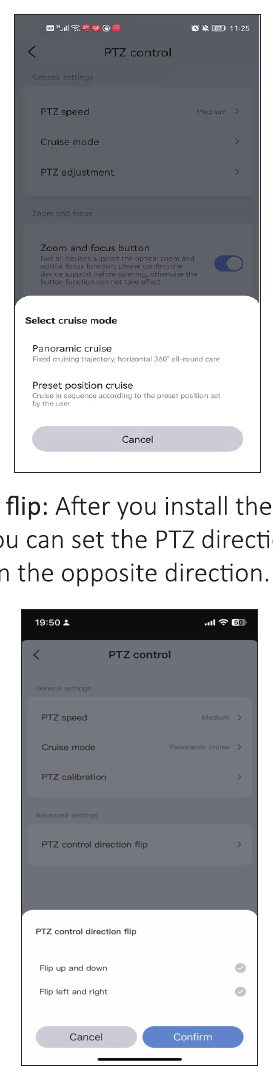
b. Patruljetilstand: der er to valgmuligheder at vælge imellem — panoramapatrulje og patrulje mellem forindstillede positioner. Bemærk, at kameraet ved patrulje mellem forindstillede positioner kun patruljerer mellem de forindstillede positioner; du skal først oprette en forindstillet position og derefter vælge denne tilstand. Se ofte stillede spørgsmål Q7.
c. Vending af PTZ-styreretning: hvis kameraets retning er omvendt, efter at du har installeret kameraet, kan du indstille vending af PTZ-retningen. Når du har indstillet det, drejer PTZ-styringen i den modsatte retning.
Indstillinger for lagring
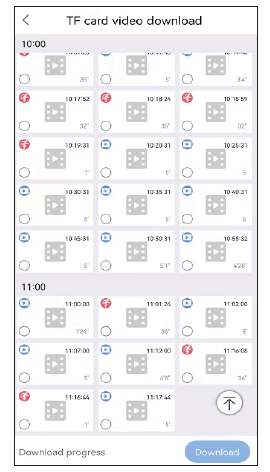
På skærmen med lagringsindstillinger kan du se den resterende tid for skylagring, SD-kortets status og lagerkapaciteten. Hvis du har sat SD-kortet i, men det ikke optager, skal du kontrollere, om SD-kortets status er normal, eller om SD-kortets kapacitet er fuld; hvis det er fuldt, skal du trykke på formater for at slette alle optagelser. Du kan også downloade video på denne skærm.
Avancerede indstillinger
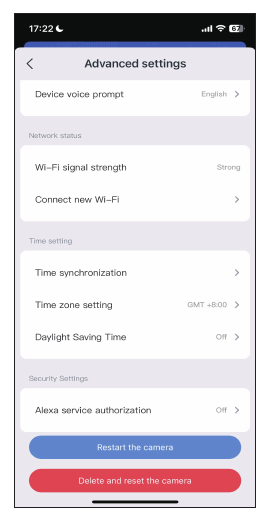
Opret forbindelse til nyt Wi-Fi: hvis du vil ændre dit kameras Wi-Fi, skal du trykke på knappen Opret forbindelse til nyt Wi-Fi for at ændre Wi-Fi-navnet og -adgangskoden.
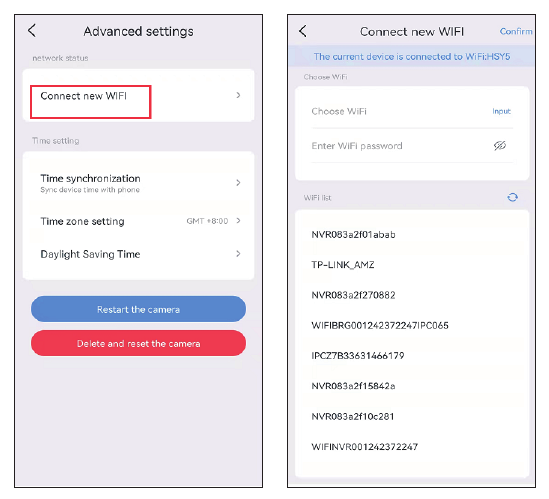
Tidsindstillinger
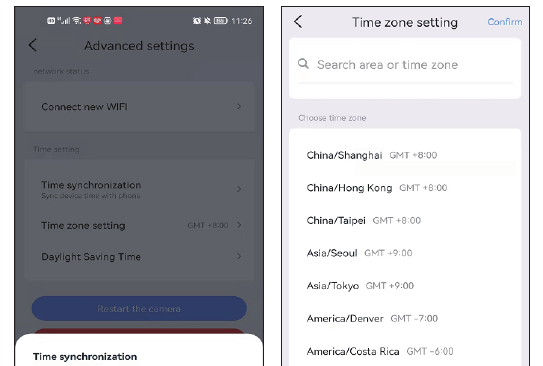
Når du har oprettet forbindelse til kameraet, kan det tidspunkt, kameraet viser, afvige fra mobiltelefonens. Tryk på Tidssynkronisering, så synkroniseres tiden automatisk til din telefons tid. Hvis kameraets tid stadig er forkert, kan du selv vælge tidszone. Appen understøtter indstilling af sommertid for forskellige lande.
Brug med Alexa
For at bruge Alexa-funktionen skal du åbne Alexa-valgmuligheden i appen og derefter følge instruktionerne nedenfor for at tilslutte kameraet til Alexa.
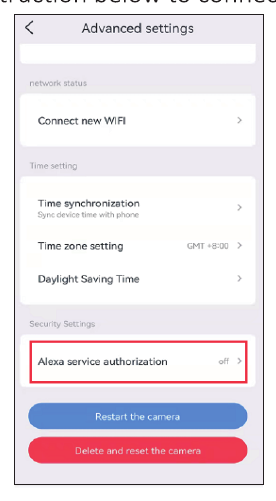
Når du har aktiveret Alexa-valgmuligheden, skal du gå til din Alexa-app og følge alle de trin, som Alexa-tjenesten viser.
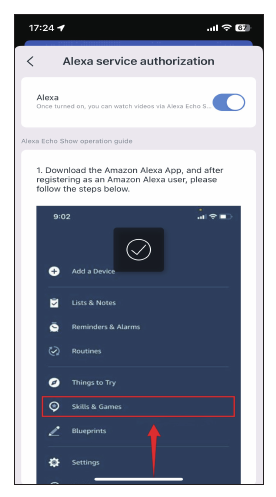
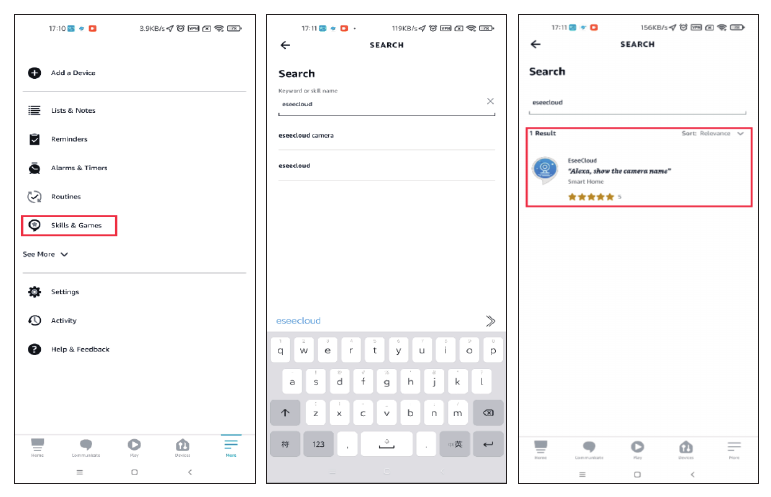
Gå til Mere, tryk på "Skills & Games" → søg efter "EseeCloud" → tryk på denne valgmulighed.
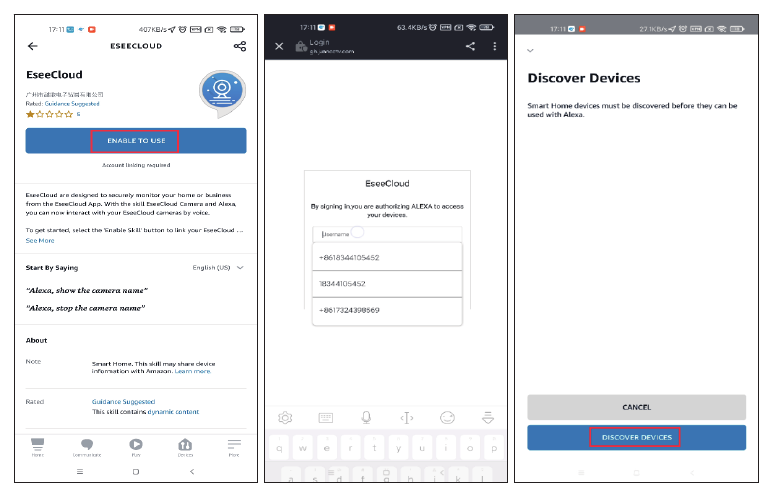
Tryk på ENABLE TO USE → indtast din EseeCloud-konto og -adgangskode → vælg DISCOVER DEVICES.
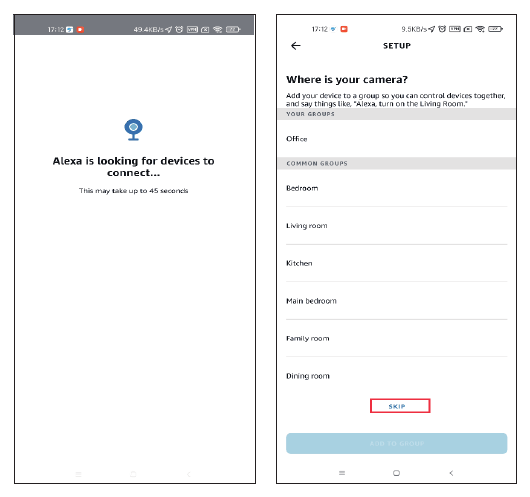
Vent omkring 45 sekunder, mens din enhed findes. Når den har fundet din enhed, kan du se kameraet på Echo Show.
Vi har uploadet en video om, hvordan man tilføjer enheden til Alexa: amazon.com/vdp/02b7820dd64d4ad6a457fcfd8638e830.
- Hvis du logger ind på EseeCloud via tredjepartssoftware, kan du ikke aktivere EseeCloud-skillen på Alexa. Du skal oprette en EseeCloud-app-konto via et telefonnummer eller en e-mailadresse.
- Du skal give enheden et navn, ellers viser Alexa, at enheden ikke kan findes.
Om denne enhed
På denne skærm kan du finde dit enheds-ID, version og IP-adresse. Du kan også se, hvilket Wi-Fi der er tilsluttet.
Ofte stillede spørgsmål
Brug for hjælp?
Hvis du har spørgsmål, er du velkommen til at kontakte os:
- E-mail: [email protected] (for Amazon US), [email protected] (for Amazon UK og EU), [email protected] (for AliExpress)
- WeChat / WhatsApp: +86 15361562950 / +86 18126465980 (AliExpress)
- Hotline: 917-338-1084 eller 855-660-0999 (for USA)
- Hjemmeside: www.hiseeu.com
Du kan også gennemse vores ofte stillede spørgsmål og guider eller kontakte vores supportteam.
Smart WiFi-kamera (A003)
Brugervejledning til Hiseeu Smart WiFi PTZ-kamera (A003-V8.0) — udseende, installation, opsætning i EseeCloud-appen, visning på pc, kamera- og opsætningsfunktioner, forudindstillede positioner, Alexa og ofte stillede spørgsmål.
Dobbeltlinse-sikkerhedskamera med 180° udsyn (A047)
Brugervejledning til Hiseeu dobbeltlinse-sikkerhedskamera med 180° udsyn (A047, WP04) — udseende, installation, opsætning af EseeCloud-appen, Bluetooth-parring, kamerafunktioner, Alexa og FAQ.