 Hiseeucloud App Dokumentation
Dual-Objektiv-Überwachungskamera mit 180°-Sicht (A047)
Bedienungsanleitung für die Hiseeu Dual-Objektiv-Überwachungskamera mit 180°-Sicht (A047, WP04) — Aufbau, Installation, Einrichtung der EseeCloud App, Bluetooth-Kopplung, Kamerafunktionen, Alexa und FAQ.
Bedienungsanleitung für die Hiseeu Dual-Objektiv-Überwachungskamera mit 180°-Sicht (Modell A047-V1.0, WP04). Hiseeu-Produkte durchlaufen vor dem Verlassen des Werks strenge Prüfverfahren und sind nach CE, FCC und UL zertifiziert.
Bitte lesen Sie diese Anleitung vor der Verwendung des Produkts sorgfältig durch und bewahren Sie sie gut auf.
Beschreibung des Geräts
Dual-Objektiv-Überwachungskamera mit 180°-Sicht (WP04)
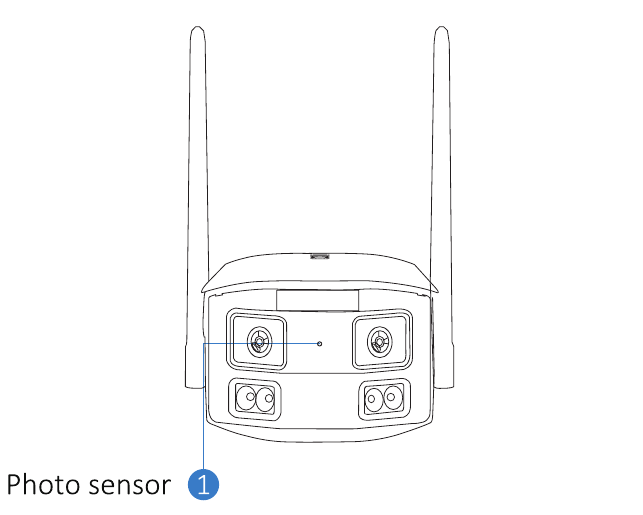
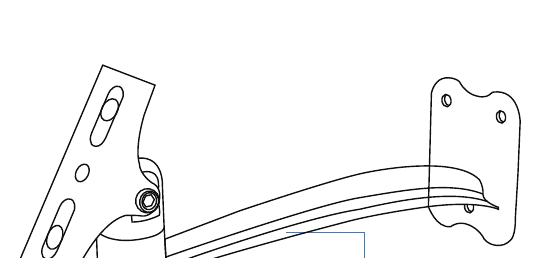
Im Lieferumfang sind außerdem eine Montagehalterung und Schrauben enthalten:
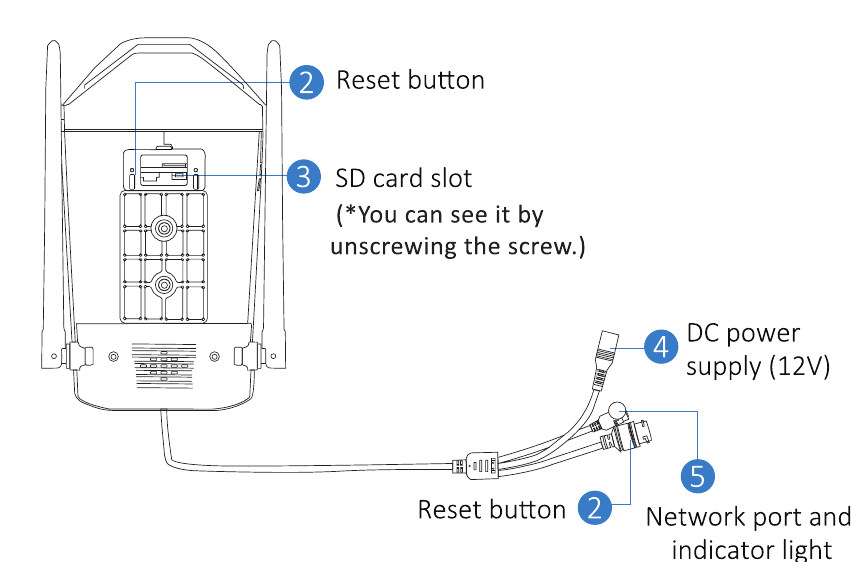
Beschreibung
- Reset-Taste: 3–5 Sekunden gedrückt halten, um die Werkseinstellungen wiederherzustellen.
- SD-Kartenslot: Setzen Sie eine micro SD/TF-Karte ein, um Videoaufnahmen zu speichern; unterstützt SD/TF-Karten mit bis zu 256GB.
- DC-Stromanschluss: Stromeingang.
- Netzwerkanschluss und Anzeigeleuchte: Schließen Sie das Netzwerkkabel an und prüfen Sie den aktuellen Gerätestatus anhand der Anzeigeleuchte.
- Antenne: Achten Sie darauf, dass die Antenne senkrecht steht, wenn Sie die Kamera im Außenbereich installieren.
- Audioanschluss: Schließen Sie einen Lautsprecher über ein 3,5-mm-Ausgangskabel an.
Installation
- Stellen Sie sicher, dass die Ausrüstung im Paket in einwandfreiem Zustand ist und alle Montageteile enthält. Sollten Zubehörteile fehlen, wenden Sie sich bitte per E-Mail an [email protected].
- Die Standard-Stromversorgung beträgt 5V 1A oder 12V 2A. Bitte stellen Sie sicher, dass Ihre Stromversorgung zu Ihrer Kamera passt.
- Achten Sie bei der Installation darauf, dass der Abstand zwischen Kamera und Router ein gutes Wi-Fi-Signal ermöglicht.
- Stellen Sie sicher, dass die Wände stabil genug sind, um das Vierfache des Gewichts von Kamera und Halterung zu tragen.
- Achten Sie darauf, dass die Antenne nach der Installation senkrecht nach oben zeigt.
Gerät hinzufügen
1. Software herunterladen
1.1 Die EseeCloud App herunterladen
Suchen Sie im App Store oder bei Google Play nach der kostenlosen App „EseeCloud".
Die Smartphone-App wird von Zeit zu Zeit aktualisiert. Falls sich Ihr App-Menü von dem Menü in dieser Anleitung unterscheidet, kontaktieren Sie uns bitte, um die aktuelle Bedienungsanleitung zu erhalten.
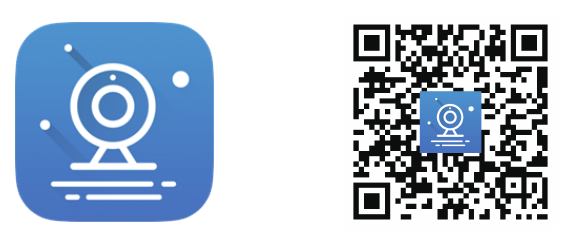
Für iOS ist iOS 9.0 oder höher erforderlich. Für Android ist Android 5.0 oder höher erforderlich. Für den PC-Download-Link senden Sie eine E-Mail an [email protected].
1.2 Ein Konto registrieren
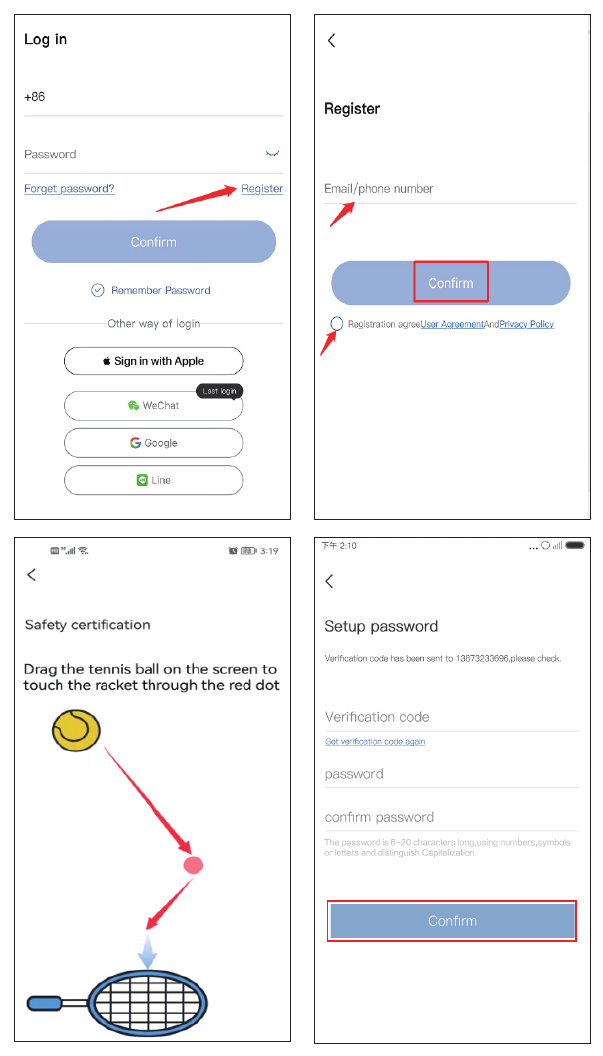
Rufen Sie die Anmeldeoberfläche auf und tippen Sie auf „Registrieren".
Registrieren Sie sich mit Ihrer Telefonnummer oder E-Mail-Adresse, bestätigen Sie die untenstehenden Nutzungsbedingungen und tippen Sie anschließend auf „Bestätigen".
Halten Sie den Tennisball gedrückt, ziehen Sie ihn auf den roten Punkt und anschließend auf den Tennisschläger, um zum nächsten Schritt zu gelangen.
Sie erhalten einen Bestätigungscode. Geben Sie den Bestätigungscode ein, legen Sie ein eigenes Passwort fest und tippen Sie dann zum Abschluss auf „Bestätigen".
2. Die Kamera verbinden
2.1 QR-Code scannen, um die Kamera zu verbinden
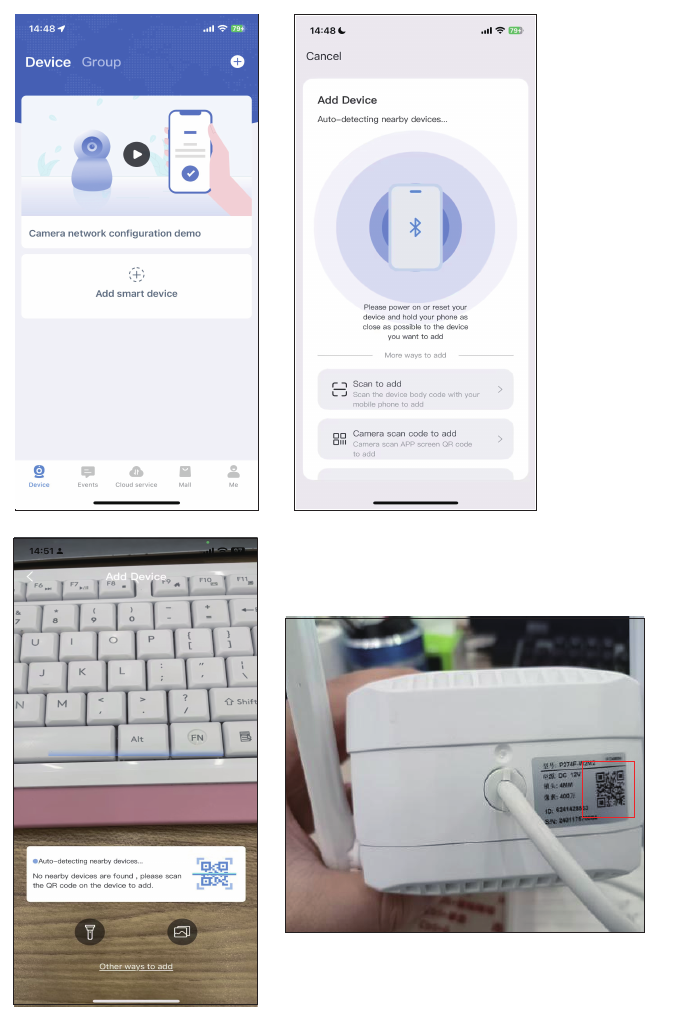
Wenn die Kamera nach einem Reset einen Signalton ausgibt, öffnen Sie die App und tippen Sie auf „Smart-Kamera hinzufügen" → „Durch Scannen hinzufügen" → scannen Sie den auf der Kamera angebrachten QR-Code.
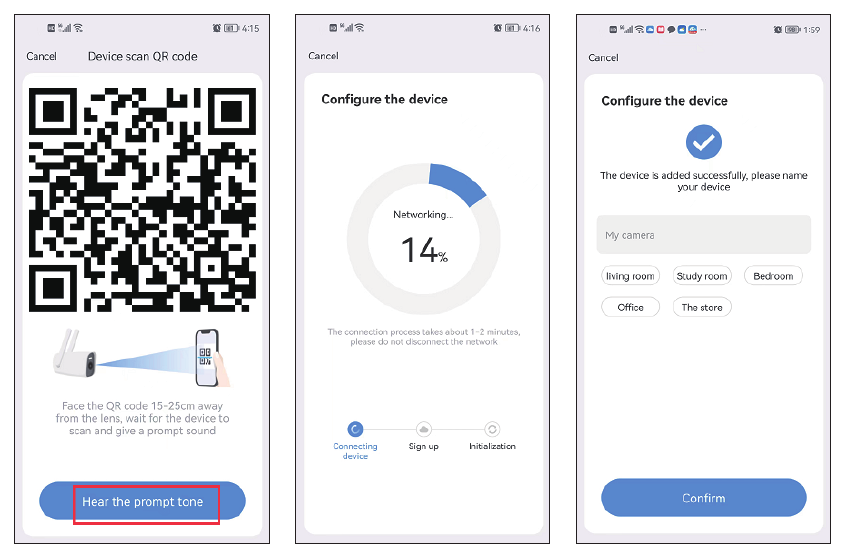
Auf Ihrem Smartphone erscheint ein QR-Code. Halten Sie ihn in einem Abstand von 15–20 cm vor das Kameraobjektiv. Wenn Sie die Sprachansage hören, tippen Sie auf die blaue Schaltfläche unten, warten Sie, bis das Gerät erfolgreich verbunden ist, und bearbeiten Sie anschließend den Gerätenamen.
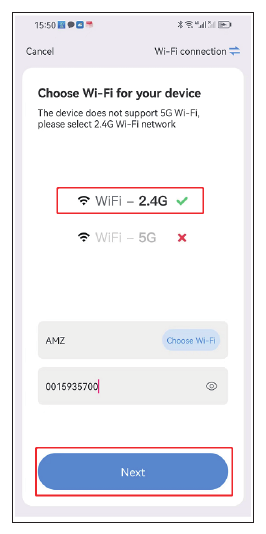
Diese Kamera unterstützt sowohl 2,4-GHz- als auch 5,8-GHz-Wi-Fi. Der Wi-Fi-Name und das Passwort dürfen keine Sonderzeichen enthalten, und das Wi-Fi-Passwort darf maximal 12 Zeichen lang sein.
2.2 Die Kamera in der mobilen App hinzufügen (Bluetooth)
Schalten Sie die Kamera ein.
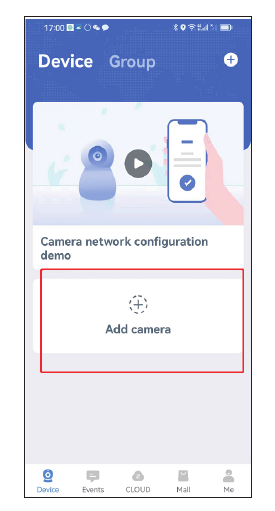
Tippen Sie in Ihrer mobilen App auf „Kamera hinzufügen".
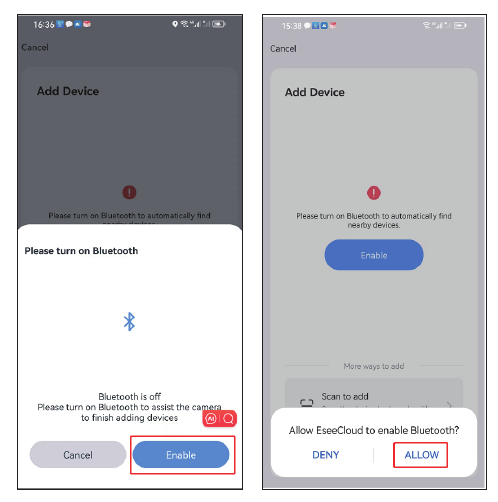
Aktivieren Sie Bluetooth — tippen Sie auf Aktivieren und anschließend auf Erlauben.
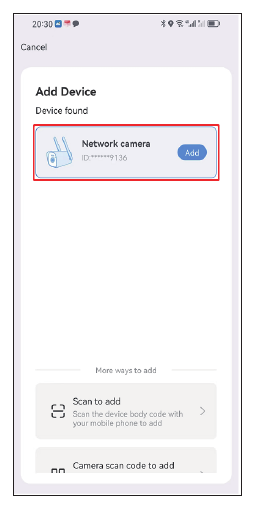
Suchen Sie das neue Gerät und tippen Sie auf „Hinzufügen".
Wählen Sie Ihr heimisches Wi-Fi aus.
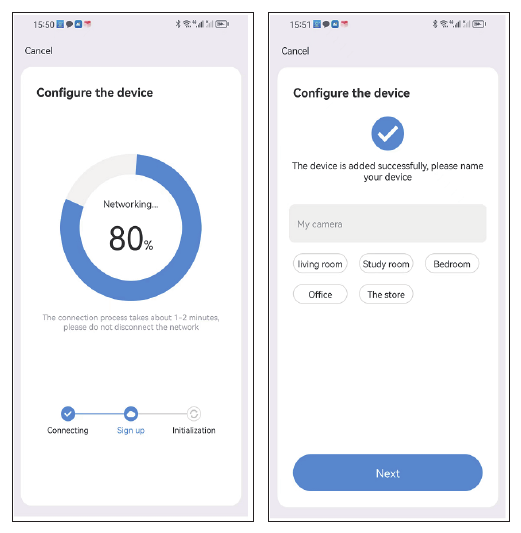
Warten Sie, bis die Konfiguration abgeschlossen ist, und benennen Sie anschließend Ihre Kamera.
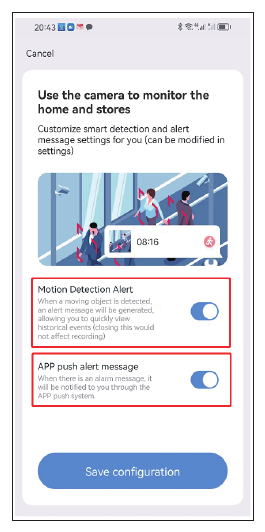
Richten Sie die Bewegungserkennungs-Benachrichtigung ein, falls Sie diese Funktion benötigen.
Die Kamera auf einem PC ansehen
Sie müssen zuerst ein EseeCloud-Konto auf Ihrem Smartphone registrieren und das Gerät hinzufügen; anschließend können Sie es mit demselben Konto aus der Ferne auf einem PC ansehen.
Download-Links:
- EseeCloud für Windows: EseeCloud_Setup_3.0.8.4.exe
- EseeCloud für Mac: EseeCloud-mac-2.0.8_20200228.zip
Oder senden Sie eine E-Mail an [email protected] / [email protected] (für die USA) oder [email protected] (für Großbritannien/EU).
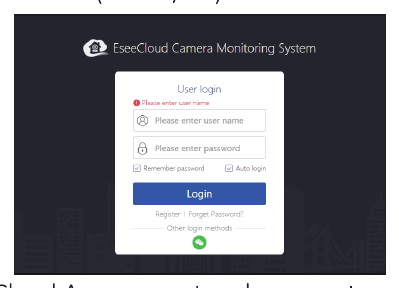
- Melden Sie sich mit Ihrem EseeCloud-App-Konto an, das nur E-Mail-Adressen und Mobilfunknummern unterstützt. Falls Sie sich mit einem Konto eines Drittanbieters registriert haben, registrieren Sie bitte ein neues Konto per E-Mail oder Mobilfunknummer und fügen Sie das System anschließend erneut hinzu.
- Nach der Anmeldung mit Ihrem Konto und Passwort wird das Gerät automatisch mit dem Computer synchronisiert.
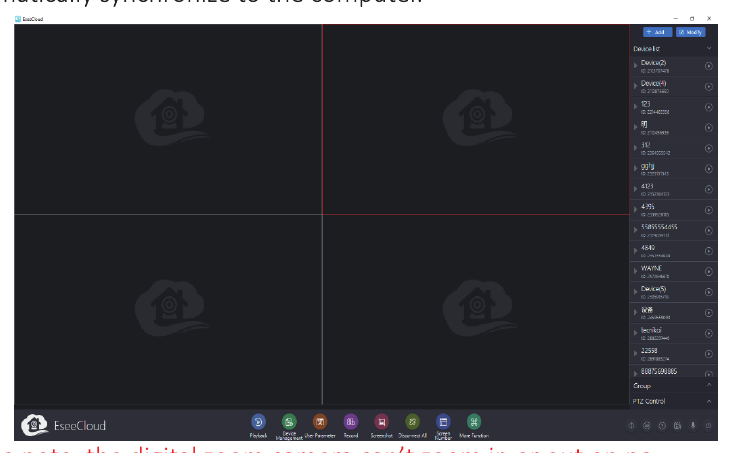
Bitte beachten Sie, dass eine Kamera mit Digitalzoom auf einem PC nicht ein- oder auszoomen kann.
Kamerafunktionen
1. EseeCloud-Hauptoberfläche
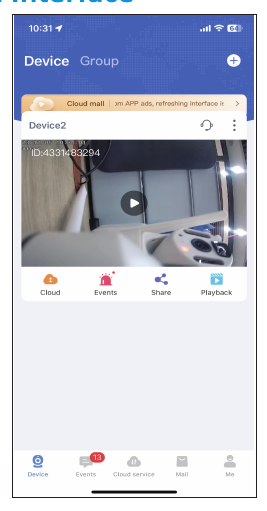
Tippen Sie auf das Symbol ⋮, und es werden vier Optionen angezeigt:
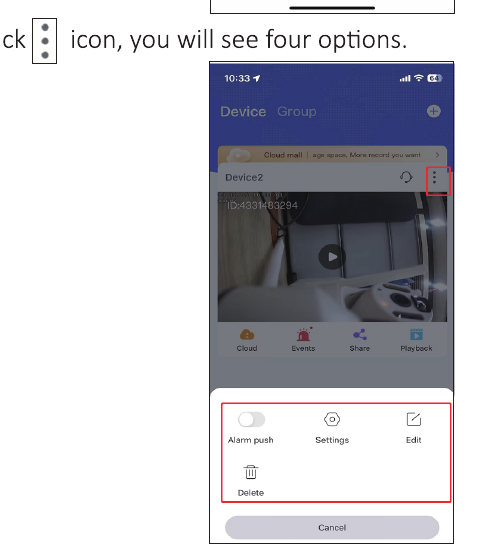
- A. Aktivieren Sie „Alarm-Push", um Benachrichtigungen auf Ihrem Smartphone zu erhalten.
- B. Tippen Sie auf „Einstellungen", um direkt zur Einrichtungsoberfläche zu gelangen.
- C. Tippen Sie auf „Bearbeiten", um den Gerätenamen zu bearbeiten.
- D. Die letzte Option löscht das Gerät.
Cloud
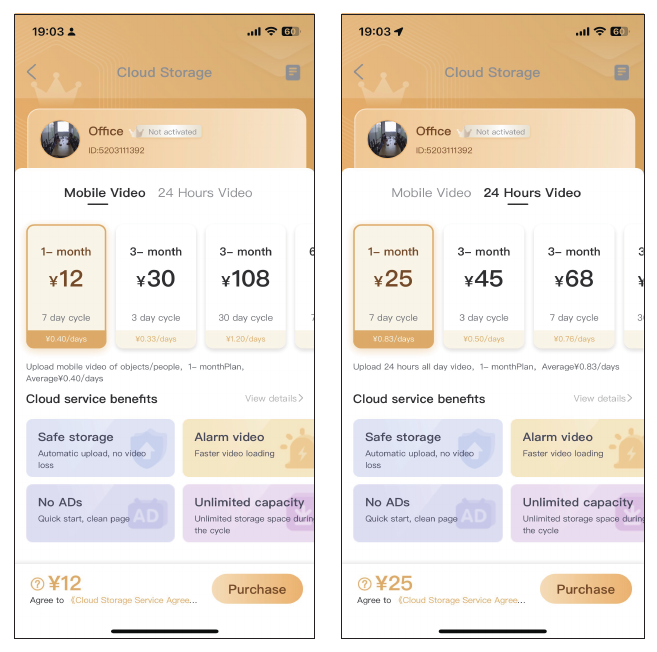
Tippen Sie auf das Cloud-Service-Symbol  , um einen Cloud-Service zu erwerben; jedes Gerät muss separat gekauft werden. Es gibt zwei Speichermodi:
- Mobile Video: speichert Videos nur, wenn die Kamera ein verdächtiges Objekt erkennt.
- 24 Hours Video: zeichnet rund um die Uhr auf.
Ereignisse
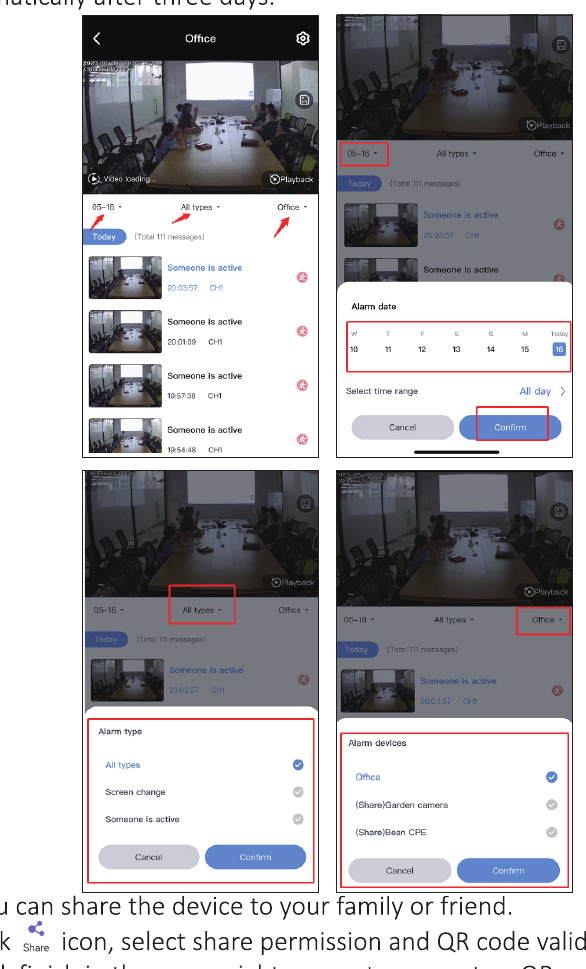
Tippen Sie auf das Symbol Ereignisse, um Alarmmeldungen zu überprüfen. Sie können Datum, Uhrzeit und Bewegungstyp auswählen, z. B. „alle Typen", „Bildänderung" oder „Person aktiv". Alarmmeldungen werden nach drei Tagen automatisch überschrieben.
Teilen
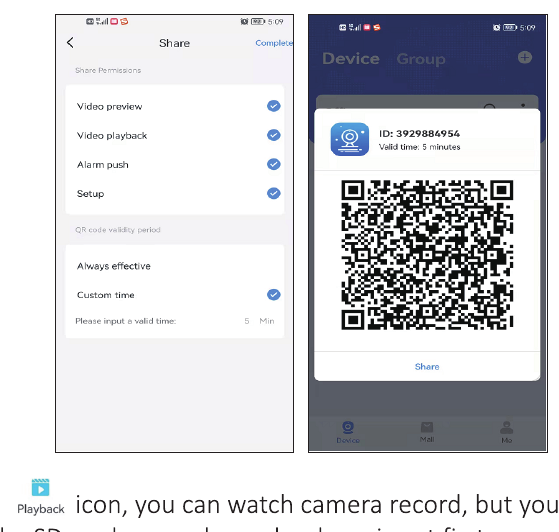
Sie können das Gerät mit Ihrer Familie oder Ihren Freunden teilen.
- Tippen Sie auf das Symbol Teilen, um die Freigabeberechtigung und die Gültigkeit des QR-Codes festzulegen.
- Tippen Sie oben rechts auf Fertig, um einen QR-Code zu erstellen, und teilen Sie ihn anschließend mit anderen Personen.
- Ihre Familie oder Ihr Freund muss ebenfalls zuerst die App herunterladen, dann auf „Gerät hinzufügen" tippen und den von Ihnen geteilten Code scannen.
Wiedergabe
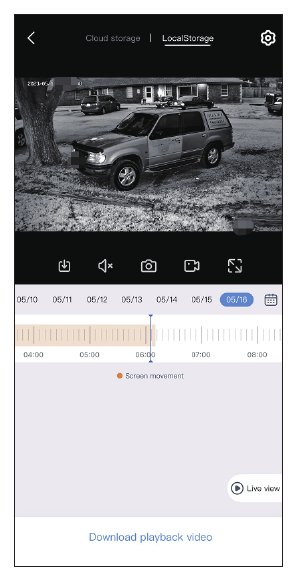
Tippen Sie auf das Symbol Wiedergabe, um Kameraaufnahmen anzusehen; dazu müssen Sie zuerst eine SD-Karte einsetzen oder einen Cloud-Service erwerben.
Bitte beachten Sie, dass nur der Cloud-Service die Schnellvorlauf-Option unterstützt; die SD-Karte unterstützt sie nicht.
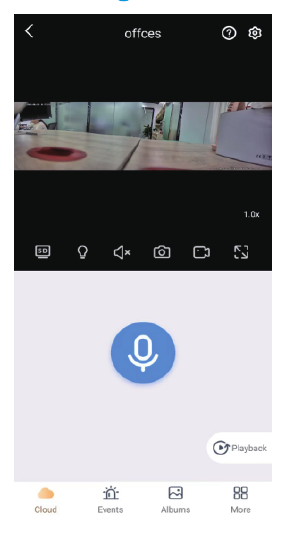
2. Echtzeit-Videoaufzeichnung
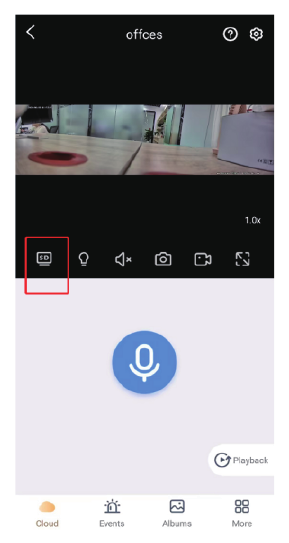
Umschalten zwischen SD und HD
Standardmäßig ist der SD-Modus eingestellt, um eine flüssigere Videowiedergabe zu ermöglichen. Wenn Sie den HD-Modus einstellen möchten, passen Sie ihn bitte bei jeder Ansicht manuell an.
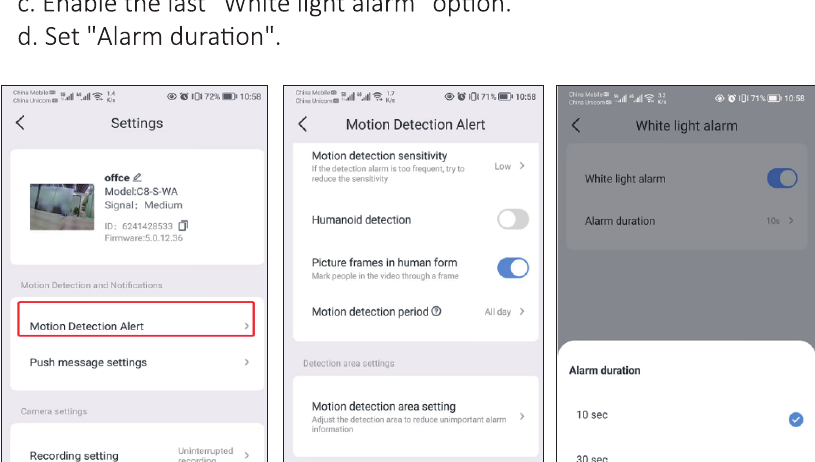
Beleuchtungseinstellung
Sie können bei Bedarf auf das Lichtsymbol tippen, um das Licht manuell einzuschalten, oder festlegen, dass es bei Bewegung automatisch aufleuchtet. Um den automatischen Lichtalarm einzurichten, folgen Sie den nachstehenden Schritten:
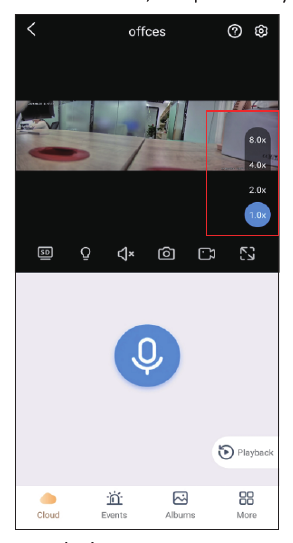
Digitalzoom
Sie können hier die Vergrößerung einsehen; das Bild kann um das 2-, 4- oder 8-fache vergrößert werden.
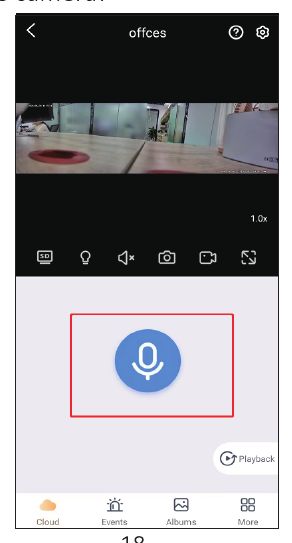
Zwei-Wege-Audio über das Mikrofon
Wenn Sie die zentrale Mikrofontaste lange gedrückt halten, können Sie mit einer Person außerhalb des Kamerabereichs sprechen.
Mit Alexa nutzen
Um die Alexa-Funktion zu nutzen, öffnen Sie die Alexa-Option in der App und folgen Sie anschließend den nachstehenden Anweisungen, um die Kamera mit Alexa zu verbinden.
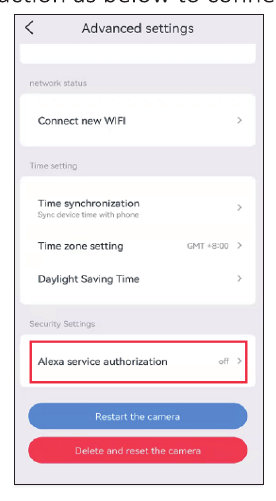
Nachdem Sie die Alexa-Option aktiviert haben, öffnen Sie Ihre Alexa-App und folgen Sie allen Schritten, die der Alexa-Dienst anzeigt.
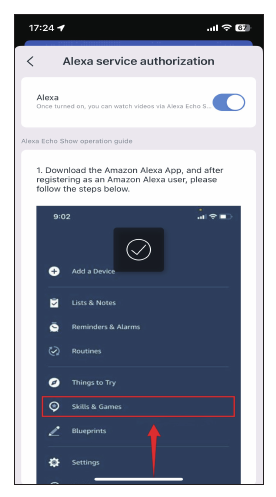
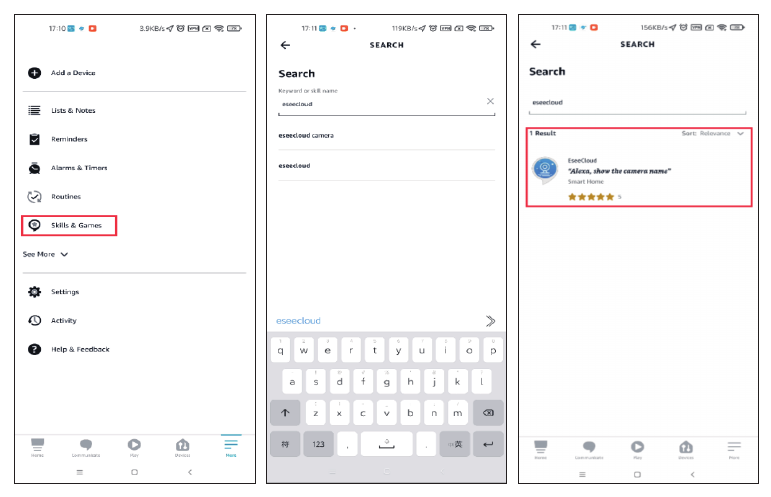
Gehen Sie zu Mehr, tippen Sie auf „Skills & Spiele" → suchen Sie nach „EseeCloud" → tippen Sie auf diese Option.
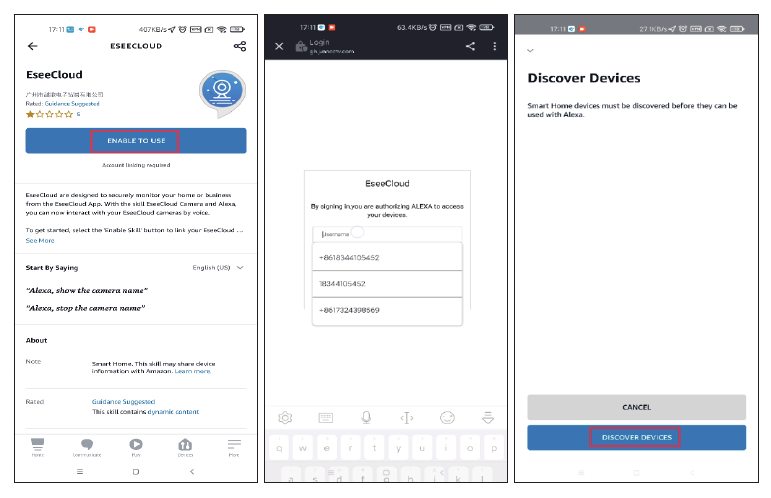
Tippen Sie auf ENABLE TO USE → geben Sie Ihr EseeCloud-Konto und Passwort ein → wählen Sie DISCOVER DEVICES.
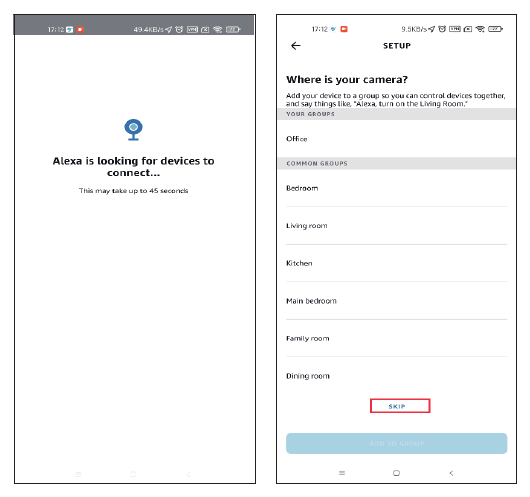
Warten Sie etwa 45 Sekunden, bis Ihr Gerät gefunden wird. Nachdem Ihr Gerät gefunden wurde, können Sie die Kamera auf dem Echo Show ansehen.
Wir haben ein Video darüber hochgeladen, wie Sie das Gerät zu Alexa hinzufügen: amazon.com/vdp/02b7820dd64d4ad6a457fcfd8638e830.
- Wenn Sie sich über eine Drittanbieter-Software bei EseeCloud anmelden, können Sie den EseeCloud-Skill auf Alexa nicht aktivieren. Sie müssen ein EseeCloud-App-Konto über eine Telefonnummer oder E-Mail-Adresse registrieren.
- Sie müssen das Gerät benennen, andernfalls zeigt Alexa an, dass das Gerät nicht gefunden werden kann.
Über dieses Gerät
Auf dieser Oberfläche finden Sie die Geräte-ID, die Version und die IP-Adresse Ihres Geräts. Sie sehen außerdem, mit welchem Wi-Fi das Gerät verbunden ist.
FAQ
Brauchen Sie Hilfe?
Bei Fragen kontaktieren Sie uns bitte:
- E-Mail: [email protected] (für Amazon US), [email protected] (für Amazon UK&EU), [email protected] (für AliExpress)
- WeChat / WhatsApp: +86 15361562950
- Hotline: 917-338-1084 oder 855-660-0999 (für die USA)
- Website: www.hiseeu.com
Sie können auch unsere FAQs & Anleitungen durchsuchen oder unser Support-Team kontaktieren.
Sicherheitskamera mit Dual-Objektiv-Verfolgung (A040)
Benutzerhandbuch für die Hiseeu Sicherheitskamera mit Dual-Objektiv-Verfolgung (A040, WS03) — Aufbau, Installation, Einrichtung der EseeCloud App, Bluetooth- und QR-Code-Kopplung, Kamerafunktionen, PTZ-Steuerung, Alexa und FAQ.
Handbücher für WLAN-Solarkameras
Benutzerhandbücher für die akkubetriebenen Solar-WLAN-Überwachungskameras von Hiseeu, einschließlich der Modelle C009, C014 und C015.