 Hiseeucloud App Dokumentation
Smart WiFi Kamera (A003)
Bedienungsanleitung für die Hiseeu Smart WiFi PTZ Kamera (A003-V8.0) — Aufbau, Installation, Einrichtung der EseeCloud App, Wiedergabe am PC, Kamera- und Einstellungsfunktionen, Voreingestellte Positionen, Alexa und FAQ.
Bedienungsanleitung für die Hiseeu Smart WiFi Kamera (Modell A003-V8.0). Hiseeu Produkte durchlaufen vor dem Verlassen des Werks strenge Prüfstandards und sind nach CE, FCC und UL zertifiziert.
Bitte lesen Sie diese Kurzanleitung sorgfältig durch, bevor Sie das Produkt verwenden, und bewahren Sie sie gut auf.
Aufbau der Kamera
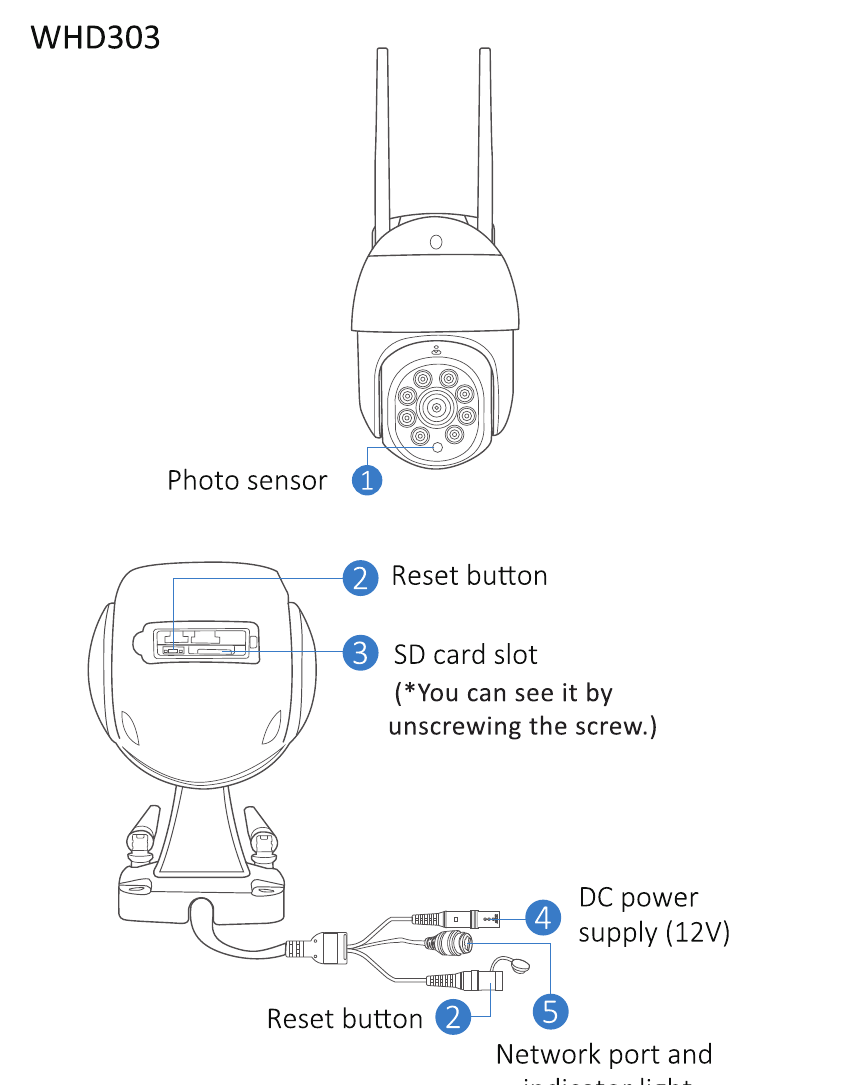
1. Kabellose Schwenk-Neige-Zoom-Kamera (WHD303)
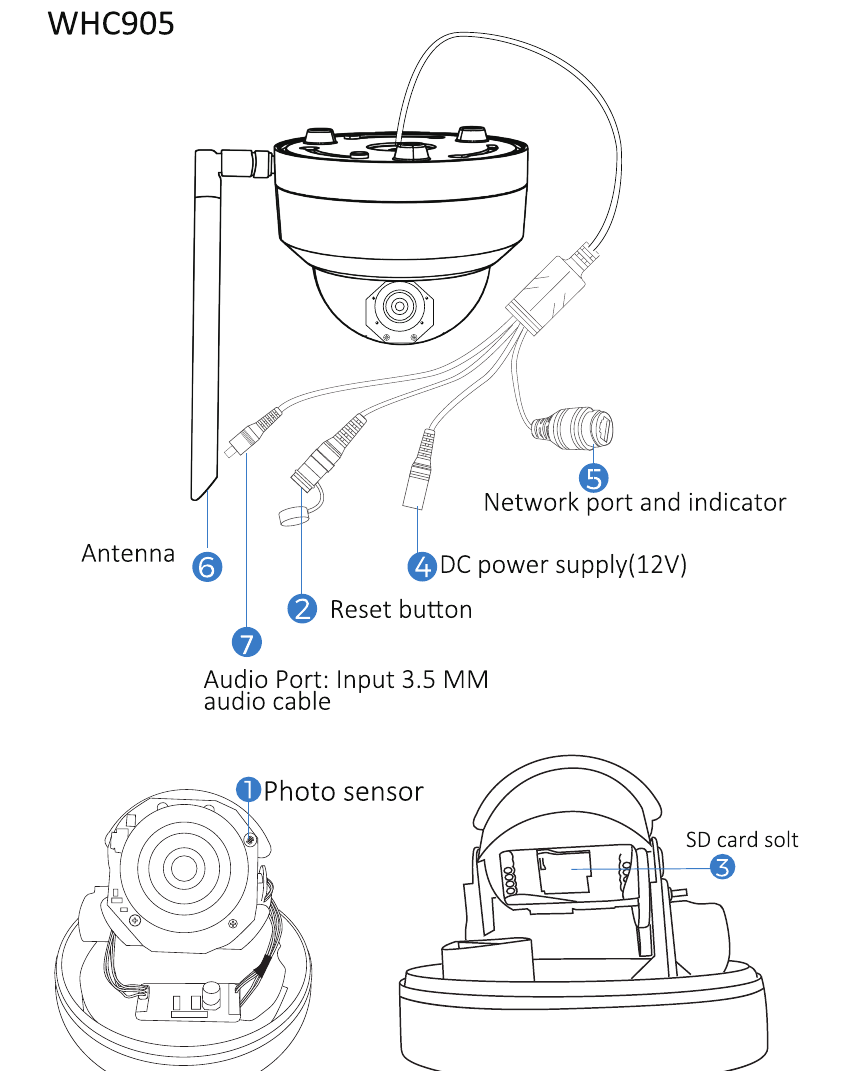
2. Explosionsgeschützte Dome-PTZ-Kamera (WHC905)
Hinweis: Nur Infrarot-Nachtsicht.
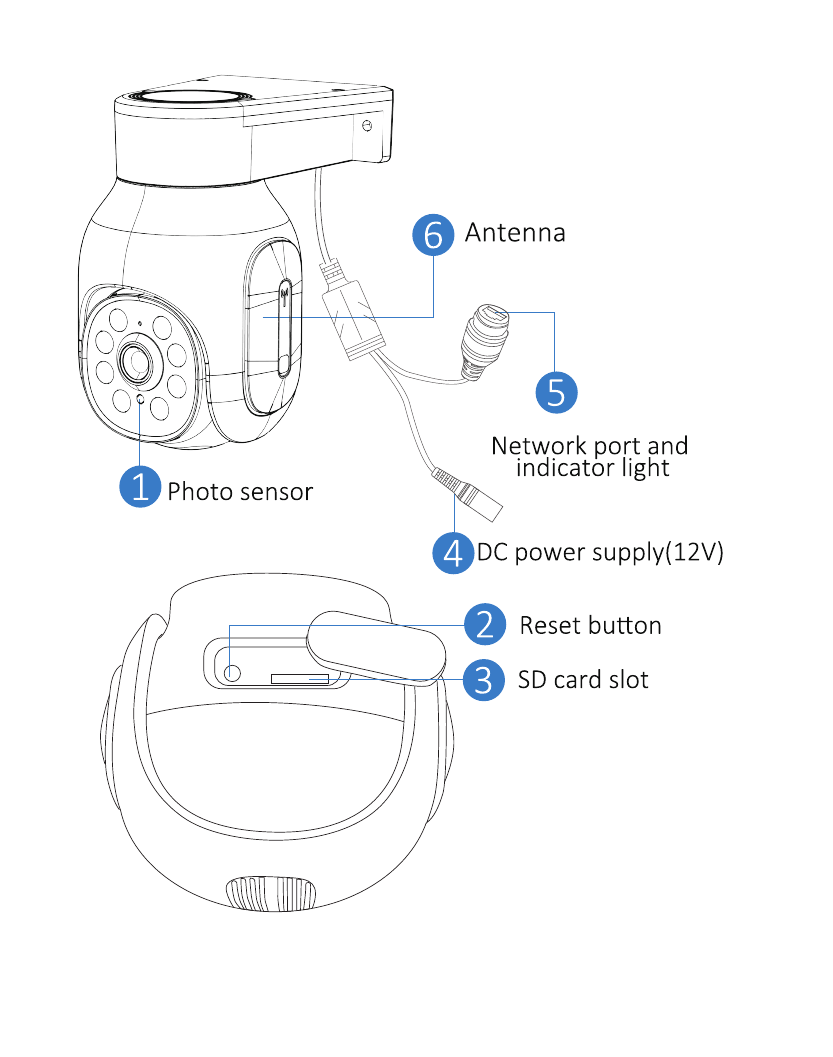
3. WHD405
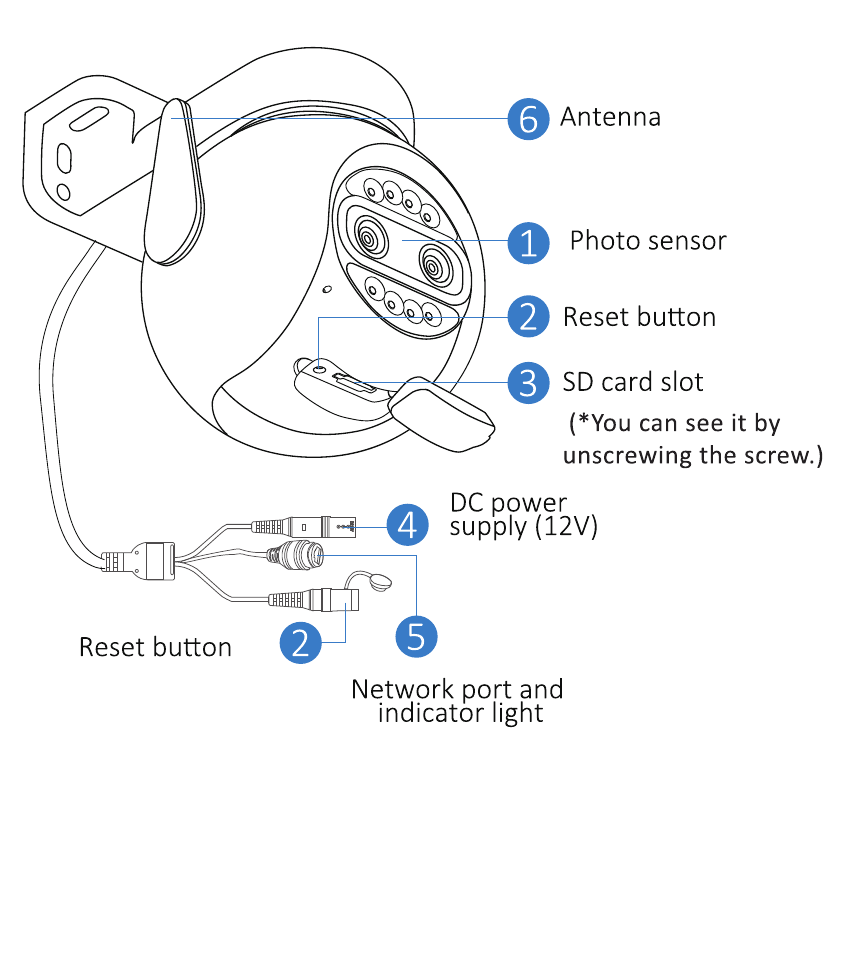
4. WHD604
5. WS02
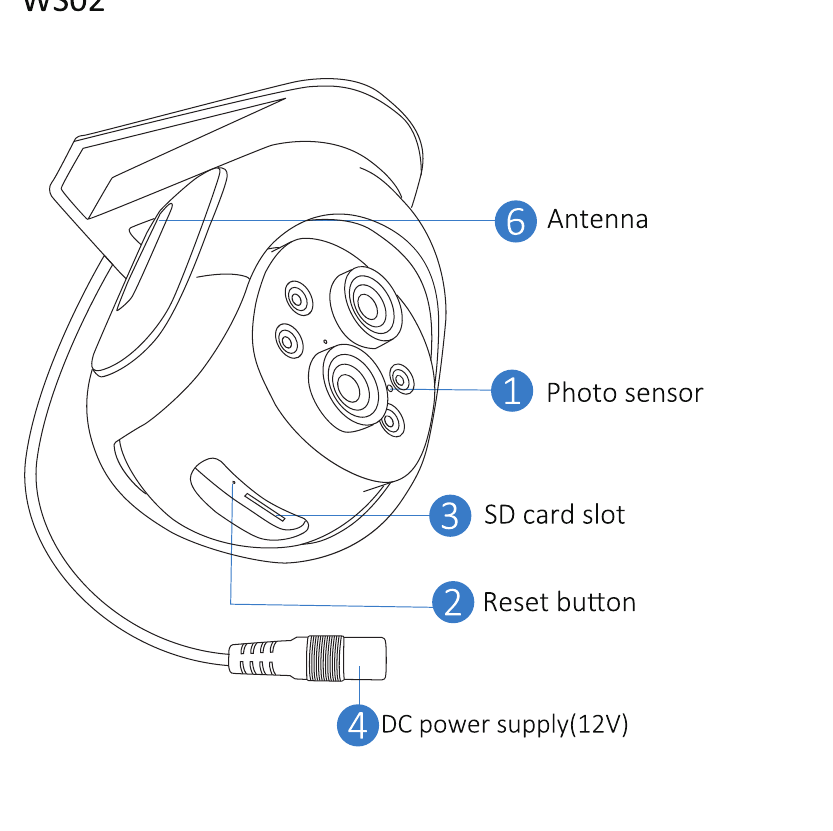
Beschreibung
- Helligkeitssensor: Erfasst den Helligkeitswert der Umgebung und schaltet das Infrarotlicht ein, wenn die aktuelle Beleuchtungsstärke unter 3 Lux liegt.
- Reset-Taste: 3–5 Sekunden gedrückt halten, um die Werkseinstellungen wiederherzustellen.
- SD-Kartenslot: Setzen Sie eine micro SD/TF-Karte ein, um Videoaufnahmen zu speichern; unterstützt SD/TF-Karten bis zu 256 GB.
- DC-Stromanschluss: Stromeingang.
- Netzwerkanschluss und Statusanzeige: Schließen Sie das LAN-Kabel an und prüfen Sie den aktuellen Gerätestatus anhand der Statusanzeige.
- Antenne: Stellen Sie sicher, dass die Antenne senkrecht steht, wenn Sie die Kamera im Außenbereich installieren.
- Audioanschluss: Schließen Sie einen Lautsprecher mit einem 3,5-mm-Ausgangskabel an.
Installation
- Stellen Sie sicher, dass sich die Ausrüstung in der Verpackung in einwandfreiem Zustand befindet und alle Montageteile enthalten sind. Falls Zubehör fehlt, wenden Sie sich bitte per E-Mail an [email protected].
- Die Standard-Stromversorgung beträgt 5V 1A oder 12V 1A oder 12V 2A. Bitte stellen Sie sicher, dass Ihre Stromversorgung zu Ihrer Kamera passt.
- Achten Sie bei der Installation darauf, dass der Abstand zwischen Kamera und Router ein gutes Wi-Fi-Signal ermöglicht.
- Stellen Sie sicher, dass die Wände stabil genug sind, um das Vierfache des Gewichts von Kamera und Halterung zu tragen.
- Achten Sie darauf, dass die Antenne nach der Installation senkrecht nach oben zeigt.
Gerät hinzufügen
1. Software-Download
1.1 Die EseeCloud App herunterladen
Suchen Sie im App Store oder bei Google Play nach der kostenlosen App EseeCloud.
Die Handy-App wird von Zeit zu Zeit aktualisiert. Falls sich Ihr App-Menü von dem Menü in dieser Anleitung unterscheidet, kontaktieren Sie uns bitte, um die neueste Bedienungsanleitung zu erhalten.
Für iOS ist iOS 9.0 oder höher erforderlich. Für Android ist Android 5.0 oder höher erforderlich.
1.2 Ein Konto registrieren
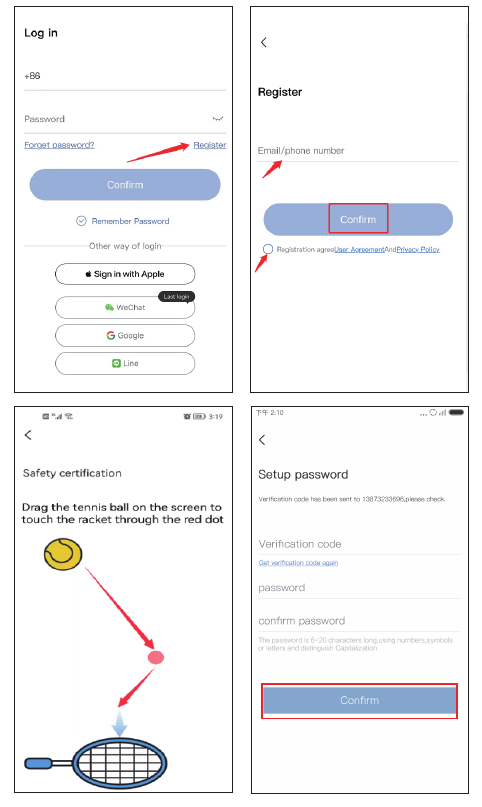
Rufen Sie die Anmeldeoberfläche auf und tippen Sie auf Registrieren.
Registrieren Sie sich mit Ihrer Telefonnummer oder E-Mail-Adresse, akzeptieren Sie die untenstehenden Nutzungsbedingungen und tippen Sie dann auf Bestätigen.
Halten Sie den Tennisball gedrückt, ziehen Sie ihn auf den roten Punkt und anschließend auf den Tennisschläger, um zum nächsten Schritt zu gelangen.
Sie erhalten einen Bestätigungscode. Geben Sie den Bestätigungscode ein, legen Sie Ihr eigenes Passwort fest und tippen Sie dann auf Bestätigen, um den Vorgang abzuschließen.
Um die Kamera noch bequemer hinzuzufügen, wurde diese Kameraversion um eine zusätzliche Methode erweitert: Der Code wird gescannt und das Gerät wird direkt hinzugefügt, ohne dass eine Verbindung zum Kamera-Hotspot hergestellt werden muss. Beim Zurücksetzen der Kamera gibt der Kamera-Hinweiston einen Piepton ab. Nach dem erfolgreichen Hinzufügen verstummt der Piepton.
2. QR-Code scannen, um die Kamera zu verbinden
Nach dem Zurücksetzen der Kamera ertönt ein Piepton. Öffnen Sie die App und tippen Sie auf Smart-Gerät hinzufügen → Zum Hinzufügen scannen → scannen Sie den auf der Kamera angebrachten QR-Code.
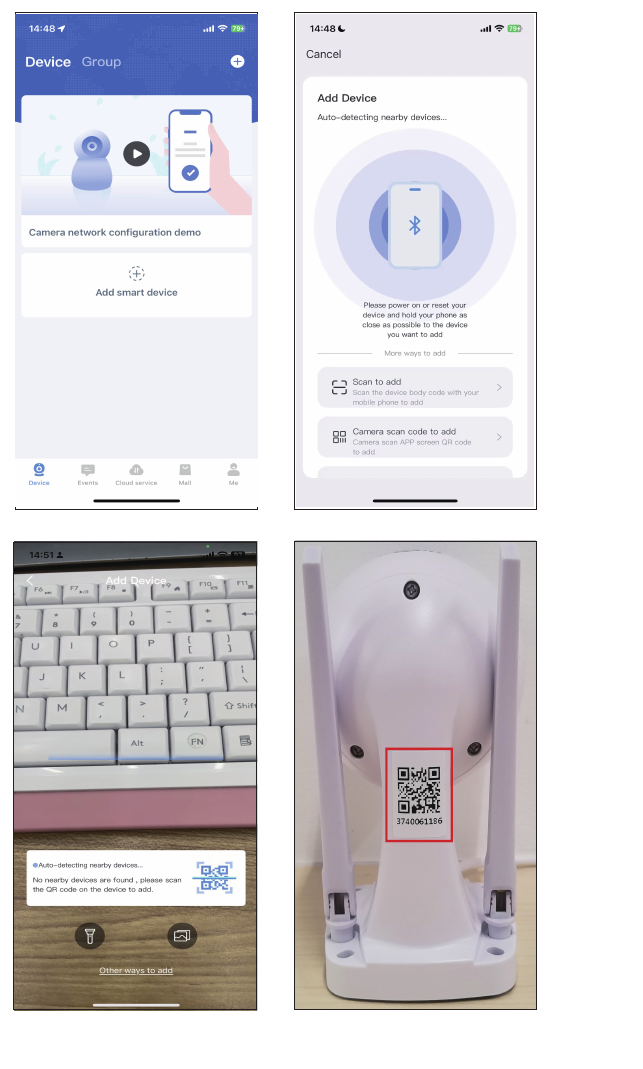
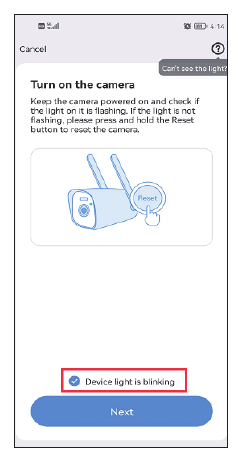
Tippen Sie auf Die Geräteanzeige blinkt → Weiter und verbinden Sie dann Ihr Heim-Wi-Fi.
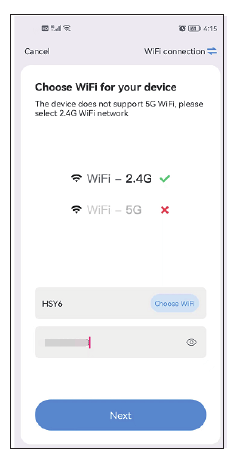
Wählen Sie Ihr Heim-Wi-Fi aus (die Kamera unterstützt nur 2,4-GHz-Wi-Fi, nicht 5 GHz) und tippen Sie dann auf Weiter.
Auf Ihrem Telefon wird ein QR-Code angezeigt. Richten Sie ihn in einem Abstand von 15–20 cm auf das Kameraobjektiv. Wenn Sie den Ansage-Ton hören, tippen Sie auf die blaue Schaltfläche unten, warten Sie, bis das Gerät erfolgreich verbunden ist, und bearbeiten Sie anschließend den Gerätenamen.
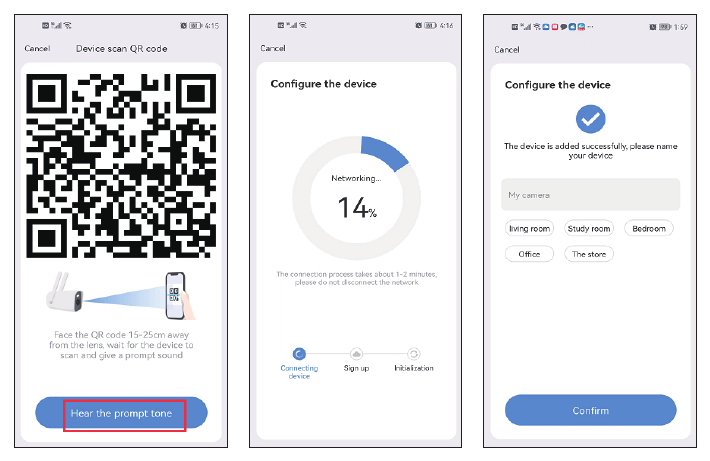
Der Wi-Fi-Name und das Passwort dürfen keine Sonderzeichen enthalten, und das Wi-Fi-Passwort darf 12 Zeichen nicht überschreiten.
3. Die Kamera über ein Netzwerkkabel verbinden
Dank des Ethernet-Anschlusses an der Kamera unterstützt die PTZ-Kamera nicht nur eine kabellose Wi-Fi-Verbindung, sondern auch eine Verbindung über ein Netzwerkkabel.
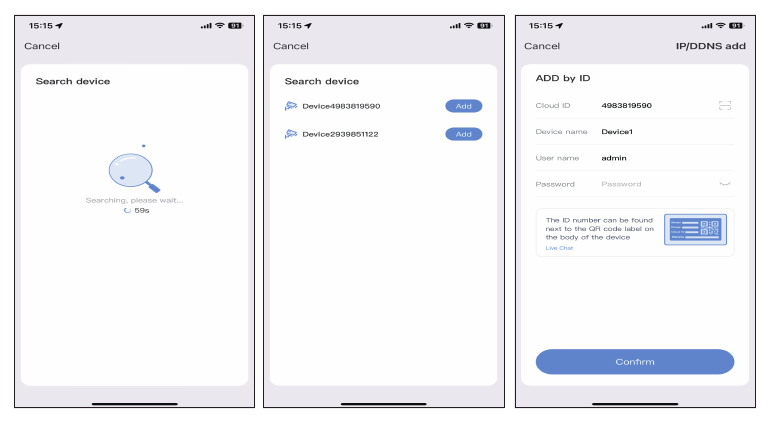
Verbinden Sie die Kamera über das Netzwerkkabel mit dem LAN-Anschluss Ihres Routers und tippen Sie dann auf Smart-Kameras hinzufügen → wischen Sie auf dem Bildschirm nach unten → wählen Sie LAN-Suche.
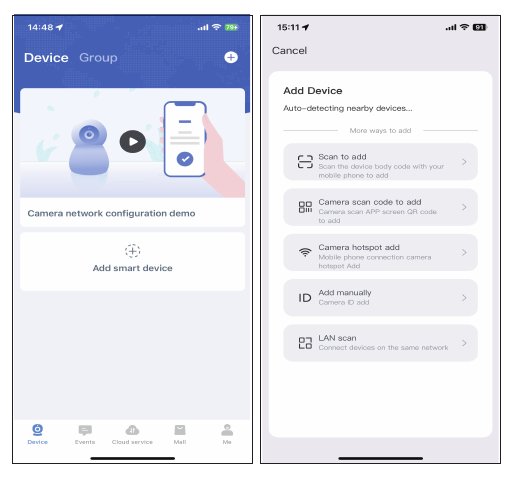
Das Gerät wird automatisch gesucht. Wenn das Gerät gefunden wird, tippen Sie auf Hinzufügen. Sie müssen kein Passwort eingeben — tippen Sie einfach oben rechts auf Bestätigen.
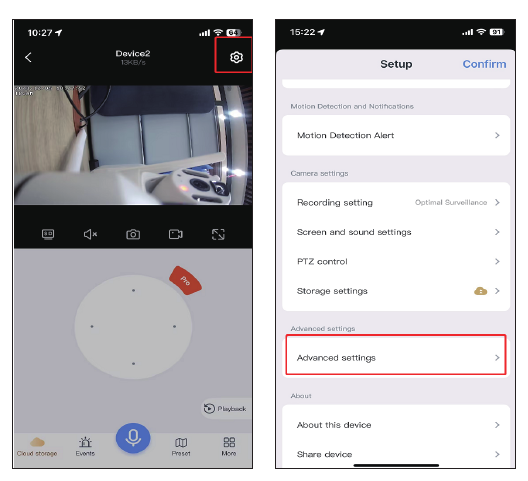
Nach dem erfolgreichen Hinzufügen tippen Sie auf das Einstellungen-Symbol → Erweiterte Einstellungen.
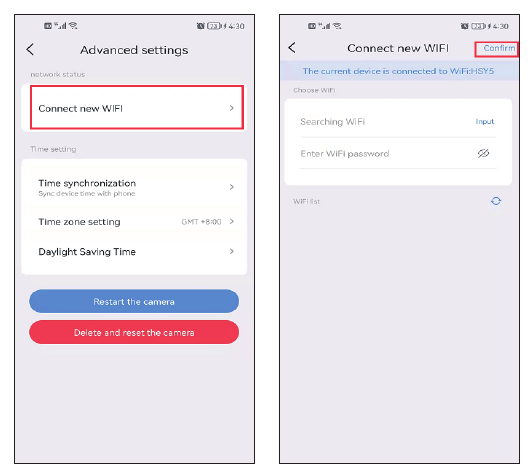
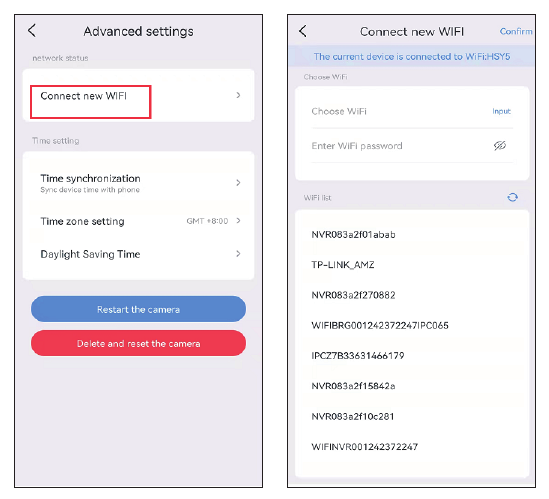
Tippen Sie auf Neues WiFi verbinden → wählen Sie Ihr Heim-Wi-Fi aus und geben Sie das Passwort ein → Bestätigen. Ziehen Sie anschließend das Netzwerkkabel ab.
Die Kamera am PC ansehen
Sie müssen zuerst auf Ihrem Mobiltelefon ein EseeCloud-Konto registrieren und das Gerät hinzufügen. Hier ist der Link zur EseeCloud-Software:
- EseeCloud für Windows: EseeCloud_Setup_3.0.8.0.exe
- EseeCloud für Mac: EseeCloud_Setup_2.0.8_20200228.zip
Oder senden Sie eine E-Mail an [email protected] / [email protected] (für die USA) oder [email protected] (für UK/EU).
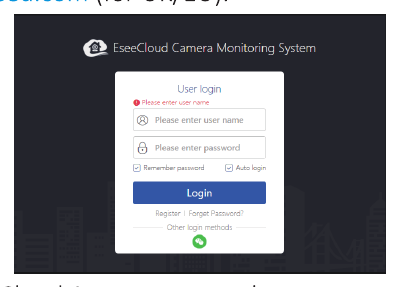
- Melden Sie sich mit Ihrem EseeCloud App-Konto an, das nur E-Mail-Adressen und Telefonnummern unterstützt. Falls Sie sich mit einem Drittanbieter-Konto registriert haben, registrieren Sie bitte ein neues Konto per E-Mail oder Telefonnummer und fügen Sie das System anschließend erneut hinzu.
- Nachdem Sie sich mit Ihrem Konto und Passwort angemeldet haben, wird das Gerät automatisch mit dem Computer synchronisiert.
Bitte beachten Sie, dass eine Kamera mit Digitalzoom am PC nicht hinein- oder herauszoomen kann.
Kamerafunktion
1. EseeCloud-Hauptoberfläche
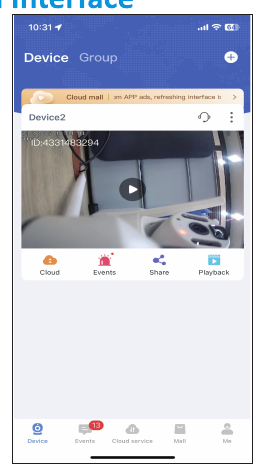
Tippen Sie auf das Symbol ⋮, und Sie sehen vier Optionen:
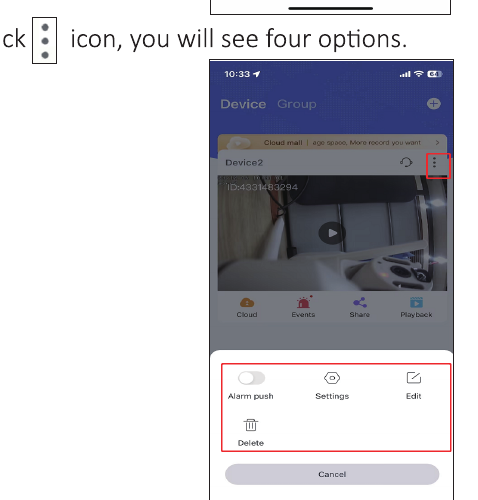
- A. Aktivieren Sie Alarm-Push, um Benachrichtigungen auf Ihrem Telefon zu erhalten.
- B. Tippen Sie auf Einstellungen, um direkt zur Einrichtungsoberfläche zu gelangen.
- C. Tippen Sie auf Bearbeiten, um den Gerätenamen zu bearbeiten.
- D. Die letzte Option löscht das Gerät.
Cloud
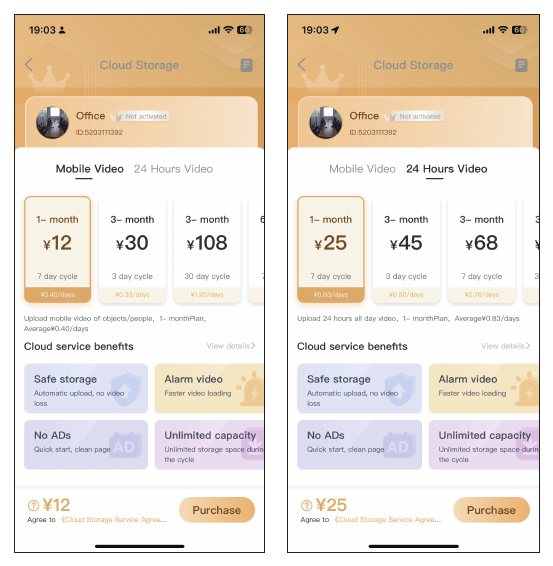
Tippen Sie auf das Cloud-Dienst-Symbol  , um den Cloud-Dienst zu erwerben; jedes Gerät muss separat erworben werden. Es gibt zwei Speichermodi:
- Bewegungsvideo: Speichert nur dann Videos, wenn die Kamera ein verdächtiges Objekt erkennt.
- 24-Stunden-Video: Nimmt rund um die Uhr Videos auf.
Ereignisse
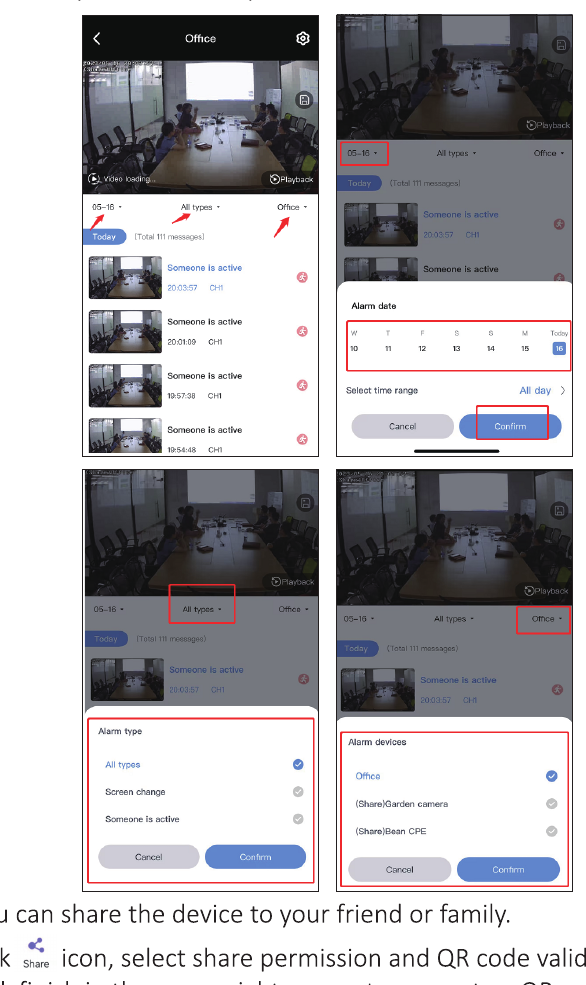
Tippen Sie auf das Symbol Ereignisse, um die Alarmmeldungen zu prüfen. Sie können Datum, Uhrzeit und Bewegungsart auswählen. Bei aktiver Alarmmeldung wird die Alarmmeldung nach drei Tagen automatisch überschrieben.
Teilen
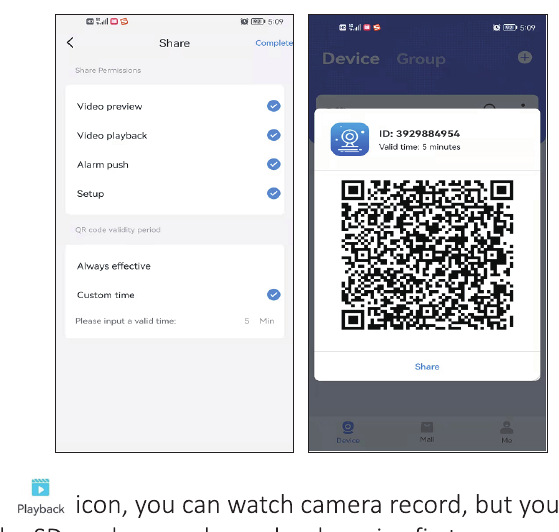
Sie können das Gerät mit Ihrer Familie oder Ihren Freunden teilen.
- Tippen Sie auf das Symbol Teilen, um die Freigabeberechtigung und die Gültigkeit des QR-Codes festzulegen.
- Tippen Sie oben rechts auf Fertig, um einen QR-Code zu erzeugen, und teilen Sie ihn anschließend mit anderen Personen.
Wiedergabe
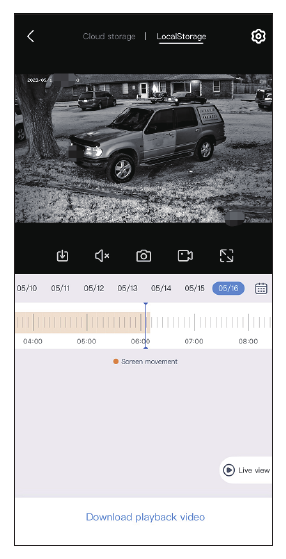
Tippen Sie auf das Symbol Wiedergabe, um die Aufnahmen der Kamera anzusehen. Dazu müssen Sie jedoch zuerst eine SD-Karte einsetzen oder einen Cloud-Dienst erwerben.
Bitte beachten Sie, dass nur der Cloud-Dienst die Schnellvorlauf-Option unterstützt; die SD-Karte unterstützt sie nicht.
2. Echtzeit-Videoaufnahme
SD- & HD-Umschaltung
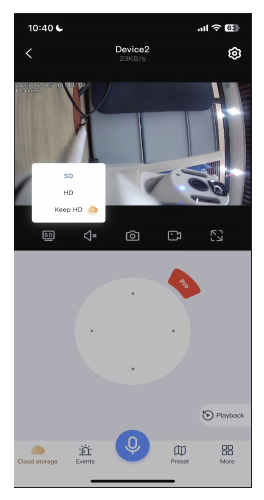
Sie können zwischen den Modi SD, HD und HD beibehalten umschalten.
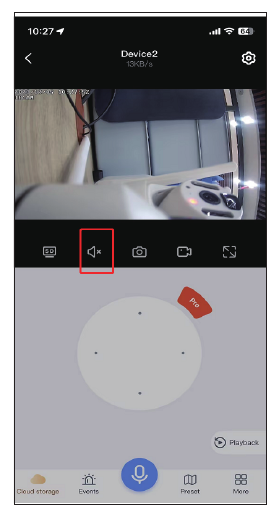
Ton
Wenn Sie die Kamera ansehen, aktivieren Sie bitte die Ton-Schaltfläche, da Sie sonst nichts von der Kamera hören können.
Bitte beachten Sie, dass Sie außerdem die Lautstärke des Telefons erhöhen müssen.
Screenshot & Aufnahme
Sie können einen Screenshot machen oder ein wichtiges Bild aufnehmen und es auf Ihrem Mobiltelefon speichern, um es später als Nachweis zu verwenden. Nach erfolgreicher Aufnahme tippen Sie auf Mehr → wählen Sie Fotoalbum, um das Video auf dieser Oberfläche anzusehen.
Häufig angesehene Position
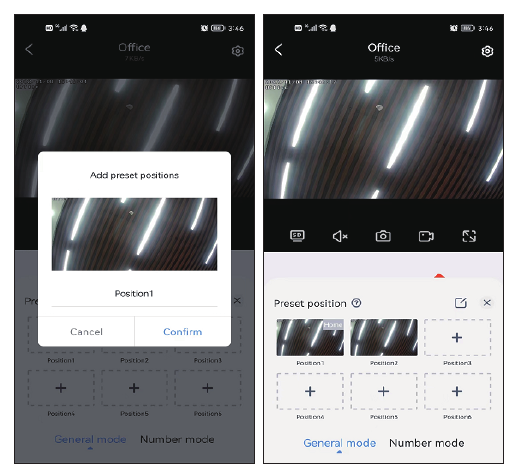
Sie können mehrere Positionen festlegen, die Sie häufig ansehen. Sie müssen dann nur noch auf Anfahren tippen, anstatt die Position des Kameraobjektivs manuell zu bewegen.
Richten Sie das Kameraobjektiv auf die gewünschte Position aus und tippen Sie dann auf Voreinstellung hinzufügen.
Benennen Sie die Position (zum Beispiel Position 1) und tippen Sie auf Bestätigen. Wenn Sie direkt auf das Bild im Feld tippen, kehrt die Kamera zur festgelegten Position zurück.
Mehr
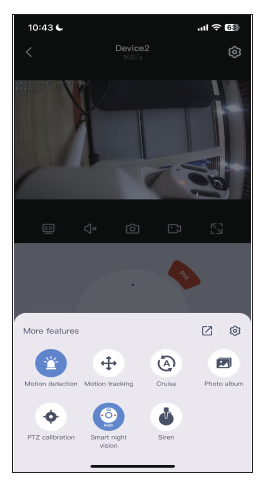
- a. Bewegungserkennung: Erhalten Sie eine Benachrichtigung, wenn die Kamera Bewegung erkennt.
- b. Bewegungsverfolgung: Die Kamera verfolgt die Bewegung und folgt ihr.
- c. Tour: Die Kamera startet eine automatische 360°-Tour für etwa 4 Stunden und stoppt danach.
- d. Fotoalbum: Speichert die Screenshot-Bilder oder aufgenommenen Videos.
- e. PTZ-Kalibrierung: Wenn die Kameraposition abweicht oder sich die Schwenk-Neige-Einheit nicht nach links und rechts oder oben und unten drehen lässt, tippen Sie einfach auf PTZ-Kalibrierung, und die Kamera kalibriert sich automatisch.
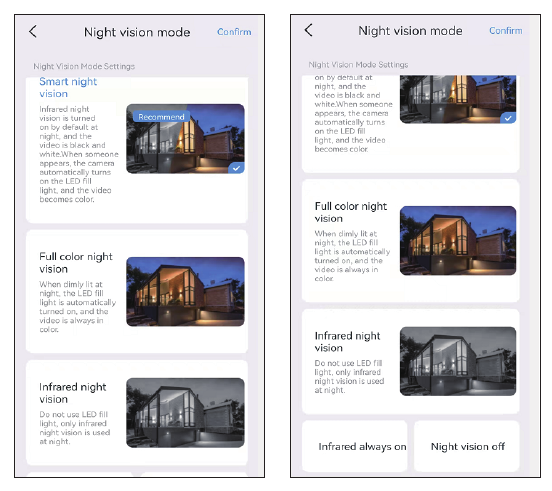
- f. Nachtsichtmodus: Für die Nachtsicht stehen drei Modi zur Auswahl. Durch Tippen auf die Schaltfläche wird jeweils ein Modus weitergeschaltet.
- Intelligente Nachtsicht: Wenn die Kamera eine Person oder ein Objekt erkennt, schaltet sie den Flutlichtstrahler ein, und das Bild wechselt zu Vollfarbe. Normalerweise ist das Bild nachts schwarz-weiß.
- Vollfarb-Nachtsicht: Wenn die Kamera erkennt, dass die Umgebung dunkler wird, schalten sich die Flutlichtstrahler automatisch ein und zeigen ein Farbbild an.
- Infrarot-Nachtsicht: Die Kamera wechselt nachts automatisch zu einem Schwarz-Weiß-Bild und tagsüber zurück in den Tagmodus.
- g. Sirene: Wenn Sie einen Eindringling bemerken, tippen Sie auf die Alarmschaltfläche, und die Kamera gibt 14 Sekunden lang einen Alarm aus, um den Eindringling zu vertreiben.
PTZ-Steuerung
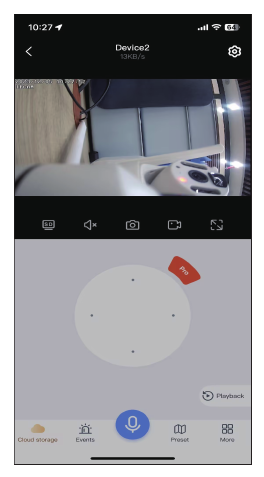
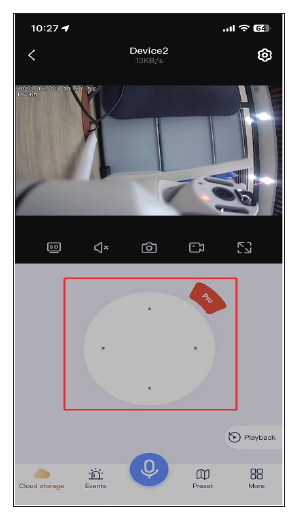
Ziehen Sie die Richtungstaste, um das Kameraobjektiv nach oben und unten sowie nach links und rechts zu bewegen.
Mikrofonfunktion
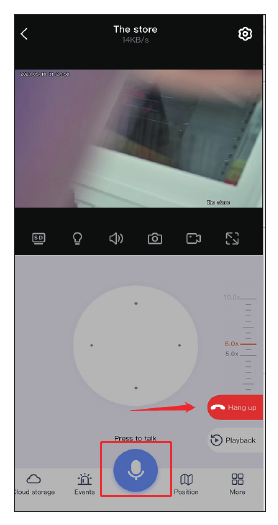
Wenn Sie über die Kamera mit jemandem sprechen möchten, tippen Sie auf das Mikrofonsymbol unten, sodass Sie mit anderen sprechen können, und tippen Sie dann auf die Schaltfläche Auflegen, um das Gespräch zu beenden.
Zoom und Fokus
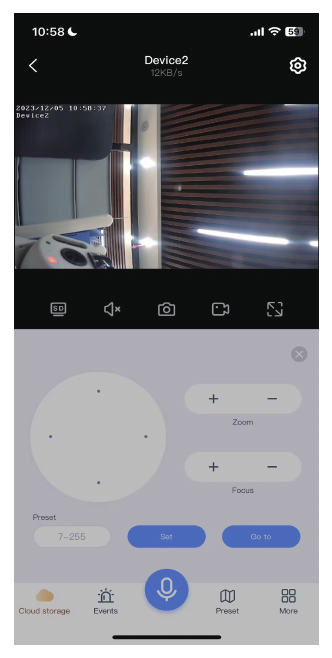
Tippen Sie auf die rote Schaltfläche Pro auf der PTZ-Steuerung, um die Optionen zum Hinein- und Herauszoomen anzuzeigen.
- Hinein- und Herauszoomen: Diese Funktion ist nur für Kameras mit optischem Zoom verfügbar. Wenn Sie eine Kamera mit Digitalzoom erworben haben, bleibt das Tippen auf Hinein- und Herauszoomen ohne Reaktion.
- Fokus: Wenn die Kamera beim Hinein-/Herauszoomen nicht fokussiert, tippen Sie auf diese Option, um manuell zu fokussieren. Wenn das Bild jedoch normal ist, tippen Sie nicht darauf, da dies die Bildschärfe der Kamera beeinträchtigt.
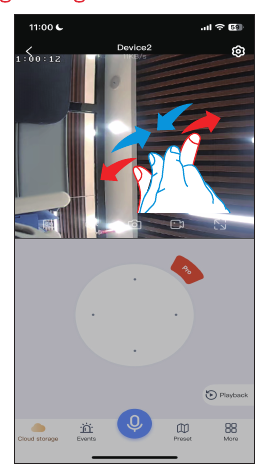
Wenn Sie das Bild einer Kamera mit Digitalzoom vergrößern möchten, wischen Sie bitte direkt über den Bildschirm, um das Bild zu vergrößern.
3. Einstellungsfunktion
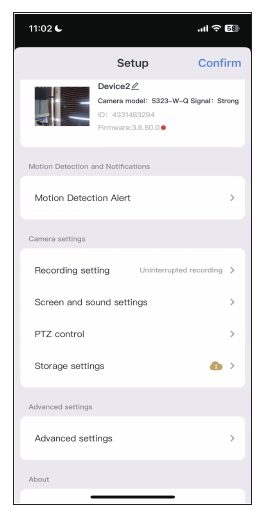
Bewegungserkennungsalarm
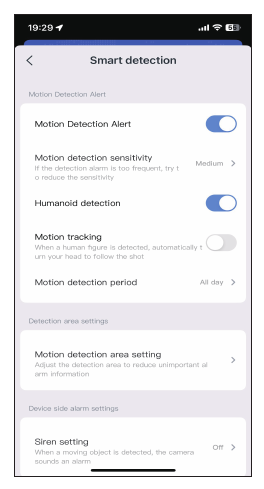
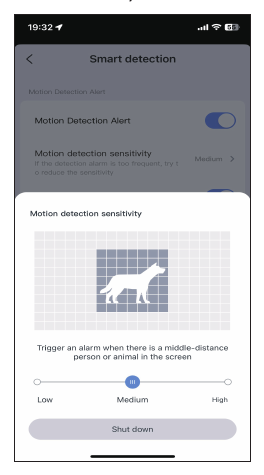
Empfindlichkeit der Bewegungserkennung: Wenn Sie zu viele Fehlalarme erhalten, stellen Sie die Empfindlichkeit der Bewegungserkennung bitte auf niedrig.
Zeitraum der intelligenten Erkennung: Es gibt vier Optionen, um den Erkennungszeitraum auszuwählen, etwa den ganzen Tag, den Tagmodus (Erkennungszeit von 8 Uhr morgens bis 8 Uhr abends), den Nachtmodus (Erkennungszeit von 8 Uhr abends bis 8 Uhr morgens) oder Sie können die Erkennungszeit auch anpassen.
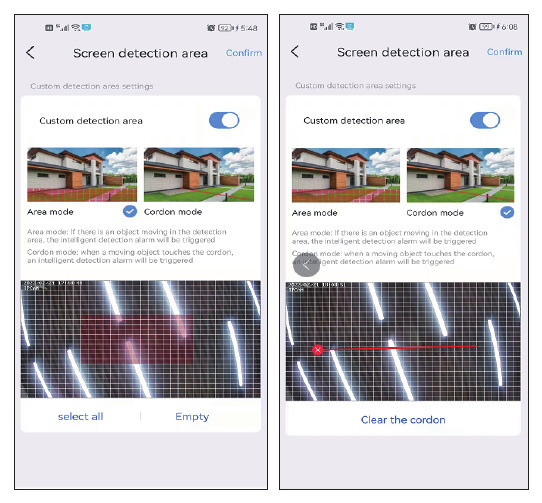
Einstellung des Bewegungserkennungsbereichs: Wenn Sie eine bestimmte Position überwachen möchten, können Sie eine Bewegungserkennung im Bereichsmodus oder im Absperrungsmodus einrichten. Wenn jemand den Erkennungsbereich betritt, wird ein Alarm ausgelöst, was Fehlalarme reduzieren kann.
Bitte beachten Sie: Wenn der von Ihnen festgelegte Erkennungsbereich zu groß ist, verwendet die Kamera standardmäßig die Vollbild-Erkennung.
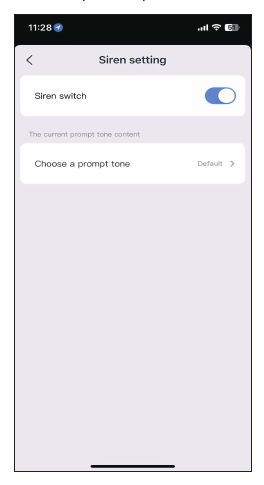
Sireneneinstellung
Sie können die Sirene aus- oder einschalten. Wenn jemand den Alarmbereich betritt, gibt die Kamera einen Alarmton aus.
Aufnahmeeinstellung
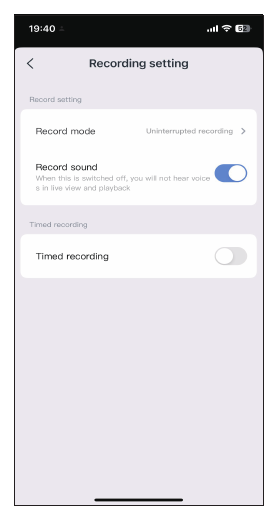
Aufnahmemodus: Es stehen zwei Aufnahmemodi zur Auswahl, Ereignisaufnahme und Daueraufnahme.
- Ereignisaufnahme bedeutet, dass die Aufnahme startet, wenn Bildänderungen erkannt werden, und zu anderen Zeiten in den Ruhezustand wechselt.
- Daueraufnahme bedeutet, dass die Kamera durchgehend aufnimmt.
Schalter für Tonaufnahme: Wenn Sie diese Option nicht aktivieren, hören Sie bei der Wiedergabe oder in der Live-Ansicht keinen Ton.
Zeitgesteuerte Aufnahme: Für die zeitgesteuerte Aufnahme können Sie verschiedene Tage und Zeiträume auswählen und auch mehrere Zeitpläne erstellen. Beispielsweise können Sie wählen, nur an Wochentagen oder nur an Wochenenden aufzunehmen. Sie können den Aufnahmezeitplan auch individuell anpassen.
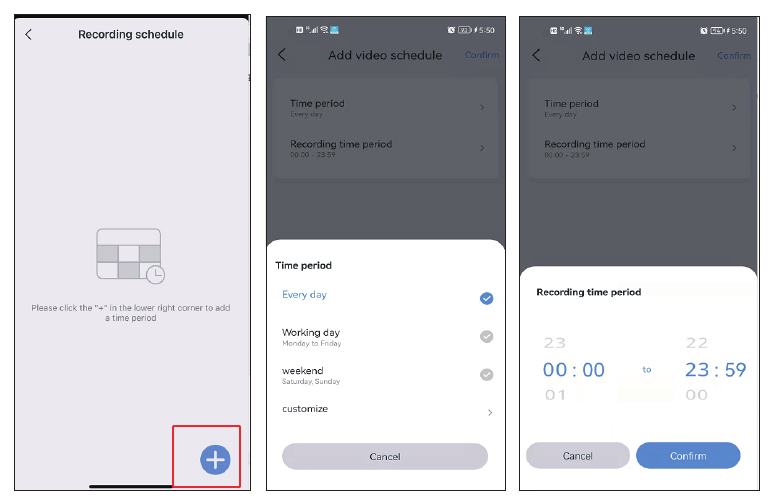
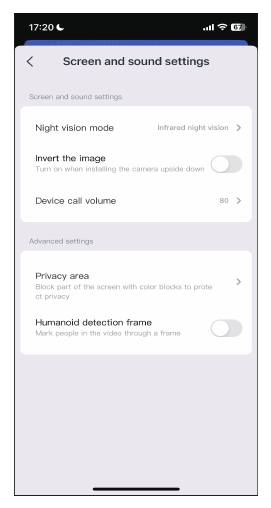
Bild- und Toneinstellungen
Falls sich der Beleuchtungsmodus unter Mehr nicht erfolgreich einstellen lässt, können Sie ihn auch in den Bildeinstellungen festlegen. Neben den drei Nachtsichtmodi können Sie auch wählen, das Infrarotlicht dauerhaft einzuschalten (das Bild bleibt Tag und Nacht schwarz-weiß) oder die Nachtsicht auszuschalten, sodass durchgehend die Vollfarb-Nachtsicht beibehalten wird.
-
a. Anruflautstärke des Geräts: Mit dieser Option können Sie die Lautstärke der Gegensprechfunktion einstellen.
-
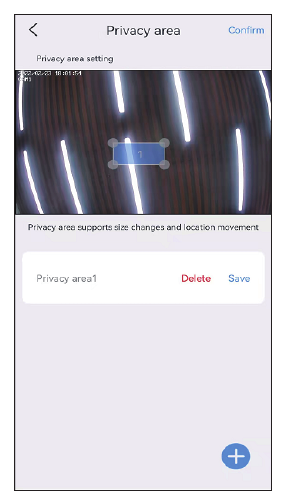
b. Einstellung der Privatzone: Legen Sie die Privatzone fest, und der von Ihnen festgelegte Bildbereich wird mit Farbfeldern abgedeckt.
-
c. Rahmen für die Personenerkennung: Wenn die Kamera Personen erkennt, erfasst sie die Bewegungen verdächtiger Personen, umrahmt sie und sendet schnell eine Alarmbenachrichtigung.
PTZ-Steuerung
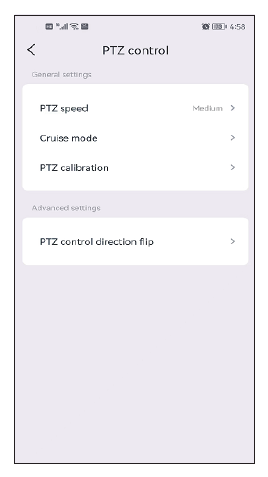
- a. PTZ-Geschwindigkeit: Wenn Ihnen die Kamera zu schnell dreht, können Sie die Geschwindigkeit auf niedrig einstellen.
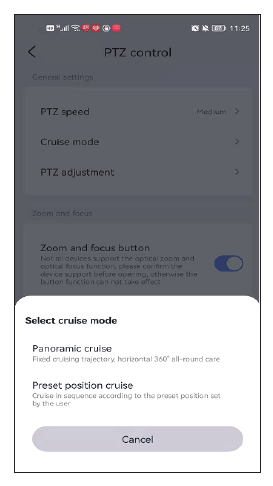
- b. Tourmodus: Es stehen zwei Optionen zur Auswahl, Panorama-Tour und Tour der voreingestellten Positionen. Bitte beachten Sie: Bei der Tour der voreingestellten Positionen fährt die Kamera nur die voreingestellten Positionen ab; Sie müssen zuerst eine voreingestellte Position einrichten und dann diesen Modus auswählen. Bitte beachten Sie FAQ F7.
- c. Umkehrung der PTZ-Steuerungsrichtung: Falls die Kamerarichtung nach der Installation umgekehrt ist, können Sie die Umkehrung der PTZ-Richtung einstellen. Nach der Einstellung dreht die PTZ-Steuerung in die entgegengesetzte Richtung.
Speichereinstellungen
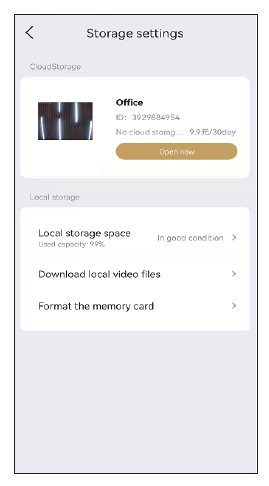
Auf der Oberfläche der Speichereinstellungen können Sie die Nutzungsdauer des Cloud-Speichers, den Status der SD-Karte und die Speicherkapazität anzeigen. Falls Sie die SD-Karte eingesetzt haben, sie aber nicht aufnimmt, prüfen Sie, ob der SD-Karten-Status normal ist oder ob die SD-Karte voll ist; ist sie voll, tippen Sie auf Formatieren, um alle Aufnahmen zu löschen. Auf dieser Oberfläche können Sie auch Videos herunterladen.
Erweiterte Einstellungen
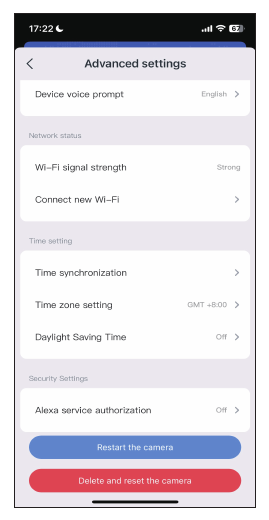
Neues WiFi verbinden: Wenn Sie das Wi-Fi Ihrer Kamera ändern möchten, tippen Sie auf die Schaltfläche Neues Wi-Fi verbinden, um den Wi-Fi-Namen und das Passwort zu ändern.
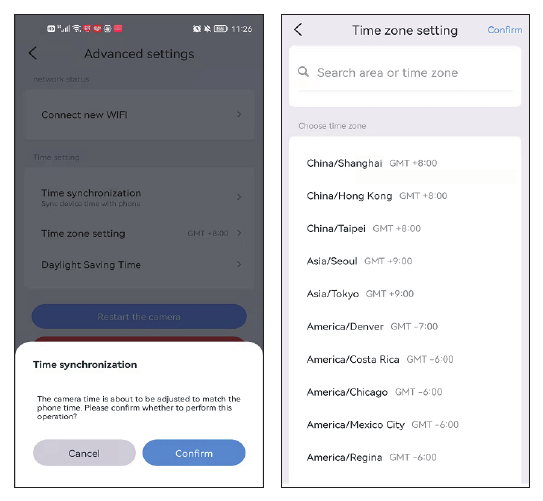
Zeiteinstellungen
Nachdem Sie die Kamera erfolgreich verbunden haben, kann die von der Kamera angezeigte Zeit von der des Mobiltelefons abweichen. Tippen Sie auf Zeitsynchronisierung, und die Zeit wird automatisch mit der Zeit Ihres Telefons synchronisiert. Falls die Kamerazeit weiterhin falsch ist, können Sie die Zeitzone selbst auswählen. Die App unterstützt das Einstellen der Sommerzeit in verschiedenen Ländern.
Mit Alexa verwenden
Wenn Sie die Alexa-Funktion nutzen möchten, aktivieren Sie zuerst die Alexa-Option in der App und folgen Sie dann den nachstehenden Anweisungen, um die Kamera mit Alexa zu verbinden.
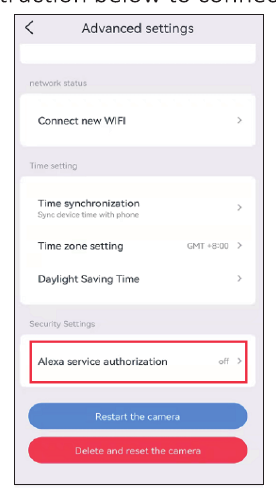
Nachdem Sie die Alexa-Option aktiviert haben, öffnen Sie Ihre Alexa-App und folgen Sie allen Schritten, die der Alexa-Dienst anzeigt.
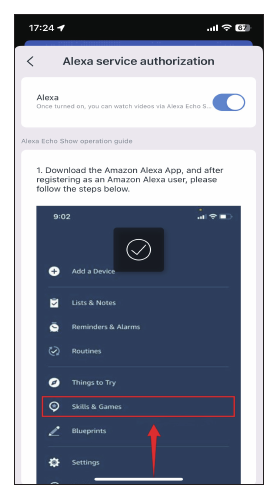
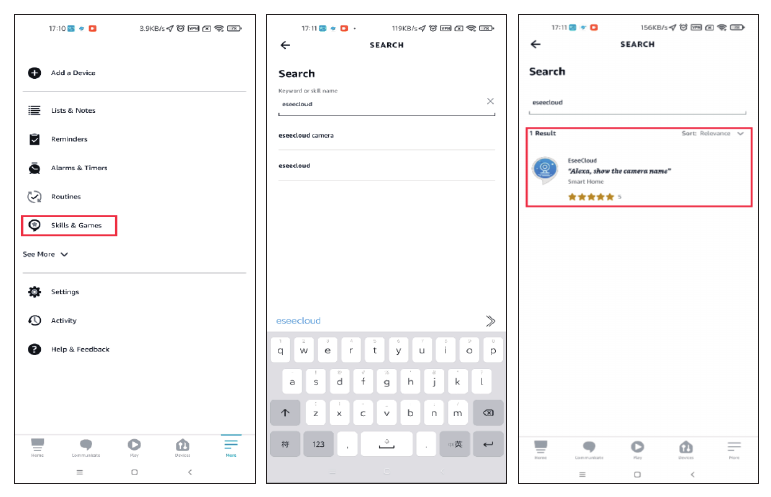
Gehen Sie zu Mehr, tippen Sie auf Skills & Spiele → suchen Sie nach EseeCloud → tippen Sie auf diese Option.
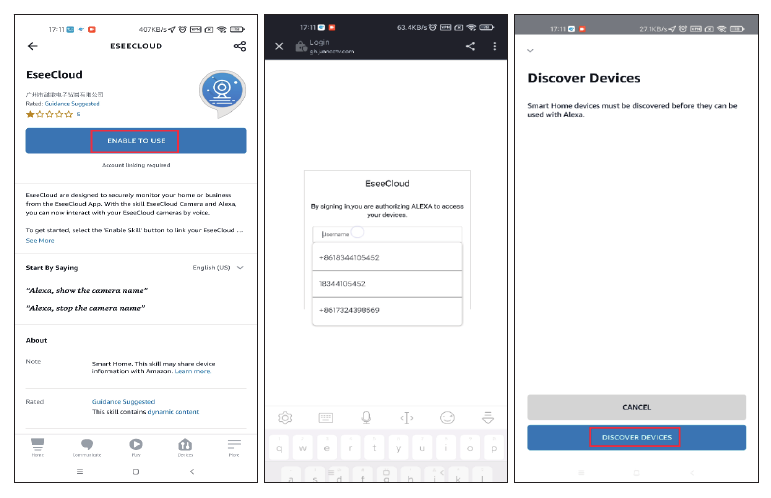
Tippen Sie auf ZUR VERWENDUNG AKTIVIEREN → geben Sie das Konto und Passwort von EseeCloud ein → wählen Sie GERÄTE SUCHEN.
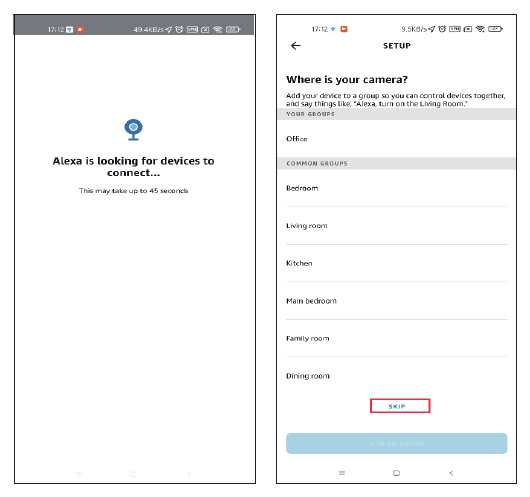
Warten Sie etwa 45 Sekunden, bis Ihr Gerät gefunden wird. Nachdem Ihr Gerät gefunden wurde, können Sie die Kamera auf dem Echo Show ansehen.
Wir haben ein Video darüber hochgeladen, wie Sie das Gerät zu Alexa hinzufügen: amazon.com/vdp/02b7820dd64d4ad6a457fcfd8638e830.
- Wenn Sie sich über eine Drittanbieter-Software bei EseeCloud anmelden, können Sie den EseeCloud-Skill auf Alexa nicht aktivieren. Sie müssen ein EseeCloud App-Konto über eine Telefonnummer oder E-Mail-Adresse registrieren.
- Sie müssen das Gerät benennen, da Alexa andernfalls anzeigt, dass das Gerät nicht gefunden werden kann.
Über dieses Gerät
Auf dieser Oberfläche finden Sie die Geräte-ID, die Version und die IP-Adresse Ihres Geräts. Sie sehen außerdem, mit welchem Wi-Fi das Gerät verbunden ist.
Voreingestellte Position der Kamera mit optischem Zoom
Einige Funktionen der Kamera mit optischem Zoom benötigen einen eingegebenen Befehlscode, um zu starten, etwa beim Modell WHD103Z. Bitte geben Sie den Code über die untenstehende Befehlstabelle ein, um die entsprechenden Funktionen zu starten.
Um zum Beispiel die automatische Verfolgungsfunktion zu aktivieren: Gehen Sie zu den Einstellungen, tippen Sie auf den Alarm der intelligenten Erkennung, aktivieren Sie Bewegungsverfolgung und Personenerkennung, tippen Sie in der App auf Voreinstellung → wählen Sie Nummernmodus → geben Sie 96 ein, Anfahren.
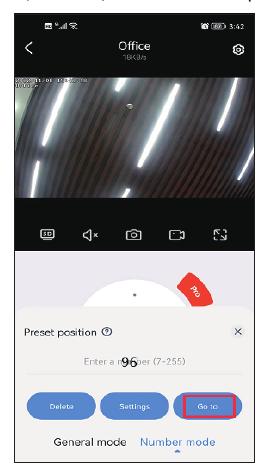
Funktionsanweisung (Befehlstabelle)
Funktion der voreingestellten Position (Für Kameras mit optischem Zoom WHD103Z)
| Funktion | Befehl |
|---|---|
| Funktionsbeschreibung | Erfolgt innerhalb von 3 Minuten keine Steuerung, kehrt die Kamera automatisch in die Wächterposition zurück. |
| Wächterposition einrichten | Drehen Sie das Kameraobjektiv in die gewünschte Position, geben Sie 58 ein, tippen Sie auf Einstellungen. |
| Wächterposition aktivieren | Geben Sie 56 ein, tippen Sie auf Anfahren. |
| Wächterposition deaktivieren | Geben Sie 56 ein, tippen Sie auf Einstellungen. |
Funktion der Voreinstellungspositionen
| Funktion | Befehl |
|---|---|
| Voreinstellungsposition einrichten | Drehen Sie in die einzurichtende Position, geben Sie die Nummer der voreingestellten Position (1-8) ein und tippen Sie dann auf Einstellungen. |
| Voreinstellungsposition anfahren | Geben Sie die bereits eingerichtete Voreinstellungsnummer (1-8) ein und tippen Sie dann auf Anfahren. |
Tour der voreingestellten Positionen
| Funktion | Befehl |
|---|---|
| Funktionsbeschreibung | Dreht automatisch zu jeder eingerichteten voreingestellten Position und verweilt dort eine gewisse Zeit; nach 3000 Tourzyklen stoppt die Drehung. |
| Voreingestellte Positionen 1-8 abfahren | Geben Sie 41 ein, tippen Sie auf Anfahren. |
| Voreingestellte Positionen 1-8 löschen | Geben Sie 41 ein, tippen Sie auf Einstellungen. |
Automatische Verfolgungsfunktion (Kamera mit 30-fach optischem Zoom WHD103Z)
| Funktion | Befehl |
|---|---|
| Automatische Rückkehr in die Ausgangsposition | Geben Sie 58 ein, tippen Sie auf Einstellungen. |
| Automatische Verfolgung aktivieren | Geben Sie 97 ein, tippen Sie auf Anfahren. |
| Automatische Verfolgung deaktivieren | Geben Sie 97 ein, tippen Sie auf Einstellungen. |
| Automatischen Verfolgungszoom aktivieren | Geben Sie 96 ein, tippen Sie auf Anfahren. |
| Automatischen Verfolgungszoom deaktivieren | Geben Sie 96 ein, tippen Sie auf Einstellungen. |
Automatisches Scannen (WHD103Z)
| Funktion | Befehl |
|---|---|
| Funktionsbeschreibung | Dreht automatisch zwischen den maximalen horizontalen Winkeln der Domkamera und stoppt nach 48 Stunden Scannen. |
| Automatisches Scannen starten | Geben Sie 39 ein, tippen Sie auf Anfahren. |
Sonderfunktionseinstellung der Dual-Objektiv-Kamera mit optischem Zoom
Lichtalarm
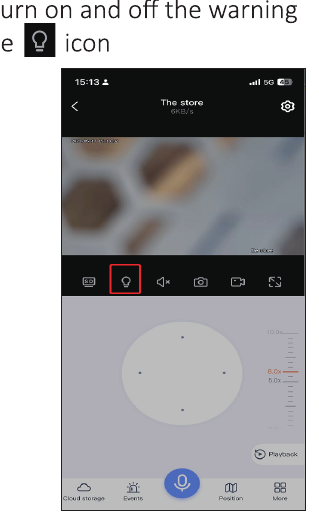
Sie können das Warnlicht manuell ein- und ausschalten, indem Sie auf das Lichtsymbol tippen.
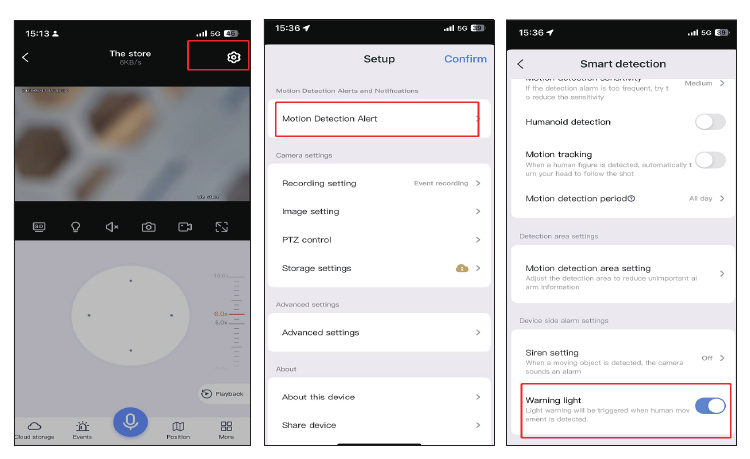
So richten Sie den automatischen Lichtalarm ein:
Manuelles Hinein- & Herauszoomen
Durch einfaches Wischen nach oben und unten kann die Kamera hinein- und herauszoomen, mit präzisen Zoomstufen und einfacherer Bedienung.
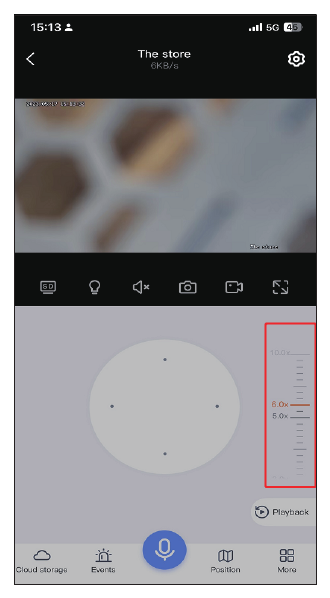
Sie können die Zahlen anpassen, um den Digitalzoom der Kamera zu realisieren. 4-fach ist die Trennlinie. (Für Modell WS02)
- 1-4x — Die Kamera verwendet automatisch das 4-mm-Objektiv.
- 4-10x — Die Kamera wechselt automatisch zu einem 8-mm-Objektiv.
Ein Objektiv mit kurzer Brennweite ermöglicht eine weite Sicht, und ein Teleobjektiv lässt Details klar erkennen.
FAQ
Brauchen Sie Hilfe?
Falls Sie Fragen haben, kontaktieren Sie uns bitte:
- Amazon-E-Mail: [email protected] (für die USA), [email protected] (für UK & EU)
- AliExpress-E-Mail: [email protected]
- Wechat / WhatsApp: +86 15361562950
- AliExpress WhatsApp: +8618126465980
- Hotline: 917-338-1084 oder 855-660-0999 (für die USA)
- Website: www.hiseeu.com
Sie können auch unsere FAQ & Anleitungen durchsuchen oder unser Support-Team kontaktieren.
Smart-WLAN-Kamera (A002)
Kurzanleitung für die Hiseeu Smart-WLAN-Kamera (A002) — Modelle FJ5C und Bullet: Aufbau, Installation, Einrichtung der EseeCloud-App, Verbindung, Kamerafunktionen und FAQ.
Sicherheitskamera mit Dual-Objektiv-Verfolgung (A040)
Benutzerhandbuch für die Hiseeu Sicherheitskamera mit Dual-Objektiv-Verfolgung (A040, WS03) — Aufbau, Installation, Einrichtung der EseeCloud App, Bluetooth- und QR-Code-Kopplung, Kamerafunktionen, PTZ-Steuerung, Alexa und FAQ.