 Hiseeucloud App Dokumentation
Sicherheitskamera mit Dual-Objektiv-Verfolgung (A040)
Benutzerhandbuch für die Hiseeu Sicherheitskamera mit Dual-Objektiv-Verfolgung (A040, WS03) — Aufbau, Installation, Einrichtung der EseeCloud App, Bluetooth- und QR-Code-Kopplung, Kamerafunktionen, PTZ-Steuerung, Alexa und FAQ.
Benutzerhandbuch für die Hiseeu Sicherheitskamera mit Dual-Objektiv-Verfolgung (Modell A040-V2.0, WS03). Hiseeu-Produkte durchlaufen vor dem Verlassen des Werks strenge Prüfverfahren und sind nach CE, FCC und RoHS zertifiziert.
Bitte lesen Sie dieses Handbuch vor der Verwendung des Produkts sorgfältig durch und bewahren Sie es gut auf.
Übersicht über den Aufbau
Kamera mit Dual-Objektiv-Verfolgung (WS03)
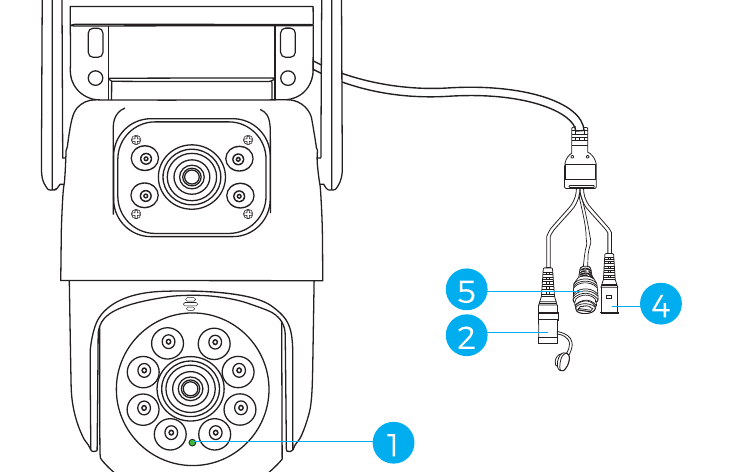
Beschreibung
- Lichtsensor: Erfasst die Umgebungshelligkeit und schaltet das Infrarotlicht ein, wenn die aktuelle Beleuchtungsstärke unter 3 Lux liegt.
- Reset-Taste: Halten Sie die Taste 3–5 Sekunden lang gedrückt, um die Werkseinstellungen wiederherzustellen.
- SD-Kartensteckplatz: Setzen Sie eine micro SD-/TF-Karte ein, um Videoaufnahmen zu speichern; es werden SD-/TF-Karten mit bis zu 256 GB unterstützt.
- DC-Stromanschluss: Stromeingang.
- Netzwerkanschluss und Statusanzeige: Schließen Sie das LAN-Kabel an und überprüfen Sie den aktuellen Gerätestatus über die Statusanzeige.
- Antenne: Achten Sie darauf, dass die Antenne senkrecht steht, wenn Sie die Kamera im Außenbereich installieren.
Installation
- Stellen Sie sicher, dass sich die Geräte in der Verpackung in einwandfreiem Zustand befinden und alle Montageteile enthalten sind. Sollte Zubehör fehlen, wenden Sie sich bitte per E-Mail an [email protected].
- Die Standard-Stromversorgung beträgt 12 V 1 A oder 12 V 2 A. Bitte stellen Sie sicher, dass Ihr Netzteil zu Ihrer Kamera passt.
- Achten Sie bei der Installation darauf, dass der Abstand zwischen Kamera und Router einen guten Wi-Fi-Empfang ermöglicht.
- Vergewissern Sie sich, dass die Wände stabil genug sind, um das Vierfache des Gewichts von Kamera und Halterung zu tragen.
- Stellen Sie sicher, dass die Antenne nach der Installation senkrecht nach oben zeigt.
Gerät hinzufügen
1. Software-Download
1.1 EseeCloud App herunterladen
Suchen Sie im App Store oder bei Google Play nach der kostenlosen App „EseeCloud“.
Die App wird von Zeit zu Zeit aktualisiert. Sollte sich das Menü Ihrer App von dem in diesem Handbuch gezeigten Menü unterscheiden, kontaktieren Sie uns bitte, um das aktuelle Benutzerhandbuch zu erhalten.
Für iOS ist iOS 9.0 oder höher erforderlich. Für Android ist Android 5.0 oder höher erforderlich.
1.2 Konto registrieren
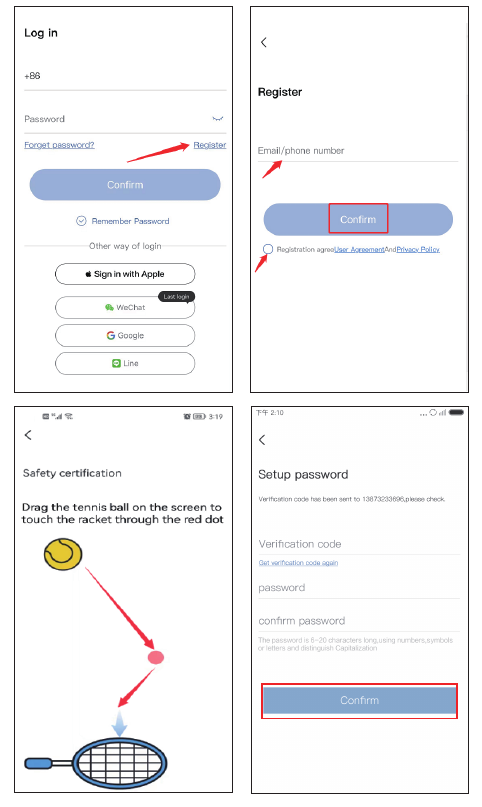
Öffnen Sie die Anmeldeoberfläche und tippen Sie auf „Registrieren“.
Registrieren Sie sich mit Ihrer Telefonnummer oder E-Mail-Adresse, bestätigen Sie die untenstehenden Nutzungsbedingungen und tippen Sie anschließend auf „Bestätigen“.
Halten Sie den Tennisball gedrückt, ziehen Sie ihn auf den roten Punkt und anschließend auf den Tennisschläger, um zum nächsten Schritt zu gelangen.
Sie erhalten einen Bestätigungscode. Geben Sie den Bestätigungscode ein, legen Sie Ihr eigenes Passwort fest und tippen Sie zum Abschluss auf „Bestätigen“.
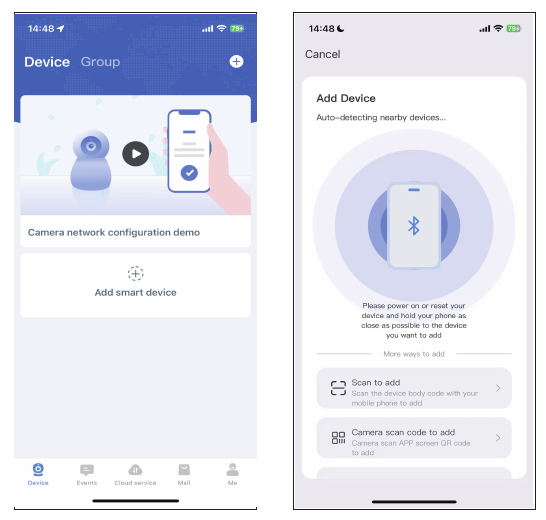
Um das Hinzufügen der Kamera komfortabler zu gestalten, unterstützt diese Kameraversion eine direkte Bluetooth-Verbindung oder eine einfache Methode zum Hinzufügen per Scan. Beim Zurücksetzen der Kamera ertönt ein Signalton; nach erfolgreichem Hinzufügen verstummt dieser Ton.
2. Kamera per Bluetooth verbinden
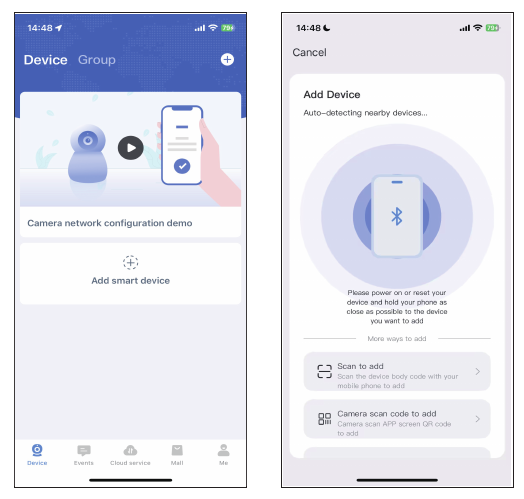
Nachdem die Kamera nach dem Zurücksetzen einen Signalton ausgibt und aufleuchtet, öffnen Sie die App und tippen Sie auf „Smart-Kamera hinzufügen“ → die App sucht das Gerät automatisch per Bluetooth.
Wählen Sie Ihr Heim-Wi-Fi aus und tippen Sie anschließend auf „Weiter“.
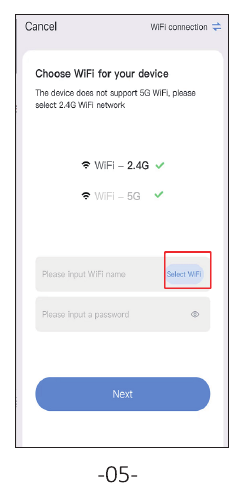
Warten Sie, bis die Konfiguration abgeschlossen ist, und benennen Sie anschließend das Gerät.
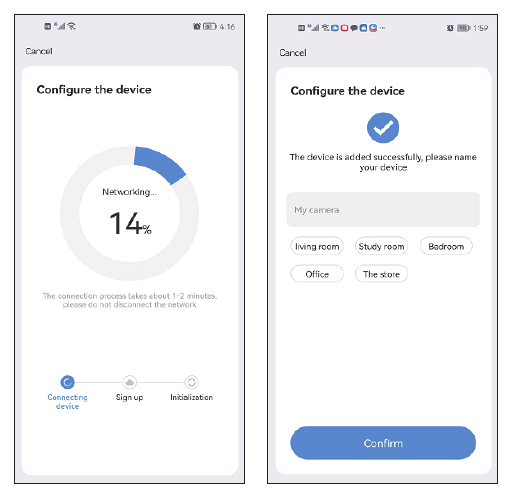
Der Wi-Fi-Name und das Passwort dürfen keine Sonderzeichen enthalten, und das Wi-Fi-Passwort darf höchstens 12 Zeichen lang sein.
3. Kamera durch Scannen des QR-Codes verbinden
Nachdem die Kamera nach dem Zurücksetzen einen Signalton ausgibt, öffnen Sie die App und tippen Sie auf „Smart-Kamera hinzufügen“ → „Per Scan hinzufügen“ → scannen Sie den auf der Kamera angebrachten QR-Code.
Tippen Sie auf „Geräteanzeige blinkt“ → Weiter und verbinden Sie sich anschließend mit Ihrem Heim-Wi-Fi.
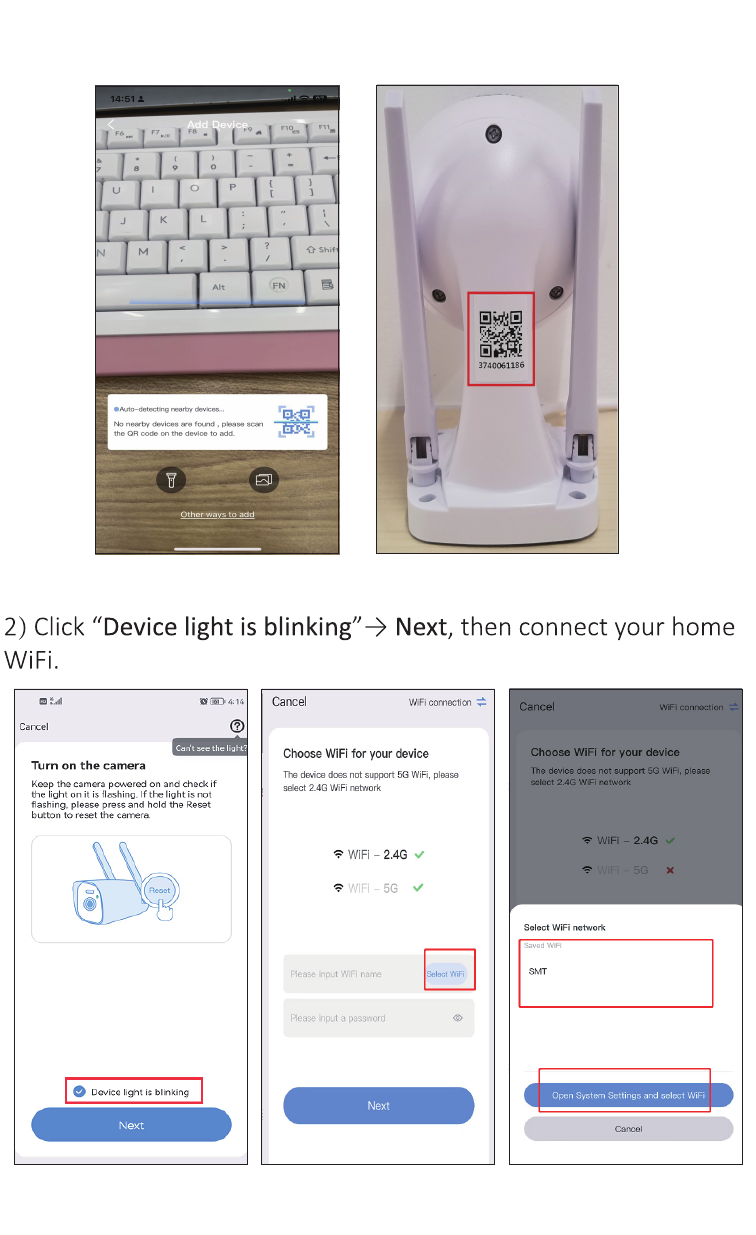
Wählen Sie Ihr Heim-Wi-Fi aus und tippen Sie anschließend auf „Weiter“.
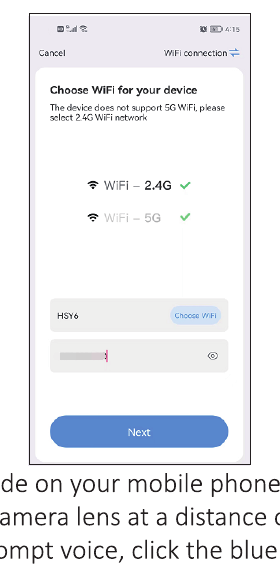
Auf Ihrem Mobiltelefon wird ein QR-Code angezeigt. Richten Sie den QR-Code in einem Abstand von 15–20 cm auf das Kameraobjektiv. Sobald Sie die Ansage hören, tippen Sie auf die blaue Schaltfläche unten, warten Sie, bis das Gerät erfolgreich verbunden ist, und bearbeiten Sie anschließend den Gerätenamen.
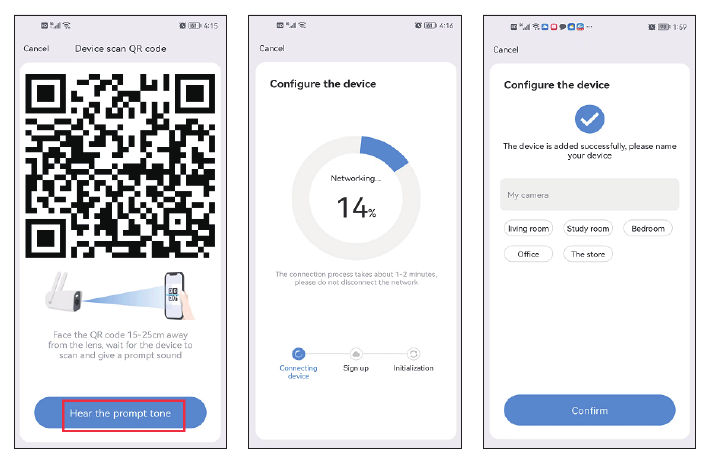
Der Wi-Fi-Name und das Passwort dürfen keine Sonderzeichen enthalten, und das Wi-Fi-Passwort darf höchstens 12 Zeichen lang sein.
4. Kamera über ein Netzwerkkabel verbinden
Dank des Ethernet-Anschlusses an der Kamera unterstützt diese PTZ-Kamera sowohl eine drahtlose Wi-Fi-Verbindung als auch eine Verbindung über ein Netzwerkkabel.
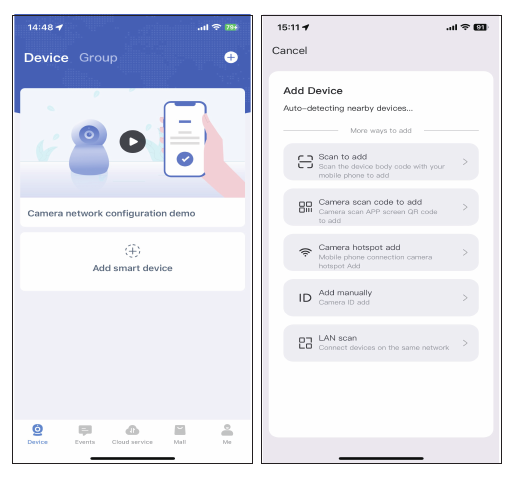
Verbinden Sie die Kamera mit dem Netzwerkkabel mit dem LAN-Anschluss Ihres Routers, tippen Sie anschließend auf „Smart-Kamera hinzufügen“ → wischen Sie den Bildschirm nach unten → wählen Sie „LAN-Suche“.
Die App sucht automatisch nach dem Gerät. Sobald das Gerät gefunden wird, tippen Sie auf Hinzufügen. Sie müssen kein Passwort eingeben — tippen Sie einfach oben rechts auf „Bestätigen“.
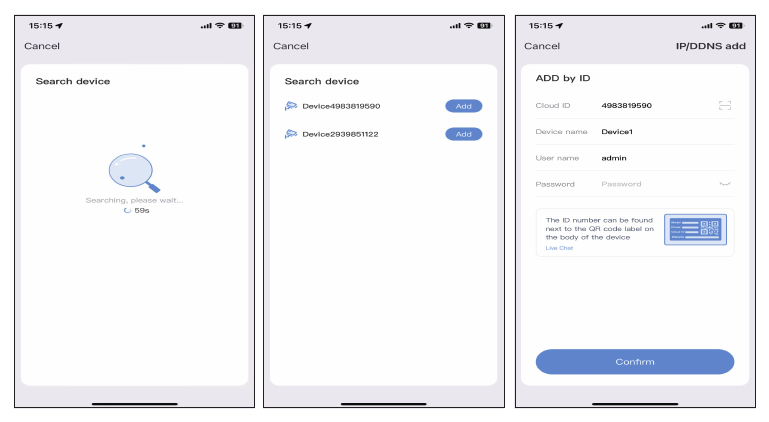
Tippen Sie nach erfolgreichem Hinzufügen auf das Symbol Einstellungen → Erweiterte Einstellungen.
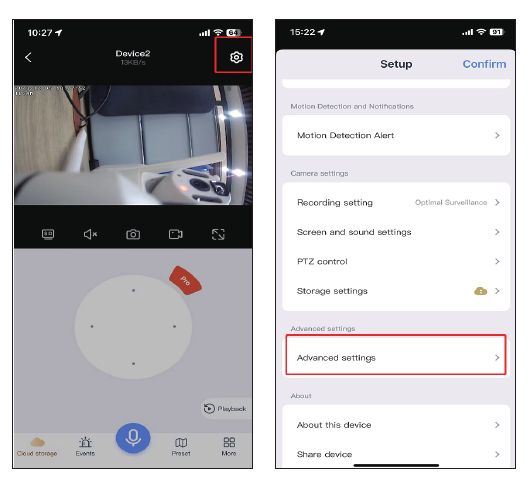
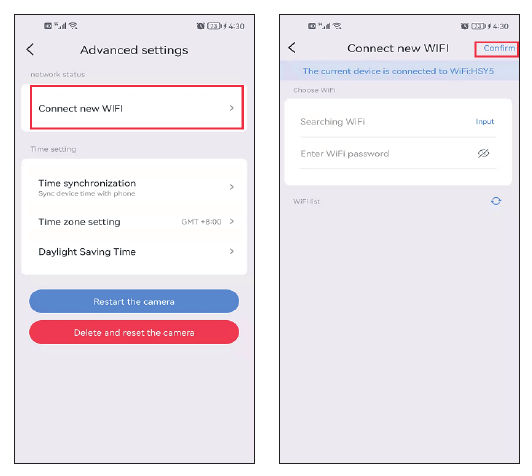
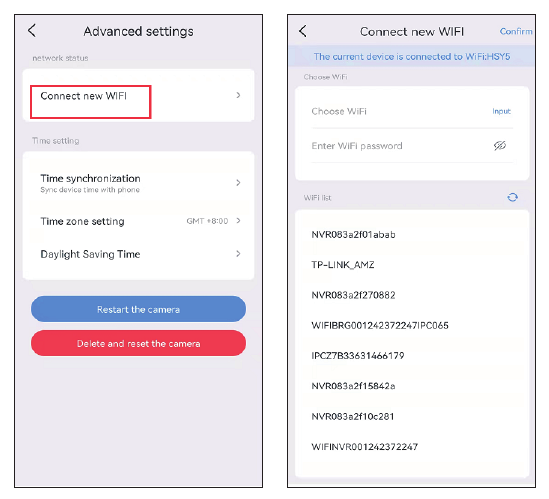
Tippen Sie auf Mit neuem Wi-Fi verbinden → wählen Sie Ihr Heim-Wi-Fi aus und geben Sie das Passwort ein → Bestätigen. Ziehen Sie anschließend das Netzwerkkabel ab.
Kamera am PC ansehen
Sie müssen zunächst auf Ihrem Mobiltelefon ein EseeCloud-Konto registrieren und das Gerät hinzufügen; anschließend können Sie die Kamera mit demselben Konto aus der Ferne am PC ansehen.
Download-Links:
- EseeCloud für Windows: EseeCloud_Setup_3.0.8.0.exe
- EseeCloud für Mac: EseeCloud-mac-2.0.8_20200228.zip
Oder senden Sie eine E-Mail an [email protected] / [email protected] (für die USA) oder [email protected] (für Großbritannien/EU).
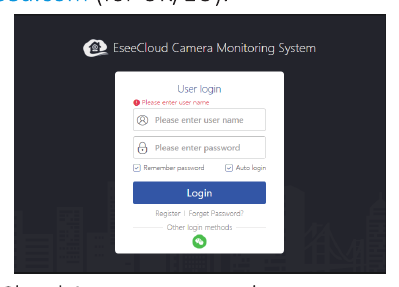
- Melden Sie sich mit Ihrem EseeCloud App-Konto an, das ausschließlich E-Mail-Adresse und Telefonnummer unterstützt. Falls Sie sich mit einem Konto eines Drittanbieters registriert haben, registrieren Sie bitte ein neues Konto per E-Mail oder Telefonnummer und fügen Sie das Gerät anschließend erneut hinzu.
- Nachdem Sie sich mit Ihrem Konto und Passwort angemeldet haben, wird das Gerät automatisch mit dem Computer synchronisiert.
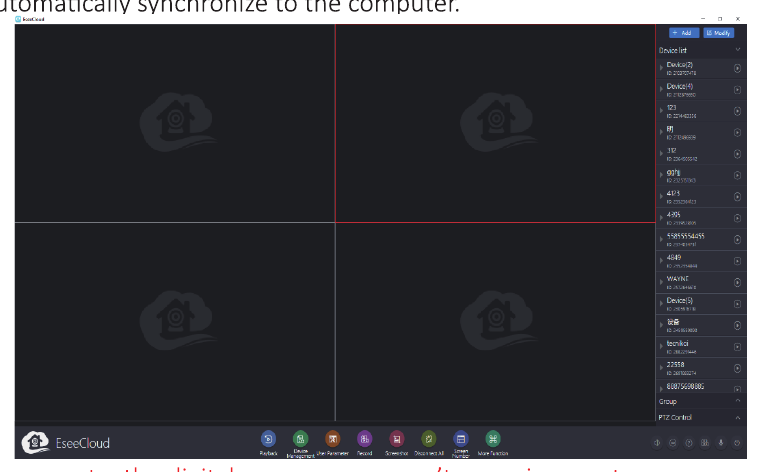
Bitte beachten Sie, dass eine Kamera mit Digitalzoom am PC nicht herein- oder herauszoomen kann.
Kamerafunktionen
1. EseeCloud Hauptoberfläche
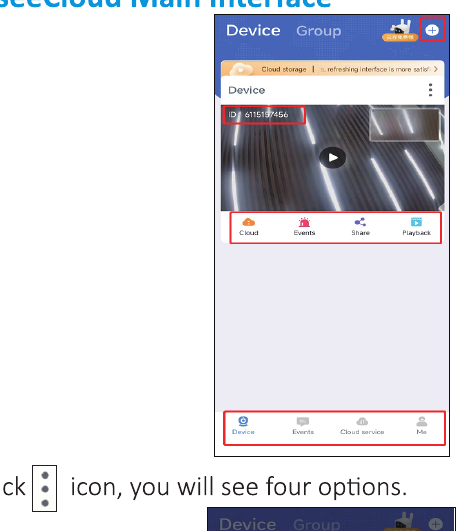
Tippen Sie auf das Symbol ⋮, und Ihnen werden vier Optionen angezeigt:
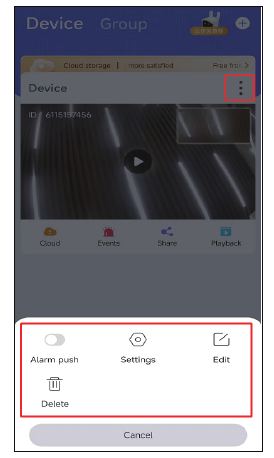
- A. Aktivieren Sie „Alarm-Push“, um Benachrichtigungen auf Ihrem Telefon zu erhalten.
- B. Tippen Sie auf „Einstellungen“, um direkt zur Einrichtungsoberfläche zu gelangen.
- C. Tippen Sie auf „Bearbeiten“, um den Gerätenamen zu ändern.
- D. Die letzte Option löscht das Gerät.
Cloud
Tippen Sie auf das Symbol für den Cloud-Dienst  , um einen Cloud-Dienst zu erwerben; jedes Gerät muss separat erworben werden. Es gibt zwei Speichermodi:
- Bewegungsvideo: speichert nur dann ein Video, wenn die Kamera ein verdächtiges Objekt erkennt.
- 24-Stunden-Video: zeichnet den ganzen Tag über Video auf.

Ereignisse
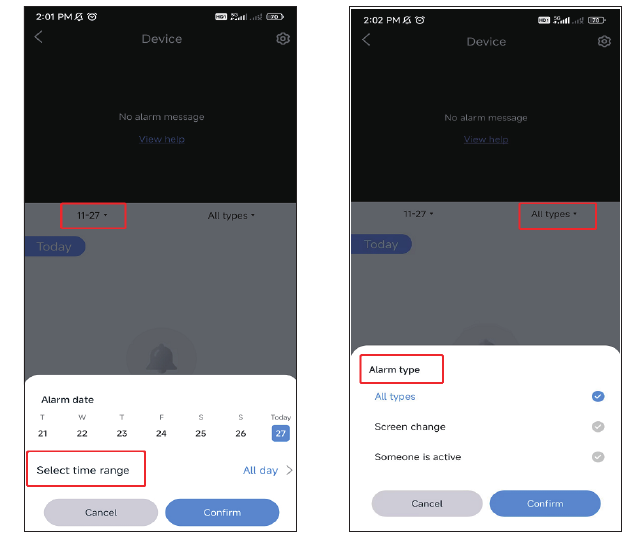
Tippen Sie auf das Symbol Ereignisse, um Alarmmeldungen zu überprüfen. Sie können Datum, Zeitraum und Bewegungsart auswählen, etwa „alle Arten“, „Bildänderung“ oder „eine Person ist aktiv“. Alarmmeldungen werden nach drei Tagen automatisch überschrieben.
Teilen
Sie können das Gerät mit Freunden oder Familienmitgliedern teilen.
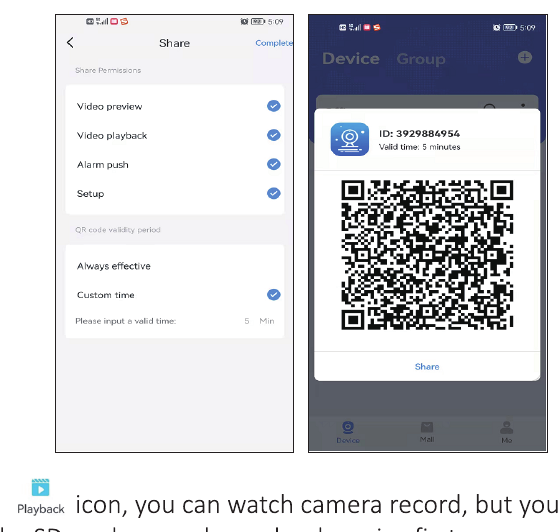
- Tippen Sie auf das Symbol Teilen, um die Freigabeberechtigung und die Gültigkeitsdauer des QR-Codes festzulegen.
- Tippen Sie oben rechts auf Fertig, um einen QR-Code zu erstellen, und teilen Sie ihn anschließend mit anderen Personen.
- Ihre Freunde oder Familienmitglieder müssen zunächst ebenfalls die App herunterladen, dann auf „Gerät hinzufügen“ tippen und den von Ihnen geteilten Code scannen.
Wiedergabe
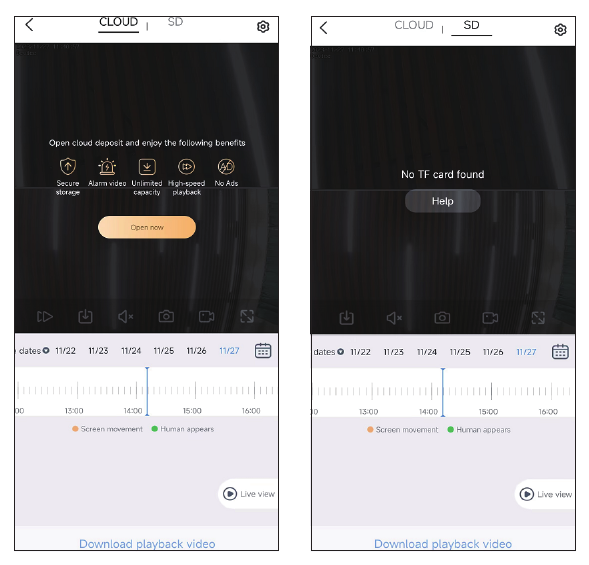
Tippen Sie auf das Symbol Wiedergabe, um die Aufnahmen der Kamera anzusehen; dazu müssen Sie zunächst eine SD-Karte einsetzen oder einen Cloud-Dienst erwerben.
Bitte beachten Sie, dass nur der Cloud-Dienst den schnellen Vorlauf unterstützt; bei der SD-Karte wird dies nicht unterstützt.
2. Echtzeit-Videoaufnahme
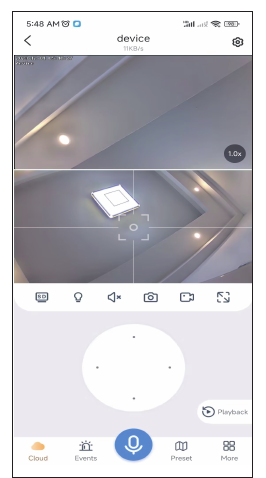
Umschalten zwischen SD und HD
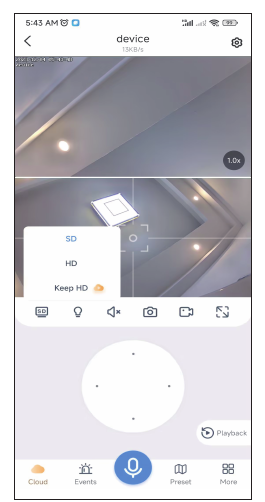
Ton
Wenn Sie die Kamera ansehen, schalten Sie bitte die Tonschaltfläche ein, da Sie sonst nichts von der Kamera hören können.
Bitte beachten Sie, dass Sie zudem die Lautstärke Ihres Telefons erhöhen müssen.
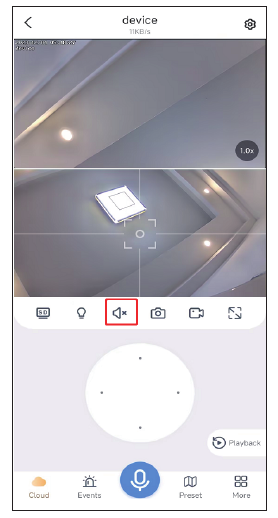
Screenshot und Aufnahme
Sie können einen Screenshot oder eine Aufnahme eines wichtigen Bildes erstellen und auf Ihrem Mobiltelefon speichern, um sie später als Beweismittel zu verwenden. Tippen Sie nach erfolgreicher Aufnahme auf „Mehr“ → wählen Sie „Fotoalbum“, um das Video auf dieser Oberfläche anzusehen.
Häufig angesehene Position
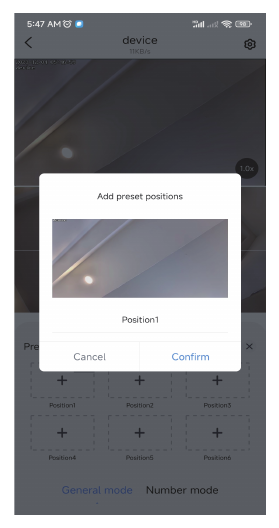
Sie können mehrere Positionen festlegen, die Sie häufig ansehen. Dann müssen Sie nur auf das Voreinstellungssymbol tippen, anstatt die Position des Kameraobjektivs manuell zu verändern.
Richten Sie das Kameraobjektiv auf die gewünschte Position und tippen Sie anschließend auf Voreinstellung hinzufügen.
Benennen Sie sie als Position 1 und tippen Sie auf Bestätigen. Tippen Sie direkt auf das Bild im Feld, und die Kamera kehrt zu der von Ihnen festgelegten Position zurück.
Mehr
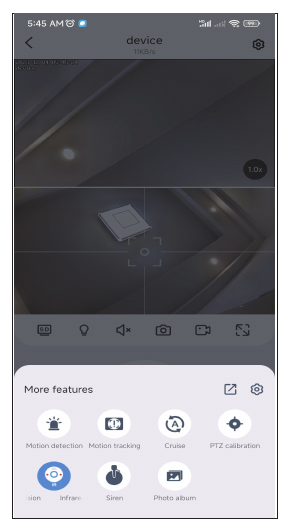
- a. Bewegungserkennung: Sie erhalten eine Benachrichtigung, wenn die Kamera eine Bewegung erkennt.
- b. Bewegungsverfolgung: die Kamera verfolgt die Bewegung und folgt ihr.
- c. Tour: die Kamera startet eine automatische 360°-Tour über etwa 4 Stunden und stoppt anschließend.
- d. Fotoalbum: speichert die Screenshot-Bilder oder die aufgezeichneten Videos.
- e. PTZ-Kalibrierung: wenn die Kameraposition eine Abweichung aufweist oder sich das Schwenk-Neige-Modul nicht nach links und rechts oder nach oben und unten drehen lässt, tippen Sie einfach auf PTZ-Kalibrierung, und die Kamera kalibriert sich automatisch.
- f. Nachtsichtmodus: für die Nachtsicht stehen drei Modi zur Auswahl. Durch Tippen auf die Schaltfläche wird jeweils ein Modus weitergeschaltet.
- Intelligente Nachtsicht: wenn die Kamera eine Person oder ein Objekt erkennt, schaltet sie den Flutlichtstrahler ein, und das Bild wechselt in Vollfarbe. Normalerweise zeigt sie nachts ein Schwarzweißbild.
- Vollfarb-Nachtsicht: wenn erkannt wird, dass die Umgebung dunkler wird, schalten sich die Flutlichtstrahler automatisch ein und zeigen ein Farbbild an.
- Infrarot-Nachtsicht: die Kamera wechselt nachts automatisch zu einem Schwarzweißbild und tagsüber wieder zurück in den Tagmodus.
- g. Sirene: wenn Sie einen Eindringling bemerken, tippen Sie auf die Alarmschaltfläche, und die Kamera lässt 14 Sekunden lang den Alarm ertönen, um den Eindringling zu vertreiben.
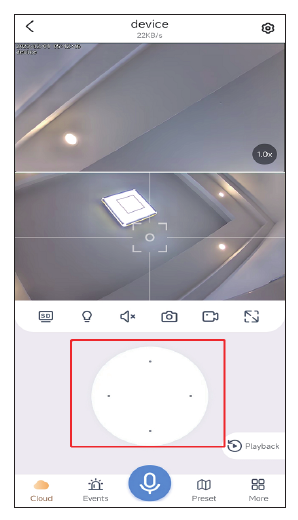
PTZ-Steuerung
Ziehen Sie die Richtungstaste, um das Kameraobjektiv nach oben und unten sowie nach links und rechts zu bewegen.
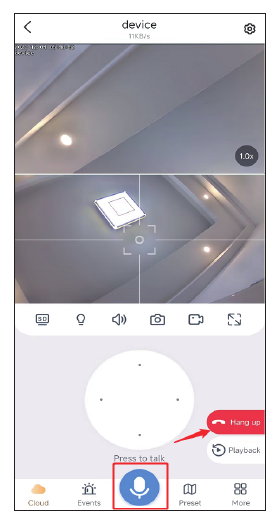
Mikrofonfunktion
Wenn Sie über die Kamera mit jemandem sprechen möchten, tippen Sie unten auf das Mikrofonsymbol, sodass Sie mit anderen sprechen können; tippen Sie anschließend auf die Schaltfläche „Auflegen“, um das Gespräch zu beenden.
Digitales Heran- und Herauszoomen
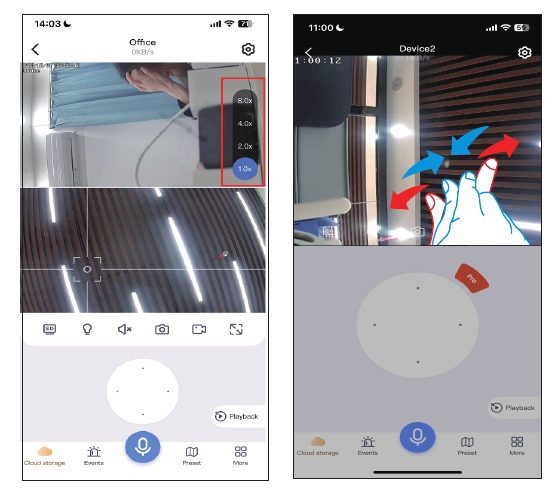
Tippen Sie in der oberen Ansicht auf 1.0x, um eine digitale Ansicht mit 2.0X / 4.0X / 8.0X auszuwählen. Fokus auf die feststehende Kamera: wenn Sie den Fokus der unteren Ansicht verschieben, bewegt sich auch die PTZ-Kamera verknüpft mit.
3. Einrichtungsfunktion
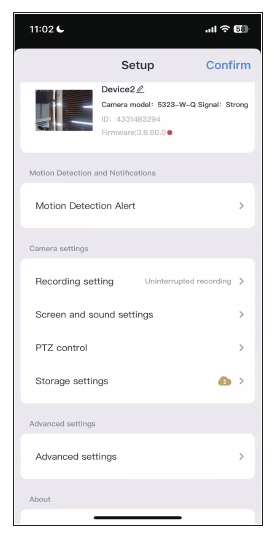
Bewegungserkennungs-Alarm
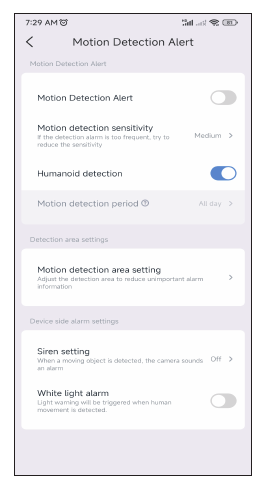
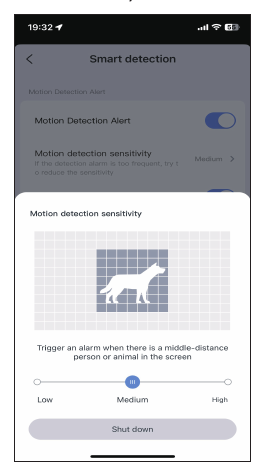
Empfindlichkeit der Bewegungserkennung: wenn Sie zu viele Fehlalarme erhalten, stellen Sie die Empfindlichkeit der Bewegungserkennung auf Niedrig.
Intelligenter Erkennungszeitraum: es gibt vier Optionen für den Erkennungszeitraum, etwa ganztägig, Tagmodus (die Erkennungszeit ist von 8 Uhr morgens bis 20 Uhr abends), Nachtmodus (die Erkennungszeit ist von 20 Uhr abends bis 8 Uhr morgens), oder Sie können die Erkennungszeit individuell anpassen.
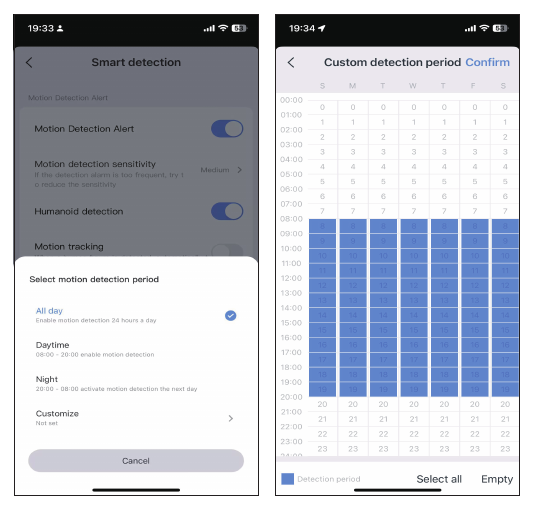
Einstellung des Bewegungserkennungsbereichs: wenn Sie eine bestimmte Position überwachen möchten, können Sie die Bewegungserkennung auf den Modus Bereich oder den Modus Sperrlinie einstellen. Sobald jemand den Erkennungsbereich betritt, wird ein Alarm ausgelöst, und Fehlalarme können reduziert werden.
Bitte beachten Sie, dass die Kamera standardmäßig auf Vollbilderkennung zurückgreift, wenn der von Ihnen festgelegte Erkennungsbereich zu groß ist.
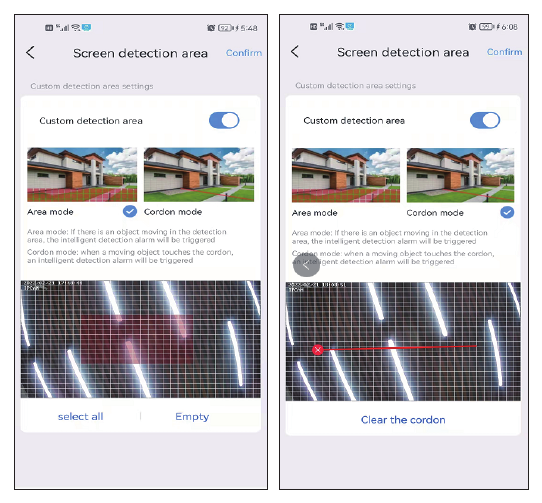
Sireneneinstellung
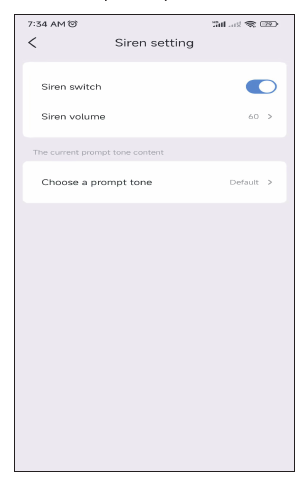
Sie können die Sirene aus- oder einschalten. Sobald jemand den Alarmbereich betritt, gibt die Kamera einen Alarmton aus.
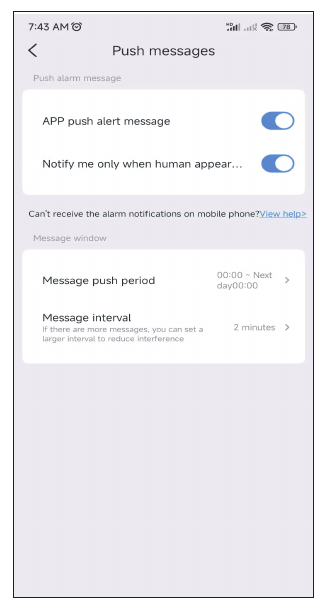
Push-Nachrichten: aktivieren Sie diese Option, um den Bewegungserkennungs-Alarm zu erhalten.
Aufnahmeeinstellung
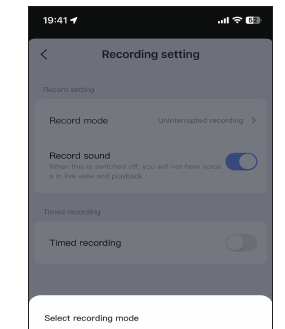
Aufnahmemodus: es stehen zwei Aufnahmemodi zur Auswahl — Ereignisaufnahme und Daueraufnahme. Ereignisaufnahme bedeutet, dass die Aufnahme startet, sobald Bildänderungen erkannt werden, und zu anderen Zeiten in den Ruhezustand wechselt. Daueraufnahme bedeutet, dass die Kamera durchgehend aufzeichnet.
Schalter für die Tonaufnahme: wenn Sie diese Option nicht aktivieren, können Sie bei der Wiedergabe oder in der Live-Ansicht keinen Ton hören.
Zeitgesteuerte Aufnahme: für die zeitgesteuerte Aufnahme können Sie verschiedene Tage und verschiedene Zeiträume auswählen, und Sie können auch mehrere Zeitpläne erstellen. So können Sie beispielsweise die Aufnahme nur an Werktagen oder nur an Wochenenden auswählen. Sie können den Aufnahmezeitplan auch individuell anpassen.
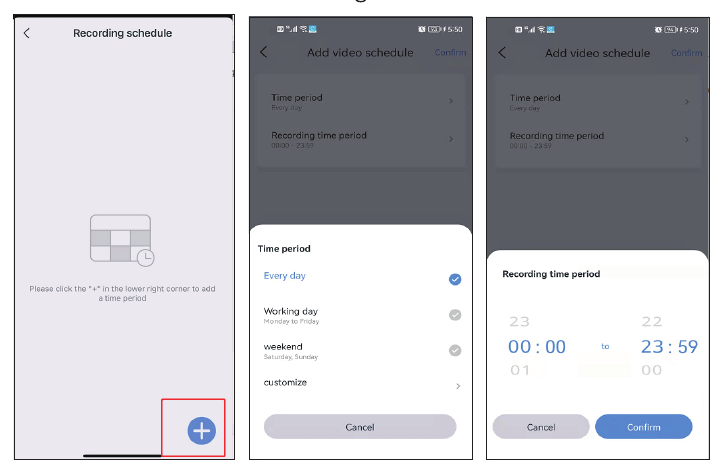
Bild- und Toneinstellungen
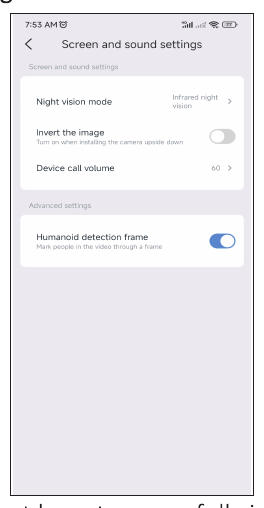
Falls sich der Lichtmodus nicht erfolgreich unter den Optionen in Mehr einstellen lässt, können Sie ihn auch in den Bildeinstellungen festlegen. Neben den drei Nachtsichtmodi können Sie auch wählen, das Infrarotlicht dauerhaft einzuschalten; dann bleibt das Bild Tag und Nacht schwarzweiß. Schalten Sie die Nachtsicht aus, behält die Kamera dauerhaft die Vollfarb-Nachtsicht bei.
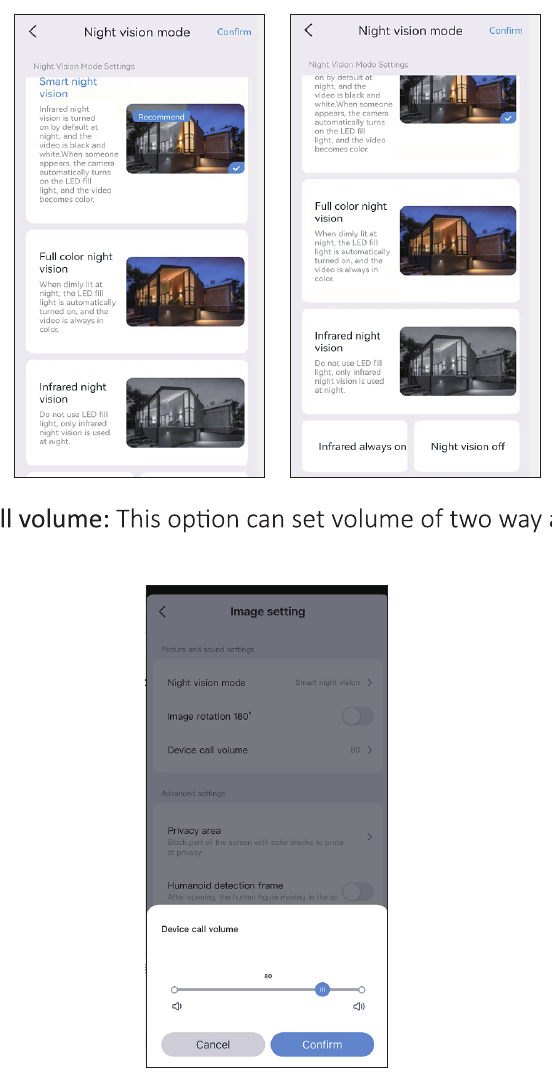
a. Gesprächslautstärke des Geräts: mit dieser Option lässt sich die Lautstärke der Gegensprechfunktion einstellen.
b. Einstellung der Privatzone: legen Sie die Privatzone fest; der von Ihnen festgelegte Bildbereich wird mit Farbfeldern abgedeckt.
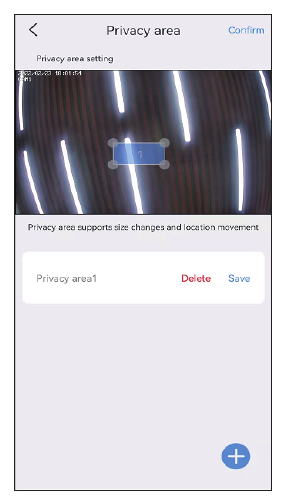
c. Rahmen für die Personenerkennung: wenn die Kamera Personen erkennt, erfasst sie die Bewegungen verdächtiger Personen, rahmt sie ein und sendet schnell die Alarmbenachrichtigung.
PTZ-Steuerung
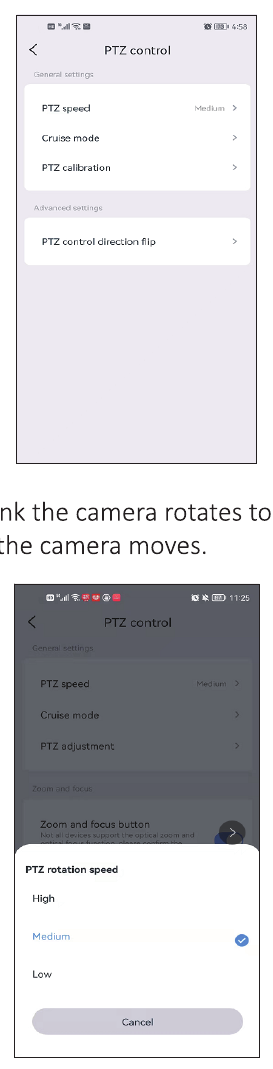
a. PTZ-Geschwindigkeit: wenn sich die Kamera Ihrer Meinung nach zu schnell dreht, können Sie die Geschwindigkeit auf Niedrig einstellen.
b. Tourmodus: es stehen zwei Optionen zur Auswahl — Panoramatour und Tour über Voreinstellungspositionen. Bitte beachten Sie, dass die Kamera bei der Tour über Voreinstellungspositionen nur zwischen den Voreinstellungspositionen tourt; Sie müssen zunächst eine Voreinstellungsposition festlegen und anschließend diesen Modus auswählen. Bitte beachten Sie FAQ Q7.
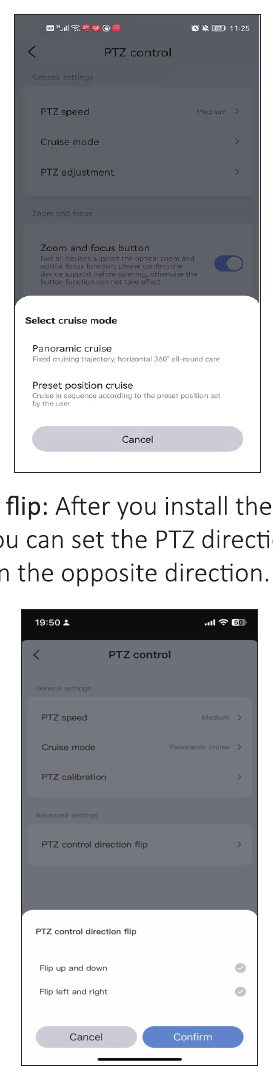
c. Umkehrung der PTZ-Steuerungsrichtung: falls die Kamerarichtung nach der Installation der Kamera umgekehrt ist, können Sie die Umkehrung der PTZ-Richtung einstellen. Nach der Einstellung dreht sich die PTZ-Steuerung in die entgegengesetzte Richtung.
Speichereinstellungen
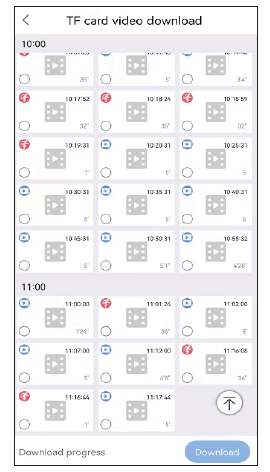
Auf der Oberfläche der Speichereinstellungen können Sie die Nutzungsdauer des Cloud-Speichers, den Status der SD-Karte und die Speicherkapazität einsehen. Wenn Sie die SD-Karte eingesetzt haben, aber keine Aufnahme erfolgt, prüfen Sie bitte, ob der Status der SD-Karte normal ist oder ob die Kapazität der SD-Karte voll ist; ist sie voll, tippen Sie auf Formatieren, um alle Aufzeichnungen zu löschen. Auf dieser Oberfläche können Sie auch Videos herunterladen.
Erweiterte Einstellungen
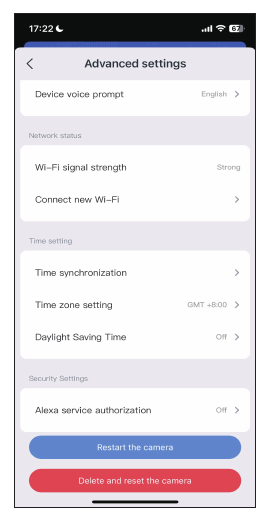
Mit neuem Wi-Fi verbinden: wenn Sie das Wi-Fi Ihrer Kamera ändern möchten, tippen Sie auf die Schaltfläche Mit neuem Wi-Fi verbinden, um den Wi-Fi-Namen und das Passwort zu ändern.
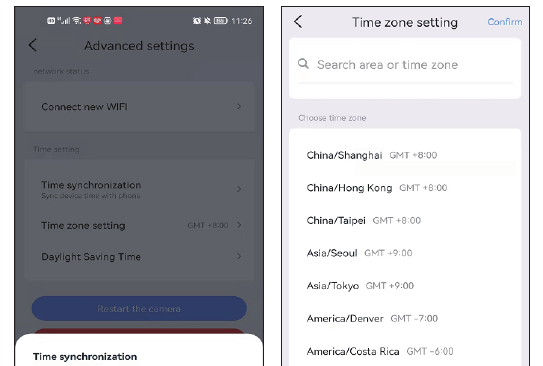
Zeiteinstellungen
Nachdem Sie die Kamera erfolgreich verbunden haben, kann die von der Kamera angezeigte Zeit von der des Mobiltelefons abweichen. Tippen Sie auf Zeitsynchronisierung, und die Zeit wird automatisch mit der Zeit Ihres Telefons synchronisiert. Sollte die Kamerazeit weiterhin falsch sein, können Sie die Zeitzone selbst auswählen. Die App unterstützt die Einstellung der Sommerzeit für verschiedene Länder.
Zusammenarbeit mit Alexa
Um die Alexa-Funktion zu nutzen, öffnen Sie die Alexa-Option in der App und folgen Sie anschließend den nachstehenden Anweisungen, um die Kamera mit Alexa zu verbinden.
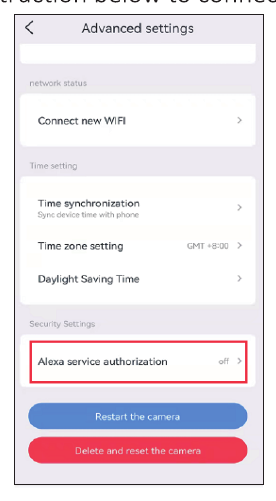
Nachdem Sie die Alexa-Option aktiviert haben, öffnen Sie Ihre Alexa App und folgen Sie allen Schritten, die der Alexa-Dienst anzeigt.
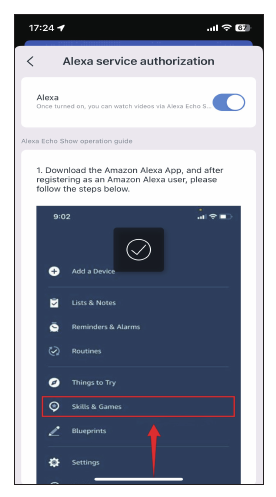
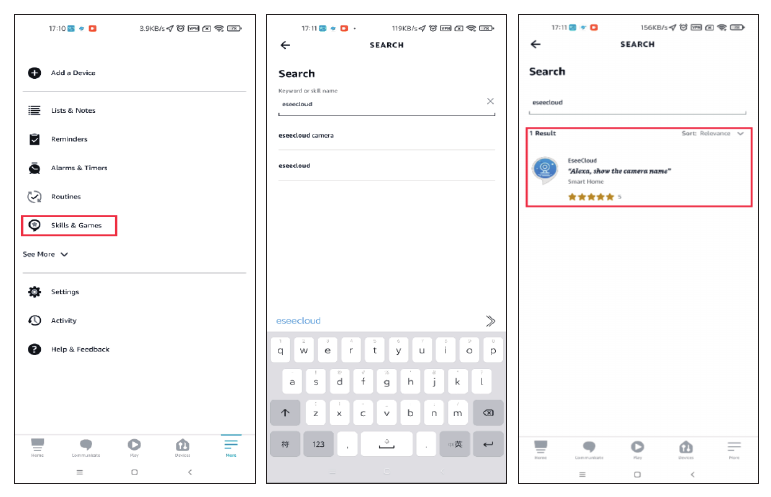
Gehen Sie zu Mehr, tippen Sie auf „Skills & Spiele“ → suchen Sie nach „EseeCloud“ → tippen Sie auf diese Option.
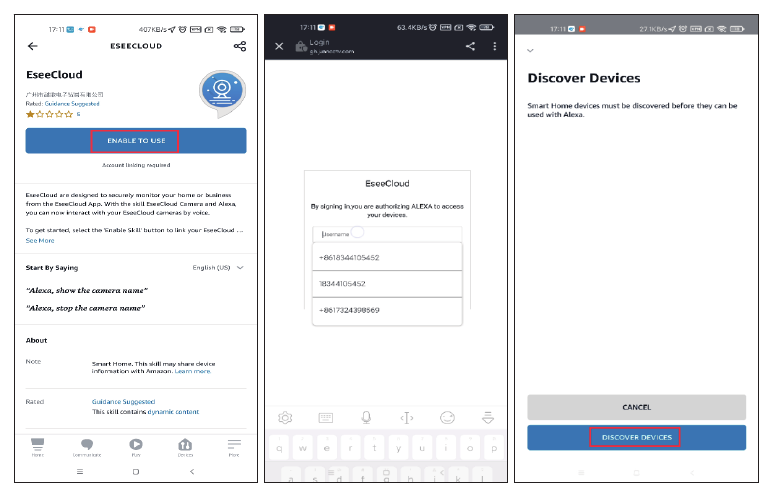
Tippen Sie auf ZUR VERWENDUNG AKTIVIEREN → geben Sie Ihr EseeCloud-Konto und Passwort ein → wählen Sie GERÄTE SUCHEN.
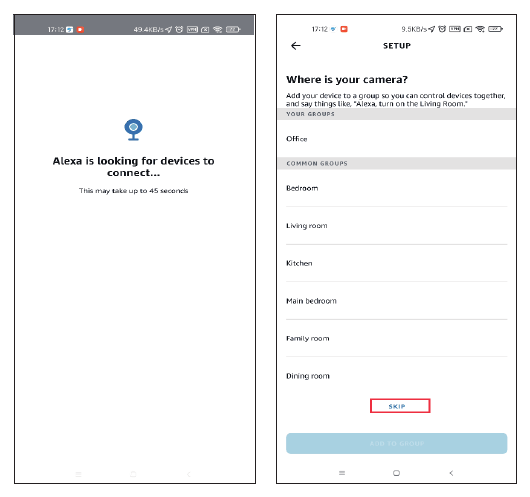
Warten Sie etwa 45 Sekunden, bis Ihr Gerät gefunden wird. Nachdem Ihr Gerät gefunden wurde, können Sie die Kamera auf dem Echo Show ansehen.
Wir haben ein Video darüber hochgeladen, wie Sie das Gerät zu Alexa hinzufügen: amazon.com/vdp/02b7820dd64d4ad6a457fcfd8638e830.
- Wenn Sie sich über eine Drittanbieter-Software bei EseeCloud anmelden, können Sie den EseeCloud-Skill bei Alexa nicht aktivieren. Sie müssen ein EseeCloud App-Konto über eine Telefonnummer oder E-Mail-Adresse registrieren.
- Sie müssen das Gerät benennen, da Alexa andernfalls anzeigt, dass das Gerät nicht gefunden werden kann.
Über dieses Gerät
Auf dieser Oberfläche finden Sie die Geräte-ID, die Version und die IP-Adresse Ihres Geräts. Sie können auch sehen, mit welchem Wi-Fi das Gerät verbunden ist.
FAQ
Benötigen Sie Hilfe?
Sollten Sie Fragen haben, kontaktieren Sie uns bitte:
- E-Mail: [email protected] (für Amazon US), [email protected] (für Amazon UK&EU), [email protected] (für AliExpress)
- WeChat / WhatsApp: +86 15361562950 / +86 18126465980 (AliExpress)
- Hotline: 917-338-1084 oder 855-660-0999 (für die USA)
- Website: www.hiseeu.com
Sie können auch unsere FAQs & Anleitungen durchsehen oder unser Support-Team kontaktieren.
Smart WiFi Kamera (A003)
Bedienungsanleitung für die Hiseeu Smart WiFi PTZ Kamera (A003-V8.0) — Aufbau, Installation, Einrichtung der EseeCloud App, Wiedergabe am PC, Kamera- und Einstellungsfunktionen, Voreingestellte Positionen, Alexa und FAQ.
Dual-Objektiv-Überwachungskamera mit 180°-Sicht (A047)
Bedienungsanleitung für die Hiseeu Dual-Objektiv-Überwachungskamera mit 180°-Sicht (A047, WP04) — Aufbau, Installation, Einrichtung der EseeCloud App, Bluetooth-Kopplung, Kamerafunktionen, Alexa und FAQ.