 مستندات Hiseeucloud App
دوربین امنیتی دولنزی با دید ۱۸۰ درجه (A047)
راهنمای کاربری دوربین امنیتی دولنزی با دید ۱۸۰ درجه Hiseeu (A047، WP04) — ظاهر، نصب، راهاندازی اپلیکیشن EseeCloud، اتصال Bluetooth، عملکردهای دوربین، Alexa و پرسشهای متداول.
راهنمای کاربری دوربین امنیتی دولنزی با دید ۱۸۰ درجه Hiseeu (مدل A047-V1.0، WP04). محصولات Hiseeu پیش از خروج از کارخانه استانداردهای آزمایش سختگیرانهای را پشت سر میگذارند و دارای گواهیهای CE، FCC و UL هستند.
لطفاً پیش از استفاده از محصول این راهنما را با دقت مطالعه کنید و آن را بهخوبی نگهداری نمایید.
معرفی ظاهری
دوربین امنیتی دولنزی ۱۸۰ درجه (WP04)
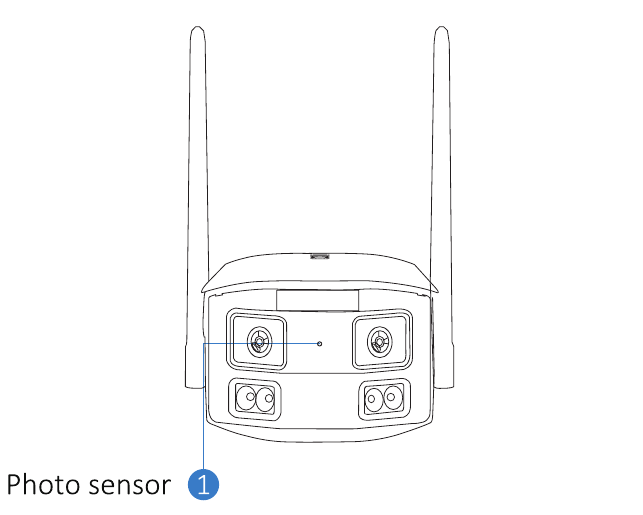
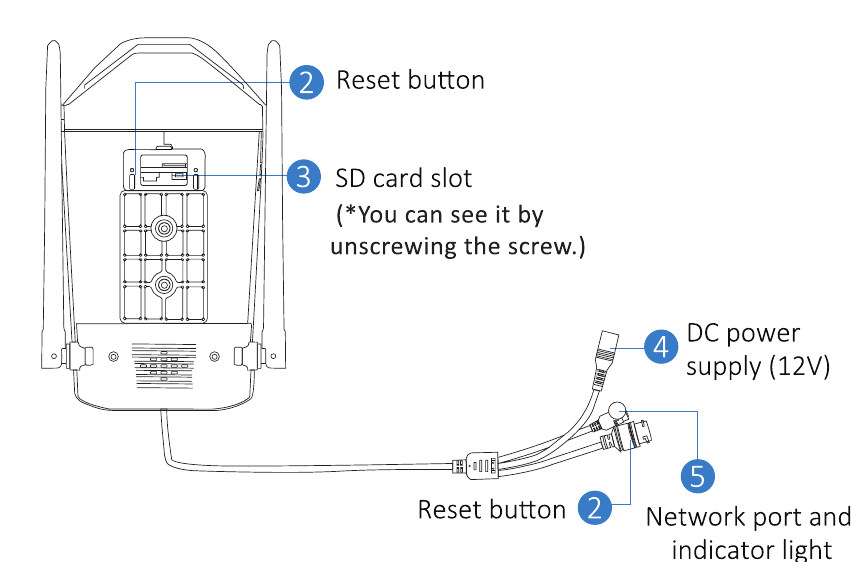
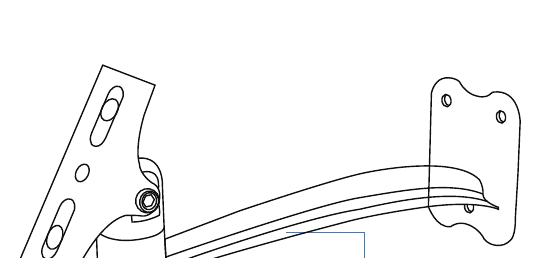
بستهبندی شامل یک پایه نصب دوربین و پیچها نیز میباشد:
توضیحات
- دکمه ریست: برای بازگرداندن تنظیمات کارخانه، آن را ۳ تا ۵ ثانیه فشار دهید و نگه دارید.
- شیار کارت SD: برای ذخیره ضبطهای ویدیویی یک کارت micro SD/TF نصب کنید؛ از کارت SD/TF تا ظرفیت ۲۵۶ گیگابایت پشتیبانی میکند.
- برق DC: ورودی برق.
- درگاه شبکه و چراغ نشانگر: کابل شبکه را متصل کنید و وضعیت فعلی دستگاه را از طریق چراغ نشانگر بررسی نمایید.
- آنتن: هنگام نصب دوربین در فضای بیرون، مطمئن شوید که آنتن بهصورت عمودی قرار دارد.
- درگاه صدا: یک بلندگو را با کابل خروجی ۳٫۵ میلیمتری متصل کنید.
نصب
- مطمئن شوید که تجهیزات داخل بسته در وضعیت خوبی هستند و همه قطعات مونتاژ را شامل میشوند. اگر متوجه کمبود هر یک از لوازم جانبی شدید، لطفاً برای دریافت کمک به [email protected] ایمیل بزنید.
- منبع تغذیه استاندارد ۵ ولت ۱ آمپر یا ۱۲ ولت ۲ آمپر است. لطفاً مطمئن شوید که منبع تغذیه شما با دوربینتان مطابقت دارد.
- در حین نصب، مطمئن شوید که فاصله بین دوربین و روتر اجازه دریافت سیگنال خوب Wi-Fi را میدهد.
- مطمئن شوید که دیوارها بهاندازهای محکم هستند که بتوانند چهار برابر وزن دوربین و پایه را تحمل کنند.
- مطمئن شوید که پس از نصب، آنتن بهصورت عمودی و رو به بالا باقی میماند.
افزودن دستگاه
۱. دانلود نرمافزار
۱.۱ دانلود اپلیکیشن EseeCloud
اپلیکیشن رایگان «EseeCloud» را در App Store یا Google Play جستجو کنید.
اپلیکیشن تلفن هر از گاهی بهروزرسانی میشود. اگر منوی اپلیکیشن شما با منوی موجود در این راهنما متفاوت است، لطفاً برای دریافت جدیدترین راهنمای کاربری با ما تماس بگیرید.
برای iOS به نسخه iOS 9.0 یا بالاتر نیاز است. برای Android، نسخه Android 5.0 یا بالاتر. برای لینک دانلود نسخه PC به [email protected] ایمیل بزنید.
۱.۲ ثبت یک حساب کاربری
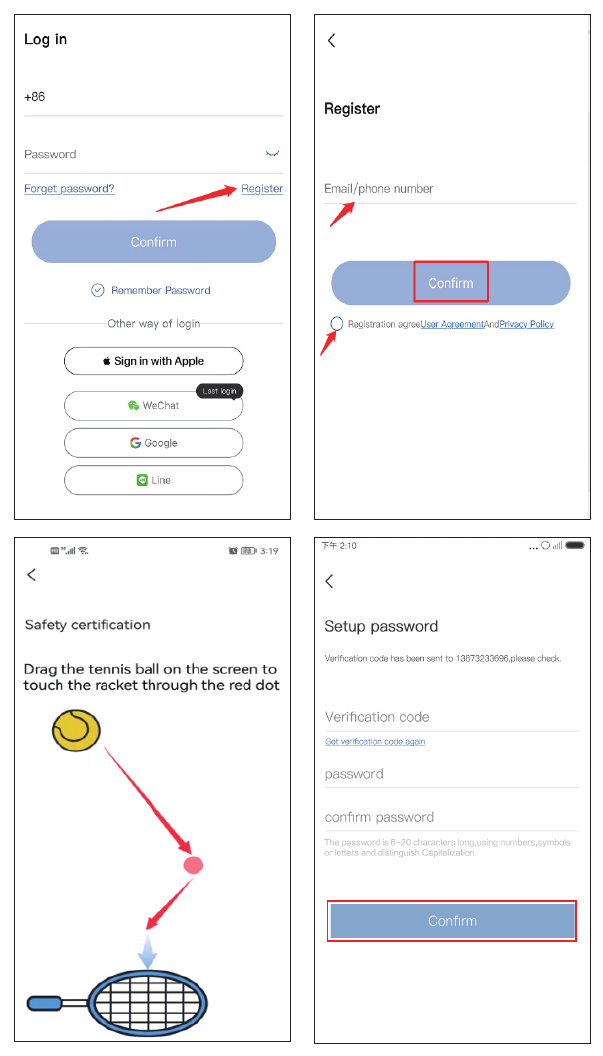
به صفحه ورود بروید و روی «Register» ضربه بزنید.
با شماره تلفن یا آدرس ایمیل خود ثبتنام کنید، سیاست استفاده در پایین را علامت بزنید، سپس روی «Confirm» ضربه بزنید.
بهصورت دستی توپ تنیس را فشار داده و نگه دارید، آن را به نقطه قرمز بکشید، سپس آن را به راکت تنیس بکشید تا به مرحله بعد بروید.
یک کد تأیید دریافت خواهید کرد. کد تأیید را وارد کنید، رمز عبور دلخواه خود را تنظیم نمایید، سپس برای تکمیل روی «Confirm» ضربه بزنید.
۲. اتصال دوربین
۲.۱ اسکن کد QR برای اتصال دوربین
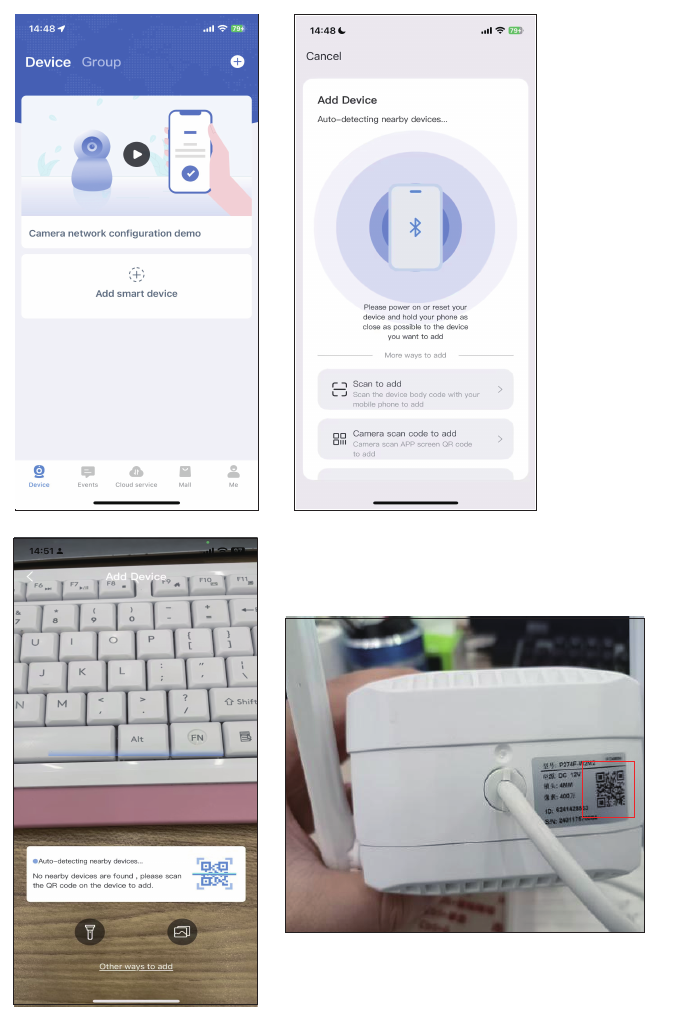
پس از آنکه دوربین در پی ریست شدن بوق زد، اپلیکیشن را باز کنید و روی «Add smart camera» ← «Scan to add» ضربه بزنید ← کد QR چسباندهشده روی دوربین را اسکن کنید.
یک کد QR روی تلفن شما ظاهر میشود. آن را در فاصله ۱۵ تا ۲۰ سانتیمتری مقابل لنز دوربین قرار دهید. هنگامی که صدای راهنما را شنیدید، روی دکمه آبی پایین ضربه بزنید، صبر کنید تا دستگاه با موفقیت متصل شود، سپس نام دستگاه را ویرایش کنید.
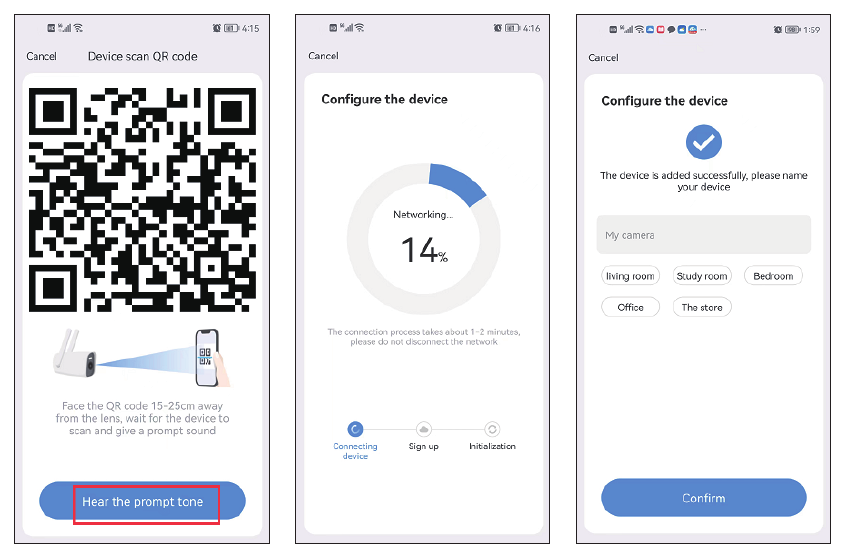
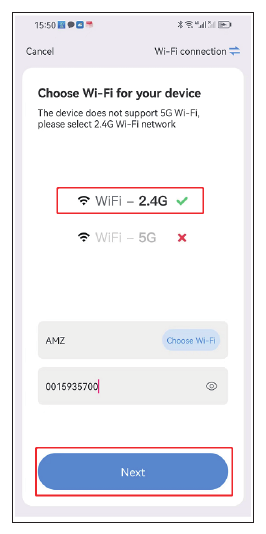
این دوربین از Wi-Fi هر دو باند ۲٫۴ گیگاهرتز و ۵٫۸ گیگاهرتز پشتیبانی میکند. نام و رمز عبور Wi-Fi نباید هیچ کاراکتر خاصی داشته باشد و رمز عبور Wi-Fi نباید از ۱۲ کاراکتر بیشتر باشد.
۲.۲ افزودن دوربین در اپلیکیشن موبایل (Bluetooth)
دوربین را روشن کنید.
در اپلیکیشن موبایل خود روی «Add camera» ضربه بزنید.
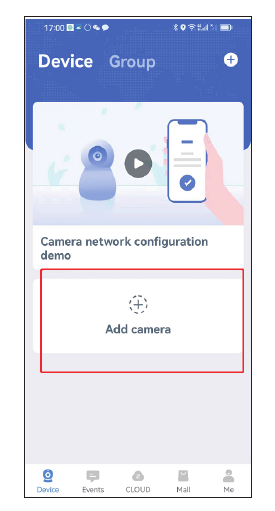
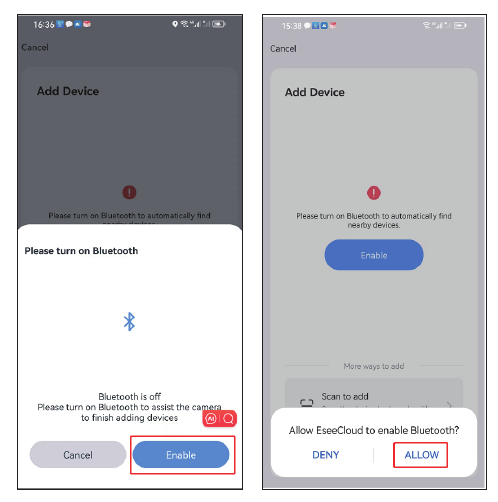
Bluetooth را روشن کنید — روی Enable و سپس Allow ضربه بزنید.
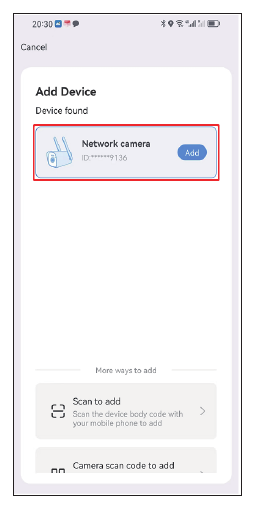
دستگاه جدید را پیدا کنید و روی «Add» ضربه بزنید.
Wi-Fi خانگی خود را انتخاب کنید.
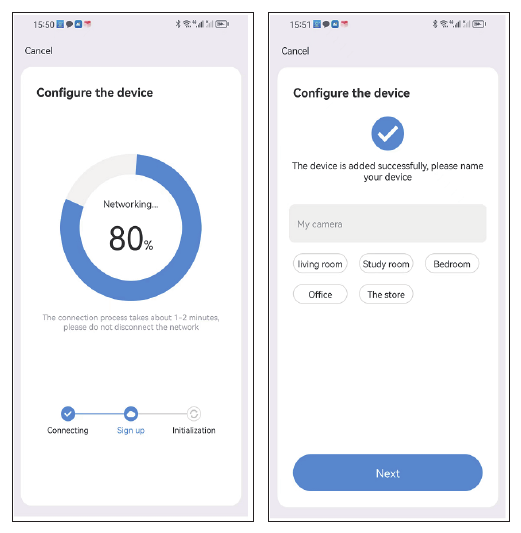
صبر کنید تا پیکربندی به پایان برسد، سپس برای دوربین خود نام بگذارید.
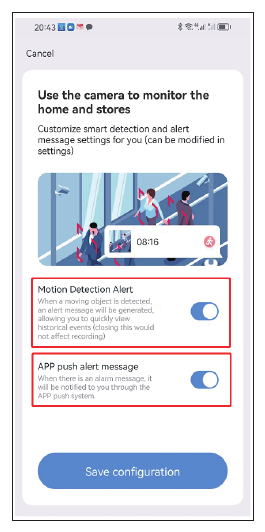
اگر به این قابلیت نیاز دارید، هشدار تشخیص حرکت را تنظیم کنید.
مشاهده دوربین روی PC
ابتدا باید یک حساب EseeCloud را روی تلفن همراه خود ثبت کنید و دستگاه را اضافه نمایید؛ سپس میتوانید با همان حساب آن را از راه دور روی PC مشاهده کنید.
لینکهای دانلود:
- EseeCloud برای Windows: EseeCloud_Setup_3.0.8.4.exe
- EseeCloud برای Mac: EseeCloud-mac-2.0.8_20200228.zip
یا به [email protected] / [email protected] (برای آمریکا) یا [email protected] (برای بریتانیا/اروپا) ایمیل بزنید.
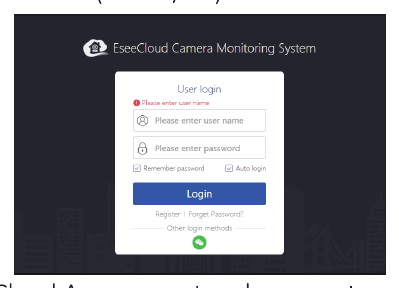
- با حساب اپلیکیشن EseeCloud خود وارد شوید، که فقط از ایمیل و شماره تلفن همراه پشتیبانی میکند. اگر با یک حساب شخص ثالث ثبتنام کردهاید، لطفاً یک حساب جدید با ایمیل یا شماره تلفن همراه ثبت کنید، سپس سیستم را دوباره اضافه نمایید.
- پس از ورود با حساب و رمز عبور خود، دستگاه بهصورت خودکار با رایانه همگامسازی میشود.
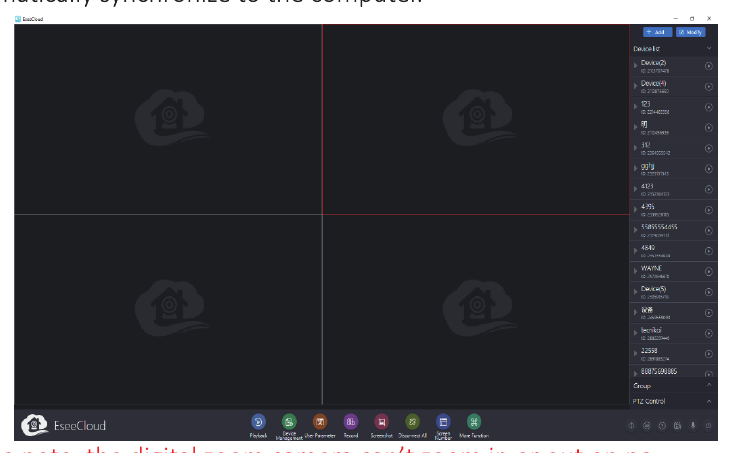
لطفاً توجه داشته باشید که یک دوربین با زوم دیجیتال نمیتواند روی PC بزرگنمایی یا کوچکنمایی کند.
عملکردهای دوربین
۱. صفحه اصلی EseeCloud
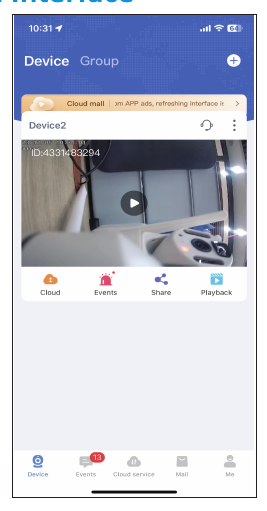
روی آیکون ⋮ ضربه بزنید و چهار گزینه را خواهید دید:
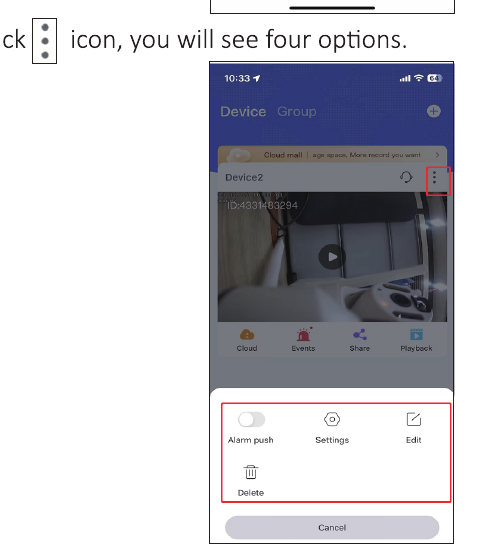
- A. برای دریافت اعلانهای هشدار روی تلفن، «Alarm push» را فعال کنید.
- B. برای رفتن مستقیم به صفحه راهاندازی، روی «Settings» ضربه بزنید.
- C. برای ویرایش نام دستگاه، روی «Edit» ضربه بزنید.
- D. آخرین گزینه دستگاه را حذف میکند.
Cloud
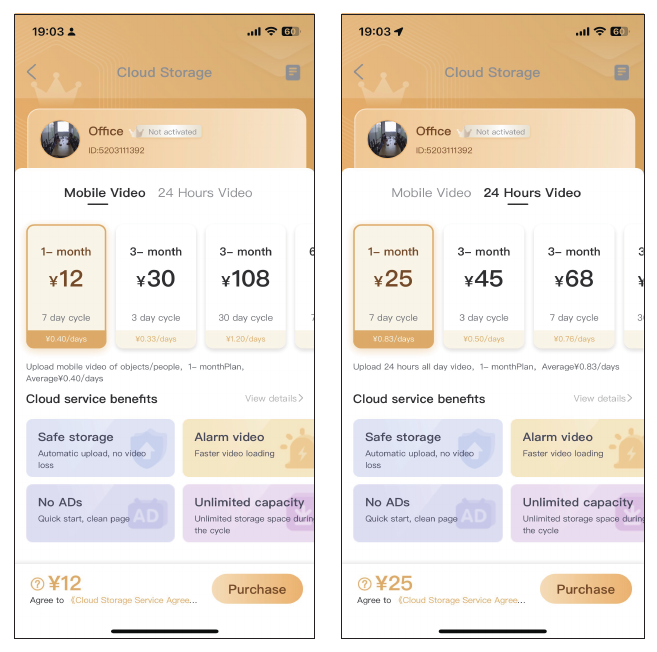
روی آیکون سرویس ابری  ضربه بزنید تا سرویس ابری را خریداری کنید؛ هر دستگاه باید جداگانه خریداری شود. دو نوع حالت ذخیرهسازی وجود دارد:
- Mobile Video: فقط زمانی ویدیو را ذخیره میکند که دوربین یک شیء مشکوک را تشخیص دهد.
- 24 Hours Video: ویدیو را بهصورت ۲۴ ساعته و در تمام روزهای هفته ضبط میکند.
Events
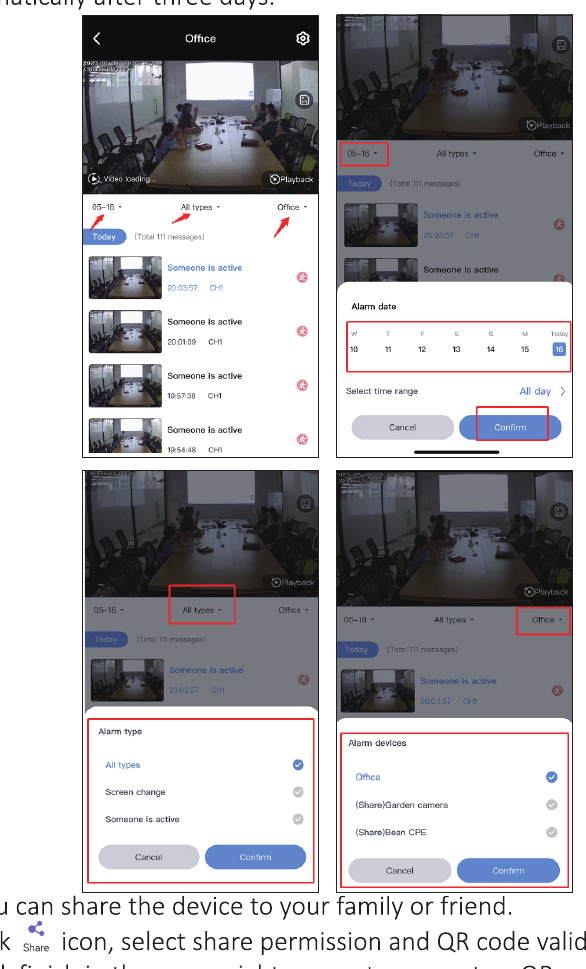
برای بررسی پیامهای هشدار، روی آیکون Events ضربه بزنید. میتوانید تاریخ، زمان و نوع حرکت را انتخاب کنید، مانند «all types»، «screen change» یا «someone active». پیامهای هشدار پس از سه روز بهصورت خودکار بازنویسی میشوند.
Share
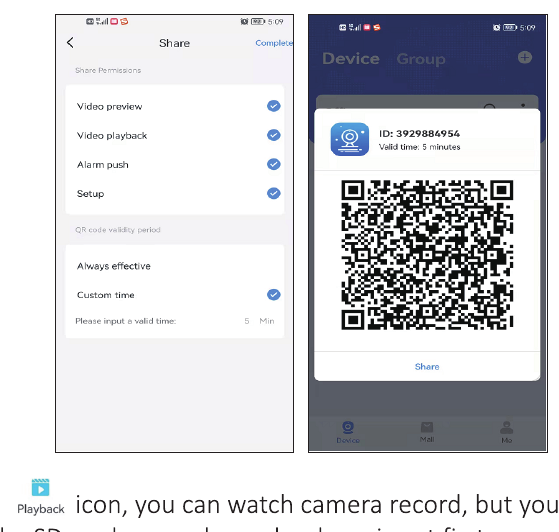
میتوانید دستگاه را با خانواده یا دوستان خود به اشتراک بگذارید.
- برای تنظیم مجوز اشتراکگذاری و اعتبار کد QR، روی آیکون Share ضربه بزنید.
- برای تولید یک کد QR روی Finish در گوشه بالا سمت راست ضربه بزنید، سپس آن را با دیگران به اشتراک بگذارید.
- خانواده یا دوست شما نیز ابتدا باید اپلیکیشن را دانلود کند، سپس روی «Add device» ضربه بزند و کدی را که به اشتراک گذاشتهاید اسکن کند.
Playback
برای تماشای ضبط دوربین روی آیکون Playback ضربه بزنید؛ ابتدا باید یک کارت SD وارد کنید یا سرویس ابری خریداری نمایید.
لطفاً توجه داشته باشید که فقط سرویس ابری از گزینه جلو زدن سریع پشتیبانی میکند؛ کارت SD از آن پشتیبانی نمیکند.
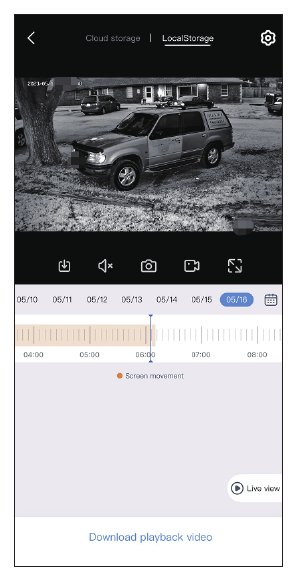
۲. ضبط ویدیوی همزمان
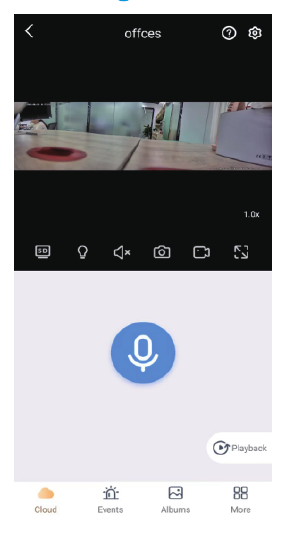
تعویض SD و HD
بهصورت پیشفرض روی حالت SD تنظیم شده است تا ویدیوی روانتری ارائه دهد. اگر میخواهید آن را روی حالت HD تنظیم کنید، لطفاً هر بار هنگام مشاهده آن را بهصورت دستی تنظیم نمایید.
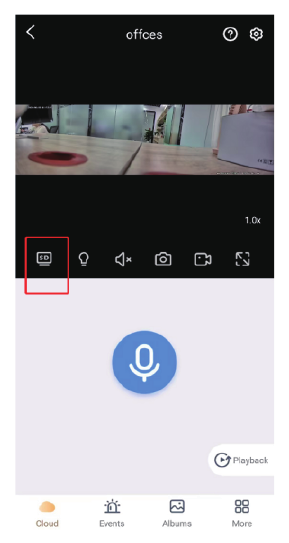
تنظیم نورپردازی
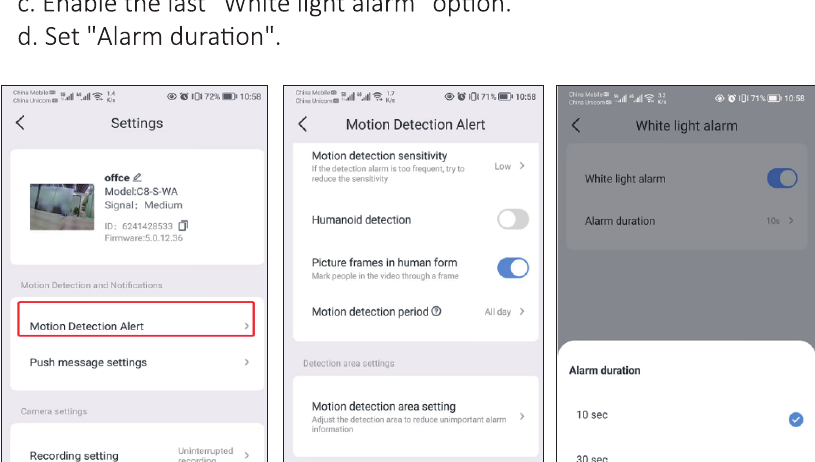
میتوانید هنگام نیاز روی آیکون چراغ ضربه بزنید تا چراغ را بهصورت دستی روشن کنید، یا آن را طوری تنظیم کنید که هنگام تشخیص حرکت بهصورت خودکار روشن شود. برای تنظیم هشدار نوری خودکار، مراحل زیر را دنبال کنید:
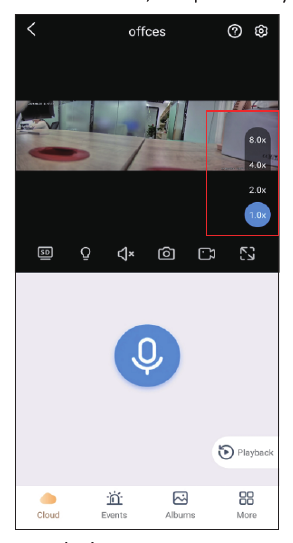
زوم دیجیتال
میتوانید میزان بزرگنمایی را در اینجا مشاهده کنید؛ میتوان آن را ۲ برابر، ۴ برابر یا ۸ برابر بزرگنمایی کرد.
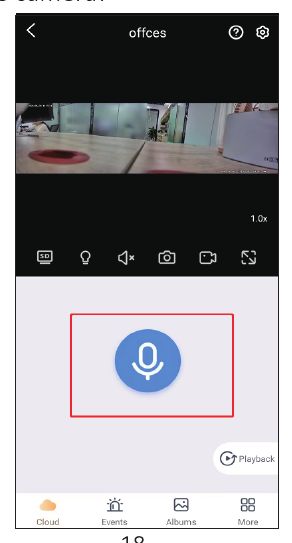
میکروفون مکالمه دوطرفه
هنگامی که دکمه میکروفون مرکزی را بهصورت طولانی فشار دهید، میتوانید با کسی که بیرون از دوربین است صحبت کنید.
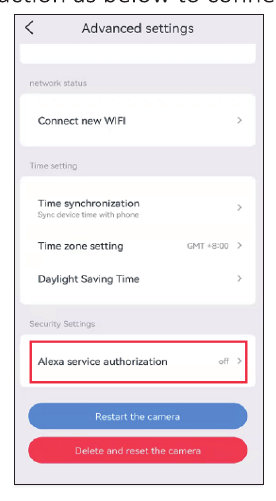
کار با Alexa
برای استفاده از قابلیت Alexa، گزینه Alexa را در اپلیکیشن باز کنید، سپس دستورالعملهای زیر را برای اتصال دوربین در Alexa دنبال کنید.
پس از فعال کردن گزینه Alexa، به اپلیکیشن Alexa خود بروید و همه مراحلی را که سرویس Alexa نمایش میدهد دنبال کنید.
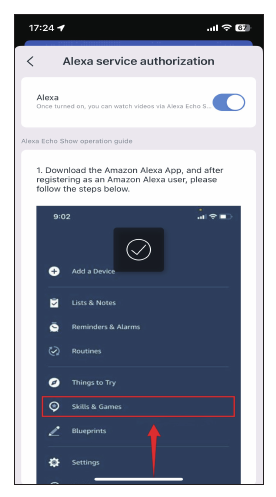
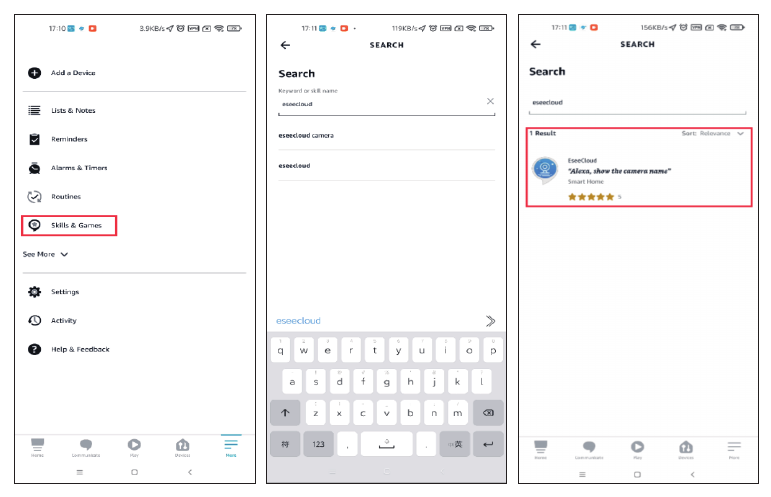
به More بروید، روی «Skills & Games» ضربه بزنید ← عبارت «EseeCloud» را جستجو کنید ← روی این گزینه ضربه بزنید.
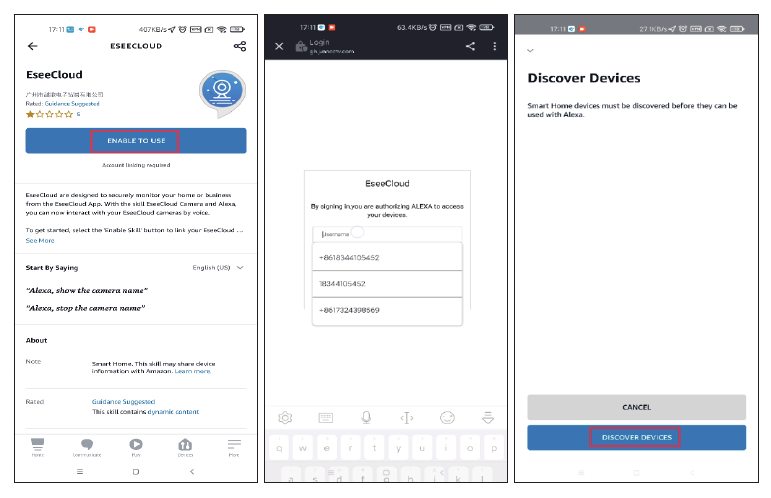
روی ENABLE TO USE ضربه بزنید ← حساب و رمز عبور EseeCloud خود را وارد کنید ← گزینه DISCOVER DEVICES را انتخاب کنید.
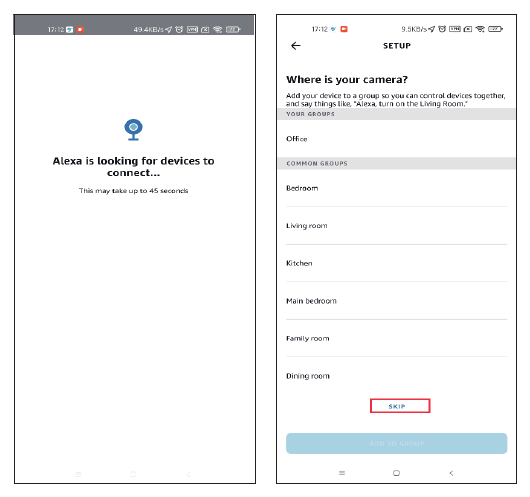
حدود ۴۵ ثانیه صبر کنید تا دستگاه شما پیدا شود. پس از یافتن دستگاه، میتوانید دوربین را روی Echo Show مشاهده کنید.
ما یک ویدیو درباره نحوه افزودن دستگاه به Alexa بارگذاری کردهایم: amazon.com/vdp/02b7820dd64d4ad6a457fcfd8638e830.
- اگر از طریق نرمافزار شخص ثالث وارد EseeCloud شوید، نمیتوانید مهارت EseeCloud را روی Alexa فعال کنید. باید یک حساب اپلیکیشن EseeCloud از طریق شماره تلفن یا آدرس ایمیل ثبت کنید.
- باید برای دستگاه نام بگذارید، در غیر این صورت Alexa نشان خواهد داد که دستگاه پیدا نمیشود.
درباره این دستگاه
میتوانید شناسه دستگاه، نسخه و آدرس IP خود را در این صفحه بیابید. همچنین میتوانید ببینید که به کدام Wi-Fi متصل است.
پرسشهای متداول
به کمک نیاز دارید؟
اگر سؤالی دارید، لطفاً با ما تماس بگیرید:
- ایمیل: [email protected] (برای Amazon آمریکا)، [email protected] (برای Amazon بریتانیا و اروپا)، [email protected] (برای AliExpress)
- WeChat / WhatsApp: +86 15361562950
- خط تلفن: 917-338-1084 یا 855-660-0999 (برای آمریکا)
- وبسایت: www.hiseeu.com
همچنین میتوانید پرسشهای متداول و راهنماها ما را مرور کنید یا با تیم پشتیبانی ما تماس بگیرید.
دوربین امنیتی هماهنگ دو لنزی (A040)
راهنمای کاربری دوربین امنیتی هماهنگ دو لنزی Hiseeu (مدل A040، WS03) — ظاهر، نصب، راهاندازی اپلیکیشن EseeCloud، اتصال از طریق Bluetooth و کد QR، عملکردهای دوربین، کنترل PTZ، Alexa و پرسشهای متداول.
راهنمای کاربری دوربین خورشیدی Wifi
راهنماهای کاربری دوربینهای امنیتی Wi-Fi خورشیدی و باتریدار Hiseeu، شامل مدلهای C009، C014 و C015.