 مستندات Hiseeucloud App
دوربین امنیتی هماهنگ دو لنزی (A040)
راهنمای کاربری دوربین امنیتی هماهنگ دو لنزی Hiseeu (مدل A040، WS03) — ظاهر، نصب، راهاندازی اپلیکیشن EseeCloud، اتصال از طریق Bluetooth و کد QR، عملکردهای دوربین، کنترل PTZ، Alexa و پرسشهای متداول.
راهنمای کاربری دوربین امنیتی هماهنگ دو لنزی Hiseeu (مدل A040-V2.0، WS03). محصولات Hiseeu پیش از خروج از کارخانه استانداردهای آزمایش سختگیرانهای را پشت سر میگذارند و دارای گواهینامههای CE، FCC و RoHS هستند.
لطفاً پیش از استفاده از این محصول، این راهنما را با دقت مطالعه کرده و آن را بهخوبی نگهداری کنید.
معرفی ظاهر دستگاه
دوربین هماهنگ دو لنزی (WS03)
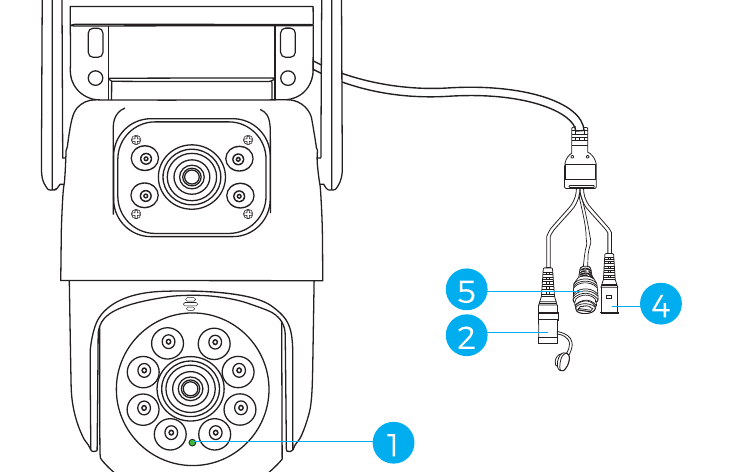
شرح اجزا
- حسگر نور: میزان روشنایی محیط را اندازهگیری میکند و هنگامی که روشنایی فعلی کمتر از ۳ لوکس باشد، نور مادونقرمز را روشن میکند.
- دکمه ریست: برای بازگرداندن به تنظیمات کارخانه، آن را ۳ تا ۵ ثانیه فشار داده و نگه دارید.
- شیار کارت SD: برای ذخیره ضبطهای ویدئویی، یک کارت micro SD/TF نصب کنید؛ از کارت SD/TF تا ظرفیت ۲۵۶ گیگابایت پشتیبانی میشود.
- برق DC: ورودی برق.
- پورت شبکه و چراغ نشانگر: کابل LAN را متصل کنید و وضعیت فعلی دستگاه را از طریق چراغ نشانگر بررسی نمایید.
- آنتن: هنگام نصب دوربین در فضای بیرون، مطمئن شوید که آنتن بهصورت عمودی قرار گرفته است.
نصب
- مطمئن شوید که تجهیزات داخل بستهبندی سالم بوده و تمام قطعات مونتاژ را شامل میشود. اگر متوجه کمبود هر یک از لوازم جانبی شدید، لطفاً برای دریافت کمک به [email protected] ایمیل بزنید.
- منبع تغذیه استاندارد ۱۲ ولت ۱ آمپر یا ۱۲ ولت ۲ آمپر است. لطفاً مطمئن شوید که منبع تغذیه شما با دوربین شما مطابقت دارد.
- هنگام نصب، مطمئن شوید که فاصله بین دوربین و روتر امکان دریافت سیگنال خوب Wi-Fi را فراهم میکند.
- مطمئن شوید که دیوارها بهاندازهای محکم هستند که بتوانند چهار برابر وزن دوربین و پایه را تحمل کنند.
- مطمئن شوید که آنتن پس از نصب، بهصورت عمودی و رو به بالا باقی میماند.
افزودن دستگاه
۱. دانلود نرمافزار
۱.۱ دانلود اپلیکیشن EseeCloud
اپلیکیشن رایگان «EseeCloud» را در App Store یا Google Play جستجو کنید.
اپلیکیشن موبایل هر از گاهی بهروزرسانی میشود. اگر منوی اپلیکیشن شما با منوی این راهنما تفاوت داشت، لطفاً برای دریافت جدیدترین راهنمای کاربری با ما تماس بگیرید.
برای iOS به iOS 9.0 یا بالاتر، و برای Android به Android 5.0 یا بالاتر نیاز است.
۱.۲ ثبت حساب کاربری
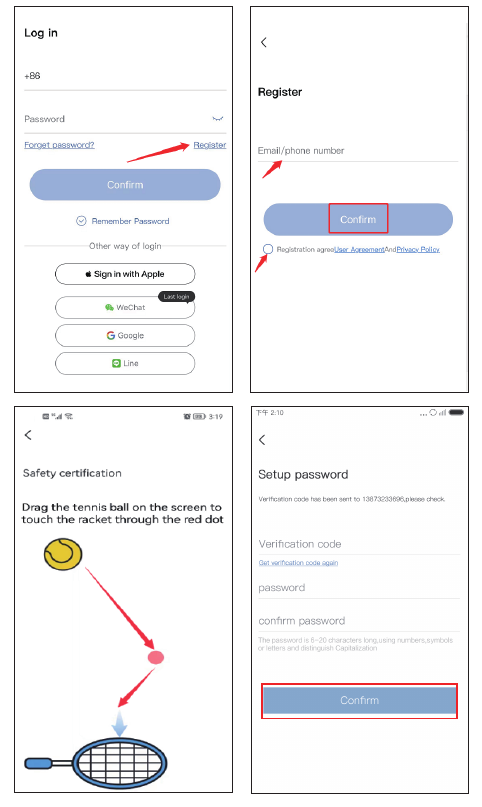
به صفحه ورود بروید و روی «Register» بزنید.
با شماره تلفن یا آدرس ایمیل خود ثبتنام کنید، تیک سیاست استفاده در پایین را بزنید، سپس روی «Confirm» بزنید.
توپ تنیس را بهصورت دستی فشار داده و نگه دارید، آن را به نقطه قرمز بکشید، سپس آن را به راکت تنیس بکشید تا به مرحله بعد بروید.
یک کد تأیید دریافت خواهید کرد. کد تأیید را وارد کنید، رمز عبور دلخواه خود را تنظیم نمایید، سپس برای تکمیل روی «Confirm» بزنید.
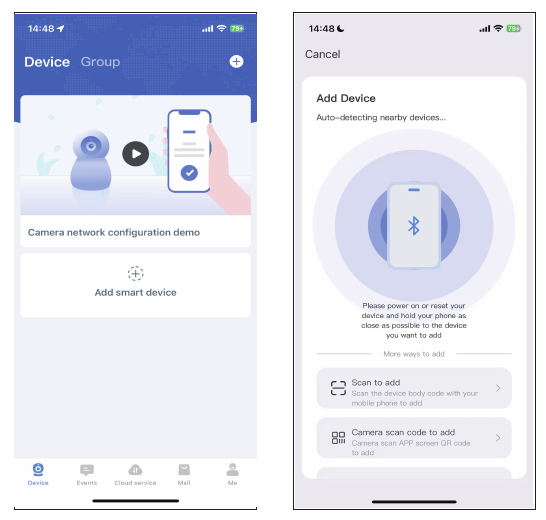
برای راحتتر شدن افزودن دوربین، این نسخه از دوربین از اتصال مستقیم Bluetooth یا روش ساده افزودن با اسکن پشتیبانی میکند. هنگام ریست کردن دوربین، صدای راهنما یک بوق پخش میکند؛ پس از افزودن موفق، این بوق قطع میشود.
۲. اتصال دوربین از طریق Bluetooth
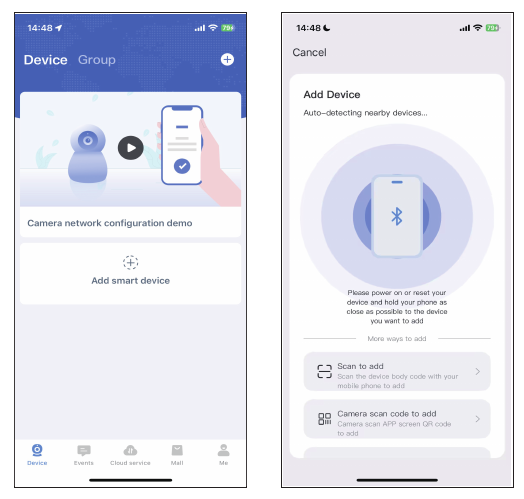
پس از آنکه دوربین در پی ریست بوق زد و چراغش روشن شد، اپلیکیشن را باز کرده و روی «Add smart camera» بزنید ← اپلیکیشن بهصورت خودکار از طریق Bluetooth دستگاه را جستجو میکند.
شبکه Wi-Fi خانگی خود را انتخاب کنید، سپس روی «Next» بزنید.
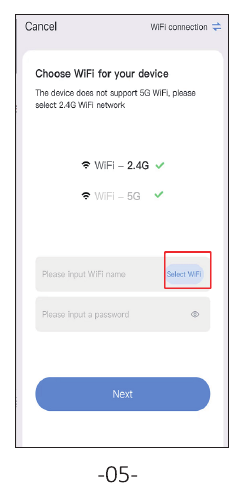
منتظر بمانید تا پیکربندی به پایان برسد، سپس برای دستگاه نام بگذارید.
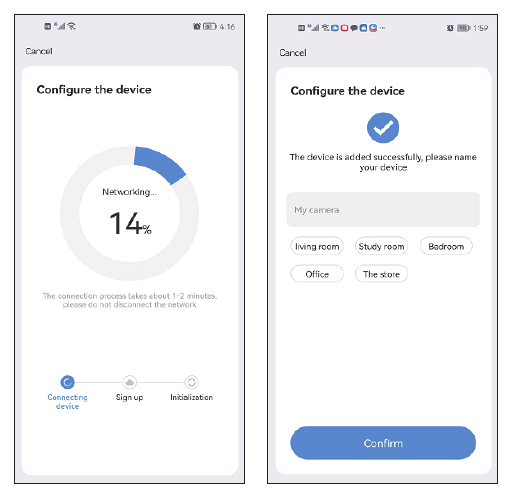
نام و رمز عبور Wi-Fi نباید شامل هیچ کاراکتر خاصی باشد و رمز عبور Wi-Fi نباید بیش از ۱۲ کاراکتر باشد.
۳. اسکن کد QR برای اتصال دوربین
پس از آنکه دوربین در پی ریست بوق زد، اپلیکیشن را باز کرده و روی «Add smart camera» ← «Scan to add» بزنید ← کد QR چسباندهشده روی دوربین را اسکن کنید.
روی «Device light is blinking» ← Next بزنید، سپس به Wi-Fi خانگی خود متصل شوید.
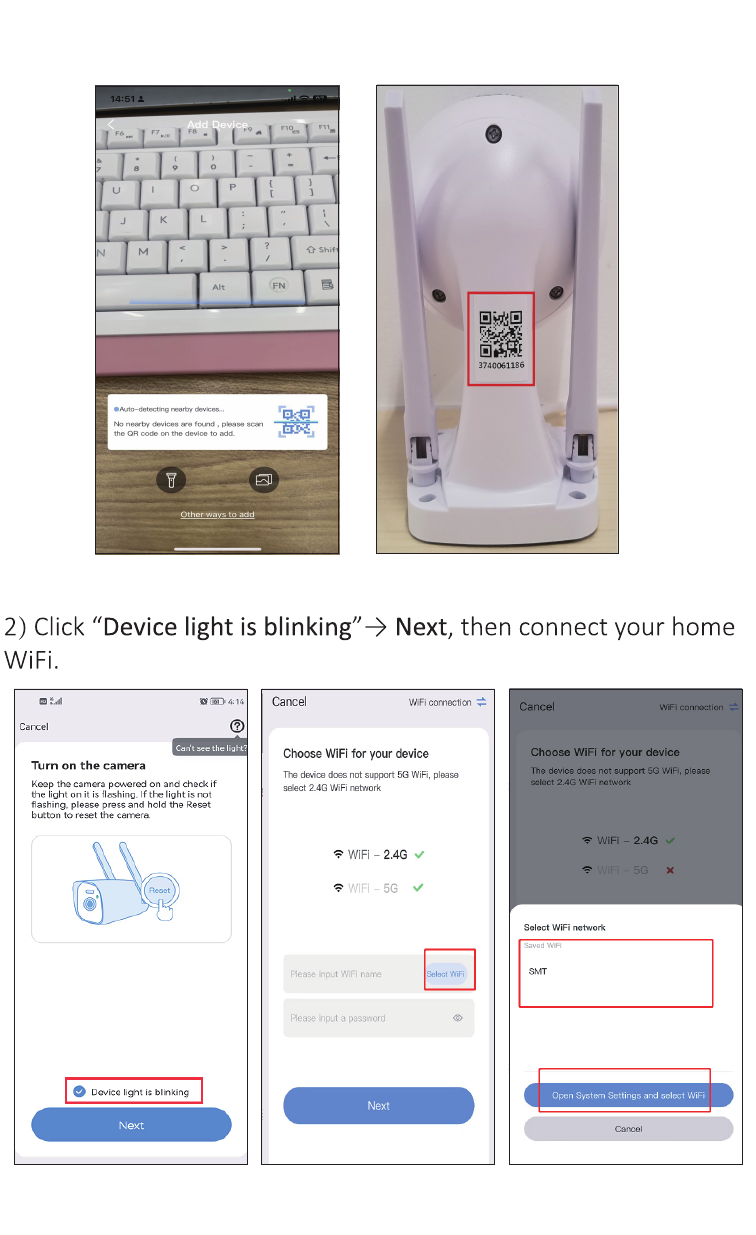
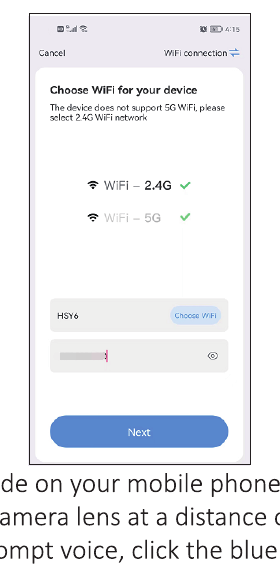
شبکه Wi-Fi خانگی خود را انتخاب کنید، سپس روی «Next» بزنید.
یک کد QR روی گوشی موبایل خود دریافت میکنید. کد QR را از فاصله ۱۵ تا ۲۰ سانتیمتری مقابل لنز دوربین بگیرید. وقتی صدای راهنما را شنیدید، روی دکمه آبی پایین بزنید، منتظر بمانید تا دستگاه با موفقیت متصل شود، سپس نام دستگاه را ویرایش کنید.
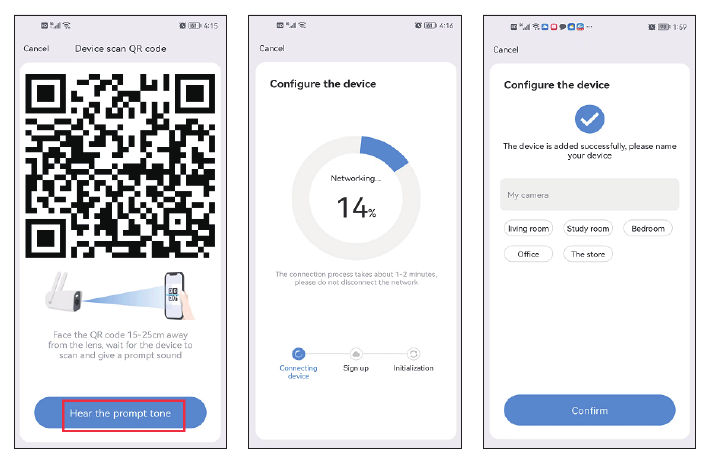
نام و رمز عبور Wi-Fi نباید شامل هیچ کاراکتر خاصی باشد و رمز عبور Wi-Fi نباید بیش از ۱۲ کاراکتر باشد.
۴. اتصال دوربین از طریق کابل اترنت
این دوربین PTZ با داشتن پورت اترنت، علاوه بر اتصال بیسیم Wi-Fi، از اتصال با کابل اترنت نیز پشتیبانی میکند.
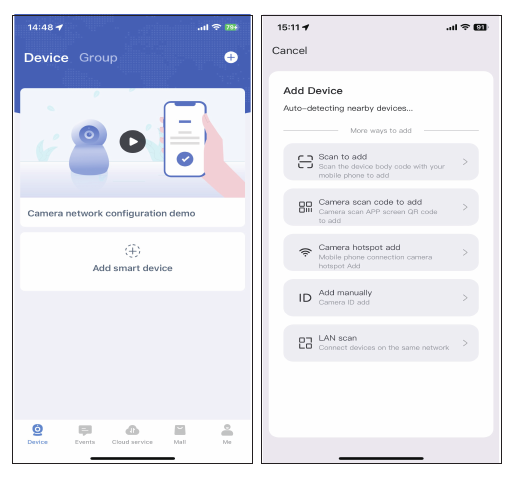
با استفاده از کابل شبکه، دوربین را به پورت LAN روتر خود متصل کنید، سپس روی «Add smart camera» بزنید ← صفحه را به پایین بکشید ← «LAN scan» را انتخاب کنید.
اپلیکیشن بهصورت خودکار دستگاه را جستجو میکند. هنگامی که دستگاه را پیدا کرد، روی Add بزنید. نیازی به وارد کردن هیچ رمز عبوری نیست — فقط روی «Confirm» در گوشه بالا سمت راست بزنید.
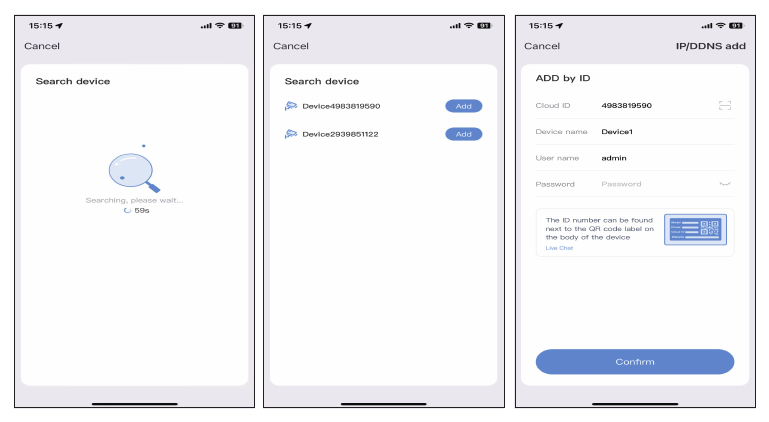
پس از افزودن موفق، روی آیکون Settings ← Advanced settings بزنید.
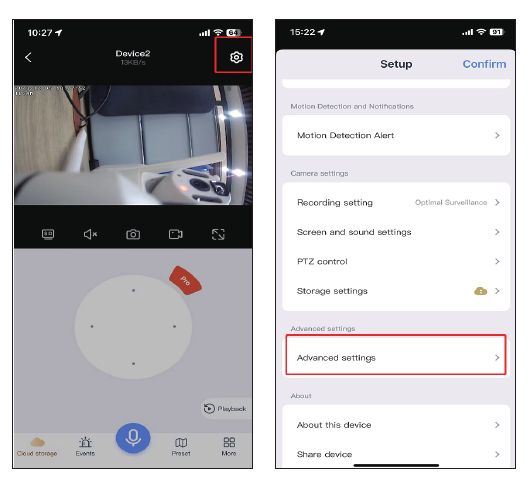
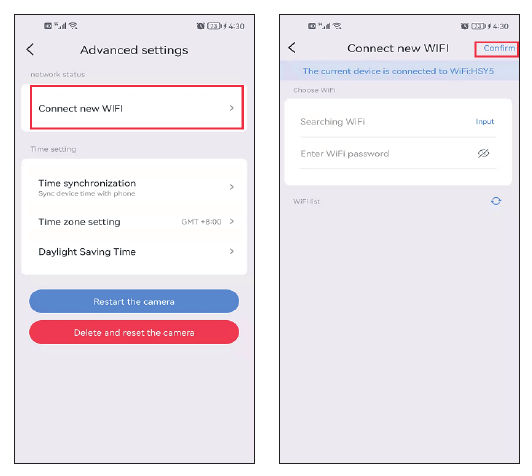
روی Connect new Wi-Fi بزنید ← شبکه Wi-Fi خانگی خود را انتخاب کرده و رمز عبور را وارد کنید ← Confirm. سپس کابل شبکه را جدا کنید.
مشاهده دوربین روی رایانه
ابتدا باید یک حساب EseeCloud روی گوشی موبایل خود ثبت کرده و دستگاه را اضافه کنید؛ سپس میتوانید آن را با همان حساب کاربری بهصورت از راه دور روی رایانه مشاهده نمایید.
لینکهای دانلود:
- EseeCloud برای Windows: EseeCloud_Setup_3.0.8.0.exe
- EseeCloud برای Mac: EseeCloud-mac-2.0.8_20200228.zip
یا به [email protected] / [email protected] (برای آمریکا) یا [email protected] (برای بریتانیا/اتحادیه اروپا) ایمیل بزنید.
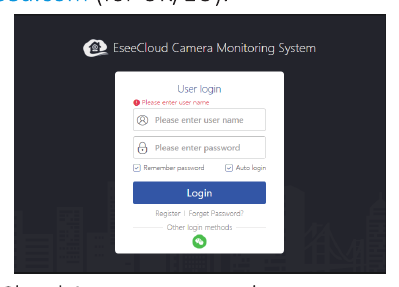
- با حساب اپلیکیشن EseeCloud خود وارد شوید که فقط از ایمیل و شماره تلفن همراه پشتیبانی میکند. اگر با یک حساب شخص ثالث ثبتنام کردهاید، لطفاً با ایمیل یا شماره تلفن همراه یک حساب جدید بسازید، سپس دستگاه را دوباره اضافه کنید.
- پس از ورود با حساب و رمز عبور خود، دستگاه بهصورت خودکار با رایانه همگامسازی میشود.
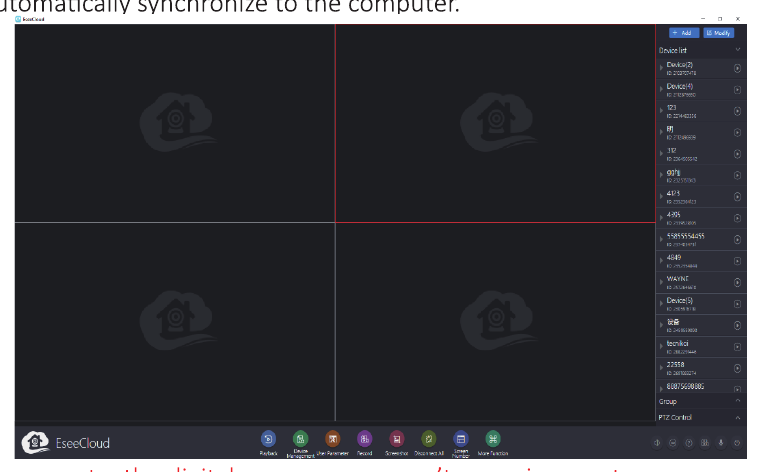
لطفاً توجه داشته باشید که دوربین دارای زوم دیجیتال روی رایانه قابلیت بزرگنمایی یا کوچکنمایی ندارد.
عملکردهای دوربین
۱. صفحه اصلی EseeCloud
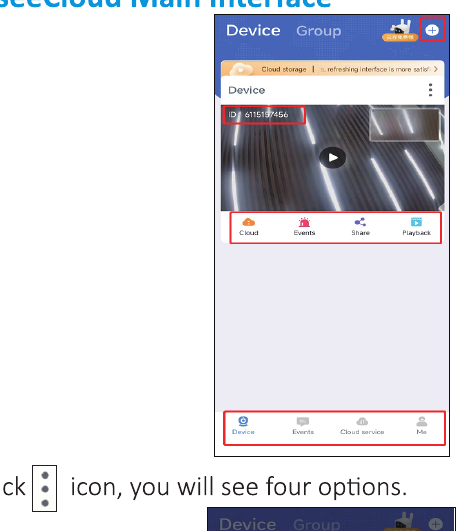
روی آیکون ⋮ بزنید تا چهار گزینه نمایش داده شود:
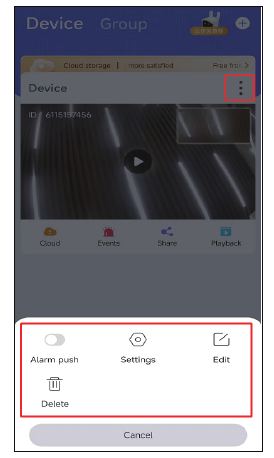
- A. گزینه «Alarm push» را فعال کنید تا اعلانهای هشدار روی گوشی دریافت کنید.
- B. روی «Settings» بزنید تا مستقیماً به صفحه راهاندازی بروید.
- C. روی «Edit» بزنید تا نام دستگاه را ویرایش کنید.
- D. آخرین گزینه دستگاه را حذف میکند.
فضای ابری
روی آیکون سرویس ابری  بزنید تا سرویس ابری را خریداری کنید؛ هر دستگاه باید جداگانه خریداری شود. دو نوع حالت ذخیرهسازی وجود دارد:
- Mobile Video: فقط هنگامی که دوربین یک شیء مشکوک را تشخیص دهد، ویدئو را ذخیره میکند.
- 24 Hours Video: ویدئو را در تمام طول شبانهروز ضبط میکند.

رویدادها
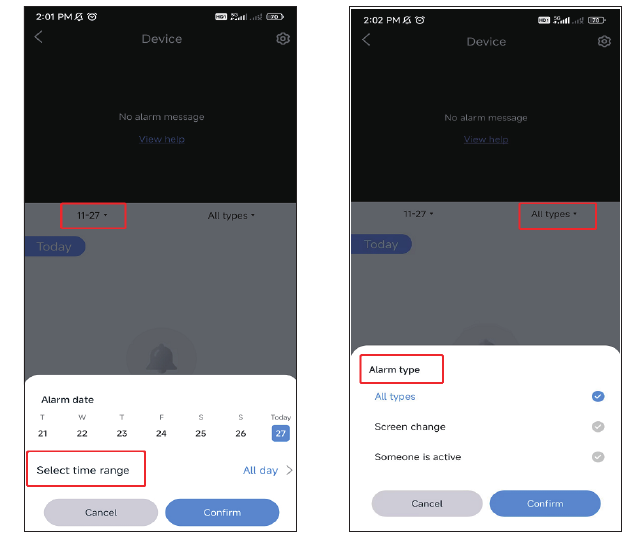
روی آیکون Events بزنید تا پیامهای هشدار را بررسی کنید. میتوانید تاریخ، بازه زمانی و نوع حرکت را انتخاب کنید، مانند «همه انواع»، «تغییر تصویر» یا «حضور فرد». پیامهای هشدار پس از سه روز بهصورت خودکار بازنویسی میشوند.
اشتراکگذاری
میتوانید دستگاه را با دوستان یا اعضای خانواده خود به اشتراک بگذارید.
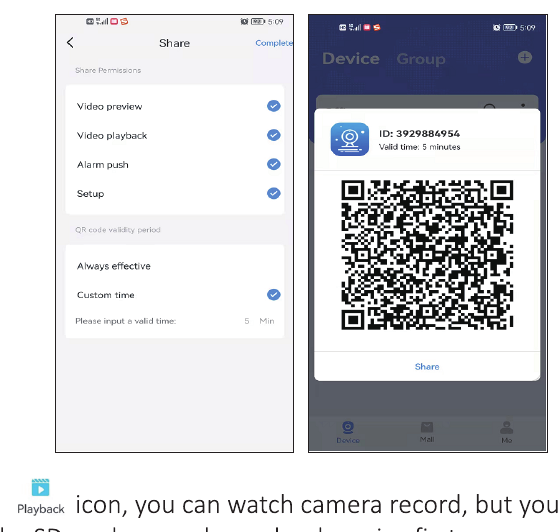
- روی آیکون Share بزنید تا مجوز اشتراکگذاری و اعتبار کد QR را تنظیم کنید.
- روی Finish در گوشه بالا سمت راست بزنید تا یک کد QR ساخته شود، سپس آن را با دیگران به اشتراک بگذارید.
- دوست یا عضو خانواده شما نیز باید ابتدا اپلیکیشن را دانلود کند، سپس روی «Add device» بزند و کدی که به اشتراک گذاشتهاید را اسکن کند.
بازپخش
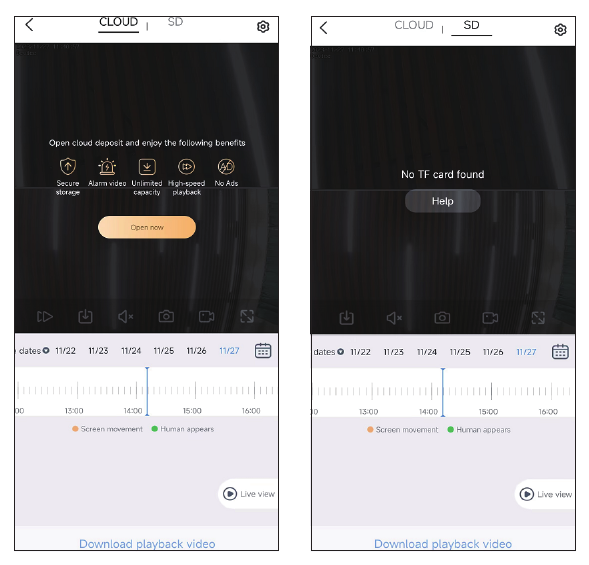
روی آیکون Playback بزنید تا ضبطهای دوربین را تماشا کنید؛ ابتدا باید یک کارت SD وارد کنید یا سرویس ابری خریداری نمایید.
لطفاً توجه داشته باشید که فقط سرویس ابری از گزینه پخش سریع پشتیبانی میکند؛ کارت SD از آن پشتیبانی نمیکند.
۲. ضبط ویدئوی بلادرنگ
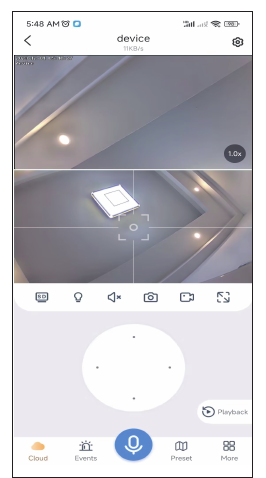
تعویض بین SD و HD
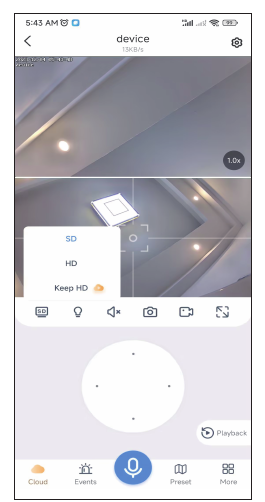
صدا
هنگام مشاهده دوربین، لطفاً دکمه صدا را روشن کنید، در غیر این صورت هیچ صدایی از دوربین نخواهید شنید.
لطفاً توجه داشته باشید که باید صدای گوشی را نیز زیاد کنید.
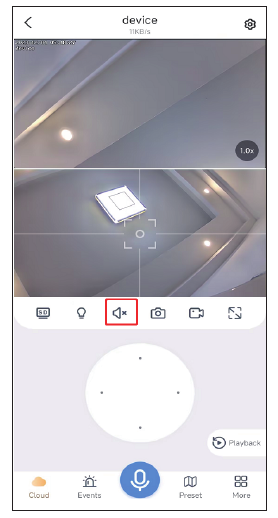
عکسبرداری و ضبط
میتوانید یک عکس بگیرید یا یک تصویر مهم را ضبط کرده و آن را برای استفاده بهعنوان مدرک در آینده روی گوشی موبایل خود ذخیره کنید. پس از ضبط موفق، روی «More» بزنید ← گزینه «Photo album» را انتخاب کنید تا ویدئو را در این صفحه بررسی نمایید.
موقعیتهای پربازدید
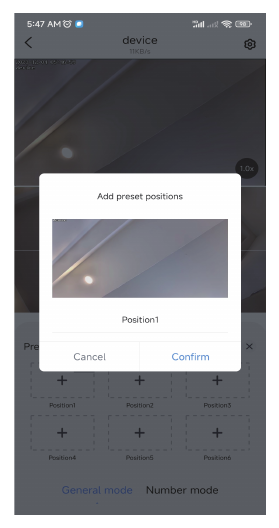
میتوانید چند موقعیت را که مرتباً مشاهده میکنید تنظیم کنید. بهجای جابجا کردن دستی موقعیت لنز دوربین، فقط کافی است روی آیکون پیشتنظیم بزنید.
لنز دوربین را به موقعیت دلخواه تنظیم کنید، سپس روی add Preset بزنید.
آن را Position 1 نامگذاری کرده و روی Confirm بزنید. مستقیماً روی تصویر داخل کادر بزنید تا دوربین به موقعیتی که تنظیم کردهاید بازگردد.
بیشتر
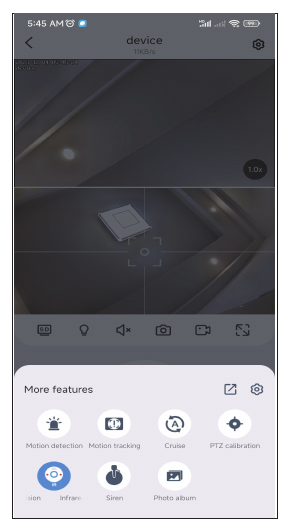
- a. تشخیص حرکت: هنگامی که دوربین حرکتی را تشخیص دهد، هشدار دریافت میکنید.
- b. ردیابی حرکت: دوربین حرکت را ردیابی کرده و آن را دنبال میکند.
- c. گشت: دوربین یک گشت خودکار ۳۶۰ درجه را به مدت حدود ۴ ساعت آغاز میکند و سپس متوقف میشود.
- d. آلبوم عکس: عکسهای گرفتهشده یا ویدئوهای ضبطشده را ذخیره میکند.
- e. کالیبراسیون PTZ: هنگامی که در موقعیت دوربین انحرافی وجود دارد، یا پایه چرخان نمیتواند به چپ و راست یا بالا و پایین بچرخد، کافی است روی کالیبراسیون PTZ بزنید تا دوربین بهصورت خودکار کالیبره شود.
- f. حالت دید در شب: دید در شب سه حالت برای انتخاب دارد. با زدن دکمه، هر بار یک حالت تغییر میکند.
- دید در شب هوشمند: هنگامی که دوربین فردی یا شیئی را تشخیص دهد، نورافکن را روشن کرده و تصویر به حالت تمامرنگی تغییر میکند. بهطور معمول در شب تصویر سیاهوسفید است.
- دید در شب تمامرنگی: هنگامی که تشخیص دهد محیط اطراف رو به تاریکی رفته است، نورافکنها بهصورت خودکار روشن شده و تصویری رنگی نمایش میدهند.
- دید در شب مادونقرمز: دوربین در شب بهصورت خودکار به تصویر سیاهوسفید تغییر میکند و در طول روز به حالت روز بازمیگردد.
- g. آژیر: هنگامی که متوجه نفوذ فردی شدید، روی دکمه هشدار بزنید تا دوربین به مدت ۱۴ ثانیه آژیر به صدا درآورد و مزاحم را فراری دهد.
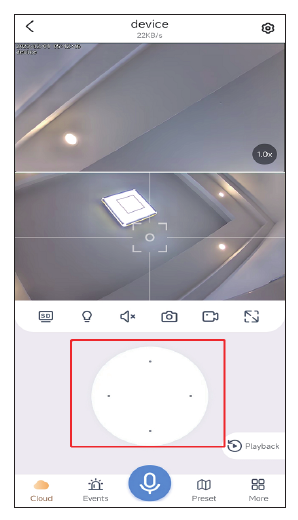
کنترل PTZ
کلید جهت را بکشید تا لنز دوربین به بالا و پایین، چپ و راست حرکت کند.
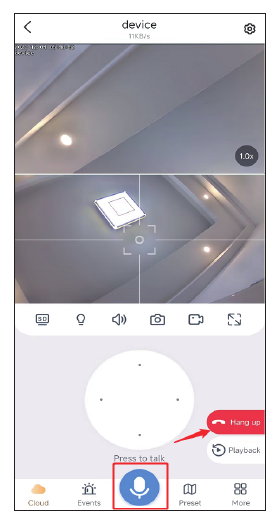
عملکرد میکروفون
هنگامی که میخواهید از طریق دوربین با کسی صحبت کنید، روی آیکون میکروفون در پایین بزنید تا بتوانید با دیگران صحبت کنید، سپس برای پایان دادن به تماس روی دکمه «hang up» بزنید.
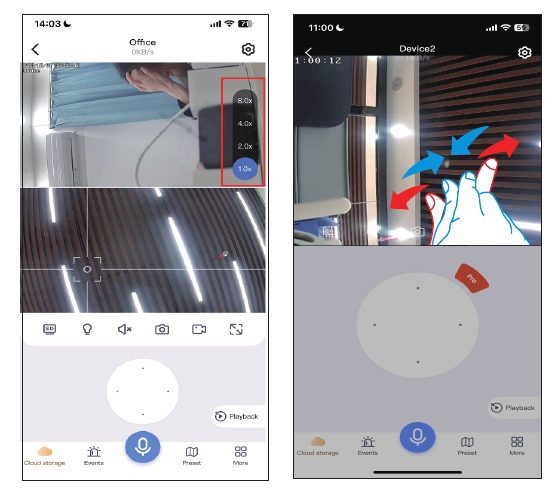
زوم دیجیتال (بزرگنمایی و کوچکنمایی)
روی نمای بالا با مقدار 1.0x بزنید تا نمای دیجیتال 2.0X / 4.0X / 8.0X را انتخاب کنید. تمرکز روی دوربین ثابت: هنگامی که تمرکز نمای پایین را جابجا میکنید، دوربین PTZ نیز بهصورت هماهنگ جابجا میشود.
۳. عملکرد راهاندازی
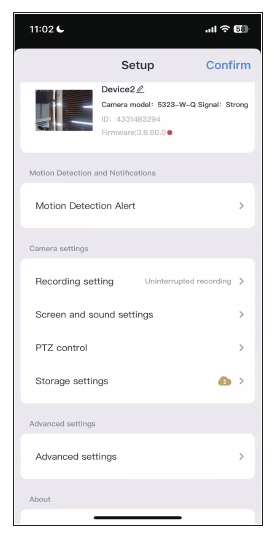
هشدار تشخیص حرکت
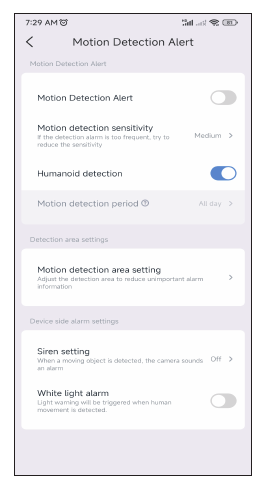
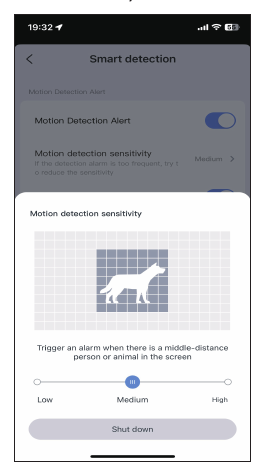
حساسیت تشخیص حرکت: اگر پیامهای هشدار اشتباه زیادی دریافت میکنید، حساسیت تشخیص حرکت را روی کم تنظیم کنید.
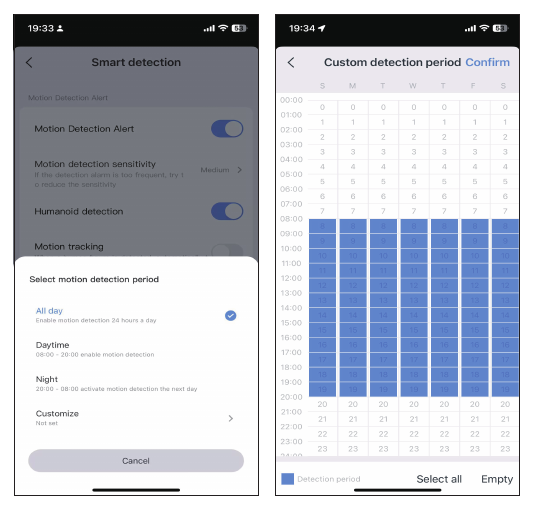
بازه تشخیص هوشمند: چهار گزینه برای انتخاب بازه تشخیص وجود دارد، مانند تمام روز، حالت روز (زمان تشخیص از ۸ صبح تا ۸ شب است)، حالت شب (زمان تشخیص از ۸ شب تا ۸ صبح است)، یا میتوانید زمان تشخیص را بهدلخواه تنظیم کنید.
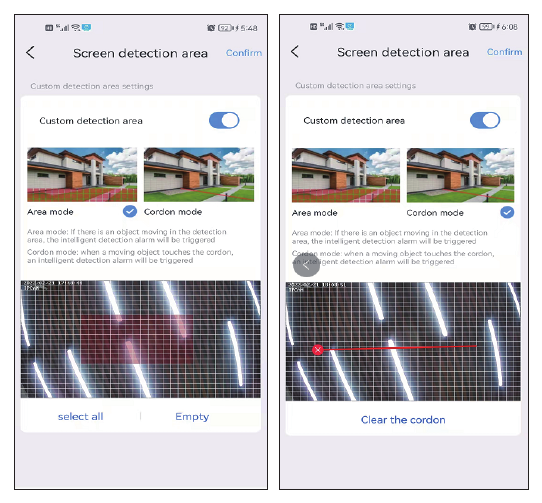
تنظیم ناحیه تشخیص حرکت: اگر میخواهید یک موقعیت خاص را تشخیص دهید، میتوانید تشخیص حرکت را روی حالت Area یا حالت Cordon تنظیم کنید. هنگامی که فردی وارد ناحیه تشخیص شود، یک هشدار فعال میشود و این کار میتواند هشدارهای اشتباه را کاهش دهد.
لطفاً توجه داشته باشید که اگر ناحیه تشخیصی که تنظیم میکنید بیش از حد گسترده باشد، دوربین بهصورت پیشفرض به تشخیص تمامصفحه بازمیگردد.
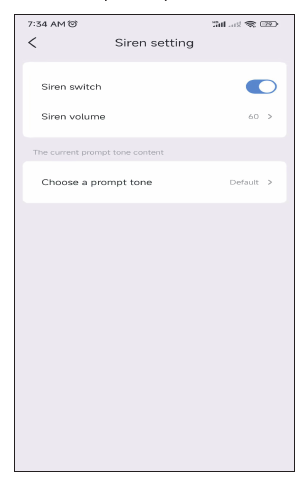
تنظیم آژیر
میتوانید آژیر را خاموش یا روشن کنید. هنگامی که فردی وارد ناحیه هشدار شود، دوربین یک صدای هشدار پخش میکند.
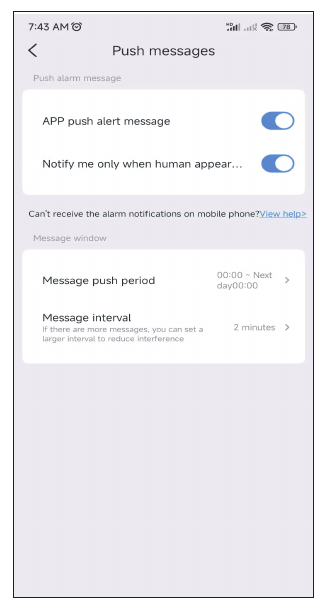
ارسال پیامها: این گزینه را فعال کنید تا هشدار تشخیص حرکت را دریافت کنید.
تنظیم ضبط
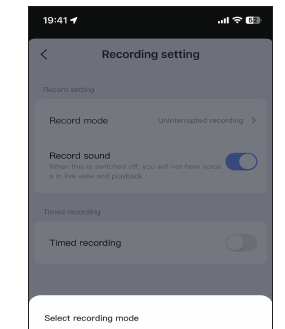
حالت ضبط: دو حالت ضبط برای انتخاب وجود دارد — ضبط رویدادی و ضبط پیوسته. ضبط رویدادی یعنی هنگامی که تغییرات تصویر تشخیص داده شود، ضبط آغاز میشود و در سایر زمانها به حالت خواب میرود. ضبط پیوسته یعنی دوربین همواره در حال ضبط است.
کلید ضبط صدا: اگر این گزینه را روشن نکنید، در بازپخش یا نمای زنده صدایی نخواهید شنید.
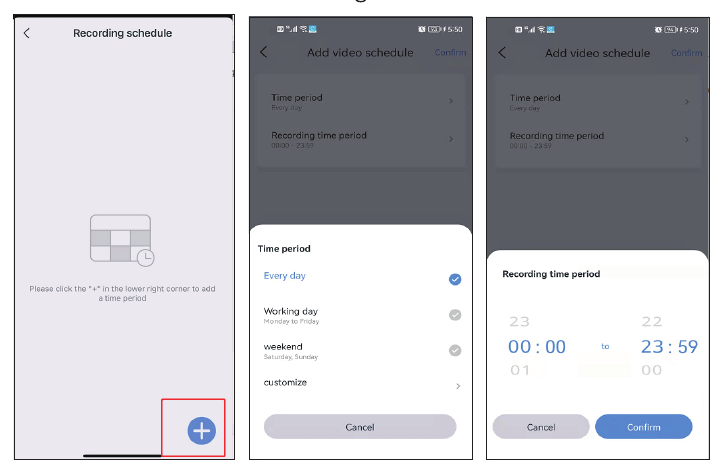
ضبط زمانبندیشده: برای ضبط زمانبندیشده، میتوانید روزها و بازههای زمانی مختلفی را انتخاب کنید و همچنین میتوانید چندین برنامه زمانی بسازید. برای مثال، میتوانید ضبط را فقط در روزهای هفته یا فقط در آخر هفته انتخاب کنید. همچنین میتوانید برنامه زمانی ضبط را بهدلخواه تنظیم نمایید.
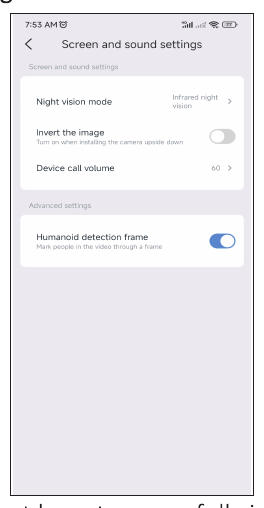
تنظیمات تصویر و صدا
اگر حالت نور در منوی گزینههای بیشتر با موفقیت تنظیم نمیشود، میتوانید آن را در تنظیمات تصویر نیز تنظیم کنید. علاوه بر سه حالت دید در شب، میتوانید نور مادونقرمز را بهطور دائم روشن نگه دارید، که در این حالت تصویر بدون توجه به روز یا شب همواره سیاهوسفید باقی میماند. دید در شب را خاموش کنید تا همواره دید در شب تمامرنگی حفظ شود.
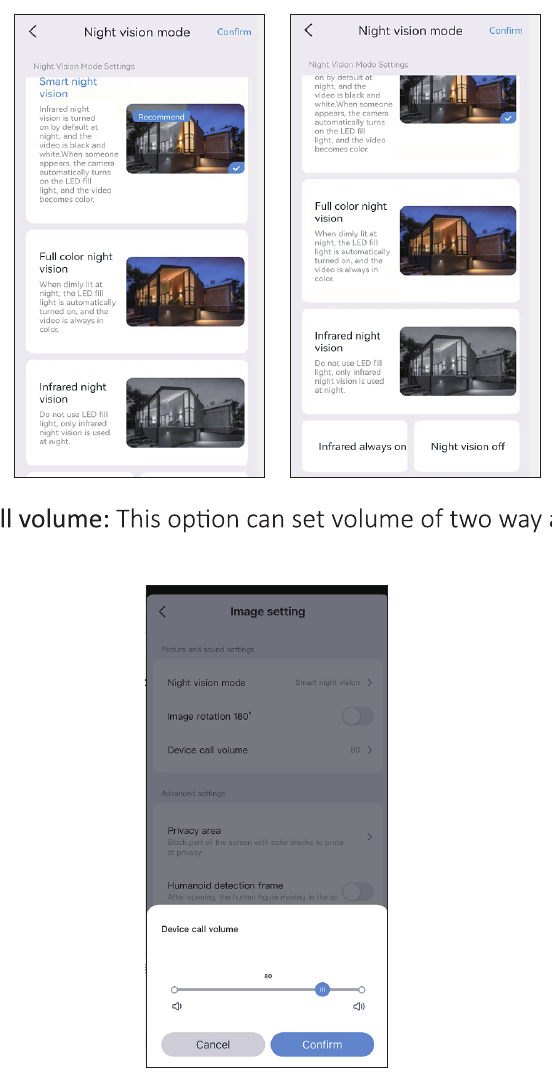
a. صدای تماس دستگاه: این گزینه میتواند صدای عملکرد صوتی دوطرفه را تنظیم کند.
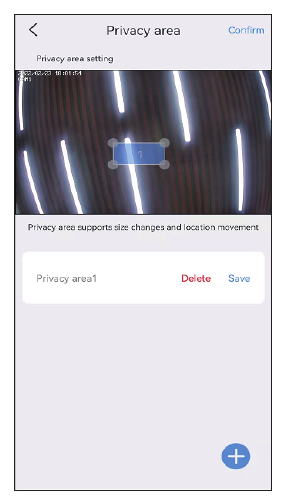
b. تنظیم ناحیه حریم خصوصی: ناحیه حریم خصوصی را تنظیم کنید، و ناحیه تصویری که تنظیم کردهاید با کادرهای رنگی پوشانده میشود.
c. کادر تشخیص انسانی: هنگامی که دوربین افراد را تشخیص دهد، حرکات افراد مشکوک را ضبط کرده و دور آنها کادر میکشد و بهسرعت اعلان هشدار ارسال میکند.
کنترل PTZ
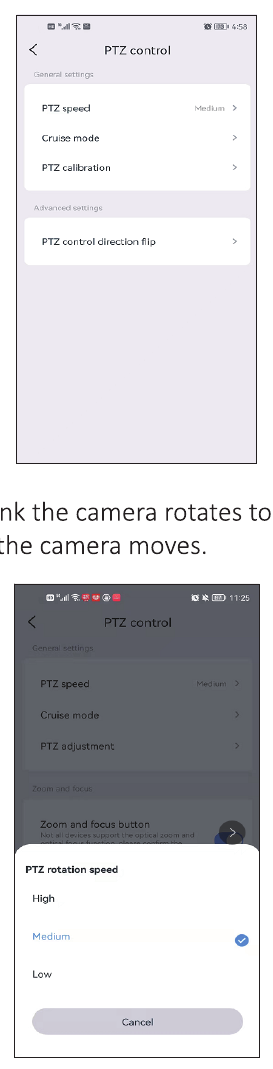
a. سرعت PTZ: اگر فکر میکنید دوربین خیلی سریع میچرخد، میتوانید سرعت را روی کم تنظیم کنید.
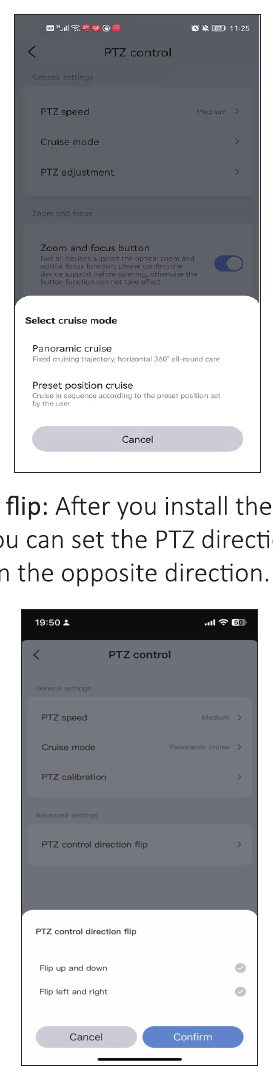
b. حالت گشت: دو گزینه برای انتخاب وجود دارد — گشت پانوراما و گشت موقعیت پیشتنظیم. لطفاً توجه داشته باشید که در گشت موقعیت پیشتنظیم، دوربین فقط بین موقعیتهای پیشتنظیم گشت میزند؛ ابتدا باید یک موقعیت پیشتنظیم تعریف کنید، سپس این حالت را انتخاب نمایید. لطفاً به پرسش متداول Q7 مراجعه کنید.
c. معکوس کردن جهت کنترل PTZ: پس از نصب دوربین، اگر جهت دوربین برعکس باشد، میتوانید معکوس کردن جهت PTZ را تنظیم کنید. پس از تنظیم، کنترل PTZ در جهت مخالف خواهد چرخید.
تنظیمات ذخیرهسازی
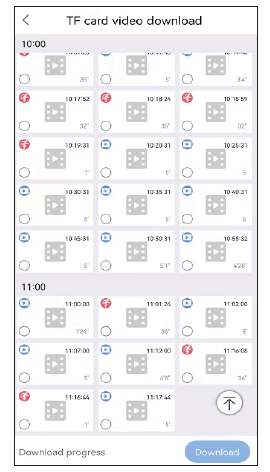
میتوانید زمان استفاده از فضای ذخیرهسازی ابری، وضعیت کارت SD و ظرفیت ذخیرهسازی را در صفحه تنظیمات ذخیرهسازی مشاهده کنید. اگر کارت SD را وارد کردهاید اما در حال ضبط نیست، لطفاً بررسی کنید که آیا وضعیت کارت SD عادی است یا ظرفیت کارت SD پر شده است؛ اگر پر شده، روی فرمت بزنید تا تمام ضبطها حذف شوند. همچنین میتوانید در این صفحه ویدئو دانلود کنید.
تنظیمات پیشرفته
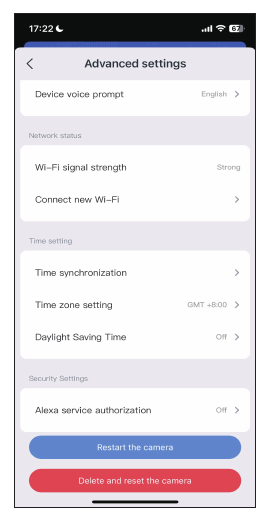
اتصال Wi-Fi جدید: اگر میخواهید Wi-Fi دوربین خود را تغییر دهید، روی دکمه Connect new Wi-Fi بزنید تا نام و رمز عبور Wi-Fi را تغییر دهید.
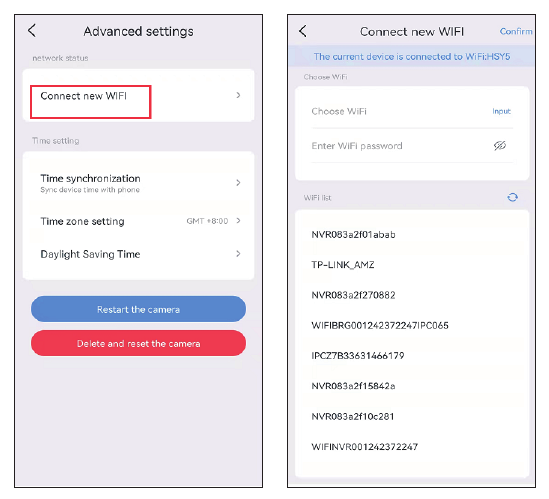
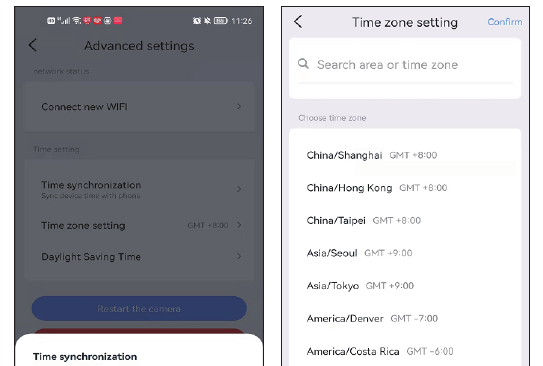
تنظیمات زمان
پس از آنکه دوربین را با موفقیت متصل کردید، ممکن است زمان نمایشدادهشده توسط دوربین با زمان گوشی موبایل متفاوت باشد. روی Time synchronization بزنید تا بهصورت خودکار با زمان گوشی شما همگام شود. اگر زمان دوربین همچنان نادرست است، میتوانید منطقه زمانی را خودتان انتخاب کنید. اپلیکیشن از تنظیم ساعت تابستانی برای کشورهای مختلف پشتیبانی میکند.
کار با Alexa
برای استفاده از عملکرد Alexa، گزینه Alexa را در اپلیکیشن باز کنید، سپس برای اتصال دوربین به Alexa دستورالعملهای زیر را دنبال کنید.
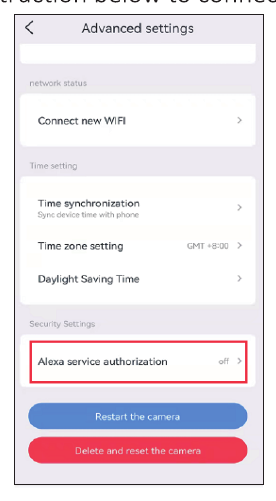
پس از فعال کردن گزینه Alexa، به اپلیکیشن Alexa خود بروید و تمام مراحلی را که سرویس Alexa نشان میدهد دنبال کنید.
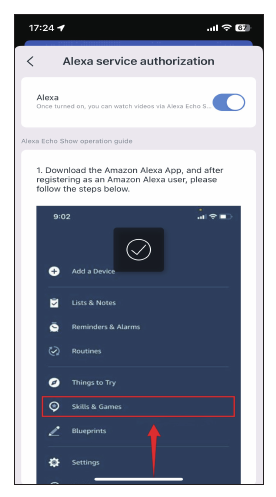
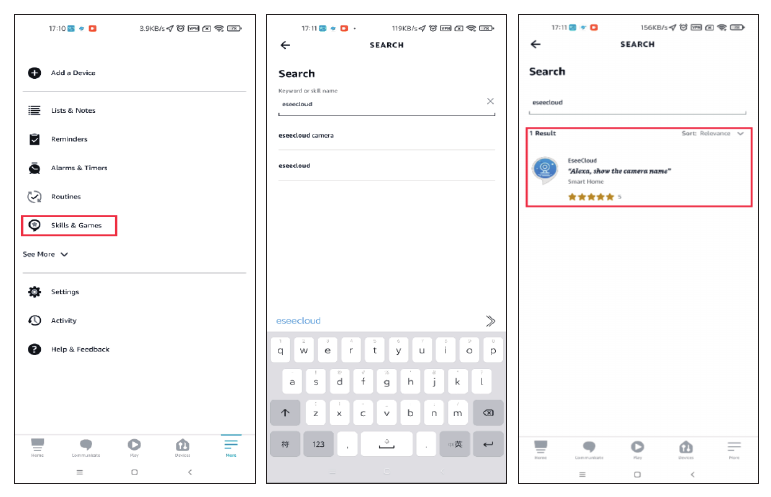
به More بروید، روی «Skills & Games» بزنید ← عبارت «EseeCloud» را جستجو کنید ← روی این گزینه بزنید.
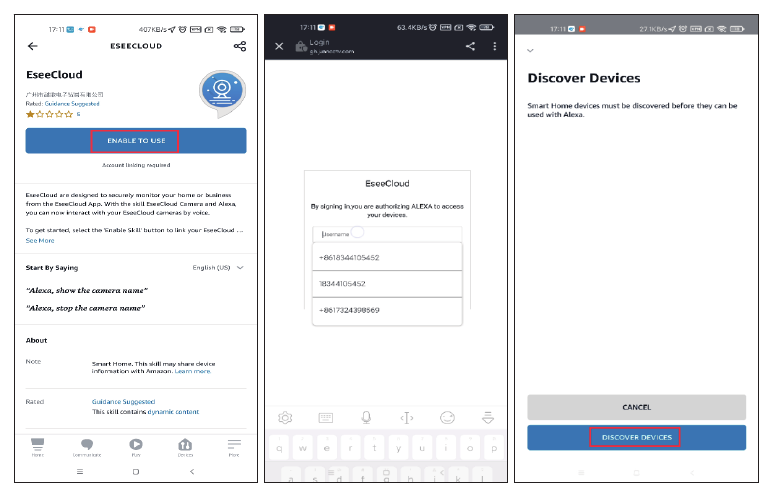
روی ENABLE TO USE بزنید ← حساب و رمز عبور EseeCloud خود را وارد کنید ← گزینه DISCOVER DEVICES را انتخاب کنید.
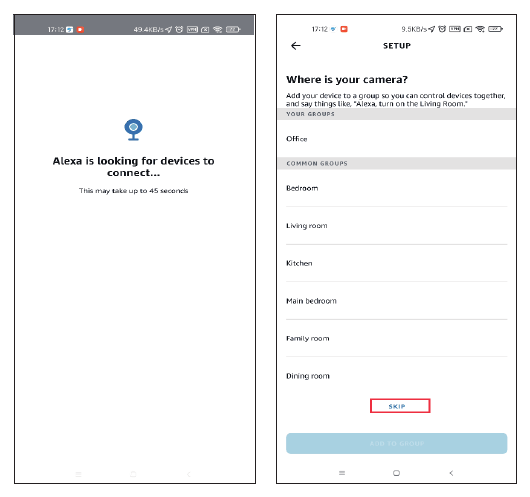
حدود ۴۵ ثانیه منتظر بمانید تا دستگاه شما پیدا شود. پس از آنکه دستگاه شما پیدا شد، میتوانید دوربین را روی Echo Show مشاهده کنید.
ما ویدئویی درباره نحوه افزودن دستگاه به Alexa بارگذاری کردهایم: amazon.com/vdp/02b7820dd64d4ad6a457fcfd8638e830.
۱. اگر از طریق نرمافزار شخص ثالث وارد EseeCloud شوید، نمیتوانید مهارت EseeCloud را روی Alexa فعال کنید. باید یک حساب اپلیکیشن EseeCloud از طریق شماره تلفن یا آدرس ایمیل ثبت کنید. ۲. باید برای دستگاه نام بگذارید، در غیر این صورت Alexa نشان خواهد داد که دستگاه پیدا نمیشود.
درباره این دستگاه
میتوانید شناسه دستگاه، نسخه و آدرس IP خود را در این صفحه پیدا کنید. همچنین میتوانید ببینید که به کدام Wi-Fi متصل است.
پرسشهای متداول
به کمک نیاز دارید؟
اگر هرگونه سؤالی دارید، لطفاً با ما تماس بگیرید:
- ایمیل: [email protected] (برای Amazon US)، [email protected] (برای Amazon UK&EU)، [email protected] (برای AliExpress)
- WeChat / WhatsApp: +86 15361562950 / +86 18126465980 (AliExpress)
- خط تلفن: 917-338-1084 یا 855-660-0999 (برای آمریکا)
- وبسایت: www.hiseeu.com
همچنین میتوانید پرسشهای متداول و راهنماها را مرور کنید یا با تیم پشتیبانی ما تماس بگیرید.
دوربین هوشمند WiFi (A003)
راهنمای کاربری دوربین چرخشی هوشمند Hiseeu Smart WiFi PTZ (A003-V8.0) — ظاهر، نصب، راهاندازی اپلیکیشن EseeCloud، مشاهده روی کامپیوتر، عملکردهای دوربین و تنظیمات، موقعیتهای پیشتنظیم، Alexa و پرسشهای متداول.
دوربین امنیتی دولنزی با دید ۱۸۰ درجه (A047)
راهنمای کاربری دوربین امنیتی دولنزی با دید ۱۸۰ درجه Hiseeu (A047، WP04) — ظاهر، نصب، راهاندازی اپلیکیشن EseeCloud، اتصال Bluetooth، عملکردهای دوربین، Alexa و پرسشهای متداول.