 مستندات Hiseeucloud App
دوربین امنیتی باتریدار C015
راهنمای کاربر دوربین امنیتی Wi-Fi خورشیدی و باتریدار Hiseeu C015-V1.1 — ظاهر دستگاه، نصب، راهاندازی اپلیکیشن EseeCloud، عملکردهای دوربین و پرسشهای متداول.
این راهنمای کامل کاربر برای دوربین امنیتی باتریدار (C015-V1.1) ساخت Hiseeu است. لطفاً پیش از استفاده از محصول، این راهنما را با دقت بخوانید و آن را برای مراجعات بعدی نگه دارید.
به کمک نیاز دارید؟
برای پشتیبانی نصب، لطفاً با ما تماس بگیرید:
- ایمیل: [email protected] (Amazon US&CA) · [email protected] (Amazon UK&EU) · [email protected] (AliExpress)
- WhatsApp: +86 153 6156 2950
- تلفن: 855-660-0999 یا 917-338-1084 (Amazon US&CA) — در دسترس به وقت اقیانوس آرام، ساعت ۶:۰۰ صبح تا ۱۲:۰۰ ظهر
- وب: www.hiseeu.com
شرح ظاهر دستگاه
C70
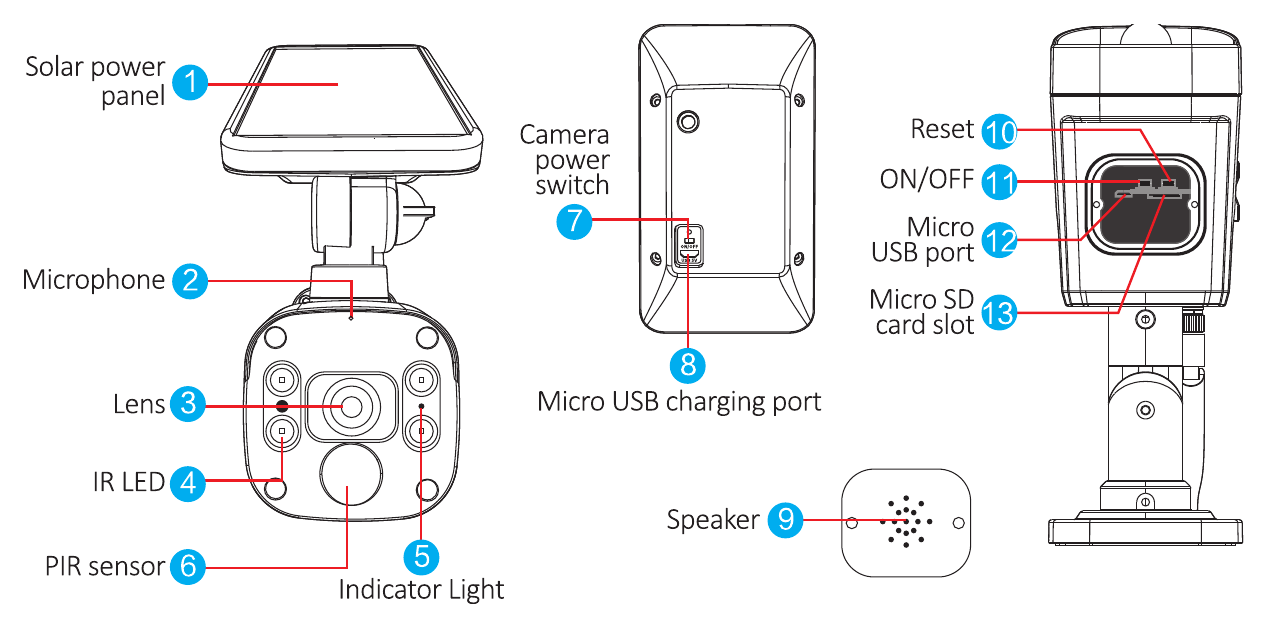
- پنل برق خورشیدی
- میکروفون
- لنز
- IR LED
- چراغ نشانگر
- سنسور PIR
- کلید روشن/خاموش دوربین
- درگاه شارژ Micro USB
- بلندگو
- ریست
- ON/OFF
- درگاه Micro USB
- شیار کارت Micro SD
C40
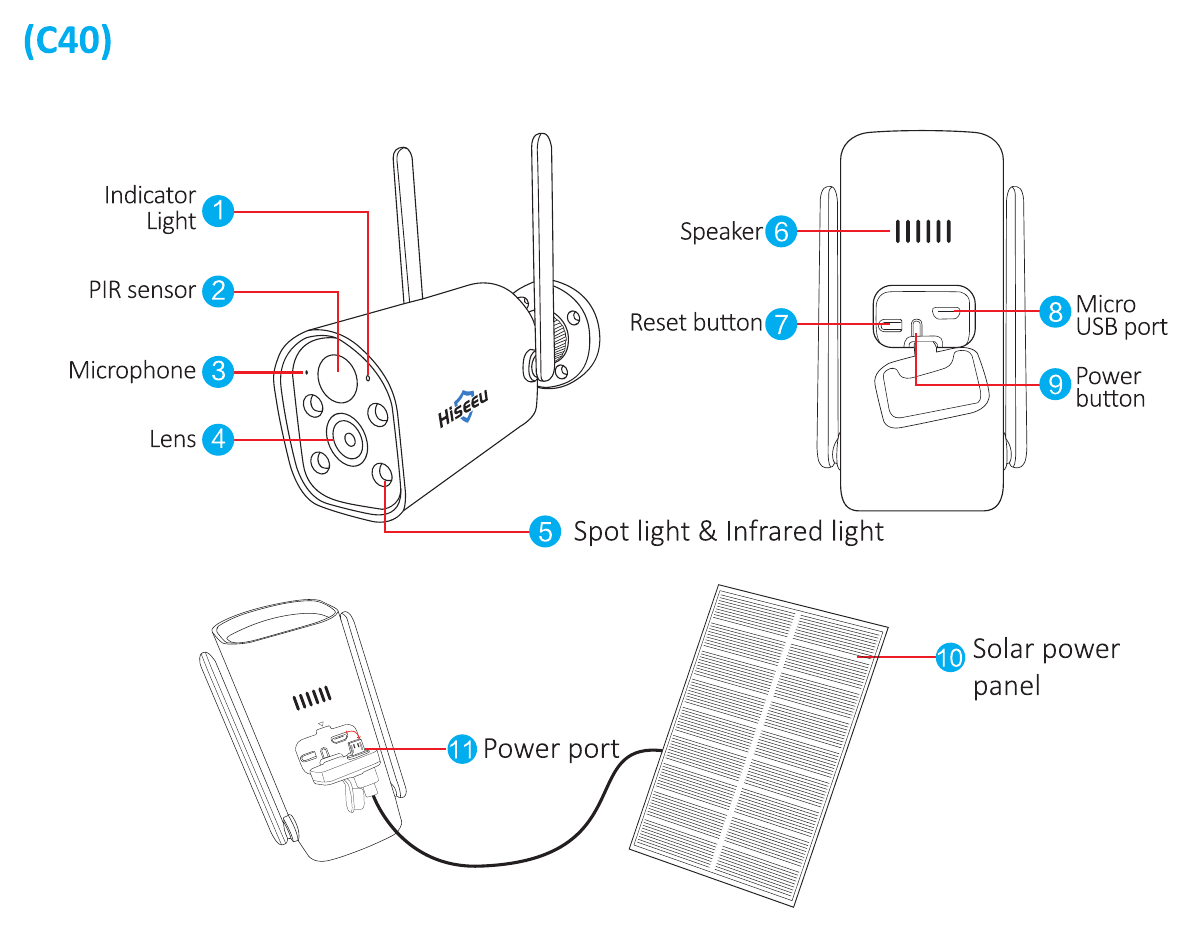
- چراغ نشانگر
- سنسور PIR
- میکروفون
- لنز
- نورافکن و نور مادون قرمز
- بلندگو
- دکمه ریست
- درگاه Micro USB
- دکمه برق
- پنل برق خورشیدی
- درگاه برق
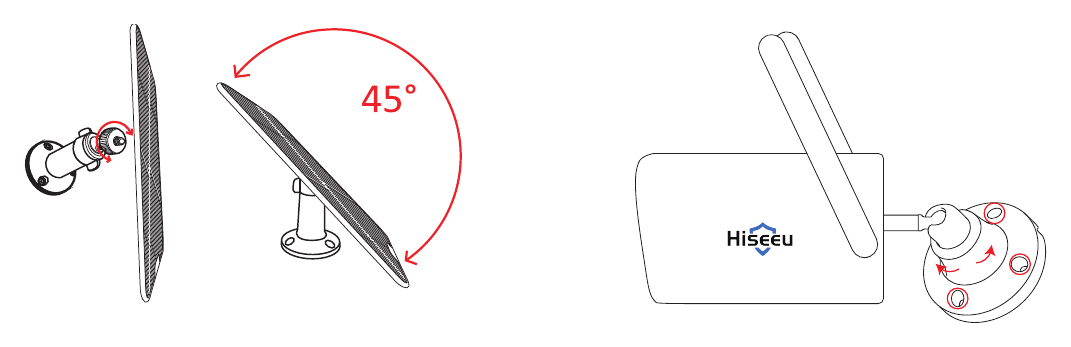
مراحل نصب پنل خورشیدی
- پنل را بچرخانید تا قطبنما کالیبره شود و سپس آن را ۴۵% رو به بالا متمایل کنید تا بیشترین مقدار نور خورشید را دریافت کند.
- متعلقات دوربین را در موقعیت مناسب ثابت کنید، سپس دوربین را روی آن متعلقات نصب کنید.
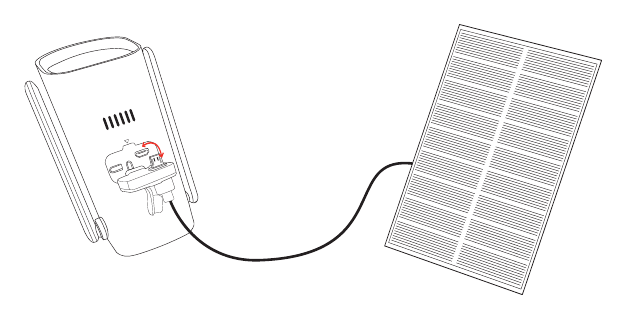
- کابل برق پنل خورشیدی را به درگاه USB دوربین متصل کنید.
دستورالعملهای ایمنی
- لطفاً هیچ ظرف حاوی مایعی را روی محصول قرار ندهید.
- لطفاً هنگام نخستین استفاده، دوربین را به مدت ۱۲ ساعت (12 hours) شارژ کنید.
- لطفاً محصول را در محیطی با تهویه مناسب استفاده کنید و از مسدود شدن منافذ تهویه جلوگیری کنید.
- لطفاً برای جلوگیری از آسیب به محصول، از منبع تغذیه همراه محصول استفاده کنید.
- لطفاً محصول را در دما و رطوبت کاری استاندارد آن به کار ببرید.
نصب
- مطمئن شوید تجهیزات داخل بسته در وضعیت خوبی قرار دارند و همه قطعات مونتاژ را شامل میشوند. اگر متعلقاتی کم دارید، لطفاً با ما تماس بگیرید.
- هنگام نصب، لطفاً مطمئن شوید فاصله میان دوربین و روتر در محدودهای با سیگنال WiFi خوب قرار دارد.
- مطمئن شوید دیوارها به اندازه کافی محکم هستند تا بتوانند چهار برابر وزن دوربین و پایه را تحمل کنند.
- لطفاً مطمئن شوید آنتن پس از نصب، عمودی و رو به بالا باقی میماند.
- لطفاً دوربین را تا حد ممکن نزدیک روتر نصب کنید و پنل خورشیدی را در مکانی با نور مناسب قرار دهید.
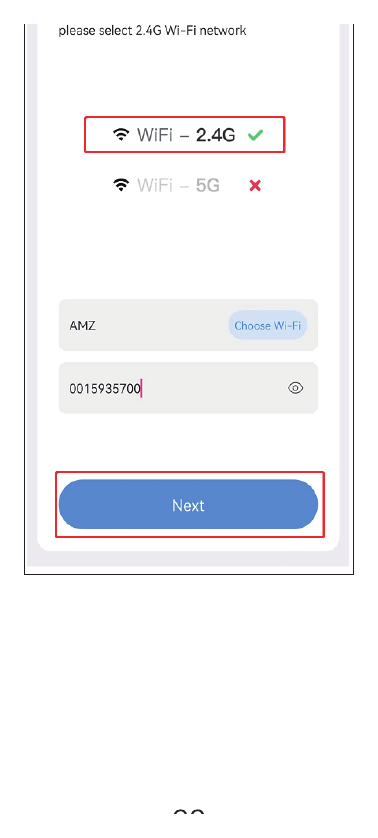
- لطفاً برای اتصال از وایفای 2.4G استفاده کنید؛ روتر WiFi با باند 5G پشتیبانی نمیشود.
افزودن دستگاه
دانلود نرمافزار
اپلیکیشن رایگان EseeCloud را دانلود کنید. عبارت «EseeCloud» را در App Store یا Google Play جستجو و این اپلیکیشن رایگان را دریافت کنید. اپلیکیشن گاهی بهروزرسانی میشود؛ اگر منوی اپلیکیشن گوشی شما با منوی این راهنمای کاربر متفاوت بود، لطفاً برای دریافت آخرین نسخه راهنما با ما تماس بگیرید.
میتوانید اپلیکیشن را از راهنماهای دانلود و نصب نیز دریافت کنید.
ثبت حساب و ورود
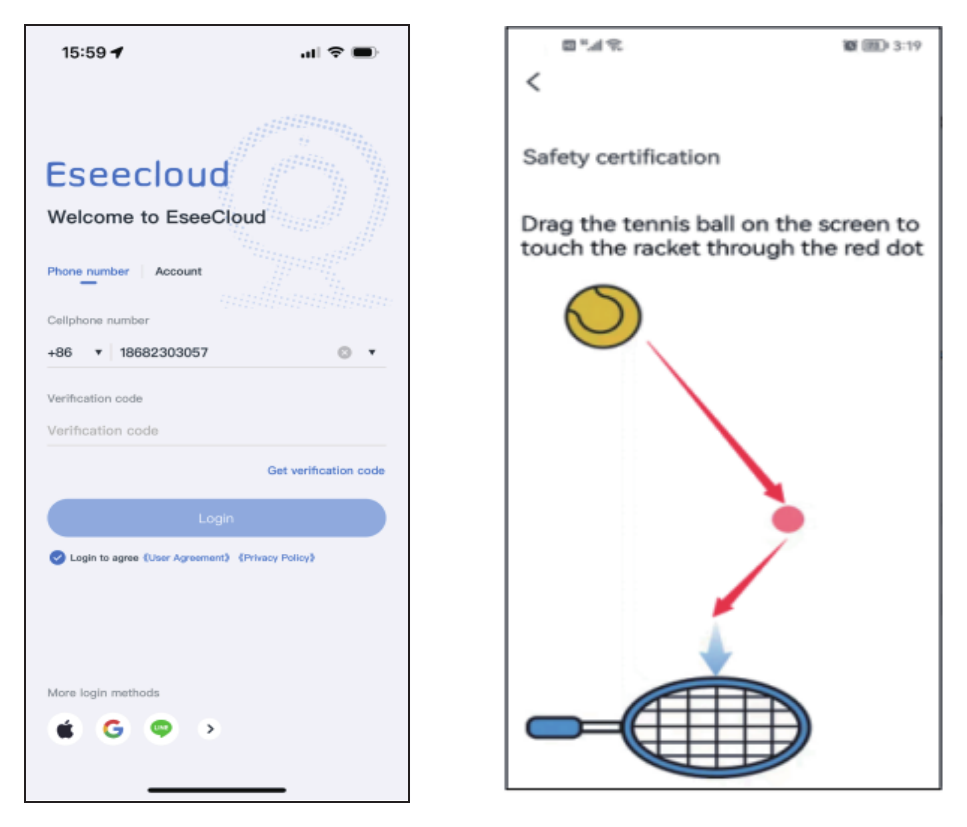
- به صفحه ورود بروید و روی شماره تلفن ضربه بزنید.
- الف. کد منطقه را انتخاب و شماره تلفن خود را وارد کنید.
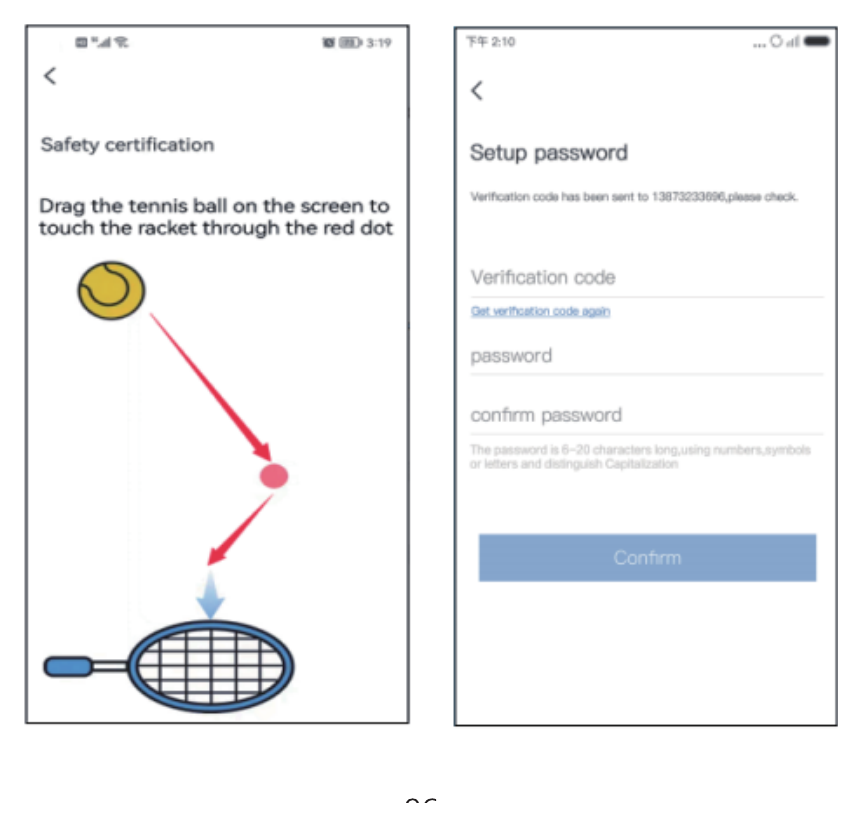
- ب. توپ تنیس را بهصورت دستی نگه دارید، آن را به سمت نقطه قرمز بکشید و سپس به سمت راکت تنیس بکشید تا به مرحله بعد بروید.
- پ. یک کد تأیید دریافت خواهید کرد؛ کد تأیید را وارد کنید.
- ت. کد را وارد کنید تا ثبتنام با موفقیت انجام شود.
- حساب کاربری: برای ورود، حسابی با شماره تلفن یا ایمیل خود ثبت کنید.
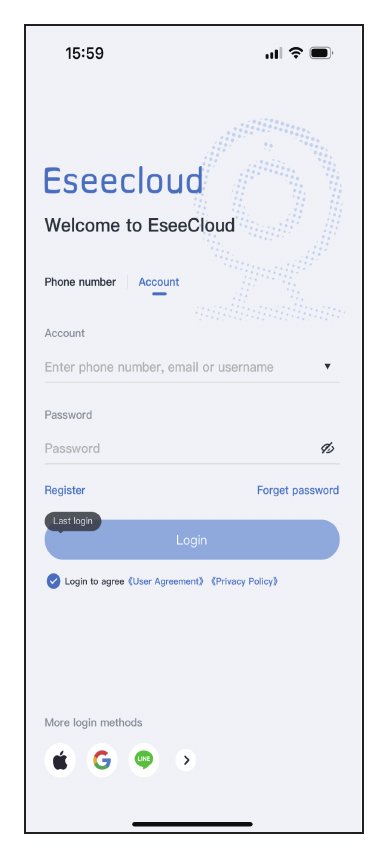
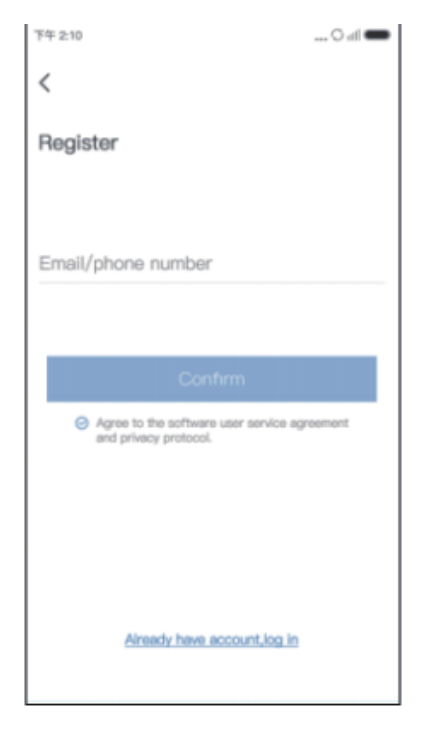
- الف. روی ثبتنام ضربه بزنید.
- ب. با شماره تلفن / ایمیل خود ثبتنام کنید و روی تأیید ضربه بزنید.
- پ. توپ تنیس را بهصورت دستی نگه دارید، آن را به سمت نقطه قرمز بکشید و سپس به سمت راکت تنیس بکشید.
- ت. سپس یک کد تأیید دریافت خواهید کرد. کد تأیید را وارد کنید و رمز عبور خود را تنظیم کنید. در پایان روی تأیید ضربه بزنید تا کار به اتمام برسد.
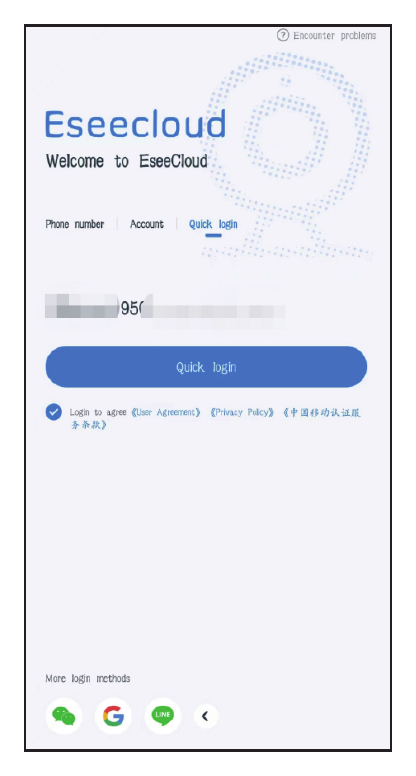
- ورود سریع: پس از نخستین ورود، اپلیکیشن بهصورت خودکار شماره تلفن شما را تشخیص میدهد؛ دفعه بعد میتوانید ورود سریع را انتخاب کنید.
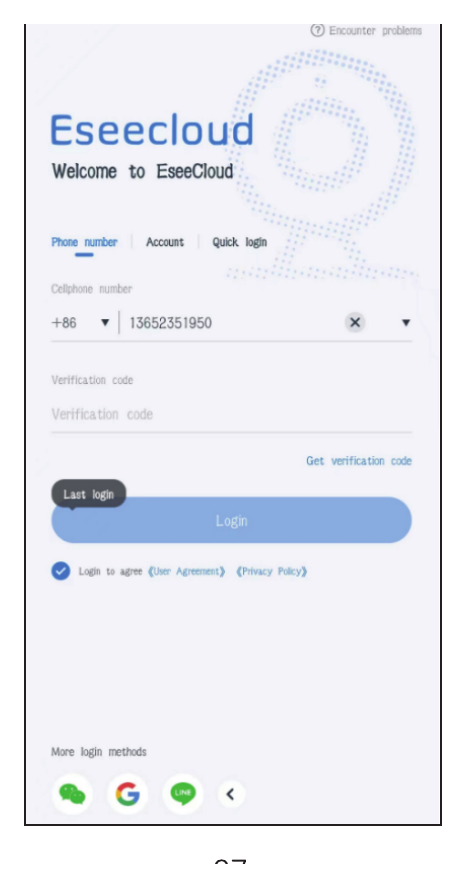
- روشهای بیشتر ورود: میتوانید از طریق حساب WeChat، Google یا Line وارد شوید.
افزودن دوربین به اپلیکیشن موبایل
روش ۱ — از طریق اتصال Bluetooth
لطفاً هنگام نخستین استفاده، دوربین را به مدت ۱۲ ساعت (12 hours) بهطور کامل شارژ کنید.
- دوربین را روشن کنید.
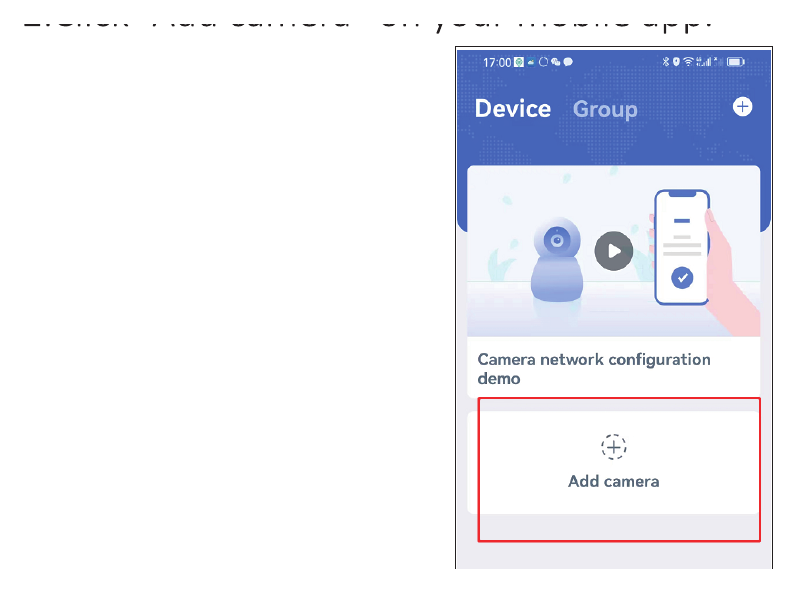
- در اپلیکیشن موبایل روی افزودن دوربین ضربه بزنید.
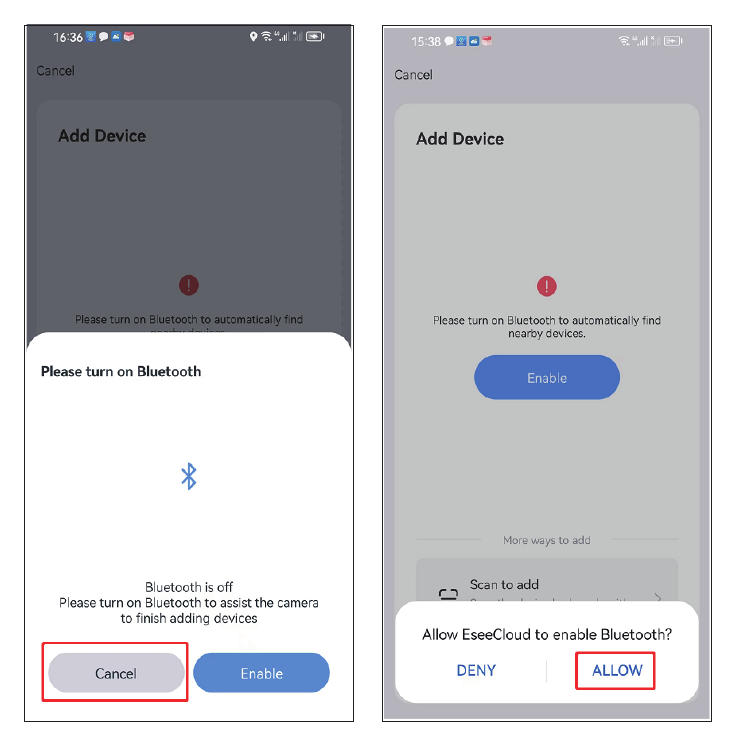
- لطفاً Bluetooth را روشن کنید — فعالسازی.
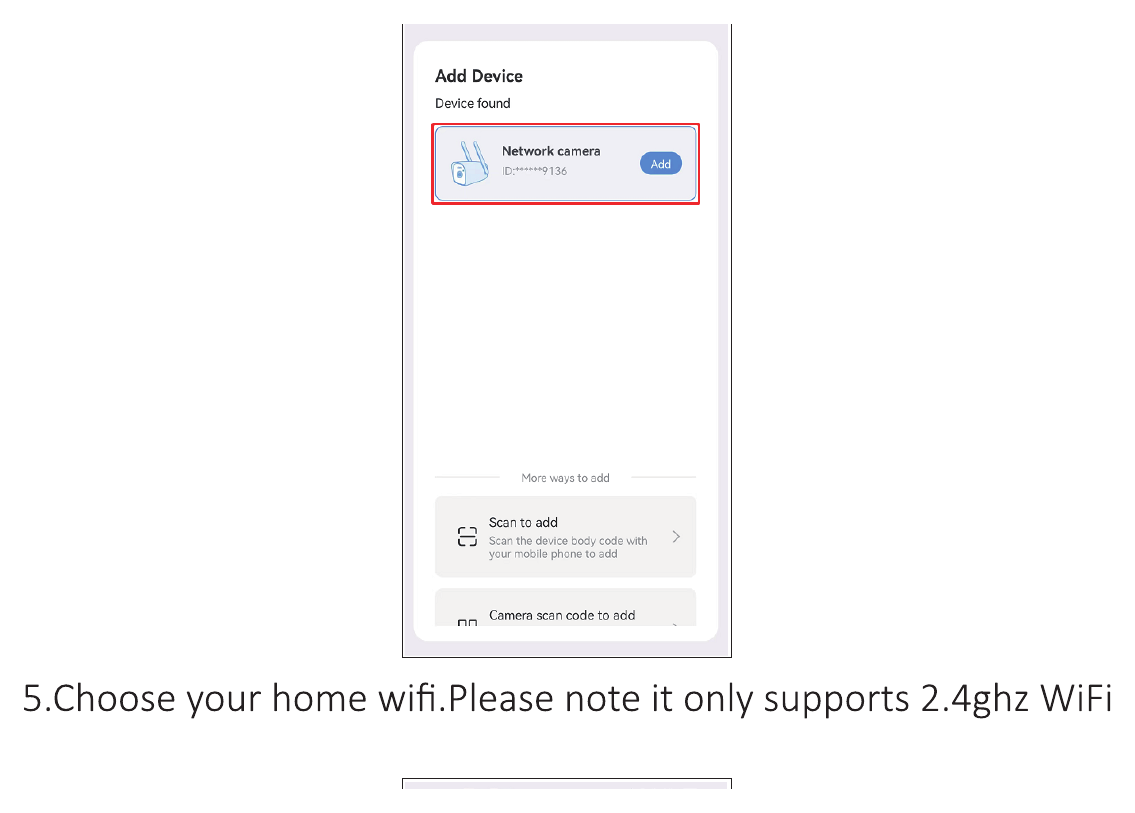
- دستگاه جدید را پیدا کنید و روی افزودن ضربه بزنید.
- وایفای خانه خود را انتخاب کنید. لطفاً توجه داشته باشید که تنها از WiFi باند 2.4ghz پشتیبانی میشود.
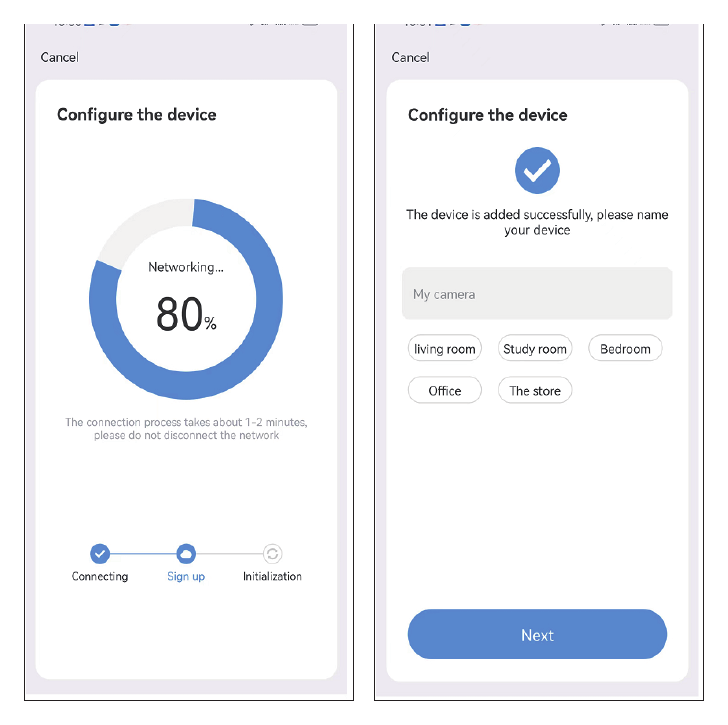
- منتظر بمانید تا پیکربندی با موفقیت انجام شود، سپس میتوانید برای دوربین خود نامی انتخاب کنید.
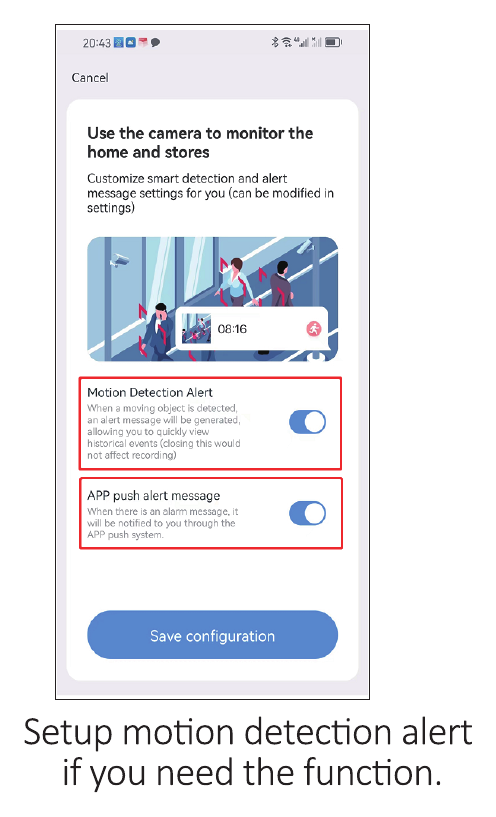
- اگر به این قابلیت نیاز دارید، هشدار تشخیص حرکت را تنظیم کنید.
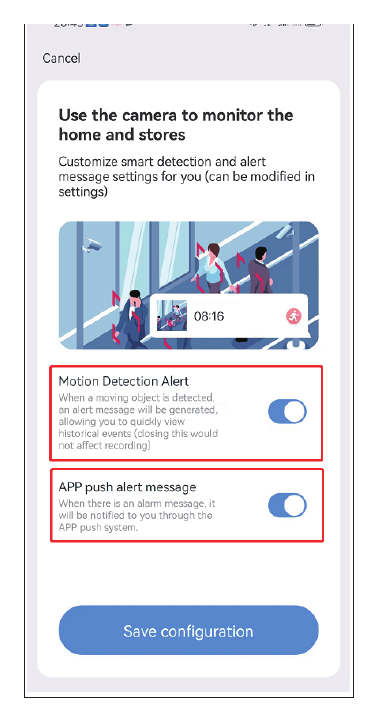
روش ۲ — افزودن با اسکن
لطفاً هنگام نخستین استفاده، دوربین را به مدت ۱۲ ساعت (12 hours) بهطور کامل شارژ کنید. دوربین را روشن کنید.
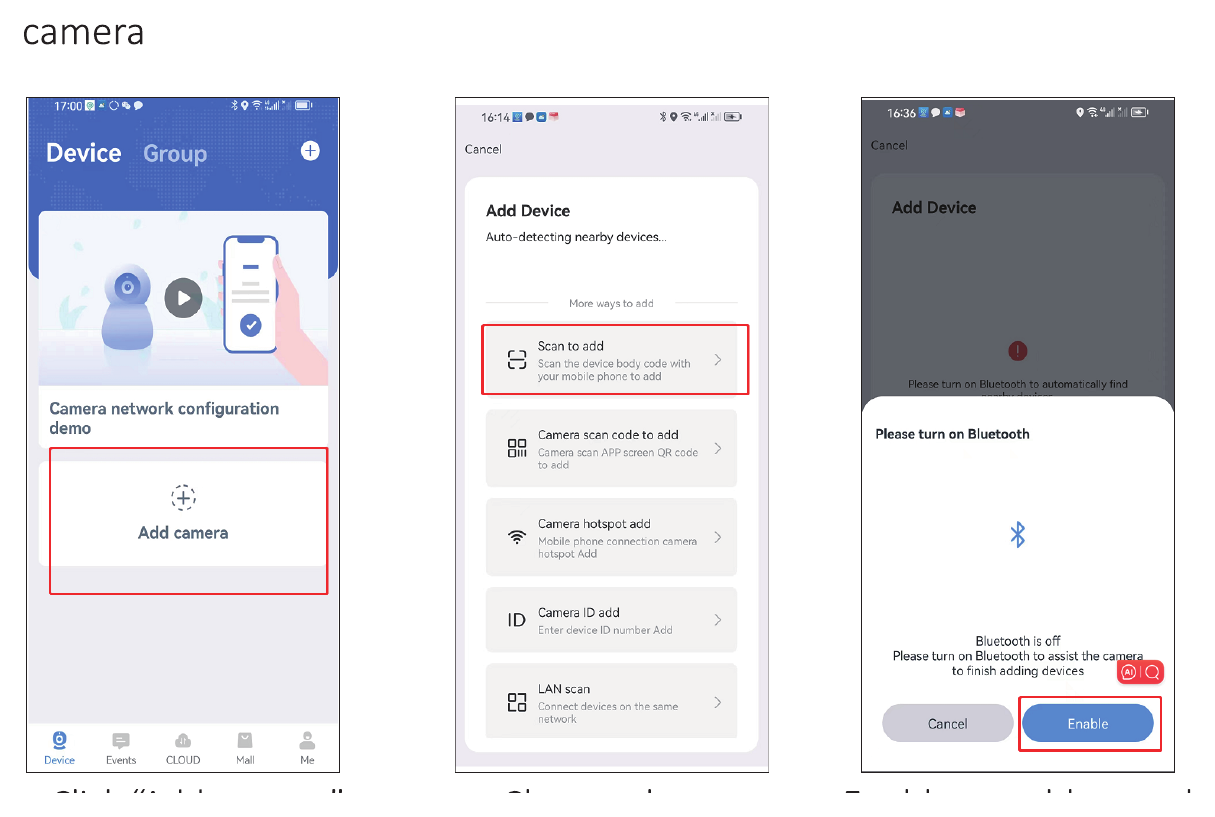
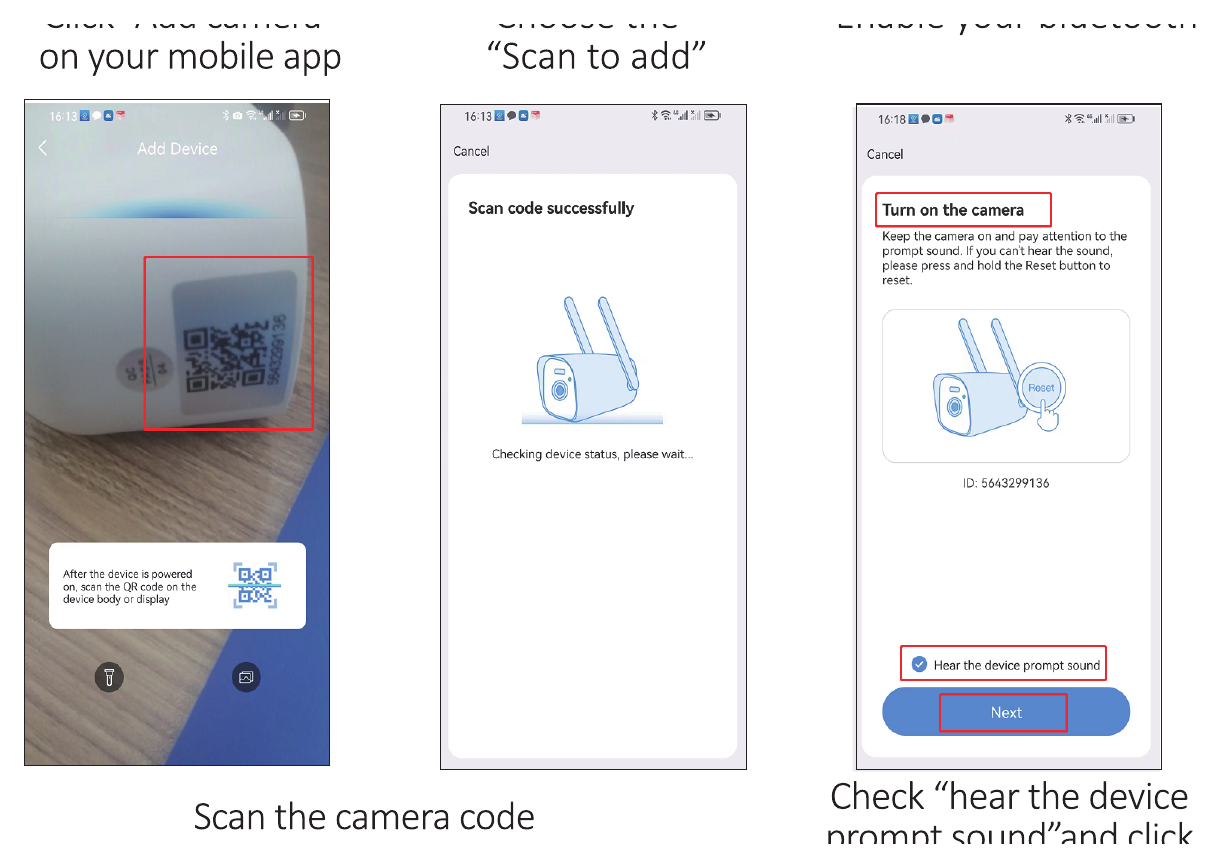
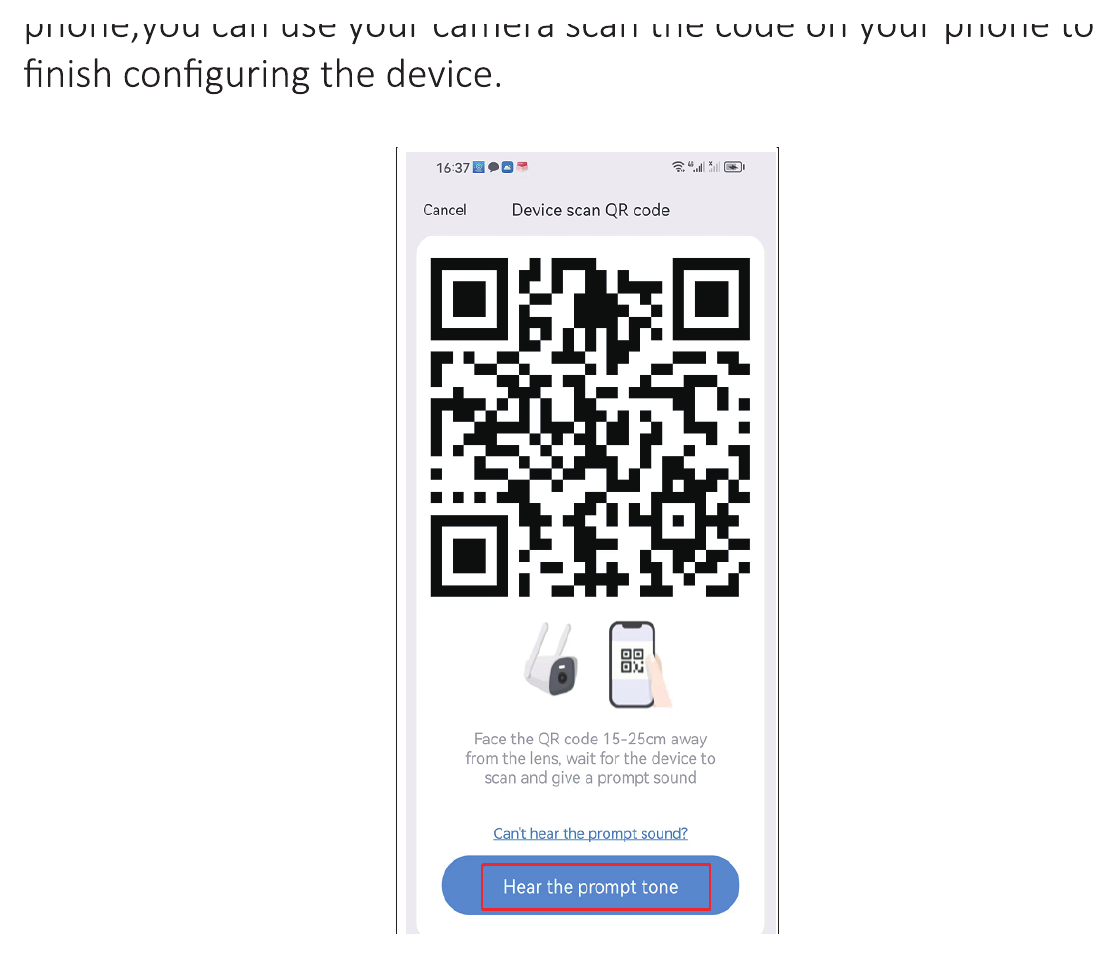
در اپلیکیشن موبایل روی افزودن دوربین ضربه بزنید — گزینه افزودن با اسکن را انتخاب کنید — Bluetooth خود را فعال کنید — کد دوربین را اسکن کنید — گزینه «صدای راهنمای دستگاه را شنیدم» را علامت بزنید و روی بعدی ضربه بزنید.
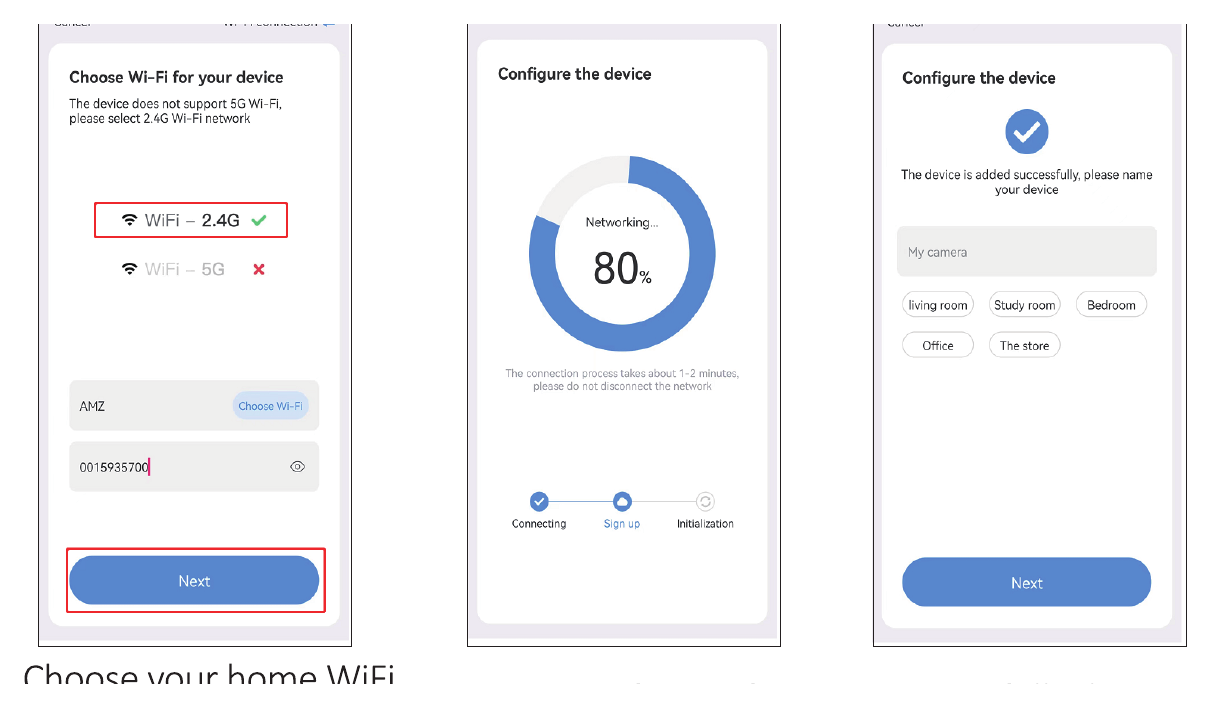
وایفای خانه خود را انتخاب کنید. لطفاً توجه داشته باشید که تنها از WiFi باند 2.4ghz پشتیبانی میشود. منتظر بمانید تا پیکربندی با موفقیت انجام شود، سپس میتوانید برای دوربین خود نامی انتخاب کنید.
اگر به این قابلیت نیاز دارید، هشدار تشخیص حرکت را تنظیم کنید.
لطفاً توجه داشته باشید که اگر نمیتوانید یا نمیخواهید از اتصال Bluetooth استفاده کنید، هنگام نمایش پیام اتصال Bluetooth میتوانید گزینه «لغو» را انتخاب کنید. پس از اتصال به WiFi، یک کد روی گوشی شما نمایش داده میشود؛ میتوانید با دوربین، کد روی گوشی را اسکن کنید تا پیکربندی دستگاه کامل شود.
مشاهده در نرمافزار EseeCloud (رایانه)
برای مشاهده از راه دور روی رایانه، ابتدا باید یک حساب EseeCloud روی گوشی موبایل خود ثبت و دستگاه را اضافه کنید. لینک نرمافزار EseeCloud در زیر آمده است.
- Windows: http://download.dvr163.com/tool/eseecloud/EseeCloud_Setup_3.0.8.0.exe
- MAC: http://download.dvr163.com/tool/EseeCloud-mac-2.0.8_20200228.zip
همچنین میتوانید به [email protected] / [email protected] (برای US/CA) یا [email protected] (برای UK/EU) ایمیل بزنید.
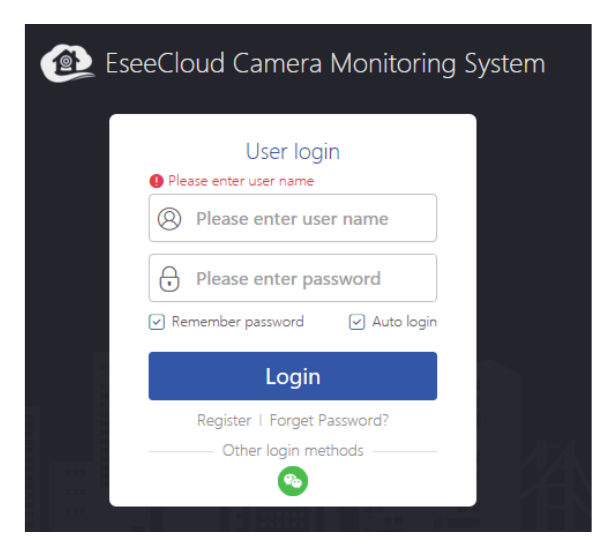
- همان حساب و رمز عبور EseeCloud گوشی موبایل خود را وارد کنید، سپس روی ورود کلیک کنید.
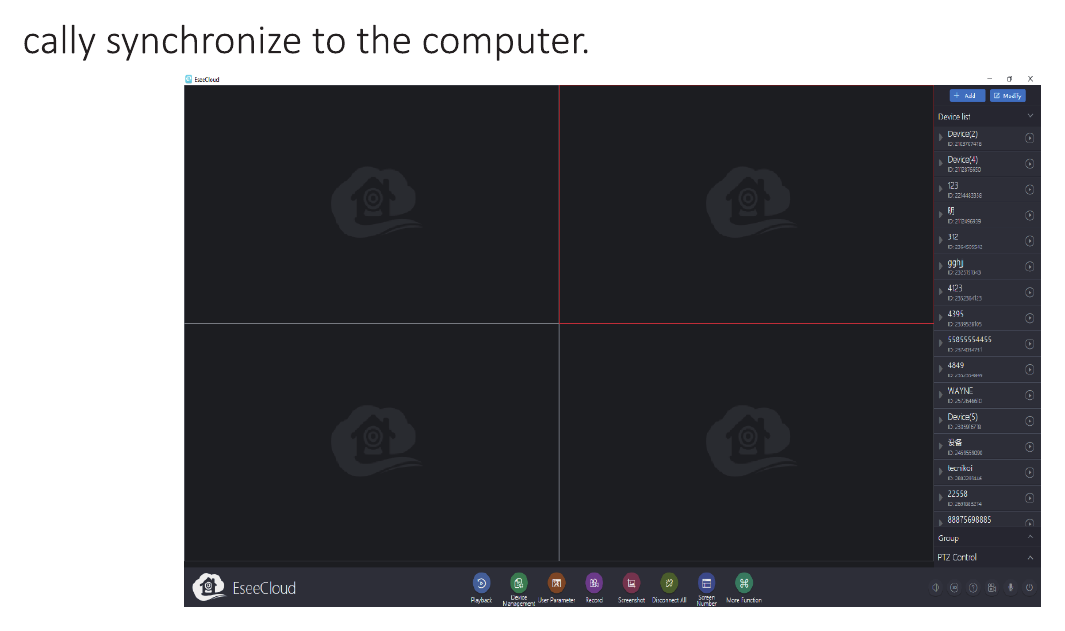
- پس از ورود با حساب و رمز عبور، دستگاه بهصورت خودکار با رایانه همگامسازی میشود.
عملکردهای دوربین
۱. صفحه اصلی EseeCloud
- روی آیکون منو ضربه بزنید تا چهار گزینه را ببینید.
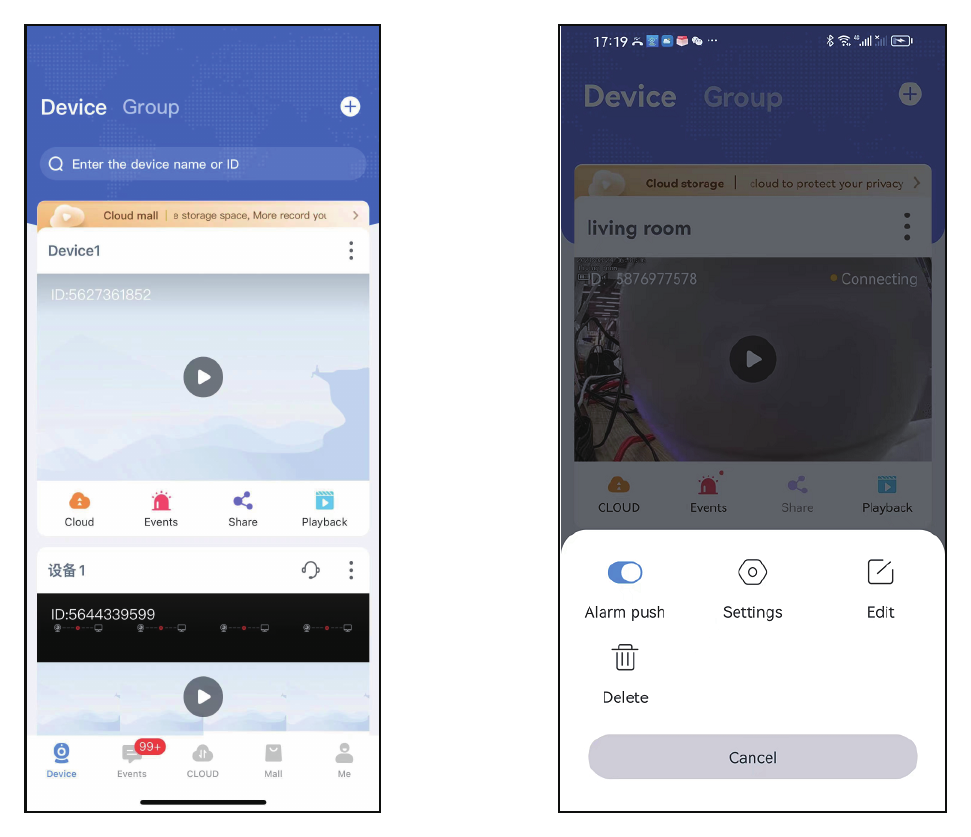
- الف. اگر میخواهید پیامهای هشدار دریافت کنید، لطفاً گزینه «ارسال هشدار» را روشن کنید.
- ب. روی تنظیمات ضربه بزنید تا مستقیماً به صفحه راهاندازی بروید.
- پ. روی گزینه ویرایش ضربه بزنید تا نام دستگاه را ویرایش کنید.
- ت. آخرین گزینه برای حذف دستگاه است.
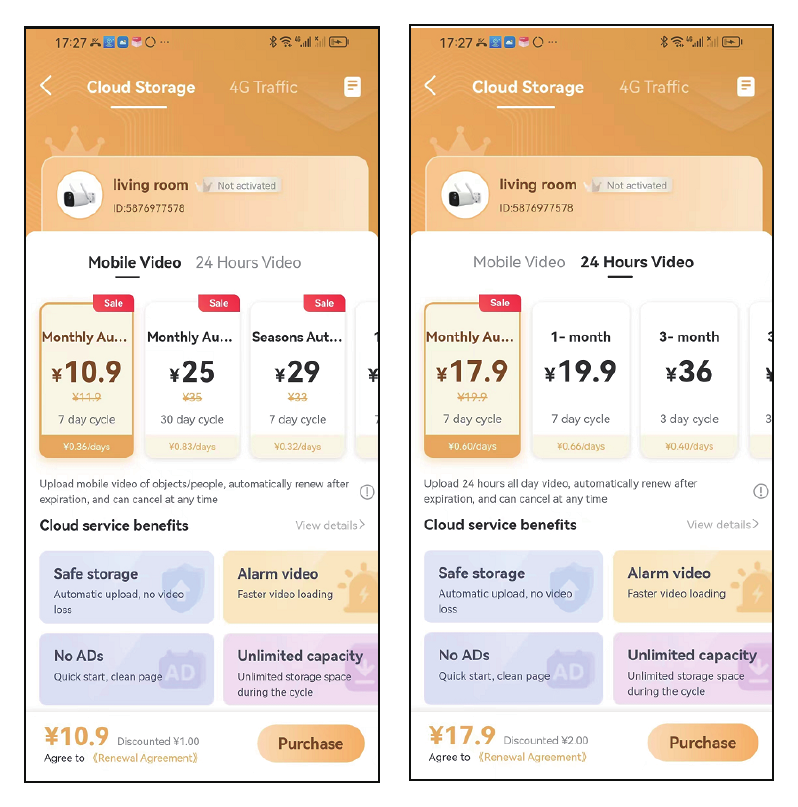
- روی آیکون سرویس ابری ضربه بزنید تا سرویس ابری را خریداری کنید؛ این سرویس باید برای هر دستگاه بهصورت جداگانه خریداری شود. دو حالت ذخیرهسازی وجود دارد. حالت ضبط متحرک به این معناست که دوربین تنها هنگام تشخیص یک شیء مشکوک ضبط میکند. حالت ضبط ۲۴ ساعته بهصورت ۲۴ ساعته و در تمام روزهای هفته ضبط خواهد کرد.
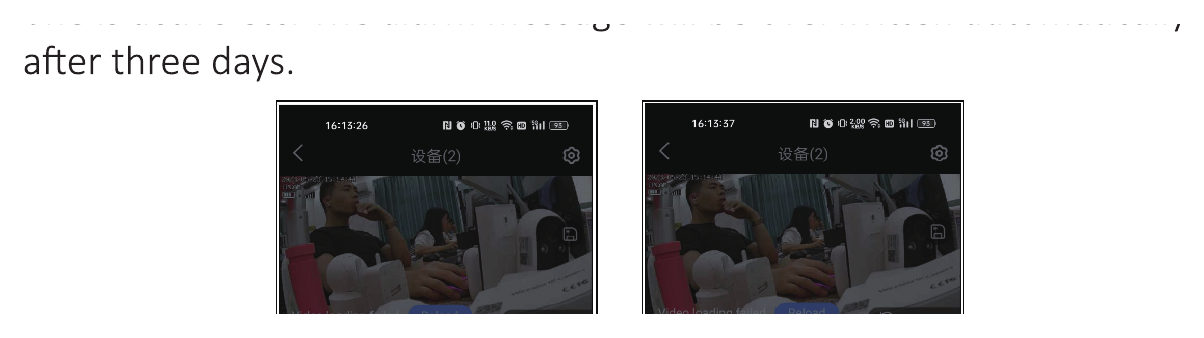
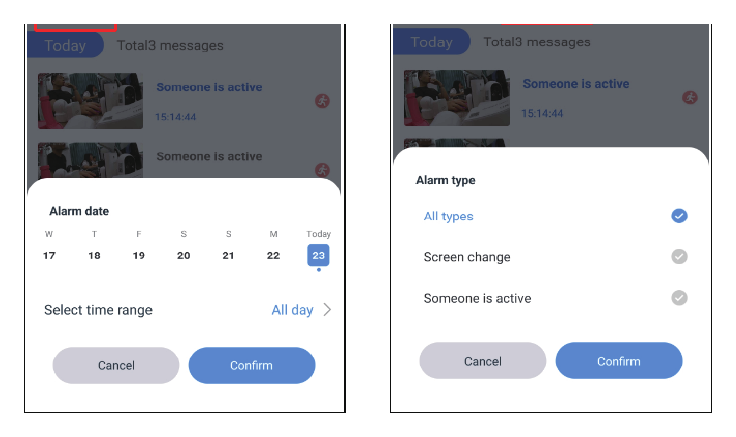
- روی آیکون رویدادها ضربه بزنید تا پیامهای هشدار را بررسی کنید؛ میتوانید تاریخ، بازه زمانی و نوع حرکت را انتخاب کنید، مانند همه انواع، تغییر تصویر، حضور فرد و غیره. پیامهای هشدار پس از سه روز بهصورت خودکار بازنویسی میشوند.
- روی آیکون اشتراکگذاری ضربه بزنید تا دستگاه را با دوستان یا خانواده خود به اشتراک بگذارید.
- الف. روی آیکون اشتراکگذاری ضربه بزنید، سپس سطح دسترسی اشتراک و اعتبار کد QR را انتخاب کنید.
- ب. روی پایان در گوشه بالا و سمت راست ضربه بزنید تا یک کد QR ساخته شود؛ این کد QR را با دیگران به اشتراک بگذارید.
- روی آیکون پخش مجدد ضربه بزنید تا ضبطهای دوربین را تماشا کنید، اما ابتدا باید کارت SD را وارد کنید یا سرویس ابری بخرید. لطفاً توجه داشته باشید که تنها سرویس ابری از گزینه جلو بردن سریع پشتیبانی میکند و کارت SD این قابلیت را ندارد.
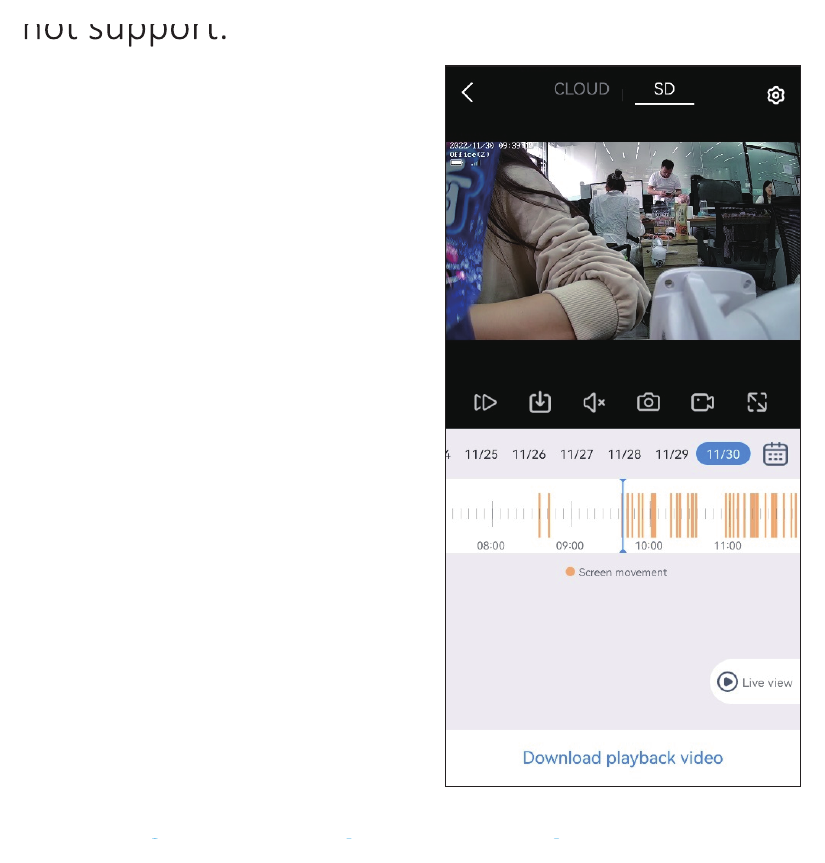
۲. ویدیوی همزمان و قابلیت ضبط
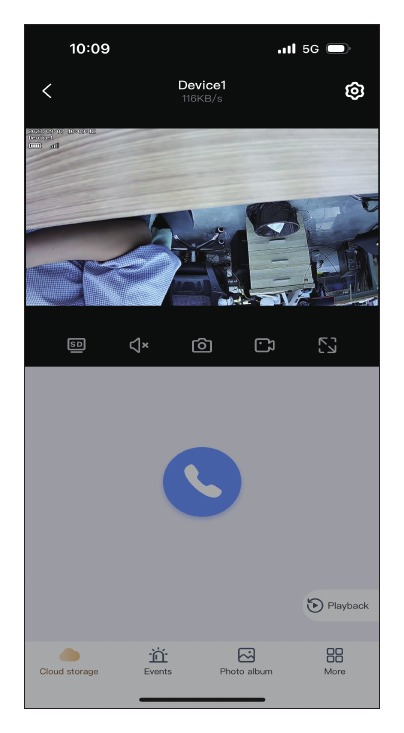
- تغییر بین SD و HD: اگر تصویر دوربین واضح نیست، میتوانید به حالت HD تغییر دهید و EseeCloud همواره حالت HD را حفظ خواهد کرد.
- صدا: هنگام مشاهده دوربین، لطفاً دکمه صدا را روشن کنید، در غیر این صورت صدای ضبطشده دوربین را نخواهید شنید. لطفاً توجه داشته باشید که باید صدای گوشی را نیز بالا ببرید.
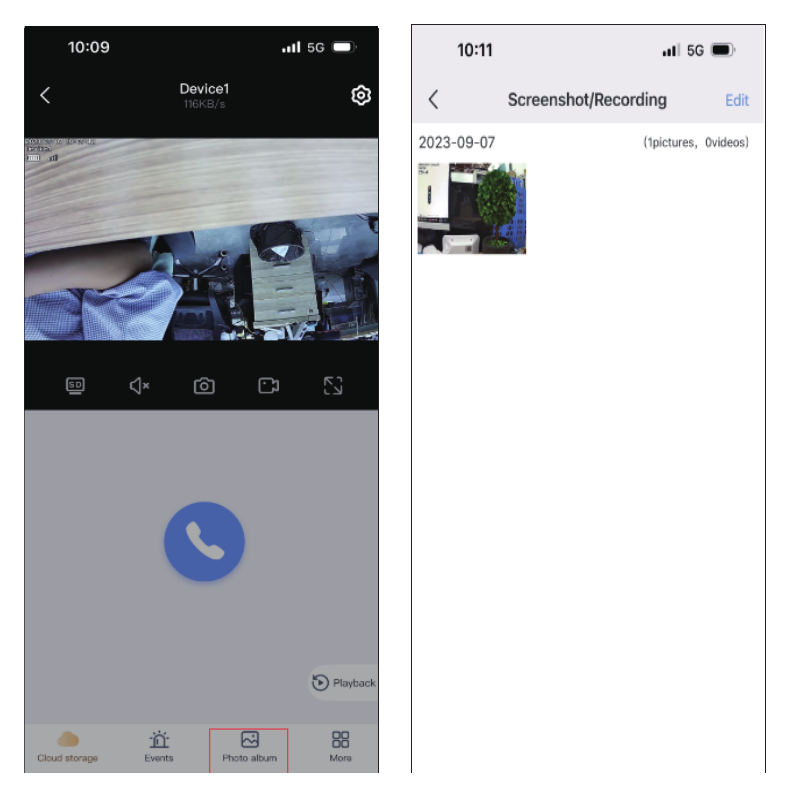
- و 4. عکس فوری و ضبط: میتوانید از تصویر یک رویداد مهم عکس فوری یا فیلم بگیرید و آن را روی گوشی خود ذخیره کنید. پس از ضبط موفق، لطفاً روی «آلبوم تصاویر» ضربه بزنید تا ویدیو را در این صفحه ببینید.
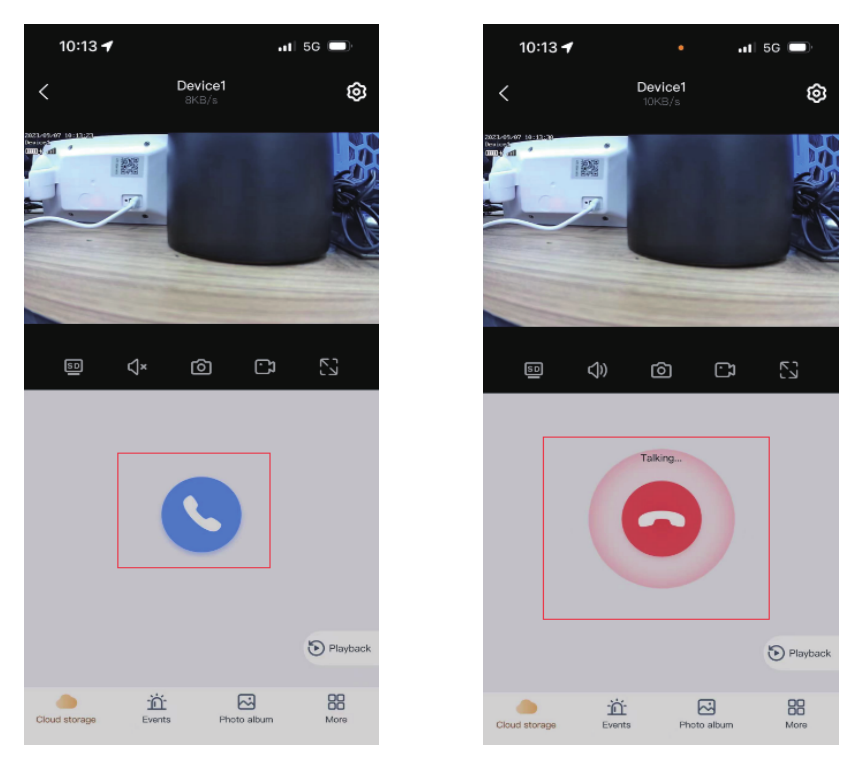
مکالمه دوطرفه
روی آیکون میکروفون آبی ضربه بزنید تا صحبت کنید؛ بدین ترتیب میتوانید با خانواده یا بازدیدکنندگان خود ارتباط برقرار کنید و برای پایان صحبت میتوانید روی دکمه قرمز ضربه بزنید.
قابلیتهای بیشتر
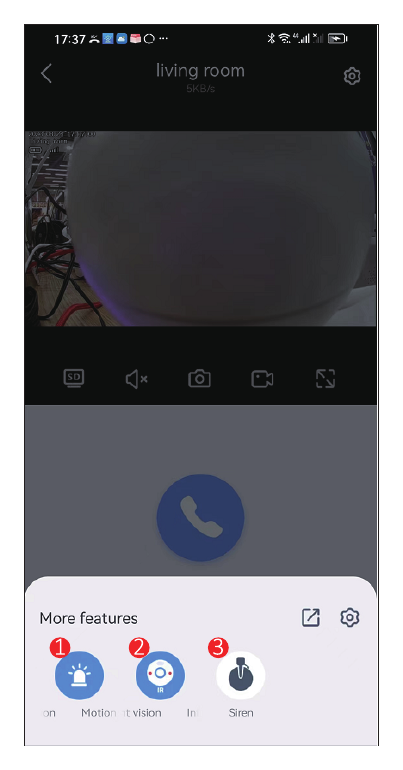
- تشخیص حرکت: هنگامی که فردی وارد محدوده نظارت میشود، دوربین بیدرنگ آن را تشخیص داده و پیام هشدار را به گوشی شما ارسال میکند.
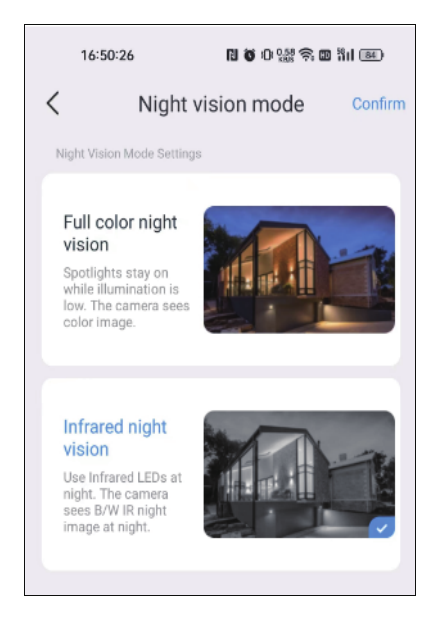
- حالت دید در شب: این دوربین باتریدار دو حالت دید در شب برای انتخاب دارد. با کلیک روی دکمه، به حالت دیگر تغییر میکند.
- دید در شب تمامرنگی: هنگامی که تشخیص میدهد محیط اطراف رو به تاریکی میرود، نورافکنها بهصورت خودکار روشن شده و تصویری رنگی نمایش میدهند.
- دید در شب مادون قرمز: دوربین در شب بهصورت خودکار به تصویر سیاهوسفید تغییر میکند.
- آژیر: هنگامی که متوجه ورود فردی مهاجم میشوید، میتوانید روی دکمه هشدار کلیک کنید؛ دوربین به مدت ۱۴ ثانیه (14 seconds) آژیر میزند تا مهاجم را فراری دهد.
۳. قابلیت تنظیمات
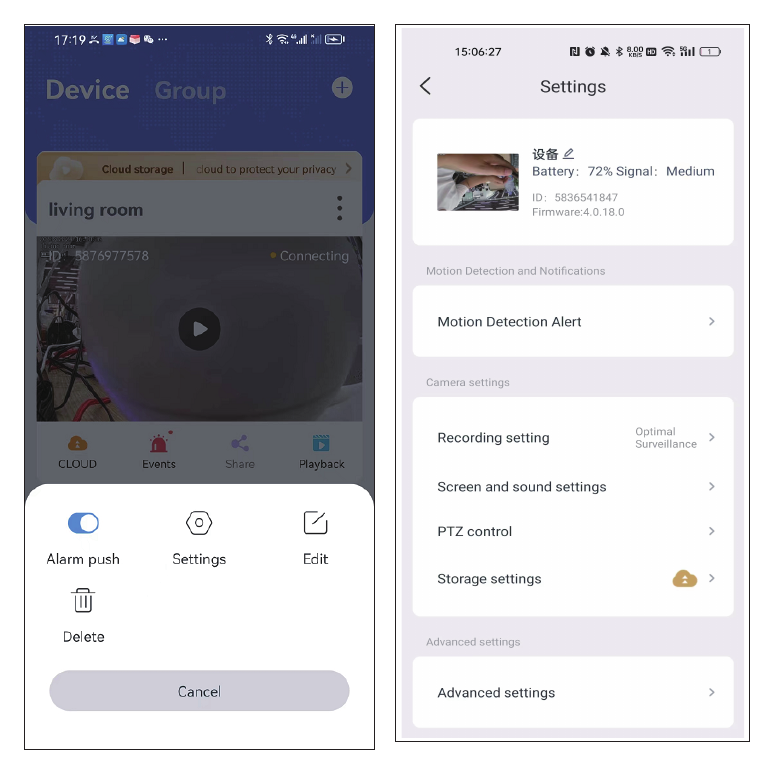
۱) هشدار تشخیص حرکت
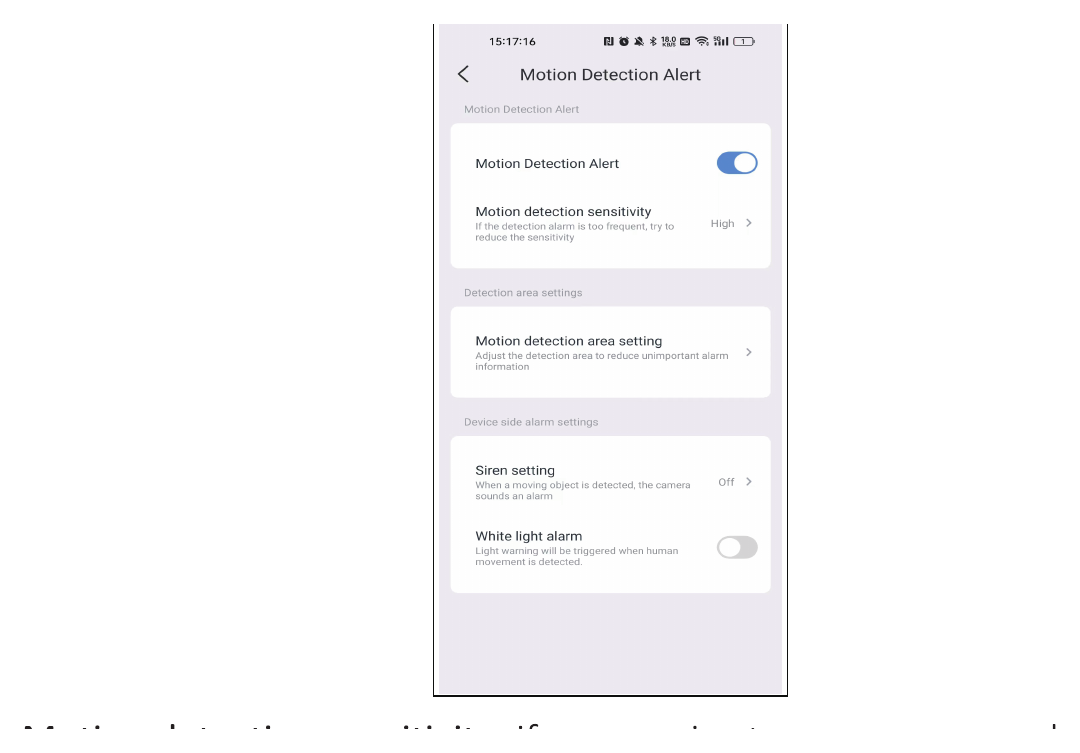
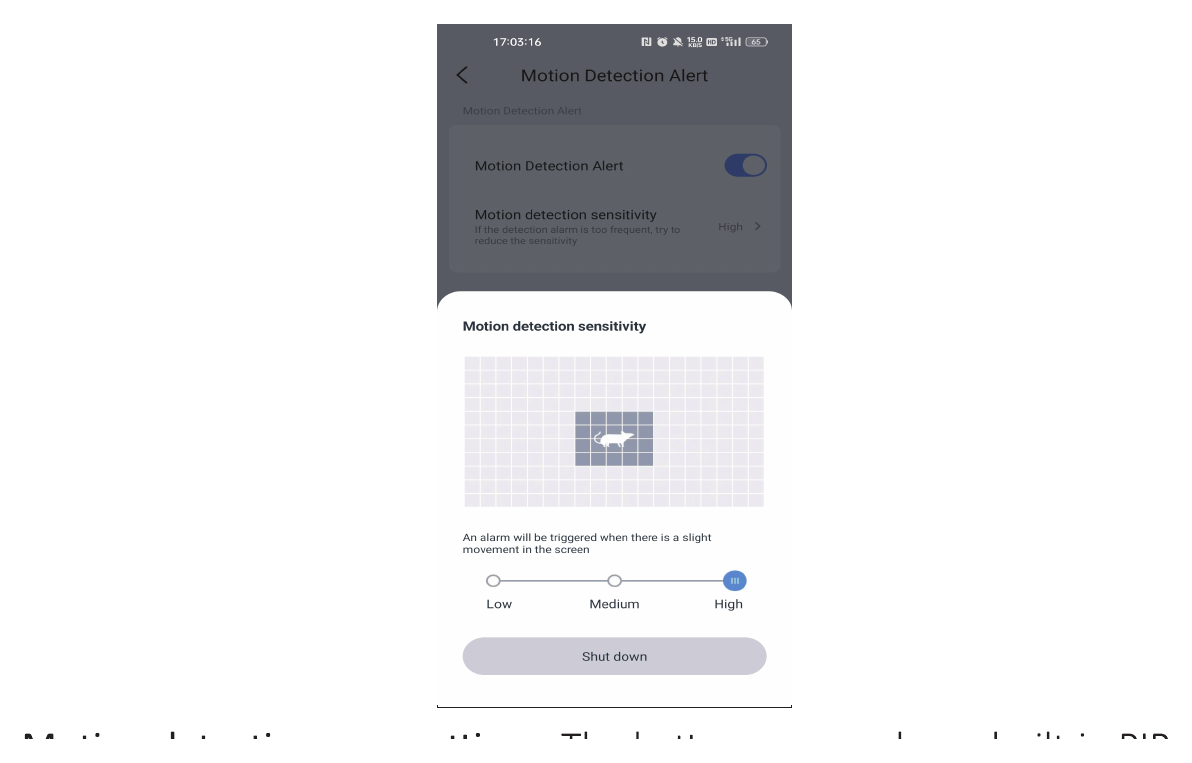
حساسیت تشخیص حرکت: اگر پیامهای هشدار اشتباه زیادی دریافت میکنید، لطفاً حساسیت تشخیص حرکت را روی کم تنظیم کنید.
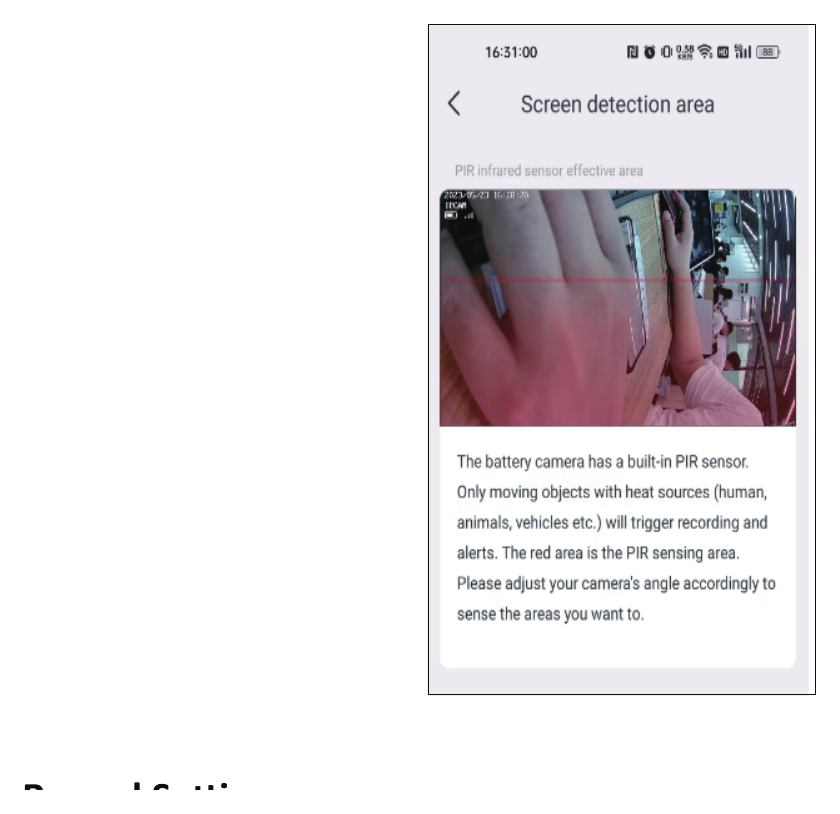
تنظیمات محدوده تشخیص حرکت: این دوربین باتریدار دارای سنسور داخلی PIR است. تنها اشیای متحرک دارای منبع گرما (انسان، حیوان، خودرو و غیره) ضبط و هشدار را فعال میکنند. ناحیه قرمز همان محدوده حسگری PIR است. لطفاً زاویه دوربین خود را متناسب با آن تنظیم کنید تا نواحی دلخواهتان حس شوند.
۲) تنظیمات ضبط
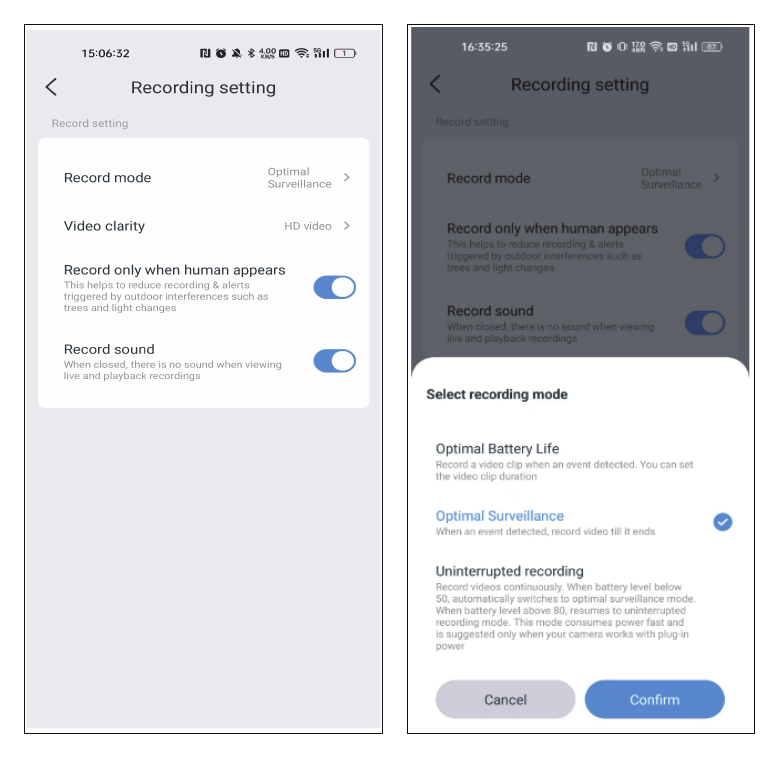
حالت ضبط:
- بهترین عمر باتری: هنگامی که دوربین حرکت یک شیء را تشخیص میدهد، تنها بر اساس مدتزمانی که انتخاب کردهاید ویدیو را ضبط میکند. حداکثر زمان ضبط میتواند ۳۰ ثانیه باشد.
- بهترین نظارت: دوربین تا پایان حرکت ضبط میکند.
- ضبط بیوقفه: این گزینه از ضبط پیوسته پشتیبانی میکند، اما هنگامی که سطح باتری به زیر ۵۰ برسد، به حالت بهترین عمر باتری تغییر میکند؛ بنابراین بهتر است آداپتور برق یا پنل خورشیدی را متصل کنید.
ضبط فقط هنگام حضور انسان: اگر دوربین را در فضای باز نصب میکنید، روشن کردن این گزینه به کاهش ضبطها و هشدارهای ناشی از عوامل مزاحم فضای باز مانند درختان و تغییرات نور کمک میکند.
ضبط صدا: اگر این گزینه فعال نباشد، دوربین صدا را ضبط نمیکند. هنگام پخش مجدد تنها میتوانید ویدیوی ضبطشده را بدون صدا مشاهده کنید.
۳) تنظیمات تصویر و صدا
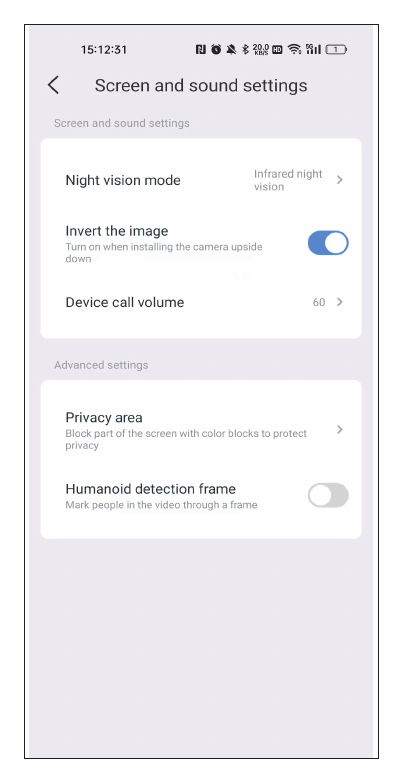
حالت دید در شب: اگر دوربین هنگام تغییر به حالت دید در شب حساسیت کافی ندارد، میتوانید میزان حساسیت به نور را افزایش دهید.
میزان صدای تماس دستگاه: این گزینه میزان صدای قابلیت مکالمه دوطرفه را تنظیم میکند.
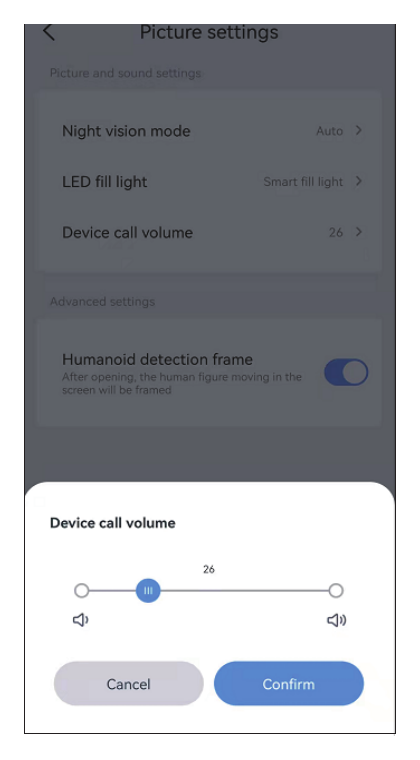
تنظیم ناحیه حریم خصوصی: ناحیه حریم خصوصی را تعیین کنید تا ناحیه تصویری انتخابی شما با کادرهای رنگی پوشانده شود.
کادر تشخیص انسان: هنگامی که دوربین فردی را تشخیص میدهد، حرکات افراد مشکوک را ثبت کرده و آنها را در کادر قرار میدهد و بهسرعت اعلان هشدار را ارسال میکند.
۴) تنظیمات ذخیرهسازی
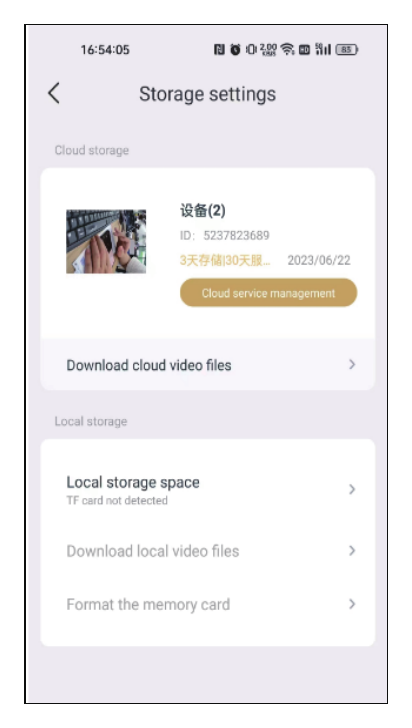
در صفحه تنظیمات ذخیرهسازی میتوانید مدت استفاده از ذخیرهسازی ابری، وضعیت کارت SD و ظرفیت ذخیرهسازی را مشاهده کنید. اگر کارت SD را وارد کردهاید اما ضبطی انجام نمیشود، لطفاً بررسی کنید که آیا وضعیت کارت SD عادی است یا ظرفیت آن پر شده است؛ اگر پر شده، روی فرمت کلیک کنید تا همه ضبطها حذف شوند. همچنین میتوانید ویدیوها را در این صفحه دانلود کنید.
۵) تنظیمات پیشرفته
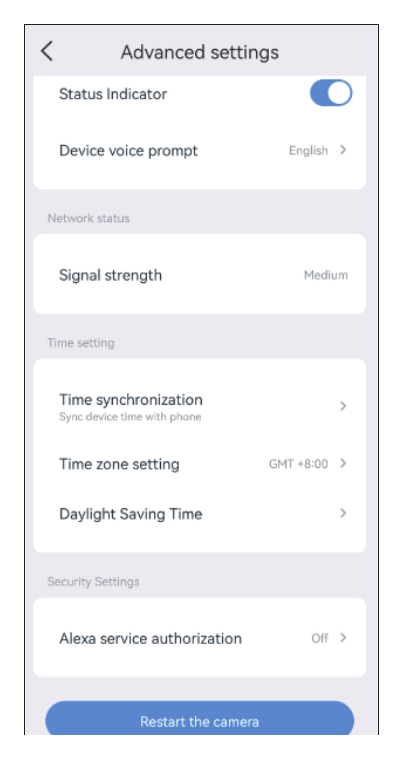
نشانگر وضعیت: هنگامی که دوربین در حال کار است، چراغ نشانگر زرد روی لنز چشمک میزند و این چراغ بهطور دائم روشن نمیماند.
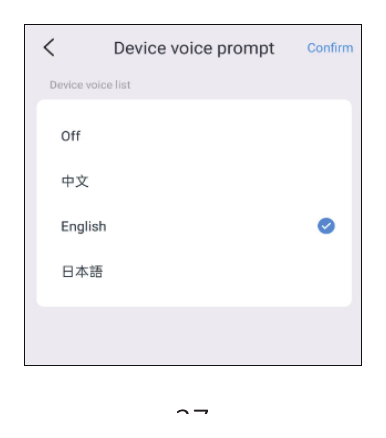
پیام صوتی دستگاه: میتوانید برای صدای راهنمای ریست دوربین، زبان انگلیسی یا چینی را انتخاب کنید.
۷) تنظیم زمان
پس از اتصال موفق دوربین، ممکن است زمان نمایشدادهشده توسط دوربین با زمان گوشی شما متفاوت باشد. لطفاً روی همگامسازی زمان ضربه بزنید تا بهصورت خودکار با زمان گوشی شما همگام شود. اگر زمان دوربین همچنان نادرست است، میتوانید منطقه زمانی را خودتان انتخاب کنید.
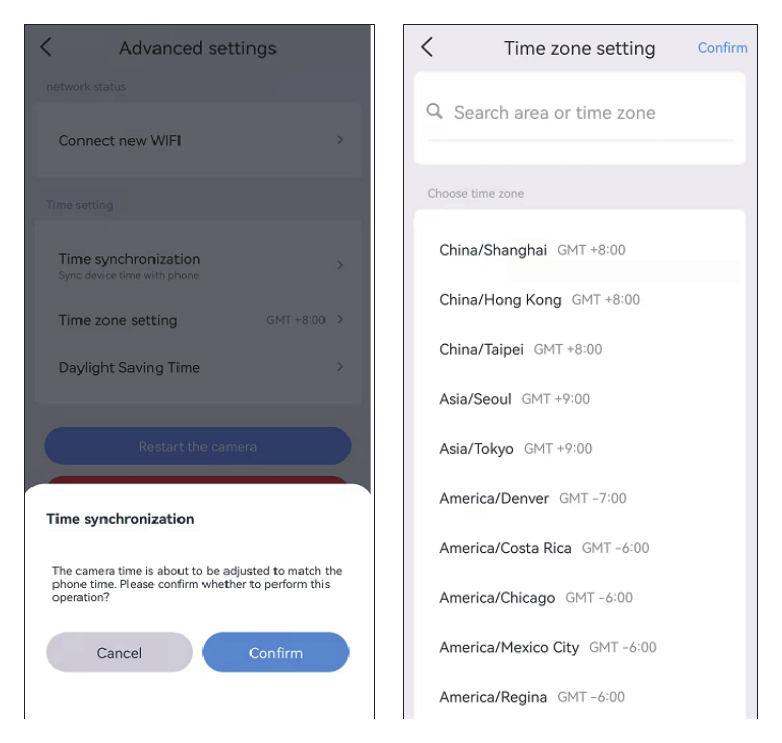
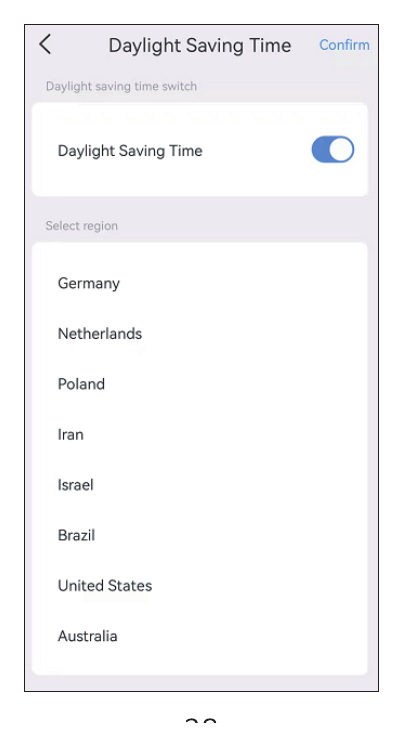
این اپلیکیشن از تنظیم ساعت تابستانی در کشورهای مختلف پشتیبانی میکند.
۸) کار با Alexa
اگر میخواهید از قابلیت Alexa استفاده کنید، لطفاً ابتدا گزینه Alexa را در اپلیکیشن فعال کنید. سپس برای اتصال دوربین به Alexa، دستورالعمل زیر را دنبال کنید.
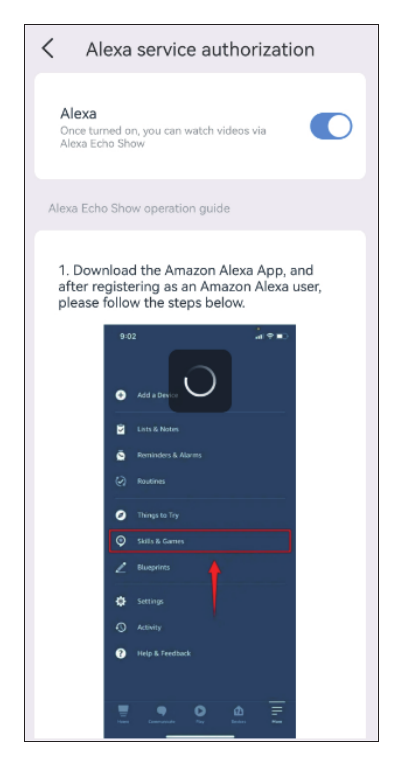
- پس از فعال کردن گزینه Alexa در EseeCloud، لطفاً به اپلیکیشن Alexa خود بروید و با حساب و رمز عبور خریدار Amazon خود وارد شوید.
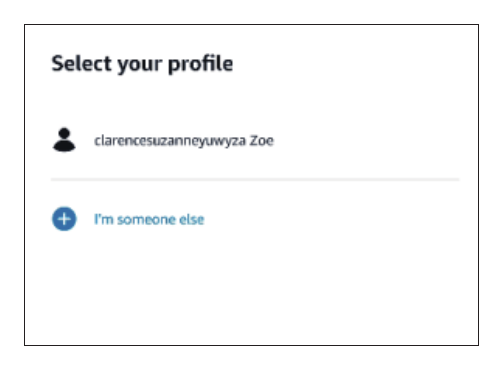
- به بخش بیشتر بروید، روی Skills & Games ضربه بزنید — عبارت EseeCloud را جستجو کنید — این گزینه را انتخاب کنید.
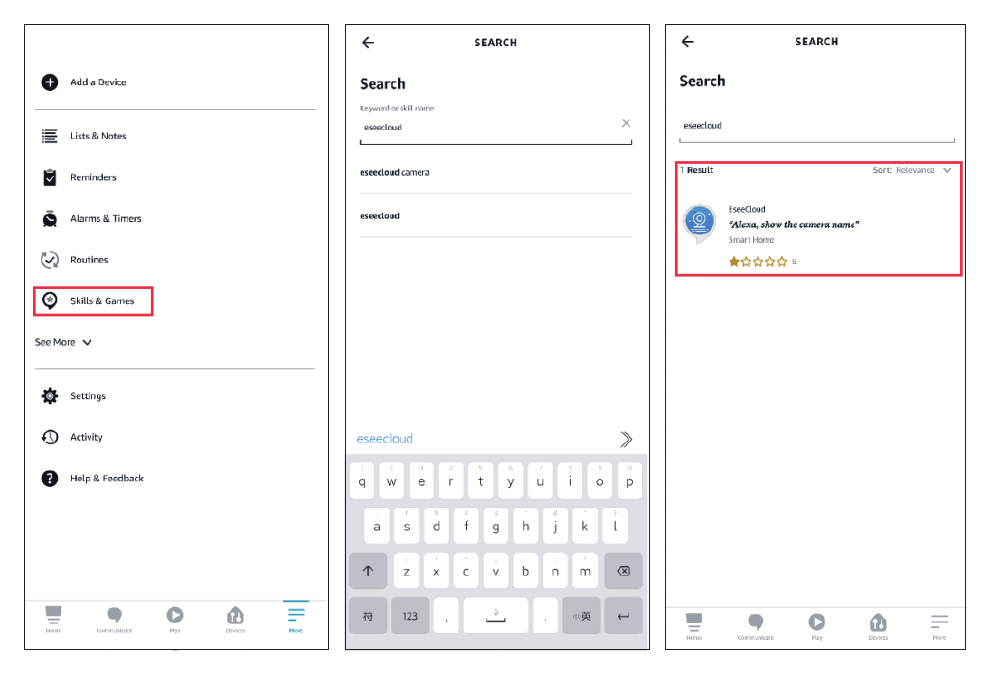
- روی ENABLE TO USE ضربه بزنید — حساب و رمز عبور EseeCloud را وارد کنید — گزینه DISCOVER DEVICES را انتخاب کنید.
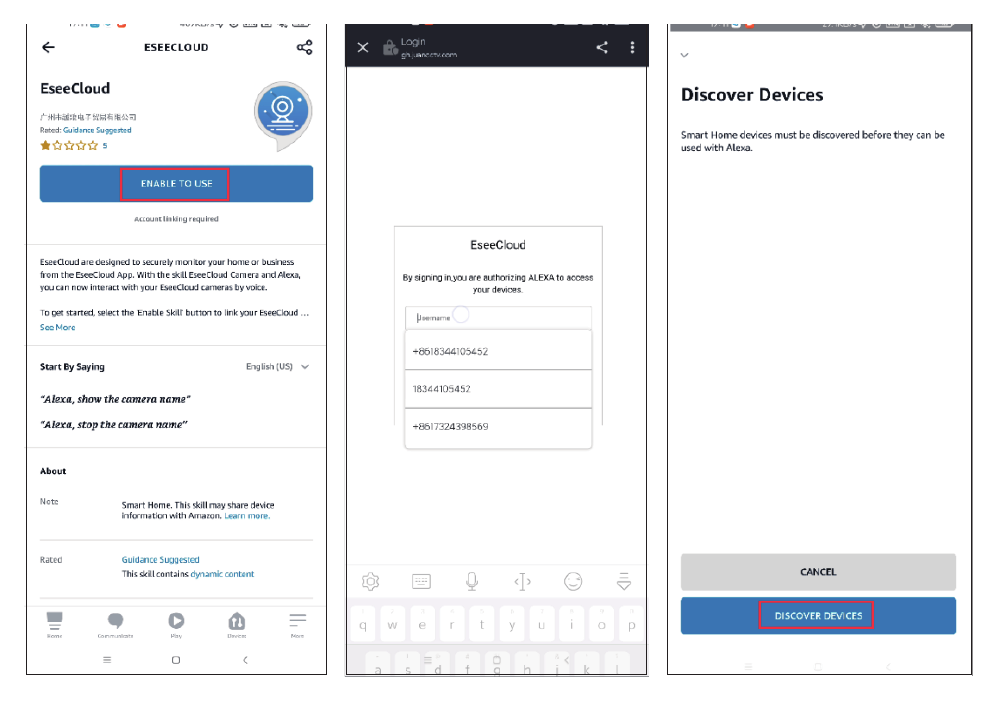
- سپس ۴۵ ثانیه (45 seconds) منتظر بمانید تا دستگاه شما پیدا شود. پس از یافتن دستگاه، میتوانید دوربین را روی Echo Show مشاهده کنید.
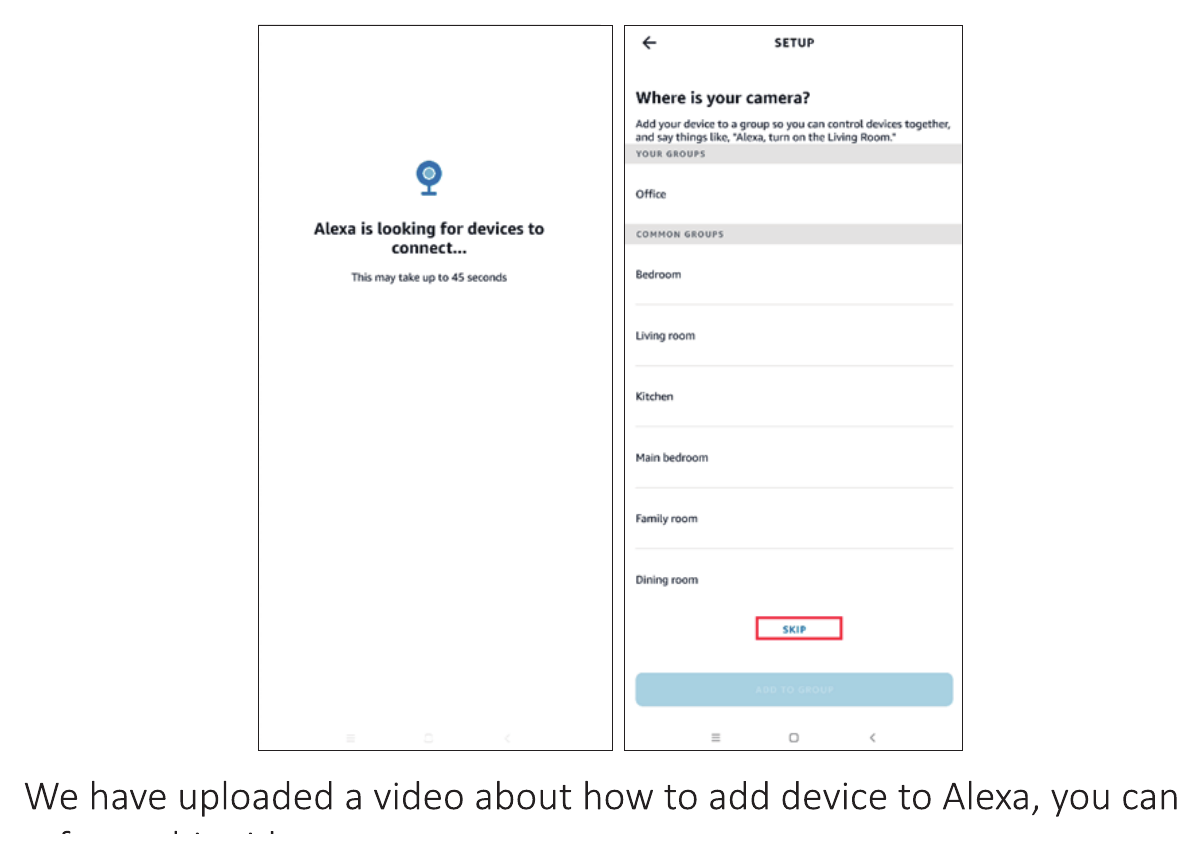
ویدیویی درباره نحوه افزودن دستگاه به Alexa بارگذاری کردهایم که میتوانید به آن مراجعه کنید: https://www.amazon.com/vdp/02b7820dd64d4ad6a457fcfd8638e830
-
اگر از طریق نرمافزار شخص ثالث وارد EseeCloud شوید، نمیتوانید اپلیکیشن EseeCloud را به Alexa متصل کنید. باید یک حساب اپلیکیشن EseeCloud با شماره تلفن یا آدرس ایمیل ثبت کنید.
-
باید برای دستگاه نامی انتخاب کنید، در غیر این صورت Alexa نمیتواند دستگاه شما را پیدا کند.
پرسشهای متداول
پرسش ۱: دوربین خورشیدی از کار افتاده است؟
- دوربین را پایین بیاورید تا آن را شارژ کنید. چشمک زدن چراغ آبی نشاندهنده شارژ شدن است.
- پس از شارژ شدن دوربین، لطفاً دستگاه را در اپلیکیشن حذف کنید، سپس دکمه ریست را به مدت ۶ ثانیه (6s) فشار دهید و دستگاه را دوباره اضافه کنید.
- اگر دوربین نمیتواند به گوشی شما متصل شود، لطفاً به [email protected] ایمیل بزنید یا با شماره 1-917-338-1084 / 1-855-660-0999 تماس بگیرید.
پرسش ۲: دوربین برق زیادی مصرف میکند؟
- میتوانید حالت بهترین عمر باتری را انتخاب و زمان ضبط را تعیین کنید.
- حساسیت تشخیص حرکت را روی کم تنظیم کنید تا از تشخیصهای مکرر دوربین کاسته شود. یا میتوانید یک محدوده تشخیص سفارشی تعریف کنید.
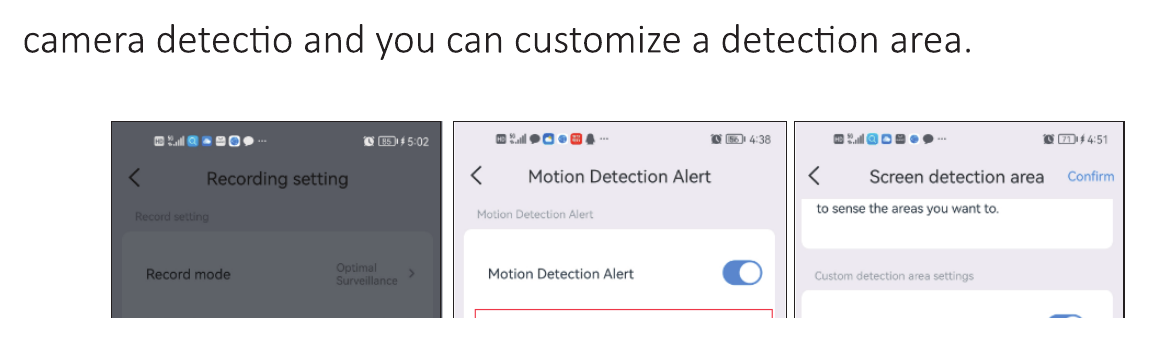
پرسش ۳: هشدار تشخیص حرکت را روی گوشی هوشمندم دریافت نکردم
- به اپلیکیشن بروید — روی آیکون گوشه بالا و سمت راست ضربه بزنید — گزینه «ارسال هشدار» را فعال کنید.
- اگر همچنان هشداری دریافت نمیکنید، به من — تنظیمات دسترسیهای سامانه بروید و بررسی کنید که آیا همه دسترسیها فعال هستند.
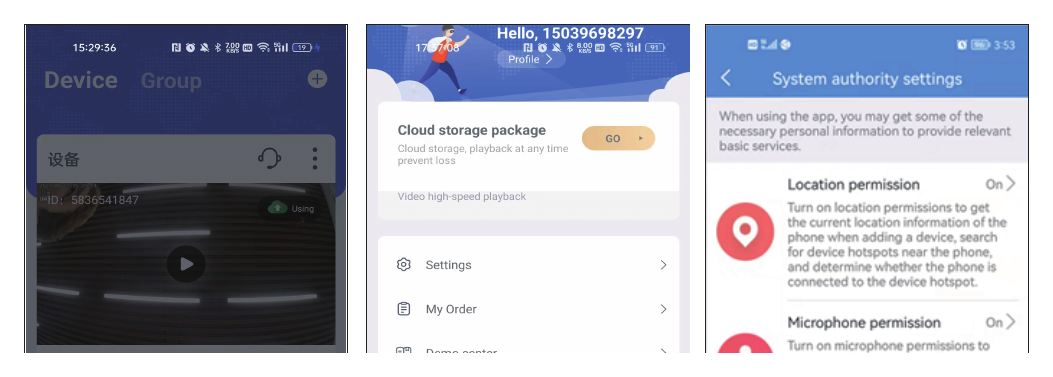
پرسش ۴: هنگام بررسی پخش مجدد، هیچ ضبطی وجود ندارد؟
ذخیرهسازی روی کارت SD:
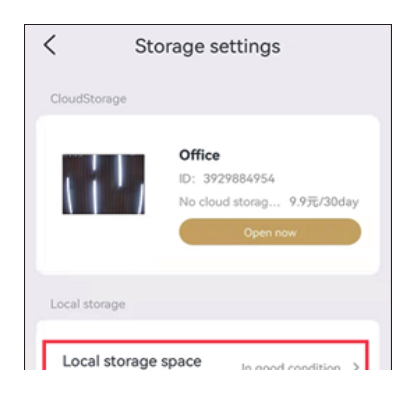
- لطفاً به صفحه تنظیمات — تنظیمات ذخیرهسازی — ذخیرهسازی محلی بروید و وضعیت کارت SD را بررسی کنید. اگر کارت SD وجود ندارد، لطفاً کارت SD را بیرون آورده و دوباره وارد کنید.
- اگر وضعیت کارت SD عادی است، لطفاً بررسی کنید که آیا ظرفیت کارت SD پر شده است و سپس کارت SD را فرمت کنید.
ذخیرهسازی ابری:
لطفاً به صفحه تنظیمات — مدیریت ذخیرهسازی — ذخیرهسازی ابری بروید و سفارش ذخیرهسازی ابری را بررسی کنید (سرویس ذخیرهسازی ابری رایگان نیست). باید هزینه آن را پرداخت کنید. اگر این مراحل کارساز نبود، لطفاً برای کمک بیشتر با تیم پشتیبانی فنی Hiseeu تماس بگیرید.
پرسش ۵: آیا میتوانم این دوربین را به سامانه دوربین امنیتی دیگر Hiseeu اضافه کنم؟
بله، این دوربین با سایر سامانههای دوربین امنیتی بیسیم Hiseeu سازگار است.
پرسش ۶: چگونه میتوانم آن را روی ضبط ۲۴/۷ تنظیم کنم؟
روی آیکون منو ضربه بزنید، سپس روی «تنظیمات»، «تنظیمات ضبط»، «حالت ضبط» و «ضبط بیوقفه» ضربه بزنید. لطفاً توجه داشته باشید که هنگامی که سطح باتری به زیر ۸۰ برسد، دوربین بهصورت خودکار به حالت بهترین نظارت تغییر میکند؛ بنابراین ضبط ۲۴/۷ این دوربین تنها با اتصال به برق کار میکند.
پرسش ۷: چگونه میتوانم پشتیبانی فنی دریافت کنم؟
- [email protected] (برای Amazon US&CA)
- [email protected] (برای Amazon UK&EU)
- [email protected] (برای AliExpress)
- WhatsApp: +86 153 6156 2950
- تلفن: 855-660-0999 یا 917-338-1084 (برای Amazon US&CA)
- وب: www.hiseeu.com
هنوز به کمک نیاز دارید؟ با تیم پشتیبانی ما تماس بگیرید یا پرسشهای متداول و راهنماها را مرور کنید.
دوربین امنیتی باتریدار C014
راهنمای کاربری دوربین امنیتی Wi-Fi خورشیدی و باتریدار Hiseeu C014-V2.1 — ظاهر دستگاه، نصب، راهاندازی اپلیکیشن EseeCloud، عملکردهای دوربین و پرسشهای متداول.
دوربین امنیتی سلولی 4G LTE
راهنمای کاربری دوربین امنیتی سلولی 4G LTE هایسیو (C016-V2.0) — ویژگیهای مهم، معرفی دوربین، راهاندازی اپلیکیشن، عملکردهای دوربین، اشتراک 4G و پرسشهای متداول.