 התיעוד של Hiseeucloud App
מצלמת אבטחה עם תצוגת 180° ועדשה כפולה (A047)
מדריך למשתמש עבור מצלמת האבטחה Hiseeu עם תצוגת 180° ועדשה כפולה (A047, WP04) — מראה, התקנה, הגדרת אפליקציית EseeCloud, התאמה ב-Bluetooth, פונקציות המצלמה, Alexa, ושאלות נפוצות.
מדריך למשתמש עבור מצלמת האבטחה עם תצוגת 180° ועדשה כפולה של Hiseeu (דגם A047-V1.0, WP04). מוצרי Hiseeu עוברים תקני בדיקה מחמירים לפני יציאתם מהמפעל ומאושרים בתקנים CE, FCC ו-UL.
אנא קראו מדריך זה בעיון לפני השימוש במוצר ושמרו עליו כראוי.
תיאור המראה
מצלמת אבטחה 180° עם עדשה כפולה (WP04)
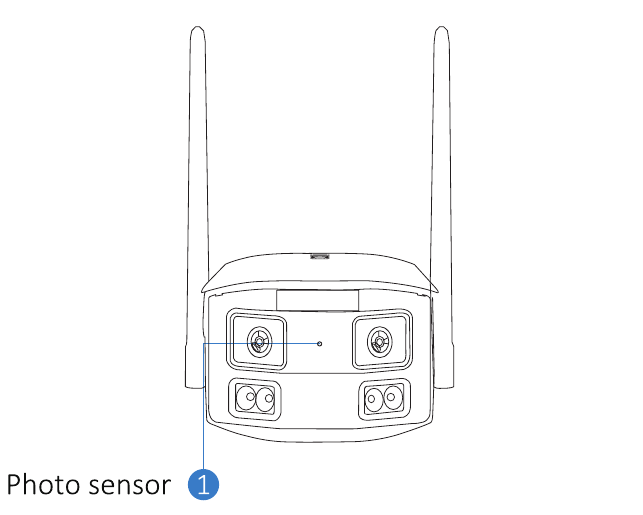
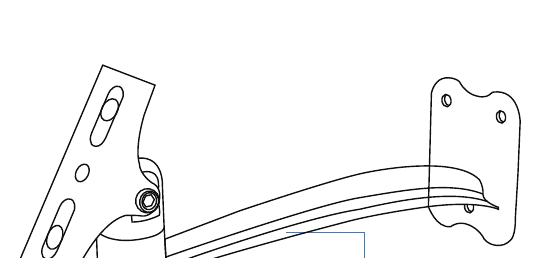
האריזה כוללת גם תושבת התקנה למצלמה וברגים:
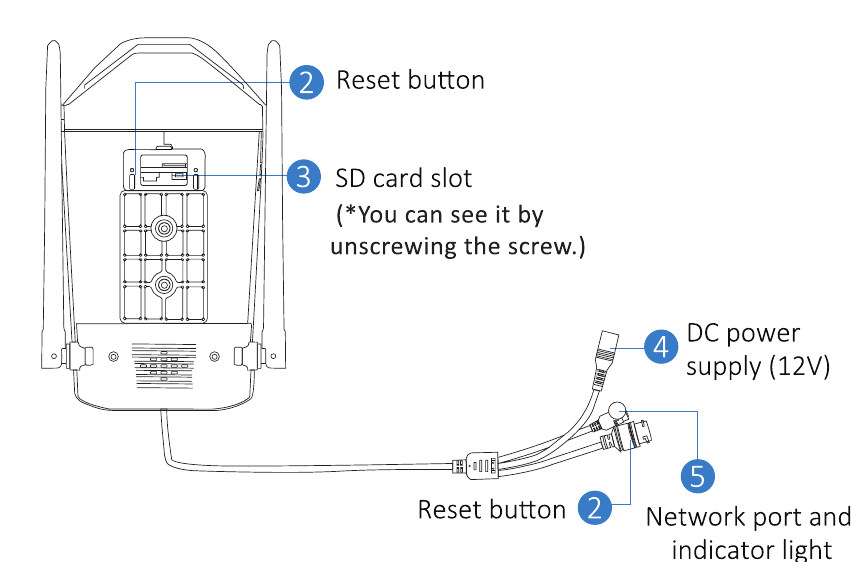
תיאור
- לחצן איפוס: לחיצה ארוכה של 3–5 שניות לשחזור הגדרות היצרן.
- חריץ כרטיס SD: התקינו כרטיס micro SD/TF לאחסון הקלטות וידאו; תומך בכרטיס SD/TF עד 256GB.
- מתח DC: כניסת מתח.
- יציאת רשת ונורית חיווי: חברו את כבל הרשת ובדקו את מצב ההתקן הנוכחי באמצעות נורית החיווי.
- אנטנה: ודאו שהאנטנה ניצבת כאשר אתם מתקינים את המצלמה בחוץ.
- יציאת שמע: חברו רמקול עם כבל יציאה 3.5mm.
התקנה
- ודאו שהציוד באריזה במצב תקין וכולל את כל חלקי ההרכבה. אם אתם מגלים שחסרים אביזרים, אנא שלחו דוא"ל לכתובת [email protected] לקבלת עזרה.
- אספקת המתח התקנית היא 5V 1A או 12V 2A. אנא ודאו שאספקת המתח תואמת למצלמה שלכם.
- במהלך ההתקנה, ודאו שהמרחק בין המצלמה לנתב מאפשר קליטת Wi-Fi טובה.
- ודאו שהקירות חזקים מספיק כדי לשאת פי ארבעה ממשקל המצלמה והתושבת.
- ודאו שהאנטנה נשארת ניצבת וכלפי מעלה לאחר ההתקנה.
הוספת התקן
1. הורדת התוכנה
1.1 הורדת אפליקציית EseeCloud
חפשו את האפליקציה החינמית "EseeCloud" ב-App Store או ב-Google Play.
אפליקציית הטלפון מתעדכנת מעת לעת. אם תפריט האפליקציה שלכם שונה מהתפריט שבמדריך זה, אנא צרו איתנו קשר כדי לקבל את מדריך המשתמש העדכני ביותר.
עבור iOS נדרש iOS 9.0 ומעלה. עבור Android נדרש Android 5.0 ומעלה. עבור קישור להורדה למחשב, שלחו דוא"ל לכתובת [email protected].
1.2 רישום חשבון
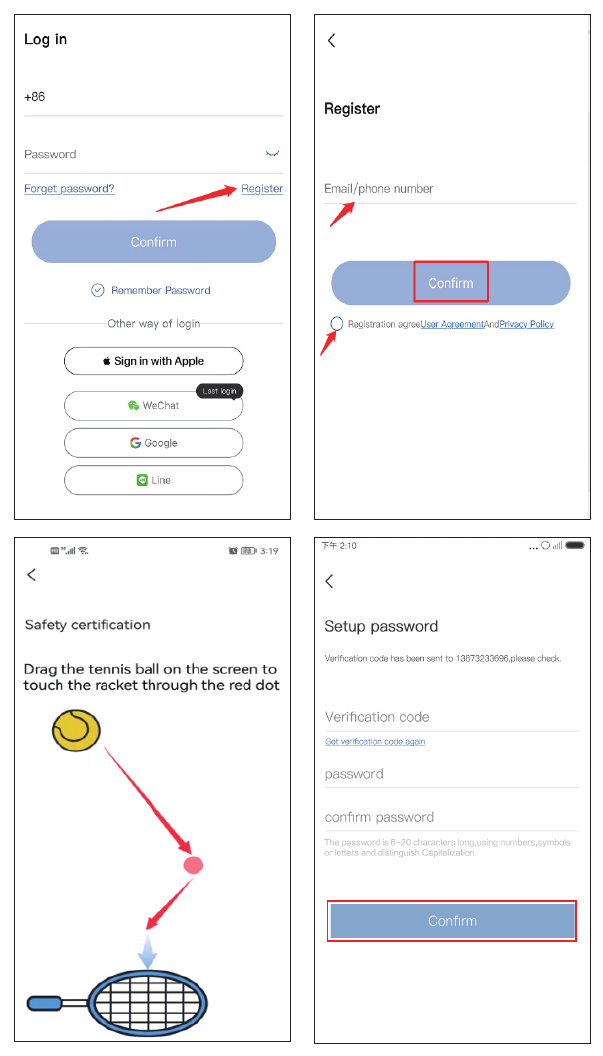
עברו למסך ההתחברות והקישו על "Register".
הירשמו באמצעות מספר הטלפון או כתובת הדוא"ל שלכם, סמנו את מדיניות השימוש שמתחת, ולאחר מכן הקישו על "Confirm".
לחצו והחזיקו ידנית את כדור הטניס, גררו אותו אל הנקודה האדומה, ולאחר מכן גררו אותו אל מחבט הטניס כדי לעבור לשלב הבא.
תקבלו קוד אימות. הזינו את קוד האימות, הגדירו סיסמה משלכם, ולאחר מכן הקישו על "Confirm" לסיום.
2. חיבור המצלמה
2.1 סריקת קוד ה-QR לחיבור המצלמה
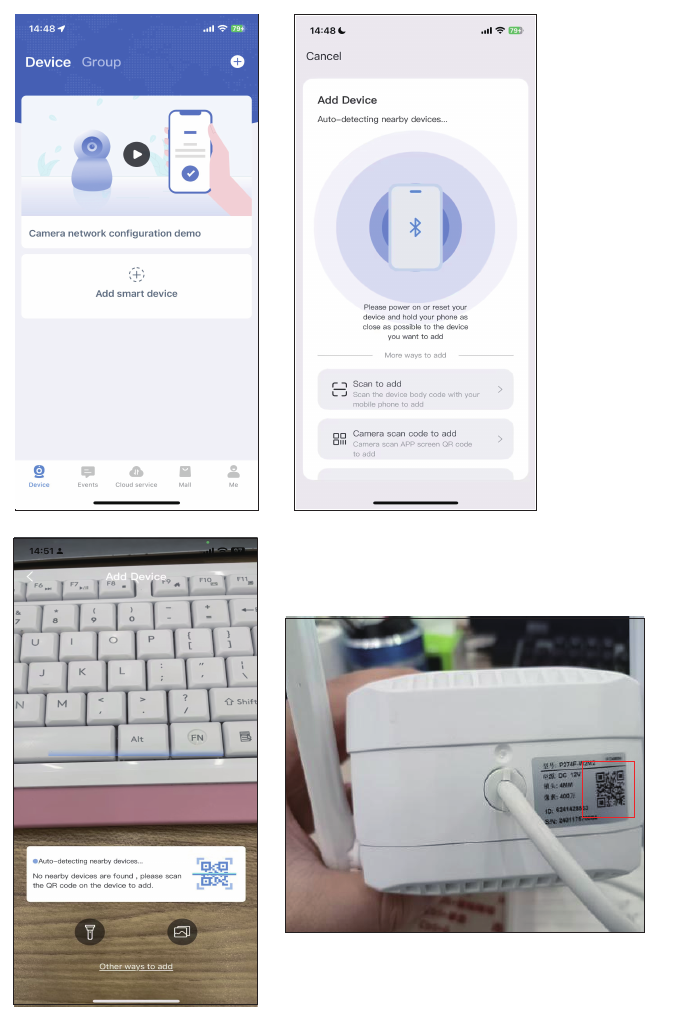
לאחר שהמצלמה משמיעה צפצוף בעקבות איפוס, פתחו את האפליקציה והקישו על "Add smart camera" ← "Scan to add" ← סרקו את קוד ה-QR המודבק על המצלמה.
קוד QR יופיע בטלפון שלכם. כוונו אותו אל עדשת המצלמה במרחק של 15–20 ס"מ. כשתשמעו את הודעת הקול, הקישו על הכפתור הכחול שמתחת, המתינו עד שההתקן יתחבר בהצלחה, ולאחר מכן ערכו את שם ההתקן.
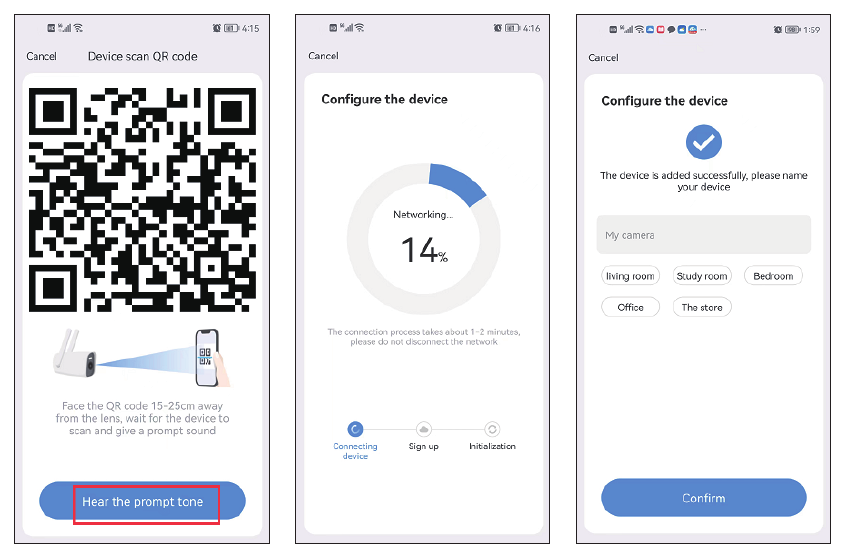
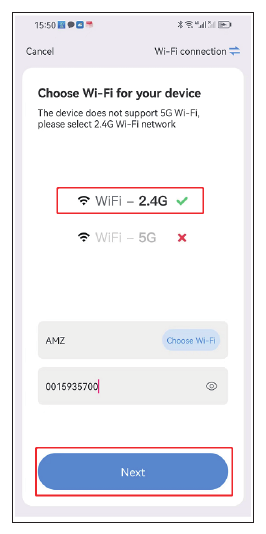
מצלמה זו תומכת ב-Wi-Fi של 2.4 GHz ושל 5.8 GHz כאחד. שם ה-Wi-Fi והסיסמה אינם יכולים להכיל תווים מיוחדים, וסיסמת ה-Wi-Fi אינה יכולה לעלות על 12 תווים.
2.2 הוספת המצלמה באפליקציה הניידת (Bluetooth)
הדליקו את המצלמה.
הקישו על "Add camera" באפליקציה הניידת שלכם.
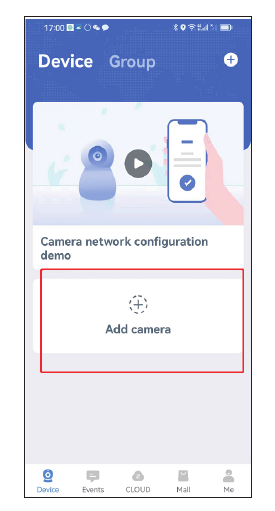
הפעילו את ה-Bluetooth — הקישו על Enable, ולאחר מכן על Allow.
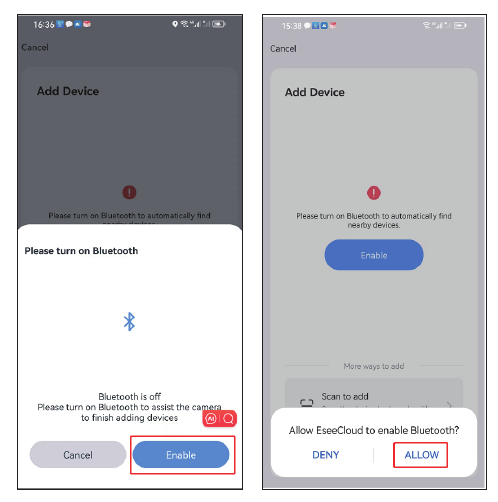
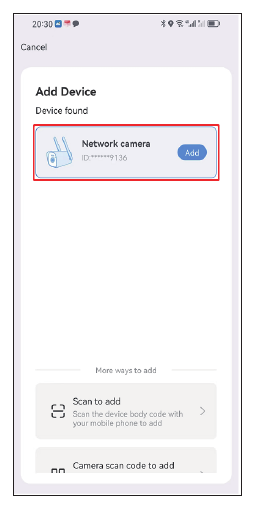
מצאו את ההתקן החדש והקישו על "Add".
בחרו את ה-Wi-Fi הביתי שלכם.
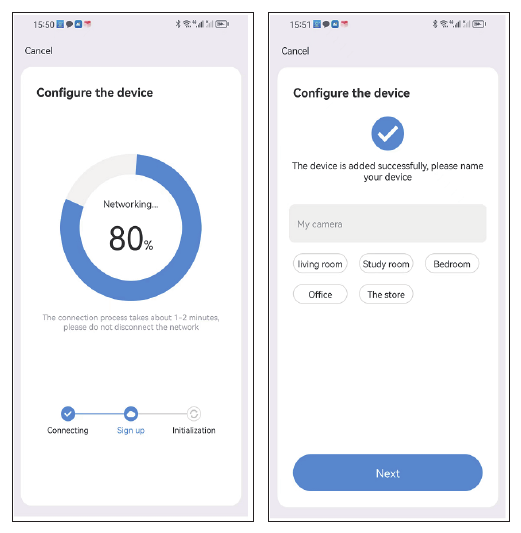
המתינו לסיום ההגדרה, ולאחר מכן תנו שם למצלמה שלכם.
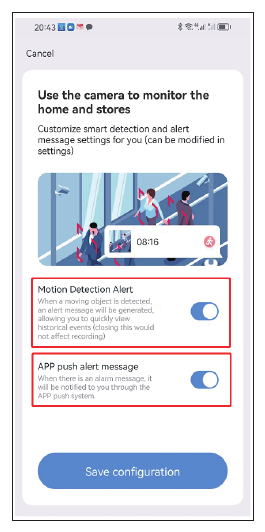
הגדירו את התרעת זיהוי התנועה אם אתם זקוקים לפונקציה זו.
צפייה במצלמה במחשב
עליכם לרשום חשבון EseeCloud בטלפון הנייד ולהוסיף את ההתקן תחילה; לאחר מכן תוכלו לצפות בו מרחוק במחשב באמצעות אותו חשבון.
קישורי הורדה:
- EseeCloud עבור Windows: EseeCloud_Setup_3.0.8.4.exe
- EseeCloud עבור Mac: EseeCloud-mac-2.0.8_20200228.zip
או שלחו דוא"ל לכתובת [email protected] / [email protected] (עבור ארה"ב) או [email protected] (עבור בריטניה/אירופה).
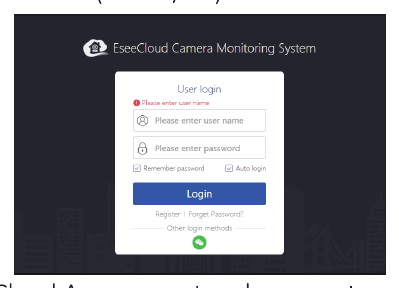
- התחברו עם חשבון אפליקציית EseeCloud שלכם, התומך רק בדוא"ל ובמספר טלפון נייד. אם נרשמתם באמצעות חשבון של צד שלישי, אנא רשמו חשבון חדש בדוא"ל או במספר טלפון נייד, ולאחר מכן הוסיפו את המערכת מחדש.
- לאחר ההתחברות עם החשבון והסיסמה שלכם, ההתקן יסתנכרן אוטומטית למחשב.
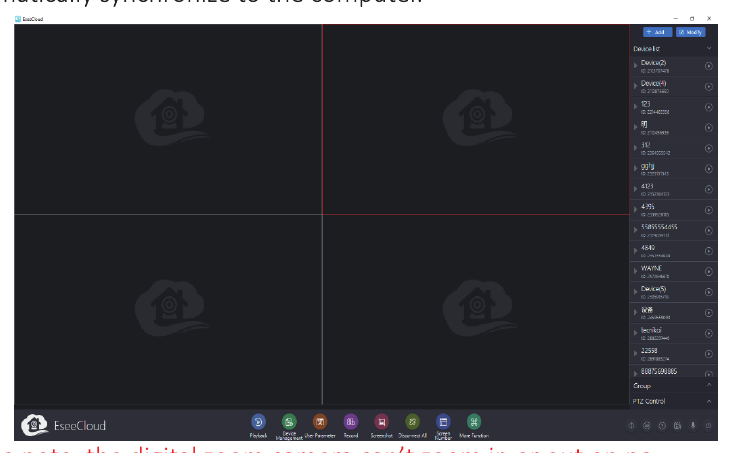
שימו לב, מצלמה עם זום דיגיטלי אינה יכולה לבצע זום פנימה או החוצה במחשב.
פונקציות המצלמה
1. מסך הבית של EseeCloud
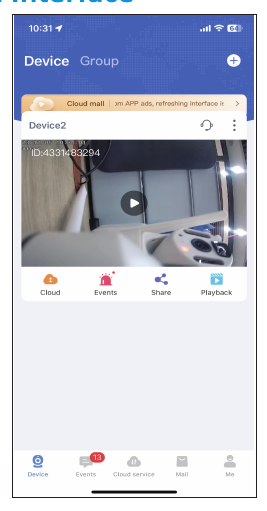
הקישו על הסמל ⋮ ותראו ארבע אפשרויות:
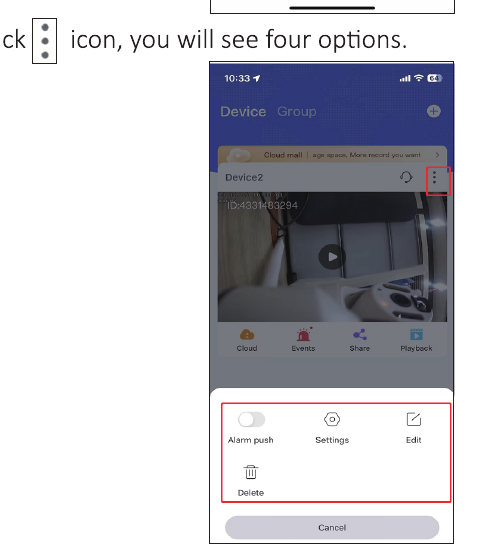
- A. הפעילו את "Alarm push" כדי לקבל התראות בטלפון.
- B. הקישו על "Settings" כדי לעבור ישירות למסך ההגדרות.
- C. הקישו על "Edit" כדי לערוך את שם ההתקן.
- D. האפשרות האחרונה מוחקת את ההתקן.
ענן (Cloud)
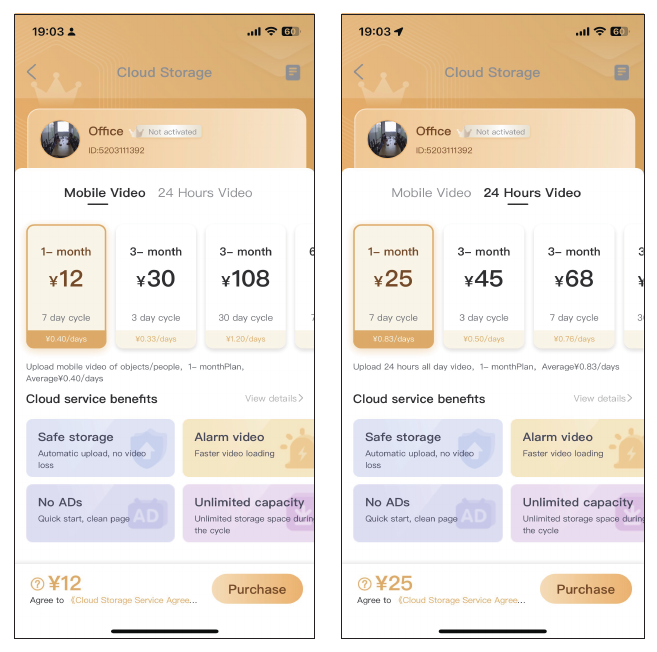
הקישו על סמל שירות הענן  כדי לרכוש שירות ענן; יש לרכוש בנפרד עבור כל התקן. קיימים שני סוגי מצבי אחסון:
- Mobile Video: מאחסן וידאו רק כאשר המצלמה מזהה אובייקט חשוד.
- 24 Hours Video: מקליט וידאו 24/7.
אירועים (Events)
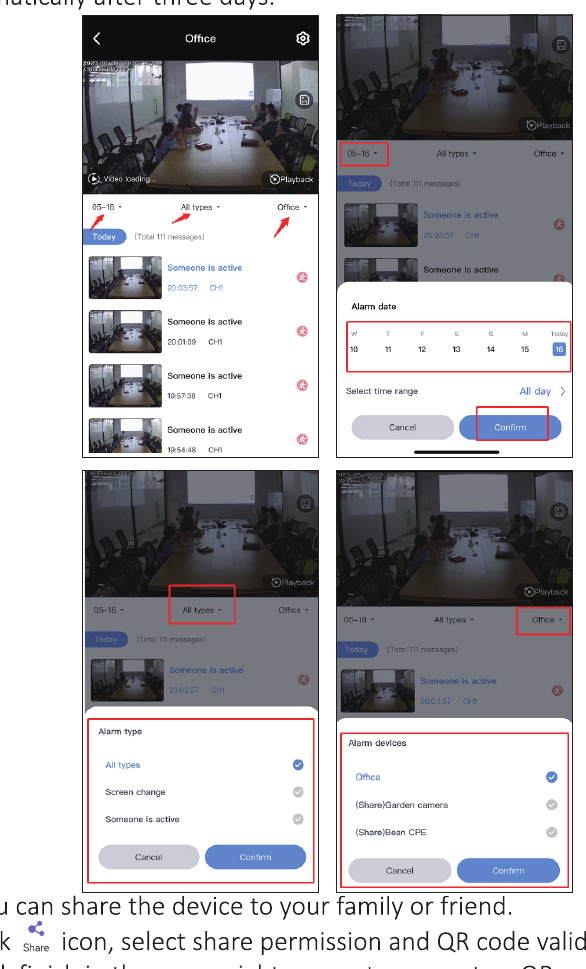
הקישו על הסמל Events כדי לבדוק הודעות אזעקה. תוכלו לבחור את התאריך, השעה וסוג התנועה, כגון "all types", "screen change" או "someone active". הודעות האזעקה נכתבות מחדש אוטומטית לאחר שלושה ימים.
שיתוף (Share)
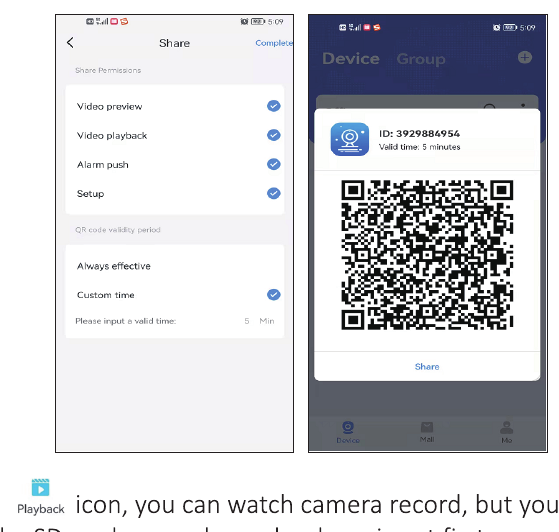
תוכלו לשתף את ההתקן עם בני המשפחה או החברים שלכם.
- הקישו על הסמל Share כדי להגדיר את הרשאת השיתוף ואת תוקף קוד ה-QR.
- הקישו על Finish בפינה הימנית העליונה כדי ליצור קוד QR, ולאחר מכן שתפו אותו עם אנשים אחרים.
- בן המשפחה או החבר שלכם צריך גם הוא להוריד תחילה את האפליקציה, ולאחר מכן להקיש על "Add device" ולסרוק את הקוד ששיתפתם.
הקלטות (Playback)
הקישו על הסמל Playback כדי לצפות בהקלטות המצלמה; עליכם להכניס כרטיס SD או לרכוש שירות ענן תחילה.
שימו לב, רק שירות הענן תומך באפשרות ההרצה קדימה; כרטיס ה-SD אינו תומך בה.
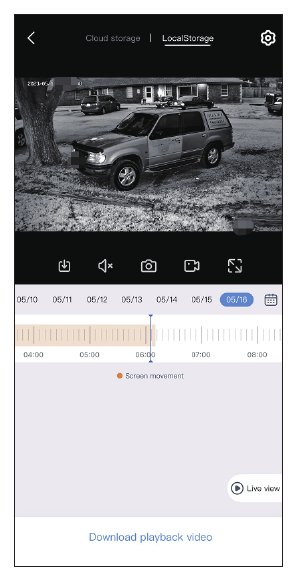
2. הקלטת וידאו בזמן אמת
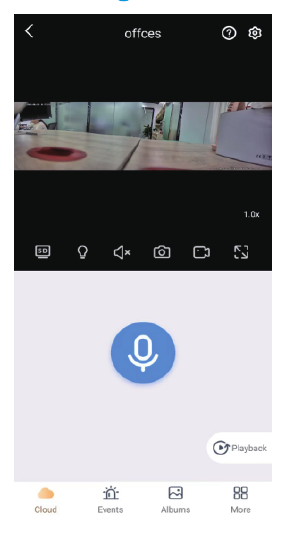
מעבר בין SD ל-HD
ברירת המחדל מוגדרת למצב SD כדי לספק וידאו חלק יותר. אם ברצונכם להגדיר אותו למצב HD, אנא כווננו זאת ידנית בכל פעם שאתם צופים בו.
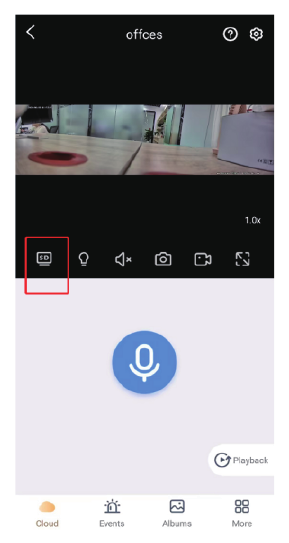
הגדרת תאורה
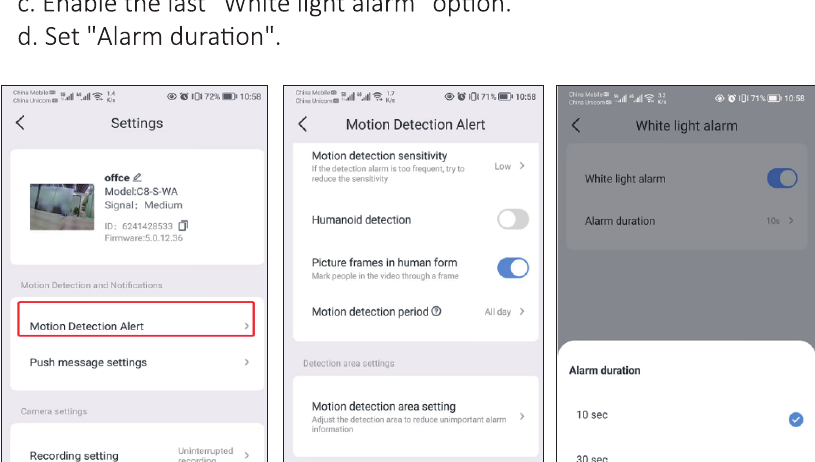
תוכלו להקיש על סמל הנורית כדי להדליק את האור ידנית כשתזדקקו לו, או להגדיר אותו כך שיידלק אוטומטית כאשר יש תנועה. כדי להגדיר את אזעקת האור האוטומטית, בצעו את השלבים הבאים:
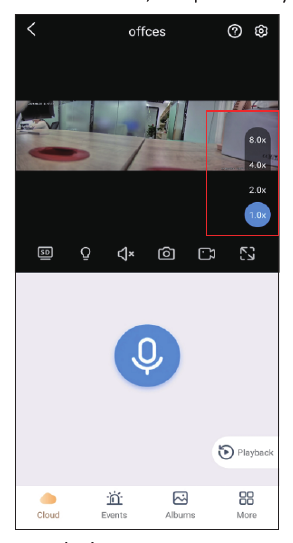
זום דיגיטלי
תוכלו לצפות כאן ברמת ההגדלה; ניתן להגדיל פי 2, פי 4 או פי 8.
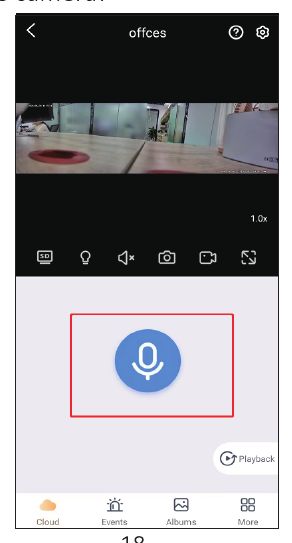
מיקרופון ודיבור דו-כיווני
בלחיצה ארוכה על כפתור המיקרופון המרכזי, תוכלו לדבר עם מישהו שנמצא מחוץ למצלמה.
עבודה עם Alexa
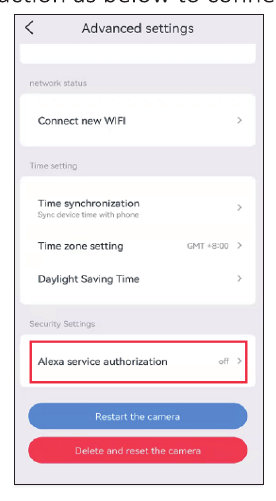
כדי להשתמש בפונקציית Alexa, פתחו את אפשרות Alexa באפליקציה, ולאחר מכן עקבו אחר ההוראות שלהלן כדי לחבר את המצלמה ל-Alexa.
לאחר הפעלת אפשרות Alexa, עברו לאפליקציית Alexa שלכם ועקבו אחר כל השלבים ששירות Alexa מציג.
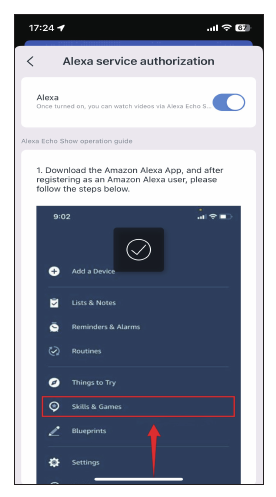
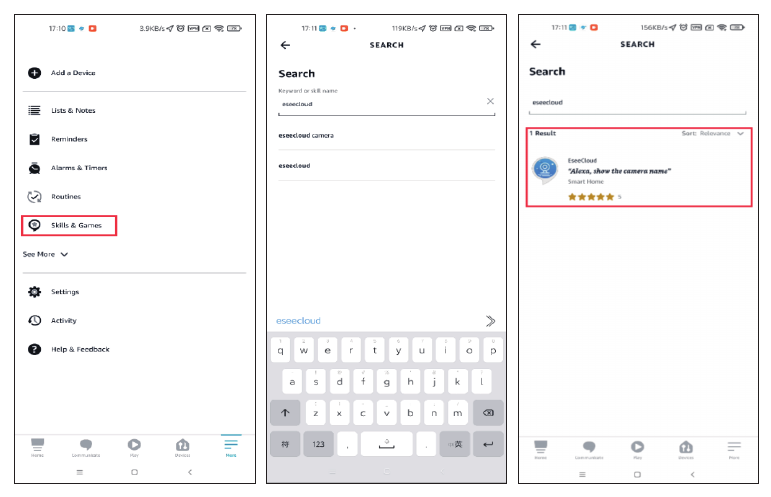
עברו אל More, הקישו על "Skills & Games" ← חפשו "EseeCloud" ← הקישו על אפשרות זו.
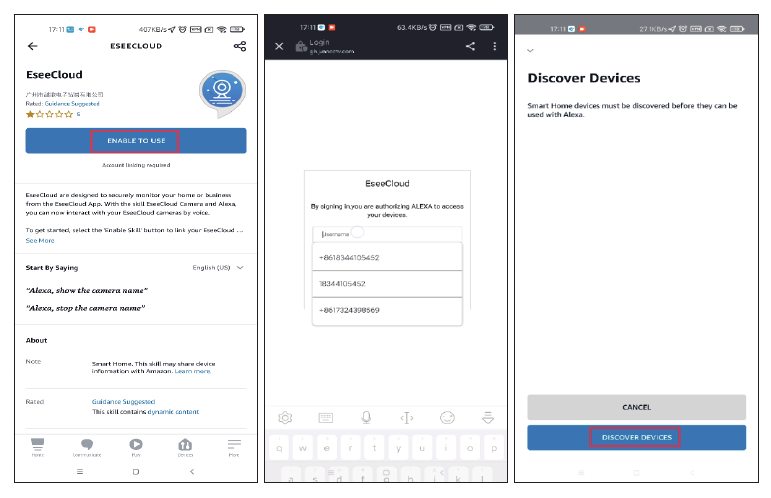
הקישו על ENABLE TO USE ← הזינו את חשבון ה-EseeCloud והסיסמה שלכם ← בחרו DISCOVER DEVICES.
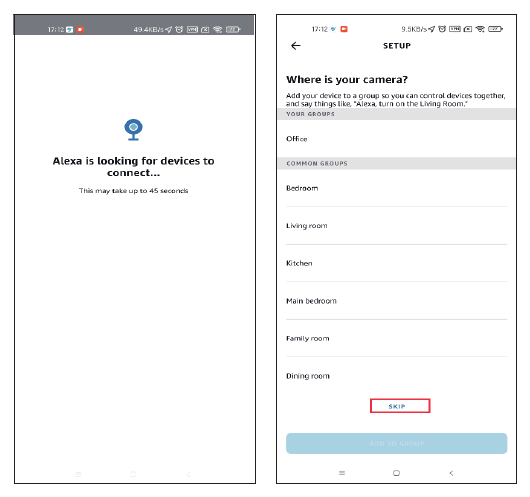
המתינו כ-45 שניות עד שההתקן יימצא. לאחר שההתקן יימצא, תוכלו לצפות במצלמה ב-Echo Show.
העלינו סרטון על אופן הוספת ההתקן ל-Alexa: amazon.com/vdp/02b7820dd64d4ad6a457fcfd8638e830.
- אם אתם מתחברים ל-EseeCloud דרך תוכנה של צד שלישי, לא תוכלו להפעיל את ה-skill של EseeCloud ב-Alexa. עליכם לרשום חשבון אפליקציית EseeCloud באמצעות מספר טלפון או כתובת דוא"ל.
- עליכם לתת שם להתקן, אחרת Alexa תציג שלא ניתן למצוא את ההתקן.
אודות התקן זה
תוכלו למצוא במסך זה את מזהה ההתקן, הגרסה וכתובת ה-IP. תוכלו גם לראות לאיזה Wi-Fi הוא מחובר.
שאלות נפוצות
זקוקים לעזרה?
אם יש לכם שאלות כלשהן, אנא צרו איתנו קשר:
- דוא"ל: [email protected] (עבור Amazon US), [email protected] (עבור Amazon UK&EU), [email protected] (עבור AliExpress)
- WeChat / WhatsApp: +86 15361562950
- קו חם: 917-338-1084 או 855-660-0999 (עבור ארה"ב)
- אתר אינטרנט: www.hiseeu.com
תוכלו גם לעיין בשאלות נפוצות ומדריכים שלנו או ליצור קשר עם צוות התמיכה.
מצלמת אבטחה דו-עדשתית עם מעקב משולב (A040)
מדריך למשתמש עבור מצלמת האבטחה הדו-עדשתית עם מעקב משולב של Hiseeu (A040, WS03) — מראה חיצוני, התקנה, הגדרת אפליקציית EseeCloud, חיבור באמצעות Bluetooth וקוד QR, פונקציות המצלמה, שליטת PTZ, Alexa ושאלות נפוצות.
מדריכים למצלמות סולאריות עם Wi-Fi
מדריכים למשתמש למצלמות אבטחה סולאריות עם Wi-Fi המופעלות בסוללה של Hiseeu, כולל הדגמים C009, C014 ו-C015.