 התיעוד של Hiseeucloud App
מצלמת אבטחה דו-עדשתית עם מעקב משולב (A040)
מדריך למשתמש עבור מצלמת האבטחה הדו-עדשתית עם מעקב משולב של Hiseeu (A040, WS03) — מראה חיצוני, התקנה, הגדרת אפליקציית EseeCloud, חיבור באמצעות Bluetooth וקוד QR, פונקציות המצלמה, שליטת PTZ, Alexa ושאלות נפוצות.
מדריך למשתמש עבור מצלמת האבטחה הדו-עדשתית עם מעקב משולב של Hiseeu (דגם A040-V2.0, WS03). מוצרי Hiseeu עוברים תקני בדיקה מחמירים לפני יציאתם מהמפעל ומאושרים בתקני CE, FCC ו-RoHS.
אנא קראו מדריך זה בעיון לפני השימוש במוצר ושמרו אותו במקום בטוח.
תיאור המראה החיצוני
מצלמה דו-עדשתית עם מעקב משולב (WS03)
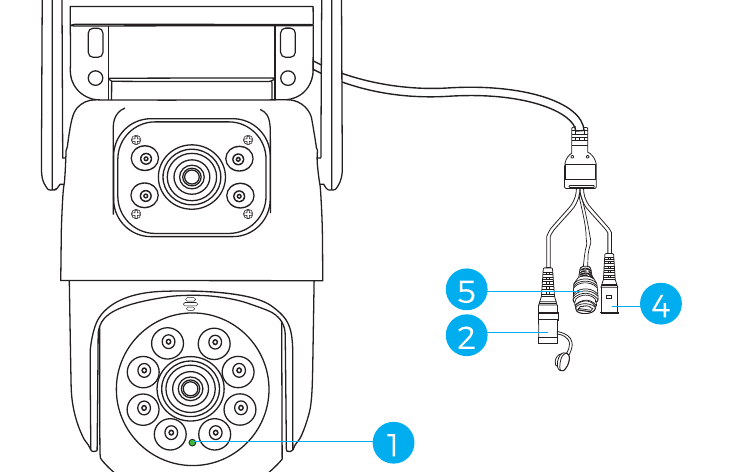
תיאור
- חיישן אור: קולט את ערך התאורה הסביבתית ומפעיל את התאורה האינפרא-אדומה כאשר עוצמת התאורה הנוכחית פוחתת מ-3 לוקס.
- לחצן איפוס: לחיצה ארוכה של 3–5 שניות תשחזר את הגדרות היצרן.
- חריץ כרטיס SD: התקינו כרטיס micro SD/TF לאחסון הקלטות וידאו; תמיכה בכרטיס SD/TF בקיבולת של עד 256GB.
- מתח DC: כניסת מתח.
- יציאת רשת ונורית חיווי: חברו את כבל ה-LAN ובדקו את מצב המכשיר הנוכחי באמצעות נורית החיווי.
- אנטנה: ודאו שהאנטנה ניצבת אנכית כאשר אתם מתקינים את המצלמה בחוץ.
התקנה
- ודאו שהציוד באריזה במצב תקין וכולל את כל חלקי ההרכבה. אם נמצא חוסר באחד האביזרים, אנא שלחו דוא"ל לכתובת [email protected] לקבלת עזרה.
- ספק המתח הסטנדרטי הוא 12V 1A או 12V 2A. אנא ודאו שספק המתח תואם למצלמה שלכם.
- במהלך ההתקנה ודאו שהמרחק בין המצלמה לנתב מאפשר קליטת Wi-Fi טובה.
- ודאו שהקירות חזקים מספיק כדי לשאת פי ארבעה ממשקל המצלמה והתושבת.
- ודאו שהאנטנה נשארת אנכית וכלפי מעלה לאחר ההתקנה.
הוספת מכשיר
1. הורדת התוכנה
1.1 הורדת אפליקציית EseeCloud
חפשו את האפליקציה החינמית "EseeCloud" ב-App Store או ב-Google Play.
אפליקציית הטלפון מתעדכנת מעת לעת. אם תפריט האפליקציה שלכם שונה מהתפריט המוצג במדריך זה, אנא צרו עמנו קשר לקבלת המדריך למשתמש העדכני ביותר.
עבור iOS נדרשת גרסה iOS 9.0 ומעלה. עבור Android נדרשת גרסה Android 5.0 ומעלה.
1.2 רישום חשבון
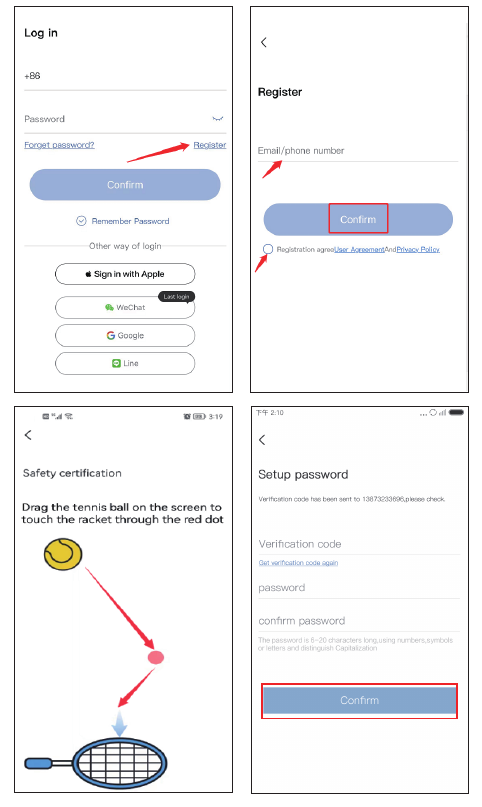
עברו למסך ההתחברות והקישו על "Register".
הירשמו באמצעות מספר הטלפון או כתובת הדוא"ל שלכם, סמנו את מדיניות השימוש שמופיעה למטה, ולאחר מכן הקישו על "Confirm".
לחצו והחזיקו ידנית את כדור הטניס, גררו אותו אל הנקודה האדומה, ולאחר מכן גררו אותו אל מחבט הטניס כדי לעבור לשלב הבא.
תקבלו קוד אימות. הזינו את קוד האימות, הגדירו סיסמה משלכם, ולאחר מכן הקישו על "Confirm" לסיום.
כדי להפוך את הוספת המצלמה לנוחה יותר, גרסה זו של המצלמה תומכת בחיבור Bluetooth ישיר או בשיטת הוספה פשוטה באמצעות סריקה. בעת איפוס המצלמה, צליל ההנחיה משמיע ביפ; לאחר הוספה מוצלחת, הביפ נעלם.
2. חיבור המצלמה באמצעות Bluetooth
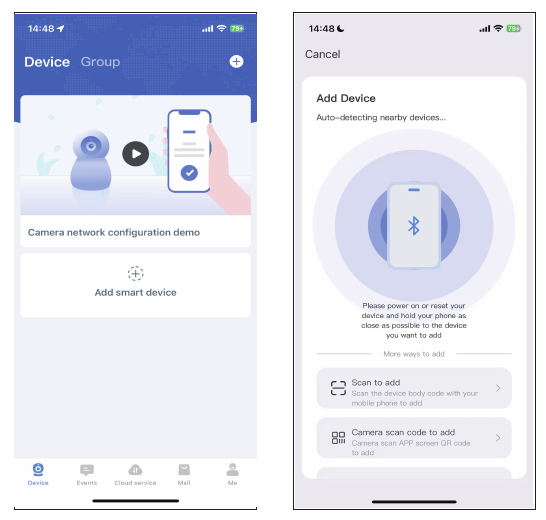
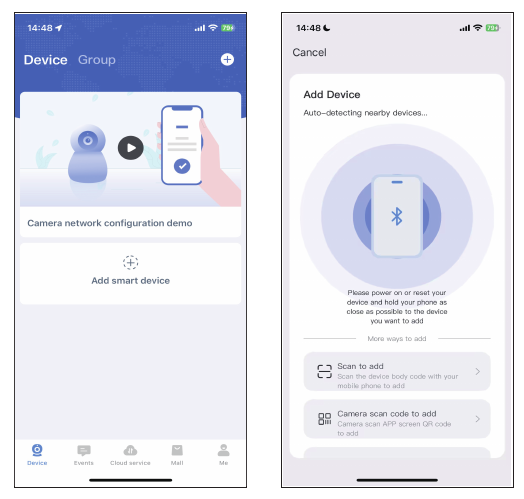
לאחר שהמצלמה משמיעה ביפ ונדלקת בעקבות איפוס, פתחו את האפליקציה והקישו על "Add smart camera" ← האפליקציה תחפש את המכשיר אוטומטית באמצעות Bluetooth.
בחרו את רשת ה-Wi-Fi הביתית שלכם, ולאחר מכן הקישו על "Next".
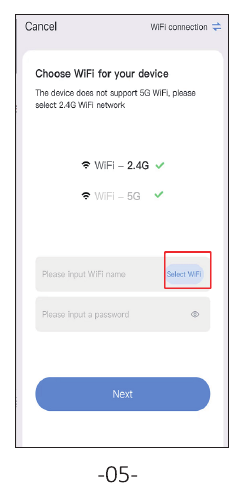
המתינו לסיום ההגדרה, ולאחר מכן תנו שם למכשיר.
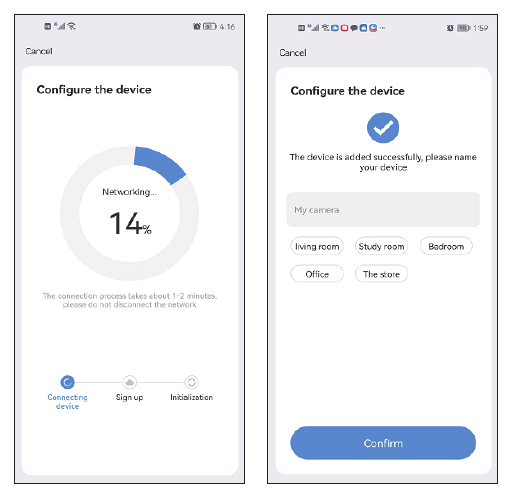
שם ה-Wi-Fi והסיסמה אינם יכולים להכיל תווים מיוחדים, וסיסמת ה-Wi-Fi אינה יכולה לחרוג מ-12 תווים.
3. סריקת קוד QR לחיבור המצלמה
לאחר שהמצלמה משמיעה ביפ בעקבות איפוס, פתחו את האפליקציה והקישו על "Add smart camera" ← "Scan to add" ← סרקו את קוד ה-QR המודבק על המצלמה.
הקישו על "Device light is blinking" ← Next, ולאחר מכן התחברו לרשת ה-Wi-Fi הביתית שלכם.
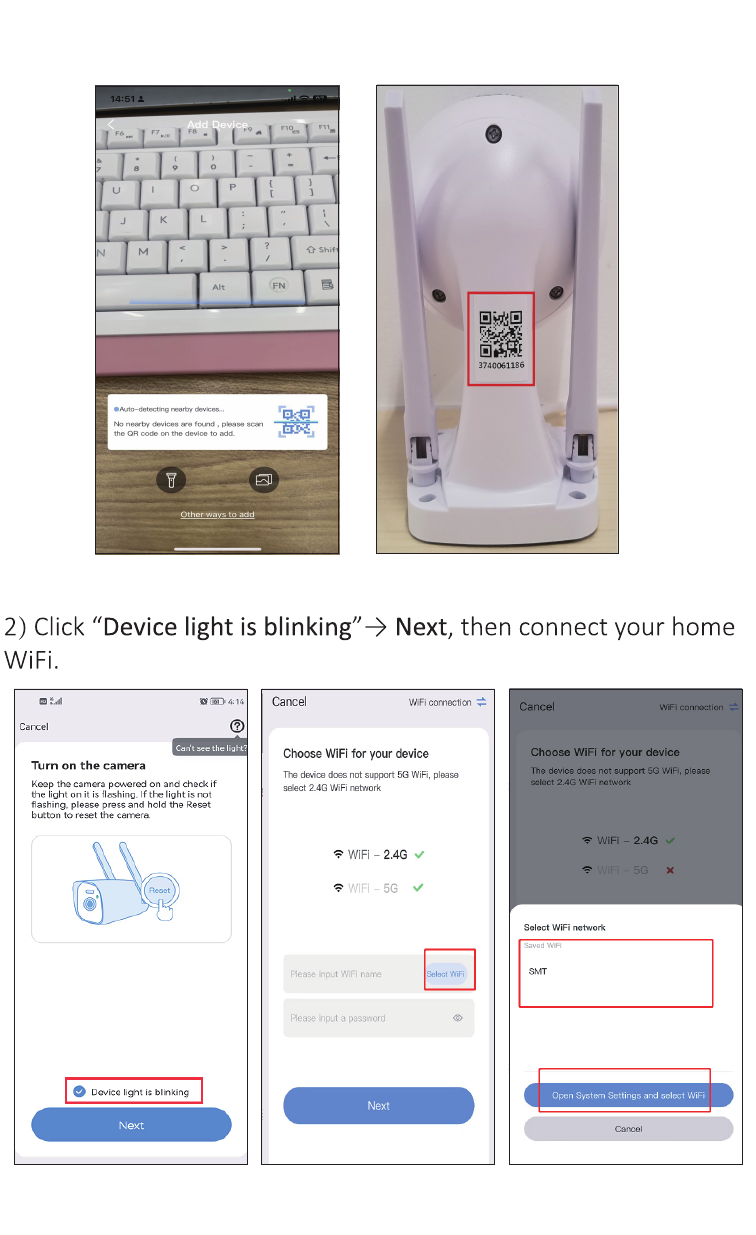
בחרו את רשת ה-Wi-Fi הביתית שלכם, ולאחר מכן הקישו על "Next".
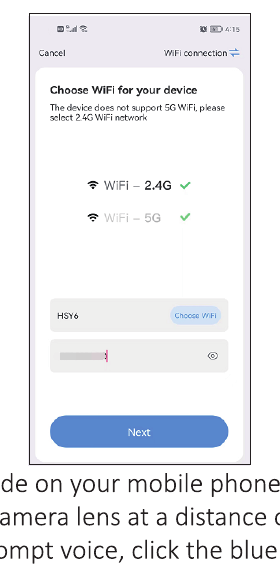
על מסך הטלפון שלכם יופיע קוד QR. כוונו את קוד ה-QR אל עדשת המצלמה ממרחק של 15–20 ס"מ. כששומעים את צליל ההנחיה, הקישו על הלחצן הכחול שלמטה, המתינו עד שהמכשיר יתחבר בהצלחה, ולאחר מכן ערכו את שם המכשיר.
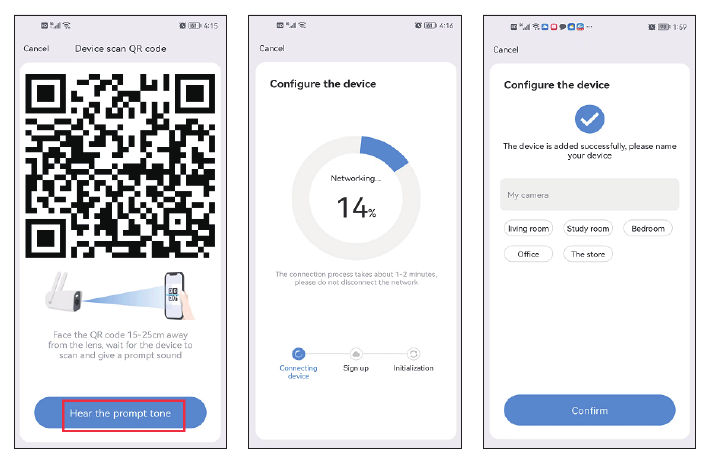
שם ה-Wi-Fi והסיסמה אינם יכולים להכיל תווים מיוחדים, וסיסמת ה-Wi-Fi אינה יכולה לחרוג מ-12 תווים.
4. חיבור המצלמה באמצעות כבל רשת
הודות ליציאת הרשת שבמצלמה, מצלמת PTZ זו תומכת הן בחיבור Wi-Fi אלחוטי והן בחיבור באמצעות כבל רשת.
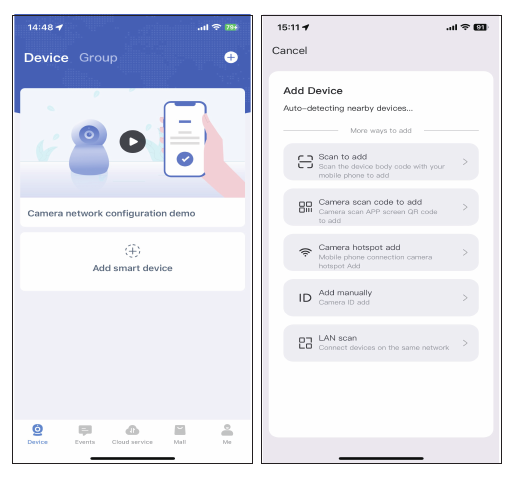
חברו את המצלמה ליציאת ה-LAN של הנתב באמצעות כבל הרשת, ולאחר מכן הקישו על "Add smart camera" ← החליקו את המסך כלפי מטה ← בחרו "LAN scan".
האפליקציה תחפש את המכשיר אוטומטית. כשהיא מוצאת את המכשיר, הקישו על Add. אינכם צריכים להזין סיסמה כלשהי — פשוט הקישו על "Confirm" בפינה הימנית העליונה.
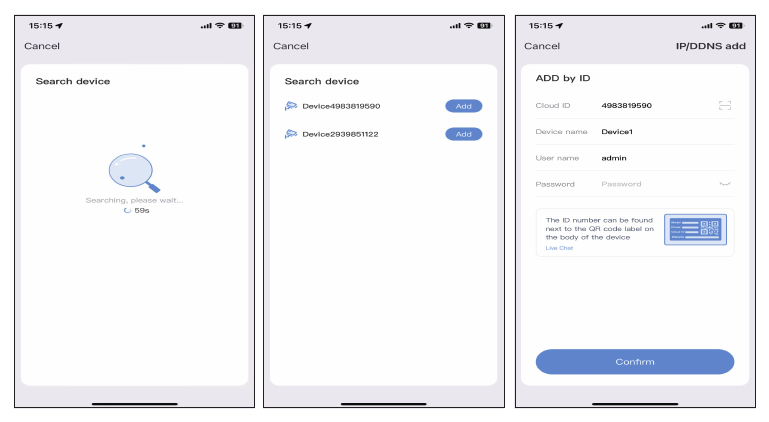
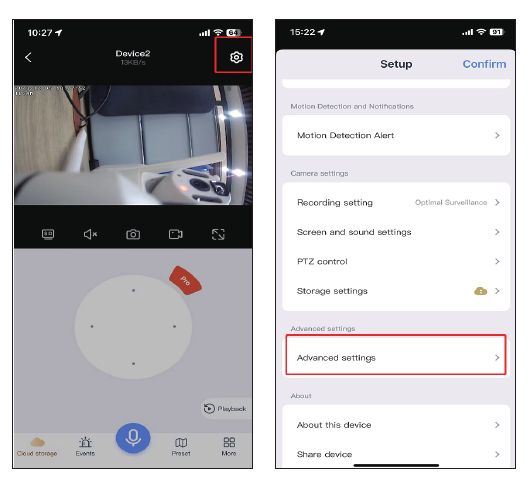
לאחר הוספה מוצלחת, הקישו על סמל Settings ← Advanced settings.
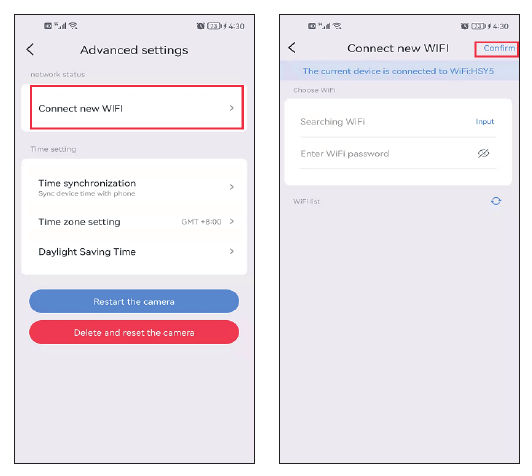
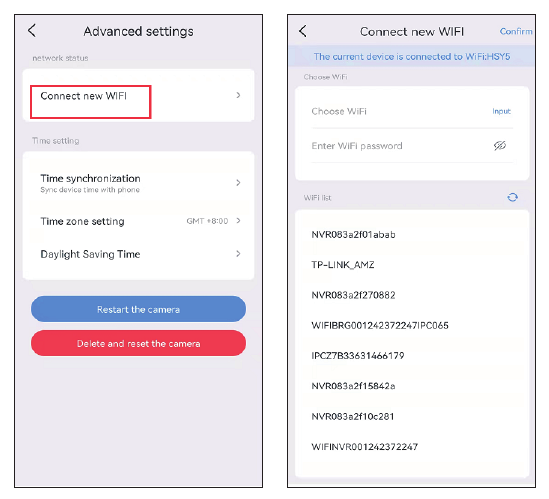
הקישו על Connect new Wi-Fi ← בחרו את רשת ה-Wi-Fi הביתית שלכם והזינו את הסיסמה ← Confirm. לאחר מכן נתקו את כבל הרשת.
צפייה במצלמה במחשב
תחילה עליכם לרשום חשבון EseeCloud בטלפון הנייד ולהוסיף את המכשיר; לאחר מכן תוכלו לצפות בו מרחוק במחשב באמצעות אותו חשבון.
קישורי הורדה:
- EseeCloud עבור Windows: EseeCloud_Setup_3.0.8.0.exe
- EseeCloud עבור Mac: EseeCloud-mac-2.0.8_20200228.zip
או שלחו דוא"ל לכתובת [email protected] / [email protected] (עבור ארה"ב) או [email protected] (עבור בריטניה/אירופה).
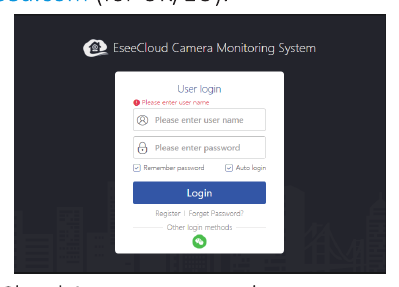
- התחברו באמצעות חשבון אפליקציית EseeCloud שלכם, אשר תומך רק בדוא"ל ובמספר טלפון נייד. אם נרשמתם באמצעות חשבון של צד שלישי, אנא רשמו חשבון חדש באמצעות דוא"ל או מספר טלפון נייד, ולאחר מכן הוסיפו את המכשיר מחדש.
- לאחר ההתחברות באמצעות החשבון והסיסמה שלכם, המכשיר יסונכרן אוטומטית למחשב.
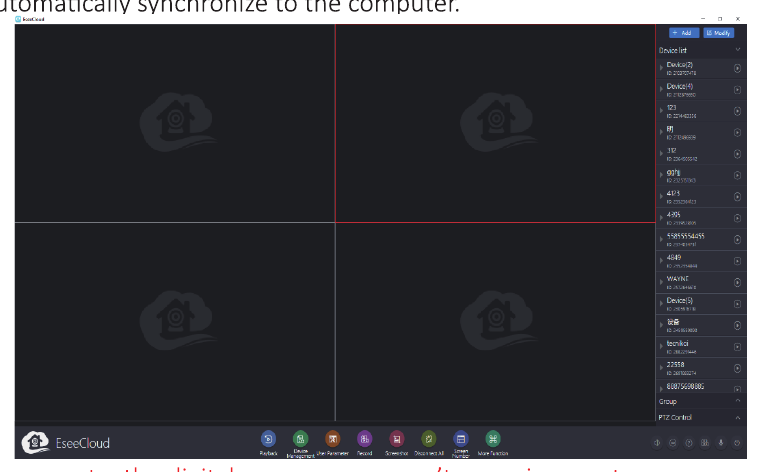
שימו לב, מצלמה עם זום דיגיטלי אינה יכולה לבצע זום פנימה או החוצה במחשב.
פונקציות המצלמה
1. המסך הראשי של EseeCloud
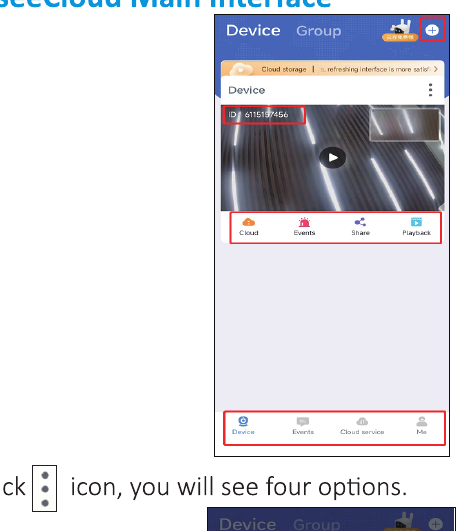
הקישו על הסמל ⋮ ויופיעו ארבע אפשרויות:
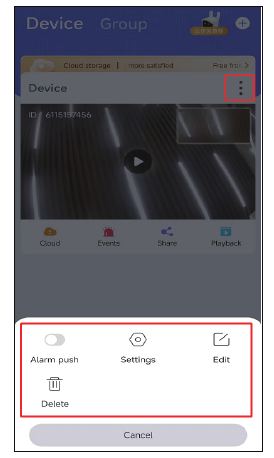
- A. הפעילו את "Alarm push" כדי לקבל התראות אזעקה לטלפון.
- B. הקישו על "Settings" כדי לעבור ישירות למסך ההגדרה.
- C. הקישו על "Edit" כדי לערוך את שם המכשיר.
- D. האפשרות האחרונה מוחקת את המכשיר.
ענן
הקישו על סמל שירות הענן  כדי לרכוש שירות ענן; כל מכשיר דורש רכישה נפרדת. קיימים שני סוגי מצבי אחסון:
- Mobile Video: מאחסן וידאו רק כאשר המצלמה מזהה עצם חשוד.
- 24 Hours Video: מקליט וידאו לאורך כל היממה.

אירועים
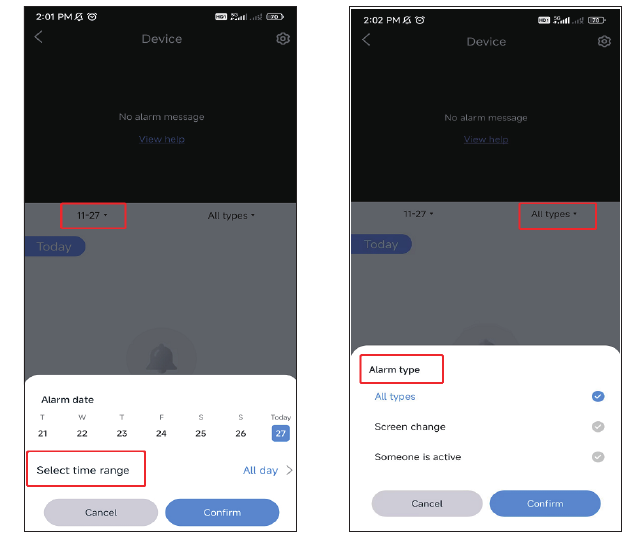
הקישו על סמל Events כדי לבדוק הודעות אזעקה. תוכלו לבחור תאריך, טווח זמן וסוג תנועה, כגון "כל הסוגים", "שינוי במסך" או "מישהו פעיל". הודעות אזעקה נמחקות אוטומטית לאחר שלושה ימים.
שיתוף
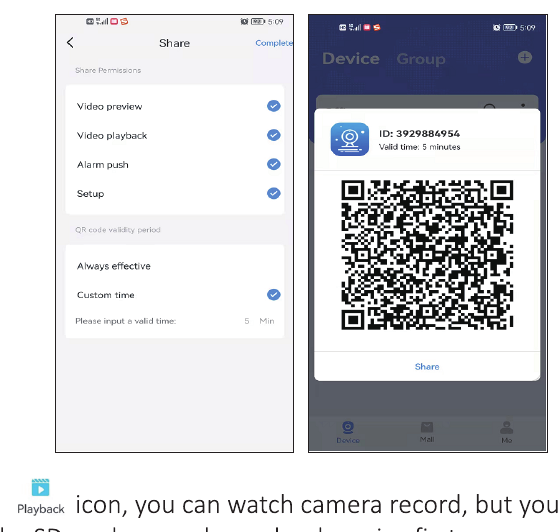
תוכלו לשתף את המכשיר עם חבר או בן משפחה.
- הקישו על סמל Share כדי להגדיר את הרשאות השיתוף ואת תוקף קוד ה-QR.
- הקישו על Finish בפינה הימנית העליונה כדי ליצור קוד QR, ולאחר מכן שתפו אותו עם אחרים.
- גם החבר או בן המשפחה שלכם צריכים תחילה להוריד את האפליקציה, ולאחר מכן להקיש על "Add device" ולסרוק את הקוד ששיתפתם.
הפעלה חוזרת
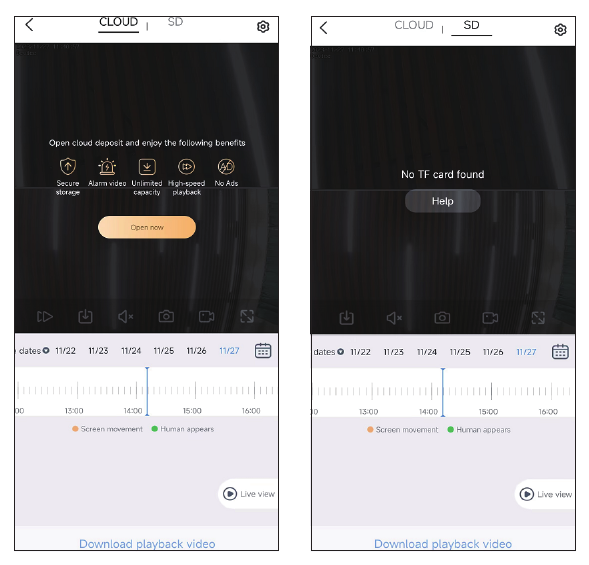
הקישו על סמל Playback כדי לצפות בהקלטות המצלמה; תחילה עליכם להכניס כרטיס SD או לרכוש שירות ענן.
שימו לב, רק שירות הענן תומך באפשרות ההרצה המהירה; כרטיס ה-SD אינו תומך בה.
2. הקלטת וידאו בזמן אמת
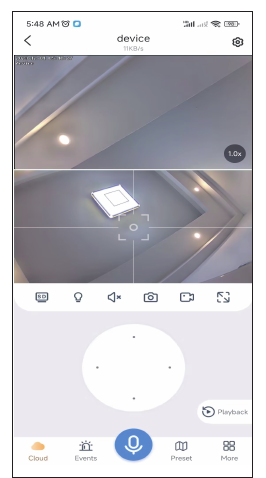
מעבר בין SD ל-HD
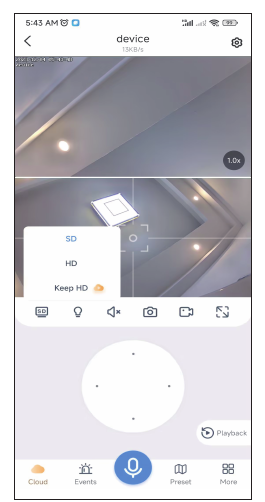
צליל
כשאתם צופים במצלמה, אנא הפעילו את לחצן הצליל, אחרת לא תשמעו דבר מהמצלמה.
שימו לב שעליכם גם להגביר את עוצמת הקול של הטלפון.
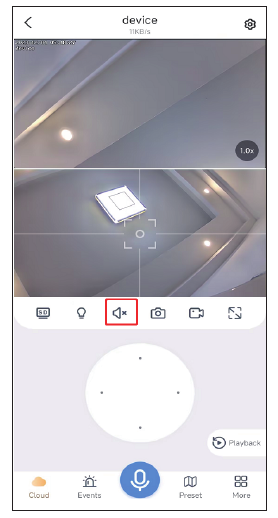
צילום מסך והקלטה
תוכלו לצלם מסך או להקליט תמונה חשובה ולשמור אותה בטלפון הנייד כראיה בעתיד. לאחר הקלטה מוצלחת, הקישו על "More" ← בחרו "Photo album" כדי לצפות בווידאו במסך זה.
מיקומים בצפייה תכופה
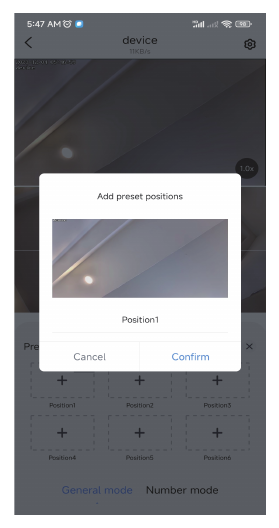
תוכלו להגדיר כמה מיקומים שאתם צופים בהם בתדירות גבוהה. כל שעליכם לעשות הוא להקיש על סמל המיקום המוגדר מראש במקום להזיז את עדשת המצלמה ידנית.
כוונו את עדשת המצלמה למיקום הרצוי, ולאחר מכן הקישו על add Preset.
תנו לו את השם Position 1 והקישו על Confirm. הקישו ישירות על התמונה בתיבה והמצלמה תחזור למיקום שהגדרתם.
עוד
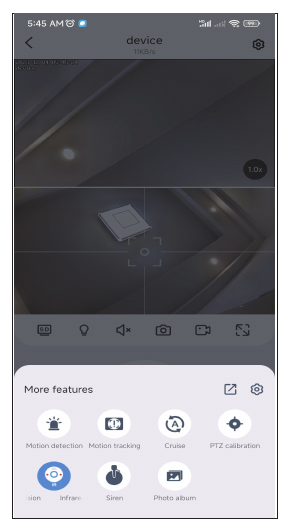
- a. זיהוי תנועה: קבלת התראה כאשר המצלמה מזהה תנועה.
- b. מעקב תנועה: המצלמה תעקוב אחר התנועה ותלך בעקבותיה.
- c. סיור: המצלמה תתחיל סיור אוטומטי של 360° במשך כ-4 שעות, ולאחר מכן תעצור.
- d. אלבום תמונות: מאחסן את תמונות צילום המסך או את סרטוני ההקלטה.
- e. כיול PTZ: כאשר ישנה סטייה במיקום המצלמה, או שהגוף הנע אינו מסוגל להסתובב שמאלה וימינה או מעלה ומטה, פשוט הקישו על כיול PTZ והמצלמה תתכייל אוטומטית.
- f. מצב ראיית לילה: בראיית לילה יש שלושה מצבים לבחירה. הקשה על הלחצן מחליפה מצב אחד.
- ראיית לילה חכמה: כאשר המצלמה מזהה אדם או עצם, היא מפעילה את זרקור התאורה והתמונה עוברת לצבע מלא. בדרך כלל בלילה התמונה היא בשחור-לבן.
- ראיית לילה בצבע מלא: כאשר היא מזהה שהסביבה החלה להחשיך, זרקורי התאורה נדלקים אוטומטית ומציגים תמונה צבעונית.
- ראיית לילה אינפרא-אדומה: המצלמה עוברת אוטומטית לתמונה בשחור-לבן בלילה וחוזרת למצב יום במהלך היום.
- g. צופר: כשאתם מגלים שמישהו פולש, הקישו על לחצן האזעקה והמצלמה תשמיע אזעקה במשך 14 שניות כדי להבריח את הפולש.
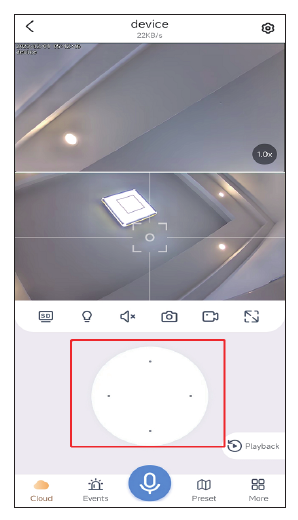
שליטת PTZ
גררו את לחצן הכיוון כדי להזיז את עדשת המצלמה מעלה ומטה, שמאלה וימינה.
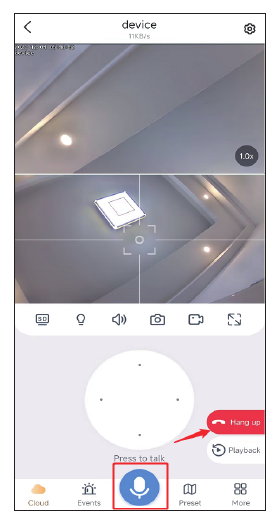
פונקציית המיקרופון
כשאתם רוצים לדבר עם מישהו דרך המצלמה, הקישו על סמל המיקרופון שלמטה כדי שתוכלו לדבר עם אחרים, ולאחר מכן הקישו על לחצן "hang up" כדי לסיים את השיחה.
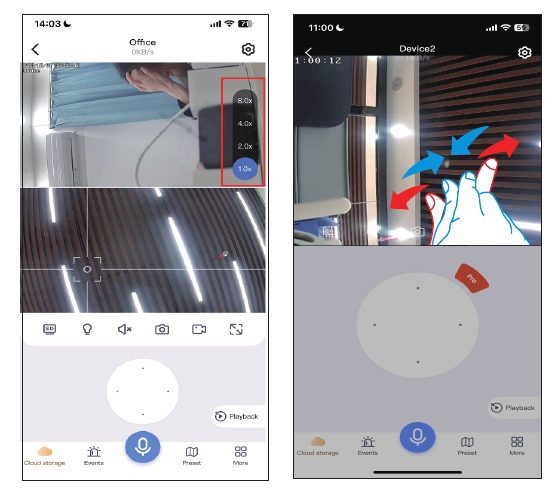
זום דיגיטלי פנימה והחוצה
הקישו על תצוגת 1.0x העליונה כדי לבחור תצוגה דיגיטלית של 2.0X / 4.0X / 8.0X. התמקדות במצלמה הקבועה: כשאתם מזיזים את המוקד של התצוגה התחתונה, גם מצלמת ה-PTZ משולבת ונעה בהתאם.
3. פונקציית ההגדרה
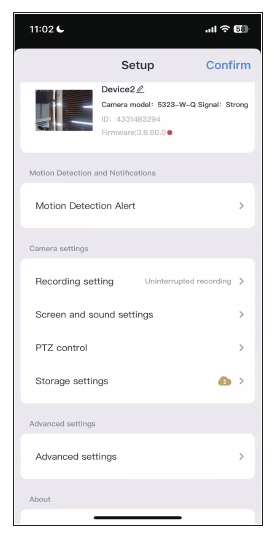
התראת זיהוי תנועה
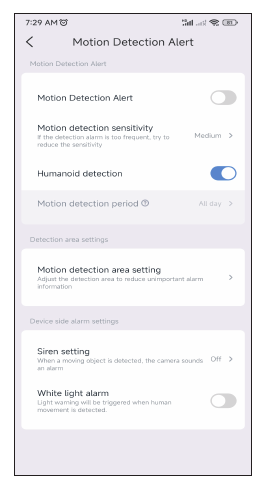
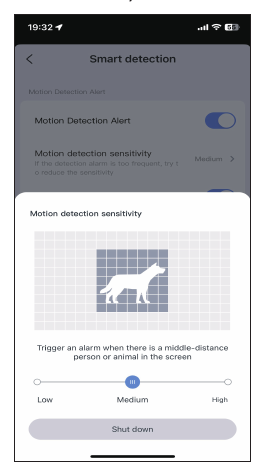
רגישות זיהוי תנועה: אם אתם מקבלים יותר מדי הודעות אזעקה שגויות, הגדירו את רגישות זיהוי התנועה לנמוכה.
פרק זמן זיהוי חכם: קיימות ארבע אפשרויות לבחירת פרק זמן הזיהוי, כגון כל היום, מצב יום (זמן הזיהוי הוא מ-8 בבוקר עד 8 בערב), מצב לילה (זמן הזיהוי הוא מ-8 בערב עד 8 בבוקר), או שתוכלו להתאים אישית את זמן הזיהוי.
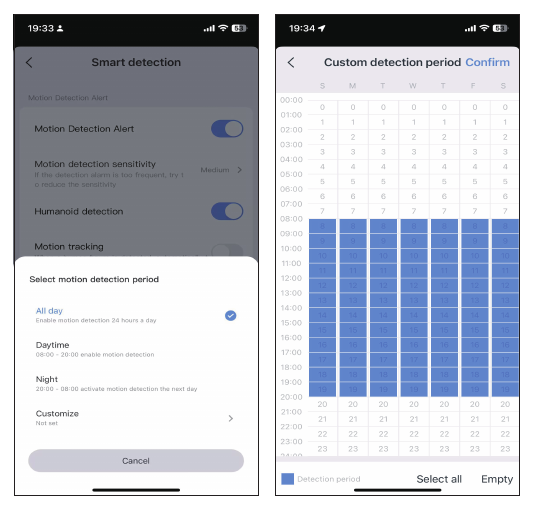
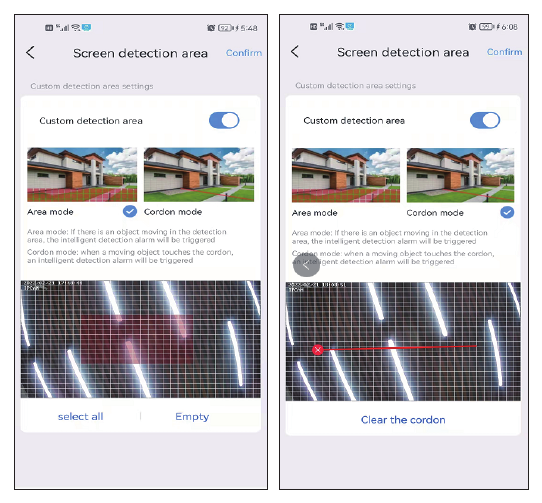
הגדרת אזור זיהוי תנועה: אם ברצונכם לזהות מיקום מסוים, תוכלו להגדיר זיהוי תנועה למצב Area או למצב Cordon. כאשר מישהו נכנס לאזור הזיהוי, תופעל אזעקה והדבר יכול לצמצם אזעקות שווא.
שימו לב, אם אזור הזיהוי שהגדרתם רחב מדי, המצלמה תעבור כברירת מחדל לזיהוי במסך מלא.
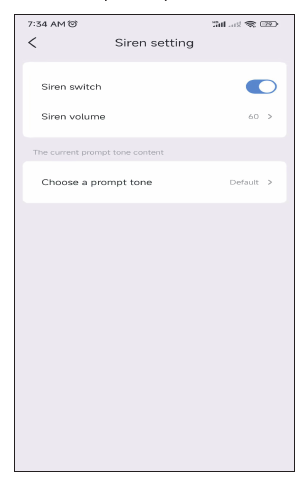
הגדרת הצופר
תוכלו לכבות או להפעיל את הצופר. כאשר מישהו נכנס לאזור האזעקה, המצלמה תשמיע צליל אזעקה.
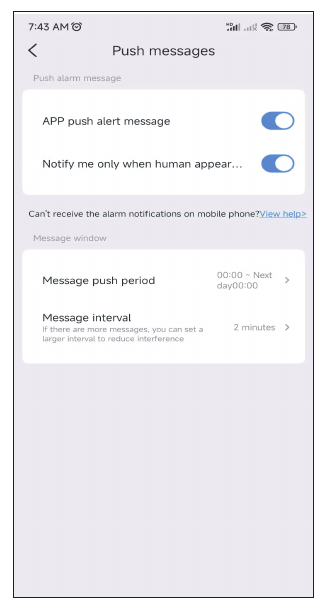
הודעות Push: הפעילו אפשרות זו כדי לקבל את התראת זיהוי התנועה.
הגדרת ההקלטה
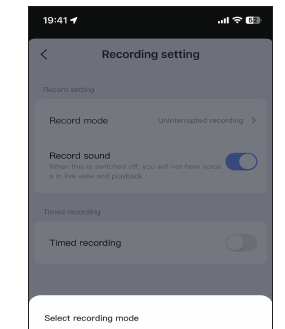
מצב הקלטה: קיימים שני מצבי הקלטה לבחירה — הקלטת אירועים והקלטה רציפה. הקלטת אירועים פירושה שכאשר מזוהים שינויים במסך, ההקלטה תתחיל, ובזמנים אחרים היא עוברת למצב שינה. הקלטה רציפה פירושה שהמצלמה מקליטה כל הזמן.
מתג הקלטת צליל: אם לא תפעילו אפשרות זו, לא תוכלו לשמוע צליל בהפעלה חוזרת או בתצוגה חיה.
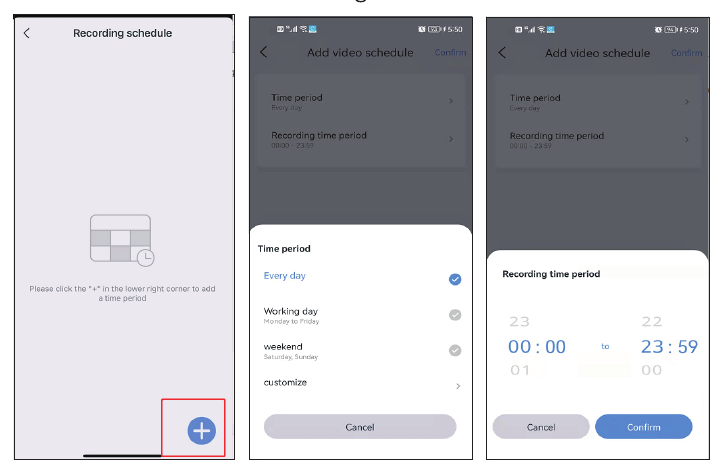
הקלטה מתוזמנת: עבור הקלטה מתוזמנת תוכלו לבחור תאריכים שונים ופרקי זמן שונים, וכן תוכלו ליצור מספר תוכניות זמן. לדוגמה, תוכלו לבחור בהקלטה רק בימי חול או רק בסופי שבוע. תוכלו גם להתאים אישית את לוח זמני ההקלטה.
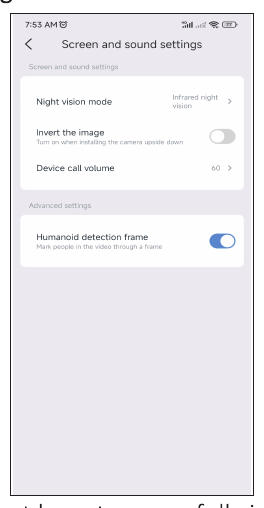
הגדרות מסך וצליל
אם לא ניתן להגדיר את מצב התאורה בהצלחה דרך אפשרויות נוספות, תוכלו להגדיר אותו גם בהגדרות התמונה. בנוסף לשלושת מצבי ראיית הלילה, תוכלו לבחור גם להפעיל את התאורה האינפרא-אדומה כל הזמן, והתמונה תישאר בשחור-לבן ללא תלות ביום או בלילה. כבו את ראיית הלילה והיא תשמור תמיד על ראיית לילה בצבע מלא.
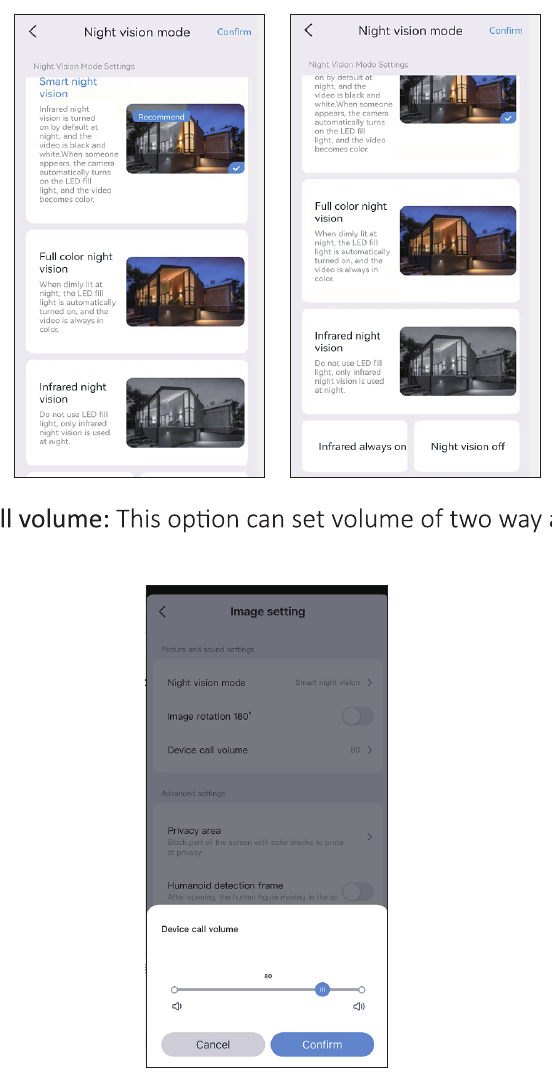
a. עוצמת שיחה במכשיר: אפשרות זו מגדירה את עוצמת הקול של פונקציית התקשורת הדו-כיוונית.
b. הגדרת אזור פרטיות: הגדירו את אזור הפרטיות, ואזור התמונה שהגדרתם יכוסה בתיבות צבע.
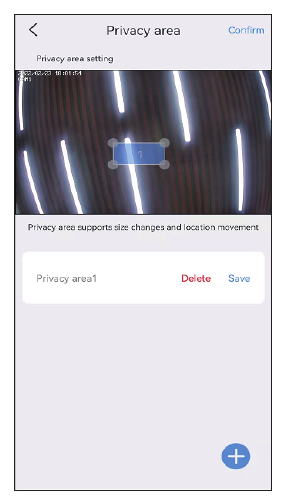
c. מסגרת זיהוי דמות אדם: כאשר המצלמה מזהה אנשים, היא תלכוד את פעולותיהם של אנשים חשודים ותמסגר אותם, ותשלח במהירות את התראת האזעקה.
שליטת PTZ
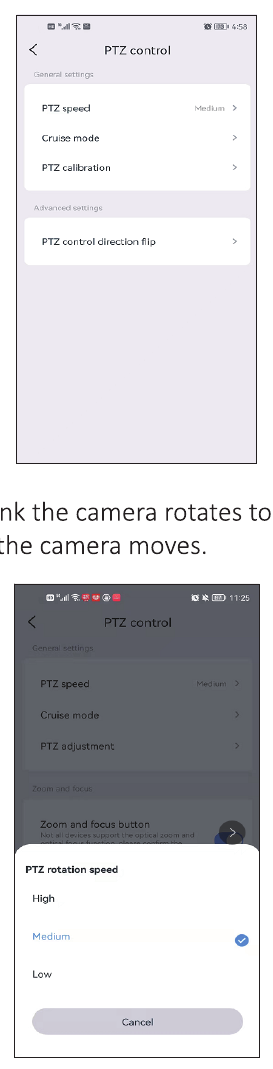
a. מהירות PTZ: אם אתם חושבים שהמצלמה מסתובבת מהר מדי, תוכלו להתאים את המהירות לנמוכה.
b. מצב סיור: קיימות שתי אפשרויות לבחירה — סיור פנורמי וסיור בין מיקומים מוגדרים מראש. שימו לב, בסיור בין מיקומים מוגדרים מראש המצלמה מסיירת רק בין המיקומים המוגדרים מראש; עליכם תחילה להגדיר מיקום מוגדר מראש, ולאחר מכן לבחור מצב זה. אנא עיינו בשאלה Q7 בשאלות הנפוצות.
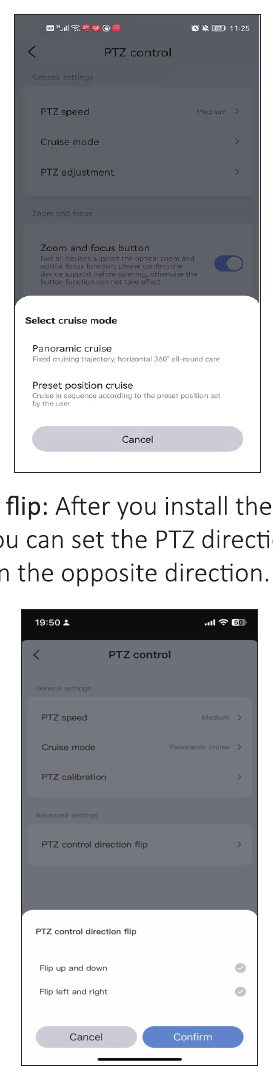
c. היפוך כיוון שליטת PTZ: לאחר התקנת המצלמה, אם כיוון המצלמה הפוך, תוכלו להגדיר את היפוך כיוון ה-PTZ. לאחר ההגדרה, שליטת ה-PTZ תסתובב בכיוון ההפוך.
הגדרות אחסון
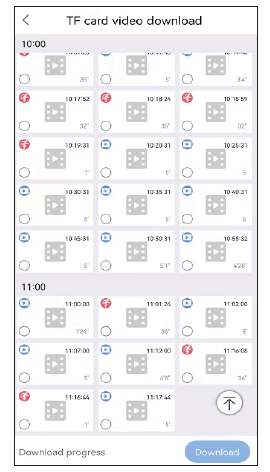
תוכלו לראות את זמן השימוש באחסון הענן, את מצב כרטיס ה-SD ואת קיבולת האחסון במסך הגדרות האחסון. אם הכנסתם כרטיס SD אך הוא אינו מקליט, אנא בדקו אם מצב כרטיס ה-SD תקין או אם קיבולת כרטיס ה-SD מלאה; אם הוא מלא, הקישו על פירמוט כדי למחוק את כל ההקלטות. תוכלו גם להוריד וידאו במסך זה.
הגדרות מתקדמות
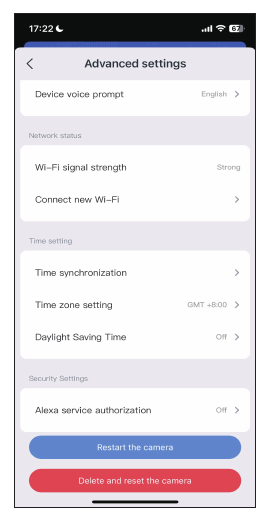
חיבור Wi-Fi חדש: אם ברצונכם לשנות את ה-Wi-Fi של המצלמה, הקישו על הלחצן Connect new Wi-Fi כדי לשנות את שם ה-Wi-Fi והסיסמה.
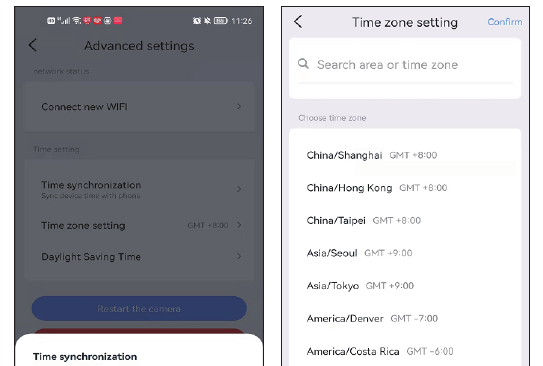
הגדרות זמן
לאחר שתחברו את המצלמה בהצלחה, הזמן המוצג על ידי המצלמה עשוי להיות שונה מזה של הטלפון הנייד. הקישו על Time synchronization והוא יסונכרן אוטומטית לזמן הטלפון שלכם. אם זמן המצלמה עדיין שגוי, תוכלו לבחור בעצמכם את אזור הזמן. האפליקציה תומכת בהגדרת שעון קיץ עבור מדינות שונות.
עבודה עם Alexa
כדי להשתמש בפונקציית Alexa, פתחו את אפשרות Alexa באפליקציה, ולאחר מכן עקבו אחר ההוראות שלהלן כדי לחבר את המצלמה ב-Alexa.
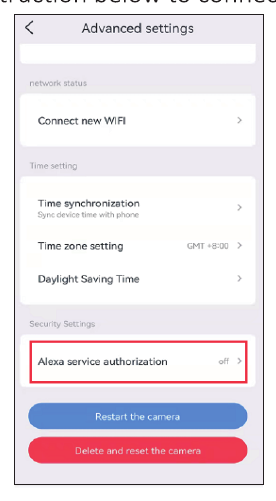
לאחר הפעלת אפשרות Alexa, עברו לאפליקציית Alexa שלכם ועקבו אחר כל השלבים שמציג שירות Alexa.
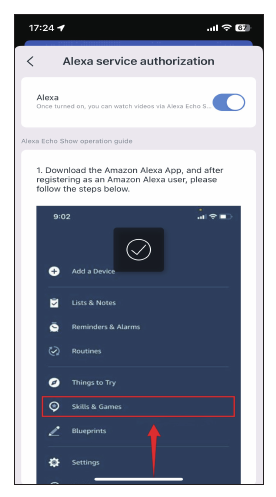
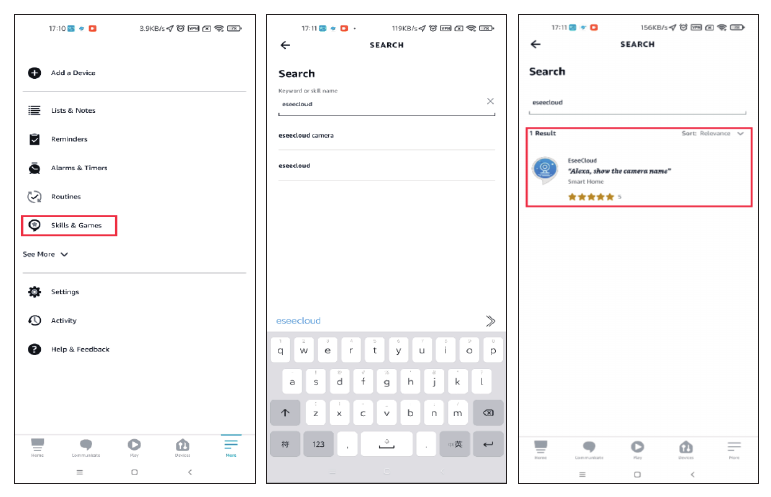
עברו אל More, הקישו על "Skills & Games" ← חפשו "EseeCloud" ← הקישו על אפשרות זו.
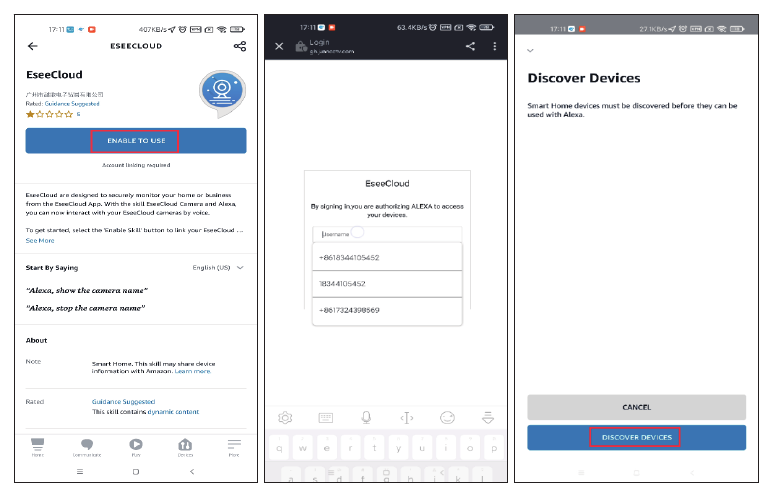
הקישו על ENABLE TO USE ← הזינו את חשבון EseeCloud והסיסמה שלכם ← בחרו DISCOVER DEVICES.
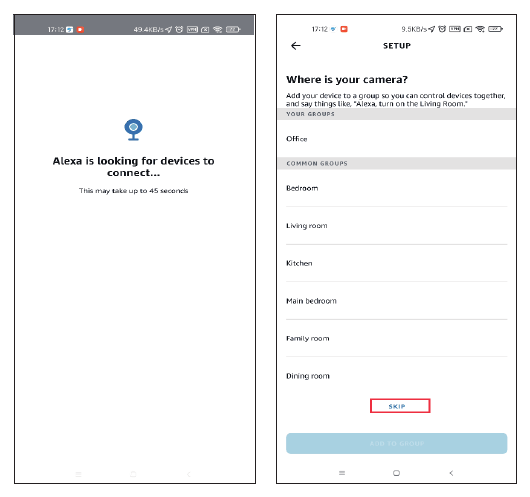
המתינו כ-45 שניות לאיתור המכשיר שלכם. לאחר שהמכשיר יימצא, תוכלו לצפות במצלמה ב-Echo Show.
העלינו סרטון על אופן הוספת המכשיר ל-Alexa: amazon.com/vdp/02b7820dd64d4ad6a457fcfd8638e830.
- אם אתם מתחברים ל-EseeCloud דרך תוכנה של צד שלישי, לא תוכלו להפעיל את מיומנות EseeCloud ב-Alexa. עליכם לרשום חשבון אפליקציית EseeCloud באמצעות מספר טלפון או כתובת דוא"ל.
- עליכם לתת שם למכשיר, אחרת Alexa תציג שלא ניתן למצוא את המכשיר.
אודות מכשיר זה
במסך זה תוכלו למצוא את מזהה המכשיר, את הגרסה ואת כתובת ה-IP שלו. תוכלו גם לראות לאיזו רשת Wi-Fi הוא מחובר.
שאלות נפוצות
זקוקים לעזרה?
אם יש לכם שאלות כלשהן, אנא צרו עמנו קשר:
- דוא"ל: [email protected] (עבור Amazon US), [email protected] (עבור Amazon UK&EU), [email protected] (עבור AliExpress)
- WeChat / WhatsApp: +86 15361562950 / +86 18126465980 (AliExpress)
- קו חם: 917-338-1084 או 855-660-0999 (עבור ארה"ב)
- אתר אינטרנט: www.hiseeu.com
תוכלו גם לעיין בשאלות נפוצות ומדריכים שלנו או ליצור קשר עם צוות התמיכה שלנו.
מצלמת WiFi חכמה (A003)
מדריך למשתמש למצלמת ה-PTZ Smart WiFi של Hiseeu (A003-V8.0) — מראה חיצוני, התקנה, הגדרה באפליקציית EseeCloud, צפייה במחשב, פונקציות המצלמה וההגדרות, מיקומים מוגדרים מראש, Alexa ושאלות נפוצות.
מצלמת אבטחה עם תצוגת 180° ועדשה כפולה (A047)
מדריך למשתמש עבור מצלמת האבטחה Hiseeu עם תצוגת 180° ועדשה כפולה (A047, WP04) — מראה, התקנה, הגדרת אפליקציית EseeCloud, התאמה ב-Bluetooth, פונקציות המצלמה, Alexa, ושאלות נפוצות.