 Hiseeucloud App ドキュメント
C014 バッテリー式防犯カメラ
Hiseeu C014-V2.1 バッテリー駆動ソーラー Wi-Fi 防犯カメラのユーザーマニュアル。各部の名称、設置、EseeCloud アプリの設定、カメラ機能、よくある質問を解説します。
これは Hiseeu バッテリー式防犯カメラ(C014-V2.1) の完全版ユーザーマニュアルです。製品をご使用になる前に本ガイドをよくお読みのうえ、いつでも参照できるよう大切に保管してください。
お困りですか?
設置に関するサポートが必要な場合は、以下までお問い合わせください。
- メール: [email protected](Amazon US&CA)· [email protected](Amazon UK&EU)· [email protected](AliExpress)
- WhatsApp: +86 153 6156 2950
- 電話: 855-660-0999 または 917-338-1084(Amazon US&CA)— 受付時間は太平洋時間 6:00~12:00
- ウェブ: www.hiseeu.com
各部の名称
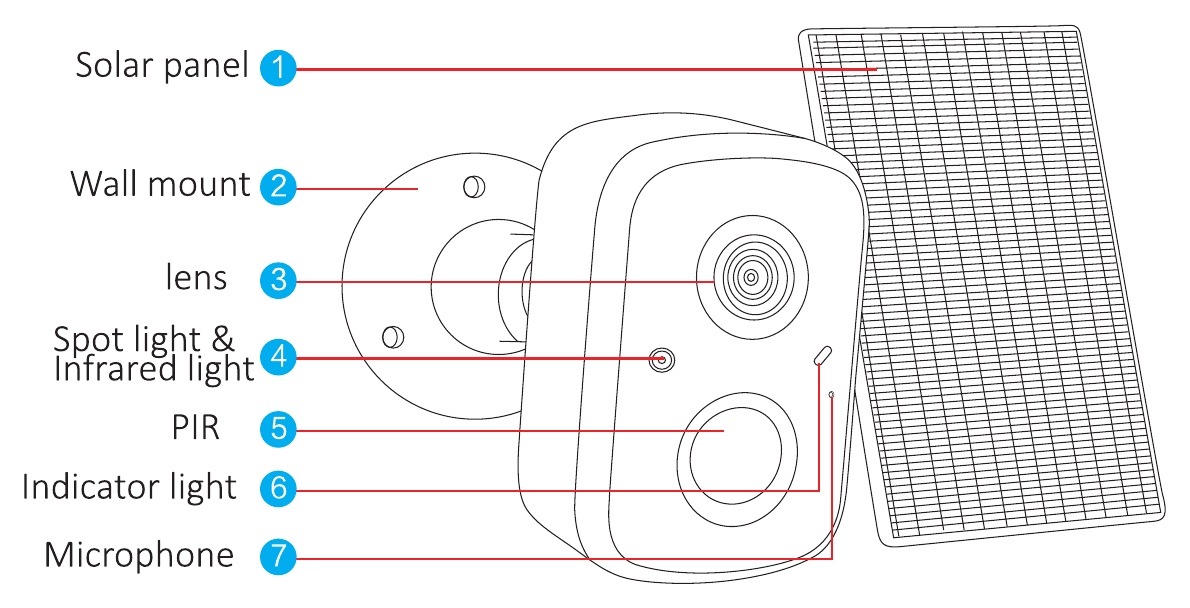
- ソーラーパネル
- 壁掛けブラケット
- レンズ
- スポットライト・赤外線ライト
- PIR
- インジケーターランプ
- マイク
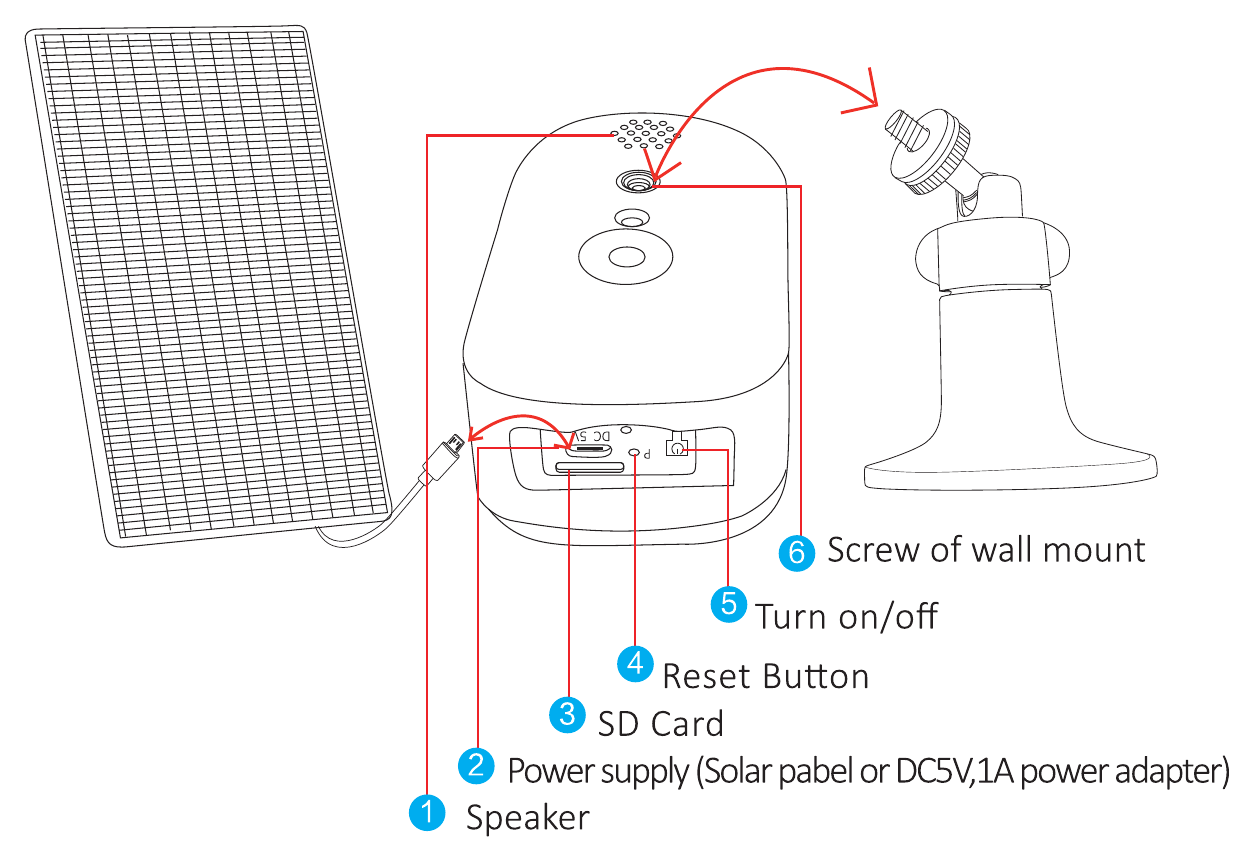
- スピーカー
- 電源(ソーラーパネルまたは DC5V, 1A 電源アダプター)
- SD カード
- リセットボタン
- 電源オン/オフ
- 壁掛けブラケットのネジ
安全上のご注意
- 製品の上に液体の入った容器を置かないでください。
- 初めてカメラを使用するときは、12 時間充電してください。
- 通気性の良い環境で製品を使用し、通気口をふさがないようにしてください。
- 製品の損傷を防ぐため、付属の電源を使用してください。
- 製品は規定の動作温度・湿度の範囲内で使用してください。
設置
- パッケージ内の機器が良好な状態で、すべての組み立て部品が揃っていることを確認してください。付属品が不足している場合は、お問い合わせください。
- 設置の際は、カメラとルーターの距離が WiFi 信号の良好な範囲内に収まるようにしてください。
- カメラとブラケットの重量の 4 倍に耐えられる十分な強度の壁であることを確認してください。
- カメラはできるだけルーターの近くに設置し、ソーラーパネルは日当たりの良い場所に設置してください。
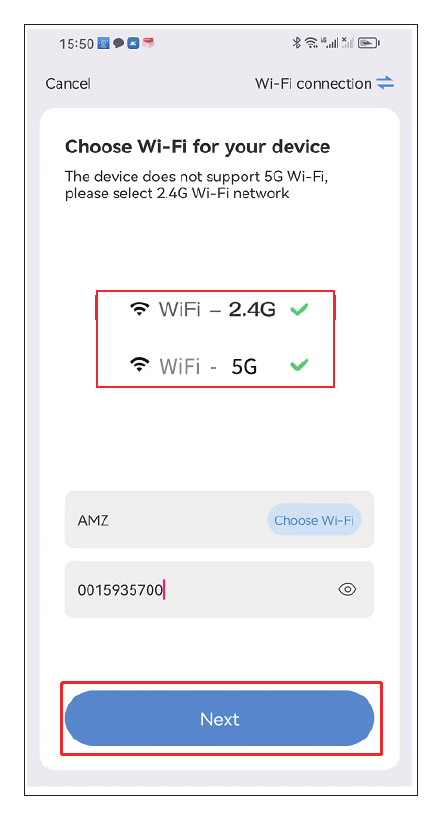
- 接続には 2.4G/5G の wifi を使用してください。
ソーラーパネルの設置場所
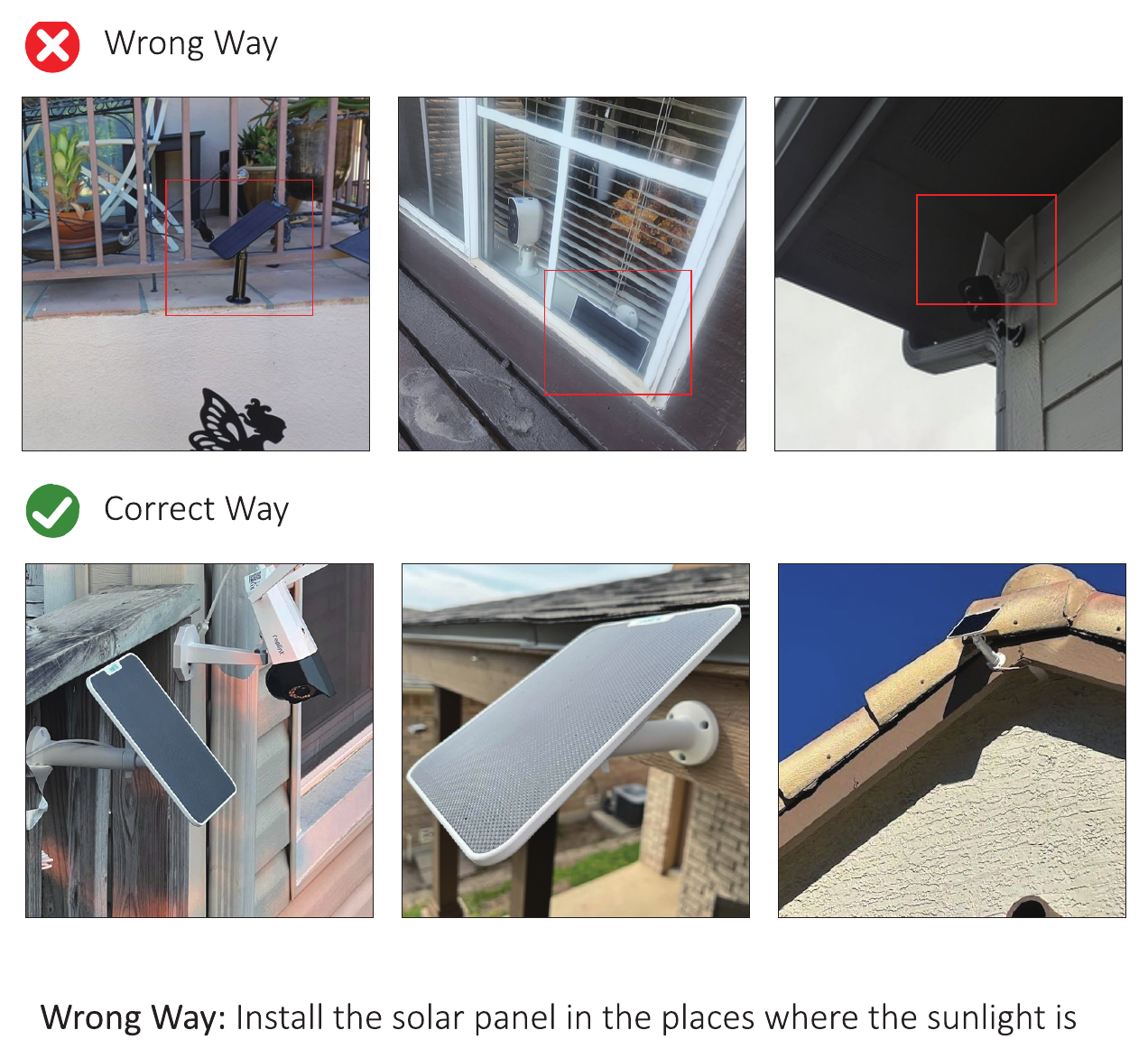
- 誤った方法: 日光が遮られる場所にソーラーパネルを設置する。
- 正しい方法: 直射日光が当たる場所にソーラーパネルを設置する。ソーラーパネルに適切な角度と十分な日光が当たるようにしてください。
カメラを起動する前に、以下の注意事項をお読みください
- 録画やプレイバック映像の確認が必要な場合は、SD カードを挿入するかクラウドストレージをご購入ください。それ以外の場合は、動体/人を検知した際の通知画像のみ確認できます。(64G の SD カードを 1 枚無料でご提供できますので、必要な場合はお問い合わせください。)
- SD カードを挿入する際は、その時点でカメラが充電中でないことを必ず確認してください。(充電中に SD カードを挿入すると、SD カードが焼損するおそれがあります。)
- ご家庭の wifi が 2.4Ghz/5Ghz であることを確認してください。
- 接続する前に、リセットボタンを 7-30s 押してカメラをリセットしてください。
- 設定を確認し、「人型検知のみ」をオフにしてください。オンのままだと、検知エリアに人が入ってきたときしかカメラが検知しません。
- カメラが動体をまったく検知しない場合は、設定を確認し、適切な「カスタム検知エリア」を選択してください。
- バッテリーが切れた状態が 2 時間以上続いた場合は、5 時間以上充電してから電源を入れてください。
- このバッテリーカメラは、1 日あたりのトリガーが 100 triggers 未満の場所に適しています。(1 日に 100 triggers ある場合、フル充電 1 回での使用可能期間は 3 か月です。)
詳細マニュアルの PDF や、接続手順をすべて解説した動画が必要な場合は、QR コードをスキャンしてダウンロードしてください。
デバイスの追加
ソフトウェアのダウンロード
無料の EseeCloud アプリをダウンロードします。App Store または Google Play で無料アプリ「EseeCloud」を検索してください。スマートフォンアプリは随時更新されることがあります。お使いのアプリのメニューが本マニュアルのメニューと異なる場合は、最新のユーザーマニュアルをお送りしますのでお問い合わせください。
ダウンロードとインストールのガイドからアプリをダウンロードすることもできます。
アカウント登録とログイン
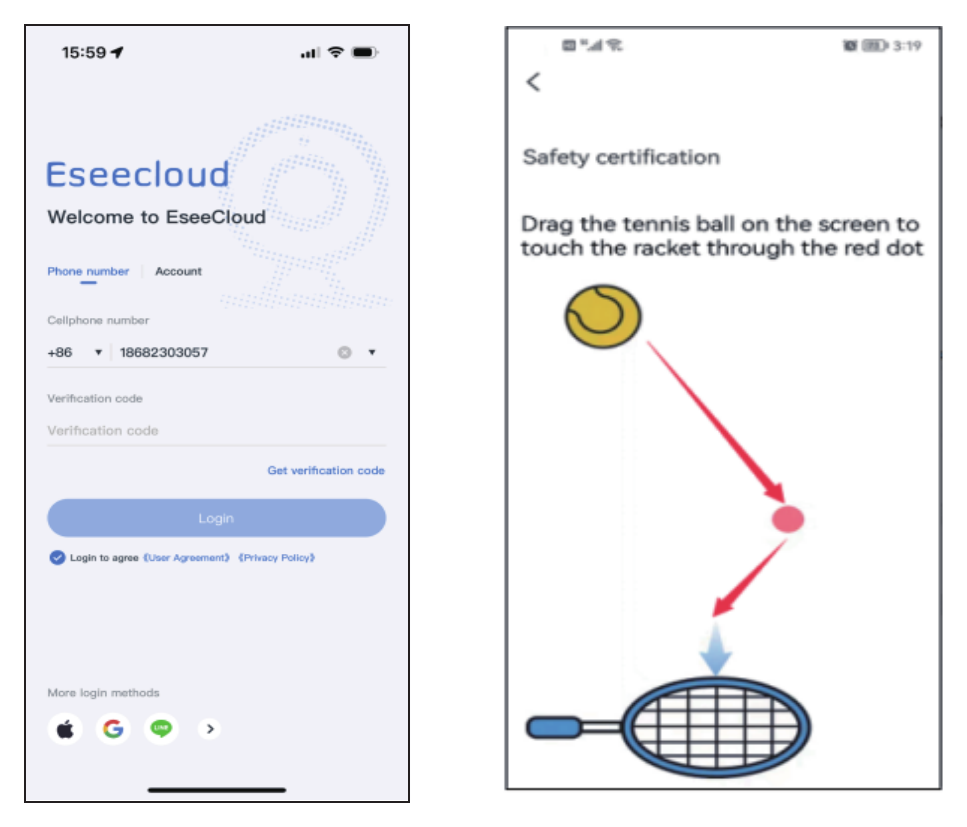
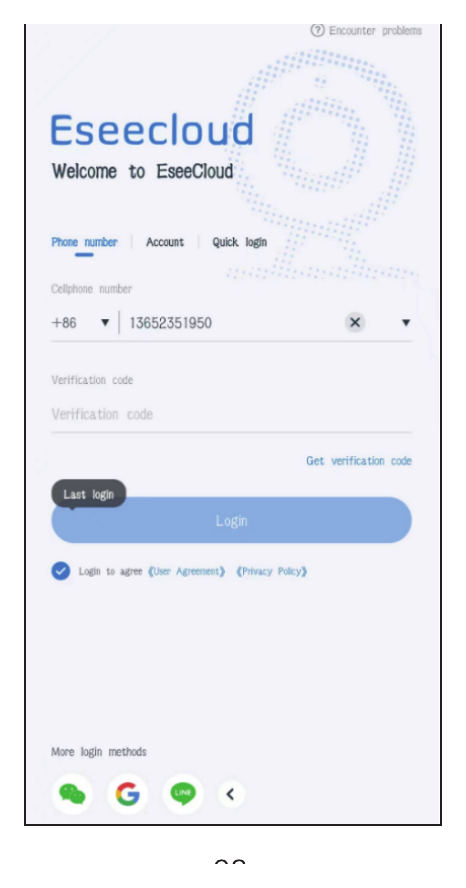
- ログイン画面で 電話番号 をタップします。
- a. 国・地域コードを選択し、電話番号を入力します。
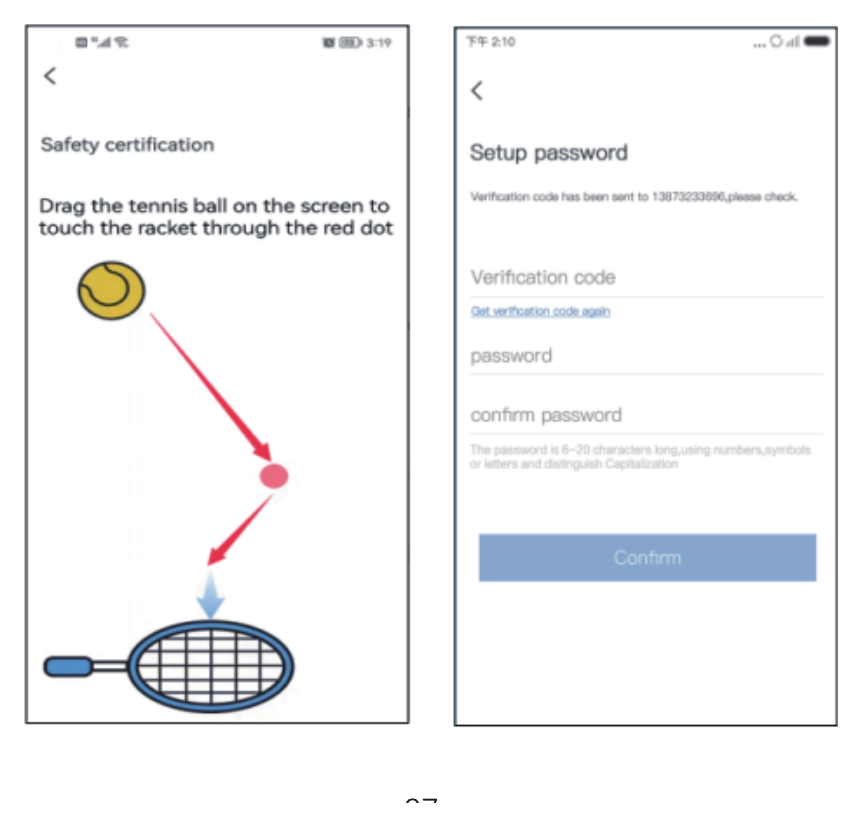
- b. テニスボールを長押ししたまま赤い点までドラッグし、続けてテニスラケットまでドラッグすると、次のステップに進みます。
- c. 認証コードが届きますので、認証コードを入力します。
- d. コードを入力すると、登録が完了します。
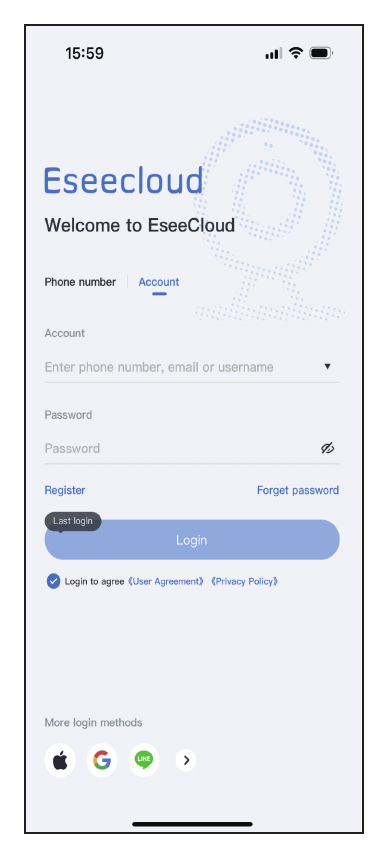
- アカウント: 電話番号またはメールアドレスでアカウントを登録してログインします。
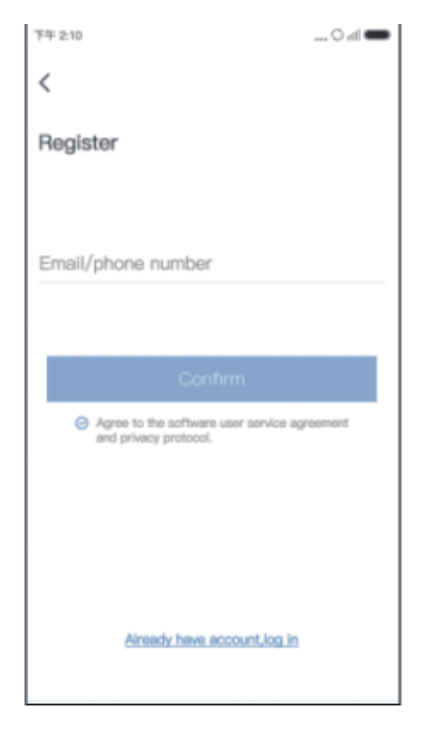
- a. 登録 をタップします。
- b. 電話番号またはメールアドレスで登録し、確認 をタップします。
- c. テニスボールを長押ししたまま赤い点までドラッグし、続けてテニスラケットまでドラッグします。
- d. 次に認証コードが届きます。認証コードを入力してパスワードを設定し、確認 をタップして完了します。
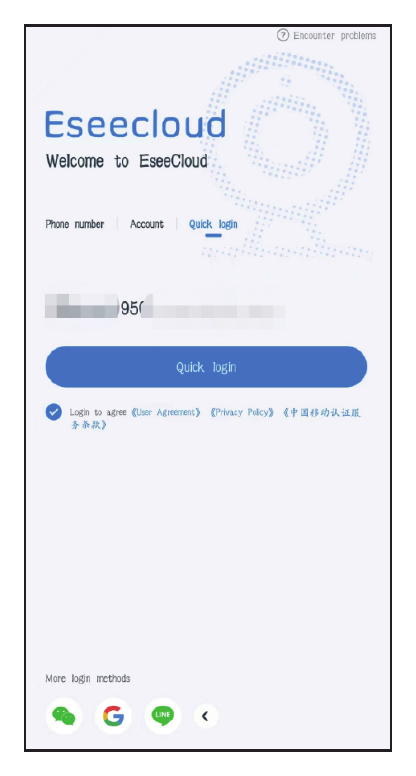
- クイックログイン: 初回ログイン後、アプリが自動的に電話番号を認識するため、次回からは クイックログイン を選択できます。
- その他のログイン方法: WeChat、Google、Line のアカウントでログインできます。
モバイルアプリへのカメラ追加
方法 1 — Bluetooth 接続で追加
初めて使用するときは、12 時間かけてカメラをフル充電してください。
- カメラの電源を入れます。
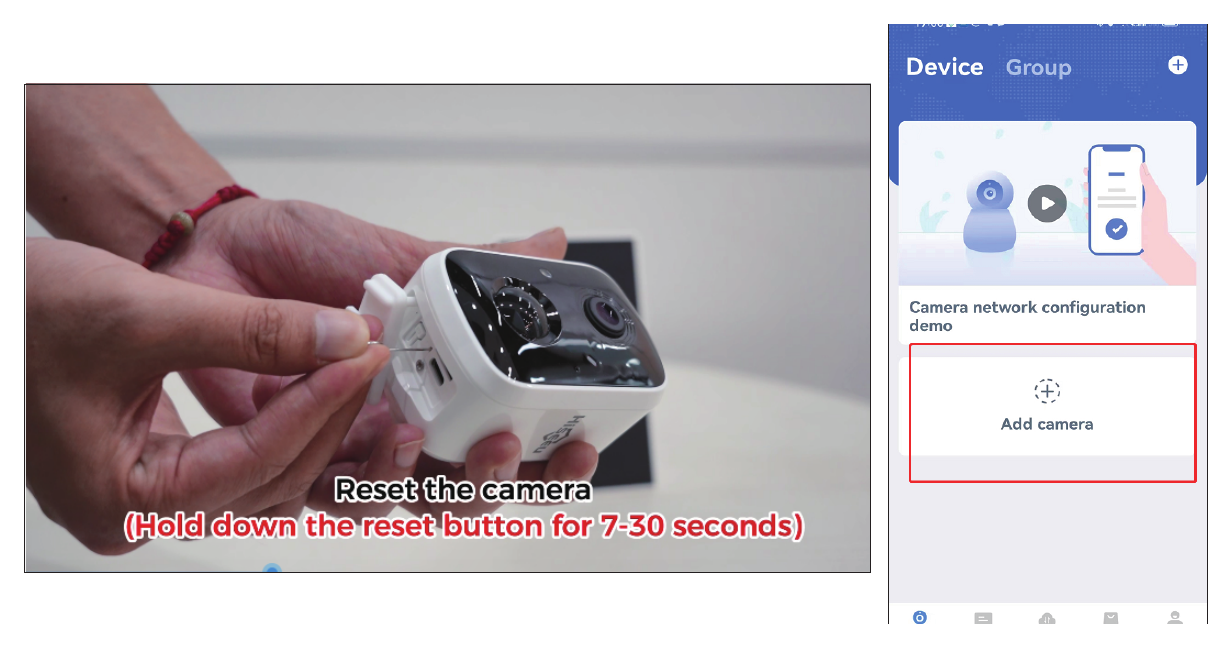
- リセットボタンを 7-30s 押してカメラをリセットします。
- モバイルアプリで カメラを追加 をタップします。
- Bluetooth をオンにします — 有効にする。
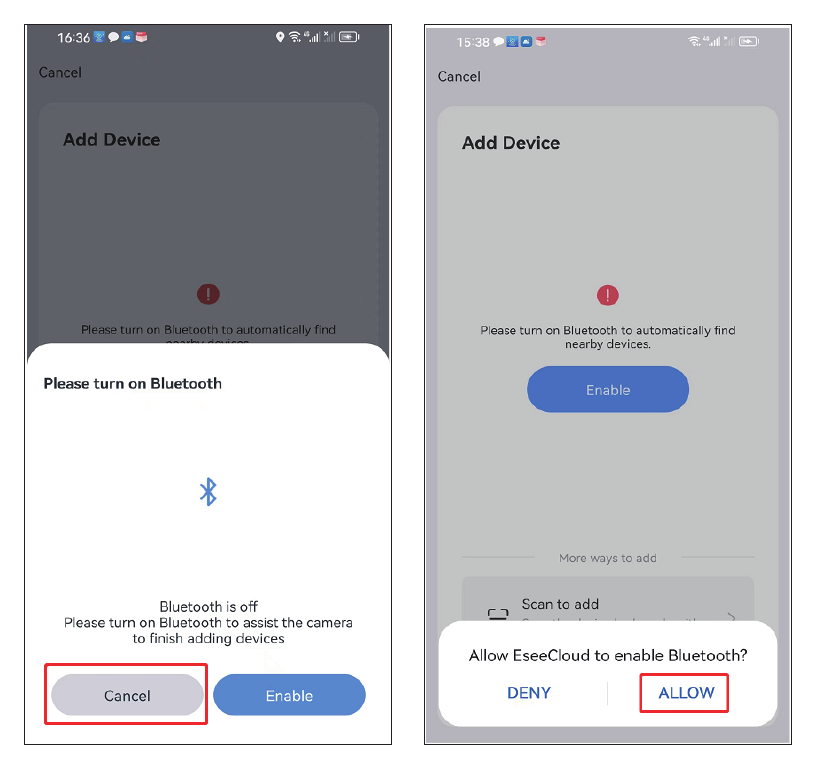
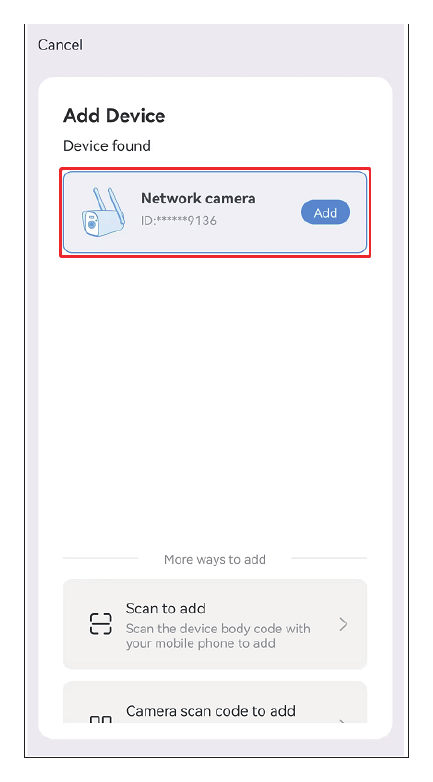
- 新しいデバイスを見つけて 追加 をタップします。
- ご家庭の wifi を選択します。2.4ghz/5ghz の WiFi に対応していますのでご注意ください。
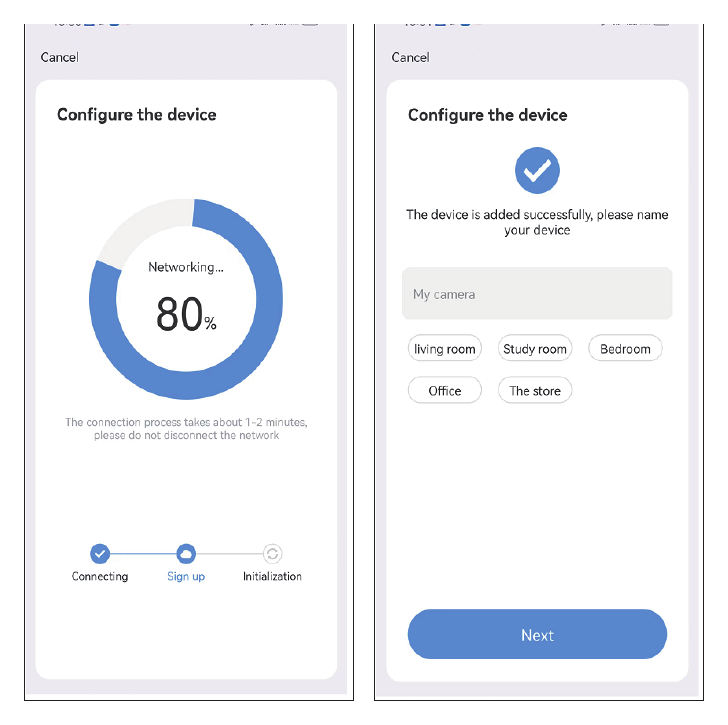
- 設定が正常に完了するのを待ってから、カメラに名前を付けることができます。
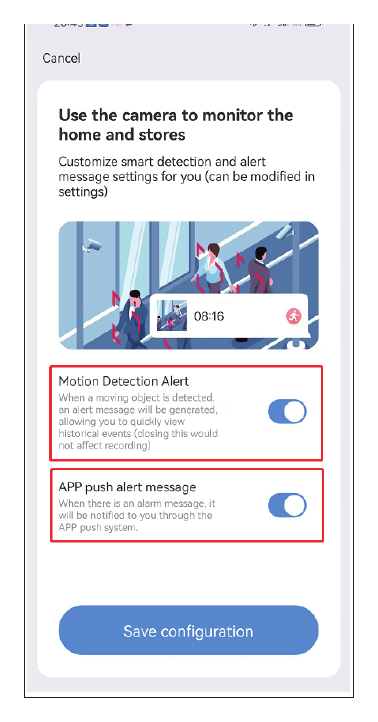
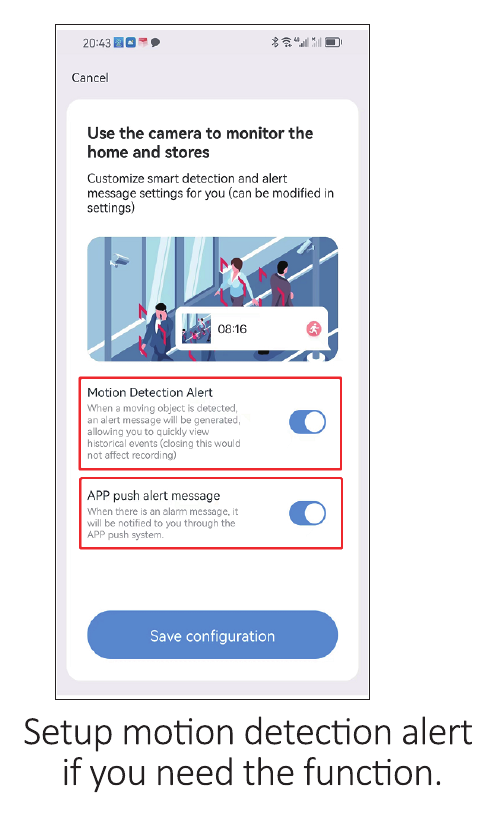
- 必要に応じて動体検知アラートを設定します。
方法 2 — スキャンして追加
初めて使用するときは、12 時間かけてカメラをフル充電してください。カメラの電源を入れます。
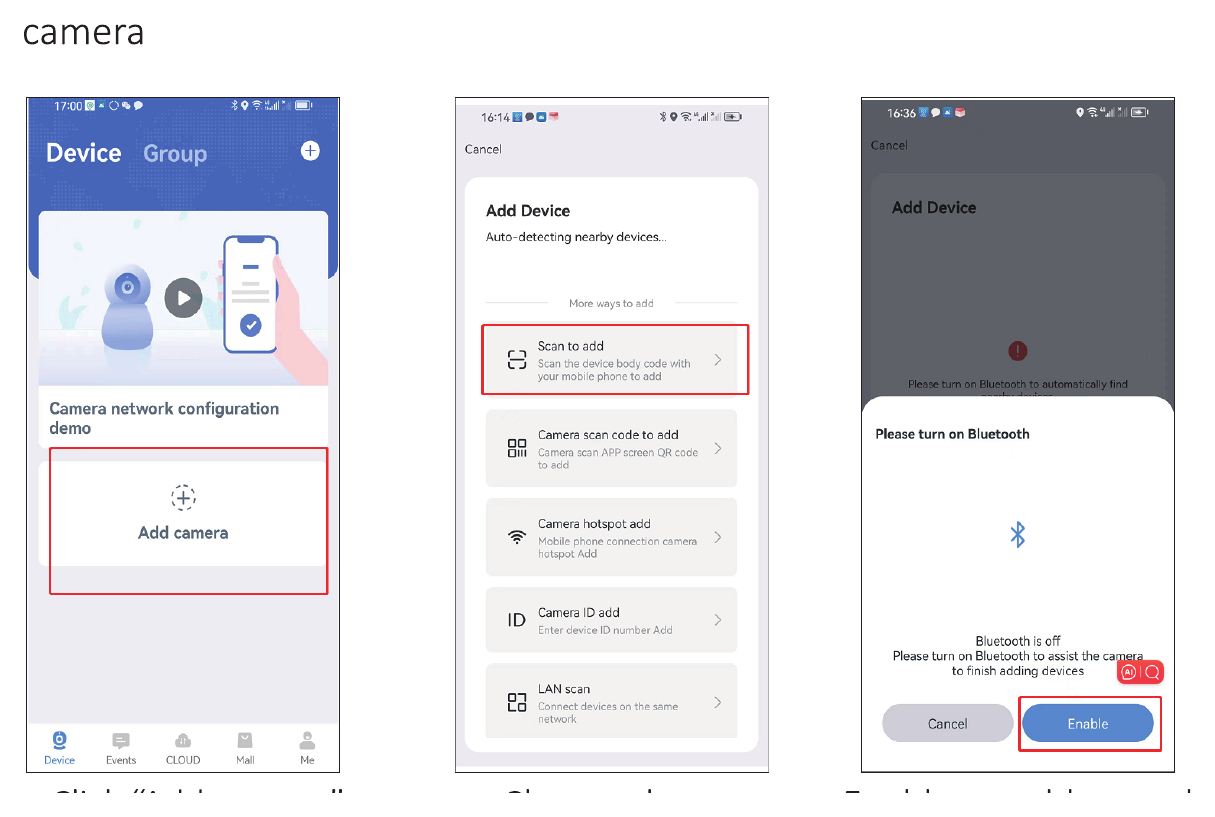
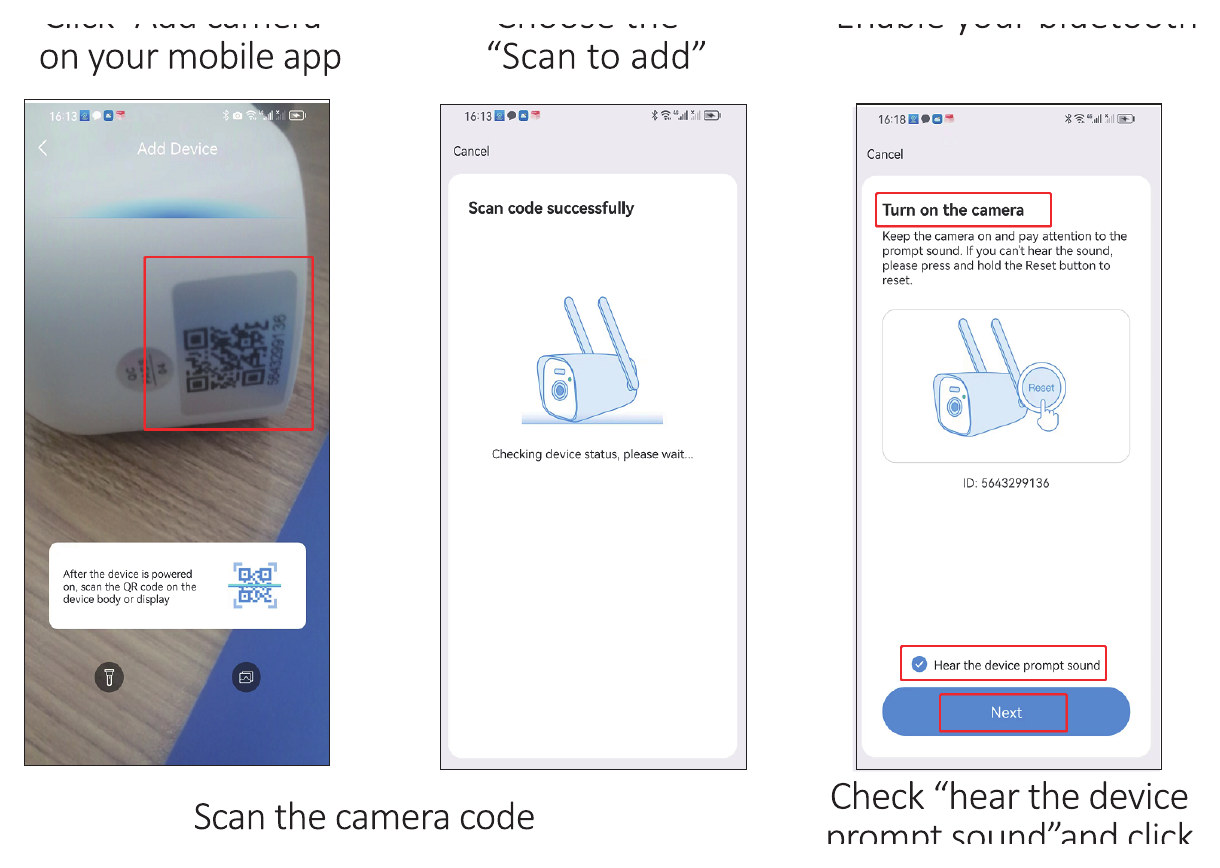
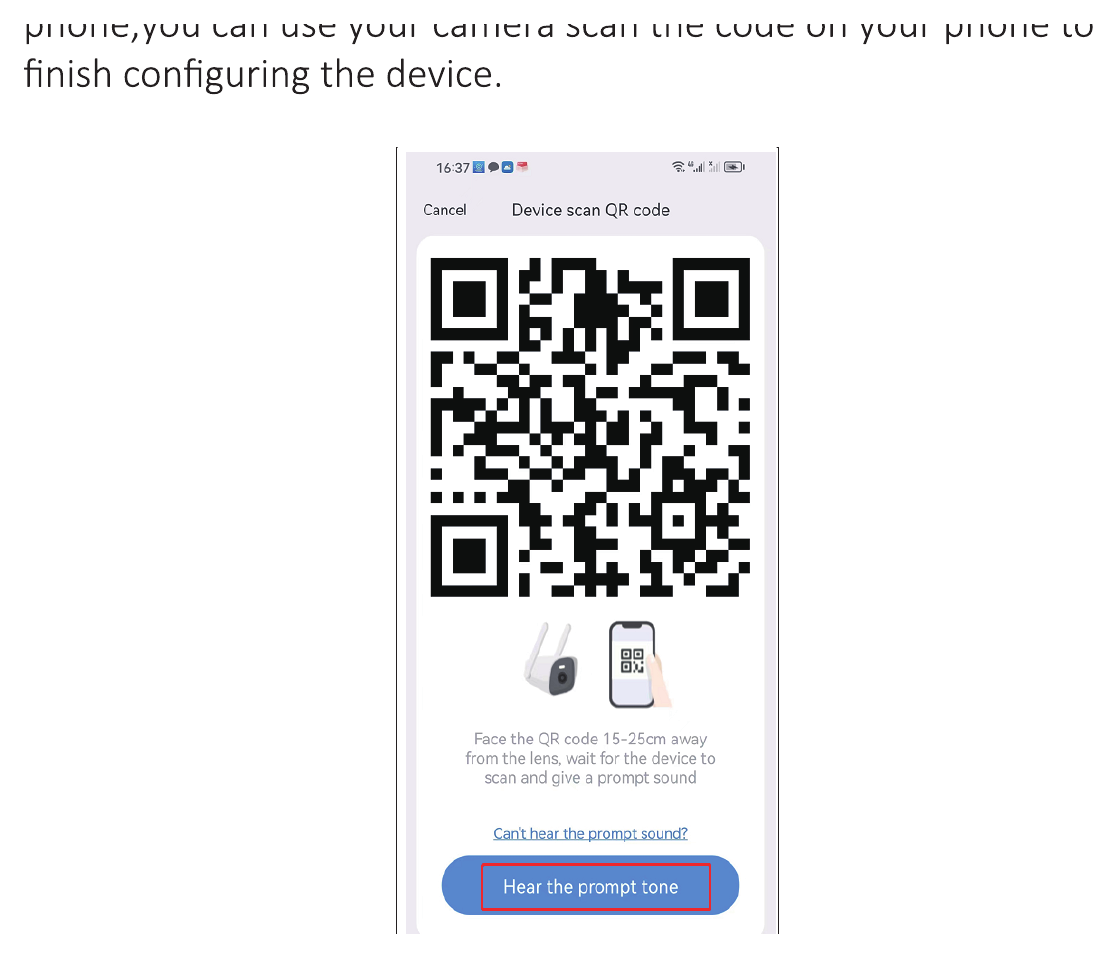
モバイルアプリで カメラを追加 をタップし、スキャンして追加 を選択して Bluetooth を有効にし、カメラのコードをスキャンして、「デバイスのプロンプト音が聞こえた」にチェックを入れ、次へ をタップします。
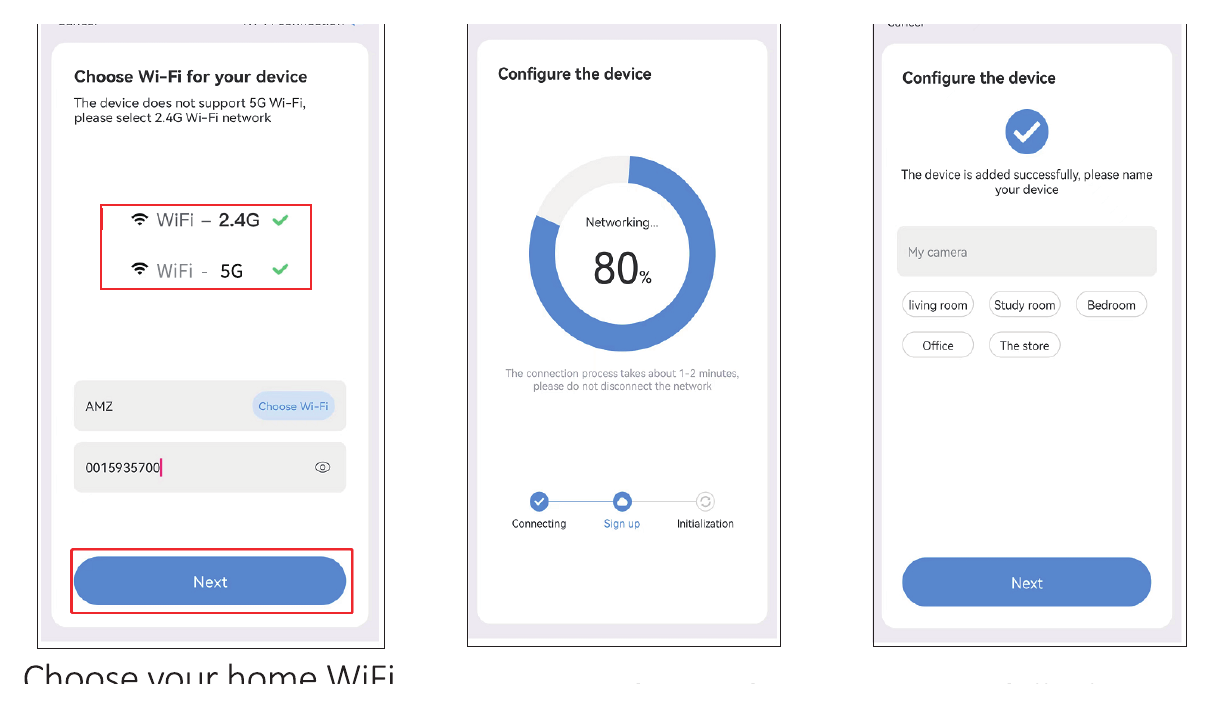
ご家庭の WiFi を選択します。2.4ghz/5ghz の WiFi に対応していますのでご注意ください。設定が正常に完了するのを待ってから、カメラに名前を付けることができます。
必要に応じて動体検知アラートを設定します。
Bluetooth 接続を使用できない、または使用したくない場合は、Bluetooth 接続のポップアップが表示されたときに「キャンセル」を選択できます。WiFi に接続すると、スマートフォンにコードが表示されますので、カメラでスマートフォンのコードをスキャンすることでデバイスの設定を完了できます。
EseeCloud ソフトウェア(PC)で視聴する
PC でリモート視聴するには、まずスマートフォンで EseeCloud アカウントを登録し、デバイスを追加しておく必要があります。EseeCloud ソフトウェアのリンクは以下のとおりです。
- Windows: http://download.dvr163.com/tool/eseecloud/EseeCloud_Setup_3.0.8.0.exe
- MAC: http://download.dvr163.com/tool/EseeCloud-mac-2.0.8_20200228.zip
[email protected] / [email protected](US/CA 向け)または [email protected](UK/EU 向け)にメールでお問い合わせいただくこともできます。
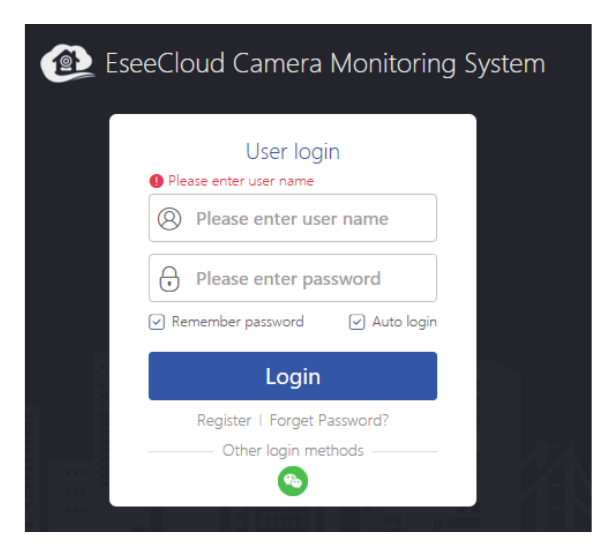
- スマートフォン端末と同じ EseeCloud のアカウントとパスワードを入力し、ログインをクリックします。
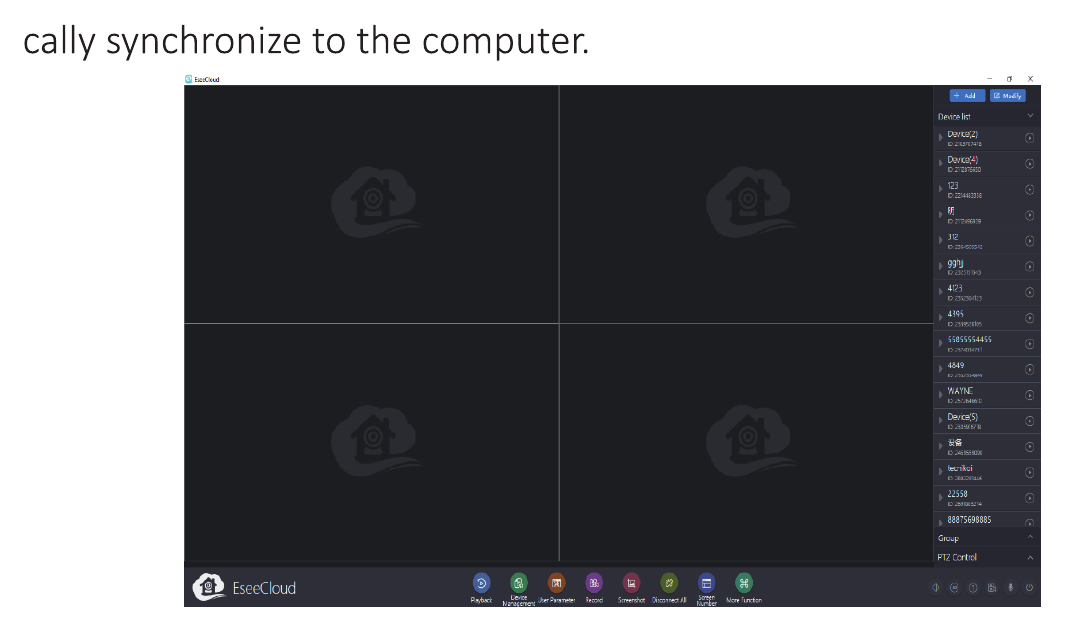
- アカウントとパスワードでログインすると、デバイスが自動的にコンピューターに同期されます。
カメラの機能
1. EseeCloud のメイン画面
- メニューアイコンをタップすると、4 つのオプションが表示されます。
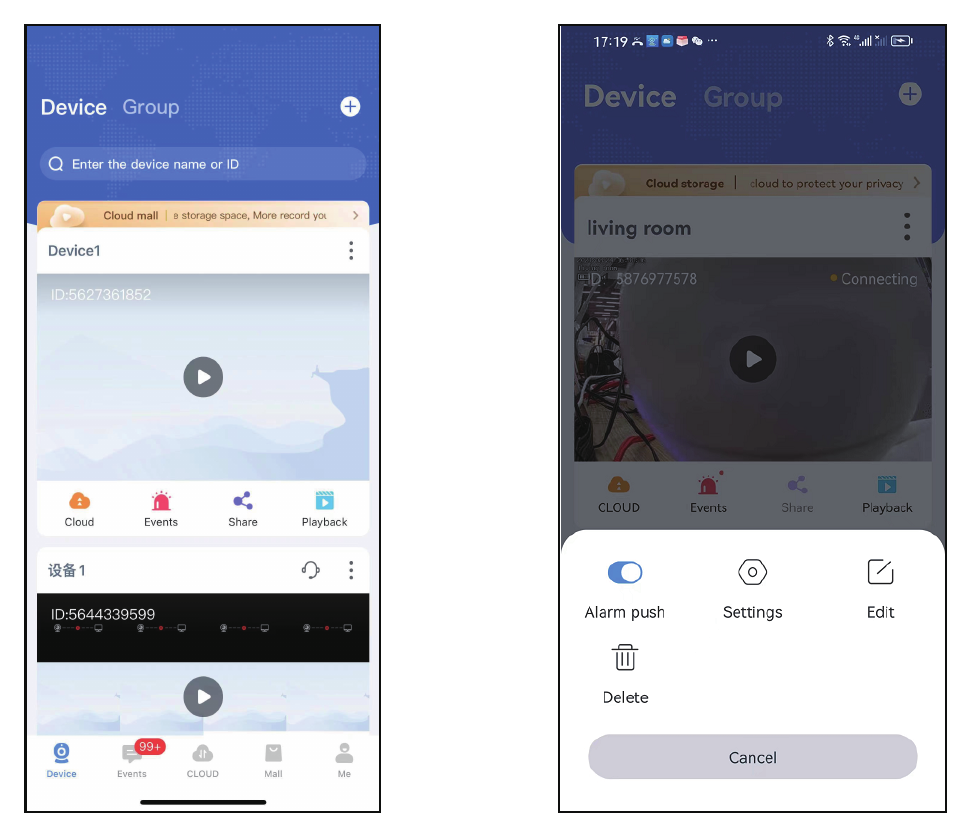
- a. アラームメッセージを受信したい場合は、「アラームプッシュ」オプションをオンにしてください。
- b. 設定 をタップすると、設定画面に直接移動できます。
- c. 編集 オプションをタップすると、デバイス名を編集できます。
- d. 最後のオプションはデバイスの削除です。
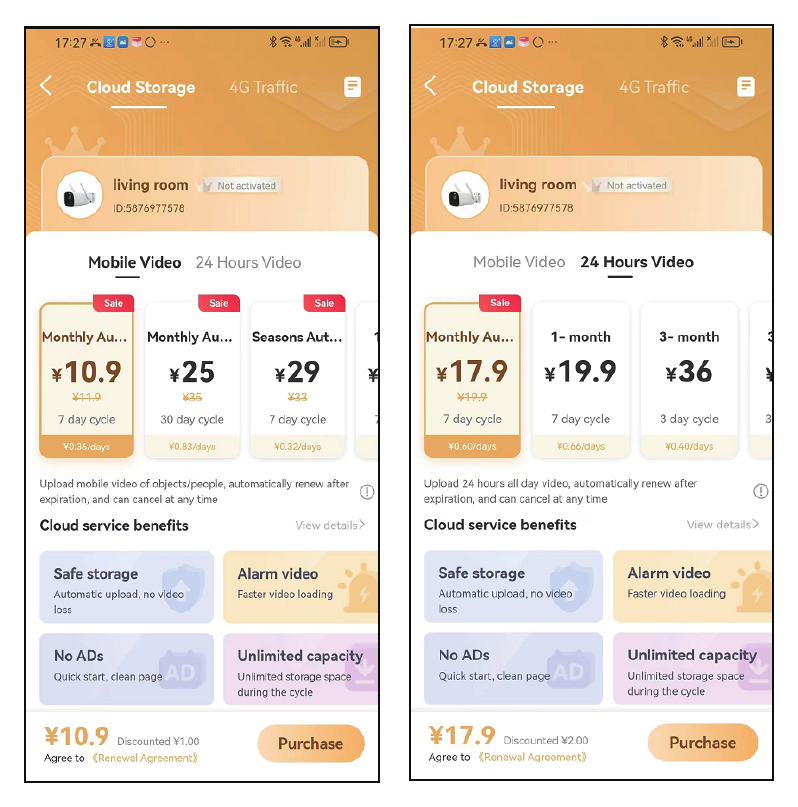
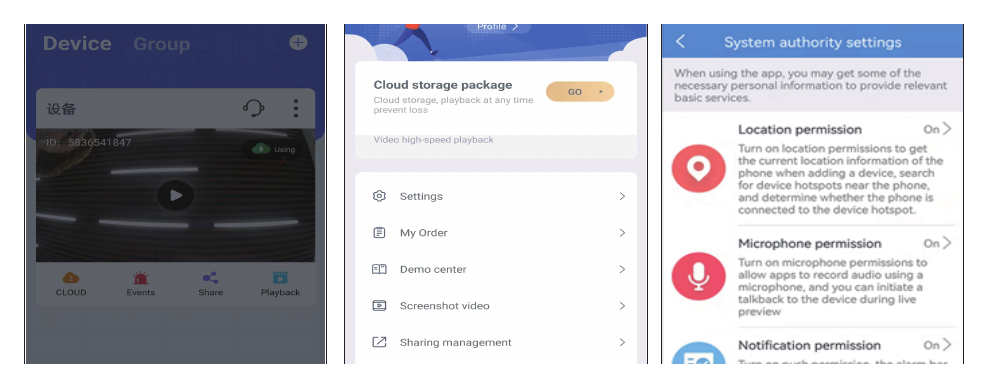
- クラウドサービスのアイコンをタップすると、クラウドサービスを購入できます。各デバイスごとに別々に購入する必要があります。ストレージモードは 2 種類あります。Mobile video(モバイル録画)はカメラが不審な物体を検知したときのみ録画します。24-hour video(24 時間録画)は 24 時間 365 日録画します。
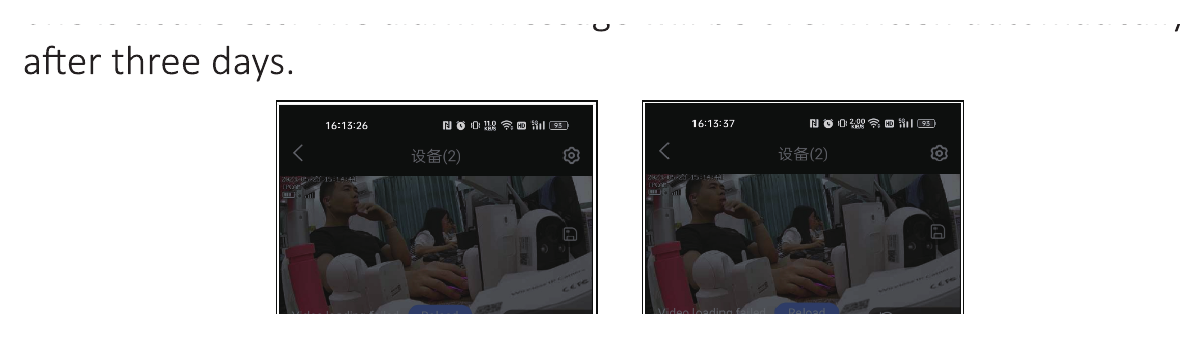
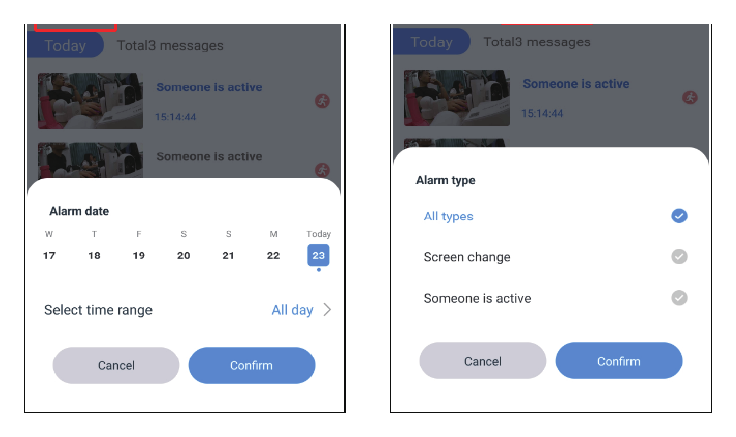
- イベントアイコンをタップすると、アラームメッセージを確認できます。日付、時間帯、動体の種類(すべての種類、画面の変化、人が動いている など)を選択できます。アラームメッセージは 3 日経過すると自動的に上書きされます。
- 共有アイコンをタップすると、デバイスを友人や家族に共有できます。
- a. 共有 アイコンをタップし、共有の権限と QR コードの有効期限を選択します。
- b. 右上の 完了 をタップすると QR コードが生成されますので、その QR コードを他の人に共有します。
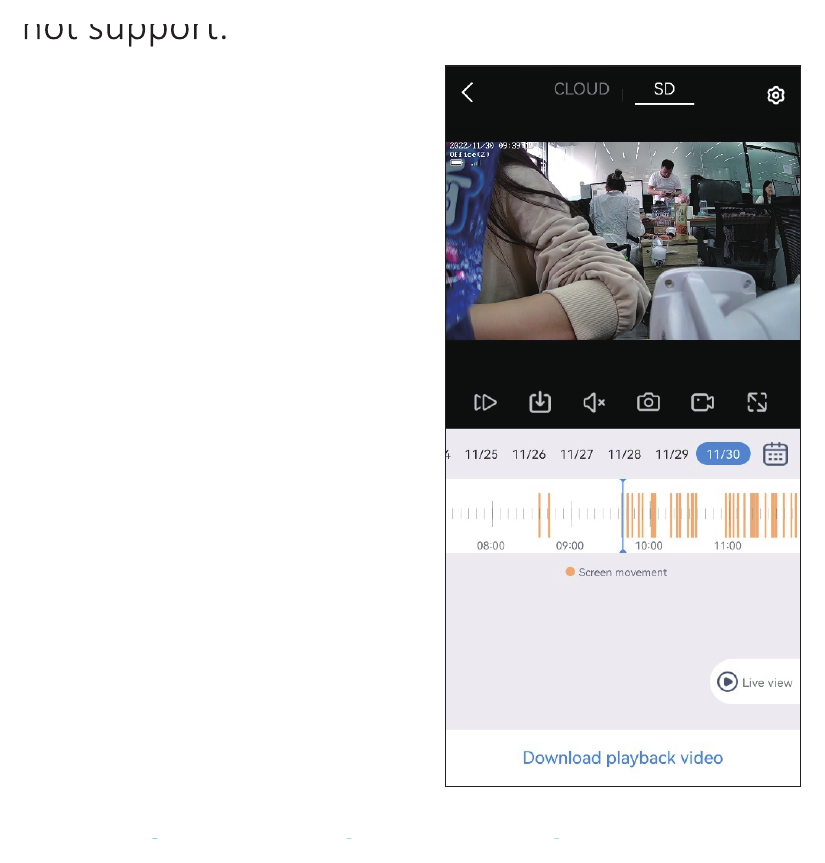
- プレイバックアイコンをタップすると、カメラの録画を視聴できます。ただし、先に SD カードを挿入するか、クラウドサービスを購入する必要があります。早送りオプションに対応しているのはクラウドサービスのみで、SD カードは対応していませんのでご注意ください。
2. リアルタイム映像と録画機能
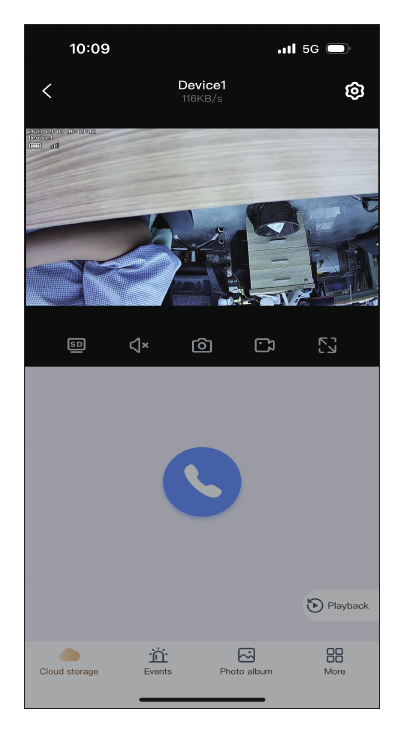
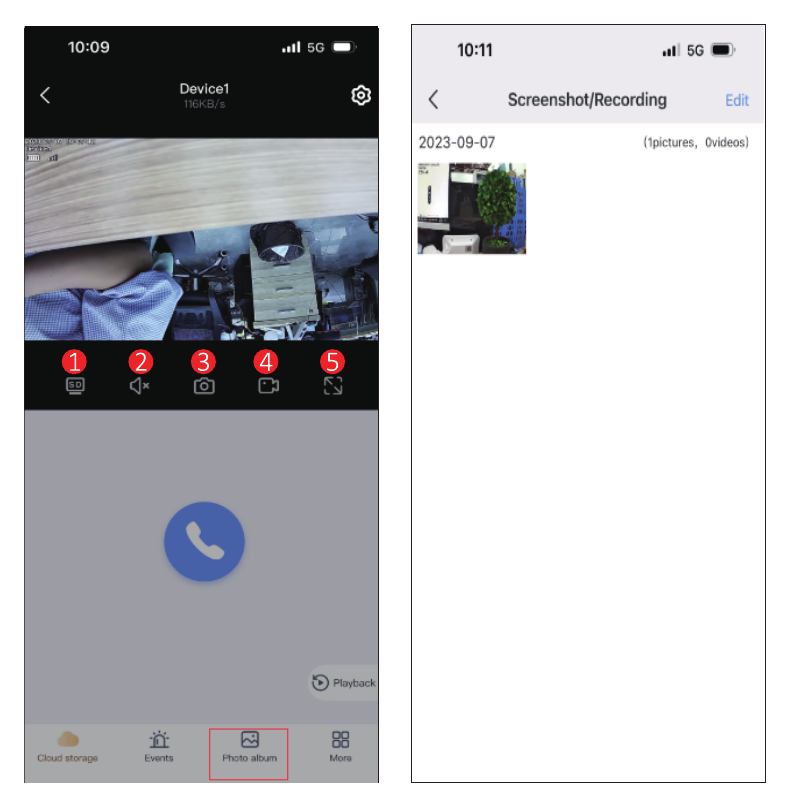
- SD/HD 切り替え: カメラの映像が鮮明でない場合は HD モードに切り替えることができます。EseeCloud は常に HD モードを維持します。
- 音声: カメラを視聴する際は、音声ボタンをオンにしてください。オフのままだとカメラの録音音声が何も聞こえません。スマートフォンの音量も上げる必要がありますのでご注意ください。 3.・4. スクリーンショット・録画: 重要なシーンの画像をスクリーンショットで撮影したり録画したりして、スマートフォンに保存できます。録画が正常に完了したら、「フォトアルバム」をタップすると、この画面で映像を確認できます。
双方向通話
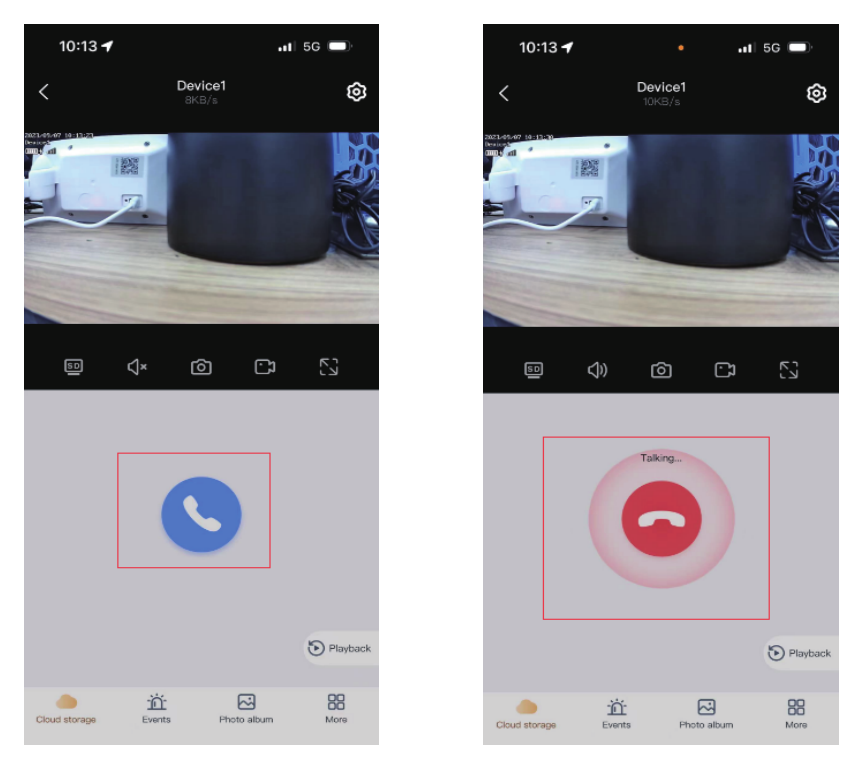
青いマイクアイコンをタップして話すと、家族や訪問者と会話できます。赤いボタンをタップすると通話を終了できます。
その他の機能
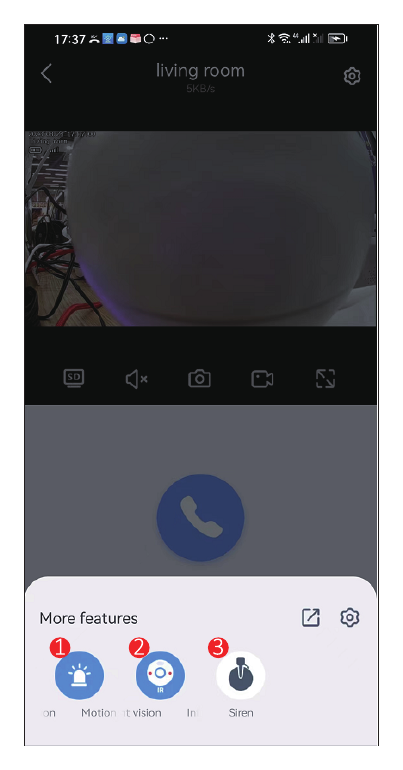
- 動体検知: 監視範囲に誰かが入ると、カメラが即座に検知し、スマートフォンにアラームメッセージを送信します。
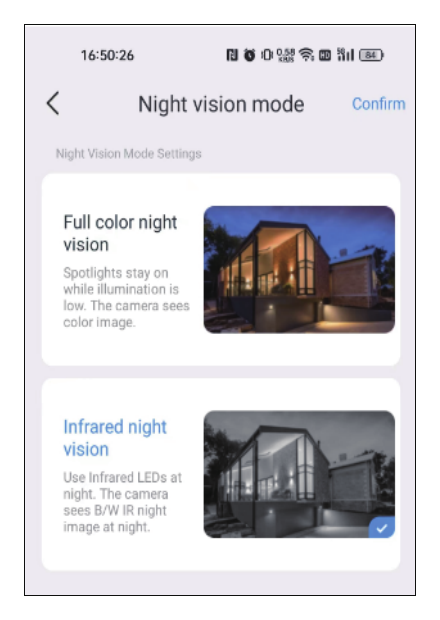
- 暗視モード: バッテリーカメラには 2 種類の暗視モードがあり、選択できます。ボタンをクリックすると、もう一方のモードに切り替わります。
- フルカラー暗視: 周囲の環境が暗くなり始めたことを検知すると、フラッドライトが自動的に点灯し、カラー映像を表示します。
- 赤外線暗視: カメラは夜間に自動的に白黒映像へ切り替わります。
- サイレン: 誰かの侵入を発見した場合、アラームボタンをクリックすると、カメラが 14 seconds 警報を鳴らして侵入者を撃退します。
3. 設定機能
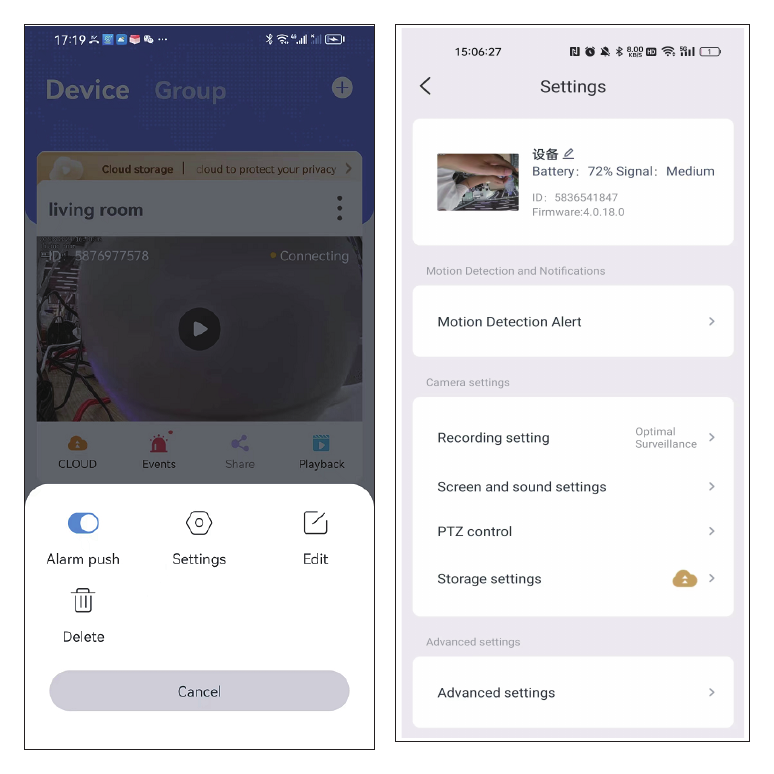
1) 動体検知アラート
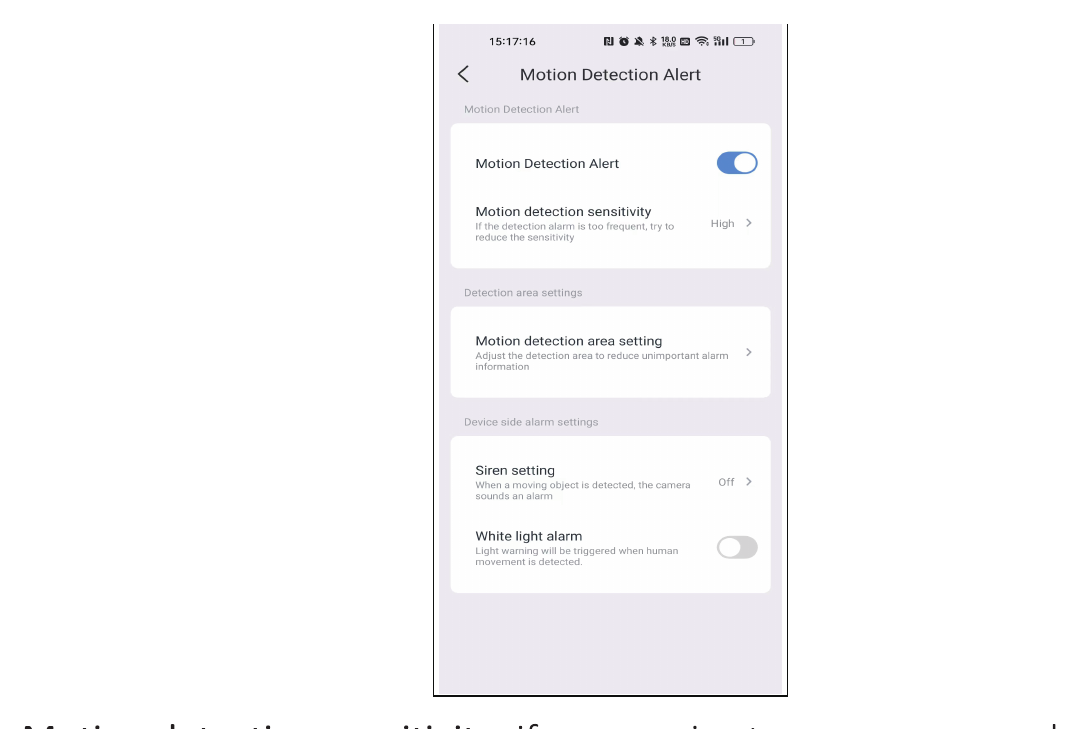
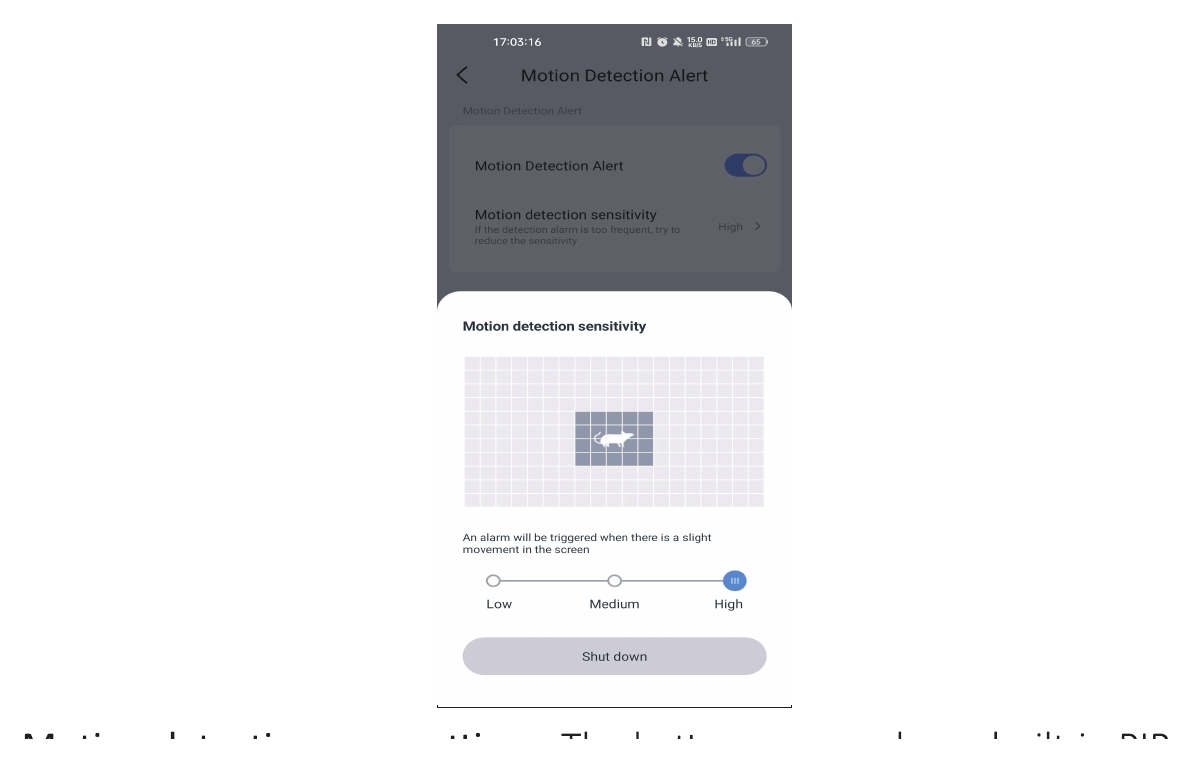
動体検知の感度: 誤ったアラームメッセージが多すぎる場合は、動体検知の感度を「低」に設定してください。
動体検知エリアの設定: バッテリーカメラには PIR センサーが内蔵されています。熱源を持つ動く物体(人、動物、車両 など)のみが録画とアラートをトリガーします。赤いエリアが PIR の検知エリアです。検知したいエリアに合わせて、カメラの角度を調整してください。
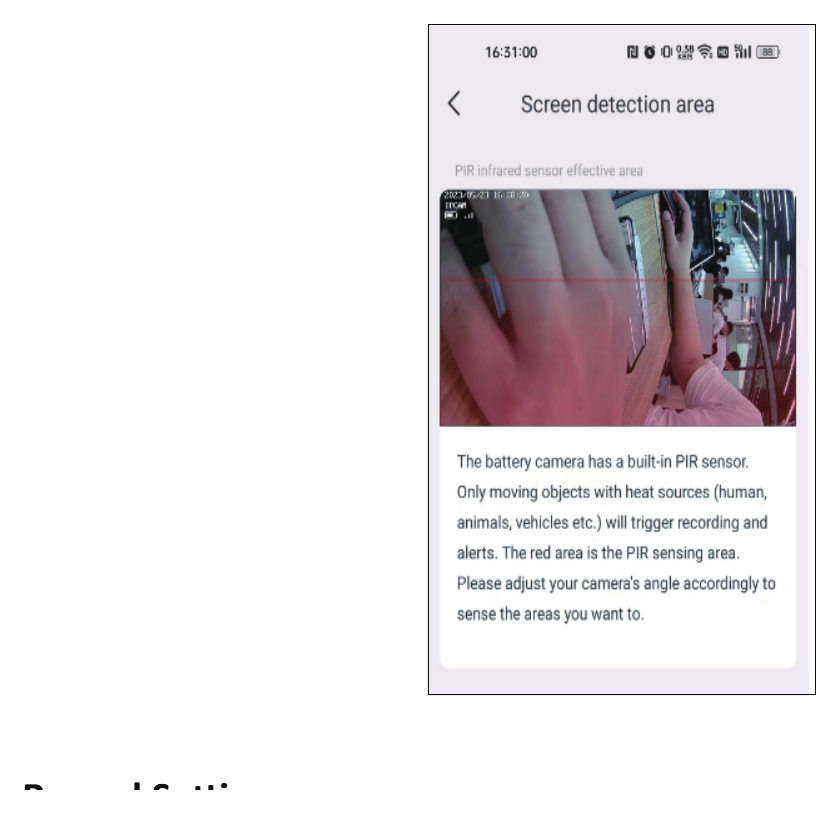
2) 録画設定
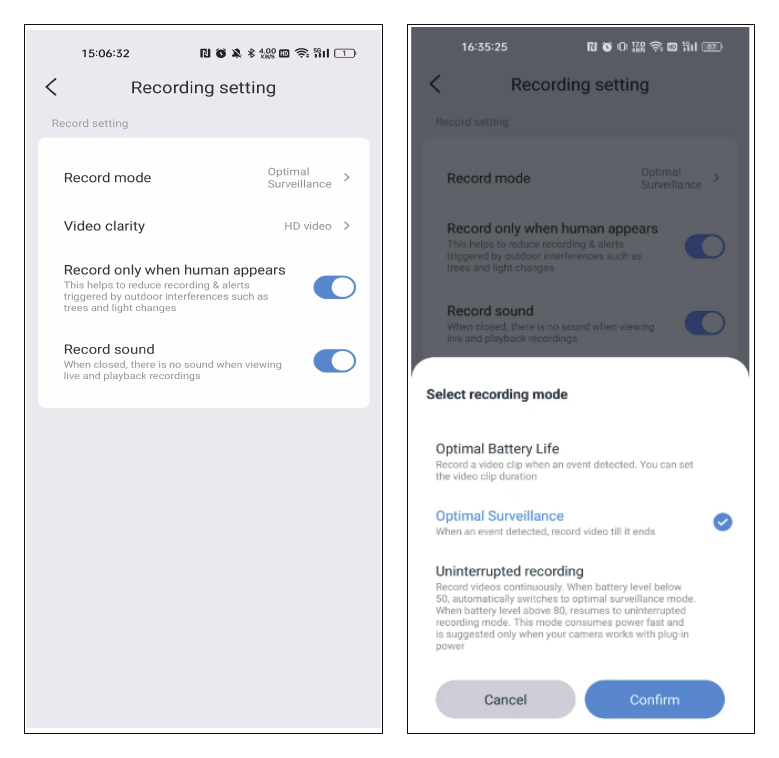
録画モード:
- バッテリー優先: カメラが物体の動きを検知すると、選択した時間の長さに従ってのみ録画します。最大録画時間は 30 秒です。
- 監視優先: 動きが終わるまでカメラが録画を続けます。
- 連続録画: このオプションは連続録画に対応していますが、バッテリー残量が 50 を下回るとバッテリー優先モードに切り替わるため、電源アダプターまたはソーラーパネルを接続しておくことをお勧めします。
人が映ったときのみ録画: カメラを屋外に設置する場合、このオプションをオンにすると、木々や光の変化など屋外の干渉によってトリガーされる録画やアラートを減らすのに役立ちます。
音声を録音: このオプションを有効にしない場合、カメラは音声を録音しません。プレイバック時には、音声のない録画映像のみ視聴できます。
3) 画面と音声の設定
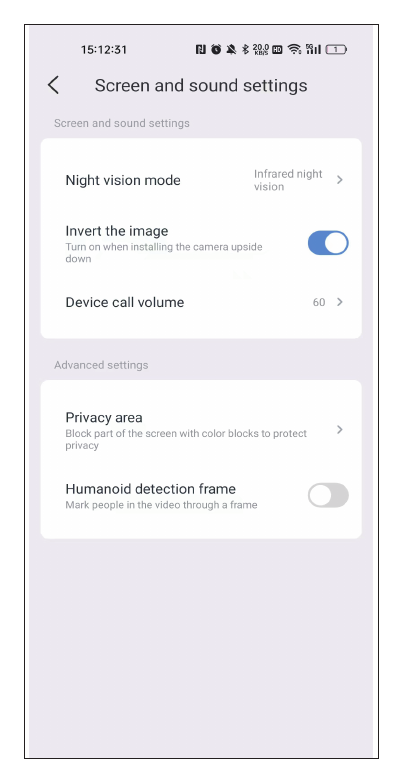
暗視モード: 暗視モードに切り替えた際にカメラの感度が低い場合は、感光度を上げることができます。
デバイスの通話音量: このオプションで双方向通話機能の音量を設定できます。
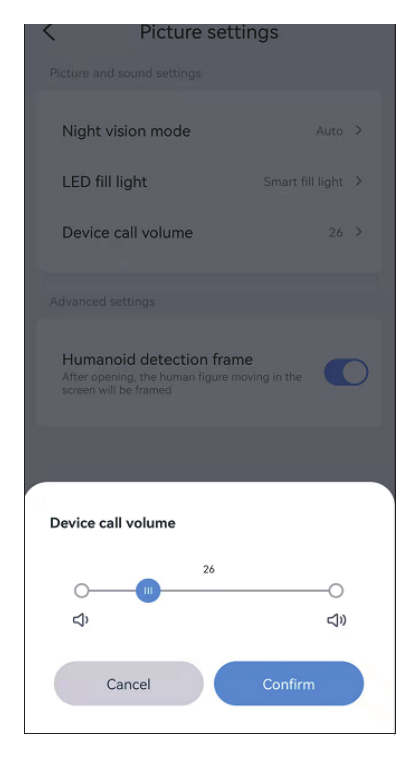
プライバシーゾーンの設定: プライバシーエリアを設定すると、設定した映像エリアがカラーのボックスで覆われます。
人型検知枠: カメラが人を検知すると、不審な人物の動作を捉えて枠で囲み、アラーム通知をすばやくプッシュします。
4) ストレージ設定
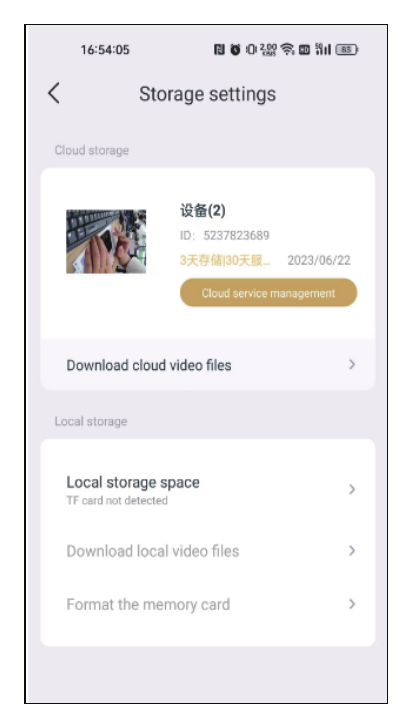
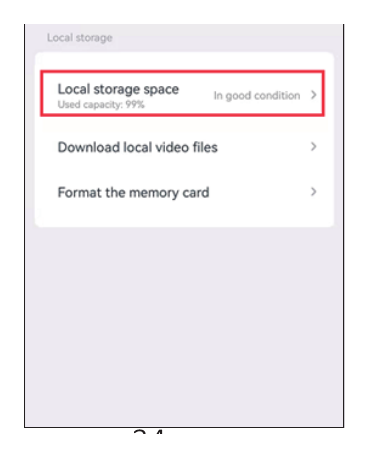
ストレージ設定画面では、クラウドストレージの使用期間、SD カードの状態、ストレージ容量を確認できます。SD カードを挿入しているのに録画されない場合は、SD カードの状態が正常か、または SD カードの容量がいっぱいでないかを確認してください。いっぱいの場合は、フォーマットをクリックしてすべての録画を削除してください。また、この画面で映像をダウンロードすることもできます。
5) 詳細設定
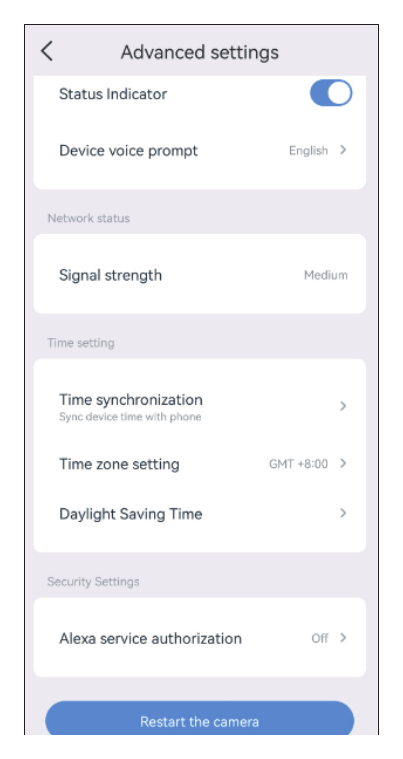
ステータスインジケーター: カメラの動作中は、レンズの黄色いインジケーターランプが点滅します。インジケーターランプは常時点灯するわけではありません。
デバイスの音声ガイド: カメラのリセット時のガイド音声に、英語または中国語を選択できます。
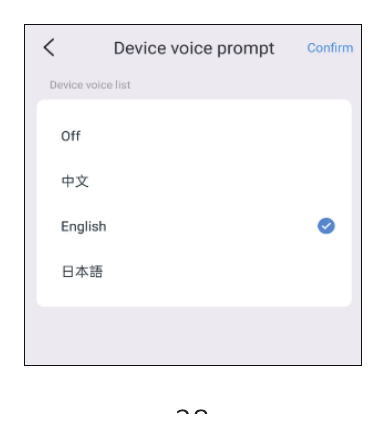
7) 時刻設定
カメラの接続が正常に完了した後、カメラに表示される時刻がスマートフォンの時刻と異なる場合があります。時刻同期をタップすると、スマートフォンの時刻に自動的に同期されます。それでもカメラの時刻が正しくない場合は、ご自身でタイムゾーンを選択できます。
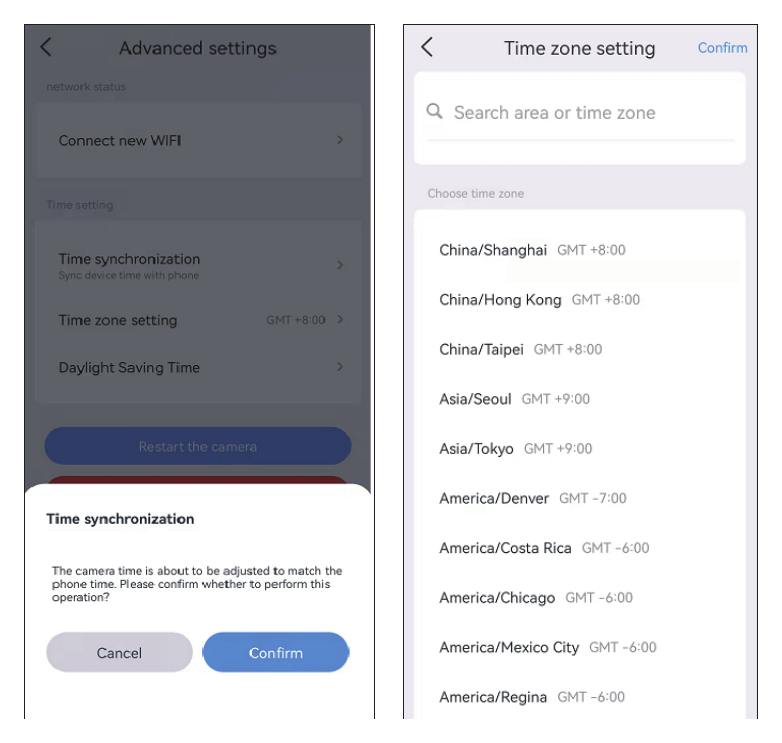
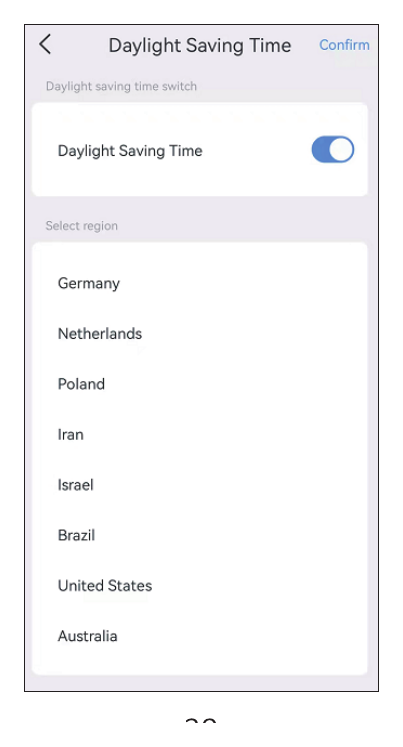
このアプリは、各国の夏時間(サマータイム)の設定に対応しています。
8) Alexa との連携
Alexa 機能を使用したい場合は、まずアプリで Alexa オプションを有効にしてください。その後、以下の手順に従ってカメラを Alexa に接続します。
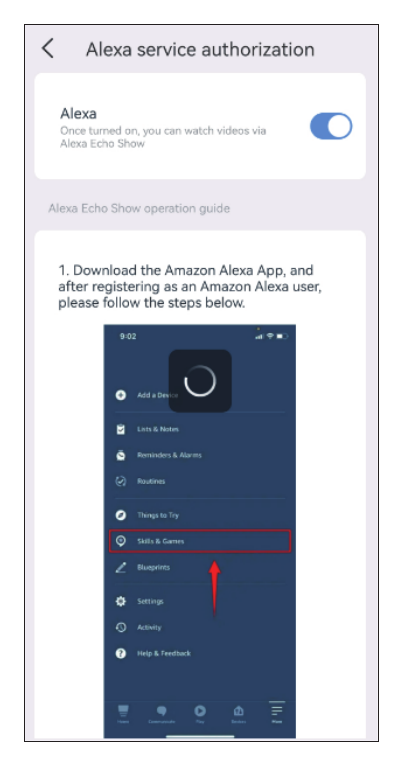
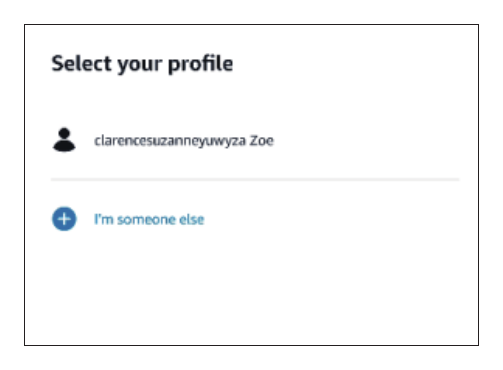
- EseeCloud で Alexa オプションを有効にしたら、Alexa アプリを開き、Amazon の購入者アカウントとパスワードでログインします。
- その他へ移動し、スキル・ゲーム をタップして EseeCloud を検索し、この項目をタップします。
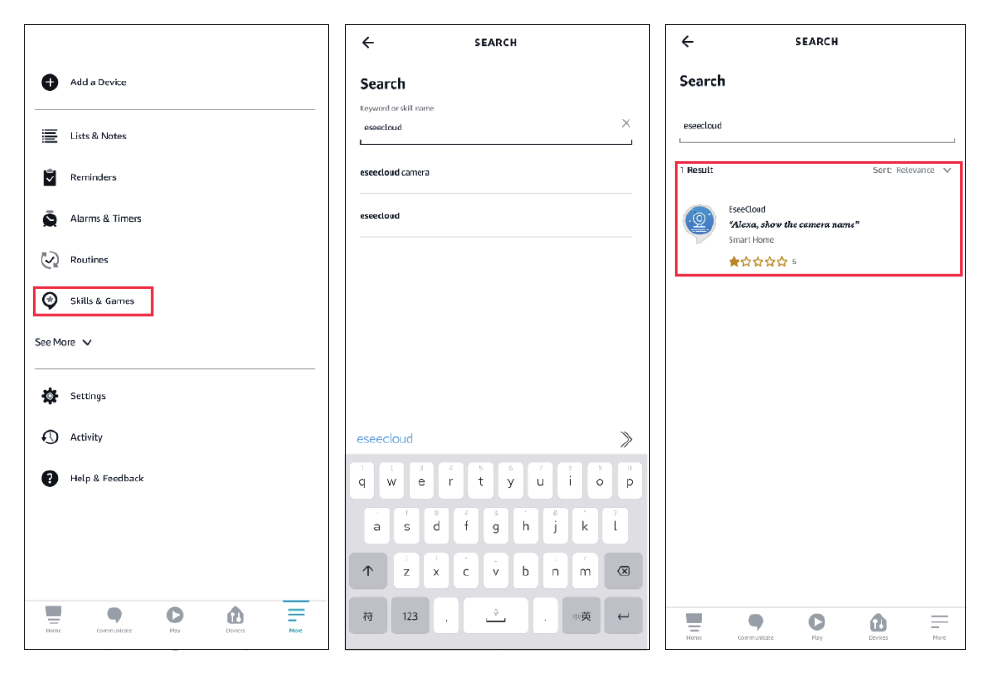
- 有効にして使用 をタップし、EseeCloud のアカウントとパスワードを入力して、デバイスを検出 を選択します。
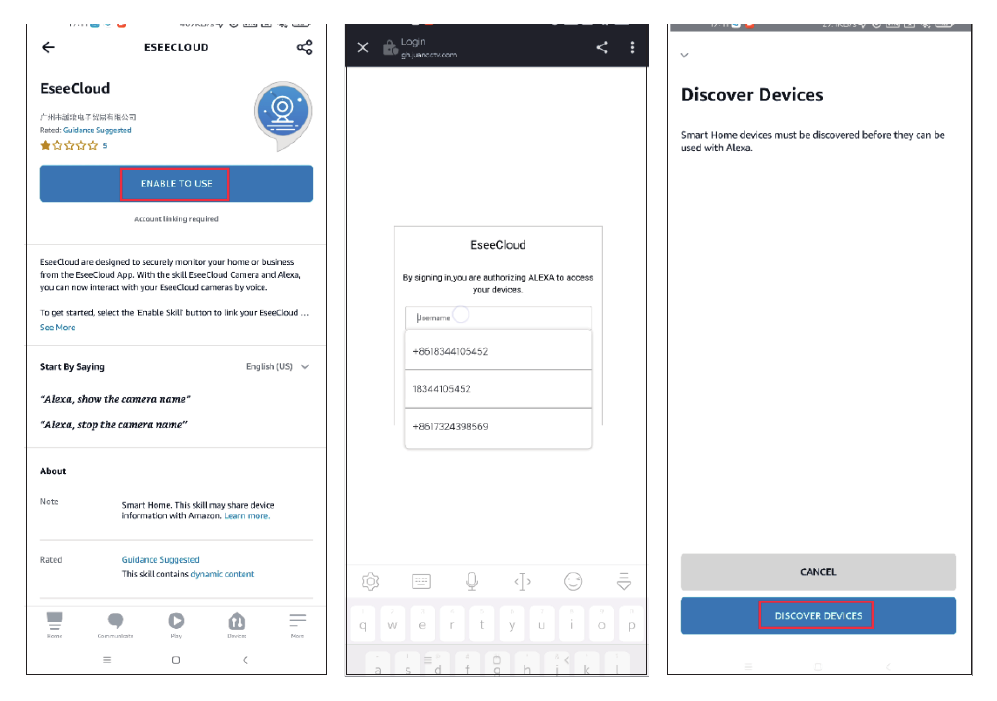
- その後、45 秒ほど待つとデバイスが見つかります。デバイスが見つかったら、Echo Show でカメラを視聴できます。
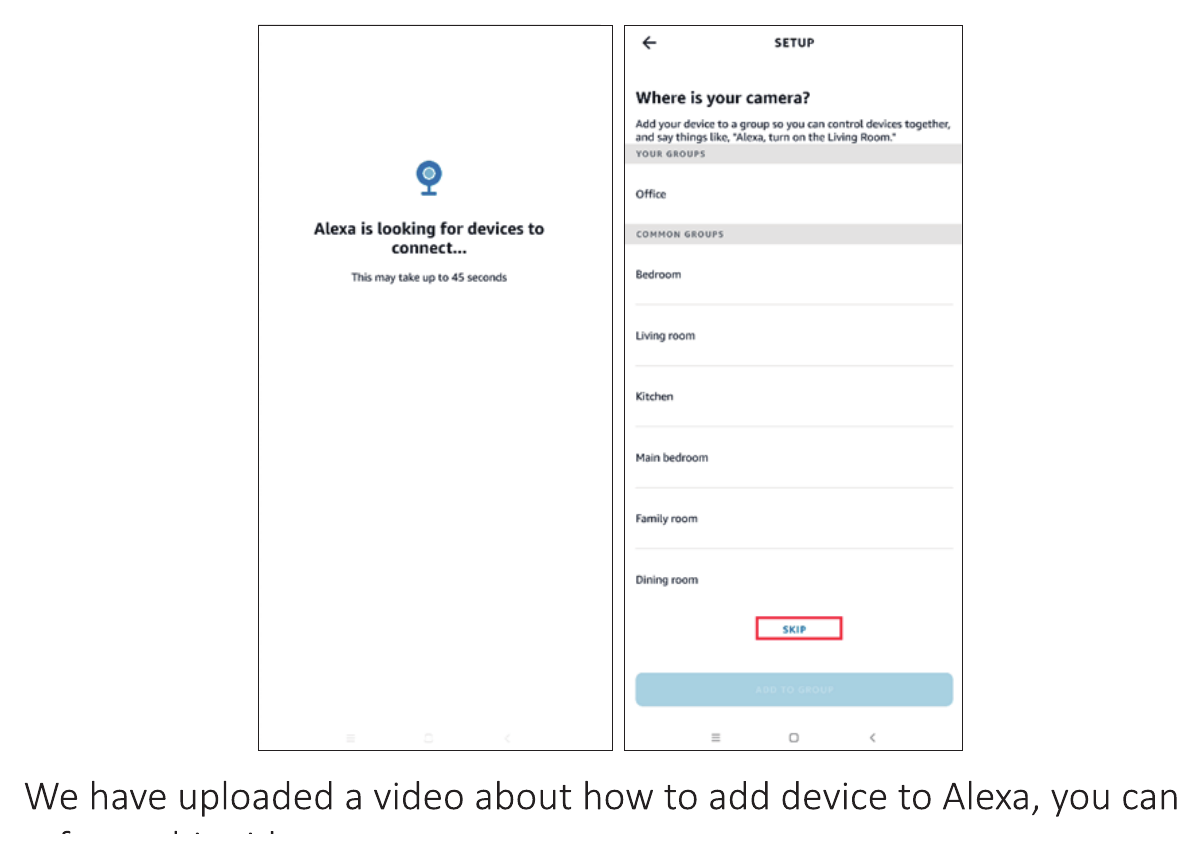
Alexa へのデバイス追加方法について動画をアップロードしていますので、こちらの動画をご参照ください:https://www.amazon.com/vdp/02b7820dd64d4ad6a457fcfd8638e830
-
サードパーティ製ソフトウェアを経由して EseeCloud にログインしている場合、EseeCloud APP を Alexa に連携できません。電話番号またはメールアドレスで EseeCloud アプリのアカウントを登録する必要があります。
-
デバイスに名前を付ける必要があります。名前を付けないと Alexa がデバイスを見つけられません。
よくある質問
Q1:ソーラーカメラが動作しなくなった場合は?
- カメラを取り外して充電します。青いランプが点滅していれば充電中です。
- カメラの充電が完了したら、アプリでデバイスを削除し、リセットボタンを 6s 押してから、デバイスを再度追加します。
- スマートフォンに接続できない場合は、[email protected] にメールするか、1-917-338-1084 / 1-855-660-0999 にお電話ください。
Q2:カメラの消費電力が多すぎる場合は?
- バッテリー優先モードを選択し、録画時間を選択できます。
- 動体検知の感度を「低」に調整して、カメラの頻繁な検知を減らします。あるいは、検知エリアをカスタマイズすることもできます。
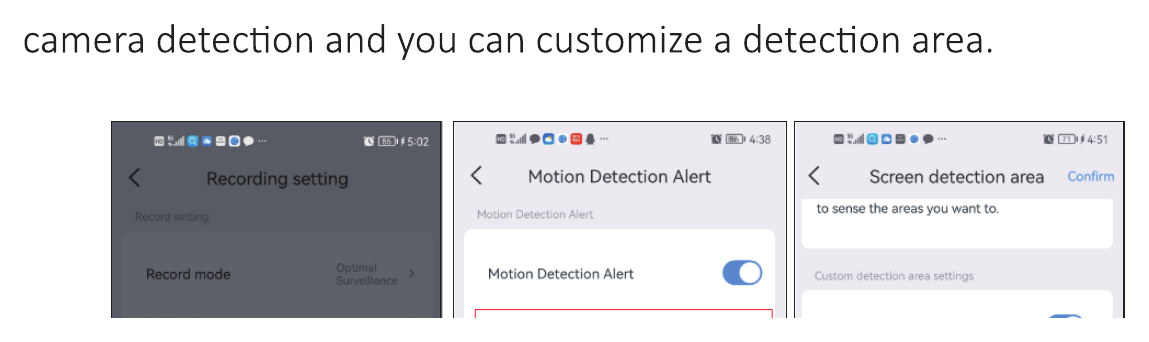
Q3:スマートフォンで動体検知のアラームを受信できない
- アプリを開き、右上のアイコンをタップして「アラームプッシュ」を有効にします。
- それでも受信できない場合は、マイページ —システム権限設定 へ移動し、すべての権限が有効になっているか確認します。
Q4:プレイバックを確認しても録画がない場合は?
SD カードストレージ:
- 設定画面 —ストレージ設定 —ローカルストレージ へ移動し、SD カードの状態を確認します。SD カードがない場合は、SD カードを一度取り出してから挿入し直してください。
- SD カードの状態が正常な場合は、SD カードの容量がいっぱいでないか確認し、SD カードをフォーマットしてください。
クラウドストレージ:
設定画面 —ストレージ管理 —クラウドストレージ へ移動し、クラウドストレージの注文を確認してください(クラウドストレージサービスは無料ではありません)。料金をお支払いいただく必要があります。これらの手順でも解決しない場合は、Hiseeu テクニカルサポートチームまでお問い合わせください。
Q5:このカメラを他の Hiseeu 防犯カメラシステムに追加できますか?
はい、このカメラ 1 台は他の Hiseeu ワイヤレス防犯カメラシステムと互換性があります。
Q6:24 時間 365 日録画に設定するには?
メニューアイコンをタップし、「設定」、「録画設定」、「録画モード」、「連続録画」の順にタップします。バッテリー残量が 80 を下回ると自動的に監視優先モードに切り替わるため、このカメラの 24 時間 365 日録画は電源接続時のみ動作しますのでご注意ください。
Q7:テクニカルサポートを受けるには?
- [email protected](Amazon US&CA 向け)
- [email protected](Amazon UK&EU 向け)
- [email protected](AliExpress 向け)
- WhatsApp:+86 153 6156 2950
- 電話:855-660-0999 または 917-338-1084(Amazon US&CA 向け)
- ウェブ:www.hiseeu.com
Q8:デバイスを他の人に共有するには?
- スマートフォンアプリで「共有」アイコンをタップします。
- 権限を設定します。
- 「完了」をタップすると、QR コードが 1 つ表示されます。
- 相手は EseeCloud APP をダウンロードして新しいアカウントを 1 つ登録し、そのアプリで QR コードをスキャンする必要があります。
まだお困りですか?サポートチームにお問い合わせいただくか、よくある質問・ガイドをご覧ください。