 Hiseeucloud App-dokumentasjon
Sikkerhetskamera med to linser og 180° visning (A047)
Brukerhåndbok for Hiseeu sikkerhetskamera med to linser og 180° visning (A047, WP04) — utseende, installasjon, oppsett av EseeCloud-appen, Bluetooth-paring, kamerafunksjoner, Alexa og vanlige spørsmål.
Brukerhåndbok for Hiseeu sikkerhetskamera med to linser og 180° visning (modell A047-V1.0, WP04). Hiseeu-produkter består strenge testkrav før de forlater fabrikken, og er sertifisert med CE, FCC og UL.
Les denne håndboken nøye før du tar produktet i bruk, og ta godt vare på den.
Beskrivelse av utseende
Sikkerhetskamera med to linser og 180° visning (WP04)
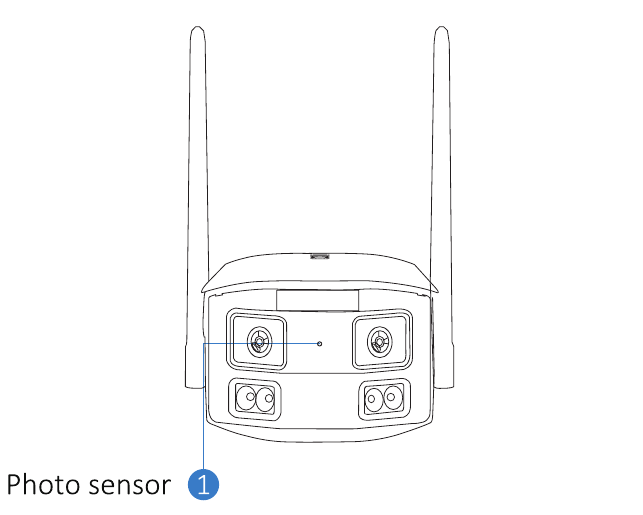
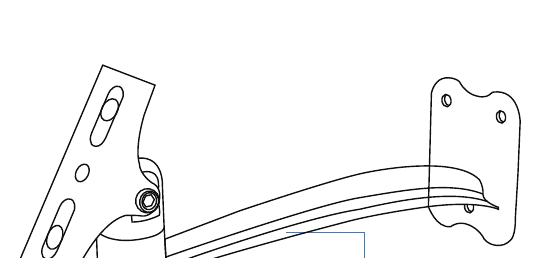
Pakken inneholder også en monteringsbrakett til kameraet og skruer:
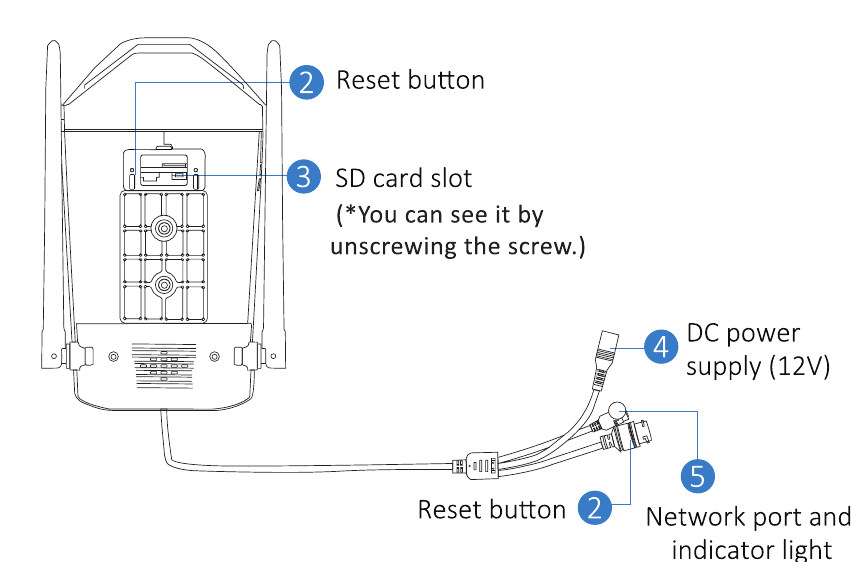
Beskrivelse
- Tilbakestillingsknapp: Hold inne i 3–5 sekunder for å gjenopprette fabrikkinnstillingene.
- SD-kortspor: Sett inn et micro SD-/TF-kort for å lagre videoopptak; støtter SD-/TF-kort på opptil 256 GB.
- DC-strøm: Strøminngang.
- Nettverksport og indikatorlampe: Koble til nettverkskabelen og kontroller gjeldende enhetsstatus via indikatorlampen.
- Antenne: Sørg for at antennen står loddrett når du installerer kameraet utendørs.
- Lydport: Koble til en høyttaler med en 3,5 mm utgangskabel.
Installasjon
- Kontroller at utstyret i pakken er i god stand og inneholder alle monteringsdelene. Hvis du oppdager at tilbehør mangler, send en e-post til [email protected] for hjelp.
- Standard strømforsyning er 5 V 1 A eller 12 V 2 A. Sørg for at strømforsyningen din passer til kameraet.
- Pass på at avstanden mellom kameraet og ruteren under installasjonen gir et godt Wi-Fi-signal.
- Sørg for at veggene er sterke nok til å tåle fire ganger vekten av kameraet og braketten.
- Sørg for at antennen står loddrett og peker oppover etter installasjonen.
Legg til enhet
1. Nedlasting av programvare
1.1 Last ned EseeCloud-appen
Søk etter den gratis appen «EseeCloud» i App Store eller Google Play.
Mobilappen oppdateres fra tid til annen. Hvis appmenyen din skiller seg fra menyen i denne håndboken, kontakt oss for å få den nyeste brukerhåndboken.
For iOS kreves iOS 9.0 eller nyere. For Android kreves Android 5.0 eller nyere. For nedlastingslenke til PC, send e-post til [email protected].
1.2 Registrer en konto
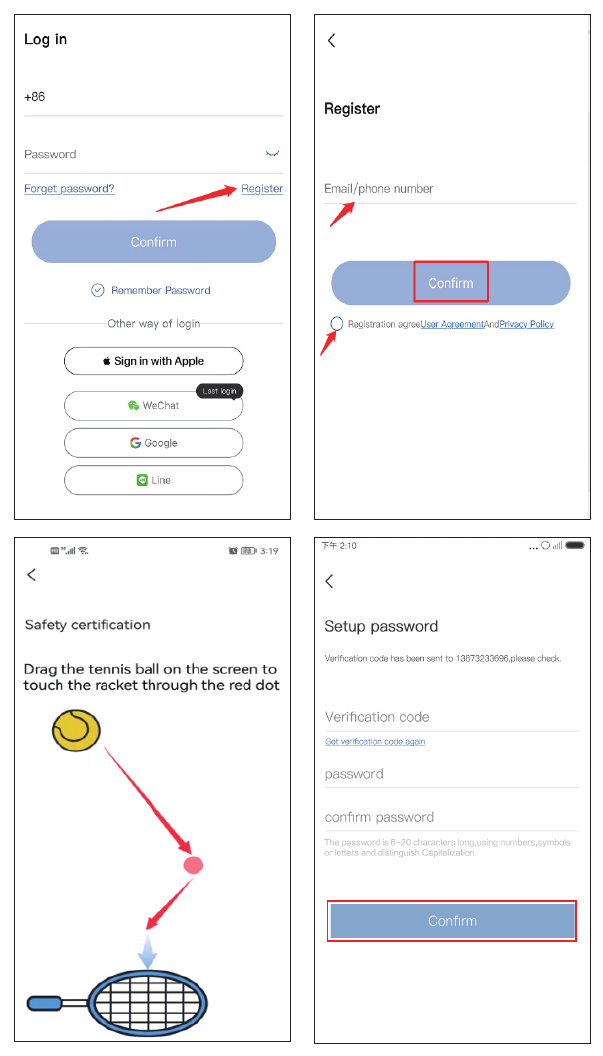
Gå til innloggingsskjermen og trykk på «Registrer».
Registrer deg med telefonnummeret eller e-postadressen din, kryss av for bruksvilkårene nedenfor, og trykk deretter på «Bekreft».
Trykk og hold på tennisballen, dra den til den røde prikken, og dra den deretter til tennisracketen for å gå videre til neste trinn.
Du vil motta en bekreftelseskode. Skriv inn bekreftelseskoden, opprett ditt eget passord, og trykk deretter på «Bekreft» for å fullføre.
2. Koble til kameraet
2.1 Skann QR-koden for å koble til kameraet
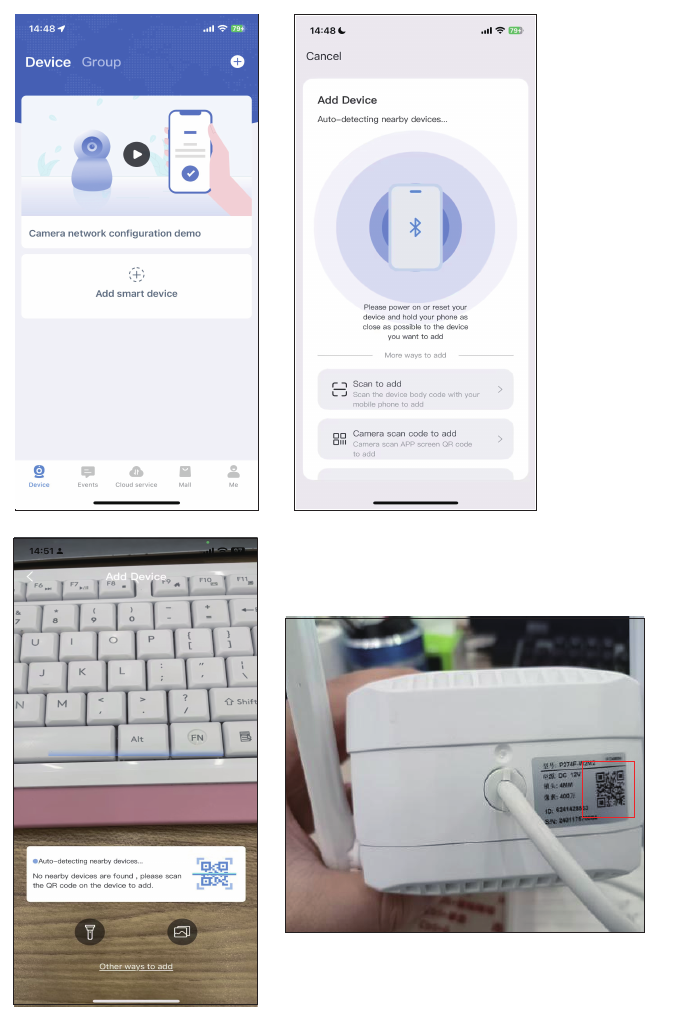
Når kameraet piper etter en tilbakestilling, åpner du appen og trykker på «Legg til smartkamera» → «Skann for å legge til» → skann QR-koden som er festet på kameraet.
En QR-kode vises på telefonen din. Rett den mot kameralinsen på en avstand på 15–20 cm. Når du hører talemeldingen, trykk på den blå knappen nedenfor, vent til enheten kobler seg til, og rediger deretter enhetsnavnet.
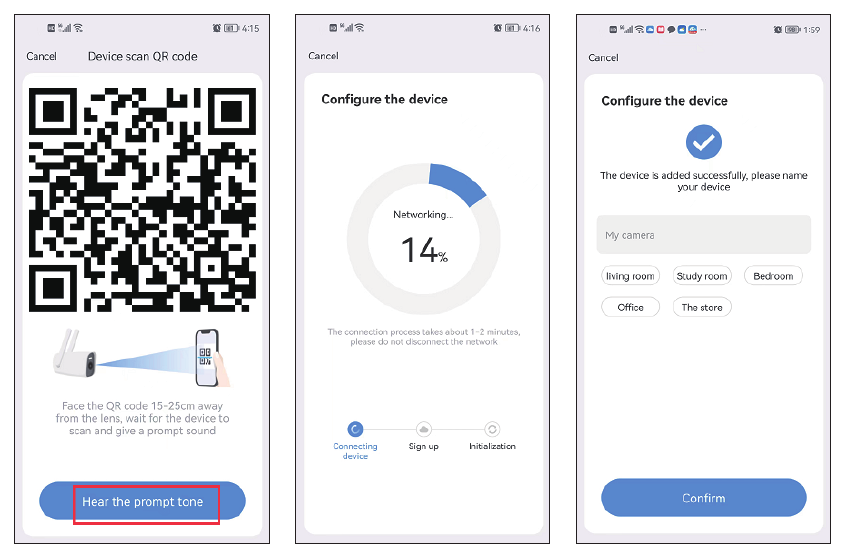
Dette kameraet støtter både 2,4 GHz og 5,8 GHz Wi-Fi. Wi-Fi-navnet og -passordet må ikke inneholde spesialtegn, og Wi-Fi-passordet må ikke overstige 12 tegn.
2.2 Legg til kameraet i mobilappen (Bluetooth)
Slå på kameraet.
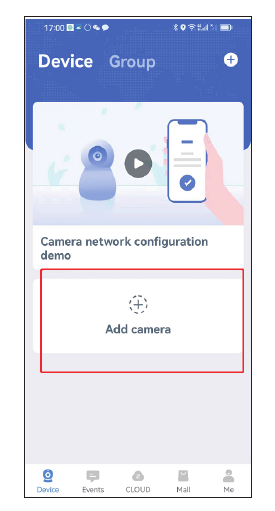
Trykk på «Legg til kamera» i mobilappen.
Slå på Bluetooth — trykk på Aktiver, og deretter på Tillat.
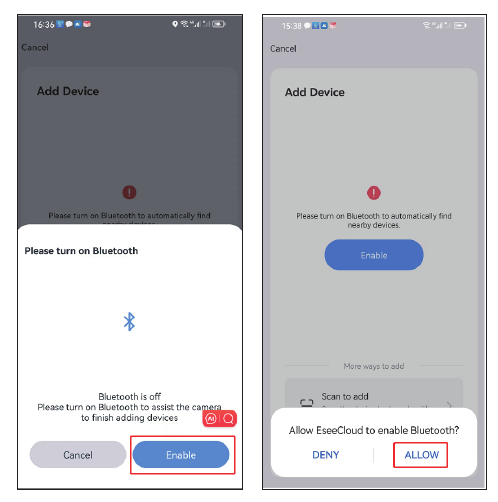
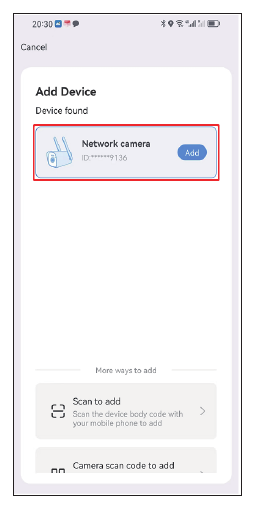
Finn den nye enheten og trykk på «Legg til».
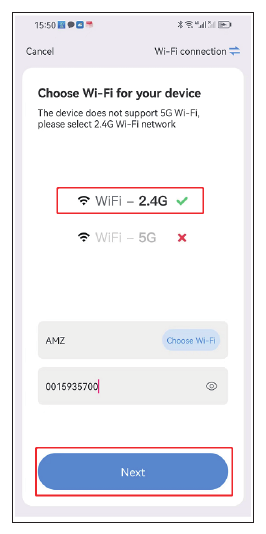
Velg ditt hjemme-Wi-Fi.
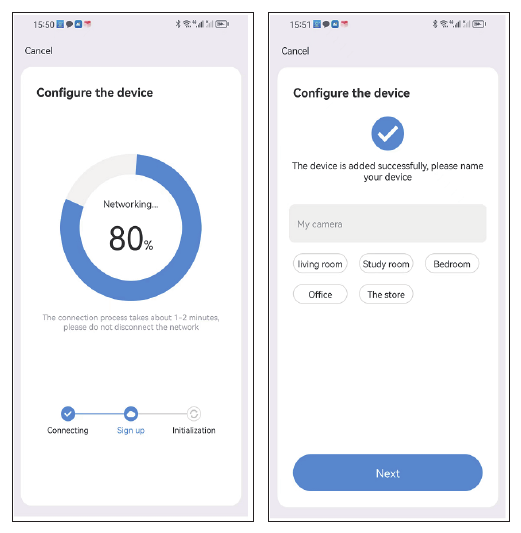
Vent til konfigurasjonen er fullført, og navngi deretter kameraet.
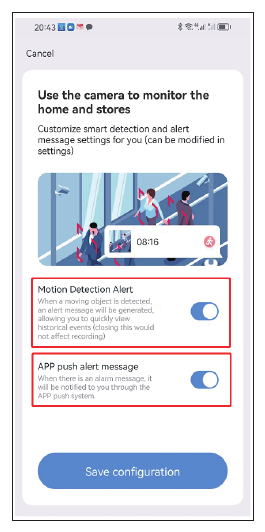
Sett opp bevegelsesvarselet hvis du trenger funksjonen.
Se kameraet på en PC
Du må registrere en EseeCloud-konto på mobiltelefonen og legge til enheten først; deretter kan du se den eksternt på en PC med samme konto.
Nedlastingslenker:
- EseeCloud for Windows: EseeCloud_Setup_3.0.8.4.exe
- EseeCloud for Mac: EseeCloud-mac-2.0.8_20200228.zip
Eller send e-post til [email protected] / [email protected] (for USA) eller [email protected] (for Storbritannia/EU).
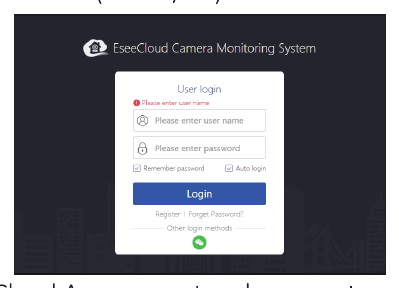
- Logg inn med EseeCloud-appkontoen din, som kun støtter e-post og mobilnummer. Hvis du registrerte deg med en tredjepartskonto, registrer en ny konto med e-post eller mobilnummer, og legg deretter til systemet på nytt.
- Når du har logget inn med konto og passord, synkroniseres enheten automatisk til datamaskinen.
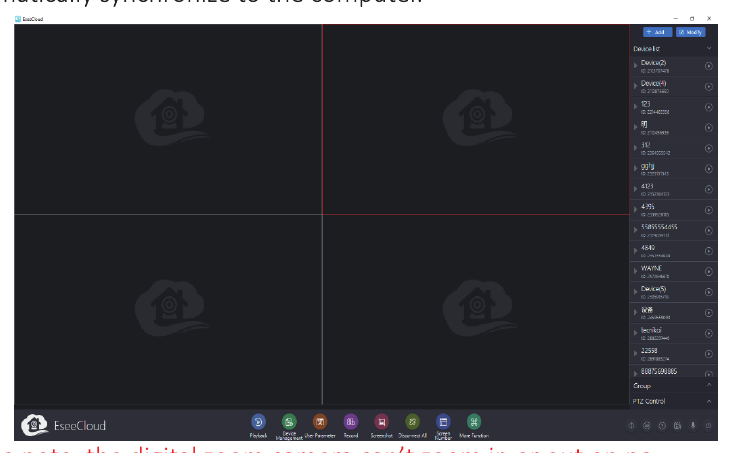
Merk at et kamera med digital zoom ikke kan zoome inn eller ut på en PC.
Kamerafunksjoner
1. EseeCloud-hovedgrensesnitt
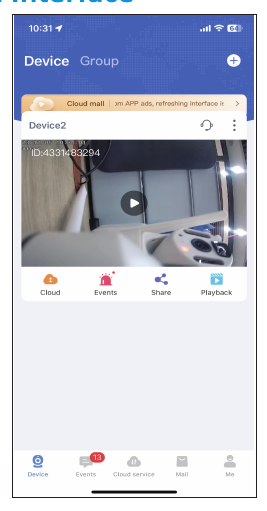
Trykk på ⋮-ikonet, så ser du fire alternativer:
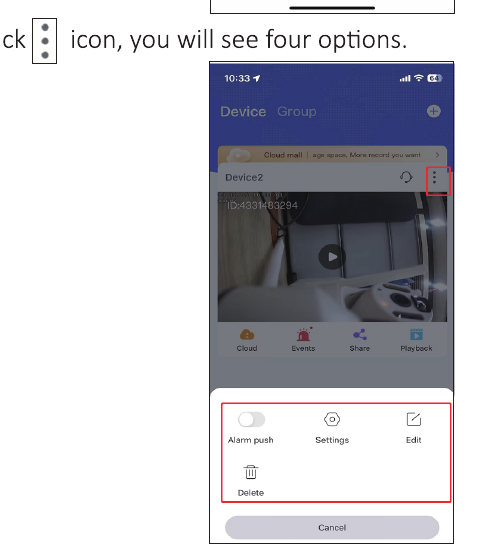
- A. Aktiver «Alarmvarsel» for å motta varsler på telefonen.
- B. Trykk på «Innstillinger» for å gå direkte til oppsettsgrensesnittet.
- C. Trykk på «Rediger» for å redigere enhetsnavnet.
- D. Det siste alternativet sletter enheten.
Sky
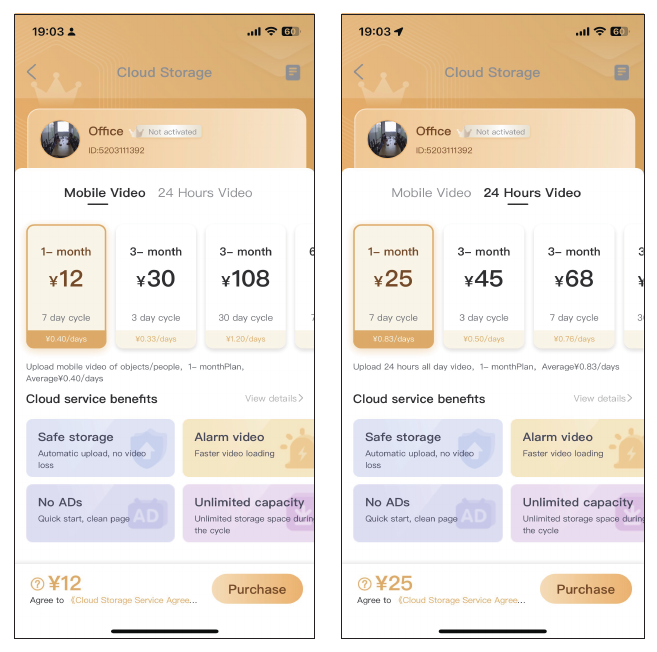
Trykk på skytjenesteikonet  for å kjøpe skytjeneste; hver enhet må kjøpes separat. Det finnes to lagringsmoduser:
- Bevegelsesvideo: lagrer kun video når kameraet oppdager et mistenkelig objekt.
- Video døgnet rundt: tar opp video døgnet rundt.
Hendelser
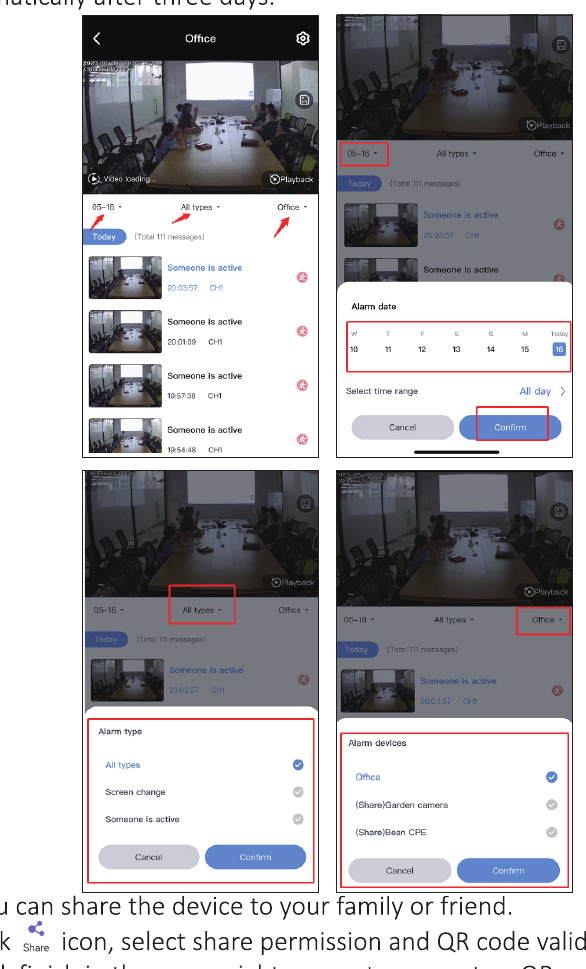
Trykk på Hendelser-ikonet for å se alarmmeldinger. Du kan velge dato, klokkeslett og bevegelsestype, for eksempel «alle typer», «skjermendring» eller «person i aktivitet». Alarmmeldinger overskrives automatisk etter tre dager.
Del
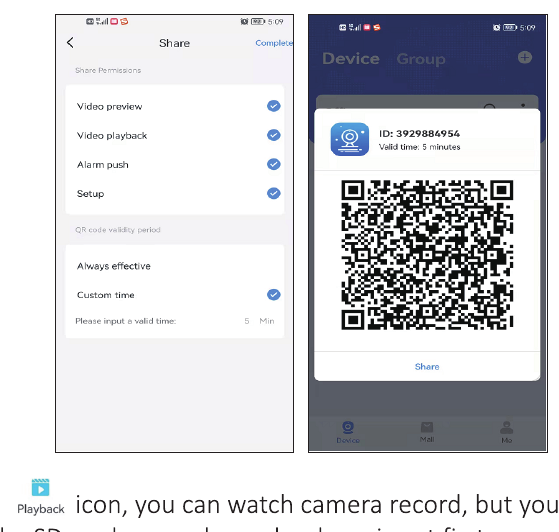
Du kan dele enheten med familie eller venner.
- Trykk på Del-ikonet for å angi delingstillatelse og gyldighet for QR-koden.
- Trykk på Fullfør øverst til høyre for å generere en QR-kode, og del den deretter med andre.
- Familien eller vennen din må også laste ned appen først, deretter trykke på «Legg til enhet» og skanne koden du delte.
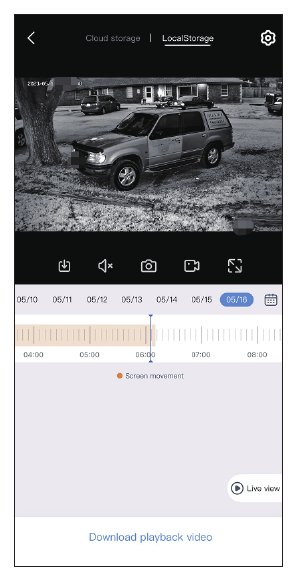
Avspilling
Trykk på Avspilling-ikonet for å se kameraopptakene; du må sette inn et SD-kort eller kjøpe skytjeneste først.
Merk at kun skytjeneste støtter spol-fremover-alternativet; SD-kortet støtter det ikke.
2. Sanntids videoopptak
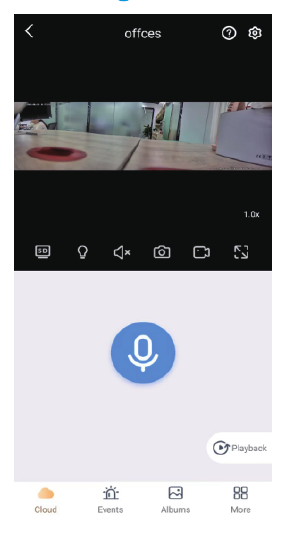
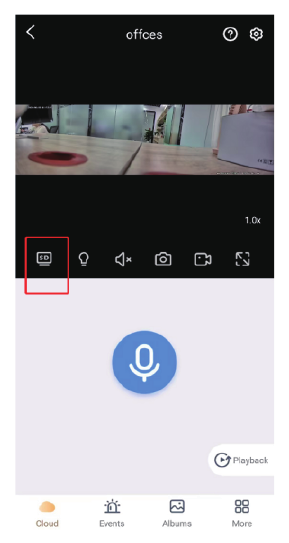
Bytte mellom SD og HD
Det er stilt inn på SD-modus som standard for å gi jevnere video. Hvis du ønsker å stille det inn på HD-modus, må du justere det manuelt hver gang du ser på.
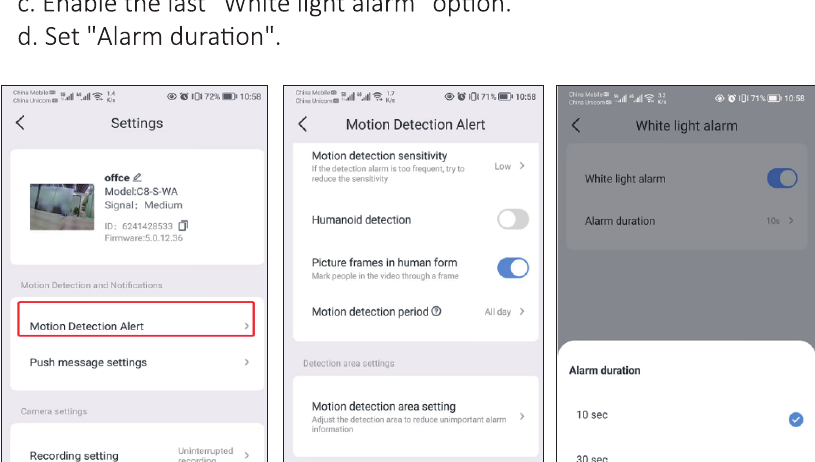
Lysoppsett
Du kan trykke på lysikonet for å slå på lyset manuelt når du trenger det, eller stille det inn slik at det lyser automatisk ved bevegelse. Følg trinnene nedenfor for å sette opp automatisk lysalarm:
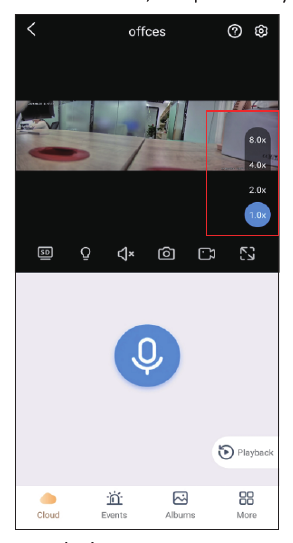
Digital zoom
Du kan se forstørrelsesgraden her; den kan forstørres 2 ganger, 4 ganger eller 8 ganger.
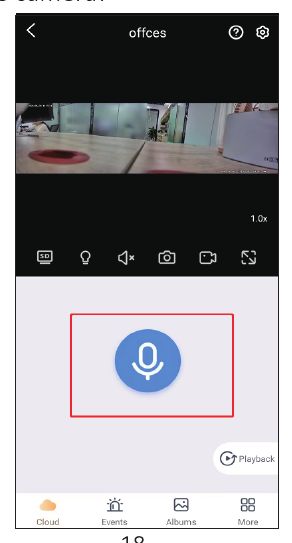
Toveis tale via mikrofon
Når du holder inne mikrofonknappen i midten, kan du snakke med noen utenfor kameraet.
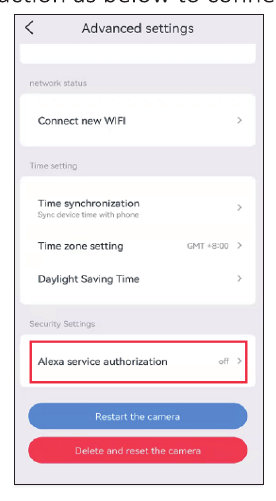
Fungerer med Alexa
For å bruke Alexa-funksjonen, åpne Alexa-alternativet i appen, og følg deretter instruksjonene nedenfor for å koble til kameraet i Alexa.
Når du har aktivert Alexa-alternativet, gå til Alexa-appen din og følg alle trinnene som Alexa-tjenesten viser.
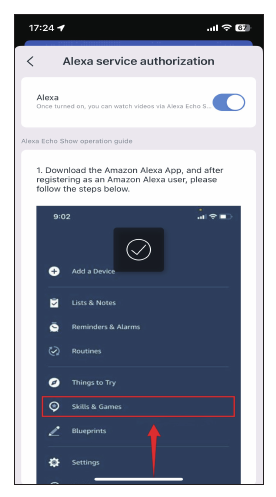
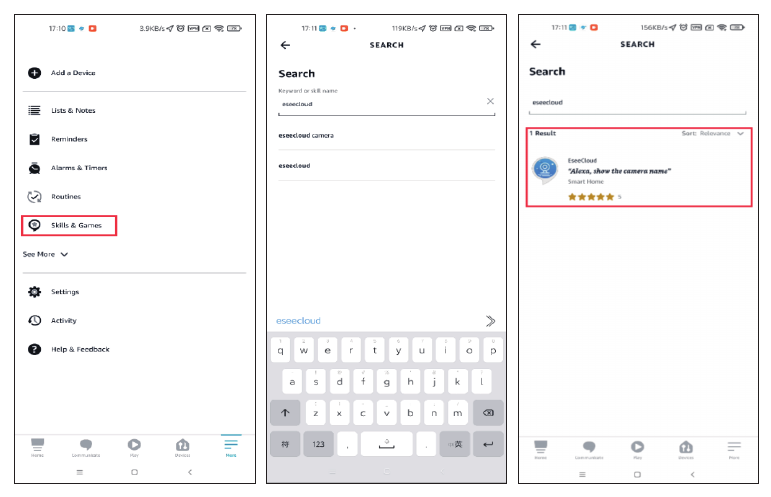
Gå til Mer, trykk på «Skills & Games» → søk etter «EseeCloud» → trykk på dette alternativet.
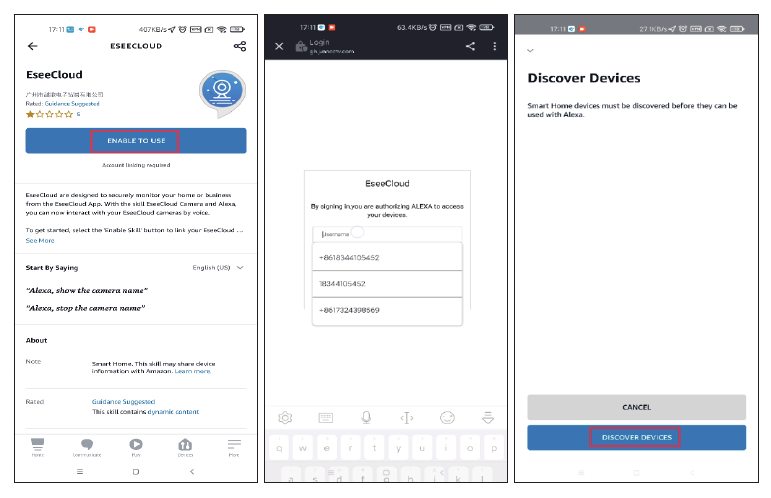
Trykk på ENABLE TO USE → skriv inn EseeCloud-kontoen og passordet ditt → velg DISCOVER DEVICES.
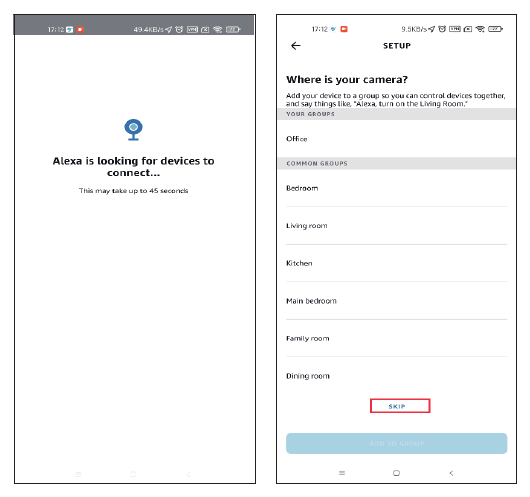
Vent omtrent 45 sekunder til enheten din blir funnet. Når den finner enheten, kan du se kameraet på Echo Show.
Vi har lastet opp en video om hvordan du legger til enheten i Alexa: amazon.com/vdp/02b7820dd64d4ad6a457fcfd8638e830.
- Hvis du logger inn på EseeCloud via en tredjepartsapp, kan du ikke aktivere EseeCloud-ferdigheten i Alexa. Du må registrere en EseeCloud-appkonto med telefonnummer eller e-postadresse.
- Du må navngi enheten, ellers vil Alexa vise at enheten ikke kan finnes.
Om denne enheten
På dette grensesnittet finner du enhets-ID, versjon og IP-adresse. Du kan også se hvilket Wi-Fi som er tilkoblet.
Vanlige spørsmål
Trenger du hjelp?
Hvis du har spørsmål, kontakt oss:
- E-post: [email protected] (for Amazon USA), [email protected] (for Amazon Storbritannia og EU), [email protected] (for AliExpress)
- WeChat / WhatsApp: +86 15361562950
- Telefon: 917-338-1084 eller 855-660-0999 (for USA)
- Nettsted: www.hiseeu.com
Du kan også bla gjennom våre vanlige spørsmål og veiledninger eller kontakte støtteteamet vårt.
Sikkerhetskamera med dobbel linse og koblet sporing (A040)
Brukerhåndbok for Hiseeu sikkerhetskamera med dobbel linse og koblet sporing (A040, WS03) — utseende, installasjon, oppsett av EseeCloud-appen, paring via Bluetooth og QR-kode, kamerafunksjoner, PTZ-styring, Alexa og vanlige spørsmål.
Brukerhåndbøker for WiFi-solcellekamera
Brukerhåndbøker for Hiseeus batteridrevne solcelle-Wi-Fi-sikkerhetskameraer, inkludert modellene C009, C014 og C015.