 Hiseeucloud App-dokumentasjon
Sikkerhetskamera med dobbel linse og koblet sporing (A040)
Brukerhåndbok for Hiseeu sikkerhetskamera med dobbel linse og koblet sporing (A040, WS03) — utseende, installasjon, oppsett av EseeCloud-appen, paring via Bluetooth og QR-kode, kamerafunksjoner, PTZ-styring, Alexa og vanlige spørsmål.
Brukerhåndbok for Hiseeu sikkerhetskamera med dobbel linse og koblet sporing (modell A040-V2.0, WS03). Hiseeu-produkter gjennomgår strenge testkrav før de forlater fabrikken og er sertifisert med CE, FCC og RoHS.
Les denne håndboken nøye før du tar produktet i bruk, og ta godt vare på den.
Beskrivelse av utseende
Kamera med dobbel linse og koblet sporing (WS03)
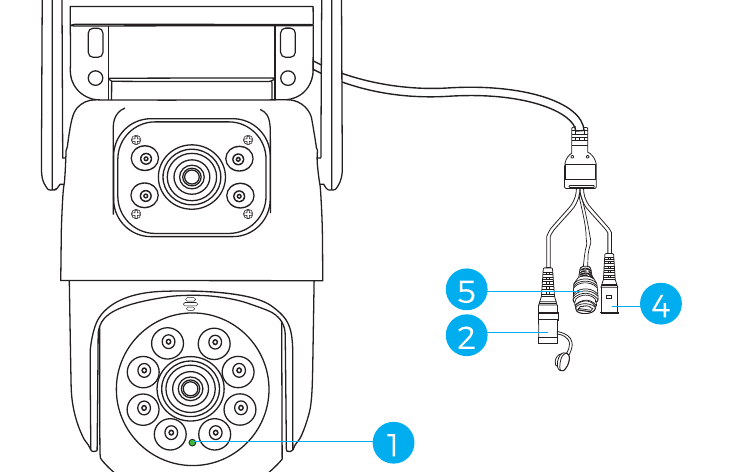
Beskrivelse
- Lyssensor: Registrerer omgivelseslyset og slår på det infrarøde lyset når belysningen er lavere enn 3 lux.
- Tilbakestillingsknapp: Hold inne i 3–5 sekunder for å gjenopprette fabrikkinnstillingene.
- SD-kortspor: Sett inn et micro SD-/TF-kort for å lagre videoopptak; støtter SD-/TF-kort på opptil 256 GB.
- DC-strøm: Strøminngang.
- Nettverksport og indikatorlampe: Koble til LAN-kabelen og sjekk gjeldende enhetsstatus via indikatorlampen.
- Antenne: Pass på at antennen står loddrett når du monterer kameraet utendørs.
Installasjon
- Kontroller at utstyret i pakken er i god stand og inneholder alle monteringsdeler. Hvis du oppdager at noe tilbehør mangler, kan du sende en e-post til [email protected] for hjelp.
- Standard strømforsyning er 12 V 1 A eller 12 V 2 A. Pass på at strømforsyningen passer til kameraet.
- Sørg for at avstanden mellom kameraet og ruteren gir et godt Wi-Fi-signal under installasjonen.
- Pass på at veggene er sterke nok til å tåle fire ganger vekten av kameraet og braketten.
- Pass på at antennen står loddrett og peker oppover etter installasjonen.
Legg til enhet
1. Last ned programvare
1.1 Last ned EseeCloud-appen
Søk etter den gratis appen «EseeCloud» i App Store eller Google Play.
Telefonappen oppdateres fra tid til annen. Hvis appmenyen din avviker fra menyen i denne håndboken, kan du kontakte oss for å få den nyeste brukerhåndboken.
For iOS kreves iOS 9.0 eller nyere. For Android kreves Android 5.0 eller nyere.
1.2 Registrer en konto
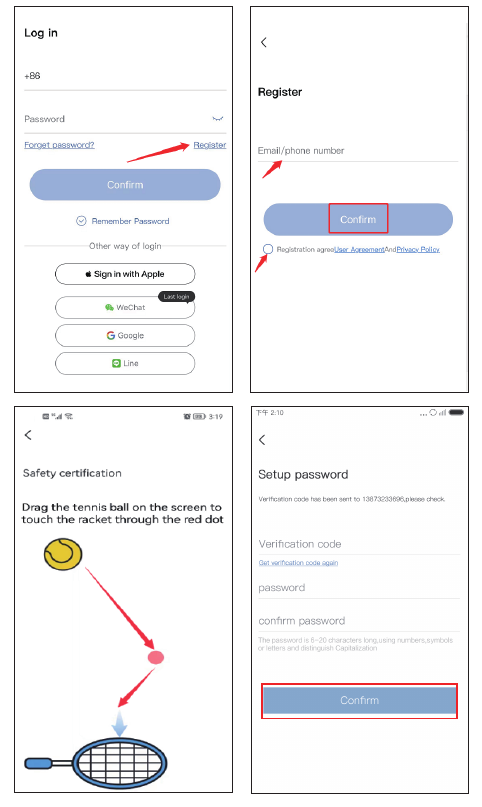
Gå til innloggingssiden og trykk på «Registrer».
Registrer deg med telefonnummeret eller e-postadressen din, kryss av for bruksvilkårene nedenfor, og trykk deretter på «Bekreft».
Trykk og hold på tennisballen, dra den til den røde prikken, og dra den deretter til tennisracketen for å gå videre til neste trinn.
Du mottar en bekreftelseskode. Skriv inn bekreftelseskoden, opprett ditt eget passord, og trykk deretter på «Bekreft» for å fullføre.
For å gjøre det enklere å legge til kameraet støtter denne versjonen av kameraet en direkte Bluetooth-tilkobling eller en enkel metode der du skanner for å legge til. Når kameraet tilbakestilles, gir varselslyden en pipelyd; etter at det er lagt til, forsvinner pipelyden.
2. Koble til kameraet via Bluetooth
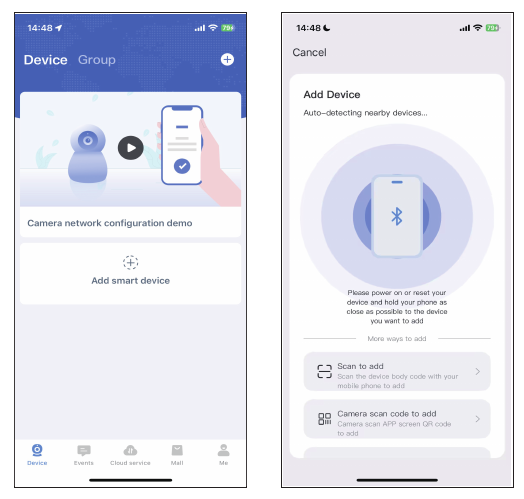
Når kameraet piper og lyser opp etter en tilbakestilling, åpner du appen og trykker på «Legg til smartkamera» → appen søker automatisk etter enheten via Bluetooth.
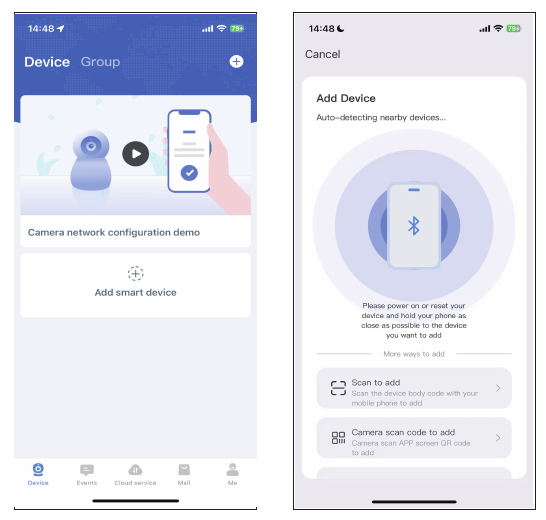
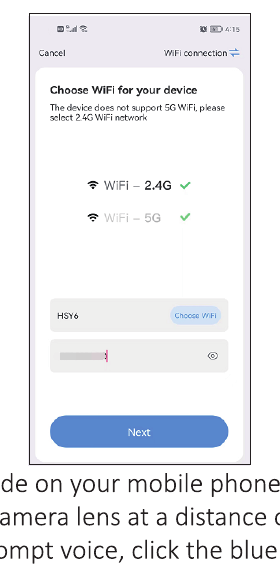
Velg hjemme-Wi-Fi-et ditt, og trykk deretter på «Neste».
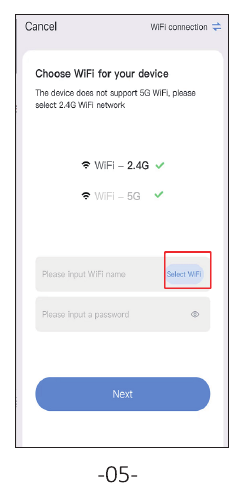
Vent til konfigurasjonen er fullført, og gi deretter enheten et navn.
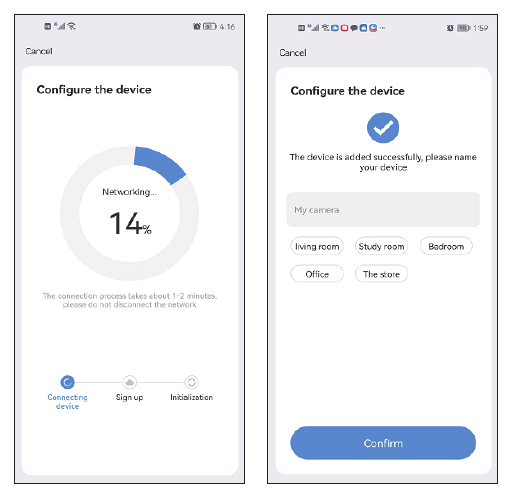
Wi-Fi-navnet og passordet må ikke inneholde spesialtegn, og Wi-Fi-passordet må ikke overstige 12 tegn.
3. Skann QR-kode for å koble til kameraet
Når kameraet piper etter en tilbakestilling, åpner du appen og trykker på «Legg til smartkamera» → «Skann for å legge til» → skann QR-koden som sitter på kameraet.
Trykk på «Enhetslampen blinker» → Neste, og koble deretter til hjemme-Wi-Fi-et ditt.
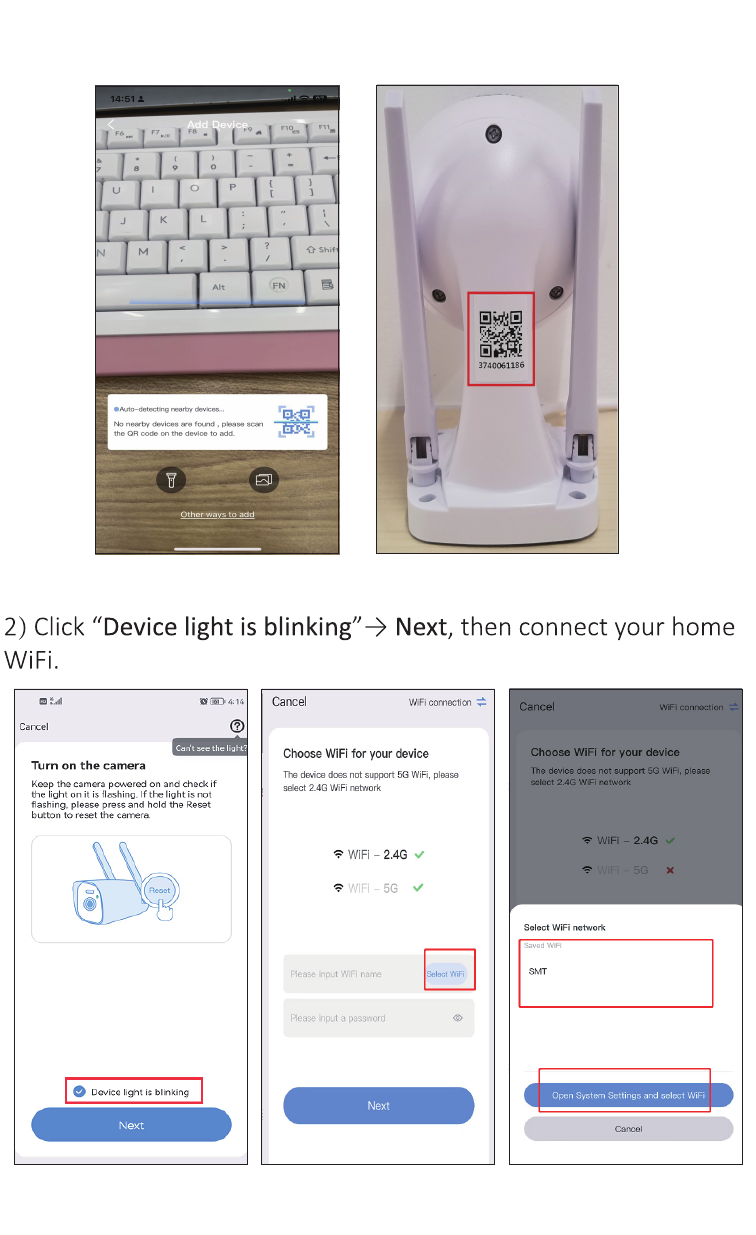
Velg hjemme-Wi-Fi-et ditt, og trykk deretter på «Neste».
Du får en QR-kode på mobiltelefonen din. Rett QR-koden mot kameralinsen på 15–20 cm avstand. Når du hører varselslyden, trykker du på den blå knappen nedenfor, venter til enheten kobler seg til, og redigerer deretter enhetsnavnet.
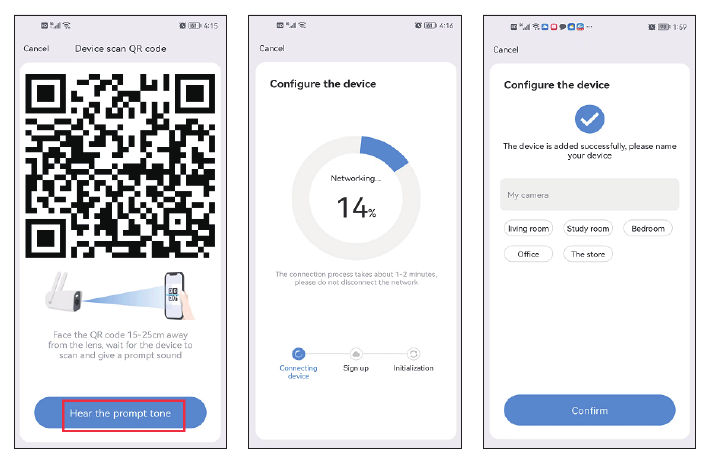
Wi-Fi-navnet og passordet må ikke inneholde spesialtegn, og Wi-Fi-passordet må ikke overstige 12 tegn.
4. Koble til kameraet via nettverkskabel
Med Ethernet-porten på kameraet støtter dette PTZ-kameraet både trådløs Wi-Fi-tilkobling og tilkobling via nettverkskabel.
Bruk nettverkskabelen til å koble kameraet til LAN-porten på ruteren, og trykk deretter på «Legg til smartkamera» → dra skjermen nedover → velg «LAN-skanning».
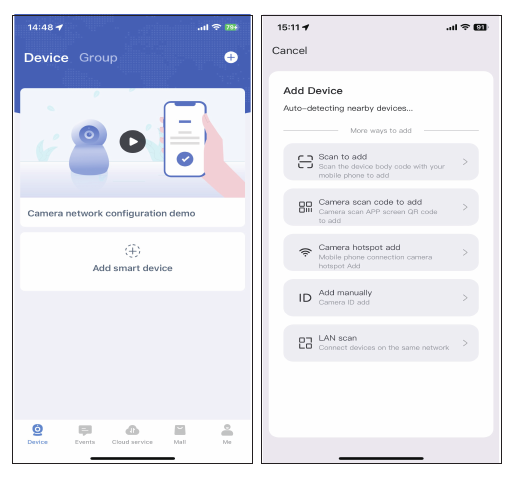
Appen søker automatisk etter enheten. Når den finner enheten, trykker du på Legg til. Du trenger ikke å skrive inn noe passord — trykk bare på «Bekreft» øverst til høyre.
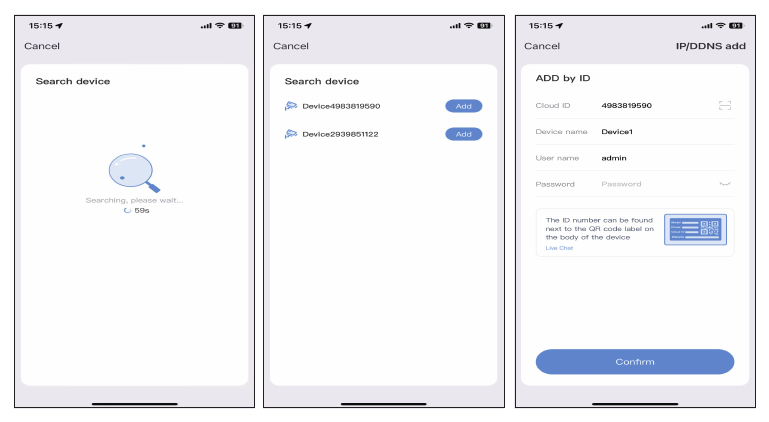
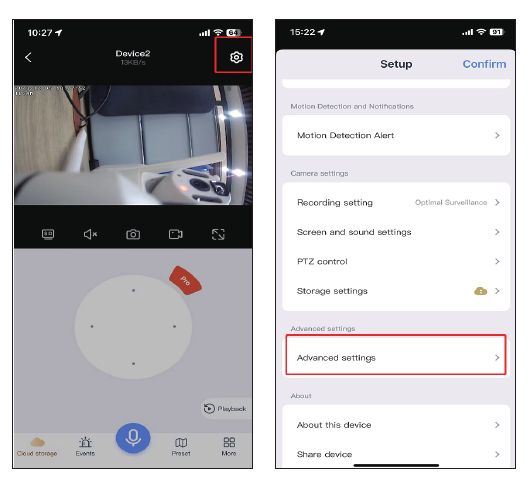
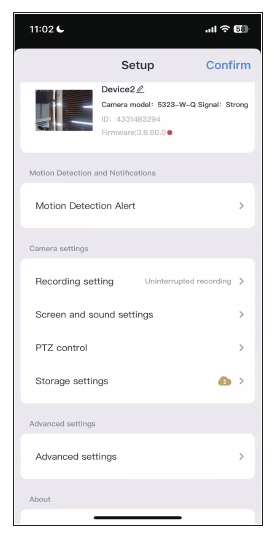
Etter at enheten er lagt til, trykker du på Innstillinger-ikonet → Avanserte innstillinger.
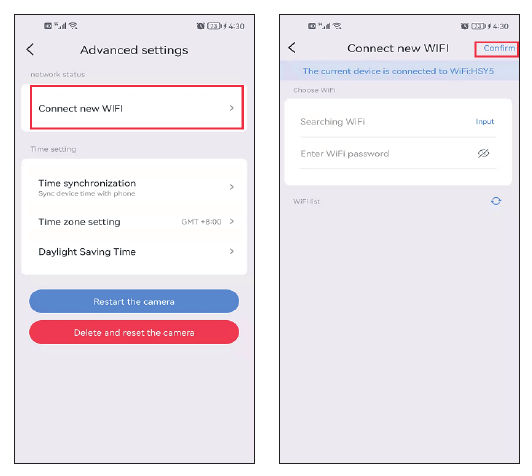
Trykk på Koble til nytt Wi-Fi → velg hjemme-Wi-Fi-et ditt og skriv inn passordet → Bekreft. Koble deretter fra nettverkskabelen.
Vis kameraet på en PC
Du må først registrere en EseeCloud-konto på mobiltelefonen og legge til enheten; deretter kan du se den eksternt på en PC med den samme kontoen.
Nedlastingslenker:
- EseeCloud for Windows: EseeCloud_Setup_3.0.8.0.exe
- EseeCloud for Mac: EseeCloud-mac-2.0.8_20200228.zip
Eller send en e-post til [email protected] / [email protected] (for USA) eller [email protected] (for Storbritannia/EU).
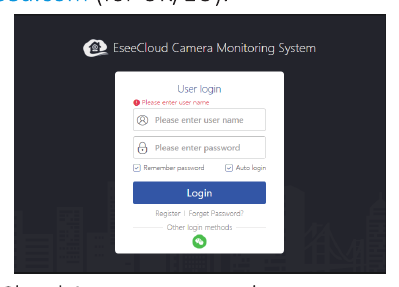
- Logg inn med EseeCloud-appkontoen din, som kun støtter e-post og mobilnummer. Hvis du registrerte deg med en tredjepartskonto, må du registrere en ny konto med e-post eller mobilnummer og deretter legge til enheten på nytt.
- Etter at du har logget inn med kontoen og passordet ditt, synkroniseres enheten automatisk til datamaskinen.
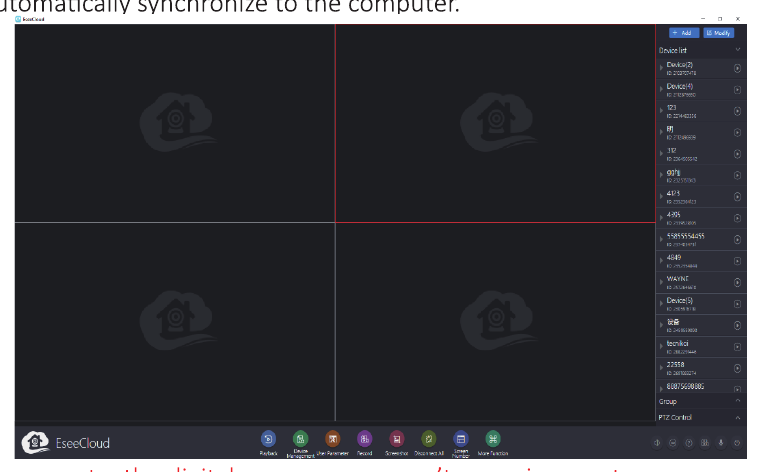
Merk at et kamera med digital zoom ikke kan zoome inn eller ut på en PC.
Kamerafunksjoner
1. EseeCloud-hovedgrensesnitt
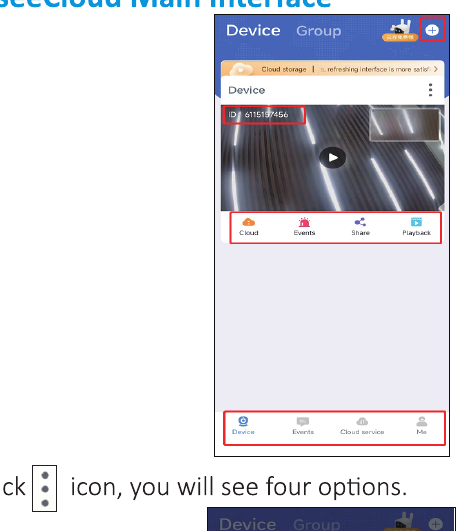
Trykk på ⋮-ikonet, så ser du fire alternativer:
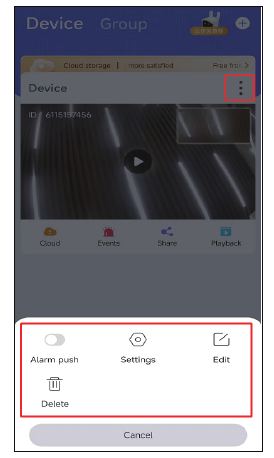
- A. Slå på «Alarmvarsel» for å få varslinger på telefonen.
- B. Trykk på «Innstillinger» for å gå direkte til oppsettsiden.
- C. Trykk på «Rediger» for å redigere enhetsnavnet.
- D. Det siste alternativet sletter enheten.
Sky
Trykk på skytjenesteikonet  for å kjøpe skytjeneste; hver enhet må kjøpes separat. Det finnes to lagringsmoduser:
- Bevegelsesvideo: lagrer kun video når kameraet oppdager et mistenkelig objekt.
- Video i 24 timer: tar opp video hele døgnet.

Hendelser
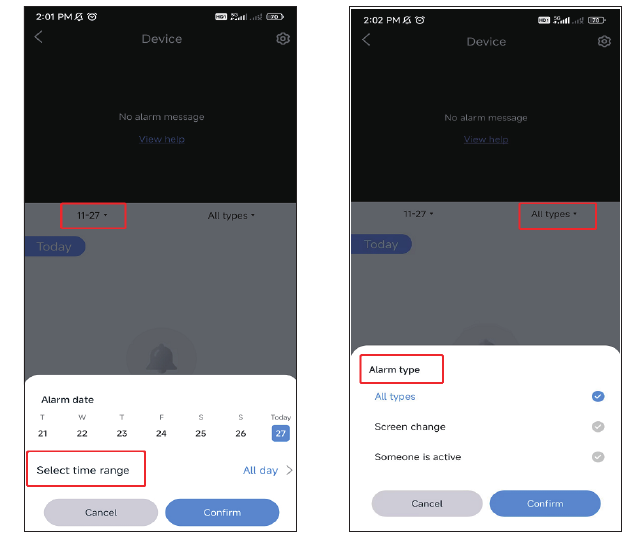
Trykk på Hendelser-ikonet for å sjekke alarmmeldinger. Du kan velge dato, tidsrom og bevegelsestype, for eksempel «alle typer», «skjermendring» eller «noen er i aktivitet». Alarmmeldinger overskrives automatisk etter tre dager.
Del
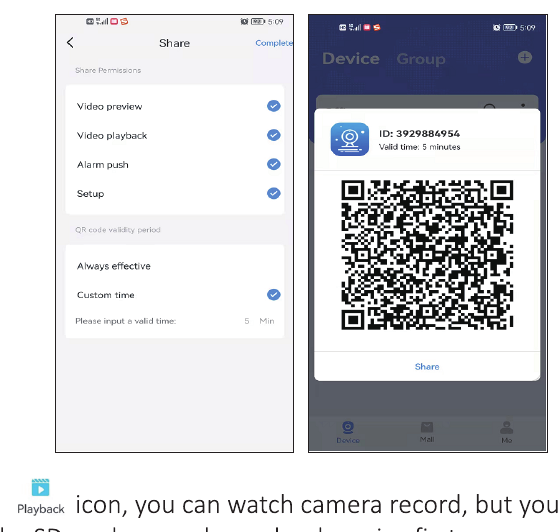
Du kan dele enheten med venner eller familie.
- Trykk på Del-ikonet for å angi delingstillatelser og gyldighetstid for QR-koden.
- Trykk på Fullfør øverst til høyre for å generere en QR-kode, og del den deretter med andre.
- Venner eller familie må også laste ned appen først, deretter trykke på «Legg til enhet» og skanne koden du har delt.
Avspilling
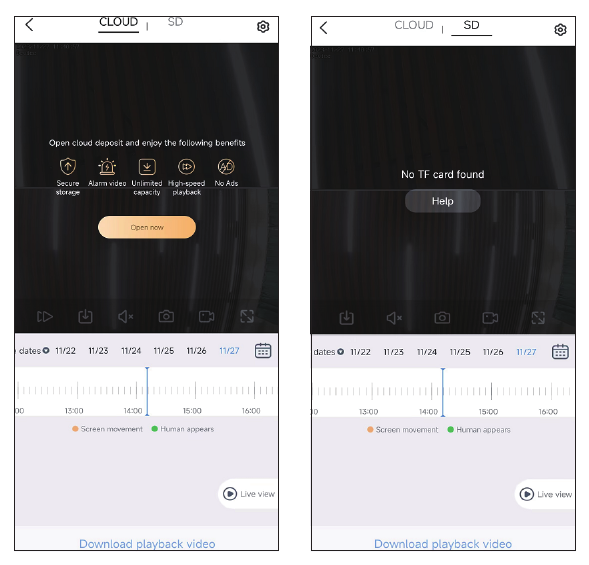
Trykk på Avspilling-ikonet for å se kameraets opptak; du må sette inn et SD-kort eller kjøpe skytjeneste først.
Merk at kun skytjeneste støtter alternativet for hurtigspoling; SD-kortet støtter det ikke.
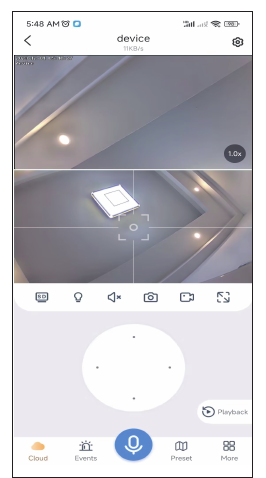
2. Sanntidsopptak av video
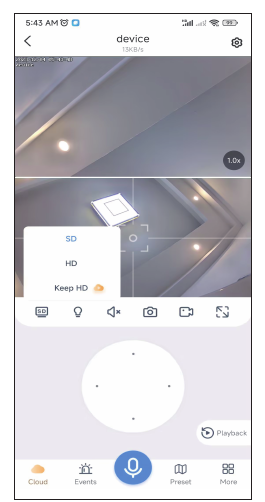
Bytte mellom SD og HD
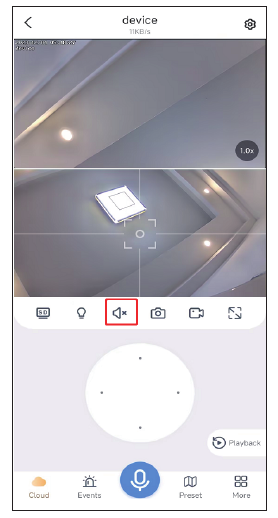
Lyd
Når du ser på kameraet, må du slå på lydknappen, ellers hører du ingenting fra kameraet.
Merk at du også må skru opp telefonvolumet.
Skjermbilde og opptak
Du kan ta et skjermbilde eller ta opp et viktig bilde og lagre det på mobiltelefonen din som bevis for fremtiden. Etter at opptaket er fullført, trykker du på «Mer» → velger «Bildealbum» for å se videoen i dette grensesnittet.
Steder du ser på ofte
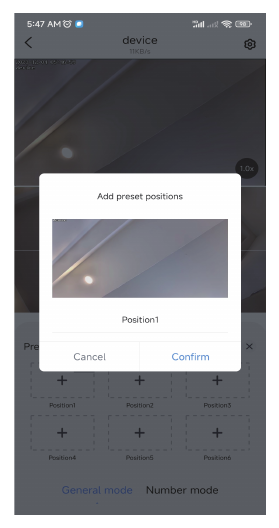
Du kan angi flere posisjoner som du ser på ofte. Da trenger du bare å trykke på forhåndsinnstillingsikonet i stedet for å flytte kameralinsens posisjon manuelt.
Juster kameralinsen til posisjonen du ønsker, og trykk deretter på legg til forhåndsinnstilling.
Gi den navnet Posisjon 1 og trykk på Bekreft. Trykk direkte på bildet i boksen, så går kameraet tilbake til posisjonen du har angitt.
Mer
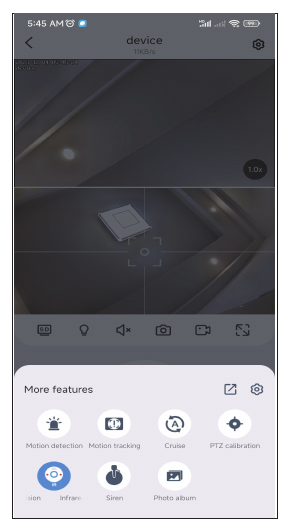
- a. Bevegelsesdeteksjon: få varsel når kameraet oppdager bevegelse.
- b. Bevegelsessporing: kameraet sporer og følger bevegelsen.
- c. Patrulje: kameraet starter en automatisk 360°-patrulje i omtrent 4 timer, og stopper deretter.
- d. Bildealbum: lagrer skjermbilder eller opptaksvideoer.
- e. PTZ-kalibrering: hvis det er et avvik i kameraposisjonen, eller dreieenheten ikke kan rotere til venstre og høyre eller opp og ned, trykker du bare på PTZ-kalibrering, så kalibrerer kameraet seg automatisk.
- f. Nattsynsmodus: nattsyn har tre moduser å velge mellom. Et trykk på knappen bytter til neste modus.
- Smart nattsyn: når kameraet oppdager en person eller et objekt, slår det på flomlyset og bildet bytter til fargevisning. Normalt er det et svart-hvitt-bilde om natten.
- Nattsyn i full farge: når det oppdager at omgivelsene begynner å bli mørke, slår flomlysene seg på automatisk og viser et fargebilde.
- Infrarødt nattsyn: kameraet bytter automatisk til et svart-hvitt-bilde om natten og bytter tilbake til dagmodus om dagen.
- g. Sirene: når du oppdager at noen trenger seg inn, trykker du på alarmknappen, så lar kameraet alarmen lyde i 14 sekunder for å skremme bort inntrengeren.
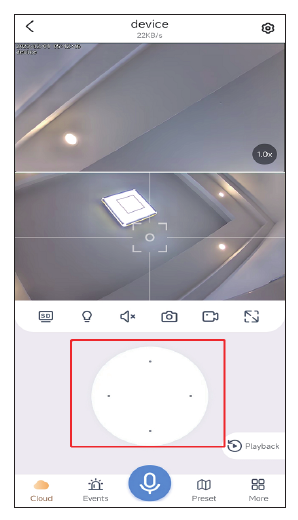
PTZ-styring
Dra på retningstasten for å flytte kameralinsen opp og ned, til venstre og høyre.
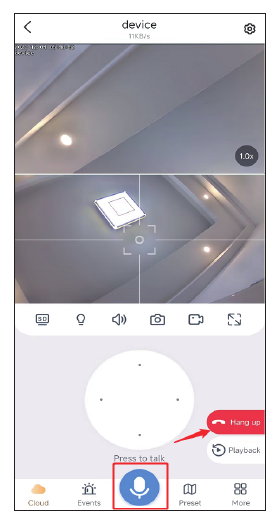
Mikrofonfunksjon
Når du vil snakke med noen gjennom kameraet, trykker du på mikrofonikonet nedenfor, så kan du snakke med andre. Trykk deretter på «legg på»-knappen for å avslutte samtalen.
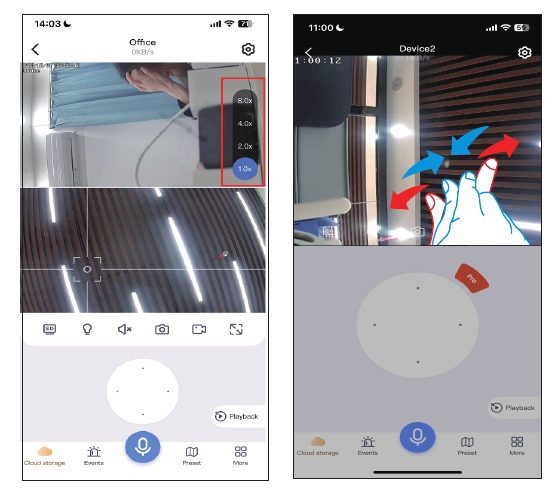
Digital zoom inn og ut
Trykk på 1.0x i den øverste visningen for å velge en digital visning på 2.0X / 4.0X / 8.0X. Fokuser på det faste kameraet: når du flytter fokuset i den nederste visningen, beveger PTZ-kameraet seg også koblet sammen.
3. Oppsettsfunksjon
Varsel ved bevegelsesdeteksjon
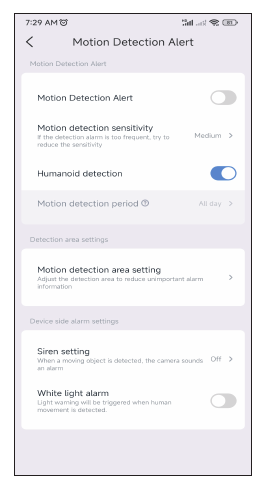
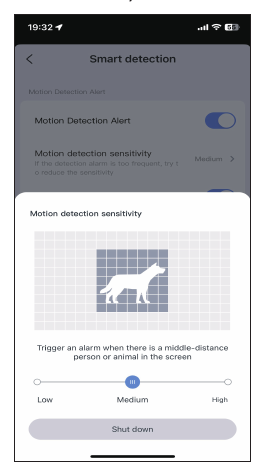
Følsomhet for bevegelsesdeteksjon: hvis du mottar for mange feilaktige alarmmeldinger, setter du følsomheten for bevegelsesdeteksjon til lav.
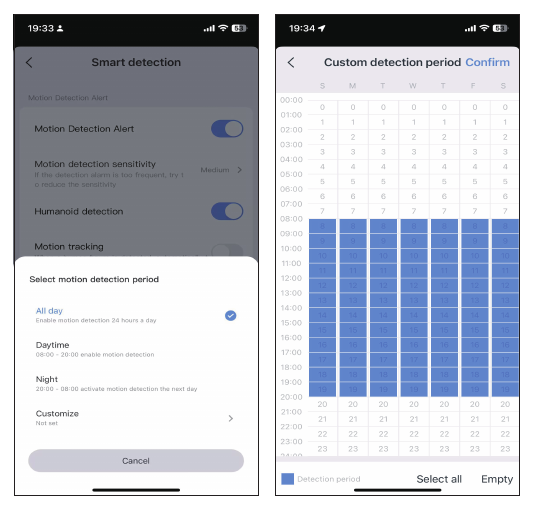
Smart deteksjonsperiode: det finnes fire alternativer for å velge deteksjonsperiode, for eksempel hele døgnet, dagmodus (deteksjonstiden er fra kl. 08 til kl. 20), nattmodus (deteksjonstiden er fra kl. 20 til kl. 08), eller du kan tilpasse deteksjonstiden selv.
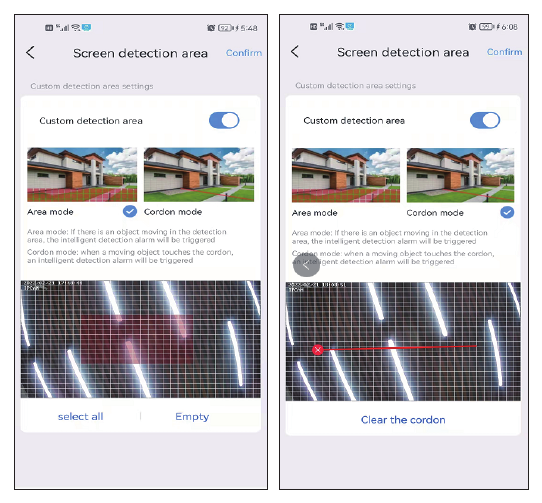
Innstilling av område for bevegelsesdeteksjon: hvis du vil oppdage bevegelse på et bestemt sted, kan du sette bevegelsesdeteksjon til Områdemodus eller Sperresonemodus. Når noen går inn i deteksjonsområdet, utløses en alarm, og det kan redusere falske alarmer.
Merk at hvis deteksjonsområdet du angir er for stort, går kameraet som standard over til deteksjon på hele skjermen.
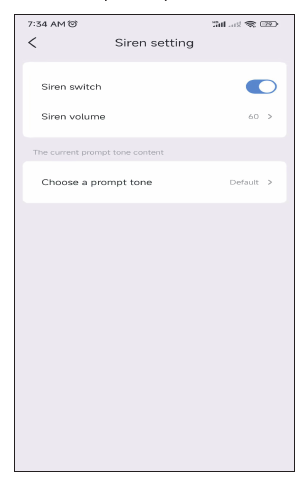
Innstilling for sirene
Du kan slå sirenen av eller på. Når noen går inn i alarmområdet, gir kameraet fra seg en alarmlyd.
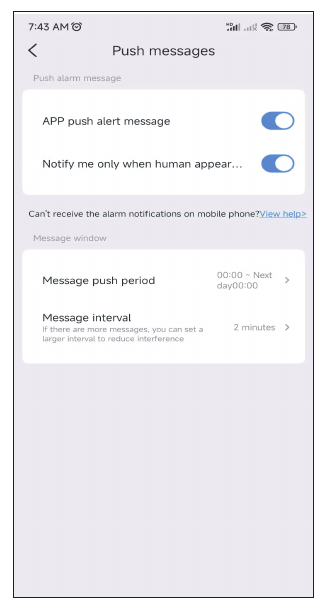
Push-meldinger: slå på alternativet for å få varsel ved bevegelsesdeteksjon.
Innstilling for opptak
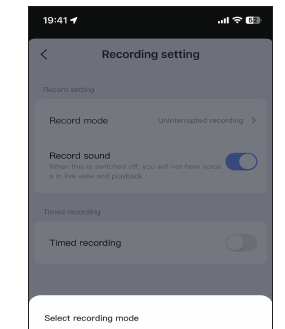
Opptaksmodus: det finnes to opptaksmoduser å velge mellom — hendelsesopptak og kontinuerlig opptak. Hendelsesopptak betyr at det starter opptak når skjermendringer oppdages, og går i hvilemodus ellers. Kontinuerlig opptak betyr at kameraet tar opp hele tiden.
Bryter for opptakslyd: hvis du ikke slår på dette alternativet, hører du ikke lyd ved avspilling eller sanntidsvisning.
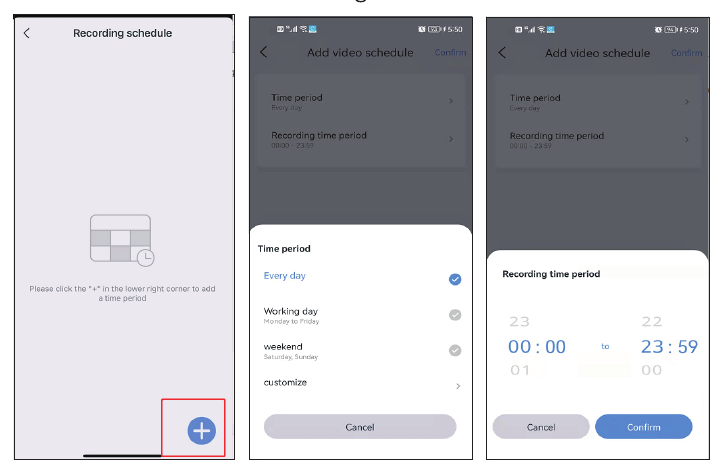
Tidsstyrt opptak: for tidsstyrt opptak kan du velge ulike datoer og ulike tidsrom, og du kan også lage flere tidsplaner. Du kan for eksempel velge opptak bare på hverdager eller bare i helgene. Du kan også tilpasse opptakstidsplanen selv.
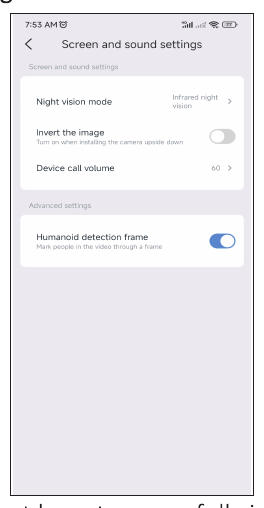
Innstillinger for skjerm og lyd
Hvis lysmodusen ikke kan stilles inn i Mer-alternativene, kan du også angi den i bildeinnstillingene. I tillegg til de tre nattsynsmodusene kan du også velge å ha det infrarøde lyset på hele tiden, og bildet vil forbli svart-hvitt uansett om det er dag eller natt. Slå av nattsyn, så beholdes alltid nattsyn i full farge.
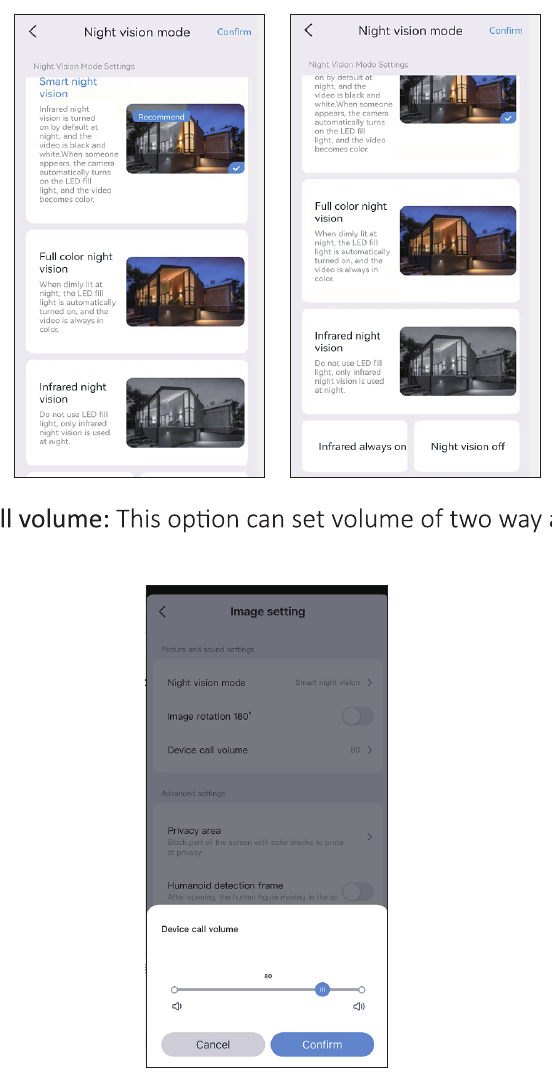
a. Samtalevolum på enheten: dette alternativet kan stille inn volumet for toveis lyd-funksjonen.
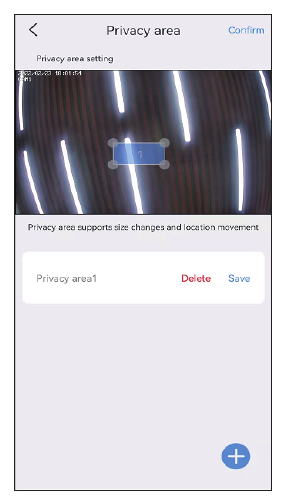
b. Innstilling for personvernsone: angi personvernområdet, så blir bildeområdet du angir dekket med fargebokser.
c. Ramme for menneskedeteksjon: når kameraet oppdager mennesker, fanger det handlingene til mistenkelige personer og markerer dem med en ramme, og sender raskt et alarmvarsel.
PTZ-styring
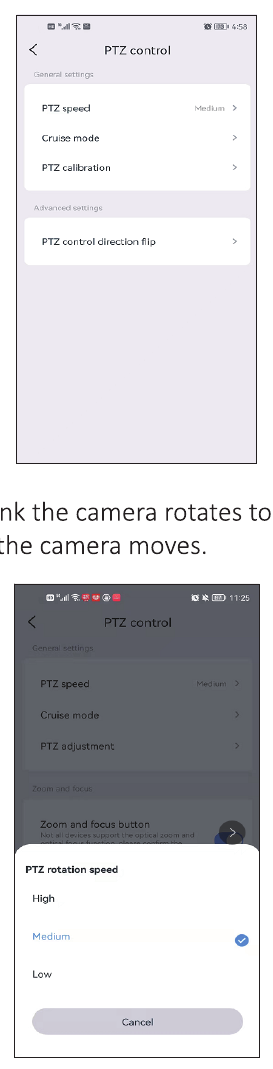
a. PTZ-hastighet: hvis du synes kameraet roterer for raskt, kan du justere hastigheten til lav.
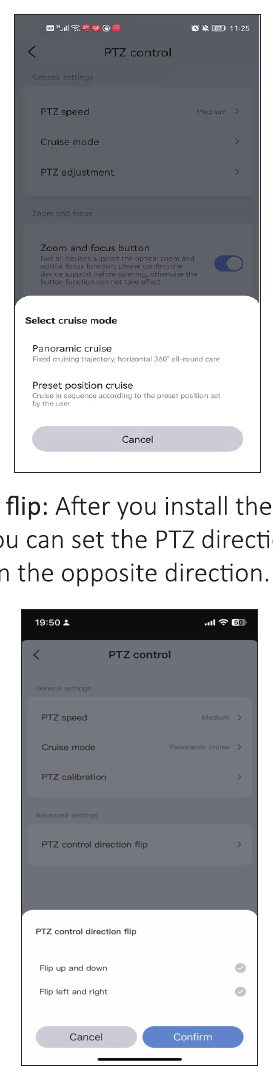
b. Patruljemodus: det finnes to alternativer å velge mellom — panoramapatrulje og patrulje mellom forhåndsinnstilte posisjoner. Merk at ved patrulje mellom forhåndsinnstilte posisjoner patruljerer kameraet kun mellom de forhåndsinnstilte posisjonene; du må sette opp en forhåndsinnstilt posisjon først, og deretter velge denne modusen. Se vanlige spørsmål Q7.
c. Speilvending av PTZ-styreretning: hvis kameraretningen er omvendt etter at du har montert kameraet, kan du angi speilvending av PTZ-retningen. Etter at dette er stilt inn, roterer PTZ-styringen i motsatt retning.
Innstillinger for lagring
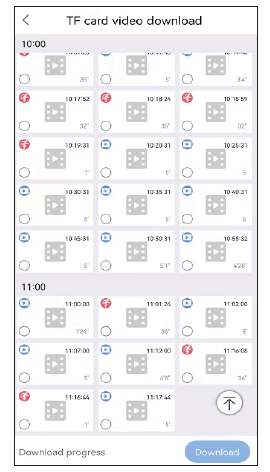
Du kan se brukstiden for skylagring, statusen til SD-kortet og lagringskapasiteten i grensesnittet for lagringsinnstillinger. Hvis du har satt inn SD-kortet, men det ikke tar opp, kontroller om SD-kortets status er normal eller om SD-kortet er fullt; hvis det er fullt, trykker du på formater for å slette alle opptak. Du kan også laste ned video i dette grensesnittet.
Avanserte innstillinger
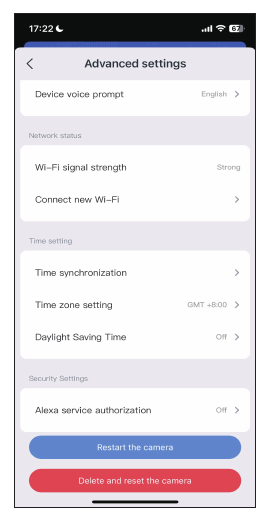
Koble til nytt Wi-Fi: hvis du vil bytte Wi-Fi for kameraet, trykker du på knappen Koble til nytt Wi-Fi for å endre Wi-Fi-navn og passord.
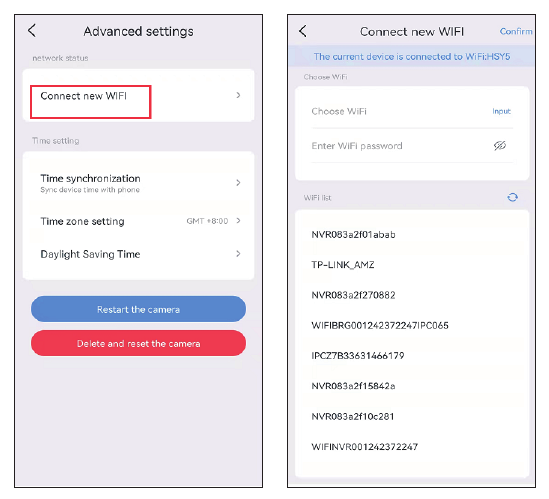
Tidsinnstillinger
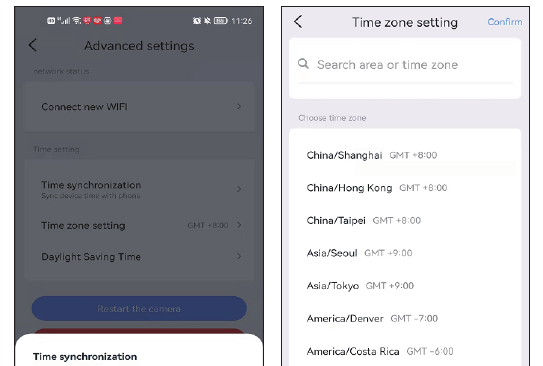
Etter at du har koblet til kameraet, kan tiden som vises på kameraet avvike fra tiden på mobiltelefonen. Trykk på Tidssynkronisering, så synkroniseres den automatisk til telefonens tid. Hvis kameratiden fortsatt er feil, kan du velge tidssone selv. Appen støtter innstilling av sommertid for ulike land.
Fungerer med Alexa
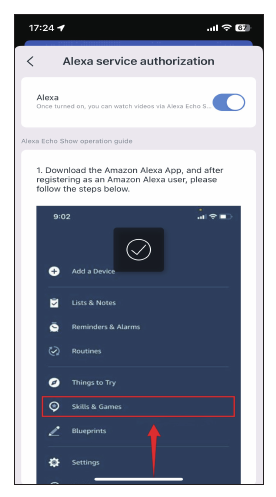
For å bruke Alexa-funksjonen åpner du Alexa-alternativet i appen, og følger deretter instruksjonene nedenfor for å koble til kameraet i Alexa.
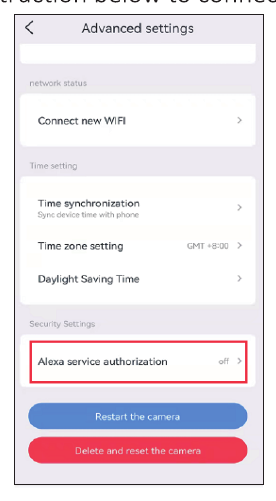
Etter at du har slått på Alexa-alternativet, går du til Alexa-appen og følger alle trinnene som Alexa-tjenesten viser.
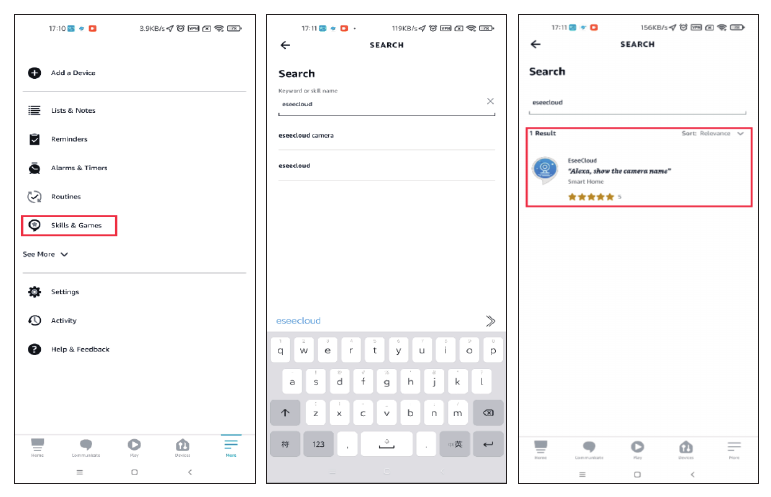
Gå til Mer, trykk på «Skills & Games» → søk etter «EseeCloud» → trykk på dette alternativet.
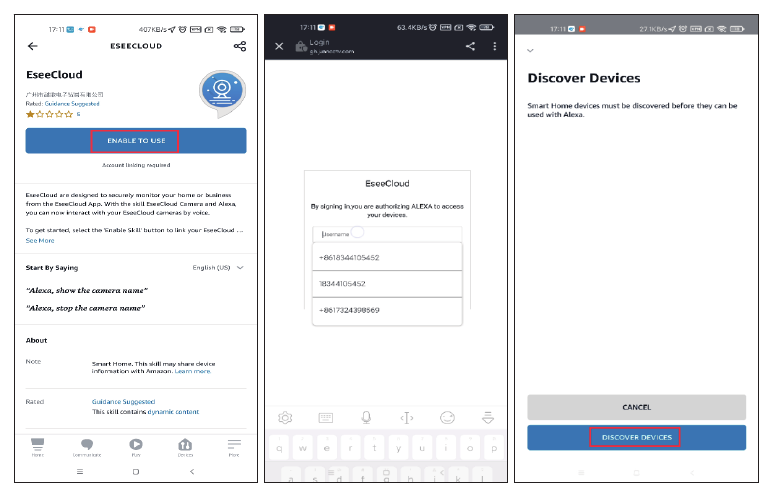
Trykk på ENABLE TO USE → skriv inn EseeCloud-kontoen og passordet ditt → velg DISCOVER DEVICES.
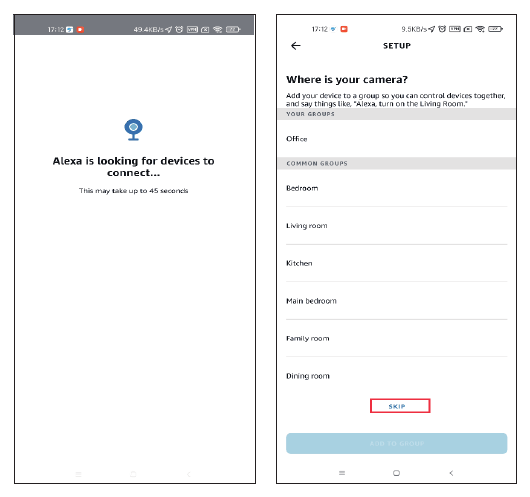
Vent i omtrent 45 sekunder mens enheten din søkes opp. Etter at enheten er funnet, kan du se kameraet på Echo Show.
Vi har lastet opp en video om hvordan du legger til enheten i Alexa: amazon.com/vdp/02b7820dd64d4ad6a457fcfd8638e830.
- Hvis du logger inn på EseeCloud via tredjepartsprogramvare, kan du ikke aktivere EseeCloud-ferdigheten i Alexa. Du må registrere en EseeCloud-appkonto med et telefonnummer eller en e-postadresse.
- Du må gi enheten et navn, ellers viser Alexa at enheten ikke kan finnes.
Om denne enheten
Du finner enhets-ID-en, versjonen og IP-adressen i dette grensesnittet. Du kan også se hvilket Wi-Fi som er tilkoblet.
Vanlige spørsmål
Trenger du hjelp?
Hvis du har spørsmål, kan du kontakte oss:
- E-post: [email protected] (for Amazon USA), [email protected] (for Amazon Storbritannia og EU), [email protected] (for AliExpress)
- WeChat / WhatsApp: +86 15361562950 / +86 18126465980 (AliExpress)
- Telefon: 917-338-1084 eller 855-660-0999 (for USA)
- Nettsted: www.hiseeu.com
Du kan også bla gjennom våre vanlige spørsmål og veiledninger eller kontakte supportteamet vårt.
Smart WiFi-kamera (A003)
Brukerhåndbok for Hiseeu Smart WiFi PTZ-kamera (A003-V8.0) — utseende, installasjon, oppsett av EseeCloud-appen, visning på PC, kamera- og innstillingsfunksjoner, forhåndsdefinerte posisjoner, Alexa og vanlige spørsmål.
Sikkerhetskamera med to linser og 180° visning (A047)
Brukerhåndbok for Hiseeu sikkerhetskamera med to linser og 180° visning (A047, WP04) — utseende, installasjon, oppsett av EseeCloud-appen, Bluetooth-paring, kamerafunksjoner, Alexa og vanlige spørsmål.