 Dokumentacja Hiseeucloud App
Kamera bezpieczeństwa z dwoma obiektywami i widokiem 180° (A047)
Instrukcja obsługi kamery bezpieczeństwa Hiseeu z dwoma obiektywami i widokiem 180° (A047, WP04) — wygląd, instalacja, konfiguracja aplikacji EseeCloud, parowanie Bluetooth, funkcje kamery, Alexa oraz FAQ.
Instrukcja obsługi kamery bezpieczeństwa Hiseeu z dwoma obiektywami i widokiem 180° (model A047-V1.0, WP04). Produkty Hiseeu przechodzą rygorystyczne testy przed opuszczeniem fabryki i posiadają certyfikaty CE, FCC oraz UL.
Przed użyciem produktu prosimy o uważne zapoznanie się z niniejszą instrukcją i jej staranne zachowanie.
Opis wyglądu
Kamera bezpieczeństwa z dwoma obiektywami i widokiem 180° (WP04)
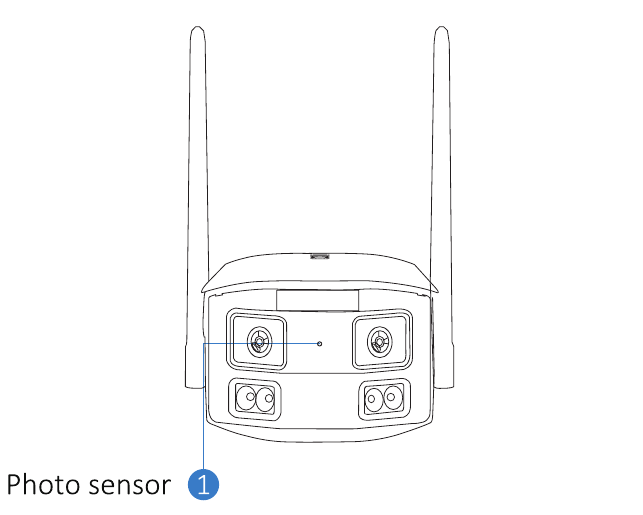
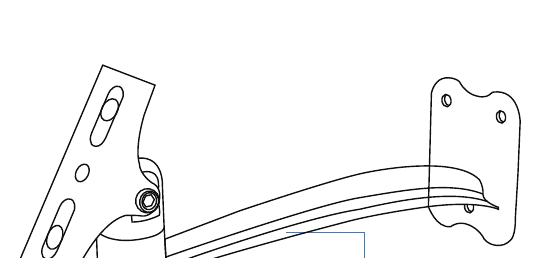
W zestawie znajduje się również uchwyt montażowy kamery oraz śruby:
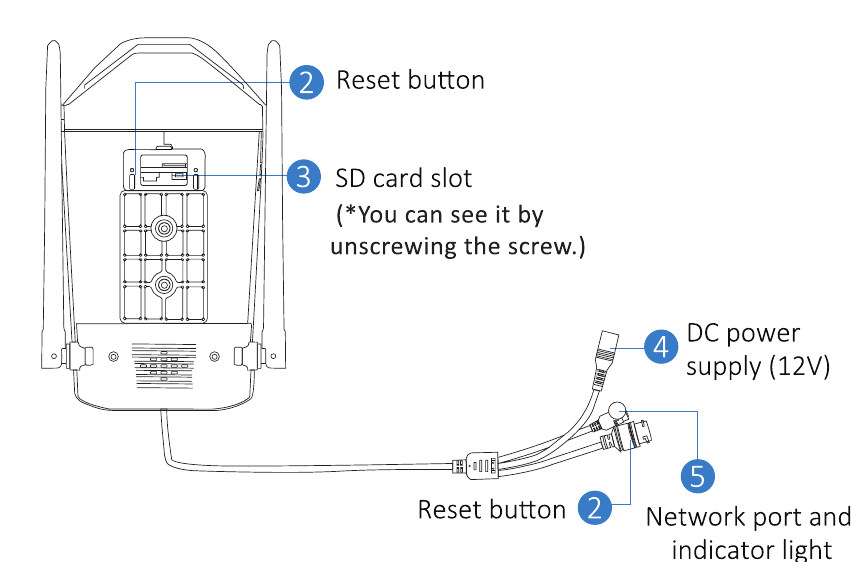
Opis
- Przycisk reset: Naciśnij i przytrzymaj przez 3–5 sekund, aby przywrócić ustawienia fabryczne.
- Gniazdo karty SD: Włóż kartę micro SD/TF, aby zapisywać nagrania wideo; obsługuje karty SD/TF do 256 GB.
- Zasilanie DC: Wejście zasilania.
- Port sieciowy i kontrolka: Podłącz kabel sieciowy i sprawdzaj bieżący stan urządzenia za pomocą kontrolki.
- Antena: Upewnij się, że antena jest ustawiona pionowo, gdy instalujesz kamerę na zewnątrz.
- Port audio: Podłącz głośnik za pomocą kabla wyjściowego 3,5 mm.
Instalacja
- Upewnij się, że sprzęt w opakowaniu jest w dobrym stanie i zawiera wszystkie elementy montażowe. Jeśli zauważysz brak jakichkolwiek akcesoriów, napisz na adres [email protected], aby uzyskać pomoc.
- Standardowy zasilacz to 5 V 1 A lub 12 V 2 A. Upewnij się, że zasilacz pasuje do Twojej kamery.
- Podczas instalacji upewnij się, że odległość między kamerą a routerem zapewnia dobry sygnał Wi-Fi.
- Upewnij się, że ściany są wystarczająco mocne, aby utrzymać czterokrotność wagi kamery i uchwytu.
- Upewnij się, że po instalacji antena pozostaje skierowana pionowo do góry.
Dodawanie urządzenia
1. Pobieranie oprogramowania
1.1 Pobierz aplikację EseeCloud
Wyszukaj bezpłatną aplikację „EseeCloud” w App Store lub Google Play.
Aplikacja mobilna jest od czasu do czasu aktualizowana. Jeśli menu Twojej aplikacji różni się od menu w niniejszej instrukcji, skontaktuj się z nami, aby otrzymać najnowszą instrukcję obsługi.
W przypadku iOS wymagany jest iOS 9.0 lub nowszy. W przypadku Androida — Android 5.0 lub nowszy. Aby uzyskać link do pobrania wersji na PC, napisz na adres [email protected].
1.2 Załóż konto
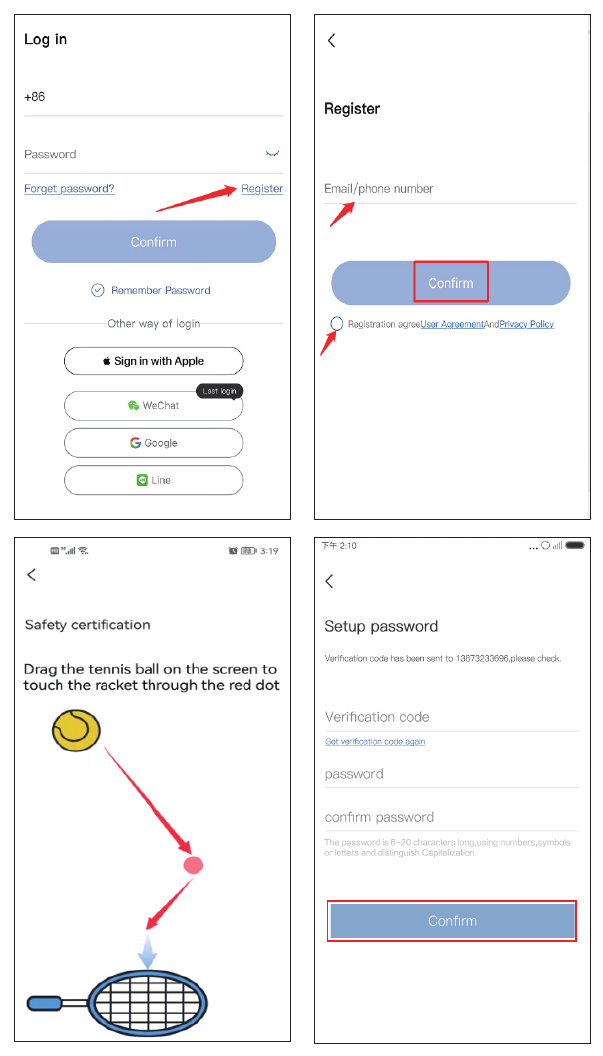
Przejdź do ekranu logowania i dotknij „Zarejestruj się”.
Zarejestruj się za pomocą numeru telefonu lub adresu e-mail, zaznacz poniższą politykę użytkowania, a następnie dotknij „Potwierdź”.
Ręcznie naciśnij i przytrzymaj piłeczkę tenisową, przeciągnij ją do czerwonej kropki, a następnie przeciągnij ją do rakiety tenisowej, aby przejść do następnego kroku.
Otrzymasz kod weryfikacyjny. Wprowadź kod weryfikacyjny, ustaw własne hasło, a następnie dotknij „Potwierdź”, aby zakończyć.
2. Podłączanie kamery
2.1 Zeskanuj kod QR, aby podłączyć kamerę
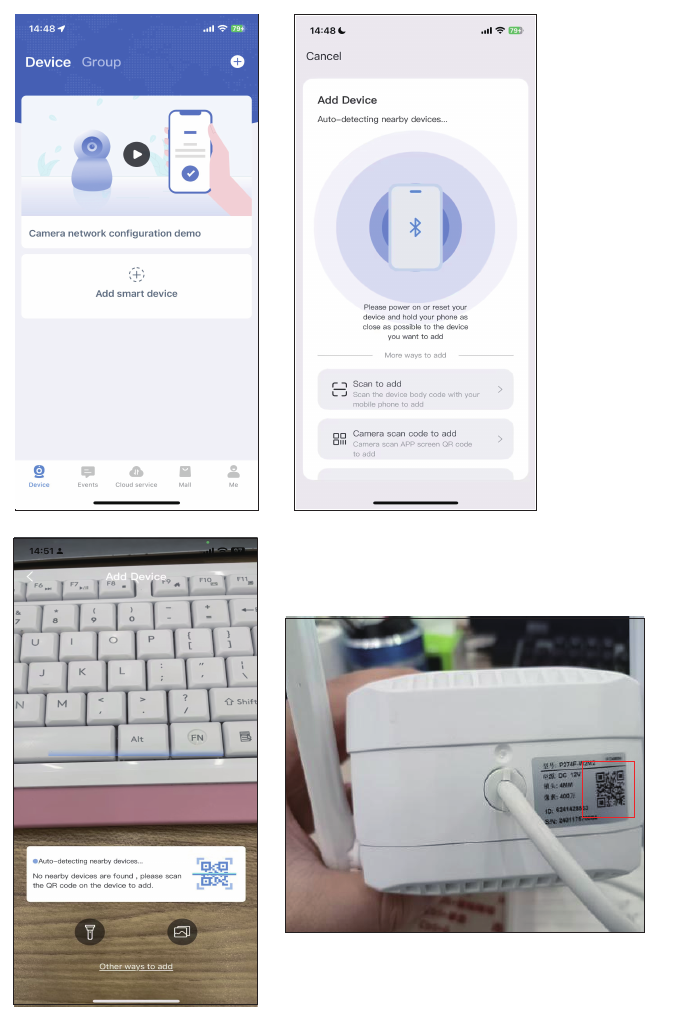
Po sygnale dźwiękowym kamery następującym po resecie otwórz aplikację i dotknij „Dodaj inteligentną kamerę” → „Dodaj przez skanowanie” → zeskanuj kod QR naklejony na kamerze.
Na telefonie pojawi się kod QR. Skieruj go na obiektyw kamery z odległości 15–20 cm. Gdy usłyszysz komunikat głosowy, dotknij niebieskiego przycisku poniżej, poczekaj na pomyślne połączenie urządzenia, a następnie nadaj nazwę urządzeniu.
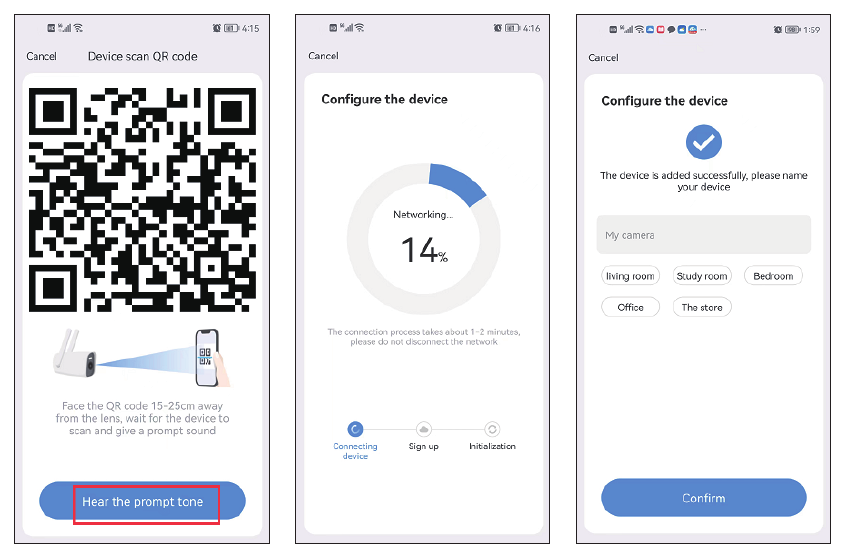
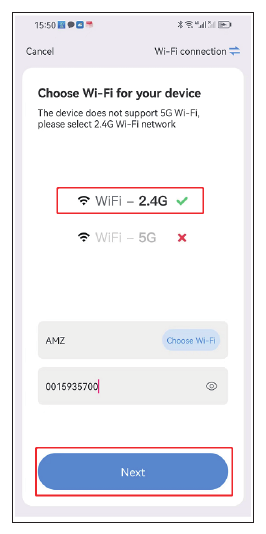
Ta kamera obsługuje sieci Wi-Fi 2,4 GHz oraz 5,8 GHz. Nazwa i hasło Wi-Fi nie mogą zawierać żadnych znaków specjalnych, a hasło Wi-Fi nie może przekraczać 12 znaków.
2.2 Dodaj kamerę w aplikacji mobilnej (Bluetooth)
Włącz kamerę.
Dotknij „Dodaj kamerę” w aplikacji mobilnej.
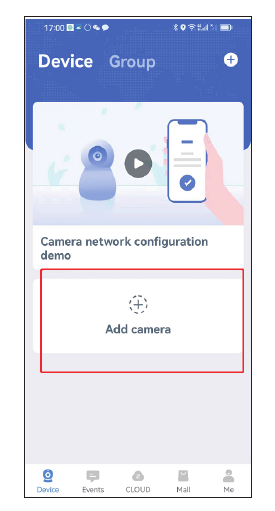
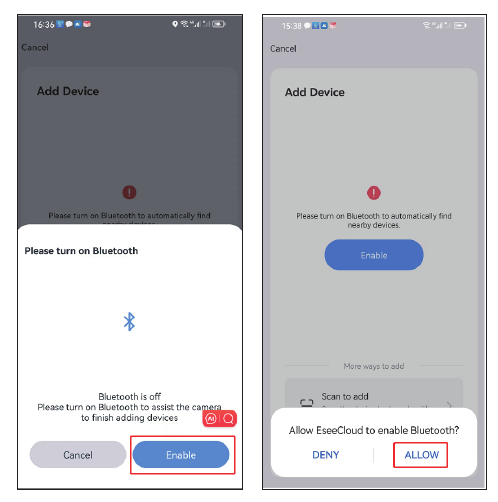
Włącz Bluetooth — dotknij Włącz, a następnie Zezwól.
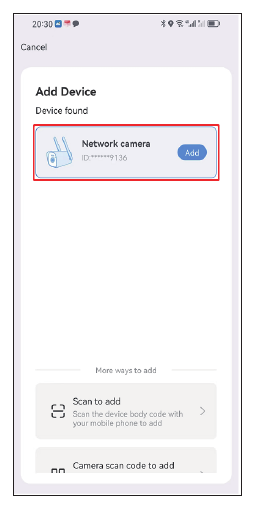
Znajdź nowe urządzenie i dotknij „Dodaj”.
Wybierz swoją domową sieć Wi-Fi.
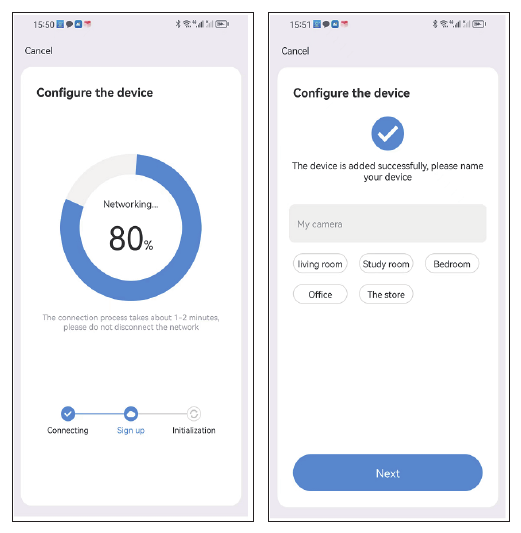
Poczekaj na zakończenie konfiguracji, a następnie nadaj nazwę kamerze.
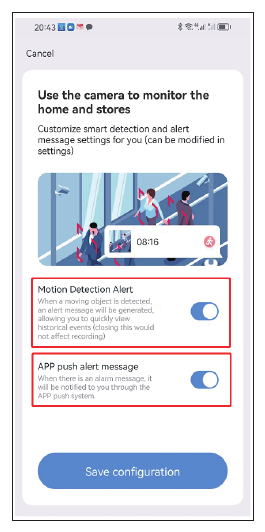
Skonfiguruj alarm wykrywania ruchu, jeśli potrzebujesz tej funkcji.
Podgląd kamery na komputerze PC
Najpierw musisz zarejestrować konto EseeCloud na telefonie i dodać urządzenie; następnie możesz oglądać podgląd zdalnie na komputerze PC, korzystając z tego samego konta.
Linki do pobrania:
- EseeCloud dla Windows: EseeCloud_Setup_3.0.8.4.exe
- EseeCloud dla Mac: EseeCloud-mac-2.0.8_20200228.zip
Możesz też napisać na adres [email protected] / [email protected] (dla USA) lub [email protected] (dla Wielkiej Brytanii/UE).
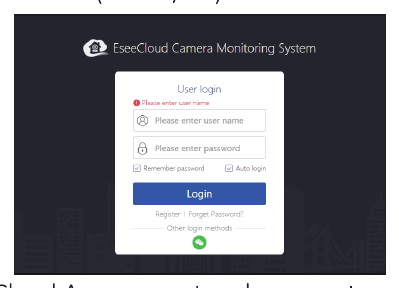
- Zaloguj się za pomocą konta aplikacji EseeCloud, które obsługuje wyłącznie adres e-mail i numer telefonu komórkowego. Jeśli zarejestrowałeś się za pomocą konta zewnętrznego, zarejestruj nowe konto za pomocą adresu e-mail lub numeru telefonu komórkowego, a następnie dodaj system ponownie.
- Po zalogowaniu się za pomocą konta i hasła urządzenie zostanie automatycznie zsynchronizowane z komputerem.
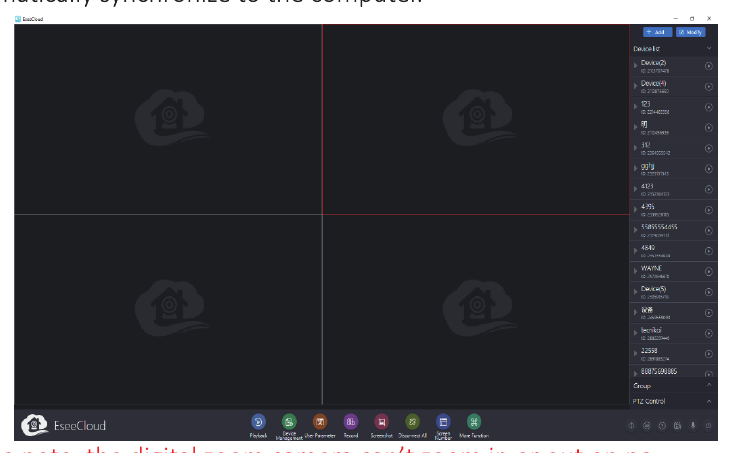
Należy pamiętać, że kamera z zoomem cyfrowym nie może przybliżać ani oddalać obrazu na komputerze PC.
Funkcje kamery
1. Główny interfejs EseeCloud
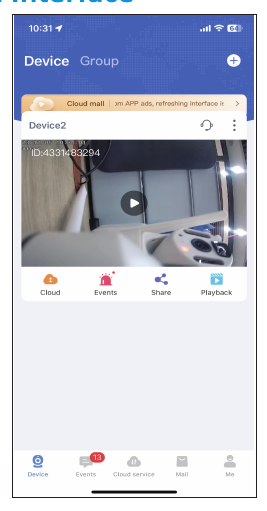
Dotknij ikony ⋮, a zobaczysz cztery opcje:
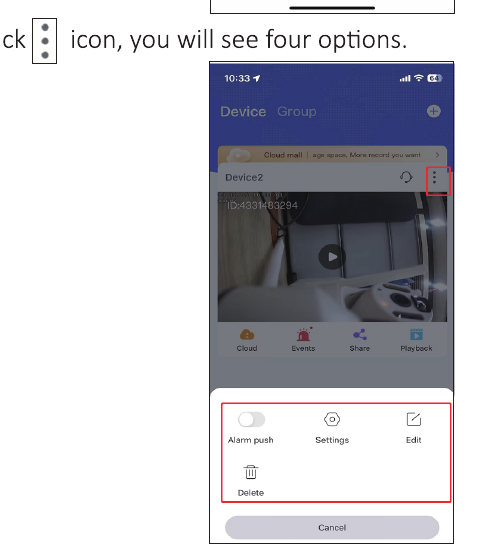
- A. Włącz „Powiadomienia alarmowe”, aby otrzymywać powiadomienia alarmowe na telefon.
- B. Dotknij „Ustawienia”, aby przejść bezpośrednio do interfejsu konfiguracji.
- C. Dotknij „Edytuj”, aby edytować nazwę urządzenia.
- D. Ostatnia opcja usuwa urządzenie.
Chmura
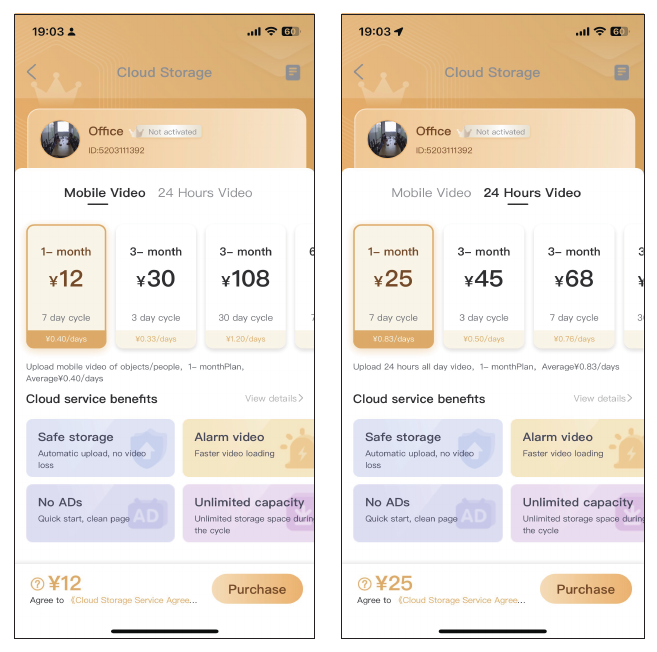
Dotknij ikony usługi chmurowej  , aby wykupić usługę chmurową; każde urządzenie należy wykupić osobno. Istnieją dwa tryby przechowywania:
- Wideo przy ruchu: zapisuje wideo tylko wtedy, gdy kamera wykryje podejrzany obiekt.
- Wideo 24 godziny: nagrywa wideo przez całą dobę.
Zdarzenia
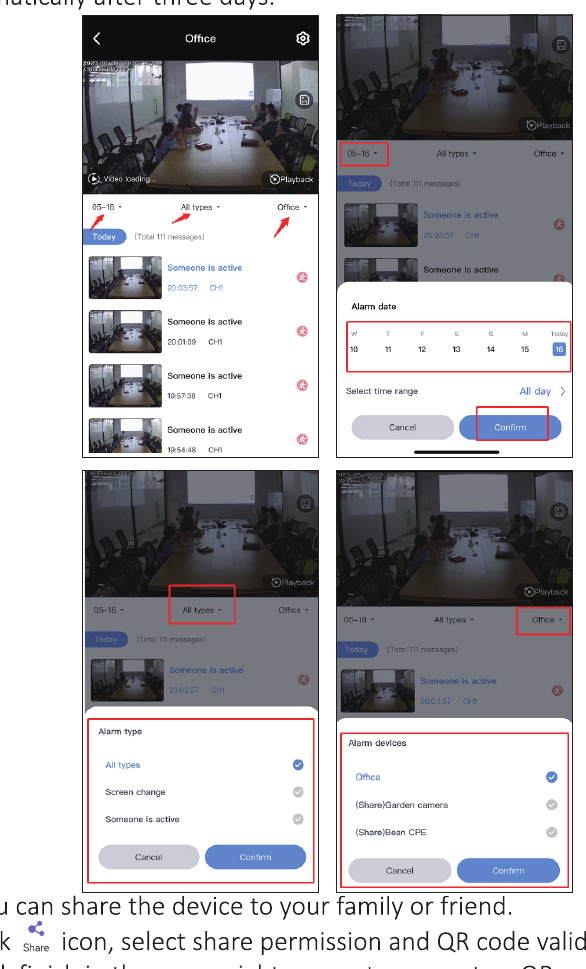
Dotknij ikony Zdarzenia, aby sprawdzić komunikaty alarmowe. Możesz wybrać datę, godzinę i typ ruchu, taki jak „wszystkie typy”, „zmiana obrazu” lub „aktywność osoby”. Komunikaty alarmowe są automatycznie nadpisywane po trzech dniach.
Udostępnianie
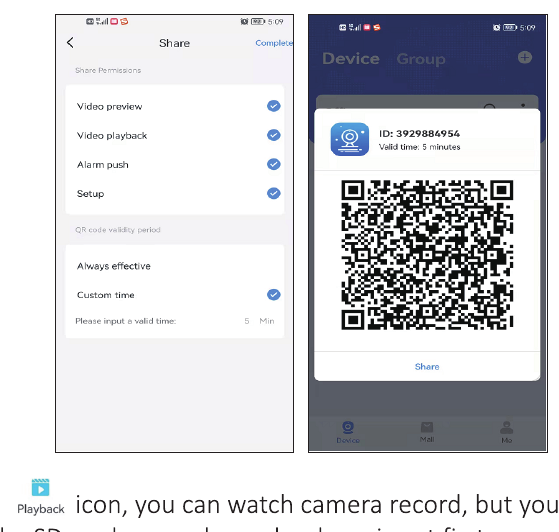
Możesz udostępnić urządzenie swojej rodzinie lub znajomym.
- Dotknij ikony Udostępnij, aby ustawić uprawnienia udostępniania i okres ważności kodu QR.
- Dotknij Zakończ w prawym górnym rogu, aby wygenerować kod QR, a następnie udostępnij go innym osobom.
- Twoja rodzina lub znajomy również musi najpierw pobrać aplikację, a następnie dotknąć „Dodaj urządzenie” i zeskanować udostępniony przez Ciebie kod.
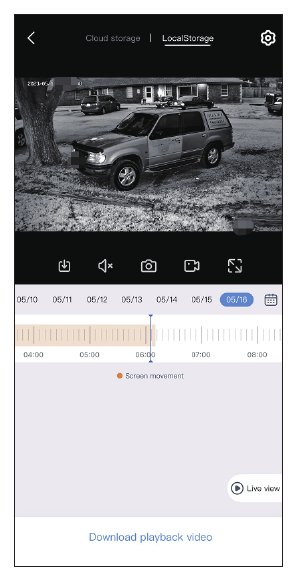
Odtwarzanie
Dotknij ikony Odtwarzanie, aby obejrzeć nagranie z kamery; najpierw musisz włożyć kartę SD lub wykupić usługę chmurową.
Należy pamiętać, że tylko usługa chmurowa obsługuje opcję przewijania do przodu; karta SD jej nie obsługuje.
2. Nagrywanie wideo w czasie rzeczywistym
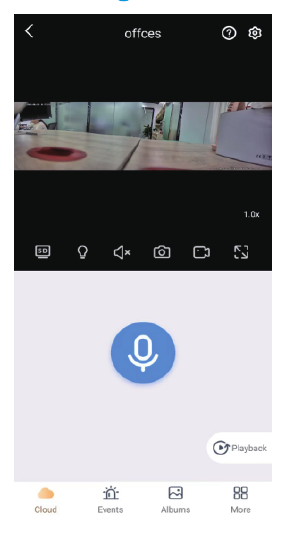
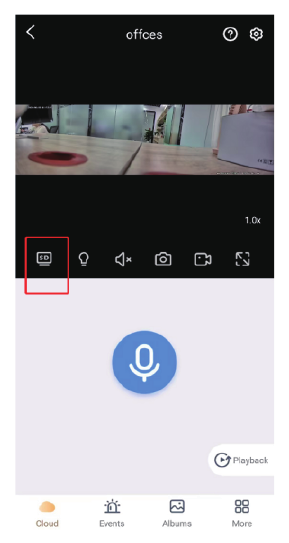
Przełączanie SD i HD
Domyślnie ustawiony jest tryb SD, aby zapewnić płynniejsze wideo. Jeśli chcesz ustawić tryb HD, musisz regulować go ręcznie za każdym razem, gdy oglądasz podgląd.
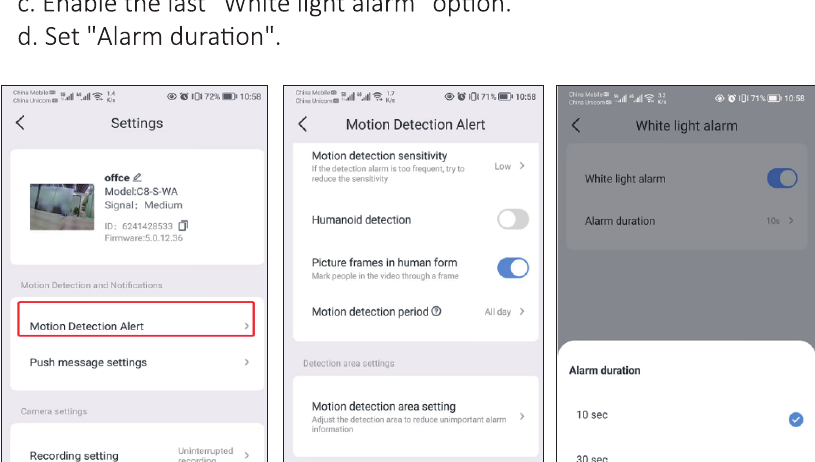
Konfiguracja oświetlenia
Możesz dotknąć ikony światła, aby włączyć światło ręcznie, gdy go potrzebujesz, lub ustawić, aby zapalało się automatycznie po wykryciu ruchu. Aby ustawić automatyczny alarm świetlny, wykonaj poniższe kroki:
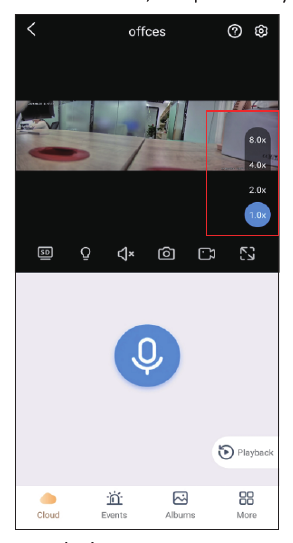
Zoom cyfrowy
Tutaj możesz zobaczyć powiększenie; obraz można powiększyć 2-krotnie, 4-krotnie lub 8-krotnie.
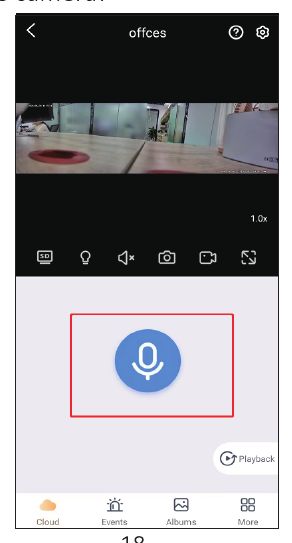
Komunikacja dwukierunkowa przez mikrofon
Gdy naciśniesz i przytrzymasz środkowy przycisk mikrofonu, możesz rozmawiać z osobą znajdującą się przed kamerą.
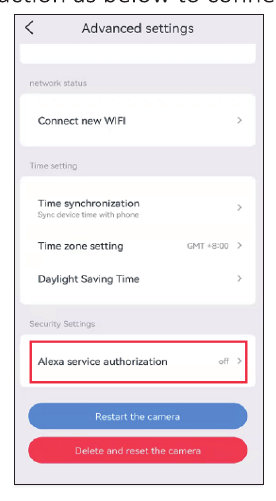
Współpraca z Alexa
Aby korzystać z funkcji Alexa, otwórz opcję Alexa w aplikacji, a następnie postępuj zgodnie z poniższymi instrukcjami, aby podłączyć kamerę do Alexa.
Po włączeniu opcji Alexa przejdź do aplikacji Alexa i postępuj zgodnie ze wszystkimi krokami wyświetlanymi przez usługę Alexa.
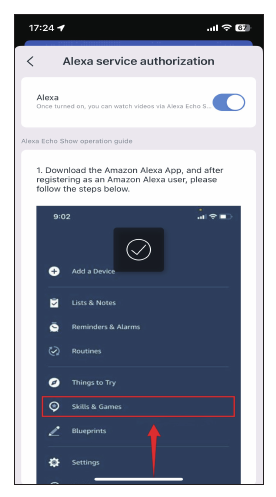
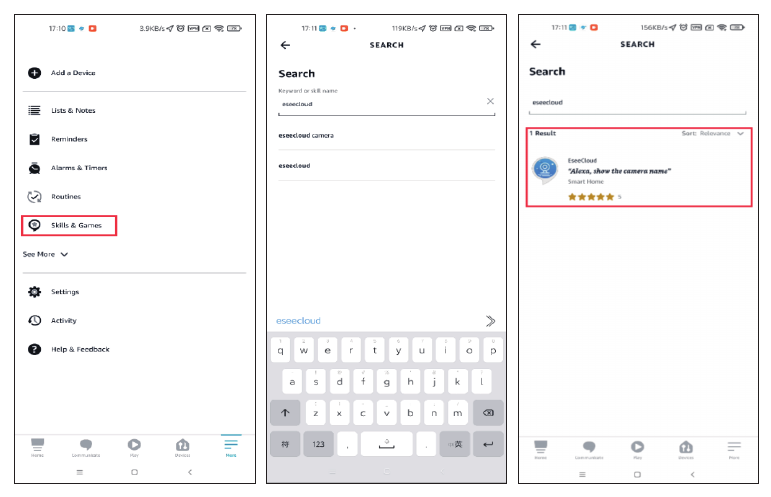
Przejdź do Więcej, dotknij „Skills & Games” → wyszukaj „EseeCloud” → dotknij tej opcji.
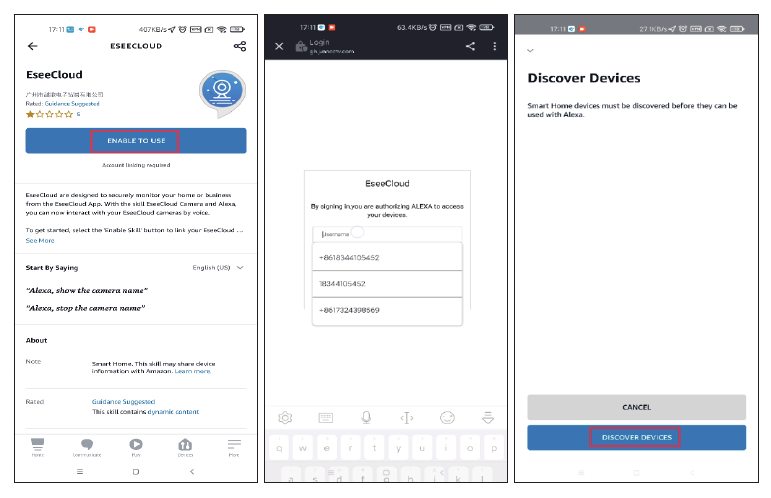
Dotknij ENABLE TO USE → wprowadź konto i hasło EseeCloud → wybierz DISCOVER DEVICES.
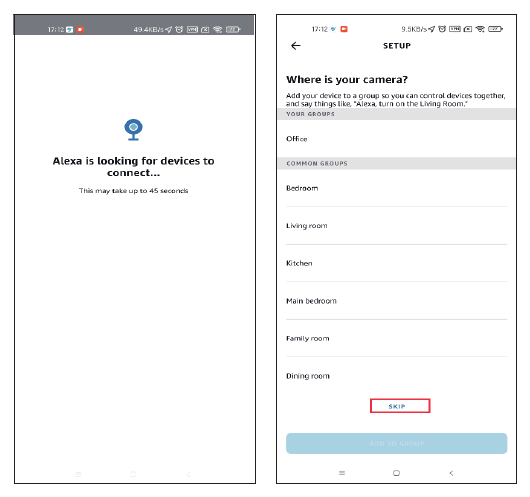
Poczekaj około 45 sekund na znalezienie urządzenia. Po znalezieniu urządzenia możesz oglądać podgląd kamery na Echo Show.
Przesłaliśmy film o tym, jak dodać urządzenie do Alexa: amazon.com/vdp/02b7820dd64d4ad6a457fcfd8638e830.
- Jeśli logujesz się do EseeCloud za pośrednictwem oprogramowania zewnętrznego, nie możesz włączyć skilla EseeCloud w Alexa. Musisz zarejestrować konto aplikacji EseeCloud za pomocą numeru telefonu lub adresu e-mail.
- Musisz nadać nazwę urządzeniu, w przeciwnym razie Alexa wyświetli komunikat, że nie można znaleźć urządzenia.
O tym urządzeniu
Na tym ekranie znajdziesz identyfikator urządzenia, wersję i adres IP. Możesz również zobaczyć, do której sieci Wi-Fi jest ono podłączone.
FAQ
Potrzebujesz pomocy?
W razie jakichkolwiek pytań prosimy o kontakt:
- E-mail: [email protected] (dla Amazon US), [email protected] (dla Amazon UK i UE), [email protected] (dla AliExpress)
- WeChat / WhatsApp: +86 15361562950
- Infolinia: 917-338-1084 lub 855-660-0999 (dla USA)
- Strona internetowa: www.hiseeu.com
Możesz też przejrzeć nasze FAQ i poradniki lub skontaktować się z naszym zespołem wsparcia.
Kamera ochronna z podwójnym obiektywem (A040)
Instrukcja obsługi kamery ochronnej Hiseeu z podwójnym obiektywem i funkcją śledzenia (A040, WS03) — wygląd, instalacja, konfiguracja aplikacji EseeCloud, parowanie przez Bluetooth i kod QR, funkcje kamery, sterowanie PTZ, Alexa oraz najczęstsze pytania.
Instrukcje solarnych kamer Wi-Fi
Instrukcje obsługi solarnych kamer Wi-Fi Hiseeu zasilanych akumulatorem, w tym modeli C009, C014 i C015.