 Dokumentacja Hiseeucloud App
Kamera ochronna z podwójnym obiektywem (A040)
Instrukcja obsługi kamery ochronnej Hiseeu z podwójnym obiektywem i funkcją śledzenia (A040, WS03) — wygląd, instalacja, konfiguracja aplikacji EseeCloud, parowanie przez Bluetooth i kod QR, funkcje kamery, sterowanie PTZ, Alexa oraz najczęstsze pytania.
Instrukcja obsługi kamery Hiseeu z podwójnym obiektywem i funkcją śledzenia (model A040-V2.0, WS03). Produkty Hiseeu przechodzą rygorystyczne testy jakości przed opuszczeniem fabryki i posiadają certyfikaty CE, FCC oraz RoHS.
Przed użyciem produktu prosimy dokładnie zapoznać się z niniejszą instrukcją i zachować ją na przyszłość.
Opis wyglądu
Kamera z podwójnym obiektywem i funkcją śledzenia (WS03)
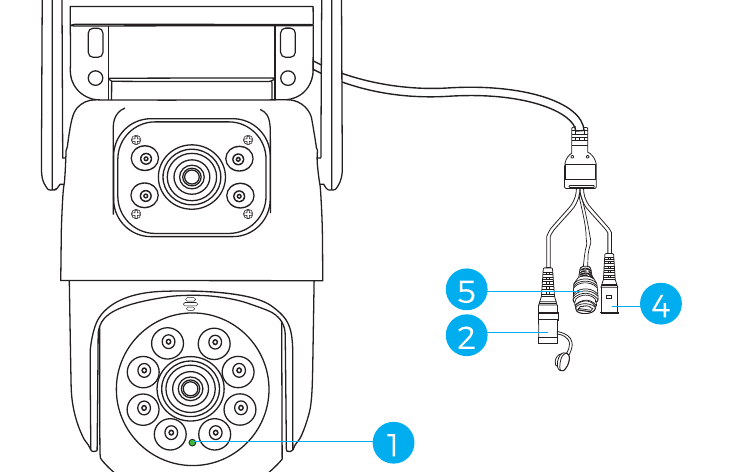
Opis
- Czujnik światła: mierzy natężenie oświetlenia otoczenia i włącza podświetlenie podczerwone, gdy bieżące natężenie światła spadnie poniżej 3 luksów.
- Przycisk reset: przytrzymaj przez 3–5 sekund, aby przywrócić ustawienia fabryczne.
- Gniazdo karty SD: włóż kartę micro SD/TF, aby zapisywać nagrania; obsługuje karty SD/TF o pojemności do 256 GB.
- Zasilanie DC: wejście zasilania.
- Gniazdo sieciowe i dioda kontrolna: podłącz kabel LAN i sprawdzaj bieżący stan urządzenia za pomocą diody kontrolnej.
- Antena: podczas montażu kamery na zewnątrz upewnij się, że antena jest ustawiona pionowo.
Instalacja
- Upewnij się, że sprzęt w opakowaniu jest w dobrym stanie i zawiera wszystkie elementy montażowe. Jeśli brakuje jakichkolwiek akcesoriów, napisz na adres [email protected], aby uzyskać pomoc.
- Standardowy zasilacz to 12 V 1 A lub 12 V 2 A. Upewnij się, że zasilacz jest zgodny z Twoją kamerą.
- Podczas instalacji zadbaj o to, aby odległość między kamerą a routerem zapewniała dobry sygnał Wi-Fi.
- Upewnij się, że ściany są wystarczająco wytrzymałe, aby udźwignąć czterokrotność wagi kamery wraz z uchwytem.
- Upewnij się, że po zakończeniu montażu antena pozostaje ustawiona pionowo i skierowana do góry.
Dodawanie urządzenia
1. Pobieranie oprogramowania
1.1 Pobierz aplikację EseeCloud
Wyszukaj bezpłatną aplikację „EseeCloud” w App Store lub Google Play.
Aplikacja mobilna jest okresowo aktualizowana. Jeśli menu Twojej aplikacji różni się od menu przedstawionego w tej instrukcji, skontaktuj się z nami, aby otrzymać najnowszą wersję instrukcji obsługi.
W przypadku systemu iOS wymagana jest wersja iOS 9.0 lub nowsza. W przypadku Androida — Android 5.0 lub nowszy.
1.2 Załóż konto
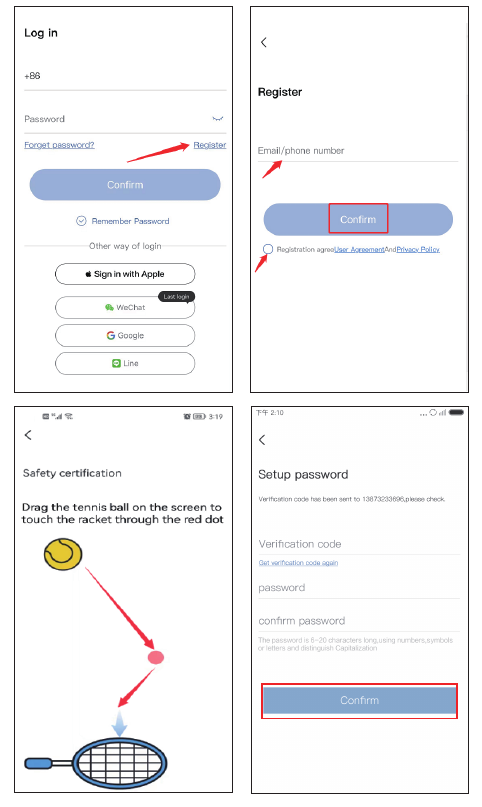
Przejdź do ekranu logowania i dotknij „Zarejestruj się”.
Zarejestruj się za pomocą numeru telefonu lub adresu e-mail, zaznacz poniżej zgodę na warunki korzystania, a następnie dotknij „Potwierdź”.
Ręcznie naciśnij i przytrzymaj piłkę tenisową, przeciągnij ją na czerwoną kropkę, a następnie przeciągnij na rakietę tenisową, aby przejść do kolejnego kroku.
Otrzymasz kod weryfikacyjny. Wprowadź kod weryfikacyjny, ustaw własne hasło, a następnie dotknij „Potwierdź”, aby zakończyć.
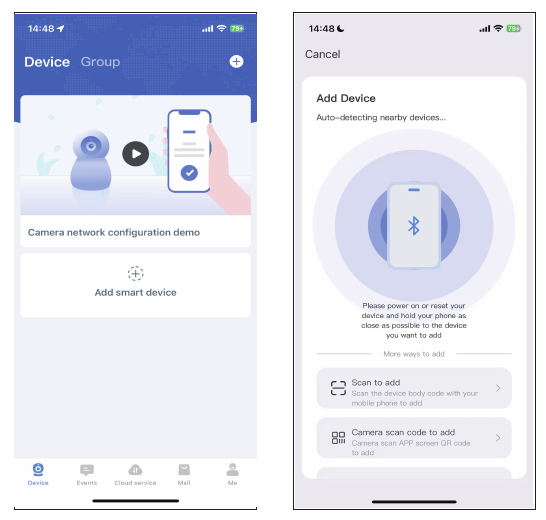
Aby ułatwić dodawanie kamery, ta wersja kamery obsługuje bezpośrednie połączenie przez Bluetooth lub prostą metodę dodawania przez skanowanie. Podczas resetowania kamera wydaje sygnał dźwiękowy; po pomyślnym dodaniu sygnał ten zanika.
2. Łączenie kamery przez Bluetooth
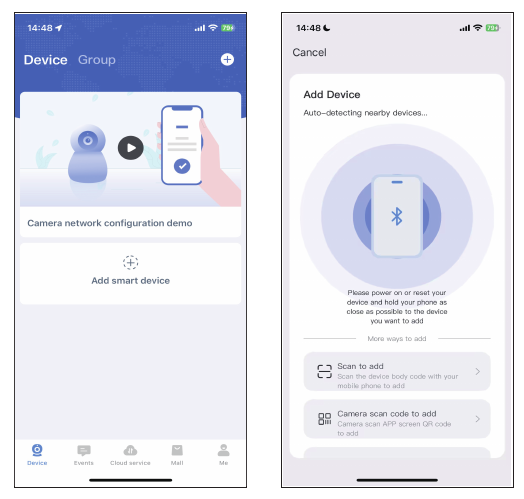
Gdy po resecie kamera wyda sygnał dźwiękowy i zaświeci się, otwórz aplikację i dotknij „Dodaj kamerę inteligentną” → aplikacja automatycznie wyszuka urządzenie przez Bluetooth.
Wybierz domową sieć Wi-Fi, a następnie dotknij „Dalej”.
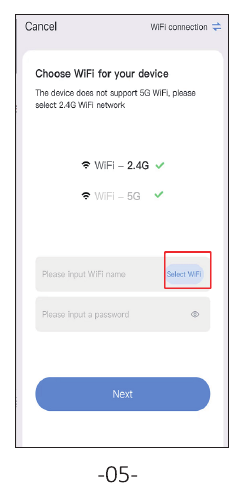
Poczekaj na zakończenie konfiguracji, a następnie nadaj urządzeniu nazwę.
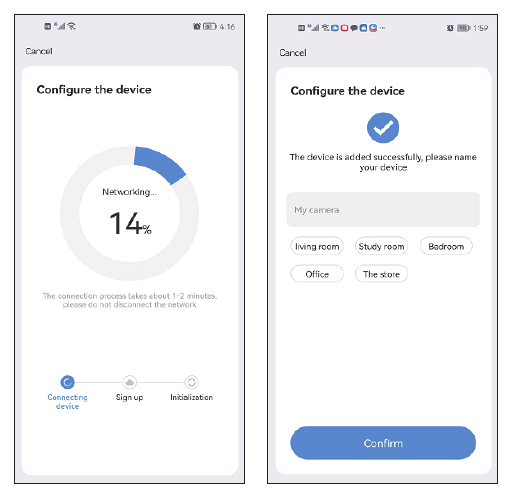
Nazwa i hasło sieci Wi-Fi nie mogą zawierać znaków specjalnych, a hasło Wi-Fi nie może przekraczać 12 znaków.
3. Łączenie kamery przez skanowanie kodu QR
Gdy po resecie kamera wyda sygnał dźwiękowy, otwórz aplikację i dotknij „Dodaj kamerę inteligentną” → „Dodaj przez skanowanie” → zeskanuj kod QR umieszczony na kamerze.
Dotknij „Dioda urządzenia miga” → Dalej, a następnie połącz się z domową siecią Wi-Fi.
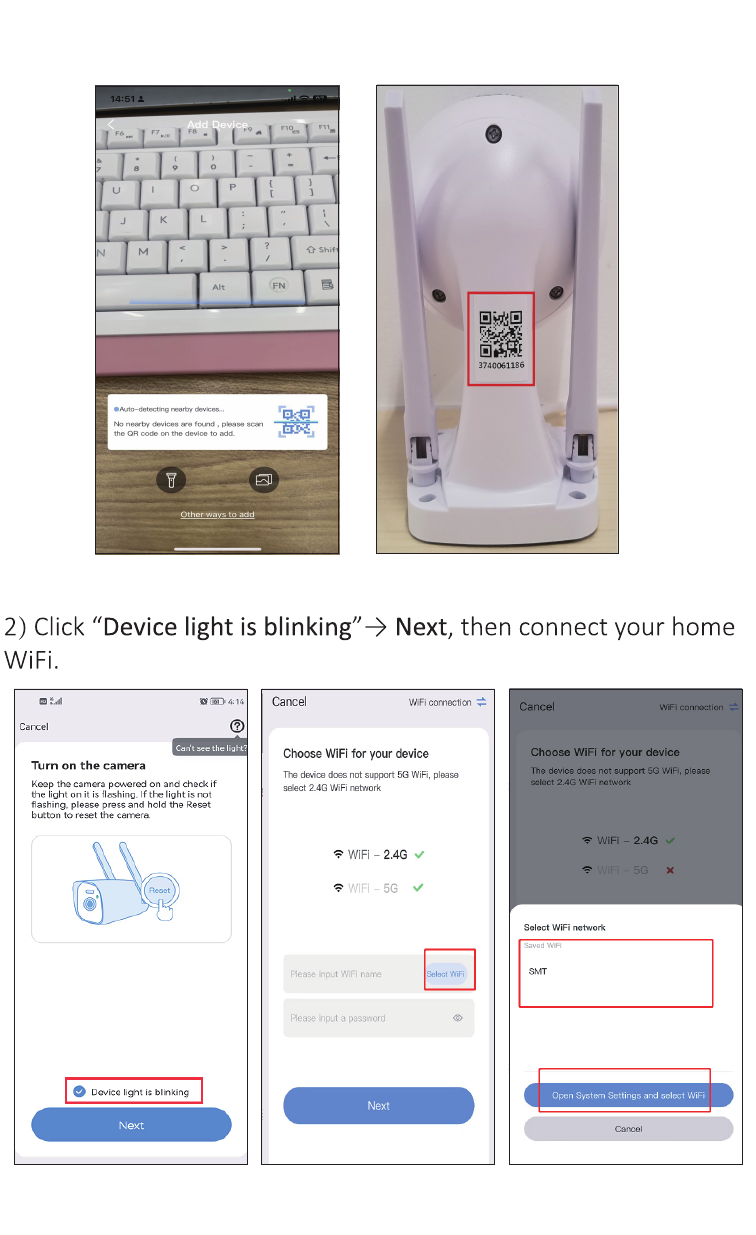
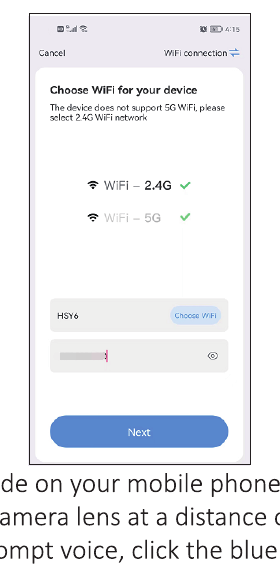
Wybierz domową sieć Wi-Fi, a następnie dotknij „Dalej”.
Na telefonie pojawi się kod QR. Skieruj kod QR na obiektyw kamery z odległości 15–20 cm. Po usłyszeniu komunikatu głosowego dotknij niebieskiego przycisku poniżej, poczekaj na pomyślne połączenie urządzenia, a następnie edytuj nazwę urządzenia.
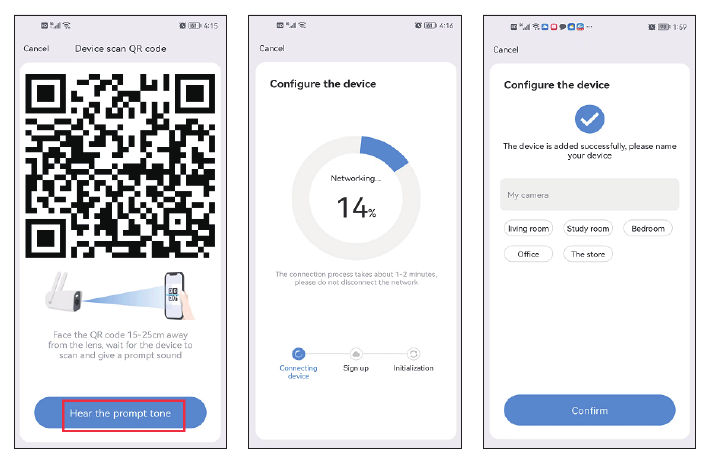
Nazwa i hasło sieci Wi-Fi nie mogą zawierać znaków specjalnych, a hasło Wi-Fi nie może przekraczać 12 znaków.
4. Łączenie kamery za pomocą kabla Ethernet
Dzięki gniazdu Ethernet ta kamera PTZ obsługuje zarówno bezprzewodowe połączenie Wi-Fi, jak i połączenie kablem Ethernet.
Za pomocą kabla sieciowego połącz kamerę z gniazdem LAN routera, a następnie dotknij „Dodaj kamerę inteligentną” → przesuń ekran w dół → wybierz „Skanowanie LAN”.
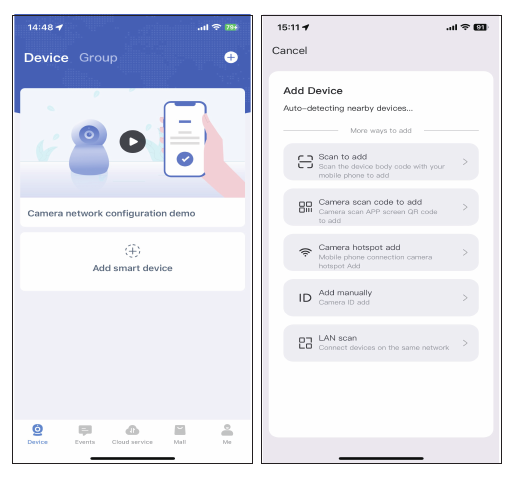
Aplikacja automatycznie wyszuka urządzenie. Po jego znalezieniu dotknij Dodaj. Nie musisz wpisywać żadnego hasła — wystarczy dotknąć „Potwierdź” w prawym górnym rogu.
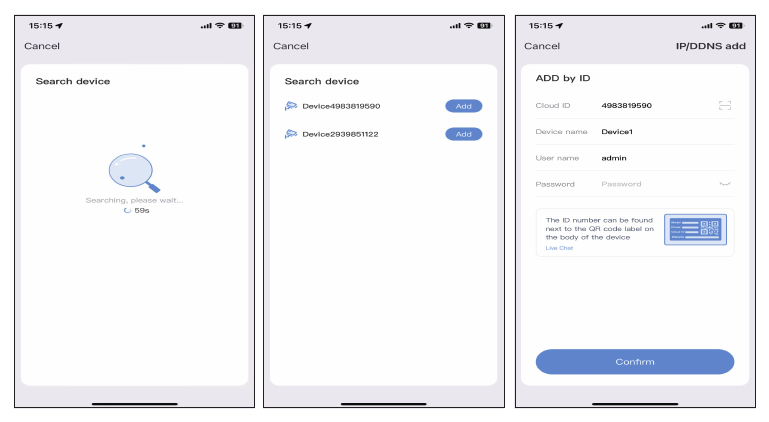
Po pomyślnym dodaniu dotknij ikony Ustawienia → Ustawienia zaawansowane.
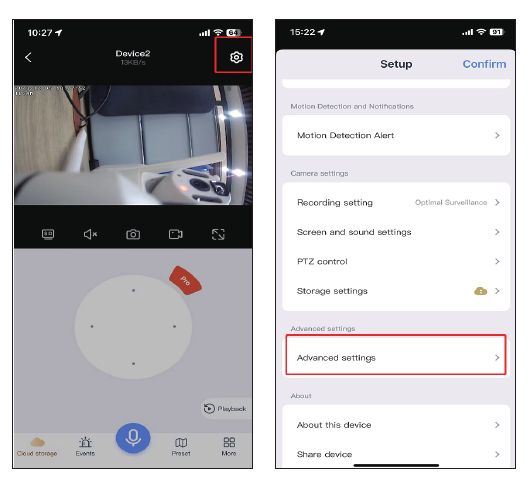
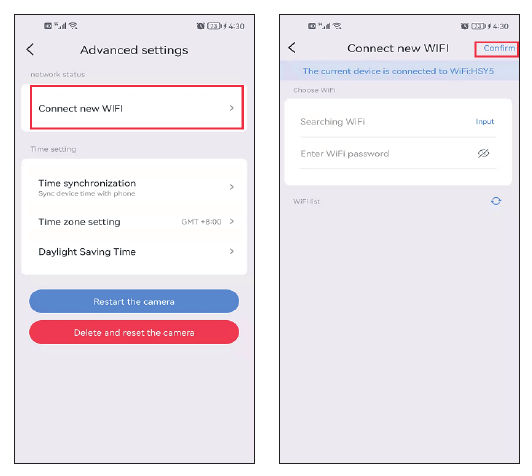
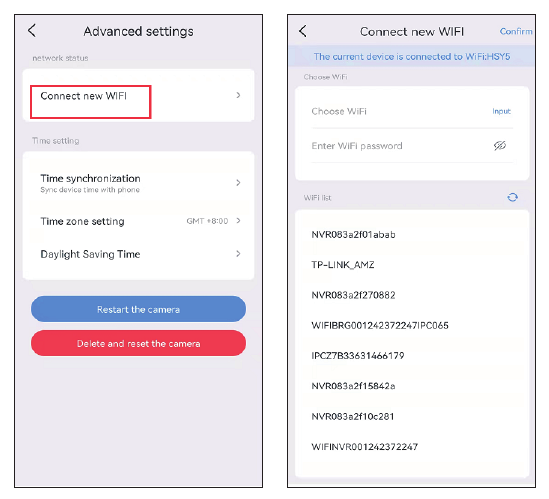
Dotknij Połącz z nową siecią Wi-Fi → wybierz domową sieć Wi-Fi i wprowadź hasło → Potwierdź. Następnie odłącz kabel sieciowy.
Podgląd kamery na komputerze
Najpierw musisz zarejestrować konto EseeCloud na telefonie i dodać urządzenie; dopiero wtedy możesz zdalnie wyświetlać obraz na komputerze przy użyciu tego samego konta.
Linki do pobrania:
- EseeCloud dla systemu Windows: EseeCloud_Setup_3.0.8.0.exe
- EseeCloud dla systemu Mac: EseeCloud-mac-2.0.8_20200228.zip
Możesz też napisać na adres [email protected] / [email protected] (dla USA) lub [email protected] (dla Wielkiej Brytanii/UE).
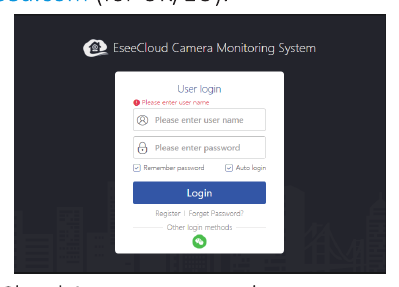
- Zaloguj się przy użyciu konta z aplikacji EseeCloud, które obsługuje wyłącznie adres e-mail i numer telefonu komórkowego. Jeśli rejestracja odbyła się za pośrednictwem konta zewnętrznego, załóż nowe konto przy użyciu adresu e-mail lub numeru telefonu, a następnie ponownie dodaj urządzenie.
- Po zalogowaniu się przy użyciu konta i hasła urządzenie zostanie automatycznie zsynchronizowane z komputerem.
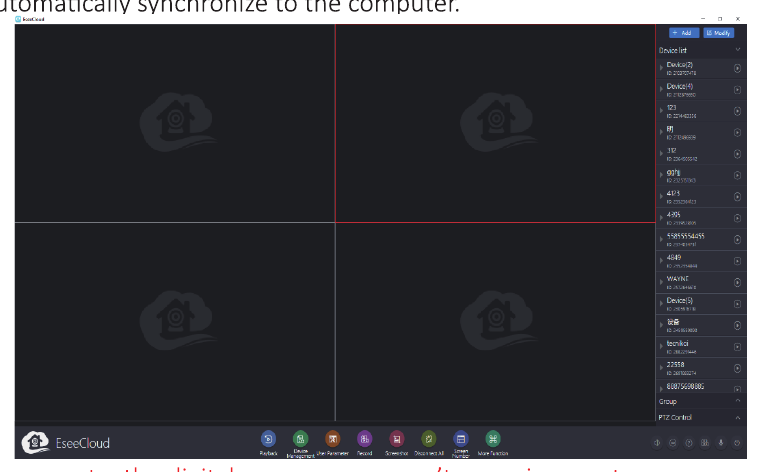
Uwaga: kamera z zoomem cyfrowym nie umożliwia przybliżania ani oddalania obrazu na komputerze.
Funkcje kamery
1. Ekran główny aplikacji EseeCloud
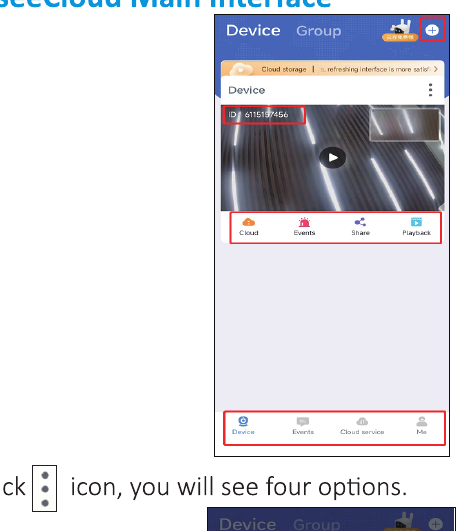
Dotknij ikony ⋮, a zobaczysz cztery opcje:
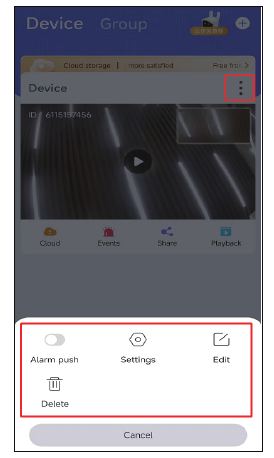
- A. Włącz „Powiadomienia o alarmie”, aby otrzymywać alerty na telefon.
- B. Dotknij „Ustawienia”, aby przejść bezpośrednio do ekranu konfiguracji.
- C. Dotknij „Edytuj”, aby zmienić nazwę urządzenia.
- D. Ostatnia opcja usuwa urządzenie.
Chmura
Dotknij ikony usługi chmurowej  , aby wykupić usługę chmurową; każde urządzenie wymaga osobnego zakupu. Dostępne są dwa tryby przechowywania:
- Nagrywanie ruchu: zapisuje wideo tylko wtedy, gdy kamera wykryje podejrzany obiekt.
- Nagrywanie całodobowe: rejestruje obraz przez całą dobę.

Zdarzenia
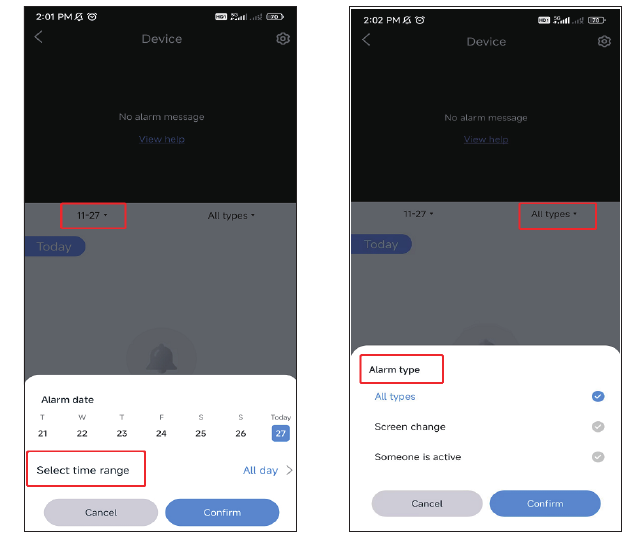
Dotknij ikony Zdarzenia, aby sprawdzić powiadomienia alarmowe. Możesz wybrać datę, zakres godzin oraz typ ruchu, np. „wszystkie typy”, „zmiana obrazu” lub „wykryto osobę”. Powiadomienia alarmowe są automatycznie nadpisywane po trzech dniach.
Udostępnianie
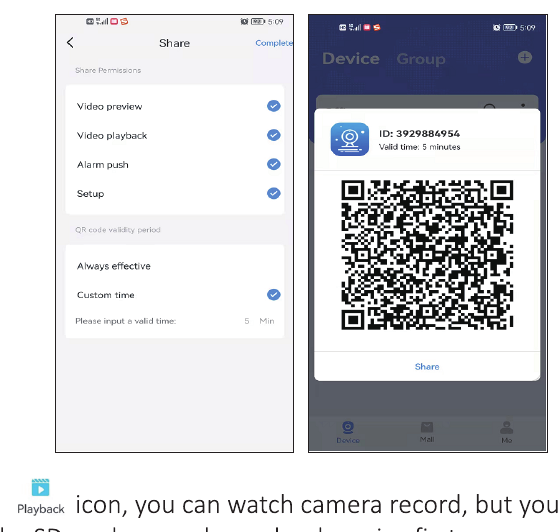
Możesz udostępnić urządzenie znajomym lub rodzinie.
- Dotknij ikony Udostępnij, aby ustawić uprawnienia udostępniania oraz okres ważności kodu QR.
- Dotknij Zakończ w prawym górnym rogu, aby wygenerować kod QR, a następnie udostępnij go innym osobom.
- Twoi znajomi lub bliscy również muszą najpierw pobrać aplikację, a następnie dotknąć „Dodaj urządzenie” i zeskanować udostępniony przez Ciebie kod.
Odtwarzanie
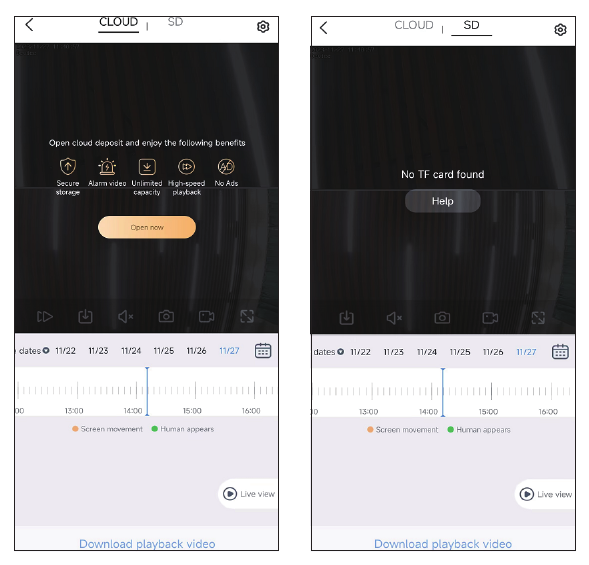
Dotknij ikony Odtwarzanie, aby obejrzeć nagrania z kamery; najpierw musisz włożyć kartę SD lub wykupić usługę chmurową.
Uwaga: opcja przewijania do przodu jest obsługiwana wyłącznie przez usługę chmurową; karta SD jej nie obsługuje.
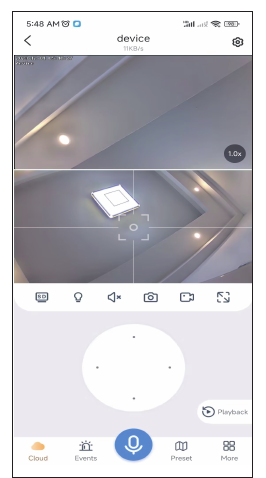
2. Nagrywanie obrazu w czasie rzeczywistym
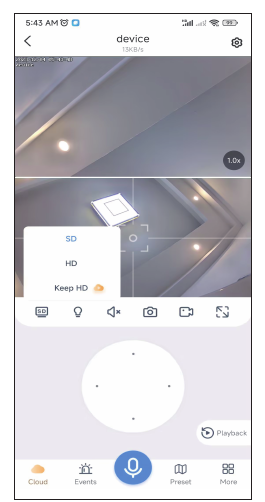
Przełączanie SD i HD
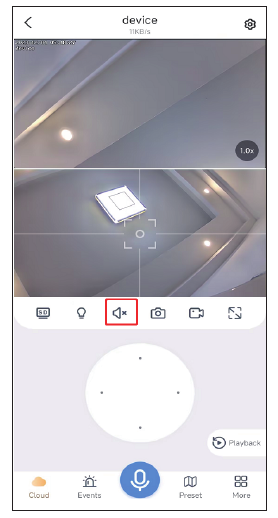
Dźwięk
Podczas oglądania obrazu z kamery włącz przycisk dźwięku, w przeciwnym razie nie usłyszysz dźwięku z kamery.
Pamiętaj, że musisz również zwiększyć głośność telefonu.
Zrzut ekranu i nagrywanie
Możesz wykonać zrzut ekranu lub nagrać ważny obraz i zapisać go na telefonie, aby w przyszłości posłużył jako dowód. Po pomyślnym nagraniu dotknij „Więcej” → wybierz „Album”, aby obejrzeć nagranie na tym ekranie.
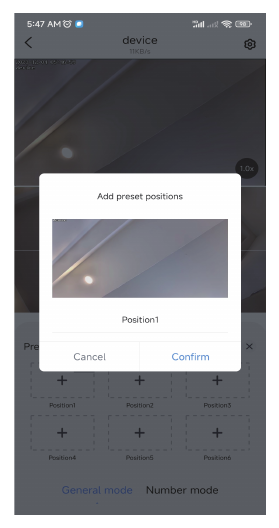
Często oglądane miejsca
Możesz zapisać kilka pozycji, które oglądasz najczęściej. Wystarczy dotknąć ikony ustawienia wstępnego, zamiast ręcznie przesuwać obiektyw kamery.
Ustaw obiektyw kamery w wybranym położeniu, a następnie dotknij dodaj ustawienie wstępne.
Nadaj mu nazwę Pozycja 1 i dotknij Potwierdź. Wystarczy dotknąć obrazu w ramce, a kamera powróci do ustawionej pozycji.
Więcej
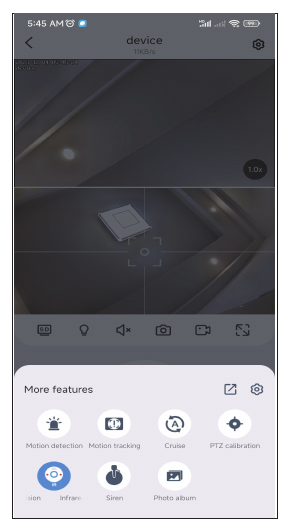
- a. Wykrywanie ruchu: otrzymuj alert, gdy kamera wykryje ruch.
- b. Śledzenie ruchu: kamera będzie śledzić i podążać za ruchem.
- c. Patrol: kamera rozpocznie automatyczny patrol 360° trwający około 4 godzin, a następnie się zatrzyma.
- d. Album: przechowuje zapisane zrzuty ekranu oraz nagrania wideo.
- e. Kalibracja PTZ: jeśli wystąpi odchylenie pozycji kamery lub głowica obrotowa nie obraca się w lewo i w prawo bądź w górę i w dół, wystarczy dotknąć kalibracji PTZ, a kamera skalibruje się automatycznie.
- f. Tryb noktowizji: dostępne są trzy tryby noktowizji. Dotknięcie przycisku przełącza na kolejny tryb.
- Inteligentna noktowizja: gdy kamera wykryje osobę lub obiekt, włącza reflektor, a obraz przełącza się na pełny kolor. Standardowo nocą obraz jest czarno-biały.
- Noktowizja w pełnym kolorze: gdy kamera wykryje, że otoczenie zaczyna się robić ciemne, reflektory włączają się automatycznie i wyświetlają obraz w kolorze.
- Noktowizja w podczerwieni: kamera automatycznie przełącza się na obraz czarno-biały nocą i wraca do trybu dziennego w ciągu dnia.
- g. Syrena: gdy zauważysz, że ktoś wtargnął, dotknij przycisku alarmu, a kamera włączy alarm dźwiękowy na 14 sekund, aby odstraszyć intruza.
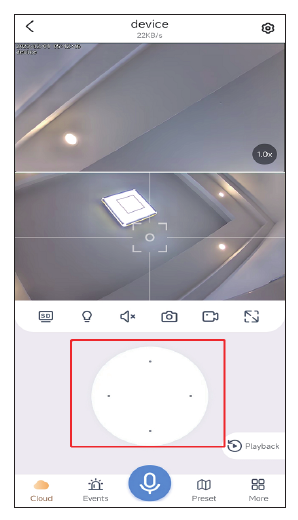
Sterowanie PTZ
Przeciągnij przycisk kierunkowy, aby przesuwać obiektyw kamery w górę i w dół oraz w lewo i w prawo.
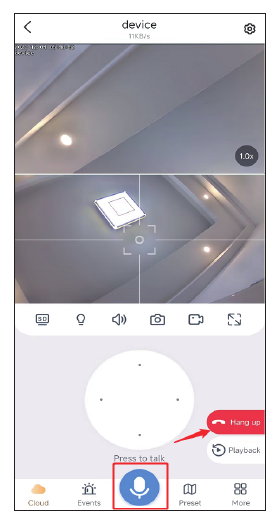
Funkcja mikrofonu
Gdy chcesz porozmawiać z kimś przez kamerę, dotknij ikony mikrofonu poniżej, aby móc rozmawiać z innymi, a następnie dotknij przycisku „rozłącz”, aby zakończyć połączenie.
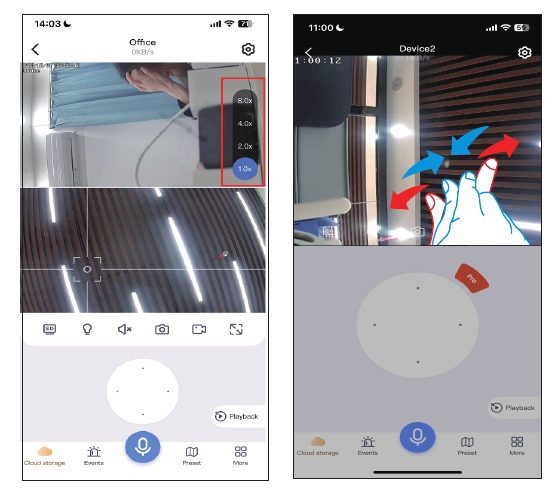
Cyfrowe przybliżanie i oddalanie
Dotknij wskaźnika 1.0x w górnym widoku, aby wybrać widok cyfrowy 2.0X / 4.0X / 8.0X. Skupia się na kamerze stałej: gdy przesuniesz punkt ostrości w dolnym widoku, kamera PTZ również jest powiązana i przesuwa się razem z nim.
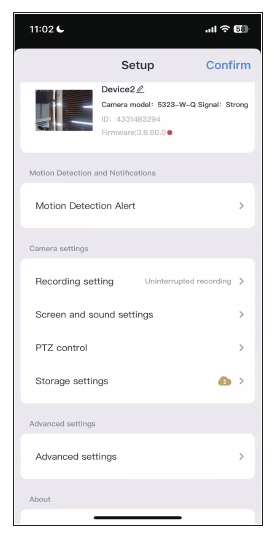
3. Funkcja konfiguracji
Alarm wykrywania ruchu
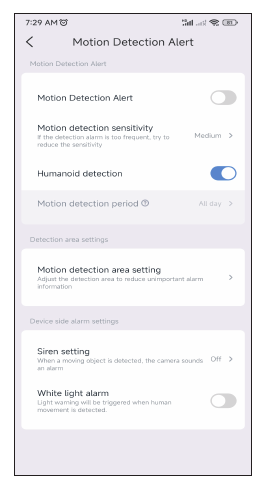
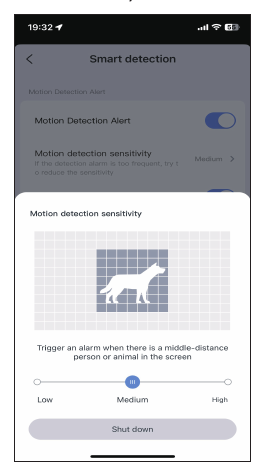
Czułość wykrywania ruchu: jeśli otrzymujesz zbyt wiele fałszywych powiadomień alarmowych, ustaw czułość wykrywania ruchu na niską.
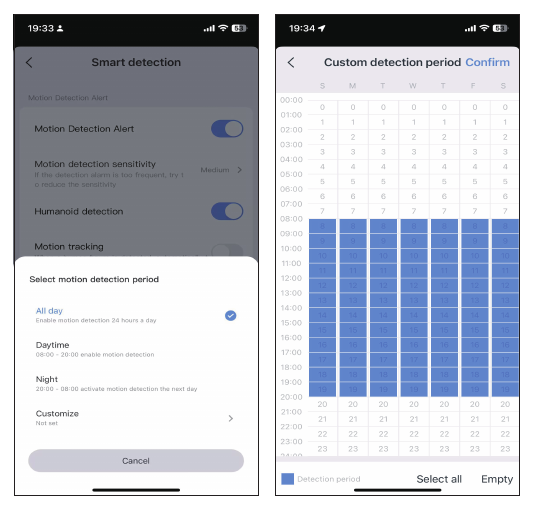
Inteligentny okres wykrywania: dostępne są cztery opcje wyboru okresu wykrywania, takie jak cała doba, tryb dzienny (czas wykrywania od 8:00 do 20:00), tryb nocny (czas wykrywania od 20:00 do 8:00) lub możesz ustawić własny czas wykrywania.
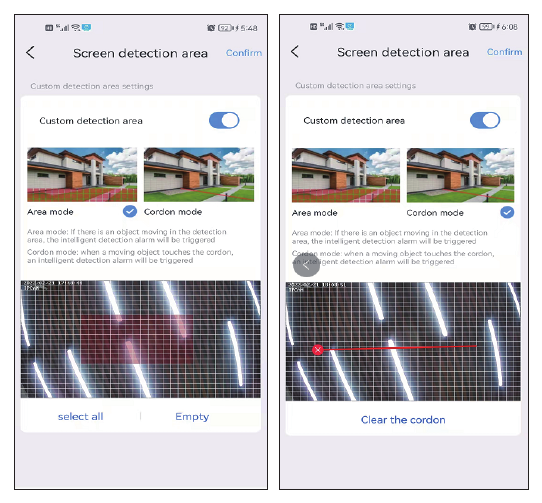
Ustawienie obszaru wykrywania ruchu: jeśli chcesz monitorować konkretne miejsce, możesz ustawić wykrywanie ruchu w trybie Obszar lub w trybie Linia ochronna. Gdy ktoś wejdzie do obszaru wykrywania, zostanie wywołany alarm, co pozwala ograniczyć liczbę fałszywych alarmów.
Uwaga: jeśli ustawiony obszar wykrywania jest zbyt szeroki, kamera domyślnie przejdzie na wykrywanie pełnoekranowe.
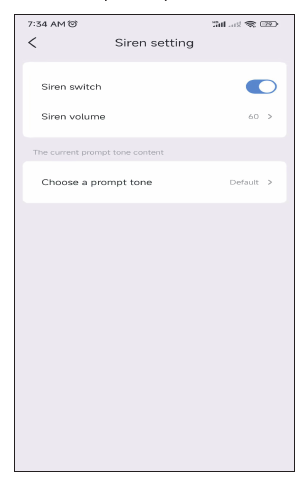
Ustawienie syreny
Możesz włączyć lub wyłączyć syrenę. Gdy ktoś wejdzie do obszaru alarmowego, kamera odtworzy dźwięk alarmu.
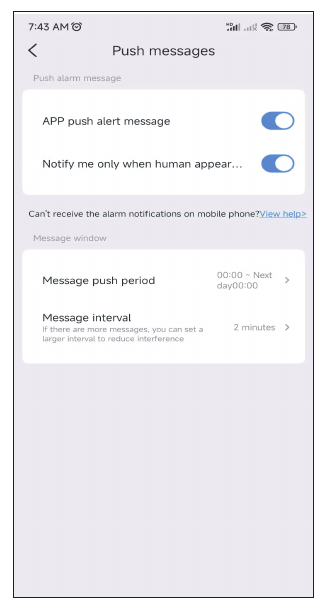
Powiadomienia push: włącz tę opcję, aby otrzymywać alerty wykrywania ruchu.
Ustawienie nagrywania
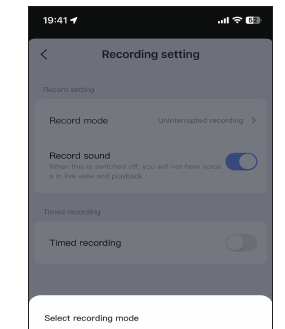
Tryb nagrywania: dostępne są dwa tryby nagrywania — nagrywanie zdarzeń oraz nagrywanie ciągłe. Nagrywanie zdarzeń oznacza, że nagrywanie rozpoczyna się po wykryciu zmian na obrazie, a w pozostałym czasie kamera przechodzi w tryb uśpienia. Nagrywanie ciągłe oznacza, że kamera nagrywa przez cały czas.
Przełącznik nagrywania dźwięku: jeśli nie włączysz tej opcji, nie usłyszysz dźwięku podczas odtwarzania ani podglądu na żywo.
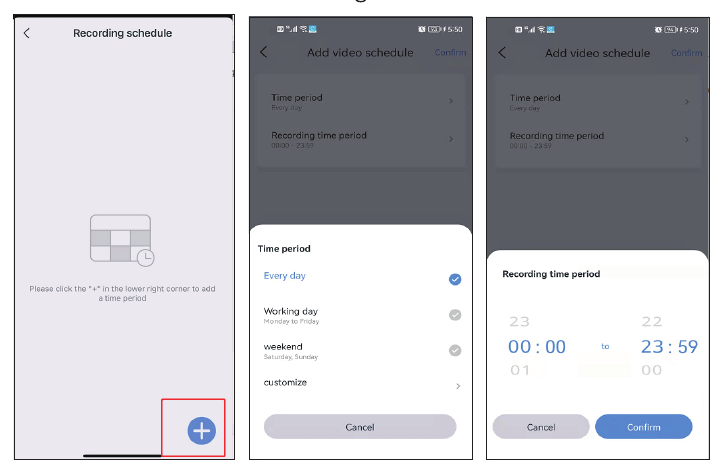
Nagrywanie według harmonogramu: w przypadku nagrywania zaplanowanego możesz wybrać różne dni i różne przedziały czasowe oraz utworzyć wiele planów czasowych. Na przykład możesz wybrać nagrywanie tylko w dni powszednie lub tylko w weekendy. Możesz również ustawić własny harmonogram nagrywania.
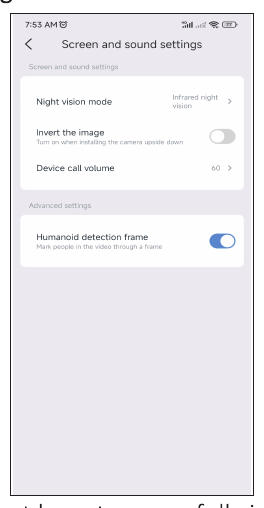
Ustawienia obrazu i dźwięku
Jeśli trybu oświetlenia nie udaje się ustawić w opcjach Więcej, możesz go również ustawić w ustawieniach obrazu. Oprócz trzech trybów noktowizji możesz także wybrać włączenie podświetlenia podczerwonego na stałe, dzięki czemu obraz pozostanie czarno-biały niezależnie od pory dnia i nocy. Wyłącz noktowizję, a kamera będzie stale utrzymywać noktowizję w pełnym kolorze.
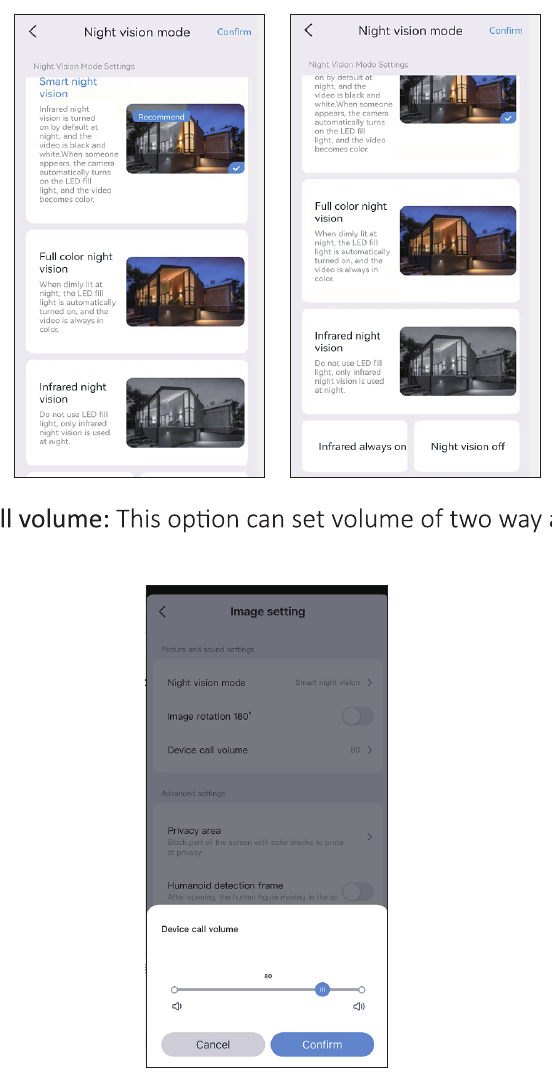
a. Głośność połączeń urządzenia: ta opcja umożliwia ustawienie głośności funkcji rozmowy dwukierunkowej.
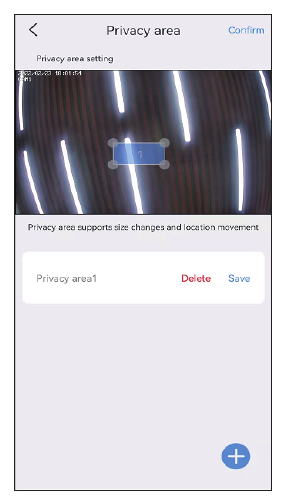
b. Ustawienie strefy prywatności: ustaw strefę prywatności, a wybrany obszar obrazu zostanie zasłonięty kolorowymi ramkami.
c. Ramka wykrywania sylwetki ludzkiej: gdy kamera wykryje osoby, zarejestruje ruchy podejrzanych osób, obejmie je ramką i szybko wyśle powiadomienie alarmowe.
Sterowanie PTZ
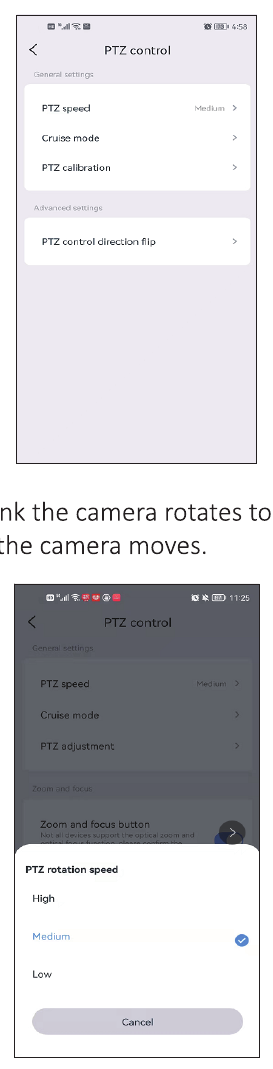
a. Prędkość PTZ: jeśli uważasz, że kamera obraca się zbyt szybko, możesz zmniejszyć prędkość.
b. Tryb patrolu: dostępne są dwie opcje — patrol panoramiczny oraz patrol po ustawieniach wstępnych. Uwaga: w patrolu po ustawieniach wstępnych kamera patroluje wyłącznie pomiędzy ustawionymi pozycjami; najpierw musisz skonfigurować ustawienie wstępne pozycji, a następnie wybrać ten tryb. Zapoznaj się z najczęstszymi pytaniami, pytanie Q7.
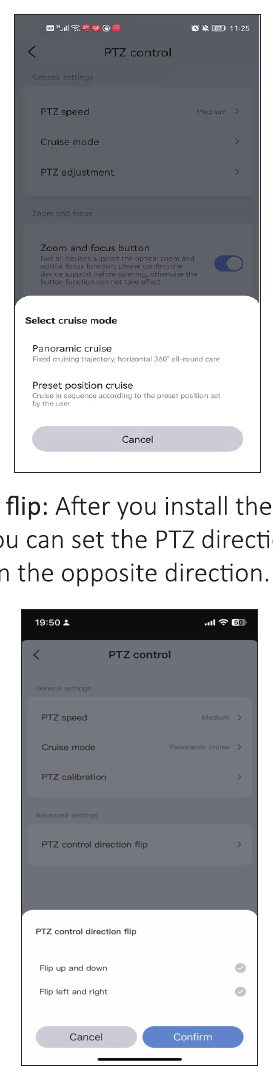
c. Odwrócenie kierunku sterowania PTZ: jeśli po zamontowaniu kamery jej kierunek jest odwrócony, możesz ustawić odwrócenie kierunku PTZ. Po ustawieniu sterowanie PTZ będzie obracać kamerę w przeciwnym kierunku.
Ustawienia pamięci masowej
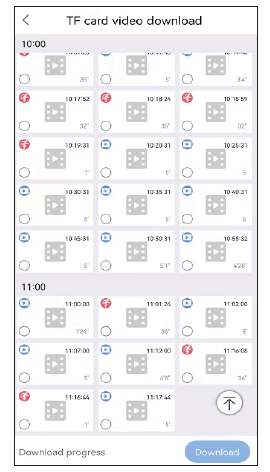
Na ekranie ustawień pamięci masowej możesz sprawdzić czas wykorzystania pamięci w chmurze, stan karty SD oraz dostępną pojemność. Jeśli włożyłeś kartę SD, ale nagrywanie się nie odbywa, sprawdź, czy stan karty SD jest prawidłowy lub czy karta SD nie jest pełna; jeśli jest pełna, dotknij formatowania, aby usunąć wszystkie nagrania. Na tym ekranie możesz również pobierać wideo.
Ustawienia zaawansowane
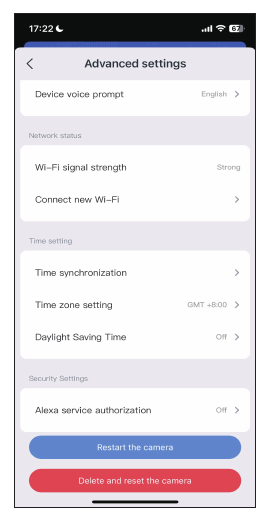
Połącz z nową siecią Wi-Fi: jeśli chcesz zmienić sieć Wi-Fi kamery, dotknij przycisku Połącz z nową siecią Wi-Fi, aby zmienić nazwę i hasło sieci Wi-Fi.
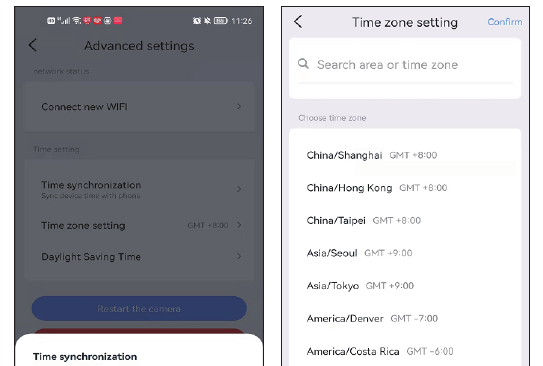
Ustawienia czasu
Po pomyślnym połączeniu kamery czas wyświetlany przez kamerę może różnić się od czasu telefonu. Dotknij Synchronizacja czasu, a czas zostanie automatycznie zsynchronizowany z czasem telefonu. Jeśli czas kamery nadal jest nieprawidłowy, możesz samodzielnie wybrać strefę czasową. Aplikacja obsługuje ustawianie czasu letniego dla różnych krajów.
Współpraca z Alexą
Aby korzystać z funkcji Alexa, włącz opcję Alexa w aplikacji, a następnie postępuj zgodnie z poniższymi instrukcjami, aby połączyć kamerę z Alexą.
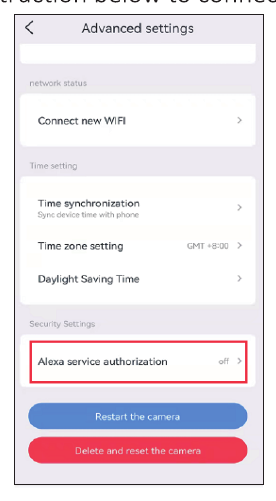
Po włączeniu opcji Alexa przejdź do aplikacji Alexa i wykonaj wszystkie kroki wyświetlane przez usługę Alexa.
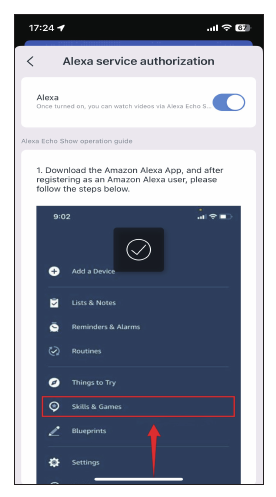
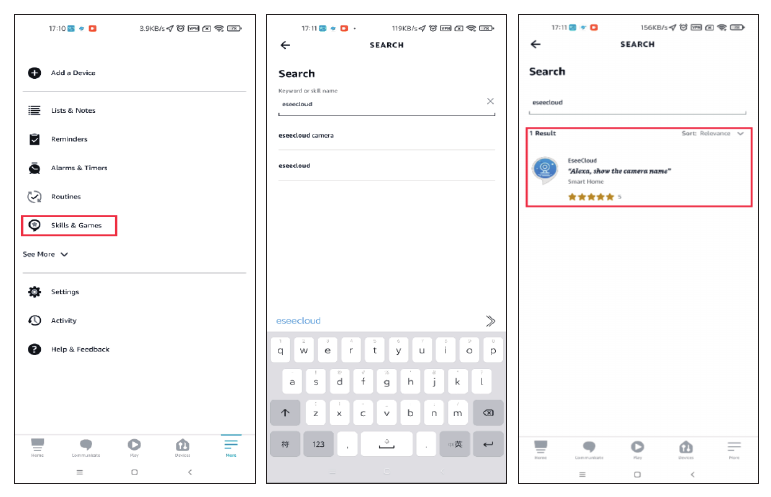
Przejdź do Więcej, dotknij „Umiejętności i gry” → wyszukaj „EseeCloud” → dotknij tej opcji.
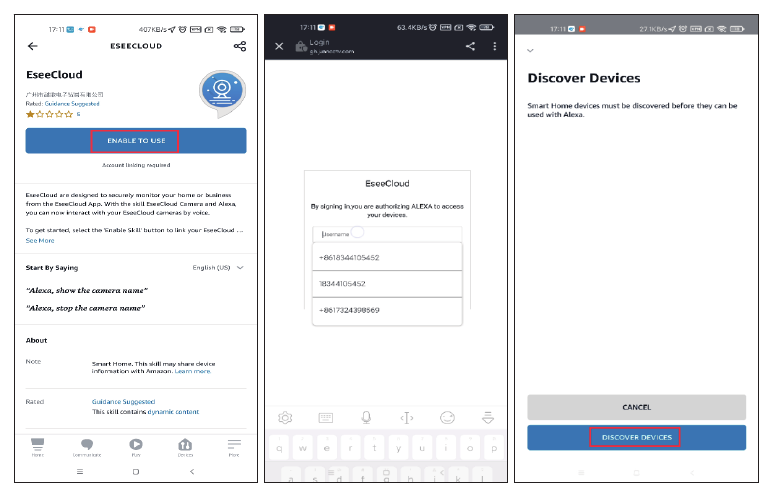
Dotknij WŁĄCZ DO UŻYCIA → wprowadź konto i hasło EseeCloud → wybierz WYKRYJ URZĄDZENIA.
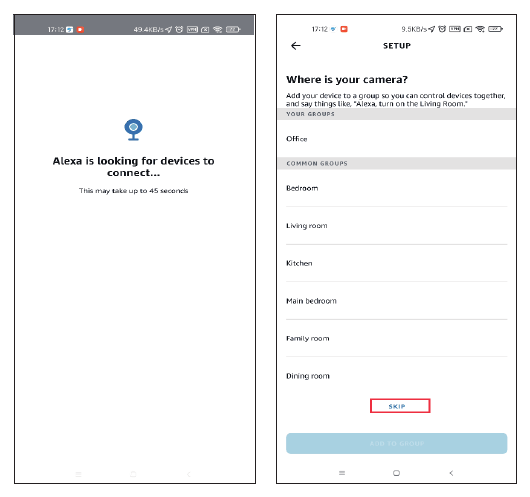
Poczekaj około 45 sekund na znalezienie urządzenia. Po jego znalezieniu możesz wyświetlać obraz z kamery na urządzeniu Echo Show.
Przesłaliśmy film o tym, jak dodać urządzenie do Alexy: amazon.com/vdp/02b7820dd64d4ad6a457fcfd8638e830.
- Jeśli logujesz się do EseeCloud za pośrednictwem oprogramowania zewnętrznego, nie możesz włączyć umiejętności EseeCloud w Alexie. Musisz założyć konto aplikacji EseeCloud przy użyciu numeru telefonu lub adresu e-mail.
- Musisz nadać urządzeniu nazwę, w przeciwnym razie Alexa wyświetli komunikat, że nie można znaleźć urządzenia.
Informacje o tym urządzeniu
Na tym ekranie znajdziesz identyfikator urządzenia, wersję oraz adres IP. Możesz również sprawdzić, z jaką siecią Wi-Fi jest połączone urządzenie.
Najczęstsze pytania
Potrzebujesz pomocy?
W razie jakichkolwiek pytań skontaktuj się z nami:
- E-mail: [email protected] (dla Amazon US), [email protected] (dla Amazon UK i UE), [email protected] (dla AliExpress)
- WeChat / WhatsApp: +86 15361562950 / +86 18126465980 (AliExpress)
- Infolinia: 917-338-1084 lub 855-660-0999 (dla USA)
- Strona internetowa: www.hiseeu.com
Możesz również przejrzeć nasze Najczęstsze pytania i poradniki lub skontaktować się z naszym zespołem pomocy.
Inteligentna kamera WiFi (A003)
Instrukcja obsługi inteligentnej kamery WiFi PTZ Hiseeu (A003-V8.0) — wygląd, instalacja, konfiguracja aplikacji EseeCloud, podgląd na komputerze, funkcje kamery i ustawień, pozycje predefiniowane, Alexa oraz najczęstsze pytania.
Kamera bezpieczeństwa z dwoma obiektywami i widokiem 180° (A047)
Instrukcja obsługi kamery bezpieczeństwa Hiseeu z dwoma obiektywami i widokiem 180° (A047, WP04) — wygląd, instalacja, konfiguracja aplikacji EseeCloud, parowanie Bluetooth, funkcje kamery, Alexa oraz FAQ.