 Dokumentacja Hiseeucloud App
Inteligentna kamera WiFi (A003)
Instrukcja obsługi inteligentnej kamery WiFi PTZ Hiseeu (A003-V8.0) — wygląd, instalacja, konfiguracja aplikacji EseeCloud, podgląd na komputerze, funkcje kamery i ustawień, pozycje predefiniowane, Alexa oraz najczęstsze pytania.
Instrukcja obsługi inteligentnej kamery WiFi Hiseeu (model A003-V8.0). Produkty Hiseeu przed opuszczeniem fabryki przechodzą rygorystyczne testy i posiadają certyfikaty CE, FCC oraz UL.
Przed użyciem produktu prosimy o uważne przeczytanie niniejszej skróconej instrukcji i zachowanie jej w bezpiecznym miejscu.
Opis wyglądu
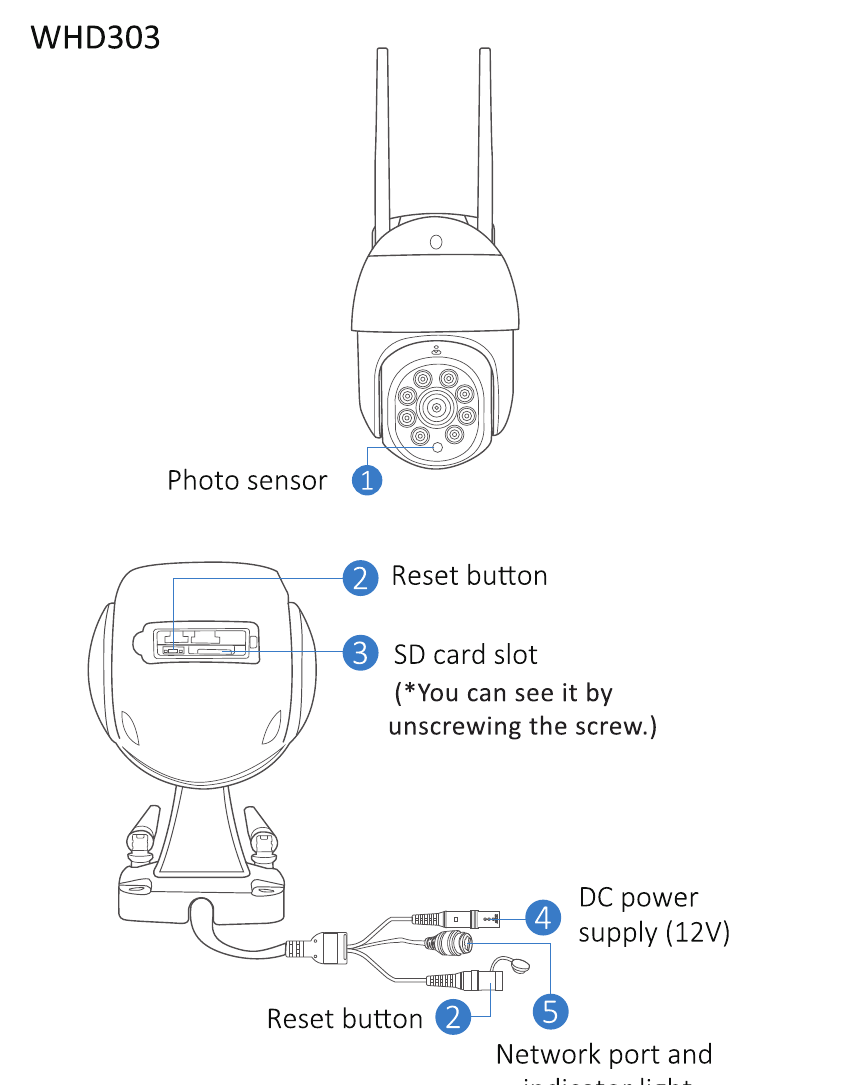
1. Bezprzewodowa kamera obrotowa z zoomem (WHD303)
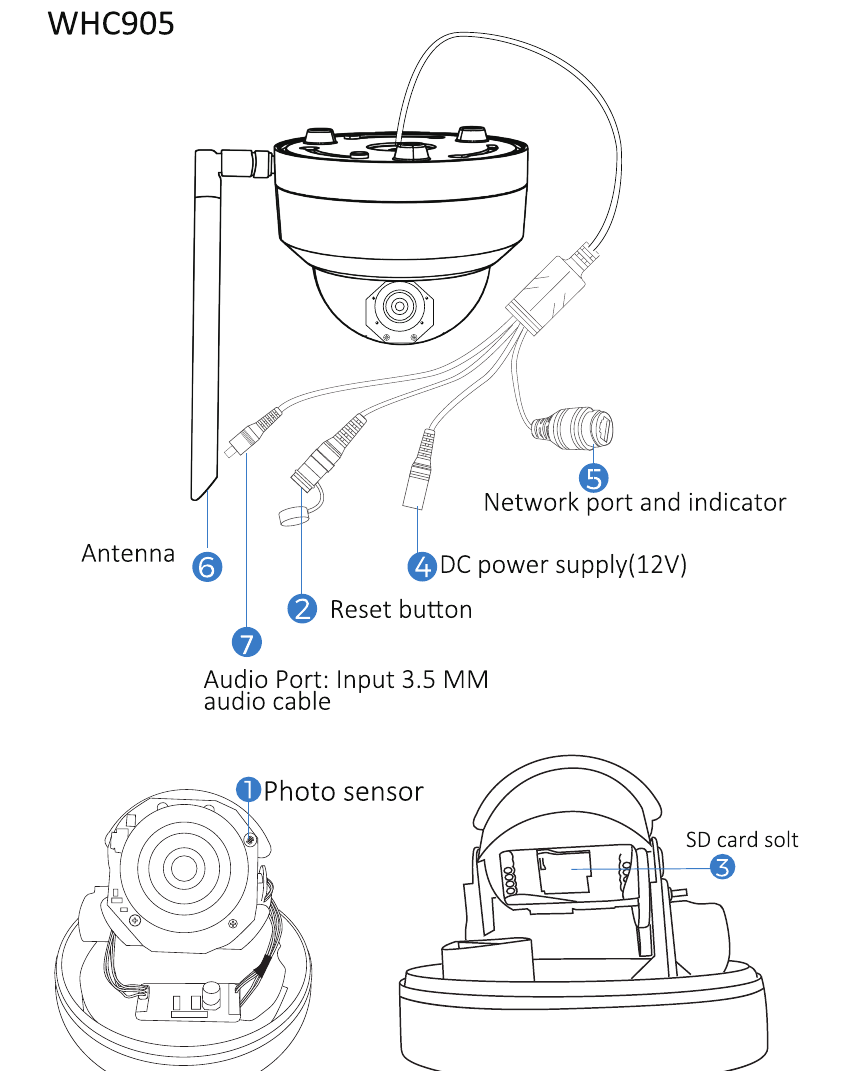
2. Kopułkowa kamera PTZ w obudowie przeciwwybuchowej (WHC905)
Uwaga: tylko podczerwone widzenie nocne.
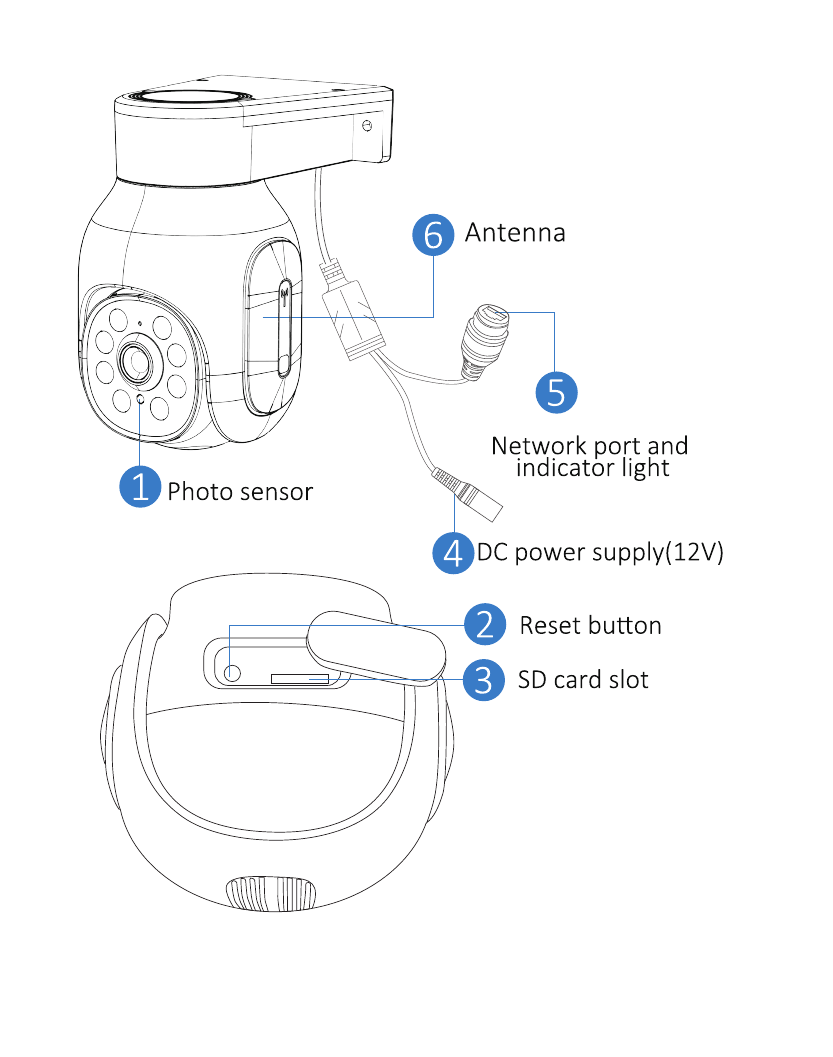
3. WHD405
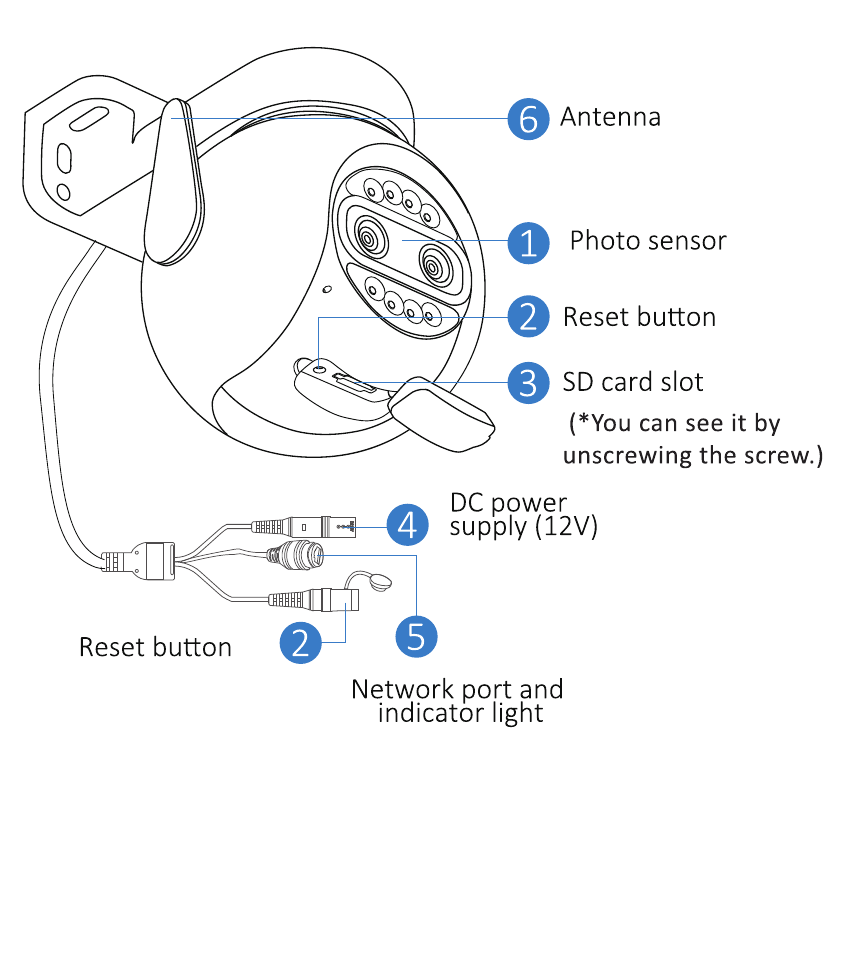
4. WHD604
5. WS02
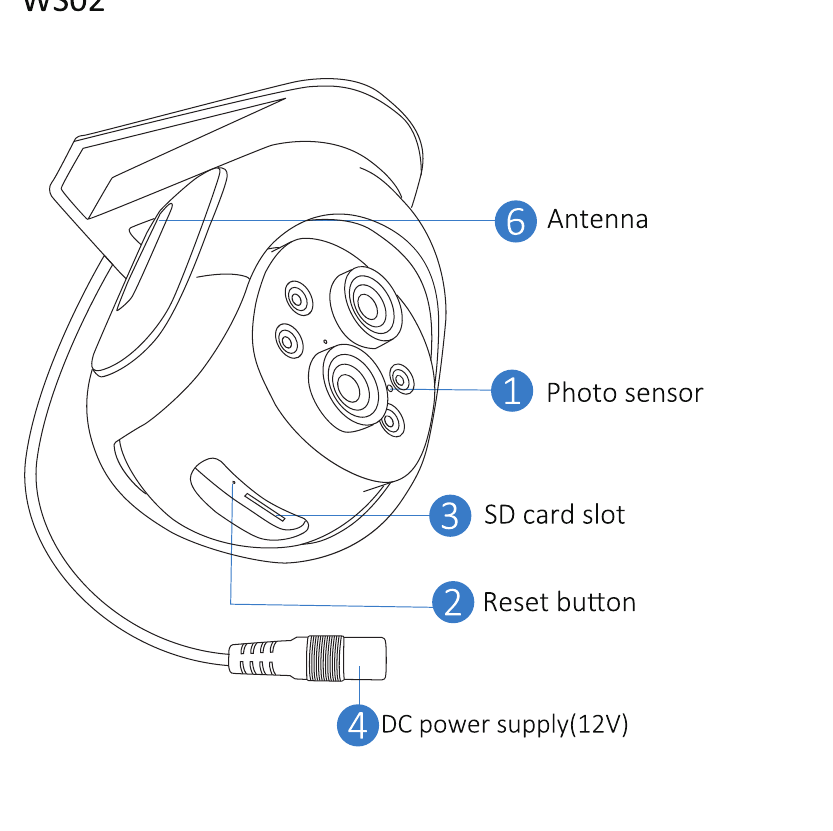
Opis elementów
- Czujnik światła: mierzy natężenie oświetlenia otoczenia i włącza podświetlenie podczerwone, gdy bieżące natężenie spadnie poniżej 3 luksów.
- Przycisk reset: przytrzymaj przez 3–5 sekund, aby przywrócić ustawienia fabryczne.
- Gniazdo karty SD: włóż kartę micro SD/TF, aby przechowywać nagrania wideo; obsługuje karty SD/TF o pojemności do 256 GB.
- Zasilanie DC: wejście zasilania.
- Port sieciowy i kontrolka: podłącz kabel LAN i sprawdzaj bieżący stan urządzenia za pomocą kontrolki.
- Antena: podczas instalacji kamery na zewnątrz upewnij się, że antena jest ustawiona pionowo.
- Port audio: podłącz głośnik za pomocą kabla z wyjściem 3,5 mm.
Instalacja
- Upewnij się, że sprzęt w opakowaniu jest w dobrym stanie i zawiera wszystkie części montażowe. Jeśli zauważysz brak jakichkolwiek akcesoriów, napisz na adres [email protected], aby uzyskać pomoc.
- Standardowy zasilacz to 5V 1A, 12V 1A lub 12V 2A. Upewnij się, że zasilacz pasuje do Twojej kamery.
- Podczas instalacji zadbaj o to, aby odległość między kamerą a routerem zapewniała dobry sygnał Wi-Fi.
- Upewnij się, że ściany są wystarczająco wytrzymałe, aby utrzymać czterokrotność wagi kamery wraz z uchwytem.
- Po zakończeniu instalacji upewnij się, że antena jest ustawiona pionowo, skierowana do góry.
Dodawanie urządzenia
1. Pobranie oprogramowania
1.1 Pobierz aplikację EseeCloud
Wyszukaj bezpłatną aplikację EseeCloud w App Store lub Google Play.
Aplikacja mobilna jest co pewien czas aktualizowana. Jeśli menu Twojej aplikacji różni się od menu przedstawionego w tej instrukcji, skontaktuj się z nami, aby otrzymać najnowszą wersję instrukcji obsługi.
W przypadku systemu iOS wymagana jest wersja iOS 9.0 lub nowsza. W przypadku systemu Android — Android 5.0 lub nowszy.
1.2 Załóż konto
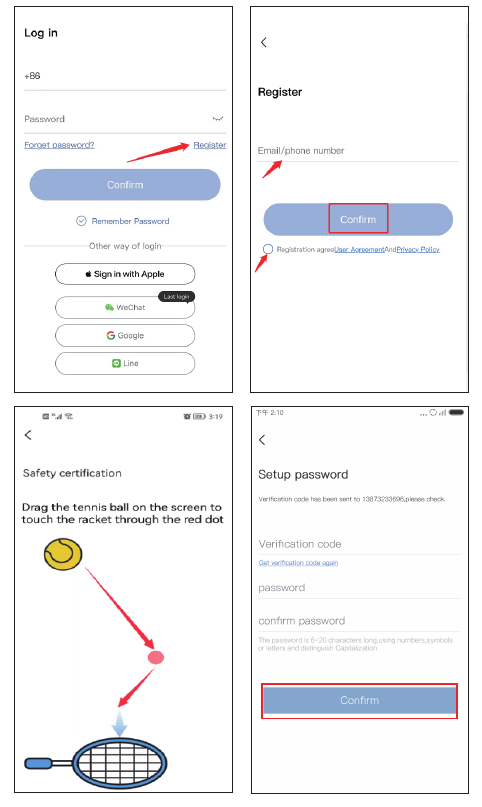
Przejdź do ekranu logowania i dotknij Zarejestruj się.
Zarejestruj się za pomocą numeru telefonu lub adresu e-mail, zaznacz poniżej zgodę na zasady korzystania, a następnie dotknij Potwierdź.
Ręcznie naciśnij i przytrzymaj piłkę tenisową, przeciągnij ją do czerwonej kropki, a następnie do rakiety tenisowej, aby przejść do kolejnego kroku.
Otrzymasz kod weryfikacyjny. Wprowadź kod, ustaw własne hasło, a następnie dotknij Potwierdź, aby zakończyć.
Aby ułatwić dodawanie kamery, ta wersja kamery została wzbogacona o dodatkową metodę, która polega na zeskanowaniu kodu i dodaniu urządzenia bezpośrednio, bez łączenia się z hotspotem kamery. Podczas resetowania kamera wyemituje sygnał dźwiękowy (beep). Po pomyślnym dodaniu sygnał ten ustanie.
2. Zeskanuj kod QR, aby połączyć kamerę
Po zresetowaniu kamera wyemituje sygnał dźwiękowy (beep). Otwórz aplikację i dotknij Dodaj inteligentne urządzenie → Dodaj przez skanowanie → zeskanuj kod QR umieszczony na kamerze.
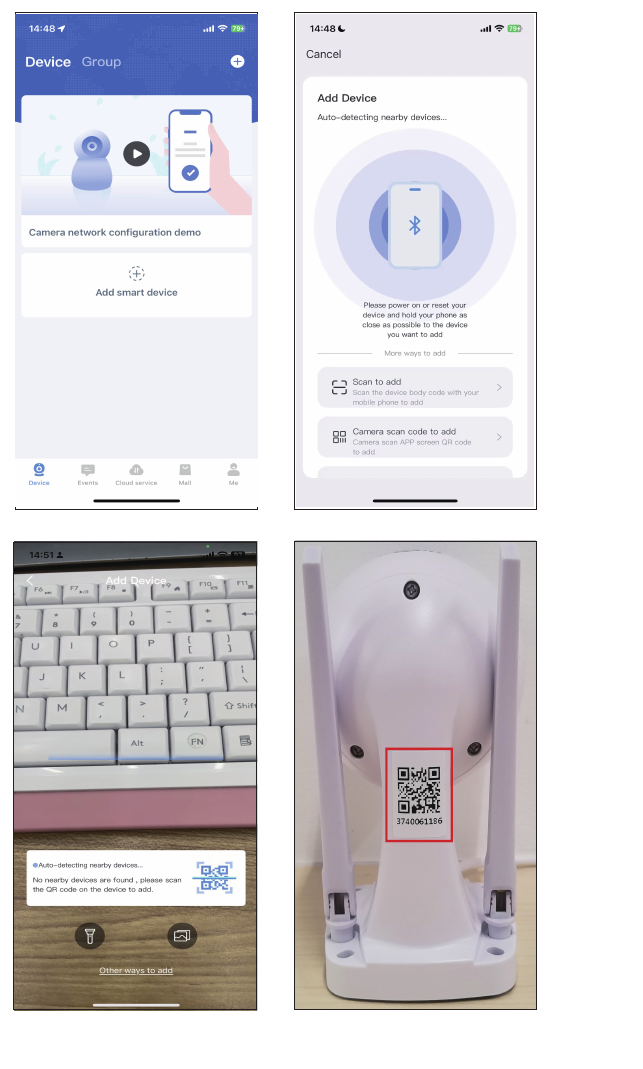
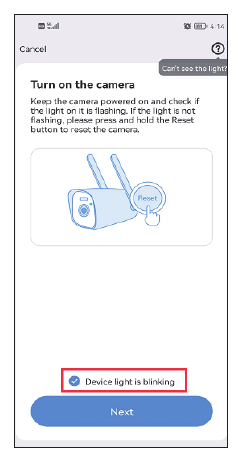
Dotknij Kontrolka urządzenia miga → Dalej, a następnie połącz się z domową siecią Wi-Fi.
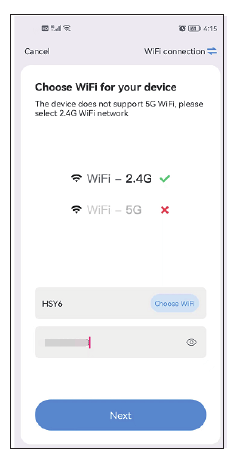
Wybierz domową sieć Wi-Fi (kamera obsługuje wyłącznie Wi-Fi 2,4 GHz, nie 5 GHz), a następnie dotknij Dalej.
Na telefonie pojawi się kod QR. Skieruj go w stronę obiektywu kamery z odległości 15–20 cm. Gdy usłyszysz komunikat głosowy, dotknij niebieskiego przycisku poniżej, poczekaj na pomyślne połączenie urządzenia, a następnie nadaj nazwę urządzeniu.
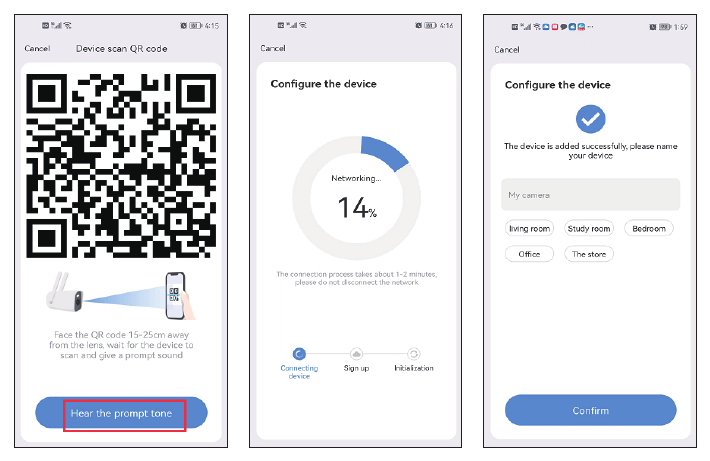
Nazwa sieci Wi-Fi i hasło nie mogą zawierać żadnych znaków specjalnych, a hasło Wi-Fi nie może przekraczać 12 znaków.
3. Łączenie kamery za pomocą kabla Ethernet
Dzięki portowi Ethernet kamera PTZ obsługuje nie tylko bezprzewodowe połączenie Wi-Fi, ale również połączenie kablem Ethernet.
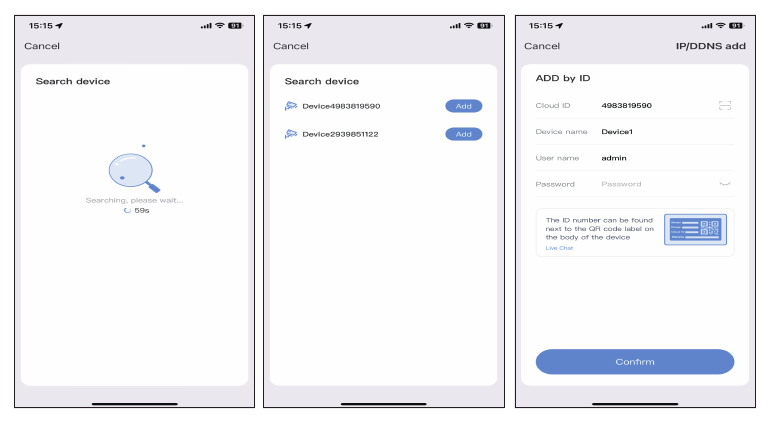
Podłącz kamerę do portu LAN routera za pomocą kabla sieciowego, a następnie dotknij Dodaj inteligentne kamery → przesuń ekran w dół → wybierz Skanowanie LAN.
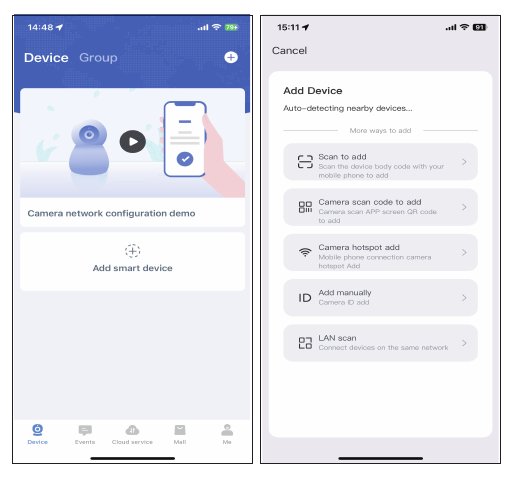
Urządzenie zostanie wyszukane automatycznie. Po jego znalezieniu dotknij Dodaj. Nie musisz wprowadzać żadnego hasła — wystarczy dotknąć Potwierdź w prawym górnym rogu.
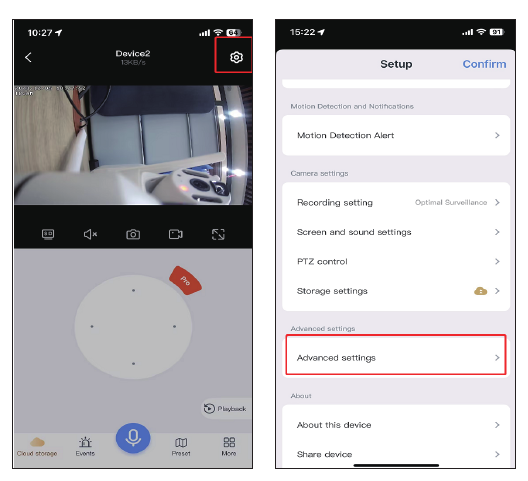
Po pomyślnym dodaniu dotknij ikony ustawień → Ustawienia zaawansowane.
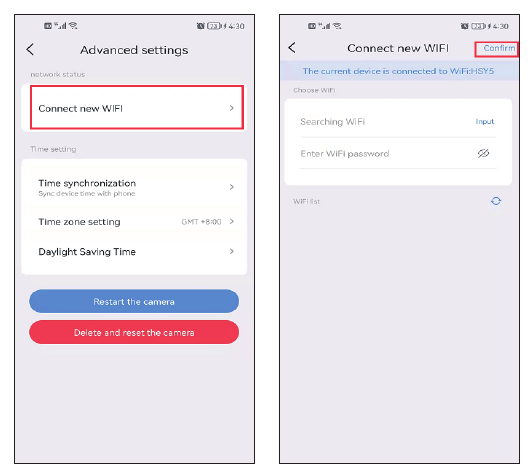
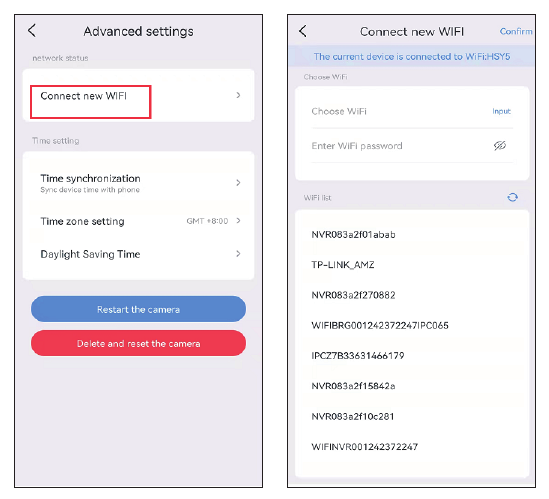
Dotknij Połącz z nową siecią WiFi → wybierz domową sieć Wi-Fi i wprowadź hasło → Potwierdź. Następnie odłącz kabel sieciowy.
Podgląd kamery na komputerze
Najpierw musisz założyć konto EseeCloud na telefonie i dodać urządzenie. Oto link do oprogramowania EseeCloud:
- EseeCloud dla Windows: EseeCloud_Setup_3.0.8.0.exe
- EseeCloud dla Mac: EseeCloud_Setup_2.0.8_20200228.zip
Możesz też napisać na adres [email protected] / [email protected] (dla USA) lub [email protected] (dla Wielkiej Brytanii / UE).
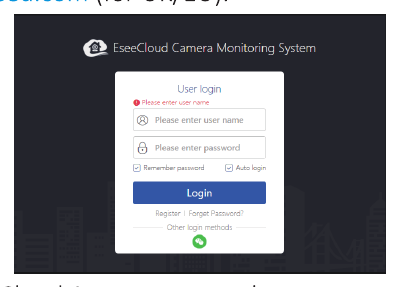
- Zaloguj się przy użyciu konta z aplikacji EseeCloud, które obsługuje wyłącznie adres e-mail i numer telefonu. Jeśli rejestrowałeś się przez konto innej firmy, załóż nowe konto za pomocą adresu e-mail lub numeru telefonu, a następnie ponownie dodaj system.
- Po zalogowaniu się za pomocą konta i hasła urządzenie zostanie automatycznie zsynchronizowane z komputerem.
Uwaga: kamera z zoomem cyfrowym nie umożliwia przybliżania ani oddalania obrazu na komputerze.
Funkcje kamery
1. Główny ekran aplikacji EseeCloud
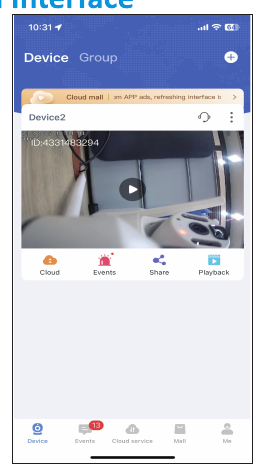
Dotknij ikony ⋮, a zobaczysz cztery opcje:
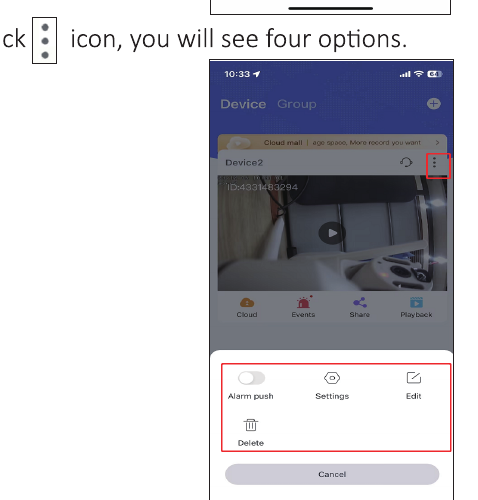
- A. Włącz Powiadomienia alarmowe, aby otrzymywać alerty na telefon.
- B. Dotknij Ustawienia, aby przejść bezpośrednio do ekranu konfiguracji.
- C. Dotknij Edytuj, aby zmienić nazwę urządzenia.
- D. Ostatnia opcja usuwa urządzenie.
Chmura
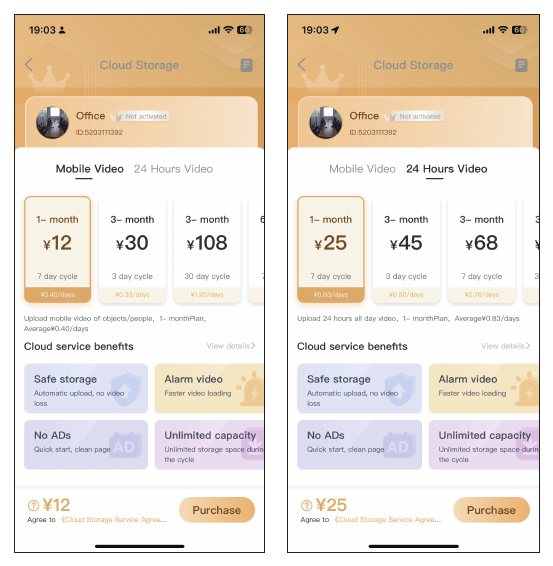
Dotknij ikony usługi w chmurze  , aby wykupić usługę chmurową; każde urządzenie należy wykupić oddzielnie. Dostępne są dwa tryby przechowywania:
- Nagrania ruchu: zapisuje nagranie tylko wtedy, gdy kamera wykryje podejrzany obiekt.
- Nagrania 24-godzinne: nagrywa obraz całodobowo.
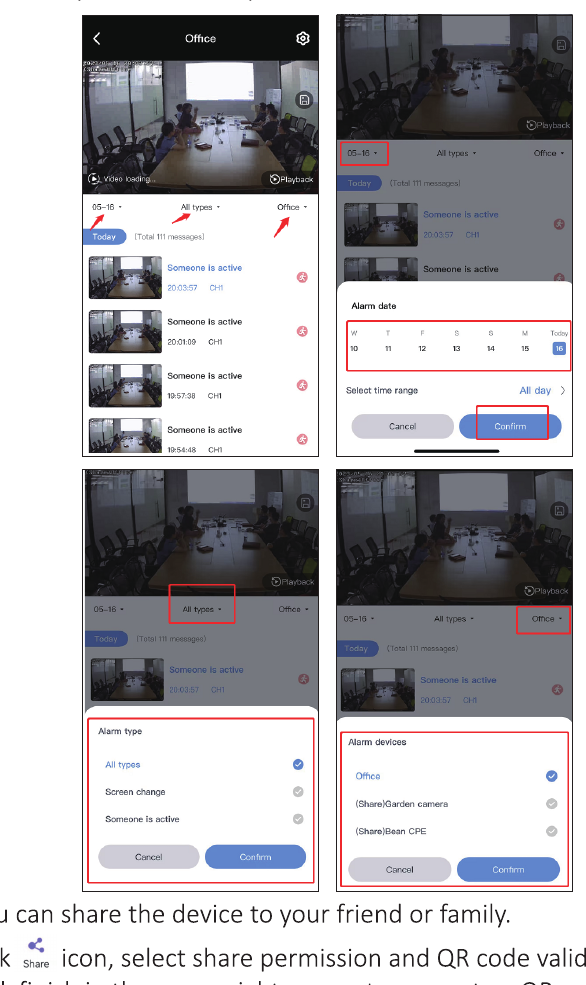
Zdarzenia
Dotknij ikony Zdarzenia, aby sprawdzić powiadomienia alarmowe. Możesz wybrać datę, godzinę i typ wykrytego ruchu. Aktywne powiadomienia alarmowe są automatycznie nadpisywane po trzech dniach.
Udostępnianie
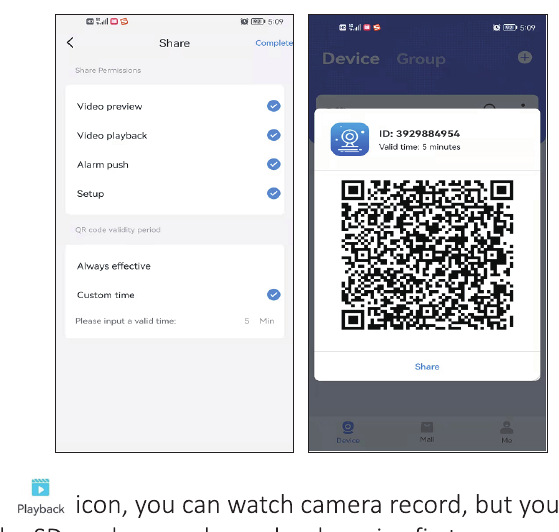
Możesz udostępnić urządzenie rodzinie lub znajomym.
- Dotknij ikony Udostępnij, aby ustawić uprawnienia udostępniania i okres ważności kodu QR.
- Dotknij Zakończ w prawym górnym rogu, aby wygenerować kod QR, a następnie udostępnij go innym osobom.
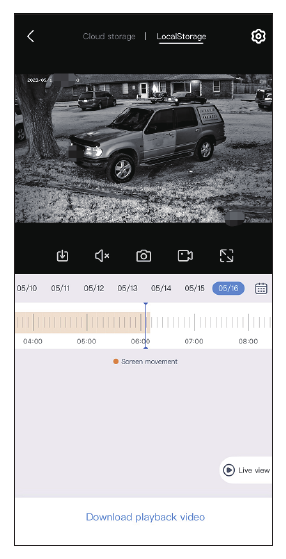
Odtwarzanie
Dotknij ikony Odtwarzanie, aby obejrzeć nagrania z kamery — najpierw musisz jednak włożyć kartę SD lub wykupić usługę chmurową.
Uwaga: opcję przewijania do przodu obsługuje wyłącznie usługa chmurowa; karta SD jej nie obsługuje.
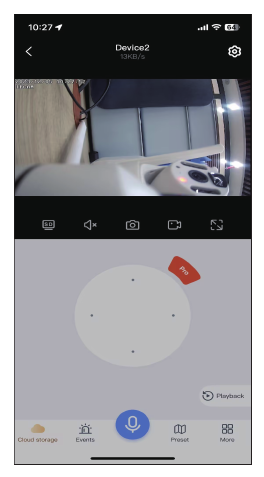
2. Nagrywanie obrazu w czasie rzeczywistym
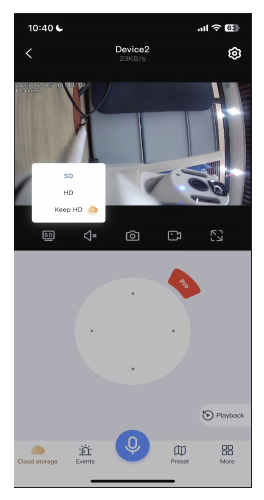
Przełączanie SD i HD
Możesz przełączać tryby SD, HD oraz Stałe HD.
Dźwięk
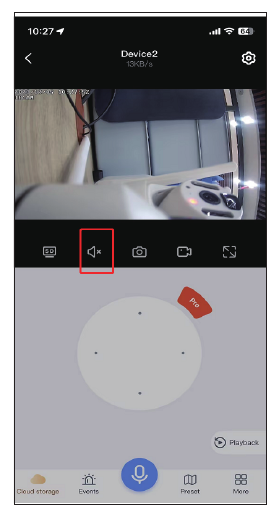
Podczas oglądania obrazu z kamery włącz przycisk dźwięku, w przeciwnym razie nie usłyszysz dźwięku z kamery.
Pamiętaj, że musisz również zwiększyć głośność w telefonie.
Zrzut ekranu i nagrywanie
Możesz wykonać zrzut ekranu lub nagrać ważny obraz i zapisać go w telefonie jako dowód na przyszłość. Po pomyślnym nagraniu dotknij Więcej → wybierz Album, aby obejrzeć nagranie na tym ekranie.
Często oglądane pozycje
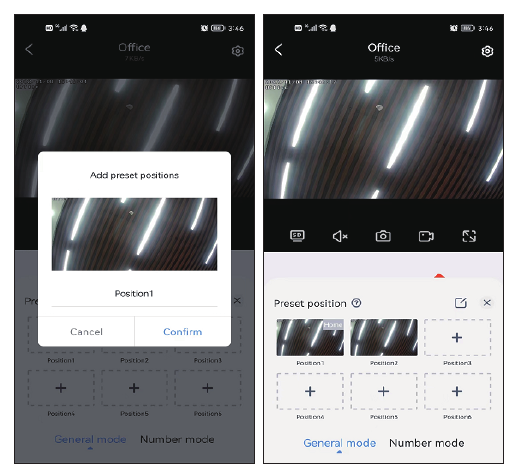
Możesz ustawić kilka pozycji, które oglądasz najczęściej. Wystarczy dotknąć Przejdź do, zamiast ręcznie obracać obiektyw kamery.
Ustaw obiektyw kamery w wybranej pozycji, a następnie dotknij dodaj pozycję predefiniowaną.
Nazwij pozycję (na przykład Pozycja 1) i dotknij Potwierdź. Dotknięcie obrazu w ramce powoduje powrót kamery do ustawionej pozycji.
Więcej
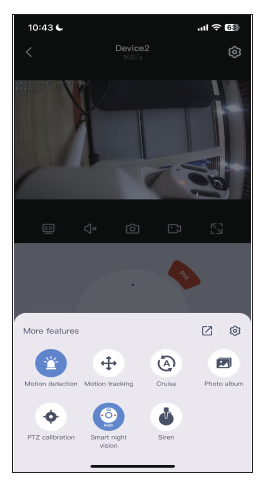
- a. Wykrywanie ruchu: otrzymuj alert, gdy kamera wykryje ruch.
- b. Śledzenie ruchu: kamera śledzi i podąża za poruszającym się obiektem.
- c. Patrolowanie: kamera rozpoczyna automatyczne patrolowanie 360° przez około 4 godziny, a następnie zatrzymuje się.
- d. Album: przechowuje zrzuty ekranu i nagrane filmy.
- e. Kalibracja PTZ: gdy wystąpi odchylenie pozycji kamery lub głowica nie może obracać się w lewo i prawo albo w górę i dół, wystarczy dotknąć kalibracji PTZ, a kamera skalibruje się automatycznie.
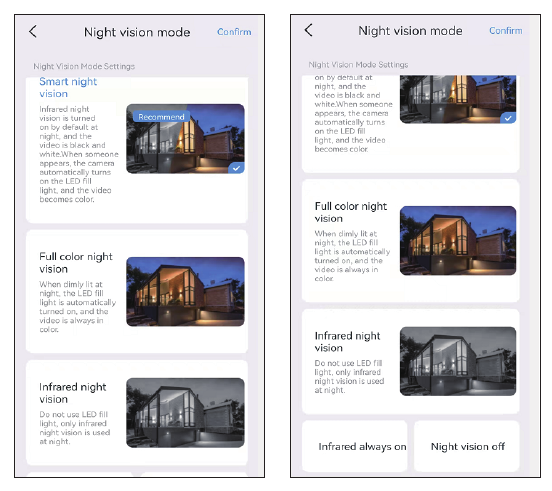
- f. Tryb widzenia nocnego: widzenie nocne oferuje trzy tryby do wyboru. Dotknięcie przycisku przełącza między kolejnymi trybami.
- Inteligentne widzenie nocne: gdy kamera wykryje osobę lub obiekt, włącza reflektor, a obraz przełącza się na pełny kolor. Normalnie w nocy obraz jest czarno-biały.
- Pełnokolorowe widzenie nocne: gdy kamera wykryje, że otoczenie zaczyna się ściemniać, reflektory włączają się automatycznie i wyświetlają obraz w kolorze.
- Podczerwone widzenie nocne: w nocy kamera automatycznie przełącza się na obraz czarno-biały, a w dzień wraca do trybu dziennego.
- g. Syrena: gdy zauważysz, że ktoś się włamuje, dotknij przycisku alarmu, a kamera uruchomi alarm na 14 sekund, aby odstraszyć intruza.
Sterowanie PTZ
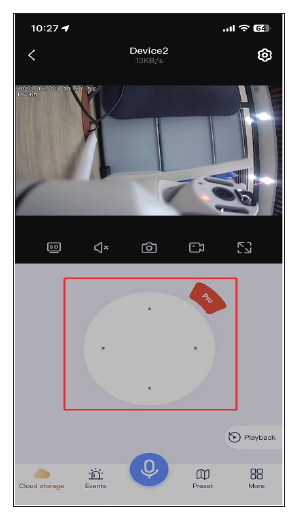
Przeciągaj klawisz kierunkowy, aby poruszać obiektywem kamery w górę i dół oraz w lewo i prawo.
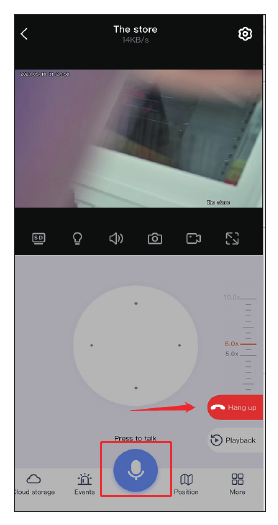
Funkcja mikrofonu
Gdy chcesz porozmawiać z kimś za pośrednictwem kamery, dotknij ikony mikrofonu poniżej, aby móc mówić do innych osób, a następnie dotknij przycisku rozłącz, aby zakończyć rozmowę.
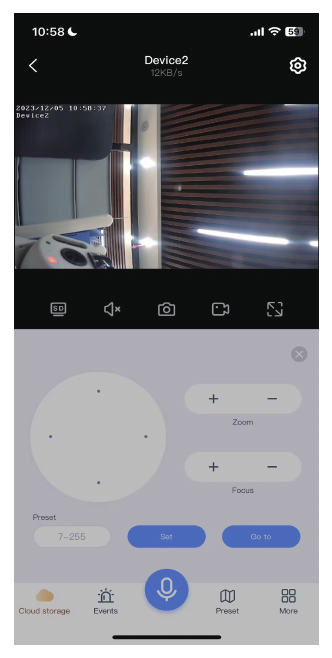
Zoom i ostrość
Dotknij czerwonego przycisku Pro na panelu PTZ, aby wyświetlić opcje przybliżania i oddalania.
- Przybliżanie i oddalanie: ta funkcja działa tylko w kamerach z zoomem optycznym. W przypadku zakupu kamery z zoomem cyfrowym dotknięcie przybliżania i oddalania nie wywoła żadnej reakcji.
- Ostrość: jeśli podczas przybliżania lub oddalania kamera nie ustawi ostrości, dotknij tej opcji, aby ustawić ostrość ręcznie. Jeśli jednak obraz jest prawidłowy, nie dotykaj tej opcji, ponieważ pogorszy to ostrość obrazu kamery.
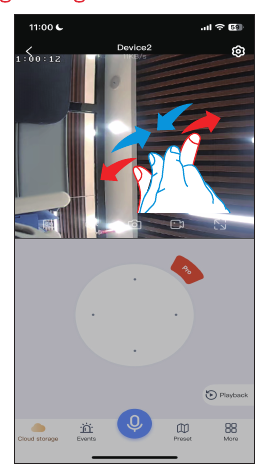
Jeśli chcesz przybliżyć obraz w kamerze z zoomem cyfrowym, przesuń palcem bezpośrednio po ekranie, aby powiększyć obraz.
3. Funkcje ustawień
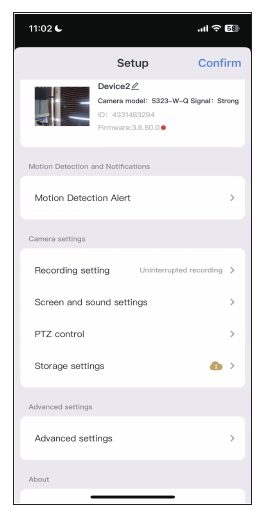
Alert wykrywania ruchu
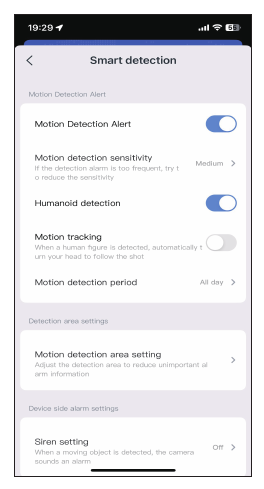
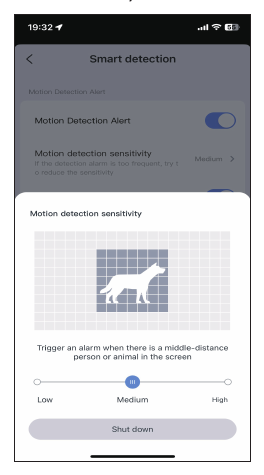
Czułość wykrywania ruchu: jeśli otrzymujesz zbyt wiele fałszywych powiadomień alarmowych, ustaw czułość wykrywania ruchu na niską.
Okres inteligentnego wykrywania: dostępne są cztery opcje wyboru okresu wykrywania: cały dzień, tryb dzienny (czas wykrywania od 8:00 do 20:00), tryb nocny (czas wykrywania od 20:00 do 8:00) lub własny, dostosowany czas wykrywania.
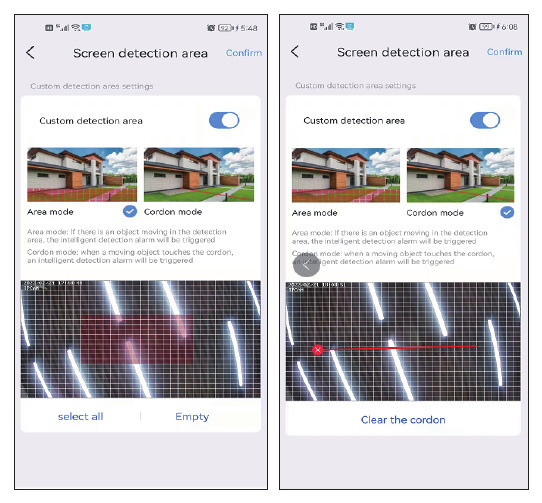
Ustawienie obszaru wykrywania ruchu: jeśli chcesz wykrywać ruch w określonym miejscu, możesz ustawić wykrywanie ruchu w trybie Obszaru lub trybie Linii ostrzegawczej. Gdy ktoś wejdzie w obszar wykrywania, uruchomiony zostanie alarm — pozwala to ograniczyć liczbę fałszywych alarmów.
Uwaga: jeśli ustawiony obszar wykrywania jest zbyt szeroki, kamera domyślnie przejdzie do wykrywania na całym ekranie.
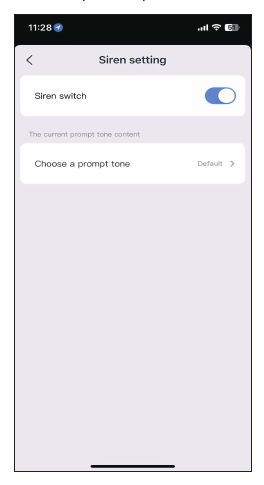
Ustawienia syreny
Możesz włączyć lub wyłączyć syrenę. Gdy ktoś wejdzie w obszar alarmowy, kamera wyemituje dźwięk alarmu.
Ustawienia nagrywania
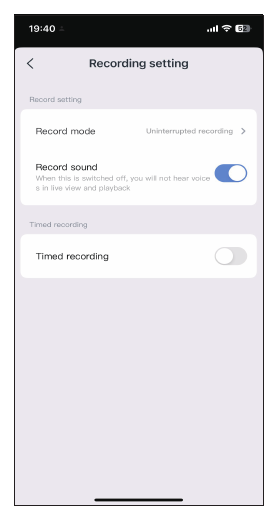
Tryb nagrywania: dostępne są dwa tryby nagrywania: nagrywanie zdarzeń i nagrywanie ciągłe.
- Nagrywanie zdarzeń oznacza, że nagrywanie rozpocznie się po wykryciu zmian na obrazie, a w pozostałym czasie kamera przejdzie w stan uśpienia.
- Nagrywanie ciągłe oznacza, że kamera nagrywa przez cały czas.
Przełącznik nagrywania dźwięku: jeśli nie włączysz tej opcji, nie usłyszysz dźwięku podczas odtwarzania ani podglądu na żywo.
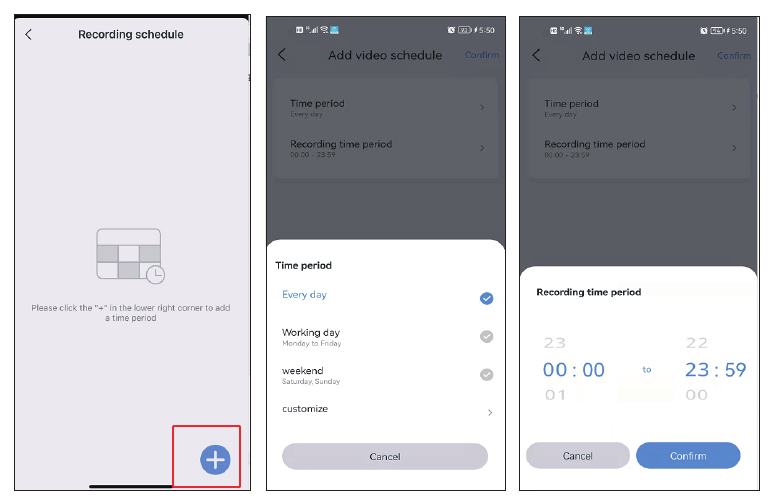
Nagrywanie według harmonogramu: w przypadku nagrywania zaplanowanego możesz wybrać różne dni i różne przedziały czasowe, a także utworzyć wiele harmonogramów. Na przykład możesz nagrywać tylko w dni robocze lub tylko w weekendy. Możesz również dostosować harmonogram nagrywania według własnych potrzeb.
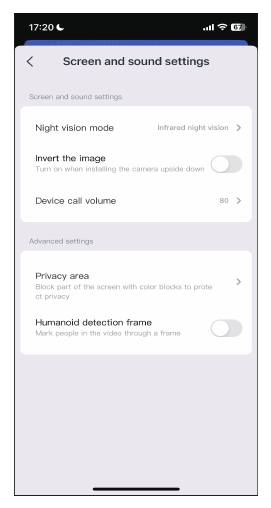
Ustawienia obrazu i dźwięku
Jeśli trybu oświetlenia nie da się ustawić w opcjach Więcej, możesz go ustawić również w ustawieniach obrazu. Oprócz trzech trybów widzenia nocnego możesz także wybrać stałe włączenie podświetlenia podczerwonego (obraz pozostaje czarno-biały w dzień i w nocy) lub wyłączenie widzenia nocnego, dzięki czemu kamera zawsze utrzymuje pełnokolorowe widzenie nocne.
-
a. Głośność połączeń urządzenia: ta opcja pozwala ustawić głośność funkcji dwukierunkowej komunikacji audio.
-
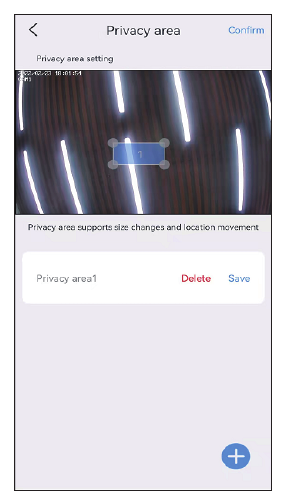
b. Ustawienie strefy prywatności: ustaw obszar prywatności, a wybrany fragment obrazu zostanie zasłonięty kolorowymi prostokątami.
-
c. Ramka wykrywania sylwetki: gdy kamera wykryje osoby, zarejestruje działania podejrzanych osób, obejmie je ramką i szybko wyśle powiadomienie alarmowe.
Sterowanie PTZ
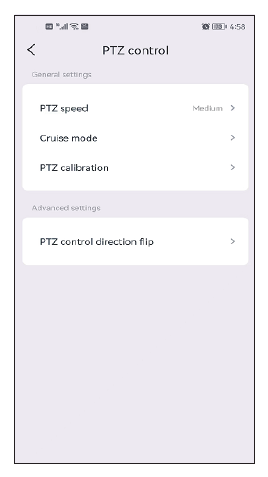
- a. Prędkość PTZ: jeśli uważasz, że kamera obraca się zbyt szybko, możesz ustawić niską prędkość.
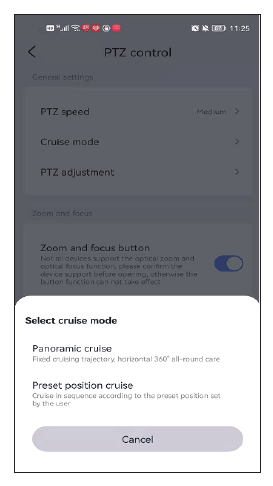
- b. Tryb patrolowania: dostępne są dwie opcje do wyboru: patrolowanie panoramiczne i patrolowanie pozycji predefiniowanych. Uwaga: w przypadku patrolowania pozycji predefiniowanych kamera porusza się wyłącznie między ustawionymi pozycjami; najpierw musisz ustawić pozycję predefiniowaną, a następnie wybrać ten tryb. Zapoznaj się z najczęstszymi pytaniami, pytanie Q7.
- c. Odwrócenie kierunku sterowania PTZ: jeśli po zainstalowaniu kamery jej kierunek jest odwrócony, możesz ustawić odwrócenie kierunku PTZ. Po ustawieniu sterowanie PTZ będzie obracać kamerą w przeciwnym kierunku.
Ustawienia pamięci
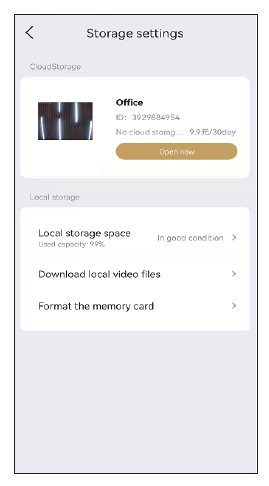
Na ekranie ustawień pamięci możesz sprawdzić czas użytkowania pamięci w chmurze, stan karty SD oraz pojemność pamięci. Jeśli karta SD jest włożona, ale nagrywanie nie działa, sprawdź, czy stan karty SD jest prawidłowy oraz czy jej pojemność nie jest zapełniona; jeśli jest pełna, dotknij formatowania, aby usunąć wszystkie nagrania. Z tego ekranu możesz również pobierać nagrania wideo.
Ustawienia zaawansowane
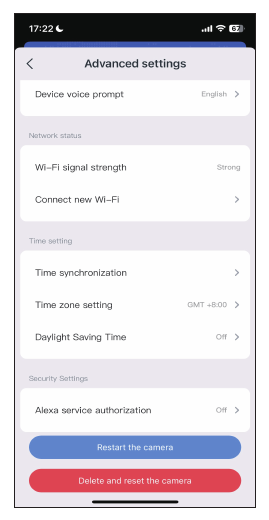
Połącz z nową siecią WiFi: jeśli chcesz zmienić sieć Wi-Fi kamery, dotknij przycisku Połącz z nową siecią Wi-Fi, aby zmienić nazwę i hasło sieci Wi-Fi.
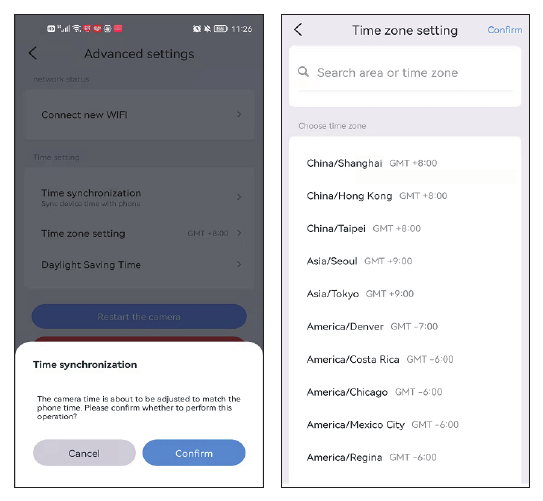
Ustawienia czasu
Po pomyślnym połączeniu kamery czas wyświetlany przez kamerę może różnić się od czasu w telefonie. Dotknij Synchronizacja czasu, a kamera automatycznie zsynchronizuje się z czasem telefonu. Jeśli czas kamery nadal jest nieprawidłowy, możesz samodzielnie wybrać strefę czasową. Aplikacja obsługuje ustawianie czasu letniego w różnych krajach.
Współpraca z Alexą
Jeśli chcesz korzystać z funkcji Alexa, najpierw włącz opcję Alexa w aplikacji, a następnie postępuj zgodnie z poniższymi instrukcjami, aby połączyć kamerę z Alexą.
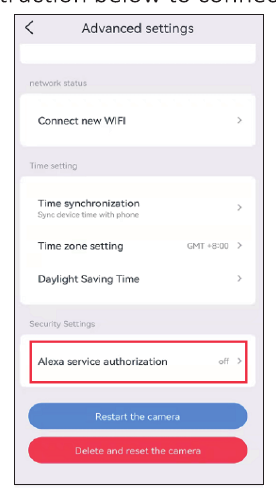
Po włączeniu opcji Alexa przejdź do aplikacji Alexa i wykonaj wszystkie kroki wskazane przez usługę Alexa.
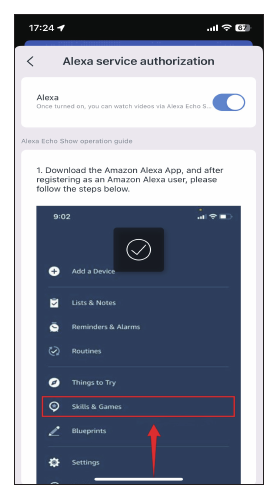
Przejdź do More, dotknij Skill & Games → wyszukaj EseeCloud → dotknij tej opcji.
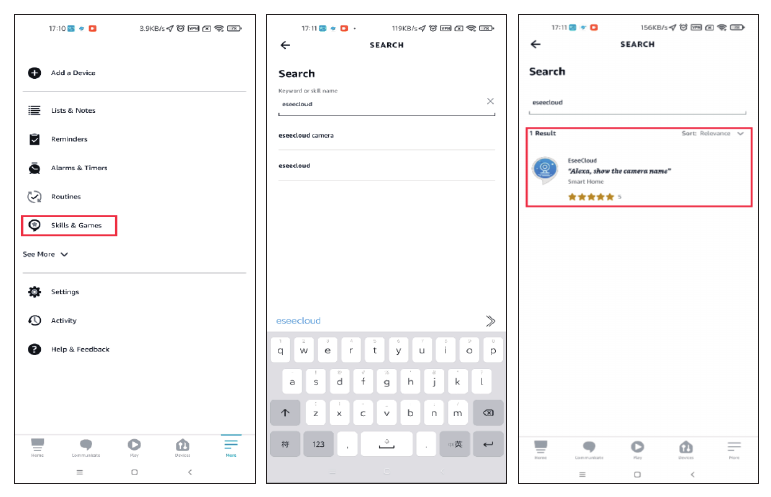
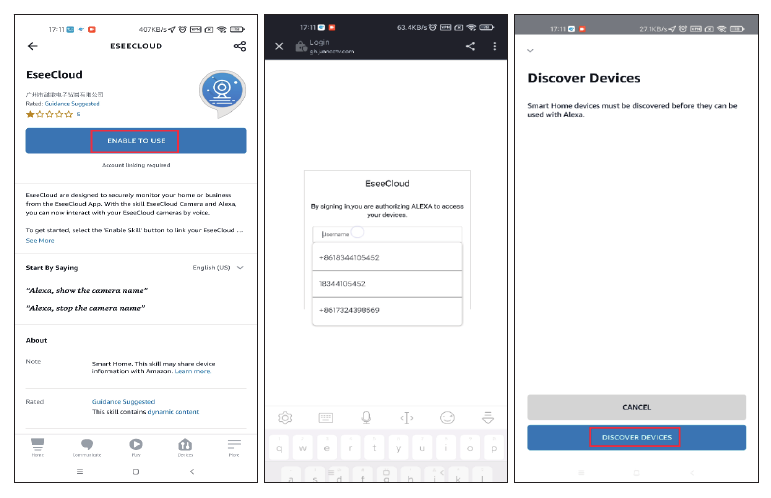
Dotknij ENABLE TO USE → wprowadź konto i hasło EseeCloud → wybierz DISCOVER DEVICES.
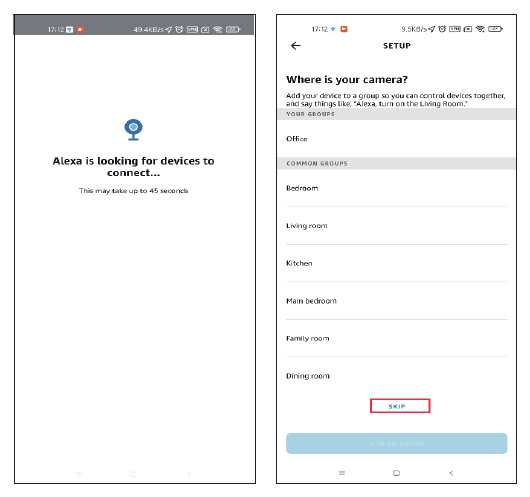
Poczekaj około 45 sekund, aż urządzenie zostanie znalezione. Po znalezieniu urządzenia możesz wyświetlać obraz z kamery na urządzeniu Echo Show.
Przygotowaliśmy film o tym, jak dodać urządzenie do Alexy: amazon.com/vdp/02b7820dd64d4ad6a457fcfd8638e830.
- Jeśli logujesz się do EseeCloud za pośrednictwem oprogramowania innej firmy, nie możesz aktywować umiejętności EseeCloud w Alexie. Musisz założyć konto w aplikacji EseeCloud przy użyciu numeru telefonu lub adresu e-mail.
- Musisz nadać urządzeniu nazwę, w przeciwnym razie Alexa wyświetli komunikat, że nie można znaleźć urządzenia.
Informacje o tym urządzeniu
Na tym ekranie znajdziesz identyfikator urządzenia, wersję oraz adres IP. Możesz też sprawdzić, z jaką siecią Wi-Fi połączone jest urządzenie.
Pozycje predefiniowane kamery z zoomem optycznym
Niektóre funkcje kamery z zoomem optycznym wymagają wprowadzenia kodu polecenia, aby je uruchomić, jak na przykład w modelu WHD103Z. Wprowadź kod według poniższej tabeli poleceń, aby uruchomić odpowiednie funkcje.
Na przykład, aby włączyć funkcję automatycznego śledzenia: przejdź do ustawień, dotknij alertu inteligentnego wykrywania, włącz śledzenie ruchu i wykrywanie sylwetki, dotknij Pozycja predefiniowana w aplikacji → wybierz Tryb numeryczny → wprowadź 96, Przejdź do.
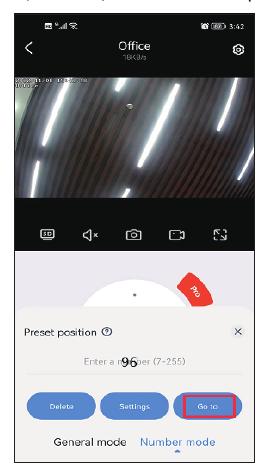
Instrukcja funkcji (Tabela poleceń)
Funkcja pozycji predefiniowanych (dla kamer z zoomem optycznym WHD103Z)
| Funkcja | Polecenie |
|---|---|
| Opis funkcji | Jeśli przez 3 minuty nie wystąpi żadne sterowanie, kamera automatycznie powróci do pozycji wartowniczej. |
| Ustawienie pozycji wartowniczej | Obróć obiektyw kamery w wybraną pozycję, wprowadź 58, kliknij ustawienia. |
| Włącz pozycję wartowniczą | Wprowadź 56, kliknij Przejdź do. |
| Wyłącz pozycję wartowniczą | Wprowadź 56, kliknij ustawienia. |
Funkcja pozycji predefiniowanych
| Funkcja | Polecenie |
|---|---|
| Ustawienie pozycji predefiniowanej | Obróć kamerę w pozycję, którą chcesz ustawić, wprowadź numer pozycji predefiniowanej (1-8), a następnie kliknij ustawienia. |
| Przejdź do pozycji predefiniowanej | Wprowadź ustawiony wcześniej numer pozycji (1-8), a następnie kliknij Przejdź do. |
Patrolowanie pozycji predefiniowanych
| Funkcja | Polecenie |
|---|---|
| Opis funkcji | Automatycznie obraca się do każdej ustawionej pozycji predefiniowanej i pozostaje w niej przez pewien czas; po wykonaniu 3000 cykli patrolowania zatrzymuje się. |
| Patroluj pozycje predefiniowane 1-8 | Wprowadź 41, kliknij Przejdź do. |
| Usuń pozycje predefiniowane 1-8 | Wprowadź 41, kliknij ustawienia. |
Funkcja automatycznego śledzenia (kamera z 30-krotnym zoomem optycznym WHD103Z)
| Funkcja | Polecenie |
|---|---|
| Automatyczny powrót do pozycji wyjściowej | Wprowadź 58, kliknij ustawienia. |
| Włącz automatyczne śledzenie | Wprowadź 97, kliknij Przejdź do. |
| Wyłącz automatyczne śledzenie | Wprowadź 97, kliknij ustawienia. |
| Włącz zoom automatycznego śledzenia | Wprowadź 96, kliknij Przejdź do. |
| Wyłącz zoom automatycznego śledzenia | Wprowadź 96, kliknij ustawienia. |
Automatyczne skanowanie (WHD103Z)
| Funkcja | Polecenie |
|---|---|
| Opis funkcji | Automatycznie obraca się między maksymalnymi kątami poziomymi kamery obrotowej i zatrzymuje się po 48 godzinach skanowania. |
| Rozpocznij automatyczne skanowanie | Wprowadź 39, kliknij Przejdź do. |
Ustawienia funkcji specjalnych dwuobiektywowej kamery z zoomem optycznym
Alarm świetlny
Możesz ręcznie włączać i wyłączać światło ostrzegawcze, dotykając ikony światła.
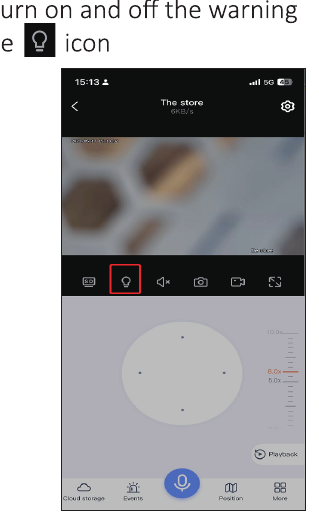
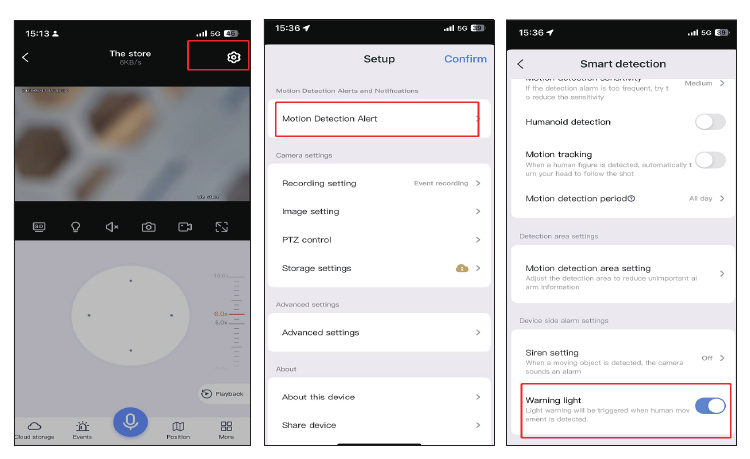
Aby ustawić automatyczny alarm świetlny:
Ręczne przybliżanie i oddalanie
Po prostu przesuwając palcem w górę i w dół, możesz przybliżać i oddalać obraz kamery — z precyzyjnym ustawieniem powiększenia i prostszą obsługą.
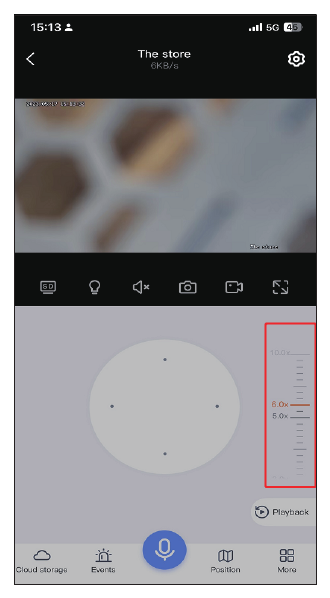
Możesz regulować wartości, aby realizować zoom cyfrowy kamery. 4X stanowi granicę przełączania. (dla modelu WS02)
- 1-4x — kamera automatycznie używa obiektywu 4 mm.
- 4-10x — kamera automatycznie przełącza się na obiektyw 8 mm.
Obiektyw o krótkiej ogniskowej pozwala obejrzeć szeroki obszar, a teleobiektyw pozwala wyraźnie dostrzec szczegóły.
Najczęstsze pytania
Potrzebujesz pomocy?
Jeśli masz jakiekolwiek pytania, skontaktuj się z nami:
- E-mail Amazon: [email protected] (dla USA), [email protected] (dla Wielkiej Brytanii i UE)
- E-mail AliExpress: [email protected]
- Wechat / WhatsApp: +86 15361562950
- WhatsApp AliExpress: +8618126465980
- Infolinia: 917-338-1084 lub 855-660-0999 (dla USA)
- Strona internetowa: www.hiseeu.com
Możesz również przeglądać nasze Najczęstsze pytania i poradniki lub skontaktować się z naszym zespołem pomocy.
Inteligentna kamera WiFi (A002)
Skrócona instrukcja inteligentnej kamery WiFi Hiseeu (A002) — modele FJ5C i tubowy: wygląd, montaż, konfiguracja w aplikacji EseeCloud, połączenie, funkcje kamery oraz najczęściej zadawane pytania.
Kamera ochronna z podwójnym obiektywem (A040)
Instrukcja obsługi kamery ochronnej Hiseeu z podwójnym obiektywem i funkcją śledzenia (A040, WS03) — wygląd, instalacja, konfiguracja aplikacji EseeCloud, parowanie przez Bluetooth i kod QR, funkcje kamery, sterowanie PTZ, Alexa oraz najczęstsze pytania.