 Документация Hiseeucloud App
Аккумуляторная камера видеонаблюдения C015
Руководство пользователя для аккумуляторной солнечной Wi-Fi-камеры видеонаблюдения Hiseeu C015-V1.1 — внешний вид, установка, настройка приложения EseeCloud, функции камеры и ответы на частые вопросы.
Это полное руководство пользователя для аккумуляторной камеры видеонаблюдения Hiseeu Battery Security Camera (C015-V1.1). Внимательно прочитайте это руководство перед использованием изделия и сохраните его для дальнейшего использования.
Нужна помощь?
По вопросам установки свяжитесь с нами:
- Эл. почта: [email protected] (Amazon US&CA) · [email protected] (Amazon UK&EU) · [email protected] (AliExpress)
- WhatsApp: +86 153 6156 2950
- Тел.: 855-660-0999 или 917-338-1084 (Amazon US&CA) — доступно по тихоокеанскому времени с 6:00 до 12:00
- Сайт: www.hiseeu.com
Описание внешнего вида
C70
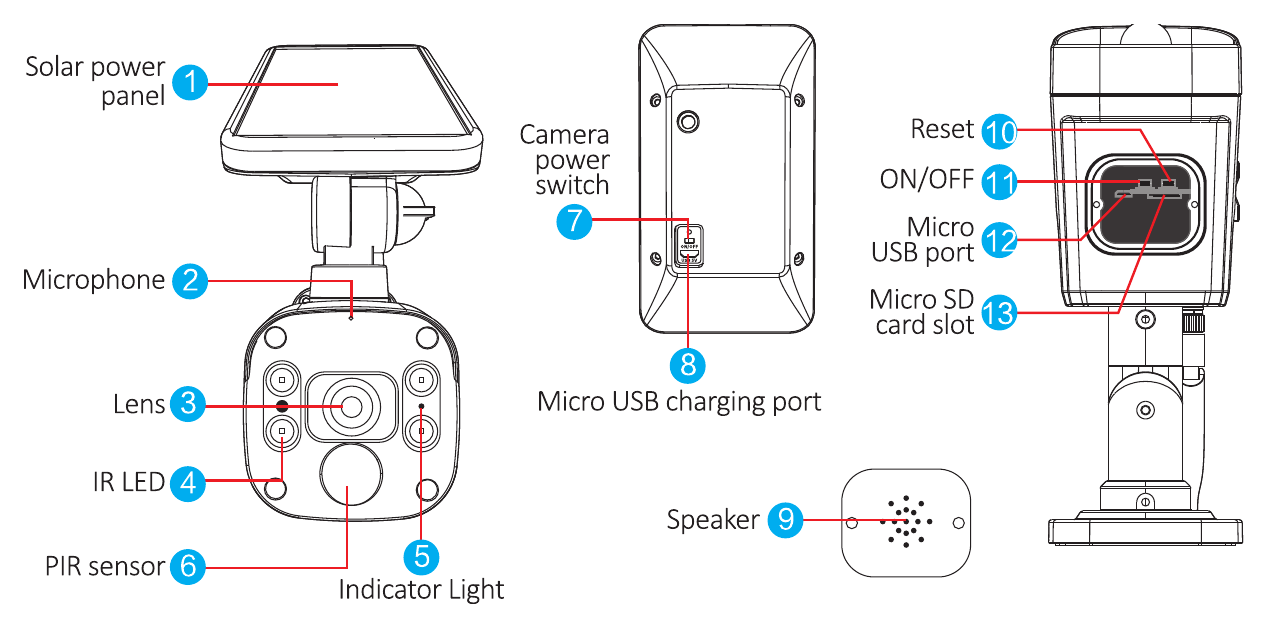
- Солнечная панель
- Микрофон
- Объектив
- ИК-подсветка (IR LED)
- Индикатор
- Датчик PIR
- Выключатель питания камеры
- Разъём зарядки Micro USB
- Динамик
- Кнопка сброса (Reset)
- ON/OFF
- Разъём Micro USB
- Слот для карты Micro SD
C40
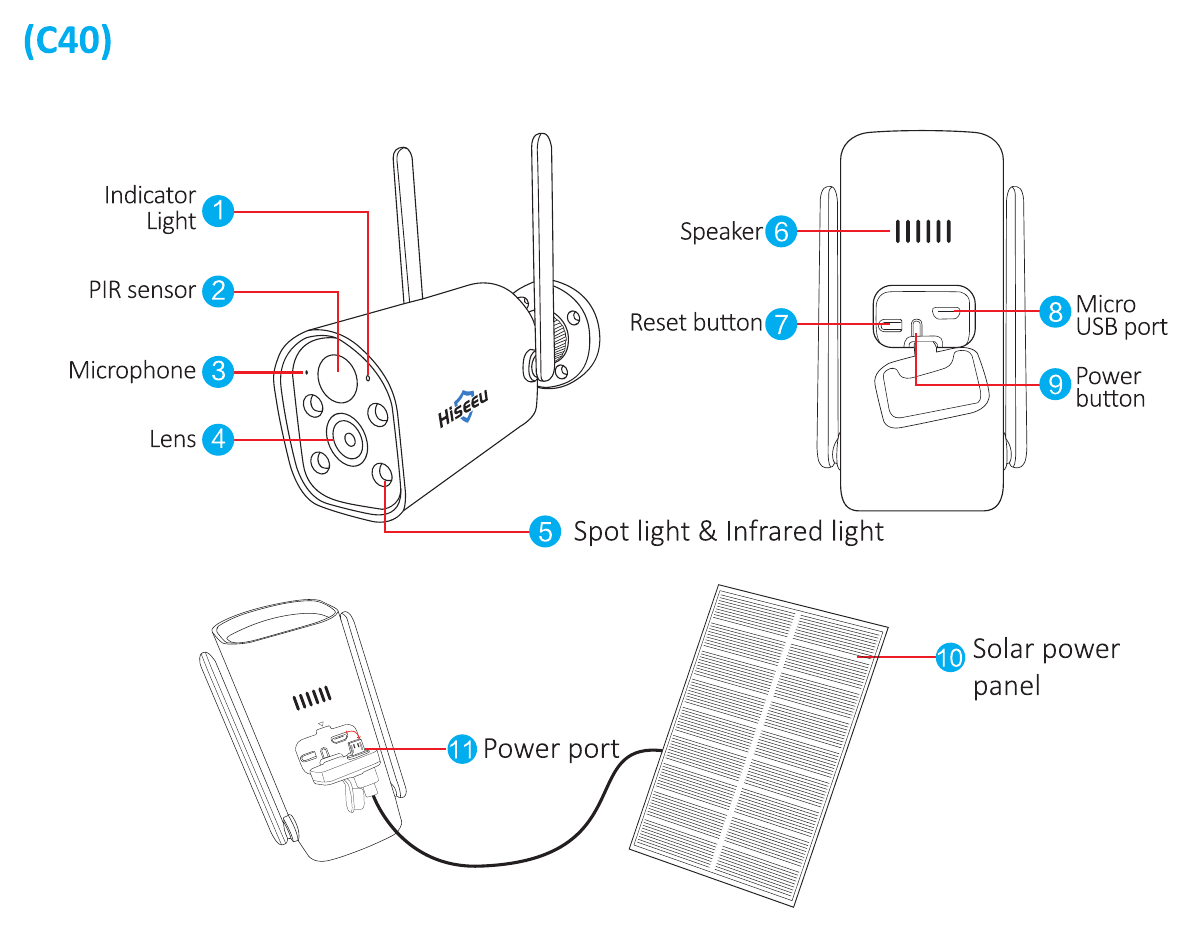
- Индикатор
- Датчик PIR
- Микрофон
- Объектив
- Прожектор и инфракрасная подсветка
- Динамик
- Кнопка сброса (Reset)
- Разъём Micro USB
- Кнопка питания
- Солнечная панель
- Разъём питания
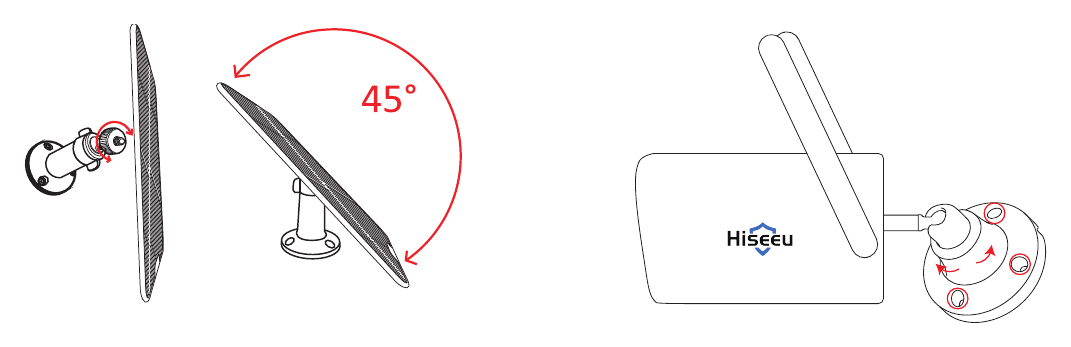
Этапы установки солнечной панели
- Поверните панель, чтобы откалибровать по компасу, и наклоните её вверх под углом 45%, чтобы захватить максимум солнечного света.
- Закрепите крепление камеры в нужном месте, затем установите на него камеру.
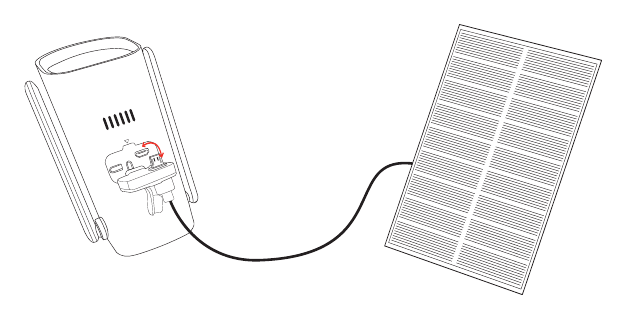
- Подключите кабель питания солнечной панели к USB-разъёму камеры.
Правила безопасности
- Не ставьте на изделие ёмкости с жидкостью.
- При первом использовании заряжайте камеру в течение 12 hours.
- Используйте изделие в проветриваемом помещении и не перекрывайте вентиляционные отверстия.
- Используйте изделие только с входящим в комплект блоком питания, чтобы не повредить его.
- Эксплуатируйте изделие при допустимых рабочих температуре и влажности.
Установка
- Убедитесь, что оборудование в упаковке исправно и включает все детали для сборки. Если каких-то аксессуаров не хватает, свяжитесь с нами.
- Во время установки убедитесь, что расстояние между камерой и роутером находится в зоне уверенного сигнала WiFi.
- Убедитесь, что стены достаточно прочные и выдержат четырёхкратный вес камеры вместе с кронштейном.
- После установки убедитесь, что антенна расположена вертикально и направлена вверх.
- Устанавливайте камеру как можно ближе к роутеру, а солнечную панель — в хорошо освещённом месте.
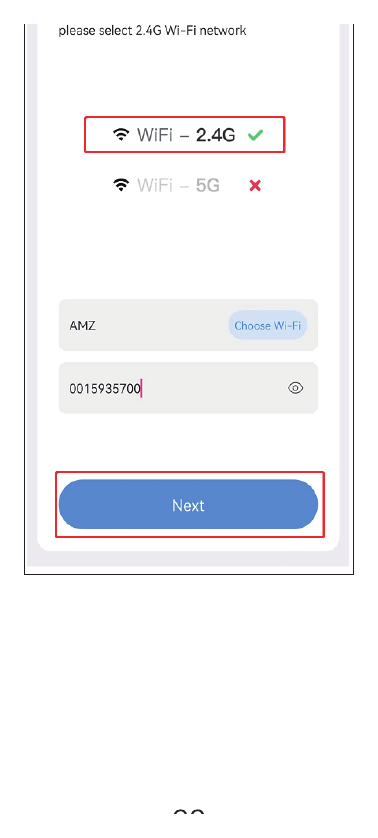
- Для подключения используйте Wi-Fi 2.4G; роутеры 5G WiFi не поддерживаются.
Добавление устройства
Загрузка приложения
Скачайте бесплатное приложение EseeCloud. Найдите бесплатное приложение «EseeCloud» в App Store или Google Play. Приложение для телефона периодически обновляется; если меню приложения на вашем телефоне отличается от меню в руководстве, свяжитесь с нами, чтобы получить актуальную версию руководства.
Вы также можете скачать приложение, следуя инструкциям по загрузке и установке.
Регистрация аккаунта и вход
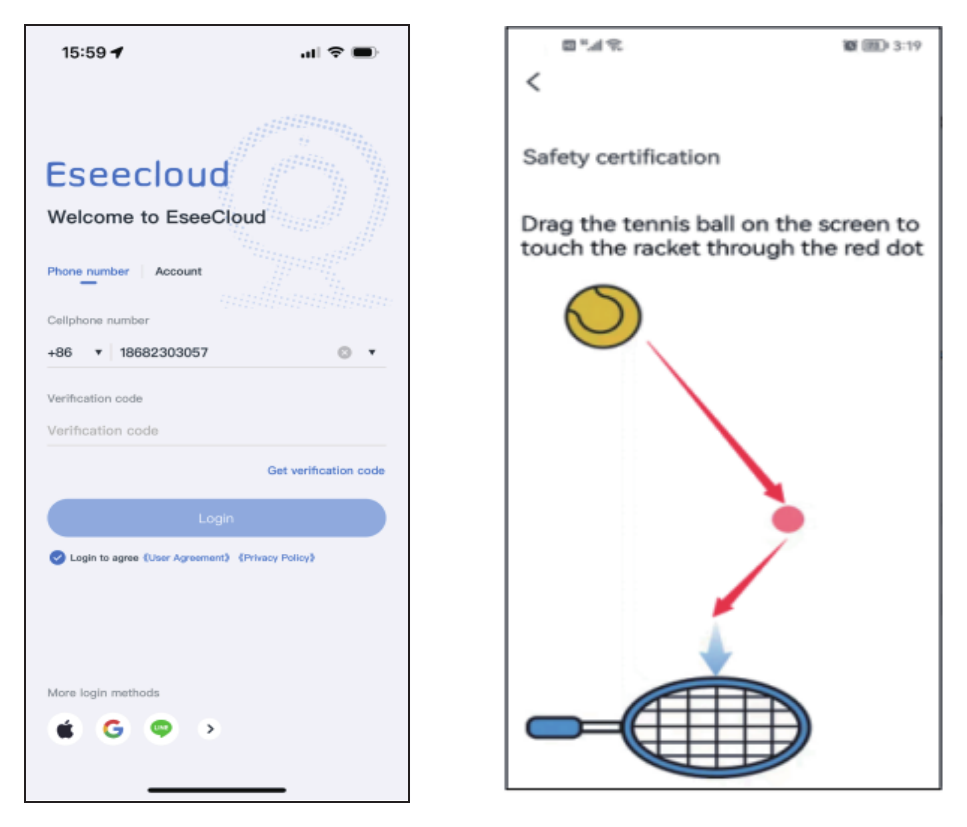
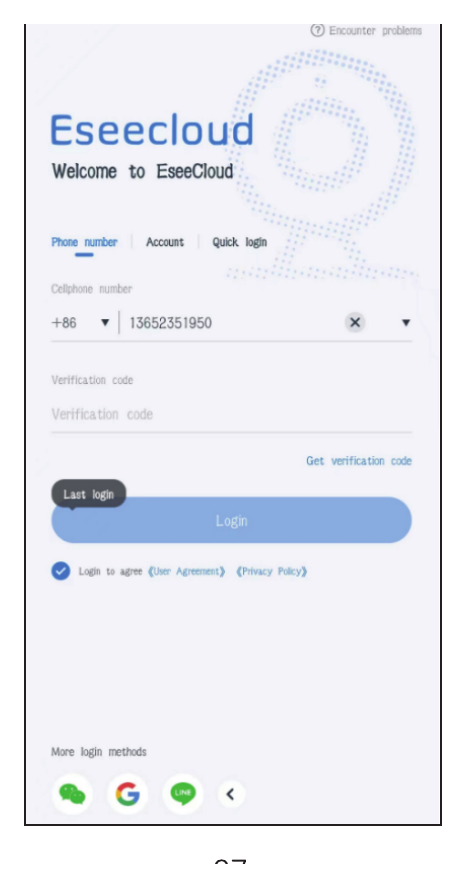
- Перейдите на экран входа и нажмите Phone number.
- a. Выберите код региона и введите номер телефона.
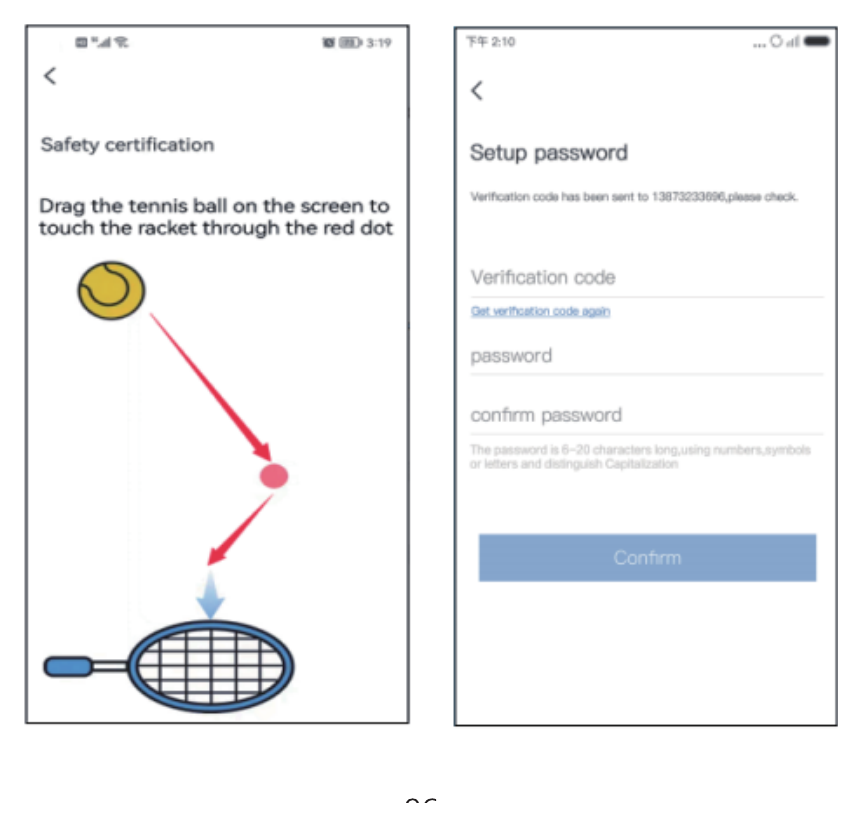
- b. Нажмите и удерживайте теннисный мяч, перетащите его на красную точку, а затем к теннисной ракетке, чтобы перейти к следующему шагу.
- c. Вы получите код подтверждения — введите его.
- d. Введите код и завершите регистрацию.
- Аккаунт: зарегистрируйте аккаунт по номеру телефона или эл. почте для входа.
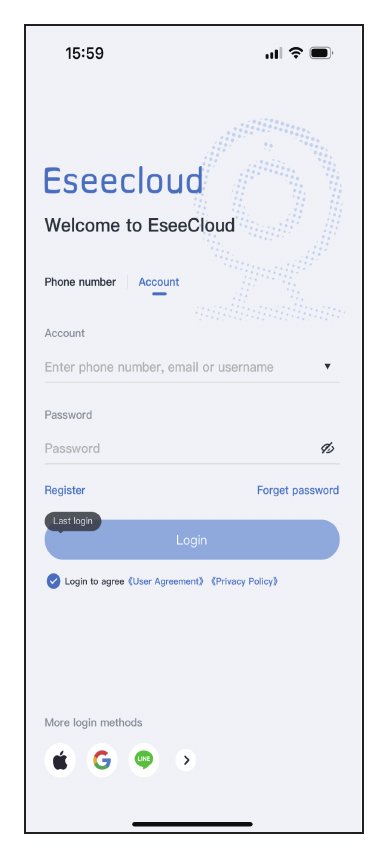
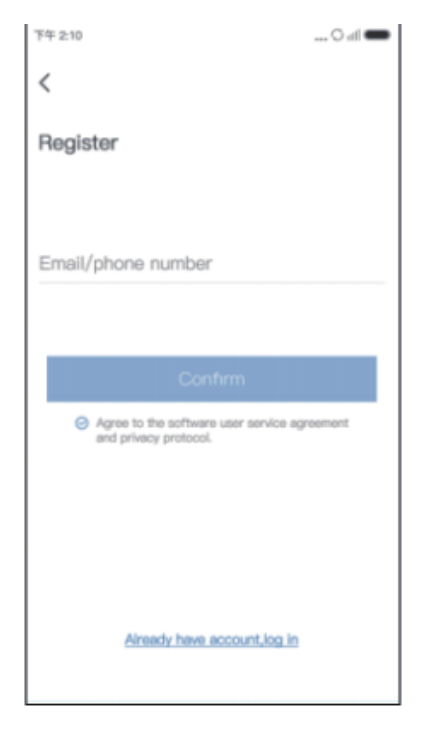
- a. Нажмите Register.
- b. Зарегистрируйтесь по номеру телефона / эл. почте и нажмите Confirm.
- c. Нажмите и удерживайте теннисный мяч, перетащите его на красную точку, а затем к теннисной ракетке.
- d. Далее вы получите код подтверждения. Введите код подтверждения и задайте пароль. Затем нажмите Confirm, чтобы завершить.
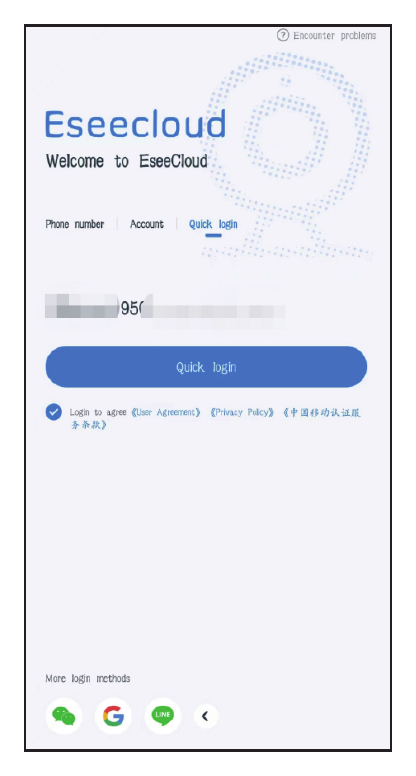
- Быстрый вход: после первого входа приложение автоматически распознает ваш номер телефона; в следующий раз вы можете выбрать Quick login.
- Другие способы входа: вы можете войти через аккаунт WeChat, Google или Line.
Добавление камеры в мобильное приложение
Способ 1 — подключение по Bluetooth
При первом использовании полностью зарядите камеру в течение 12 hours.
- Включите камеру.
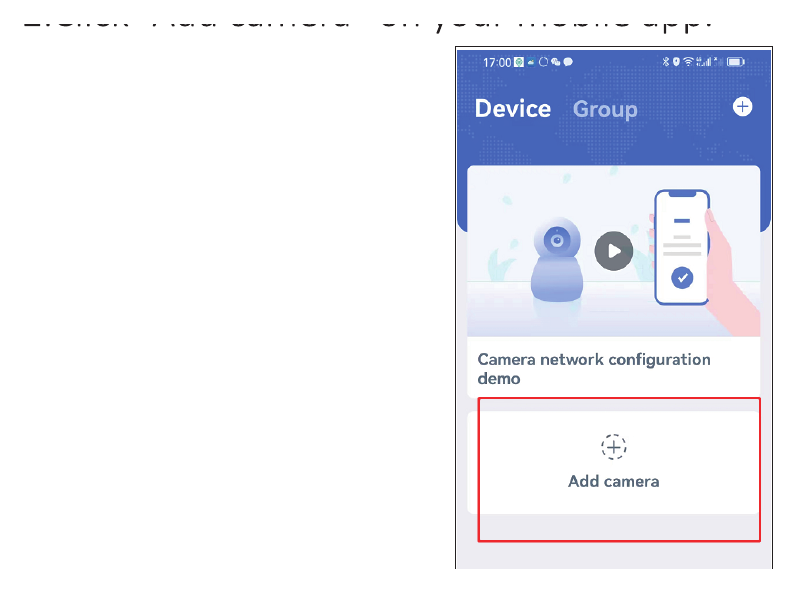
- Нажмите Add camera в мобильном приложении.
- Включите Bluetooth — Enable.
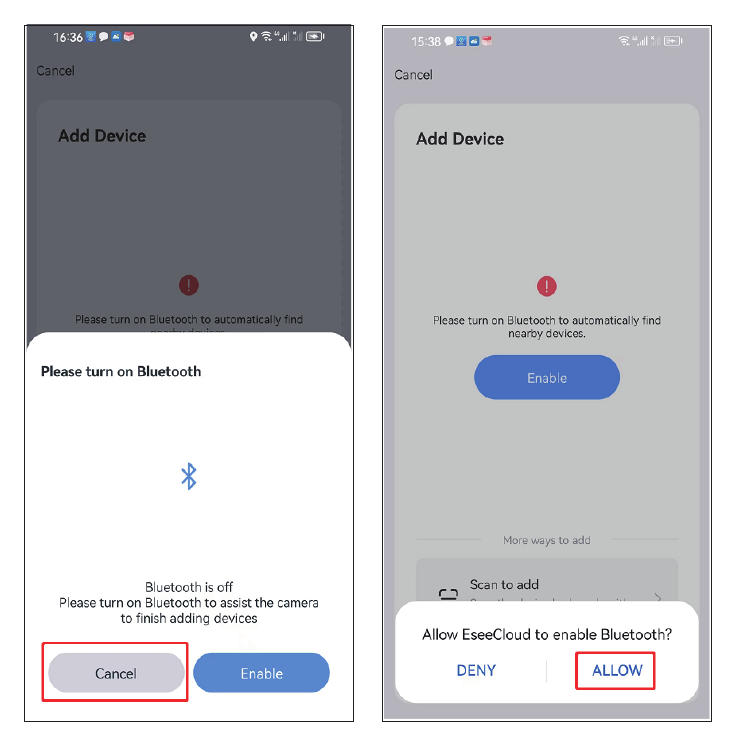
- Найдите новое устройство и нажмите Add.
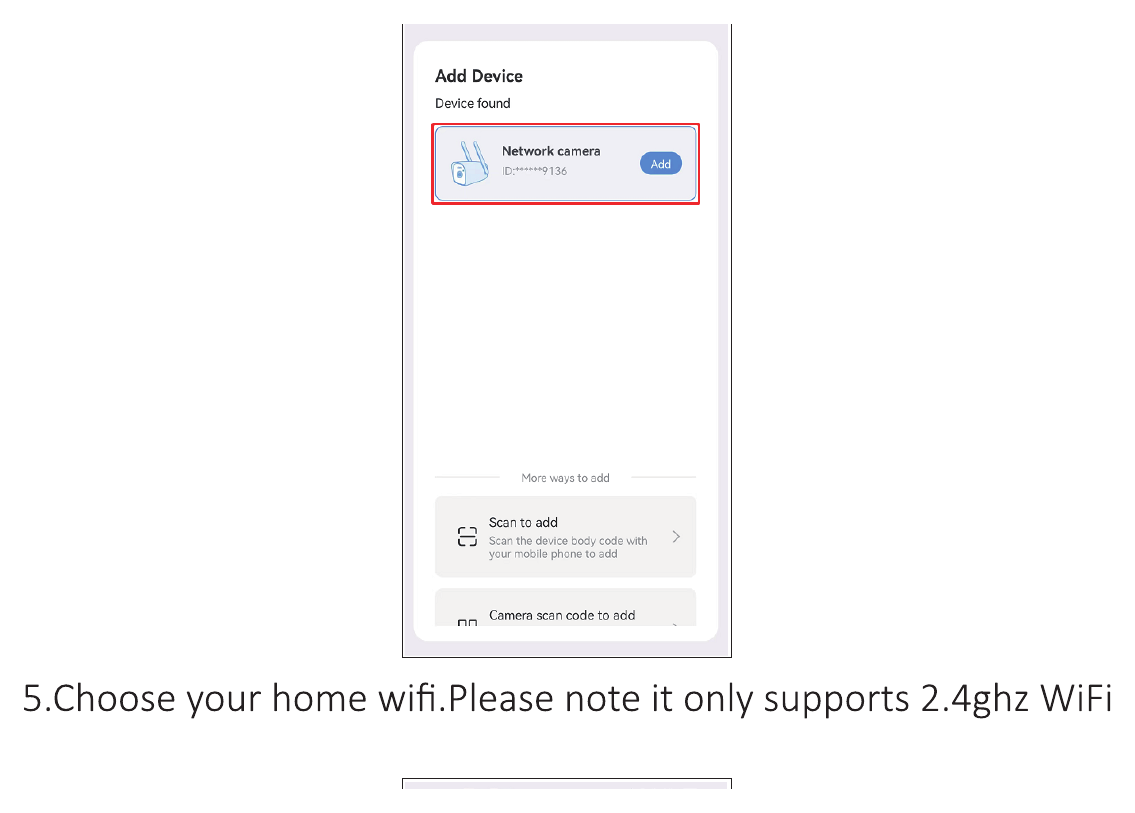
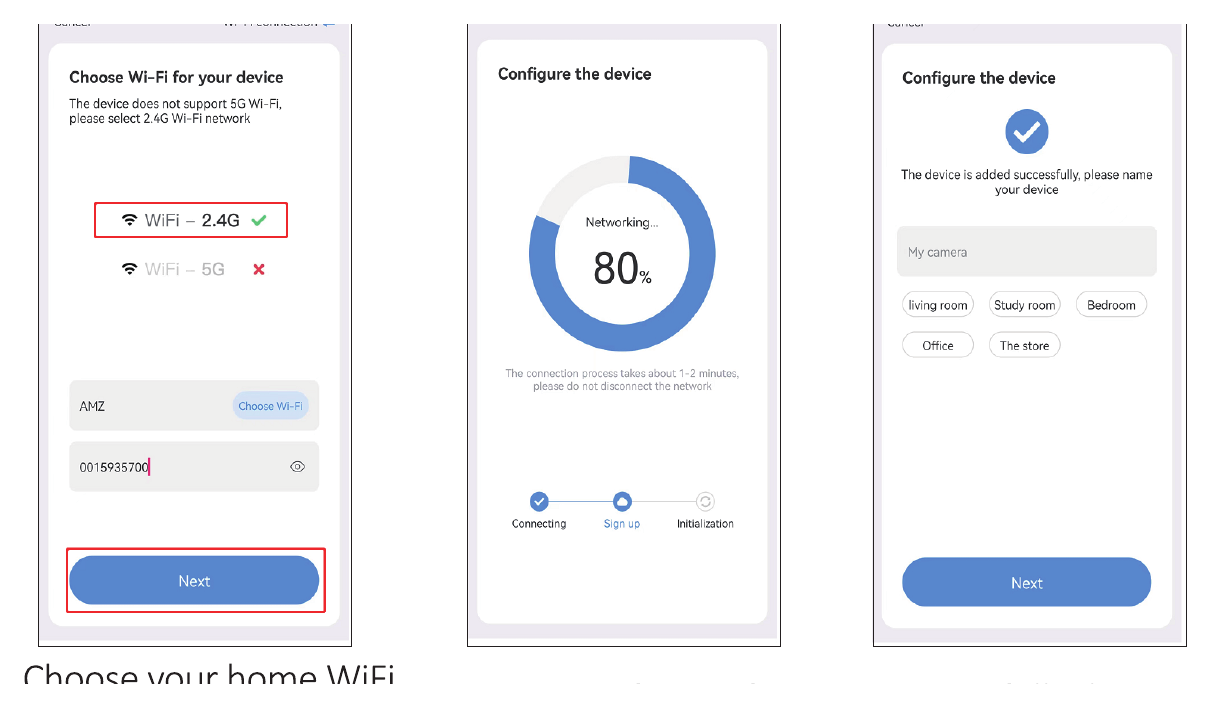
- Выберите домашнюю сеть Wi-Fi. Обратите внимание: поддерживается только Wi-Fi 2.4ghz.
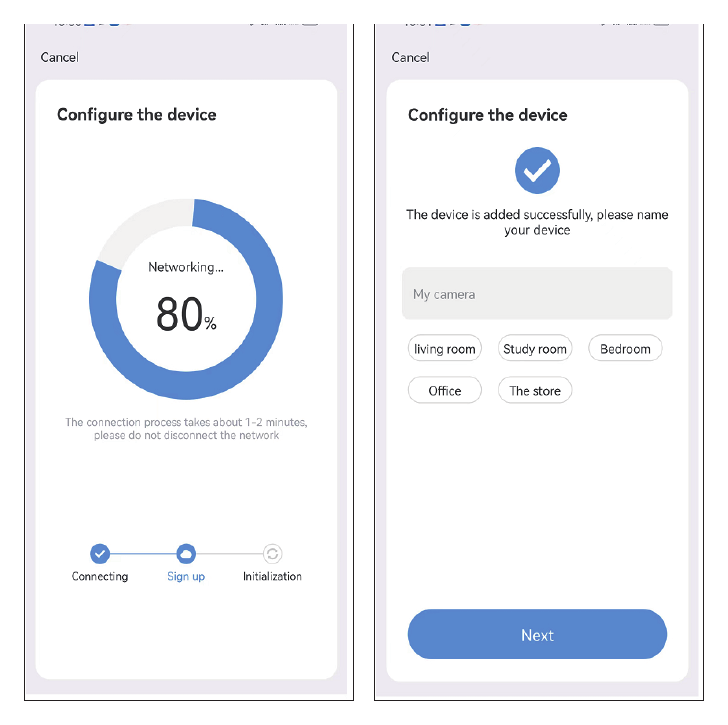
- Дождитесь успешной настройки, после чего вы сможете задать имя камеры.
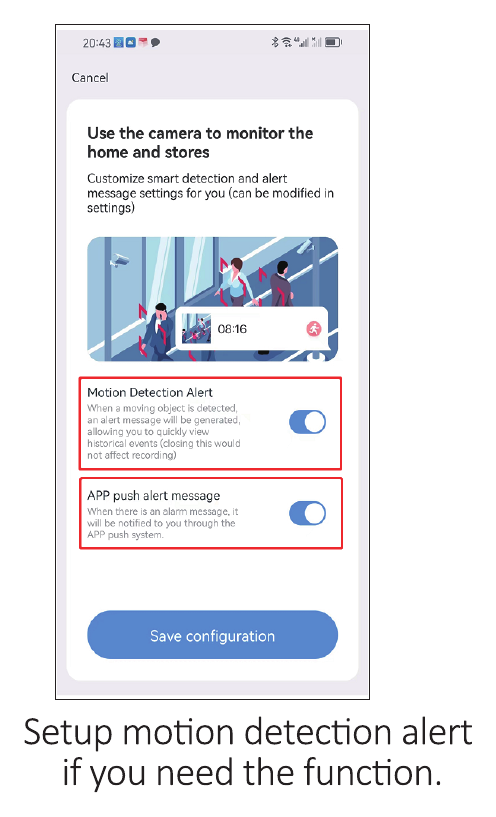
- При необходимости настройте оповещение о детекции движения.
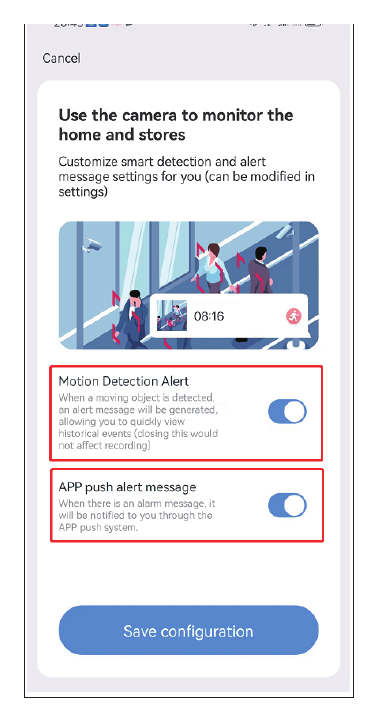
Способ 2 — добавление сканированием
При первом использовании полностью зарядите камеру в течение 12 hours. Включите камеру.
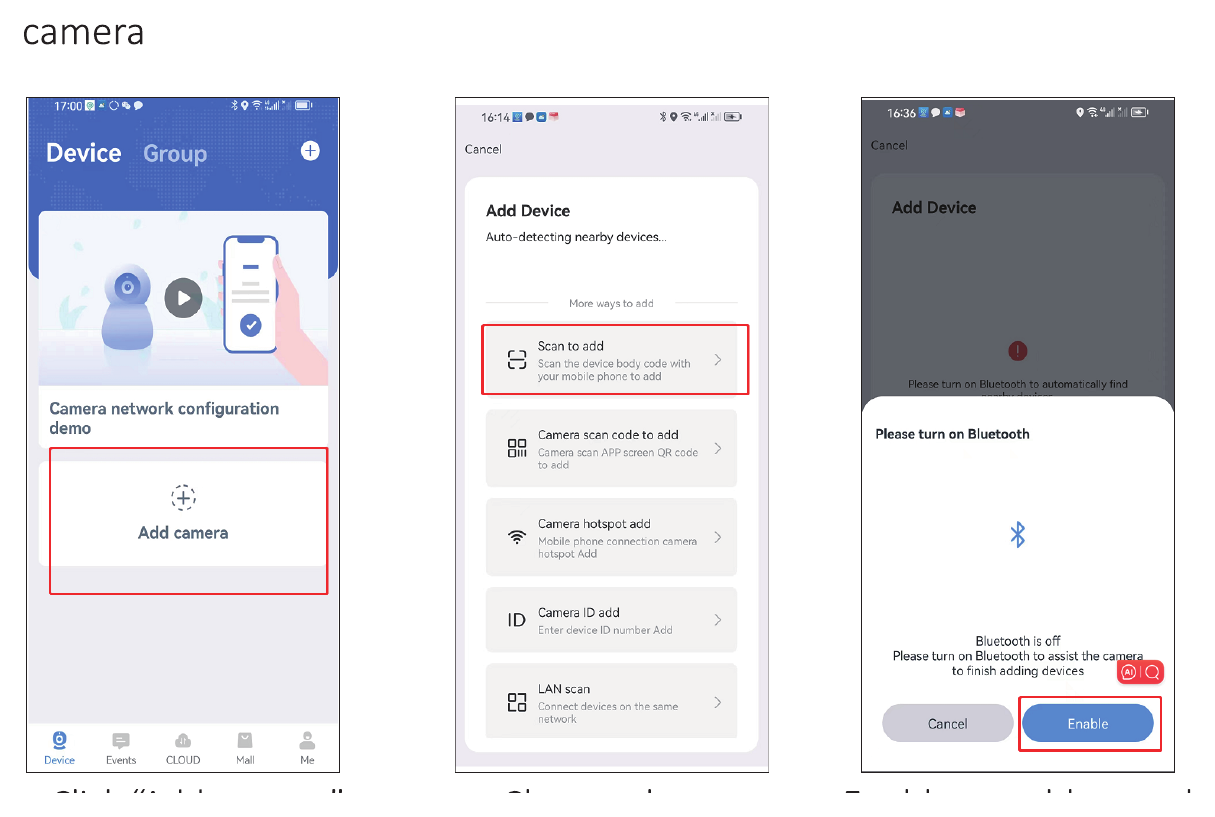
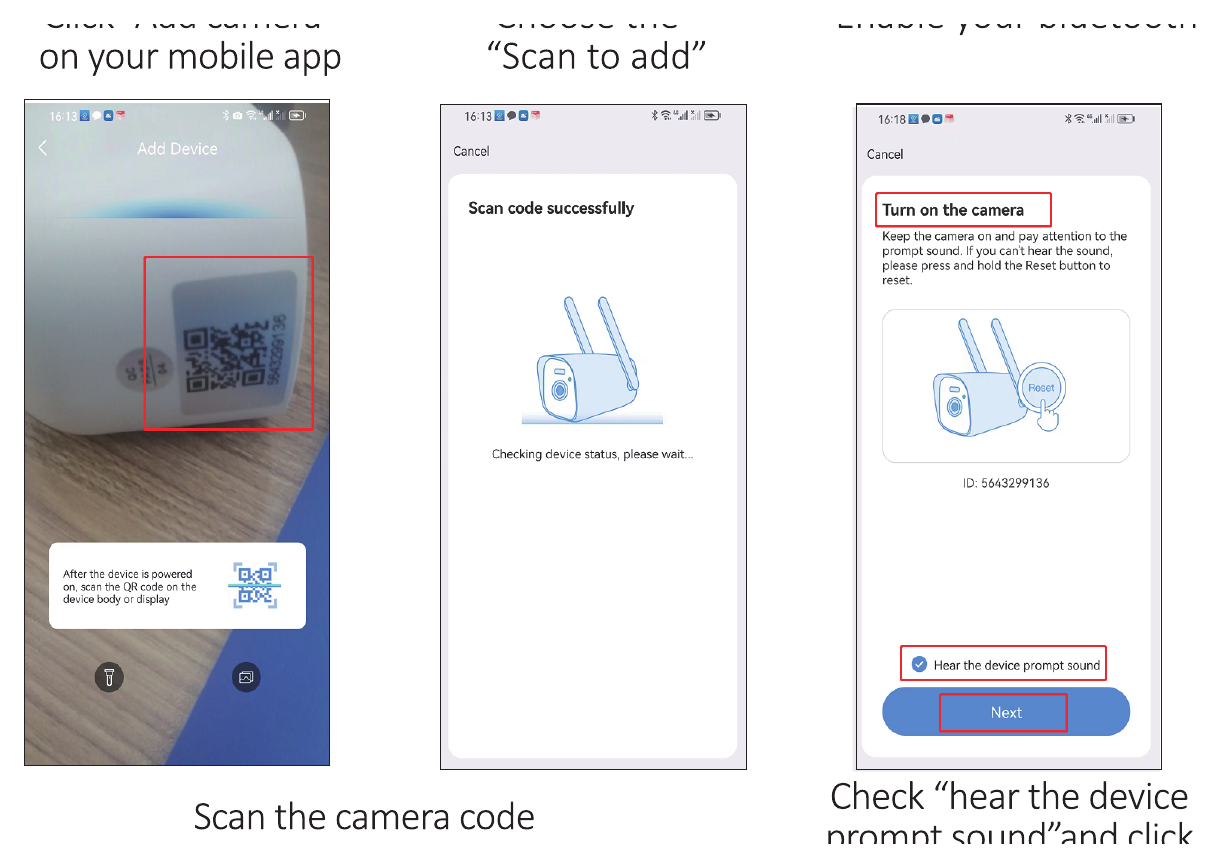
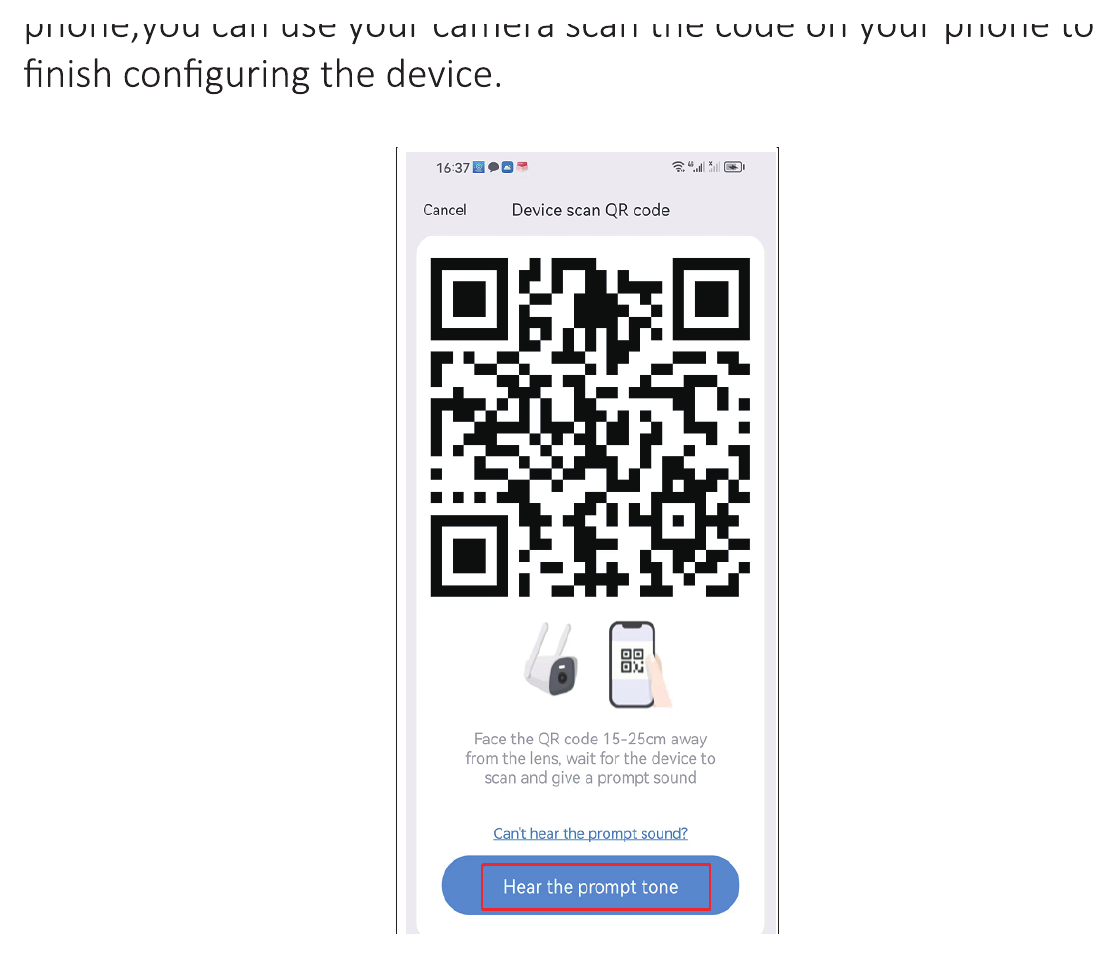
Нажмите Add camera в мобильном приложении — выберите Scan to add — включите Bluetooth — отсканируйте код камеры — отметьте «слышу звуковой сигнал устройства» и нажмите Next.
Выберите домашнюю сеть WiFi. Обратите внимание: поддерживается только Wi-Fi 2.4ghz. Дождитесь успешной настройки, после чего вы сможете задать имя камеры.
При необходимости настройте оповещение о детекции движения.
Обратите внимание: если вы не можете или не хотите использовать подключение по Bluetooth, при появлении окна подключения по Bluetooth можно выбрать «отмена». После подключения к Wi-Fi на экране телефона появится код; вы можете навести камеру на код на телефоне, чтобы завершить настройку устройства.
Просмотр в программе EseeCloud (PC)
Чтобы вести удалённый просмотр на PC, сначала зарегистрируйте аккаунт EseeCloud на мобильном телефоне и добавьте устройство. Вот ссылка на программу EseeCloud.
- Windows: http://download.dvr163.com/tool/eseecloud/EseeCloud_Setup_3.0.8.0.exe
- MAC: http://download.dvr163.com/tool/EseeCloud-mac-2.0.8_20200228.zip
Вы также можете написать на [email protected] / [email protected] (для US/CA) или [email protected] (для UK/EU).
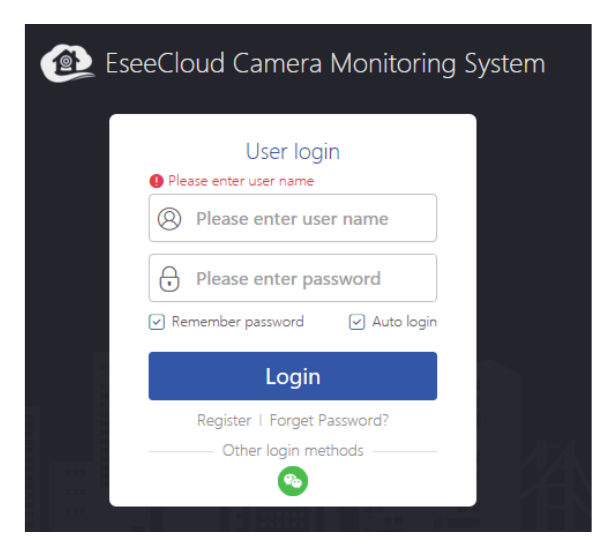
- Введите тот же логин и пароль EseeCloud, что и на мобильном устройстве, затем нажмите «Войти».
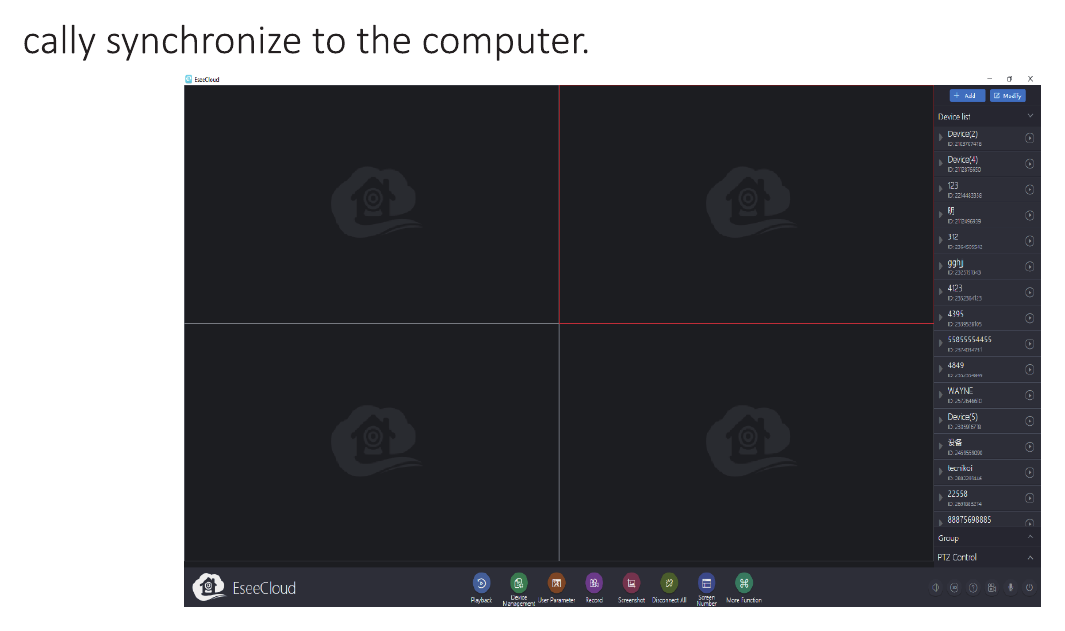
- После входа с этим логином и паролем устройство автоматически синхронизируется с компьютером.
Функции камеры
1. Главный экран EseeCloud
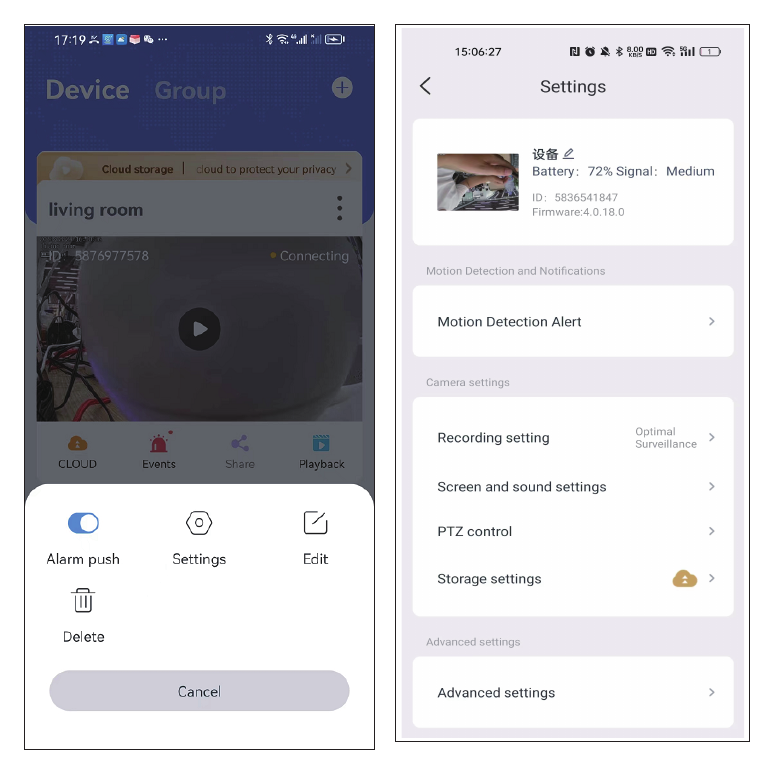
- Нажмите значок меню — вы увидите четыре пункта.
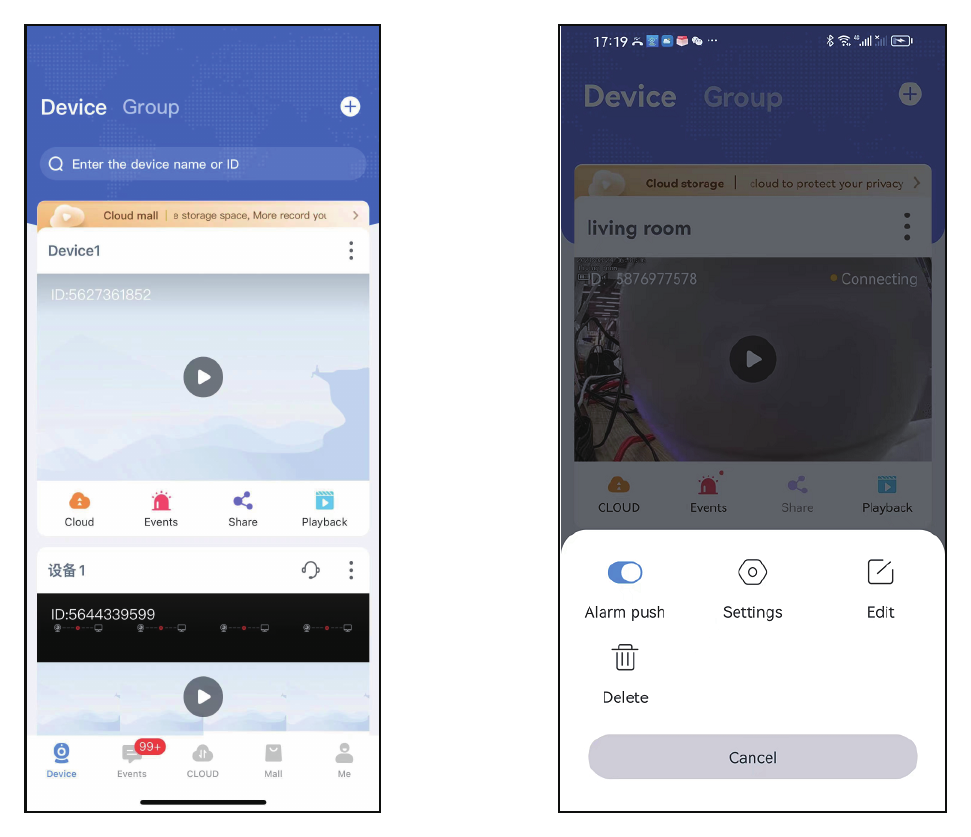
- a. Если вы хотите получать сообщения тревоги, включите параметр «Alarm Push».
- b. Нажмите Settings, чтобы сразу перейти на экран настроек.
- c. Нажмите пункт Edit, чтобы изменить имя устройства.
- d. Последний пункт удаляет устройство.
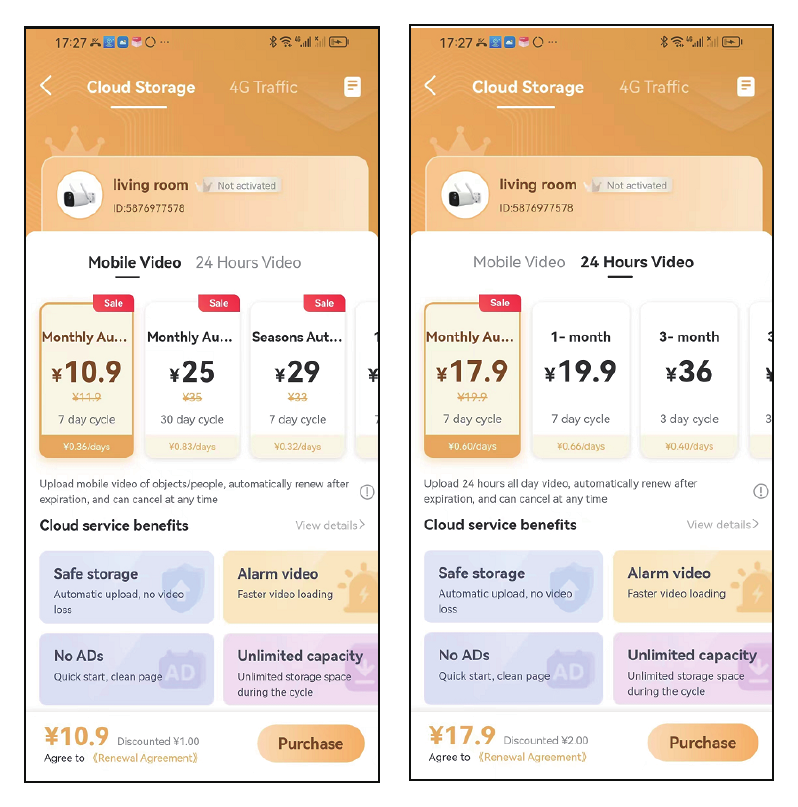
- Нажмите значок облачного сервиса, чтобы приобрести облачный сервис; для каждого устройства его нужно приобретать отдельно. Доступны два режима хранения. Mobile video означает запись только при обнаружении камерой подозрительного объекта. 24-hour video ведёт запись круглосуточно, 7 дней в неделю.
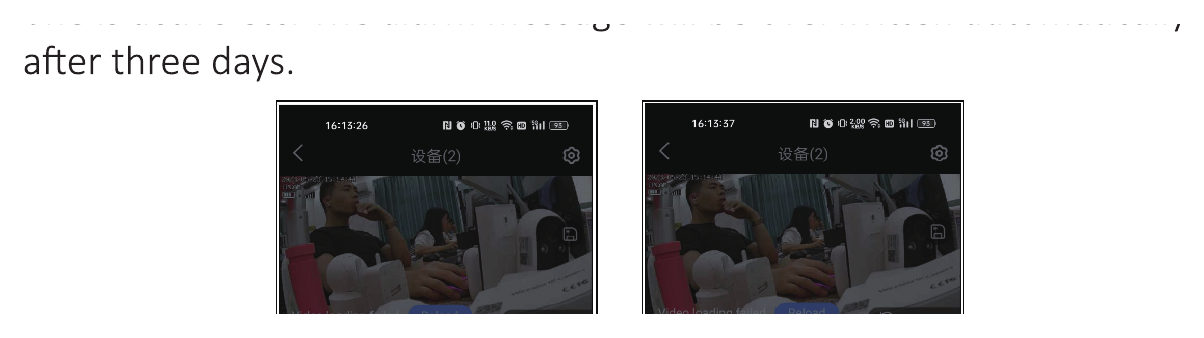
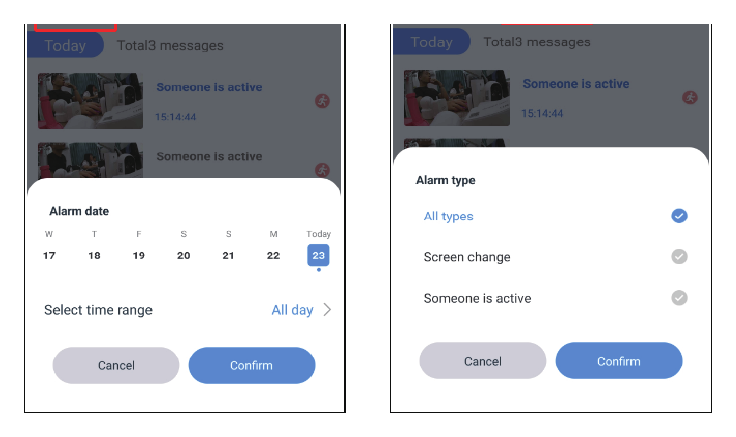
- Нажмите значок событий, чтобы просмотреть сообщения тревоги; вы можете выбрать дату, временной диапазон и тип движения, например все типы, Screen change, Someone is active и т. д. Сообщения тревоги автоматически перезаписываются через три дня.
- Нажмите значок «Поделиться», чтобы предоставить доступ к устройству другу или родным.
- a. Нажмите значок share, выберите права доступа и срок действия QR-кода.
- b. Нажмите finish в правом верхнем углу, чтобы сгенерировать QR-код; передайте QR-код другому человеку.
- Нажмите значок воспроизведения, чтобы просмотреть записи камеры, но для этого сначала нужно вставить карту SD или приобрести облачный сервис. Обратите внимание: перемотка вперёд поддерживается только в облачном сервисе, карта SD её не поддерживает.
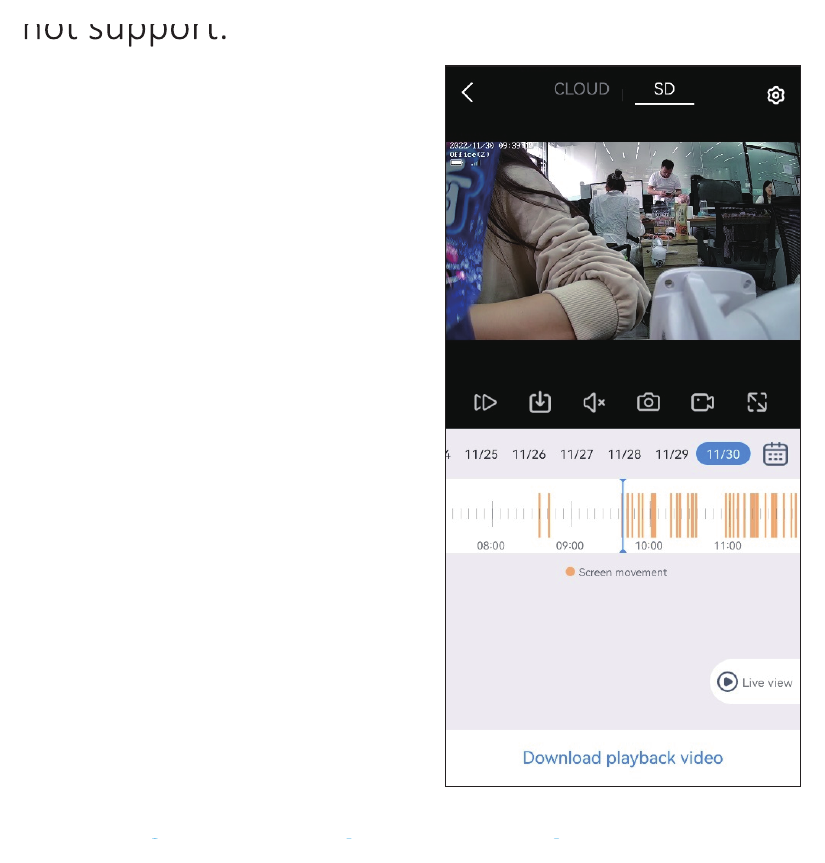
2. Видео в реальном времени и функция записи
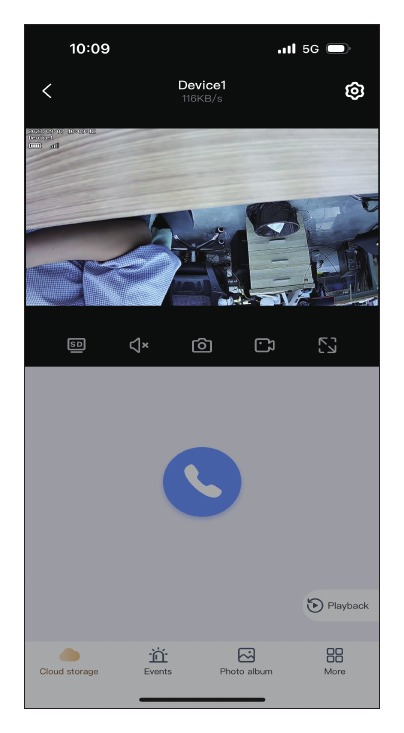
- Переключение SD и HD: если изображение камеры нечёткое, переключитесь в режим HD, и EseeCloud будет постоянно держать режим HD.
- Звук: при просмотре камеры включите кнопку звука, иначе вы не услышите звук с записи камеры. Обратите внимание: также нужно увеличить громкость телефона.
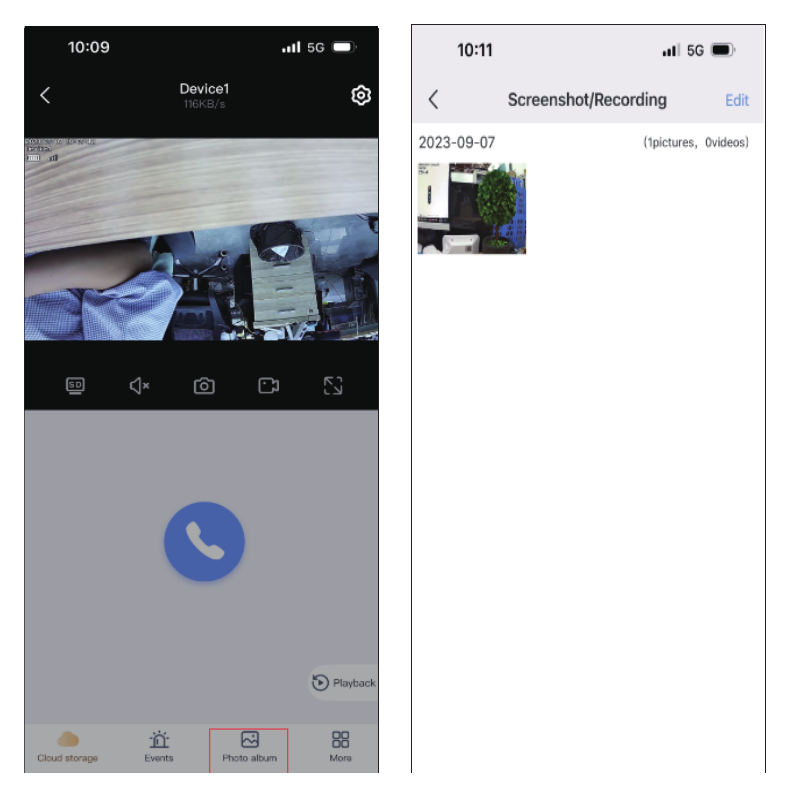
- и 4. Снимок экрана и запись: вы можете сделать снимок экрана или запись важного момента и сохранить их на мобильном телефоне. После успешной записи нажмите «Photo album» — на этом экране можно просмотреть видео.
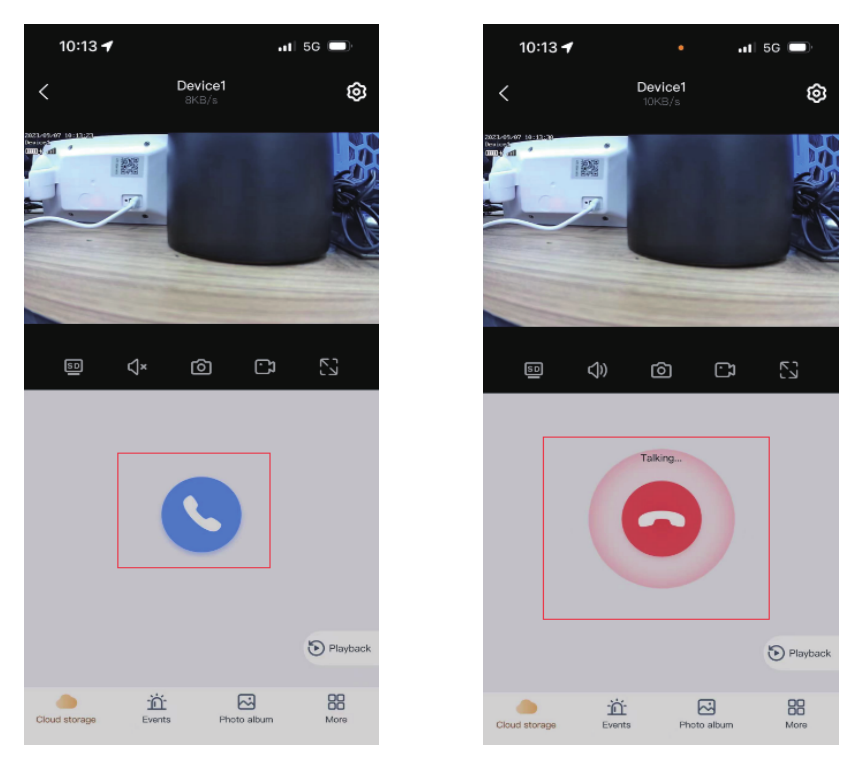
Двусторонняя аудиосвязь
Нажмите синий значок микрофона, чтобы говорить, — так вы сможете общаться с родными или посетителями, а нажав красную кнопку, завершите разговор.
Дополнительные функции
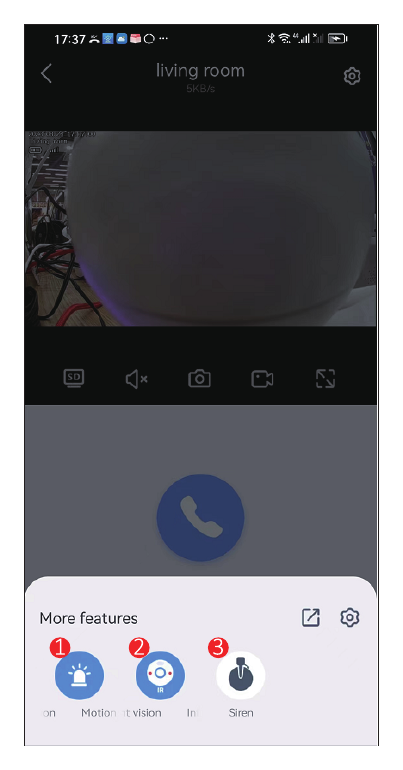
- Детекция движения: когда кто-то попадает в зону наблюдения, камера сразу же обнаруживает движение и отправляет сообщение тревоги на ваш телефон.
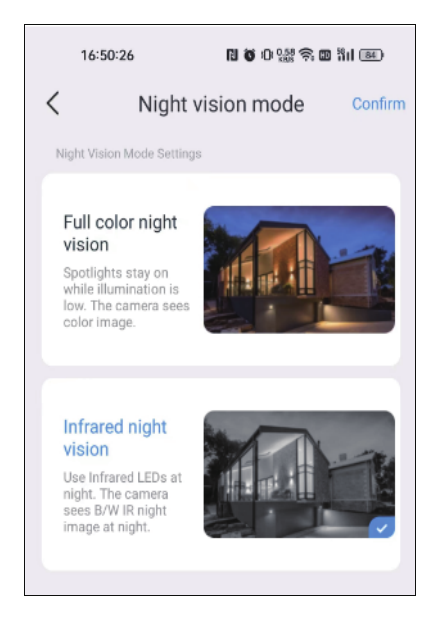
- Режим ночного видения: в аккумуляторной камере на выбор два режима ночного видения. Нажатие на кнопку переключает режим.
- Полноцветное ночное видение: когда камера определяет, что окружающая обстановка начинает темнеть, прожекторы автоматически включаются и выводится цветное изображение.
- Инфракрасное ночное видение: ночью камера автоматически переключается на чёрно-белое изображение.
- Сирена: заметив вторжение, вы можете нажать кнопку тревоги, и камера будет подавать сигнал в течение 14 seconds, чтобы отпугнуть нарушителя.
3. Раздел настроек
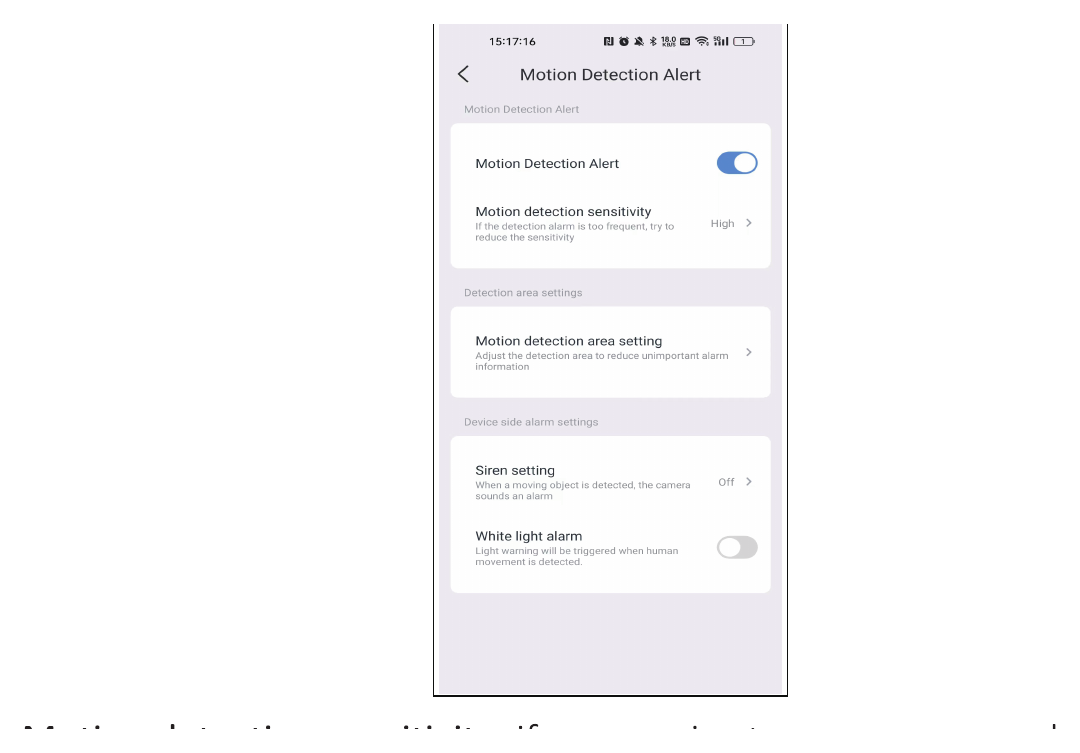
1) Оповещение о детекции движения
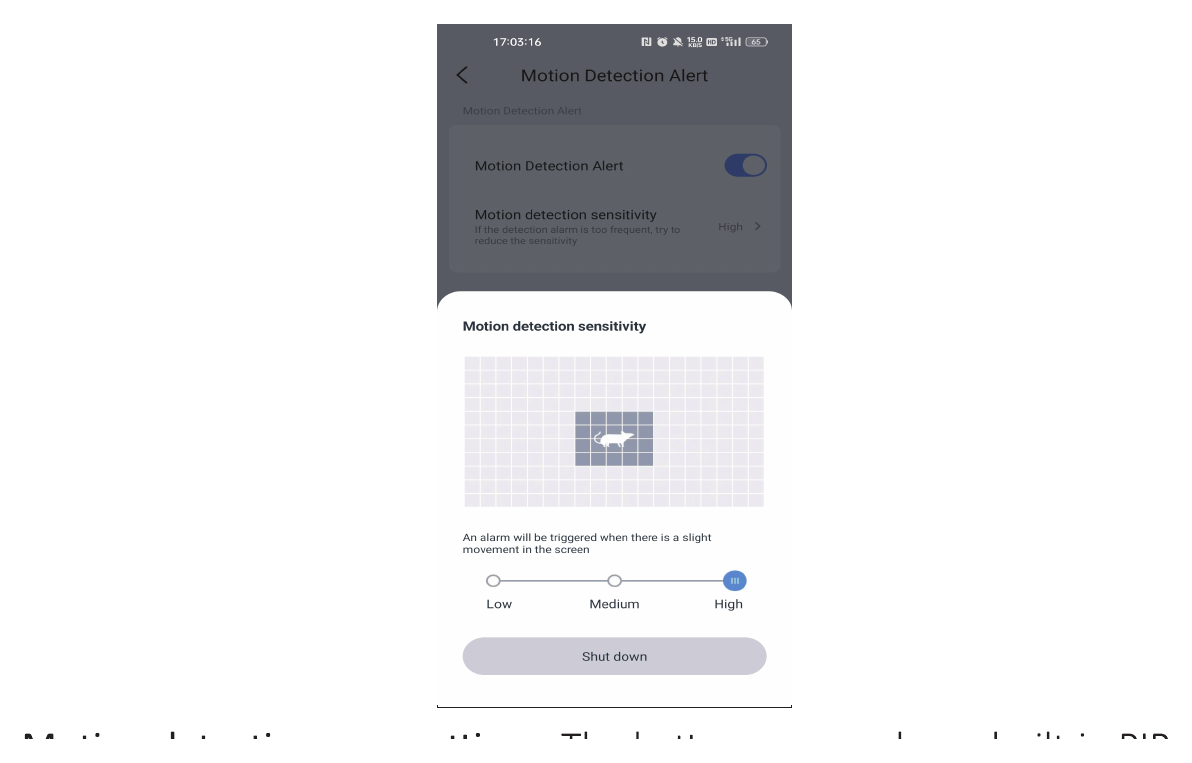
Чувствительность детекции движения: если вы получаете слишком много ложных сообщений тревоги, установите низкую чувствительность детекции движения.
Настройки зоны детекции движения: аккумуляторная камера оснащена встроенным датчиком PIR. Запись и оповещения вызывают только движущиеся объекты с источником тепла (люди, животные, транспорт и т. д.). Красная область — это зона срабатывания PIR. Отрегулируйте угол камеры так, чтобы охватить нужные зоны.
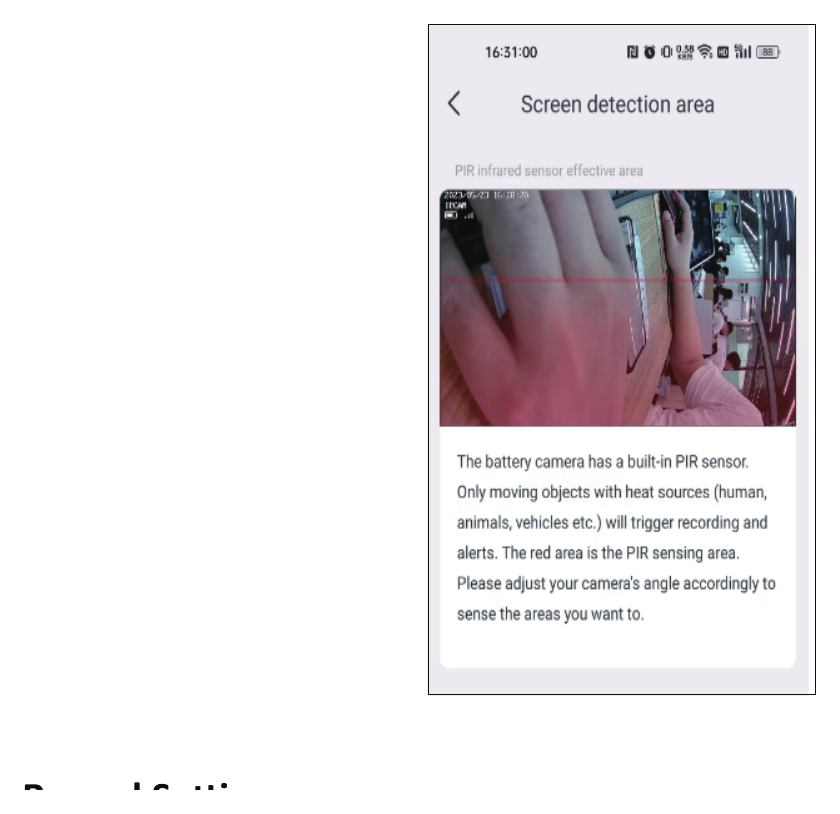
2) Настройка записи
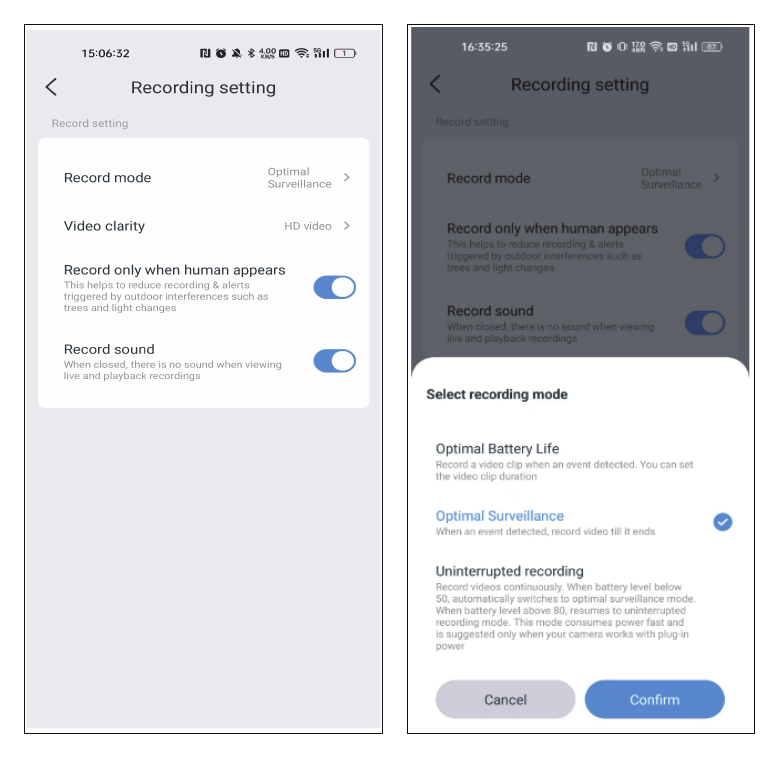
Режим записи:
- Оптимальный заряд батареи: при обнаружении движения объекта камера записывает видео только в течение выбранной вами длительности. Максимальное время записи — 30 секунд.
- Оптимальное наблюдение: камера ведёт запись до окончания движения.
- Непрерывная запись: этот вариант поддерживает непрерывную запись, но при уровне заряда ниже 50 камера переключается в режим оптимального заряда батареи, поэтому лучше подключить адаптер питания или солнечную панель.
Запись только при появлении человека: если вы устанавливаете камеру на улице, включение этого параметра помогает уменьшить количество записей и оповещений, вызванных уличными помехами, такими как деревья и изменения освещения.
Запись звука: если этот параметр не включён, камера не будет записывать звук. При воспроизведении вы сможете просматривать записанное видео только без звука.
3) Настройки экрана и звука
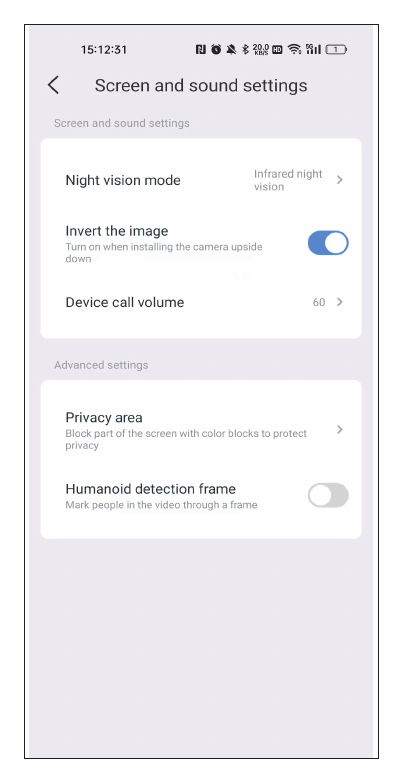
Режим ночного видения: если при переключении в режим ночного видения камера недостаточно чувствительна, вы можете повысить светочувствительность.
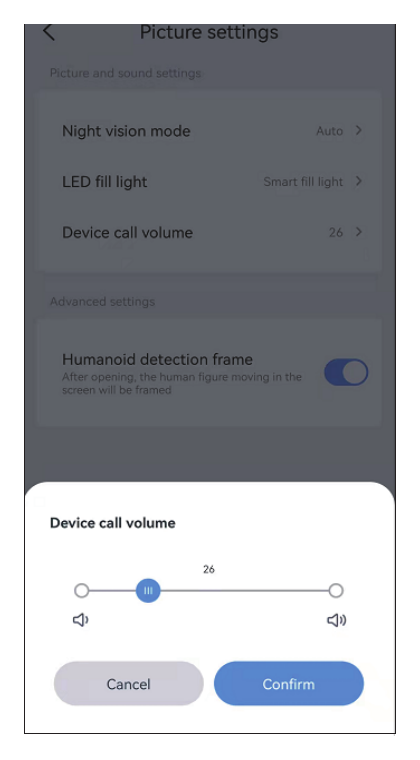
Громкость вызова устройства: этот параметр позволяет задать громкость функции двусторонней аудиосвязи.
Настройка зоны конфиденциальности: задайте зону конфиденциальности, и выбранная область изображения будет закрыта цветными прямоугольниками.
Рамка обнаружения человека: при обнаружении людей камера фиксирует действия подозрительных лиц, выделяет их рамкой и быстро отправляет уведомление о тревоге.
4) Настройки хранения
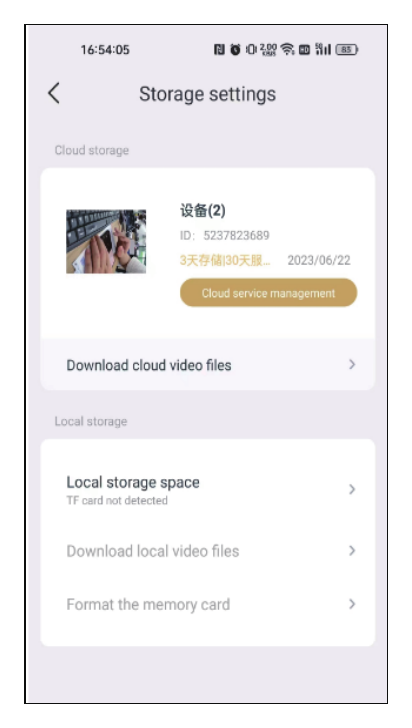
На экране настроек хранения вы можете просмотреть срок использования облачного хранилища, состояние карты SD и объём хранилища. Если вы вставили карту SD, но запись не ведётся, проверьте, в норме ли состояние карты SD и не заполнена ли её ёмкость; если она заполнена, нажмите «Форматировать», чтобы удалить все записи. Также на этом экране можно скачивать видео.
5) Расширенные настройки
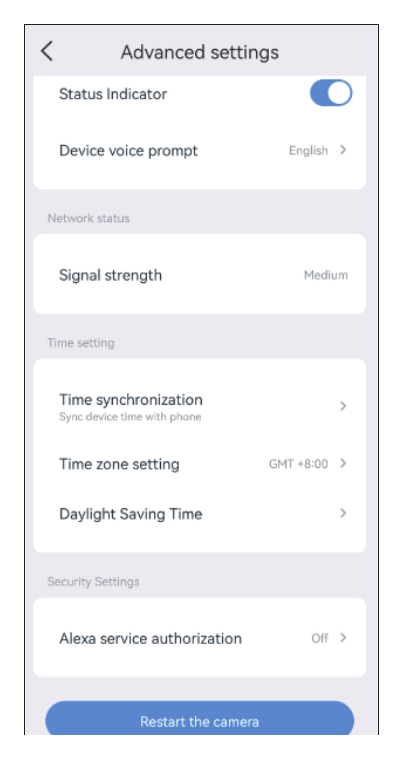
Индикатор состояния: во время работы камеры жёлтый индикатор на объективе будет мигать; индикатор не горит постоянно.
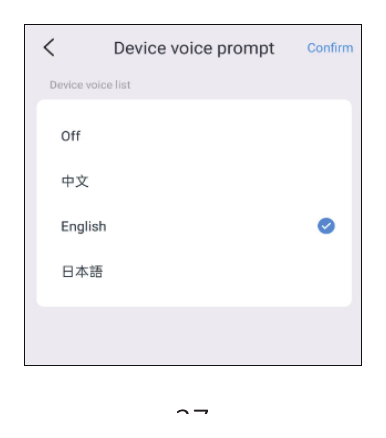
Голосовые подсказки устройства: для голосовой подсказки при сбросе камеры вы можете выбрать английский или китайский язык.
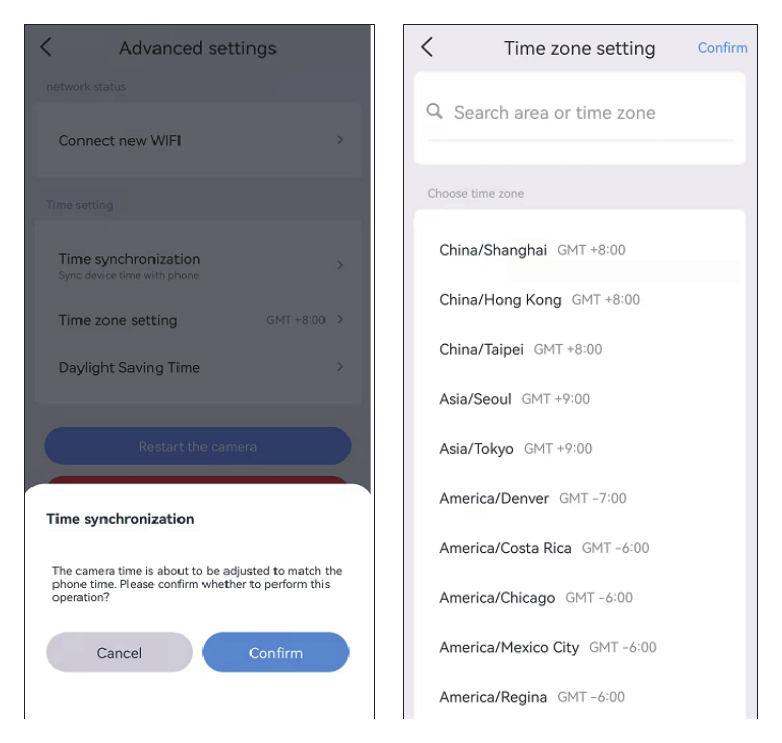
7) Настройка времени
После успешного подключения камеры время, отображаемое камерой, может отличаться от времени на вашем телефоне. Нажмите «Синхронизация времени», и время автоматически синхронизируется со временем на телефоне. Если время камеры по-прежнему неверное, вы можете выбрать часовой пояс самостоятельно.
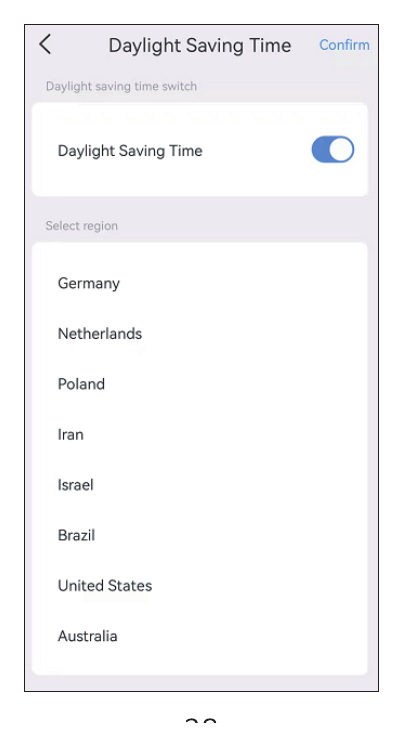
Приложение поддерживает настройку перехода на летнее время в разных странах.
8) Работа с Alexa
Если вы хотите использовать функцию Alexa, сначала включите параметр Alexa в приложении. Затем следуйте приведённой ниже инструкции, чтобы подключить камеру к Alexa.
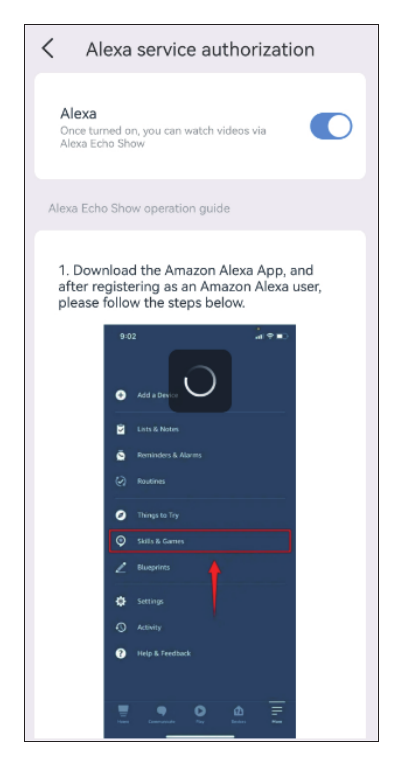
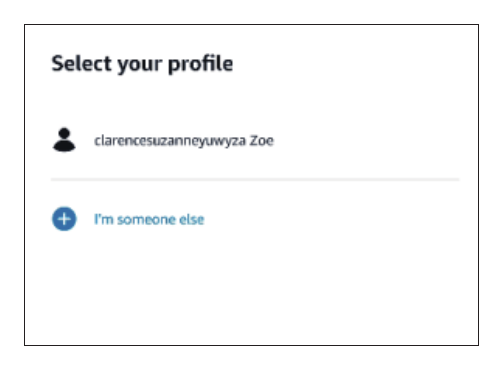
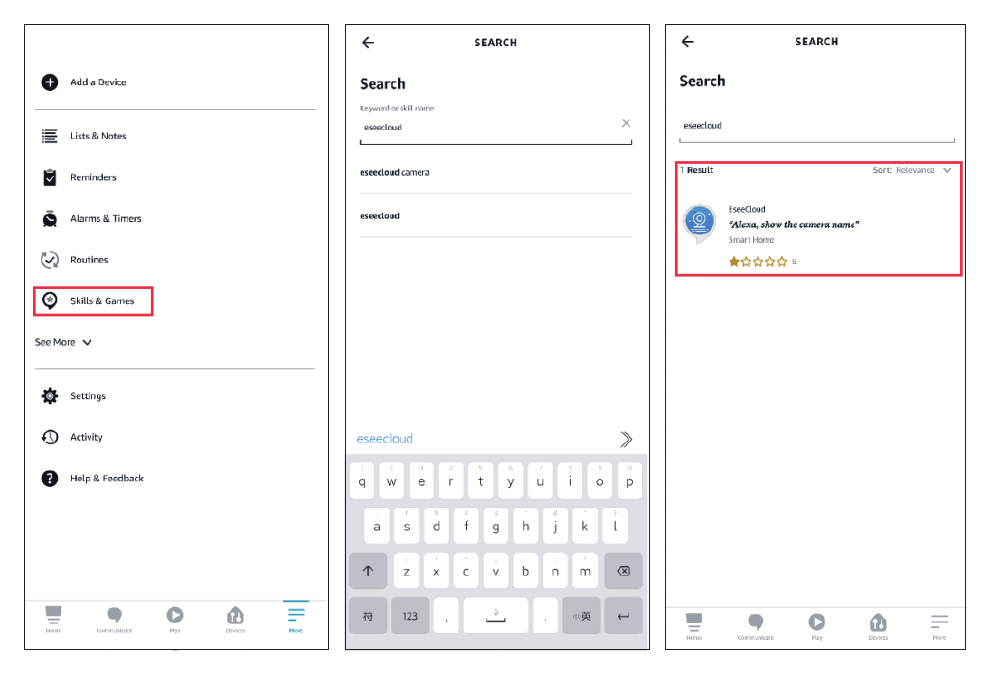
- После включения параметра Alexa в EseeCloud откройте приложение Alexa и войдите, указав логин и пароль вашего покупательского аккаунта Amazon.
- Перейдите в раздел «Ещё», нажмите Skills & Games — найдите EseeCloud — выберите этот пункт.
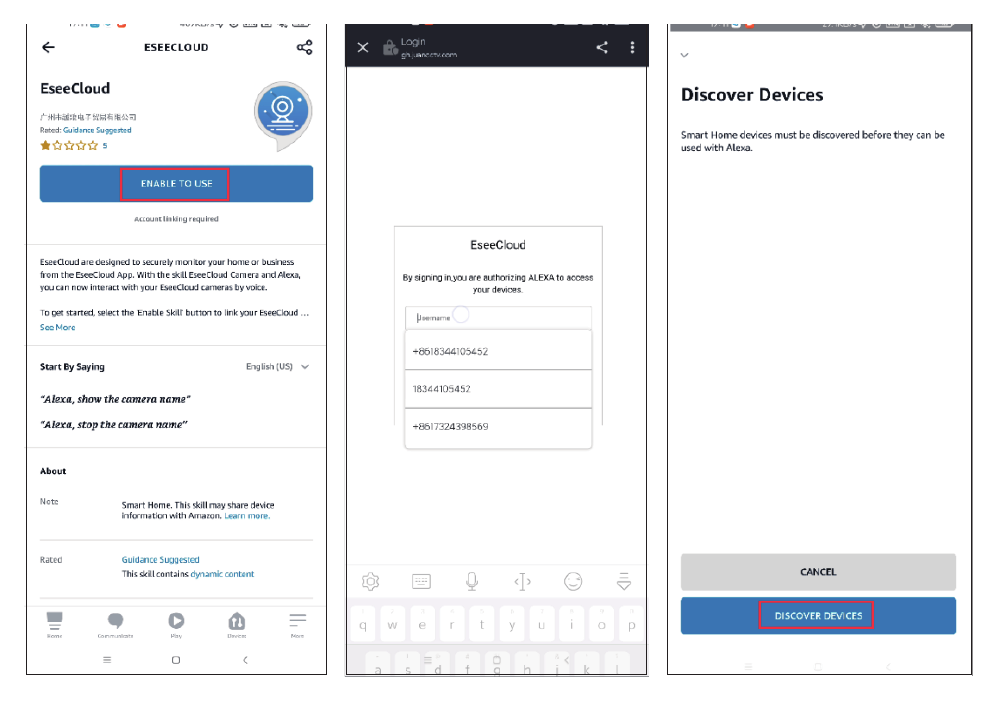
- Нажмите ENABLE TO USE — введите логин и пароль EseeCloud — выберите DISCOVER DEVICES.
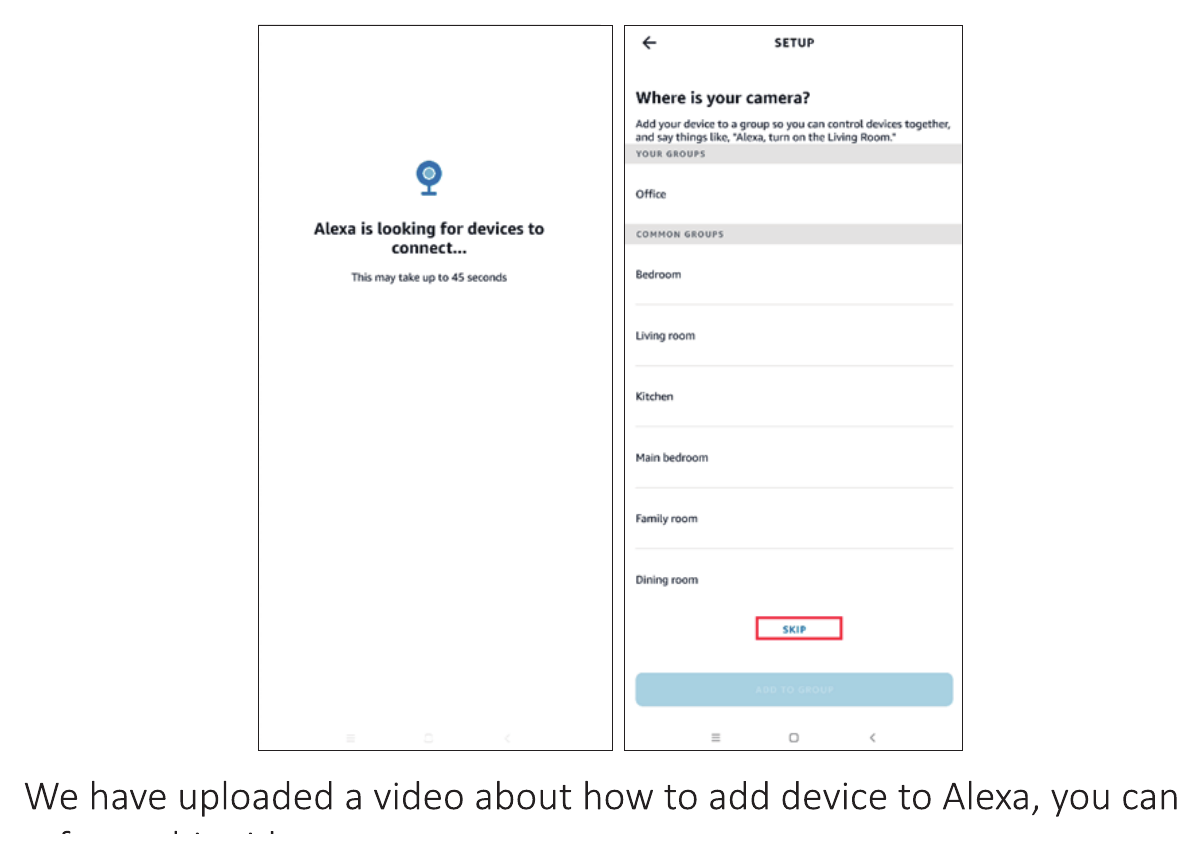
- Затем подождите 45 seconds, пока устройство будет найдено. После того как устройство найдено, вы сможете просматривать камеру на Echo Show.
Мы загрузили видео о том, как добавить устройство в Alexa, — вы можете воспользоваться этим видео: https://www.amazon.com/vdp/02b7820dd64d4ad6a457fcfd8638e830
-
Если вы вошли в EseeCloud через стороннее приложение, вы не сможете связать приложение EseeCloud с Alexa. Необходимо зарегистрировать аккаунт приложения EseeCloud по номеру телефона или адресу эл. почты.
-
Необходимо задать имя устройству, иначе Alexa не сможет его найти.
Частые вопросы
В1: Солнечная камера перестала работать?
- Снимите камеру и зарядите её. Синий индикатор мигает — значит, идёт зарядка.
- После зарядки камеры удалите устройство в приложении, затем нажмите кнопку сброса на 6s и добавьте устройство заново.
- Если подключиться к мобильному телефону не удаётся, напишите на [email protected] или позвоните по номеру 1-917-338-1084 / 1-855-660-0999.
В2: Камера потребляет слишком много энергии?
- Вы можете выбрать режим оптимального заряда батареи и задать время записи.
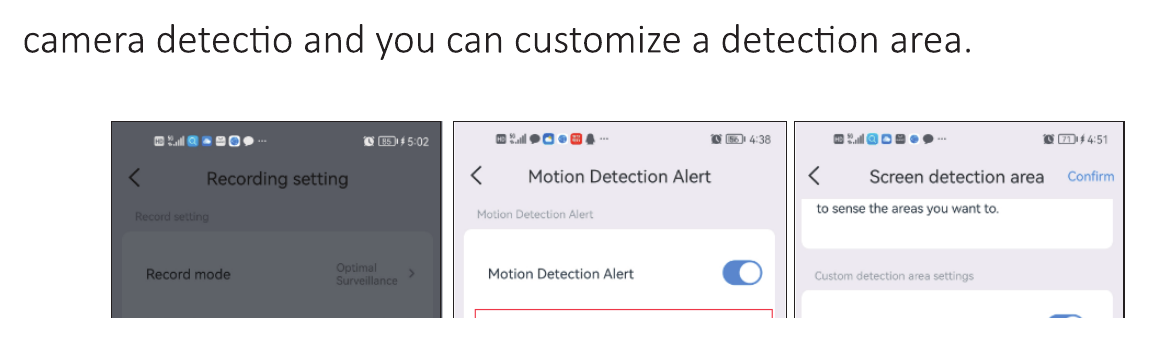
- Установите низкую чувствительность детекции движения, чтобы сократить частые срабатывания камеры. Или можно задать собственную зону детекции.
В3: Я не получаю на смартфон оповещения о детекции движения
- Откройте приложение — нажмите значок в правом верхнем углу — включите «Alarm push».
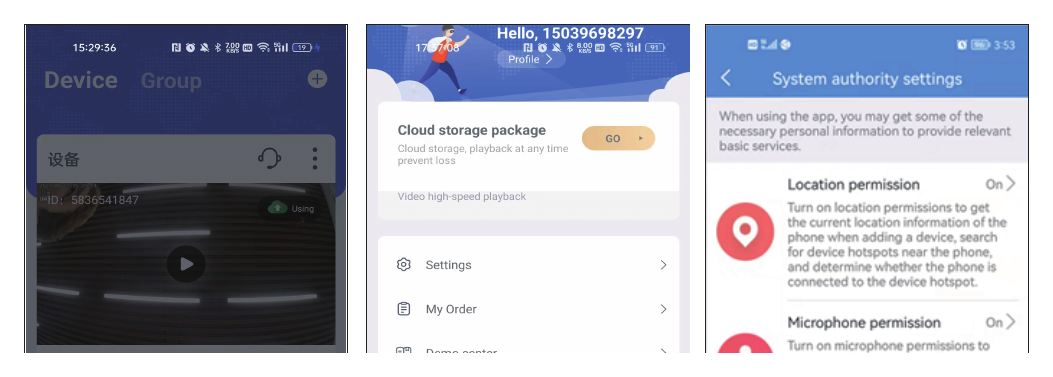
- Если вы по-прежнему не получаете оповещения, перейдите в Me — System authority settings — проверьте, включены ли все разрешения.
В4: При просмотре воспроизведения нет записей?
Хранение на карте SD:
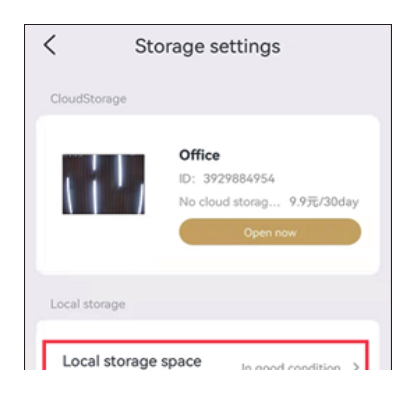
- Перейдите на экран настроек — Настройки хранения — Локальное хранилище — проверьте состояние карты SD. Если карты SD нет, извлеките её и вставьте снова.
- Если состояние карты SD в норме, проверьте, не заполнена ли её ёмкость, и затем отформатируйте карту SD.
Облачное хранилище:
Перейдите на экран настроек — управление хранилищем — облачное хранилище — проверьте заказ облачного хранилища (облачное хранилище платное). За него нужно платить. Если эти шаги не помогли, обратитесь в службу технической поддержки Hiseeu за дальнейшей помощью.
В5: Можно ли добавить эту камеру к другой системе видеонаблюдения Hiseeu?
Да, эта камера совместима с другими беспроводными системами видеонаблюдения Hiseeu.
В6: Как настроить круглосуточную запись?
Нажмите значок меню, нажмите «settings», нажмите «Recording setting», нажмите «Record mode», нажмите «Uninterrupted recording». Обратите внимание: при уровне заряда ниже 80 камера автоматически переключается в режим оптимального наблюдения, поэтому круглосуточная запись этой камеры работает только при подключённом питании.
В7: Как получить техническую поддержку?
- [email protected] (для Amazon US&CA)
- [email protected] (для Amazon UK&EU)
- [email protected] (для AliExpress)
- WhatsApp: +86 153 6156 2950
- Тел.: 855-660-0999 или 917-338-1084 (для Amazon US&CA)
- Сайт: www.hiseeu.com
Остались вопросы? Свяжитесь с нашей службой поддержки или ознакомьтесь с частыми вопросами и руководствами.
Аккумуляторная камера видеонаблюдения C014
Руководство пользователя для солнечной Wi-Fi-камеры видеонаблюдения Hiseeu C014-V2.1 с питанием от аккумулятора — внешний вид, установка, настройка приложения EseeCloud, функции камеры и ответы на частые вопросы.
Камера видеонаблюдения 4G LTE
Руководство пользователя для камеры видеонаблюдения Hiseeu 4G LTE (C016-V2.0) — основные возможности, описание камеры, настройка приложения, функции камеры, тариф 4G и часто задаваемые вопросы.