 Hiseeucloud App-dokumentation
C015 Batteridriven övervakningskamera
Bruksanvisning för Hiseeu C015-V1.1 batteridrivna soldrivna Wi-Fi-övervakningskamera – utseende, installation, konfiguration i EseeCloud-appen, kamerafunktioner och vanliga frågor.
Detta är den fullständiga bruksanvisningen för Hiseeus batteridrivna övervakningskamera (C015-V1.1). Läs igenom den här guiden noggrant innan du börjar använda produkten och spara den för framtida bruk.
Behöver du hjälp?
Kontakta oss för installationssupport:
- E-post: [email protected] (Amazon US&CA) · [email protected] (Amazon UK&EU) · [email protected] (AliExpress)
- WhatsApp: +86 153 6156 2950
- Tel: 855-660-0999 eller 917-338-1084 (Amazon US&CA) — tillgänglig Pacific Time 6:00–12:00
- Webb: www.hiseeu.com
Beskrivning av utseendet
C70
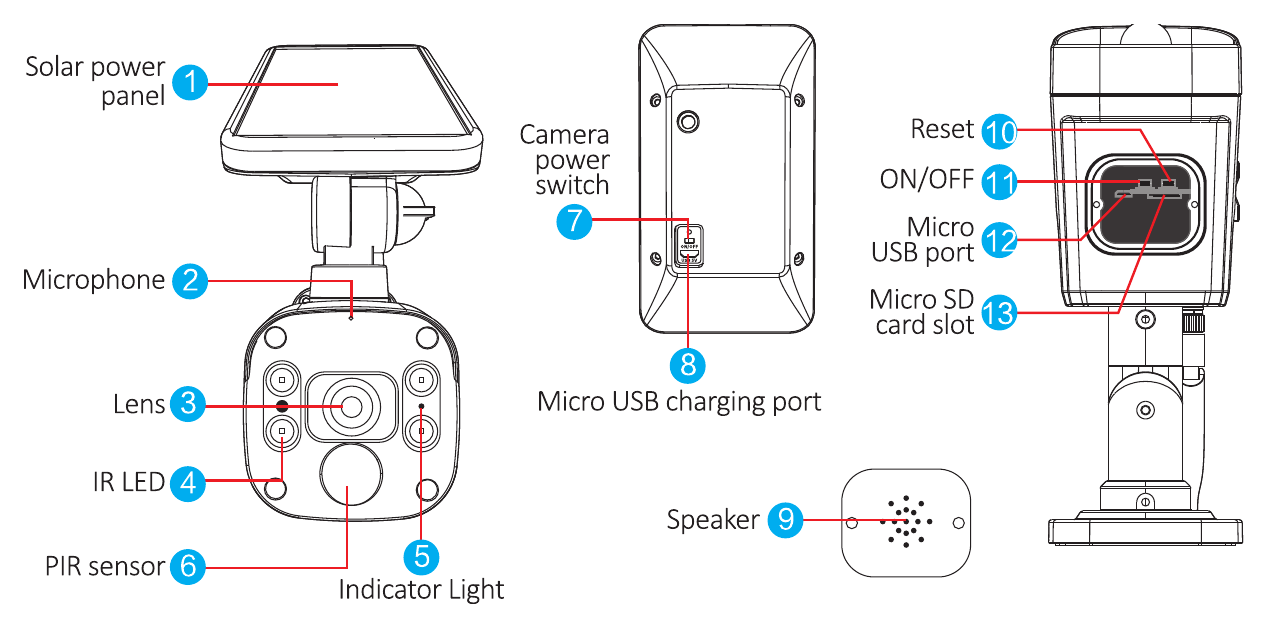
- Solpanel
- Mikrofon
- Lins
- IR LED
- Indikatorlampa
- PIR-sensor
- Strömbrytare för kameran
- Micro USB-laddningsport
- Högtalare
- Återställning
- PÅ/AV
- Micro USB-port
- Micro SD-kortplats
C40
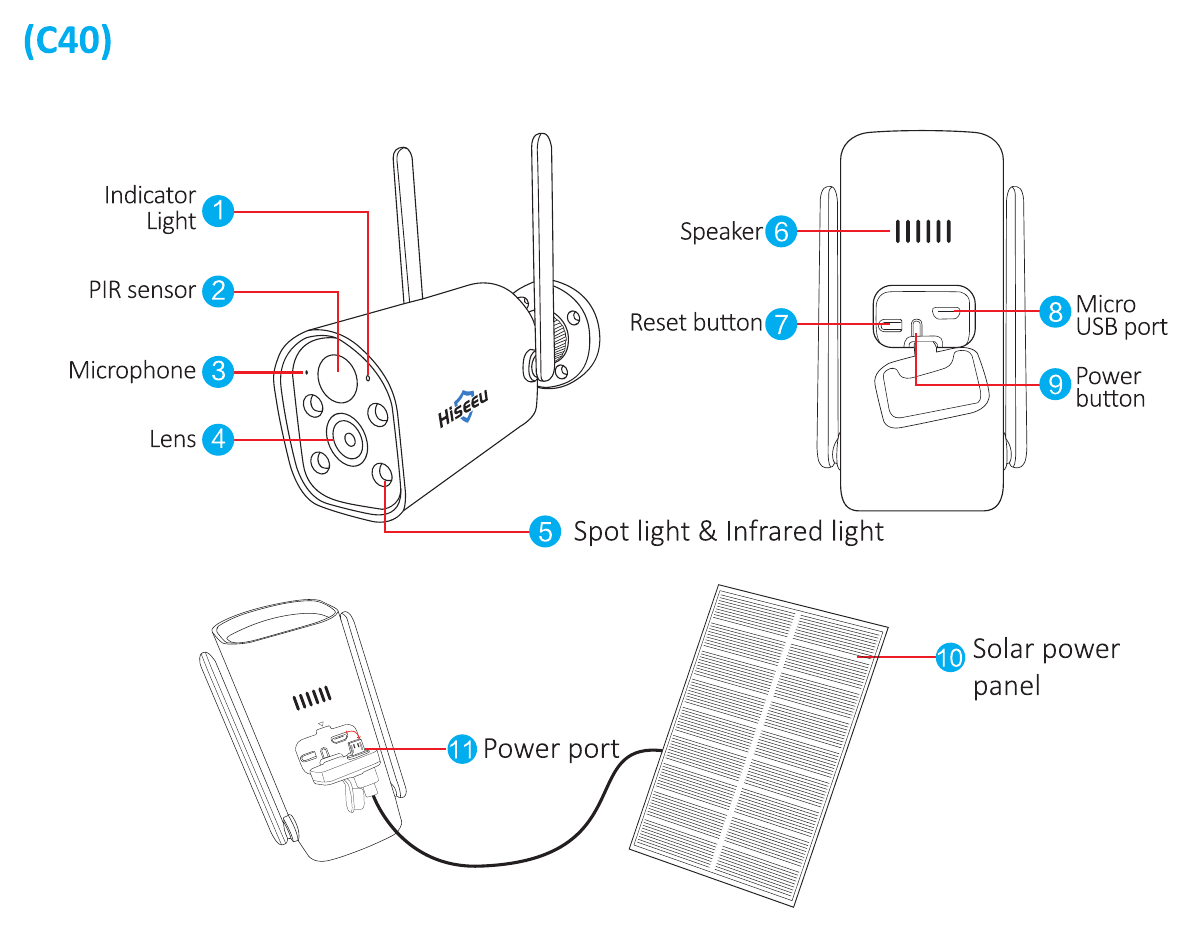
- Indikatorlampa
- PIR-sensor
- Mikrofon
- Lins
- Spotlight och infrarött ljus
- Högtalare
- Återställningsknapp
- Micro USB-port
- Strömknapp
- Solpanel
- Strömport
Installationssteg för solpanelen
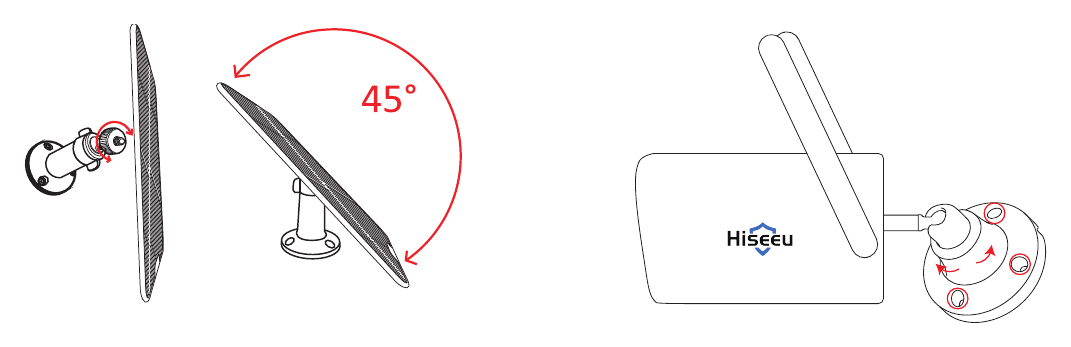
- Vrid på panelen för att kalibrera kompassen och luta panelen uppåt 45% för att fånga maximalt med solljus.
- Montera kameratillbehöret i rätt läge och fäst sedan kameran på tillbehöret.
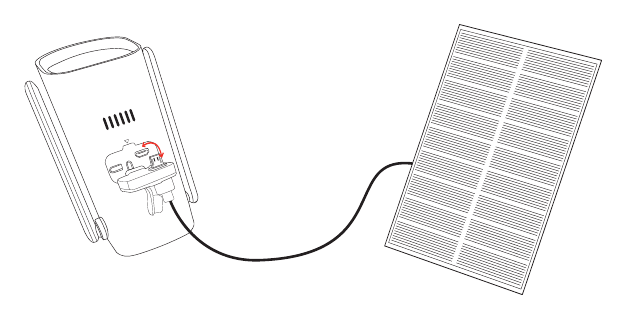
- Anslut solpanelens strömkabel till kamerans USB-port.
Säkerhetsanvisningar
- Ställ inte några behållare med vätska på produkten.
- Ladda kameran i 12 hours första gången du använder den.
- Använd produkten i en väl ventilerad miljö och se till att ventilationsöppningarna inte blockeras.
- Använd den medföljande strömförsörjningen tillsammans med produkten för att undvika skador på produkten.
- Använd produkten inom dess standardmässiga arbetstemperatur och luftfuktighet.
Installation
- Kontrollera att utrustningen i förpackningen är i gott skick och innehåller alla monteringsdelar. Kontakta oss om du saknar tillbehör.
- Se vid installationen till att avståndet mellan kameran och routern ligger inom det område som har bra WiFi-signal.
- Säkerställ att väggarna är tillräckligt stabila för att bära fyra gånger vikten av kameran och fästet.
- Se till att antennen står lodrätt och pekar uppåt efter installationen.
- Installera kameran så nära routern som möjligt och placera solpanelen på en väl belyst plats.
- Använd 2.4G wifi för anslutningen; 5G WiFi-routrar stöds inte.
Lägg till enhet
Ladda ner programvaran
Ladda ner den kostnadsfria appen EseeCloud. Sök efter den kostnadsfria appen ”EseeCloud” i App Store eller Google Play. Telefonappen uppdateras då och då. Om menyn i din app skiljer sig från menyn i bruksanvisningen, kontakta oss för att få den senaste bruksanvisningen.
Du kan även ladda ner appen från guiderna för nedladdning och installation.
Registrera konto och logga in
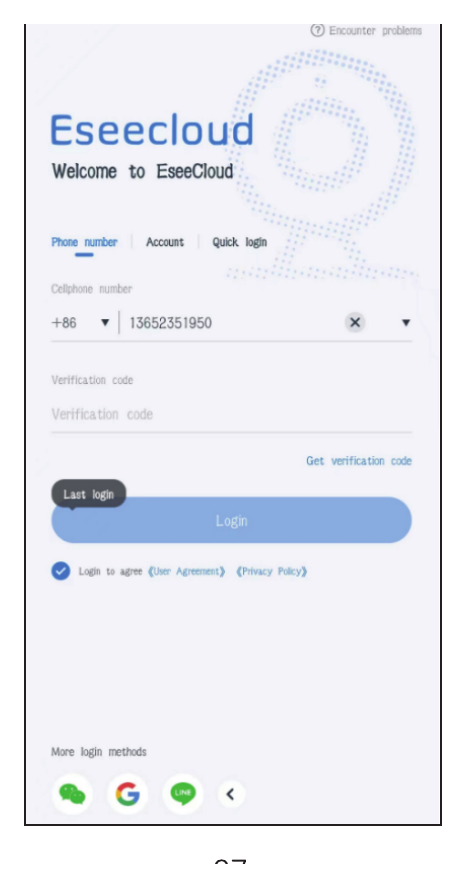
- Gå till inloggningsskärmen och tryck på Telefonnummer.
- a. Välj landskod och ange ditt telefonnummer.
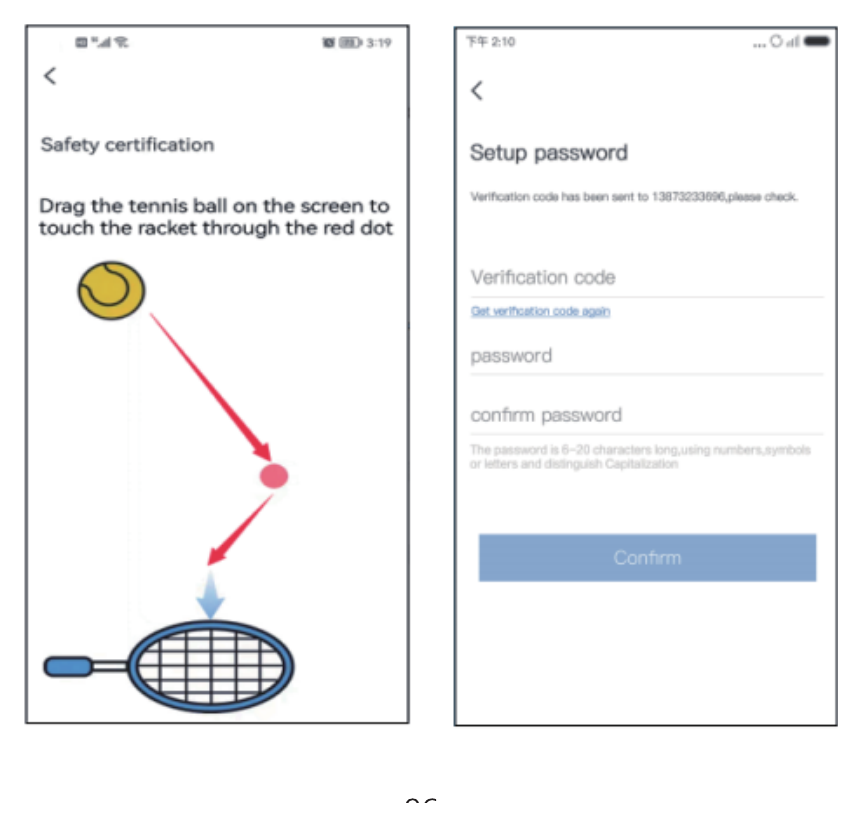
- b. Tryck och håll in tennisbollen, dra den till den röda punkten och dra den sedan till tennisracketen för att gå vidare till nästa steg.
- c. Du får en verifieringskod; ange verifieringskoden.
- d. Ange koden så är registreringen klar.
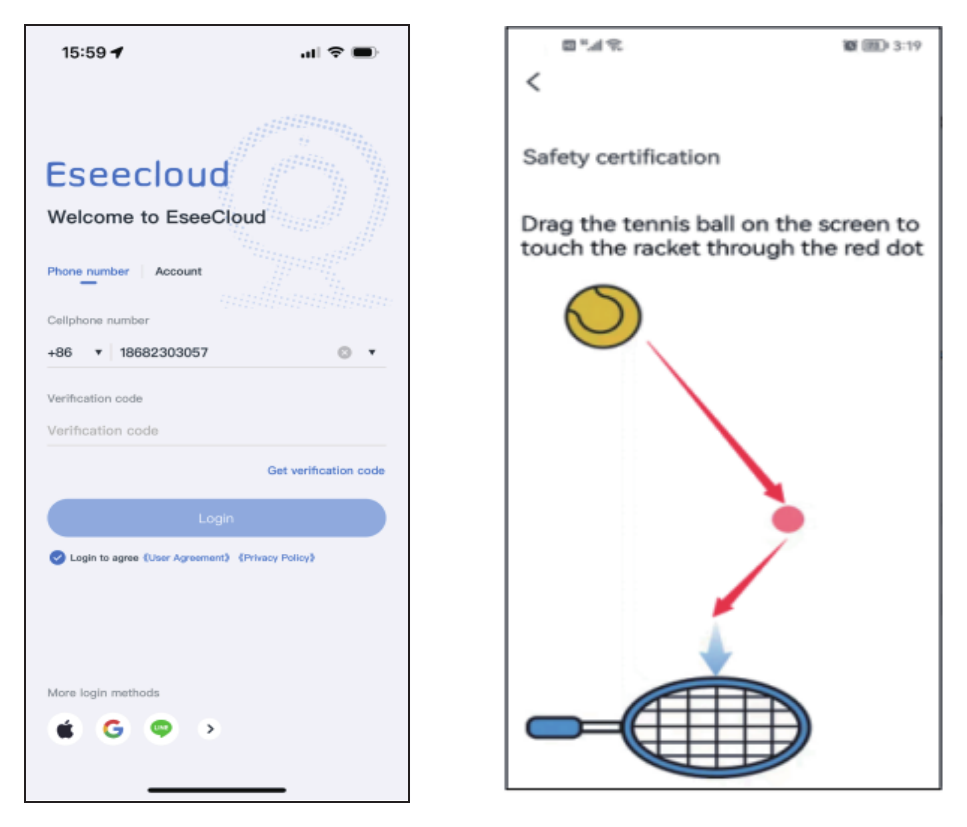
- Konto: Registrera ett konto med ditt telefonnummer eller din e-post för att logga in.
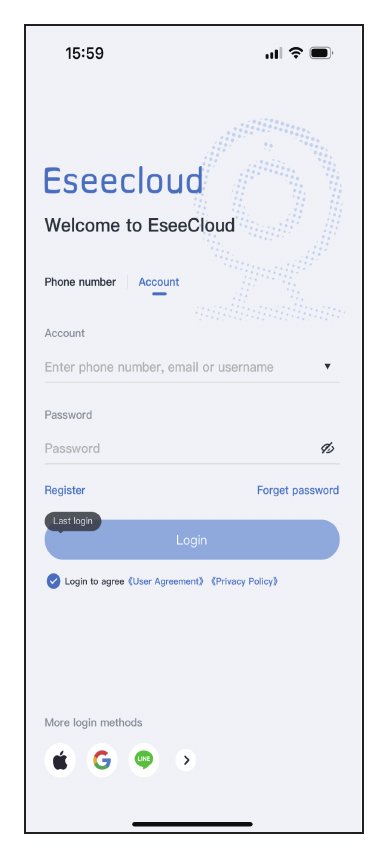
- a. Tryck på Registrera.
- b. Registrera dig med ditt telefonnummer eller din e-post och tryck på Bekräfta.
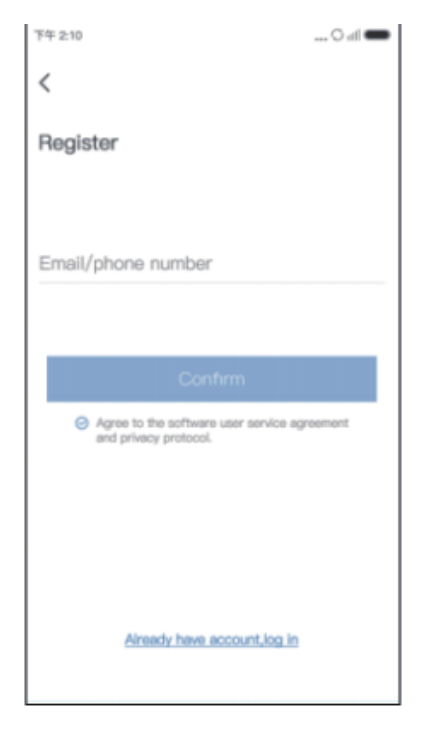
- c. Tryck och håll in tennisbollen, dra den till den röda punkten och dra den sedan till tennisracketen.
- d. Därefter får du en verifieringskod. Ange verifieringskoden och skapa ditt lösenord. Tryck sedan på Bekräfta för att slutföra.
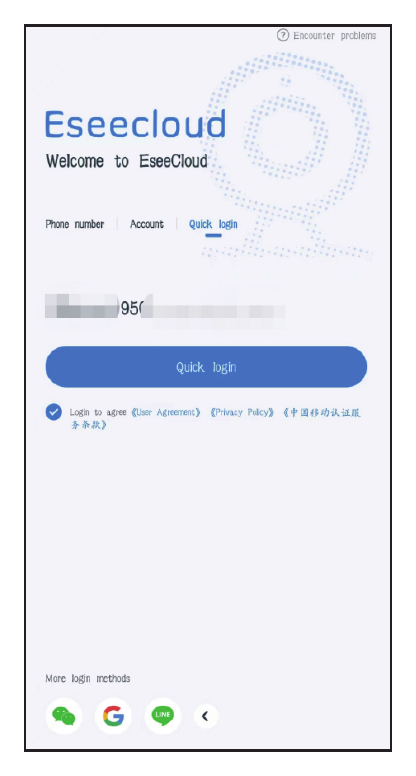
- Snabbinloggning: Efter din första inloggning känner appen automatiskt igen ditt telefonnummer; nästa gång kan du välja Snabbinloggning.
- Fler inloggningssätt: Du kan logga in via WeChat, Google eller Line.
Lägg till kameran i mobilappen
Metod 1 — Via Bluetooth-anslutning
Ladda kameran fullt i 12 hours första gången du använder den.
- Slå på kameran.
- Tryck på Lägg till kamera i mobilappen.
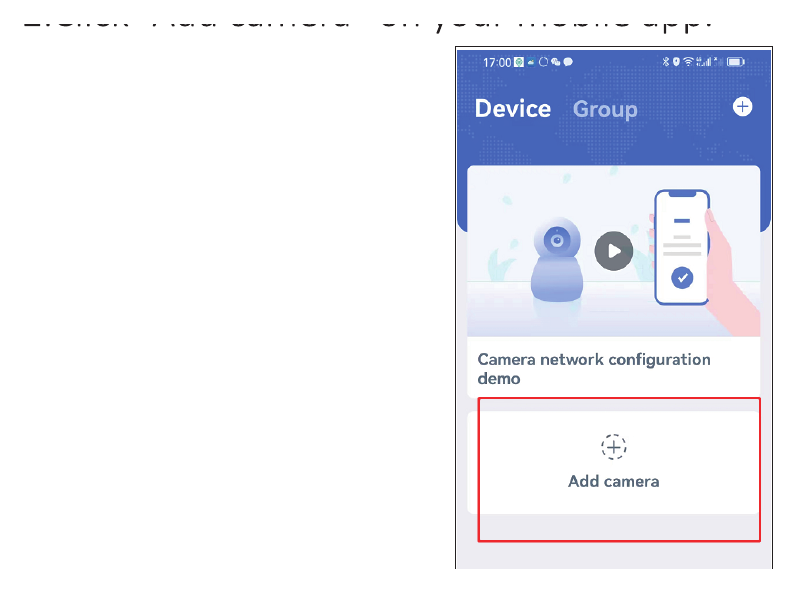
- Slå på Bluetooth — Aktivera.
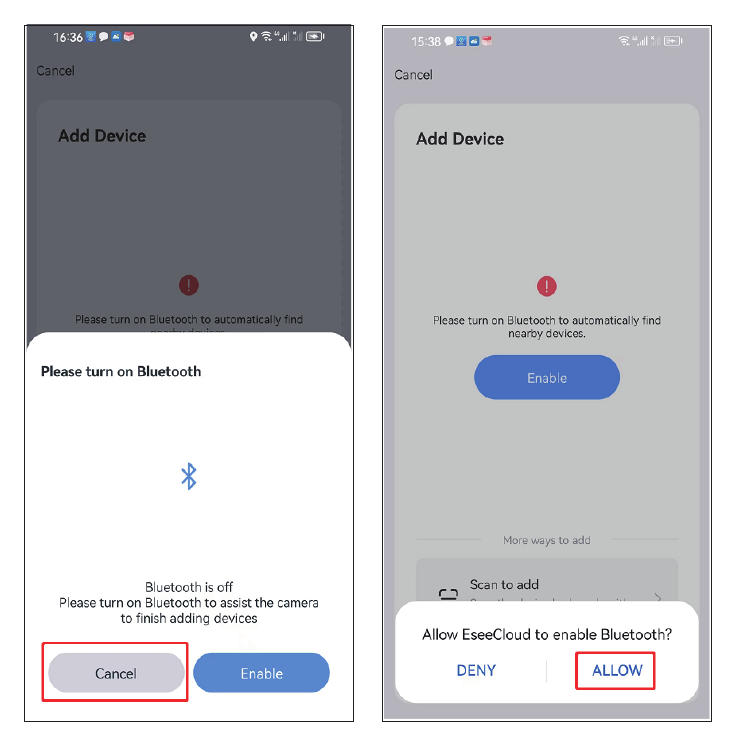
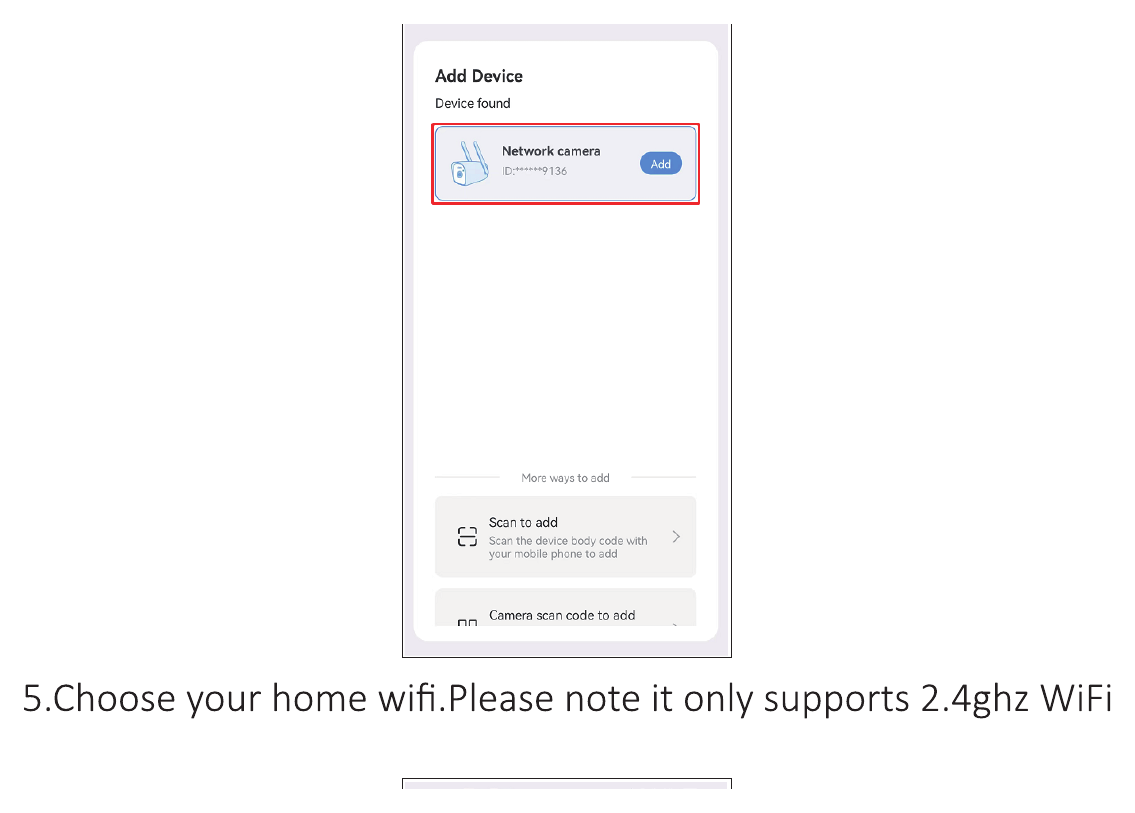
- Hitta den nya enheten och tryck på Lägg till.
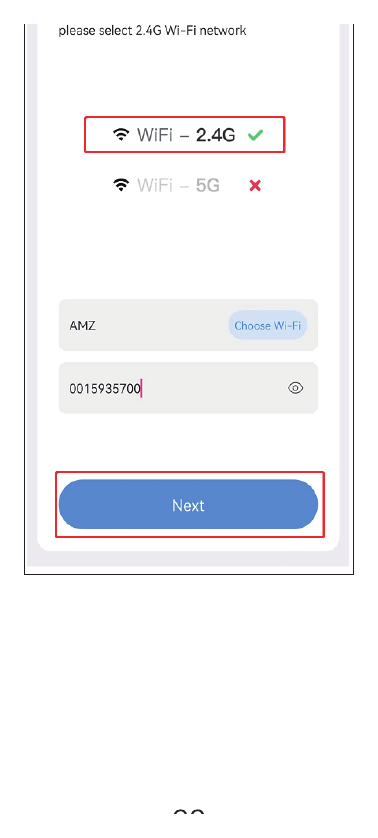
- Välj ditt hem-wifi. Observera att endast 2.4ghz WiFi stöds.
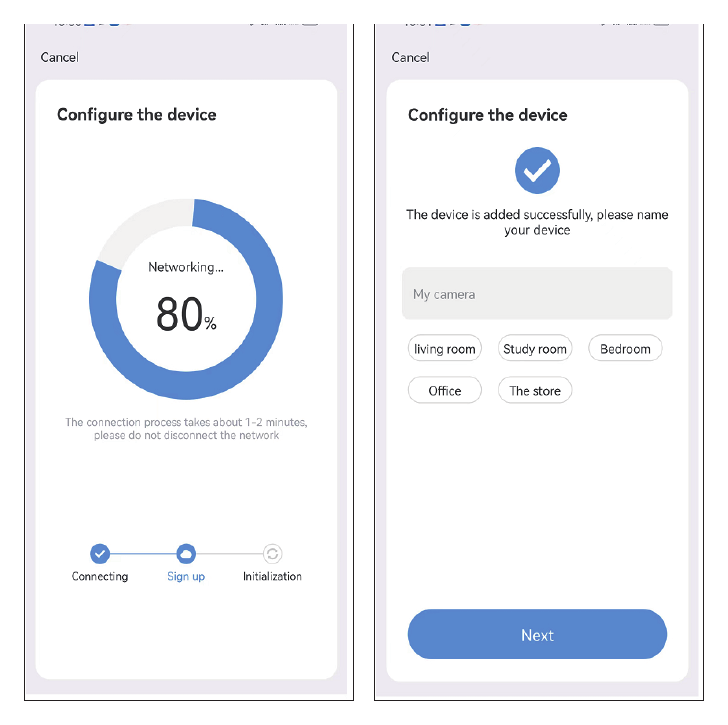
- Vänta tills konfigurationen är klar, sedan kan du namnge din kamera.
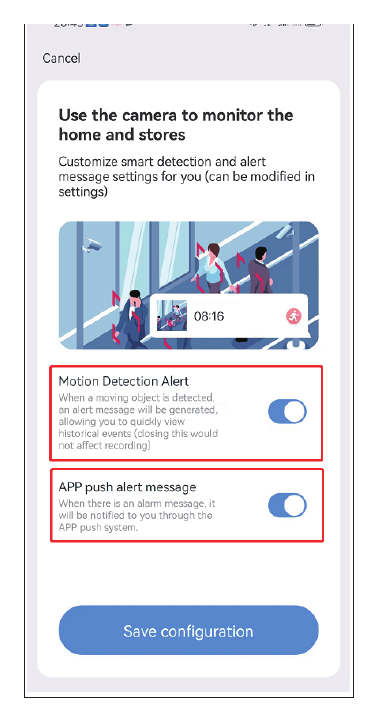
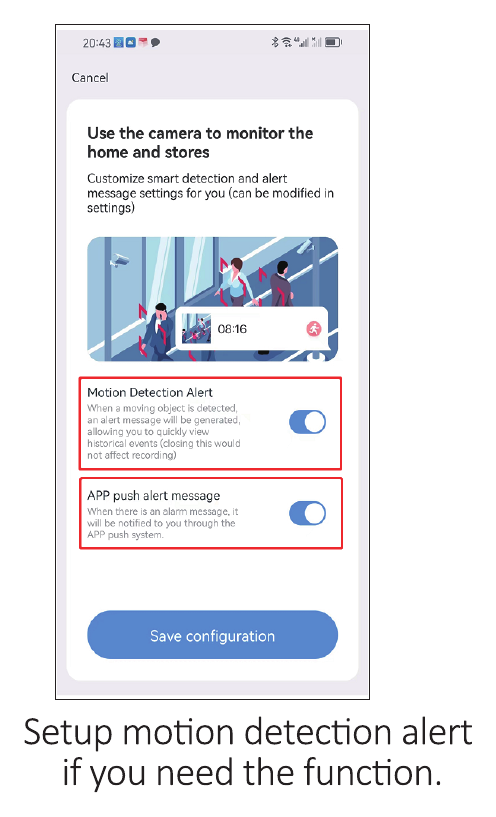
- Ställ in rörelsedetekteringslarm om du behöver funktionen.
Metod 2 — Lägg till genom skanning
Ladda kameran fullt i 12 hours första gången du använder den. Slå på kameran.
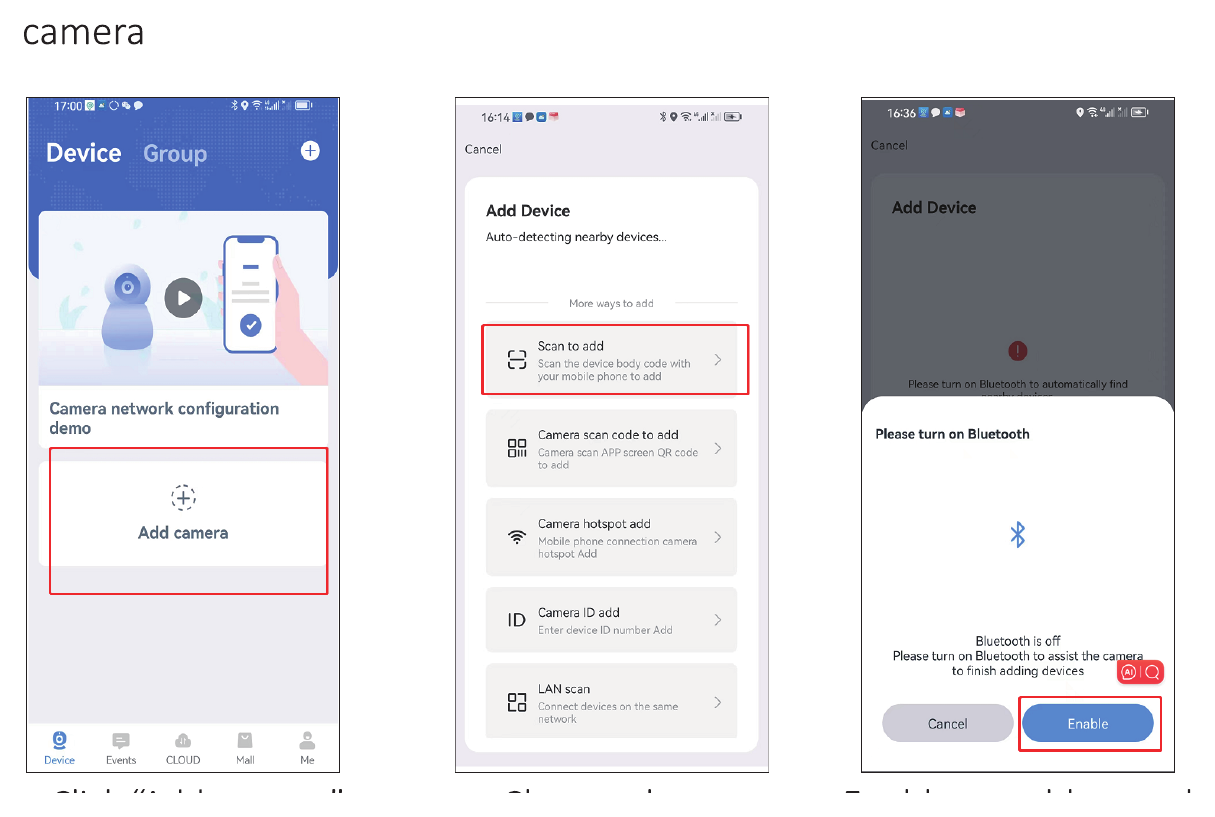
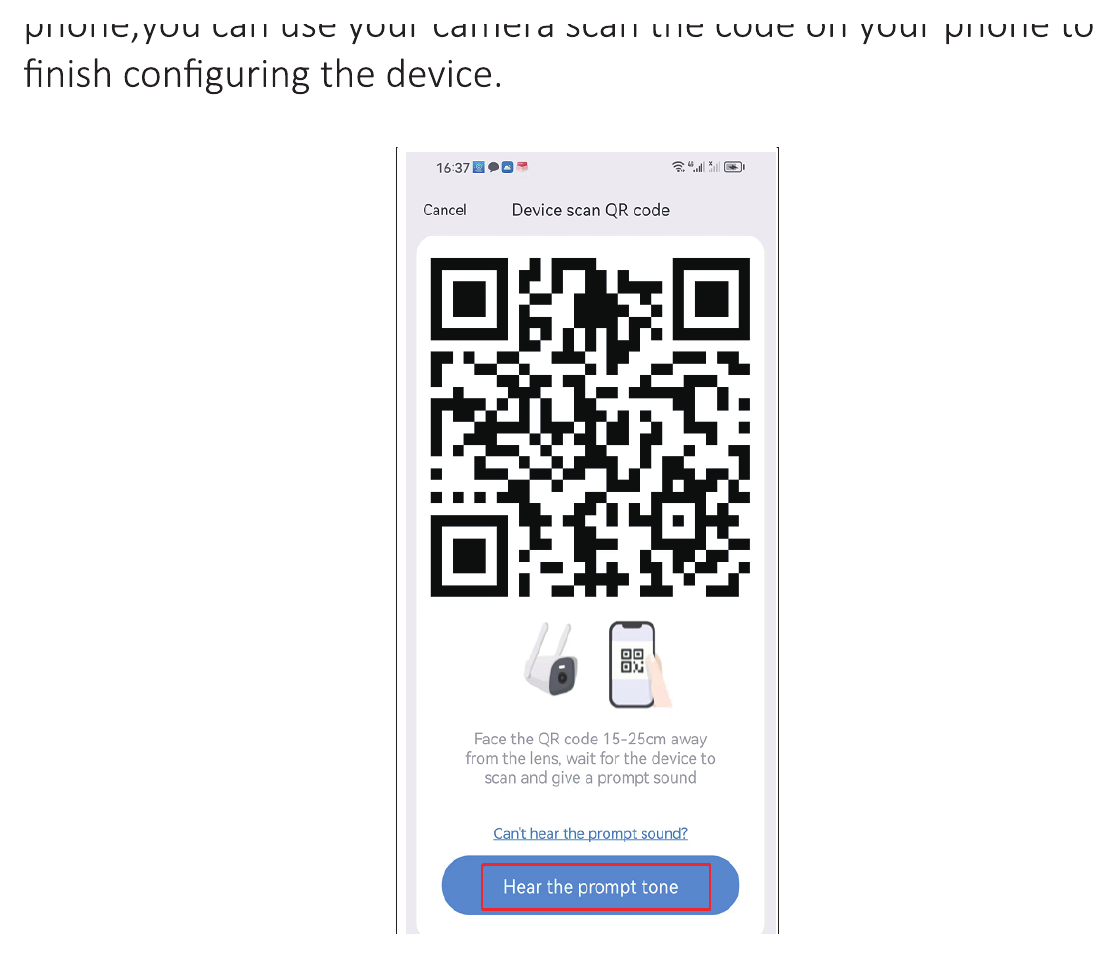
Tryck på Lägg till kamera i mobilappen — välj Lägg till genom skanning — aktivera din Bluetooth — skanna kamerans kod — markera ”hör enhetens uppmaningsljud” och tryck på Nästa.
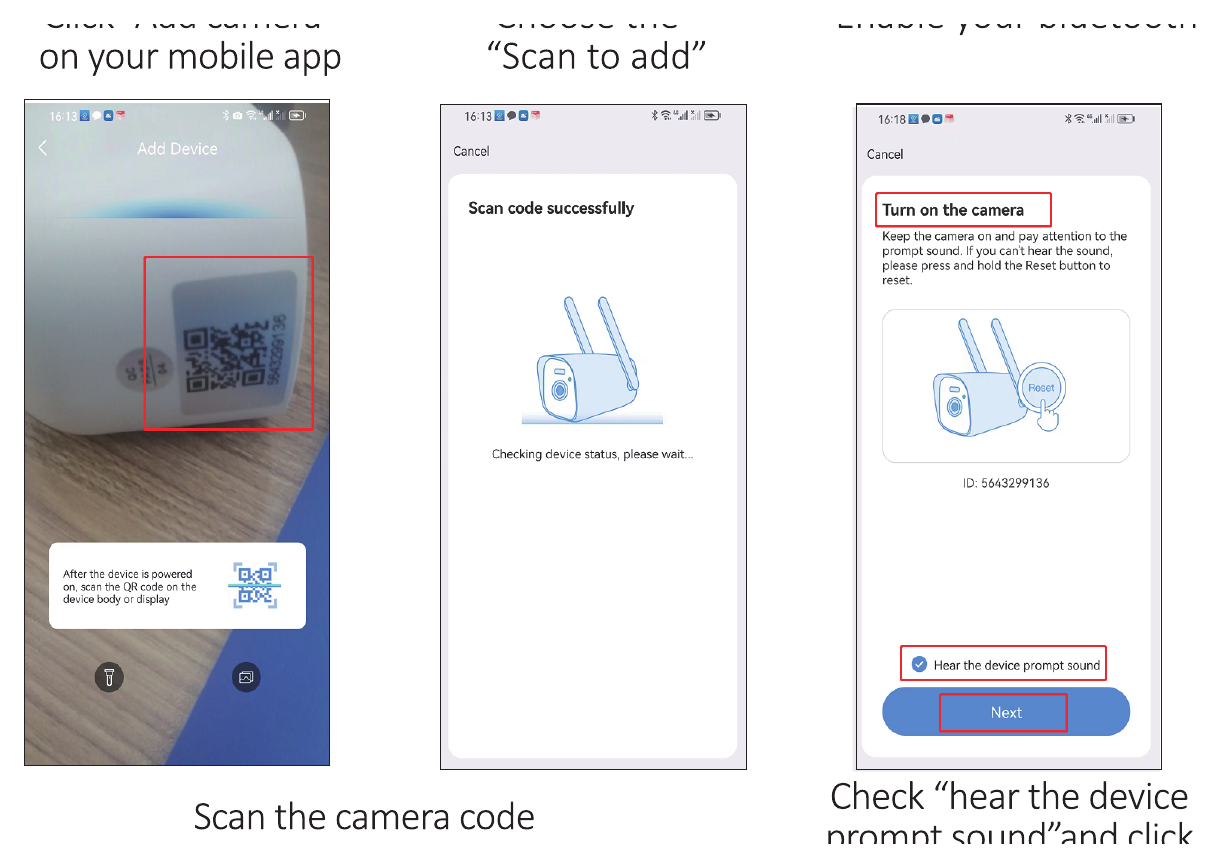
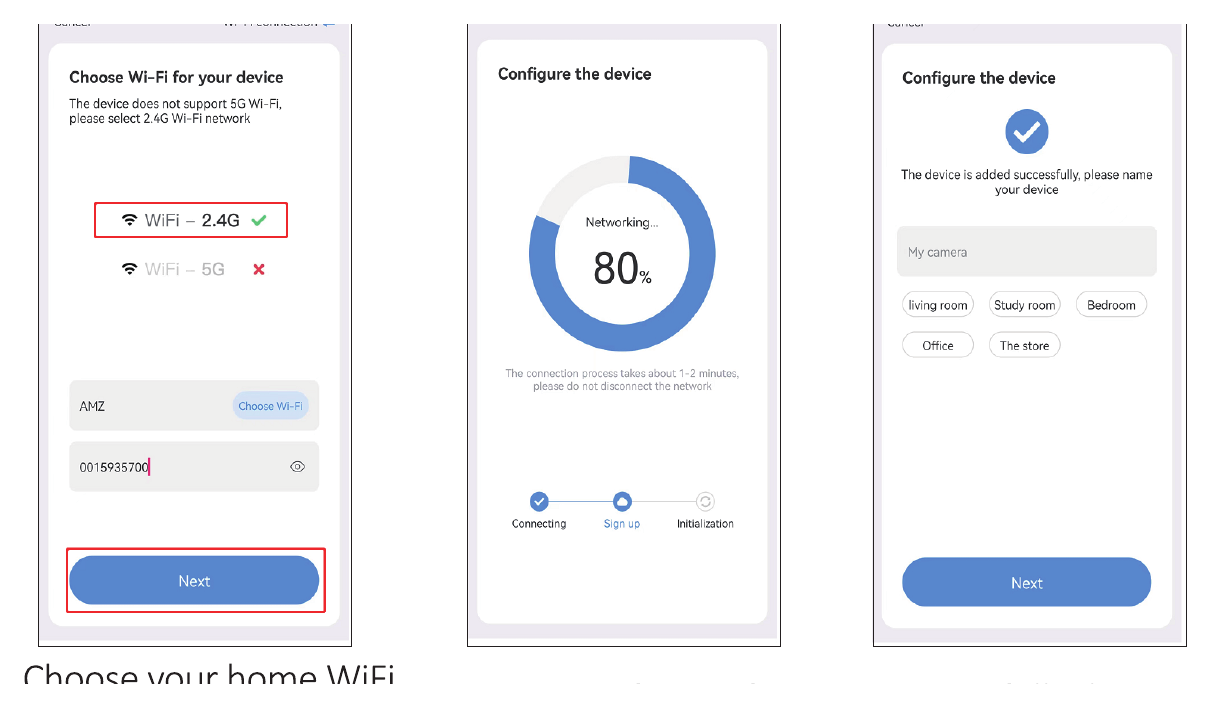
Välj ditt hem-WiFi. Observera att endast 2.4ghz WiFi stöds. Vänta tills konfigurationen är klar, sedan kan du namnge din kamera.
Ställ in rörelsedetekteringslarm om du behöver funktionen.
Observera att om du inte kan eller inte vill använda Bluetooth-anslutning kan du välja ”avbryt” när Bluetooth-anslutningen dyker upp. När du har anslutit till ditt WiFi visas en kod på din telefon; du kan använda kameran för att skanna koden på telefonen för att slutföra konfigurationen av enheten.
Visa via EseeCloud-programvaran (PC)
Du behöver först registrera ett EseeCloud-konto på din mobiltelefon och lägga till enheten för att kunna fjärrvisa på PC. Här är länken till EseeCloud-programvaran.
- Windows: http://download.dvr163.com/tool/eseecloud/EseeCloud_Setup_3.0.8.0.exe
- MAC: http://download.dvr163.com/tool/EseeCloud-mac-2.0.8_20200228.zip
Du kan även mejla [email protected] / [email protected] (för US/CA) eller [email protected] (för UK/EU).
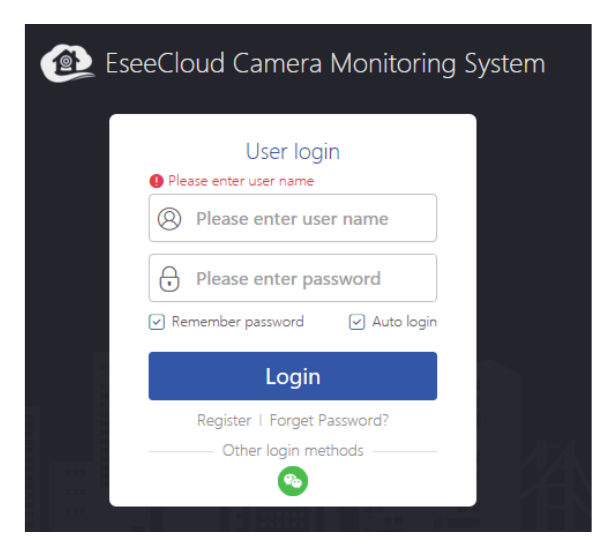
- Ange samma EseeCloud-konto och -lösenord som på din mobila enhet och klicka sedan på logga in.
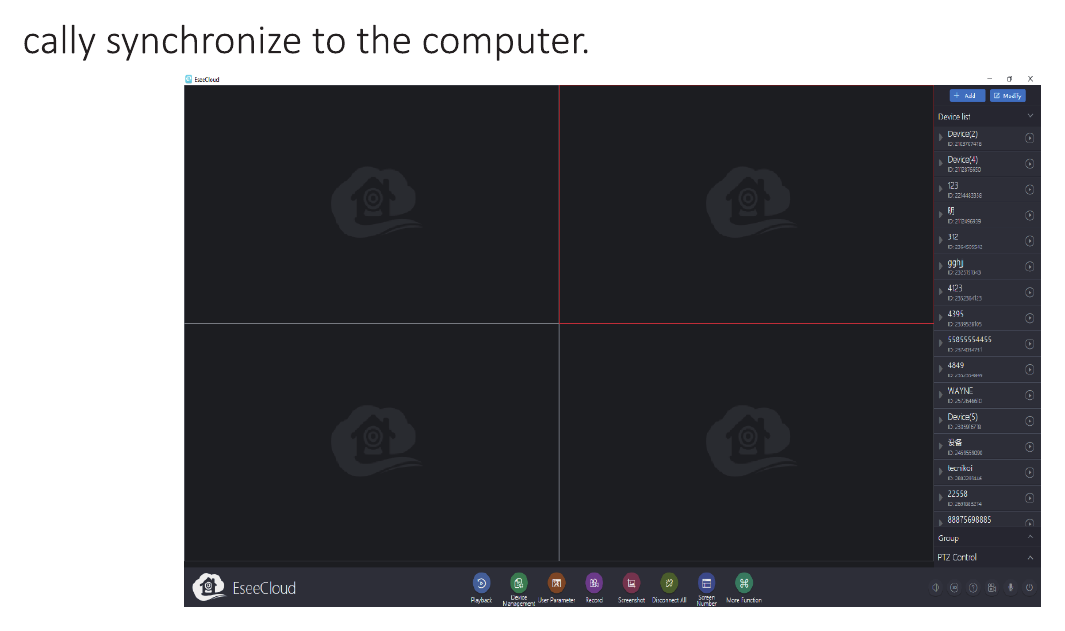
- När du har loggat in med kontot och lösenordet synkroniseras enheten automatiskt till datorn.
Kamerafunktioner
1. EseeClouds huvudgränssnitt
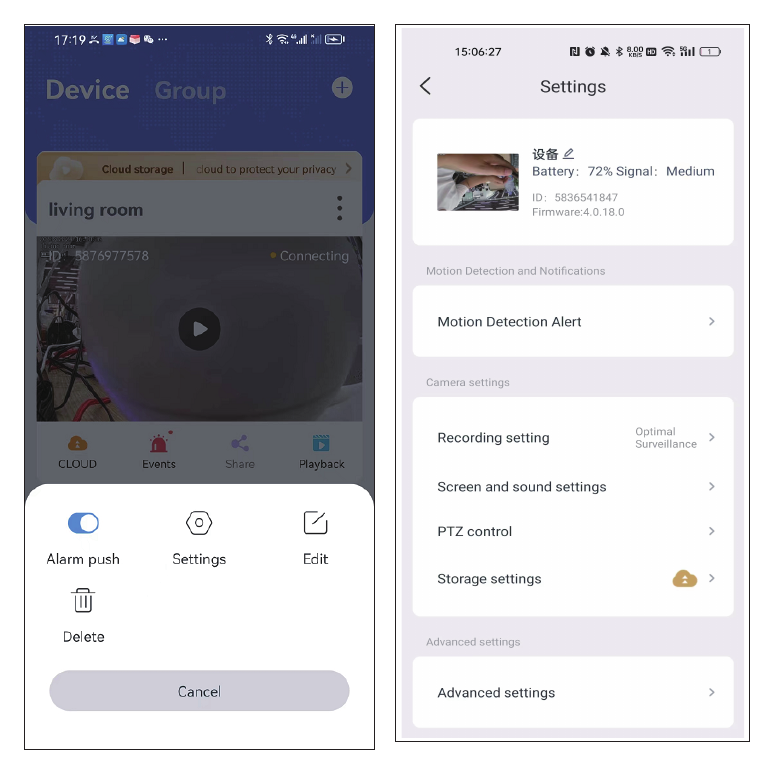
- Tryck på menyikonen så ser du fyra alternativ.
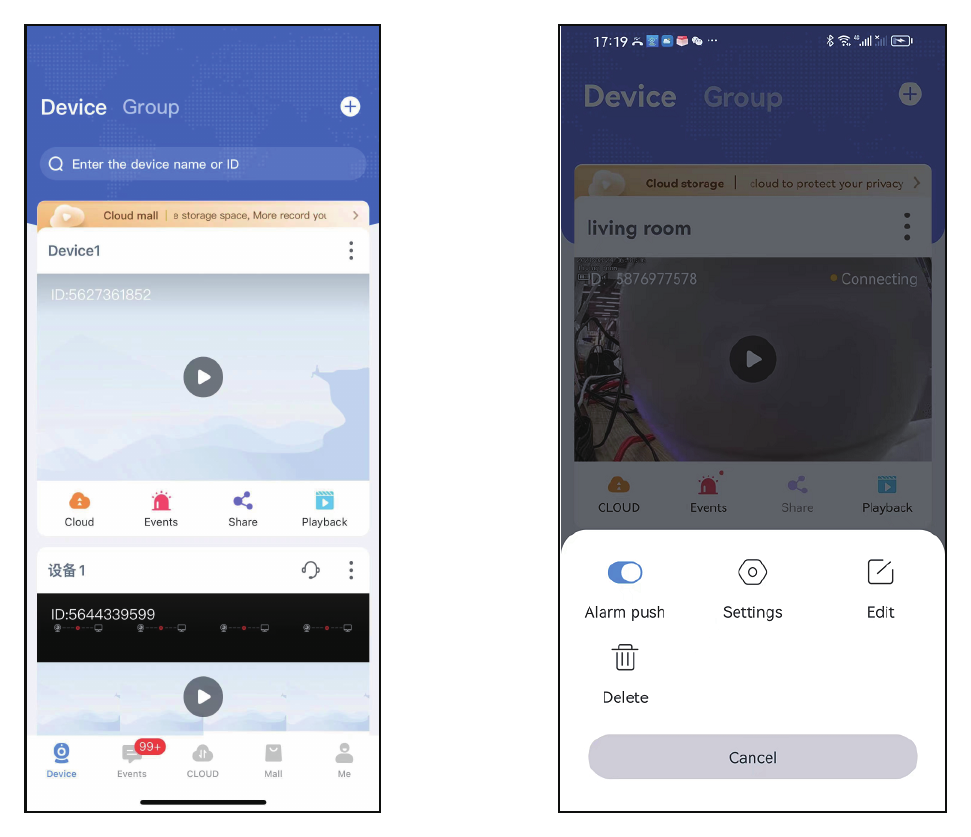
- a. Om du vill ta emot larmmeddelanden, slå på alternativet ”Larmpush”.
- b. Tryck på Inställningar för att gå direkt till konfigurationsskärmen.
- c. Tryck på alternativet Redigera för att ändra enhetens namn.
- d. Det sista alternativet är att radera enheten.
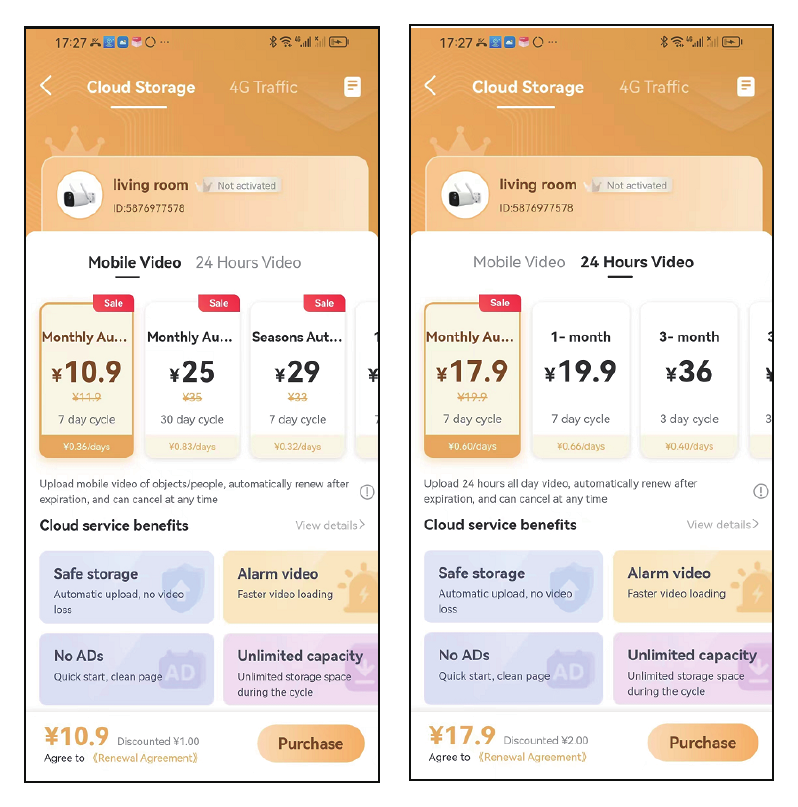
- Tryck på ikonen för molntjänst för att köpa molntjänst; varje enhet måste köpas separat. Det finns två lagringslägen. Rörelsevideo innebär att den endast spelar in när kameran upptäcker ett misstänkt föremål. Dygnet runt-video spelar in dygnet runt, alla dagar.
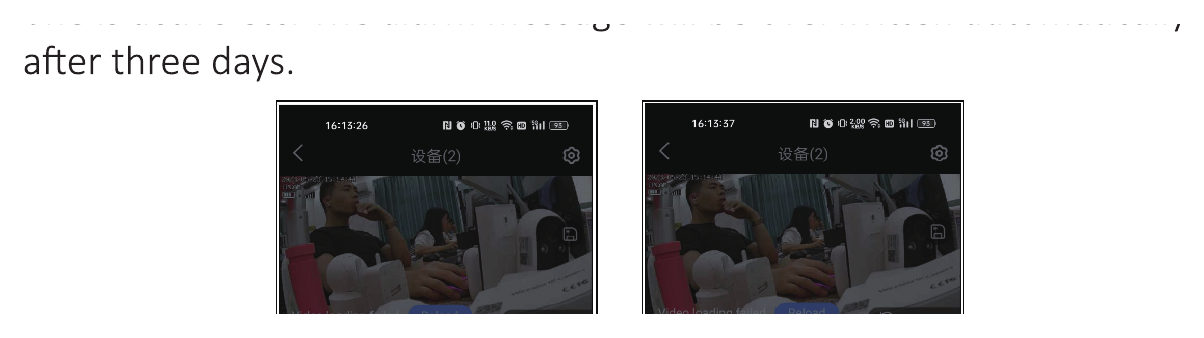
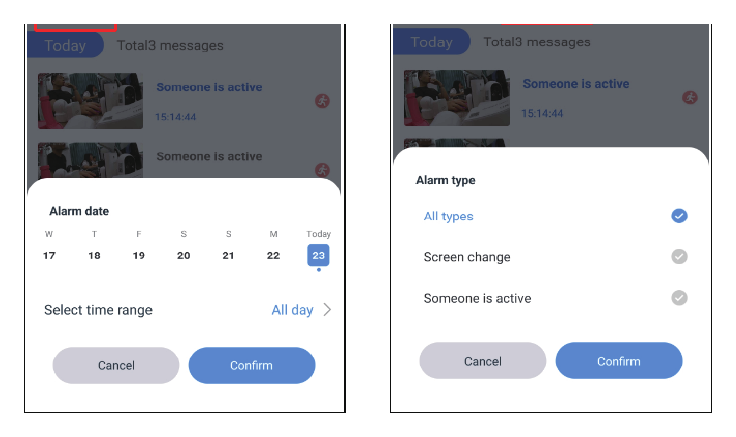
- Tryck på händelseikonen för att granska larmmeddelanden. Du kan välja datum, tidsintervall och rörelsetyp, till exempel alla typer, bildförändring, någon är aktiv osv. Larmmeddelandena skrivs över automatiskt efter tre dagar.
- Tryck på delningsikonen för att dela enheten med en vän eller familjemedlem.
- a. Tryck på dela-ikonen och välj delningsbehörighet och QR-kodens giltighet.
- b. Tryck på slutför i det övre högra hörnet för att generera en QR-kod; dela QR-koden med andra personer.
- Tryck på uppspelningsikonen för att titta på kamerans inspelningar, men du behöver först sätta i SD-kortet eller köpa molntjänst. Observera att endast molntjänsten stöder snabbspolning framåt; SD-kortet stöder det inte.
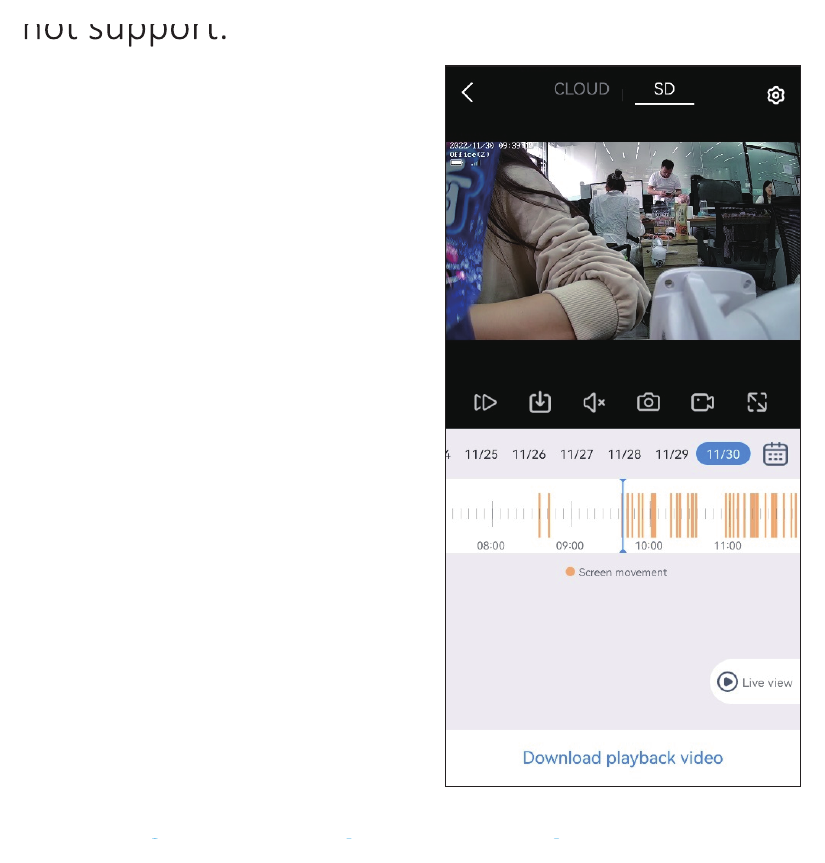
2. Realtidsvideo och inspelningsfunktion
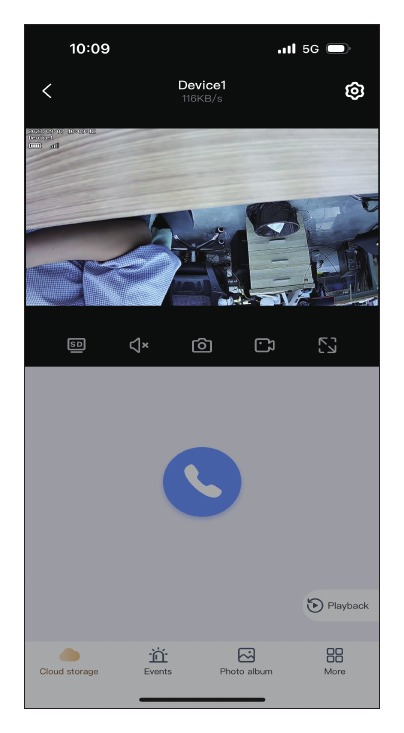
- Växling mellan SD och HD: Om kamerabilden inte är skarp kan du växla till HD-läge, och EseeCloud behåller HD-läget hela tiden.
- Ljud: När du tittar på kameran, slå på ljudknappen, annars hör du ingenting av kamerans inspelade ljud. Observera att du även behöver höja volymen på telefonen.
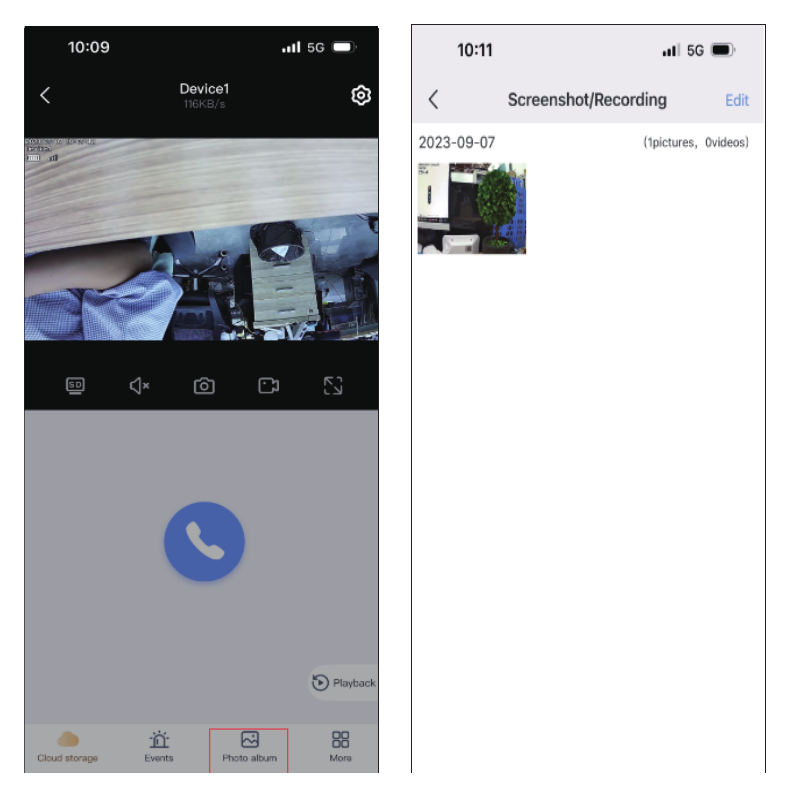
- och 4. Skärmdump och inspelning: Du kan ta en skärmdump eller spela in en bild av en viktig händelse och spara den i telefonen. När inspelningen lyckats, tryck på ”Fotoalbum” så kan du granska videon på den här skärmen.
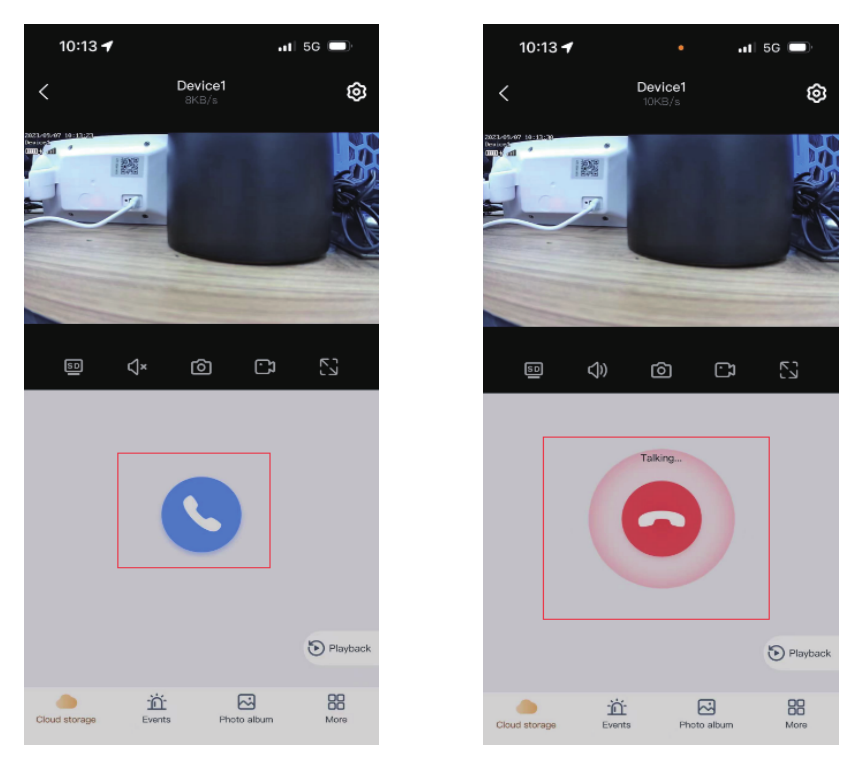
Tvåvägsljud
Tryck på den blå mikrofonikonen för att tala, då kan du kommunicera med din familj eller dina besökare, och du kan trycka på den röda knappen för att avsluta samtalet.
Fler funktioner
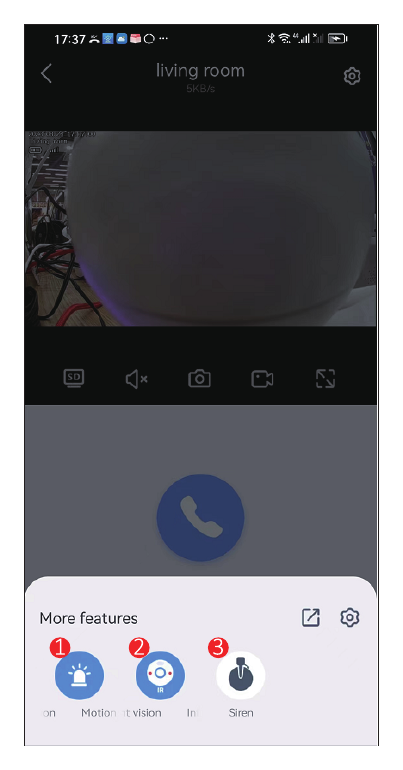
- Rörelsedetektering: När någon kommer in i övervakningsområdet upptäcker kameran det omedelbart och skickar ett larmmeddelande till din telefon.
- Mörkerseendeläge: Batterikameran har två mörkerseendelägen att välja mellan. Genom att klicka på knappen växlar du till det andra läget.
- Mörkerseende i full färg: När den upptäcker att omgivningen börjar mörkna tänds strålkastarna automatiskt och visar en färgbild.
- Infrarött mörkerseende: Kameran växlar automatiskt till svartvit bild på natten.
- Siren: När du upptäcker att någon tränger sig in kan du klicka på larmknappen, och kameran larmar i 14 seconds för att skrämma bort inkräktaren.
3. Inställningsfunktion
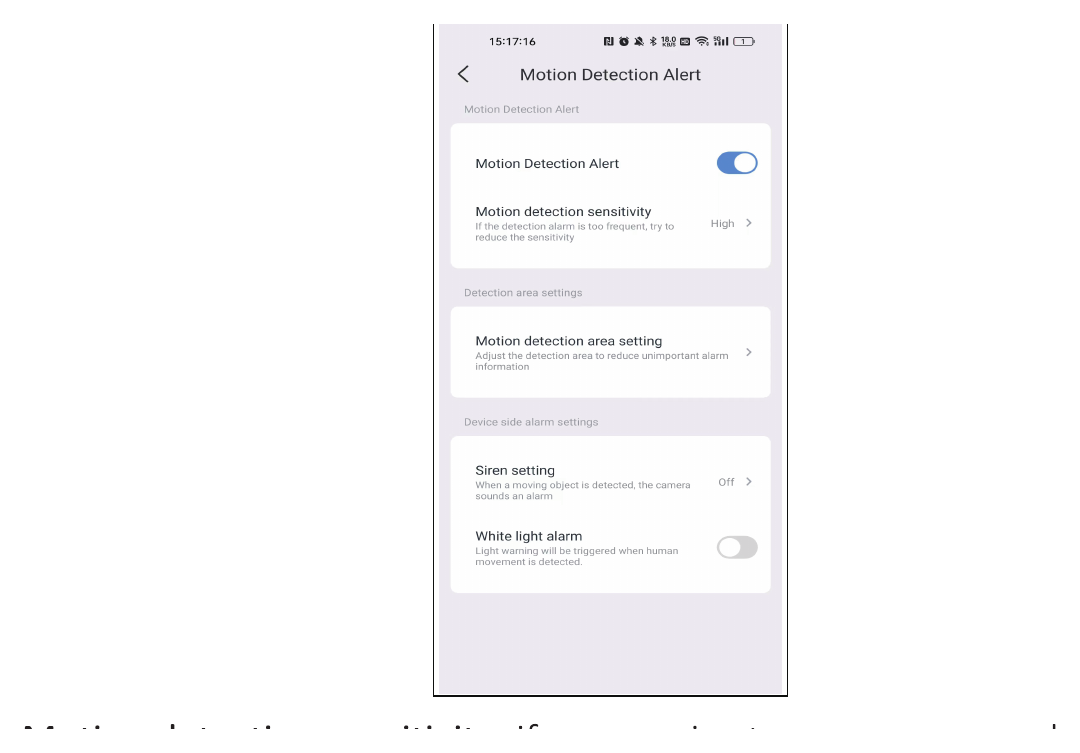
1) Rörelsedetekteringslarm
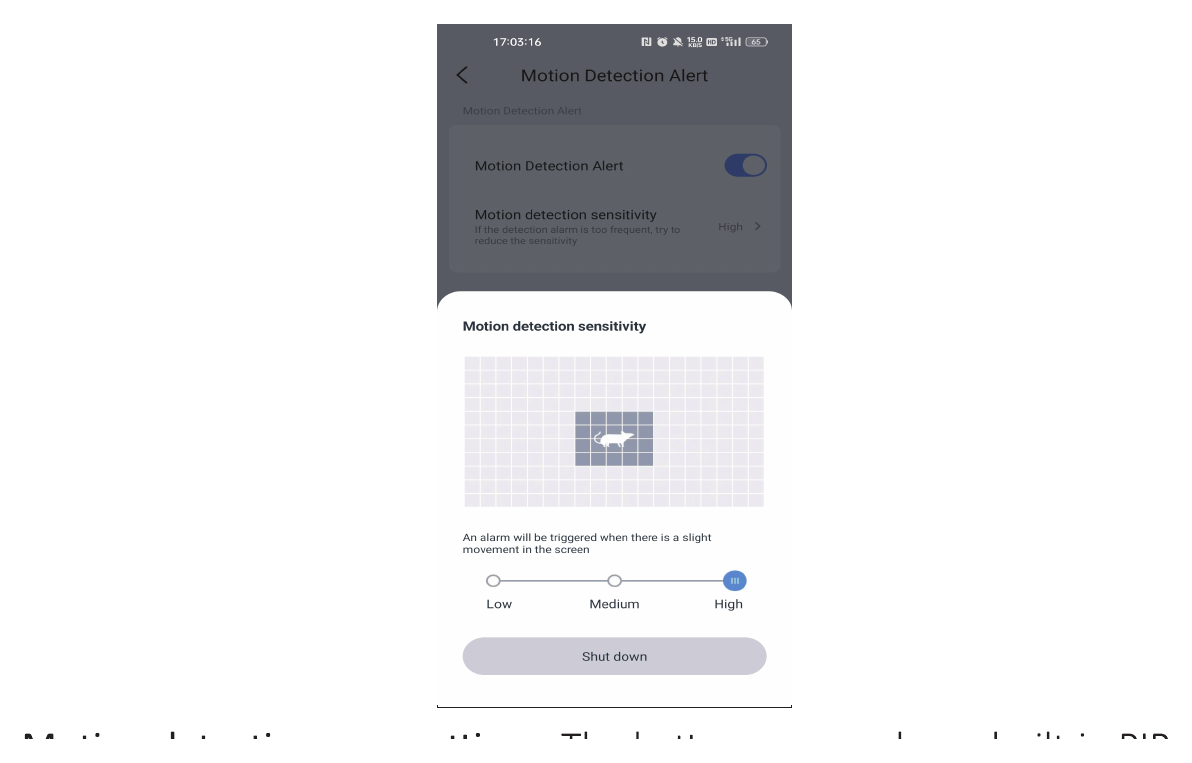
Känslighet för rörelsedetektering: Om du får för många felaktiga larmmeddelanden, ställ in rörelsedetekteringens känslighet på låg.
Inställningar för rörelsedetekteringsområde: Batterikameran har en inbyggd PIR-sensor. Endast rörliga objekt med värmekällor (människor, djur, fordon osv.) utlöser inspelning och larm. Det röda området är PIR-sensorns avkänningsområde. Justera kamerans vinkel därefter för att täcka de områden du vill bevaka.
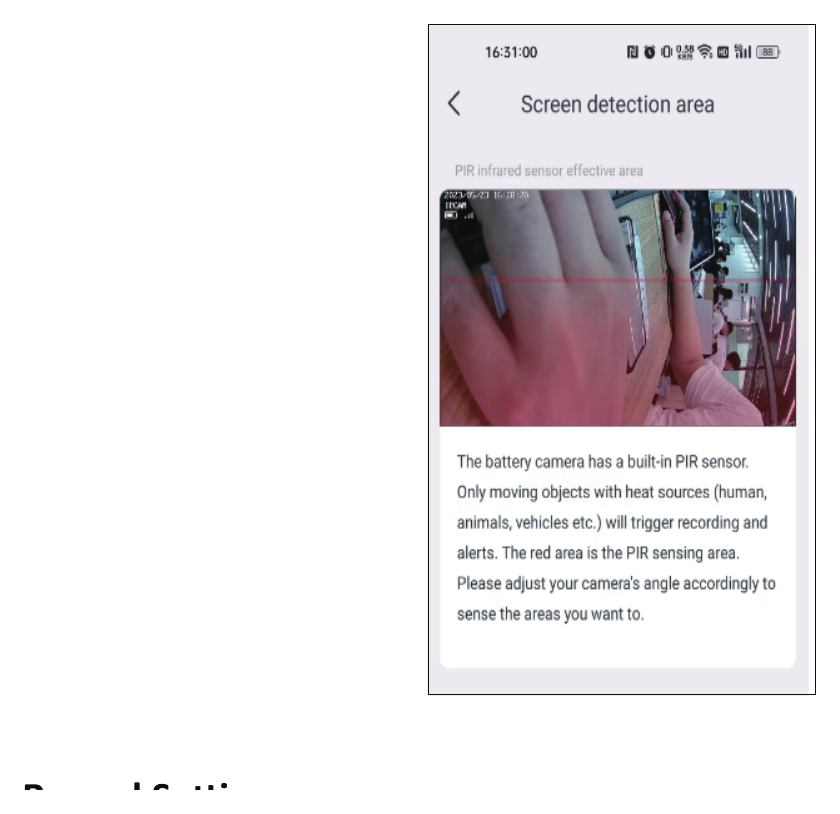
2) Inspelningsinställning
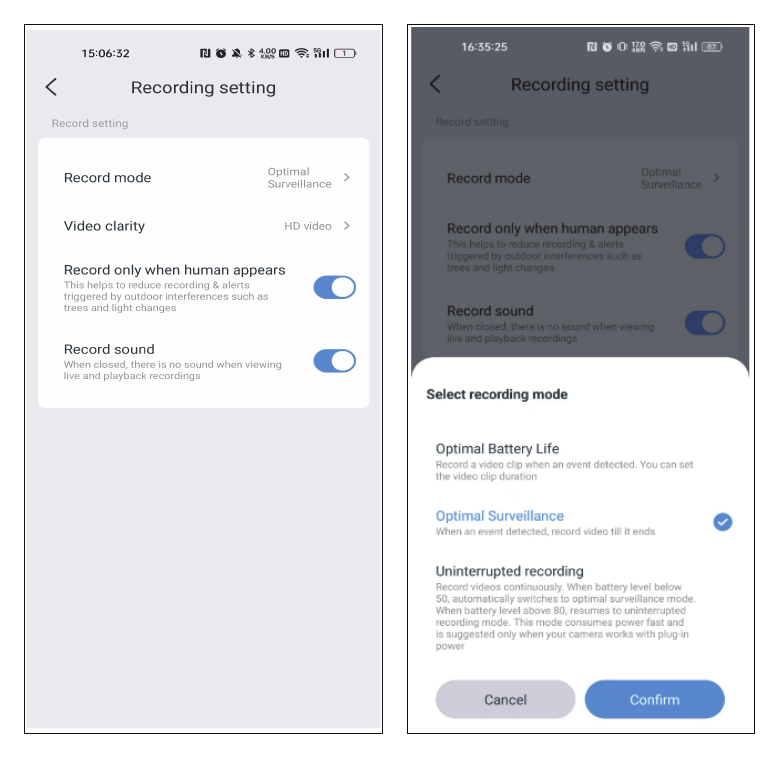
Inspelningsläge:
- Optimal batteritid: När kameran upptäcker att ett objekt rör sig spelar den endast in videon enligt den längd du valt. Den maximala inspelningstiden kan vara 30 sekunder.
- Optimal övervakning: Kameran spelar in tills rörelsen upphör.
- Oavbruten inspelning: Det här alternativet stöder kontinuerlig inspelning, men när batterinivån är under 50 växlar den till läget optimal batteritid, så det är bättre att ansluta strömadaptern eller solpanelen.
Spela bara in när en människa visas: Om du installerar kameran utomhus kan det här alternativet hjälpa till att minska inspelningar och larm som utlöses av störningar utomhus, till exempel träd och ljusförändringar.
Spela in ljud: Om det här alternativet inte är aktiverat spelar kameran inte in något ljud. Vid uppspelning kan du bara se den inspelade videon utan ljud.
3) Skärm- och ljudinställningar
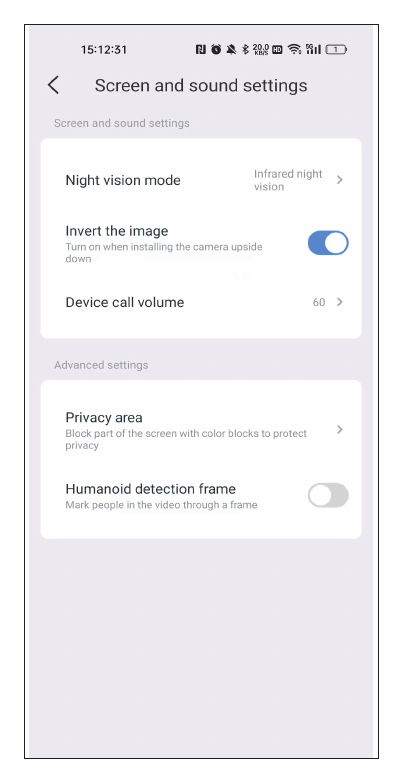
Mörkerseendeläge: Om kameran inte är tillräckligt känslig vid växling till mörkerseendeläge kan du öka ljuskänsligheten.
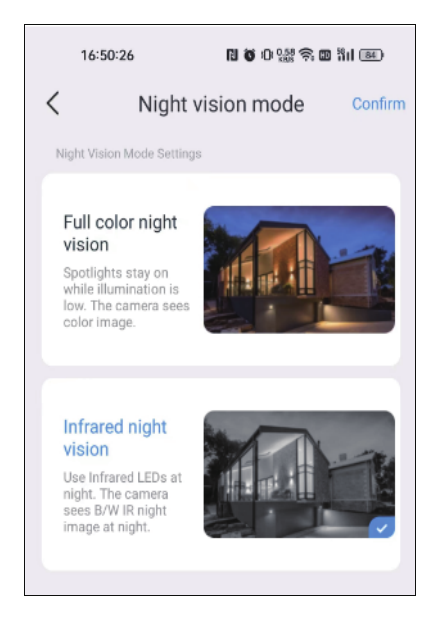
Enhetens samtalsvolym: Det här alternativet ställer in volymen för tvåvägsljudfunktionen.
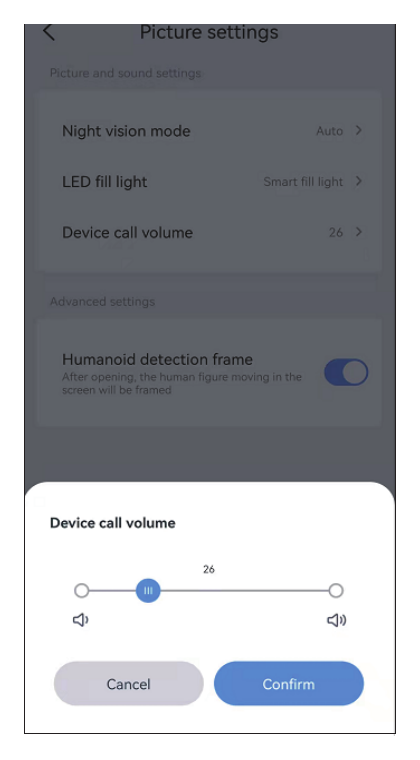
Inställning av integritetszon: Ange integritetsområdet, så täcks det bildområde du ställt in med färgrutor.
Ram för människodetektering: När kameran upptäcker människor fångar den de misstänkta personernas rörelser och ramar in dem, och skickar snabbt en larmavisering.
4) Lagringsinställningar
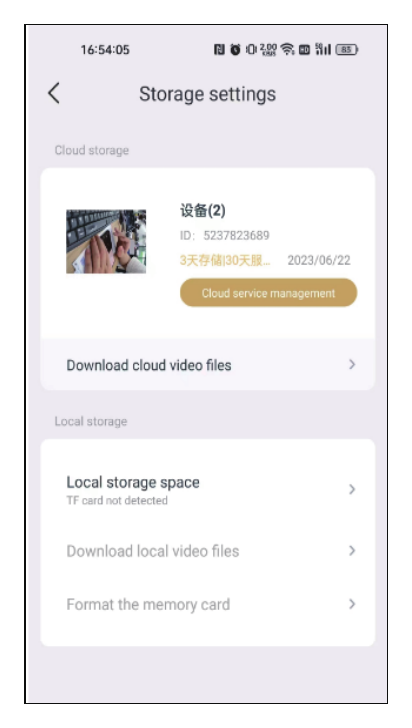
På skärmen för lagringsinställningar kan du se hur länge molnlagringen använts, SD-kortets status och lagringskapaciteten. Om du har satt i SD-kortet men ingen inspelning sker, kontrollera om SD-kortets status är normal eller om SD-kortets kapacitet är full. Om det är fullt, klicka på formatera för att radera alla inspelningar. Du kan även ladda ner video på den här skärmen.
5) Avancerad inställning
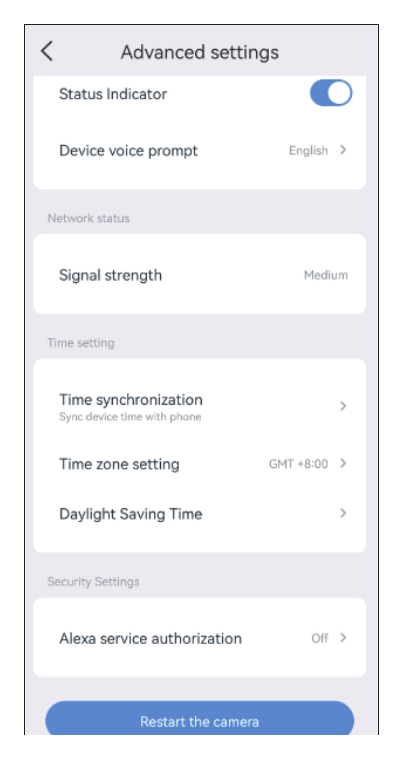
Statusindikator: När kameran arbetar blinkar den gula indikatorlampan på linsen; indikatorlampan lyser inte hela tiden.
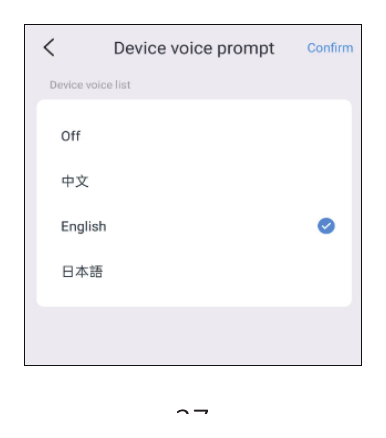
Enhetens röstmeddelande: Du kan välja engelska eller kinesiska för kamerans röstmeddelande vid återställning.
7) Tidsinställning
När du har anslutit kameran kan tiden som kameran visar skilja sig från tiden på din mobil. Tryck på tidssynkroniseringen, så synkroniseras den automatiskt med tiden på din telefon. Om kamerans tid fortfarande är felaktig kan du själv välja tidszon.
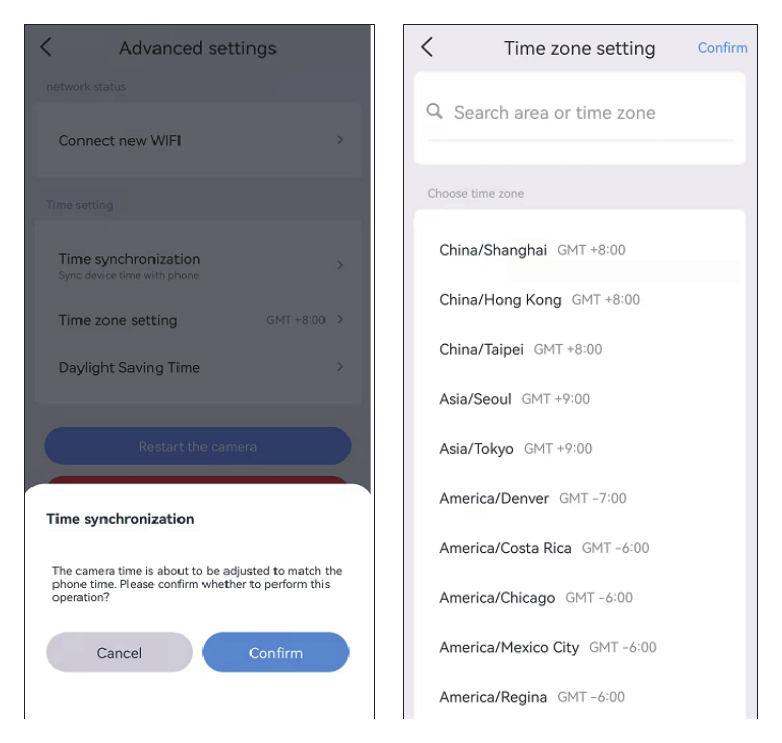
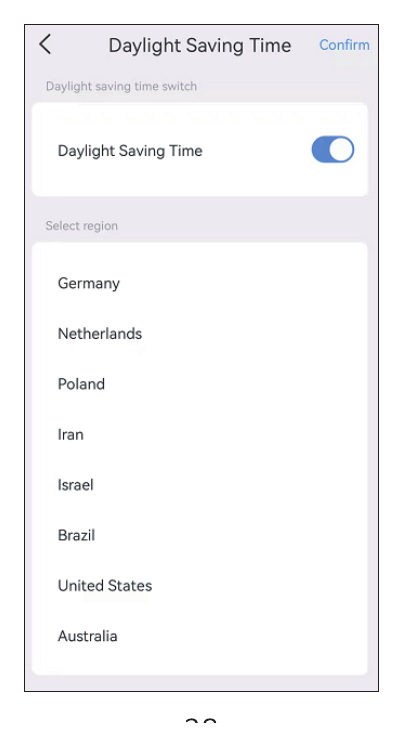
Appen stöder inställning av sommartid i olika länder.
8) Fungera tillsammans med Alexa
Om du vill använda Alexa-funktionen, aktivera först Alexa-alternativet i appen. Följ sedan anvisningarna nedan för att ansluta kameran till Alexa.
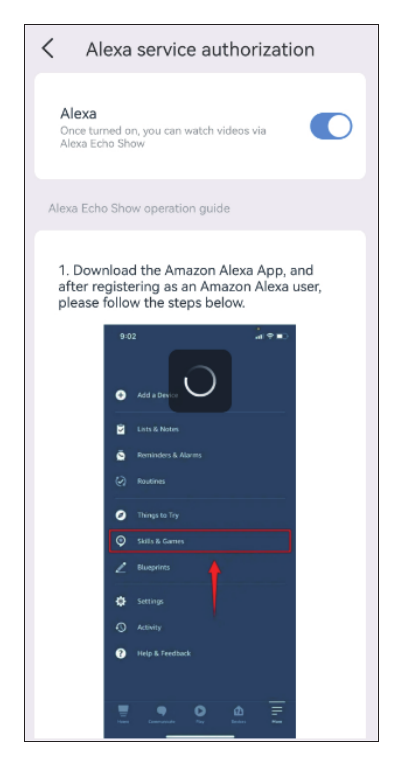
- När du har aktiverat Alexa-alternativet i EseeCloud, gå till din Alexa-app och logga in med ditt Amazon-köparkonto och lösenord.
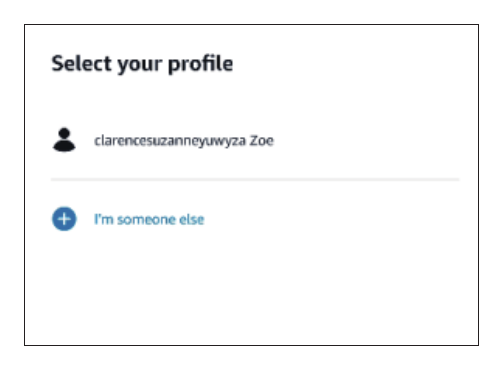
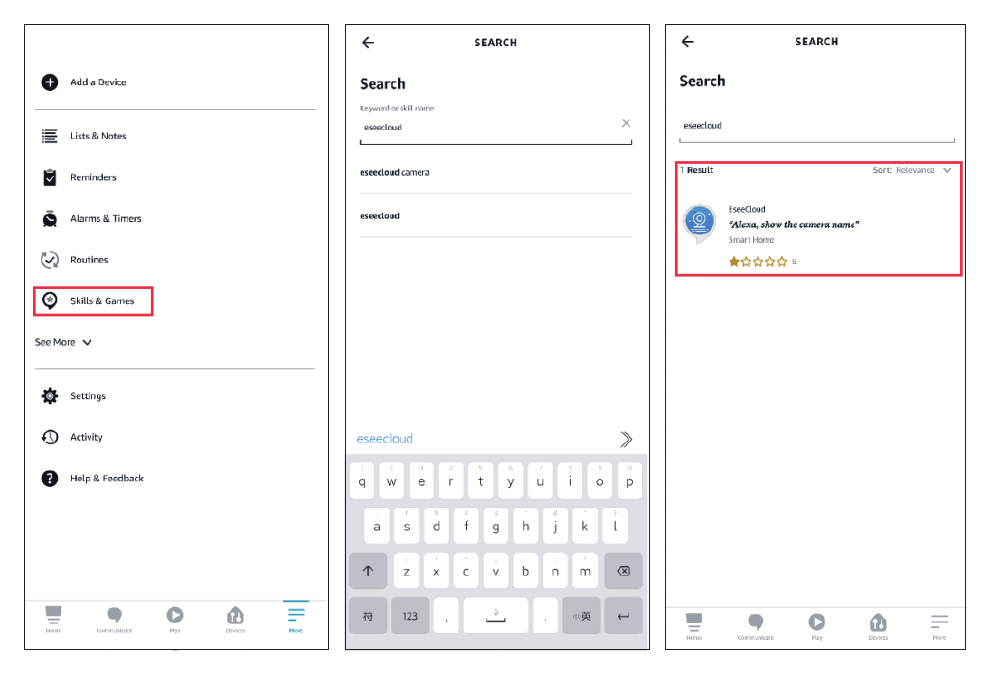
- Gå till mer, tryck på Skills & Games — sök efter EseeCloud — tryck på det alternativet.
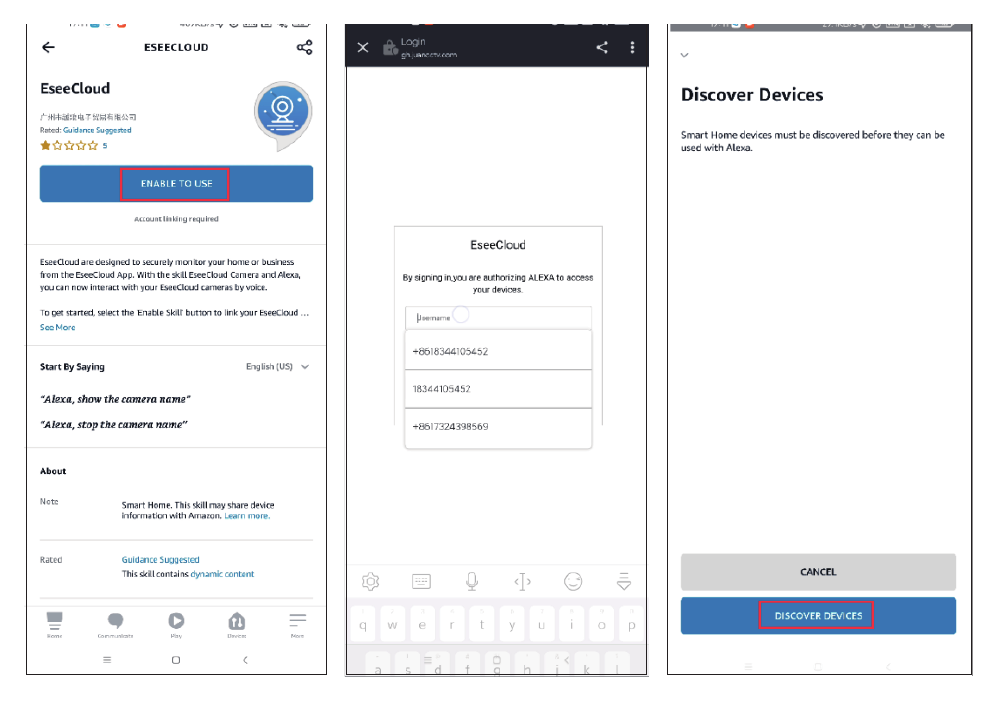
- Tryck på ENABLE TO USE — ange ditt EseeCloud-konto och -lösenord — välj DISCOVER DEVICES.
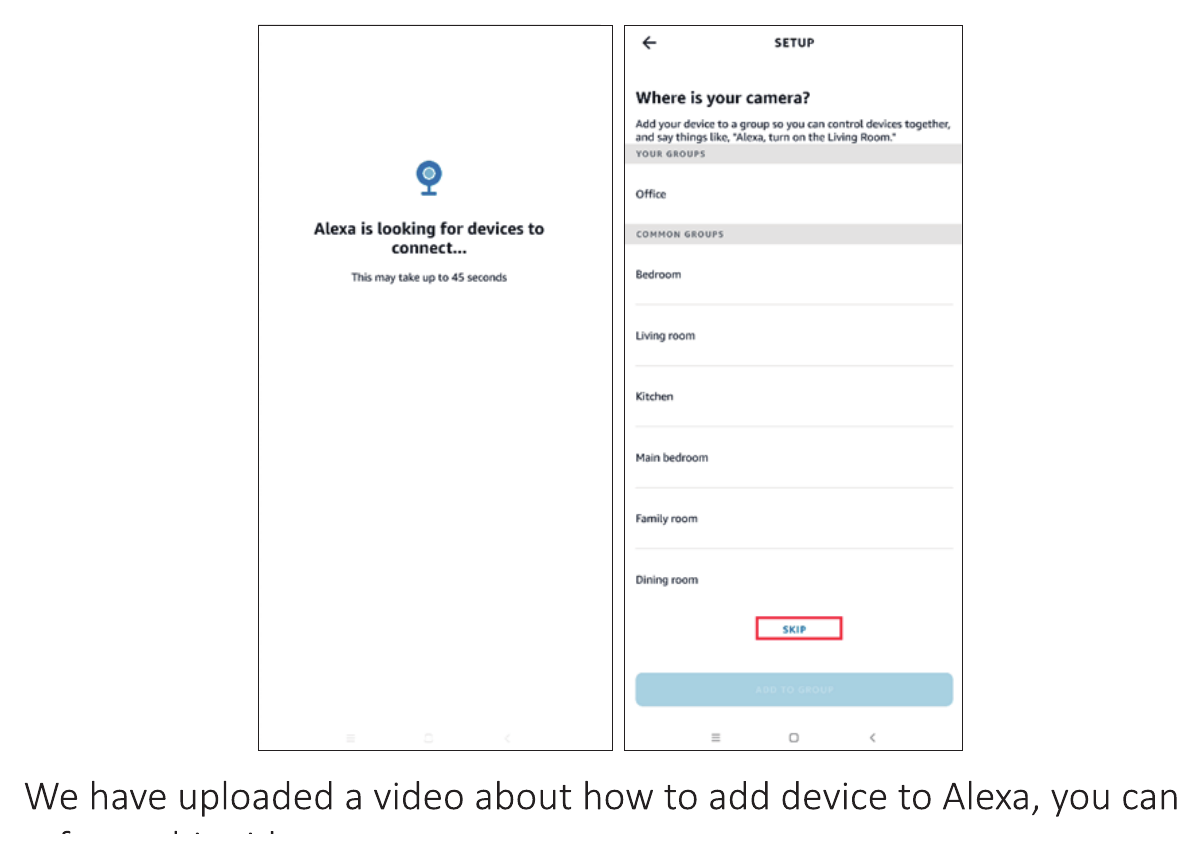
- Vänta sedan i 45 seconds tills din enhet hittas. När din enhet har hittats kan du visa kameran på Echo Show.
Vi har laddat upp en video om hur man lägger till en enhet i Alexa, du kan titta på den här videon: https://www.amazon.com/vdp/02b7820dd64d4ad6a457fcfd8638e830
-
Om du loggar in på EseeCloud via en tredjepartsprogramvara kan du inte länka EseeCloud-APPEN till Alexa. Du måste registrera ett EseeCloud-appkonto med telefonnummer eller e-postadress.
-
Du måste namnge enheten, annars kan Alexa inte hitta din enhet.
Vanliga frågor
F1: Solkameran slutar fungera?
- Ta ner kameran för att ladda den. Den blå lampan blinkar och den laddas.
- När kameran är laddad, radera enheten i appen, tryck sedan på återställningsknappen i 6s och lägg till enheten igen.
- Om den inte kan anslutas till din mobiltelefon, mejla [email protected] eller ring 1-917-338-1084 / 1-855-660-0999.
F2: Kameran förbrukar för mycket ström?
- Du kan välja läget för optimal batteritid och ställa in inspelningstiden.
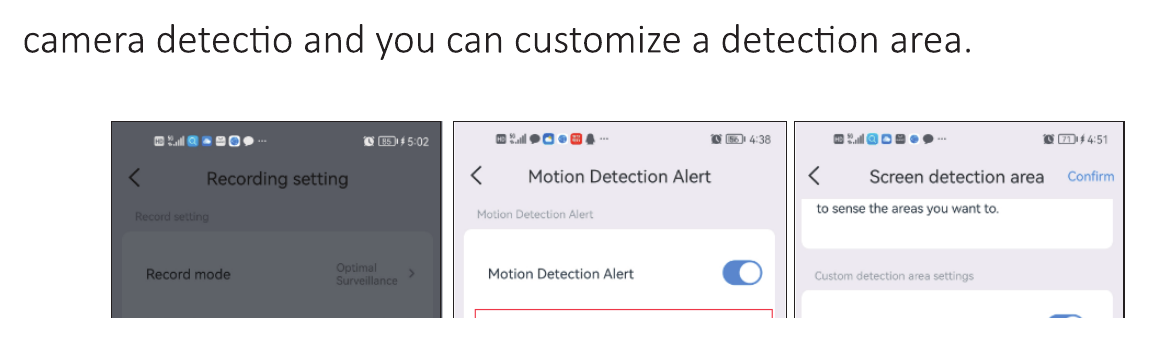
- Ställ in känsligheten för rörelsedetektering på låg för att minska frekvent detektering. Du kan även anpassa ett detekteringsområde.
F3: Jag fick inte rörelsedetekteringslarmet på min smartphone
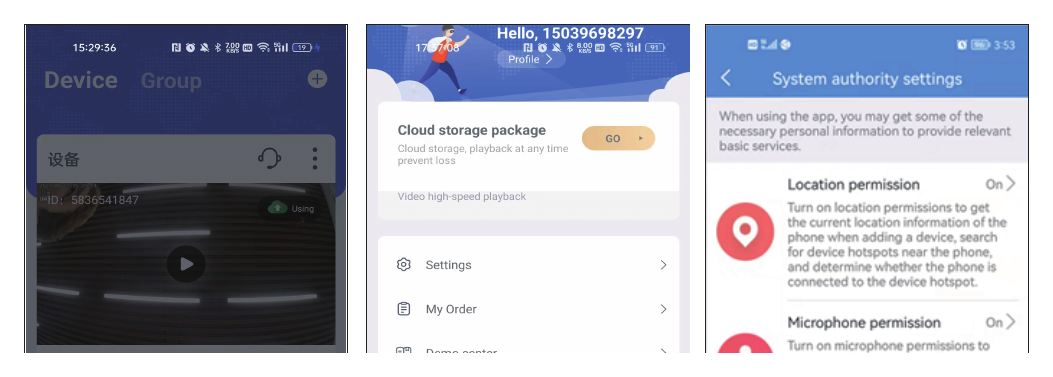
- Gå till appen — tryck på ikonen i det övre högra hörnet — aktivera ”Larmpush”.
- Om du fortfarande inte får det, gå till Jag — Inställningar för systembehörigheter — kontrollera att alla behörigheter är aktiverade.
F4: Det finns inga inspelningar när jag kontrollerar uppspelningen?
SD-kortslagring:
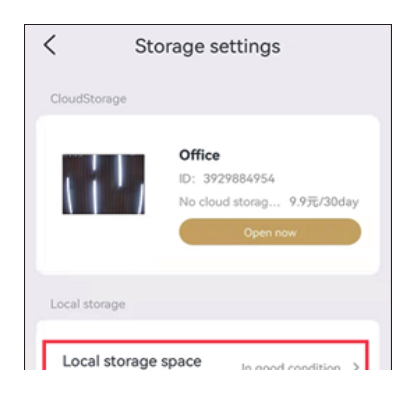
- Gå till inställningsskärmen — Lagringsinställningar — Lokal lagring — kontrollera SD-kortets status. Om det inte finns något SD-kort, ta ut SD-kortet och sätt i det igen.
- Om SD-kortets status är normal, kontrollera om SD-kortets kapacitet är full och formatera sedan SD-kortet.
Molnlagring:
Gå till inställningsskärmen — lagringshantering — molnlagring — kontrollera ordern för molnlagring (molnlagringstjänsten är inte gratis). Du behöver betala för den. Om dessa steg inte fungerar, kontakta Hiseeus tekniska supportteam för ytterligare hjälp.
F5: Kan jag lägga till den här kameran i ett annat Hiseeu-övervakningskamerasystem?
Ja, den här kameran är kompatibel med andra trådlösa Hiseeu-övervakningskamerasystem.
F6: Hur ställer jag in den på inspelning dygnet runt?
Tryck på menyikonen, tryck på ”inställningar”, tryck på ”Inspelningsinställning”, tryck på ”Inspelningsläge”, tryck på ”Oavbruten inspelning”. Observera att när batterinivån är under 80 växlar den automatiskt till läget optimal övervakning, så inspelning dygnet runt med den här kameran fungerar endast med ansluten strömkälla.
F7: Hur får jag teknisk support?
- [email protected] (för Amazon US&CA)
- [email protected] (för Amazon UK&EU)
- [email protected] (för AliExpress)
- WhatsApp: +86 153 6156 2950
- Tel: 855-660-0999 eller 917-338-1084 (för Amazon US&CA)
- Webb: www.hiseeu.com
Behöver du fortfarande hjälp? Kontakta vårt supportteam eller bläddra bland Vanliga frågor och guider.
C014 Batteridriven övervakningskamera
Bruksanvisning för Hiseeu C014-V2.1 – den batteridrivna solcellsdrivna Wi-Fi-övervakningskameran. Utseende, installation, konfiguration i EseeCloud-appen, kamerafunktioner och vanliga frågor.
4G LTE övervakningskamera med mobilnät
Användarhandbok för Hiseeu 4G LTE övervakningskamera med mobilnät (C016-V2.0) — viktiga funktioner, presentation av kameran, app-konfiguration, kamerafunktioner, 4G-abonnemang och vanliga frågor.