 Tài liệu Hiseeucloud App
Camera An Ninh Dùng Pin C014
Hướng dẫn sử dụng camera an ninh Wi-Fi năng lượng mặt trời dùng pin Hiseeu C014-V2.1 — mô tả ngoại hình, lắp đặt, thiết lập ứng dụng EseeCloud, các chức năng của camera và phần Hỏi đáp.
Đây là hướng dẫn sử dụng đầy đủ cho Camera An Ninh Dùng Pin (C014-V2.1) của Hiseeu. Vui lòng đọc kỹ tài liệu này trước khi sử dụng sản phẩm và giữ lại để tham khảo về sau.
Cần hỗ trợ?
Để được hỗ trợ lắp đặt, vui lòng liên hệ với chúng tôi:
- Email: [email protected] (Amazon US&CA) · [email protected] (Amazon UK&EU) · [email protected] (AliExpress)
- WhatsApp: +86 153 6156 2950
- Điện thoại: 855-660-0999 hoặc 917-338-1084 (Amazon US&CA) — phục vụ theo giờ Thái Bình Dương 6:00–12:00 trưa
- Website: www.hiseeu.com
Mô Tả Ngoại Hình
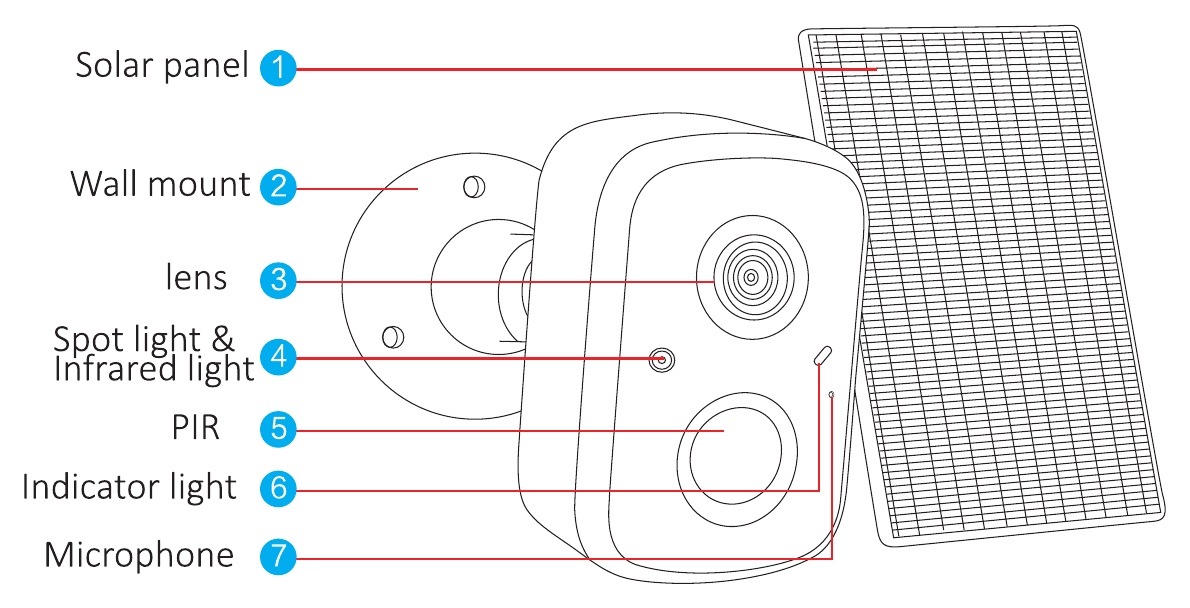
- Tấm pin năng lượng mặt trời
- Giá gắn tường
- Ống kính
- Đèn chiếu sáng & đèn hồng ngoại
- PIR
- Đèn báo trạng thái
- Micro
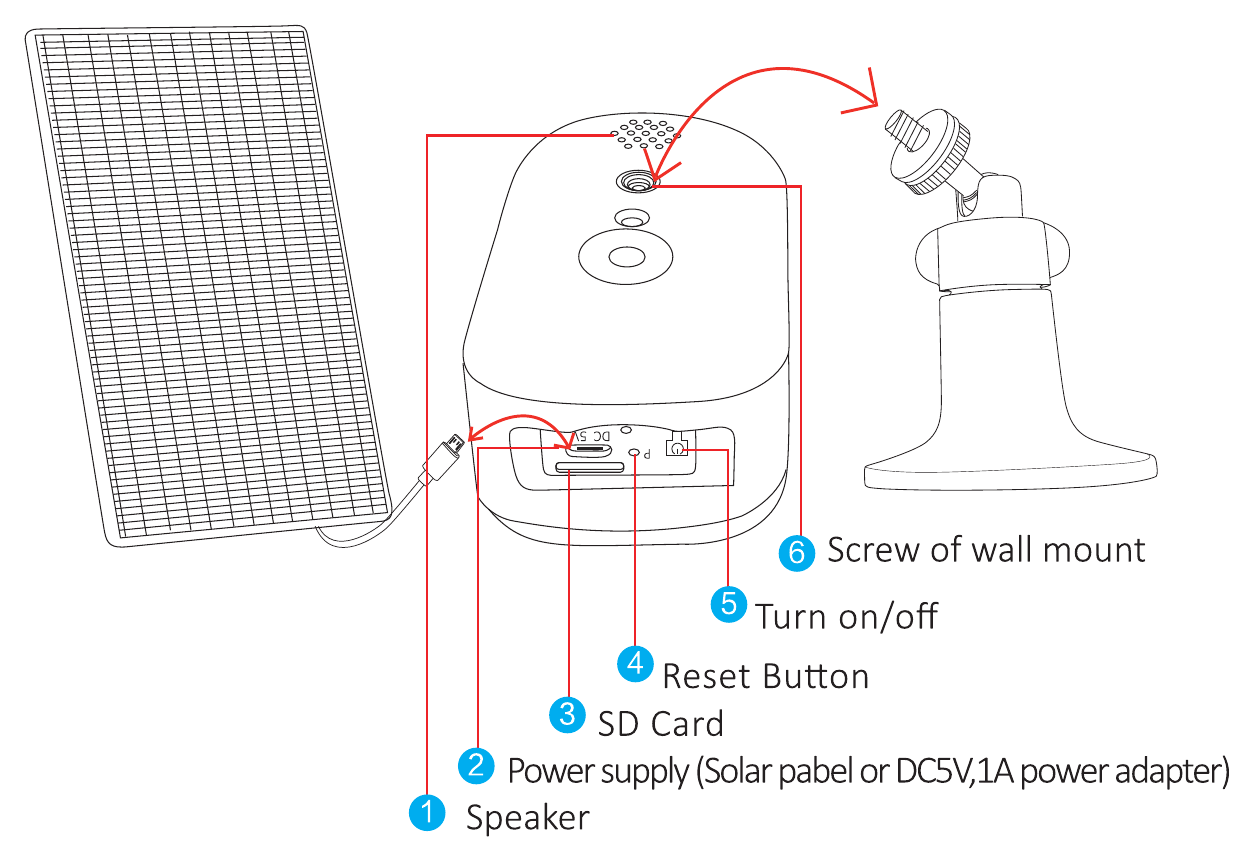
- Loa
- Nguồn điện (Tấm pin năng lượng mặt trời hoặc bộ chuyển nguồn DC5V, 1A)
- Thẻ SD
- Nút Reset
- Bật/tắt nguồn
- Vít của giá gắn tường
Hướng Dẫn An Toàn
- Vui lòng không đặt bất kỳ vật chứa chất lỏng nào lên sản phẩm.
- Vui lòng sạc camera trong 12 hours khi sử dụng lần đầu.
- Vui lòng sử dụng sản phẩm ở nơi thông thoáng và tránh che kín các khe thoát nhiệt.
- Vui lòng dùng bộ nguồn đi kèm sản phẩm để tránh gây hư hỏng cho thiết bị.
- Vui lòng sử dụng sản phẩm trong điều kiện nhiệt độ và độ ẩm làm việc tiêu chuẩn.
Lắp Đặt
- Hãy kiểm tra để chắc chắn các thiết bị trong hộp còn nguyên vẹn và đầy đủ các chi tiết lắp ráp. Nếu thiếu phụ kiện, vui lòng liên hệ với chúng tôi.
- Khi lắp đặt, hãy đảm bảo khoảng cách giữa camera và bộ định tuyến nằm trong vùng có tín hiệu WiFi tốt.
- Hãy đảm bảo bức tường đủ chắc chắn để chịu được trọng lượng gấp bốn lần của camera và giá đỡ.
- Vui lòng lắp camera càng gần bộ định tuyến càng tốt và đặt tấm pin năng lượng mặt trời ở nơi có nhiều ánh sáng.
- Vui lòng kết nối bằng WiFi 2.4G/5G.
Vị trí lắp tấm pin năng lượng mặt trời
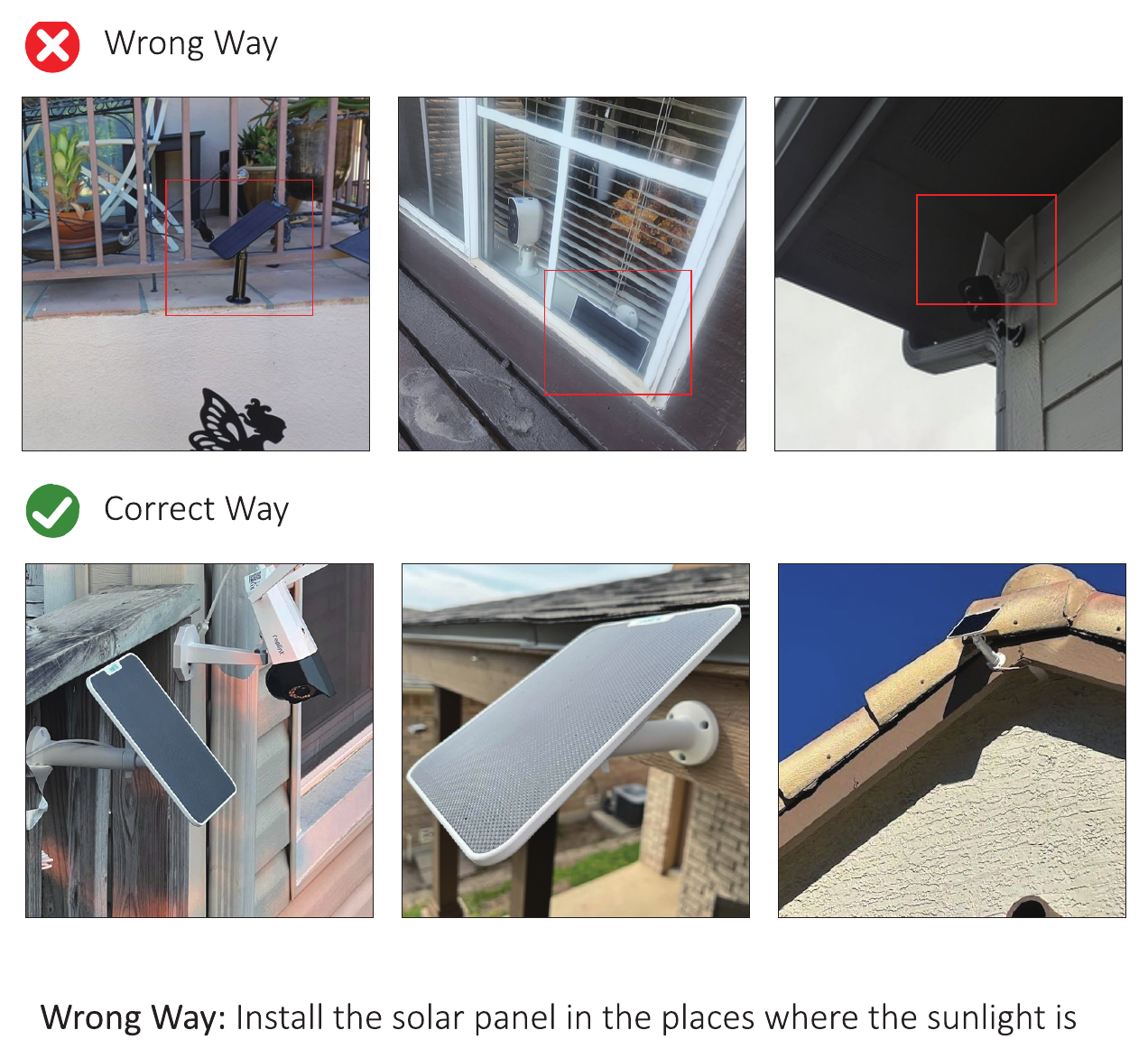
- Cách sai: Lắp tấm pin ở những nơi bị che khuất ánh nắng.
- Cách đúng: Lắp tấm pin ở nơi đón được ánh nắng trực tiếp. Hãy đảm bảo góc nghiêng phù hợp và đủ ánh nắng cho tấm pin.
Vui lòng đọc các lưu ý sau trước khi kích hoạt camera
- Nếu bạn cần ghi hình và xem lại video, vui lòng lắp thẻ SD hoặc mua gói lưu trữ đám mây, nếu không bạn chỉ xem được hình ảnh thông báo khi phát hiện chuyển động/người. (Bạn có thể liên hệ với chúng tôi để nhận một thẻ SD 64G miễn phí nếu cần.)
- Lưu ý khi lắp thẻ SD, hãy đảm bảo camera không đang sạc tại thời điểm đó. (Nếu bạn lắp thẻ SD trong khi đang sạc, thẻ SD có thể bị cháy.)
- Vui lòng đảm bảo WiFi tại nhà của bạn là 2.4Ghz/5Ghz.
- Vui lòng RESET camera bằng cách nhấn giữ nút reset trong 7-30s trước khi kết nối.
- Hãy kiểm tra cài đặt, tắt mục «chỉ phát hiện dáng người», nếu không camera chỉ phát hiện khi có người đi vào vùng giám sát.
- Hãy kiểm tra cài đặt, chọn đúng «vùng phát hiện tùy chỉnh» nếu camera không phát hiện được chuyển động nào.
- Lưu ý nếu pin đã cạn quá hai giờ, hãy sạc camera ít nhất 5 giờ rồi mới bật lên.
- Lưu ý camera dùng pin phù hợp với những nơi có ít hơn 100 triggers mỗi ngày. (Thời lượng cho một lần sạc đầy là ba tháng nếu mỗi ngày có 100 triggers.)
Nếu bạn cần tệp PDF hướng dẫn chi tiết hoặc video về các bước kết nối đầy đủ, vui lòng quét mã QR để tải về.
Thêm Thiết Bị
Tải Phần Mềm
Tải ứng dụng miễn phí EseeCloud. Tìm ứng dụng miễn phí «EseeCloud» trên App Store hoặc Google Play. Ứng dụng trên điện thoại đôi khi sẽ được cập nhật; nếu giao diện menu trên ứng dụng của bạn khác với menu trong hướng dẫn này, vui lòng liên hệ với chúng tôi để nhận hướng dẫn sử dụng mới nhất.
Bạn cũng có thể tải ứng dụng từ hướng dẫn Tải & Cài đặt.
Đăng Ký Tài Khoản và Đăng Nhập
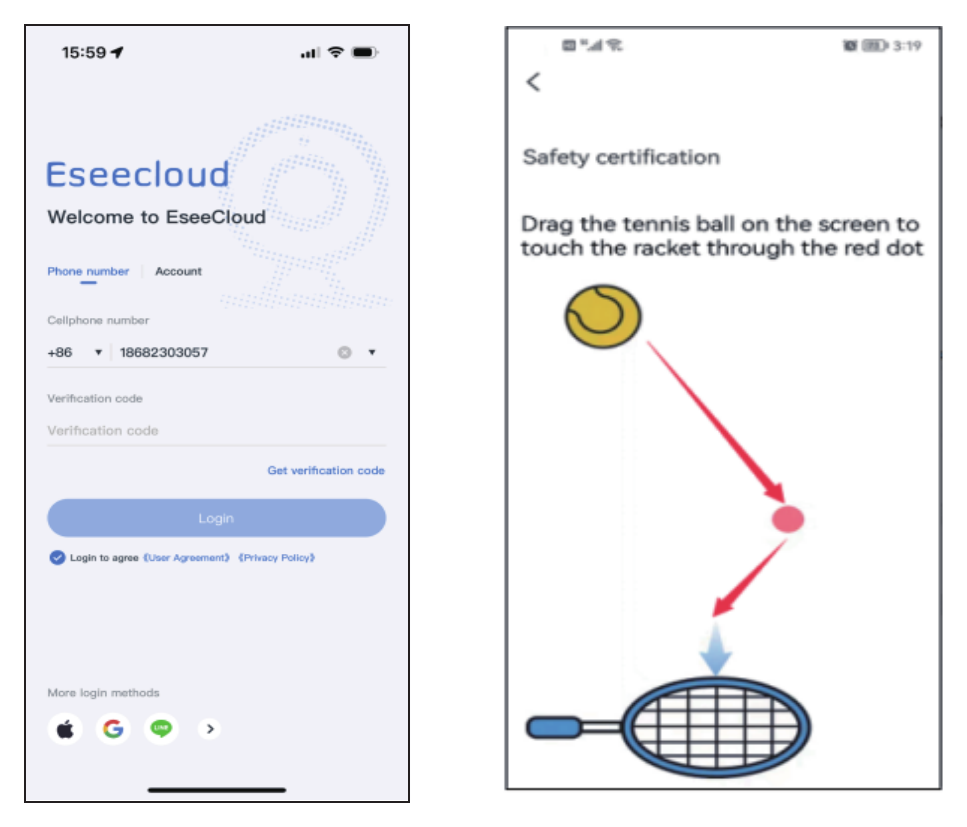
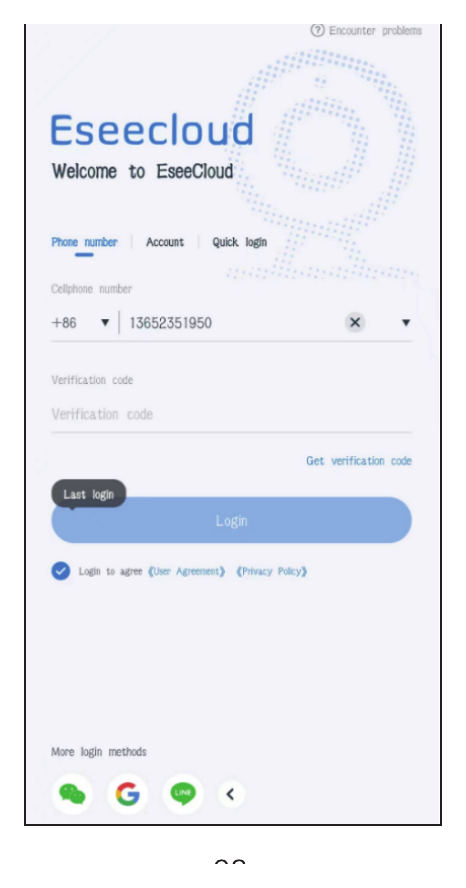
- Vào màn hình đăng nhập và nhấn Số điện thoại.
- a. Chọn mã vùng và nhập số điện thoại của bạn.
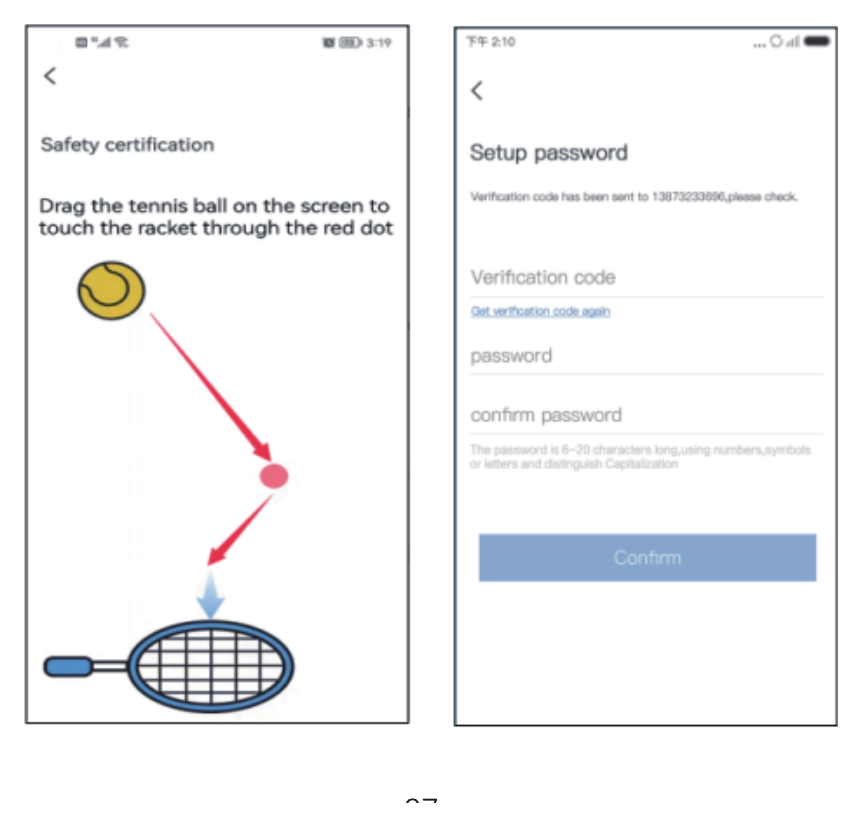
- b. Nhấn giữ quả bóng tennis, kéo tới chấm đỏ, sau đó kéo tới vợt tennis để sang bước tiếp theo.
- c. Bạn sẽ nhận được một mã xác minh; hãy nhập mã xác minh đó.
- d. Nhập mã và đăng ký thành công.
- Tài khoản: Đăng ký tài khoản bằng số điện thoại hoặc email để đăng nhập.
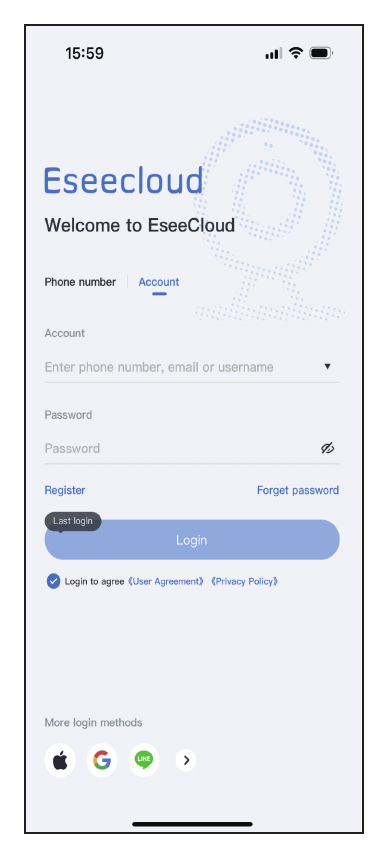
- a. Nhấn Đăng ký.
- b. Đăng ký bằng số điện thoại / email của bạn, rồi nhấn Xác nhận.
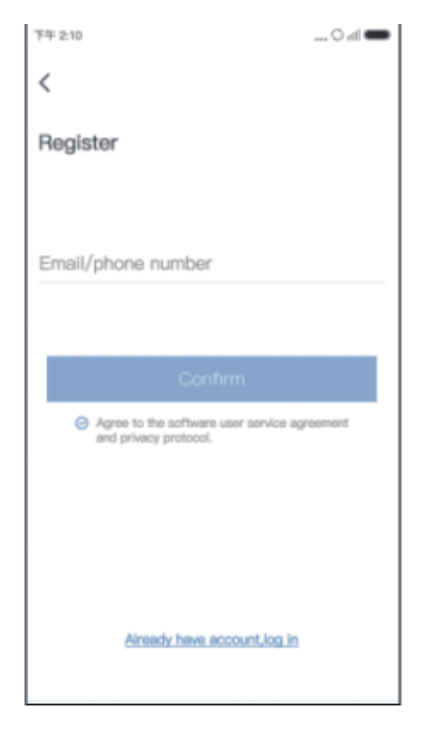
- c. Nhấn giữ quả bóng tennis, kéo tới chấm đỏ, sau đó kéo tới vợt tennis.
- d. Tiếp theo, bạn sẽ nhận được một mã xác minh. Nhập mã xác minh và thiết lập mật khẩu. Sau đó nhấn Xác nhận để hoàn tất.
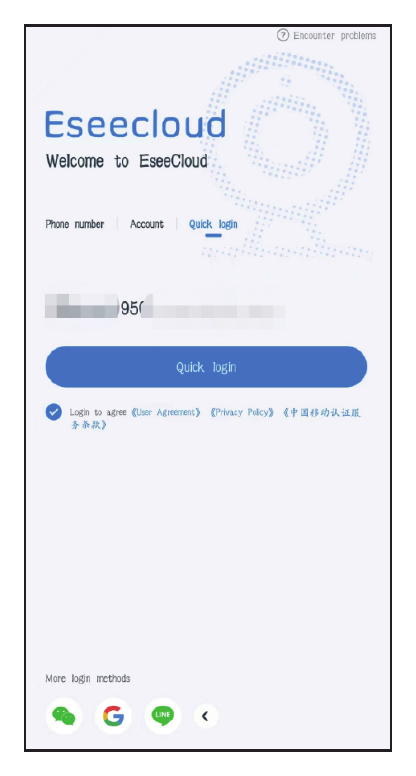
- Đăng nhập nhanh: Sau lần đăng nhập đầu tiên, ứng dụng sẽ tự động nhận diện số điện thoại của bạn; lần sau bạn có thể chọn Đăng nhập nhanh.
- Thêm cách đăng nhập: Bạn có thể đăng nhập bằng tài khoản WeChat, Google hoặc Line.
Thêm Camera Vào Ứng Dụng Di Động
Cách 1 — Kết nối qua Bluetooth
Vui lòng sạc đầy camera trong 12 hours khi sử dụng lần đầu.
- Bật camera.
- Reset camera bằng cách nhấn giữ nút reset trong 7-30s.
- Nhấn Thêm camera trên ứng dụng di động của bạn.
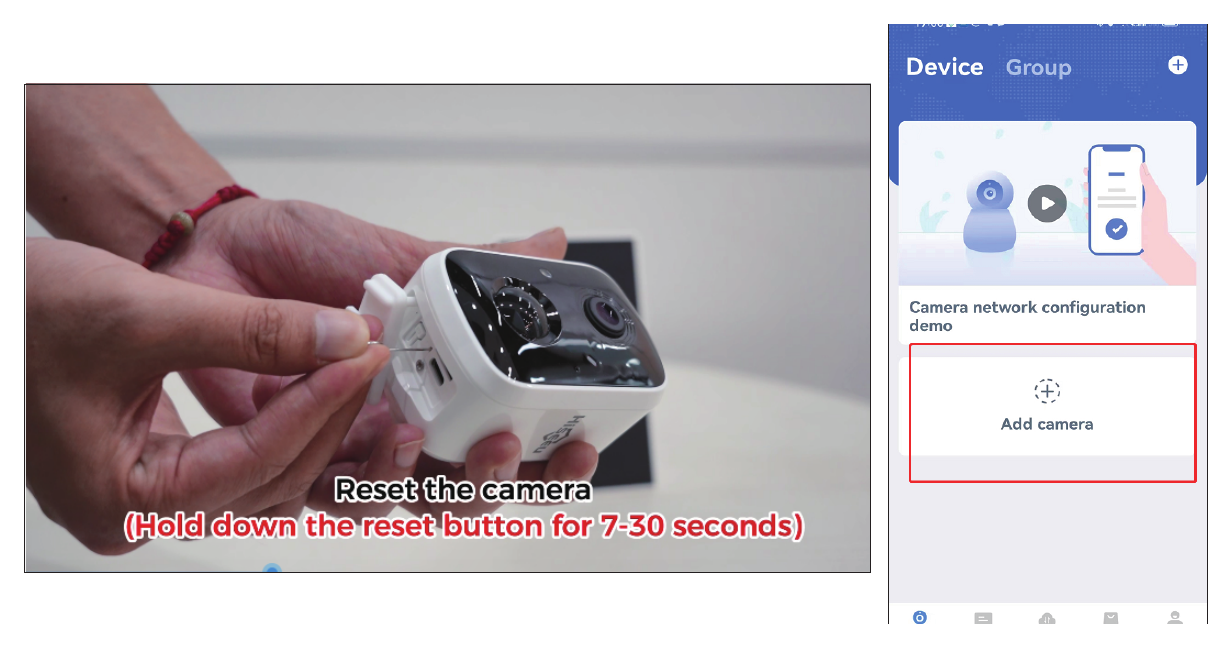
- Vui lòng bật Bluetooth — Bật.
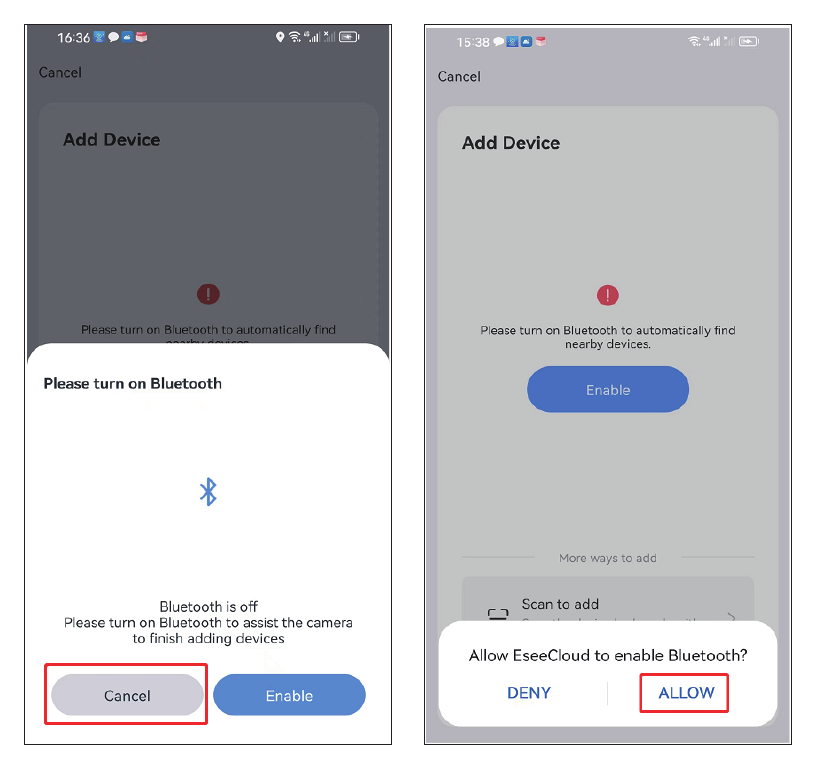
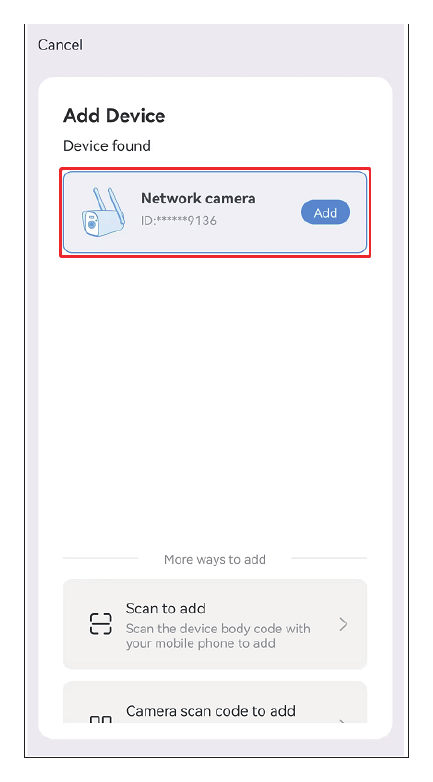
- Tìm thiết bị mới và nhấn Thêm.
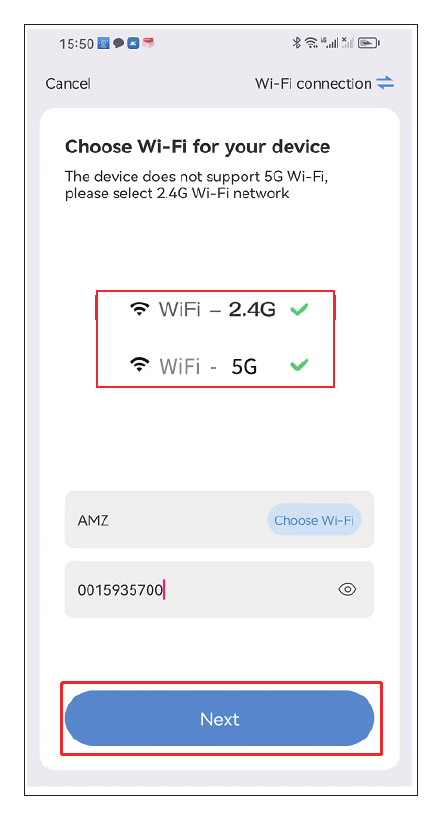
- Chọn WiFi tại nhà của bạn. Lưu ý thiết bị hỗ trợ WiFi 2.4ghz/5ghz.
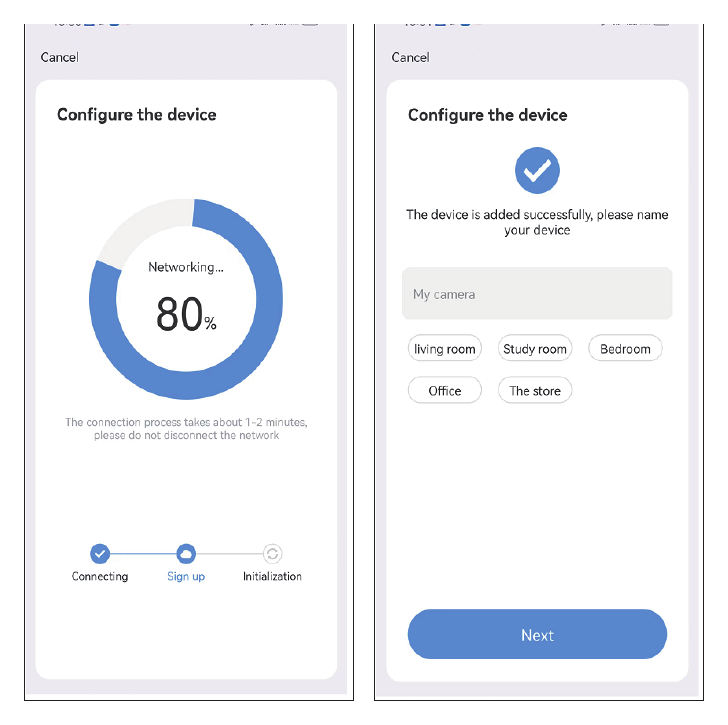
- Chờ cấu hình thành công, sau đó bạn có thể đặt tên cho camera.
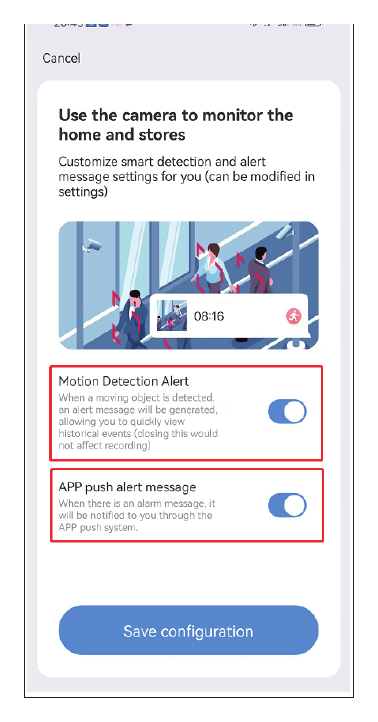
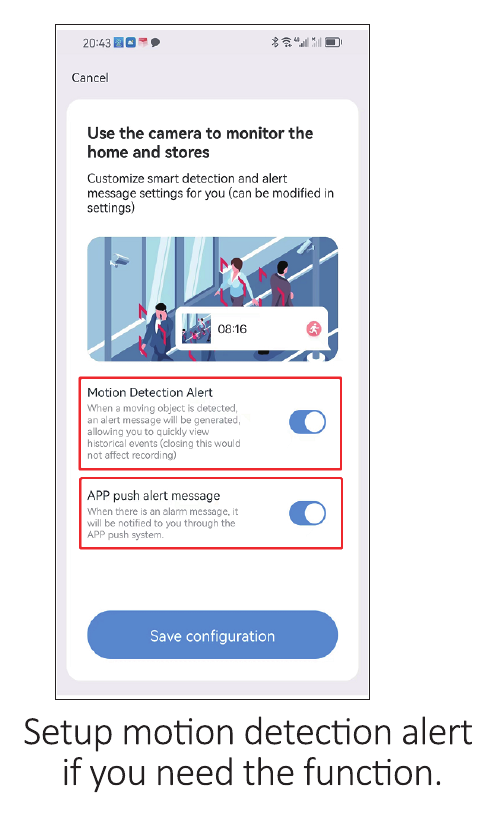
- Thiết lập cảnh báo phát hiện chuyển động nếu bạn cần chức năng này.
Cách 2 — Quét để thêm
Vui lòng sạc đầy camera trong 12 hours khi sử dụng lần đầu. Bật camera.
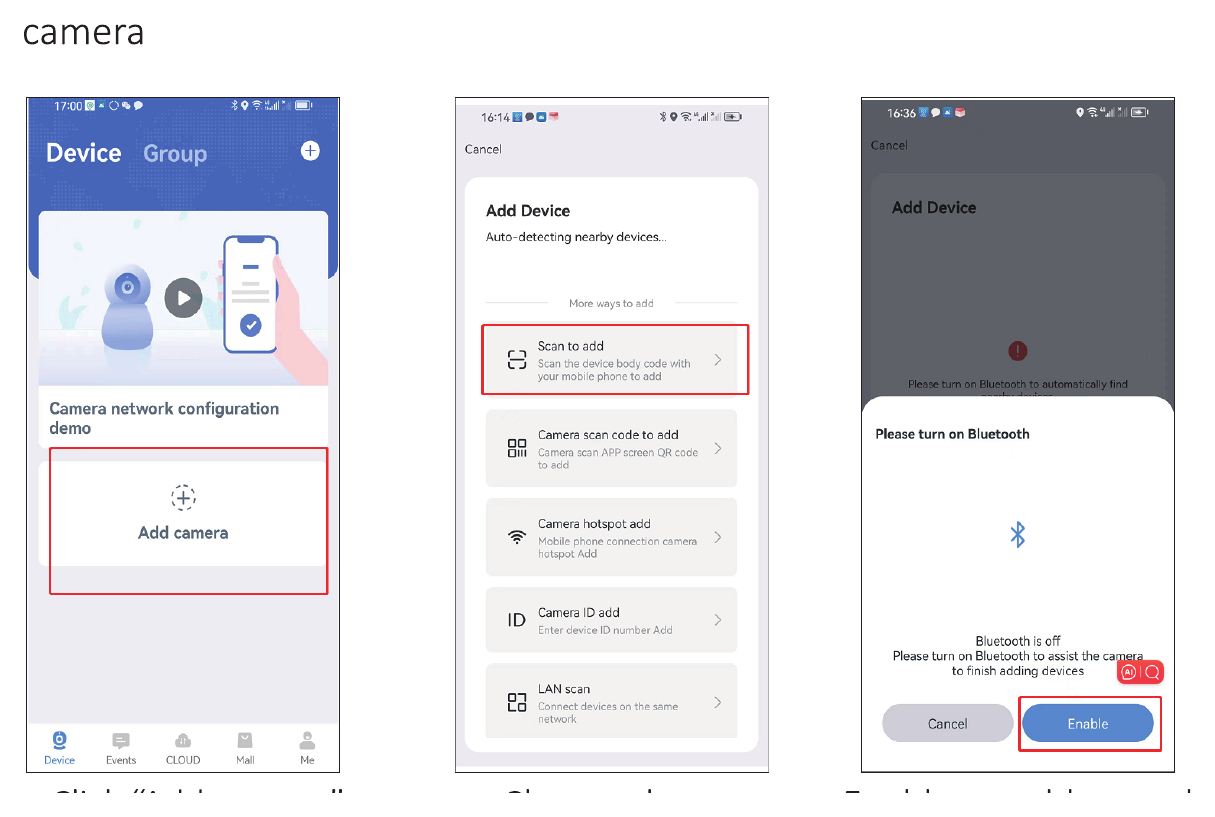
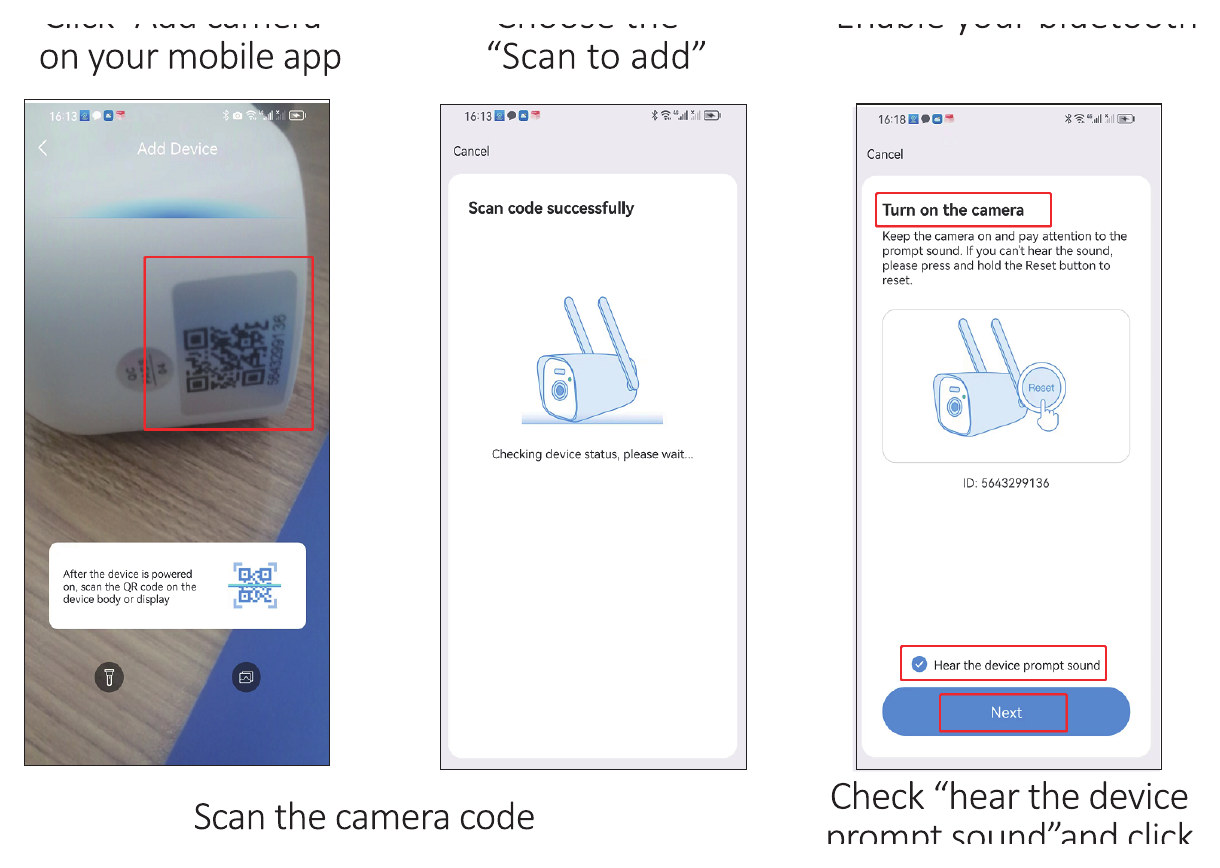
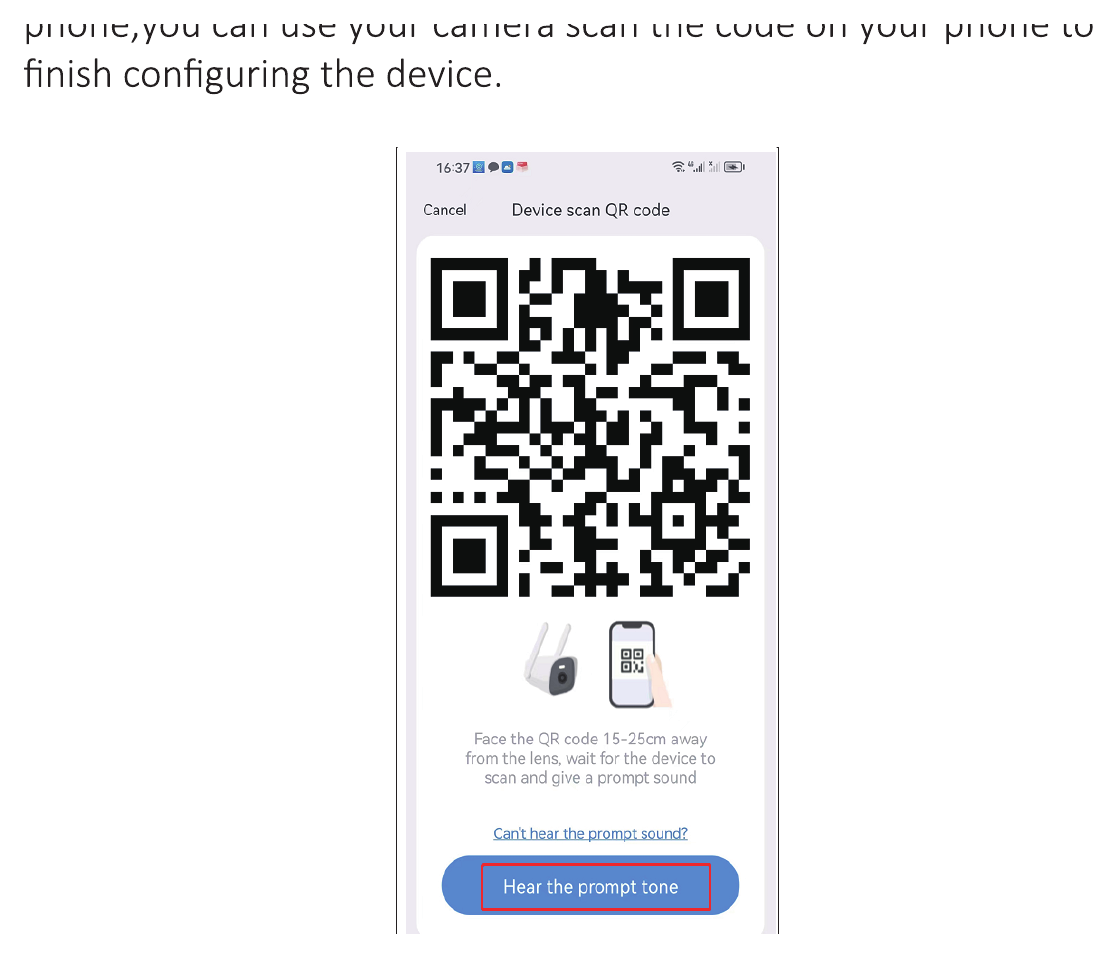
Nhấn Thêm camera trên ứng dụng di động — chọn Quét để thêm — bật Bluetooth — quét mã của camera — đánh dấu vào «nghe thấy âm báo của thiết bị» rồi nhấn Tiếp theo.
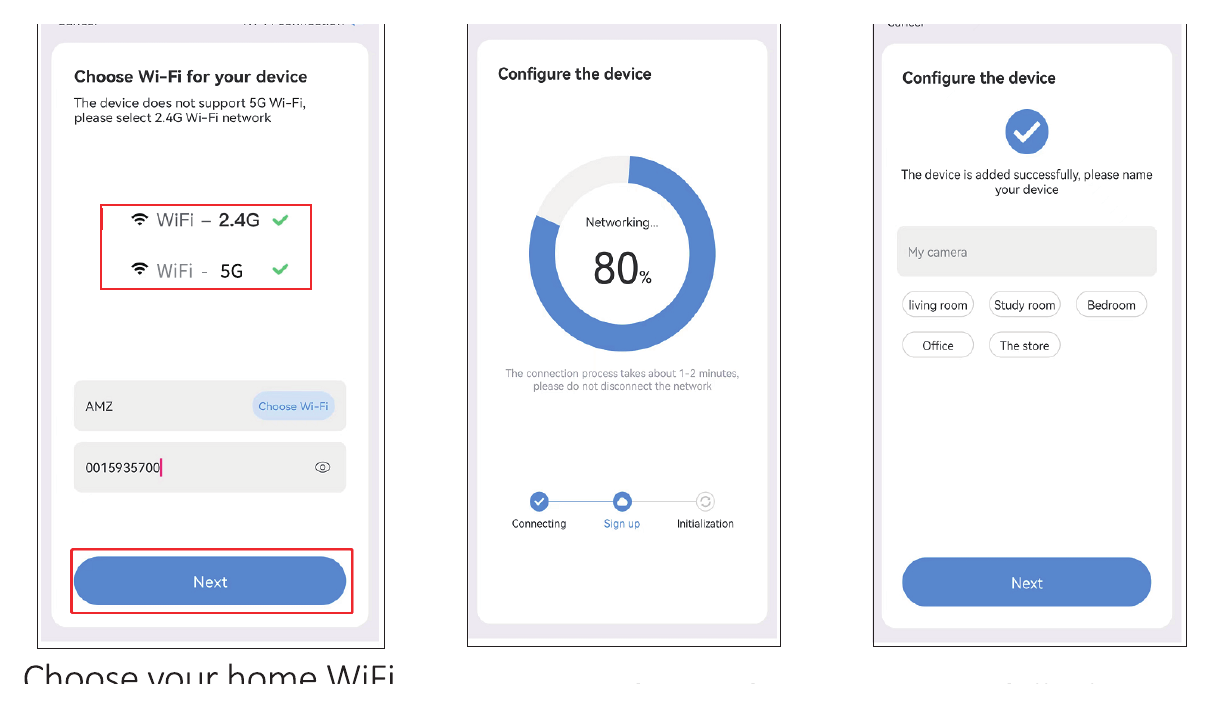
Chọn WiFi tại nhà của bạn. Lưu ý thiết bị hỗ trợ WiFi 2.4ghz/5ghz. Chờ cấu hình thành công, sau đó bạn có thể đặt tên cho camera.
Thiết lập cảnh báo phát hiện chuyển động nếu bạn cần chức năng này.
Lưu ý nếu bạn không thể hoặc không muốn dùng kết nối Bluetooth, bạn có thể chọn «hủy» khi cửa sổ kết nối Bluetooth hiện ra. Sau khi kết nối với WiFi, điện thoại của bạn sẽ hiển thị một mã; bạn có thể dùng camera quét mã trên điện thoại để hoàn tất việc cấu hình thiết bị.
Xem Trên Phần Mềm EseeCloud (PC)
Bạn cần đăng ký tài khoản EseeCloud trên điện thoại và thêm thiết bị trước, để có thể xem từ xa trên PC. Đây là đường dẫn tới phần mềm EseeCloud.
- Windows: http://download.dvr163.com/tool/eseecloud/EseeCloud_Setup_3.0.8.0.exe
- MAC: http://download.dvr163.com/tool/EseeCloud-mac-2.0.8_20200228.zip
Bạn cũng có thể gửi email tới [email protected] / [email protected] (Cho US/CA) hoặc [email protected] (cho UK/EU).
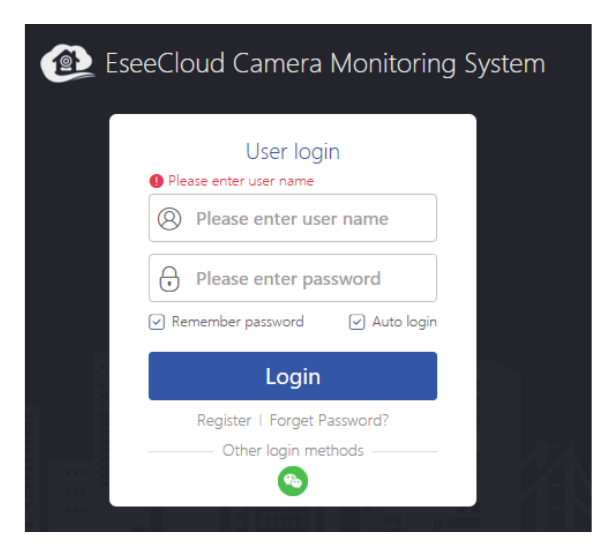
- Nhập đúng tài khoản và mật khẩu EseeCloud như trên điện thoại của bạn, rồi nhấn đăng nhập.
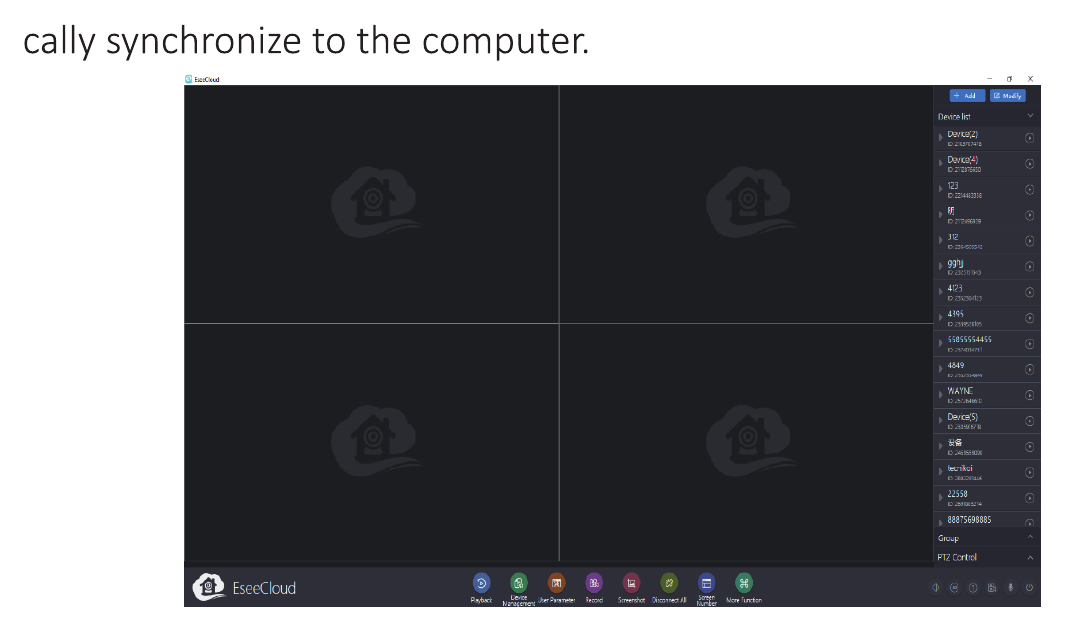
- Sau khi đăng nhập bằng tài khoản và mật khẩu, thiết bị sẽ tự động đồng bộ về máy tính.
Các Chức Năng Của Camera
1. Giao Diện Chính Của EseeCloud
- Nhấn biểu tượng menu và bạn sẽ thấy bốn tùy chọn.
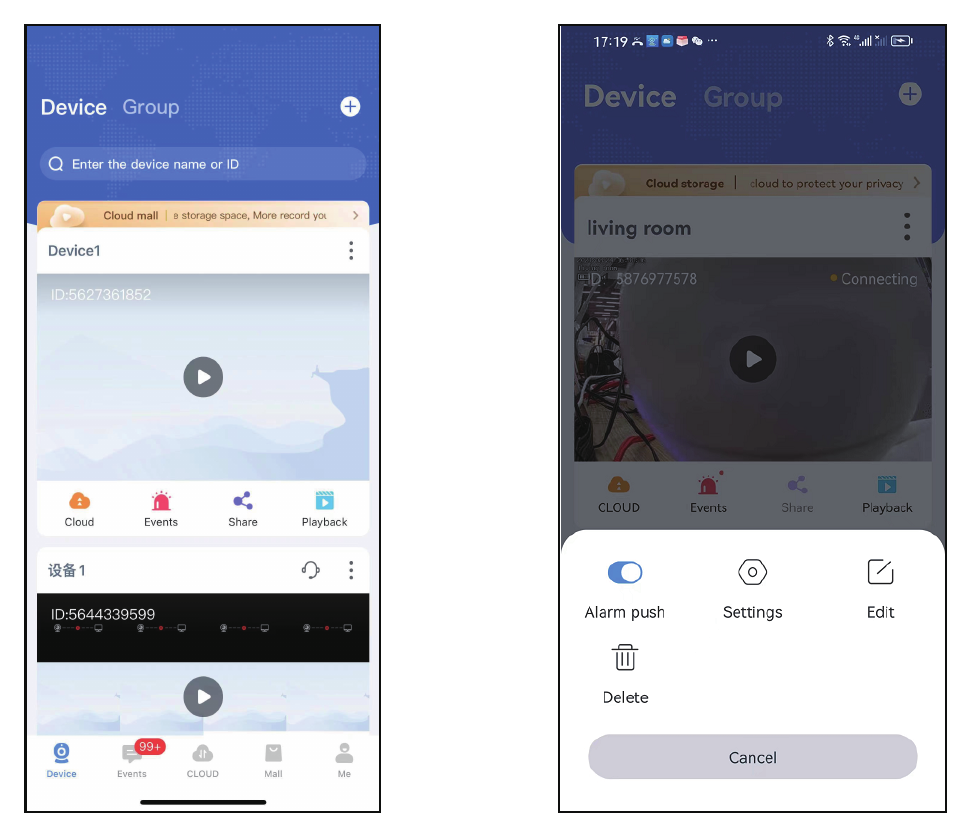
- a. Nếu bạn muốn nhận tin nhắn cảnh báo, vui lòng bật tùy chọn «Đẩy cảnh báo».
- b. Nhấn Cài đặt, bạn có thể vào thẳng giao diện thiết lập.
- c. Nhấn tùy chọn Sửa, bạn có thể chỉnh sửa tên thiết bị.
- d. Tùy chọn cuối cùng là xóa thiết bị.
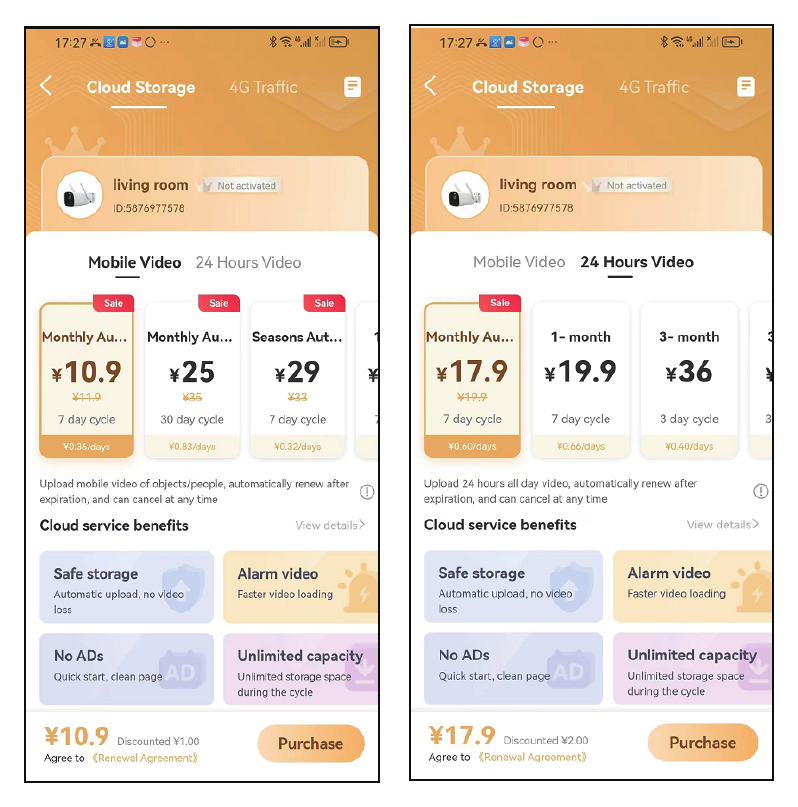
- Nhấn biểu tượng dịch vụ đám mây, bạn có thể mua dịch vụ đám mây, và mỗi thiết bị cần được mua riêng. Có hai chế độ lưu trữ. Video theo chuyển động nghĩa là camera chỉ ghi hình khi phát hiện vật thể đáng ngờ. Video 24 giờ sẽ ghi hình liên tục 24/7.
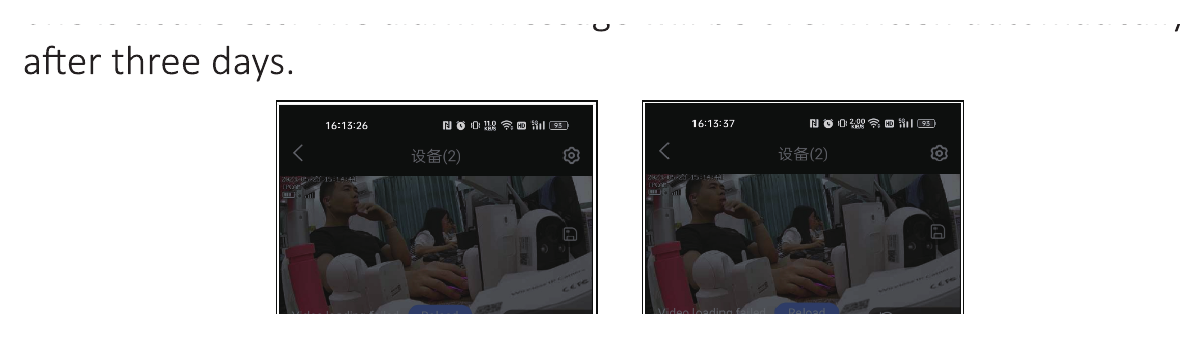
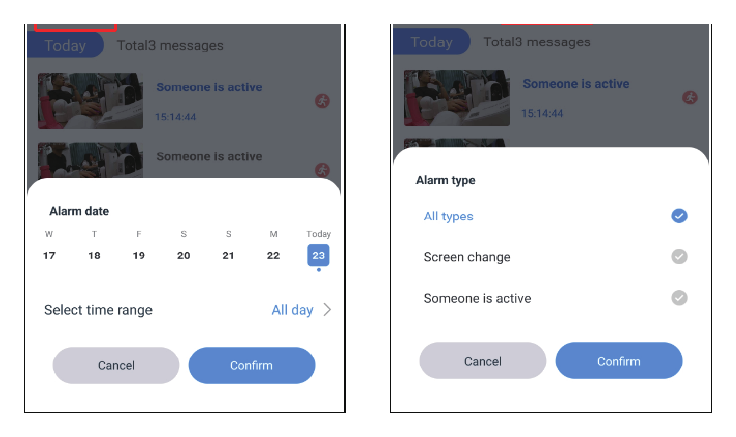
- Nhấn biểu tượng sự kiện, bạn có thể xem tin nhắn cảnh báo và chọn ngày, khoảng thời gian cùng loại chuyển động, chẳng hạn tất cả các loại, Thay đổi hình ảnh, Có người đang hoạt động, v.v. Tin nhắn cảnh báo sẽ tự động bị ghi đè sau ba ngày.
- Nhấn biểu tượng chia sẻ, bạn có thể chia sẻ thiết bị cho bạn bè hoặc người thân.
- a. Nhấn biểu tượng chia sẻ, chọn quyền chia sẻ và thời hạn hiệu lực của mã QR.
- b. Nhấn hoàn tất ở góc trên bên phải để tạo mã QR; chia sẻ mã QR đó cho người khác.
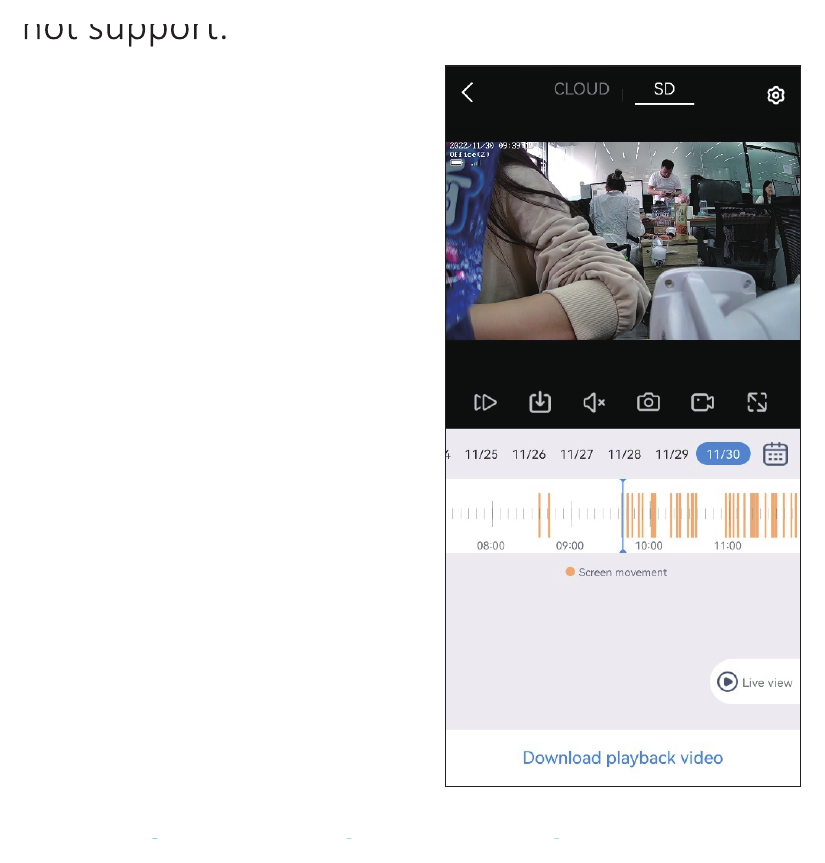
- Nhấn biểu tượng phát lại, bạn có thể xem lại video đã ghi của camera, nhưng trước tiên bạn cần lắp thẻ SD hoặc mua dịch vụ đám mây. Lưu ý chỉ dịch vụ đám mây mới hỗ trợ tùy chọn tua nhanh, thẻ SD không hỗ trợ.
2. Video Thời Gian Thực và Chức Năng Ghi Hình
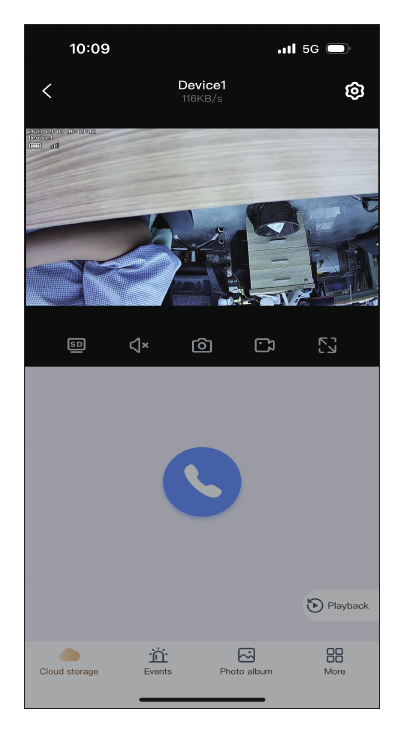
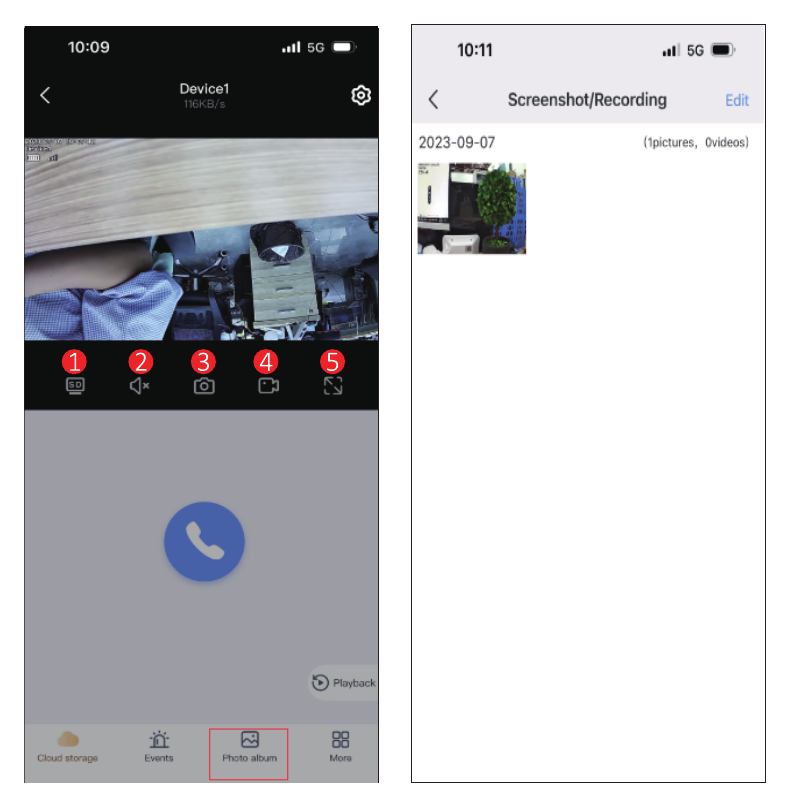
- Chuyển đổi SD & HD: Nếu hình ảnh camera không rõ nét, bạn có thể chuyển sang chế độ HD, và EseeCloud sẽ luôn duy trì chế độ HD.
- Âm thanh: Khi xem camera, vui lòng bật nút âm thanh, nếu không bạn sẽ không nghe được âm thanh ghi từ camera. Lưu ý bạn cũng cần tăng âm lượng điện thoại lên.
- & 4. Chụp màn hình & Ghi hình: Bạn có thể chụp màn hình hoặc ghi lại hình ảnh của một sự kiện quan trọng và lưu vào điện thoại. Sau khi ghi hình thành công, vui lòng nhấn «Album ảnh», bạn có thể xem video tại giao diện này.
Đàm Thoại Hai Chiều
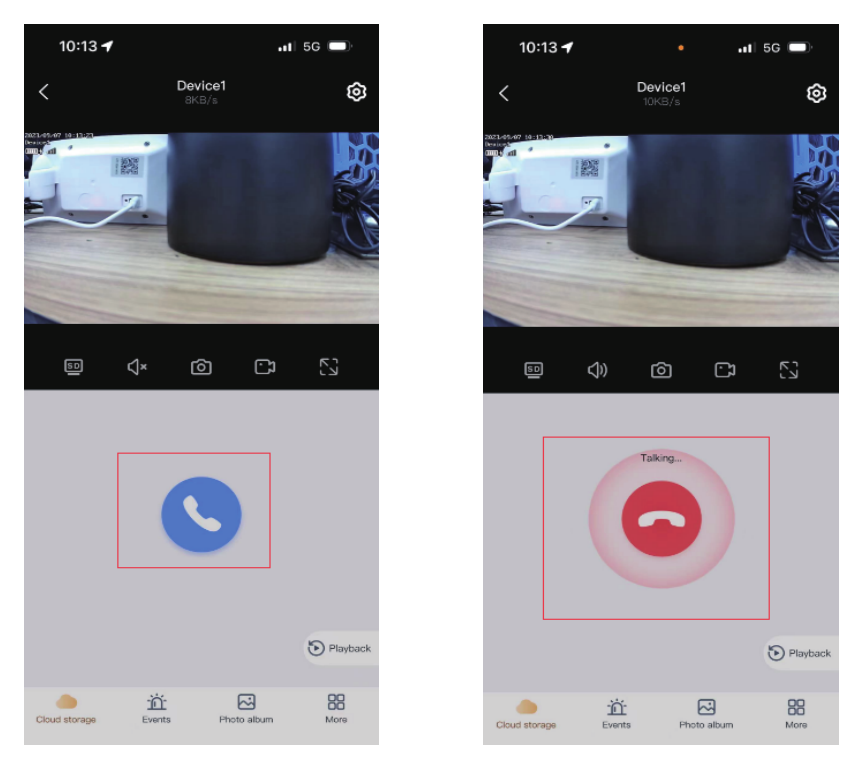
Nhấn biểu tượng micro màu xanh để nói, khi đó bạn có thể trò chuyện với người thân hoặc khách, và bạn có thể nhấn nút màu đỏ để kết thúc cuộc trò chuyện.
Tính Năng Khác
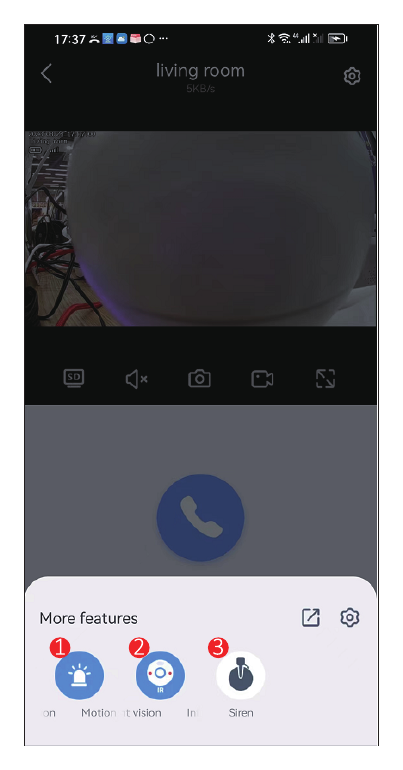
- Phát hiện chuyển động: Khi có người đi vào vùng giám sát, camera sẽ phát hiện ngay lập tức và gửi tin nhắn cảnh báo về điện thoại của bạn.
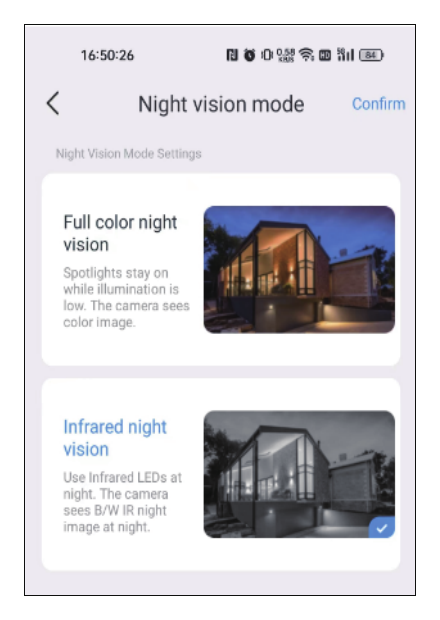
- Chế độ nhìn đêm: Camera dùng pin có hai chế độ nhìn đêm để lựa chọn. Nhấn nút sẽ chuyển sang chế độ còn lại.
- Nhìn đêm màu đầy đủ: Khi phát hiện môi trường xung quanh bắt đầu tối đi, đèn pha sẽ tự động bật và hiển thị hình ảnh màu.
- Nhìn đêm hồng ngoại: Camera sẽ tự động chuyển sang hình ảnh đen trắng vào ban đêm.
- Còi báo động: Khi phát hiện có kẻ xâm nhập, bạn có thể nhấn nút báo động, camera sẽ hú còi trong 14 seconds để xua đuổi kẻ xâm nhập.
3. Tính Năng Cài Đặt
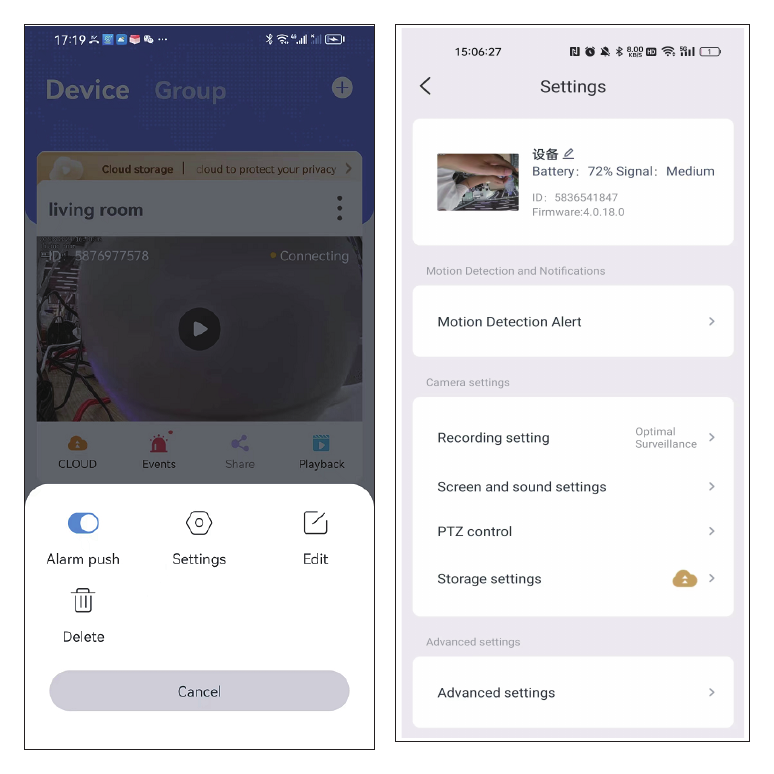
1) Cảnh Báo Phát Hiện Chuyển Động
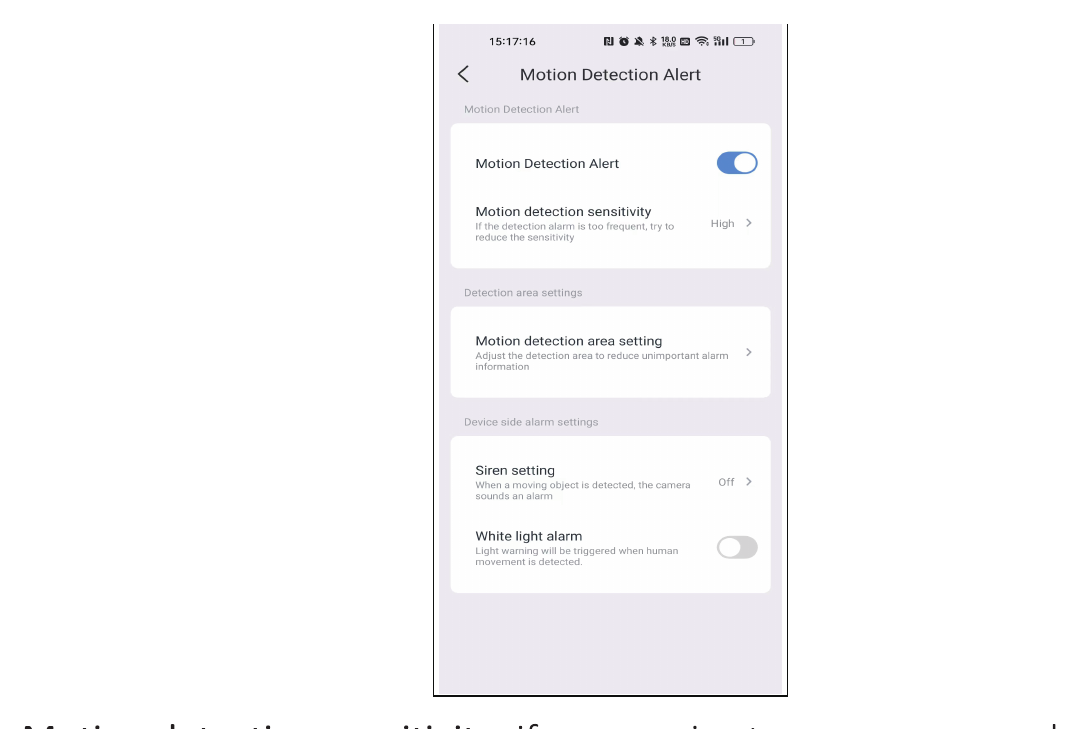
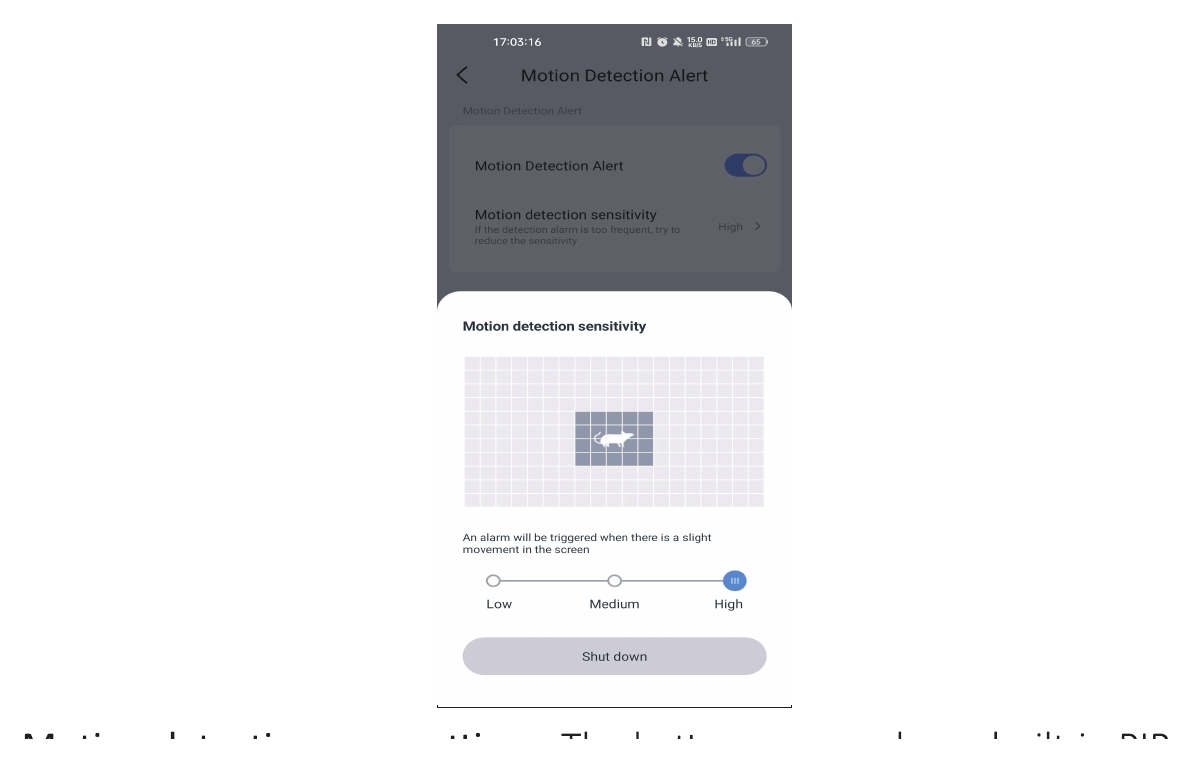
Độ nhạy phát hiện chuyển động: nếu bạn nhận quá nhiều tin nhắn cảnh báo sai, vui lòng đặt độ nhạy phát hiện chuyển động xuống mức thấp.
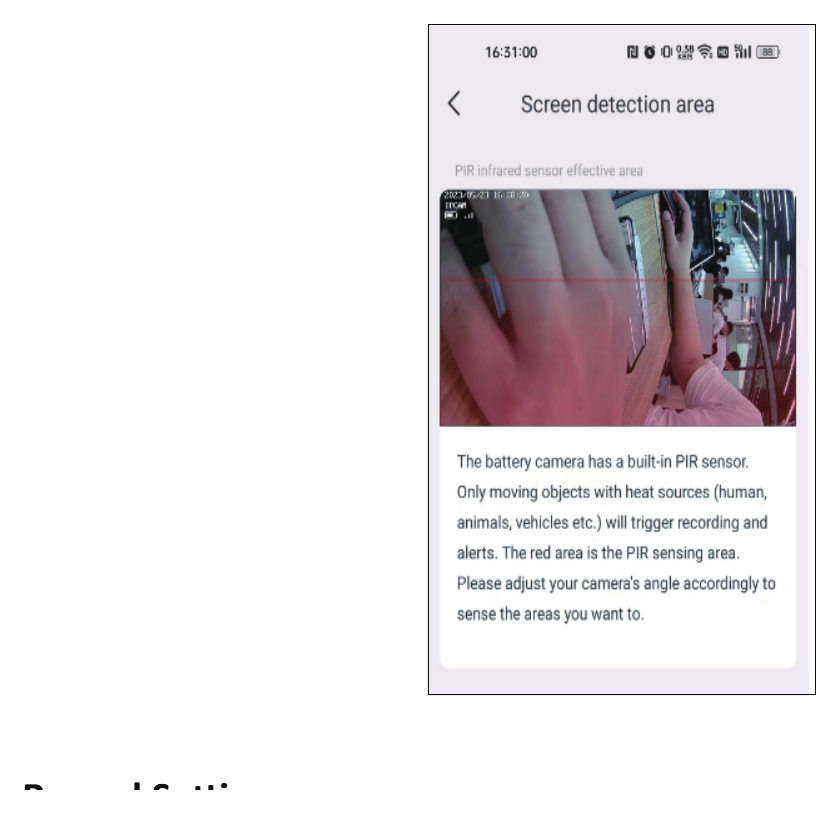
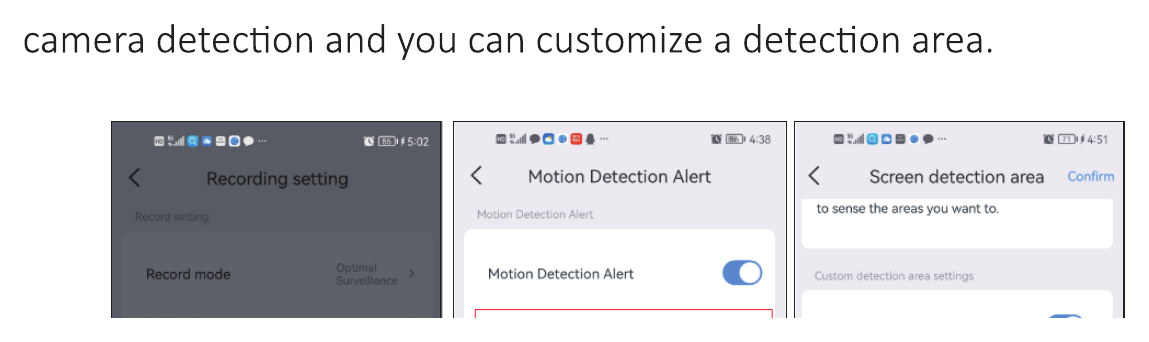
Cài đặt vùng phát hiện chuyển động: Camera dùng pin được tích hợp sẵn cảm biến PIR. Chỉ những vật thể chuyển động có nguồn nhiệt (người, động vật, phương tiện, v.v.) mới kích hoạt việc ghi hình và cảnh báo. Vùng màu đỏ là vùng cảm biến PIR. Vui lòng điều chỉnh góc camera cho phù hợp để cảm biến đúng những khu vực bạn mong muốn.
2) Cài Đặt Ghi Hình
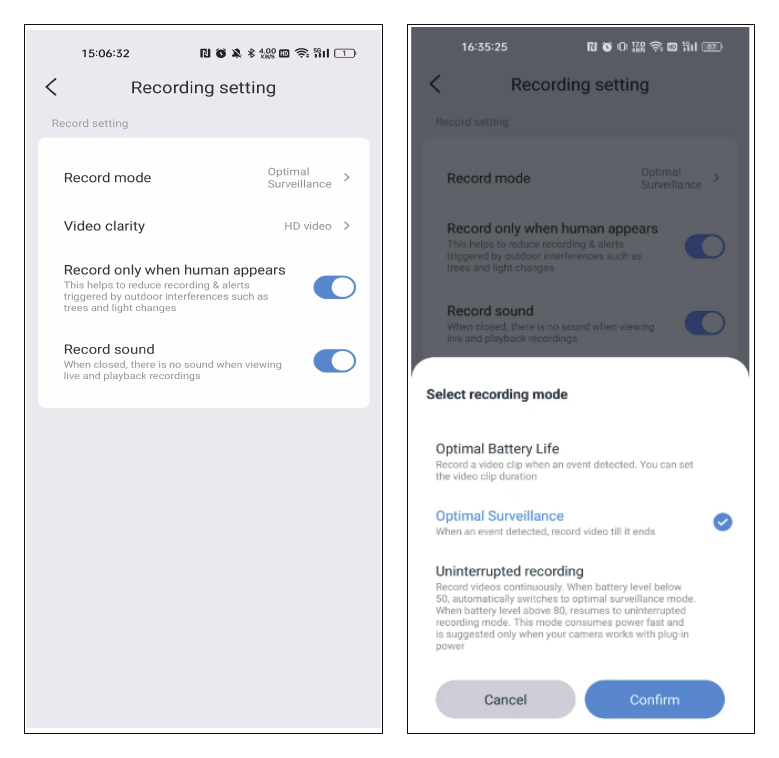
Chế độ ghi:
- Tối ưu thời lượng pin: Khi camera phát hiện một vật thể chuyển động, nó chỉ ghi video theo thời lượng bạn chọn. Thời gian ghi tối đa có thể là 30 giây.
- Tối ưu giám sát: camera sẽ ghi hình cho đến khi chuyển động kết thúc.
- Ghi liên tục: tùy chọn này hỗ trợ ghi hình liên tục, nhưng khi mức pin dưới 50, nó sẽ chuyển sang chế độ tối ưu thời lượng pin, vì vậy tốt nhất nên cắm bộ chuyển nguồn hoặc tấm pin năng lượng mặt trời.
Chỉ ghi khi có người xuất hiện: Nếu bạn lắp camera ngoài trời, bật tùy chọn này có thể giúp giảm việc ghi hình & cảnh báo do nhiễu từ bên ngoài, chẳng hạn như cây cối và sự thay đổi ánh sáng.
Ghi âm thanh: Nếu tùy chọn này không được bật, camera sẽ không ghi âm thanh. Khi phát lại, bạn chỉ xem được video đã ghi mà không có âm thanh.
3) Cài Đặt Hình Ảnh và Âm Thanh
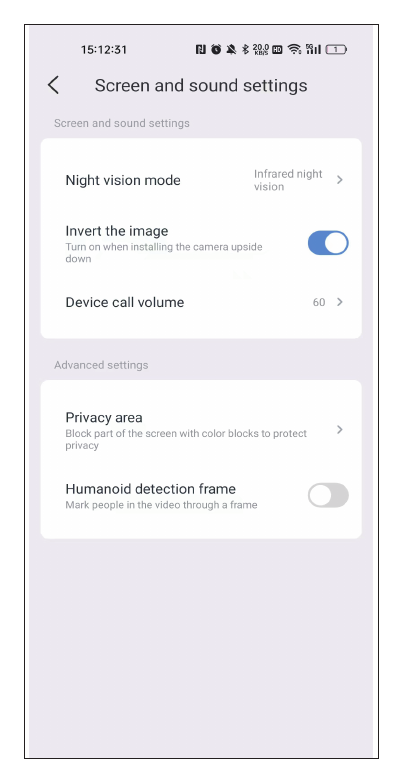
Chế độ nhìn đêm: Nếu camera không nhạy khi chuyển sang chế độ nhìn đêm, bạn có thể tăng độ nhạy sáng.
Âm lượng cuộc gọi thiết bị: Tùy chọn này dùng để đặt âm lượng cho chức năng đàm thoại hai chiều.
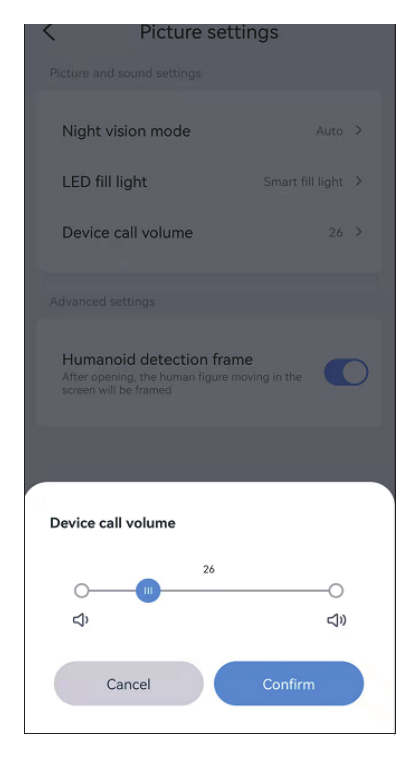
Cài đặt vùng riêng tư: Đặt vùng riêng tư, và khu vực hình ảnh bạn đã đặt sẽ được che bằng các ô màu.
Khung phát hiện dáng người: Khi camera phát hiện có người, nó sẽ ghi lại hành động của người khả nghi và khoanh khung họ lại, đồng thời nhanh chóng đẩy thông báo cảnh báo.
4) Cài Đặt Lưu Trữ
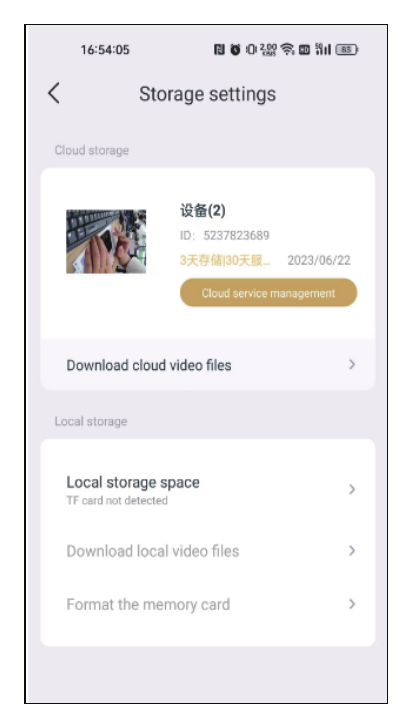
Bạn có thể xem thời gian sử dụng của gói lưu trữ đám mây, trạng thái của thẻ SD và dung lượng lưu trữ trong giao diện cài đặt lưu trữ. Nếu bạn đã lắp thẻ SD nhưng không thấy ghi hình, vui lòng kiểm tra xem trạng thái thẻ SD có bình thường không hoặc dung lượng thẻ SD có bị đầy không, nếu đầy, vui lòng nhấn định dạng để xóa toàn bộ bản ghi. Bạn cũng có thể tải video xuống tại giao diện này.
5) Cài Đặt Nâng Cao
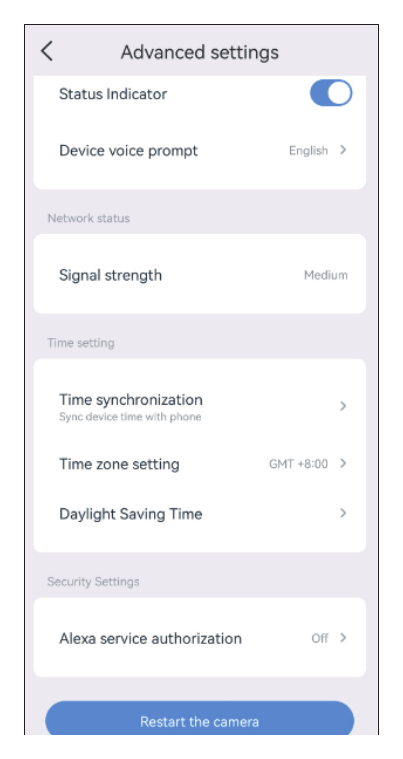
Đèn báo trạng thái: Khi camera đang hoạt động, đèn báo màu vàng trên ống kính sẽ nhấp nháy, đèn báo sẽ không sáng liên tục.
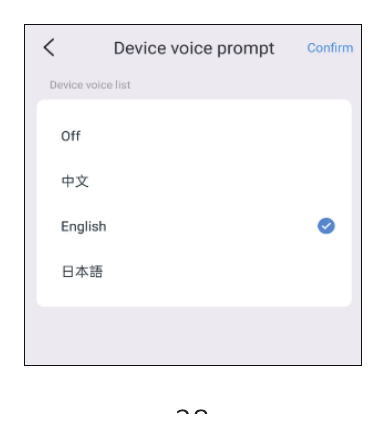
Lời nhắc giọng nói của thiết bị: Bạn có thể chọn tiếng Anh hoặc tiếng Trung cho giọng nói nhắc khi reset camera.
7) Cài Đặt Thời Gian
Sau khi bạn kết nối camera thành công, thời gian hiển thị trên camera có thể khác với thời gian trên điện thoại của bạn. Vui lòng nhấn đồng bộ thời gian, camera sẽ tự động đồng bộ theo thời gian của điện thoại. Nếu thời gian camera vẫn không đúng, bạn có thể tự chọn múi giờ.
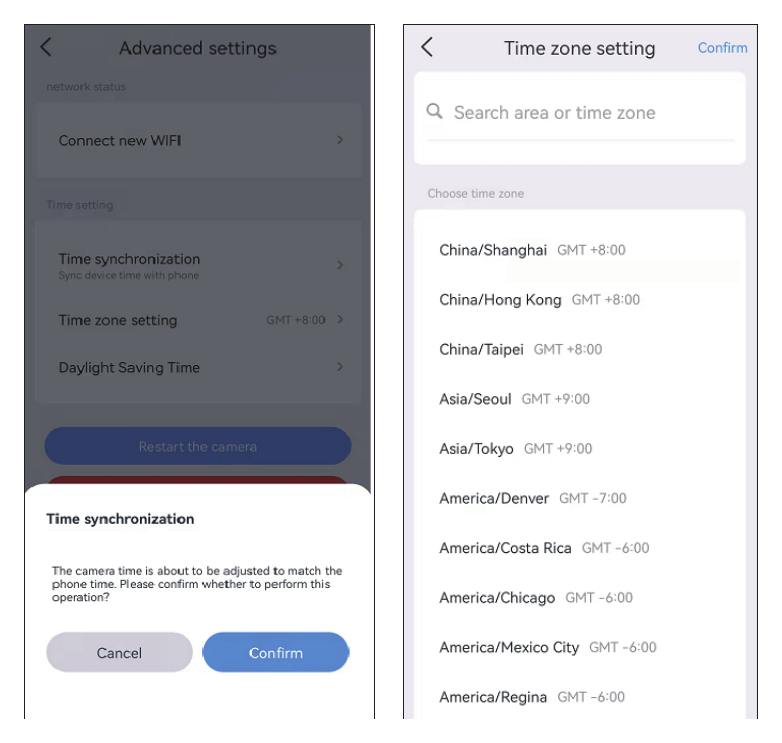
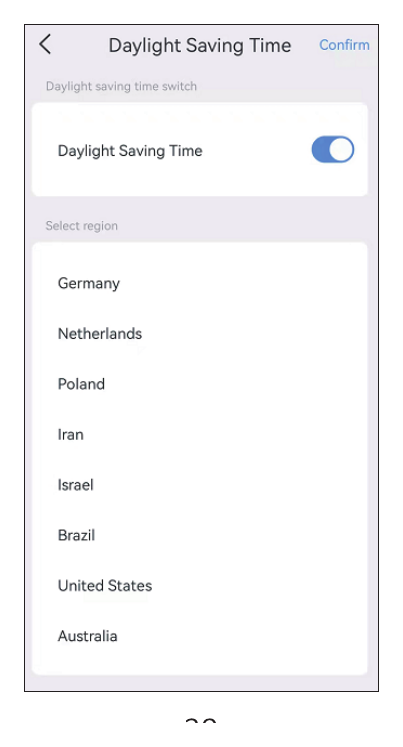
Ứng dụng hỗ trợ cài đặt giờ tiết kiệm ánh sáng ban ngày ở các quốc gia khác nhau.
8) Kết Hợp Với Alexa
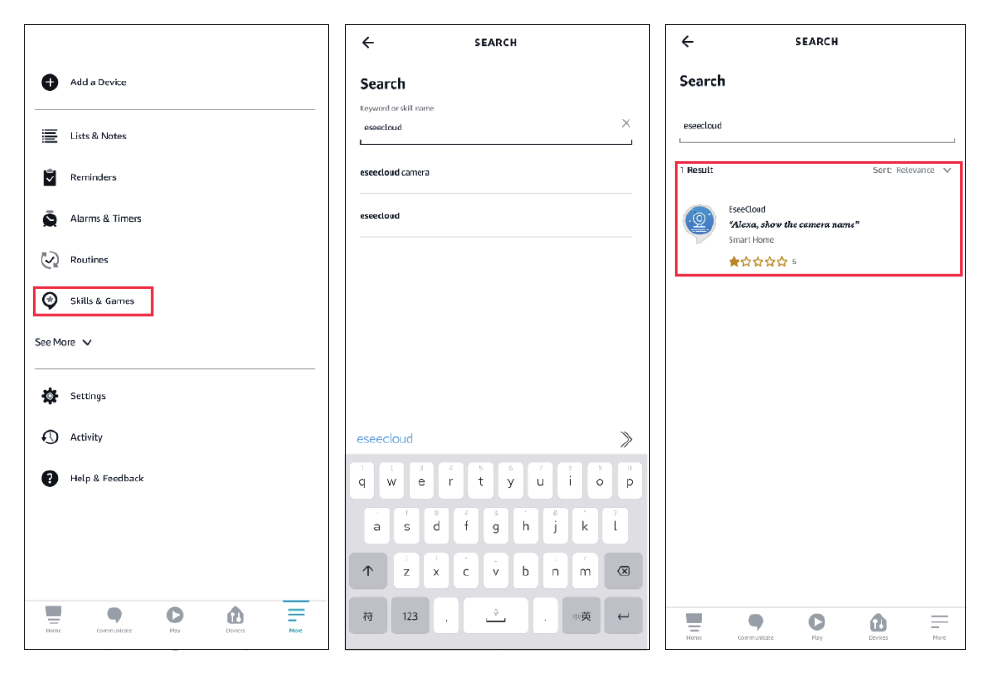
Nếu bạn muốn dùng chức năng Alexa, trước tiên vui lòng bật tùy chọn Alexa trong ứng dụng. Sau đó làm theo hướng dẫn bên dưới để kết nối camera với Alexa.
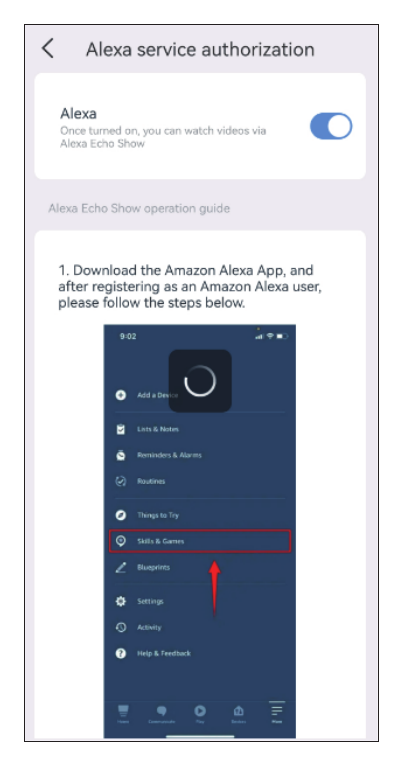
- Sau khi bật tùy chọn Alexa trên EseeCloud, vui lòng mở ứng dụng Alexa, đăng nhập bằng tài khoản và mật khẩu người mua Amazon của bạn.
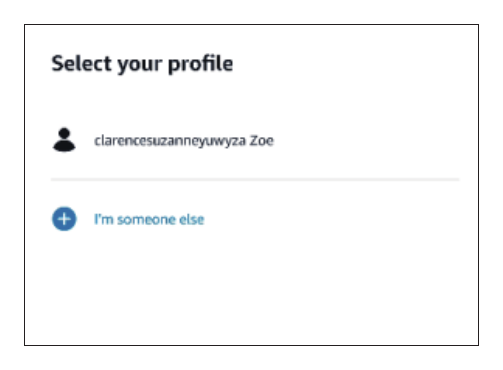
- Vào mục thêm, nhấn Skills & Games — tìm EseeCloud — nhấn vào tùy chọn này.
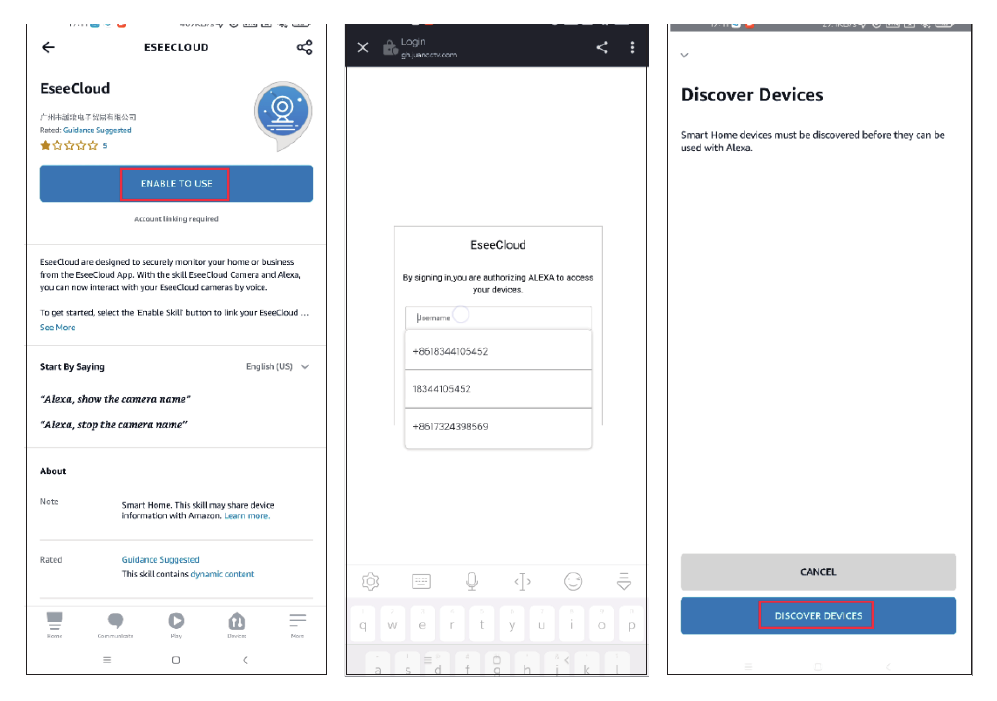
- Nhấn ENABLE TO USE — nhập tài khoản và mật khẩu EseeCloud — chọn DISCOVER DEVICES.
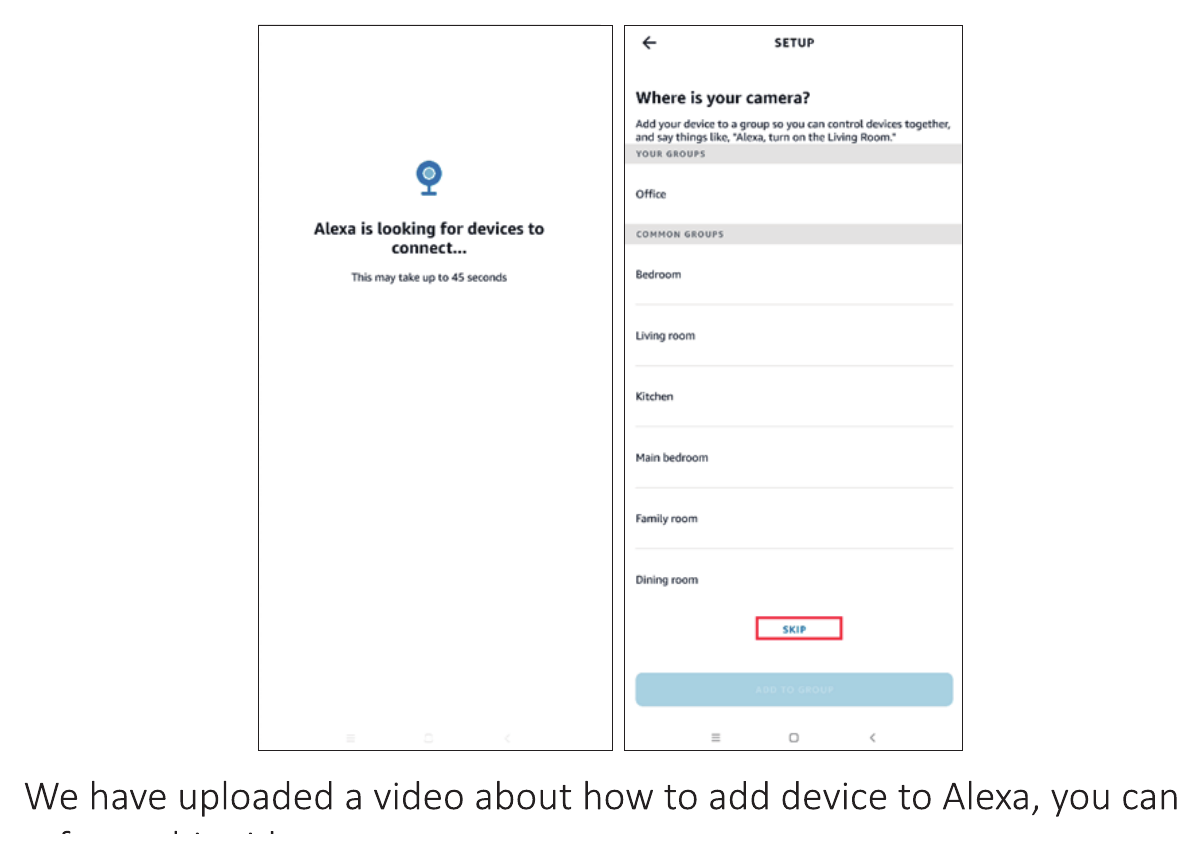
- Sau đó chờ 45 giây để tìm thiết bị của bạn. Sau khi tìm thấy thiết bị, bạn có thể xem camera trên Echo Show.
Chúng tôi đã tải lên một video hướng dẫn cách thêm thiết bị vào Alexa, bạn có thể tham khảo video này: https://www.amazon.com/vdp/02b7820dd64d4ad6a457fcfd8638e830
-
Nếu bạn đăng nhập EseeCloud qua phần mềm bên thứ ba, bạn sẽ không thể liên kết ứng dụng EseeCloud với Alexa. Bạn cần đăng ký một tài khoản ứng dụng EseeCloud bằng số điện thoại hoặc địa chỉ Email.
-
Bạn cần đặt tên cho thiết bị, nếu không Alexa sẽ không tìm thấy thiết bị của bạn.
Hỏi Đáp
Q1: Camera năng lượng mặt trời ngừng hoạt động?
- Tháo camera xuống để sạc. Đèn xanh nhấp nháy nghĩa là camera đang sạc.
- Sau khi camera đã sạc đầy, vui lòng xóa thiết bị trên ứng dụng, rồi nhấn giữ nút reset trong 6s và thêm lại thiết bị.
- Nếu vẫn không kết nối được với điện thoại, vui lòng gửi email tới [email protected] hoặc gọi 1-917-338-1084 / 1-855-660-0999.
Q2: Camera tiêu hao quá nhiều điện?
- Bạn có thể chọn chế độ tối ưu thời lượng pin, chọn thời gian ghi.
- Điều chỉnh độ nhạy phát hiện chuyển động xuống mức thấp để giảm việc camera phát hiện liên tục. Hoặc bạn có thể tùy chỉnh một vùng phát hiện.
Q3: Tôi không nhận được cảnh báo phát hiện chuyển động trên điện thoại
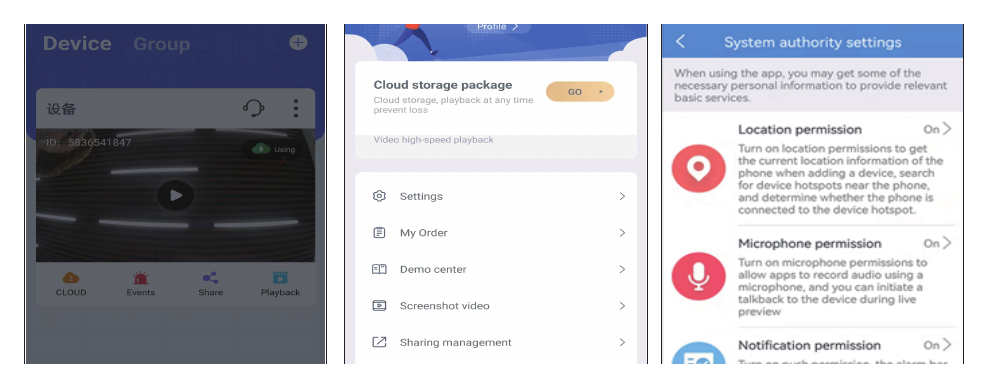
- Mở ứng dụng — nhấn biểu tượng ở góc trên bên phải — bật «Đẩy cảnh báo».
- Nếu vẫn không nhận được, vào Tôi — Cài đặt quyền hệ thống — kiểm tra xem tất cả các quyền đã được bật chưa.
Q4: Không có bản ghi nào khi tôi xem phát lại?
Lưu trữ trên thẻ SD:
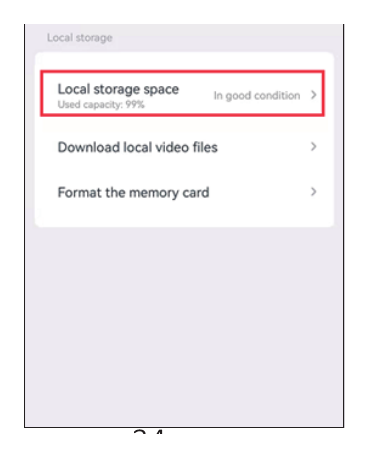
- Vui lòng vào giao diện cài đặt — Cài đặt lưu trữ — Lưu trữ cục bộ — kiểm tra trạng thái của thẻ SD. Nếu không có thẻ SD, vui lòng tháo thẻ SD ra và lắp lại.
- Nếu thẻ SD ở trạng thái bình thường, vui lòng kiểm tra xem dung lượng thẻ SD có bị đầy không, sau đó định dạng lại thẻ SD.
Lưu trữ đám mây:
Vui lòng vào giao diện cài đặt — quản lý lưu trữ — lưu trữ đám mây — kiểm tra đơn hàng cho gói lưu trữ đám mây (Dịch vụ lưu trữ đám mây không miễn phí). Bạn cần trả phí cho dịch vụ này. Nếu các bước trên vẫn không hiệu quả, vui lòng liên hệ Đội ngũ Hỗ trợ Kỹ thuật Hiseeu để được trợ giúp thêm.
Q5: Tôi có thể thêm camera này vào hệ thống camera an ninh Hiseeu khác không?
Có, chiếc camera này tương thích với các hệ thống camera an ninh không dây khác của Hiseeu.
Q6: Làm thế nào để cài đặt ghi hình 24/7?
Nhấn biểu tượng menu, nhấn «cài đặt», nhấn «cài đặt ghi hình», nhấn «chế độ ghi», nhấn «ghi liên tục». Lưu ý khi mức pin dưới 80, nó sẽ tự động chuyển sang chế độ tối ưu giám sát, vì vậy chế độ ghi 24/7 của camera này chỉ hoạt động khi có cắm nguồn điện.
Q7: Làm thế nào để được hỗ trợ kỹ thuật?
- [email protected] (Cho Amazon US&CA)
- [email protected] (Cho Amazon UK&EU)
- [email protected] (Cho AliExpress)
- WhatsApp: +86 153 6156 2950
- Điện thoại: 855-660-0999 hoặc 917-338-1084 (Cho Amazon US&CA)
- Website: www.hiseeu.com
Q8: Làm thế nào để chia sẻ thiết bị cho người khác?
- Nhấn biểu tượng «chia sẻ» trên ứng dụng điện thoại.
- Thiết lập các quyền.
- Nhấn «hoàn tất», bạn sẽ nhận được một mã QR.
- Người kia cần tải ứng dụng EseeCloud và đăng ký một tài khoản mới, sau đó dùng ứng dụng của họ quét mã QR đó.
Vẫn cần trợ giúp? Liên hệ đội ngũ hỗ trợ của chúng tôi hoặc xem qua phần Hỏi đáp & Hướng dẫn.
Camera An Ninh Dùng Pin C009
Hướng dẫn sử dụng camera an ninh Wi-Fi năng lượng mặt trời dùng pin Hiseeu C009-V7.0 — mô tả ngoại hình, lắp đặt, thiết lập ứng dụng EseeCloud, các chức năng camera và câu hỏi thường gặp.
Camera An Ninh Dùng Pin C015
Hướng dẫn sử dụng camera an ninh Wi-Fi năng lượng mặt trời dùng pin Hiseeu C015-V1.1 — mô tả ngoại hình, lắp đặt, thiết lập ứng dụng EseeCloud, các chức năng camera và câu hỏi thường gặp.