 وثائق Hiseeucloud App
كاميرا مراقبة بعدستين بزاوية رؤية 180° (A047)
دليل المستخدم لكاميرا المراقبة Hiseeu بعدستين وزاوية رؤية 180° (A047، WP04) — المظهر، والتركيب، وإعداد تطبيق EseeCloud، والإقران عبر Bluetooth، ووظائف الكاميرا، وAlexa، والأسئلة الشائعة.
دليل المستخدم لكاميرا المراقبة Hiseeu بعدستين وزاوية رؤية 180° (الطراز A047-V1.0، WP04). تجتاز منتجات Hiseeu معايير اختبار صارمة قبل مغادرة المصنع، وهي معتمدة بشهادات CE وFCC وUL.
يُرجى قراءة هذا الدليل بعناية قبل استخدام المنتج والاحتفاظ به بشكل سليم.
وصف المظهر
كاميرا المراقبة بعدستين وزاوية 180° (WP04)
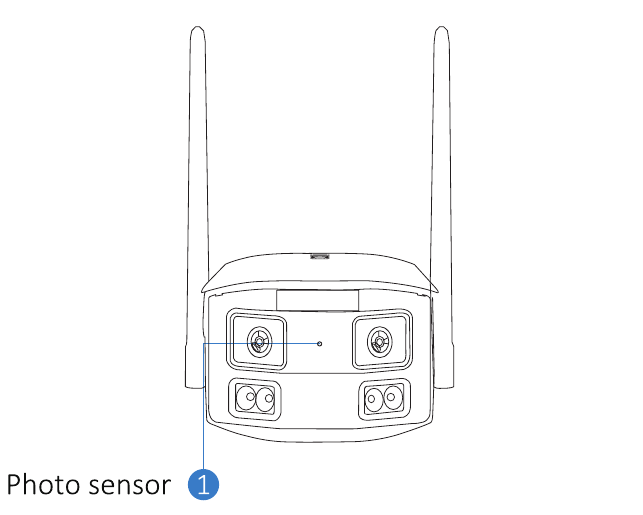
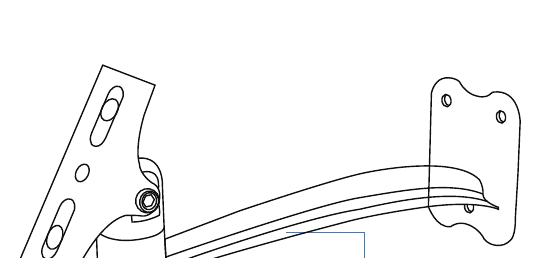
تتضمن العبوة أيضًا حامل تثبيت للكاميرا ومسامير:
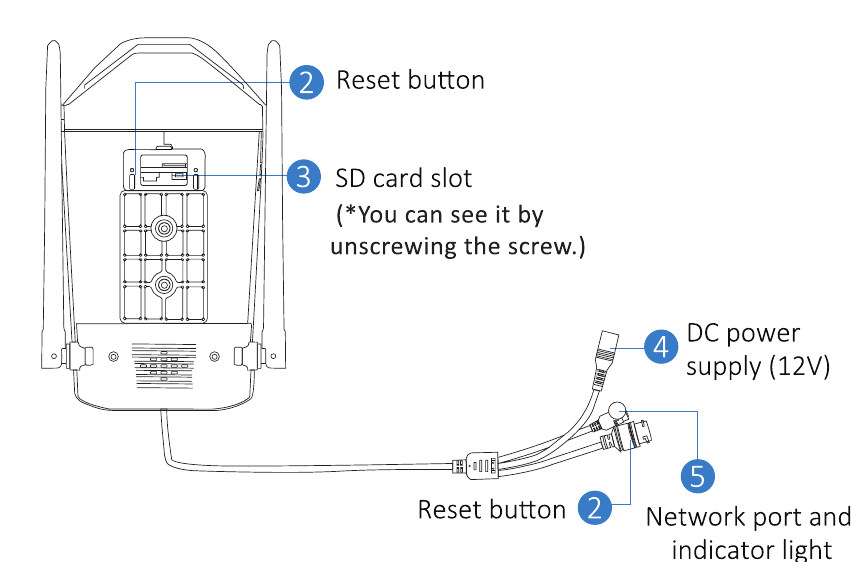
الوصف
- زر إعادة الضبط: اضغط مطولًا لمدة 3–5 ثوانٍ لاستعادة إعدادات المصنع.
- فتحة بطاقة SD: أدخِل بطاقة micro SD/TF لتخزين التسجيلات؛ تدعم بطاقة SD/TF بسعة تصل إلى 256GB.
- منفذ الطاقة DC: مدخل الطاقة.
- منفذ الشبكة ومؤشر الإضاءة: وصِّل كابل الشبكة وتحقق من حالة الجهاز الحالية عبر مؤشر الإضاءة.
- الهوائي: تأكد من أن الهوائي في وضع عمودي عند تركيب الكاميرا في الخارج.
- منفذ الصوت: وصِّل سماعة بكابل خرج 3.5mm.
التركيب
- تأكد من أن المعدات الموجودة في العبوة بحالة جيدة وتتضمن جميع أجزاء التجميع. إذا وجدت أي ملحقات مفقودة، يُرجى مراسلة [email protected] للمساعدة.
- مصدر الطاقة القياسي هو 5V 1A أو 12V 2A. يُرجى التأكد من أن مصدر الطاقة لديك متوافق مع الكاميرا.
- أثناء التركيب، تأكد من أن المسافة بين الكاميرا والراوتر تتيح إشارة Wi-Fi جيدة.
- تأكد من أن الجدران قوية بما يكفي لتحمّل أربعة أضعاف وزن الكاميرا والحامل.
- تأكد من بقاء الهوائي عموديًا ومتجهًا للأعلى بعد التركيب.
إضافة جهاز
1. تنزيل البرنامج
1.1 تنزيل تطبيق EseeCloud
ابحث عن التطبيق المجاني "EseeCloud" في App Store أو Google Play.
يتم تحديث تطبيق الهاتف من حين لآخر. إذا اختلفت قائمة تطبيقك عن القائمة الموجودة في هذا الدليل، يُرجى التواصل معنا للحصول على أحدث دليل مستخدم.
بالنسبة لنظام iOS، يتطلب التطبيق iOS 9.0 أو أحدث. وبالنسبة لنظام Android، يتطلب Android 5.0 أو أحدث. للحصول على رابط تنزيل نسخة الكمبيوتر، راسِل [email protected].
1.2 تسجيل حساب
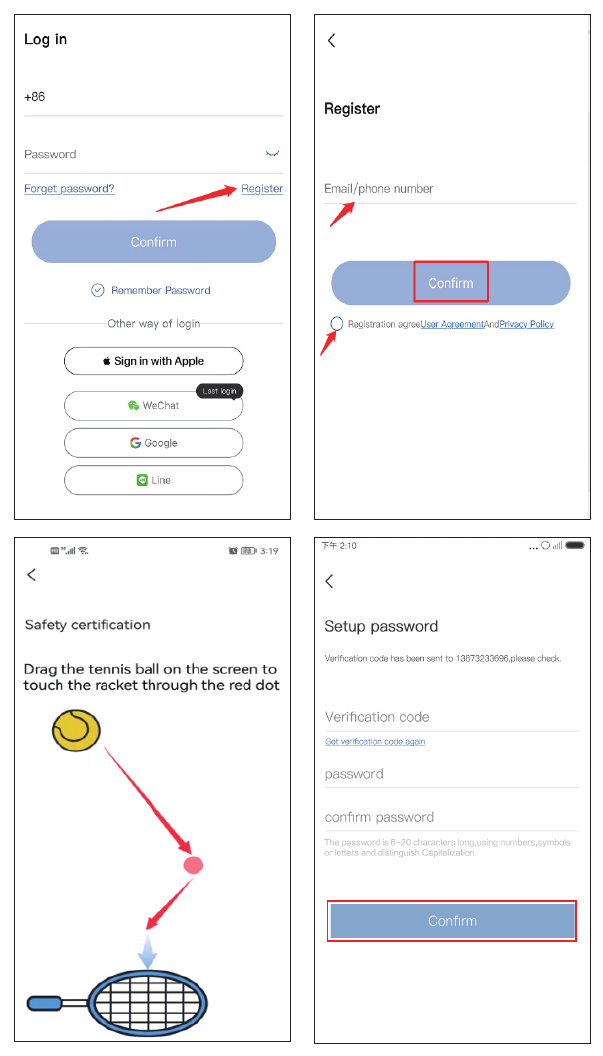
انتقل إلى واجهة تسجيل الدخول واضغط على "Register".
سجِّل باستخدام رقم هاتفك أو عنوان بريدك الإلكتروني، ثم حدِّد المربع الخاص بسياسة الاستخدام في الأسفل، ثم اضغط على "Confirm".
اضغط مطولًا على كرة التنس يدويًا، واسحبها إلى النقطة الحمراء، ثم اسحبها إلى مضرب التنس للانتقال إلى الخطوة التالية.
ستتلقى رمز تحقق. أدخِل رمز التحقق، وعيِّن كلمة المرور الخاصة بك، ثم اضغط على "Confirm" للإكمال.
2. توصيل الكاميرا
2.1 مسح رمز QR لتوصيل الكاميرا
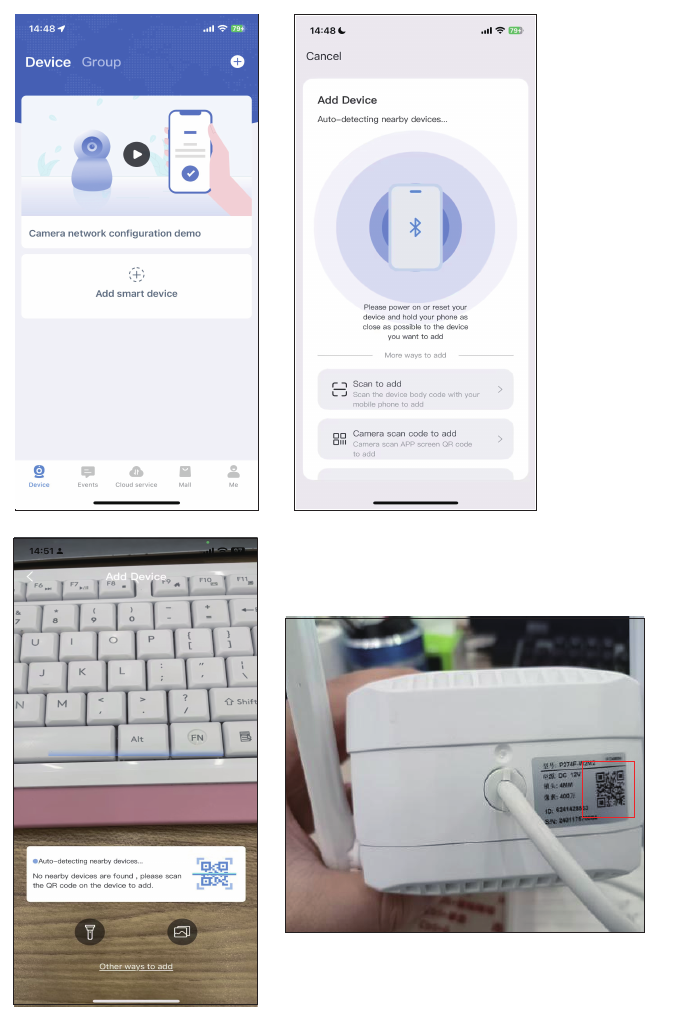
بعد أن تُصدِر الكاميرا صفيرًا عقب إعادة الضبط، افتح التطبيق واضغط على "Add smart camera" ← "Scan to add" ← امسح رمز QR الملصق على الكاميرا.
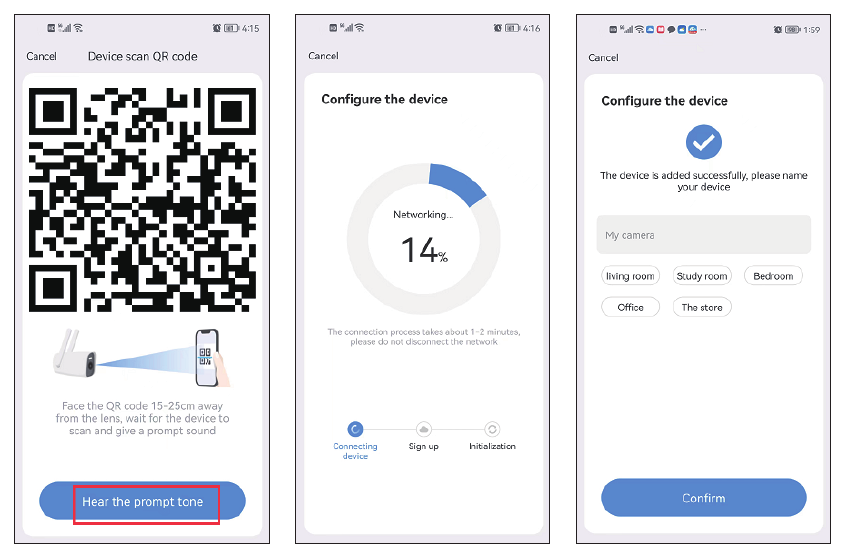
سيظهر رمز QR على هاتفك. وجِّهه نحو عدسة الكاميرا على مسافة 15–20 سم. عند سماع صوت التنبيه، اضغط على الزر الأزرق في الأسفل، وانتظر حتى يتصل الجهاز بنجاح، ثم عدِّل اسم الجهاز.
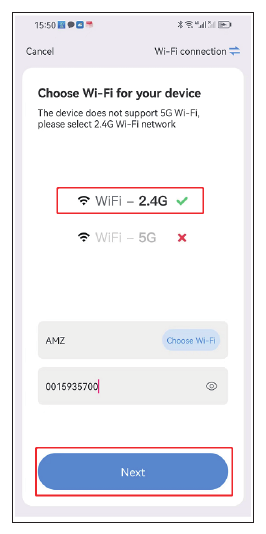
تدعم هذه الكاميرا شبكات Wi-Fi بترددي 2.4 جيجاهرتز و5.8 جيجاهرتز. يجب ألا يحتوي اسم Wi-Fi وكلمة المرور على أي رموز خاصة، ويجب ألا تتجاوز كلمة مرور Wi-Fi 12 حرفًا.
2.2 إضافة الكاميرا في تطبيق الهاتف (Bluetooth)
شغِّل الكاميرا.
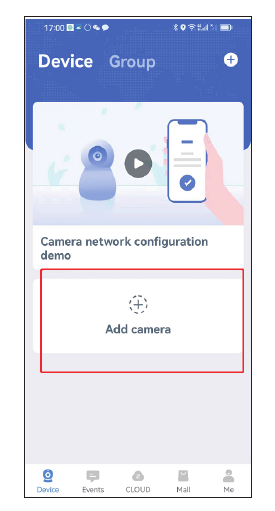
اضغط على "Add camera" في تطبيق هاتفك.
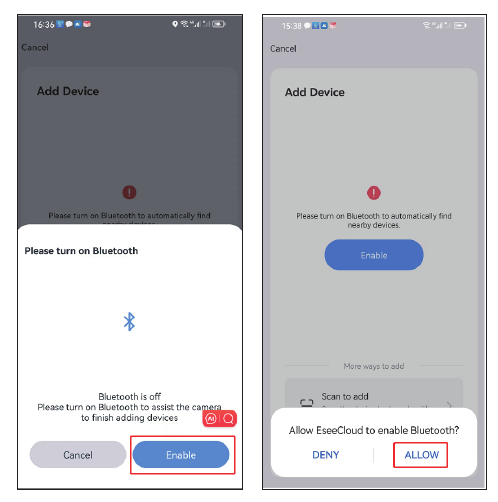
شغِّل Bluetooth — اضغط على Enable، ثم Allow.
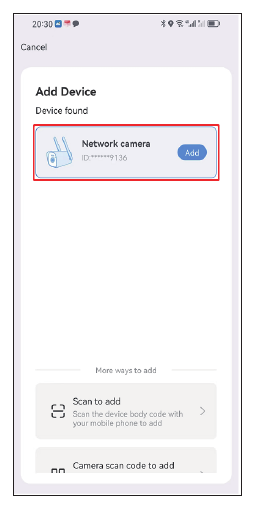
ابحث عن الجهاز الجديد واضغط على "Add".
اختر شبكة Wi-Fi المنزلية الخاصة بك.
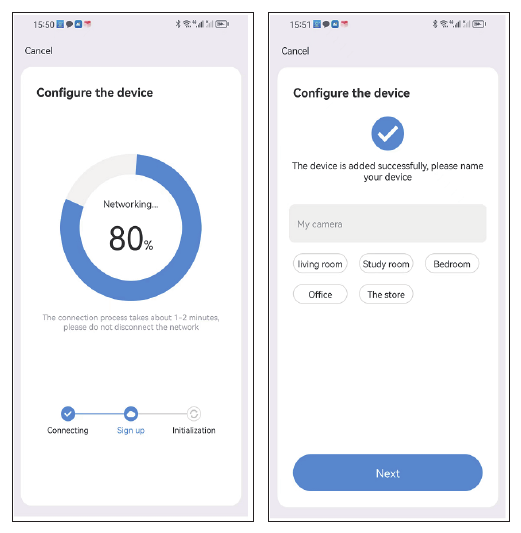
انتظر حتى ينتهي الإعداد، ثم سمِّ الكاميرا الخاصة بك.
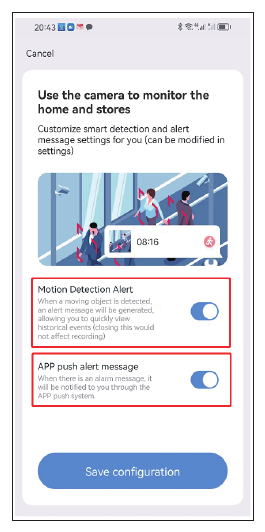
اضبط تنبيه اكتشاف الحركة إذا كنت بحاجة إلى هذه الوظيفة.
عرض الكاميرا على الكمبيوتر
تحتاج أولًا إلى تسجيل حساب EseeCloud على هاتفك المحمول وإضافة الجهاز؛ بعد ذلك يمكنك عرضه عن بُعد على الكمبيوتر باستخدام الحساب نفسه.
روابط التنزيل:
- EseeCloud لنظام Windows: EseeCloud_Setup_3.0.8.4.exe
- EseeCloud لنظام Mac: EseeCloud-mac-2.0.8_20200228.zip
أو راسِل [email protected] / [email protected] (للولايات المتحدة) أو [email protected] (للمملكة المتحدة/الاتحاد الأوروبي).
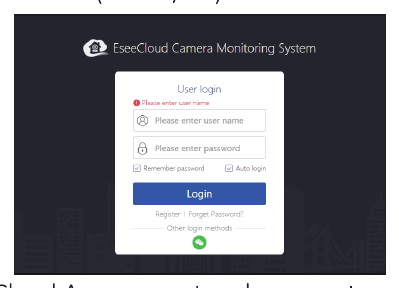
- سجِّل الدخول بحساب تطبيق EseeCloud الخاص بك، والذي يدعم البريد الإلكتروني ورقم الهاتف المحمول فقط. إذا سجّلت بحساب طرف ثالث، يُرجى تسجيل حساب جديد عبر البريد الإلكتروني أو رقم الهاتف المحمول، ثم إضافة النظام مرة أخرى.
- بعد تسجيل الدخول بحسابك وكلمة المرور، ستتم مزامنة الجهاز تلقائيًا مع الكمبيوتر.
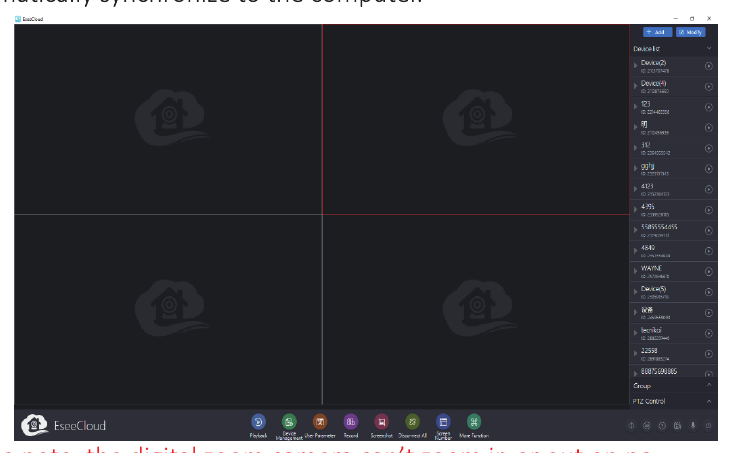
يُرجى ملاحظة أن الكاميرا ذات التكبير الرقمي لا يمكنها التكبير أو التصغير على الكمبيوتر.
وظائف الكاميرا
1. الواجهة الرئيسية لتطبيق EseeCloud
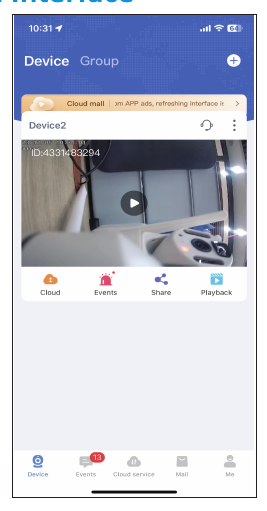
اضغط على أيقونة ⋮ وستظهر لك أربعة خيارات:
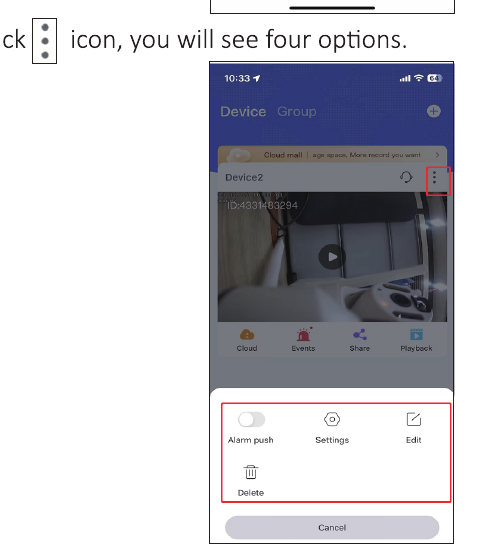
- أ. فعِّل "Alarm push" لتلقي إشعارات التنبيه على الهاتف.
- ب. اضغط على "Settings" للانتقال إلى واجهة الإعداد مباشرةً.
- ج. اضغط على "Edit" لتعديل اسم الجهاز.
- د. الخيار الأخير يحذف الجهاز.
السحابة
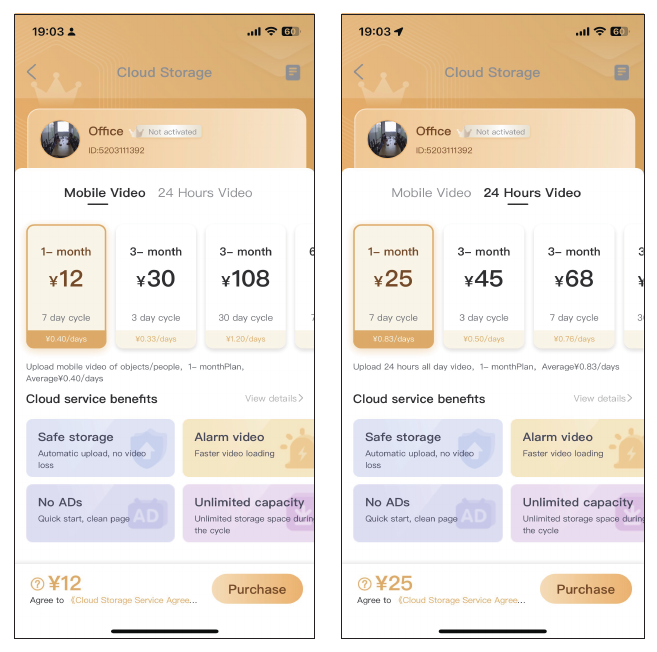
اضغط على أيقونة الخدمة السحابية  لشراء الخدمة السحابية؛ يجب شراء اشتراك لكل جهاز على حدة. هناك نوعان من أوضاع التخزين:
- Mobile Video: يخزّن الفيديو فقط عندما تكتشف الكاميرا جسمًا مشبوهًا.
- 24 Hours Video: يسجّل الفيديو على مدار الساعة طوال أيام الأسبوع.
الأحداث
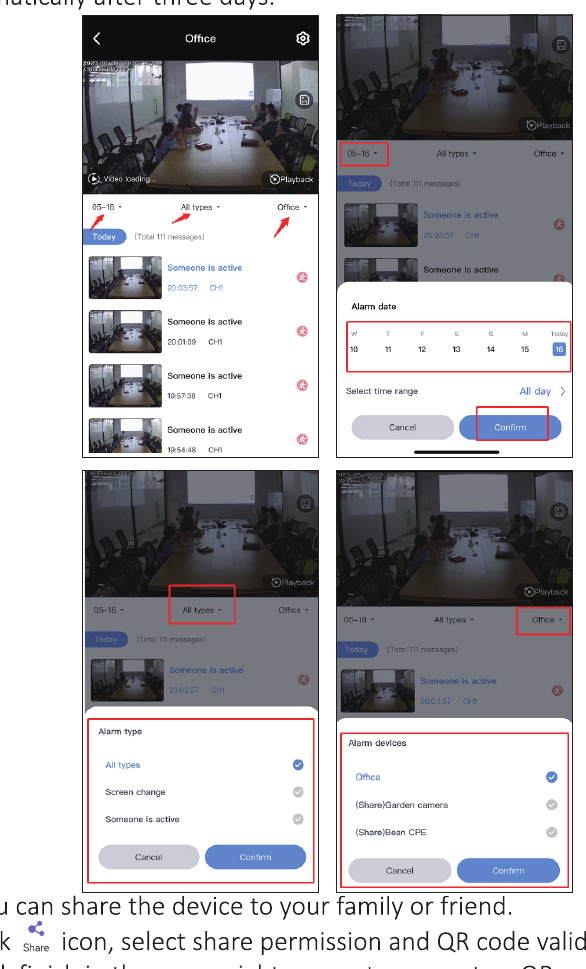
اضغط على أيقونة Events للاطلاع على رسائل الإنذار. يمكنك تحديد التاريخ والوقت ونوع الحركة، مثل "all types" أو "screen change" أو "someone active". تتم الكتابة فوق رسائل الإنذار تلقائيًا بعد ثلاثة أيام.
المشاركة
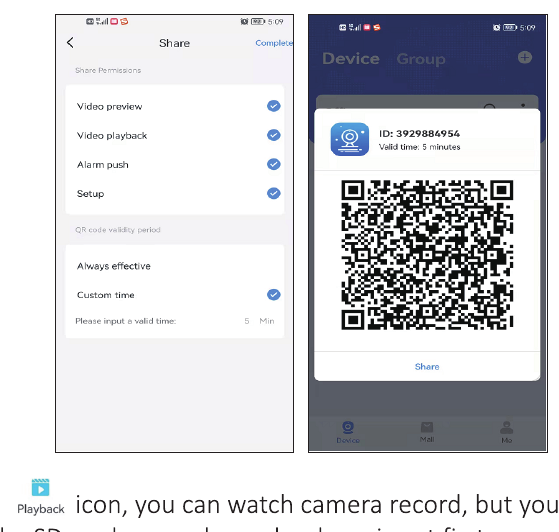
يمكنك مشاركة الجهاز مع عائلتك أو أصدقائك.
- اضغط على أيقونة Share لتعيين صلاحية المشاركة وصلاحية رمز QR.
- اضغط على Finish في الزاوية العلوية لإنشاء رمز QR، ثم شاركه مع الآخرين.
- يحتاج فرد عائلتك أو صديقك أيضًا إلى تنزيل التطبيق أولًا، ثم الضغط على "Add device" ومسح الرمز الذي شاركته.
التشغيل
اضغط على أيقونة Playback لمشاهدة تسجيل الكاميرا؛ تحتاج أولًا إلى إدخال بطاقة SD أو شراء الخدمة السحابية.
يُرجى ملاحظة أن الخدمة السحابية وحدها هي التي تدعم خيار التقديم السريع؛ بطاقة SD لا تدعمه.
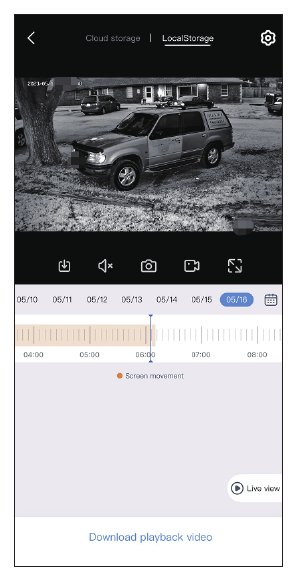
2. التسجيل المرئي في الوقت الفعلي
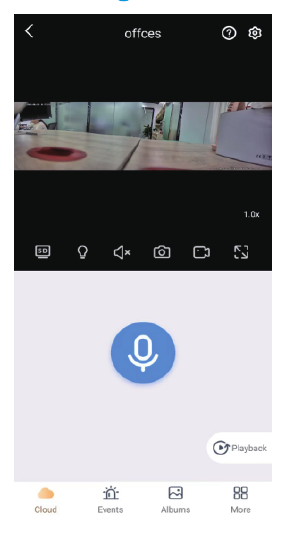
التبديل بين SD وHD
تم ضبطه على وضع SD افتراضيًا لتوفير فيديو أكثر سلاسة. إذا أردت ضبطه على وضع HD، يُرجى تعديله يدويًا في كل مرة تشاهده فيها.
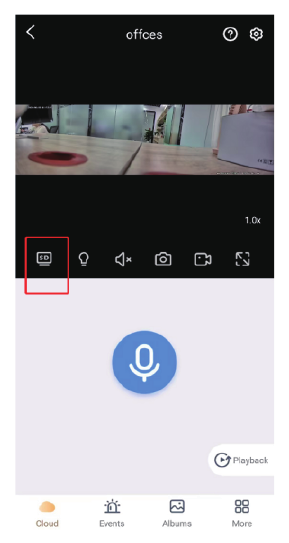
إعداد الإضاءة
يمكنك الضغط على أيقونة الضوء لتشغيل الإضاءة يدويًا عند الحاجة، أو ضبطها لتُضيء تلقائيًا عند وجود حركة. لضبط إنذار الإضاءة التلقائي، اتبع الخطوات التالية:
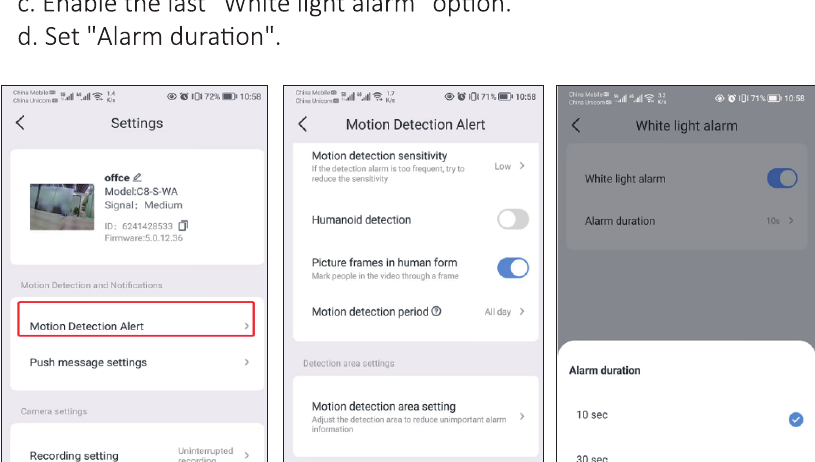
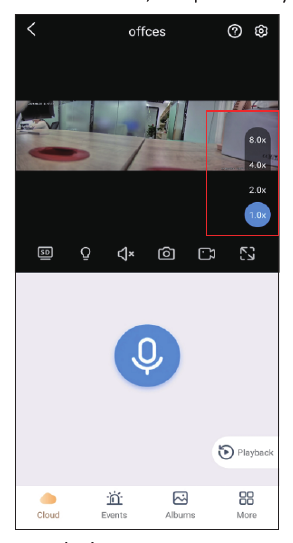
التكبير الرقمي
يمكنك عرض مستوى التكبير هنا؛ يمكن التكبير بمقدار مرتين أو 4 مرات أو 8 مرات.
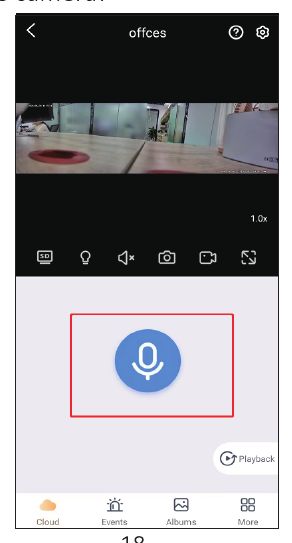
الميكروفون للتحدث ثنائي الاتجاه
عند الضغط مطولًا على زر الميكروفون الأوسط، يمكنك التحدث مع شخص خارج نطاق الكاميرا.
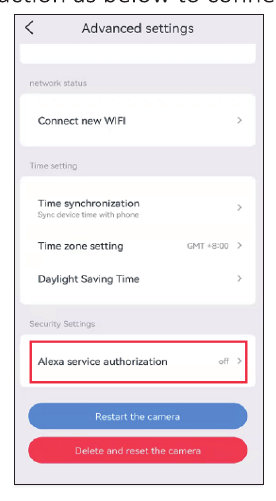
العمل مع Alexa
لاستخدام وظيفة Alexa، افتح خيار Alexa في التطبيق، ثم اتبع الإرشادات أدناه لتوصيل الكاميرا بـ Alexa.
بعد تفعيل خيار Alexa، انتقل إلى تطبيق Alexa واتبع جميع الخطوات التي تعرضها خدمة Alexa.
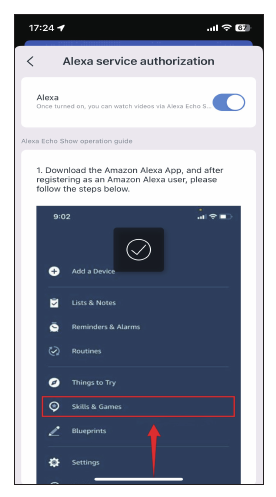
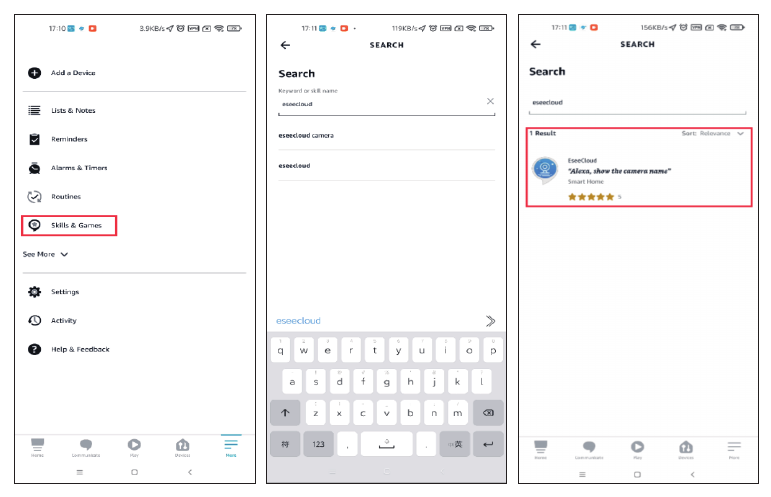
انتقل إلى More، واضغط على "Skills & Games" ← ابحث عن "EseeCloud" ← اضغط على هذا الخيار.
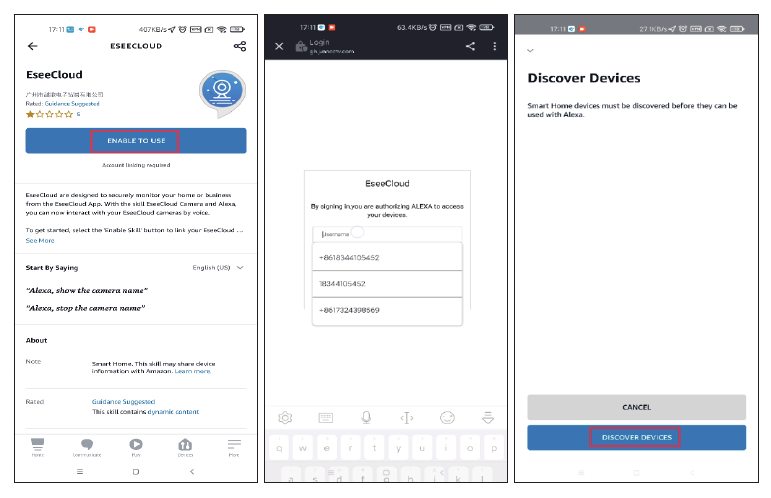
اضغط على ENABLE TO USE ← أدخِل حساب EseeCloud وكلمة المرور الخاصة بك ← اختر DISCOVER DEVICES.
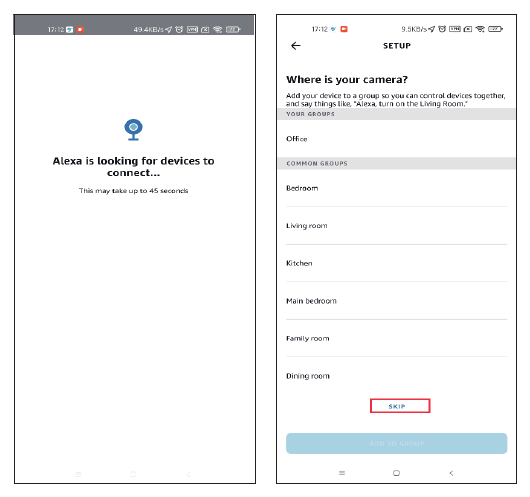
انتظر نحو 45 ثانية للعثور على جهازك. بعد العثور على جهازك، يمكنك عرض الكاميرا على Echo Show.
لقد رفعنا فيديو حول كيفية إضافة الجهاز إلى Alexa: amazon.com/vdp/02b7820dd64d4ad6a457fcfd8638e830.
- إذا سجّلت الدخول إلى EseeCloud عبر برنامج طرف ثالث، فلن تتمكن من تفعيل مهارة EseeCloud على Alexa. تحتاج إلى تسجيل حساب تطبيق EseeCloud عبر رقم هاتف أو عنوان بريد إلكتروني.
- تحتاج إلى تسمية الجهاز، وإلا فسوف تُظهر Alexa أن الجهاز غير موجود.
حول هذا الجهاز
يمكنك العثور على معرّف جهازك وإصداره وعنوان IP الخاص به في هذه الواجهة. كما يمكنك معرفة شبكة Wi-Fi المتصلة.
الأسئلة الشائعة
هل تحتاج إلى مساعدة؟
إذا كانت لديك أي أسئلة، يُرجى التواصل معنا:
- البريد الإلكتروني: [email protected] (لمتجر Amazon US)، [email protected] (لمتجر Amazon UK&EU)، [email protected] (لمتجر AliExpress)
- WeChat / WhatsApp: +86 15361562950
- الخط الساخن: 917-338-1084 أو 855-660-0999 (للولايات المتحدة)
- الموقع الإلكتروني: www.hiseeu.com
يمكنك أيضًا تصفّح الأسئلة الشائعة والأدلة أو التواصل مع فريق الدعم لدينا.
كاميرا مراقبة ثنائية العدسة بالتتبع المتزامن (A040)
دليل المستخدم لكاميرا المراقبة ثنائية العدسة بالتتبع المتزامن من Hiseeu (A040، WS03) — الشكل الخارجي، التركيب، إعداد تطبيق EseeCloud، الإقران عبر Bluetooth ورمز QR، وظائف الكاميرا، التحكم في PTZ، Alexa، والأسئلة الشائعة.
أدلة كاميرات واي فاي بالطاقة الشمسية
أدلة استخدام كاميرات المراقبة اللاسلكية العاملة بالبطارية والطاقة الشمسية من Hiseeu، وتشمل الطُرز C009 وC014 وC015.